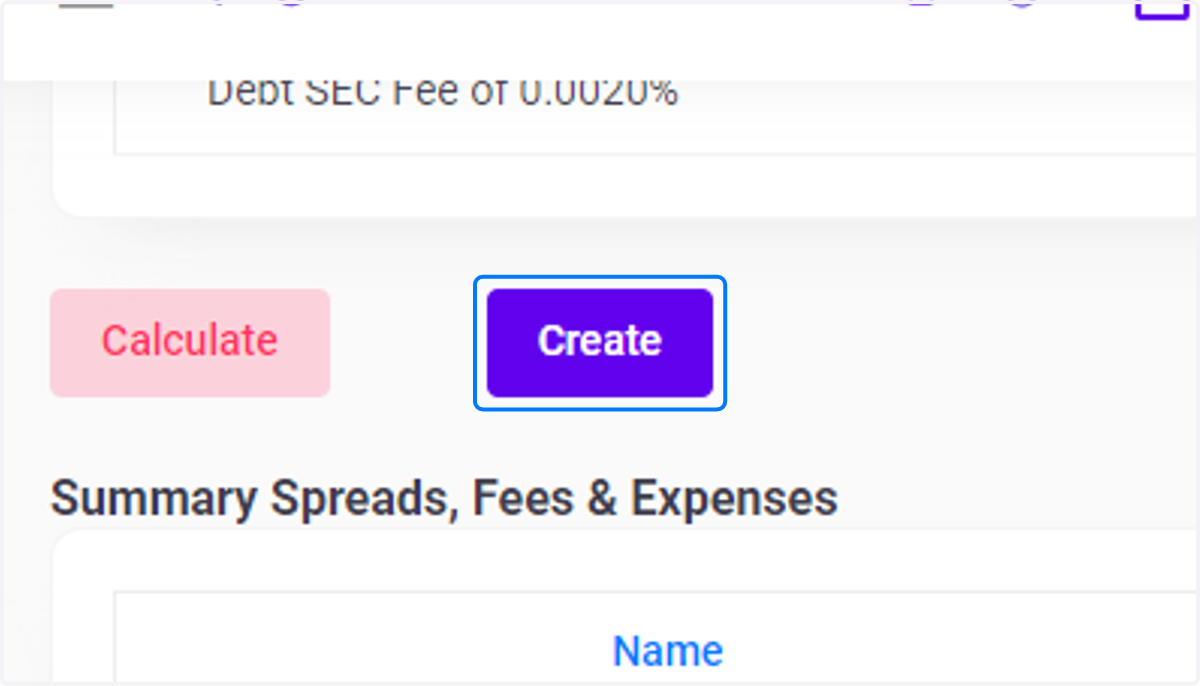
Workflow for Trade-Template module on soupmarkets - create page
Login | C5 : DFN Demo Securities Limited
To gain access to the main application, kindly click this link to view the login process.
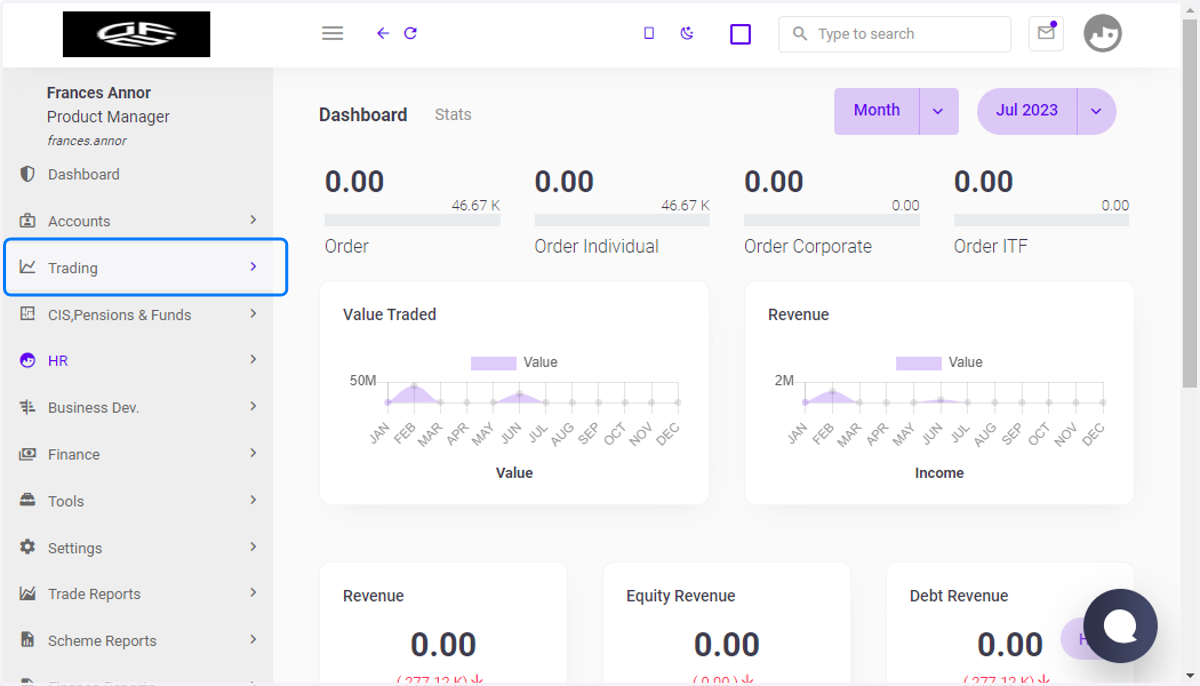
1. Click on Trading
This action directs you to the Trading module, where users can manage all aspects of securities trading activities.
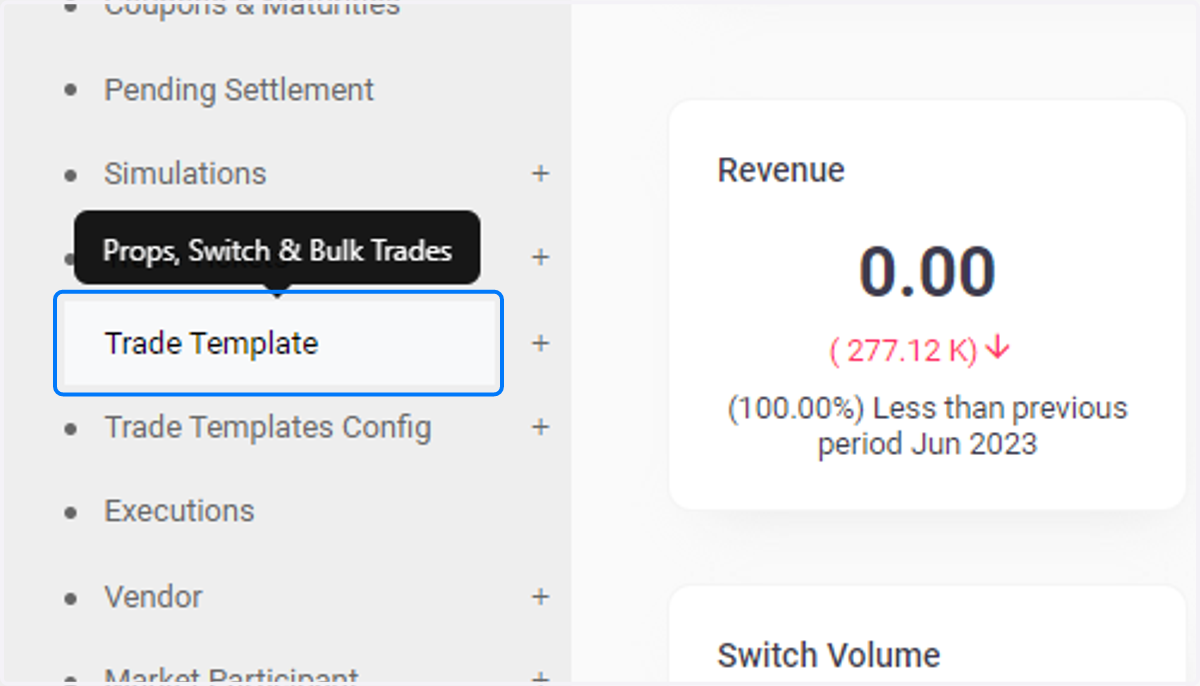
2. Click on Trade Template
This action navigates to the Trade Template section, a tool designed to streamline the creation and management of pre-defined trading setups.
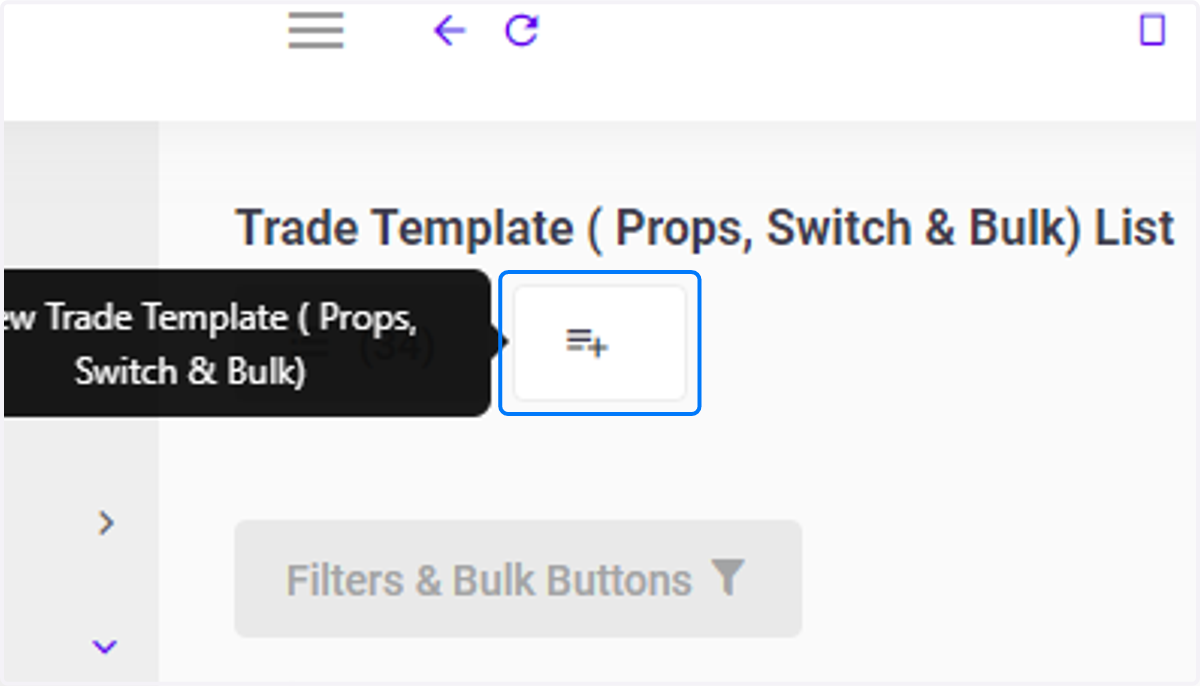
3. Click on navigation
Click the new trade template button to gain access to the trade template create page
4. Choose your Strategy
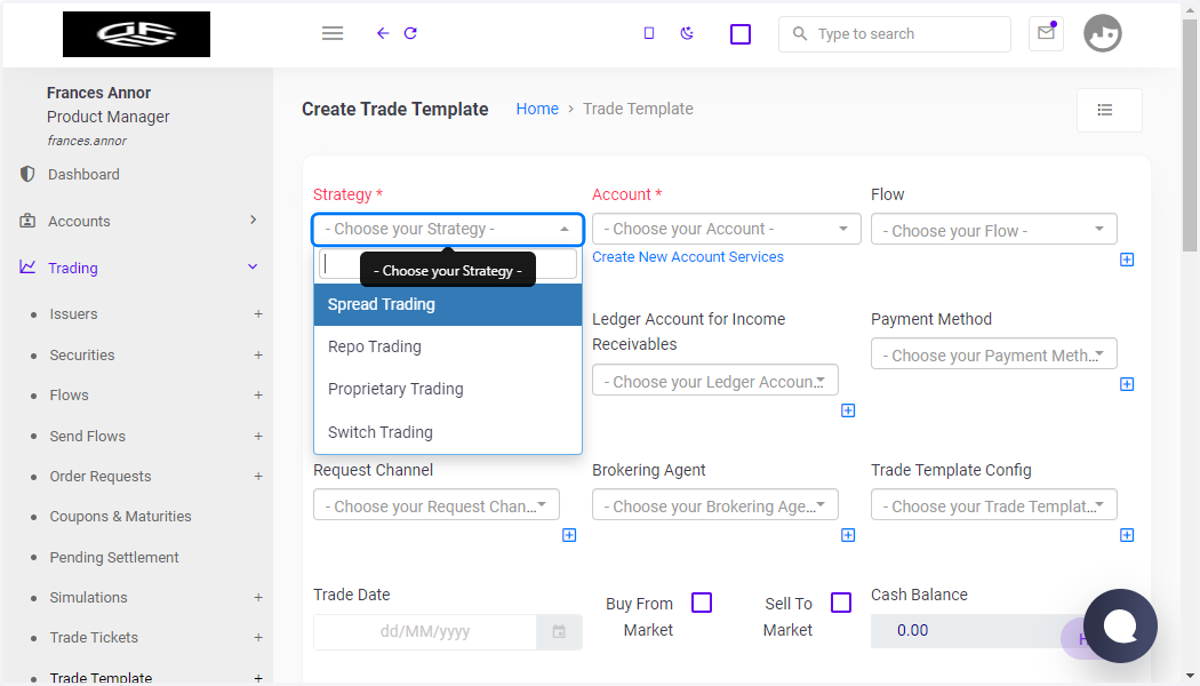
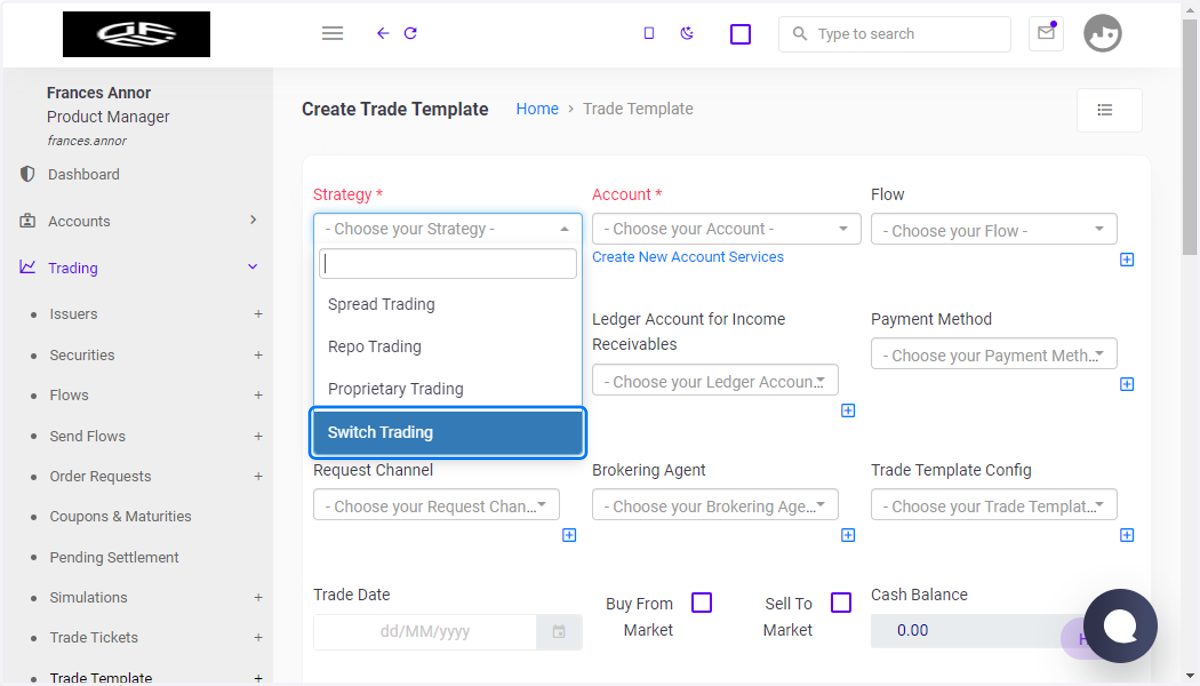
5. Click on Switch Trading
6. Click on - Choose your Account -
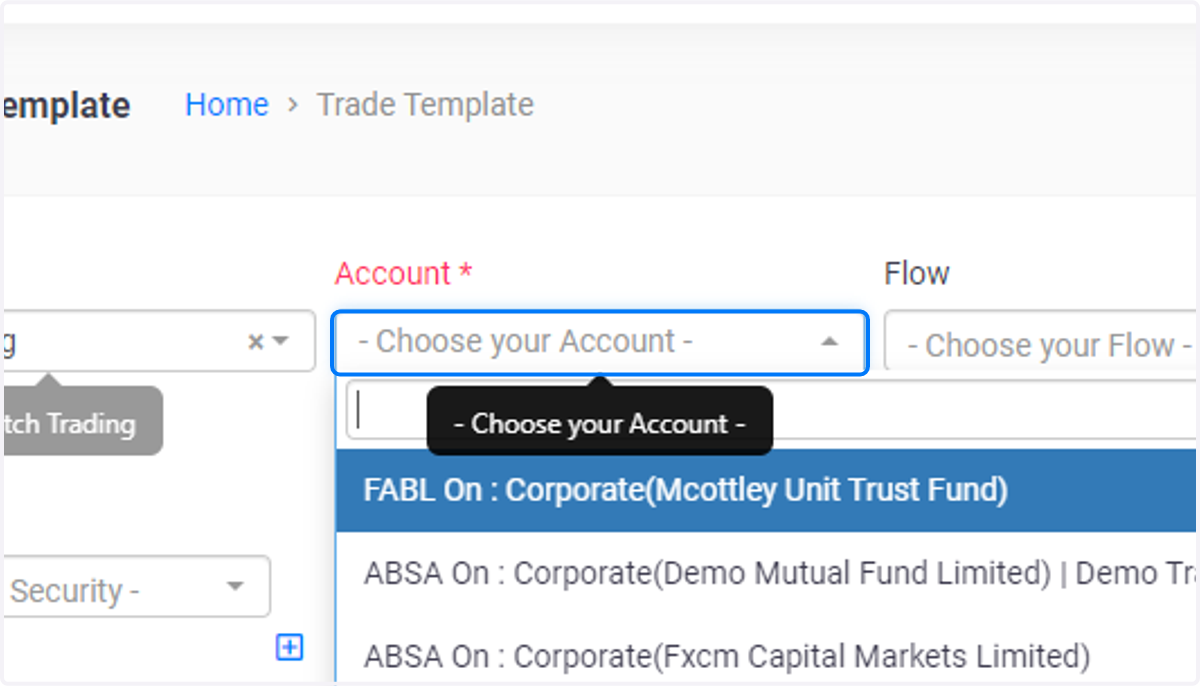
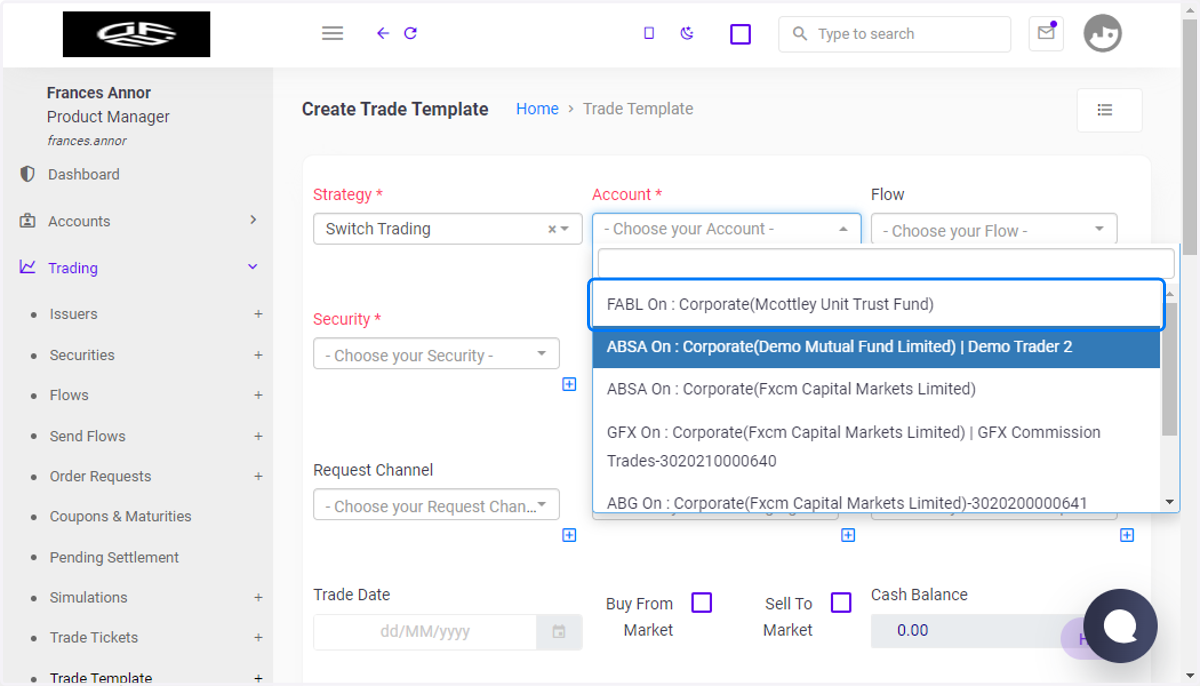
7. Click on FABL On : Corporate(Mcottley Unit Trust Fund)
8. Click on - Choose your Security -
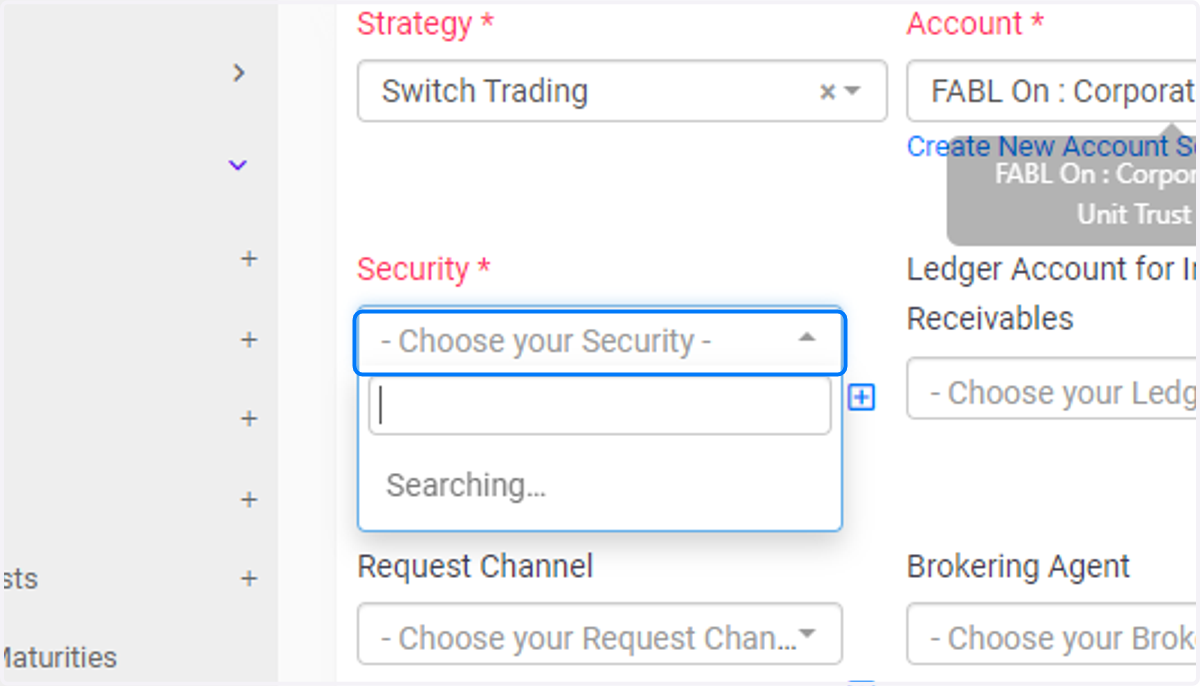
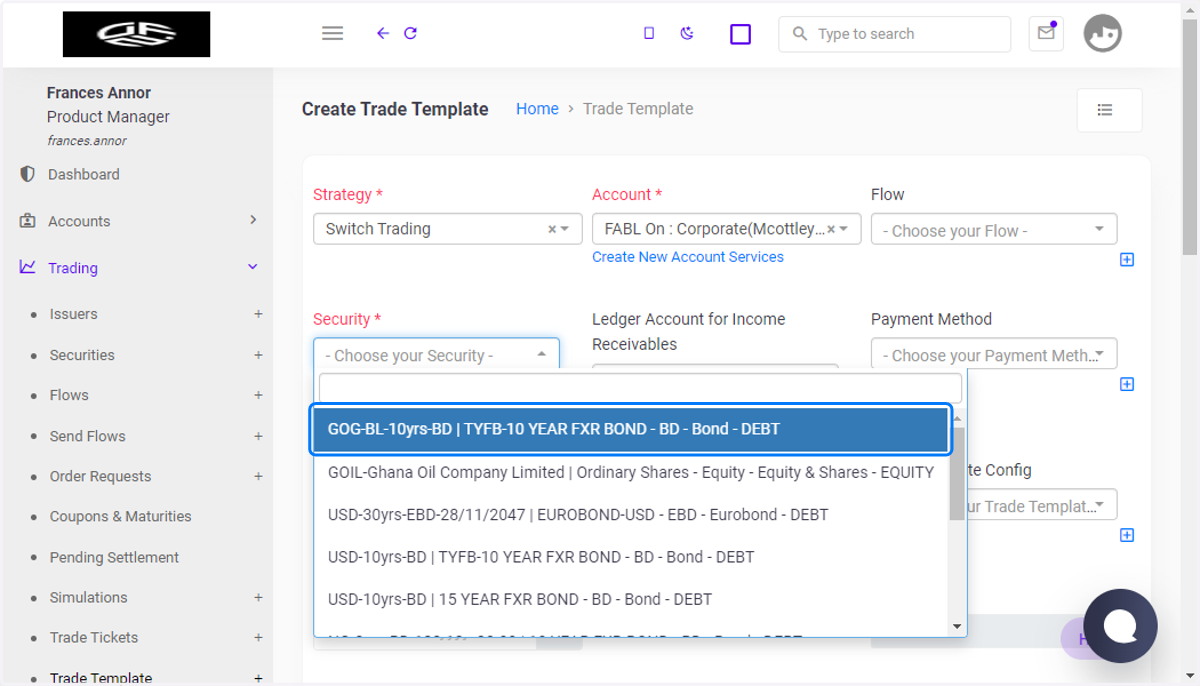
9. Click on GOG-BL-10yrs-BD | TYFB-10 YEAR FXR BOND - BD - Bond - DEBT
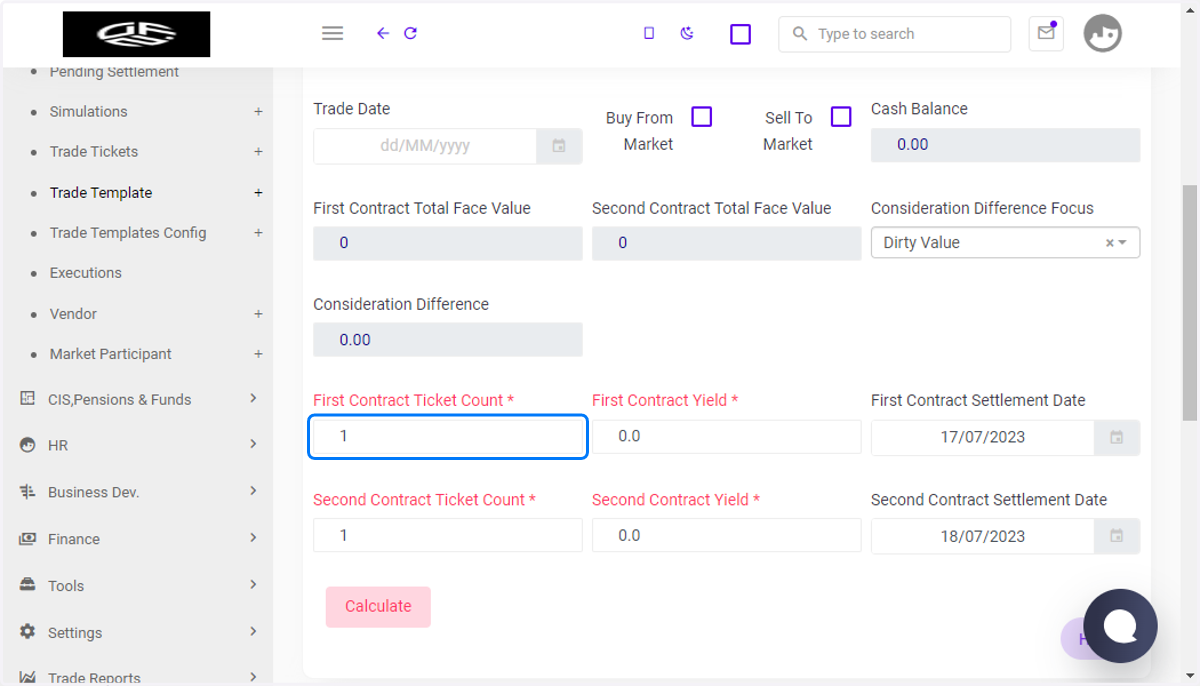
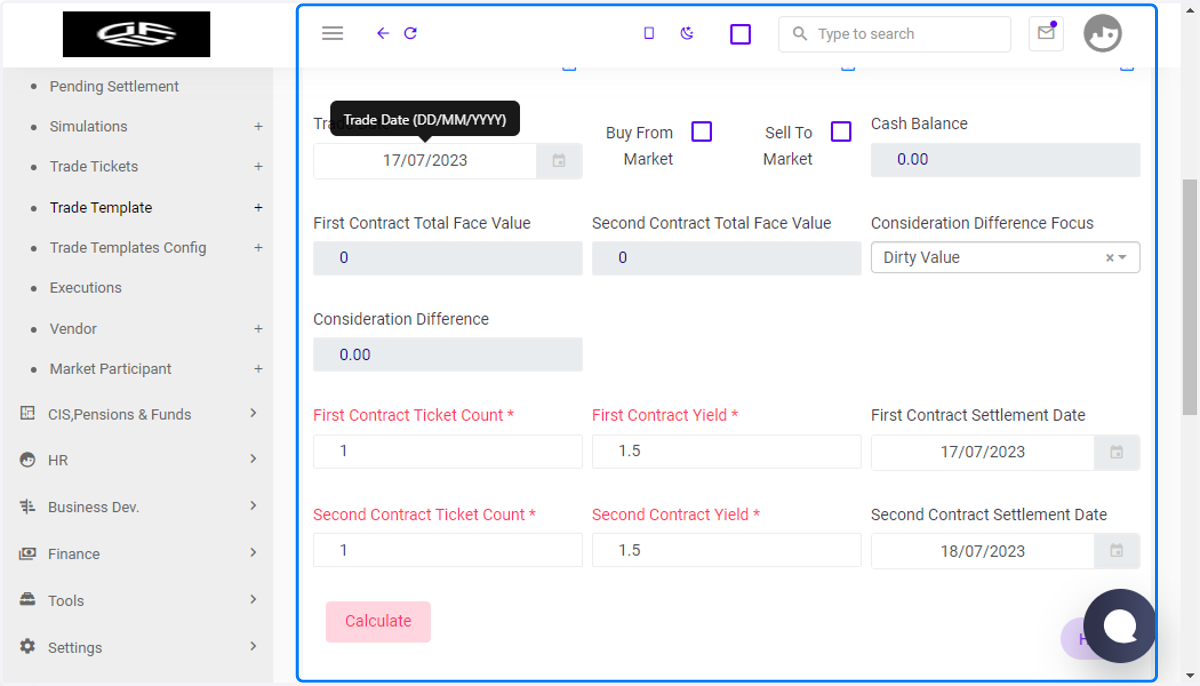
10. Click on First Contract Ticket Count *
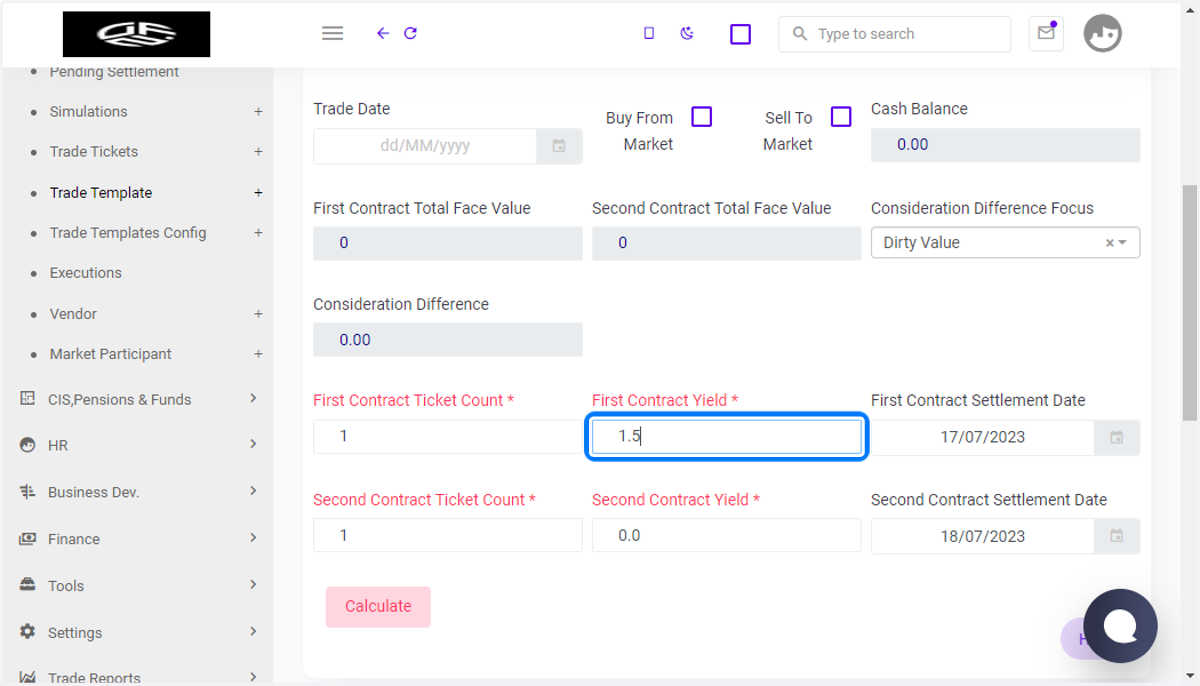
11. Type "1.5"
12. Click on First Contract Ticket Count *
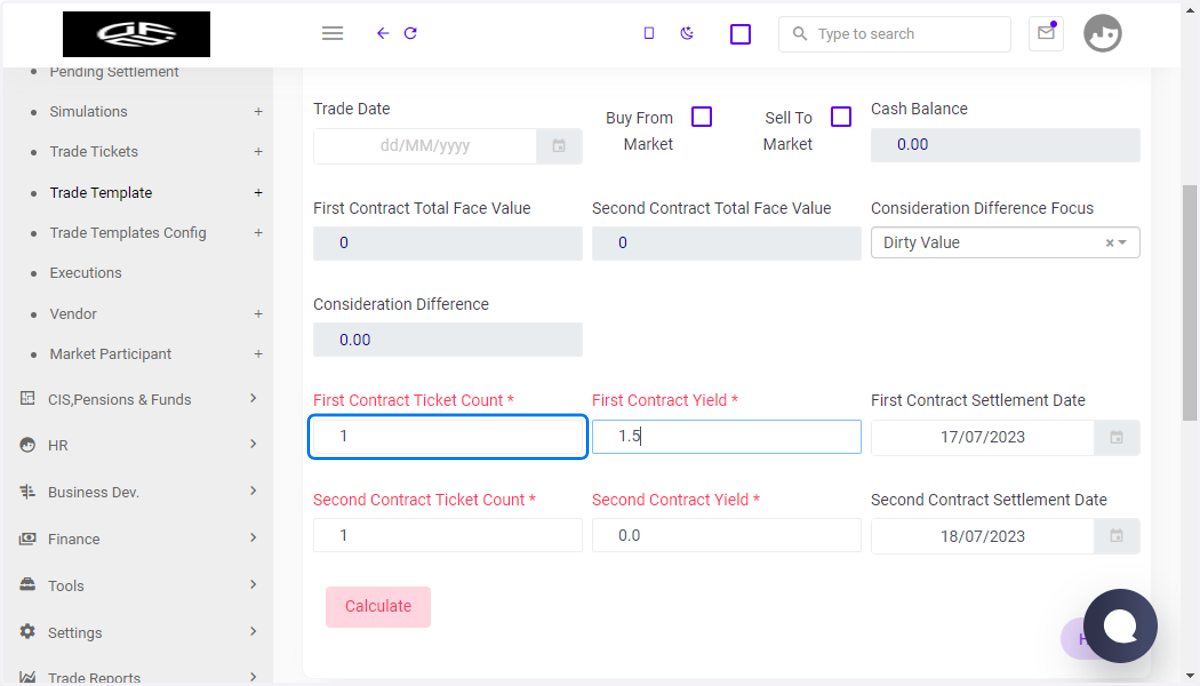
13. Click on Second Contract Yield *
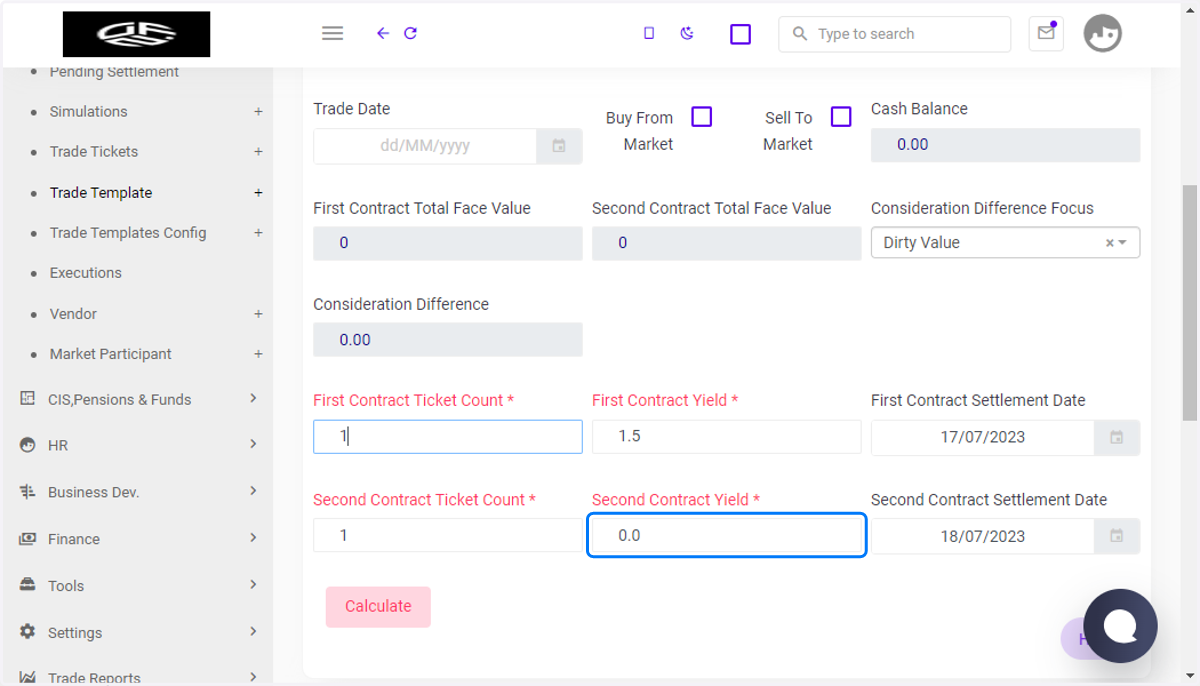
14. Type in highlight
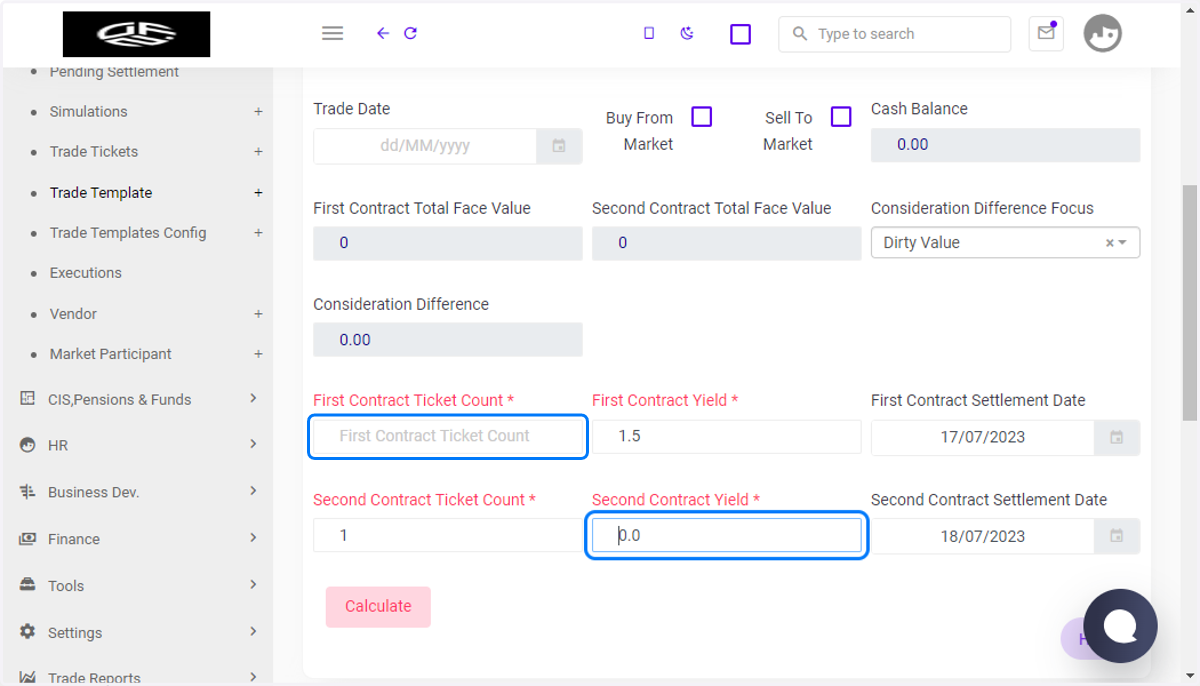
15. Type "1.5"
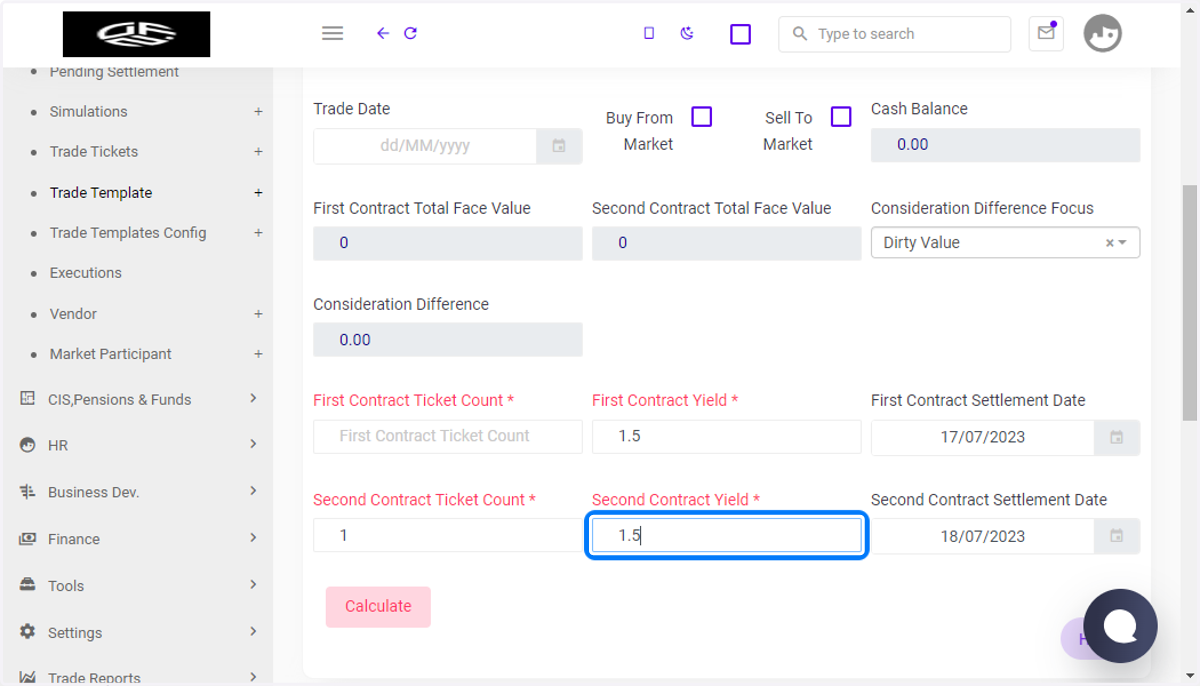
16. Type "1"
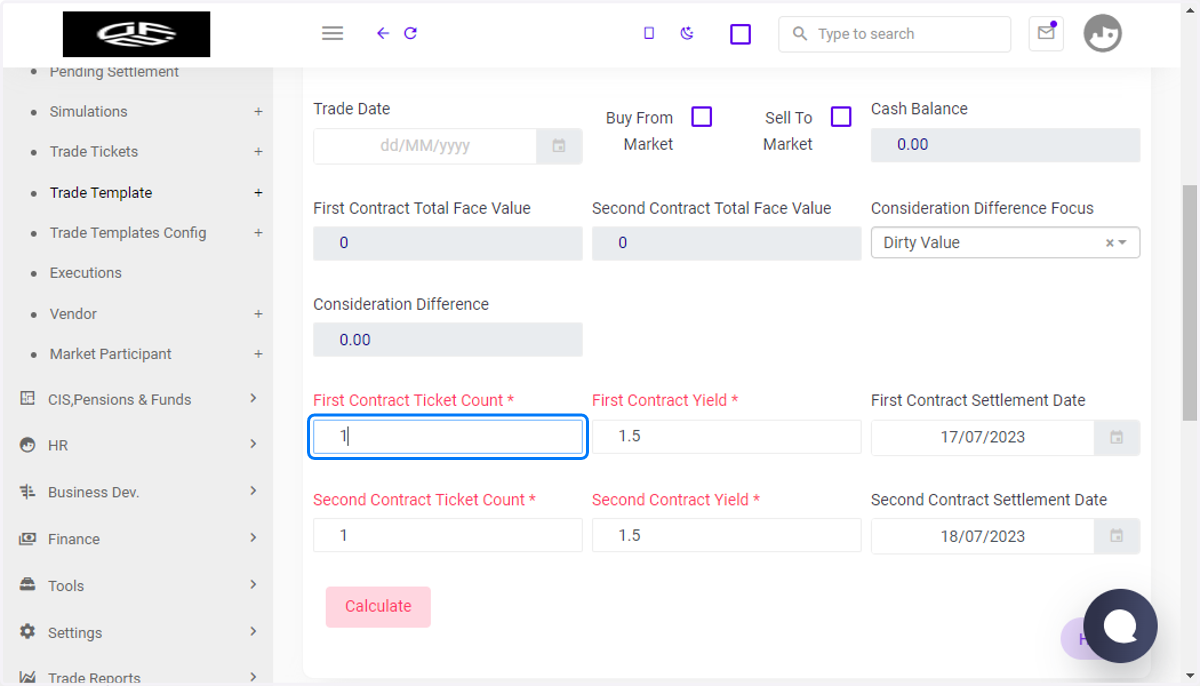
17. Choose your Request Channel
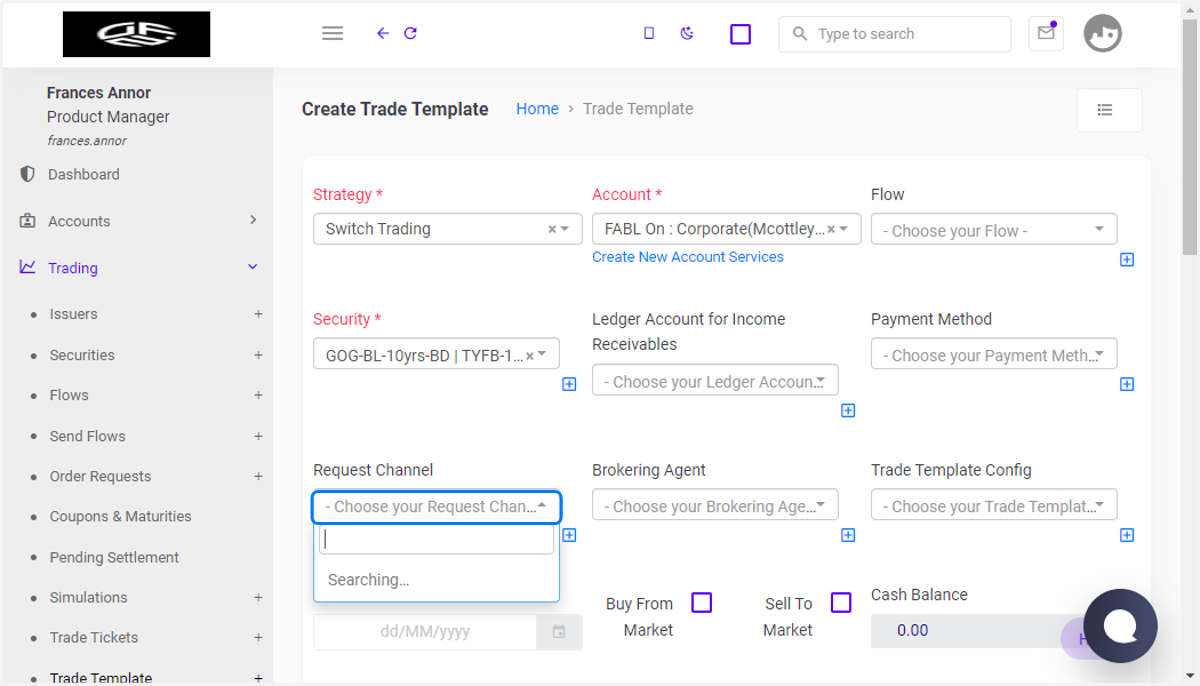
18. Click on USSD
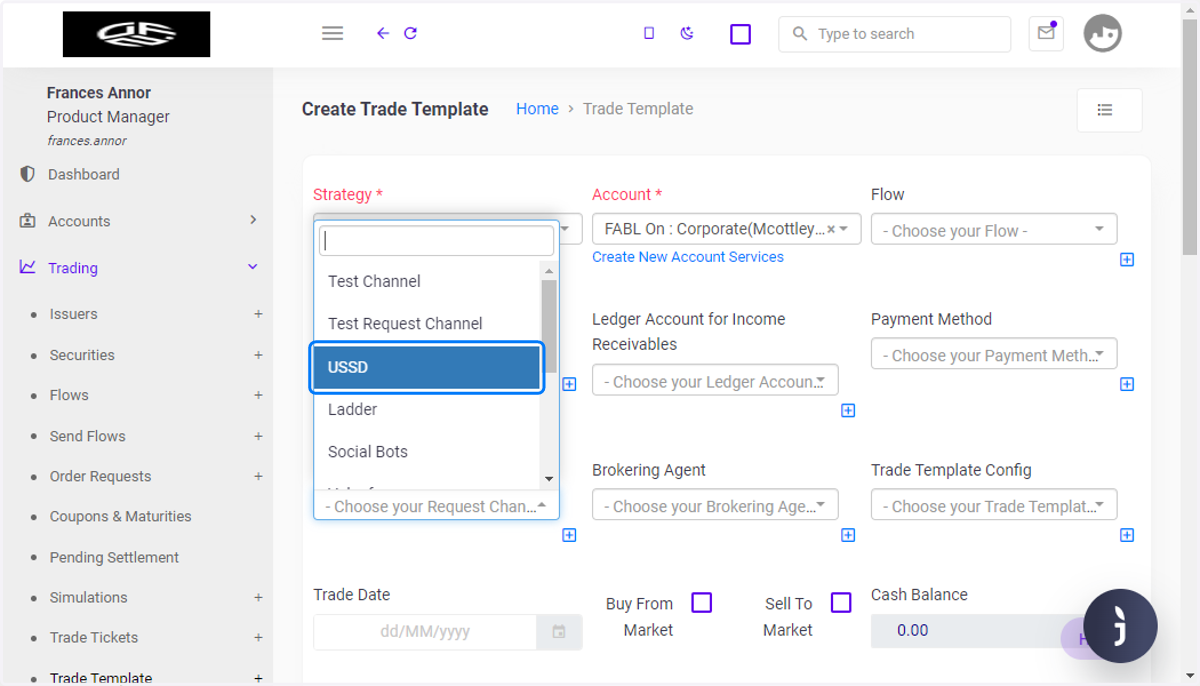
19. Choose your Brokering Agent
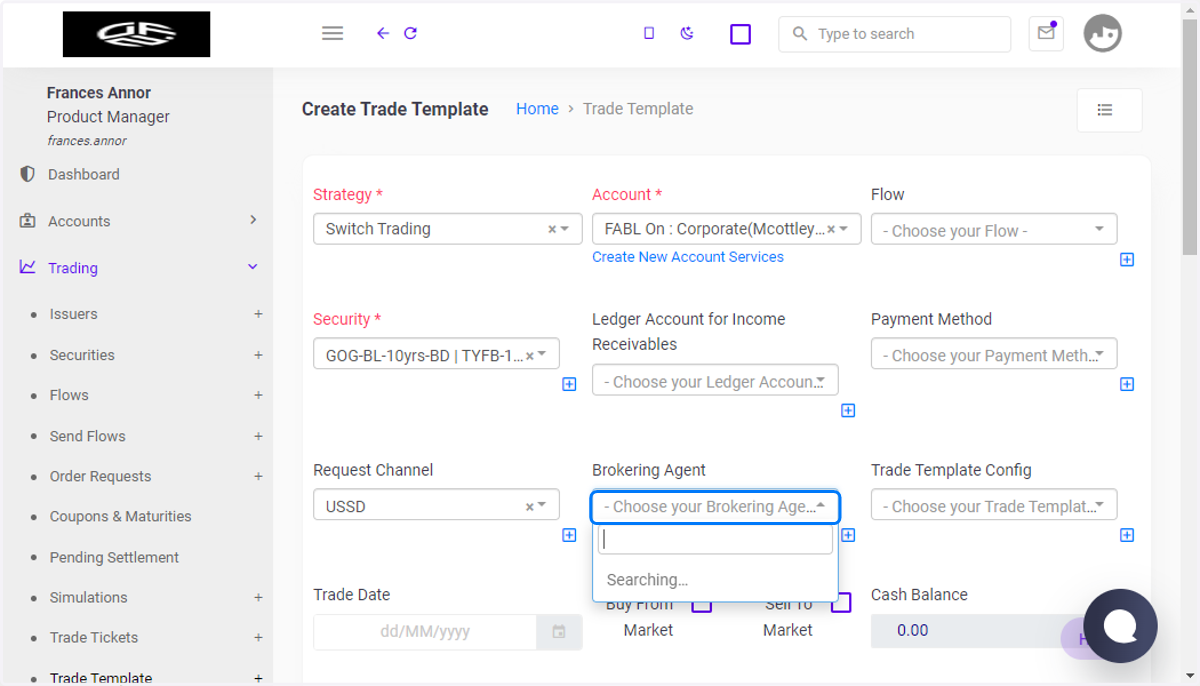
20. Click on Agent(Emmanuel Tweneboah, Access:tkayy729@gmail.com)
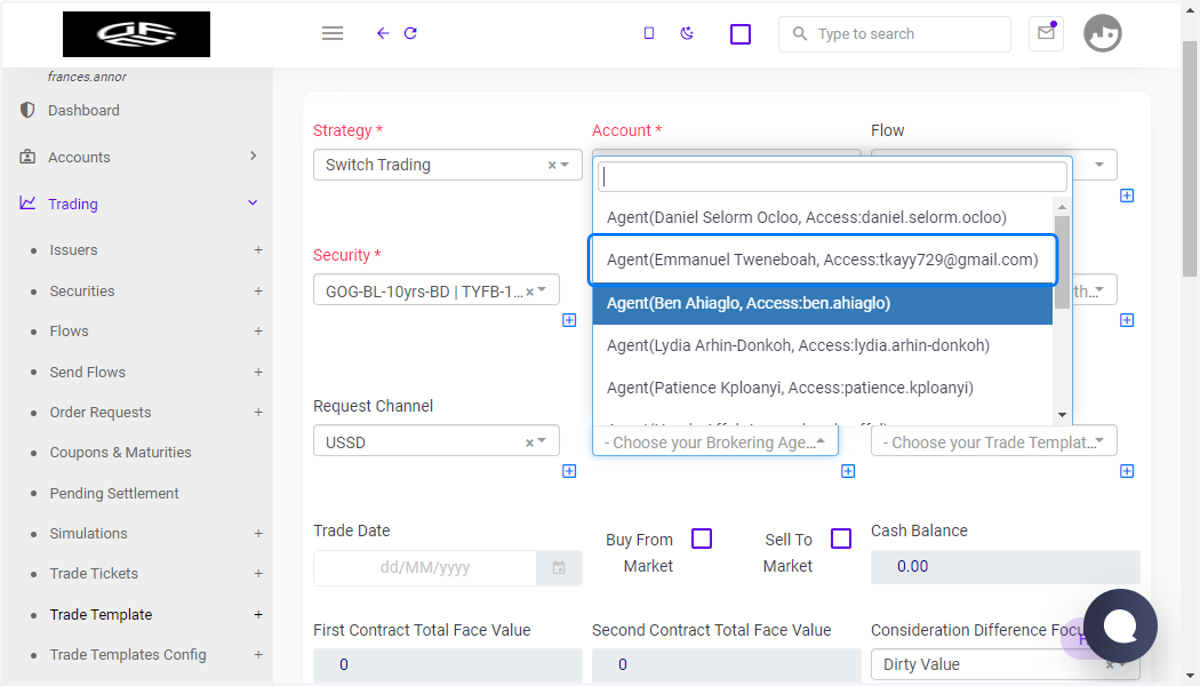
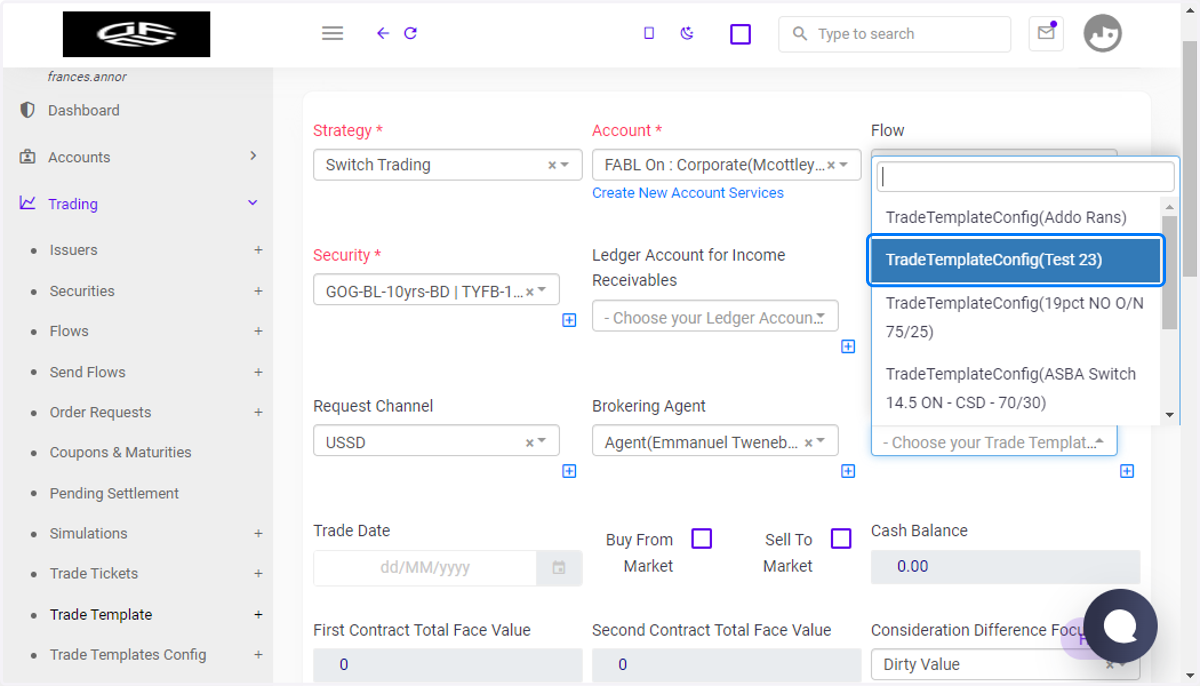
21. Choose your Trade Template Config
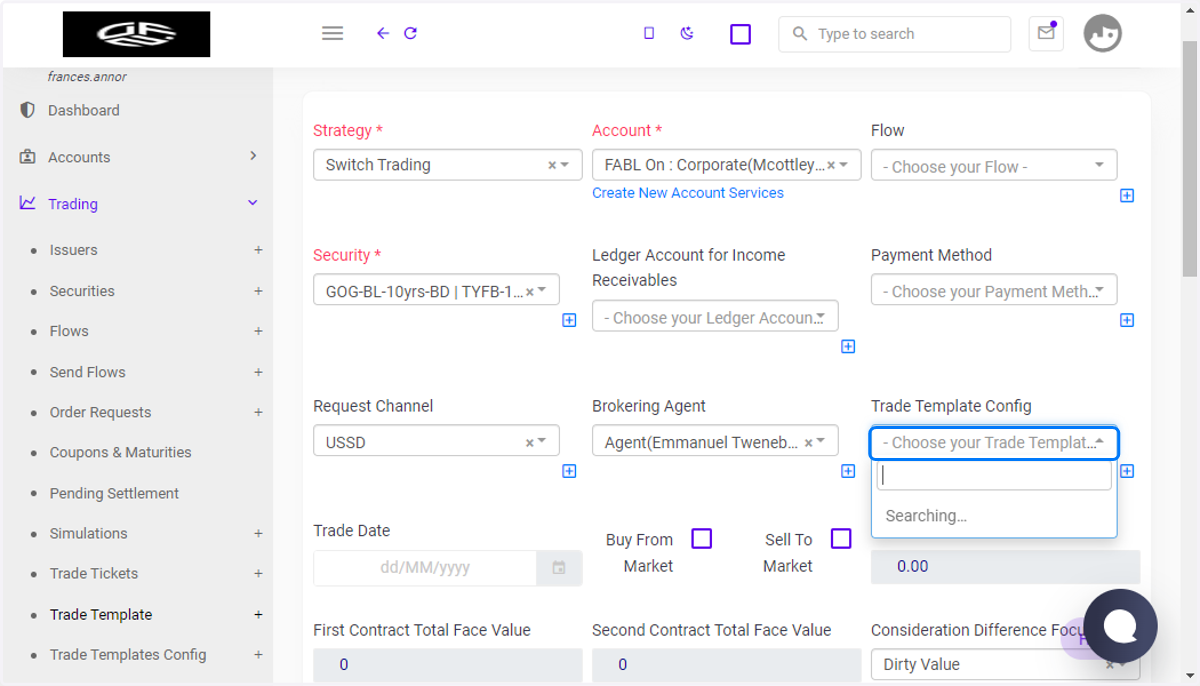
22. Click on TradeTemplateConfig(Test 23)
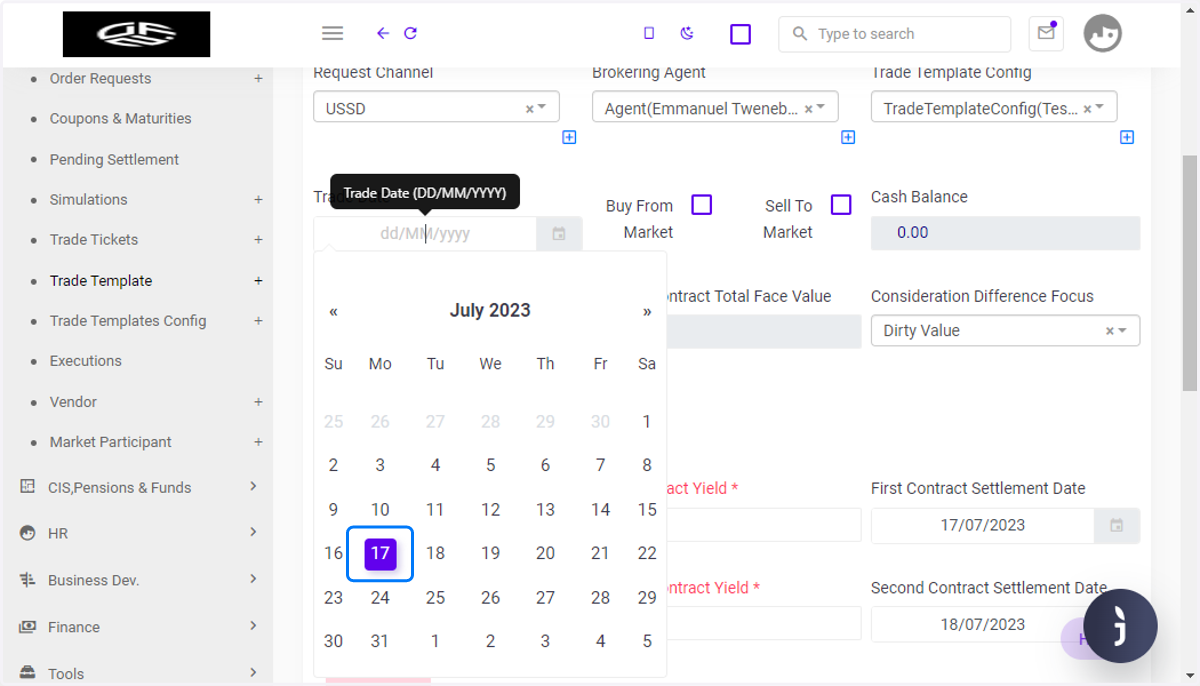
23. Click on Trade Date
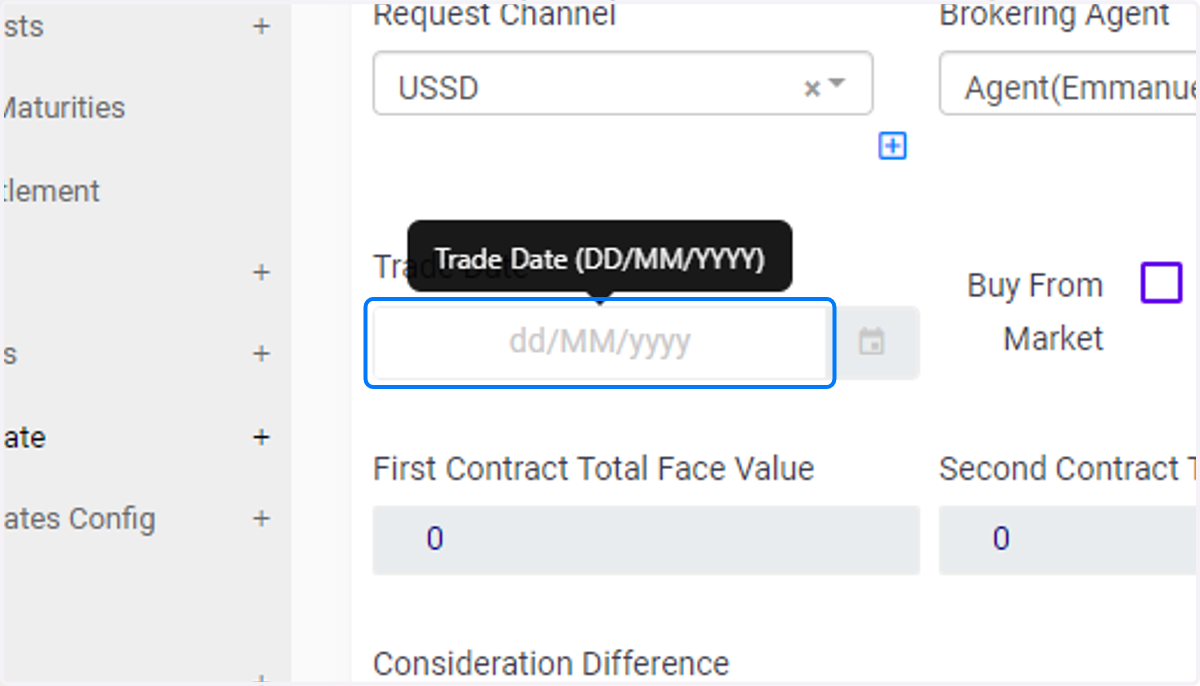
24. Click on 17
25. Click on Create Trade Template
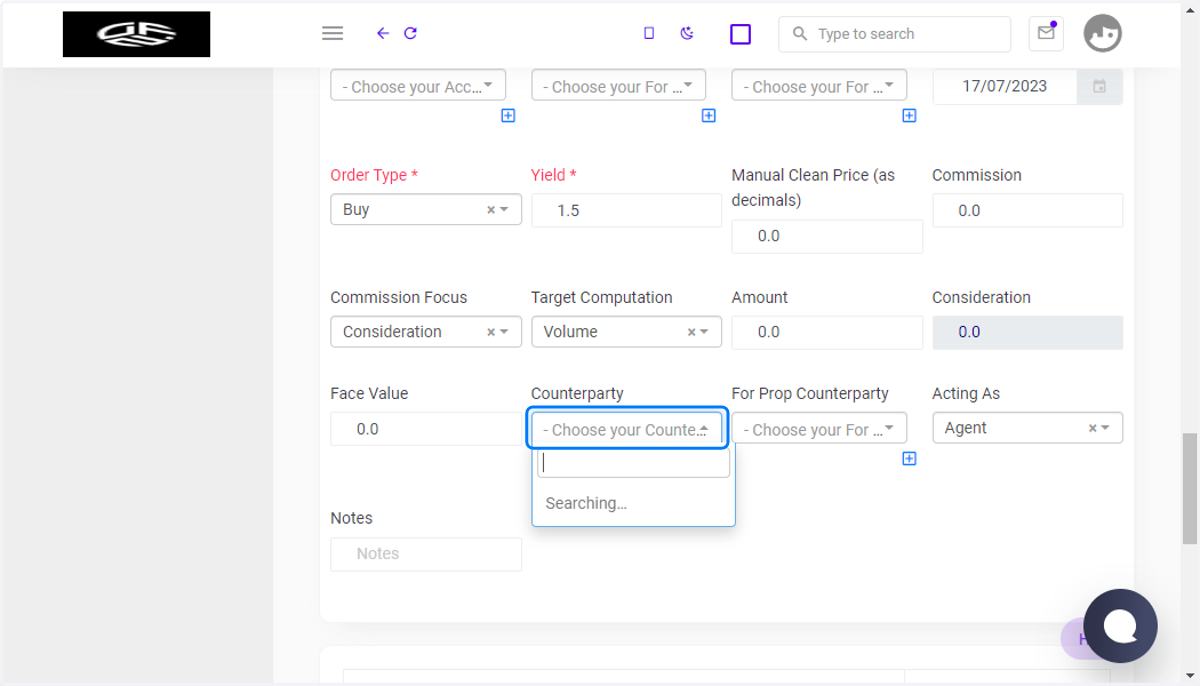
26. Choose your Counterparty
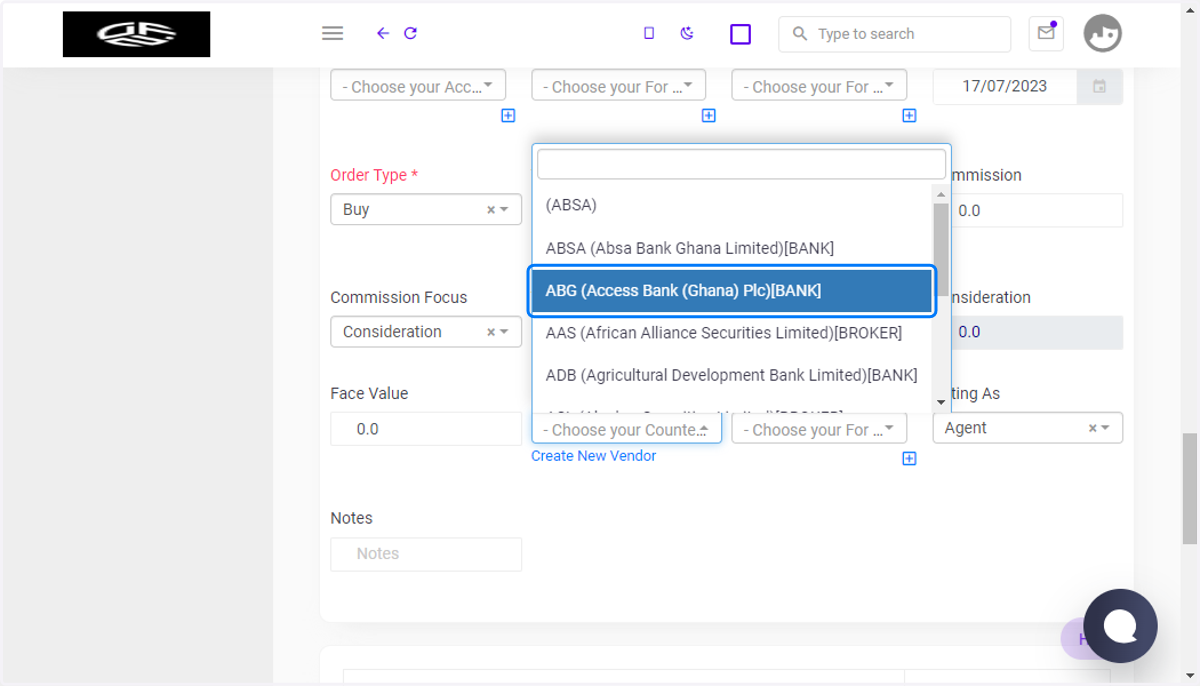
27. Click on ABG (Access Bank (Ghana) Plc)
28. Choose your Account Services
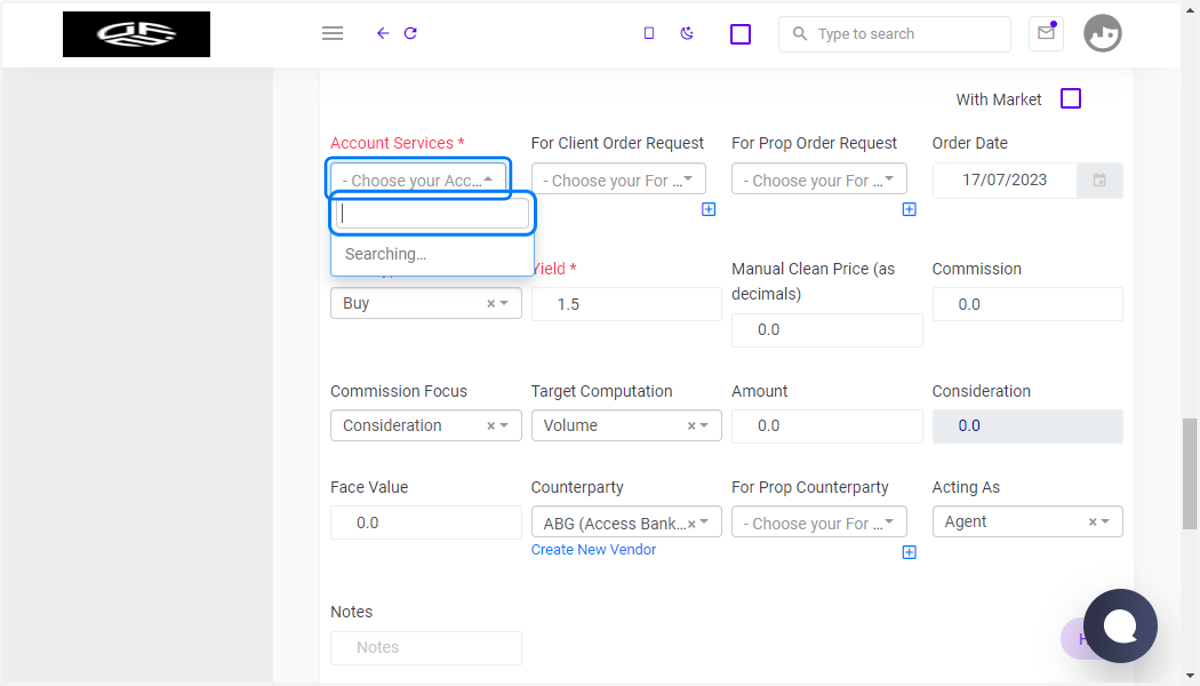
29. Click on Create Trade Template
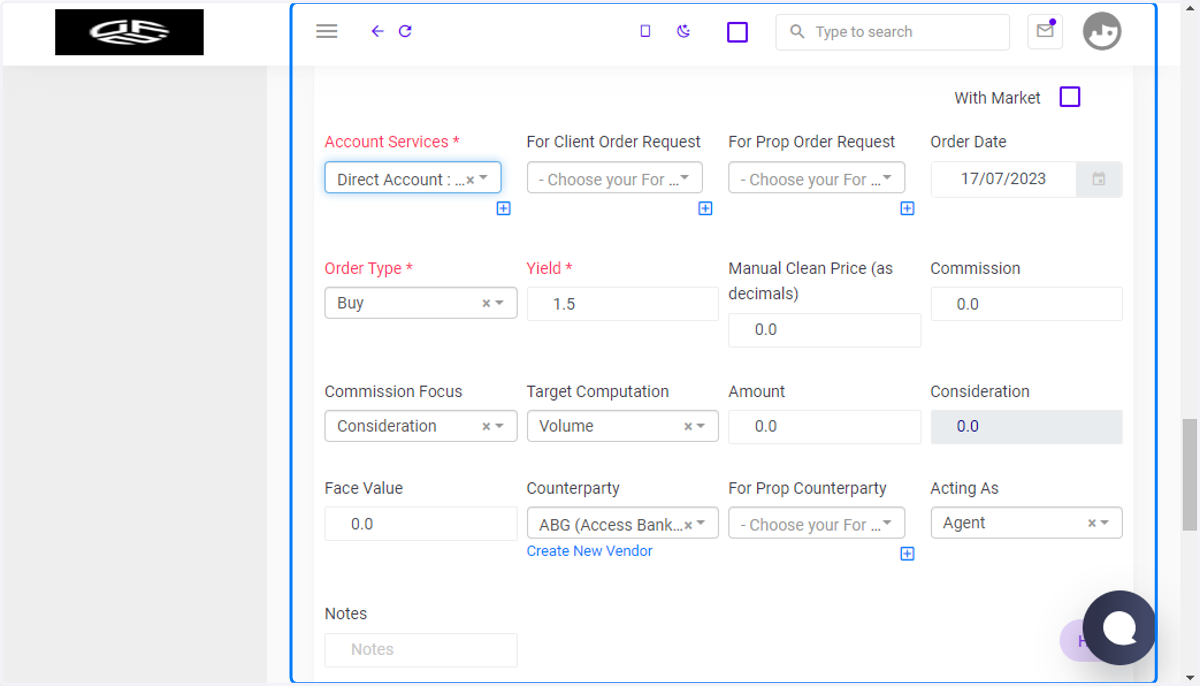
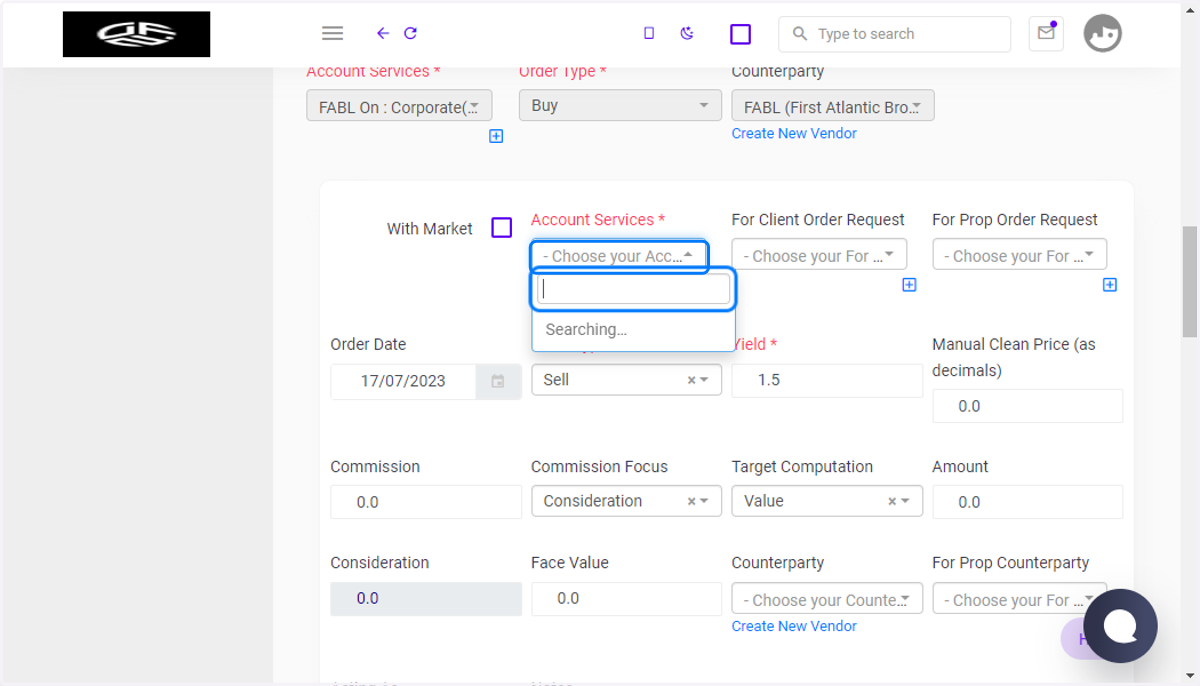
30. Choose your Account Services
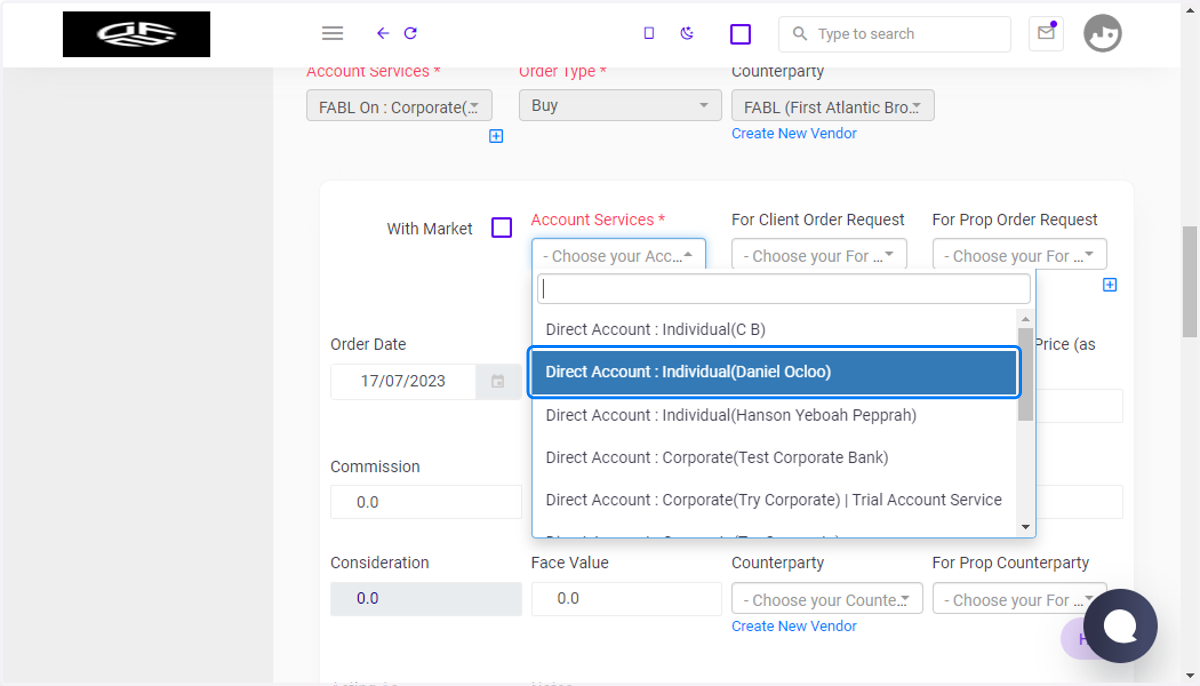
31. Click on Direct Account : Individual(Daniel Ocloo)
32. Choose your For Client Order Request
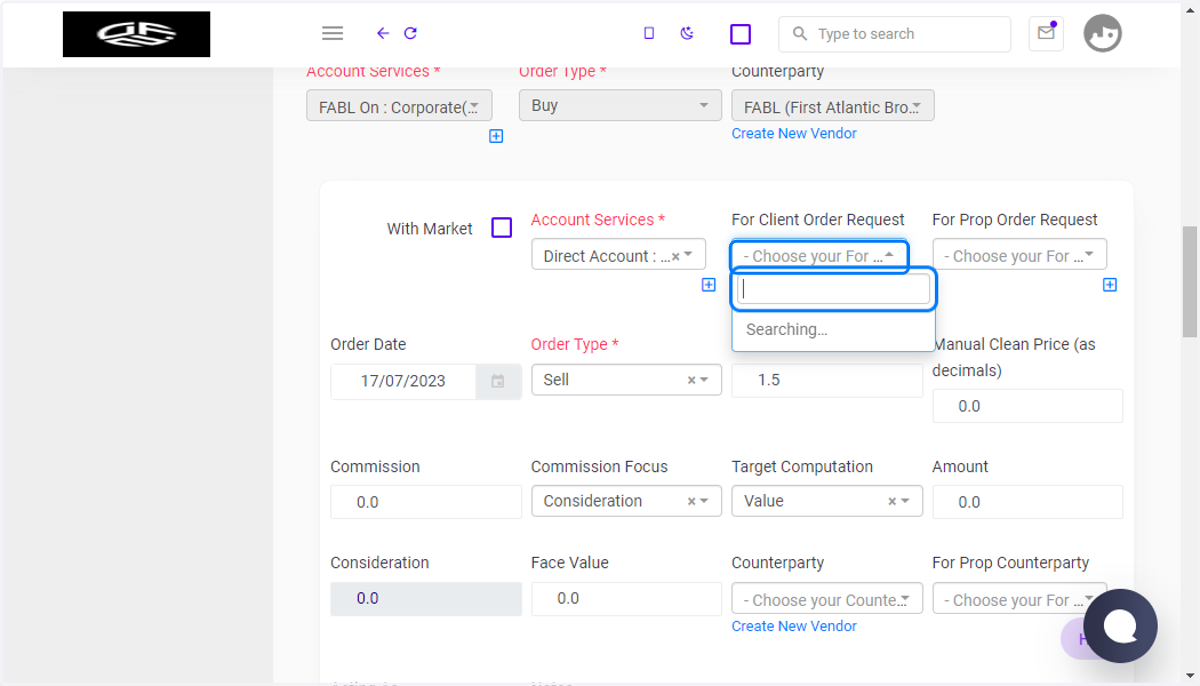
33. Click on PURCHASE for Hanson Yeboah Pepprah with 23333.0 on 14/07/2023 for [GOIL-Ghana Oil Company Limited]
![Click on PURCHASE for Hanson Yeboah Pepprah with 23333.0 on 14/07/2023 for [GOIL-Ghana Oil Company Limited]](https://images.tango.us/workflows/a2757e85-6128-44bf-bda6-402b8f196079/steps/54aec83b-0f40-4d89-a222-be2ca697d842/4f1f8edd-65a4-4dc5-8b15-f2f715c4b7dc.png?fp-x=0.5000&fp-y=0.5000&w=1200&border=F4F2F7&bx=637&by=329&bw=382&bh=70&c=0079FA&dpr=1.00)
34. Click on ×…
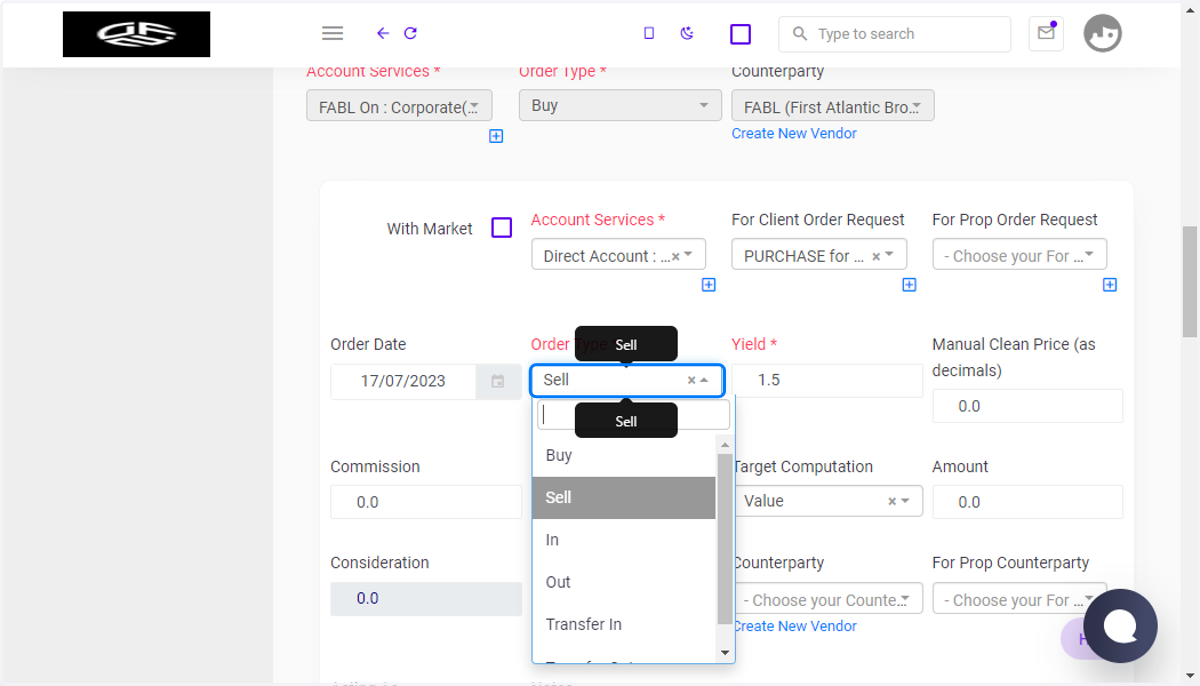
35. Click on Create Trade Template…
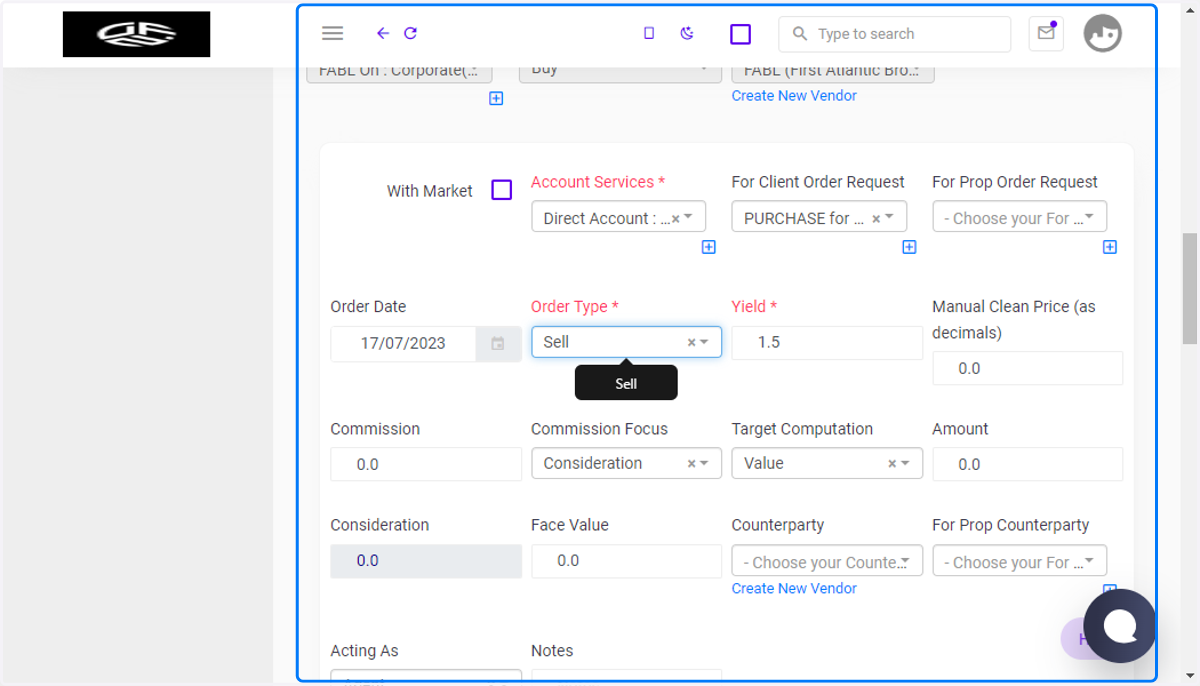
36. Click on ×…
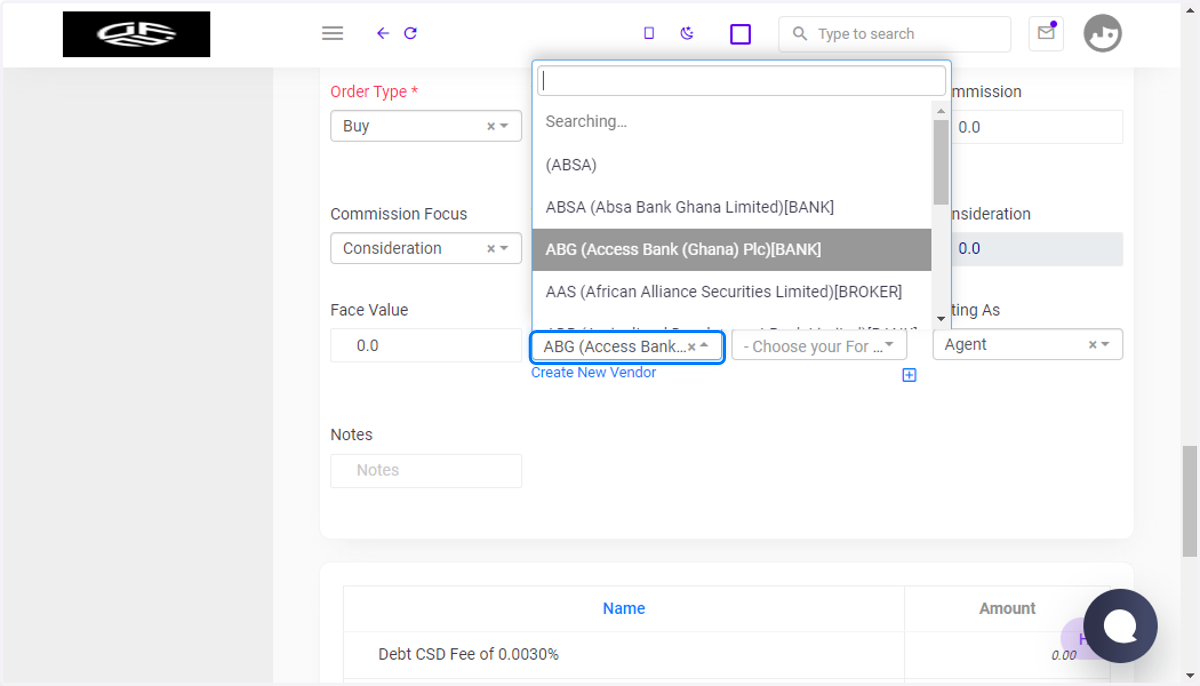
37. Click on AAS (African Alliance Securities Limited)[BROKER]
![Click on AAS (African Alliance Securities Limited)[BROKER]](https://images.tango.us/workflows/a2757e85-6128-44bf-bda6-402b8f196079/steps/914d7c80-23d2-4f2f-99a0-6b29e80cc003/c26344c6-d830-4bfa-a38f-15f7653da450.png?fp-x=0.6100&fp-y=0.3642&fp-z=1.7857&w=1200&border=F4F2F7&bx=462&by=196&bw=357&bh=45&c=0079FA&dpr=1.00)
38. Click on presentation
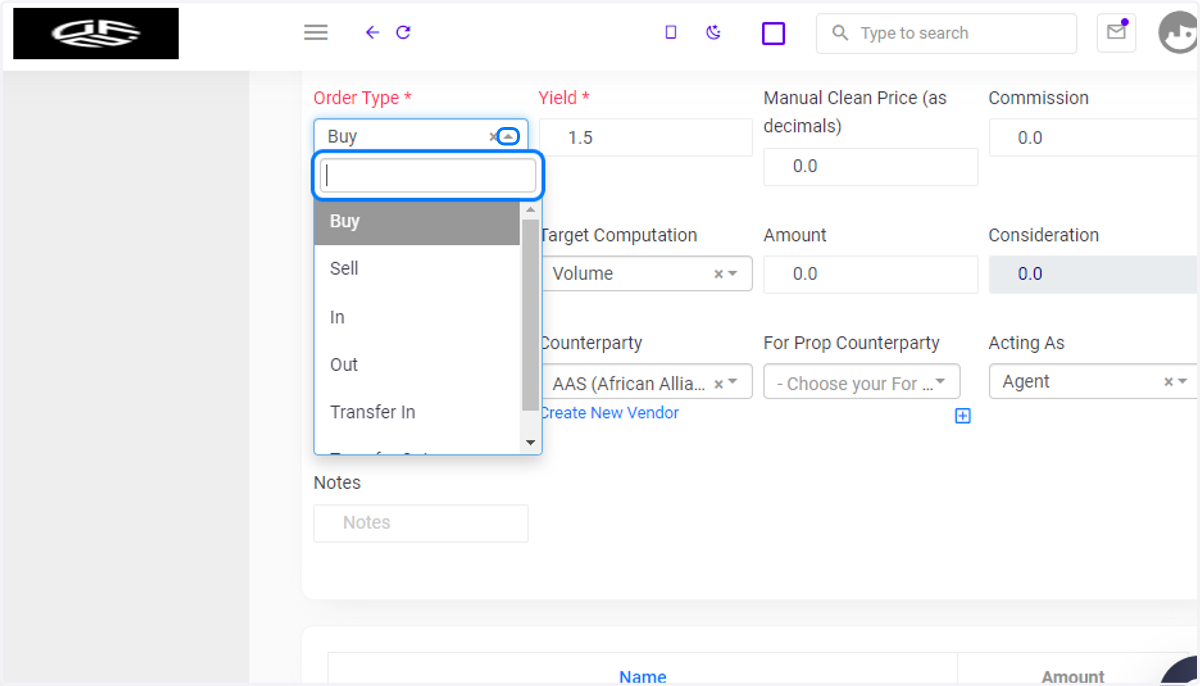
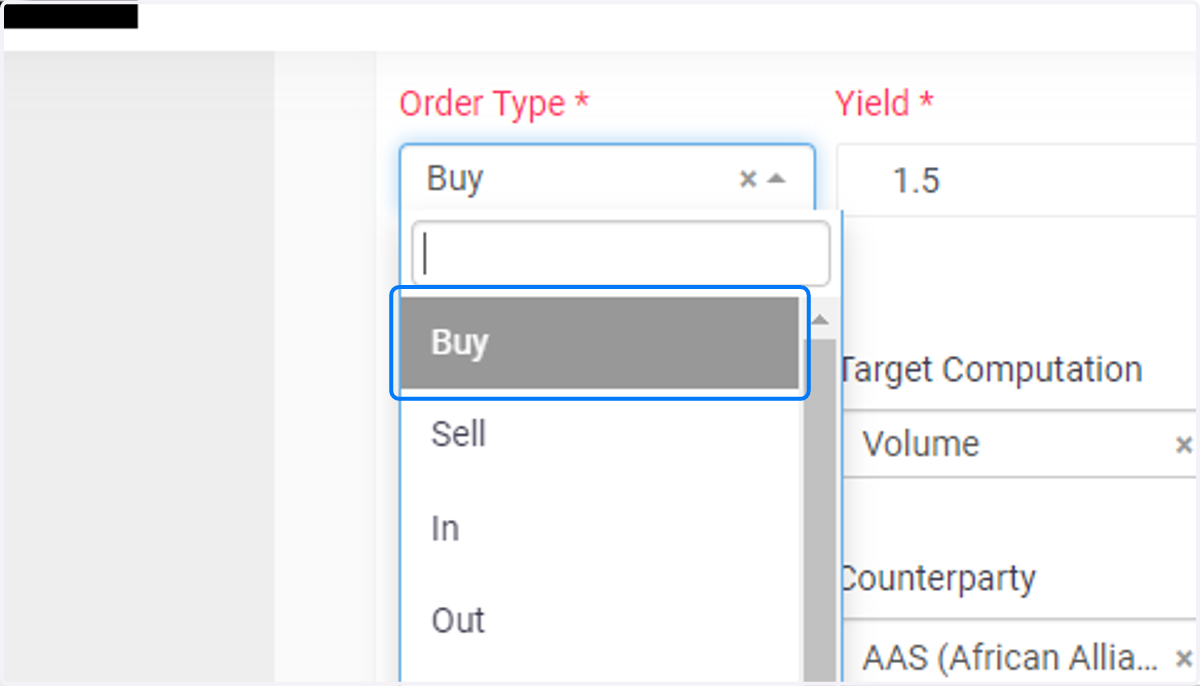
39. Click on Buy
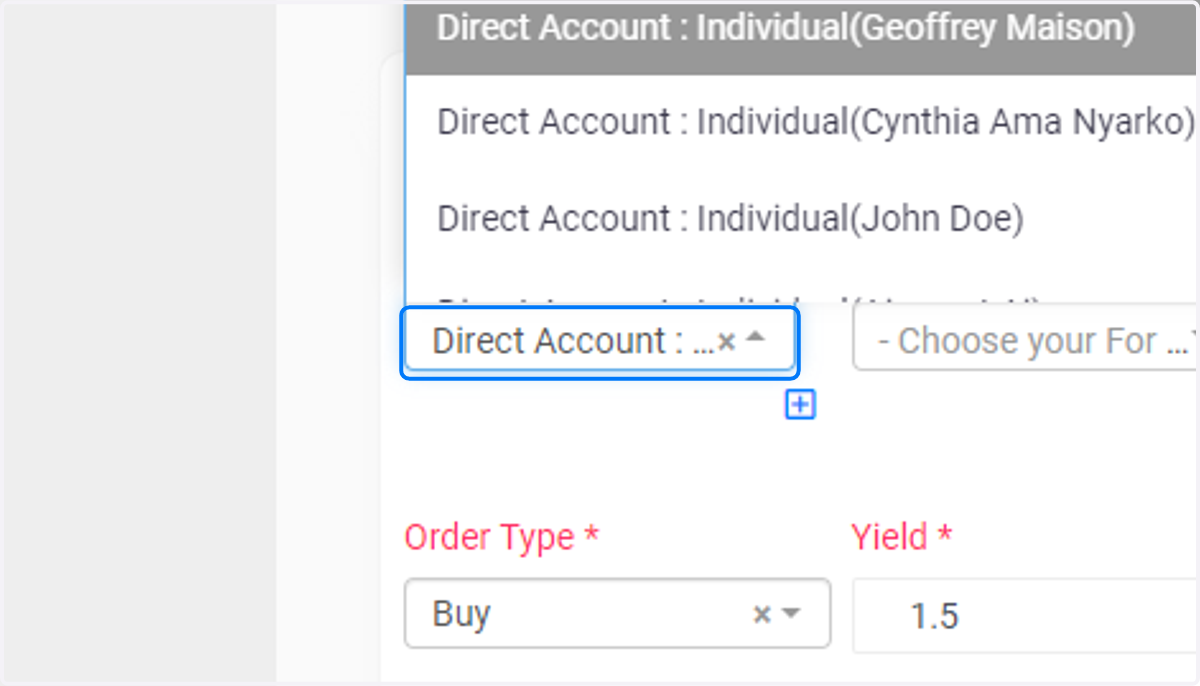
40. Click on ×…
41. Click on create