Podstawowe narzędzia Portalu SkySnap
Podstawowe narzędzia Portalu SkySnap
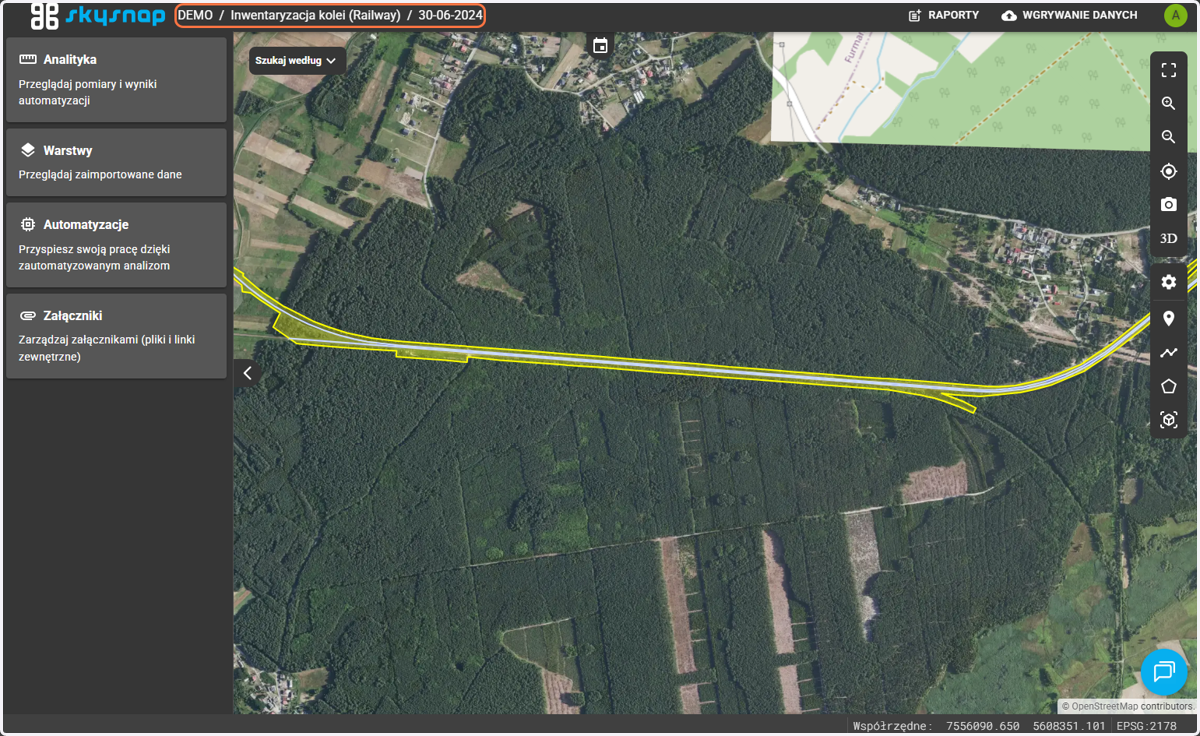
1. Na górze znajduje się pasek z informacją o organizacji, inwestycji oraz projekcie, na którym znajduje się użytkownik.
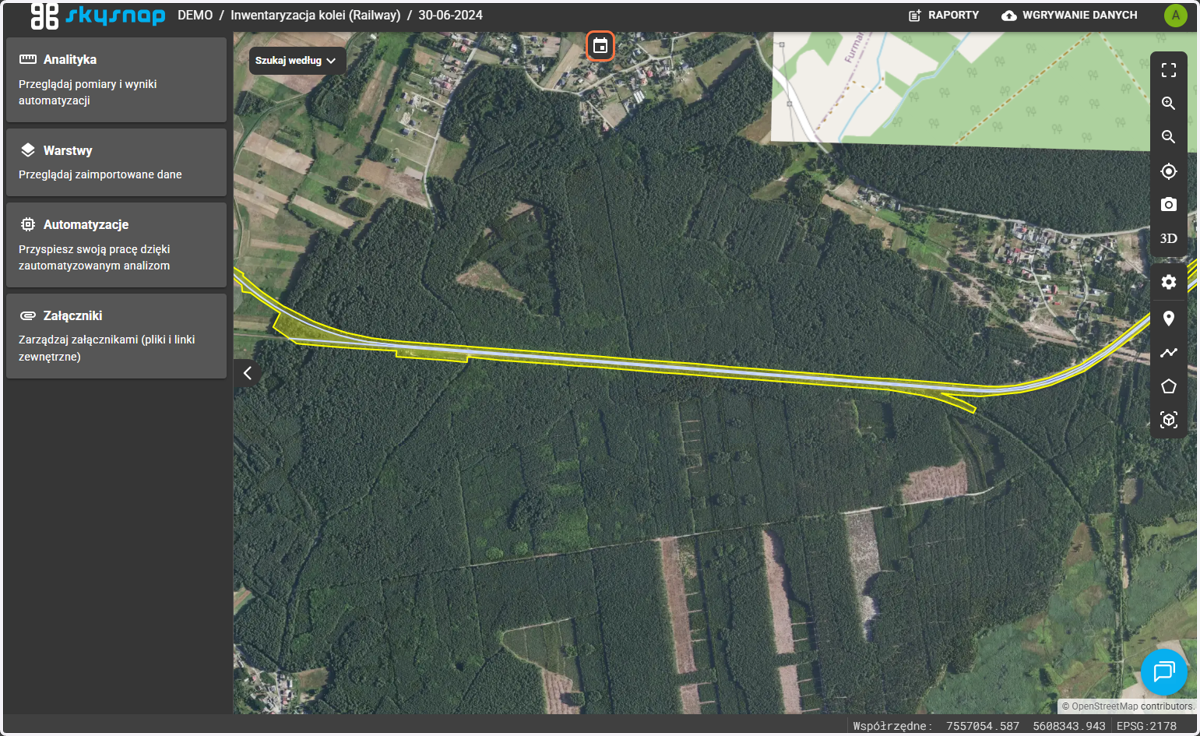
2. Naciśnij na ikonę kalendarza, aby otworzyć oś czasu z innymi projektami oraz widokiem porównania.
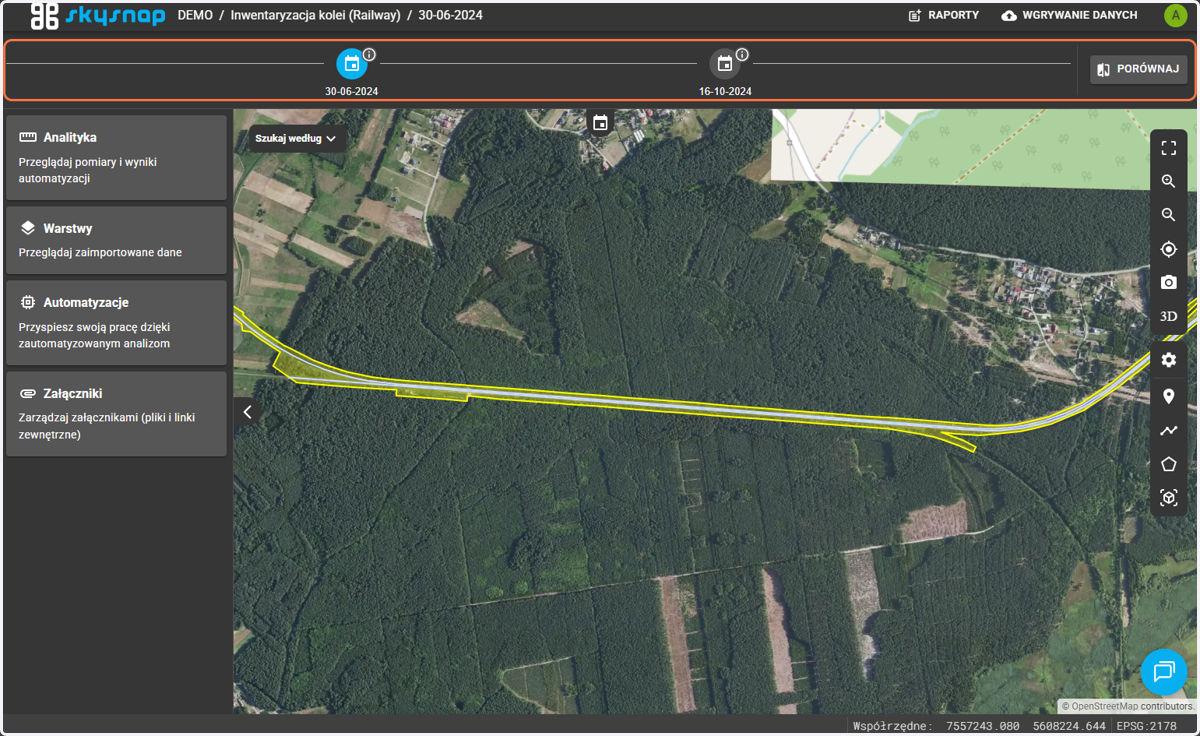
3. W tym miejscu możesz przełączyć się na inny projekt lub włączyć tryb porównania pomiędzy dwoma projektami.
Po uruchomieniu trybu porównania możesz niezależnie wybierać daty dla lewej i prawej części ekranu.
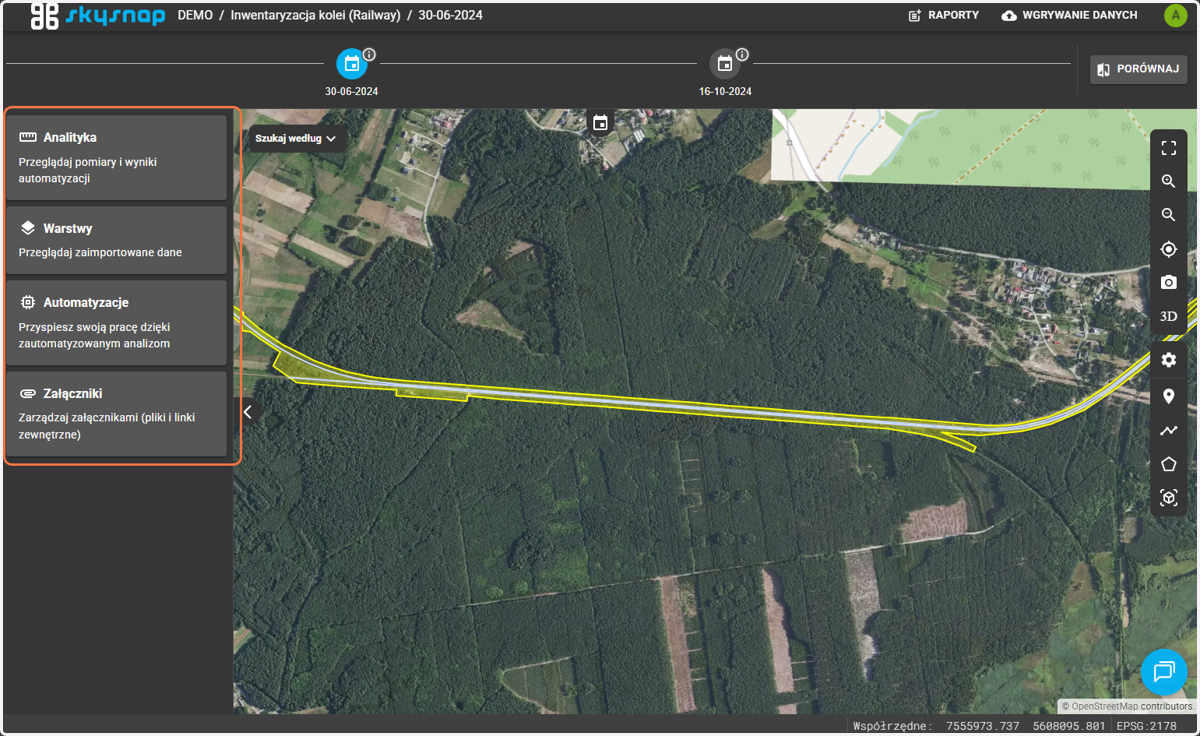
4. Na lewym panelu znajdują się cztery kafelki.
Pierwszy kafelek o nazwie "Analityka" zawiera wszystkie wprowadzone na tym projekcie pomiary - zarówno te wprowadzane manualnie, jak i te pochodzące z automatyzacji (automatyczne generowanie hałd oraz automatycznie generowane przekroje).
Drugi kafelek o nazwie "Warstwy" zawiera wszystkie wgrane warstwy do Portalu.
Trzeci kafelek o nazwie "Automatyzacje" zawiera algorytmy, dzięki którym możemy zautomatyzować i tym samym przyspieszyć naszą pracę. Wyniki automatyzacji pojawią się w kafelku "Analityka".
Czwarty kafelek o nazwie "Załączniki" zawiera pliki oraz linki zewnętrzne, które można przechowywać na projekcie lub inwestycji.
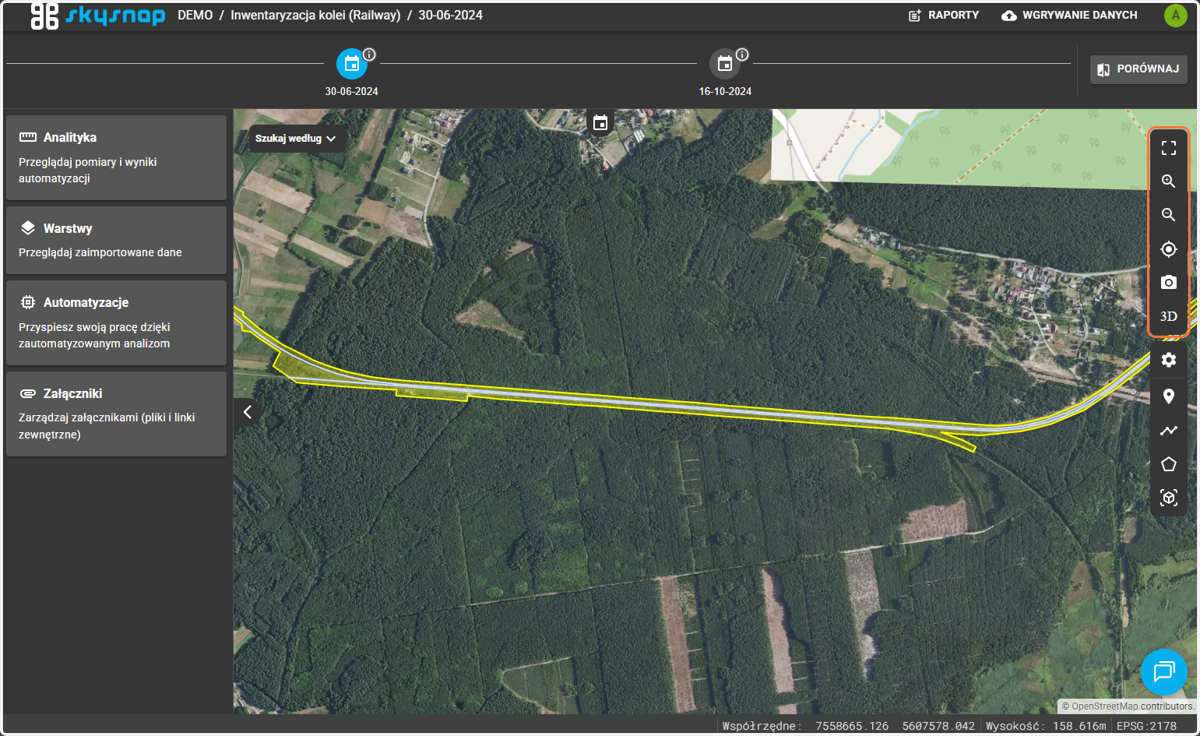
5. Po prawej stronie ekranu znajduje się pasek do nawigacji po Portalu wraz z innymi narzędziami.
Dzięki narzędziom na pasku możesz przybliżyć, oddalić mapę, przybliżyć się do swojej lokalizacji, wykonać zrzut ekranu oraz włączyć widok 3D, jeśli jest dostępna chmura punktów, plik ifc lub plik mesh w projekcie.
6. Poniżej znajduje się pasek z narzędziami pomiarowymi.
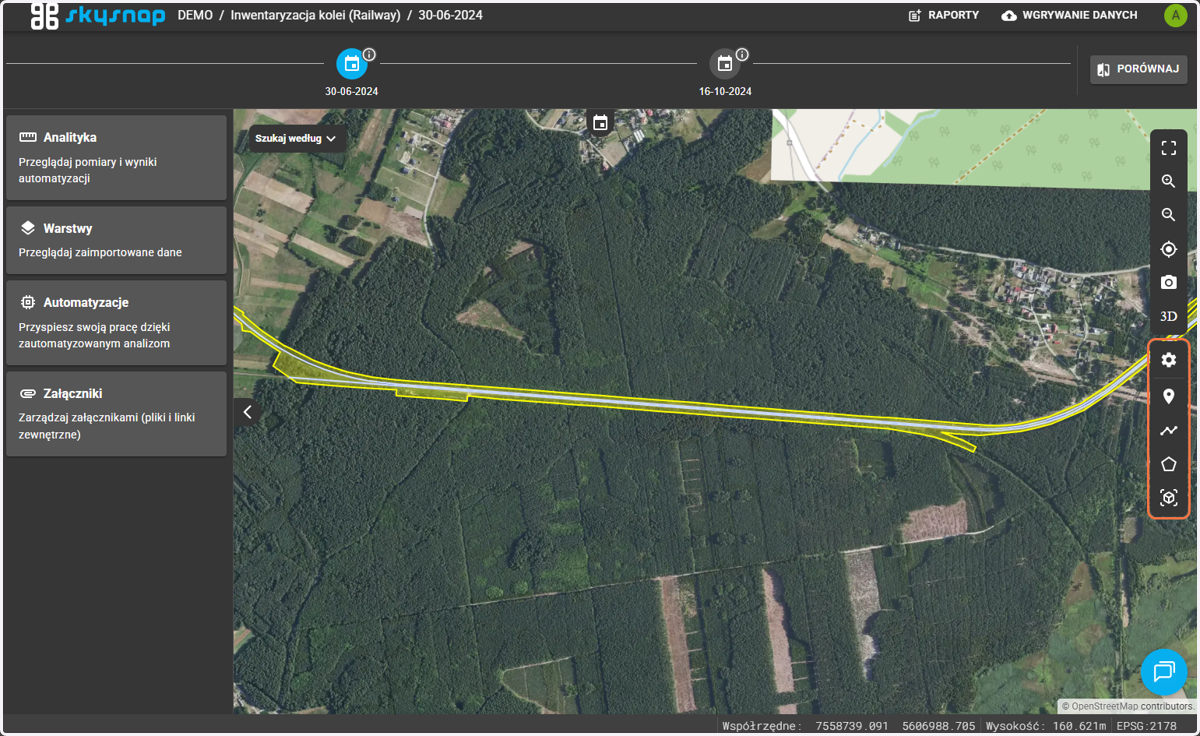
7. Pierwszą ikonką są Ustawienia pomiarów.
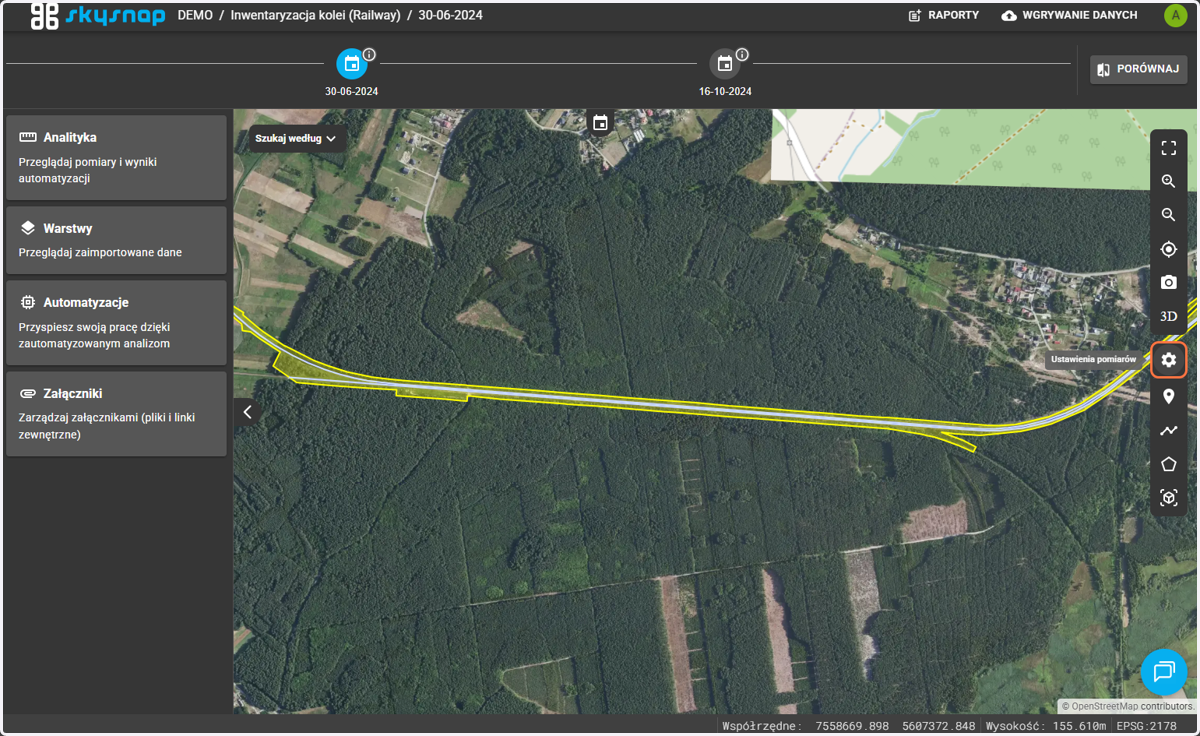
8. Ustawienia zawierają podział pomiarów na publiczne i prywatne oraz wybór folderu docelowego.
Ustawienie to decyduje o widoczności Twoich analiz:
Pomiar Publiczny: Widoczny dla wszystkich użytkowników projektu.
Pomiar Prywatny: Widoczny wyłącznie dla Ciebie. Idealny do roboczych analiz, które nie powinny zaśmiecać widoku zespołowi.
Ważne: Tylko autor pomiaru może przełączać jego status widoczności.
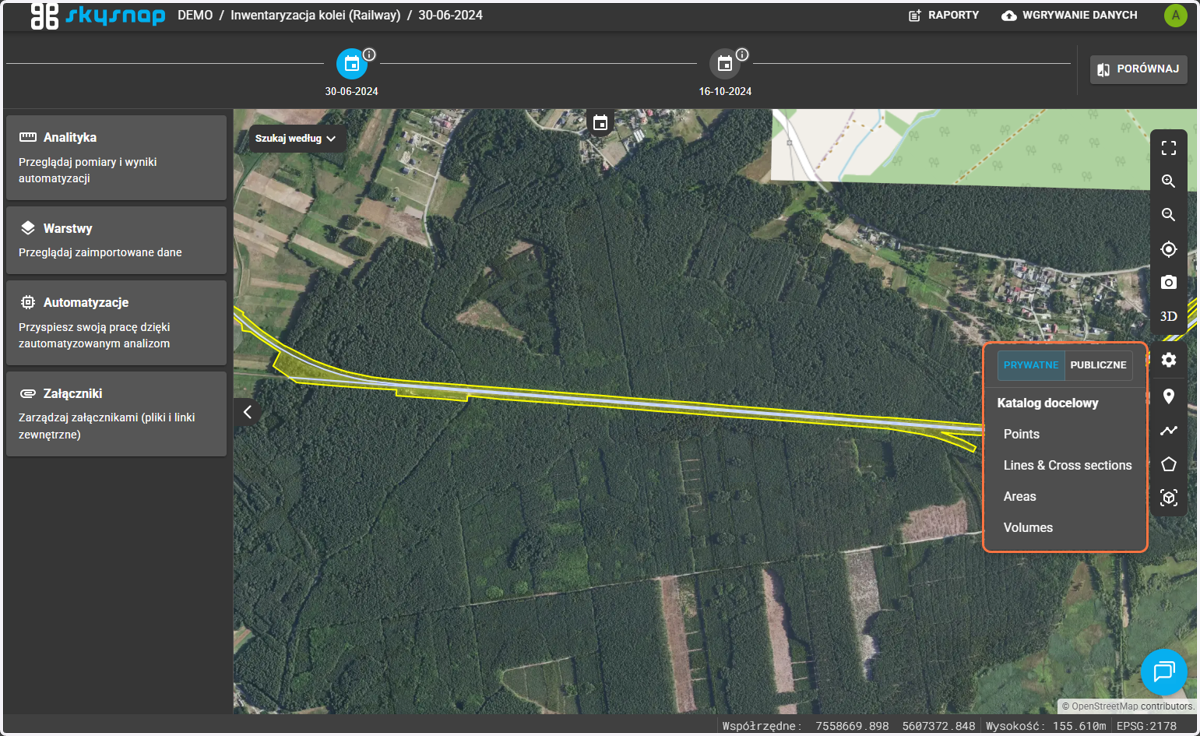
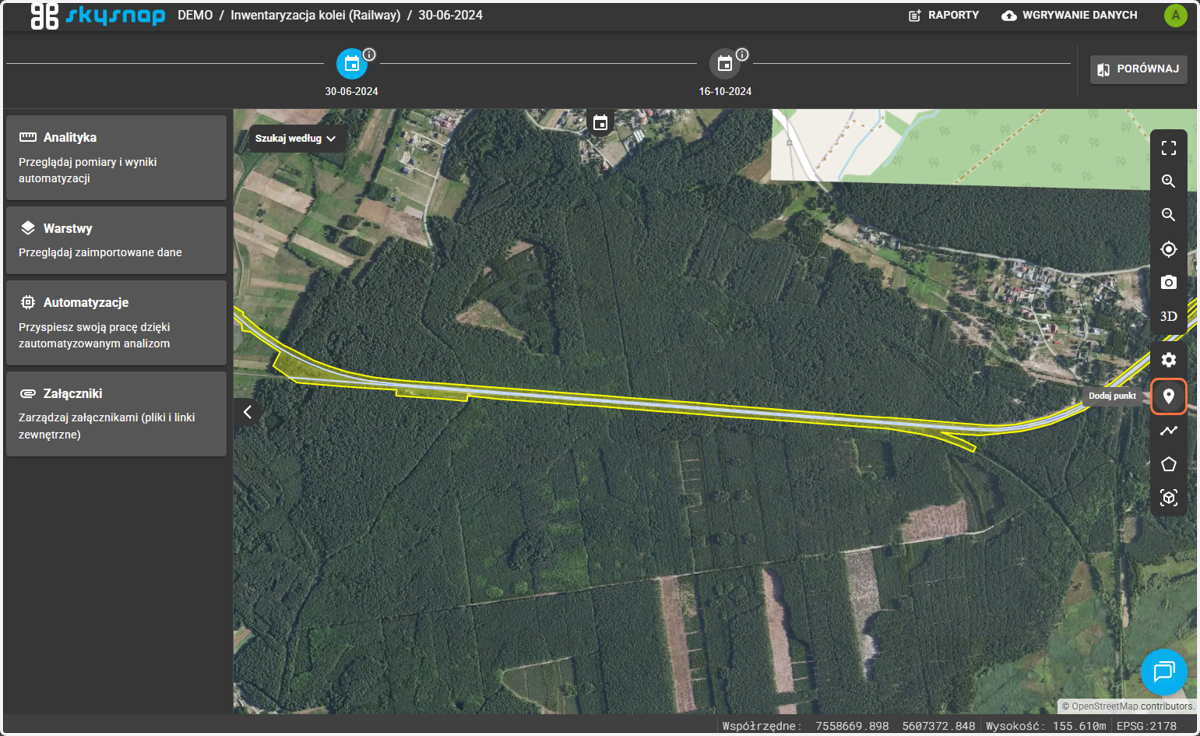
9. Pierwszym narzędziem na pasku jest pinezka.
Kliknij ikonę pinezki, aby uruchomić narzędzie, a następnie kliknij na mapie w pożądanym miejscu, aby wprowadzić pinezkę.
10. Po wprowadzeniu pinezki pojawi się panel z jej właściwościami.
W panelu właściwości dostępne są informacje o współrzędnych pinezki, można zmienić sposób jej wyświetlania oraz utworzyć czat.
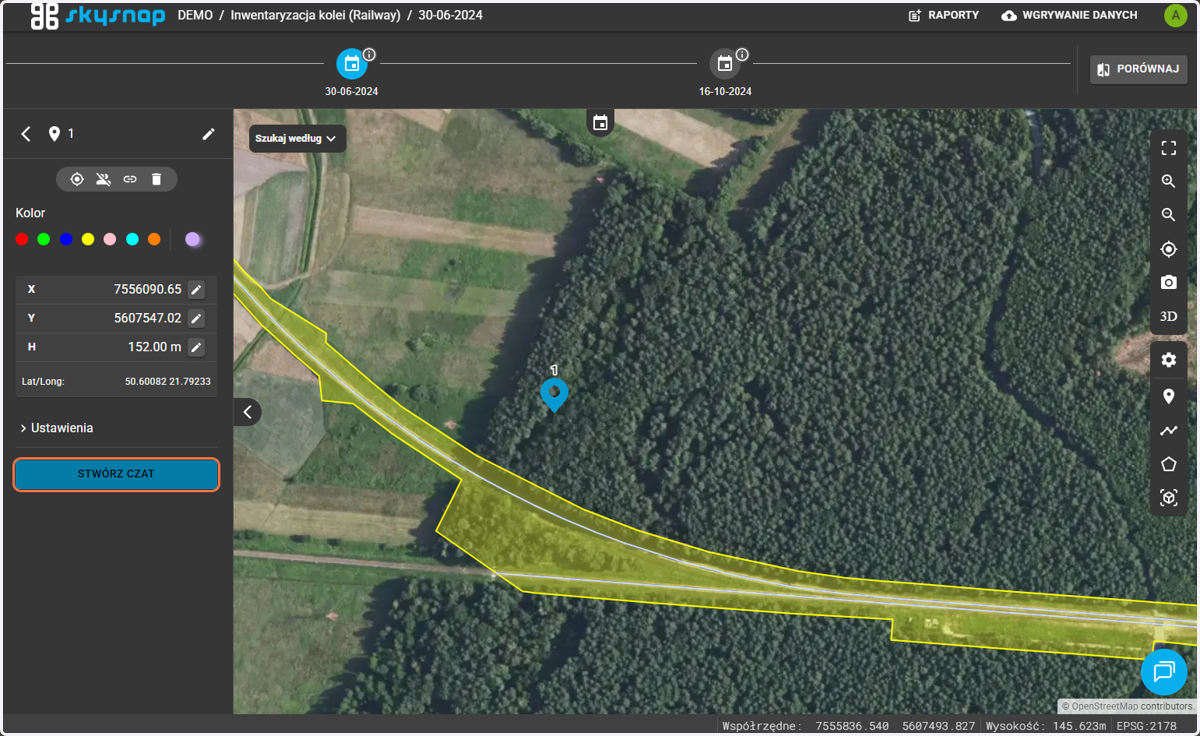
11. Po kliknięciu przycisku "Utwórz czat" masz możliwość pisania wiadomości oraz załączania zdjęć do pinezki.
Twoje wiadomości i załączniki zobaczą inne osoby, które mają dostęp do tego projektu. W treści wiadomości możesz oznaczać innych użytkowników za pomocą symbolu
@(np.@JanKowalski@mail.com), oznaczona osoba otrzyma powiadomienie.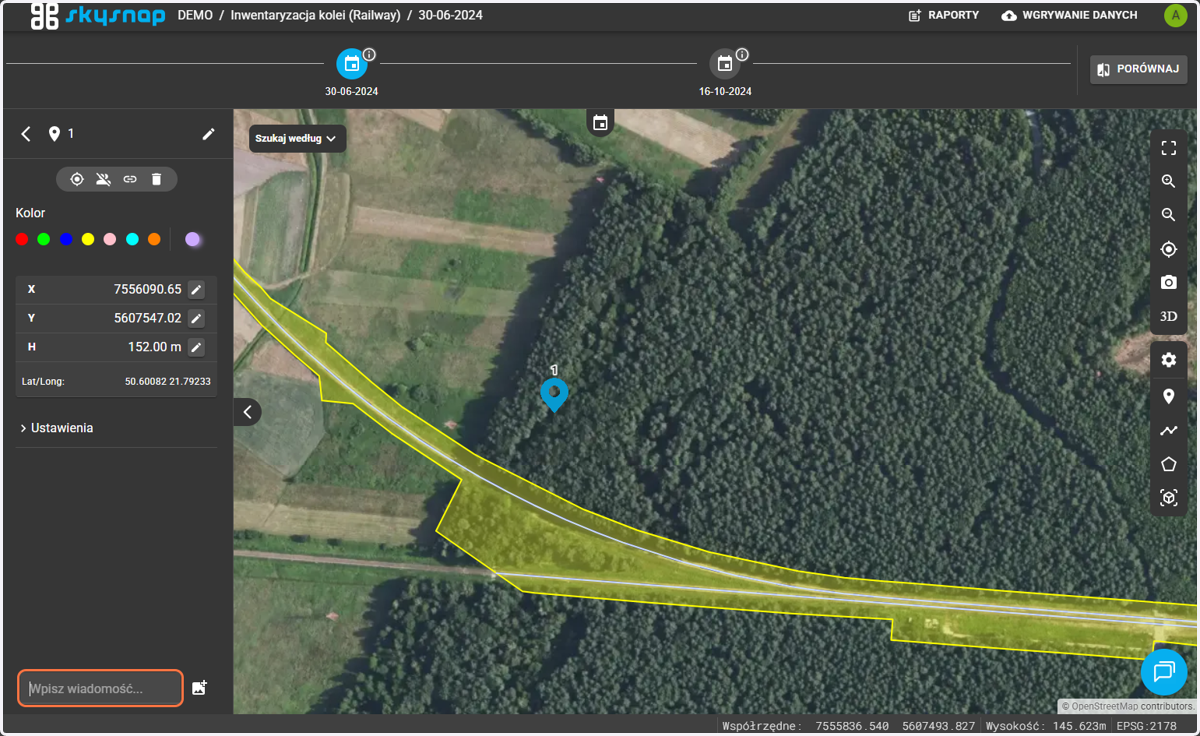
12. Kolejnym narzędziem pomiarowym jest pomiar odległości.
Kliknij na ikonę linii, aby uruchomić wprowadzanie pomiaru odległości.
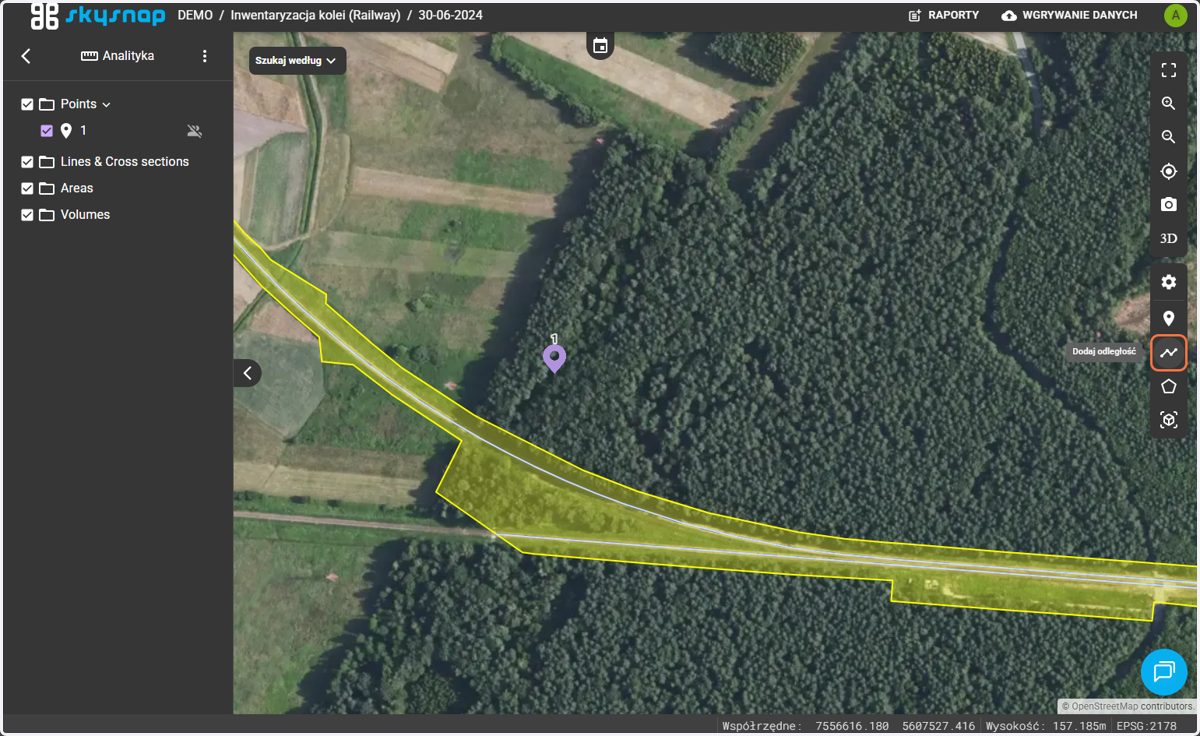
13. Klikaj lewym klawiszem myszy wprowadzając kolejne wierzchołki. Aby zakończyć pomiar kliknij dwukrotnie lewym lub raz prawym klawiszem myszy.
Po zakończeniu ujrzysz właściwości wprowadzonego pomiaru odległości.
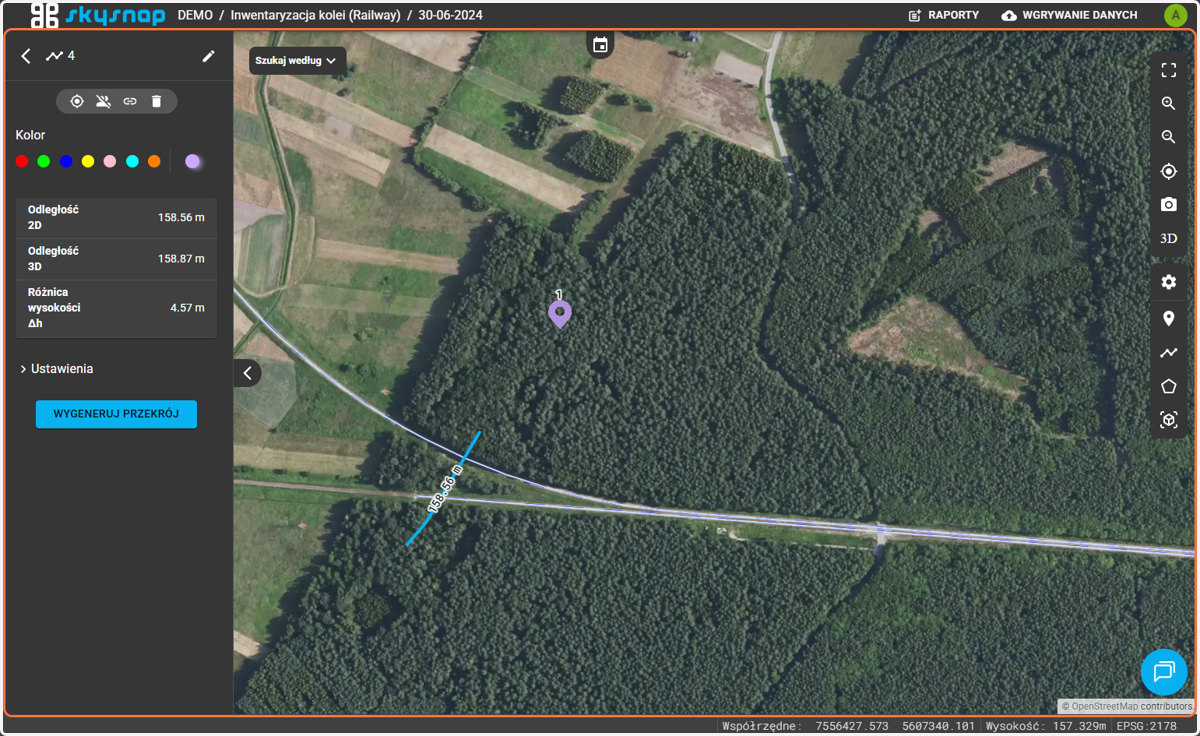
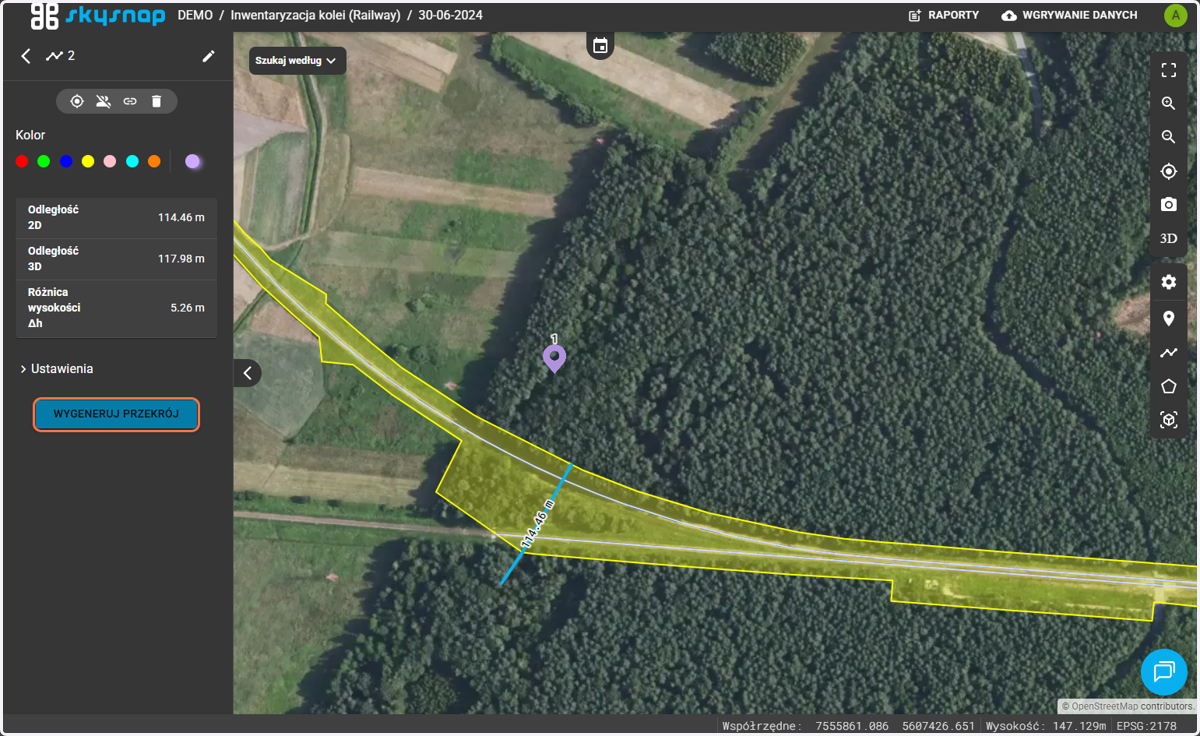
14. Z pomiaru odległości możesz wygenerować przekrój terenu.
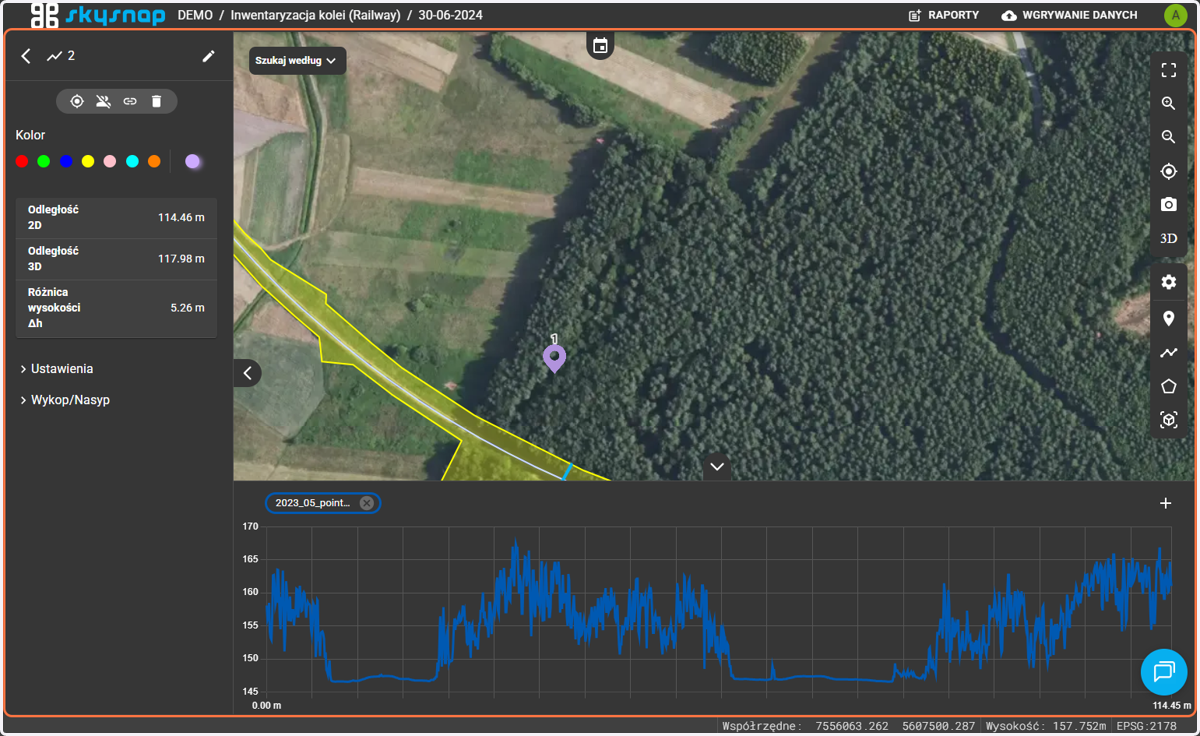
15. Po wygenerowaniu profilu pokaże się wykres, gdzie widoczne będzie przecięcie przez warstwy wysokościowe.
Warstwy można usuwać i dodawać (również z innych projektów).
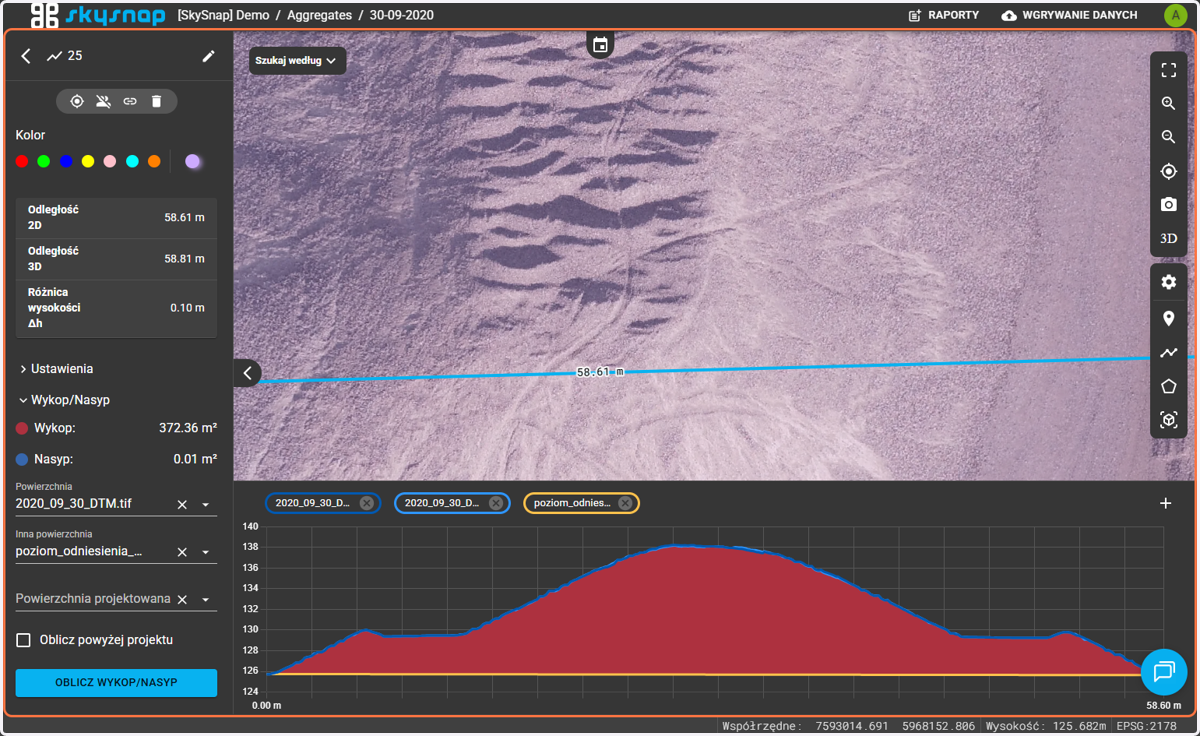
16. Dla każdego przekroju terenu możesz policzyć wartość wykopu i nasypu.
Wykop i nasyp są liczone w metrach kwadratowych jako powierzchnia pionowa po wskazaniu powierzchni, na podstawie których mają być policzone te wartości.
17. Kolejnym narzędziem pomiarowym jest pomiar powierzchni.
Kliknij na ikonę poligonu, aby uruchomić wprowadzanie pomiaru powierzchni.
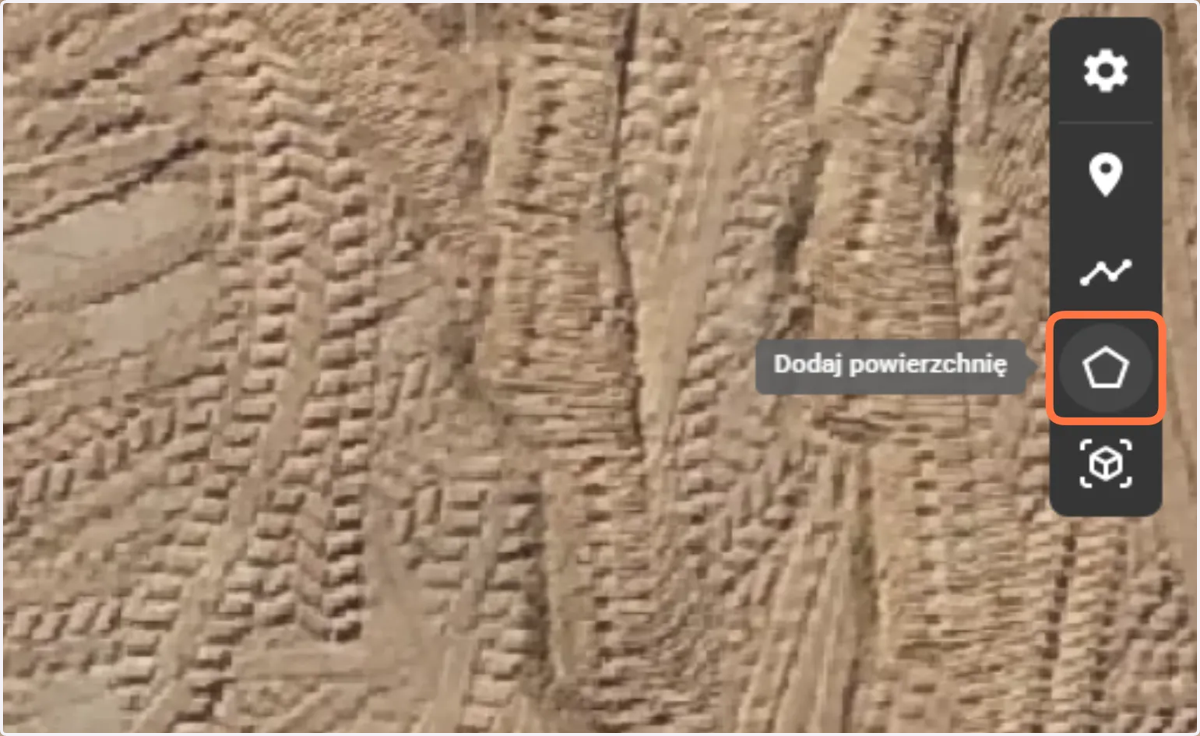
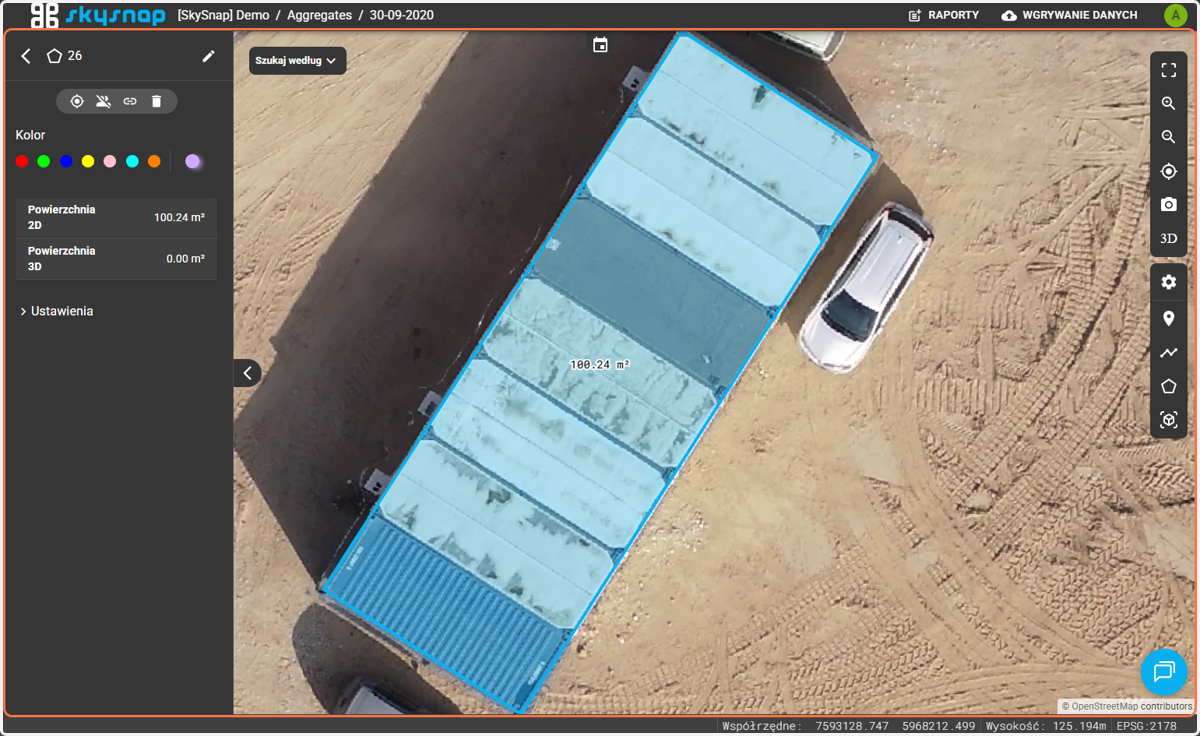
18. Klikaj lewym klawiszem myszy wprowadzając kolejne wierzchołki. Aby zakończyć pomiar kliknij dwukrotnie lewym klawiszem myszy.
Po zakończeniu ujrzysz właściwości wprowadzonego pomiaru powierzchni.
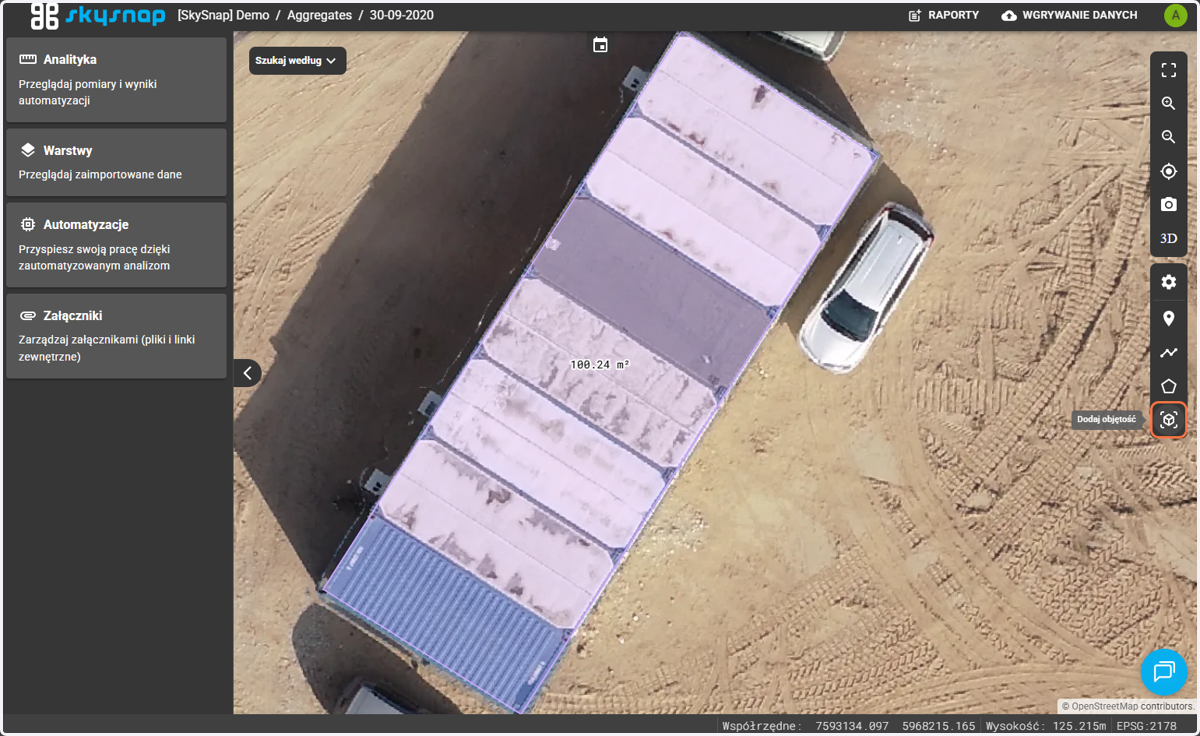
19. Kolejnym narzędziem pomiarowym jest pomiar objętości.
Kliknij na ikonę sześcianu, aby uruchomić wprowadzanie pomiaru objętości.
20. Klikaj lewym klawiszem myszy wprowadzając kolejne wierzchołki. Aby zakończyć pomiar kliknij dwukrotnie lewym klawiszem myszy.
Po zakończeniu ujrzysz właściwości wprowadzonego pomiaru objętości.
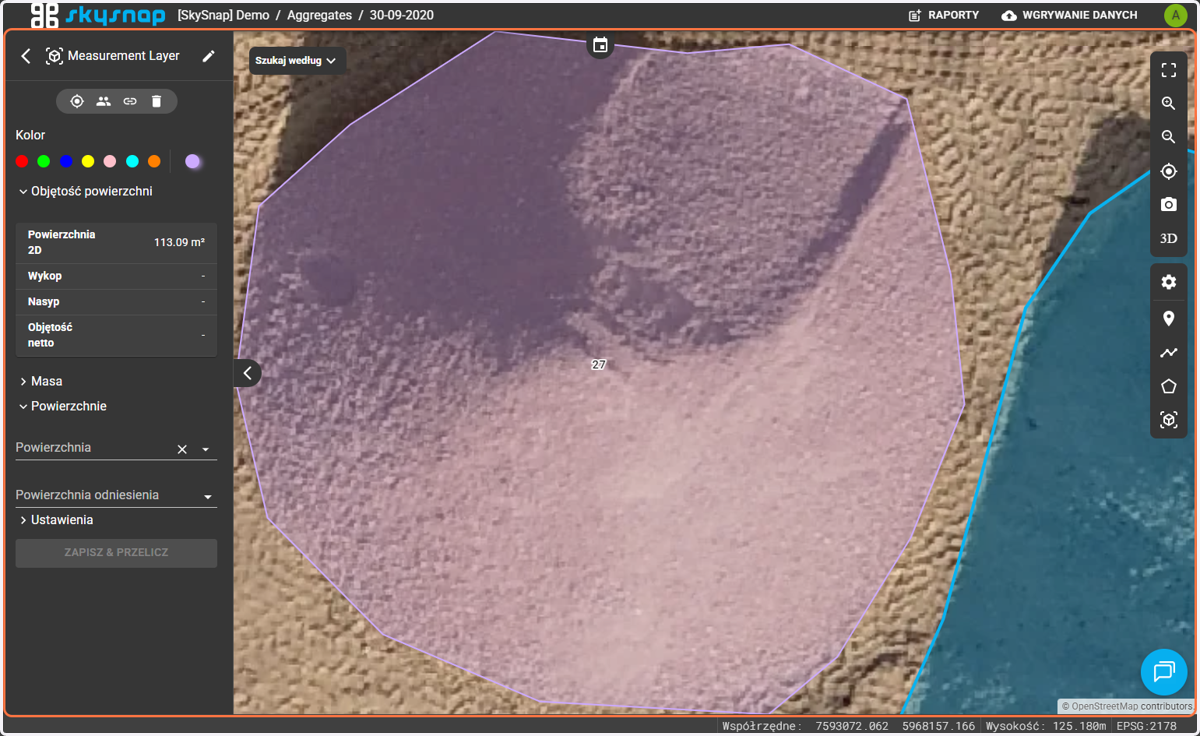
21. Uzupełnij powierzchnię oraz wybierz odpowiedni rodzaj powierzchni odniesienia z listy.
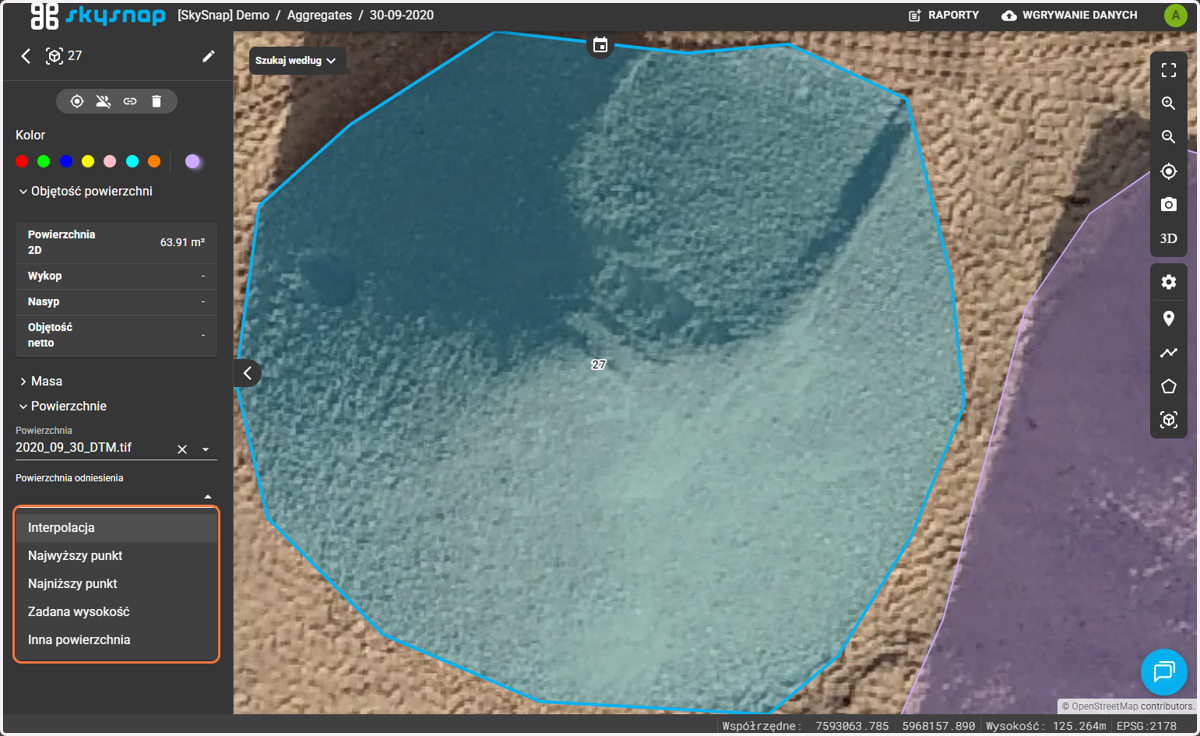
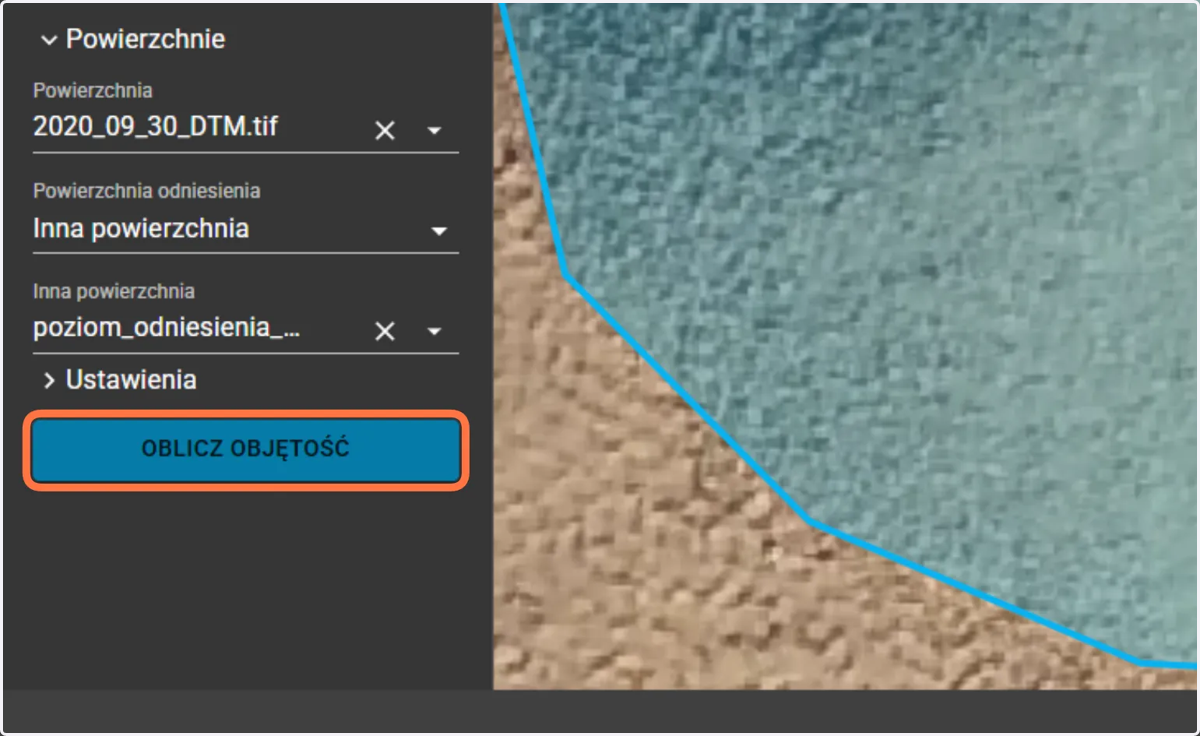
22. Po uzupełnieniu wszystkich wymaganych parametrów, kliknij przycisk "Oblicz objętość" i zaczekaj aż wynik pojawi się w oknie właściwości.
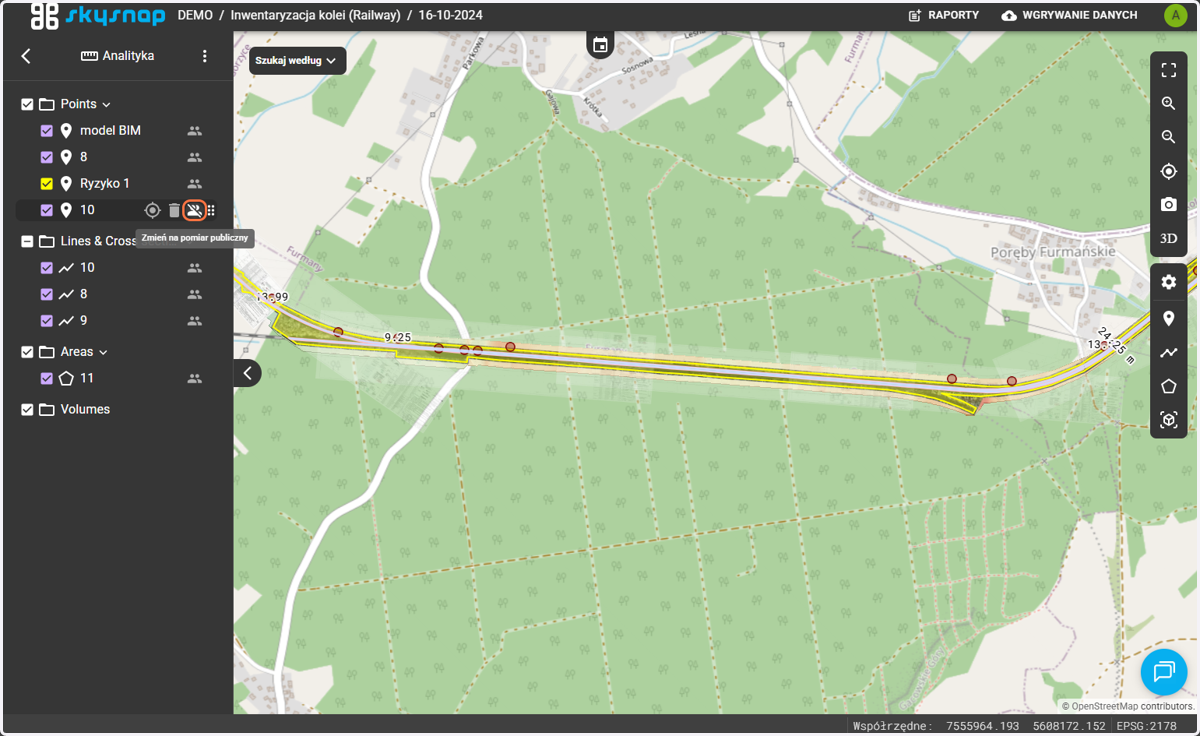
23. Możesz w dowolnym momencie zmienić status pomiaru z publicznego na prywatny (i odwrotnie), jeśli jesteś jego autorem.
Obok nazwy pomiaru na liście znajduje się ikona statusu. Po najechaniu na nią zobaczysz podpowiedź "Zmień na pomiar publiczny" (lub prywatny).
Ważne: Tylko autor pomiaru ma uprawnienia do zmiany jego statusu widoczności. Dzięki temu masz pełną kontrolę nad tym, które z Twoich analiz są udostępniane reszcie zespołu, a które pozostają Twoimi roboczymi notatkami.
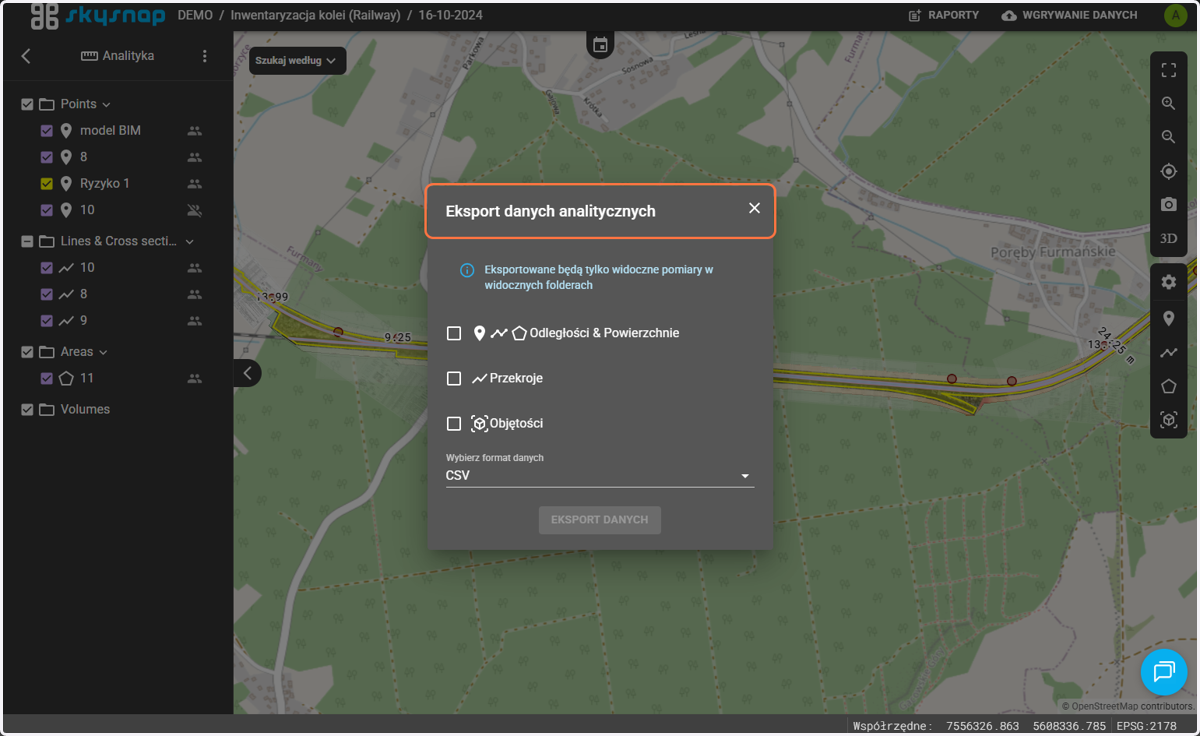
24. Portal pozwala na masowy eksport widocznych pomiarów do wielu formatów inżynierskich i mapowych. Klikając ikonę eksportu w sekcji Analityka, otworzysz okno wyboru danych.
Możesz zdecydować, czy chcesz wyeksportować:
Odległości i Powierzchnie,
Przekroje,
Objętości.
Dostępne formaty danych to: GeoJSON, Shapefile (SHP), KML (Google Earth), DXF (AutoCAD) oraz CSV (Excel). Pamiętaj, że eksportowane będą tylko te pomiary, które są aktualnie ustawione jako widoczne na liście warstw.
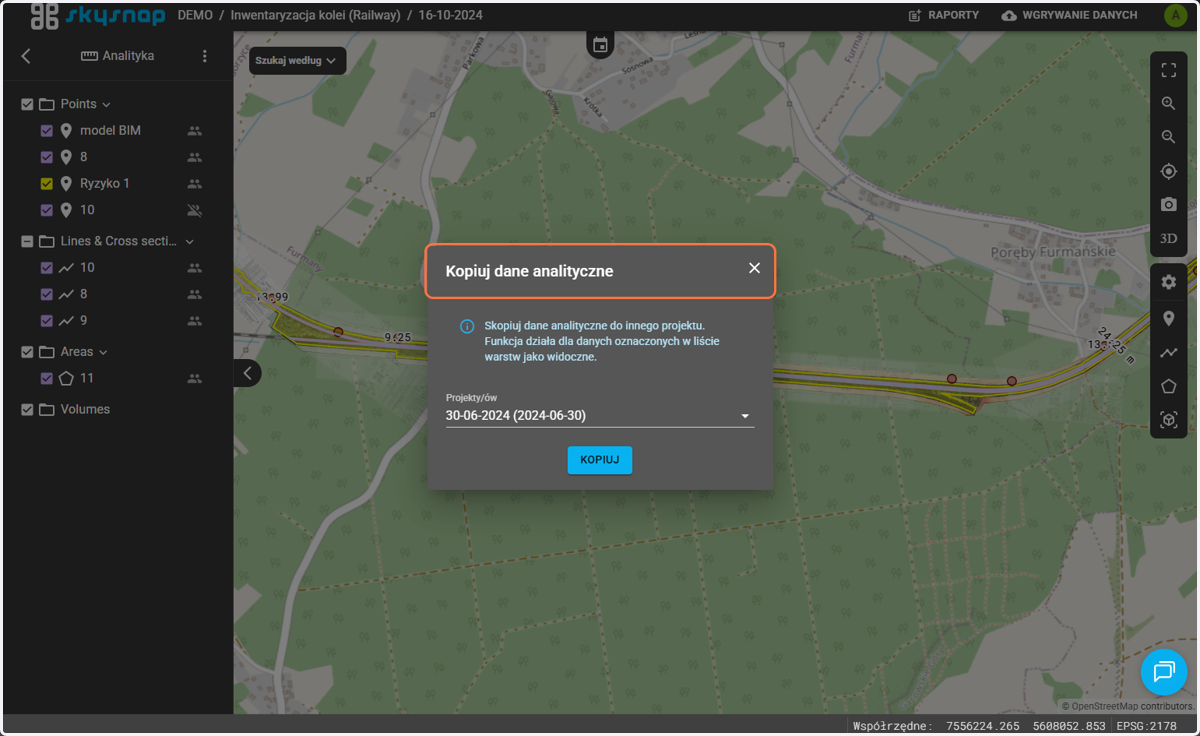
25. Funkcja "Kopiuj dane analityczne" pozwala na błyskawiczne przenoszenie pomiarów między różnymi datami nalotów.
Jest to niezwykle przydatne narzędzie przy monitorowaniu postępów. Jeśli masz już obrysowaną hałdę lub obszar roboczy na nalocie z czerwca, możesz skopiować ten sam kształt do projektu z lipca. Dzięki temu nie musisz rysować go od nowa, co zapewnia idealną powtarzalność pomiarów i pozwala na błyskawiczne porównanie zmian objętości czy powierzchni w czasie.
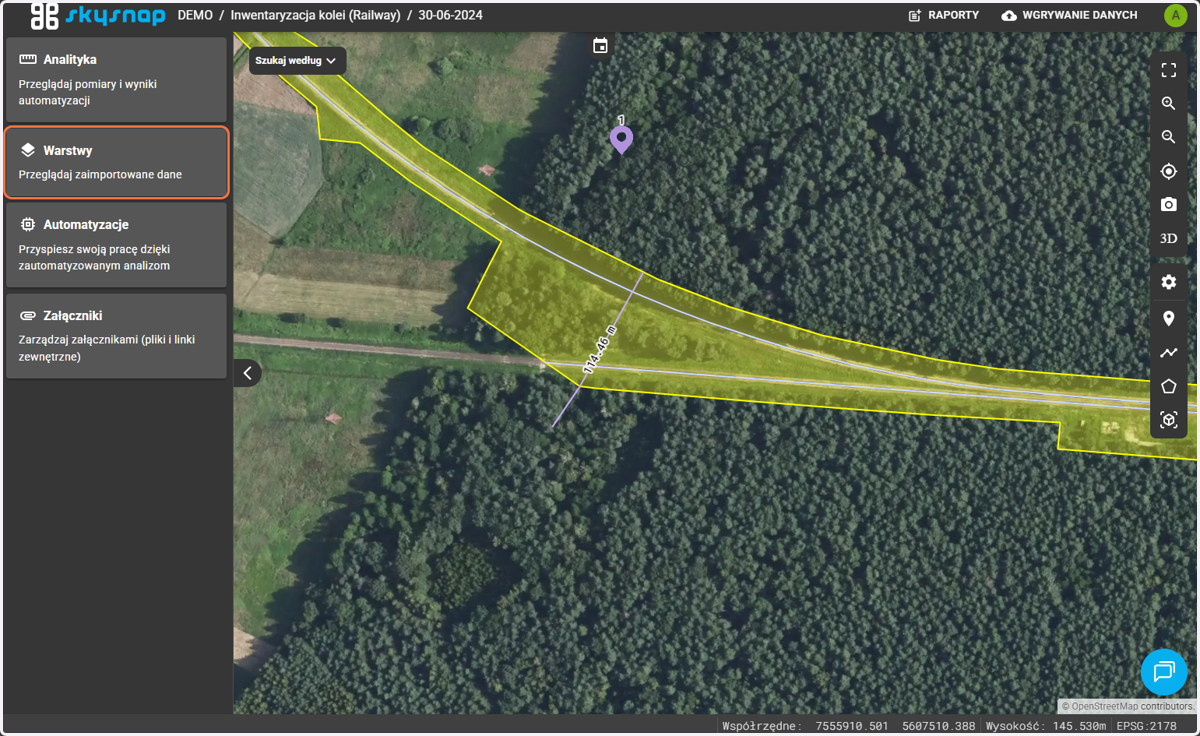
26. Drugi kafelek w lewym panelu to Warstwy
Kliknij na kafelek Warstwy, aby otworzyć listę wgranych warstw.
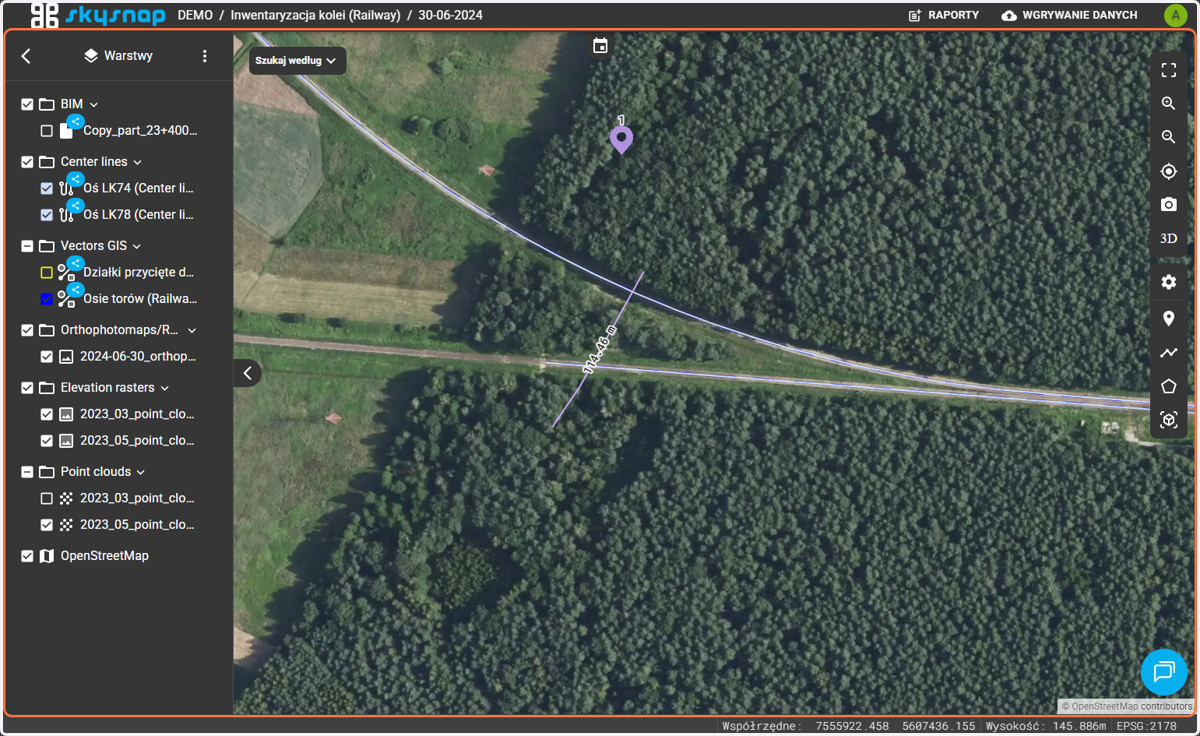
27. Wszystkie warstwy są widoczne na liście.
Każdą warstwę można włączyć i wyłączyć korzystając z checkbox przy jej nazwie. Możesz również zmienić kolejność warstw chwytając je lewym klawiszem myszy i przesuwając w górę lub dół w zależności od potrzeby.
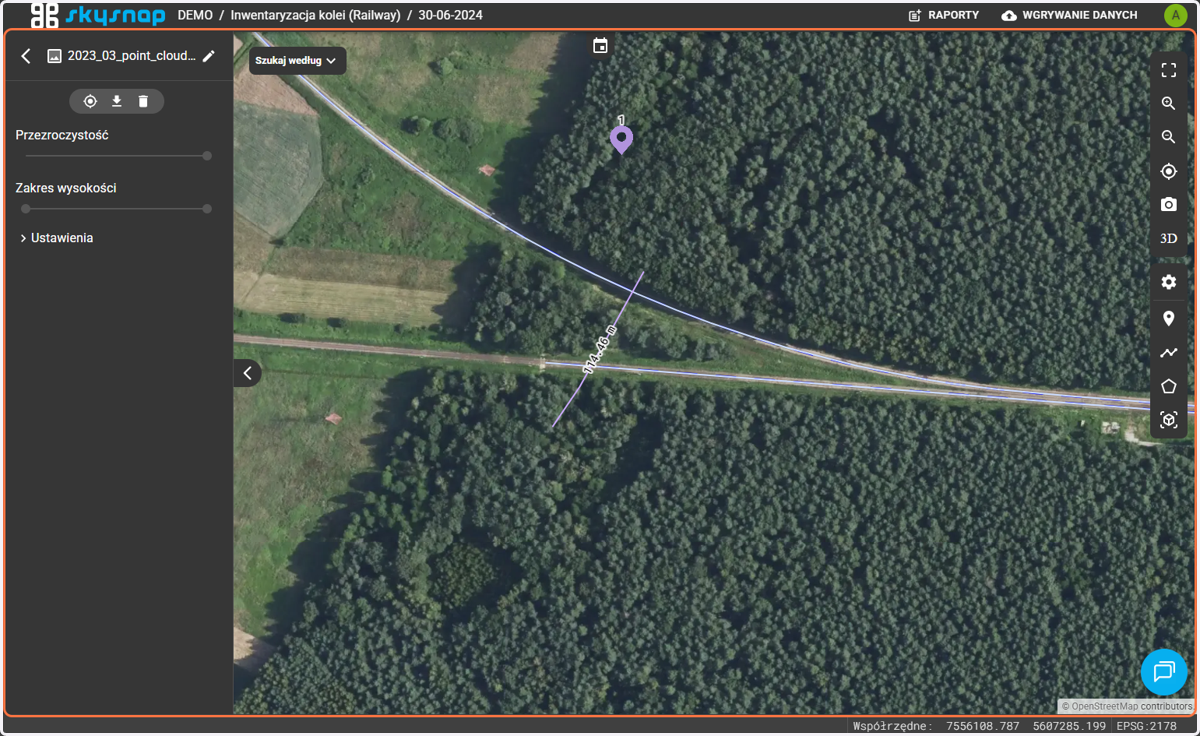
28. Po kliknięciu na nazwę warstwy zostaną otworzone jej właściwości.
Każdy typ danych ma swój własny zestaw właściwości, który pomaga dostosować wizualnie warstwę w widoku mapy.
29. W panelu warstw po lewej stronie wybierz warstwę "Photos", a następnie kliknij w wybrane zdjęcie na liście lub mapie.
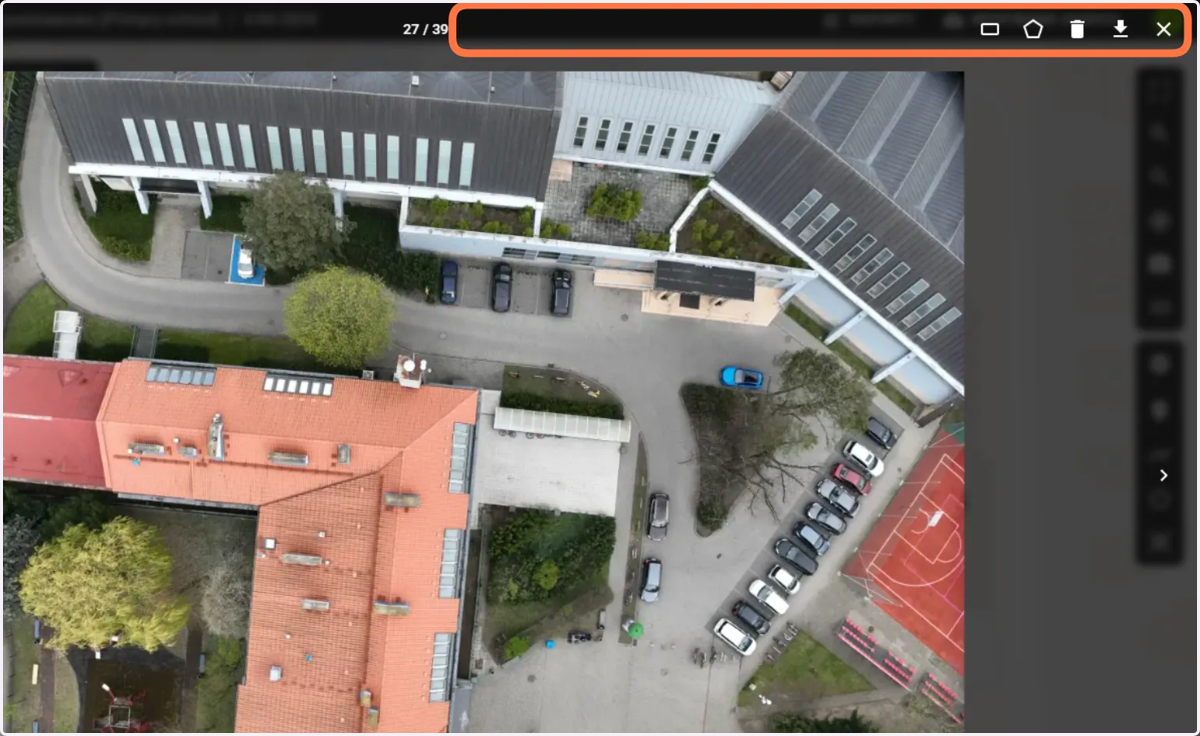
Po otwarciu przeglądarki zdjęć (widok pełnoekranowy), możesz przejść do tworzenia adnotacji. Wybierając ikonkę prostokąta lub wielokąta rysujemy kształt na zdjęciu oznaczający adnotacje. Dla każdej adnotacji możesz przypisać kolor (np. czerwony dla krytycznych usterek), zmienić etykietę oraz określić poziom ważności. Wszystkie znaczniki naniesione na zdjęcia są automatycznie zapisywane i synchronizowane z raportem PDF.
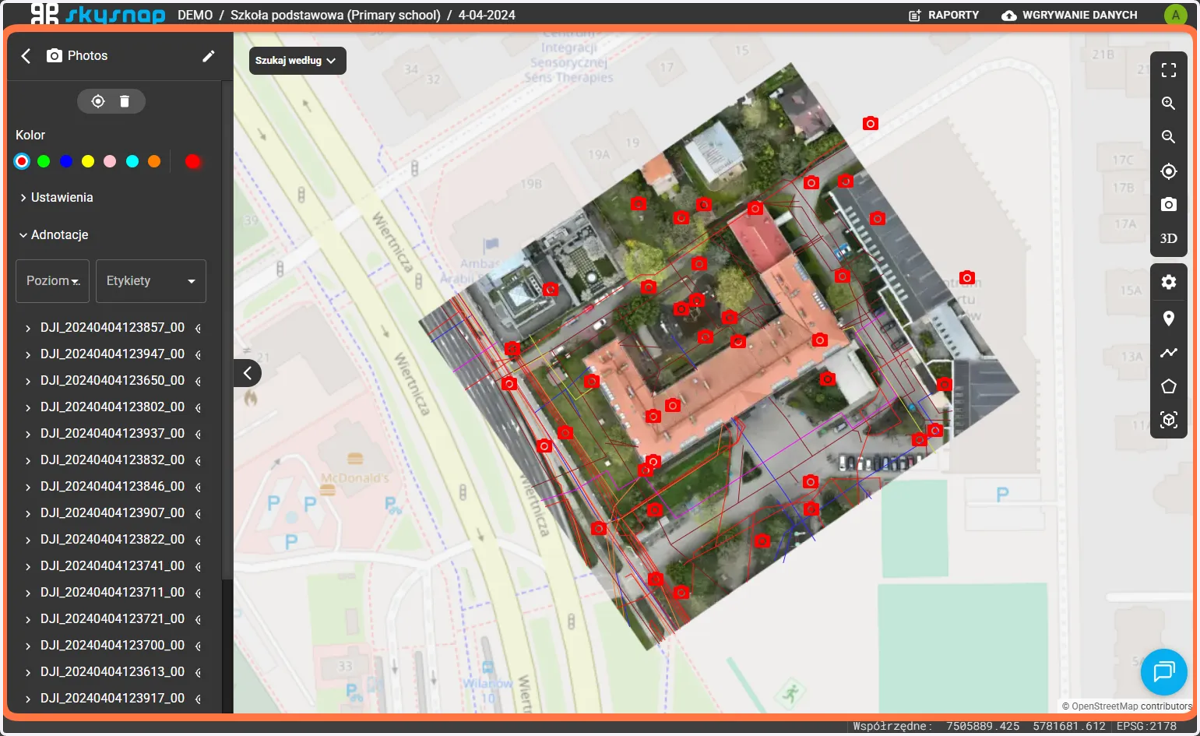
30. W lewym panelu bocznym pod podglądem zdjęcia znajduje się sekcja "Adnotacje", grupująca wszystkie oznaczenia.
Dzięki tej sekcji możesz szybko filtrować wykonane oznaczenia według poziomu istotności lub etykiet. Każda pozycja na liście (np. konkretny numer pliku .JPG) jest interaktywna – kliknięcie w nią przenosi Cię bezpośrednio do zdjęcia z naniesioną usterką. Możesz stąd również zbiorczo zarządzać widocznością punktów na mapie głównej projektu.
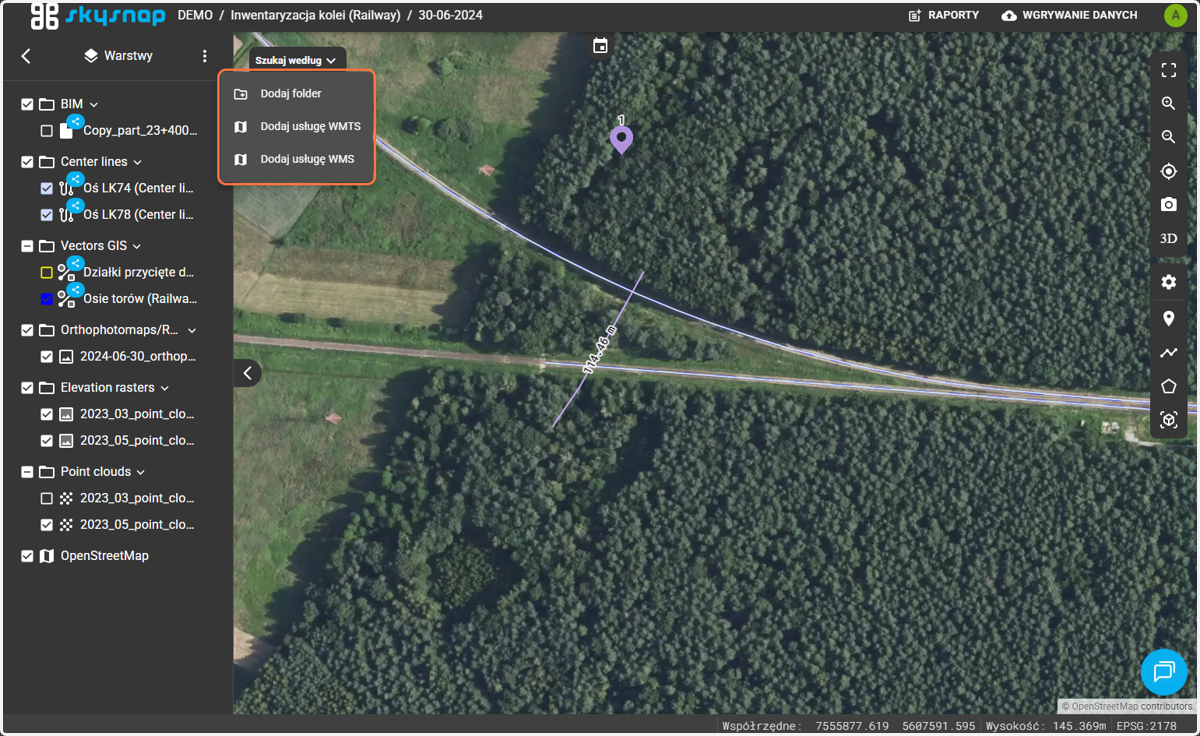
31. W widoku warstw możesz kliknąć ikonę trzech kropek, aby otworzyć panel do podpinania warstw WMS i WMTS.
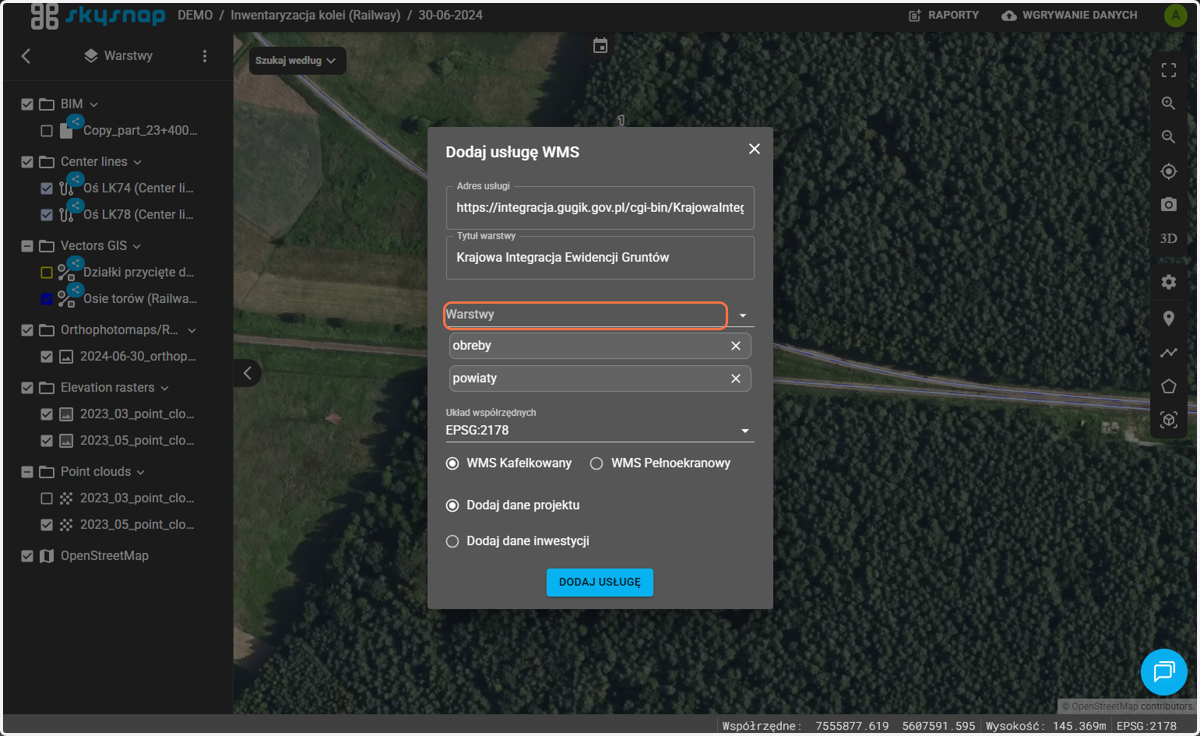
32. Należy wprowadzić link do usługi, wybrać nazwę oraz wskazać warstwy z usługi, które chcesz wyświetlić.
33. Klikając w ikonę trzech kropek przy nazwie sekcji, możesz skorzystać również z funkcji "Dodaj folder", aby uporządkować swoje dane..
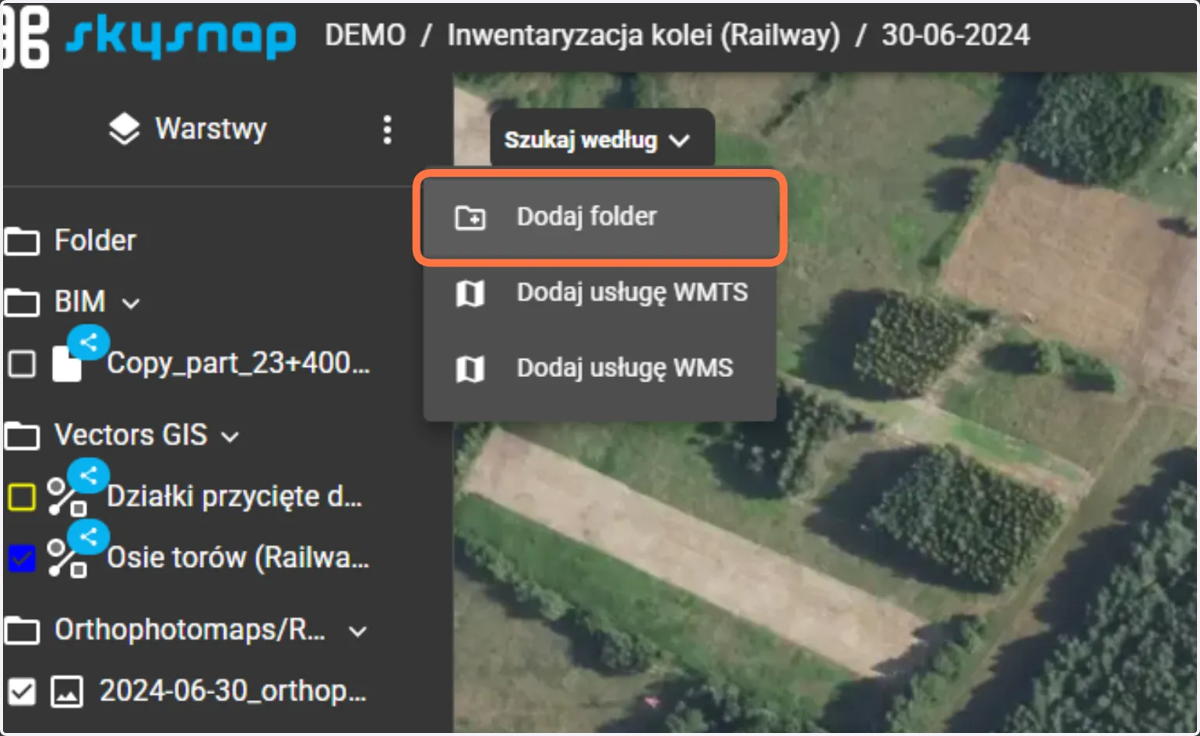
34. Trzeci kafelek w lewym panelu to Automatyzacje
Kliknij na kafelek Automatyzacje, aby otworzyć listę możliwych automatyzacji.
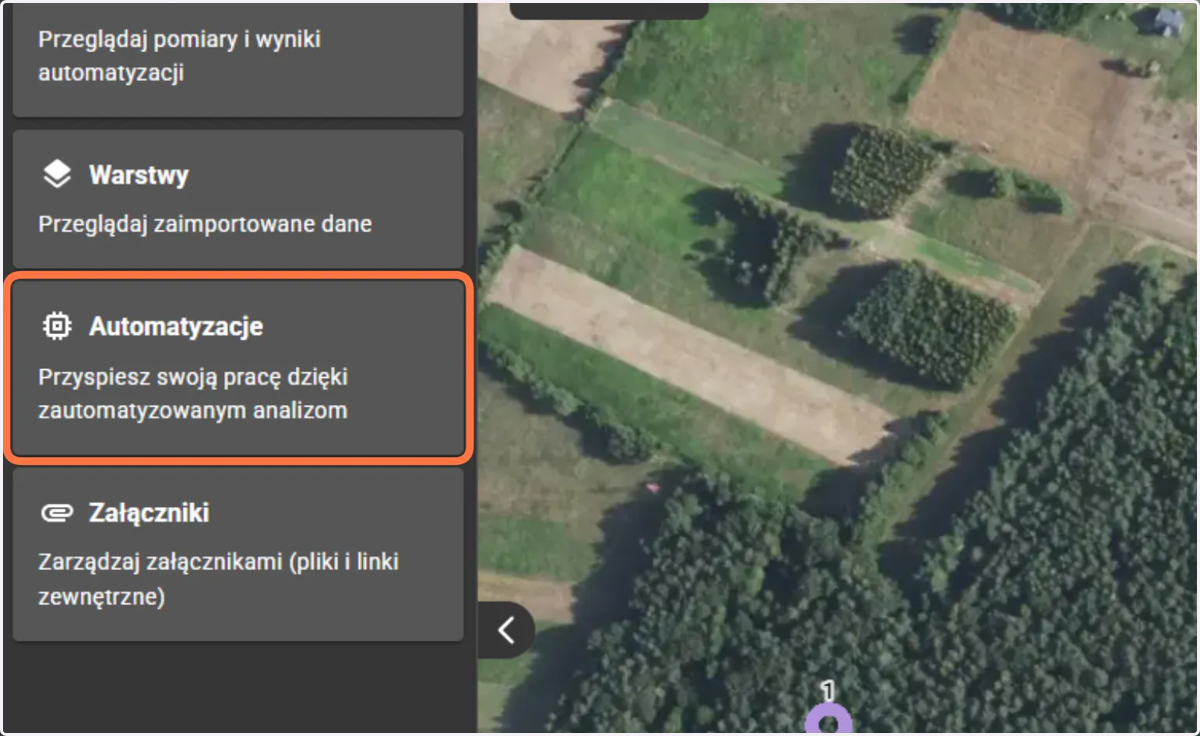
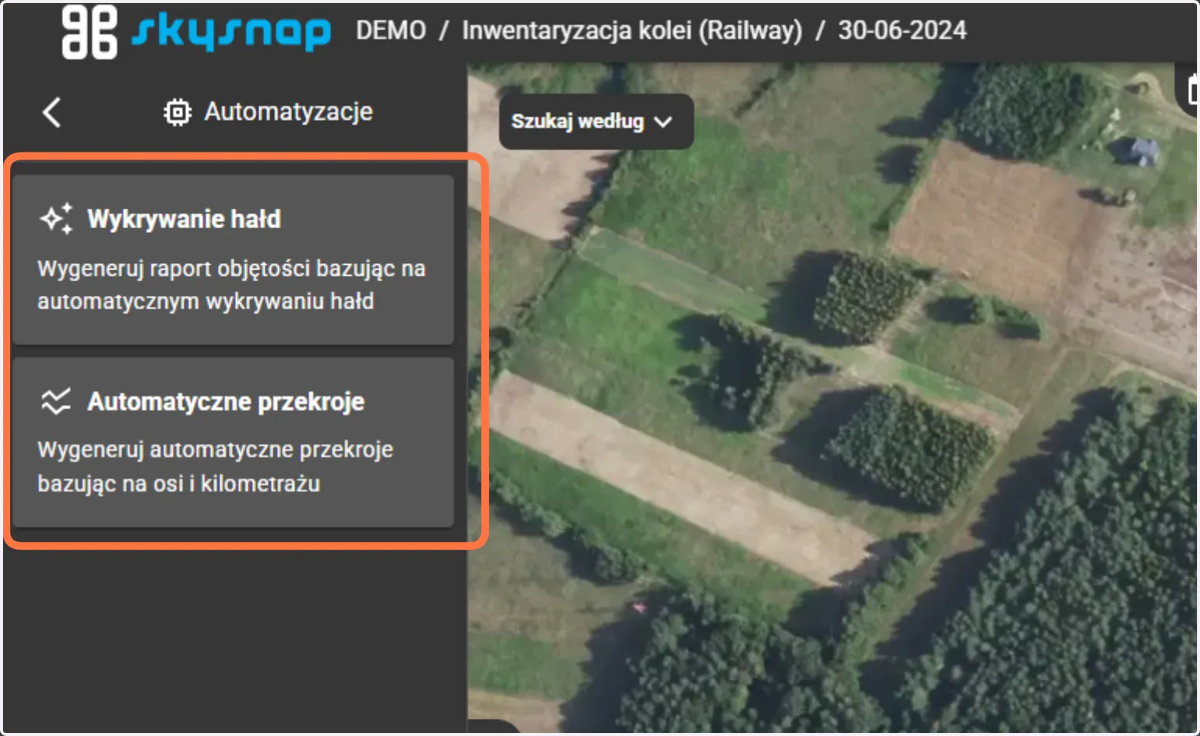
35. W podstawowej wersji jest możliwość dwóch procesów automatyzacji:
- Wykrywanie hałd - wszytskie kroki obsługi procesów są dostępne w innej instrukcji https://app.tango.us/app/workflow/Automatyczne-wykrywanie-ha-d-cc9ac37b6fb7413fb66f3303e99b4ea4
- Automatyczne przekroje - polega na generowaniu przekrojów bazując na osi i kilometrażu
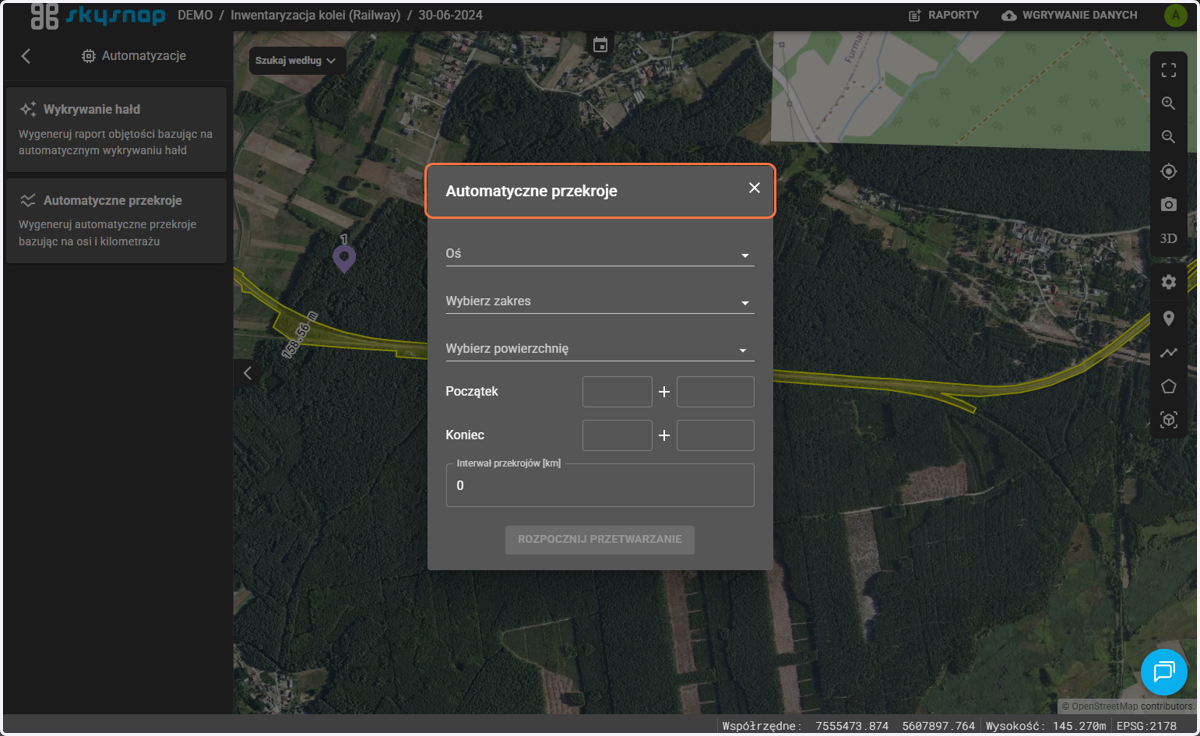
36. Narzędzie "Automatyczne przekroje" pozwala na masowe generowanie profili poprzecznych wzdłuż osi inwestycji.
Aby poprawnie skonfigurować proces, należy uzupełnić następujące parametry:
Oś: Wybierz warstwę liniową reprezentującą np. Osie torów lub Osie dróg.
Wybierz zakres: Możesz wskazać warstwę wektorową definiującą obszar cięcia (np. Działki lub Granice opracowania).
Wybierz powierzchnię: Wskaż warstwę danych (np. DSM/Ortofotomapa), na podstawie której mają zostać wyliczone rzędne terenu.
Początek i Koniec: Wprowadź pikietaż (kilometraż) początkowy oraz końcowy odcinka, dla którego chcesz uzyskać dane.
Interwał przekrojów [km]: Określ częstotliwość generowania profili (np. co 0.02 km dla przekrojów co 20 metrów).
Po ustawieniu parametrów kliknij "ROZPOCZNIJ PRZETWARZANIE". Gotowe przekroje pojawią się w kafelku Analityka.
37. Ostatnim kafelkiem w panelu bocznym to sekcja "Załączniki", która pozwala na przechowywanie dodatkowych materiałów.
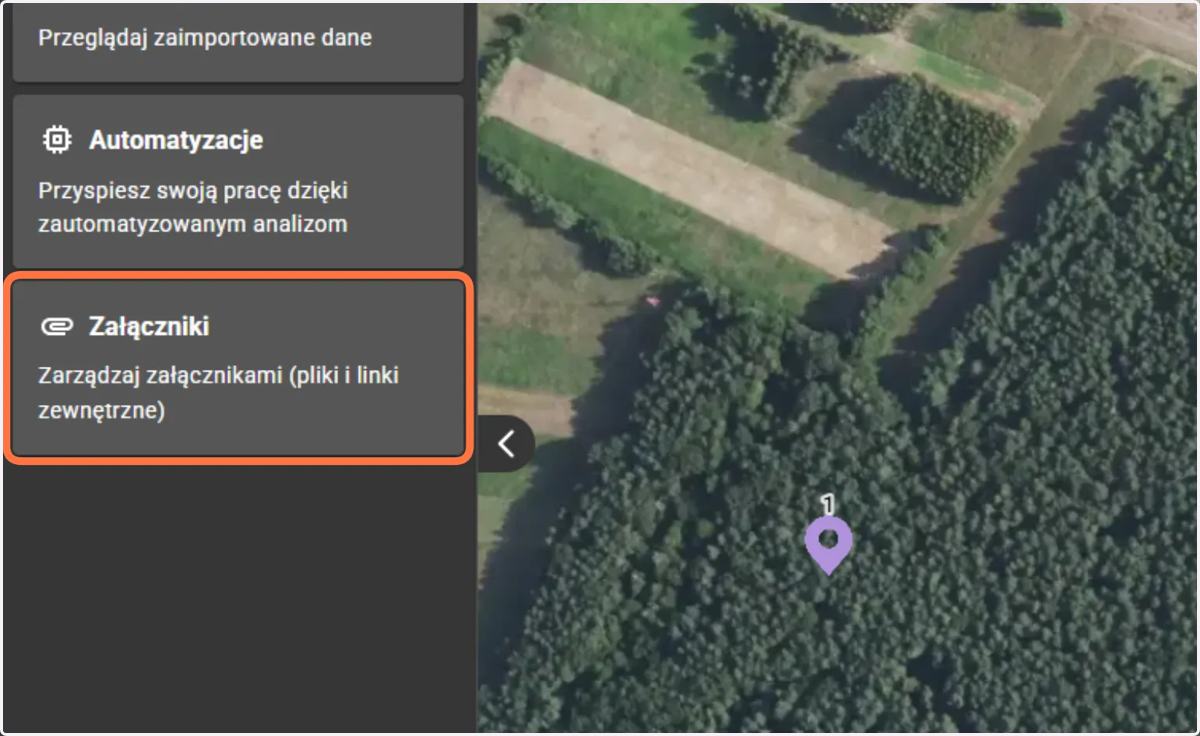
38. Sekcja ta służy np. do gromadzenia dokumentacji, która nie jest bezpośrednio danymi mapowymi, ale jest niezbędna przy realizacji projektu.
Możesz tutaj dodawać pliki oraz linki zewnętrzne na dwóch poziomach:
Poziom Inwestycji
Poziom Projektu
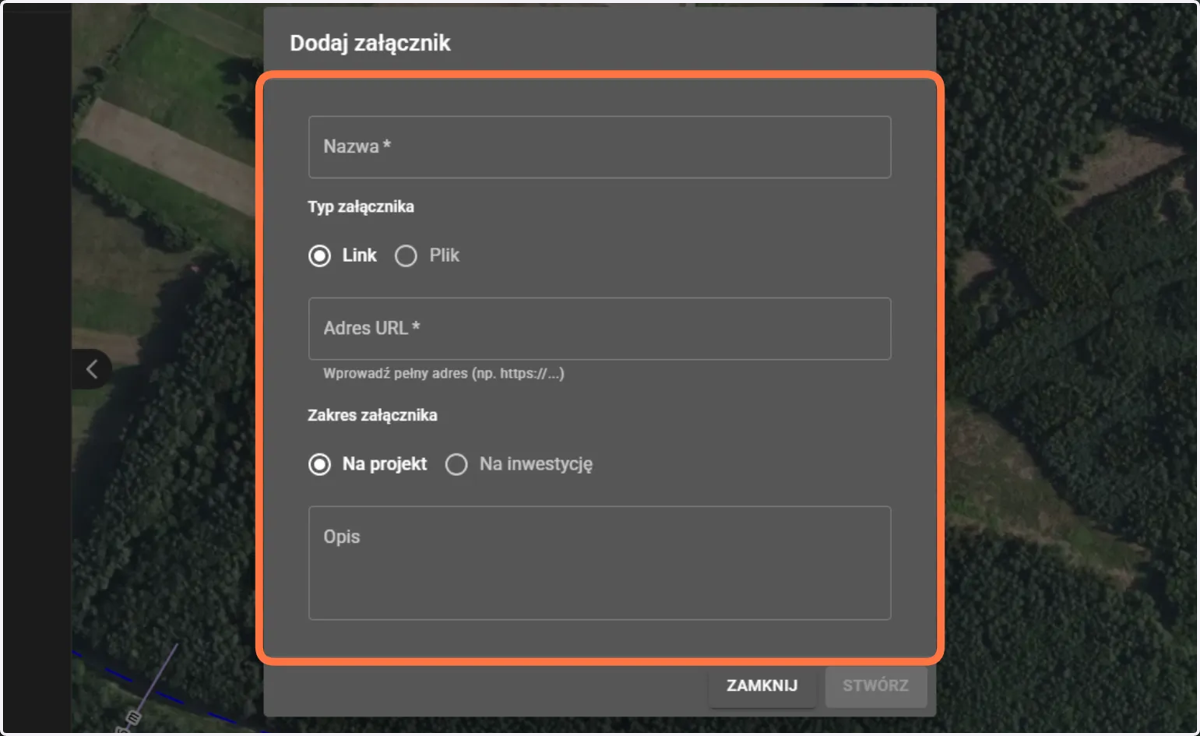
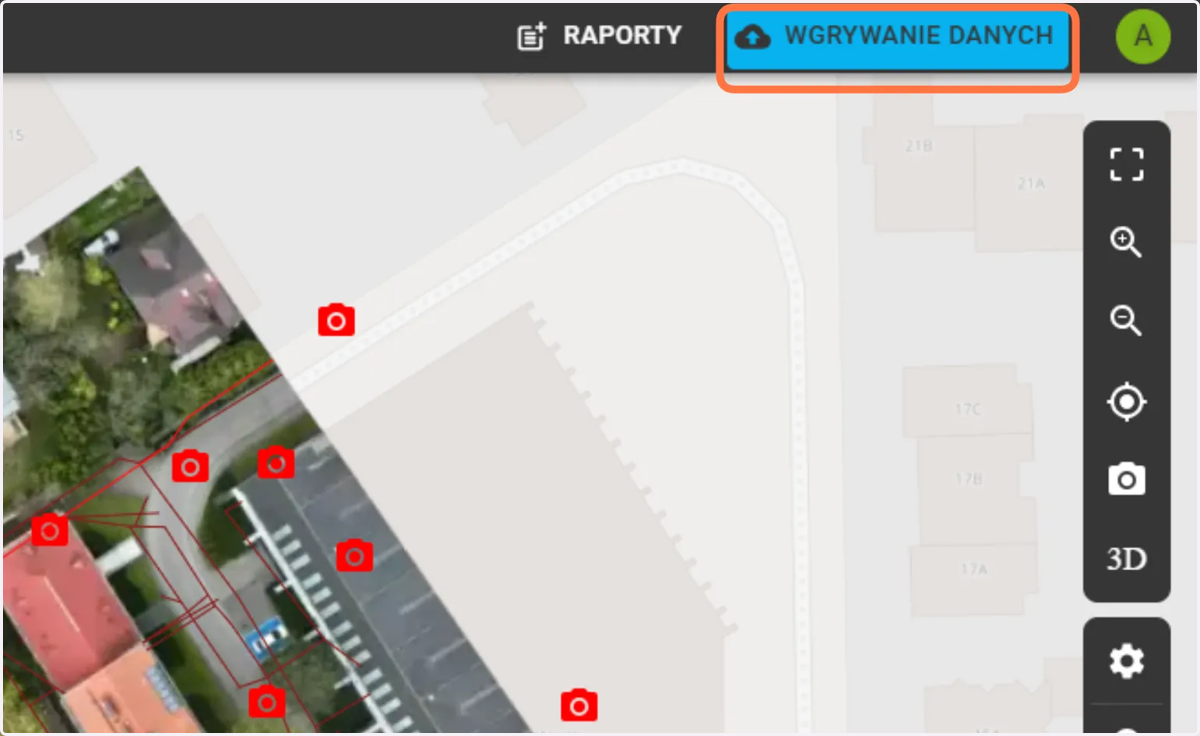
39. Na górnym pasku znajdują się dwa przyciski funkcyjne: Raporty oraz Wgrywanie danych.
Przycisk Wgrywanie danych służy do importu nowych plików, co jest szczegółowo opisane w osobnej instrukcji: https://app.tango.us/app/workflow/Zarz-dzanie-strukturami--u-ytkownikami-oraz-wgrywanie-danych-do-geoportalu-SkySnap-8c752fe1fb1b4d7c91f55fd712024646.
40. Po kliknięciu w przycisk "Raporty" rozwinie się lista dostępnych typów dokumentów do wygenerowania.
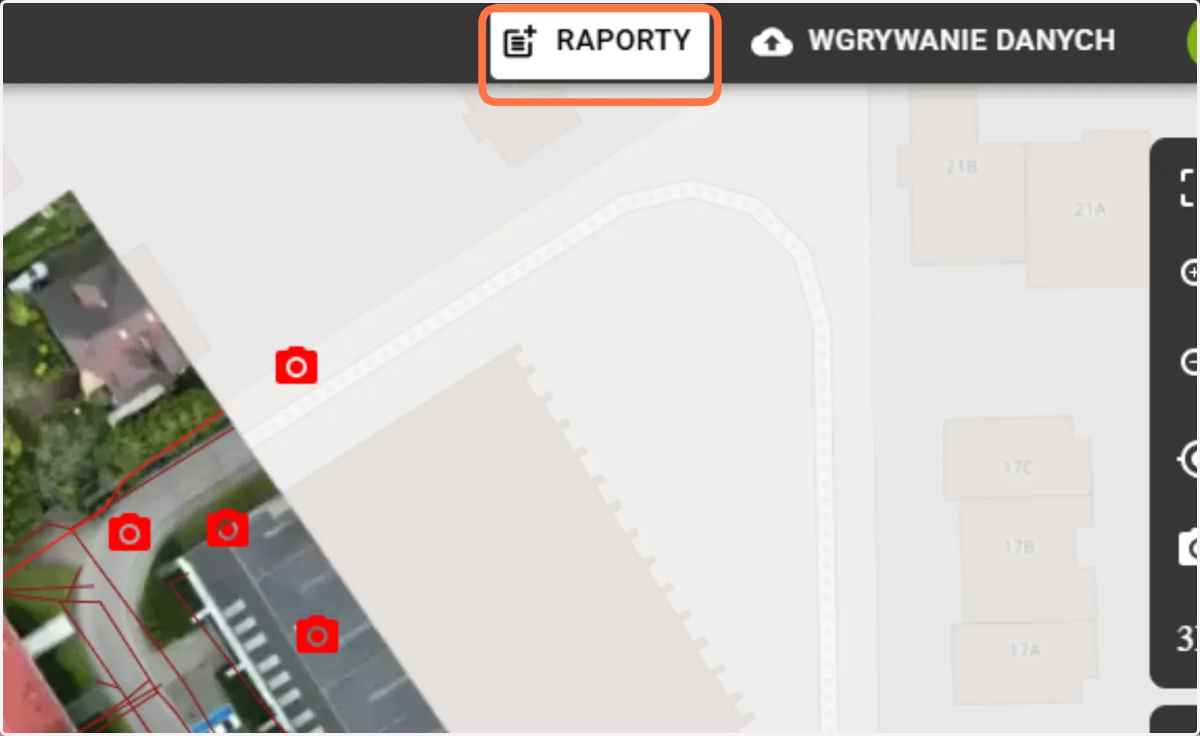
41. Portal SkySnap oferuje cztery główne ścieżki raportowania, dostosowane do różnych etapów prac inżynieryjnych:
Raport objętości: Prezentuje precyzyjne wyliczenia mas ziemnych (hałdy, wykopy, nasypy) wraz z bilansem i wizualizacją obszarów mierzonych.
Raport pomiarów: Zestawienie wszystkich wykonanych na projekcie pomiarów punktowych, liniowych oraz powierzchniowych w formie czytelnej tabeli i wizualizacją pomiarów.
Raport inspekcyjny: Dokument łączący opisy Twoich adnotacji z konkretnymi zdjęciami źródłowymi (dokumentacja usterek i postępów).
Raport przekrojów terenu: Generuje profil podłużny i poprzeczny terenu na podstawie wskazanej linii pomiarowej.
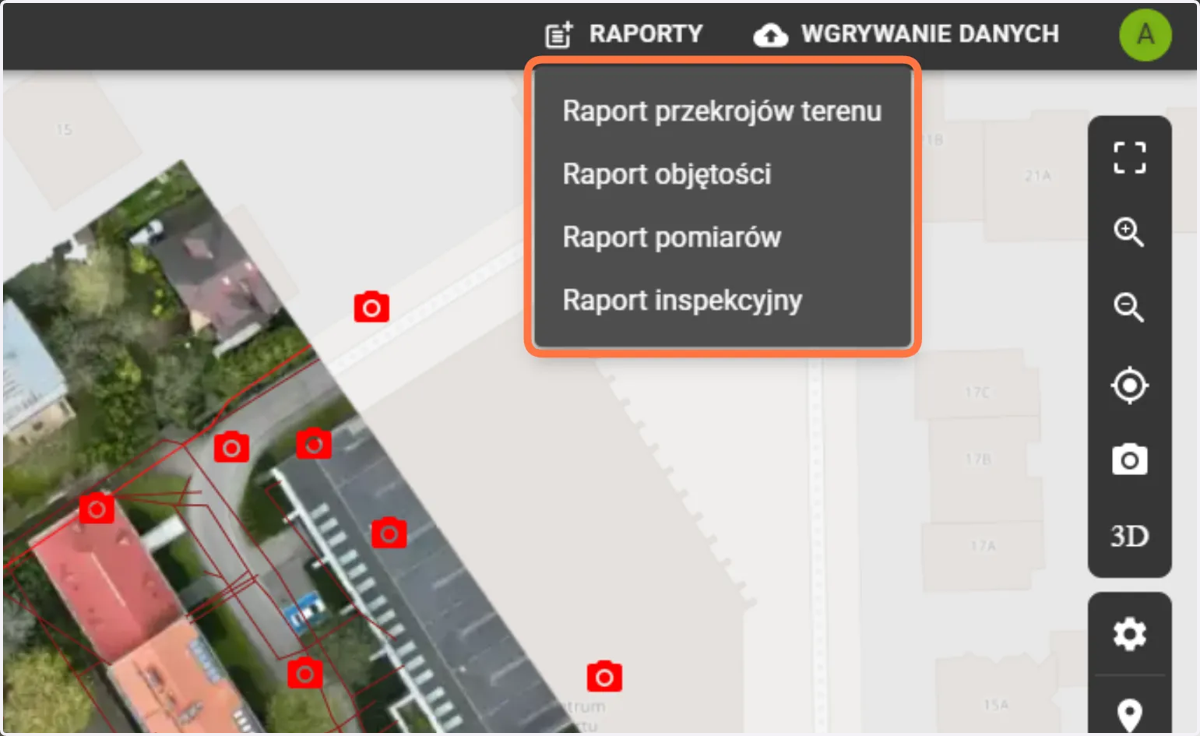
42. Po zleceniu generowania raportu, gotowy dokument zostanie przesłany bezpośrednio na Twój adres e-mail.