Zarządzanie strukturami, użytkownikami oraz wgrywanie danych do geoportalu SkySnap
Zarządzanie strukturami, użytkownikami oraz wgrywanie danych do geoportalu SkySnap
Tworzenie inwestycji (lokalizacji) i projektu
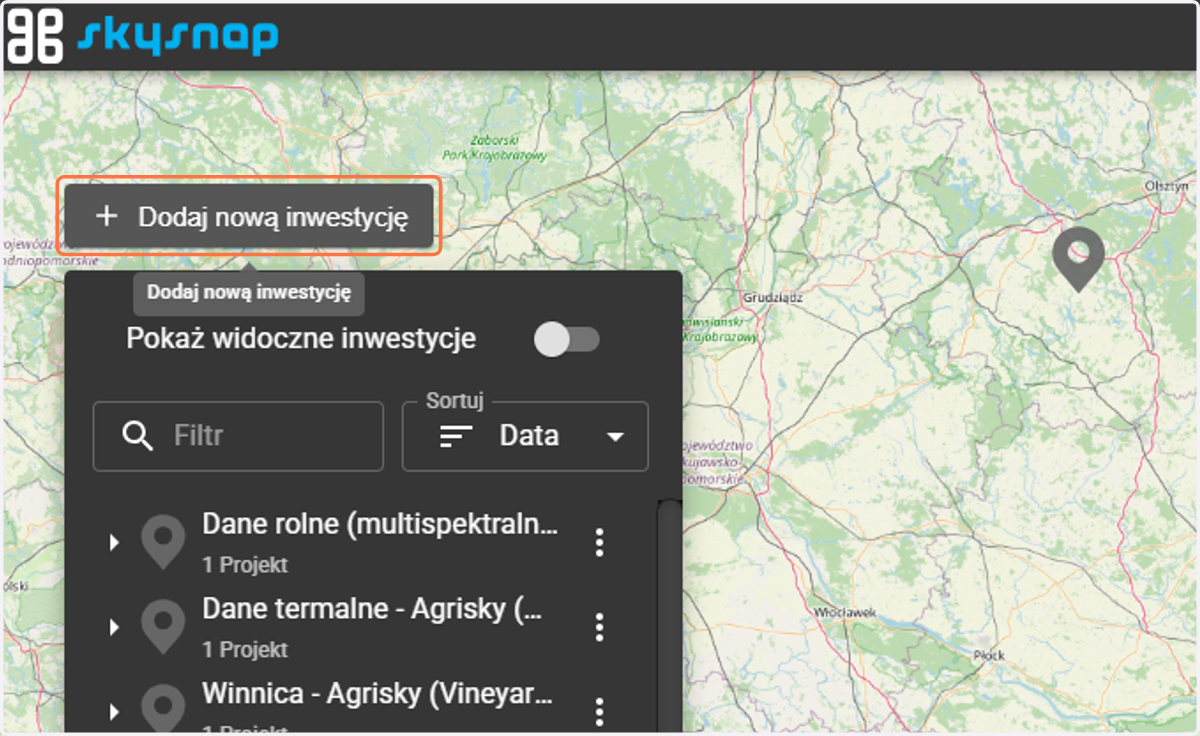
1. W celu stworzenia własnej inwestycji (lokalizacji), w pierwszej kolejności w panelu głównym wybierz przycisk "Dodaj nową inwestycję", dzięki któremu stworzona zostanie nowa inwestycja (lokalizacja).
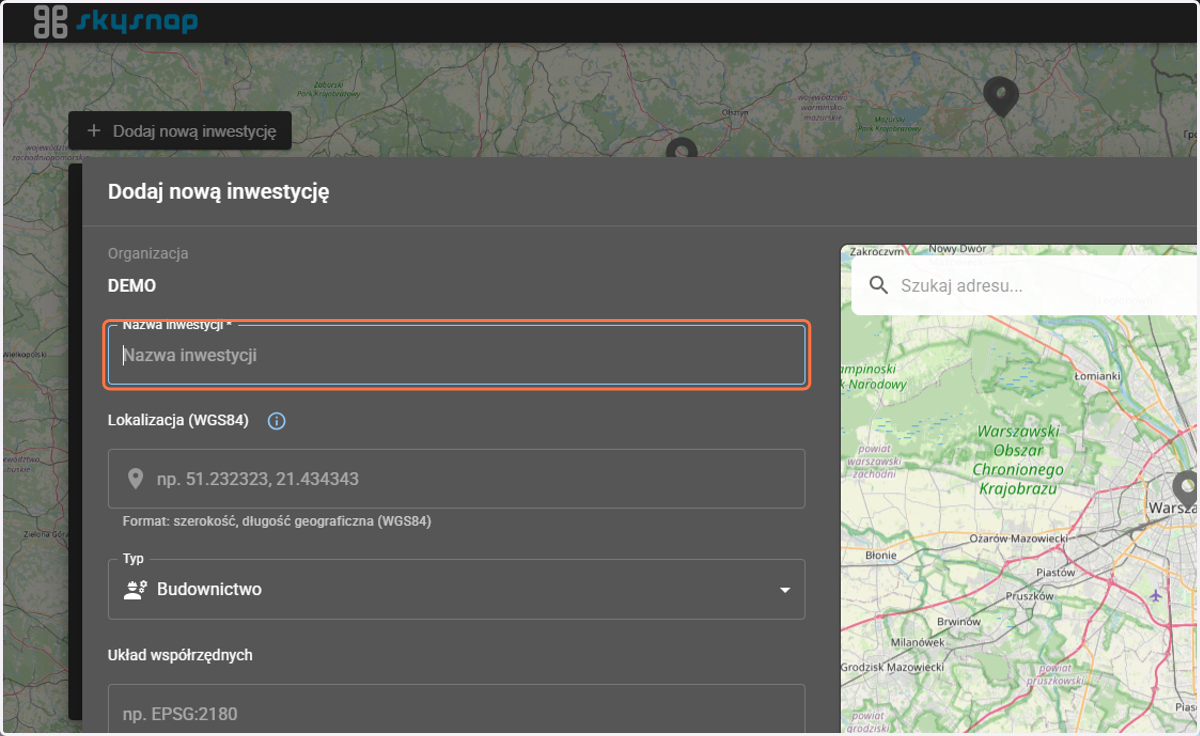
2. Następnie należy podać nazwę inwestycji (lokalizacji) - powinna posiadać minimum 4 znaki.
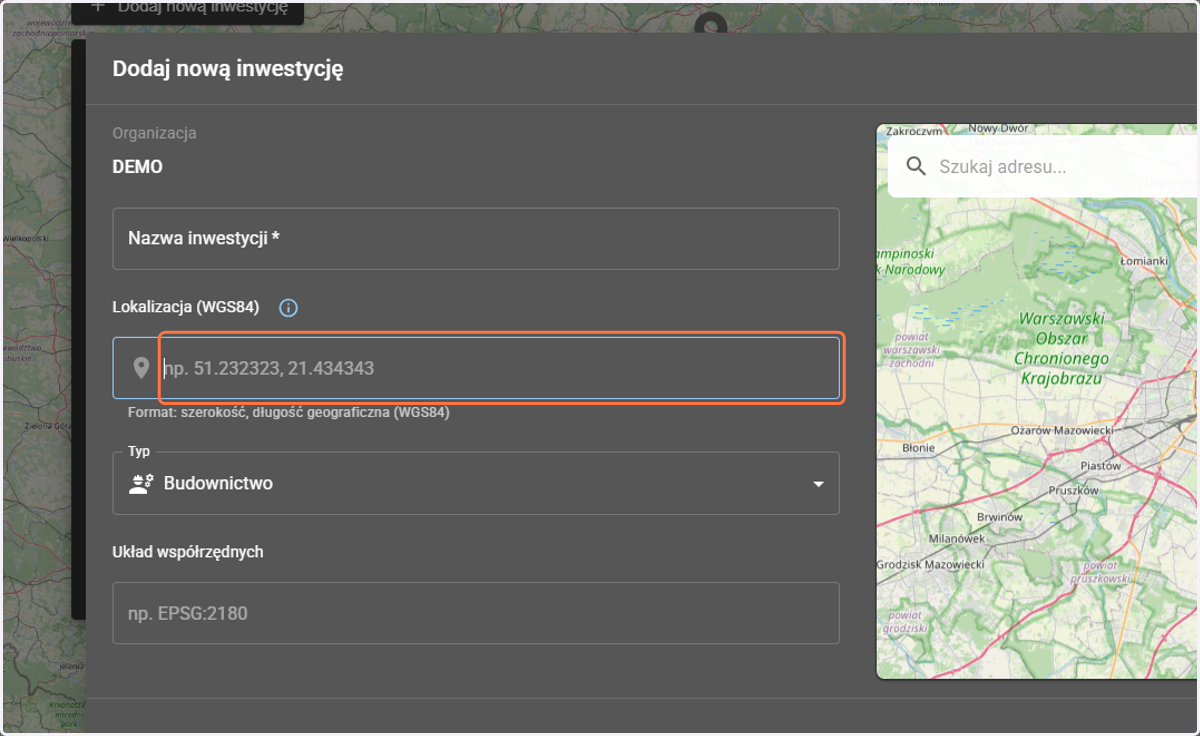
3. Ustaw położenie inwestycji (lokalizacji) wprowadzając współrzędne lub wyszukując na mapie po prawej stronie.
4. W kolejnym kroku należy wybrać układ współrzędnych inwestycji (lokalizacji).
Kiedy użytkownik wpisze kod EPSG 2178 dostanie informacje w liście rozwijalnej o układach współrzędnych pasujących do opisu. Wybierz odpowiedni układ - w tym przypadku właściwa pozycja to ETRS89 / Poland CS2000 zone 7.
Układy najczęściej występujące w Polsce:
EPSG 2176 - Układ 2000 strefa 5
EPSG 2177 - Układ 2000 strefa 6
EPSG 2178 - Układ 2000 strefa 7
EPSG 2179 - Układ 2000 strefa 8
EPSG 2180 - Układ 1992
UWAGA: Układ współrzędnych jest przypisywany do całej inwestycji, co oznacza, że wszystkie dane importowane do tej inwestycji powinny znajdować się w wybranym układzie.
Jeśli masz wątpliwości co do tego, który układ wybrać napisz do nas na app@skysnap.com.
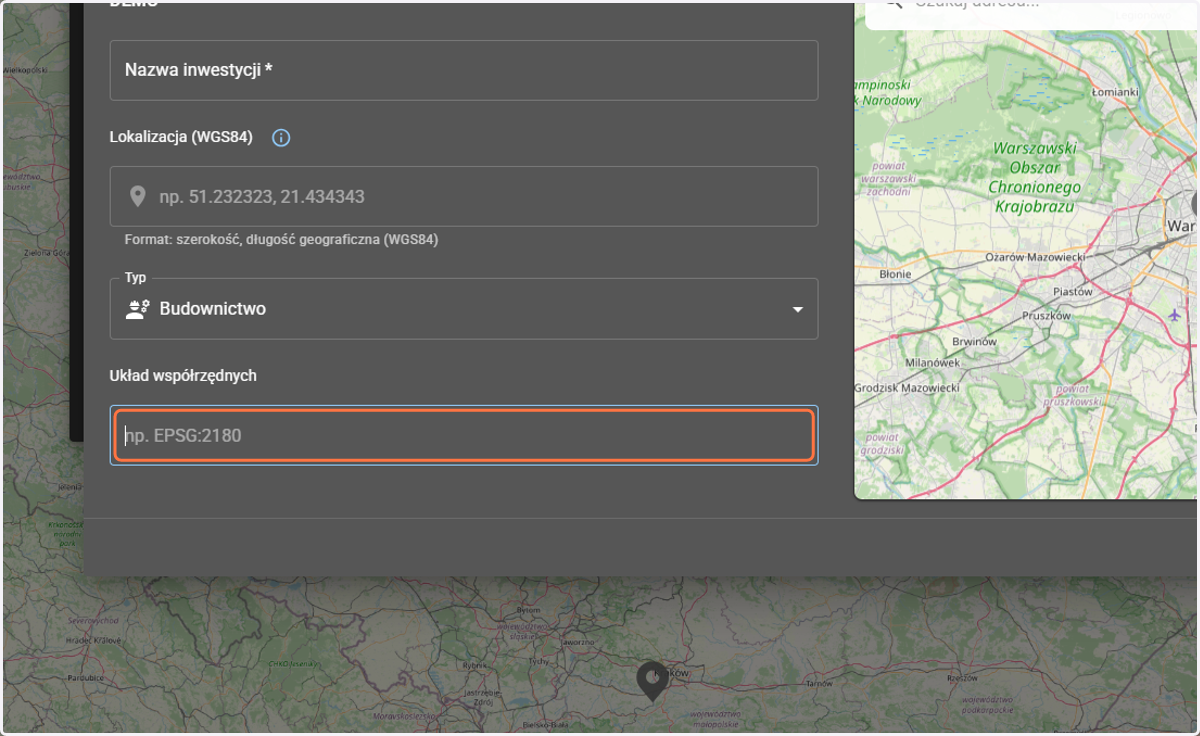
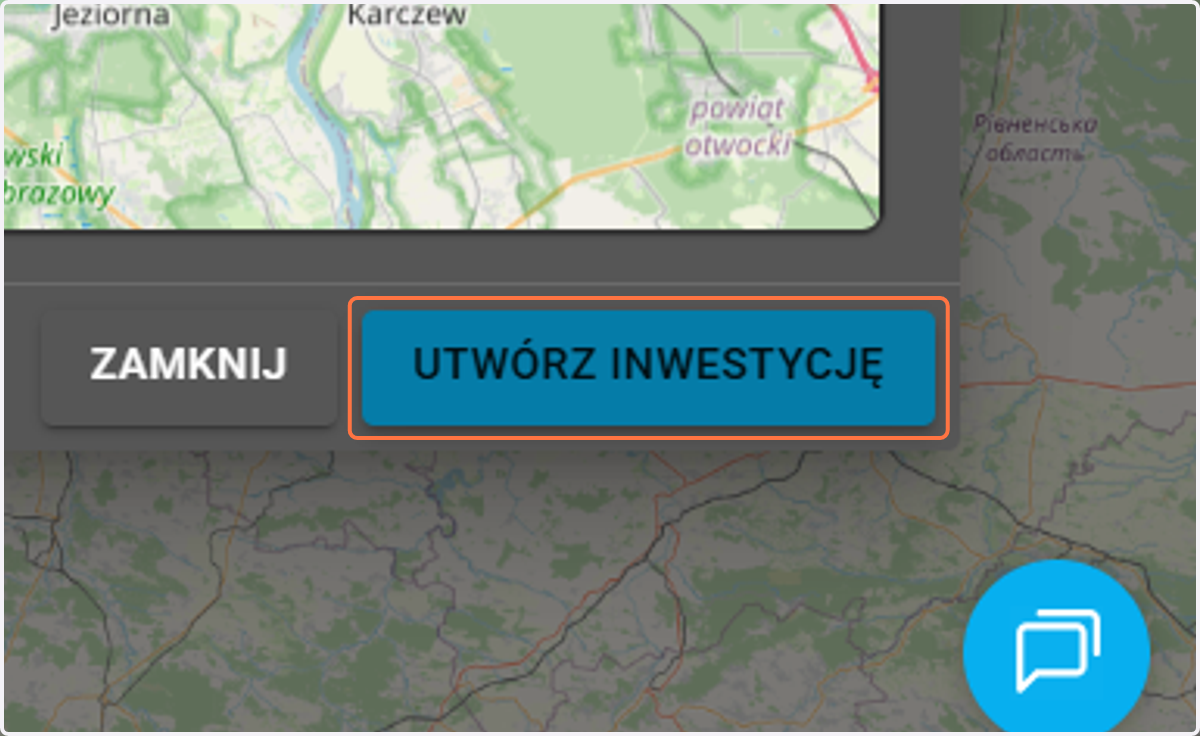
5. Zatwierdź wybór przyciskiem "Utwórz inwestycję".
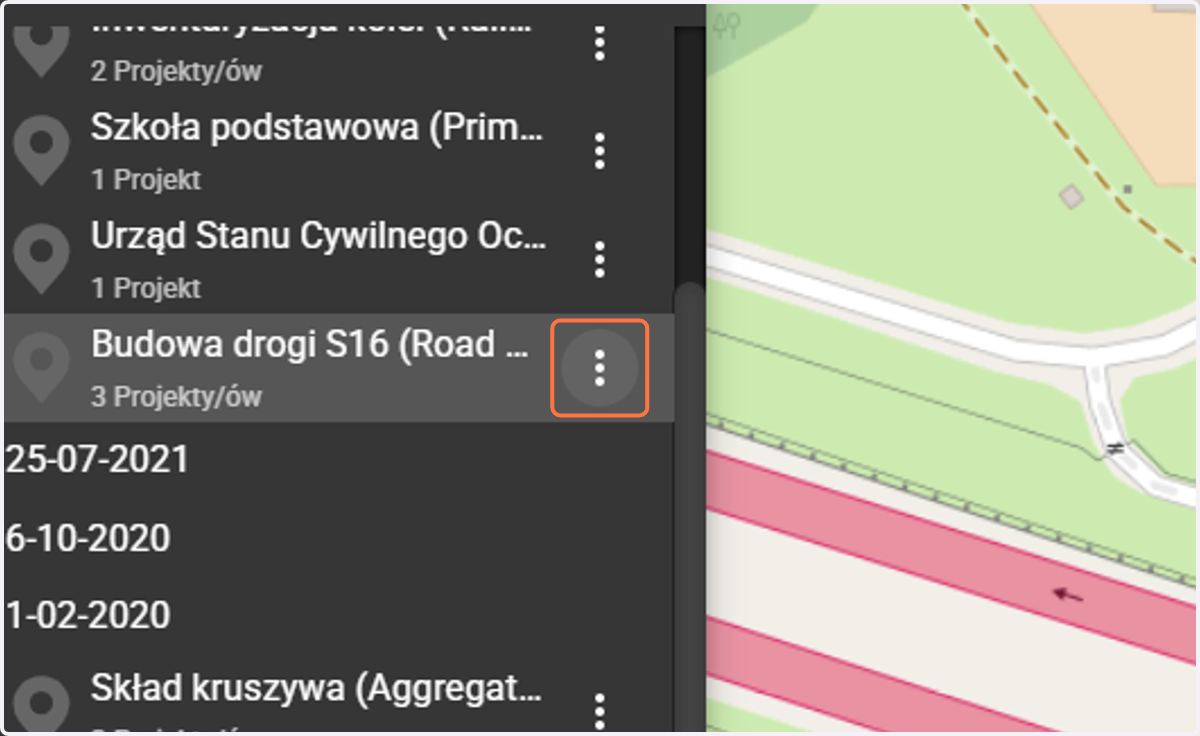
6. Aby utworzyć nowy projekt trzeba wcisnąć 3 kropki przy danej inwestycji (lokalizacji), do której chcemy dodać projekt.
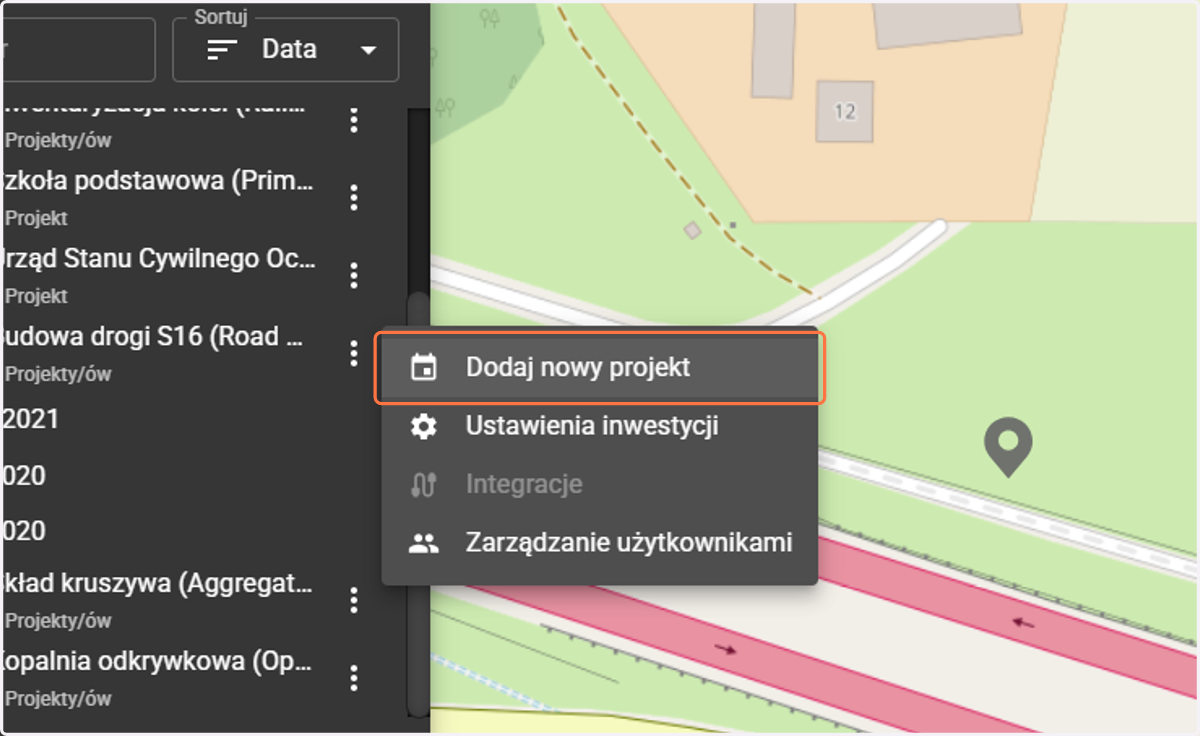
7. Wyświetlą nam się przyciski dotyczące inwestycji, wybieramy przycisk "Dodaj nowy projekt".
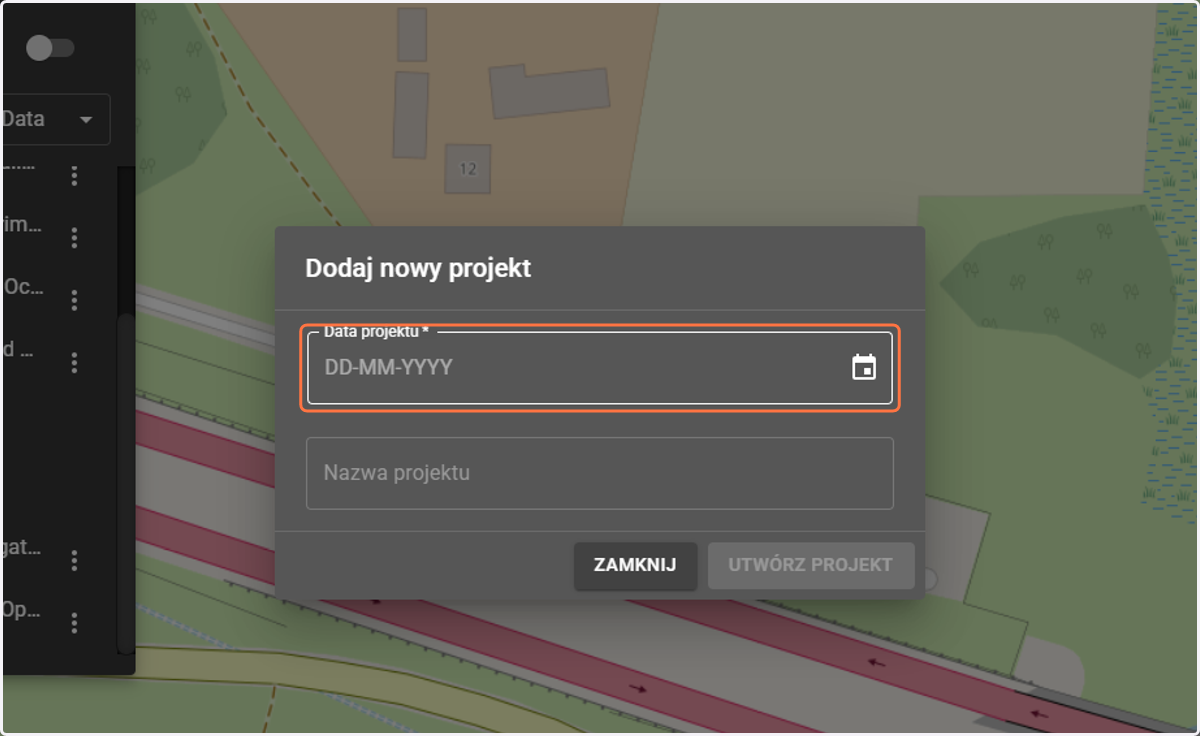
8. Wprowadzamy datę projektu oraz opcjonalnie nazwę projektu.
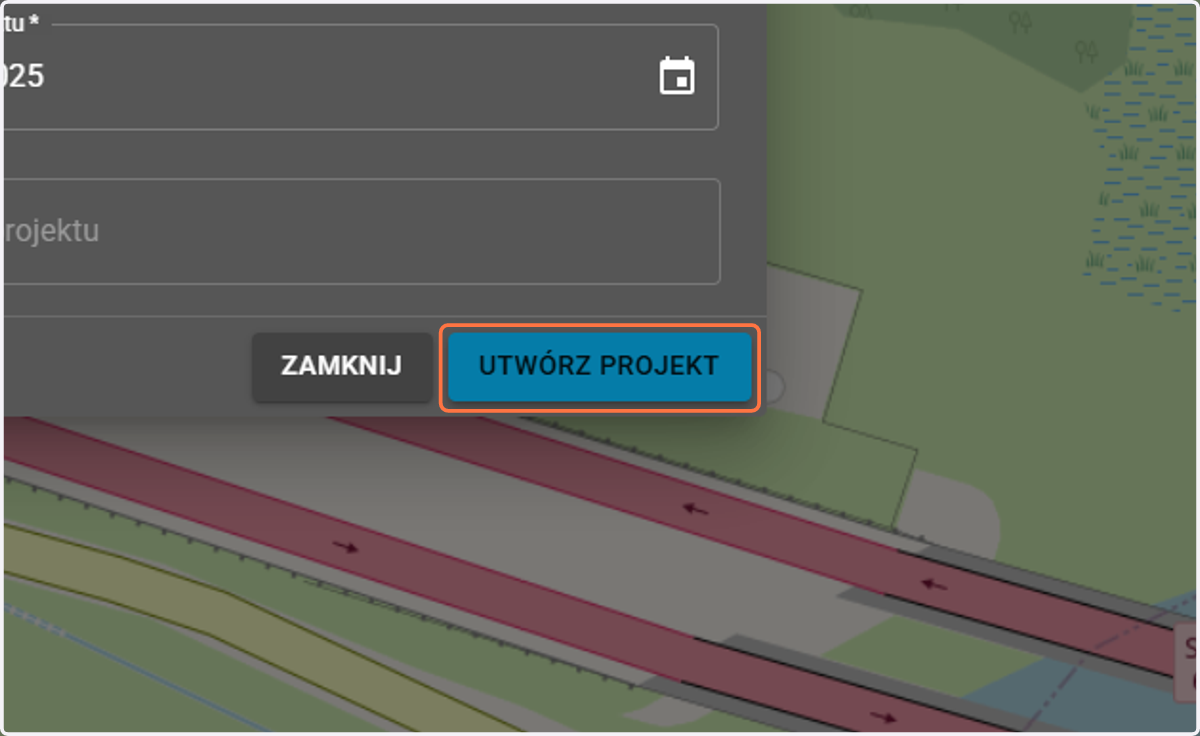
9. Aby utworzyć projekt klikamy przycisk "Utwórz projekt".
Wgrywanie danych
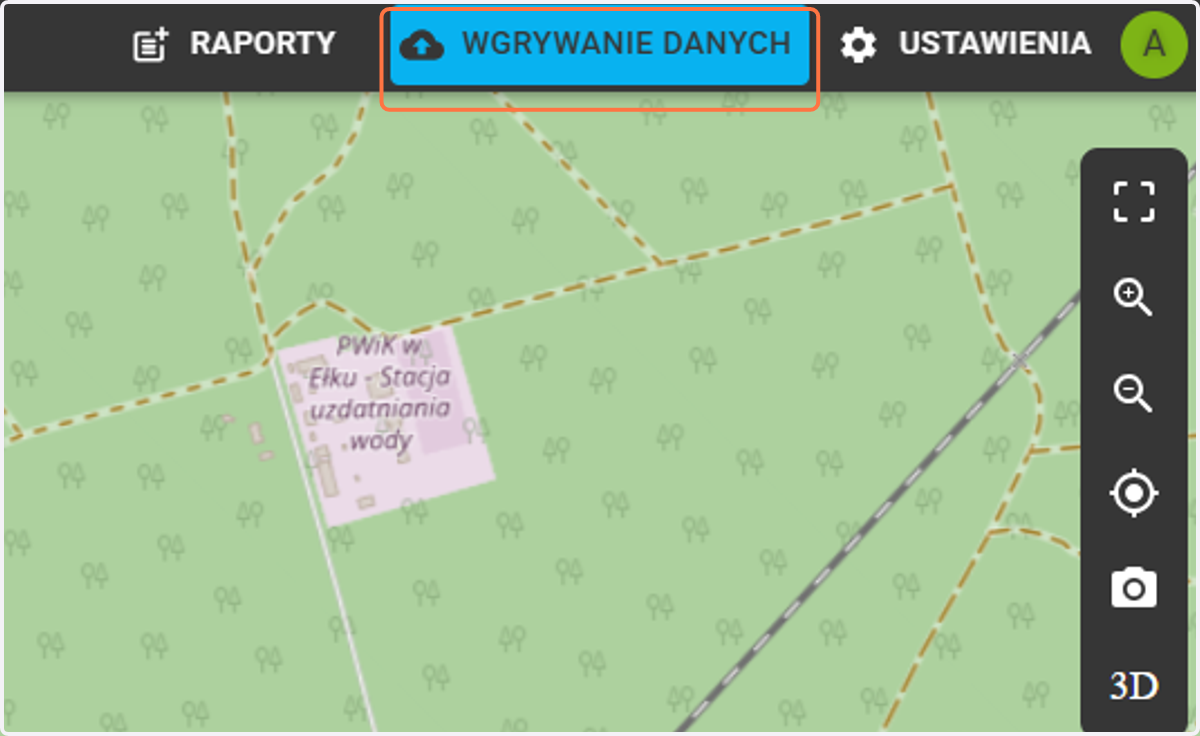
10. Po wejściu na inwestycję na wskazany projekt w widoku projektu wybieramy przycisk "Wgrywanie danych".
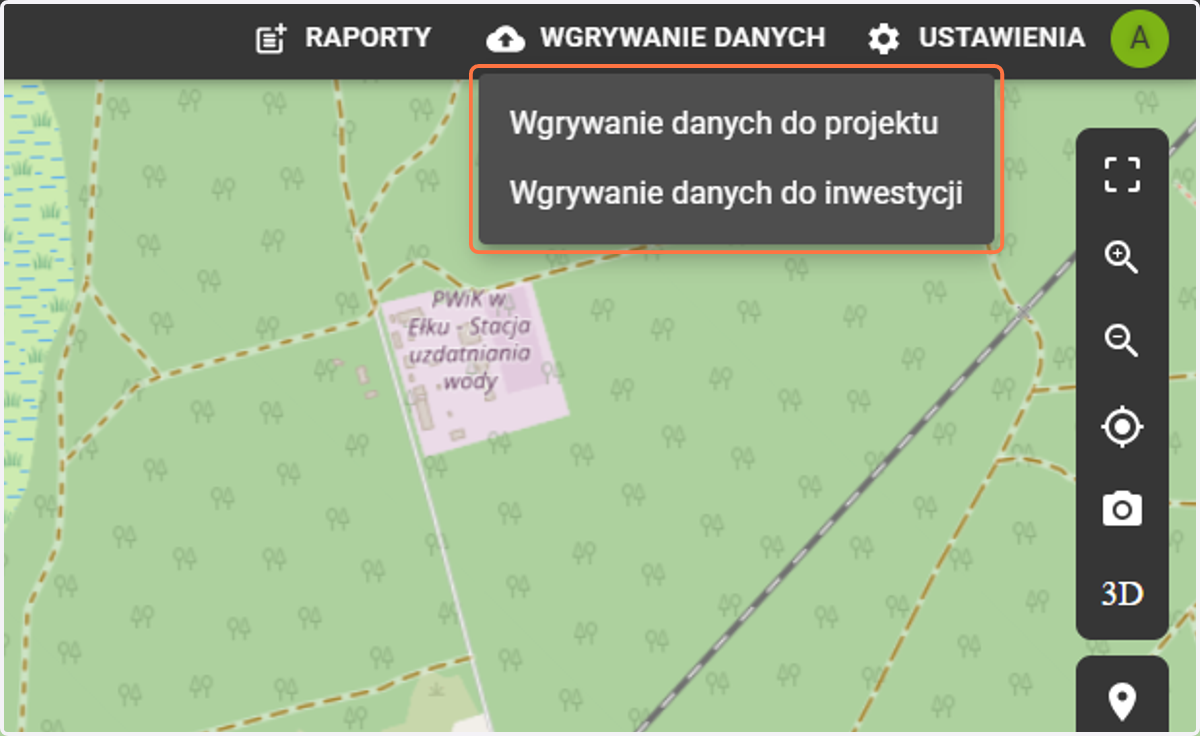
11. Wybierając przycisk "Wgrywanie danych" jest możliwość wgrania danych na dwa rozróżnienia: do projektu oraz do inwestycji.
Poziom Projektu: Dane unikalne, widoczne tylko w wybranej dacie
Poziom Inwestycji (Szerowane): Dane stałe, widoczne w każdym projekcie w danej inwestycji. Raz wgrane, towarzyszą każdej dacie inwestycji.
12. Następnie wybierz format danych, który chcesz zaimportować.
Do wyboru mamy:
Wektory - dane wektorowe .geojson, pliki .shp (pliki shp należy przygotować w w formie spakowanego pliku ZIP)
Rastry wysokościowe - pliki .tiff, .geotiff.
CAD'y - pliki .dxf oraz .dwg
LandXML - pliki .xml zawierające powierzchnie terenu
Chmury punktów w formacie .las i .laz
Ortofotomapy - pliki .tiff, .geotiff.
Zdjęcia - pliki .jpg lub .png
Zdjęcia 360 - pliki .jpg lub .png
BIM - pliki .ifc
Mesh - pliki .b3dm (pliki mesh należy przygotować w w formie spakowanego pliku ZIP)
Kilometraże - osie dróg w celu wykonania automatyzacji rozliczeń mas ziemnych.
Jeśli jesteś zainteresowany automatyzacjami odezwij się na app@skysnap.com pomożemy Ci przygotować pliki z osiami w odpowiedniej formie.
UWAGA: Podczas jednorazowego wgrywania danych możesz wybrać tylko jeden typ pliku. Czyli jeśli chcesz wgrać ortofotomapę i chmurę punktów należy to zrobić oddzielnie, np. najpierw wgrać ortofotomapę, zatwierdzić wgrywanie danych, a następnie wybrać typ "Chmura punktów", wybrać chmurę i ponownie zatwierdzić.
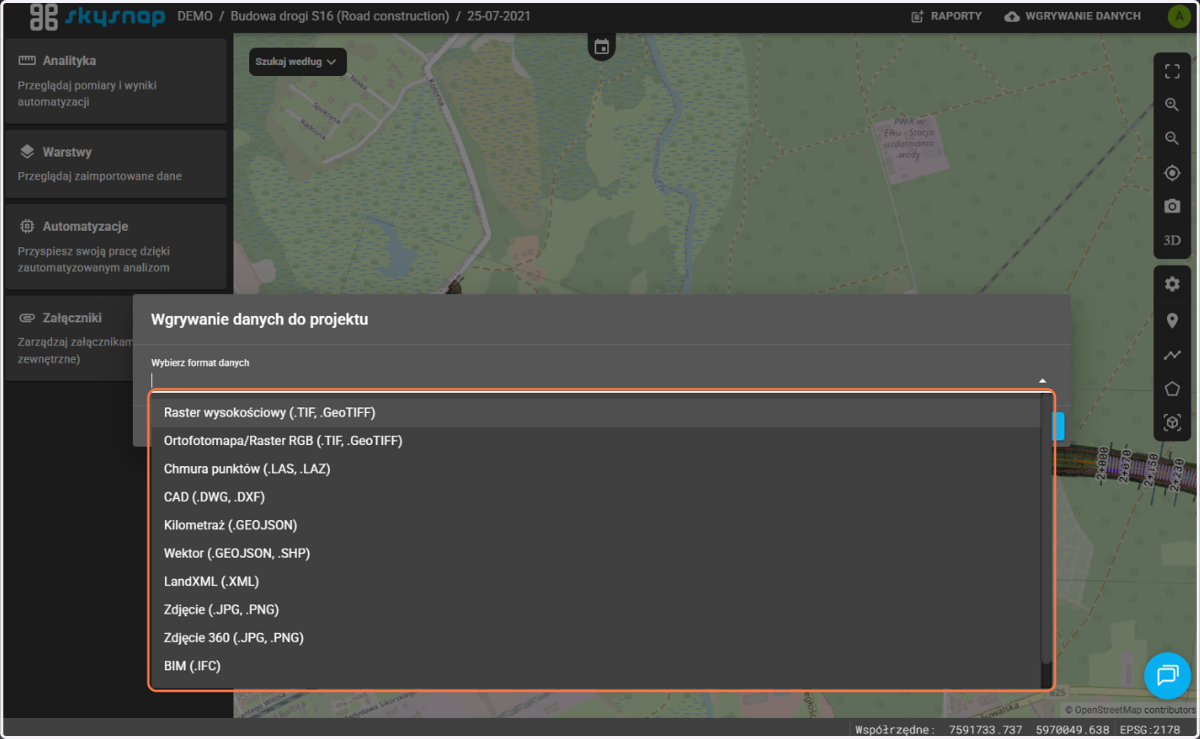
13. PRZYKŁAD - wgrywanie CAD'a do projektu.
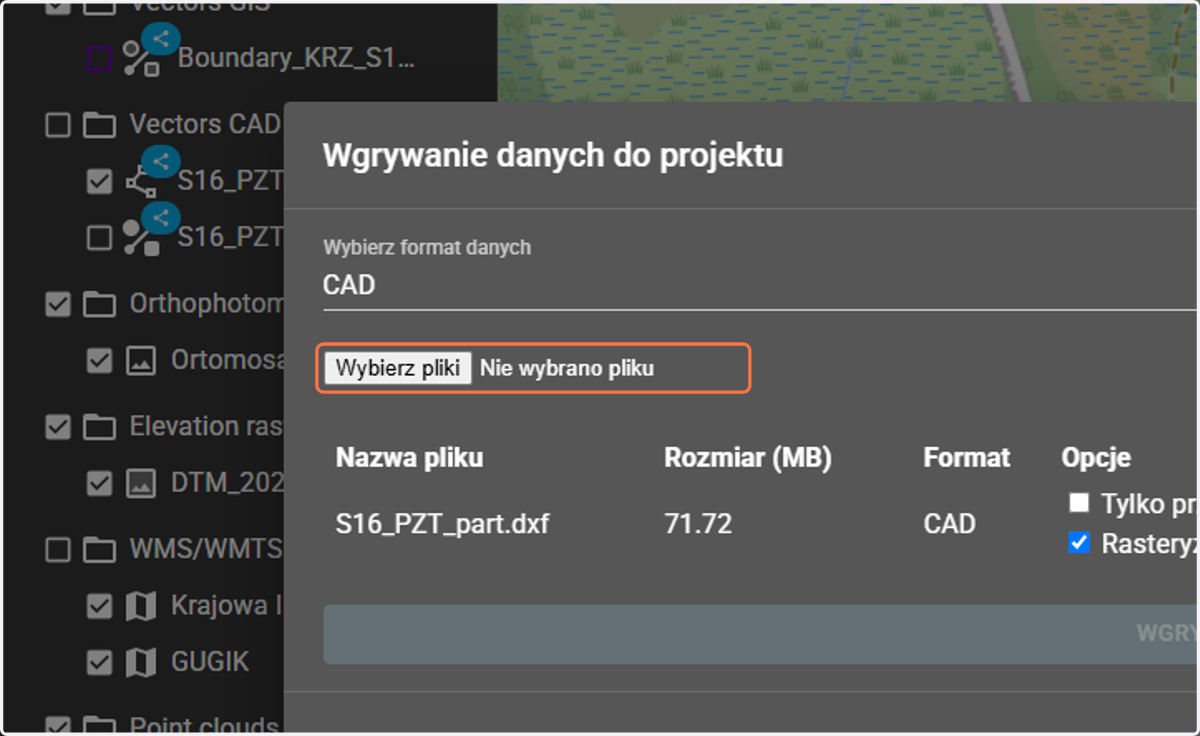
Po wybraniu przycisku "Wgrywanie danych do projektu" wybierz typ danych "CAD". Kliknij w przycisk "Wybierz pliki" w celu wybrania odpowiedniego pliku/plików z komputera. Po wybraniu odpowiednego pliku pojawi się on na liście.
Gdy dodajemy CAD'a w formacie .dwg powinniśmy mieć zaznaczoną opcję "Rasteryzuj", natomiast przy wgrywaniu w formacie .dxf odznaczoną tą opcję, gdy chcemy aby wyświetlił nam się w formie wektorowej.
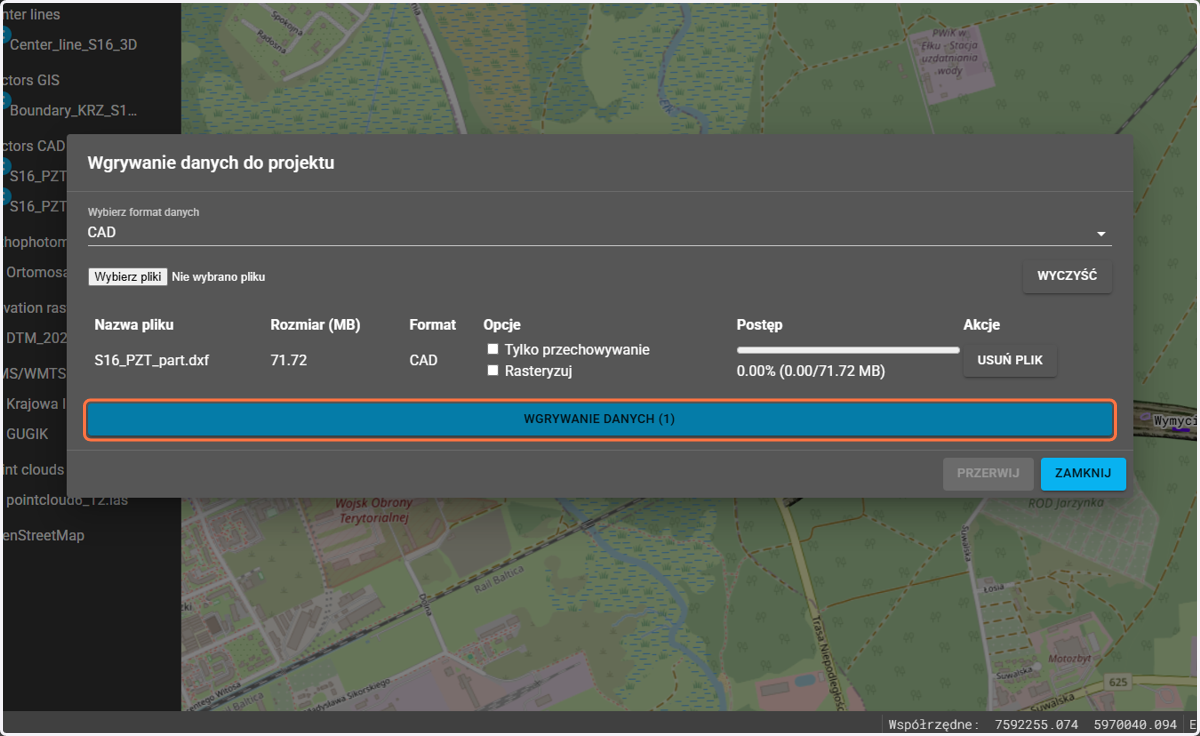
14. Następnie wybierz przycisk "Wgrywanie danych".
Przy wgrywaniu danych danego pliku wyświetla się pasek postępu.
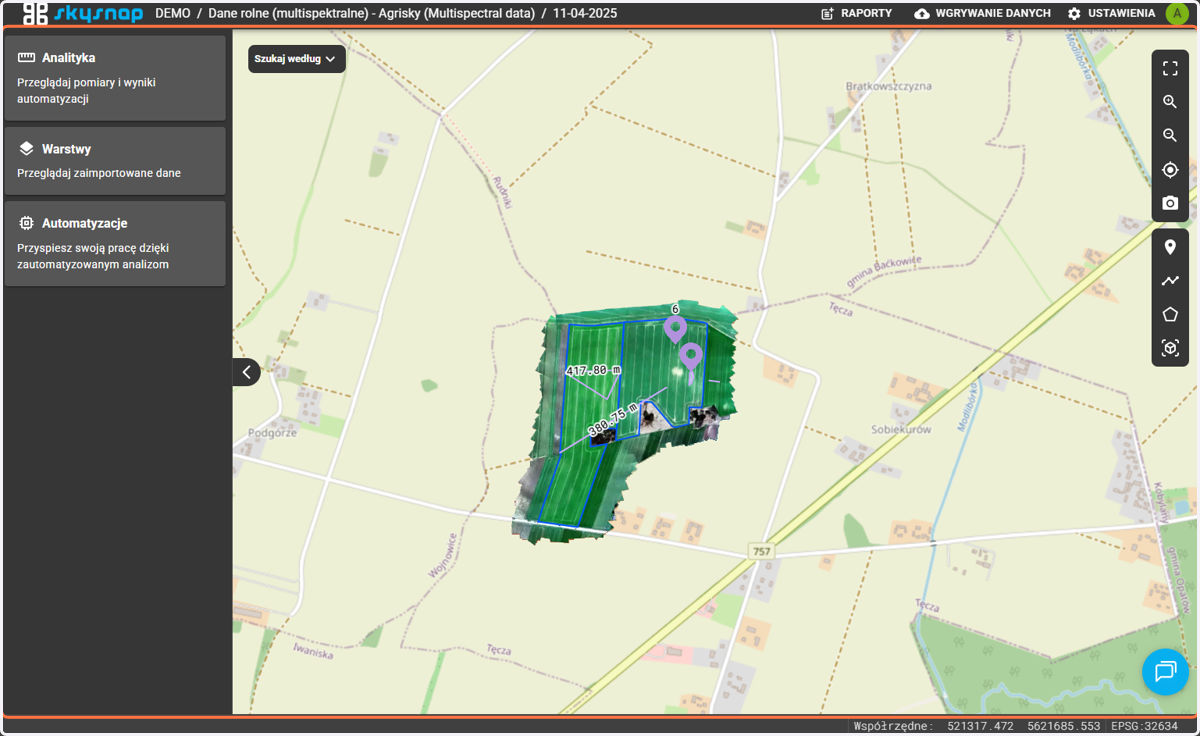
15. Aby mieć dostęp do danych należy odświeżyć widok projektu.
UWAGA: Jeśli dane zostały zaimportowane, a nadal ich nie widzisz w projekcie to może oznaczać, że są w trakcie przetwarzania. Długość przetwarzania jest zależny od typu i wielkości danych. Dla danych obejmujących kilkanaście ha proces ten trwa kilka minut.
Zarządzanie organizacjami
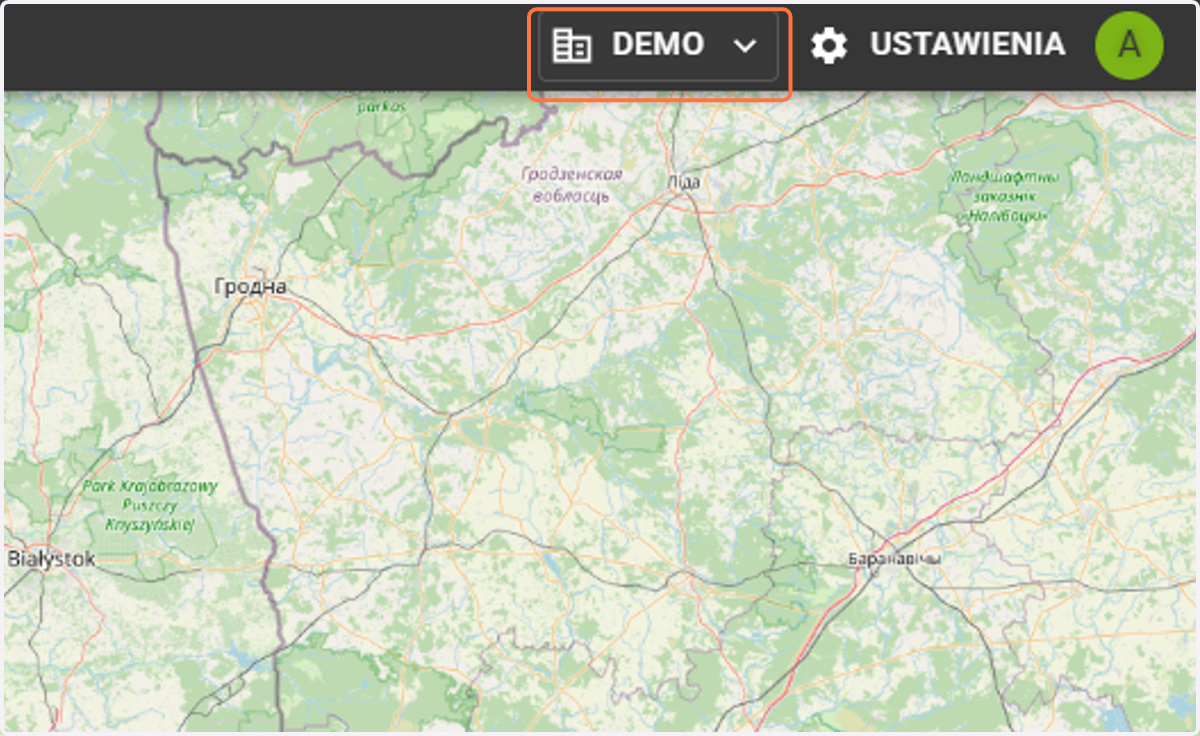
16. Wybieramy przycisk z nazwą naszej organizacji.
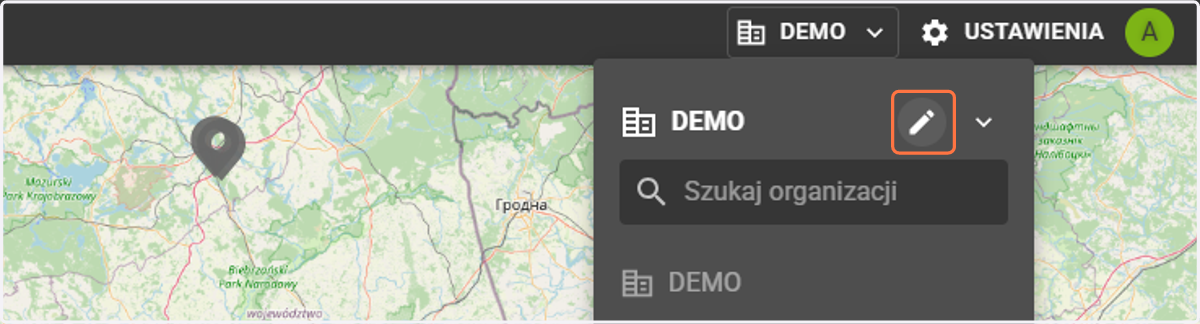
17. Pojawia się lista rozwijalna z organizacjami, aby edytować wybieramy ikonkę ołówka.
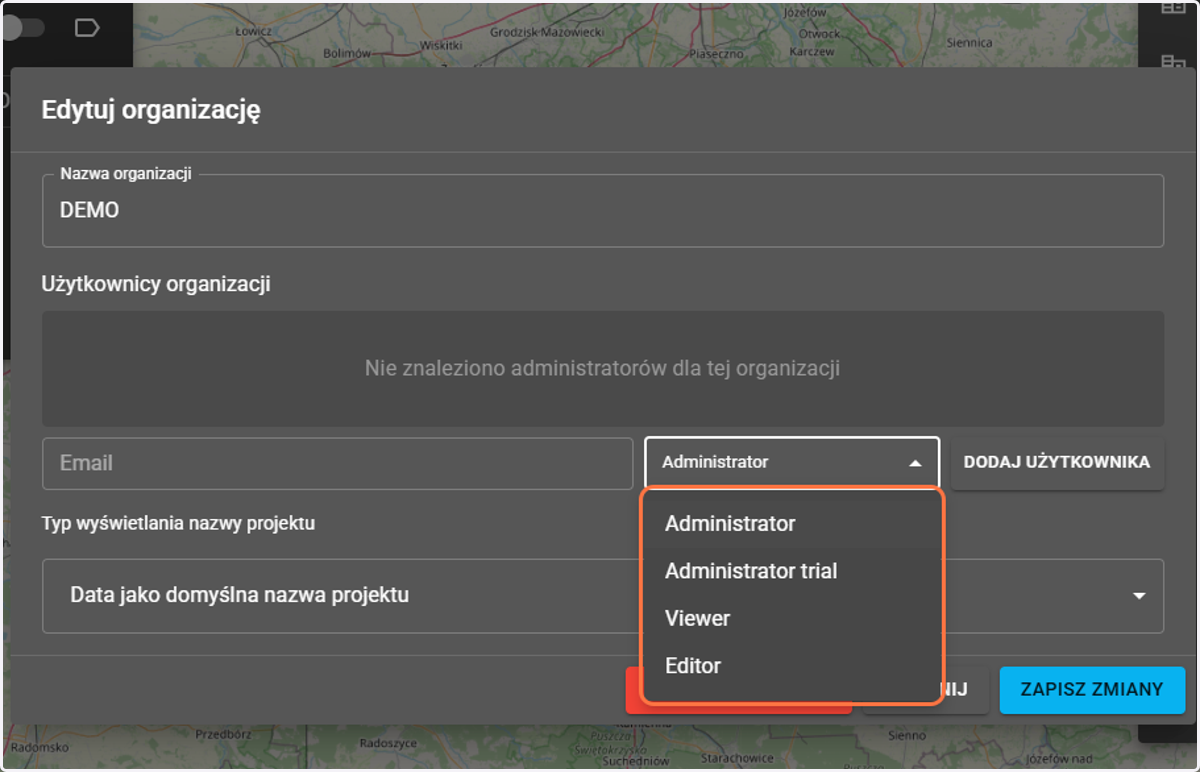
18. Otwiera nam się okno z zarządzaniem organizacją, w której możemy zmienić nazwę organizacji, dodać lub usunąć użytkowników organizacji.
Aby zarządzać użytkownikami inwestycji należy przejść do kroków poniżej.
Zarządzanie użytkownikami
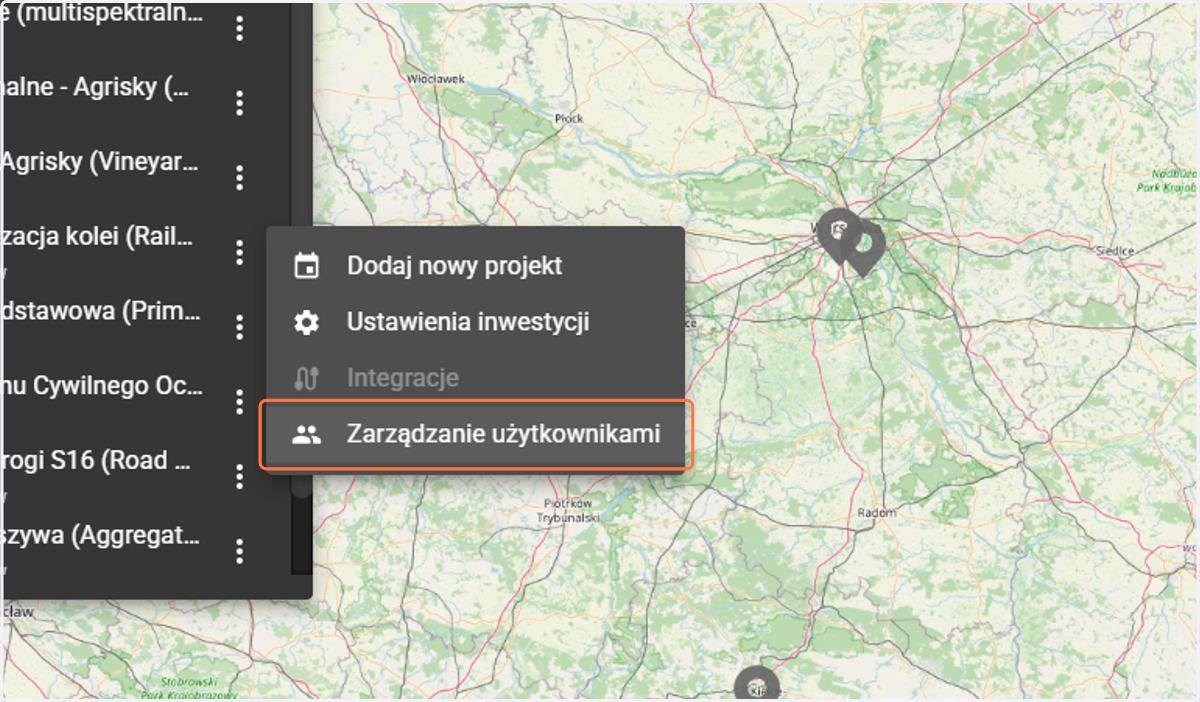
19. W opcjach dotyczących inwestycji znajdziemy zarządzanie użytkownikami.
20. W oknie zarządzania znajdziemy listę użytkowników i ich role w inwestycji oraz edycji i dodania użytkowników.
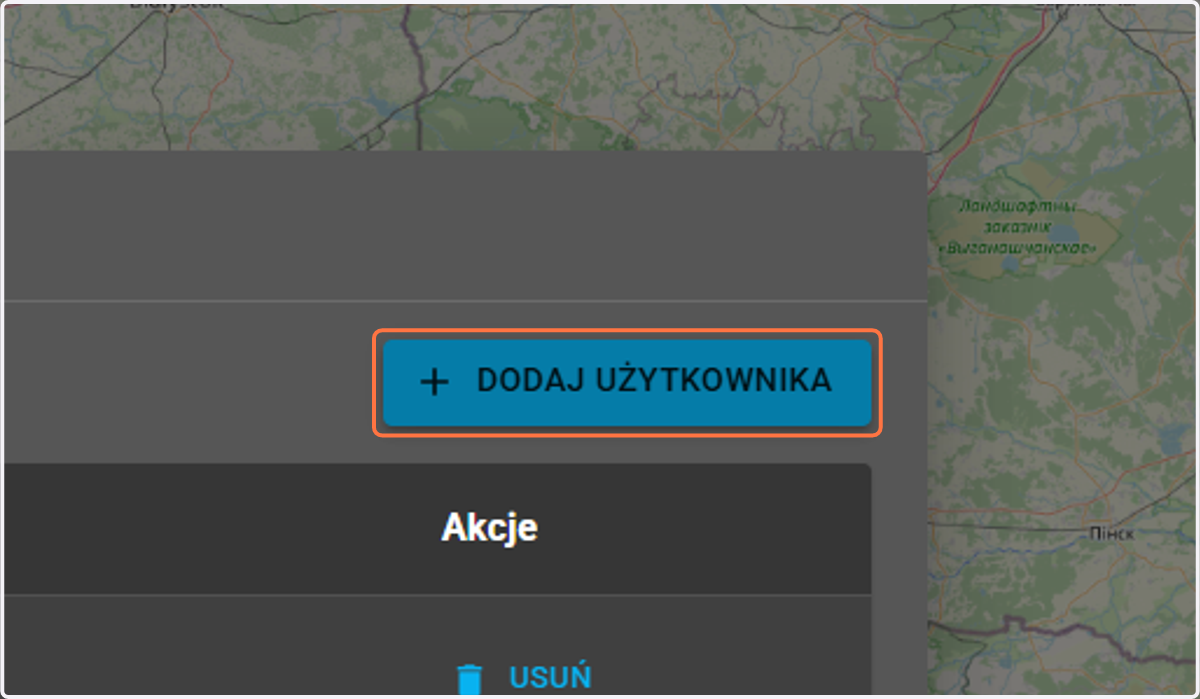
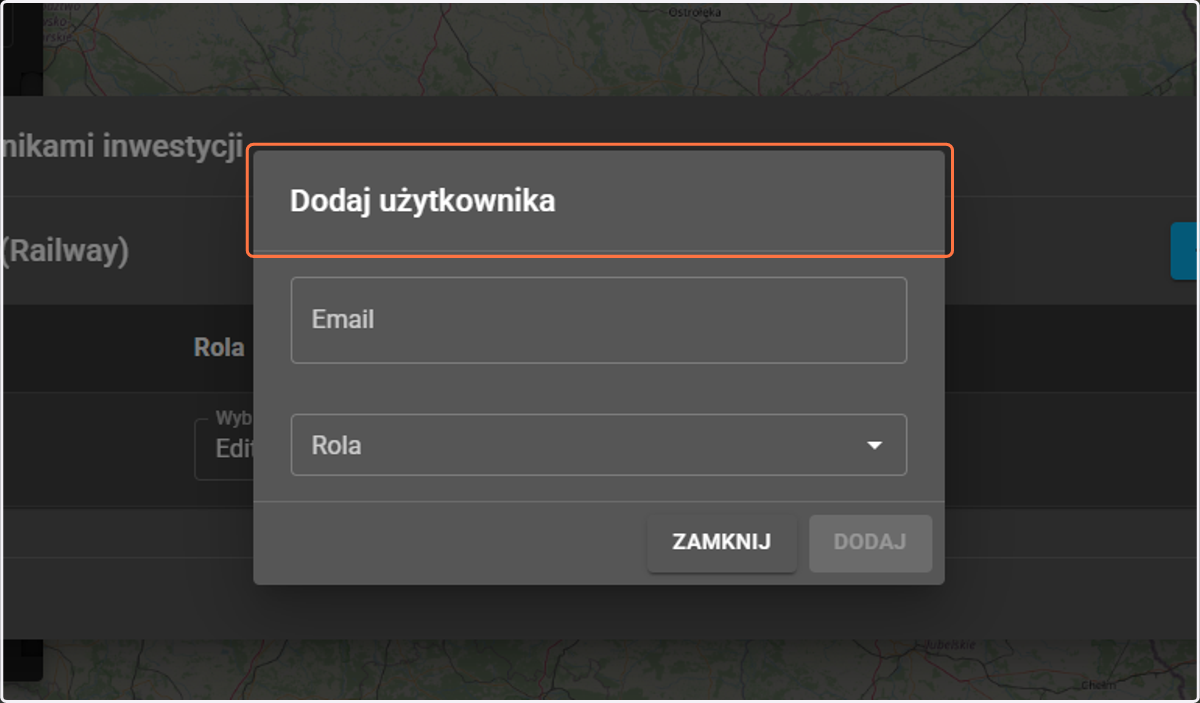
21. Po wybraniu przycisku "Dodaj użytkownika" otwiera nam się okno, gdzie możemy wprowadzić email'a użytkownika oraz przydzielić mu rolę.
Do inwestycji istnieje możliwość dodania trzech ról użytkowników: editor, viewer oraz manager.