Automatyczne wykrywanie hałd
Automatyczne wykrywanie hałd
1. UWAGA!
Możliwość korzystania z funkcji automatycznego wykrywania hałd mają WYŁĄCZNIE użytkownicy z przypisaną rolą Administratora
SkySnap
2. Wybierz organizację.
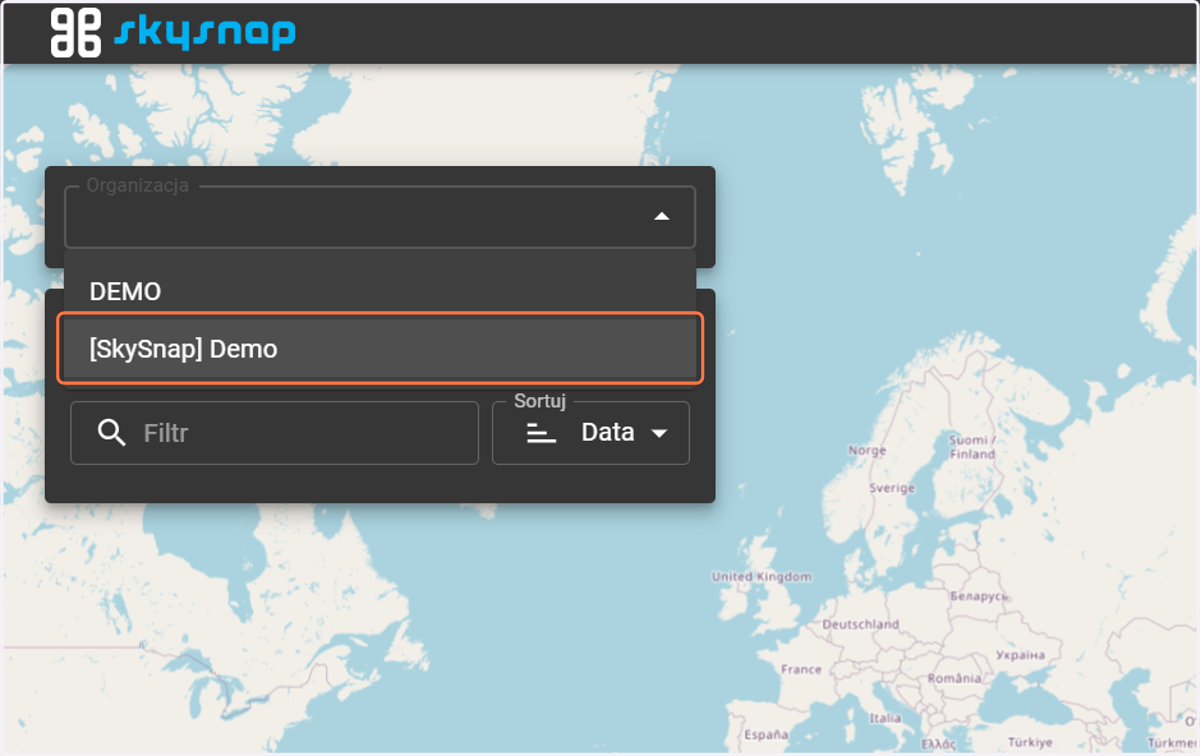
3. Wybierz interesującą cię inwestycję oraz projekt.
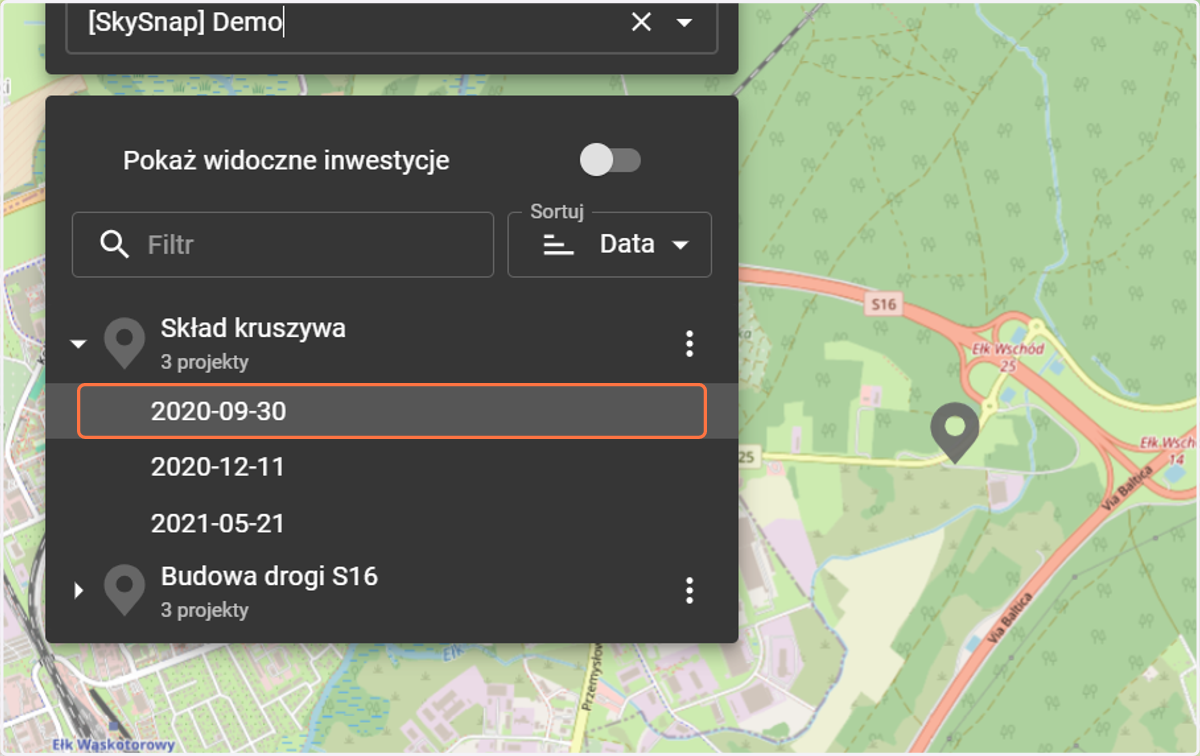
4. Kliknij w zakładkę "Automatyzacje".
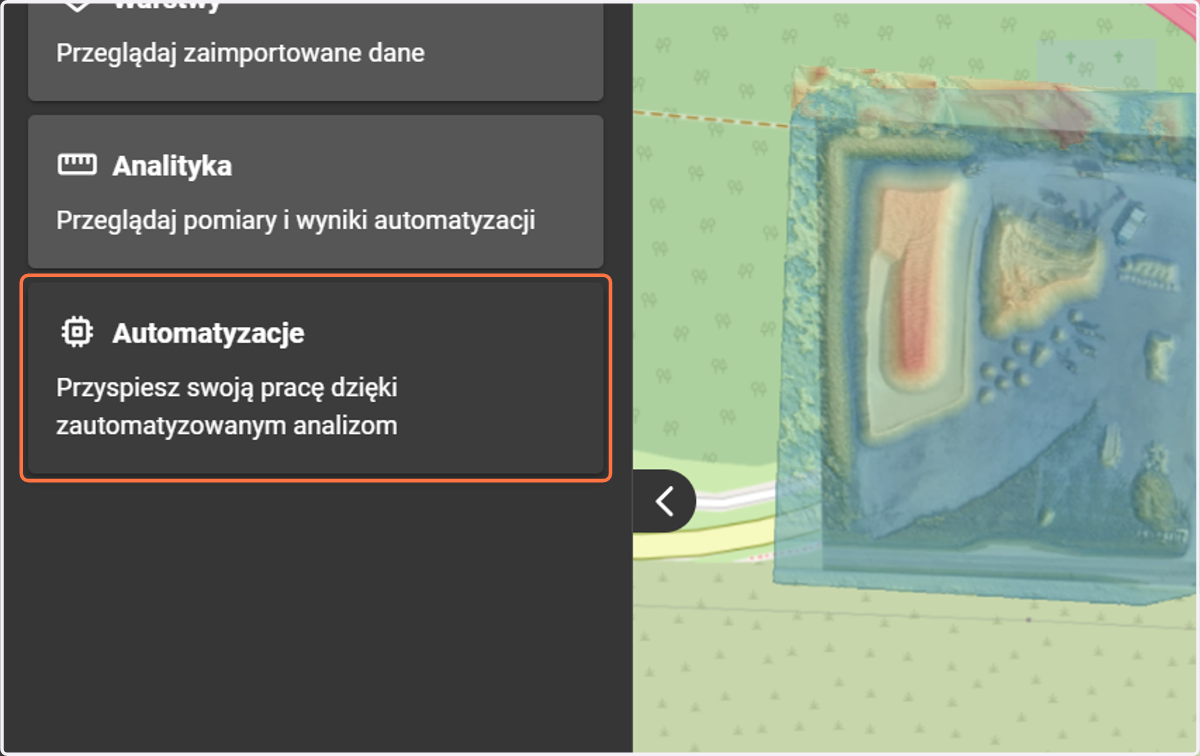
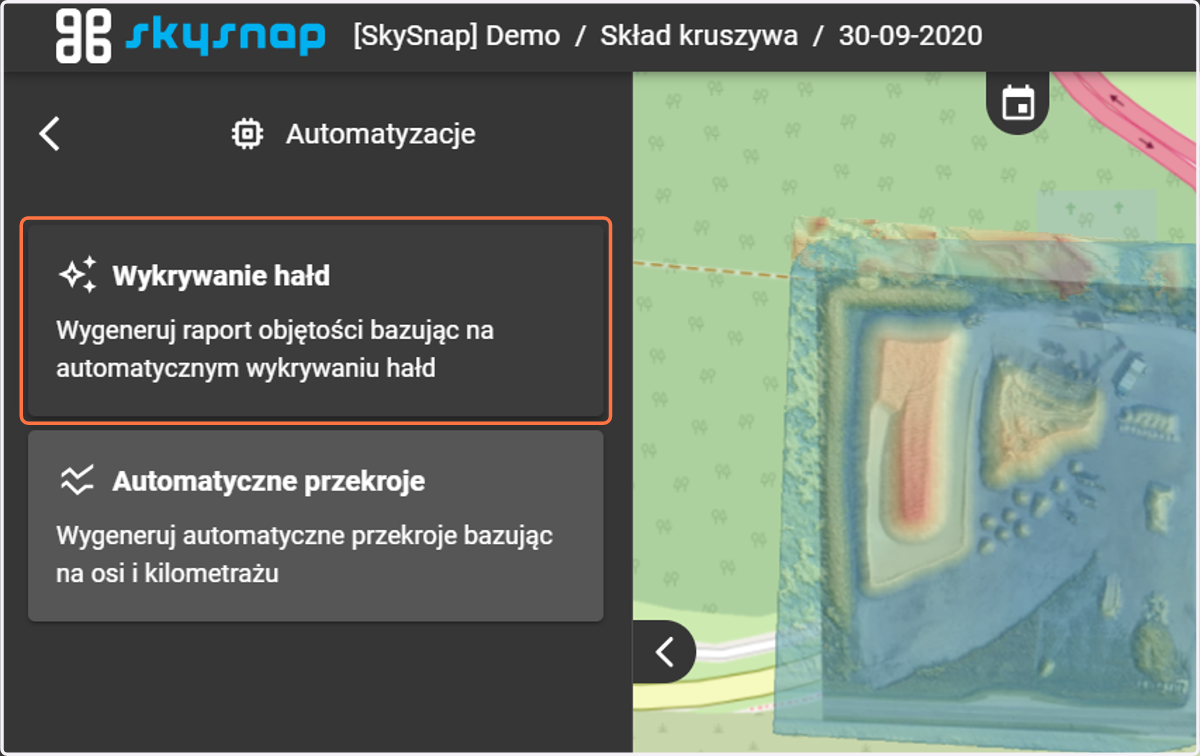
5. Wyświetlają się dwie funkcje - "Wykrywanie hałd" oraz "Automatyczne przekroje". Wybierz "Wykrywanie hałd".
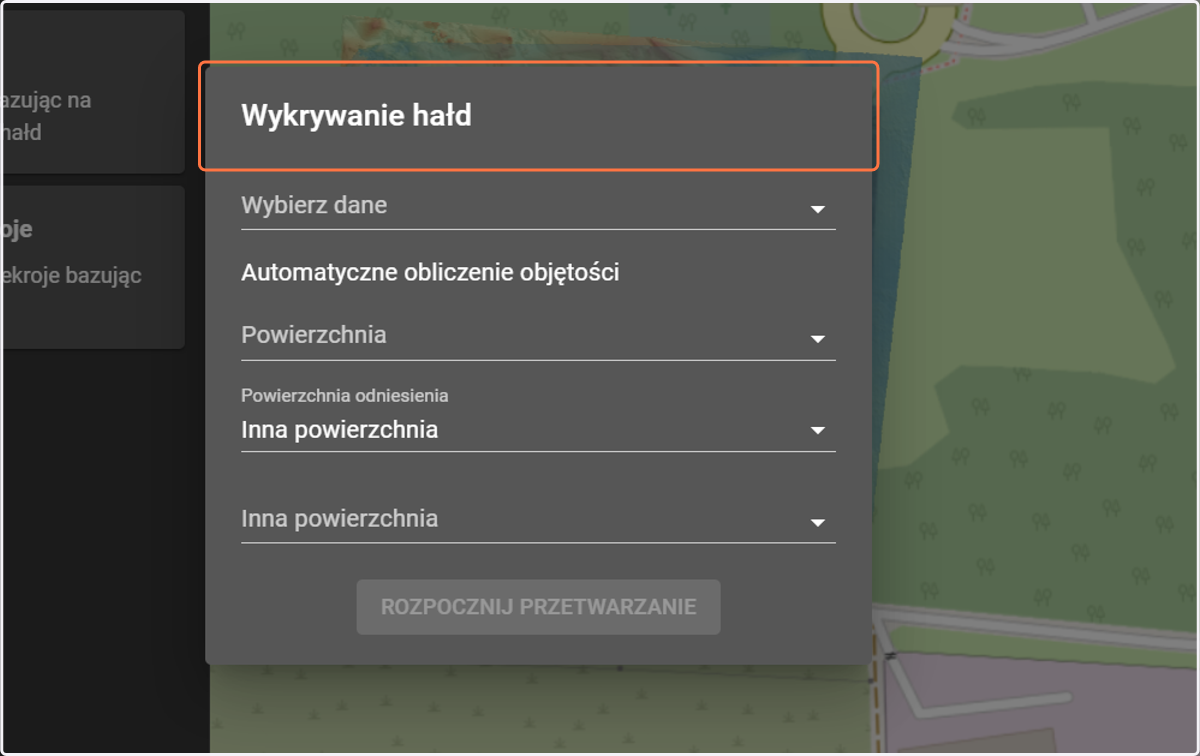
6. Po wybraniu funkcji "Wykrywanie hałd" wyświetli się okno, w którym określ warstwy i powierzchnie, z których będą generowane objętości.
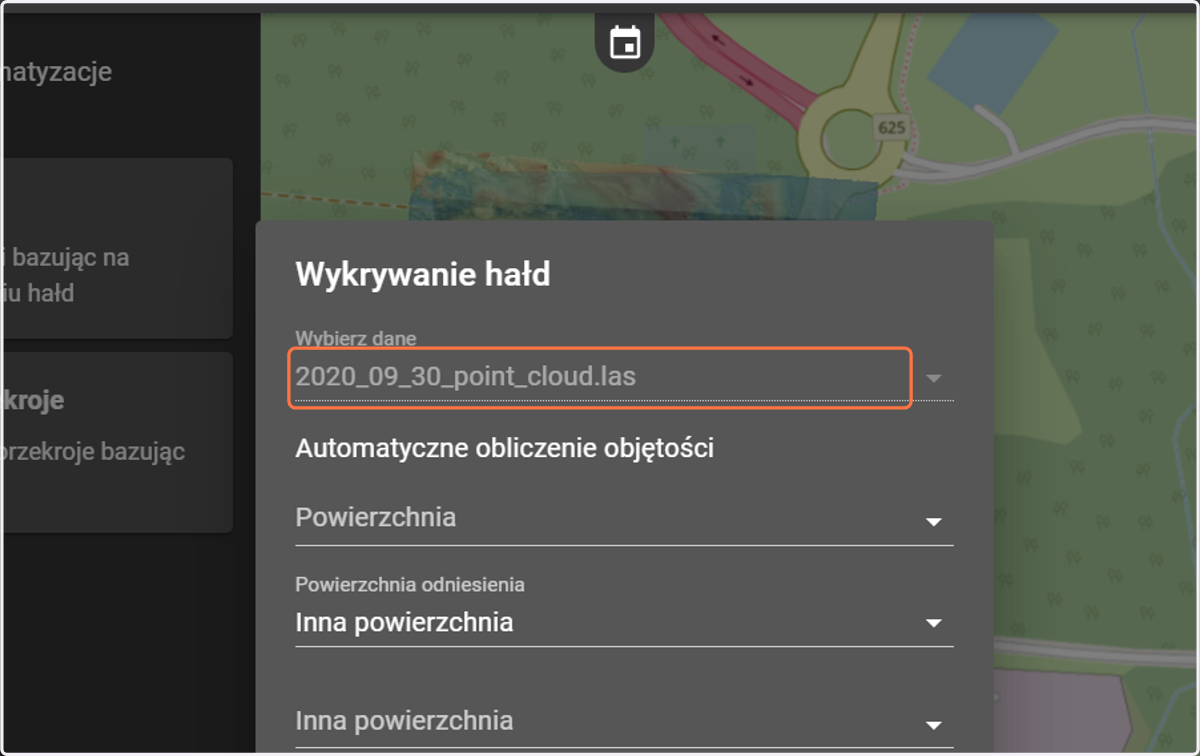
7. W rubryce "Wybierz dane" wybierz warstwę z chmurą punktów (warstwa z rozszerzeniem .las).
Warto zaznaczyć, że plik z rozszerzeniem .las jest jedynym właściwym, który można zastosować w tym kroku. Pliki z rozszerzeniem .laz nie są obsługiwane.
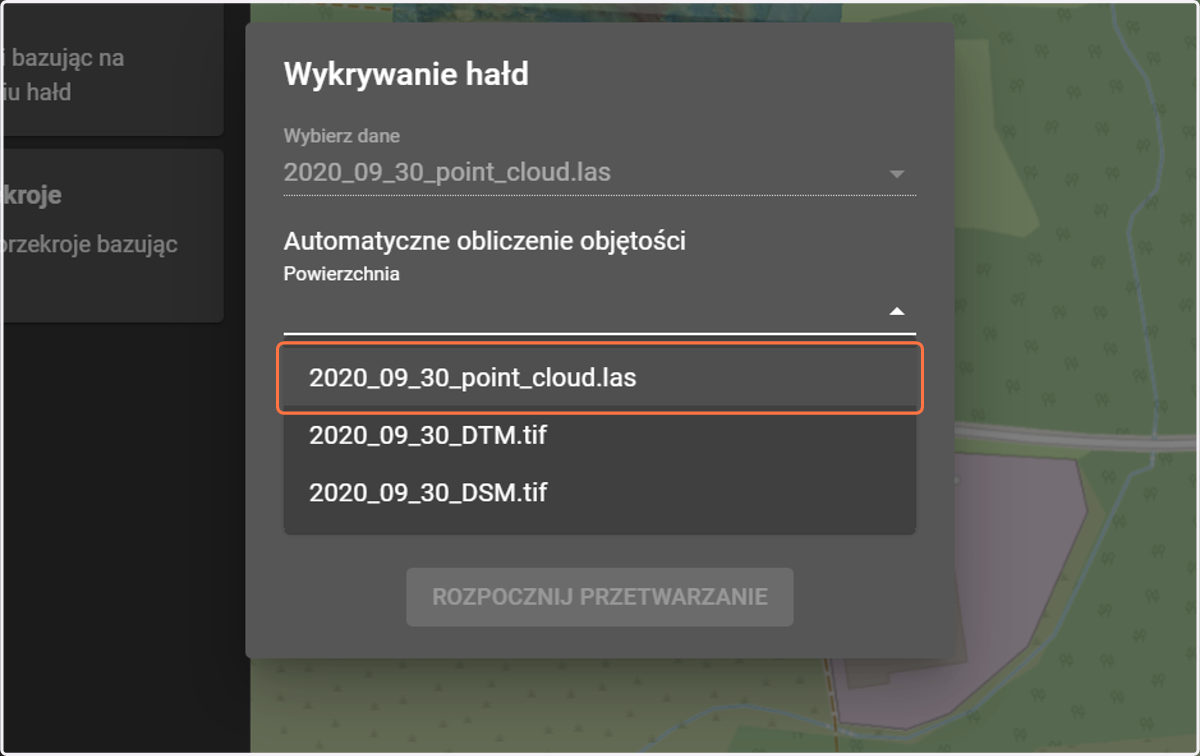
8. W rubryce "Powierzchnia" wybierz powierzchnię bazową do liczenia objętości, czyli warstwę z chmurą punktów (.las) lub powierzchnię rastrową (.tif).
9. Wybierz powierzchnię odniesienia
Powierzchnią odniesienia jest powierzchnia, względem której zostanie policzona objętość.
Należy wybrać jedną z dwóch opcji:
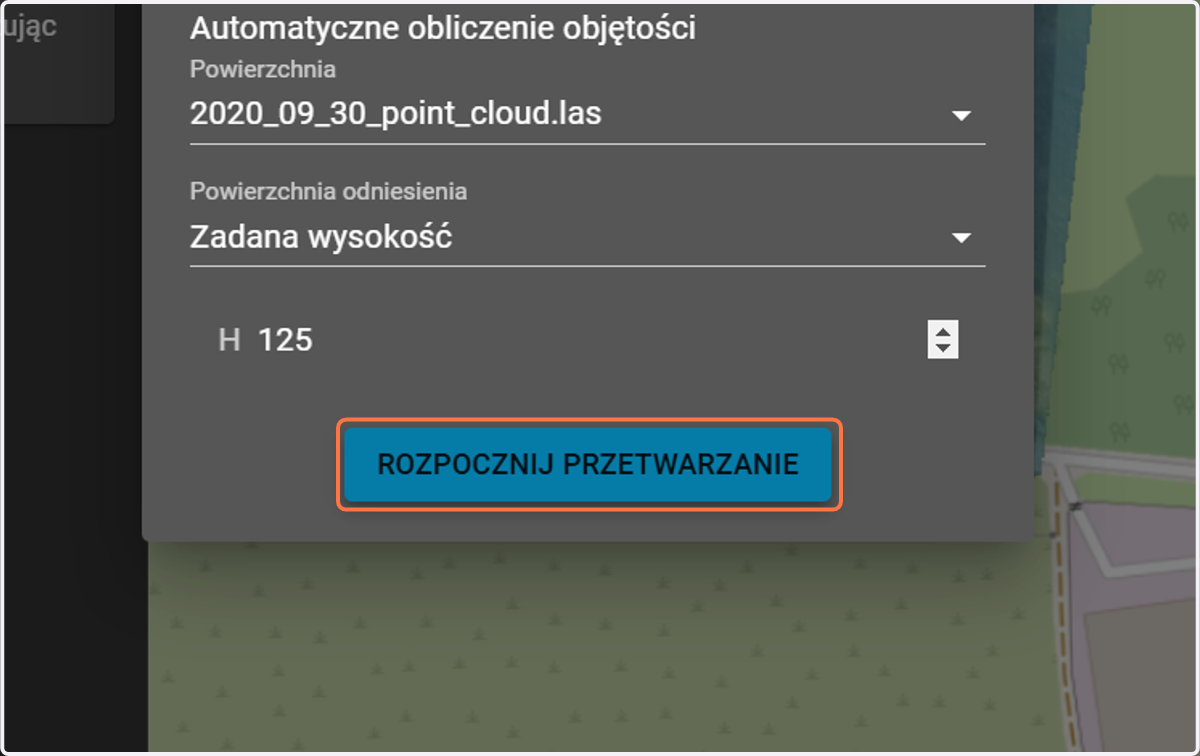
"Zadana wysokość", aby wpisać ręcznie wartość nad poziomem morza do utworzenia płaskiej powierzchni, która może imitować stan zero przed rozpoczęciem budowy.
"Inna powierzchnia", aby wybrać istniejącą powierzchnię w formie pliku rastrowego lub chmury punktów. Takimi powierzchniami mogą być na przykład:
stan zero
dana wysokościowa z innego nalotu (wtedy zostanie policzona różnica pomiędzy dwiema datami)
powierzchnia projektowana
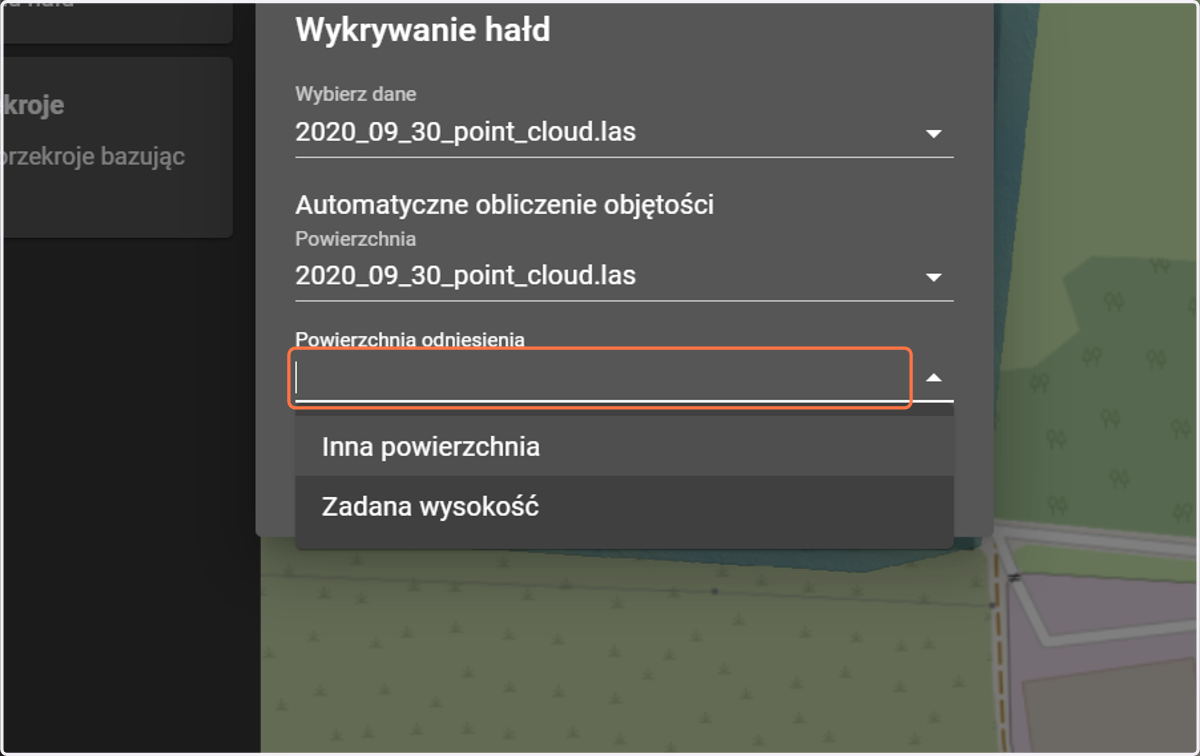
10. Kliknij "Rozpocznij przetwarzanie".
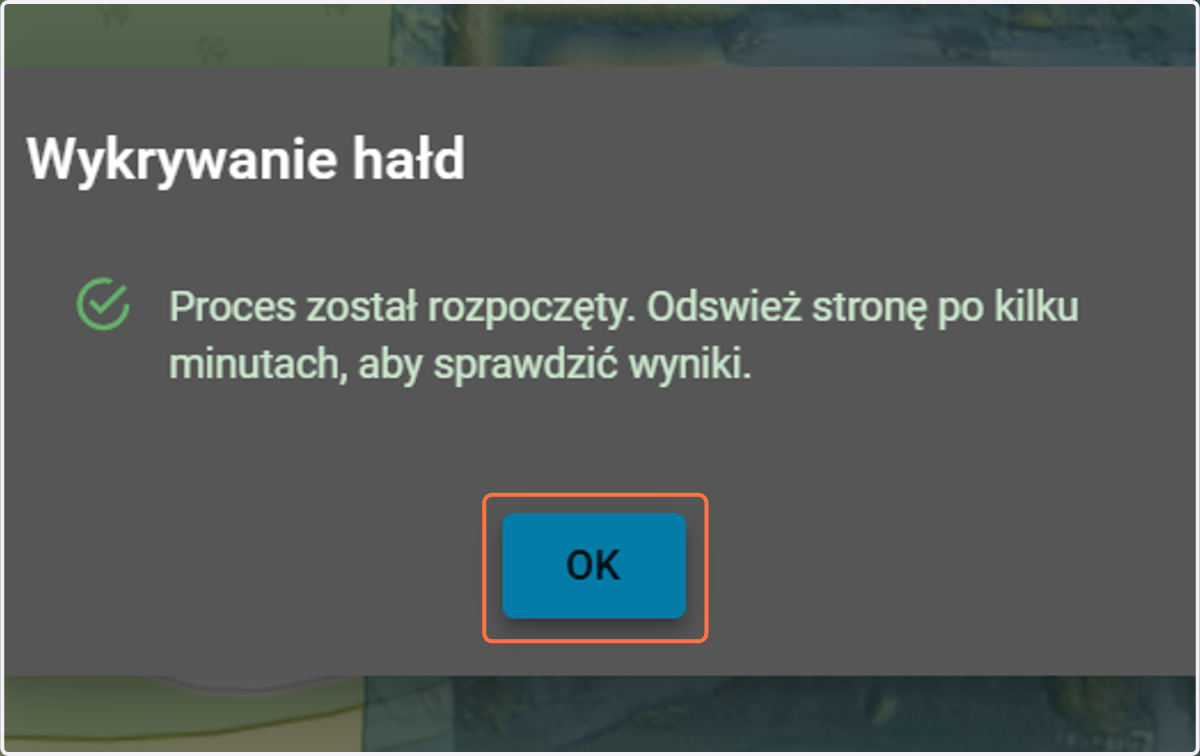
11. Pojawia się komunikat o rozpoczęciu procesu generowania hałd.
12. Po kilku minutach należy odświeżyć stronę i przejść do zakładki "Analityka", gdzie widoczne będą wszystkie wykryte hałdy.
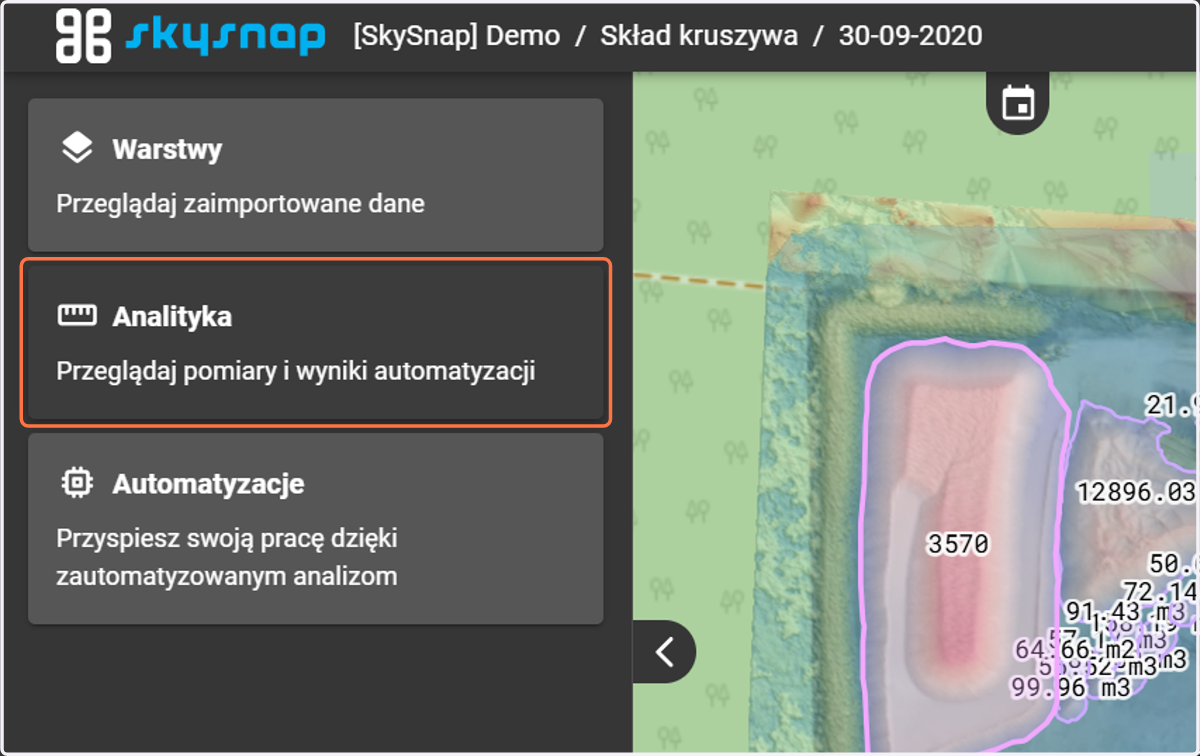
13. Wszystkie wykryte hałdy są widoczne na mapie.
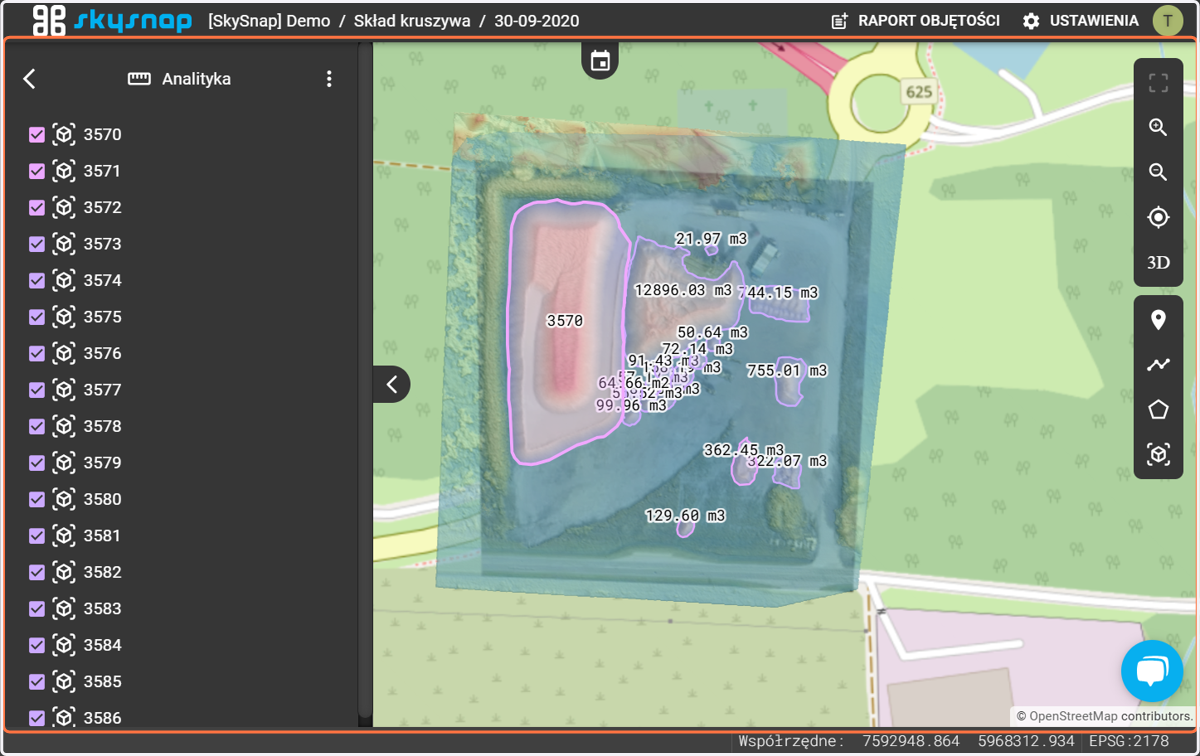
14. Klikając na wybraną hałdę w oknie po lewej stronie lub bezpośrednio na mapie, wyświetlą się parametry wybranego obiektu oraz ustawienia.
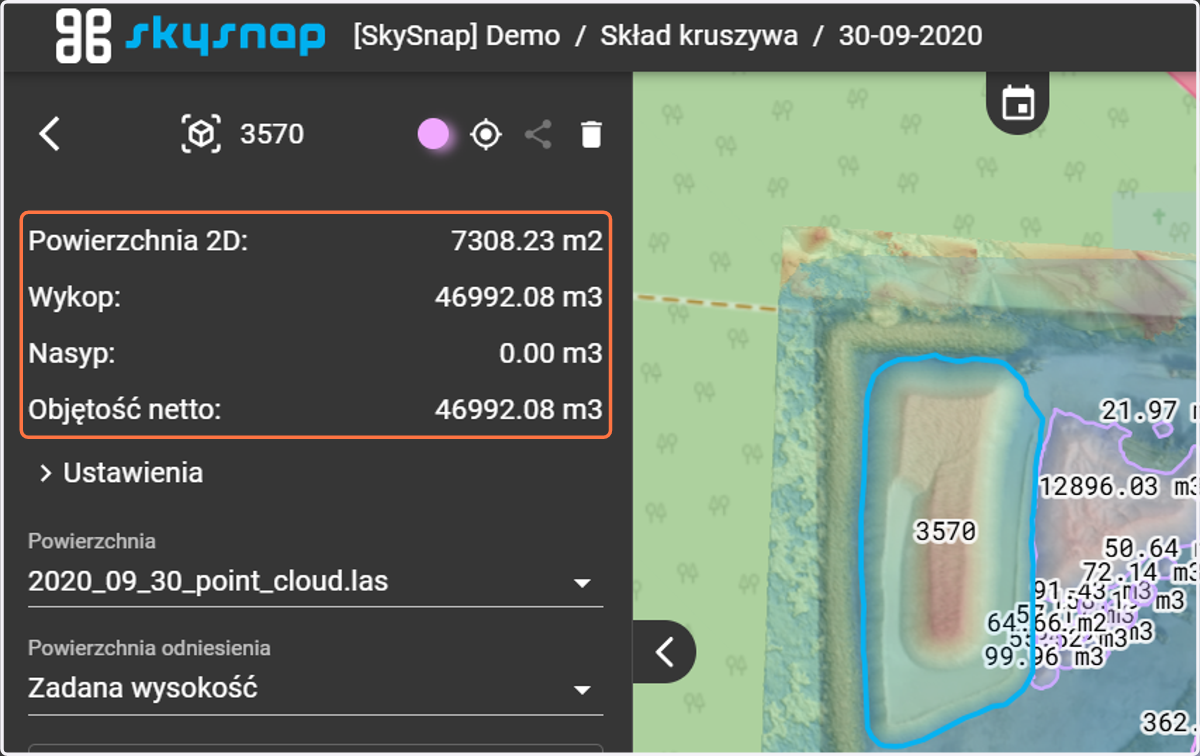
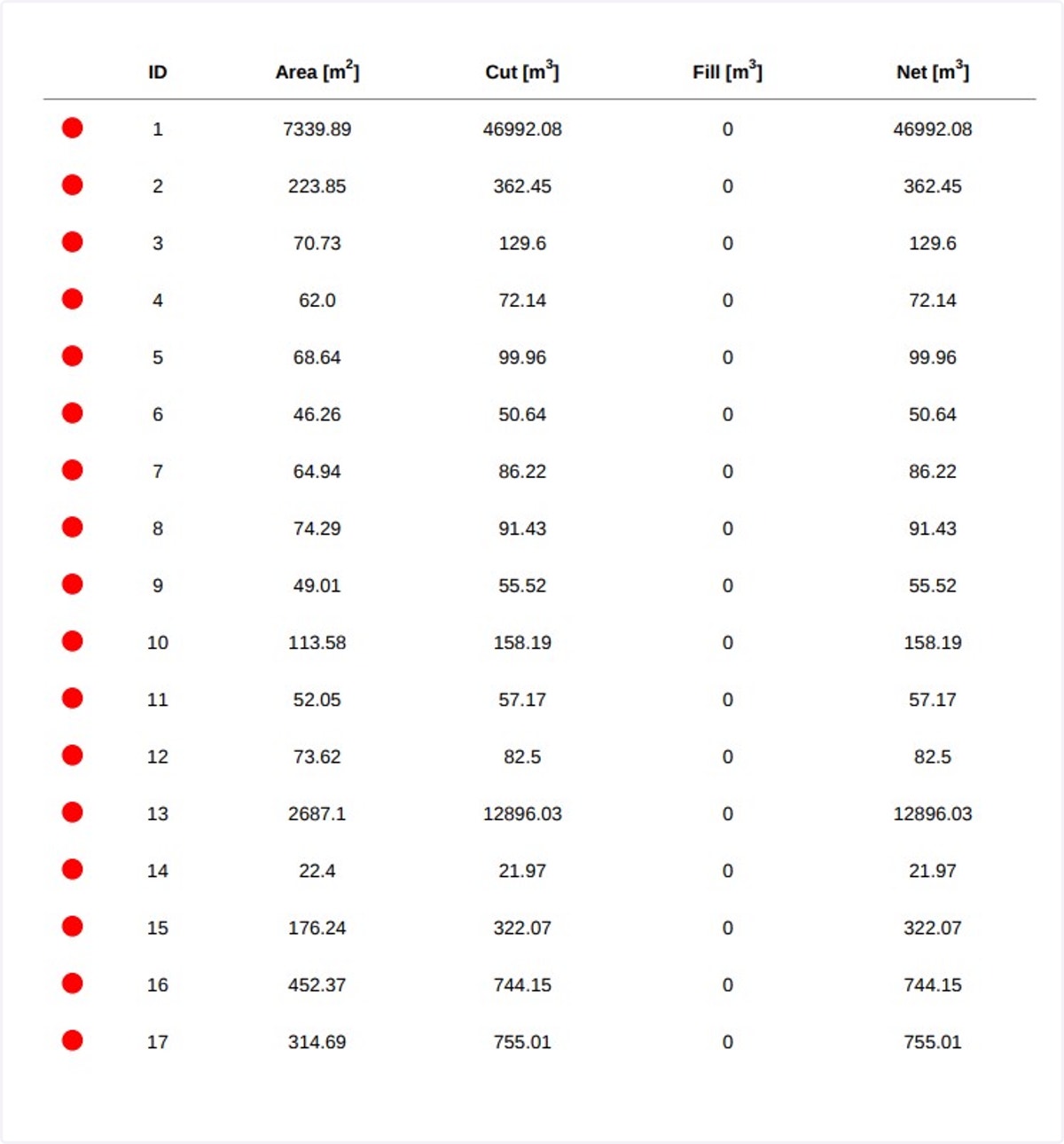
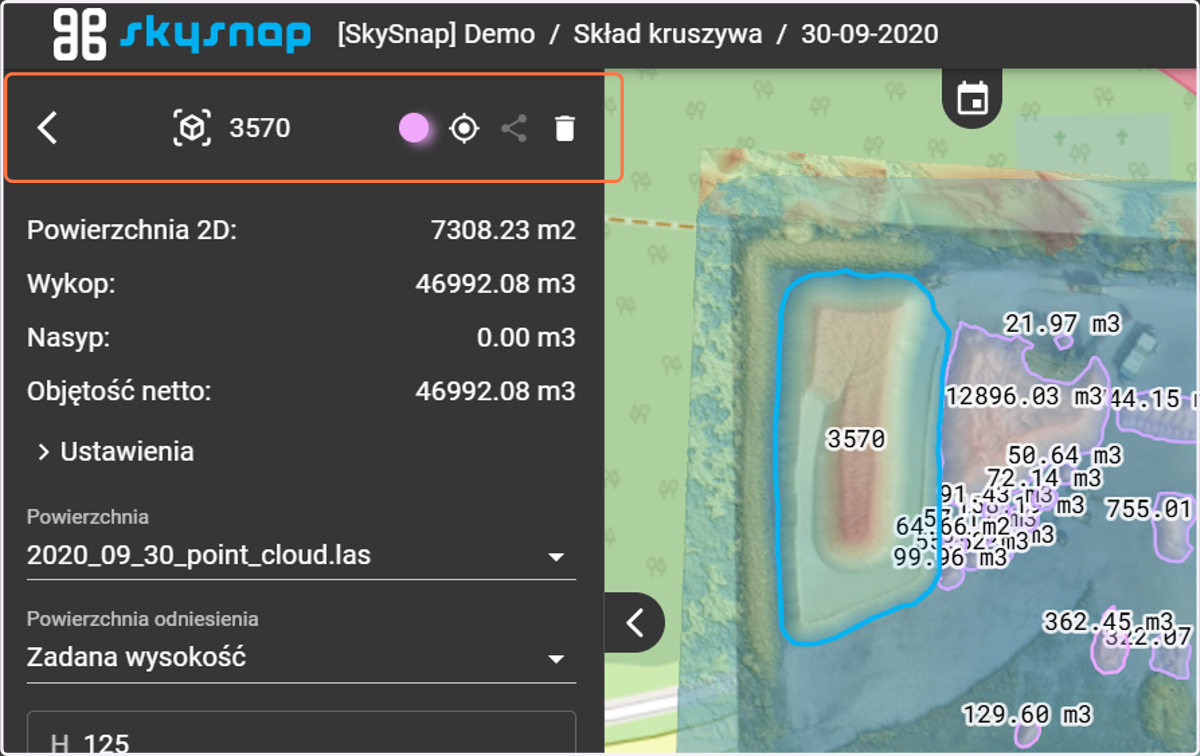
15. W tym miejscu masz możliwość zmiany nazwy obiektu (kliknij dwukrotnie w jego obecną nazwę), nadania koloru indywidualnie dla każdego obiektu oraz usunięcia obiektu.
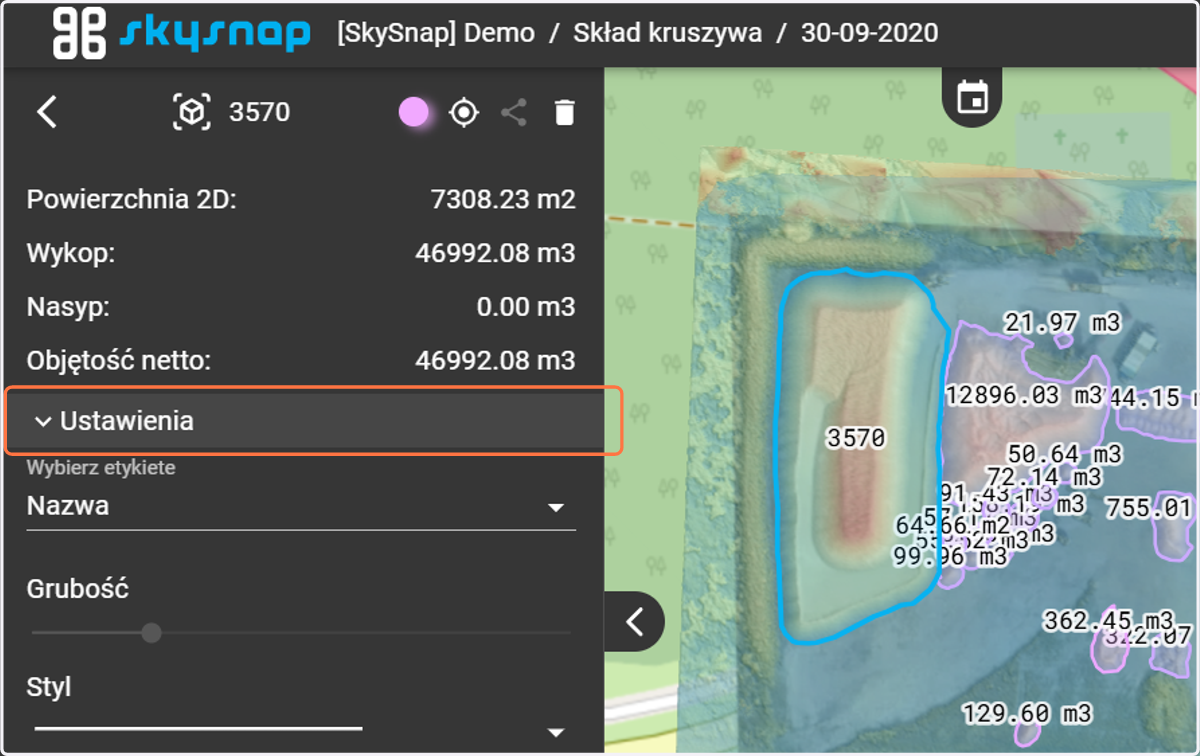
16. Ustawienia umożliwiają określenie etykiety, grubości linii oraz stylu linii wg własnych preferencji.
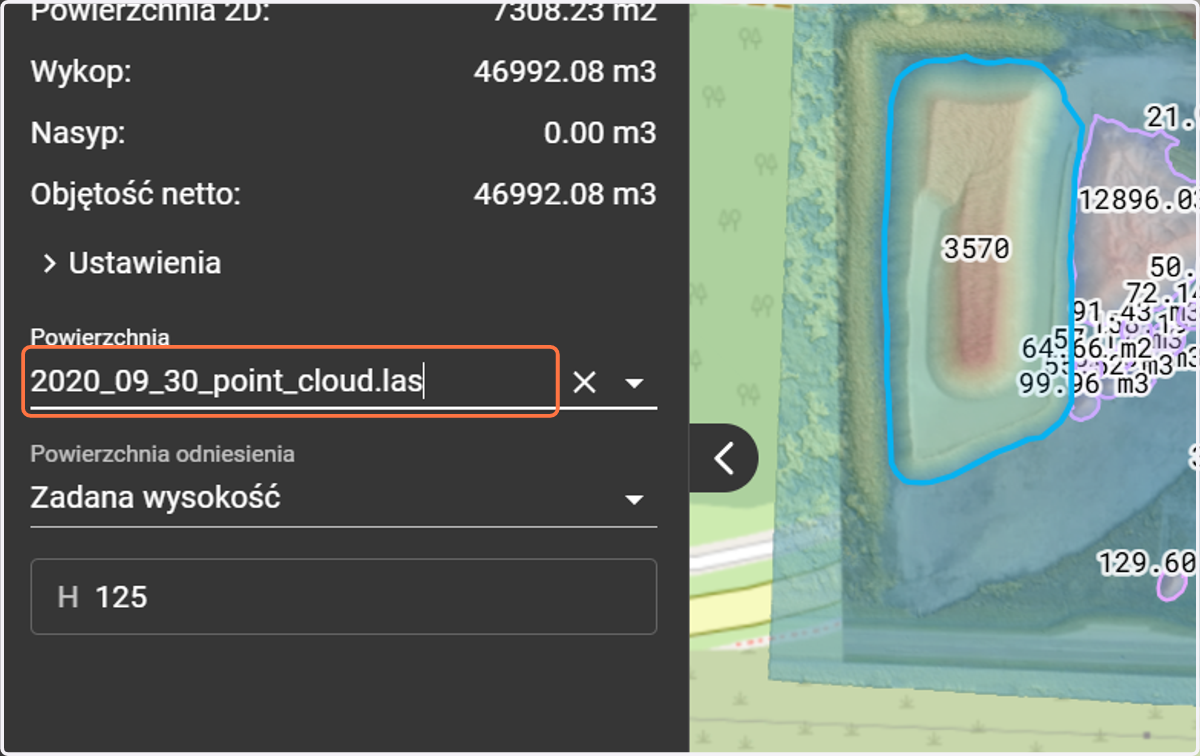
17. Tutaj możesz również edytować powierzchnię, na podstawie której są liczone objętości.
18. Jeżeli algorytm nieprawidłowo zdefiniuje hałdę, masz możliwość edytowania jej kształtu.
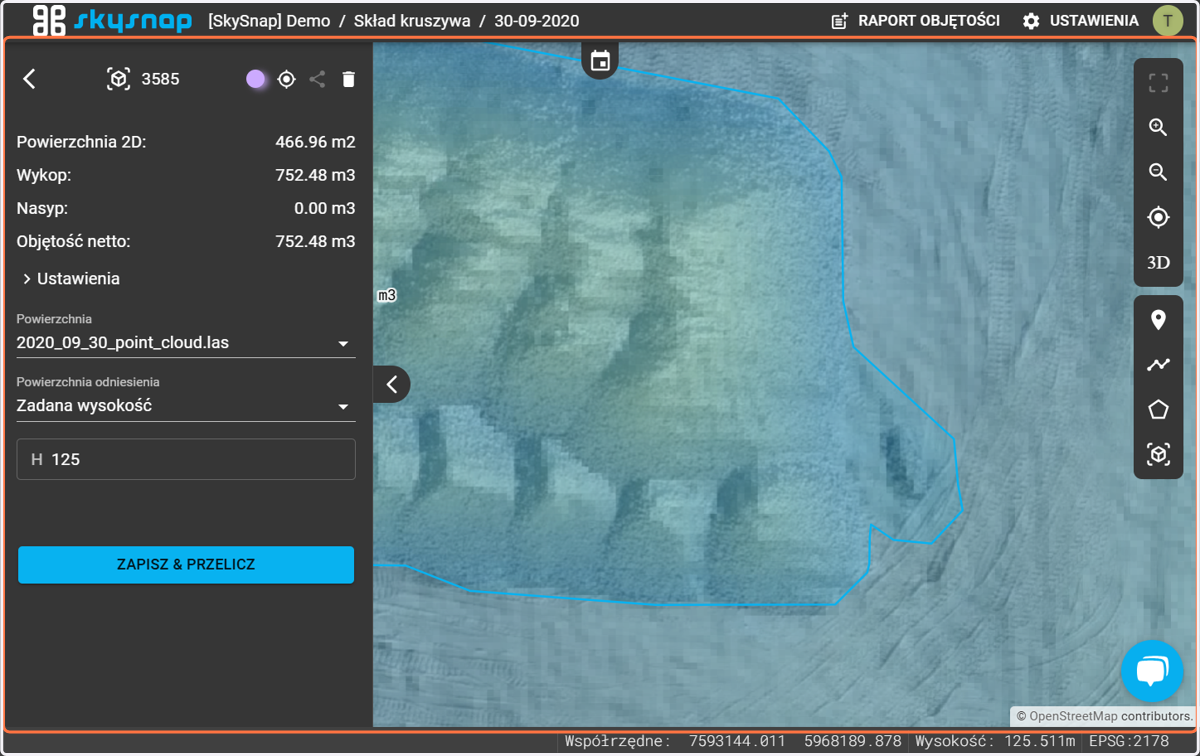
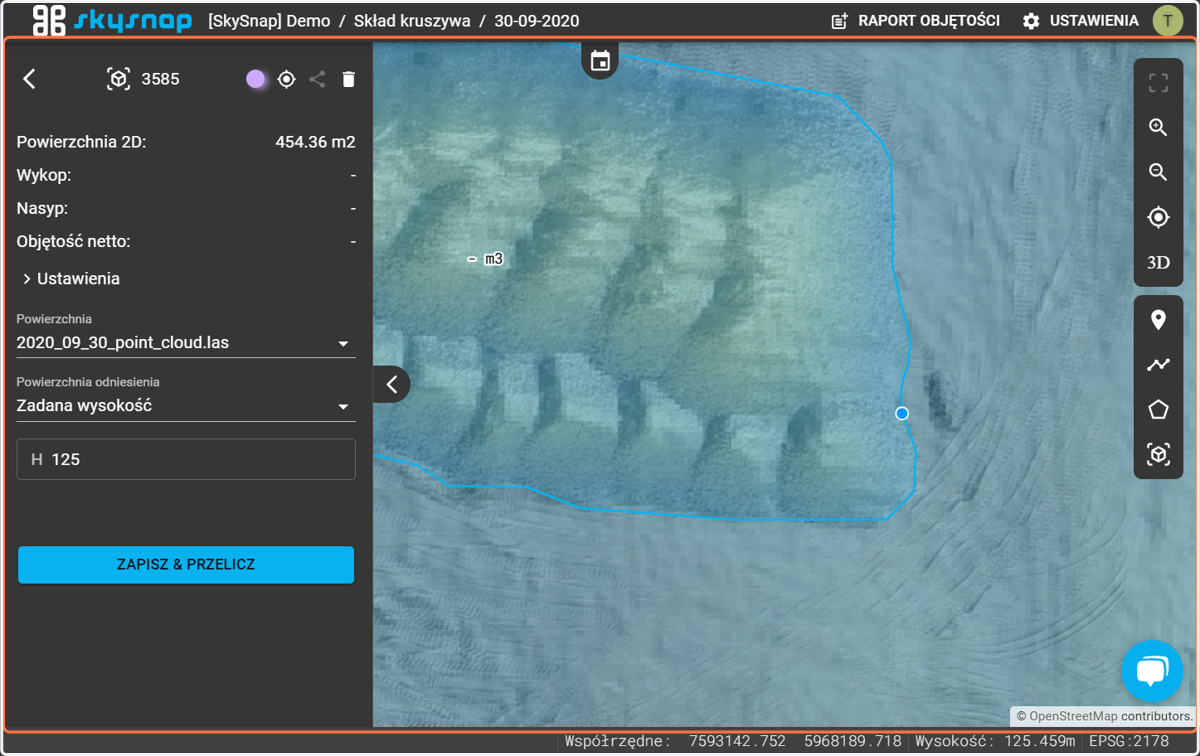
19. W takim przypadku chwyć wierzchołek i dostosuj kształt do rozmiarów właściwej hałdy.
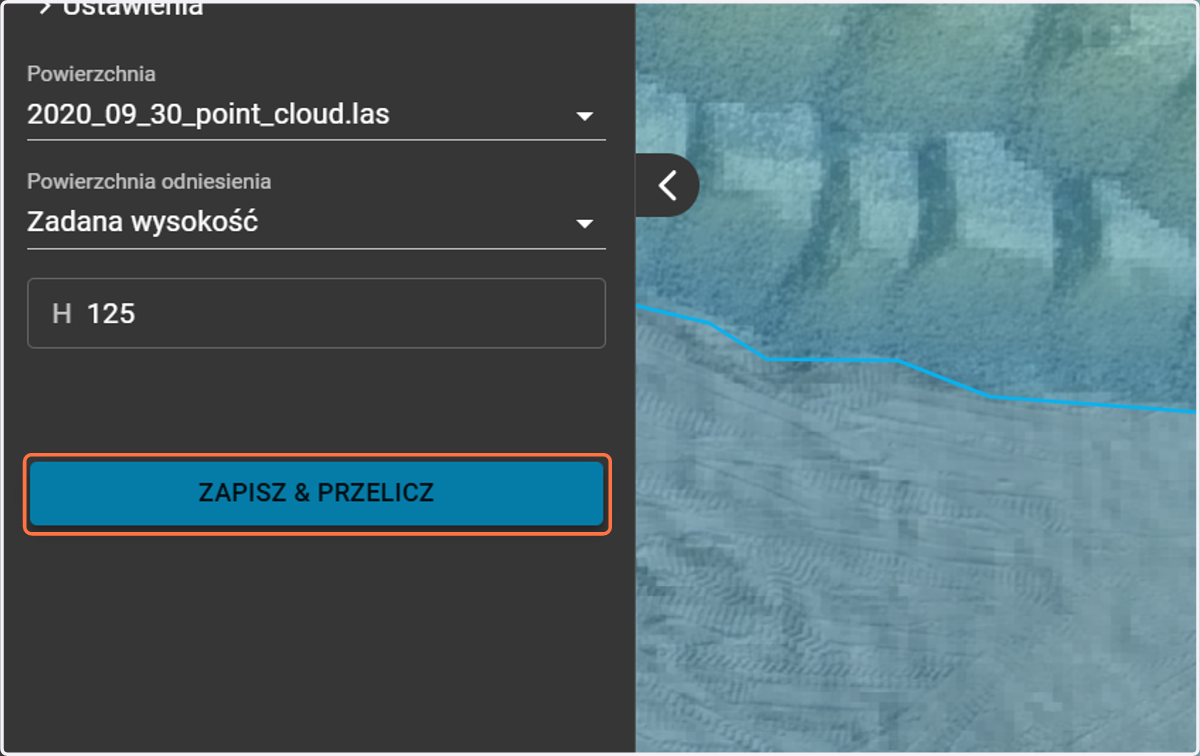
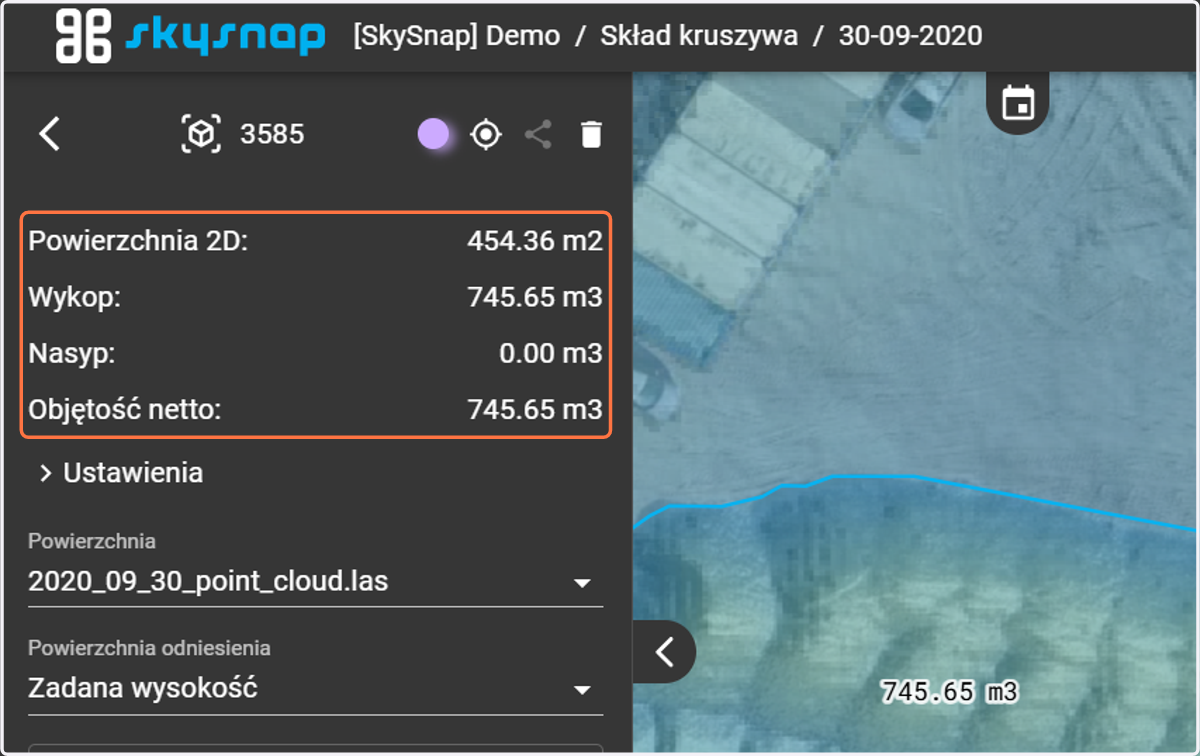
20. Klikamy "ZAPISZ & PRZELICZ"
21. Po naciśnięciu przycisku "ZAPISZ&PRZELICZ" pojawią się nowe wartości.
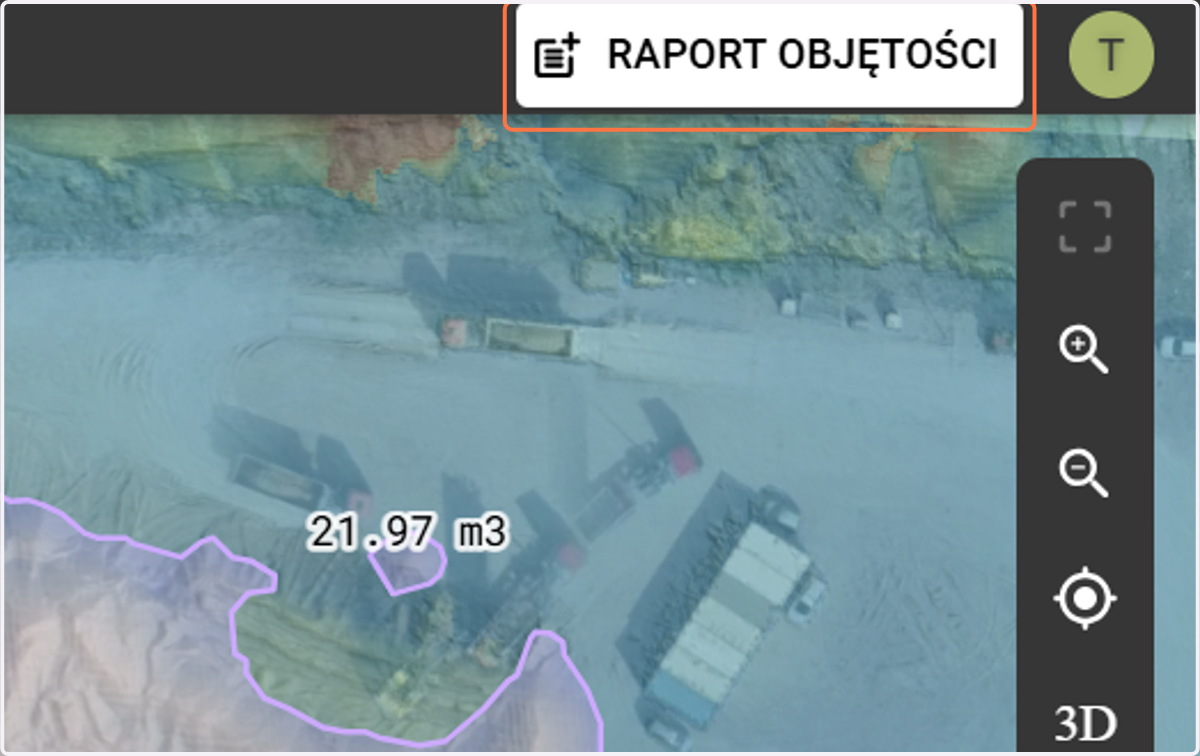
22. W prawym górnym rogu znajduje się przycisk "Raport objętościowy", po przyciśnięciu którego generowany jest raport i wysyłany bezpośrednio na maila użytkownika.
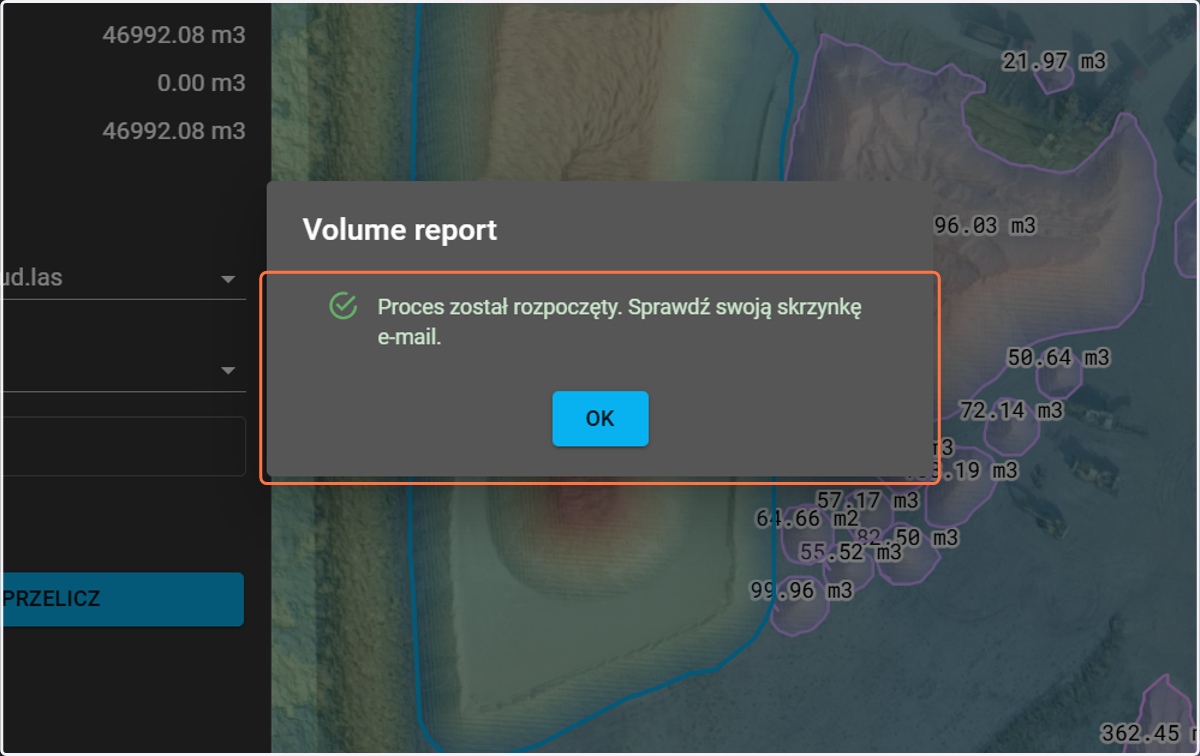
23. Pojawia się okienko informujące o rozpoczęciu procesu generowania raportu.
24. Przykład raportu objętościowego.
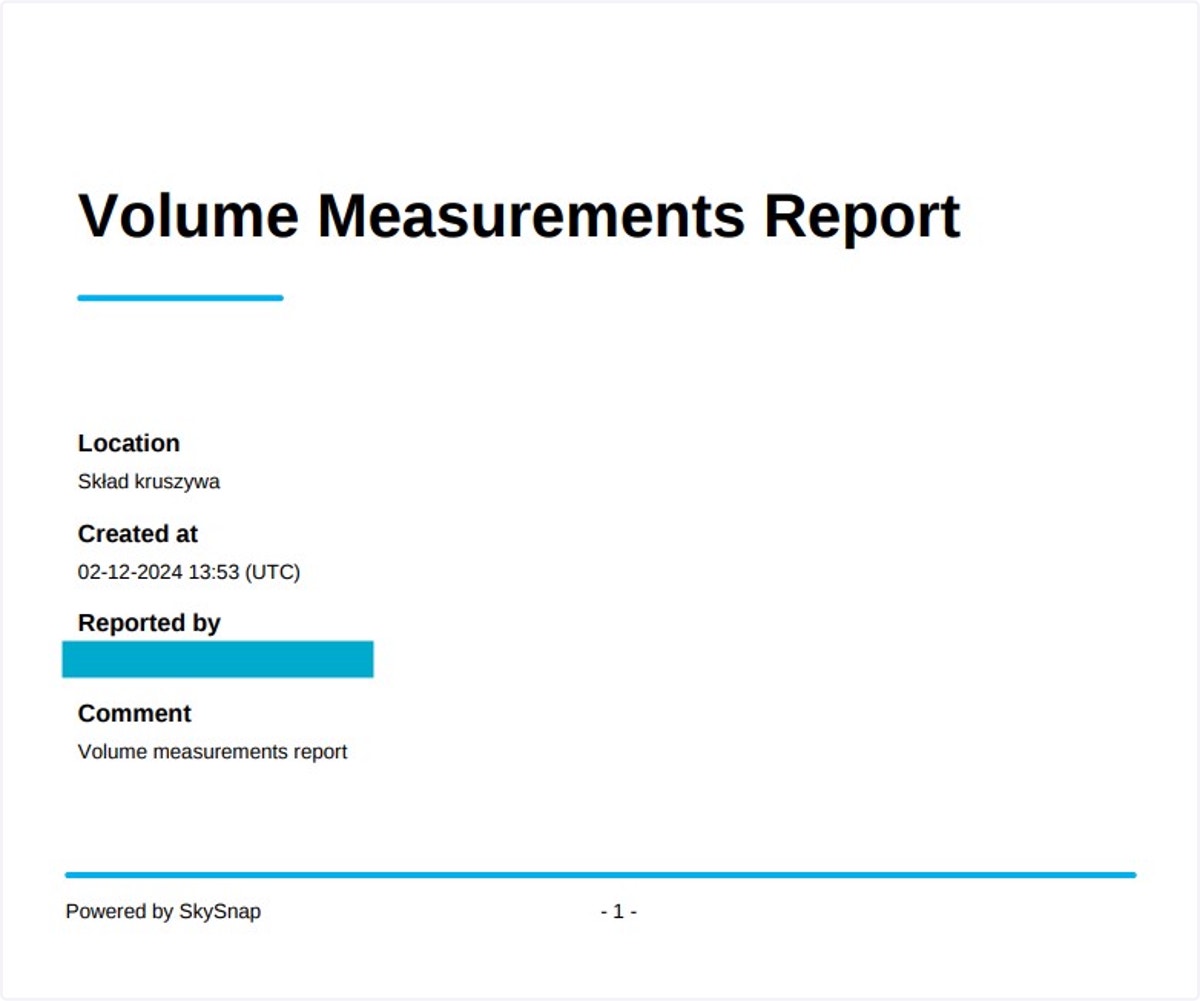
25. W skład raportu wchodzi mapa wskazująca geometrie wszystkich powierzchni, dla których policzono objętości.
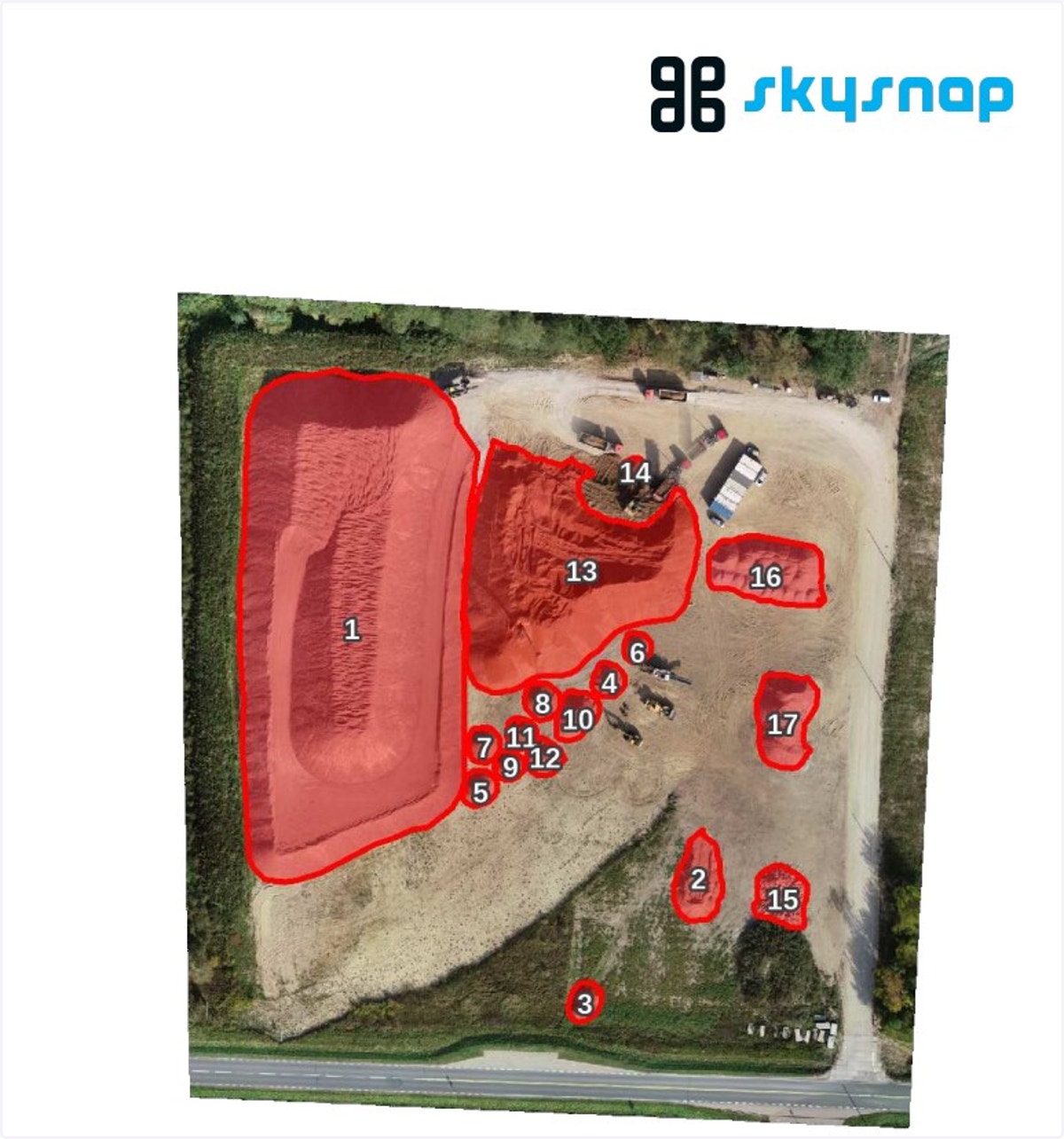
26. Zawiera również tabelę ze wszystkimi wynikami objętości dla każdego poligonu.