Création d’un nouveau calcul de titres restaurants
👥 Qui est concerné par cette fiche ?
Rôle(s) : Manager, Facilitateur, Dirigeant, Experts Paie/RH, DRH, Assist. Admin, Admin RH
Cette fiche s'adresse à ceux qui souhaitent :
✅ Créer un nouveau calcul de titres restaurant dans Staff & Go.
🎯 Objectif de cette fiche
Cette fiche pratique a pour but de vous guider étape par étape dans la création d'un nouveau calcul de titres restaurant, dans le cadre de l'import de dossiers depuis Open Paye sur Staff & Go.
Module(s) : Titres restaurant
Création du calcul
Avant d'effectuer le calcul, assurez-vous d'avoir effectué ces étapes au préalable :
Le paramétrage des titres restaurants : https://app.tango.us/app/workflow/Param-trer-les-titres-restaurant-1590fb9a28414244aef036d41b50f313
Vous avez créé des notes de frais pour les salariés concernés par le calcul: https://support.staffngo.com/creer-une-note-de-frais/
Vous avez créé des congés & absences pour les salariés concernés par le calcul: https://support.staffngo.com/experts-paie-rh-effectuer-une-demande-de-conge-pour-un-salarie/
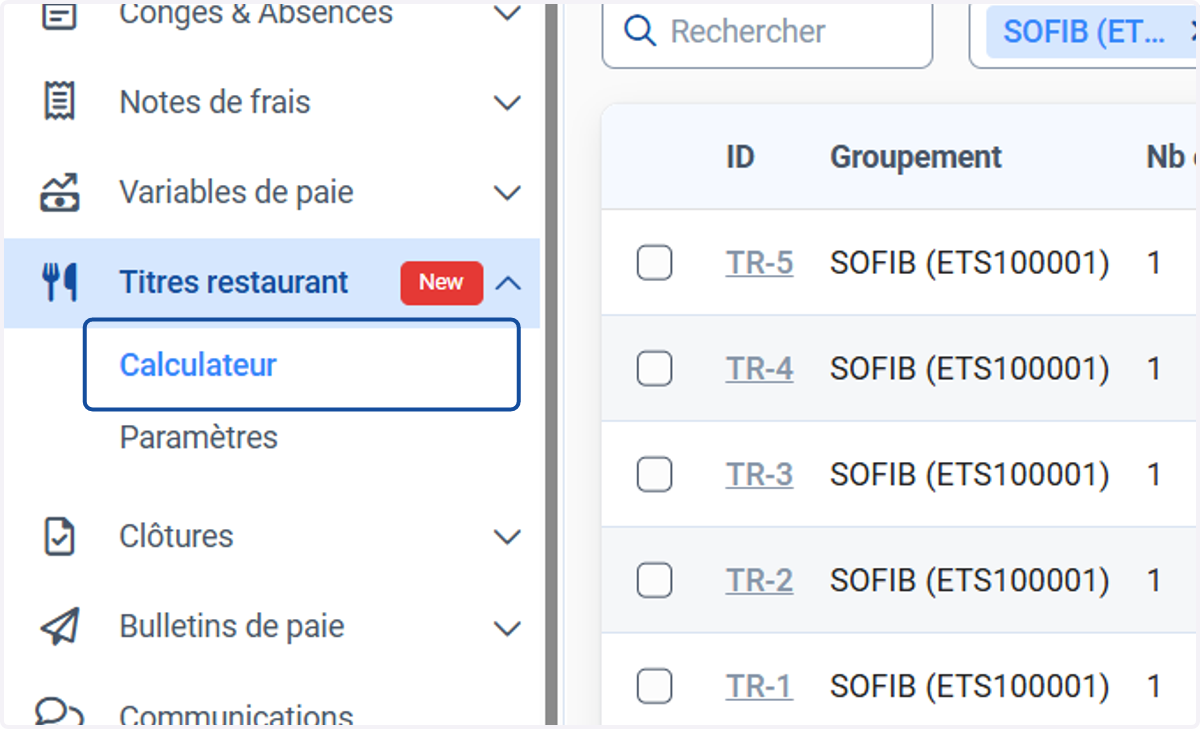
1. Dans le menu déroulant "Titres restaurants" cliquer sur "Calculateur"
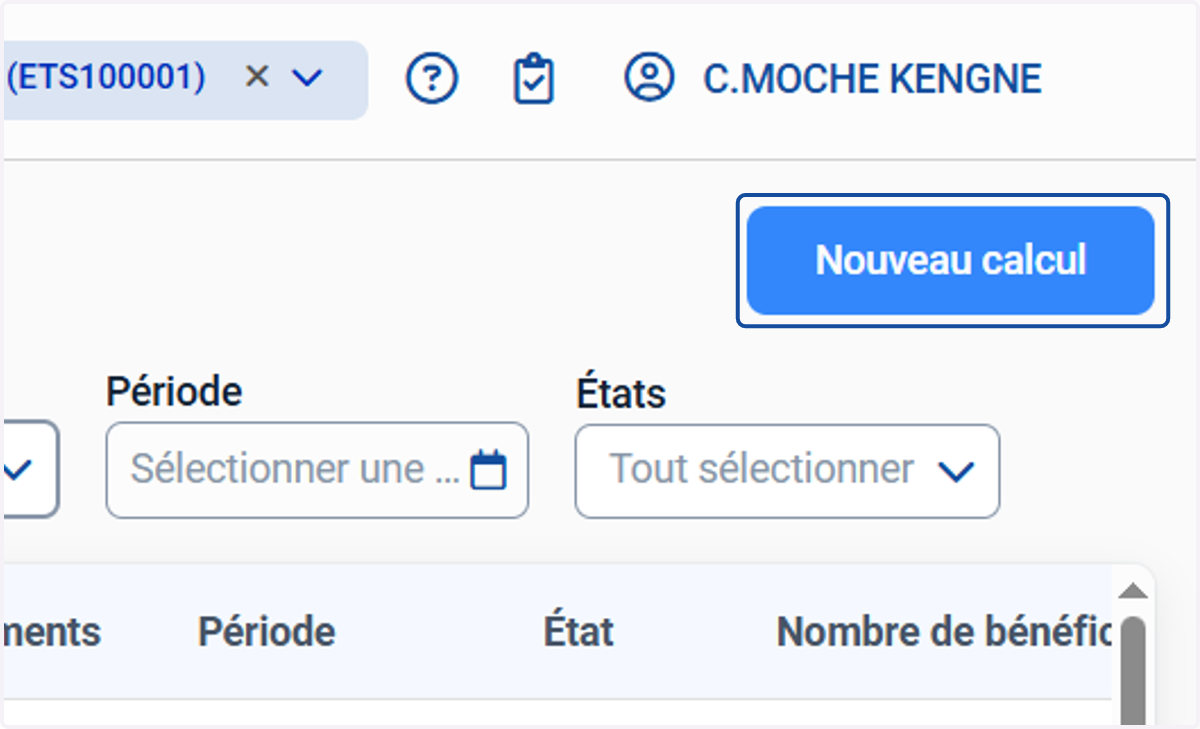
2. Cliquer sur "Nouveau calcul"
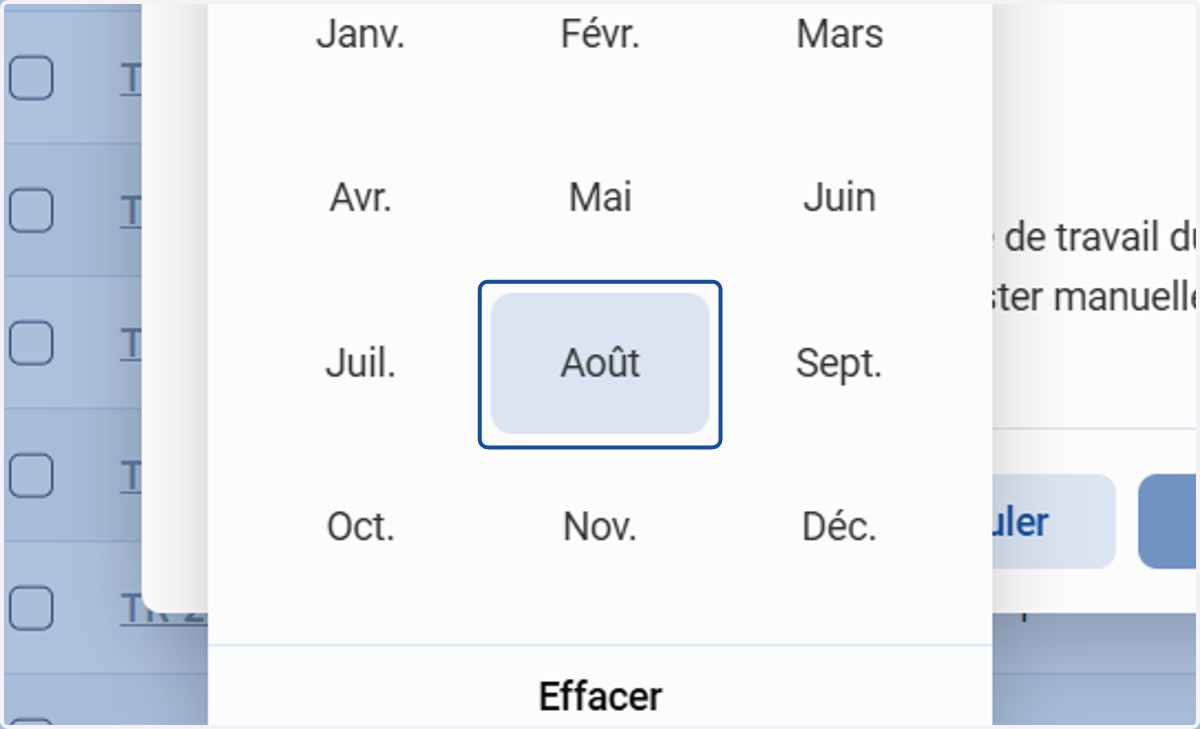
3. Cliquer sur "Sélectionner une période" pour choisir le mois concerné par le calcu
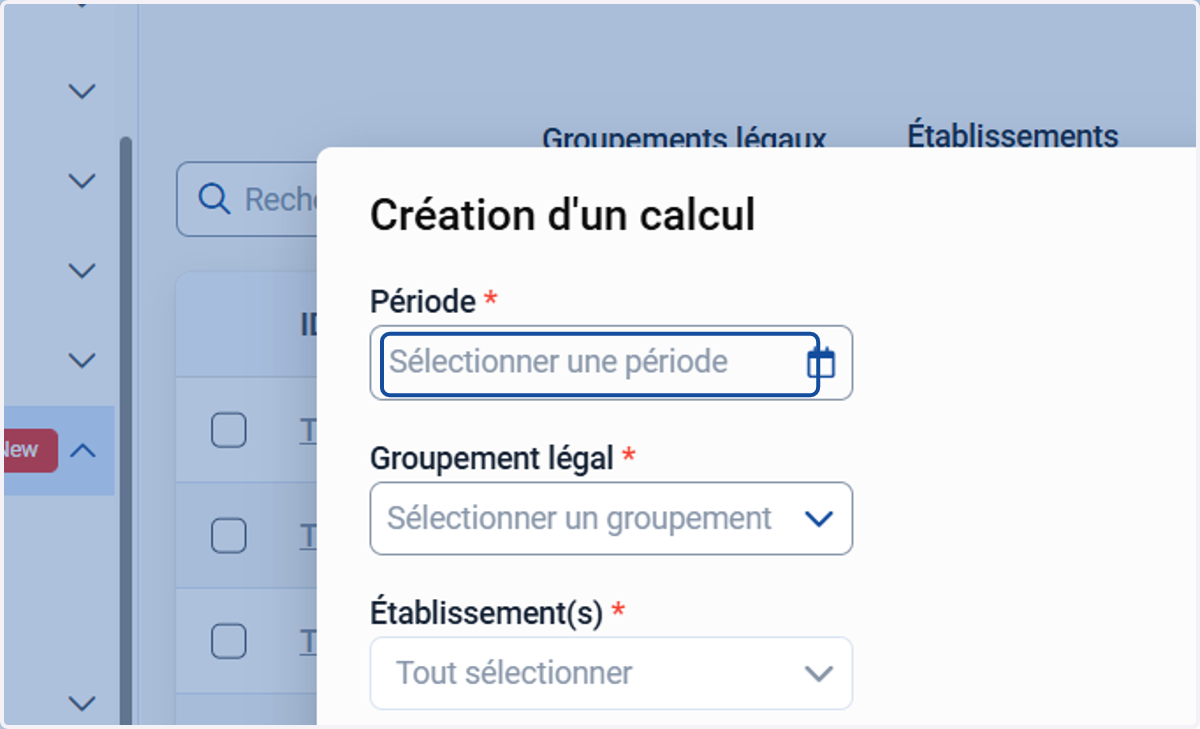
4. Choisir le mois concerné.
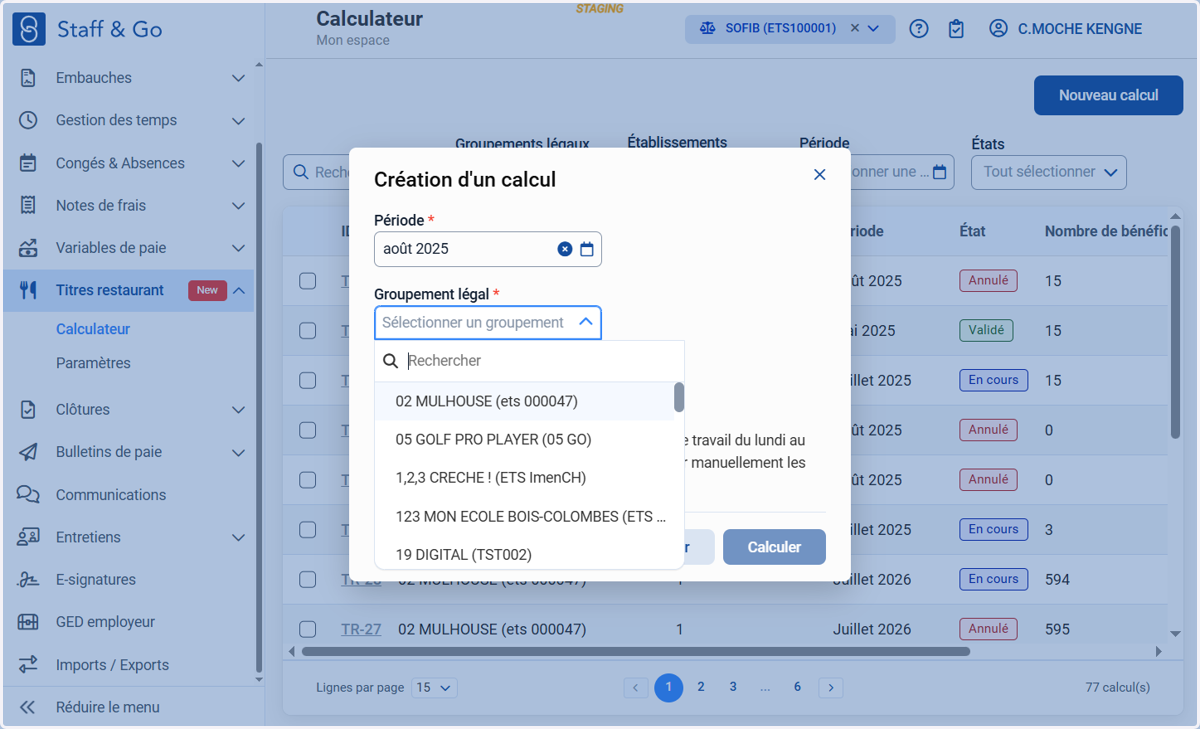
5. Cliquer sur "Groupement légal" pour choisir l'établissement concerné.
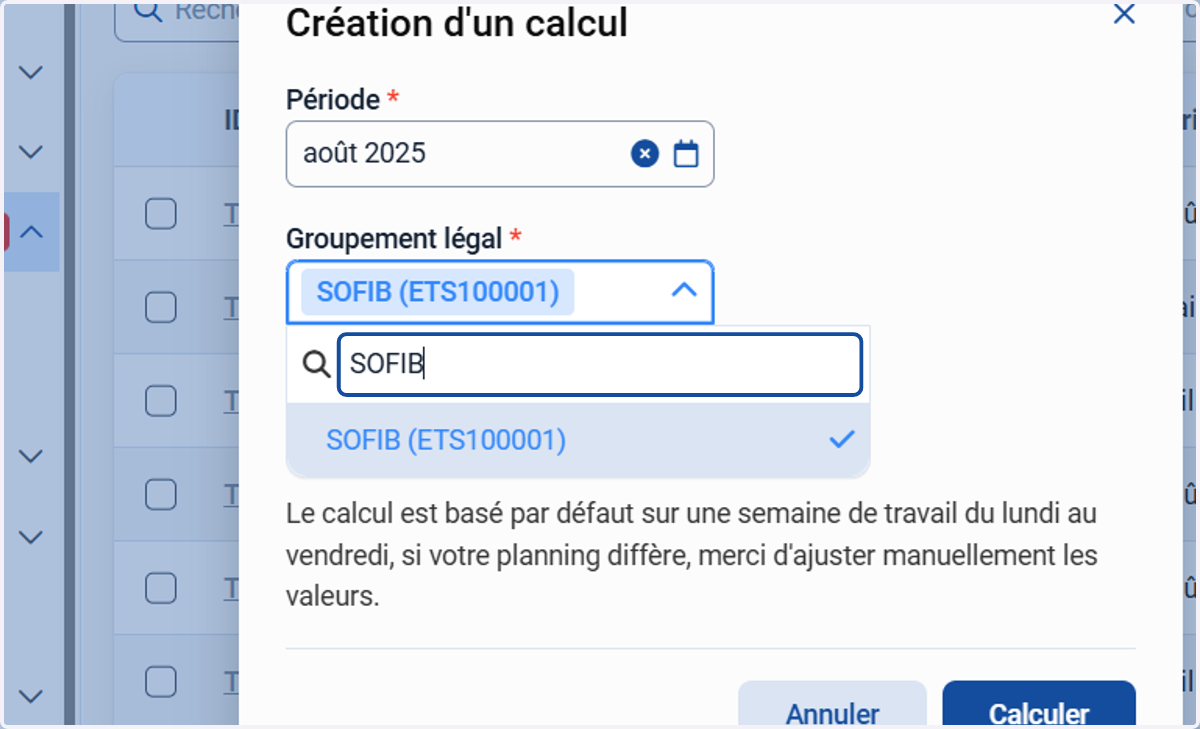
6. Choisir l'établissement
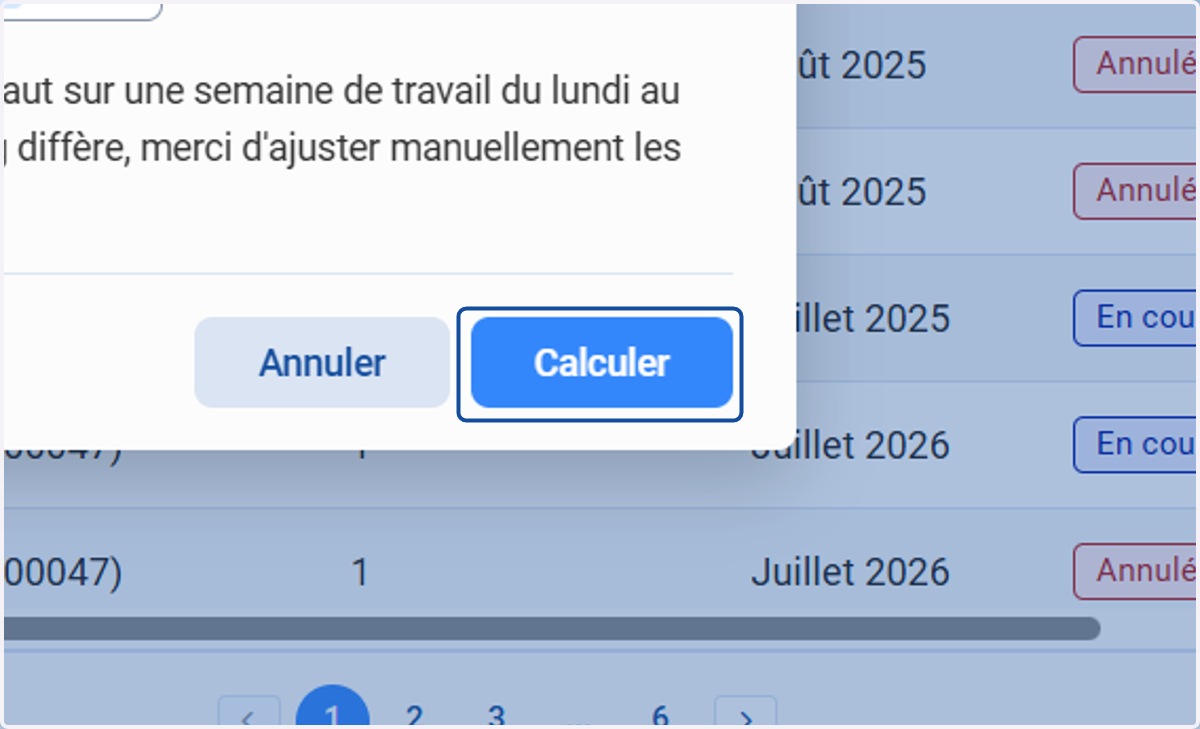
7. Cliquer sur "Calculer"
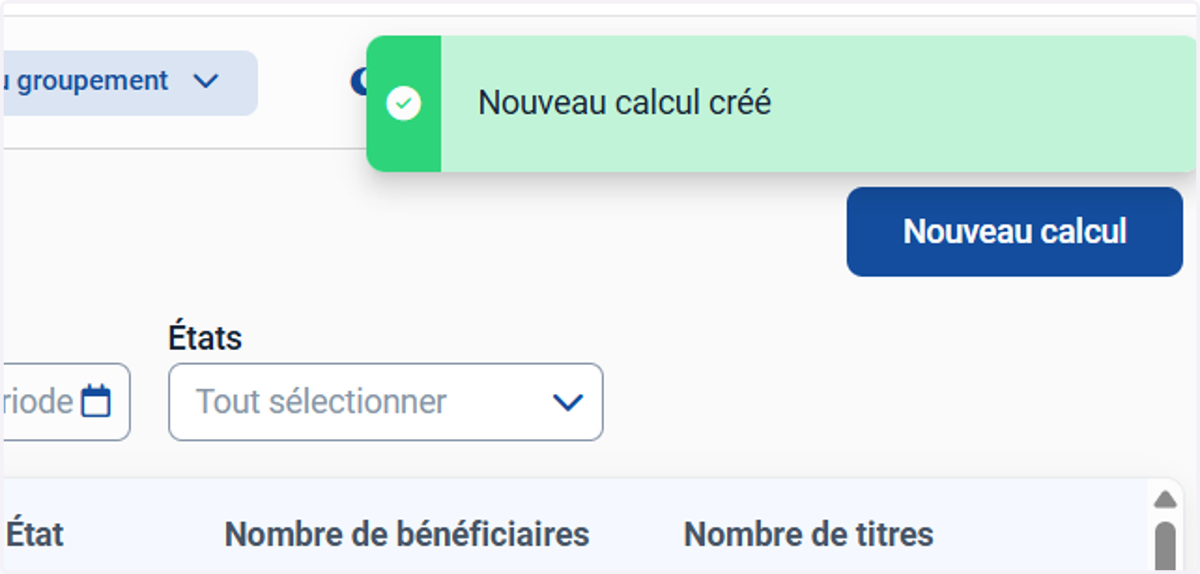
8. La création est validée
Contrôle et validation du calcul
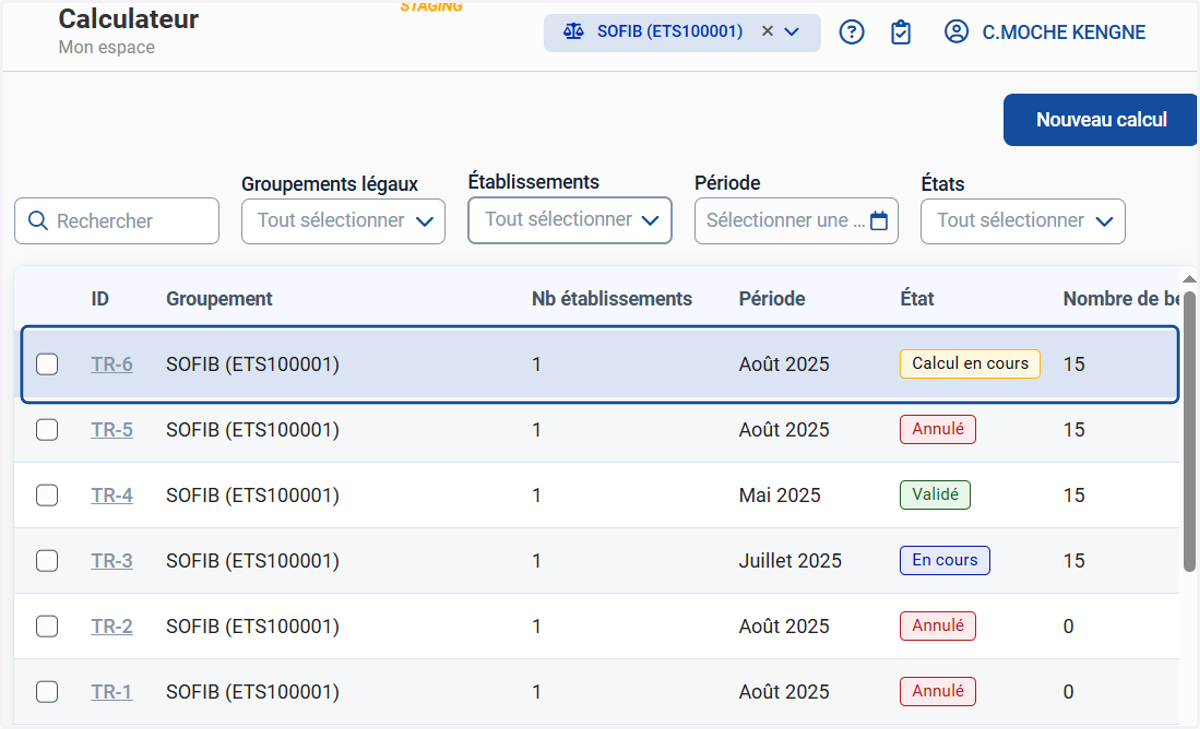
9. Cliquer sur le calcul qui a été créé
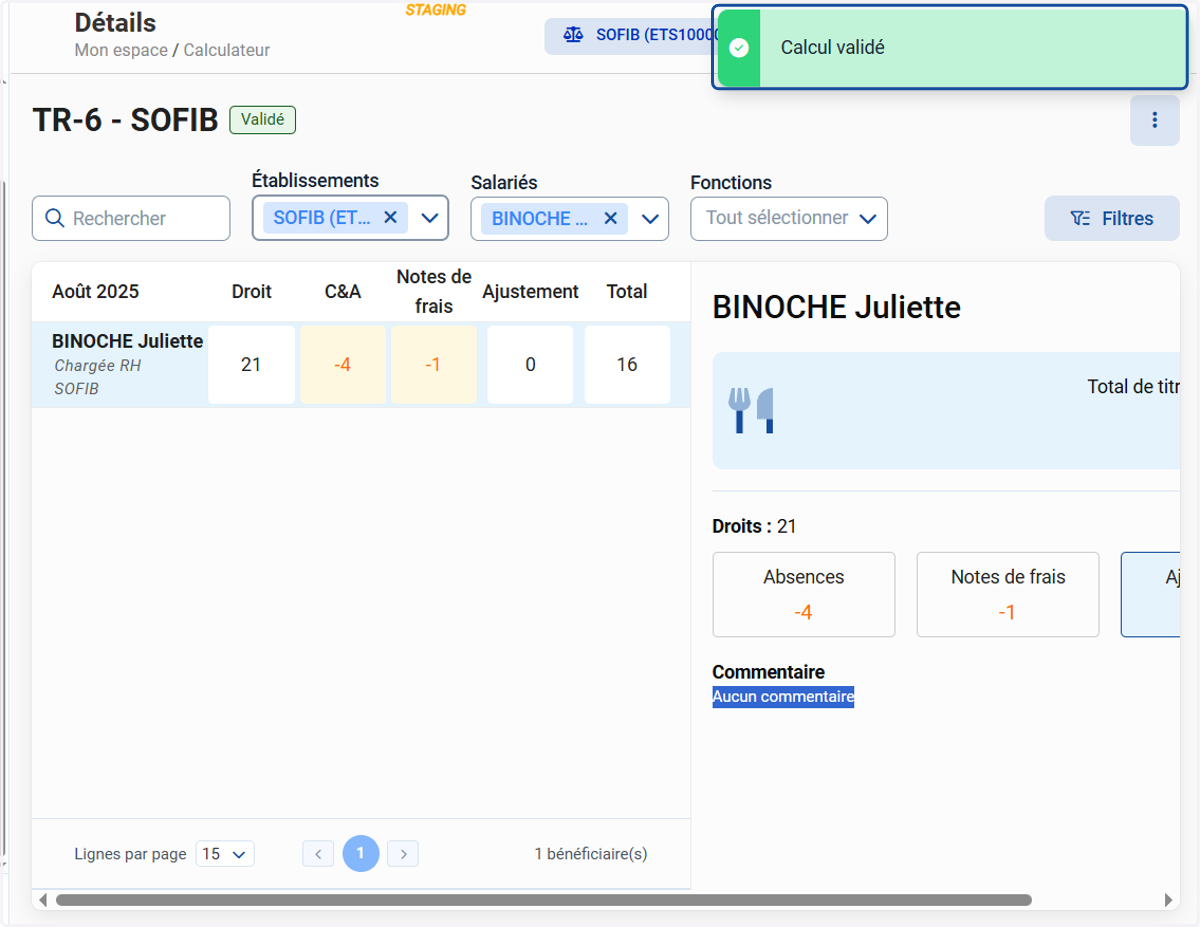
10. Vérifier que les données de calcul soient correctes, contrôler les déductions en cliquant sur chaque salarié pour obtenir le détail si besoin
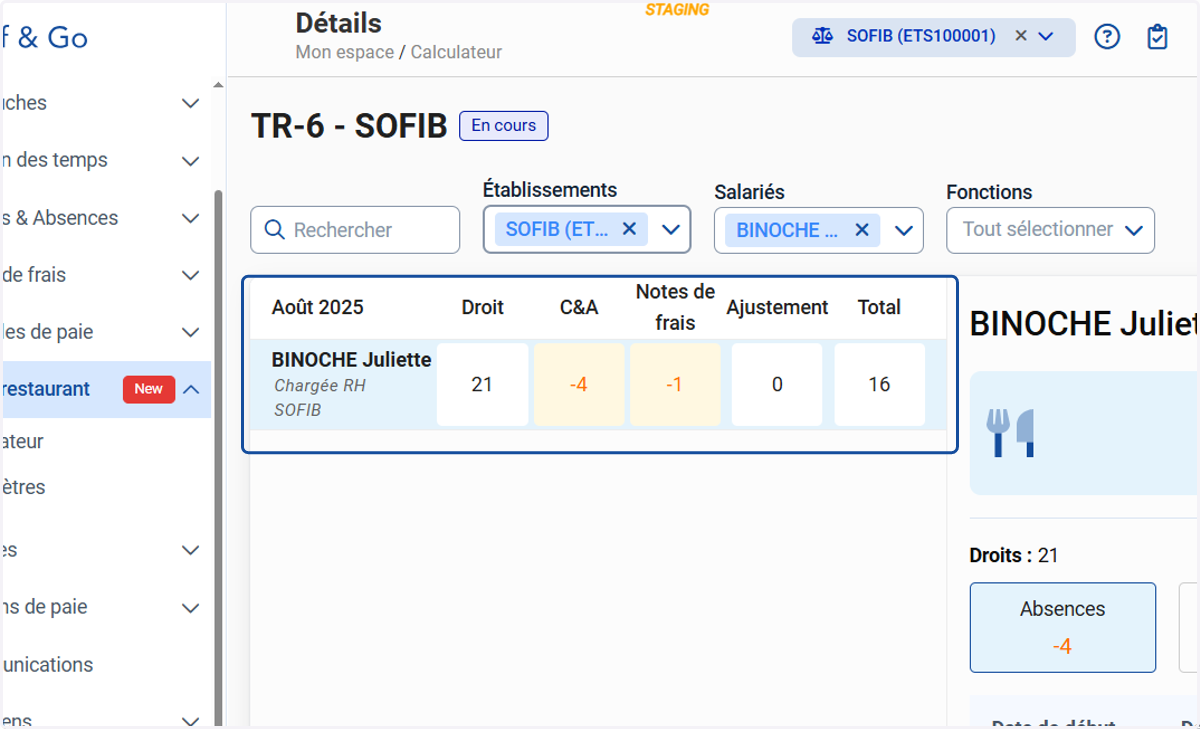
11. Calcul
A droite, vous trouvez les calculs fait au courant du mois concernant les absences et les notes de frais
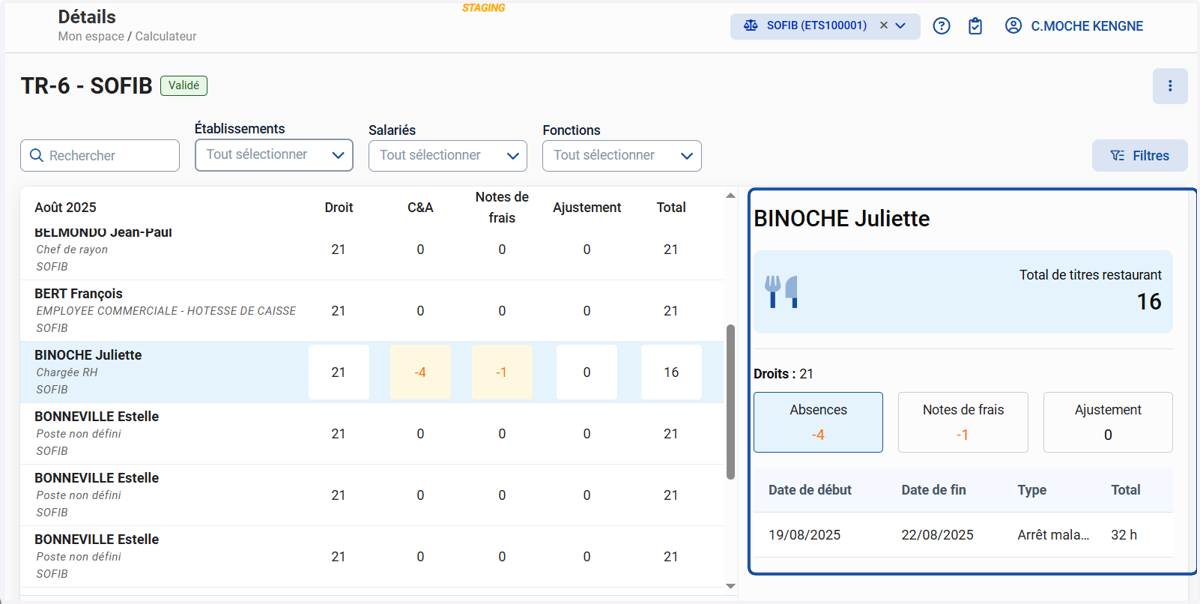
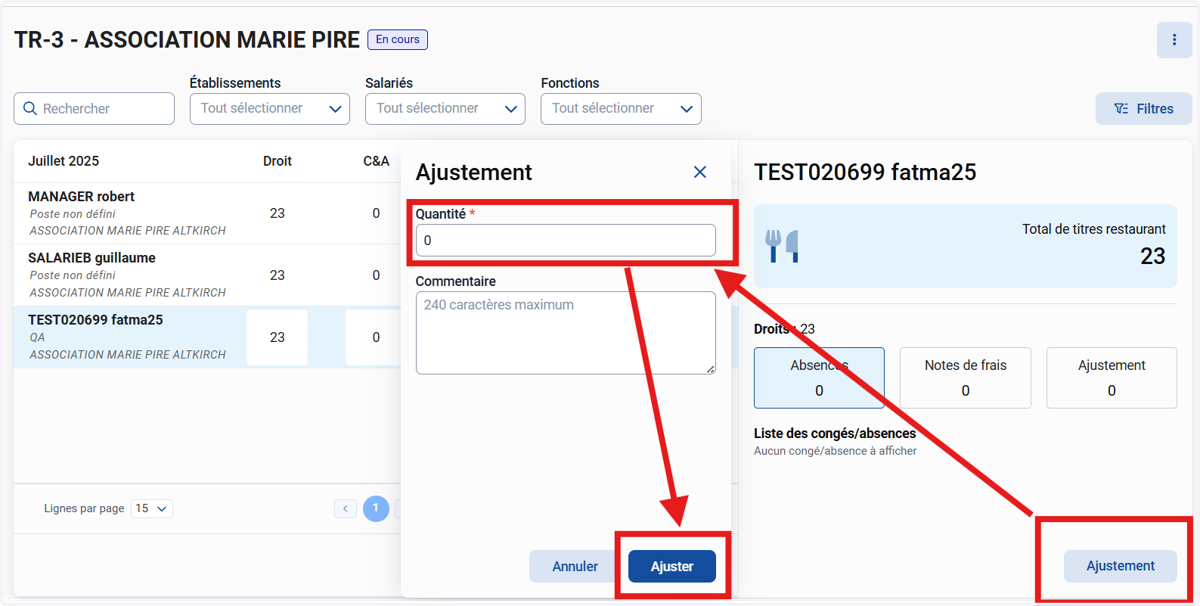
12. Ajuster le nombre de titres restaurant à attribuer si besoin en cliquant sur "Ajustement" puis sur "Ajuster" après avoir saisi la nouvelle valeur
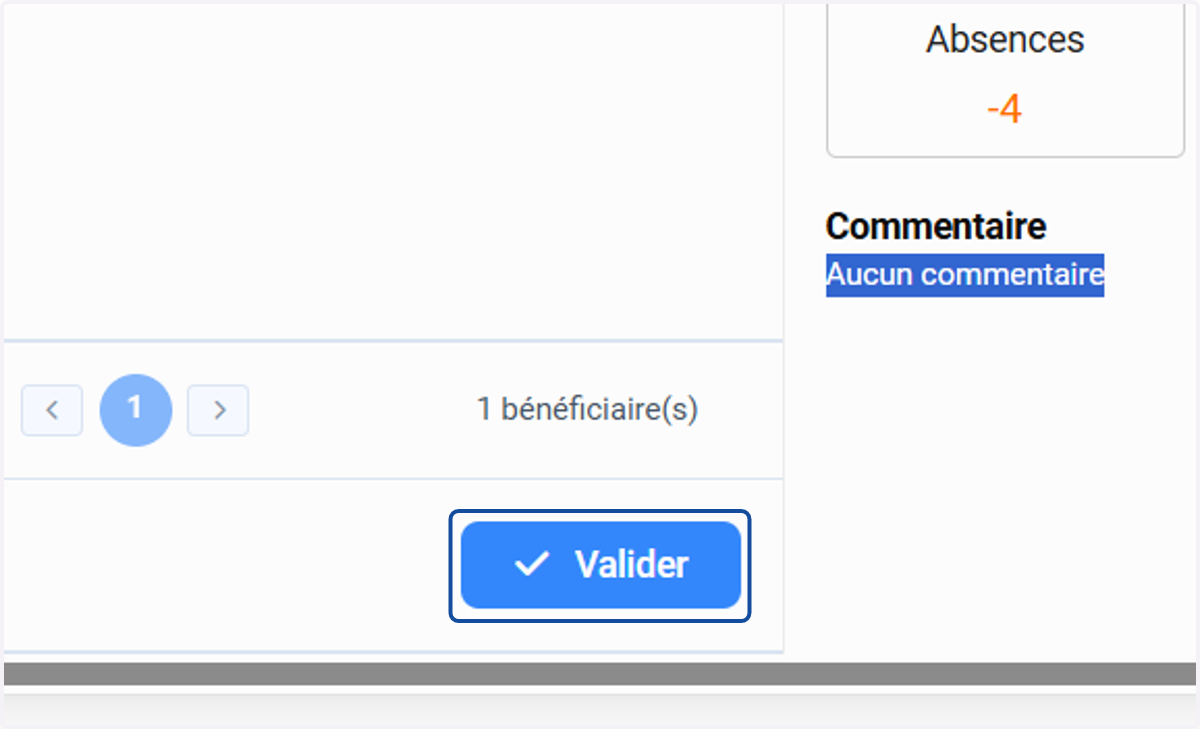
13. Cliquer sur "Valider"
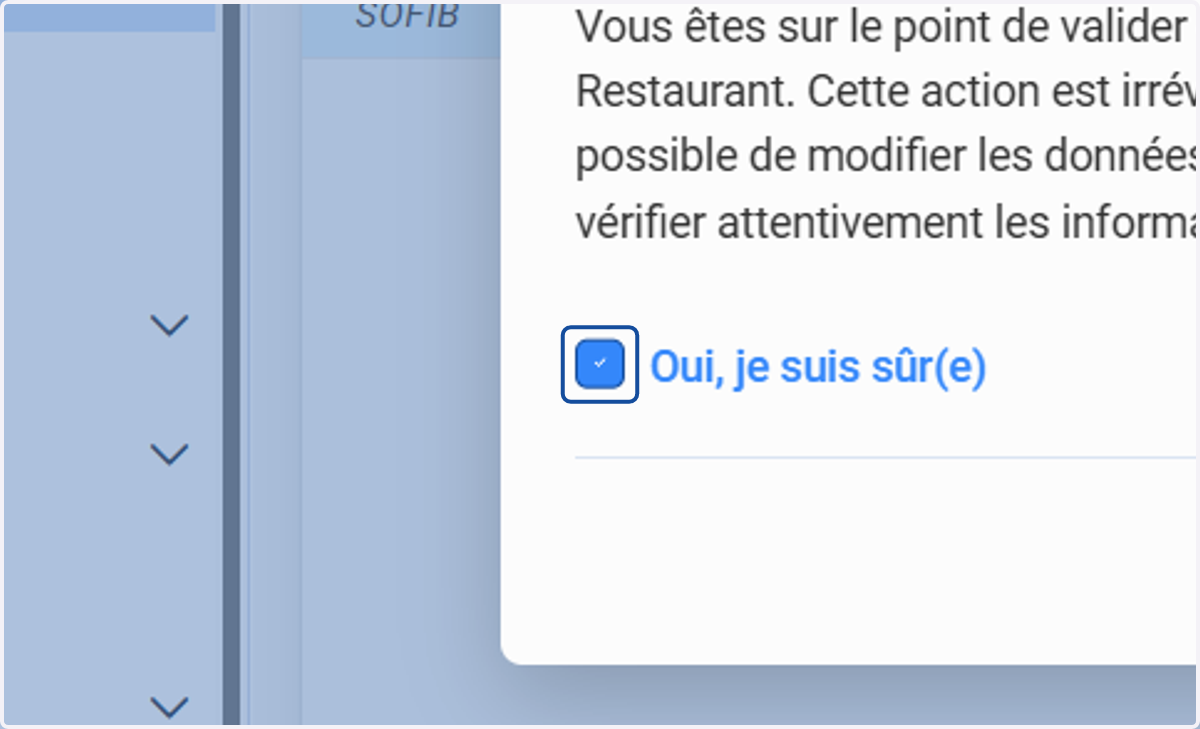
14. Cliquer sur "Oui, je suis sûr(e)
A noter: Si vous valider un calcul il n'est plus possible de le modifier ou de l'ajuster!
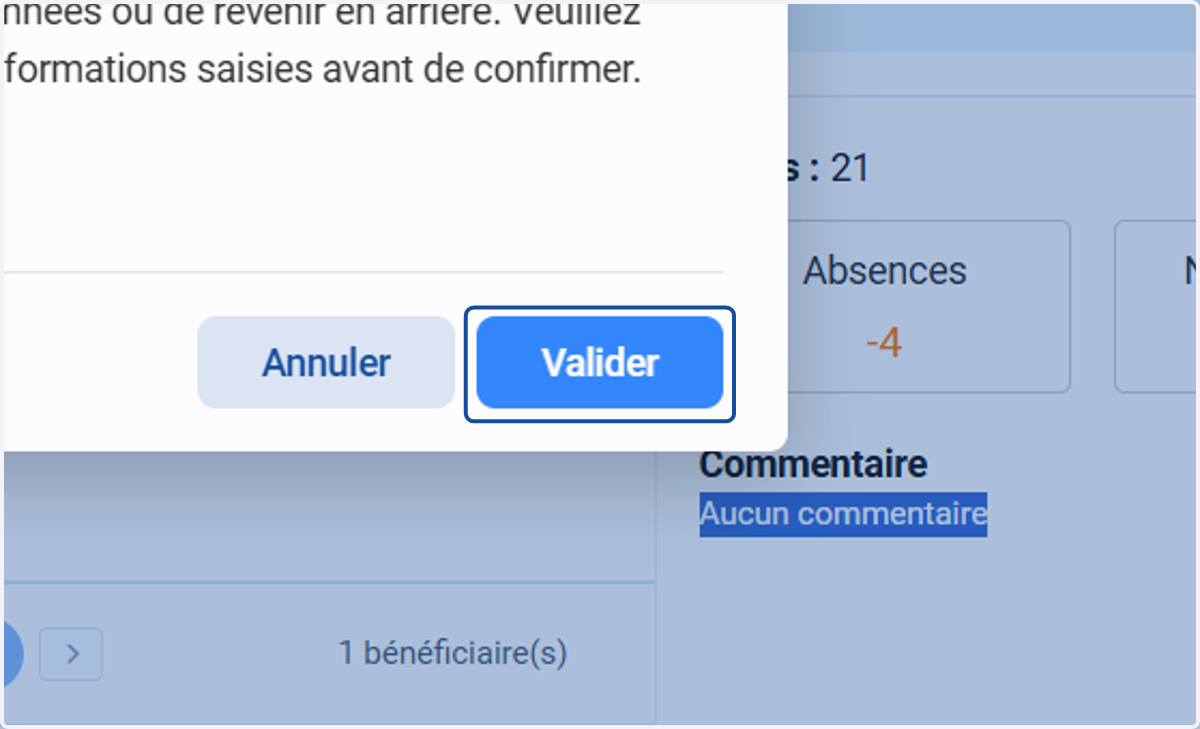
15. Cliquer sur "Valider"
16. Le pop-up de validation s'affichera "calcul validé"