Paramétrer les titres restaurant
👥 Qui est concerné par cette fiche ?
Rôle(s) : Manager, Facilitateur, Dirigeant, Experts Paie/RH, DRH, Assist. Admin, Admin RH
Cette fiche s'adresse aux utilisateurs Admin RH, Dirigeant, DRH, Expert Paie/RH et Manager qui souhaitent :
✅ Paramétrer les titres restaurant dans Staff & Go.
🎯 Objectif de cette fiche
Cette fiche pratique a pour but de vous guider étape par étape dans le paramétrage des titres restaurant, dans le cadre de l'import de dossiers depuis Open Paye sur Staff & Go.
Module(s) : Titres restaurant
Paramètres
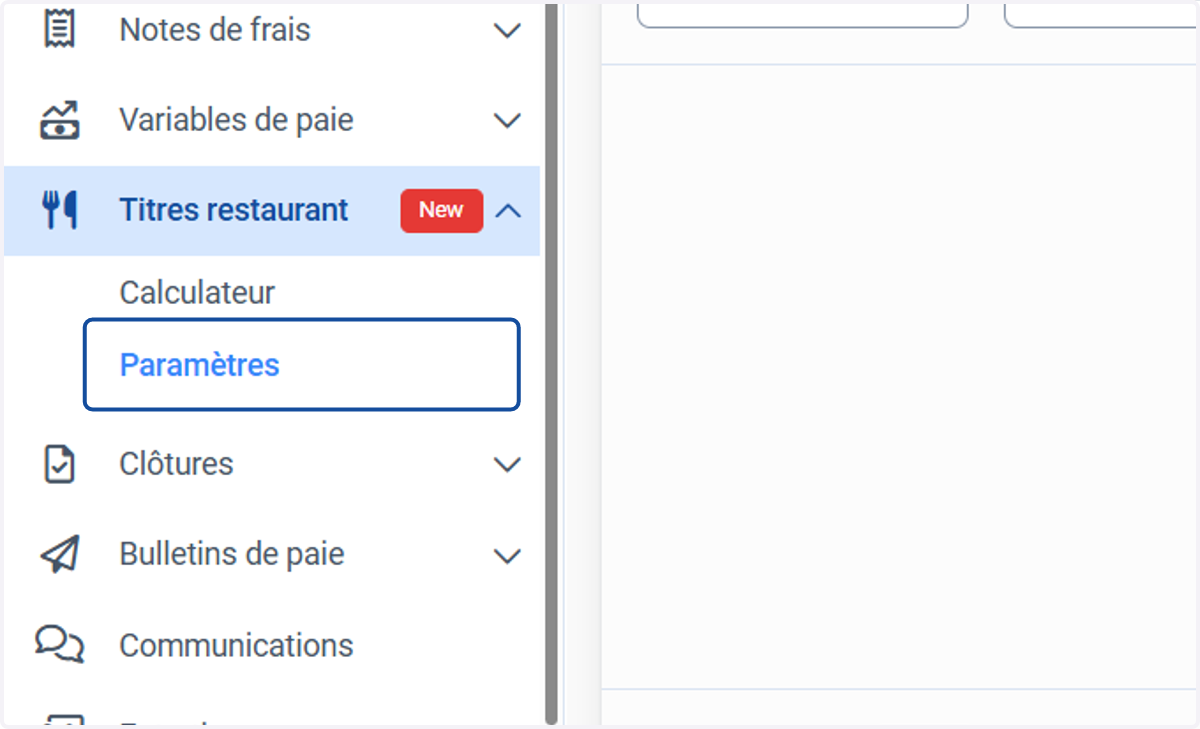
1. Dans le module "Titres restaurants" cliquer sur "Paramètres"
2. Cliquer sur "Bénéficiaires"
A NOTER: ne sont présents dans la liste des bénéficiairesque les salariés ayant un emploi en cours
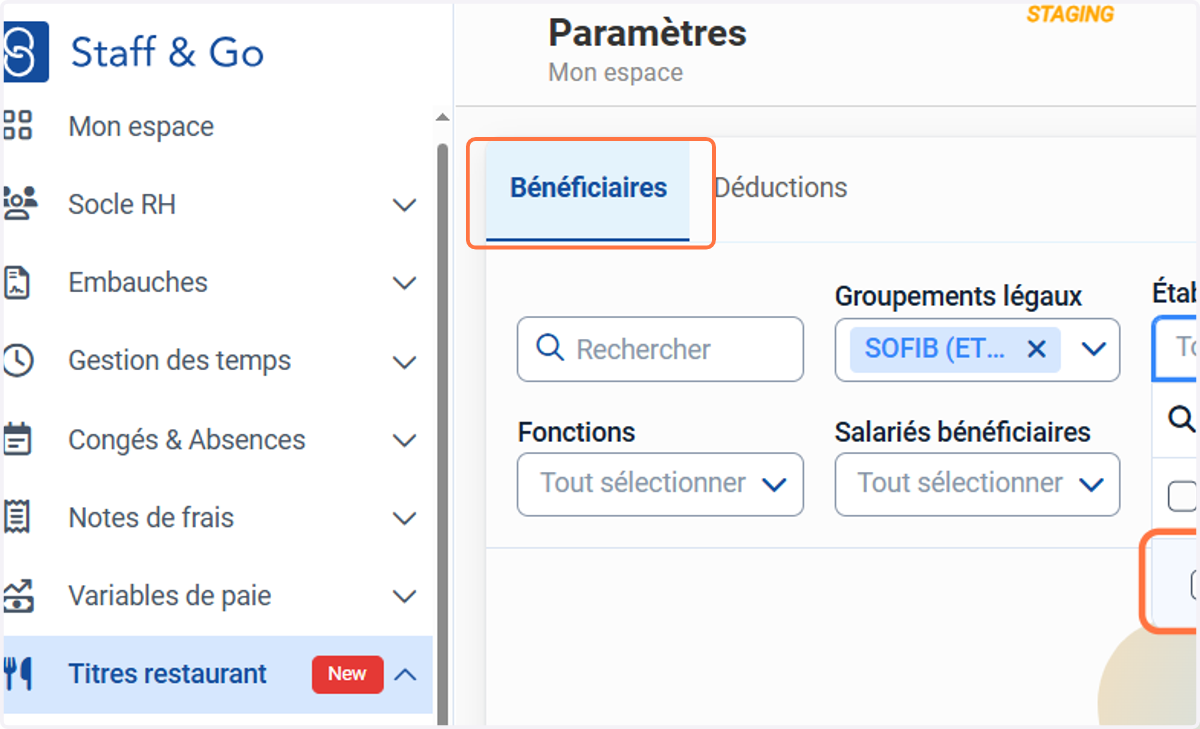
3. Vous pouvez filtrer les bénéficiaires par "Etablissements", "Groupes" "Fonctions" ou tout simplement choisir dans "Salariés bénéficiaires"
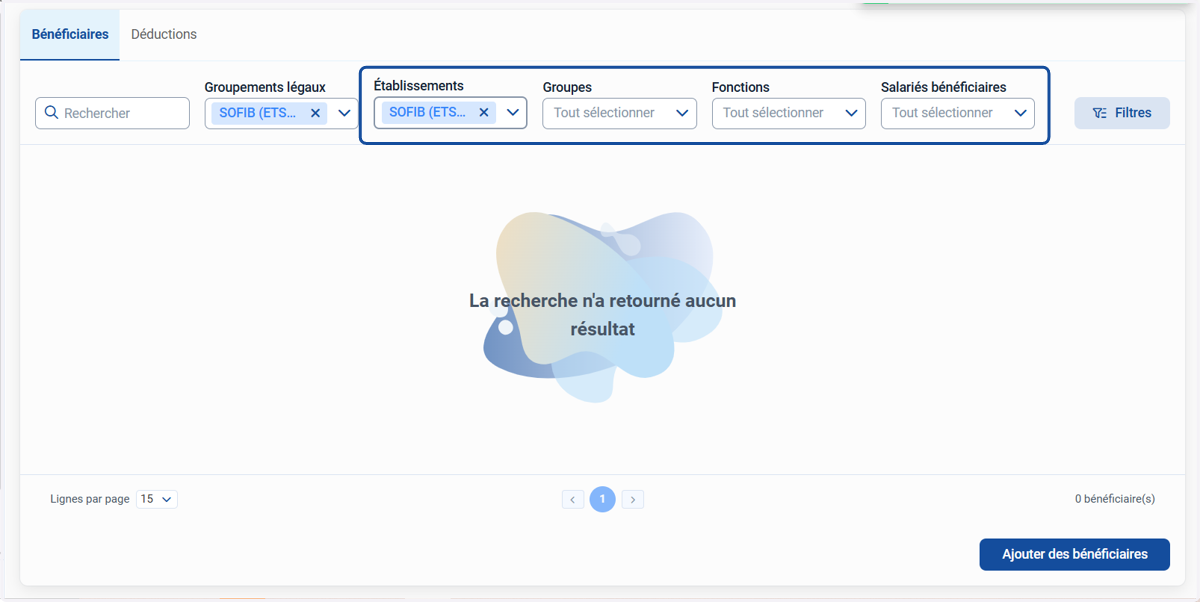
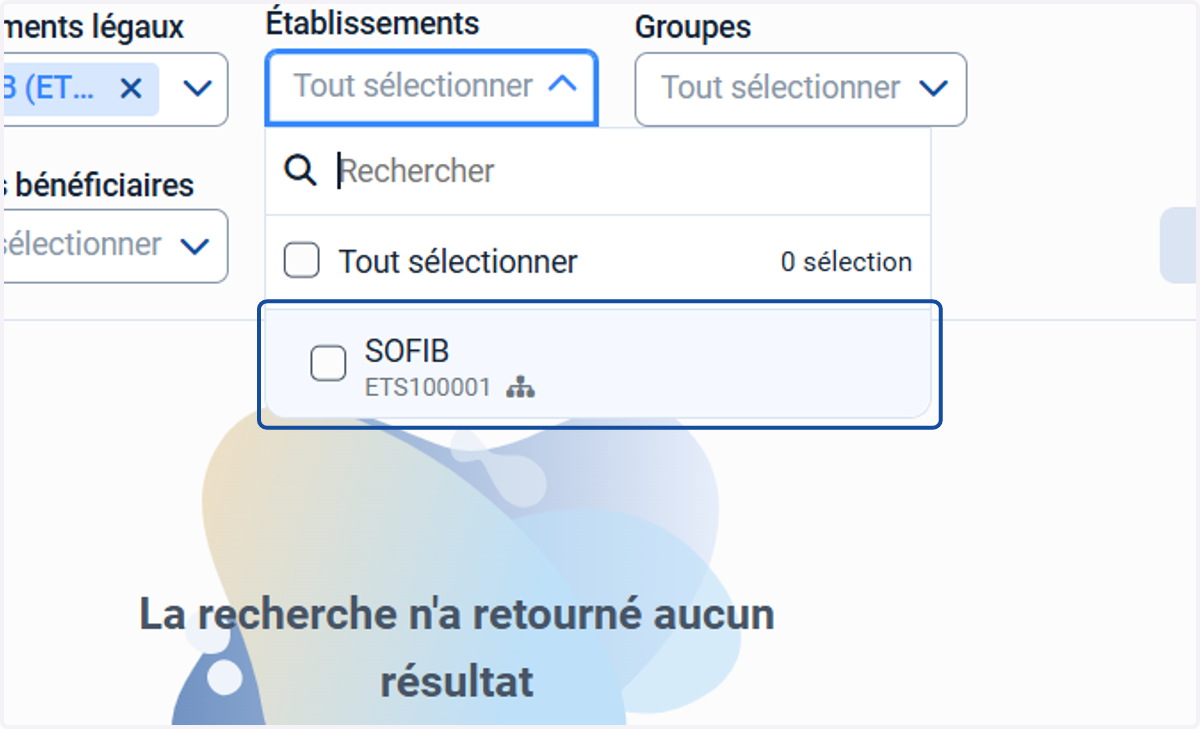
4. Cliquer sur l'établissement concerné dans "Etablissements"
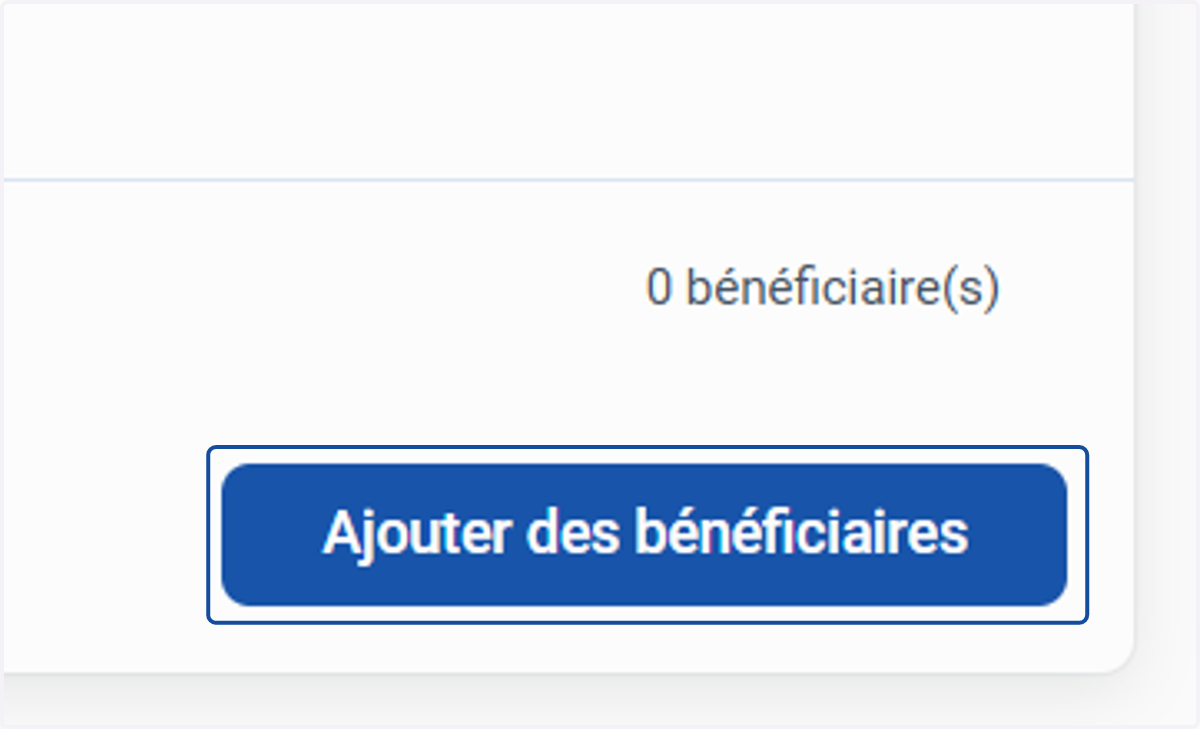
Ajouter des bénéficiaires
5. Cliquer sur "Ajouter des bénéficiaires"
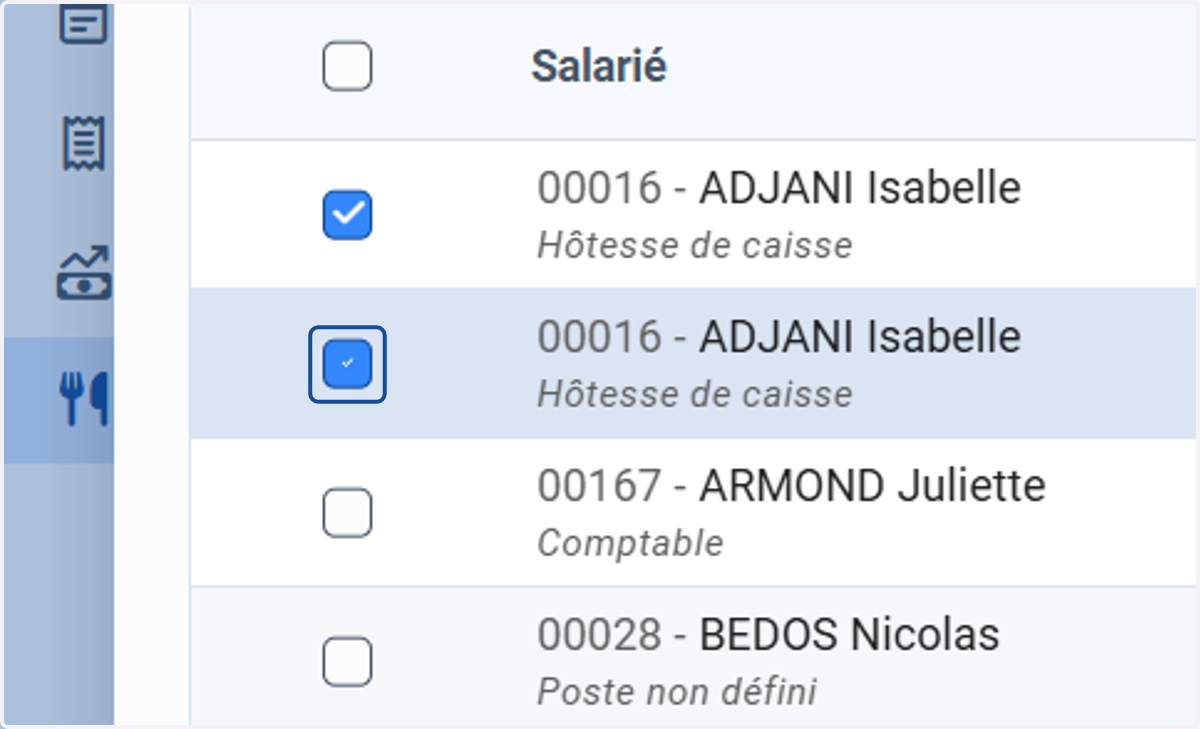
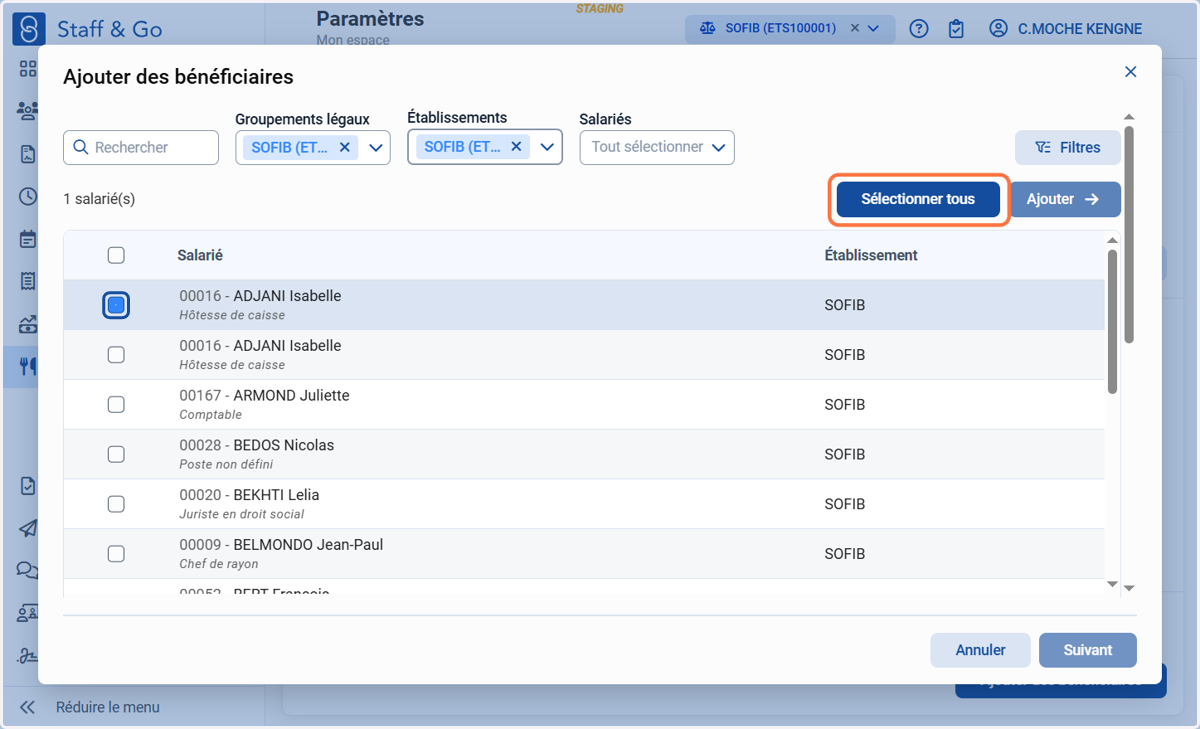
6. Sélectionner les salariés à qui vous souhaitez ajouter les titres restaurant
7. Cliquer sur " Ajouter"
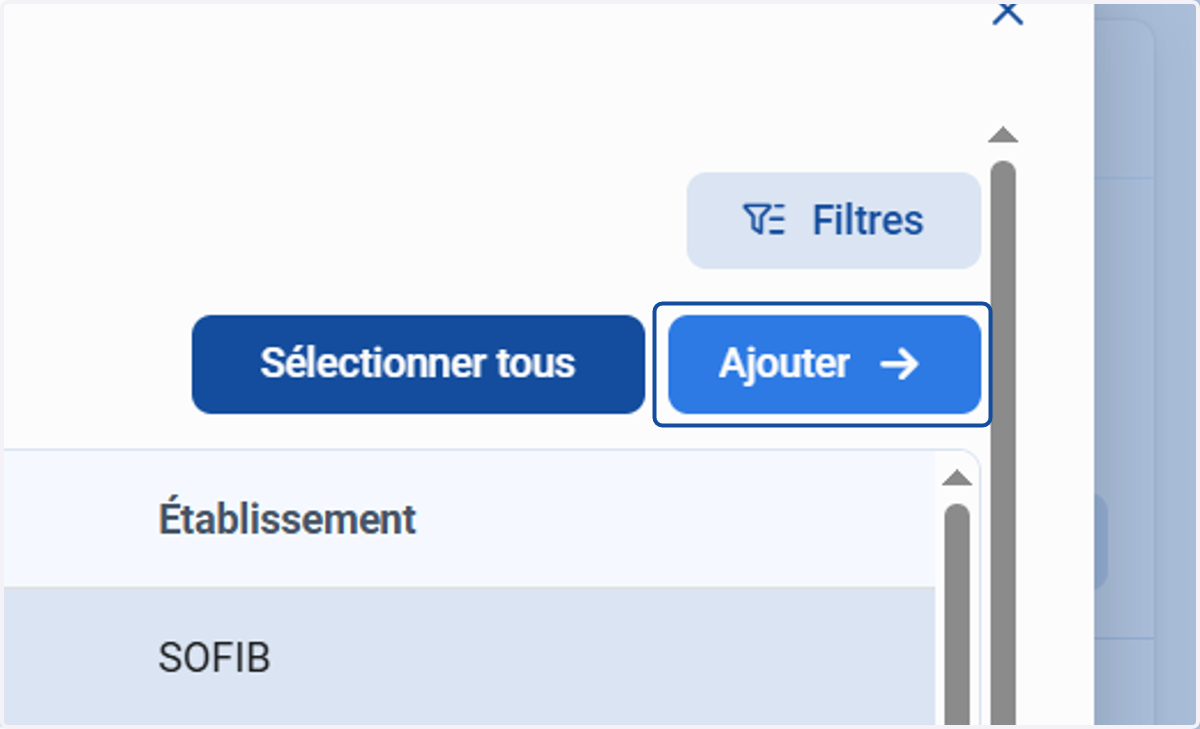
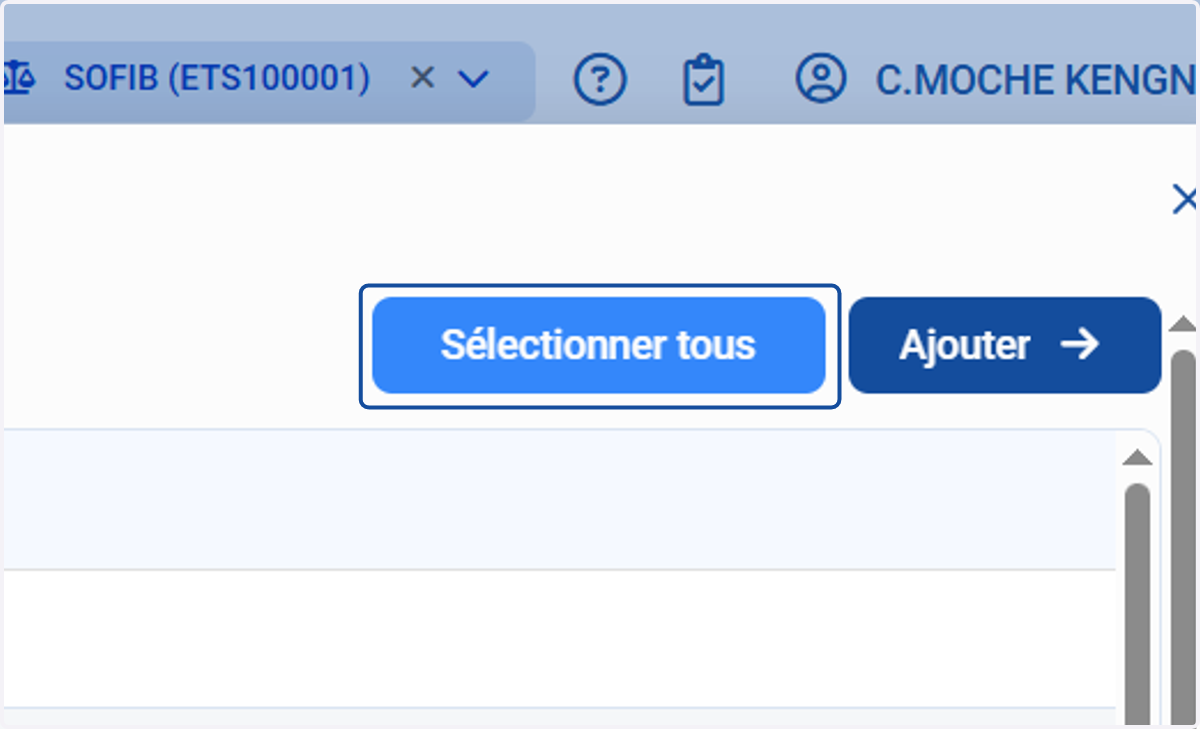
8. Vous pouvez aussi cliquer sur "Sélectionner tous", cela va sélectionner tous les salariés et les ajouter automatiquement.
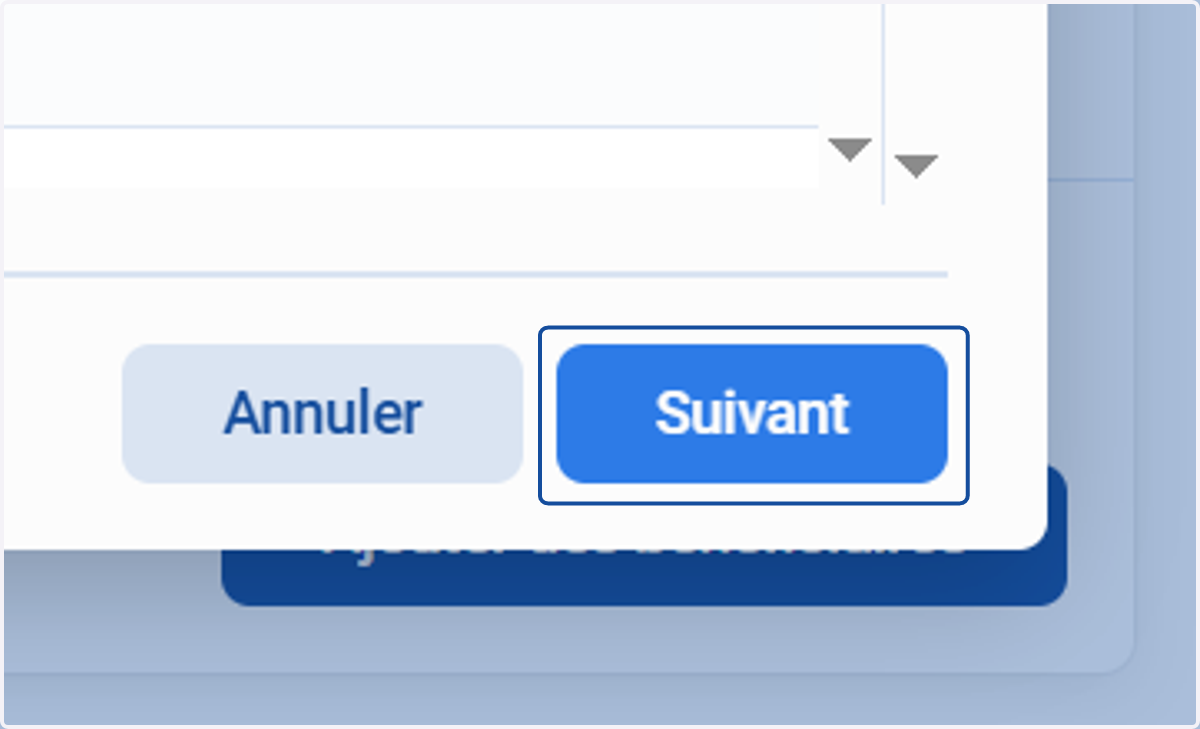
9. Cliquer sur "Suivant"
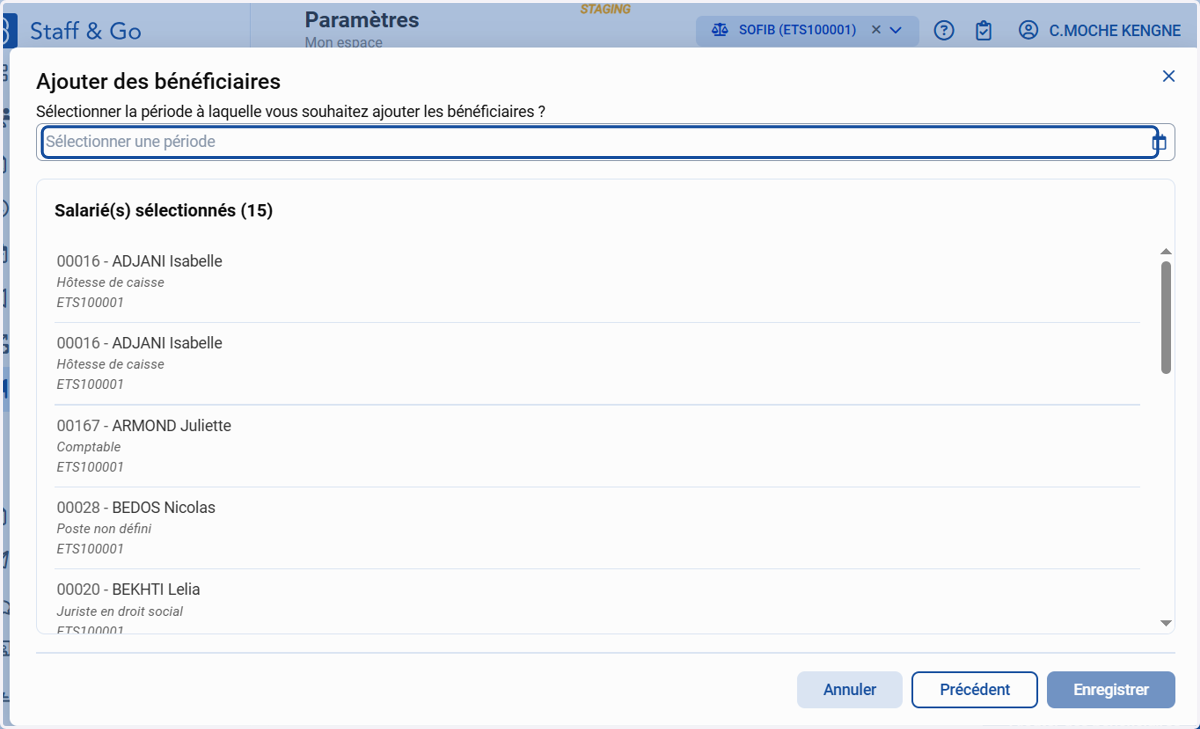
10. Cliquer sur "Sélectionner une période"pour choisir le mois concerné
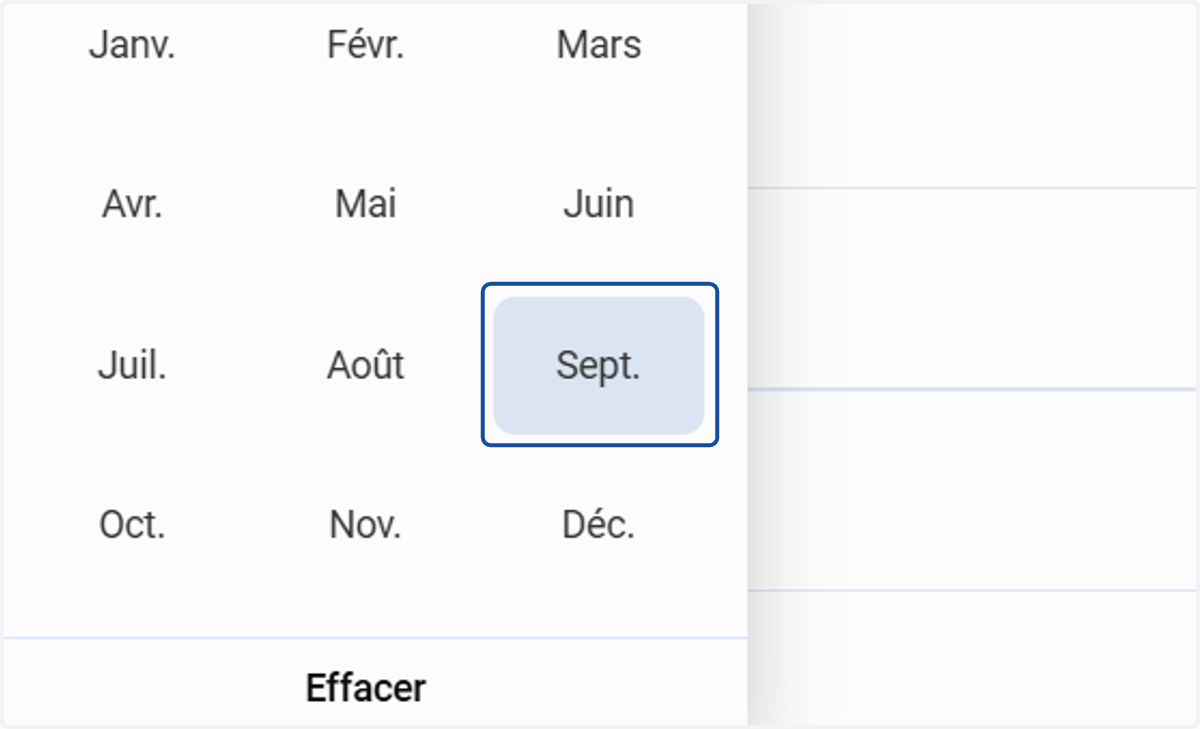
11. Sélectionner le mois
12. Cliquer sur "Enregistrer"
Ajouter des déductions
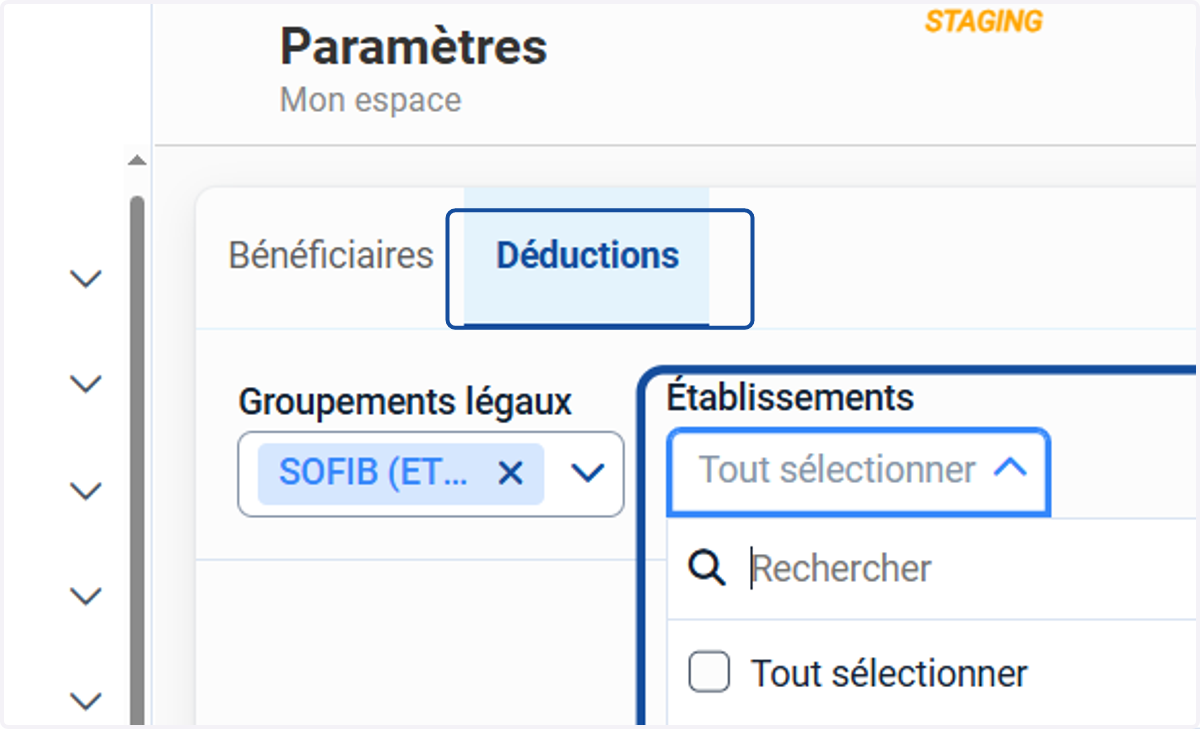
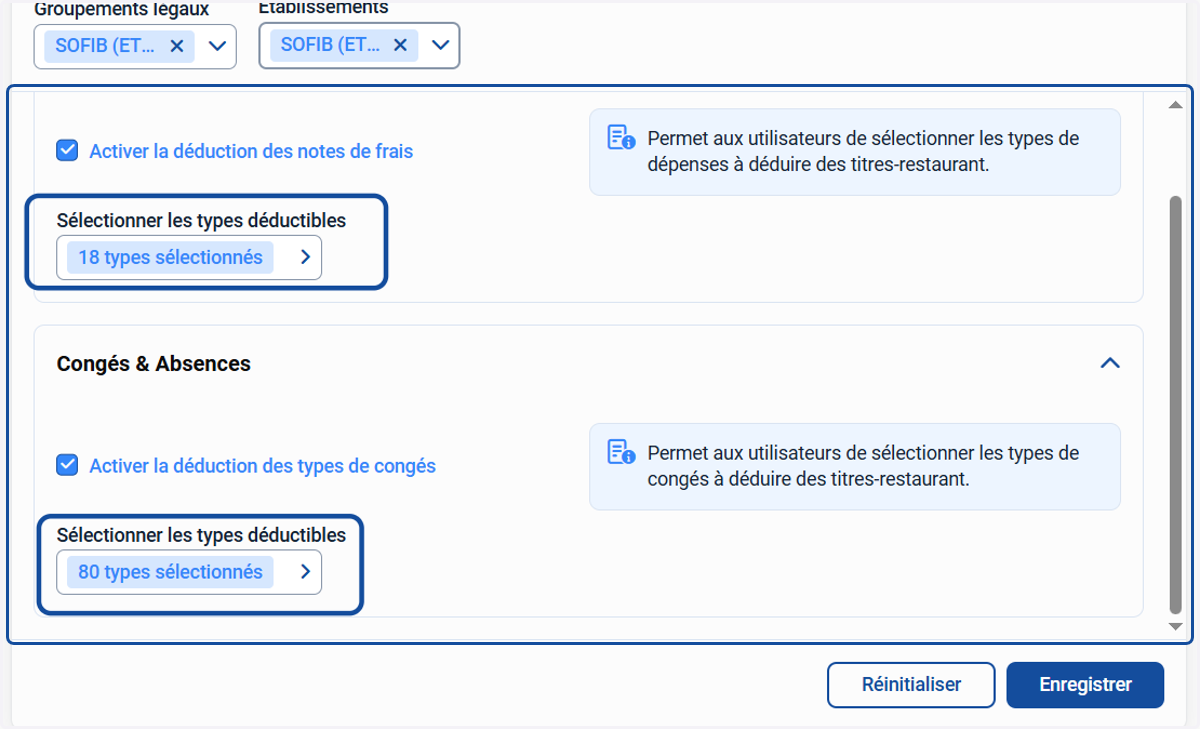
13. Ensuite aller dans la rubrique "Déductions" qui permet de paramétrer les éléments à déduire du calcul des titres restaurant
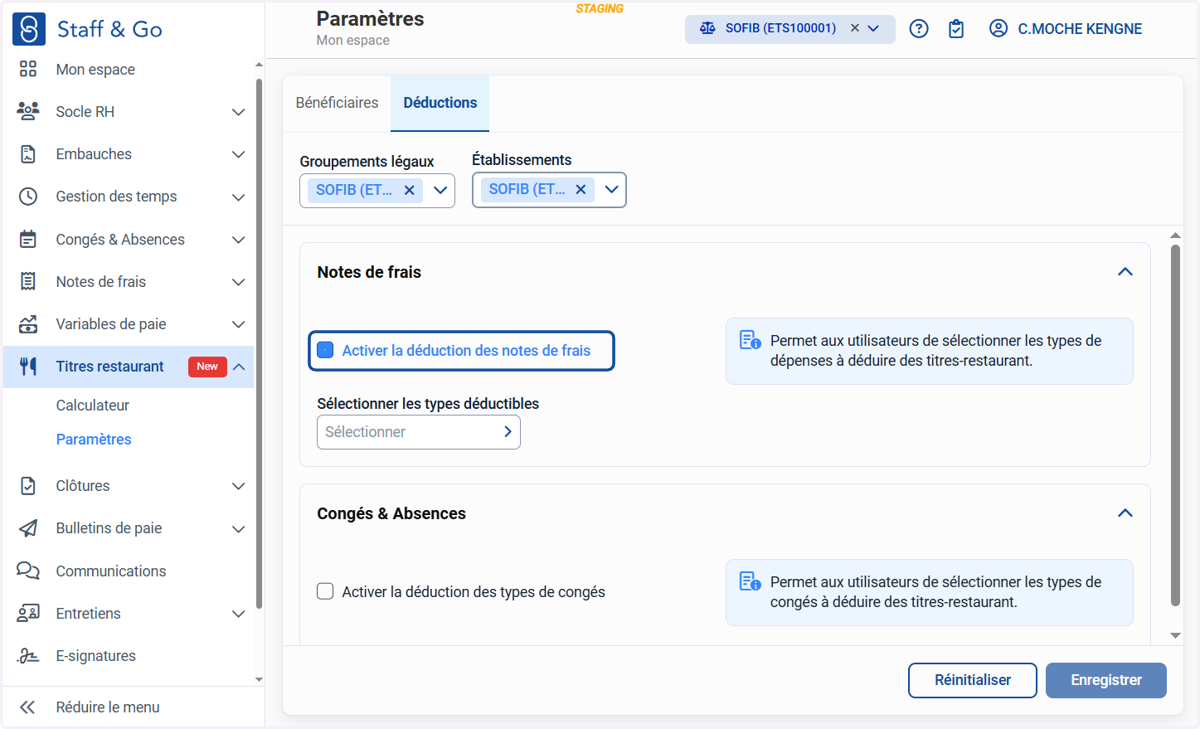
14. Dans la rubrique "Notes de frais"
Cliquer sur "Activer la déduction des notes de frais" pour déduire les notes de frais du calcul puis sélectionner les types à déduire
15. Cliquer sur "Ajouter"
16. Pour ajouter tout les éléments en une fois, cliquer sur "Sélectionner tous"
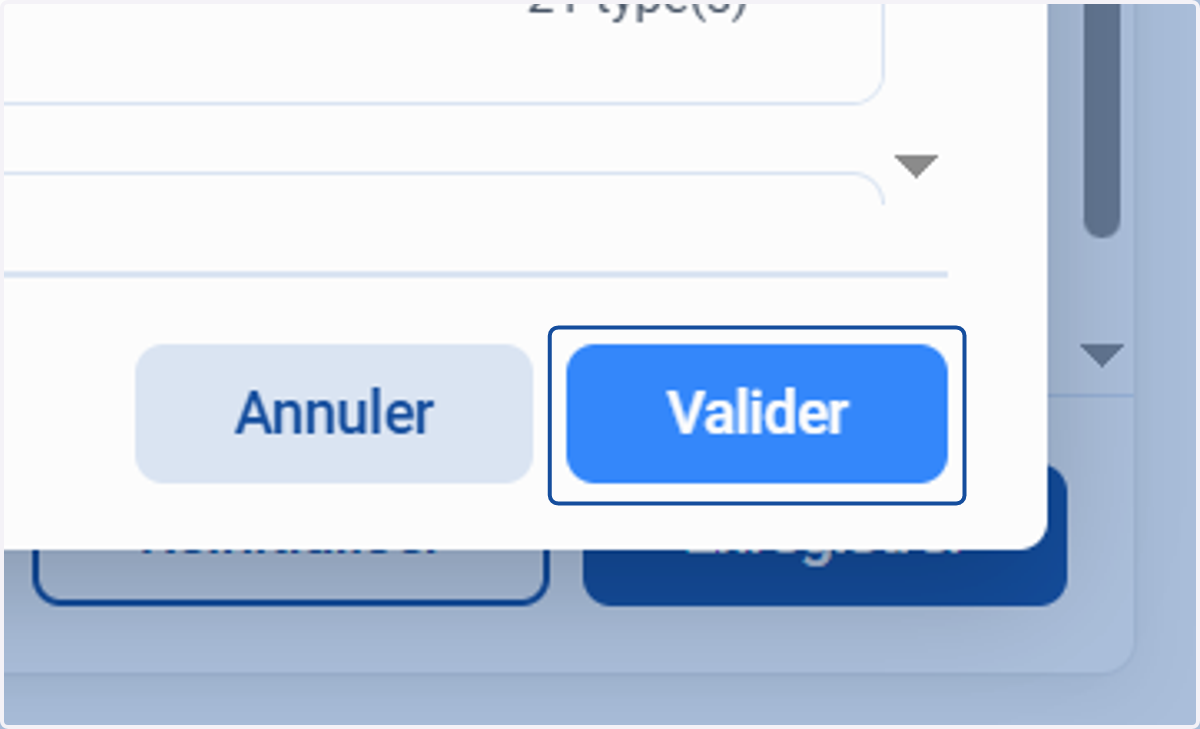
17. Pour les deux cas cliquer sur "Valider"
18. Dans la rubrique "Congés et absences"
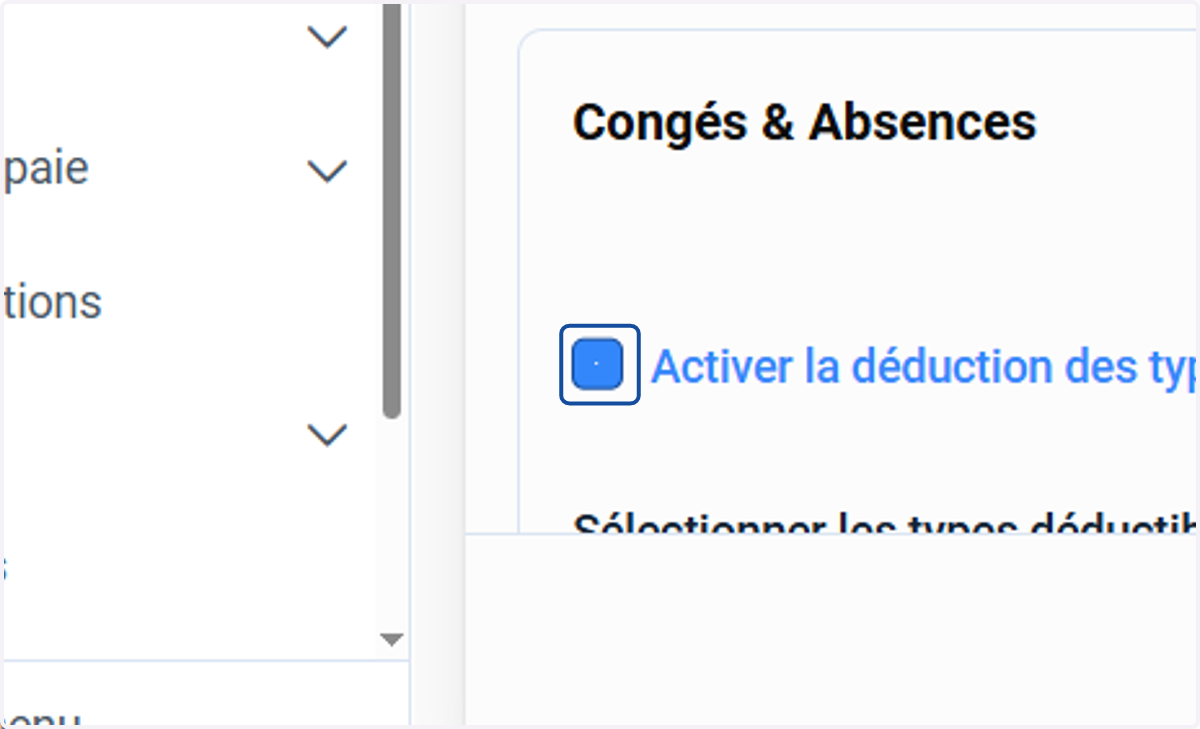
Sélectionner les types de congés à déduire des titres-restaurant en cliquant sur "Activer la déduction des types de congés"
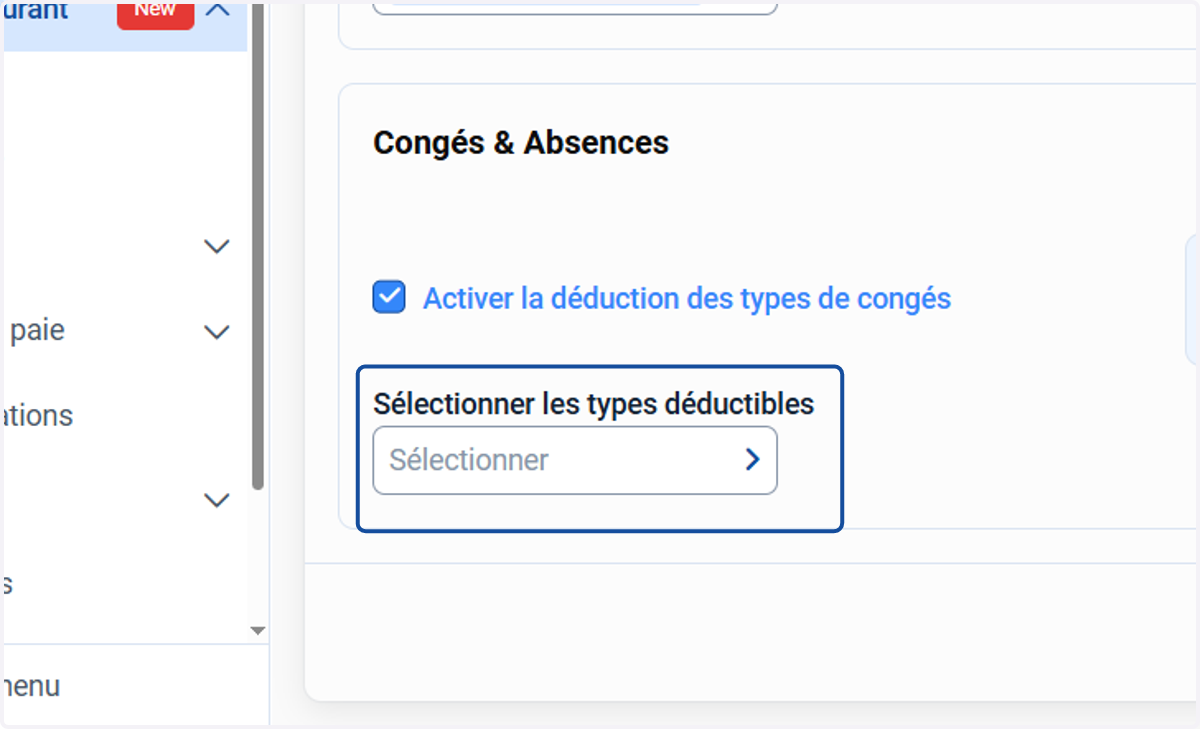
19. Cliquer sur "Sélectionner les types déductibles"
Un pop-up va s'afficher
20. Sélectionner le type de congés et cliquer sur "Ajouter"
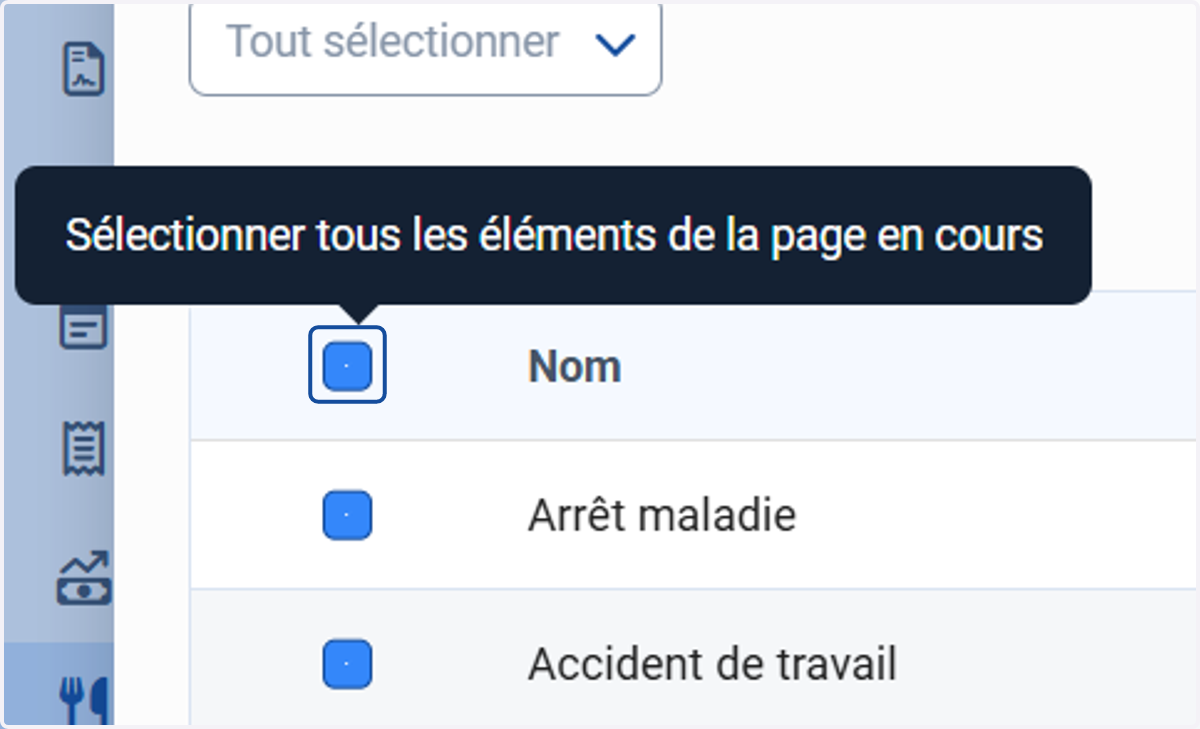
21. Si vous souhaitez ajouter tout les élément automatiquement cliquer sur "Sélectionner tous"
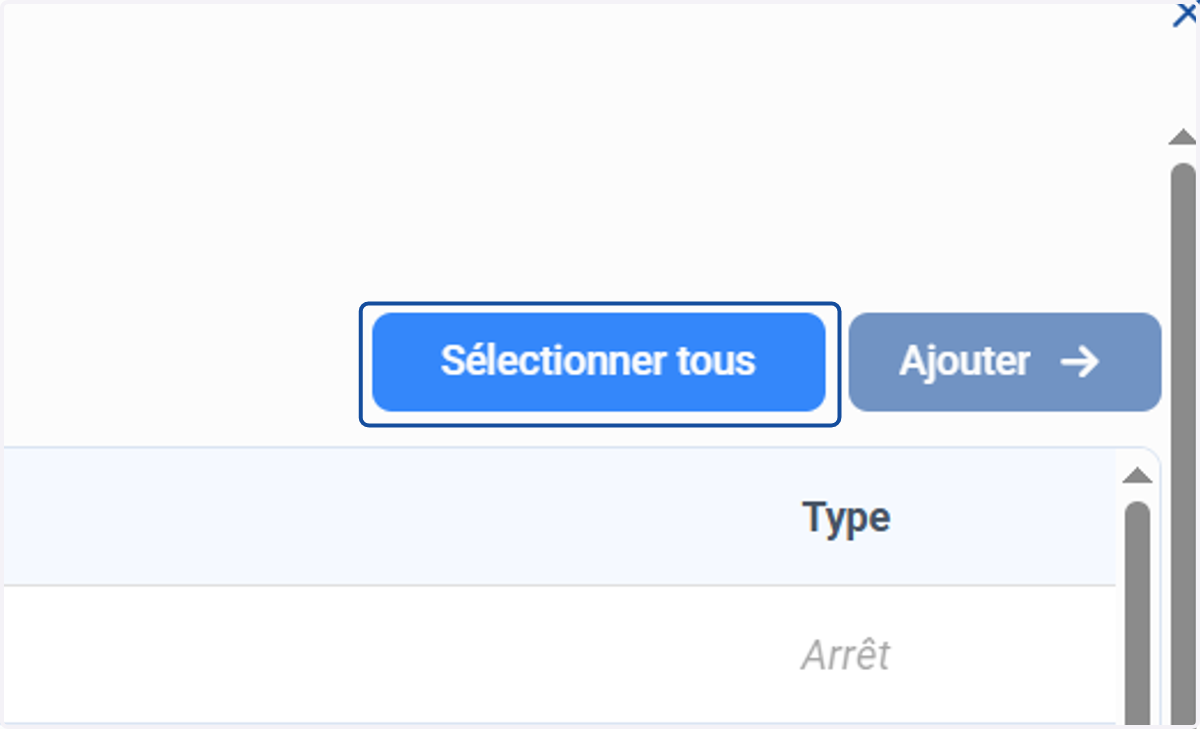
22. Pour les deux cas, cliquer sur "Valider"
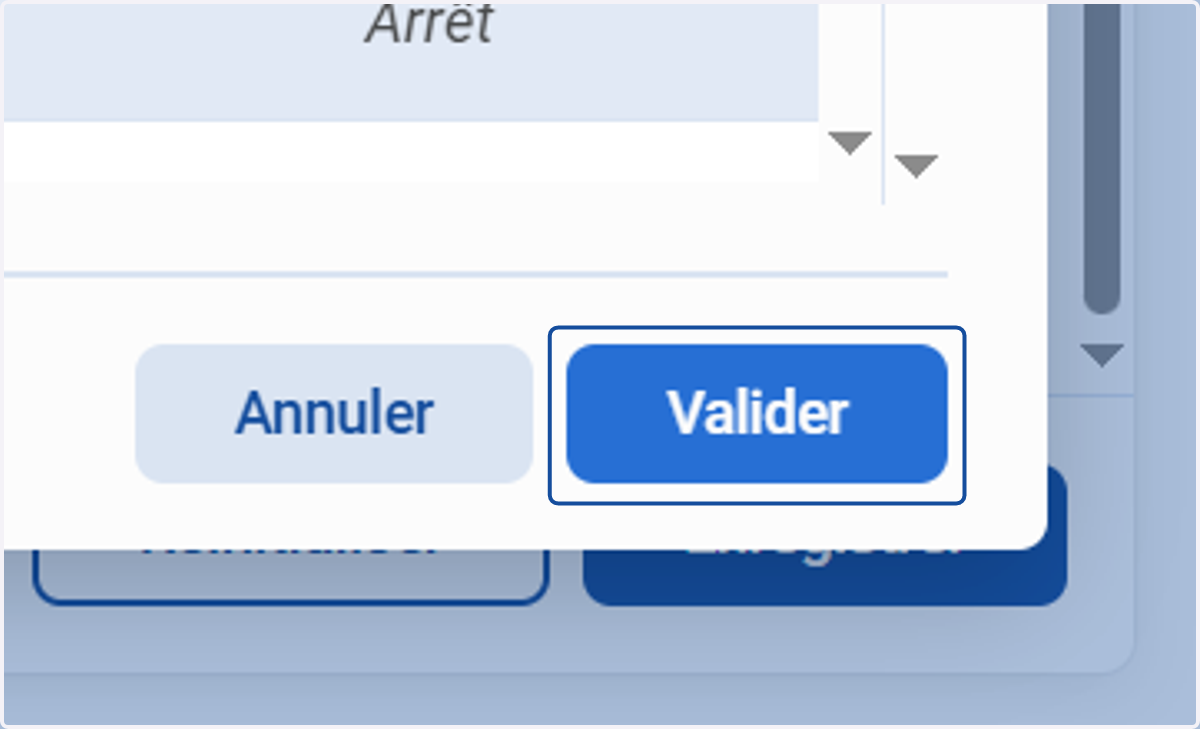
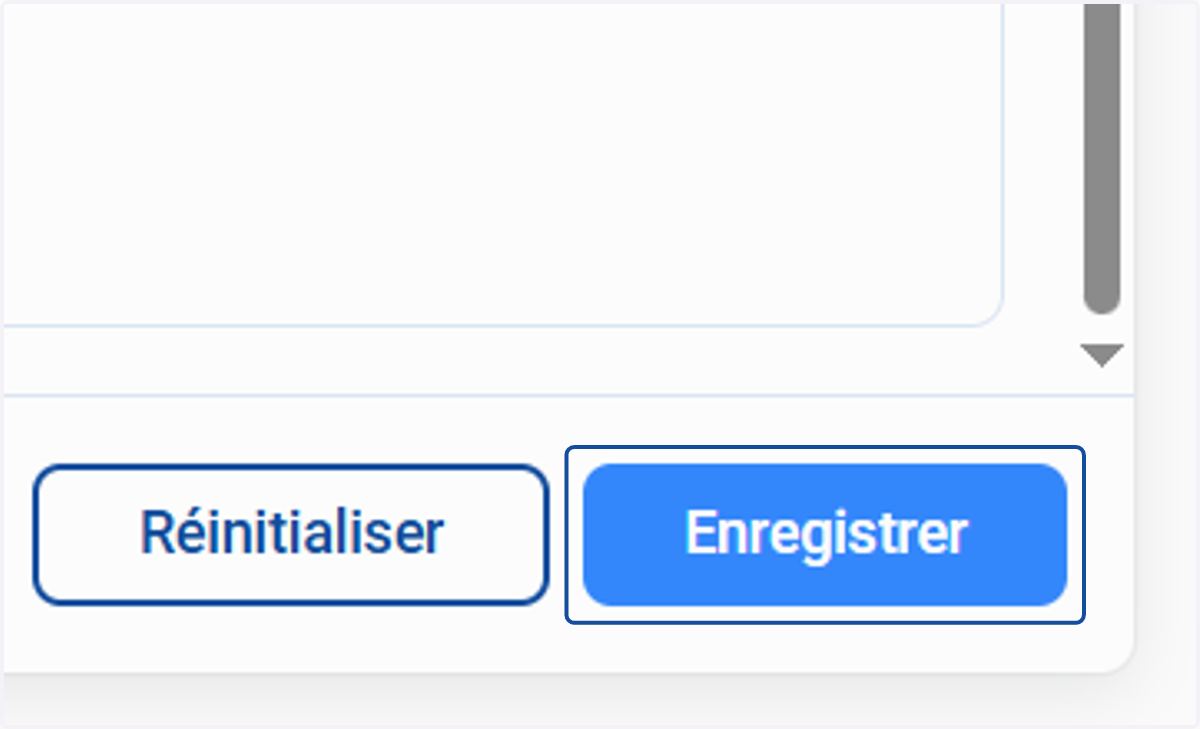
23. Cliquer sur "Enregistrer"
❌ Supprimer des déductions
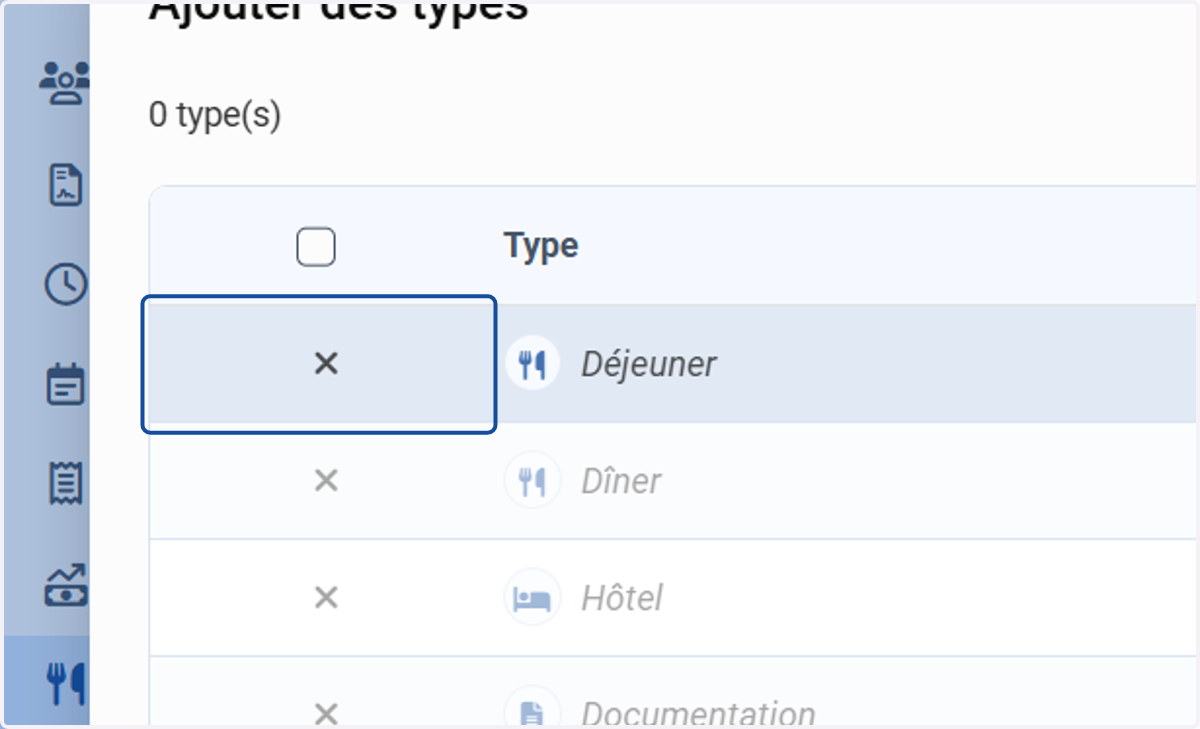
24. Pour supprimer les types d'éléments que ce soit sur "Notes de frais" ou sur "Congés & absences", aller sur les types déductibles concernés, un pop-up apparaîtra.
25. Cliquer sur la croix de l'élément concerné
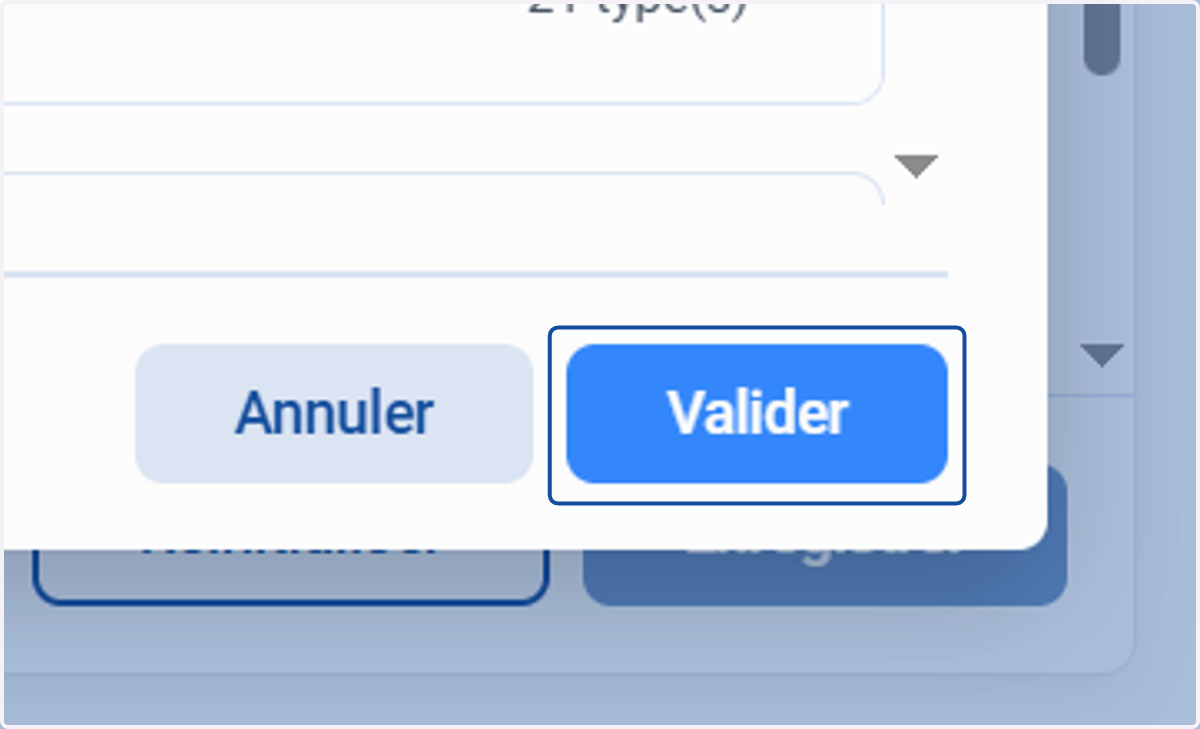
26. Cliquer sur "Valider"
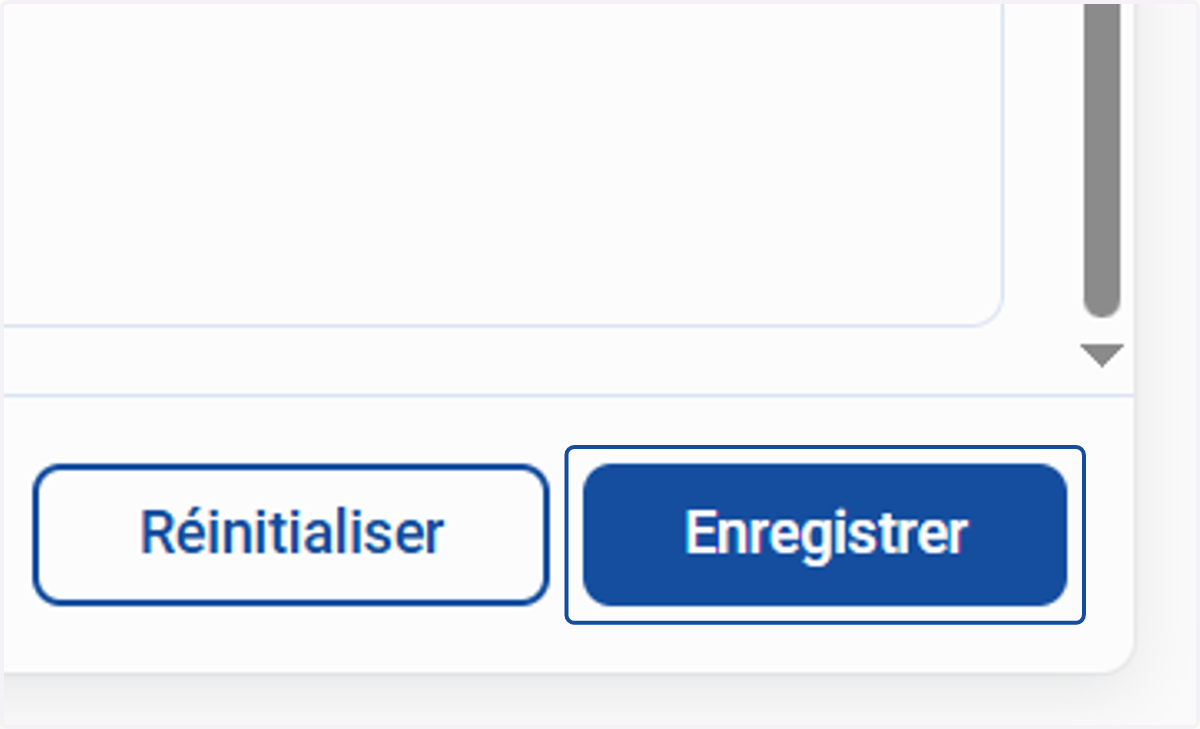
27. Cliquer sur "Enregistrer"
❌ Supprimer des bénéficiaires
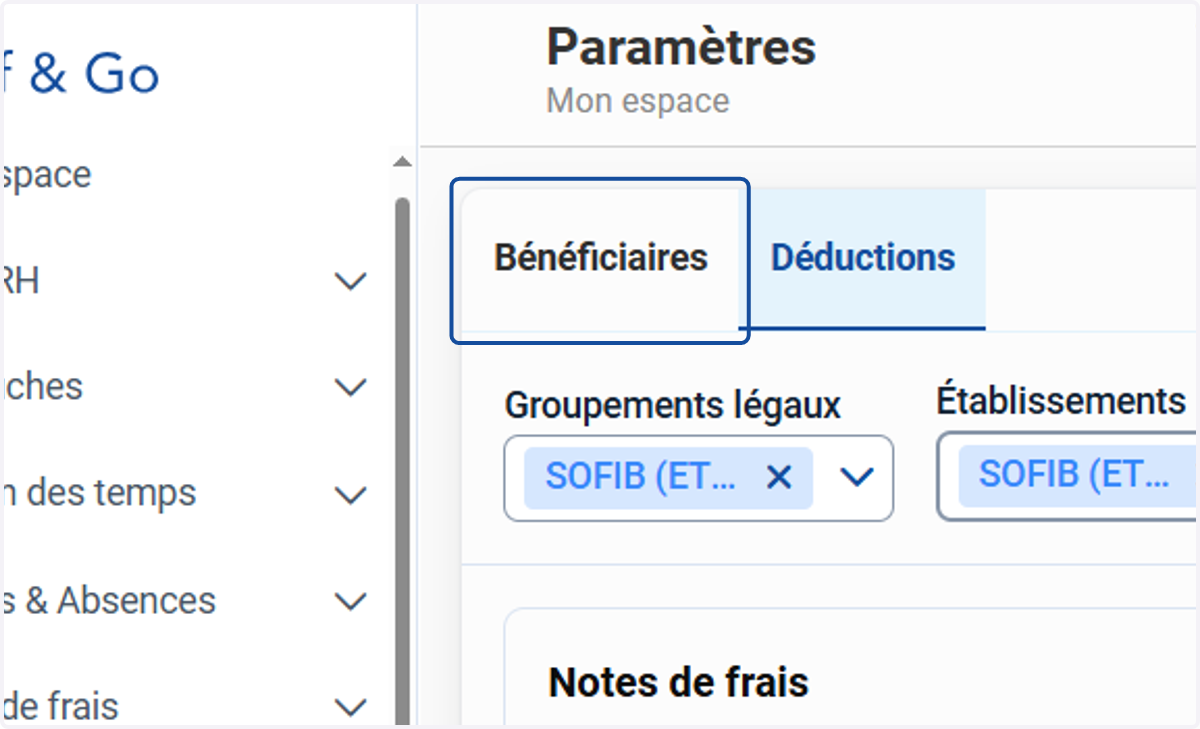
28. Vous souhaitez supprimer des Bénéficiaires, cliquer sur "Bénéficiaires"
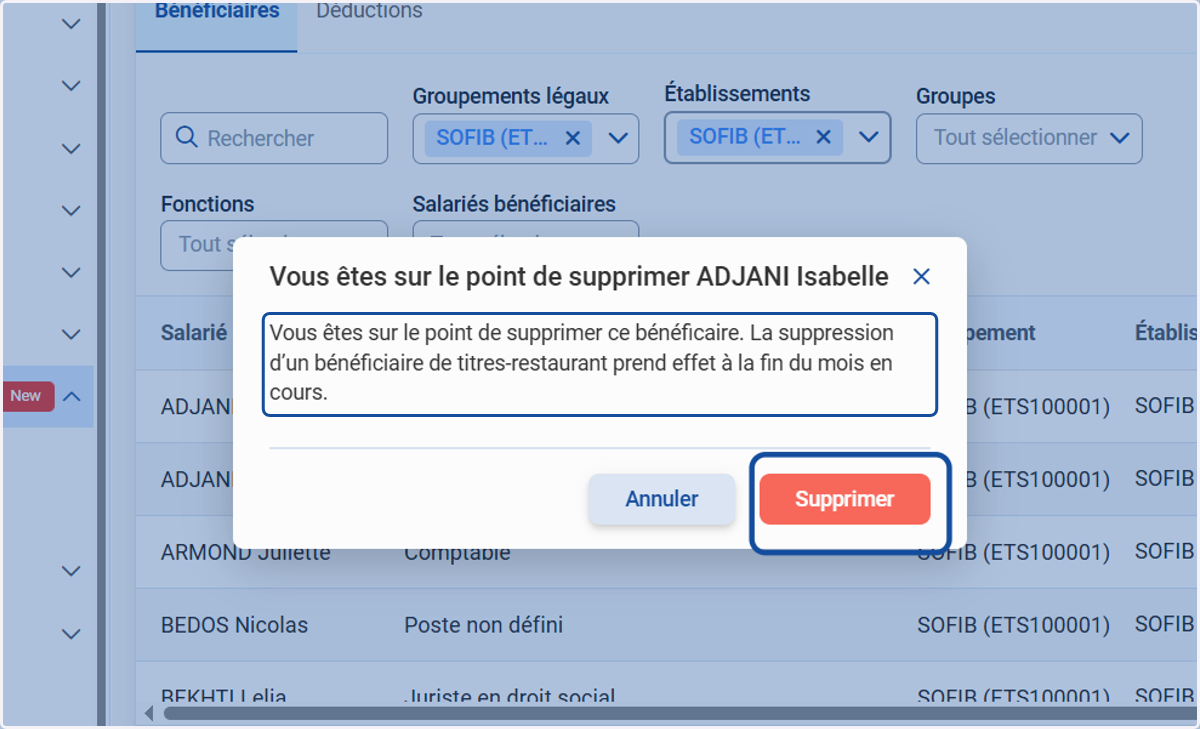
29. Cliquer sur la poubelle du salarié concerné
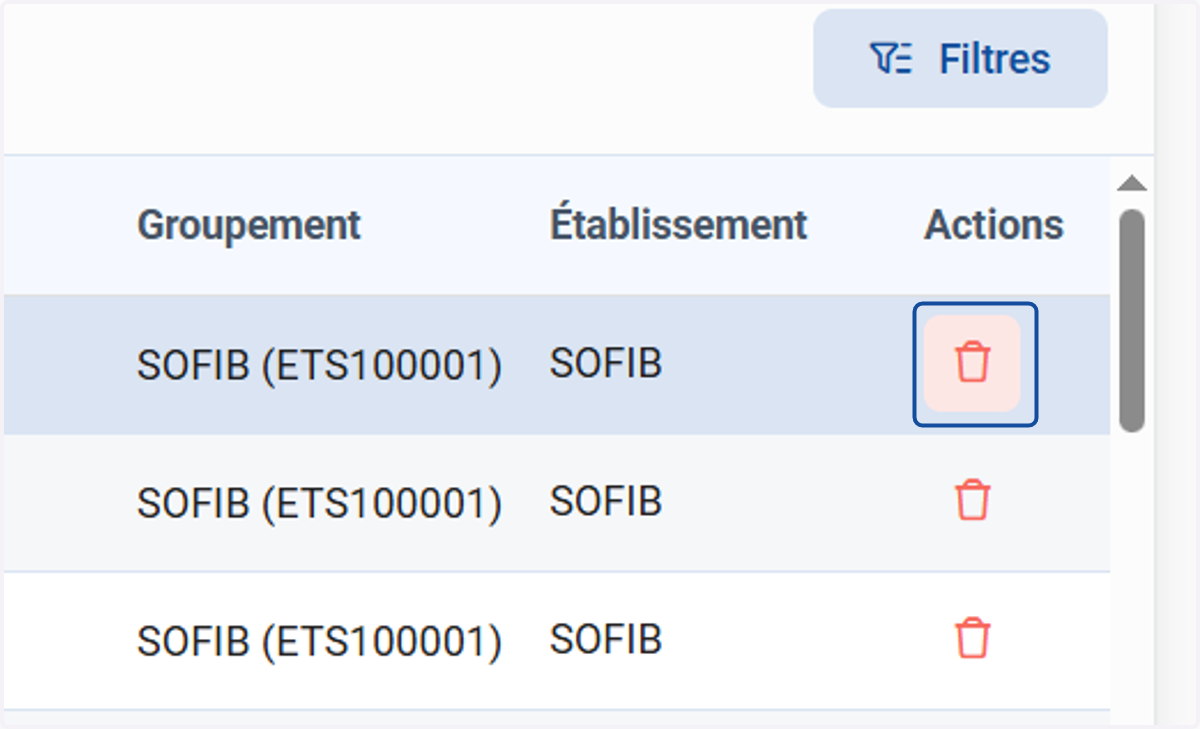
30. Cliquer sur "Supprimer"