คู่มือการรีเซ็ท Password ใน C2 Identity เมื่อจำพาสเวิร์ดเดิมของตัวเองได้ และคู่มือการอัพเดทเบอร์โทรศัพท์มือถือ
Password นี้คือพาสเวิร์ดที่ใช้ในการล็อกอินทุกอย่าง ได้แก่ Computer Login, SLC STAFF wifi, Odoo, Email Outlook โดยสามารถรีเซทพาสเวิร์ดได้จากทุกอุปกรณ์ คอมพิวเตอร์ แลปทอป ไอแพด หรือโทรศัพท์มือถือ
1. เชื่อมอินเตอร์เน็ตก่อน
อินเตอร์เน็ตอะไรก็ได้ Hotspot ของตัวเองก็ได้
🔗 คู่มือการล็อกอินเข้า C2 Identity ของตัวเอง
เข้าสู่เว็บไซต์ slc-group.identity.tw.synologyc2.com เพื่อล็อกอินเข้าแอคเคาต์ของตัวเอง
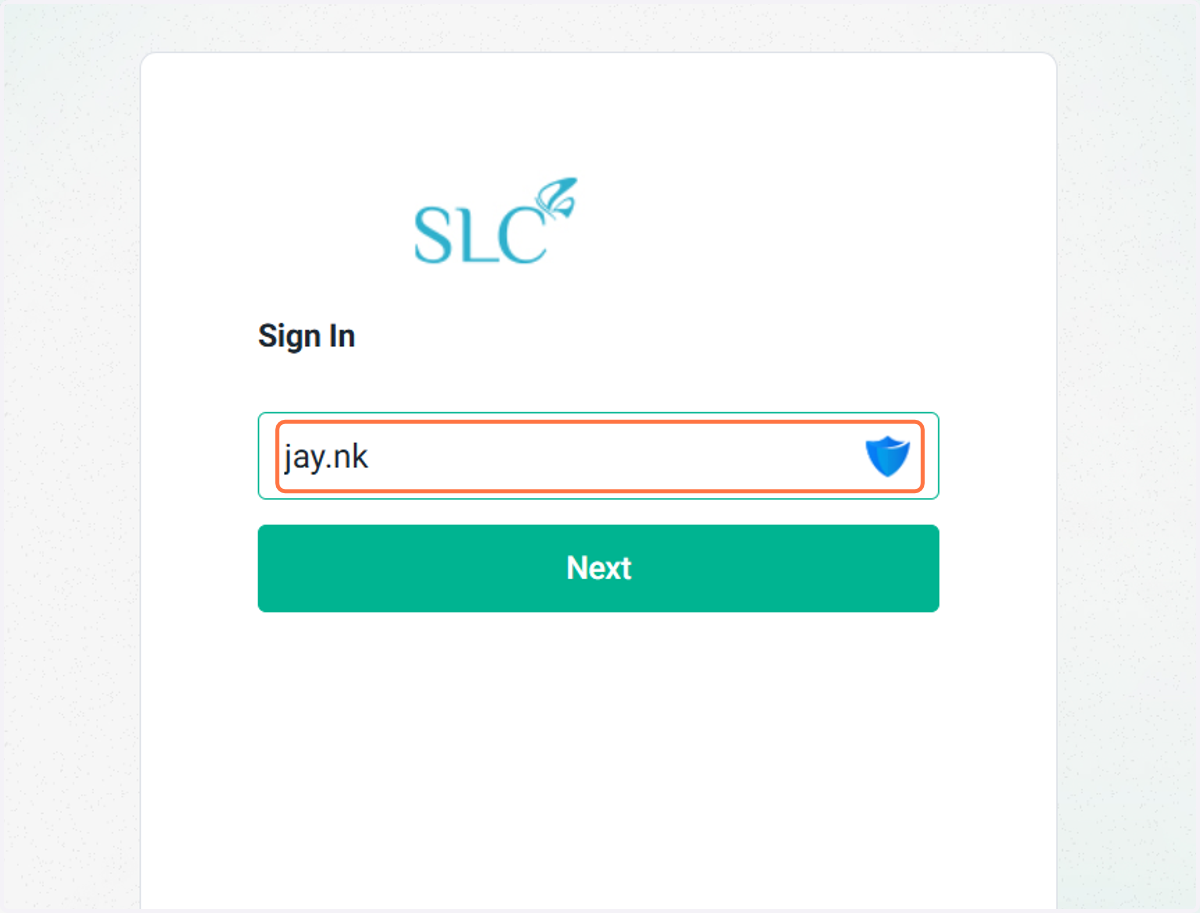
2. พิมพ์ username ของตัวเอง
ตัวอย่างคือ username ของคุณเจ ไม่ต้องใส่ @slc-group.com
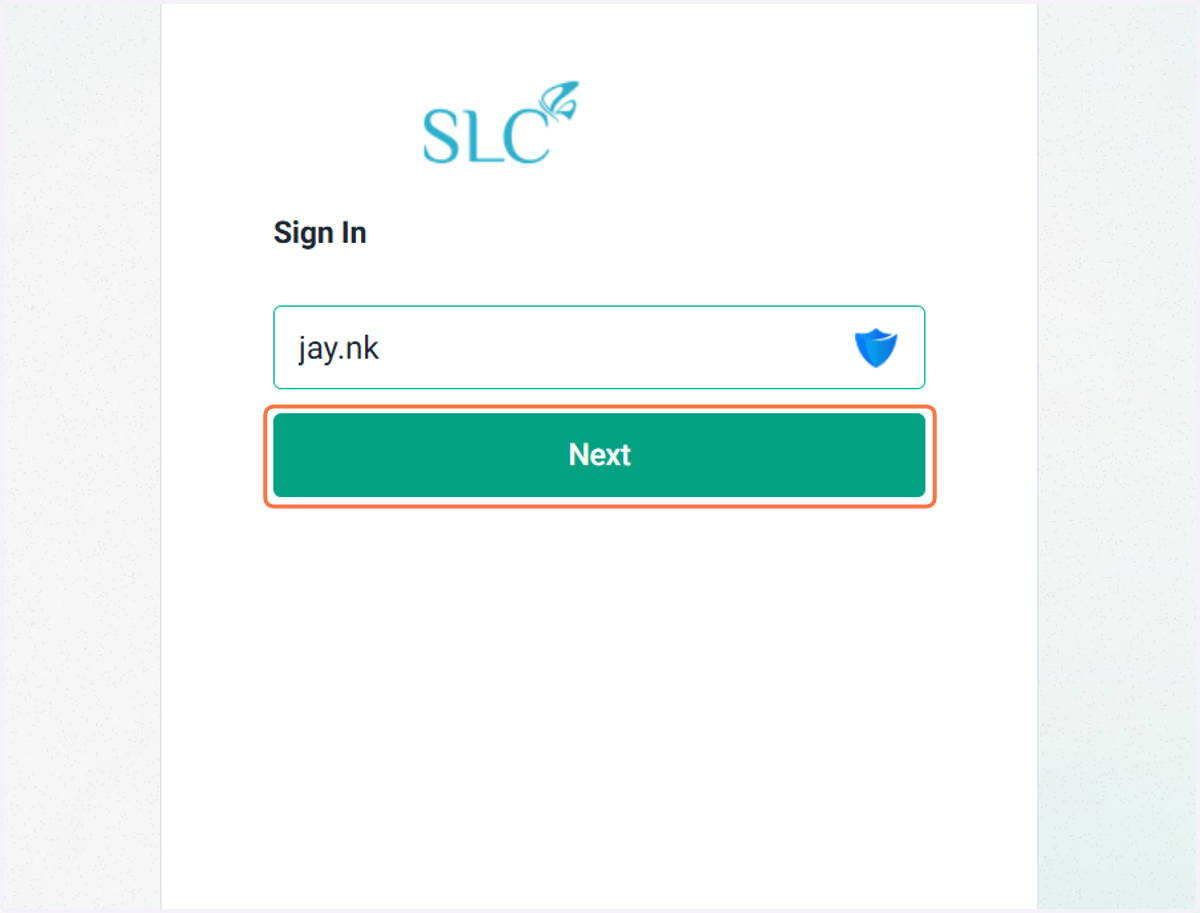
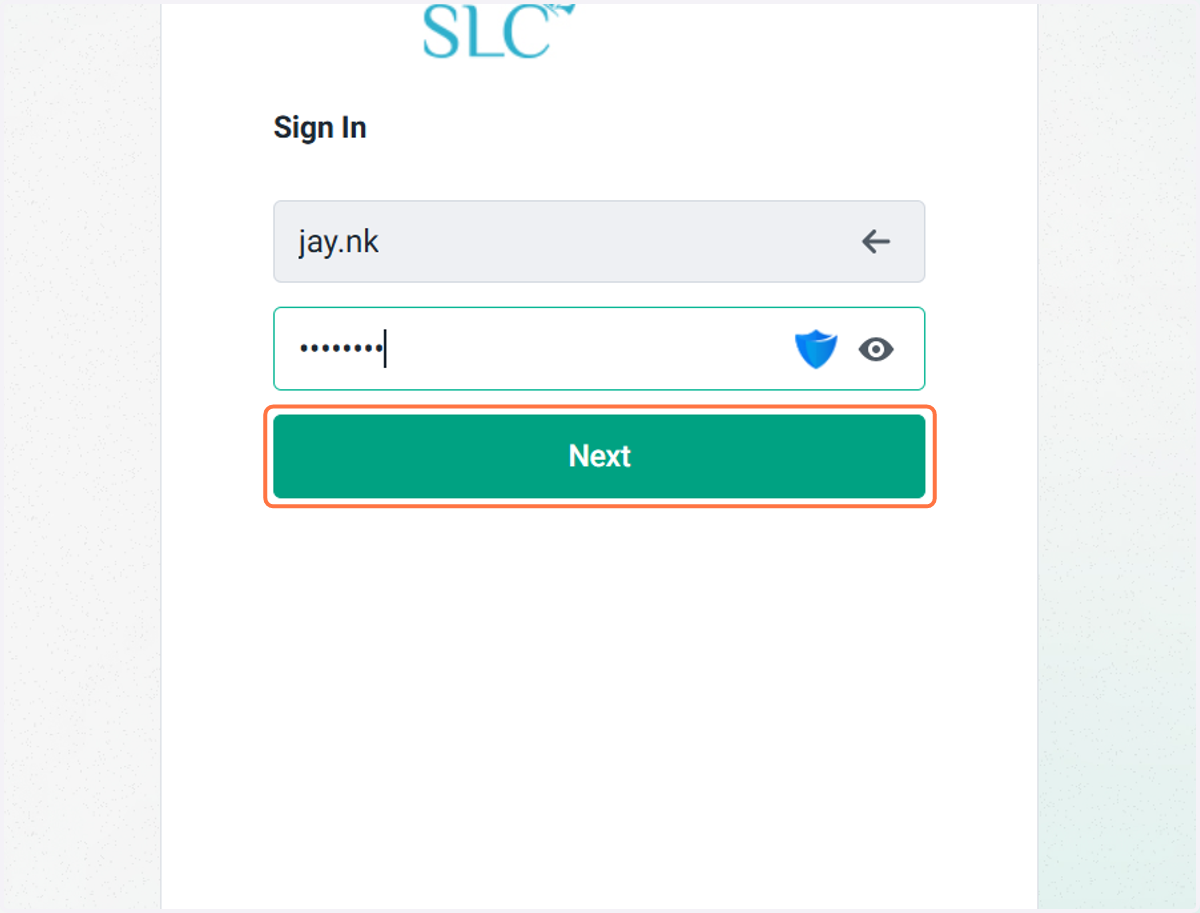
3. คลิก Next
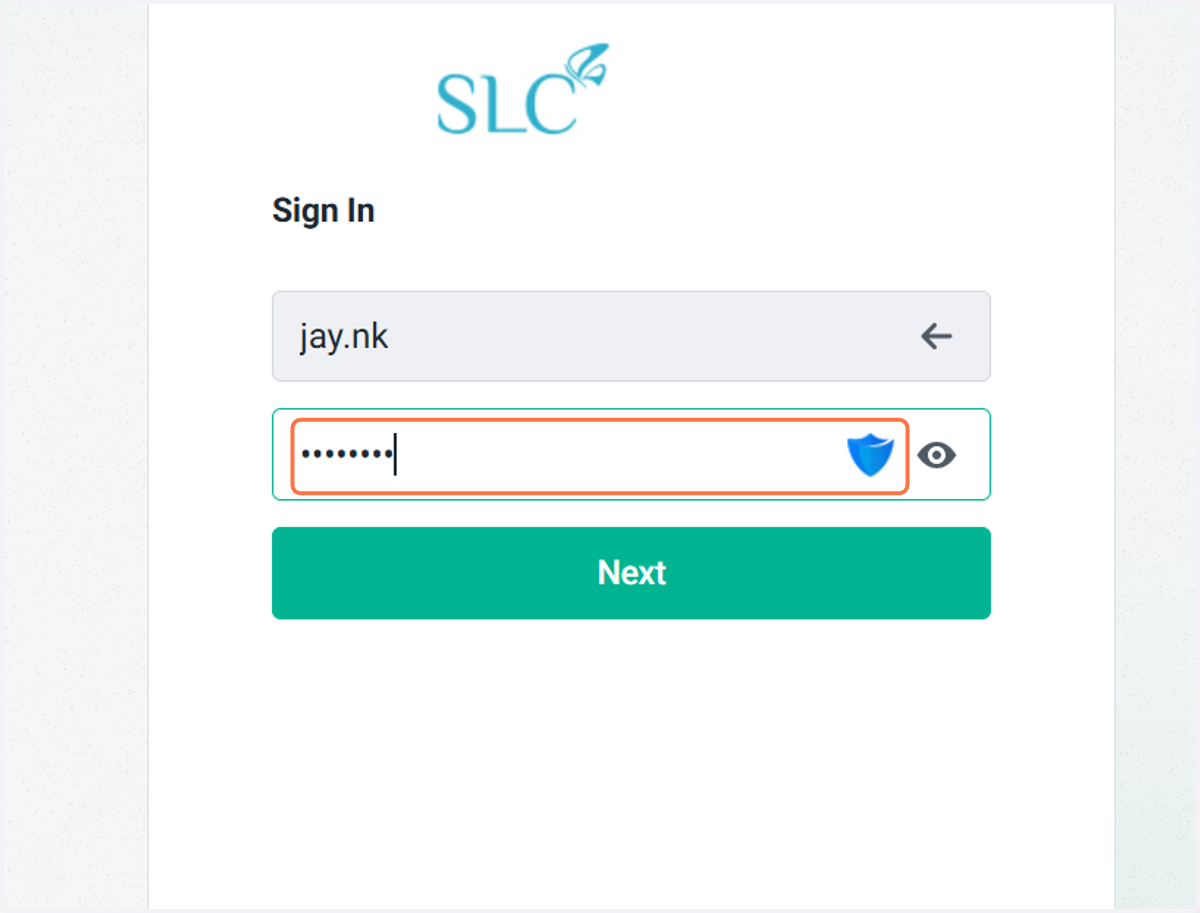
4. พิมพ์พาสเวิร์ดปัจจุบันของตัวเองลงไป
5. คลิก Next
🔐 คู่มือการเปลี่ยนพาสเวิร์ดใน C2 Identity หากสามารถจำรหัสผ่านเดิมได้
หากไม่สามารถจำรหัสผ่านเดิมได้ รบกวนทำตามขั้นตอนในคู่มือในลิงก์ด้านล่างแทน แต่พนักงานจำเป็นต้องเคยมีการอัพเดทเบอร์โทรศัพท์มือถือในระบบเอาไว้แล้วเท่านั้น
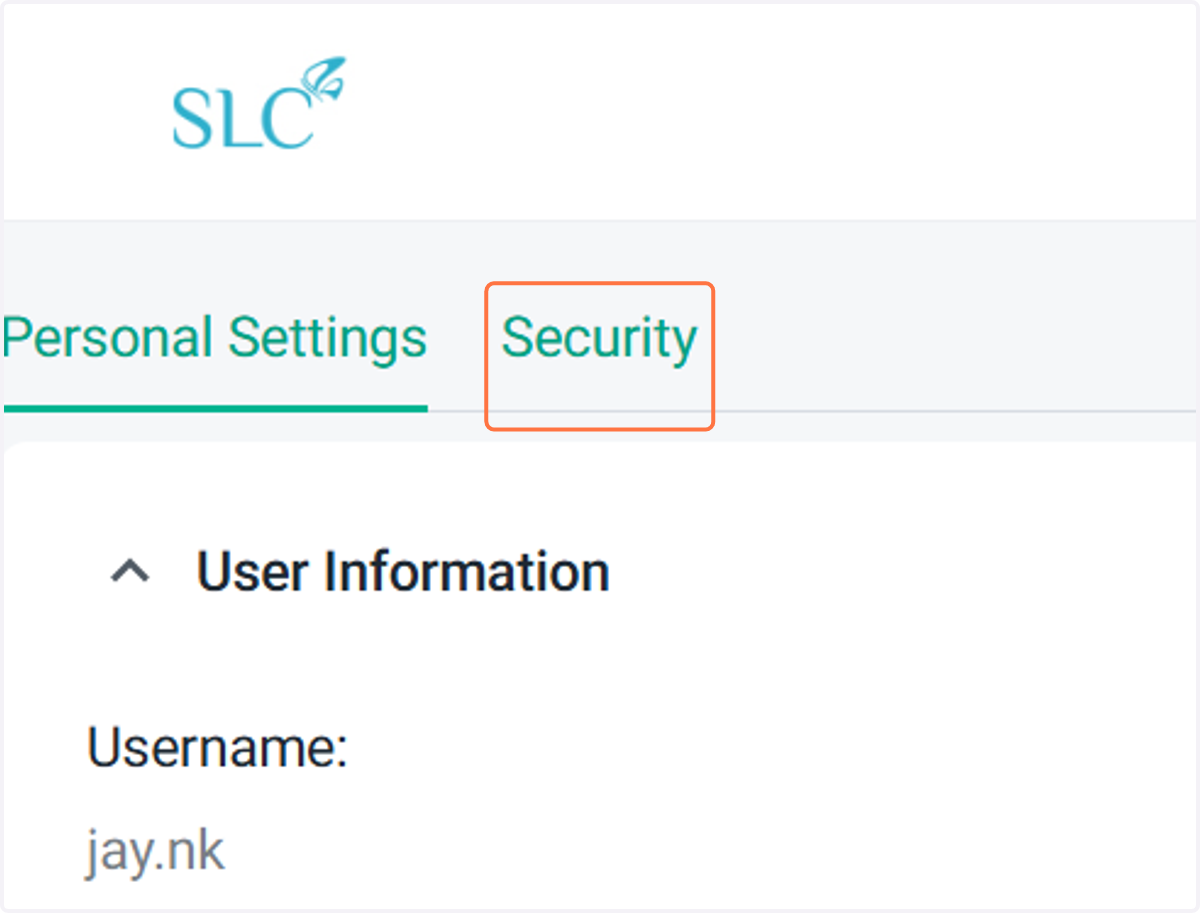
6. เมื่อล็อกอินเข้ามาแล้ว คลิก Security
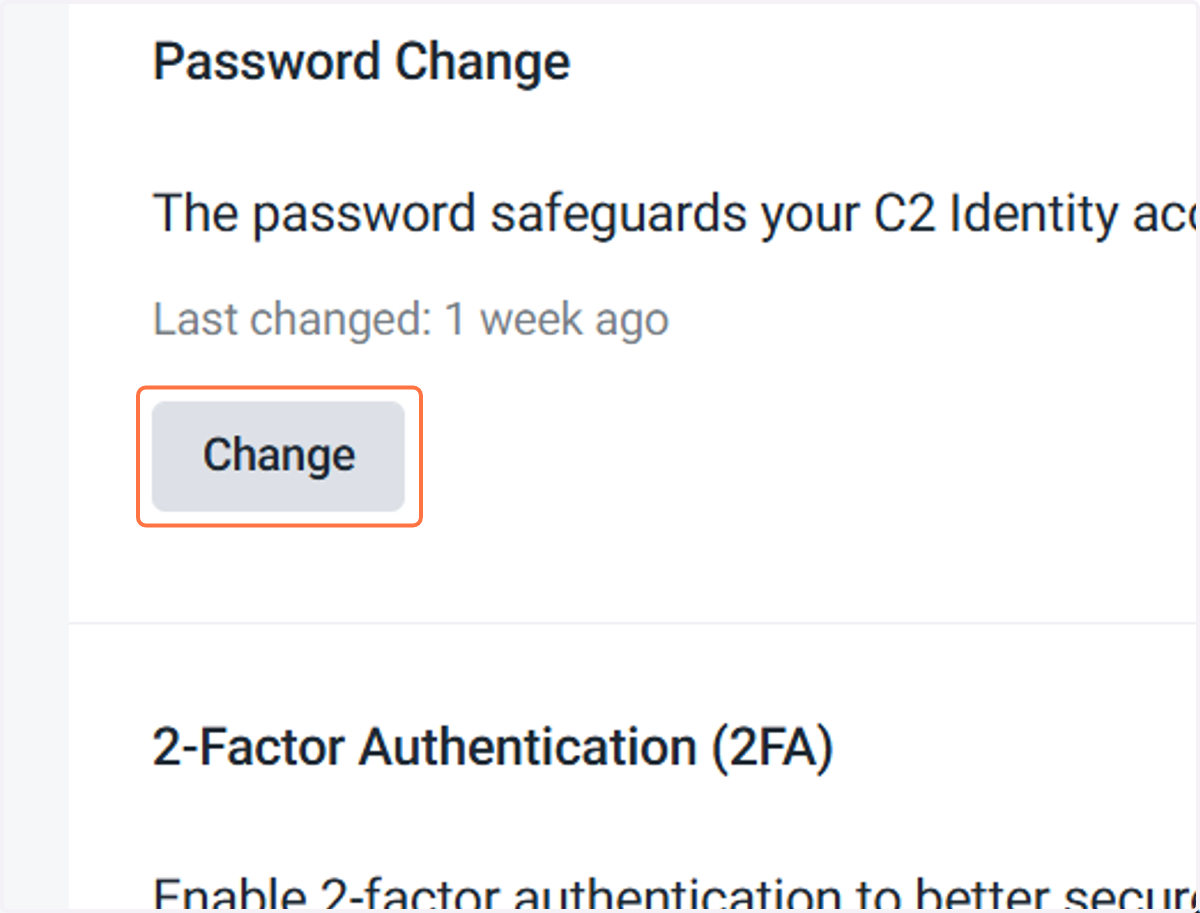
7. เลื่อนลงมาด้านล่าง ให้คลิก Change ที่ Password Change
8. พิมพ์พาสเวิร์ดปัจจุบันของตัวเองลงไป
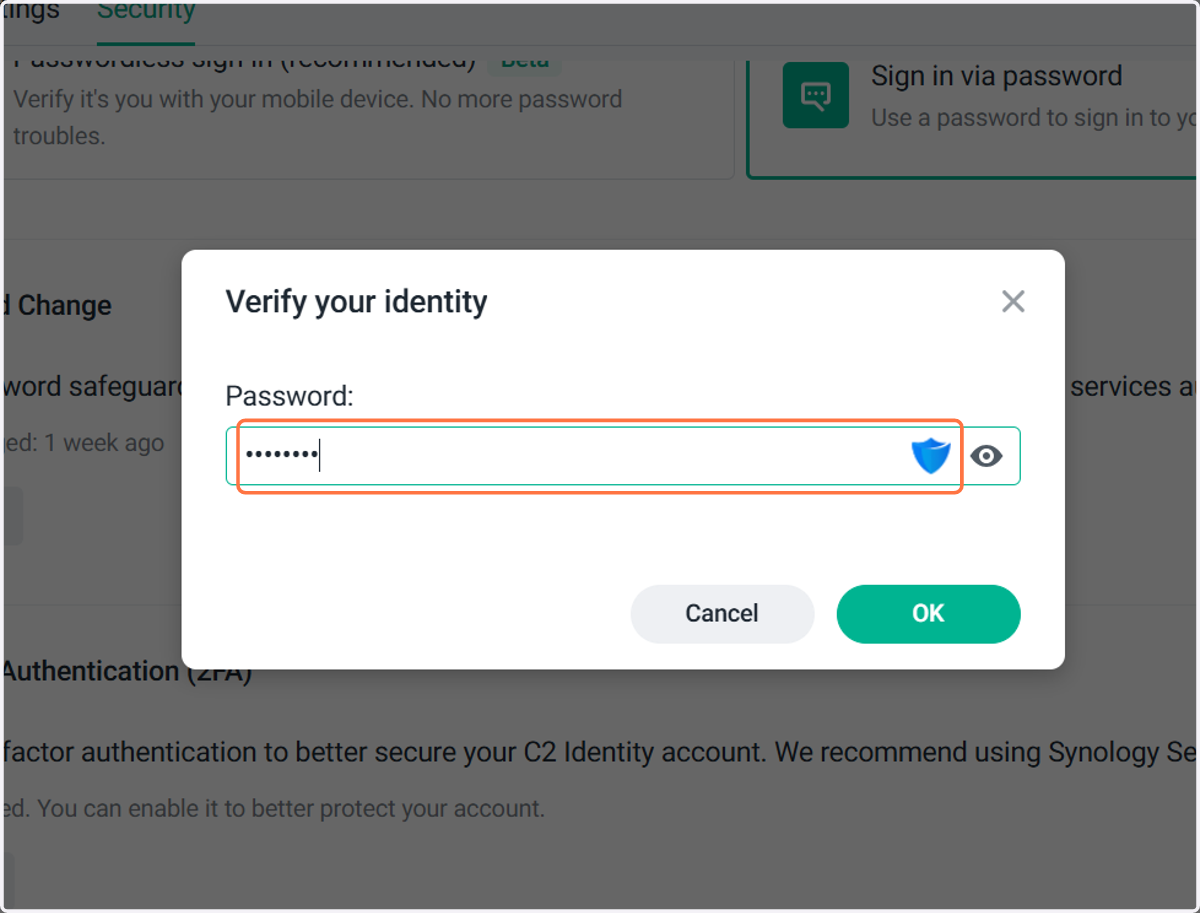
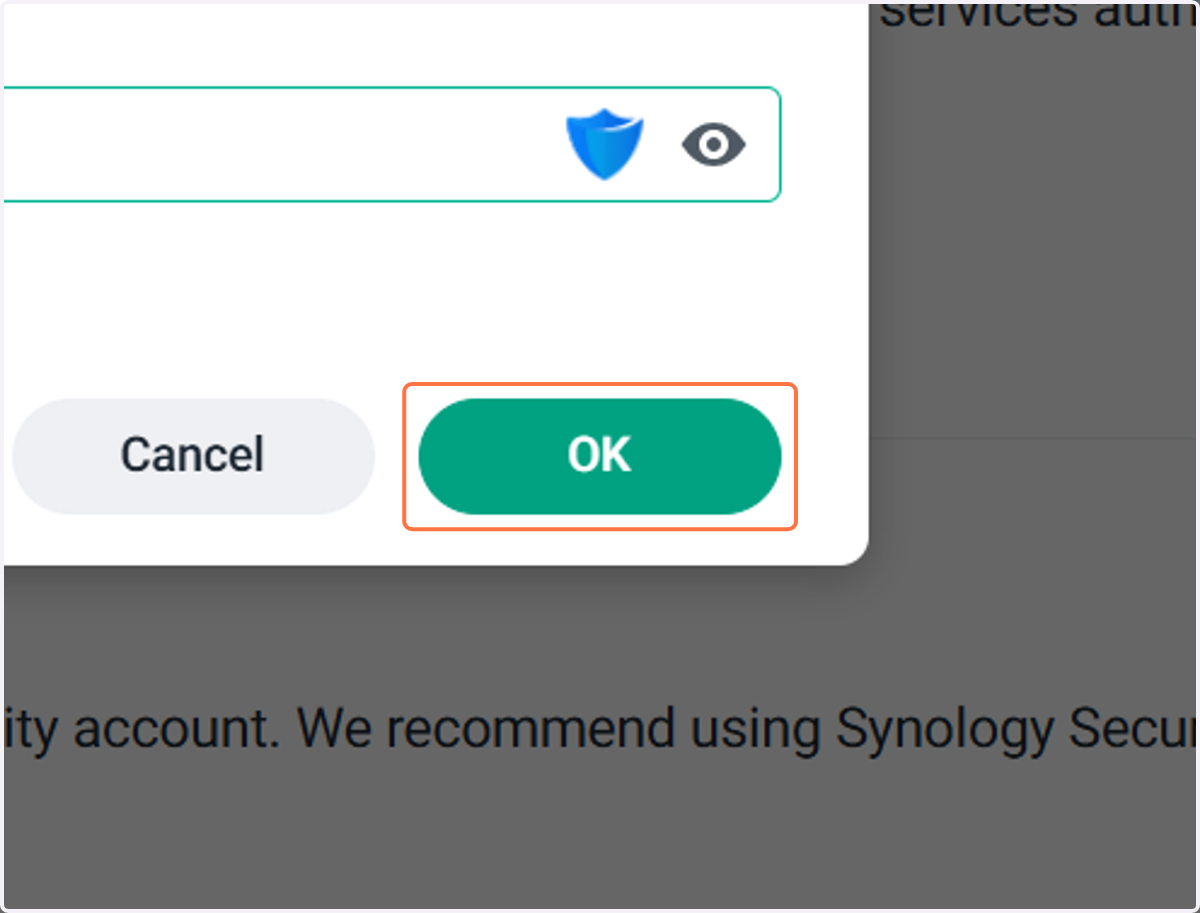
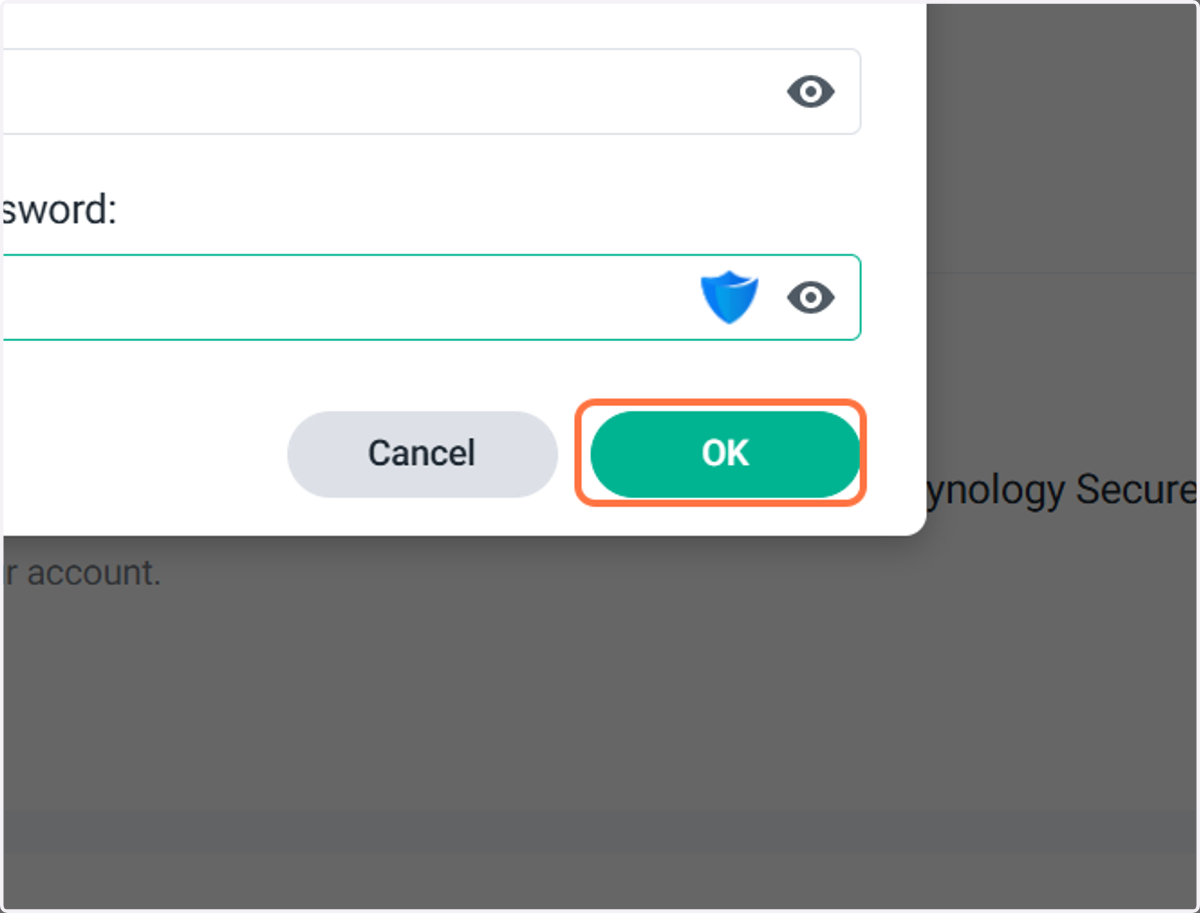
9. คลิก OK
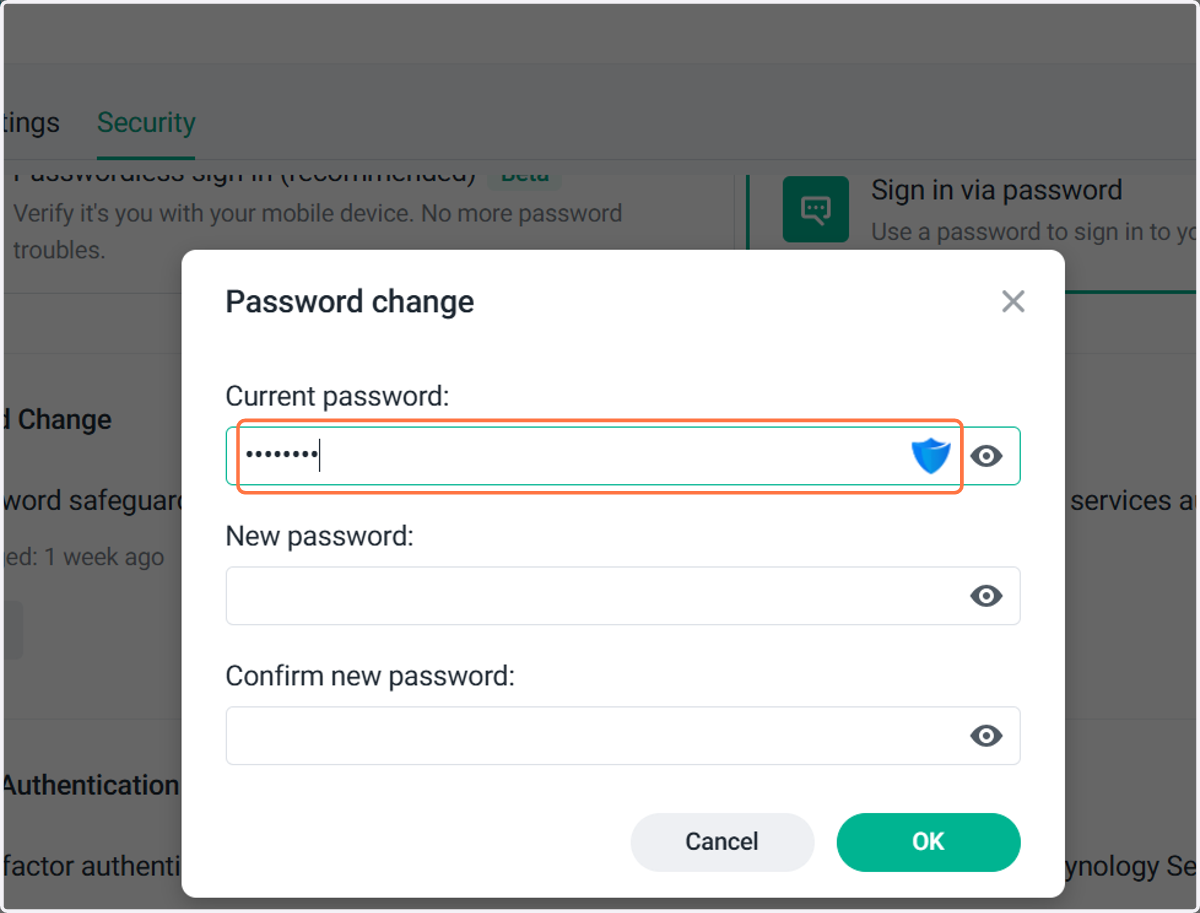
10. พิมพ์พาสเวิร์ดปัจจุบันของตัวเองลงไปอีกครั้งในช่อง Current Password
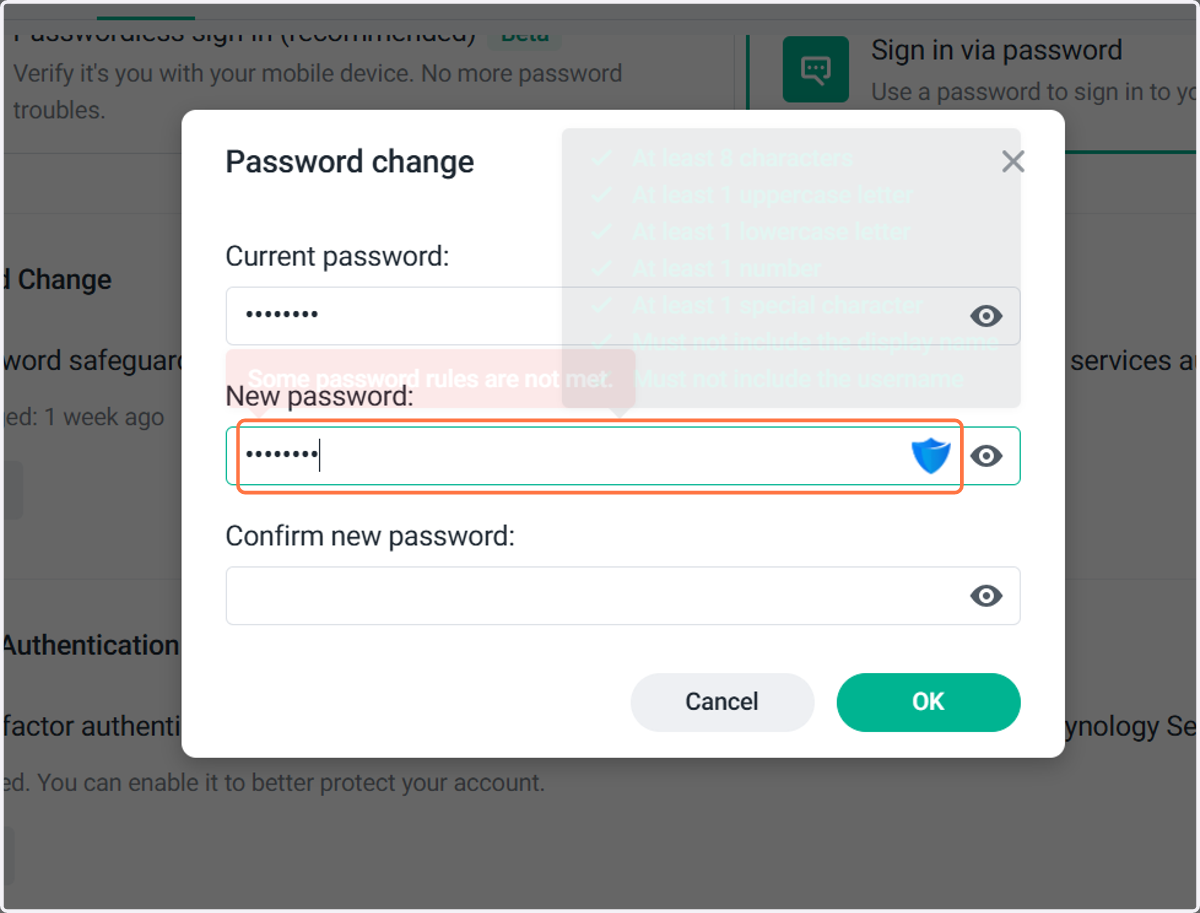
11. พิมพ์พาสเวิร์ดใหม่ลงไป
พาสเวิร์ดของคุณจะต้อง
1. มีตัวอักษรพิมพ์เล็ก
2. มีตัวอักษรพิมพ์ใหญ่มีตัวเลข
มีอักษรพิเศษ เช่น @ ^ * . % &
ไม่ซ้ำกับพาสเวิร์ดเดิม
มากกว่าหรือเท่ากับ 8 หลัก
12. พิมพ์พาสเวิร์ดใหม่ลงไปอีกครั้งให้เหมือนกับช่องบน
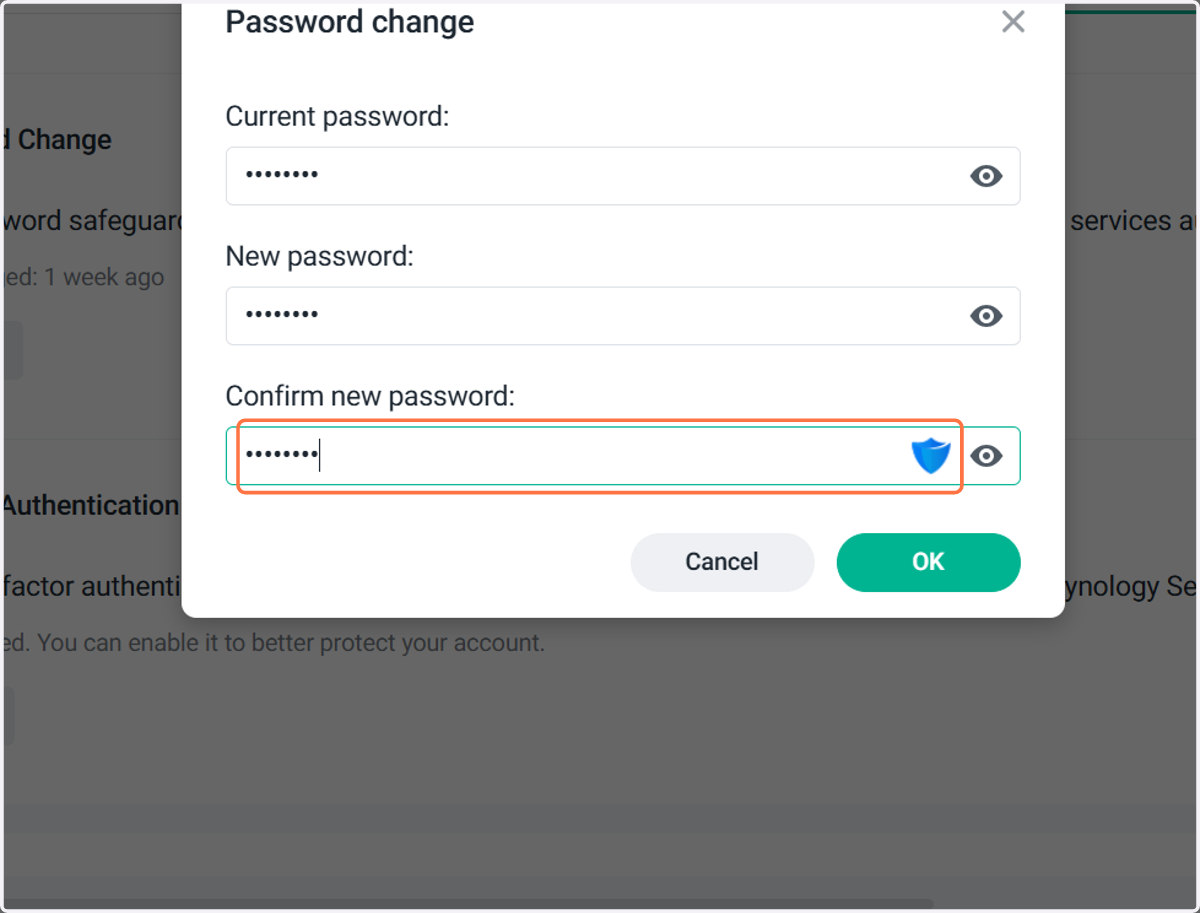
13. คลิก OK
☎️ คู่มือการอัพเดทเบอร์โทรศัพท์มือถือใน C2 Identity ของตัวเอง
ขั้นตอนนี้สำคัญมากเนื่องจากหากในอนาคตพาสเวิร์ดของท่านหมดอายุ หรือท่านลืมพาสเวิร์ดของตัวเอง จะจำเป็นต้องใช้เบอร์โทรศัพท์มือถือในการเปลี่ยนพาสเวิร์ด
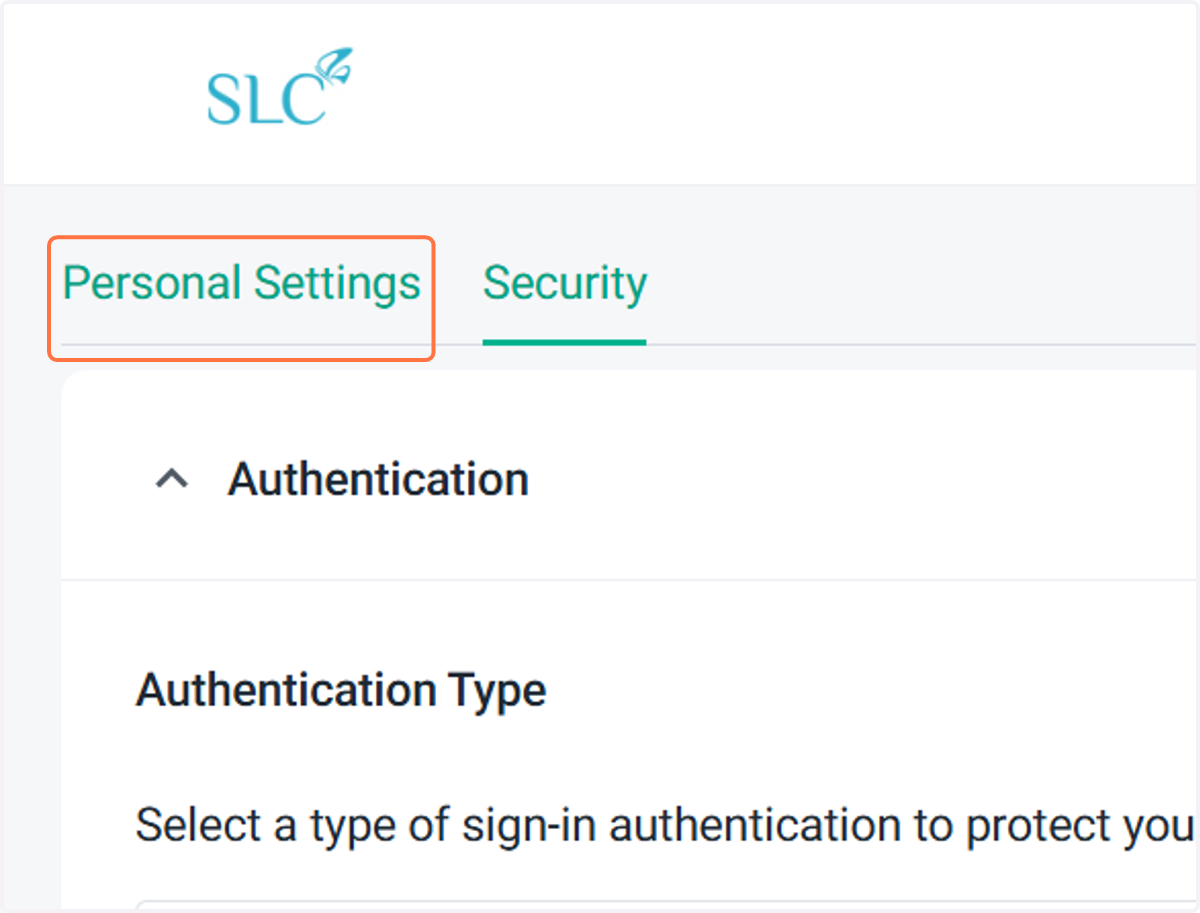
14. เมื่อล็อกอินเข้ามาแล้ว คลิก Personal Settings
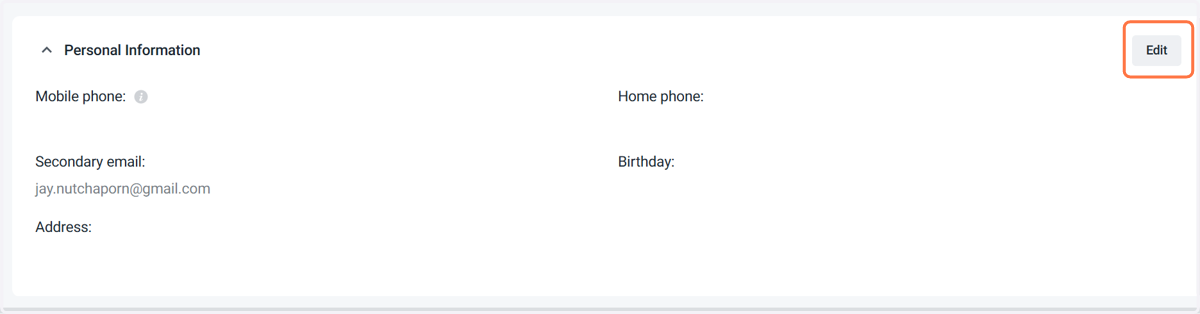
15. เลื่อนลงมาด้านล่าง ให้คลิก Edit ที่ Personal Information
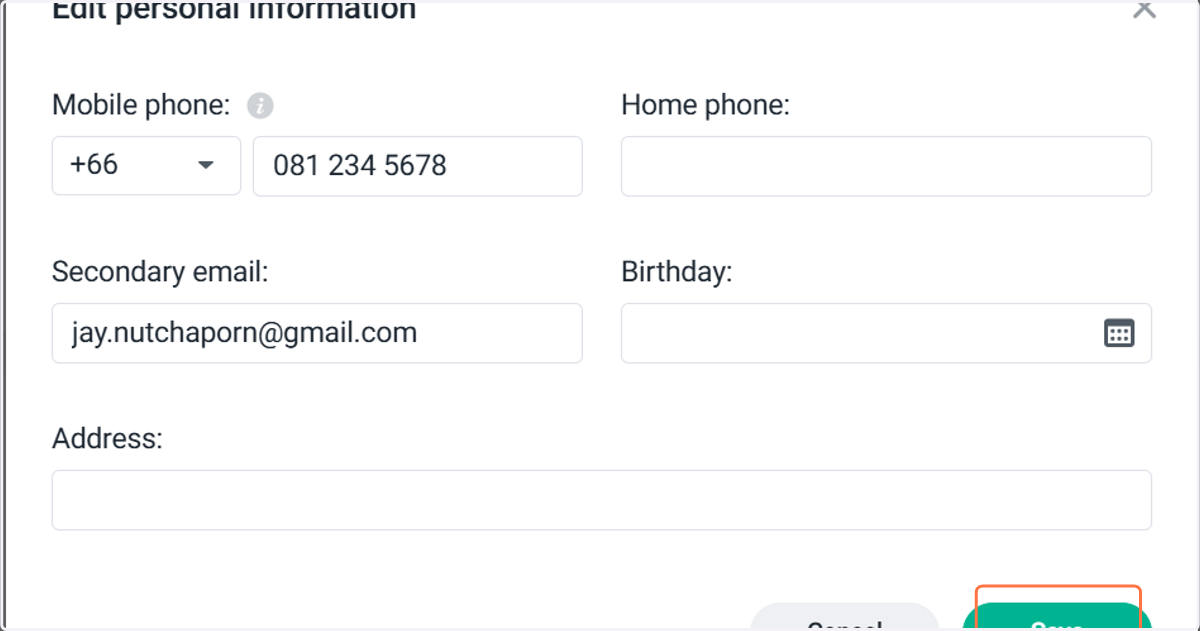
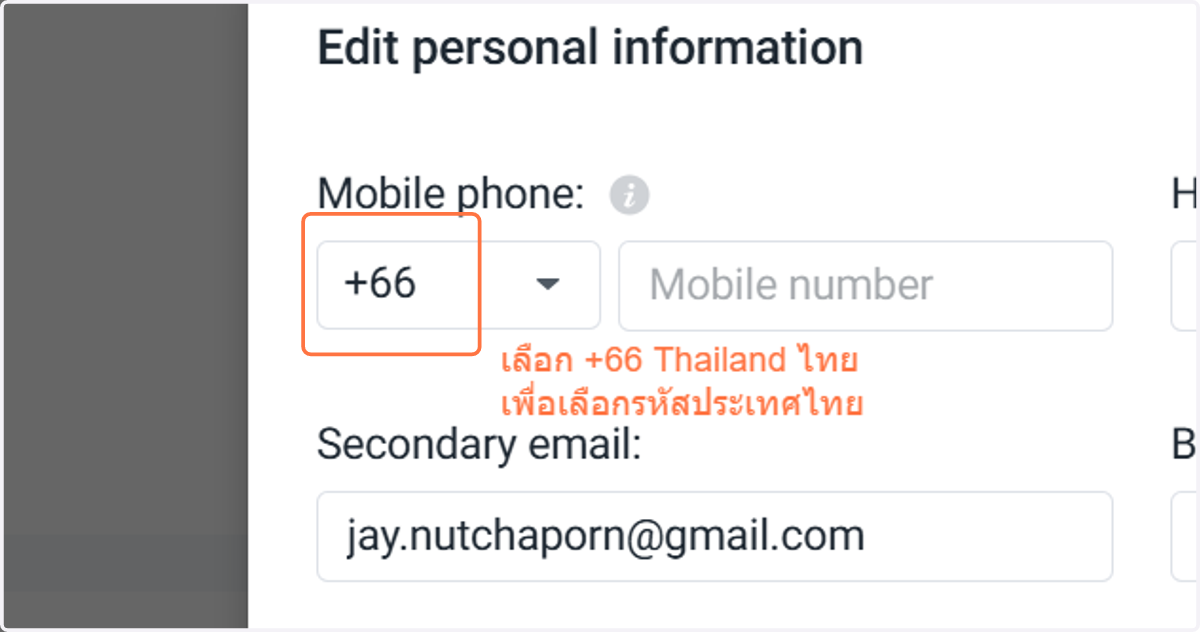
16. พิมพ์ "66" ในช่อง Country Code แล้วเลือก "+66 Thailand (ไทย)"
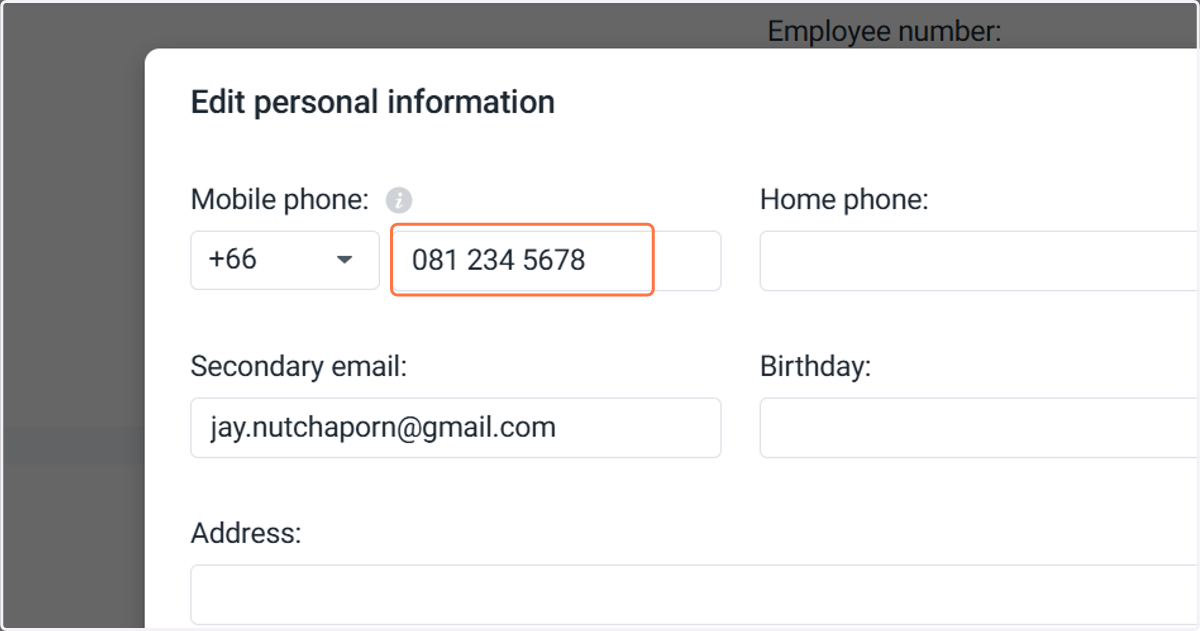
17. พิมพ์เบอร์โทรศัพท์ของตัวเอง
18. คลิก Save