คู่มือการรีเซ็ท Password ใน C2 Identity เมื่อไม่สามารถจำพาสเวิร์ดเดิมของตัวเองได้ หรือพาสเวิร์ดหมดอายุ
Password นี้คือพาสเวิร์ดที่ใช้ในการล็อกอินทุกอย่าง ได้แก่ Computer Login, SLC STAFF wifi, Odoo, Email Outlook โดยสามารถรีเซทพาสเวิร์ดได้จากทุกอุปกรณ์ คอมพิวเตอร์ แลปทอป ไอแพด หรือโทรศัพท์มือถือ
1. เชื่อมอินเตอร์เน็ตก่อน
อินเตอร์เน็ตอะไรก็ได้ Hotspot ของตัวเองก็ได้
🔗 https://slc-group.identity.tw.synologyc2.com
เข้าสู่เว็บไซต์เพื่อล็อกอินเข้าแอคเคาต์ของตัวเอง
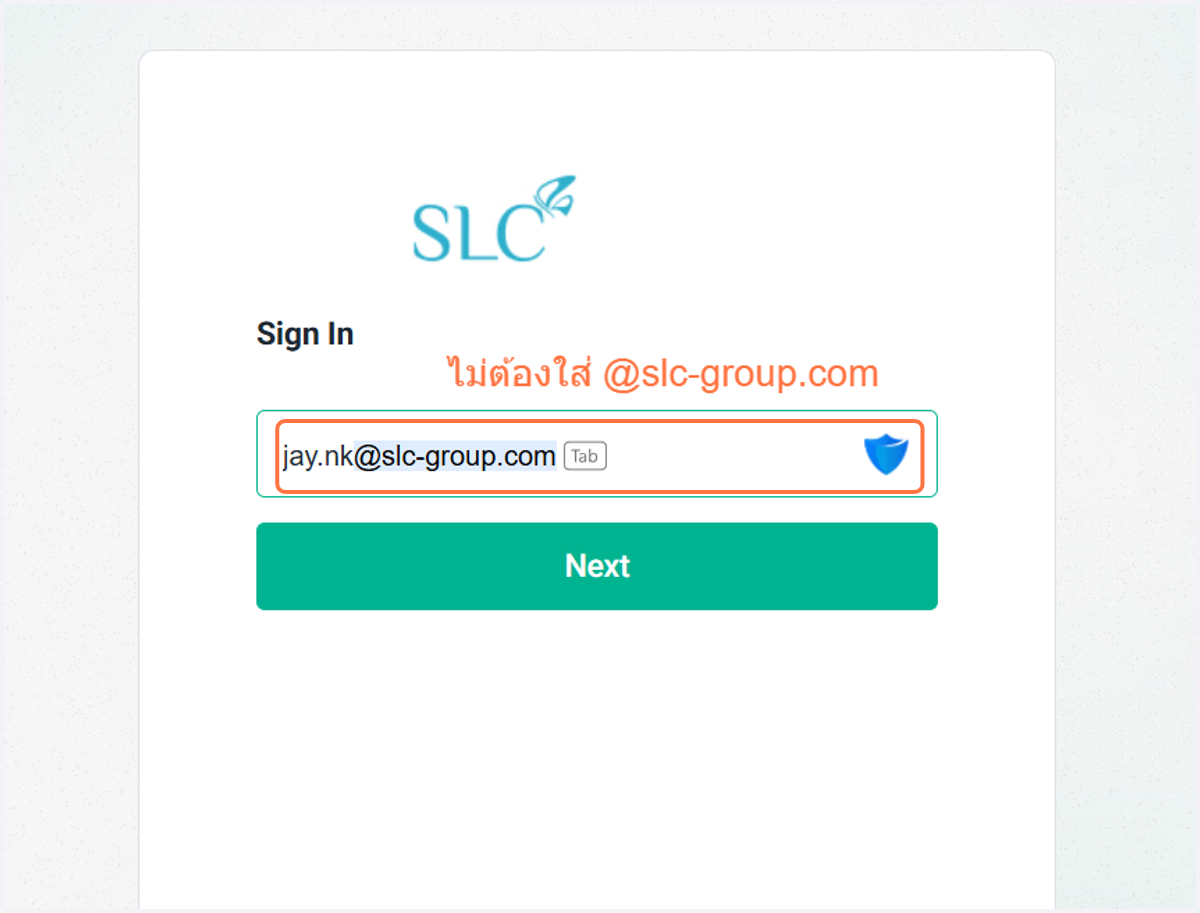
2. พิมพ์ username ของตัวเอง
ตัวอย่างคือ username ของคุณเจ ไม่ต้องใส่ @slc-group.com
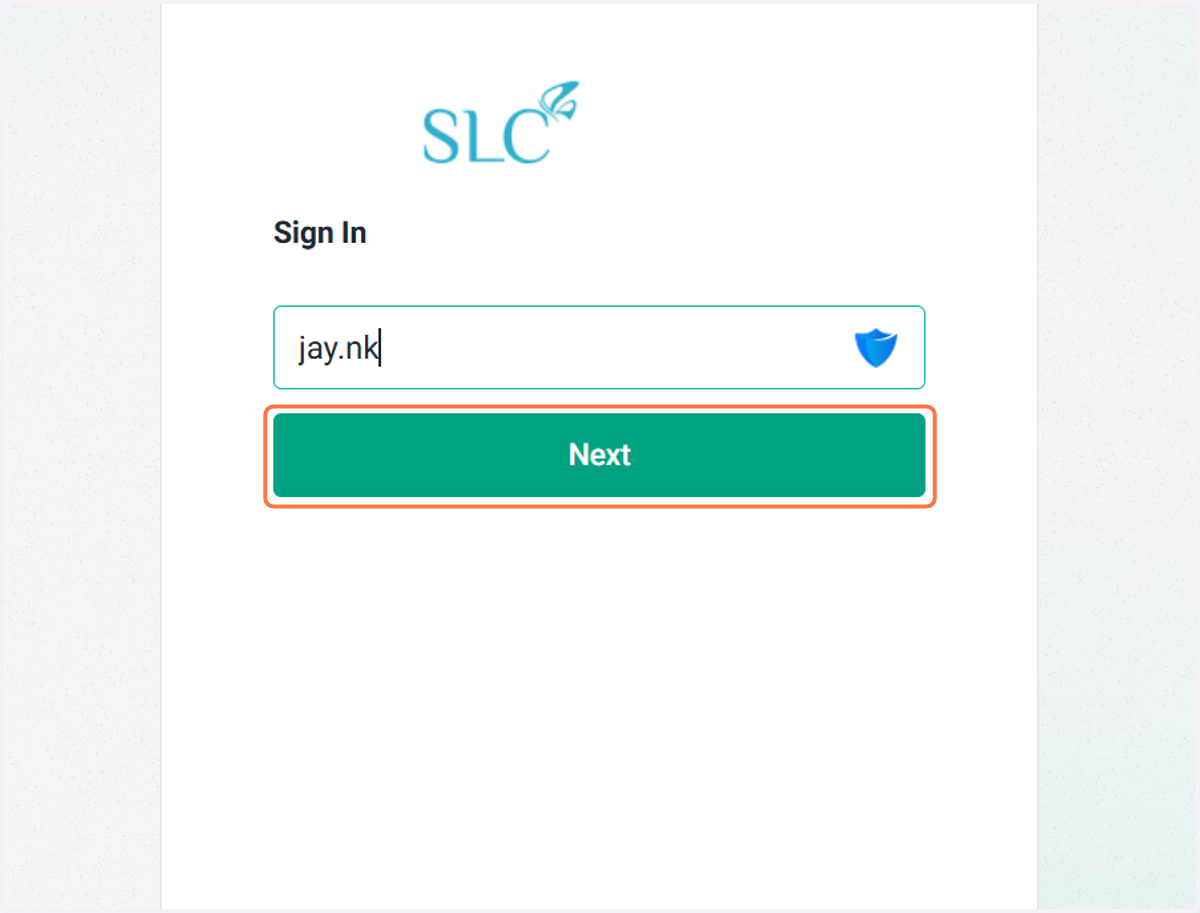
3. คลิก Next
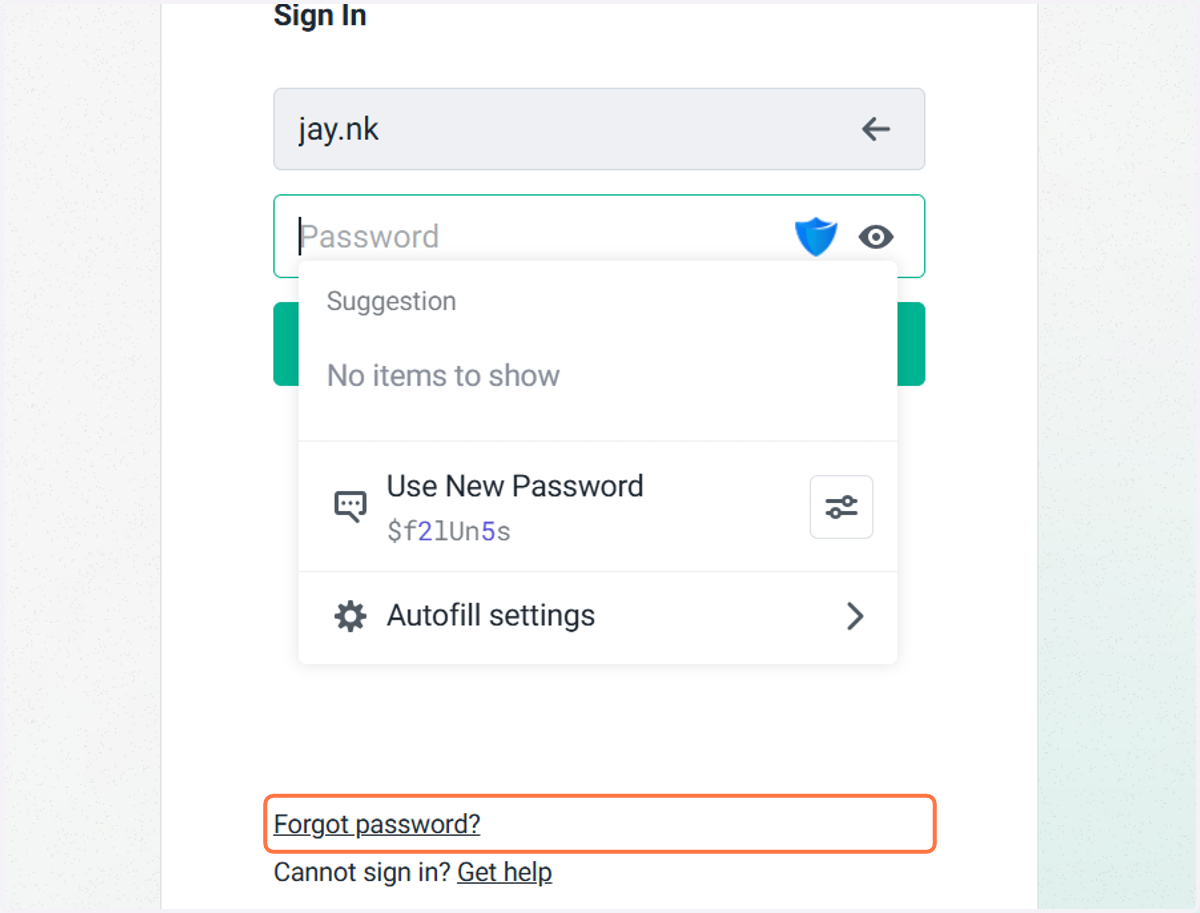
4. คลิก Forgot password
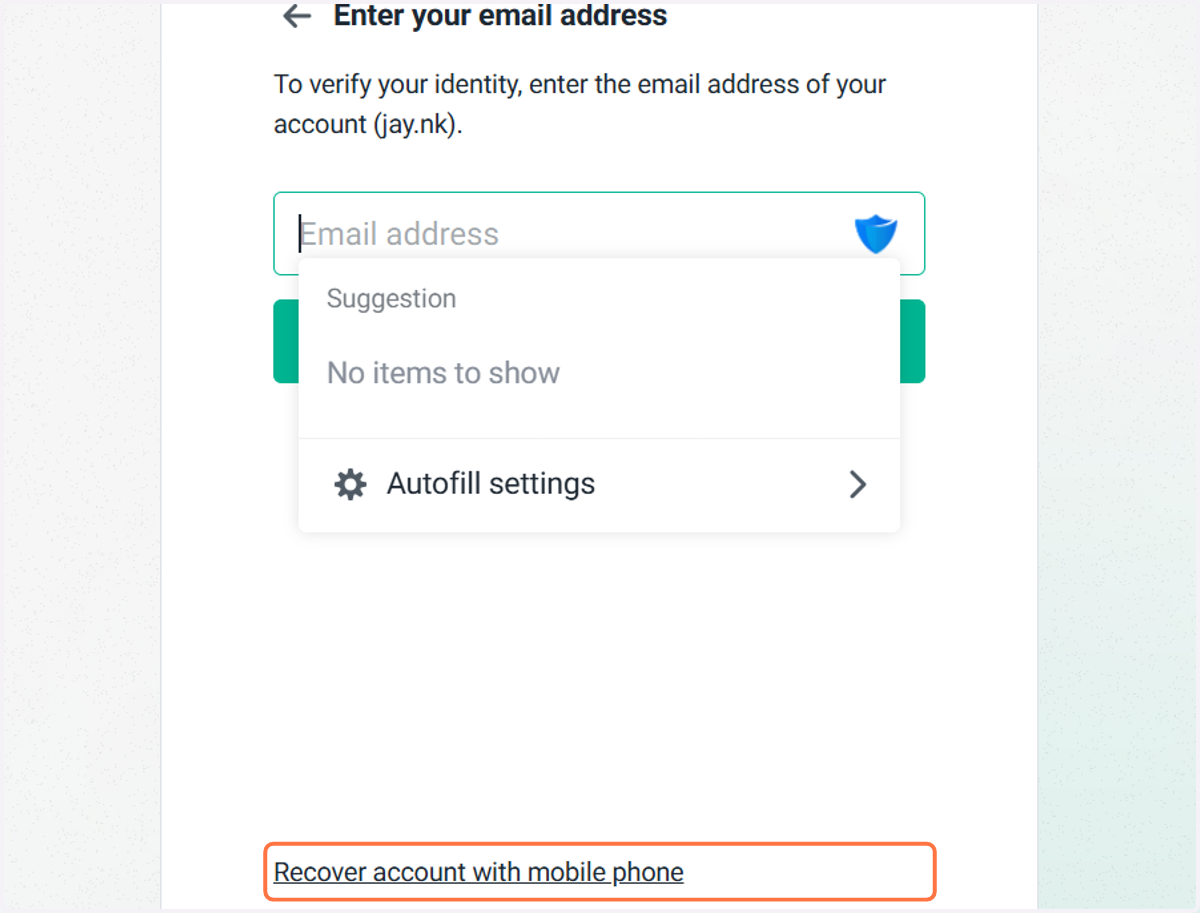
5. คลิก Recover account with mobile phone
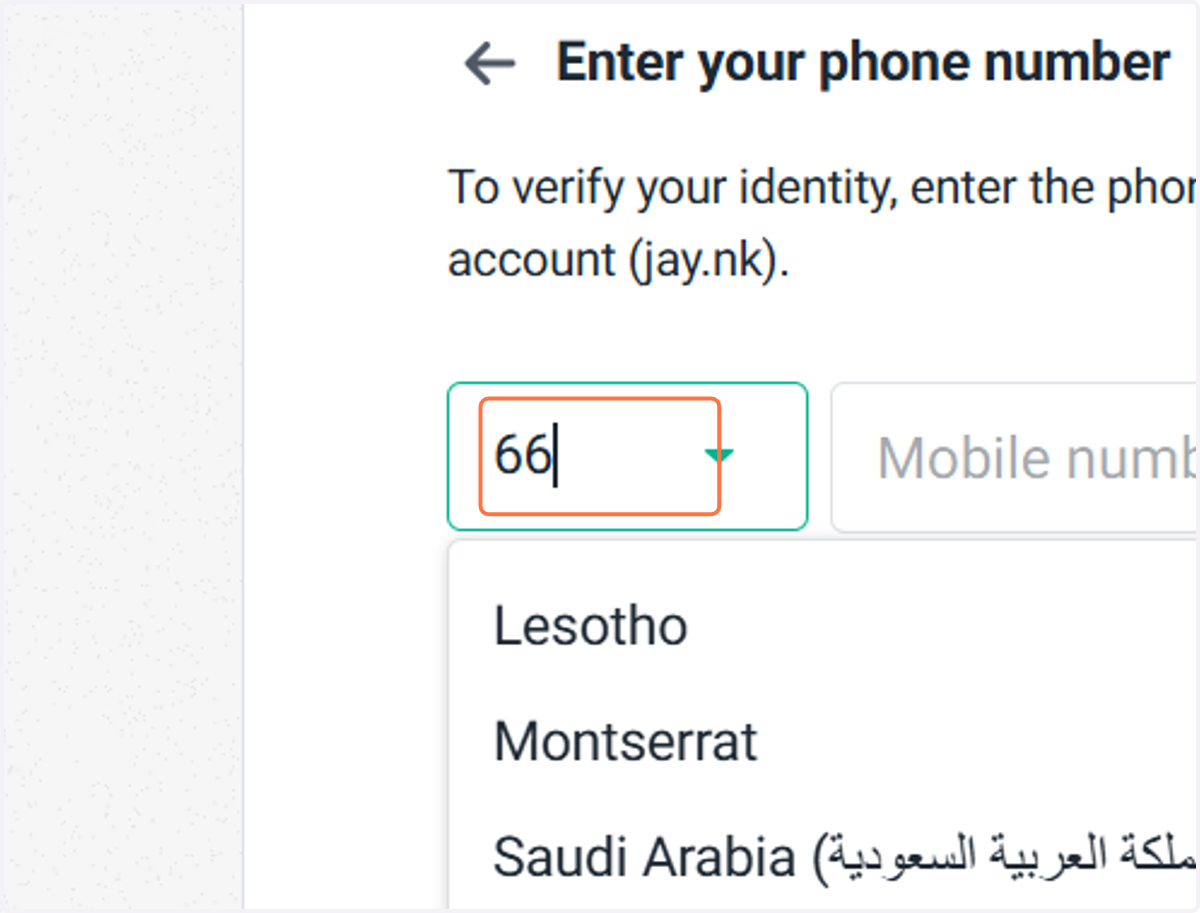
6. พิมพ์ "66" ในช่อง Country Code
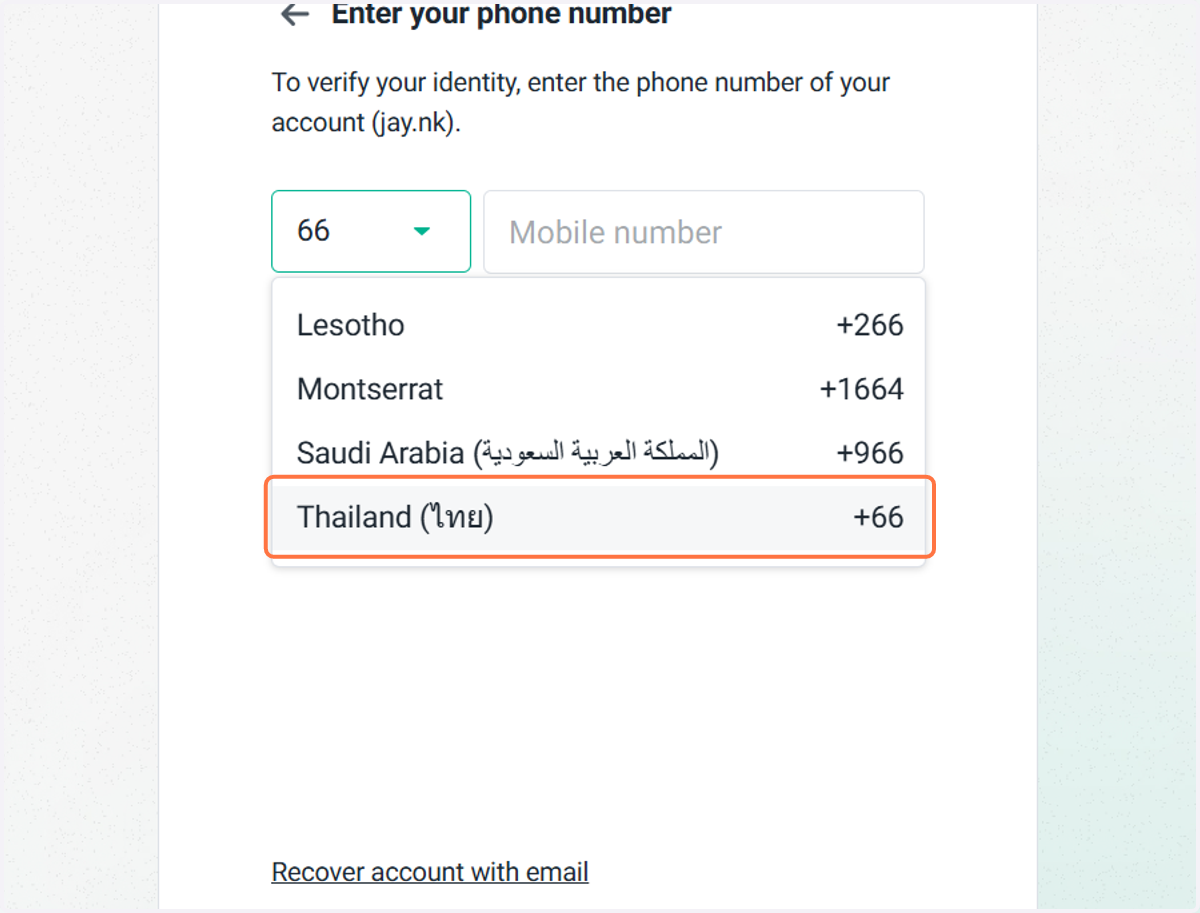
7. คลิก Thailand (ไทย)
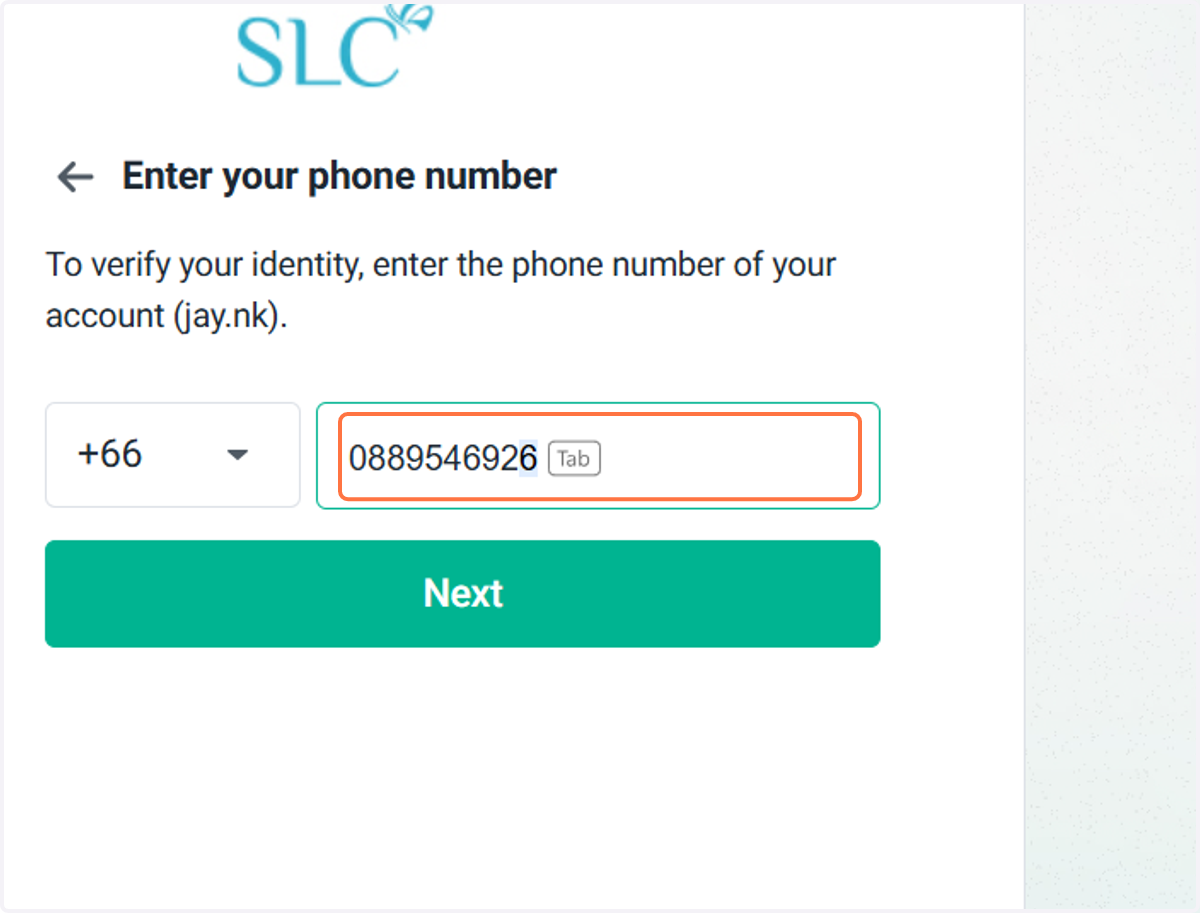
8. พิมพ์เบอร์โทรศัพท์ของตัวเอง
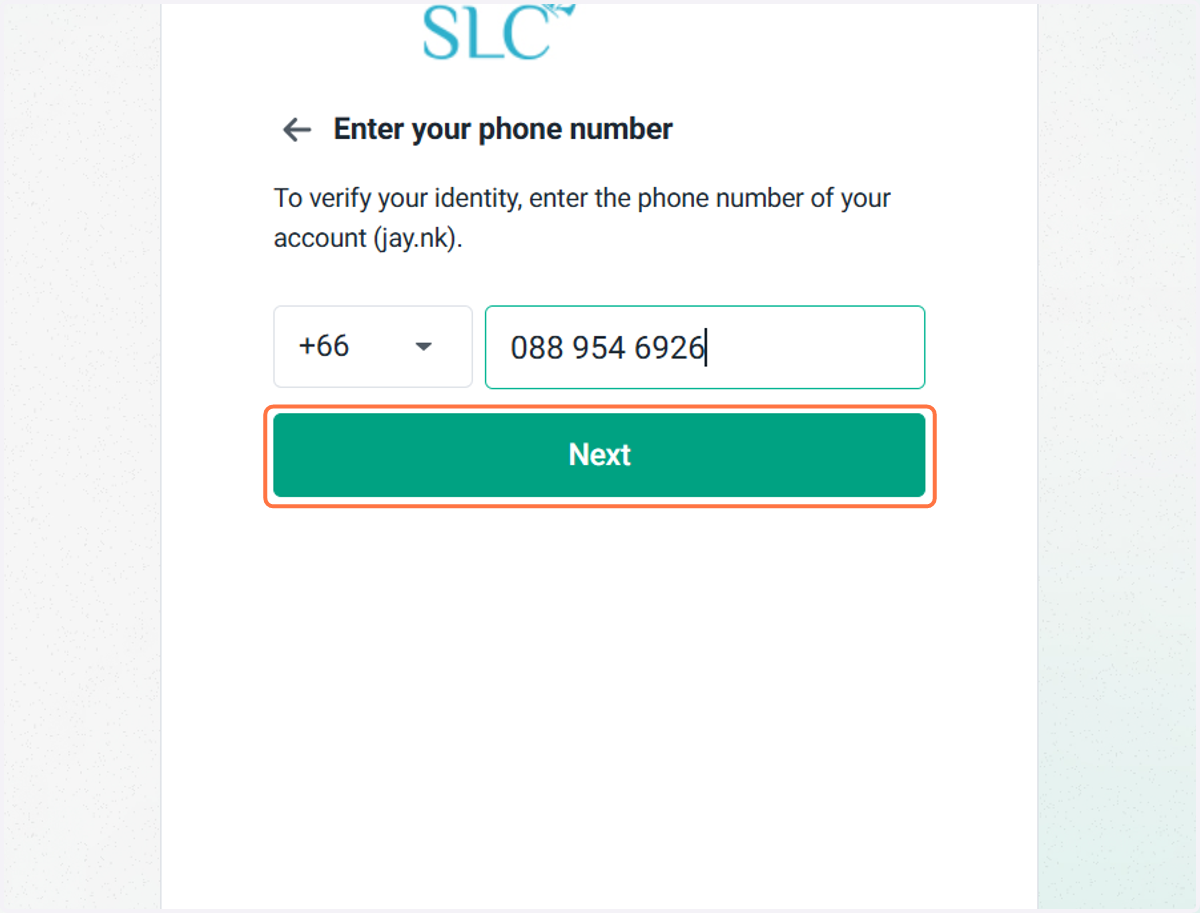
9. คลิก Next
10. จะมีข้อความ OTP เข้าในโทรศัพท์มือถือ
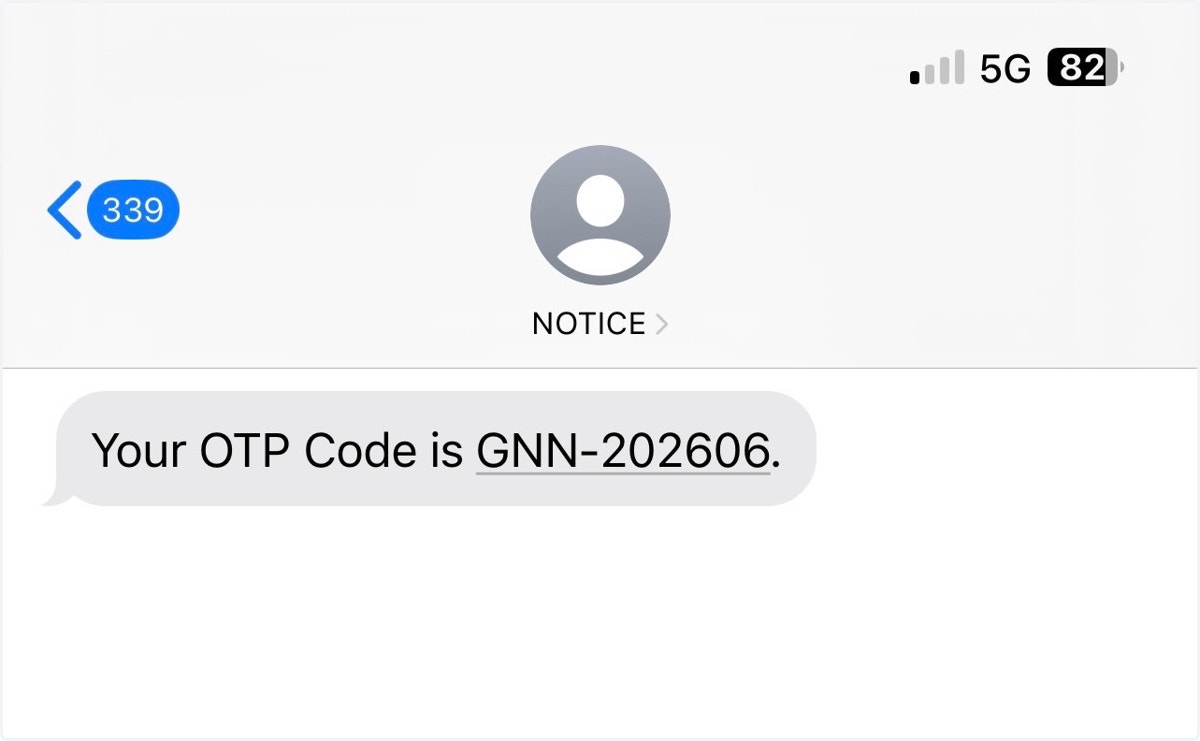
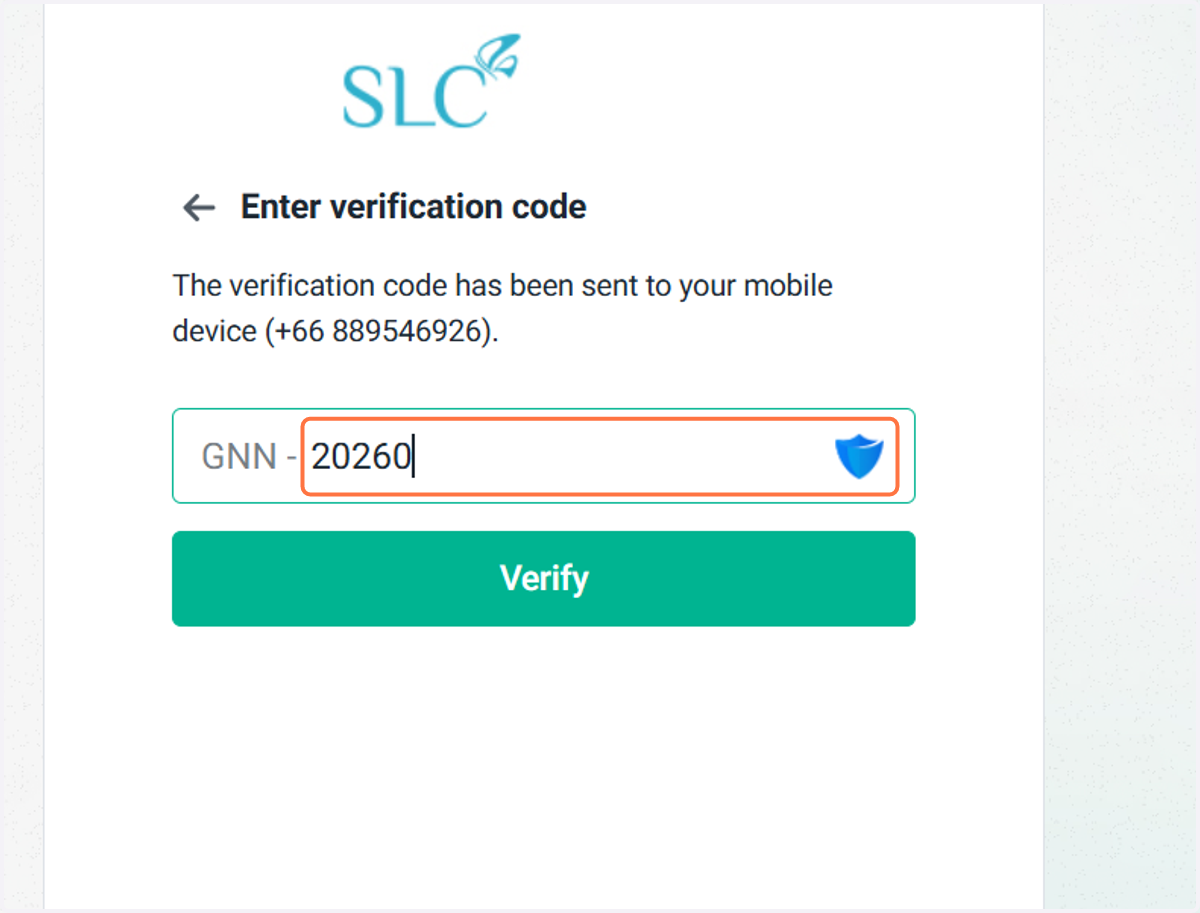
11. พิมพ์ตัวเลขหลังตัวอักษรภาษาอังกฤษลงไป
ตัวอย่างคือ "202606"
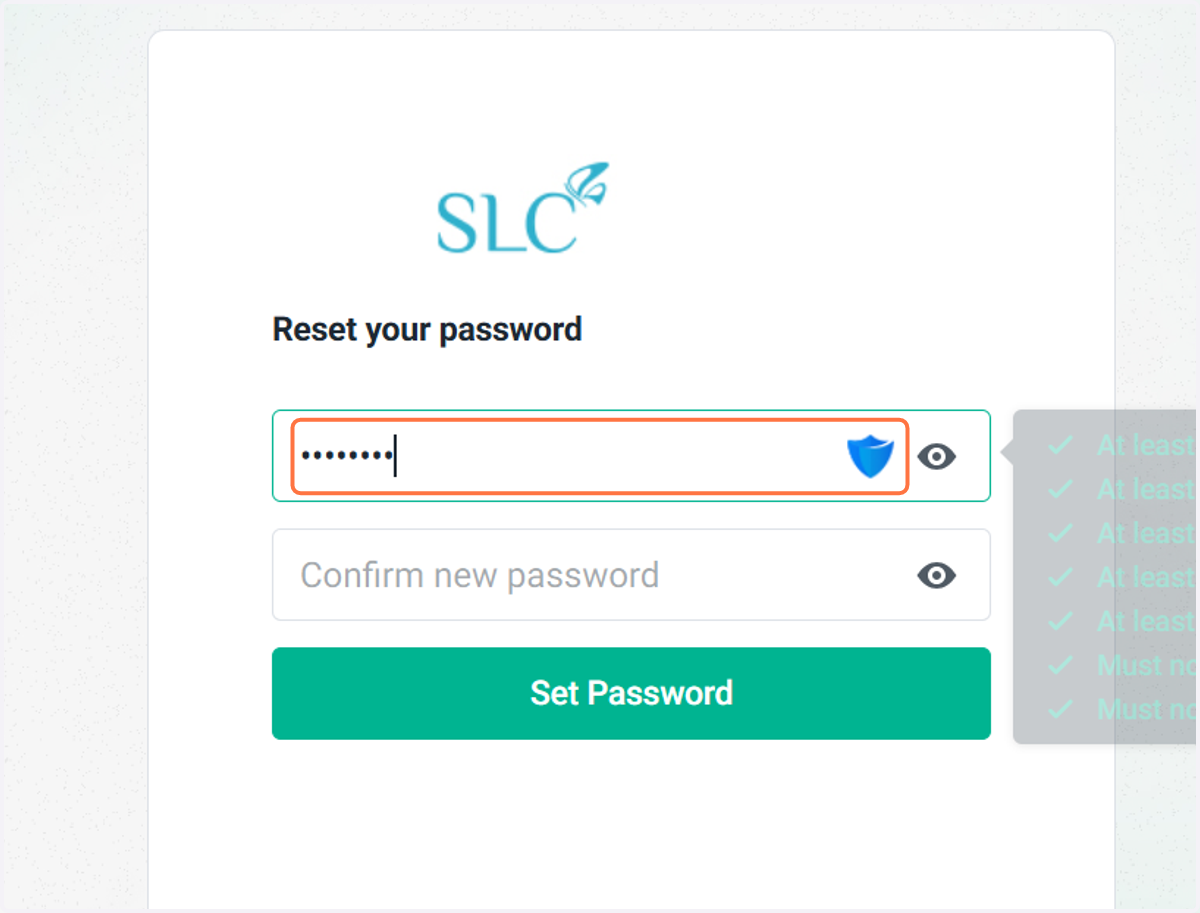
12. พิมพ์พาสเวิร์ดใหม่ลงไป
พาสเวิร์ดของคุณจะต้อง
1. มีตัวอักษรพิมพ์เล็ก
2. มีตัวอักษรพิมพ์ใหญ่มีตัวเลข
มีอักษรพิเศษ เช่น @ ^ * . % &
ไม่ซ้ำกับพาสเวิร์ดเดิม
มากกว่าหรือเท่ากับ 8 หลัก
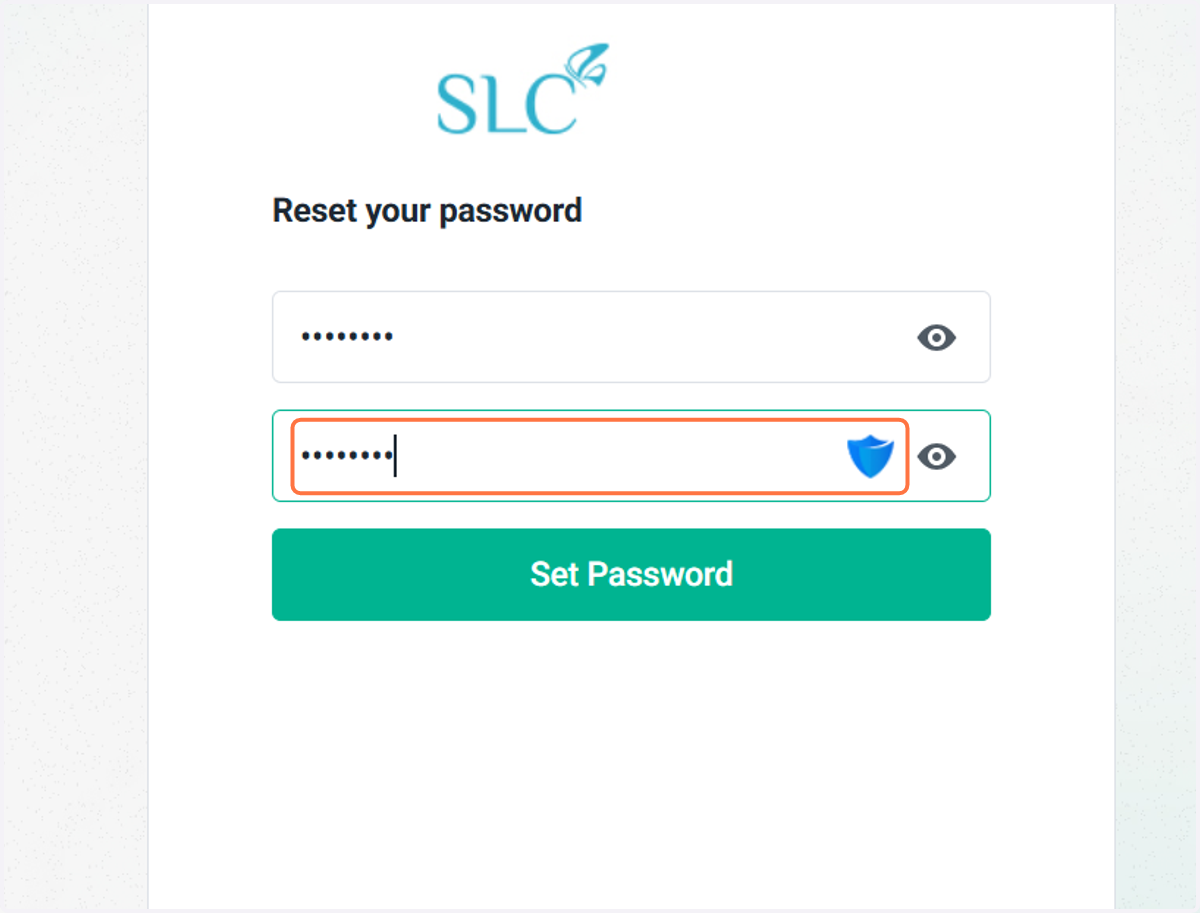
13. พิมพ์พาสเวิร์ดใหม่ลงไปอีกครั้ง
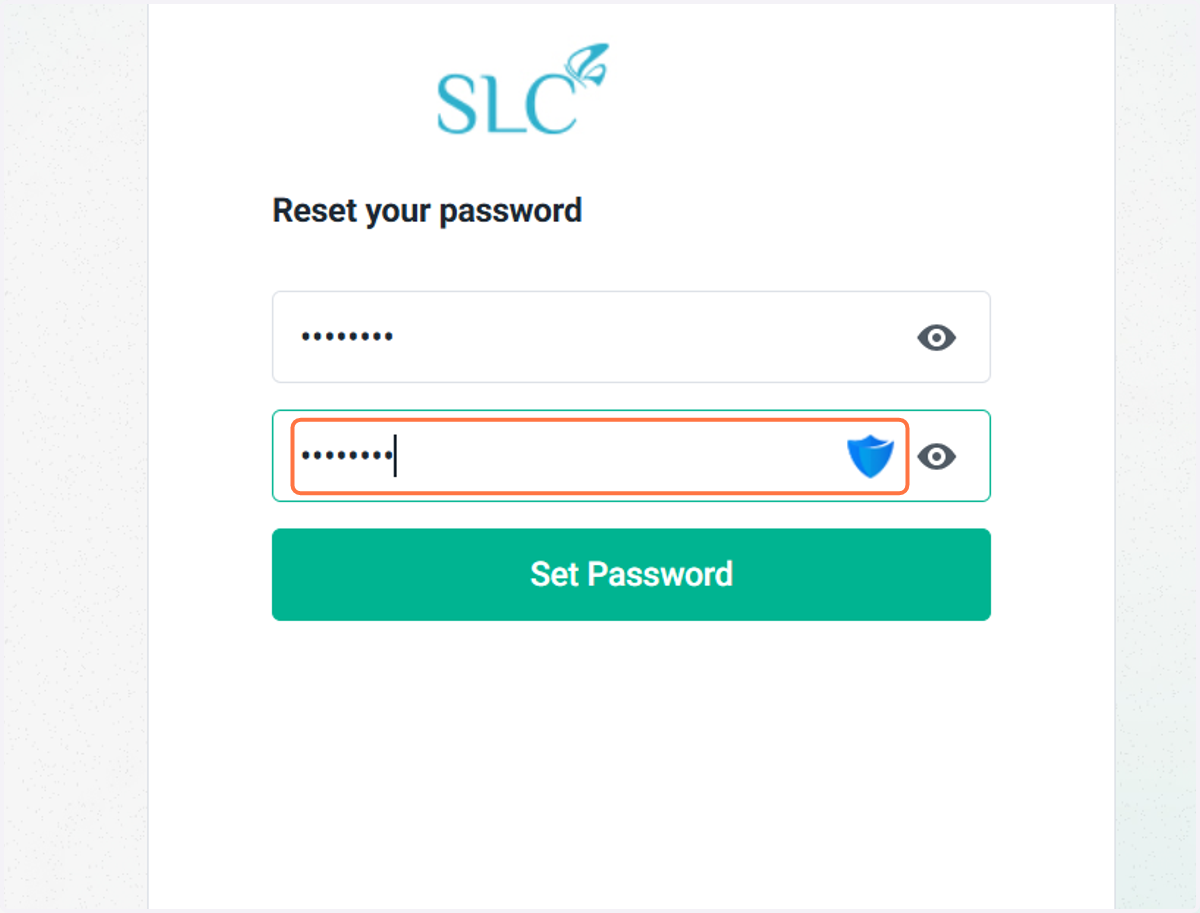
14. คลิก Set Password
15. เปลี่ยนพาสเวิร์ดของตัวเองเรียบร้อย!
พาสเวิร์ดทุกอย่าง ได้แก่ Computer Login, SLC STAFF wifi, Odoo, Email Outlook จะถูกเปลี่ยนเป็นพาสเวิร์ดที่เพิ่งเปลี่ยนไป