Navigating Digital Platforms: A Midjourney for Users

Midjourney

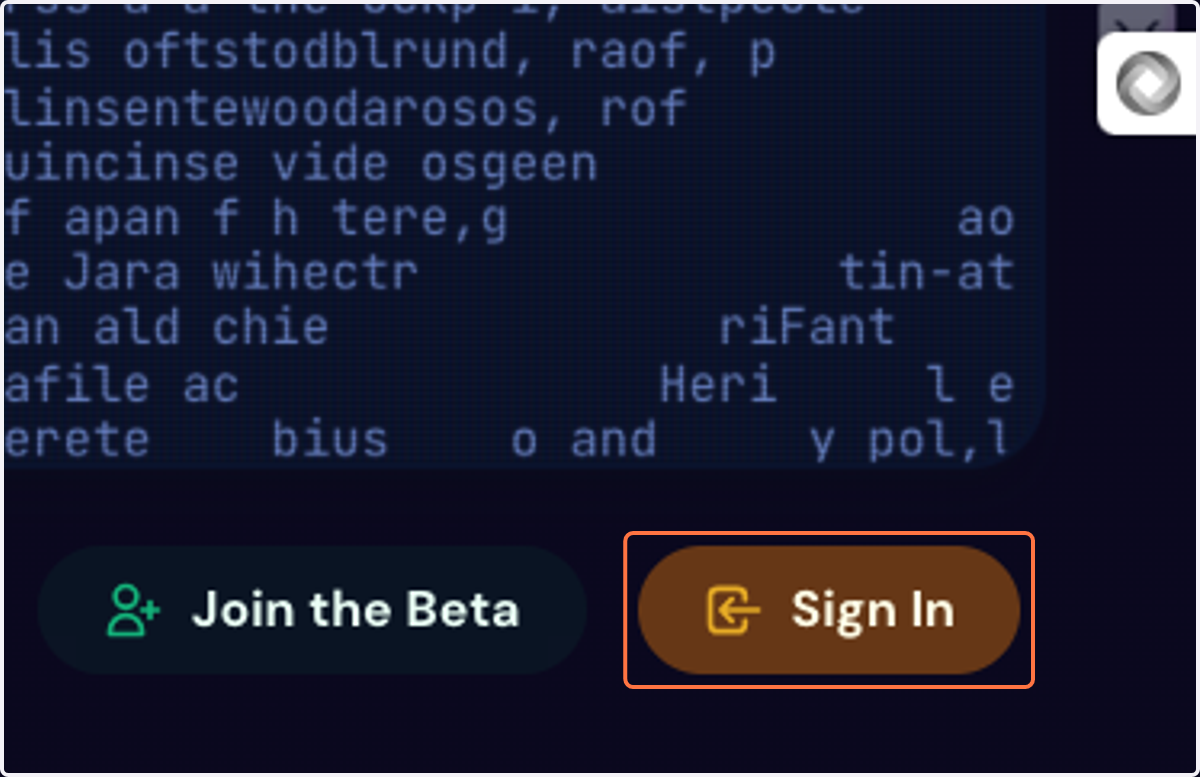
  1. 1. Click on Sign In

    Click on Sign In

Discord

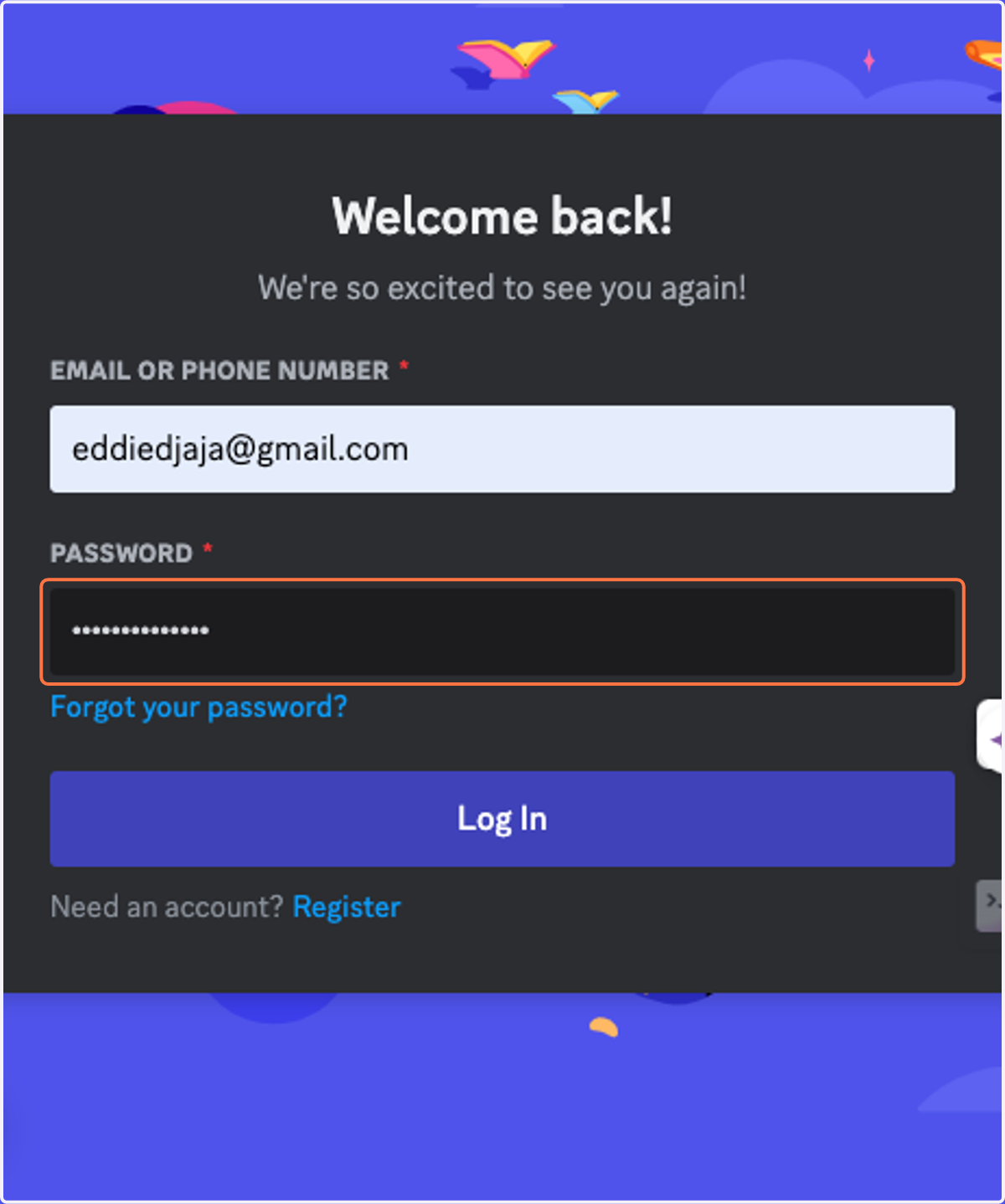
  1. 2. Type password

    Type password
  2. 3. Click on Authorize

    Click on Authorize

midjourney.com/__/auth/handler?code=uHSedIcyFZHHVp88wgsqUJubNp5yMa&state=AMbdmDkao1JxWZ3BaeF4hN0O6AOXE2d3fxVPIa6yPlifz9zTiWsG1FoLOtMLcQSgjfzU1zrk9Hz-bbTuodST6cg6nfsZz0ACw6iv-dSUNwn5jzLyIaEbJXYKc3ulu2bwbPhik2zwKEHL2hO8NcJQg-LnYU-58ErvFmrSGk8B1rhc6fQLJvon-apya5bErFoul6aynGbAsOzHDjUTsMcVYh8j2Zp8-b51EiezKhstsrqcKxN_czvZ6a3iLXNEnEZov7x6k0Lbwt16tUWlDw-kW0QXiB71q1YUAKy1-214zniwz4-IrO2vQ8epNcorQDEuG_Q

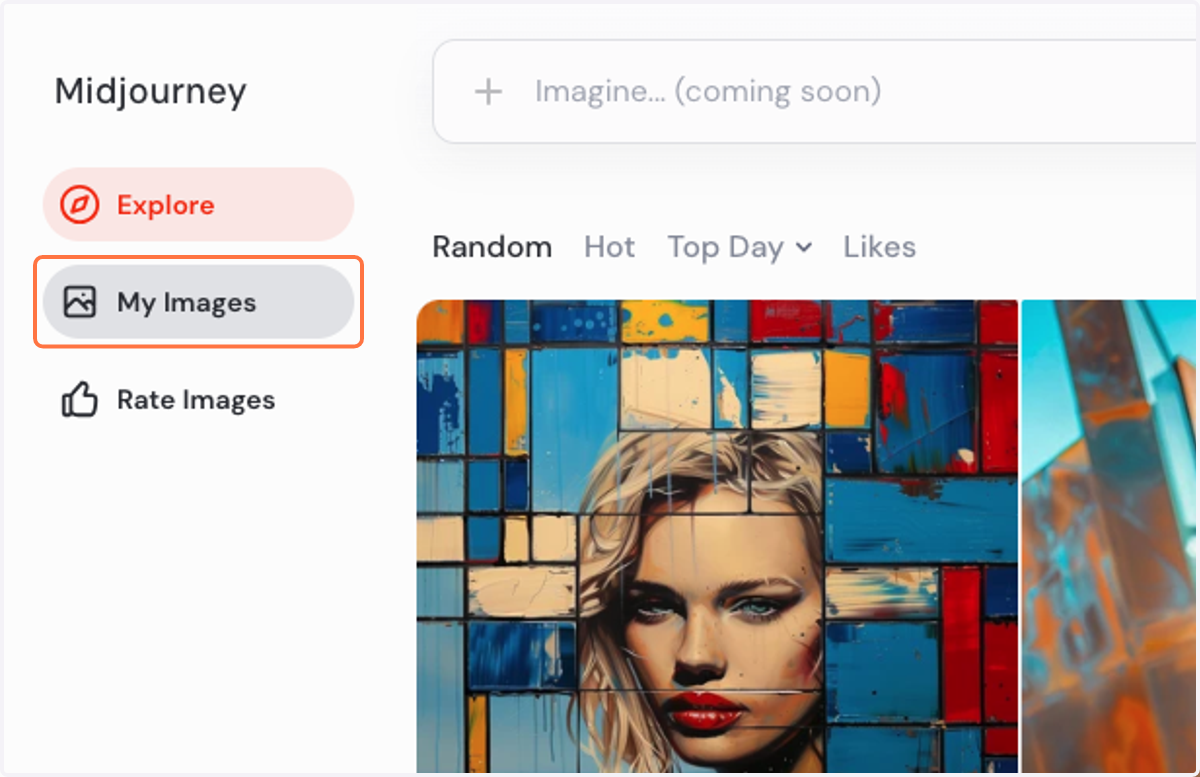
  1. 4. Click on My Images

    Click on My Images
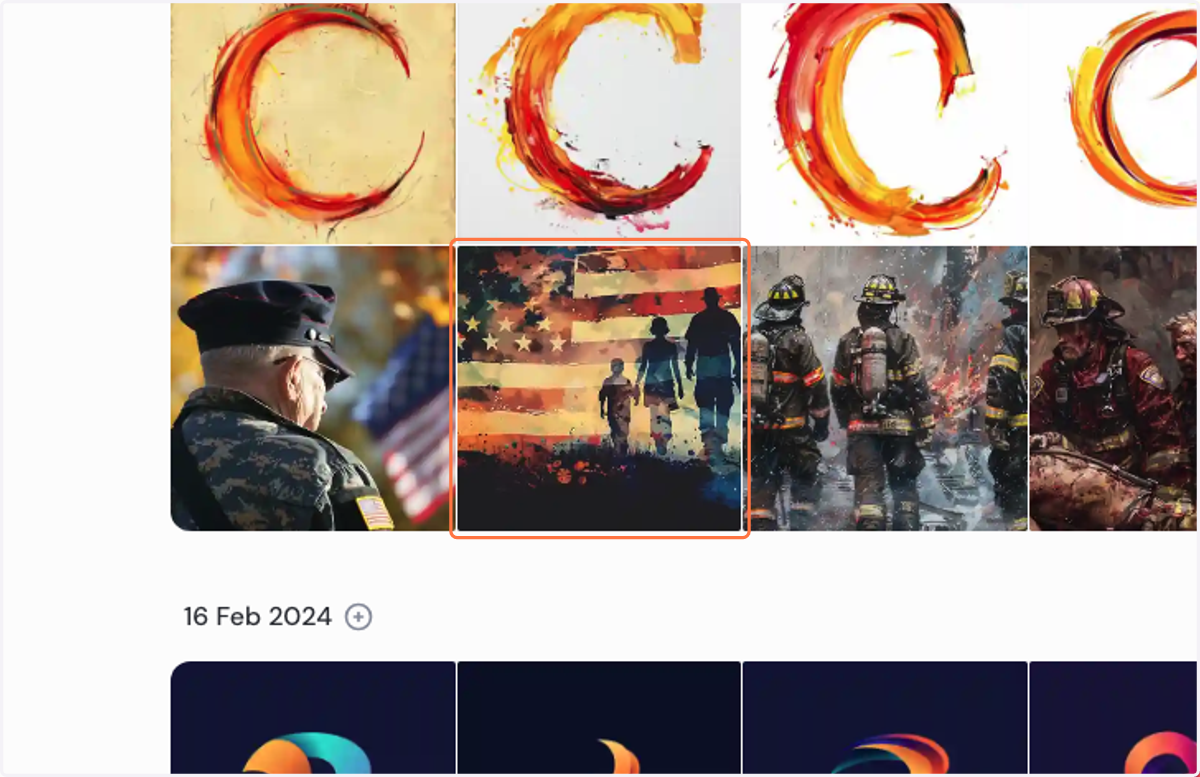
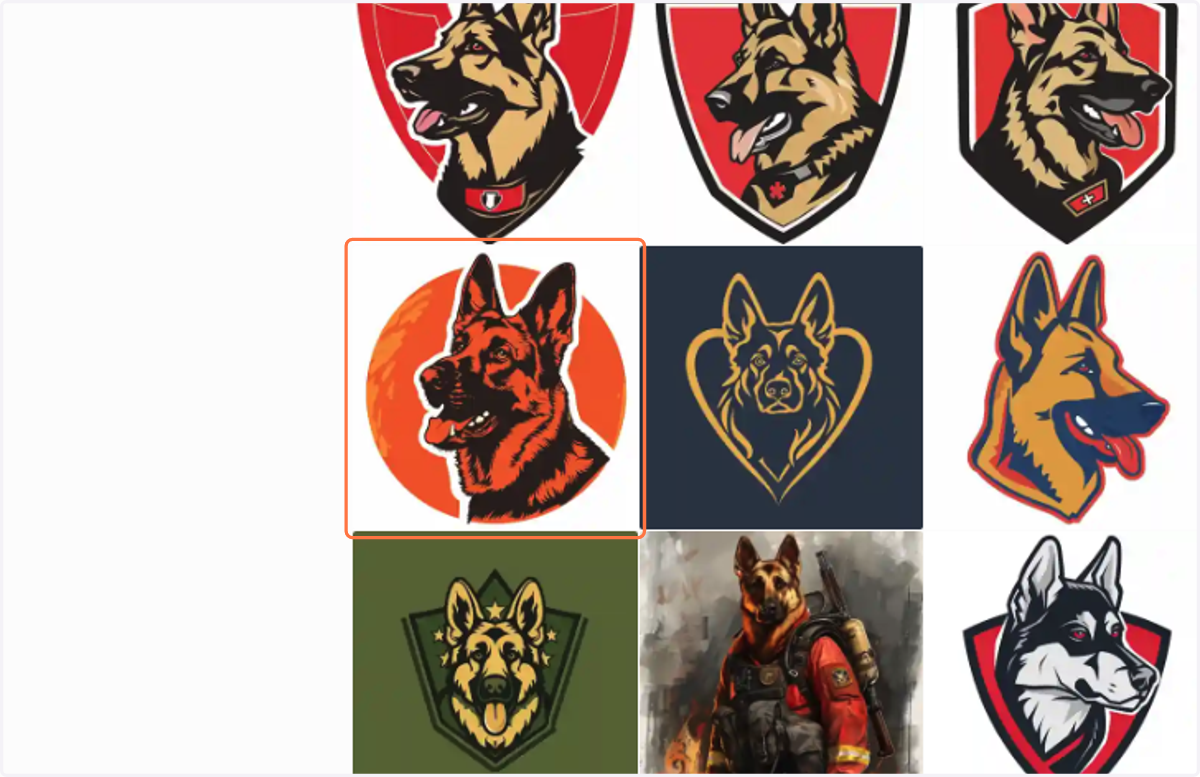
  2. 5. Select Image from the Library

    Select Image from the Library
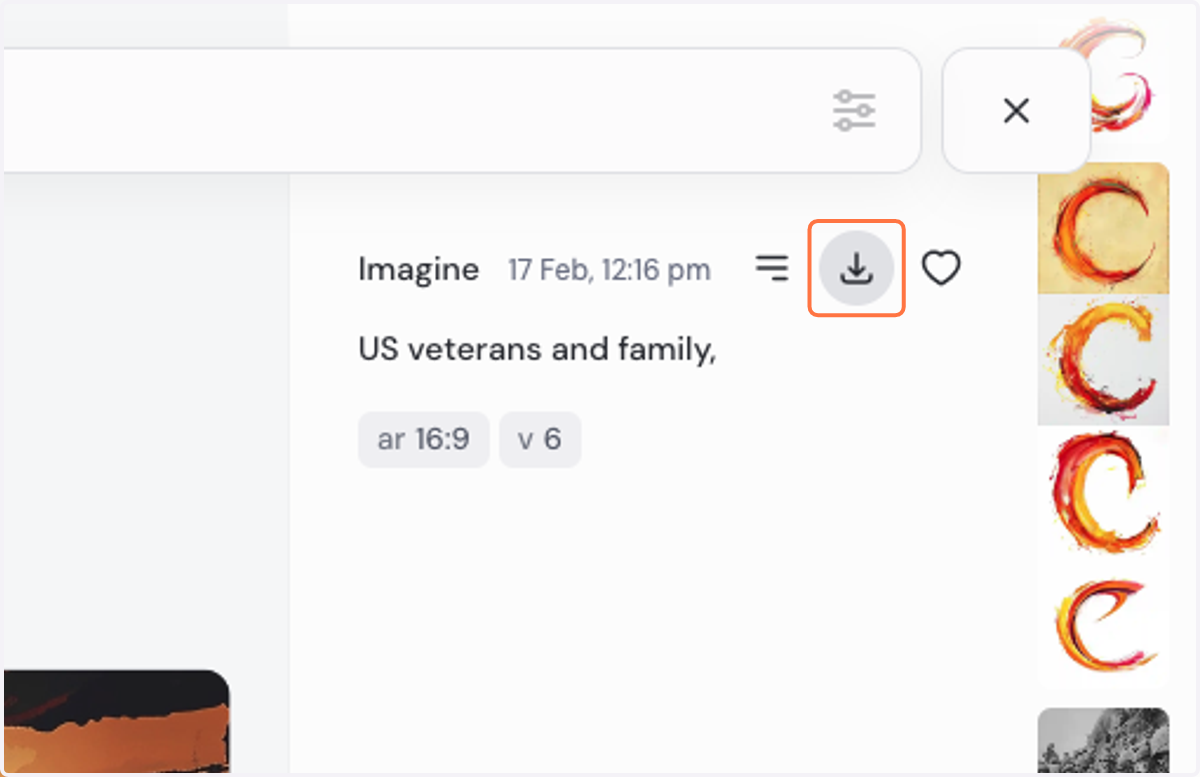
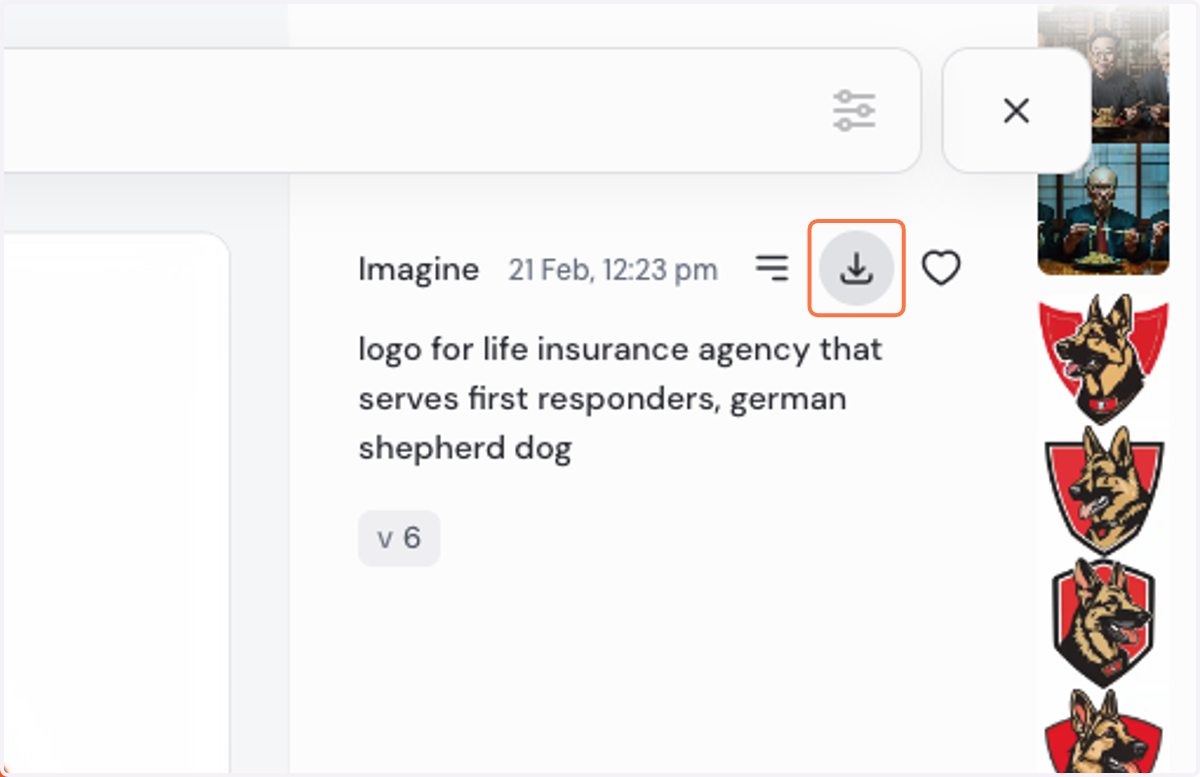
  3. 6. Click on Download Image

    Click on Download Image
  4. 7. If you "want to make a "NEW" creative Click on Community
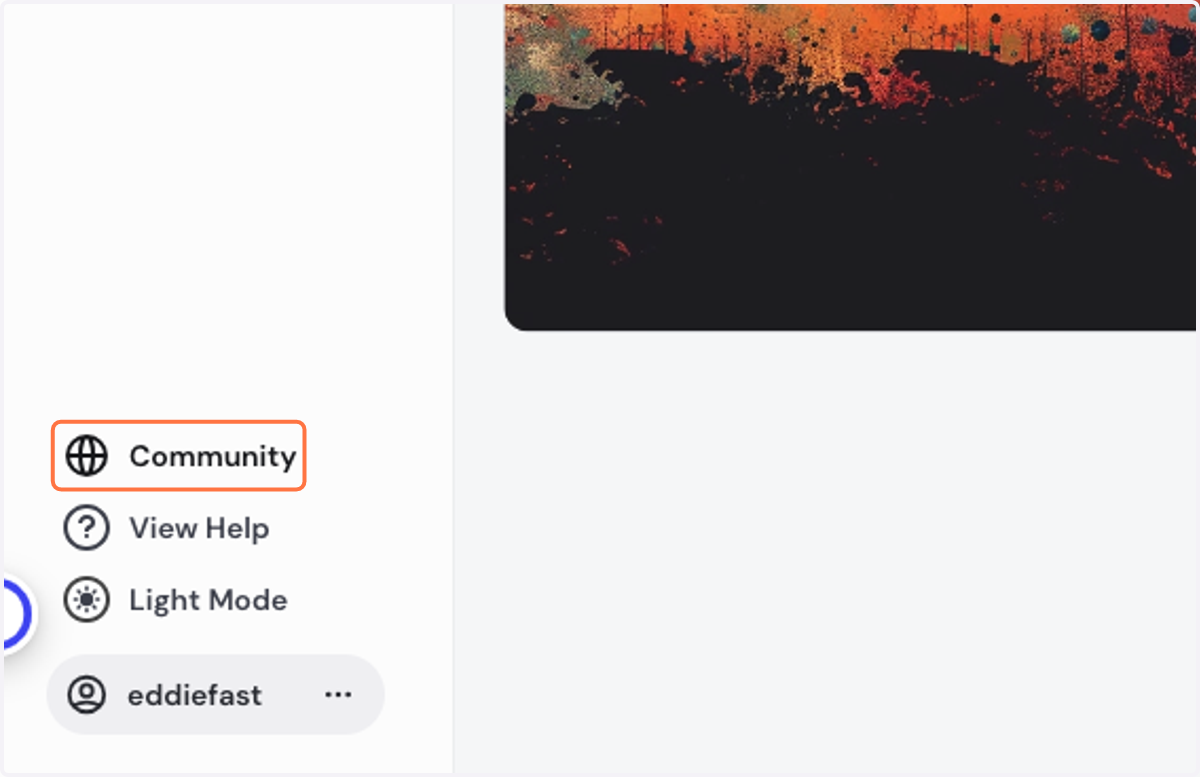
    If you "want to make a "NEW" creative Click on Community

Discord

  1. 8. Click on newbies-49 And type /imagine (space) Type whatever you want the picture to have
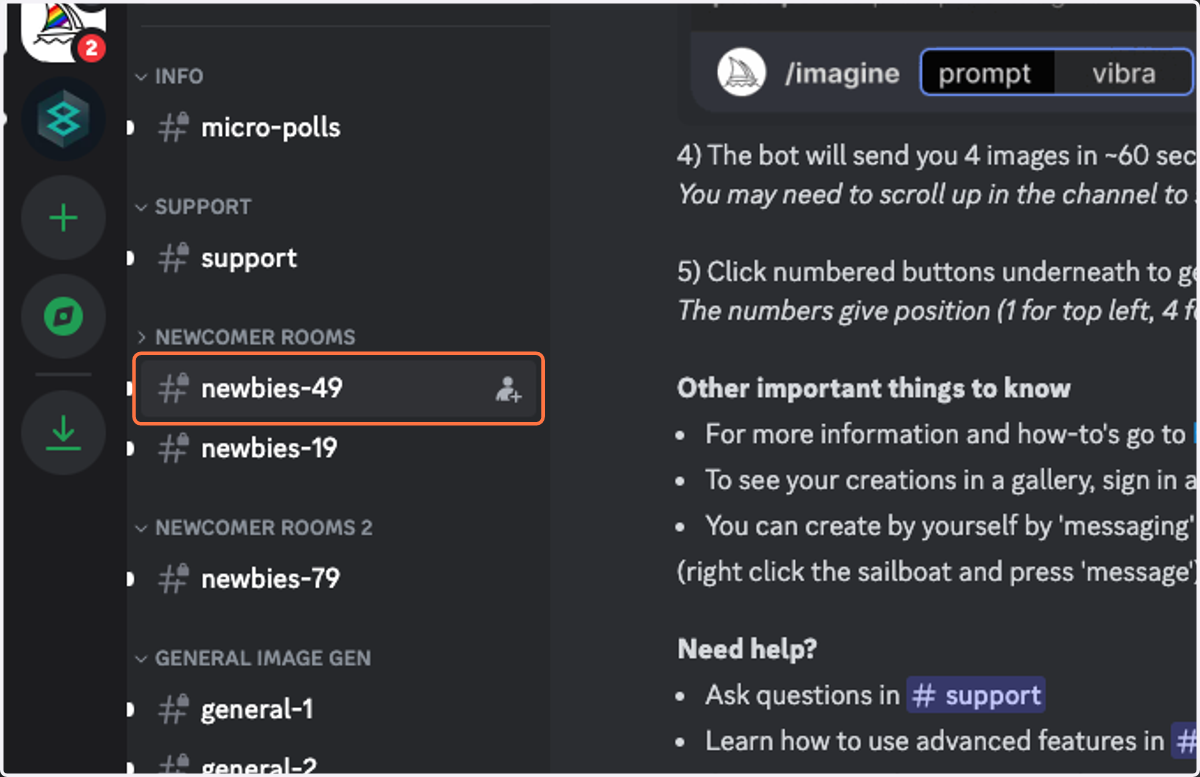
    Click on newbies-49 And type /imagine (space) Type whatever you want the picture to have

Back at Facebook

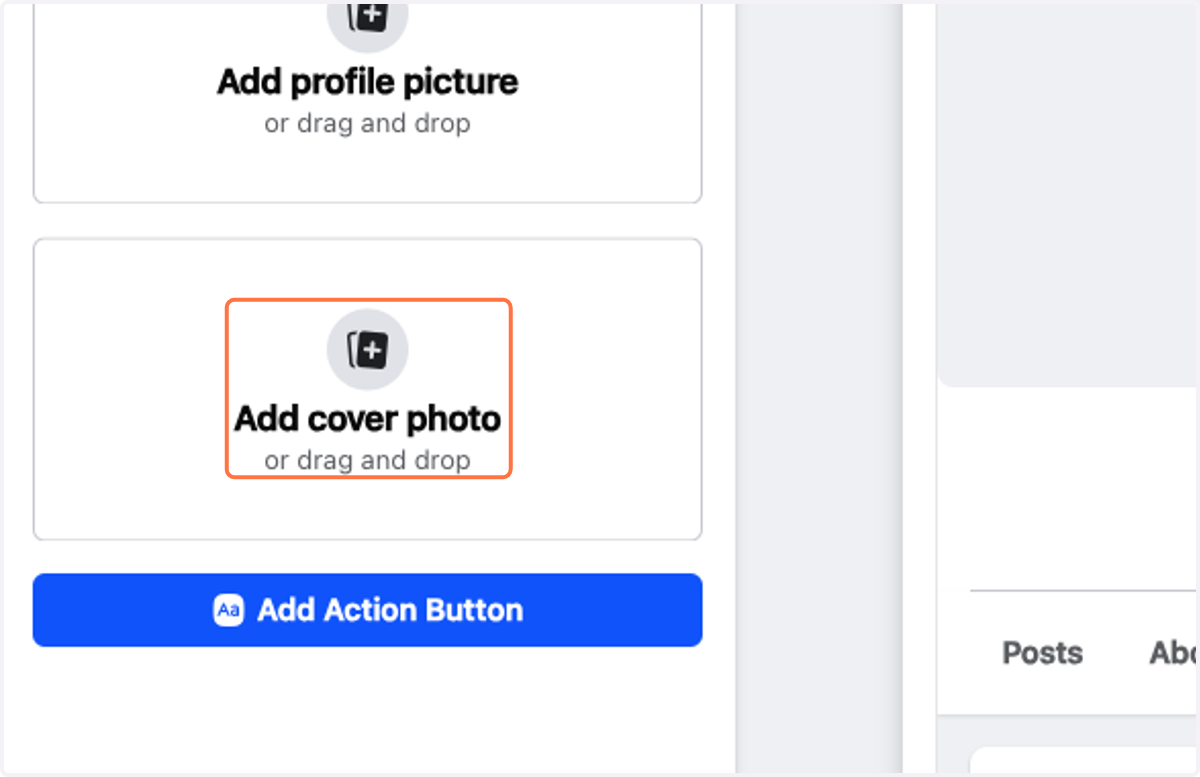
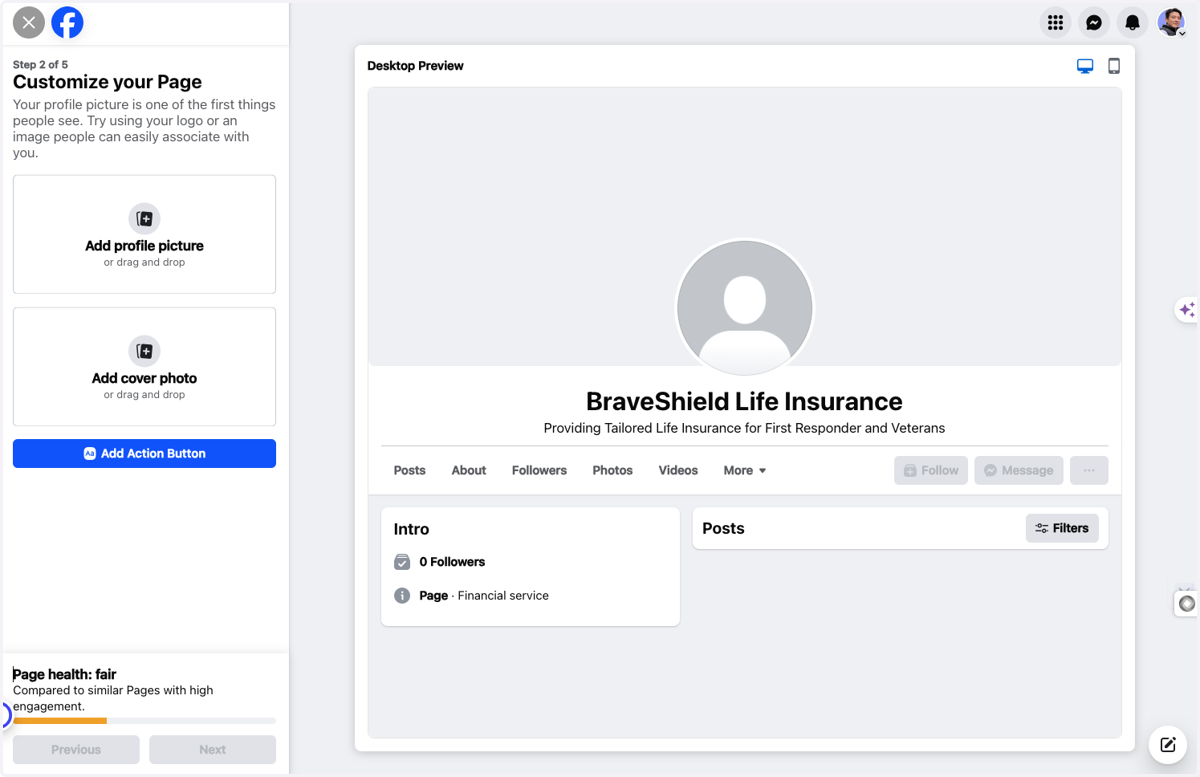
  1. 9. Click on Add cover photo…

    Click on Add cover photo…
  2. 10. Select a file from upload menu

    Select a file from upload menu

Midjourney

  1. 11. Click on Jan '23…

    Click on Jan '23…
  2. 12. Click on Download Image

    Click on Download Image

Tango

Facebook

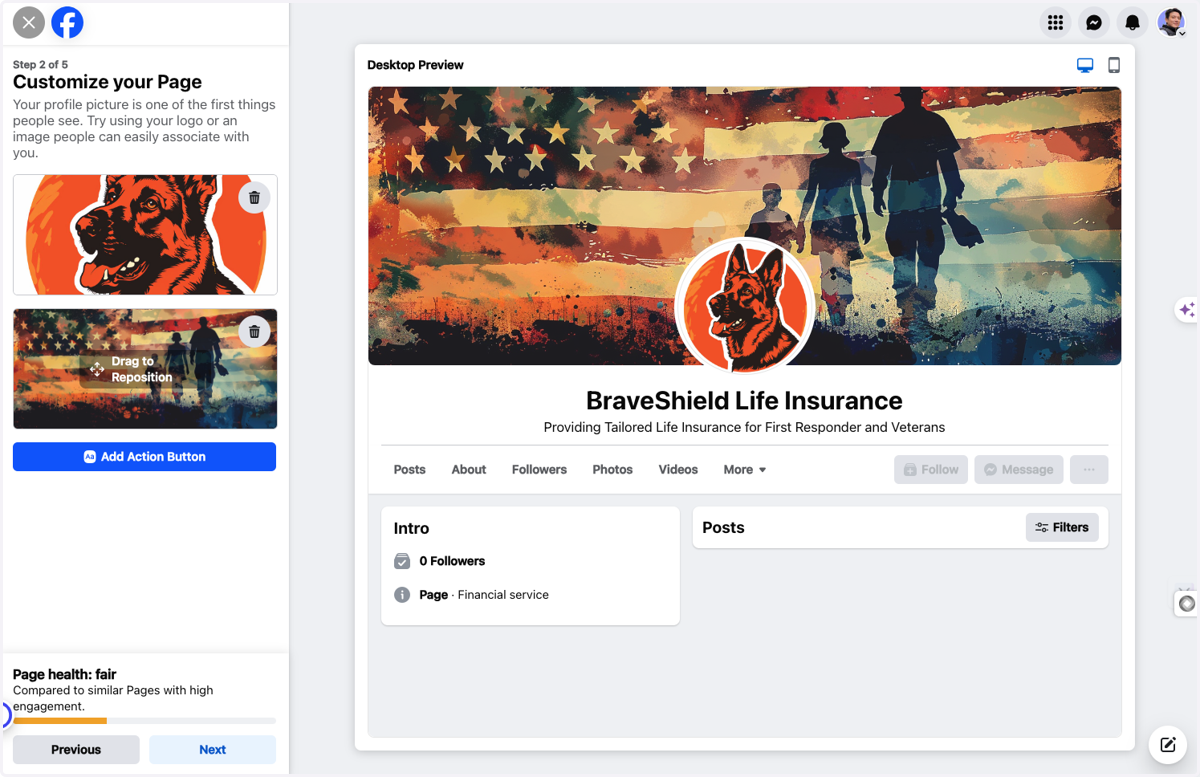
  1. 13. Select a file from upload menu

    Select a file from upload menu
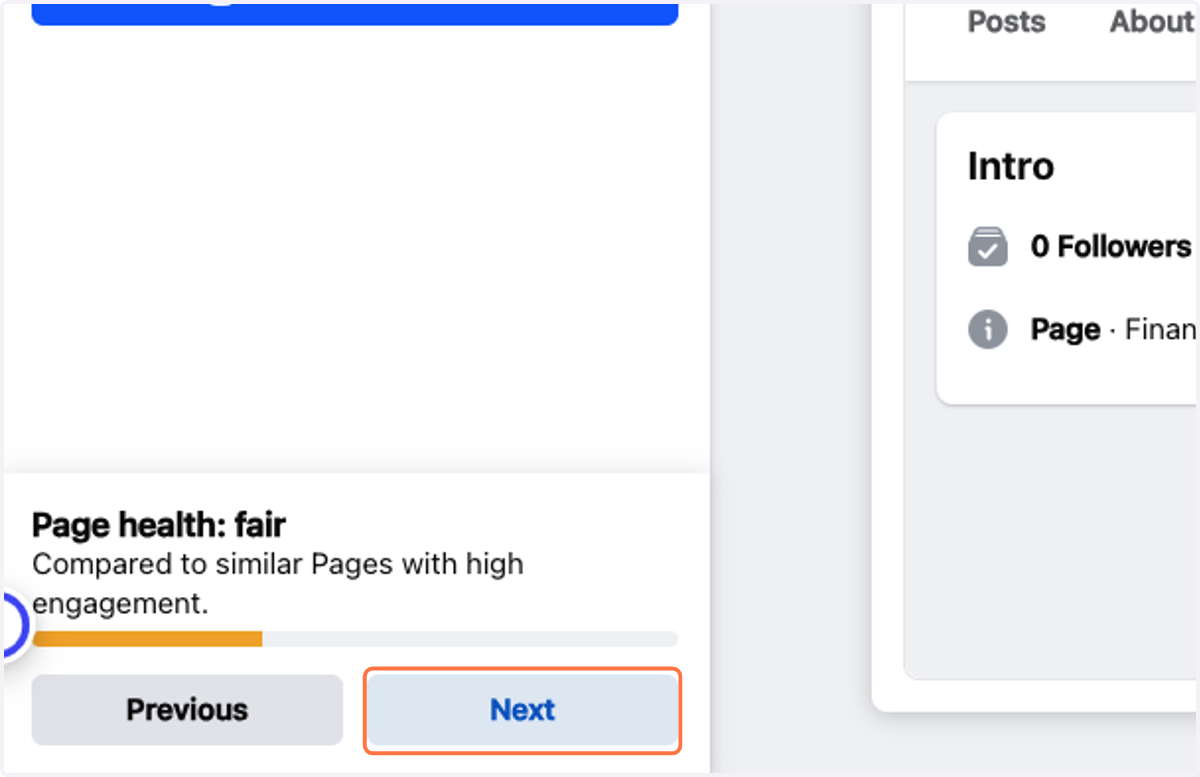
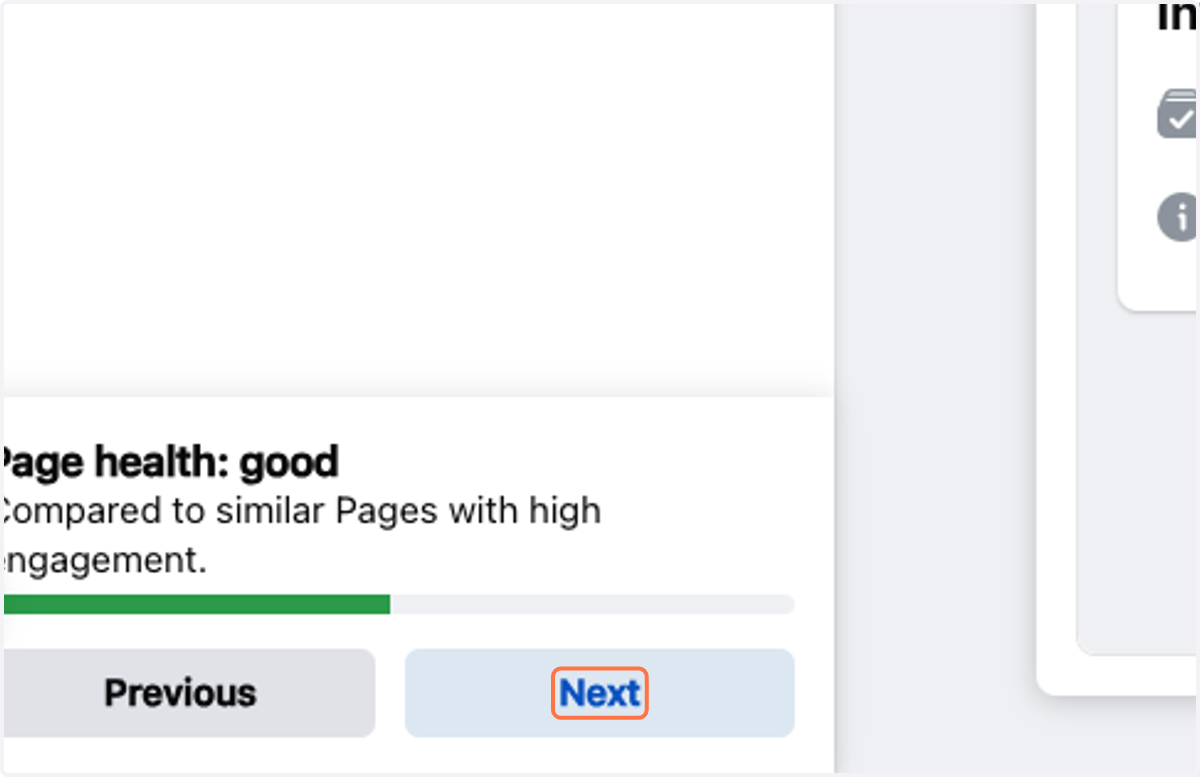
  2. 14. Click on Next

    Click on Next
  3. 15. Click on Skip

    Click on Skip
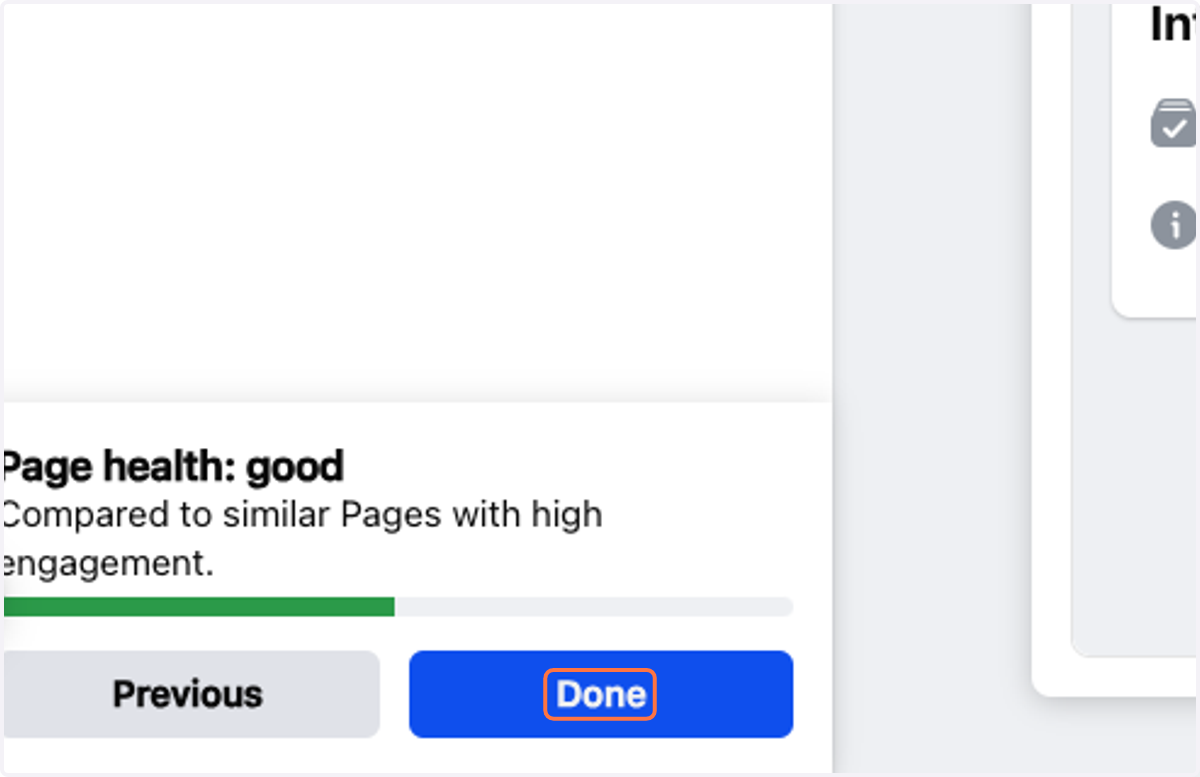
  4. 16. Click on Done

    Click on Done