Manual Usuario Anfitrión
Vacaciones Sancti Petri
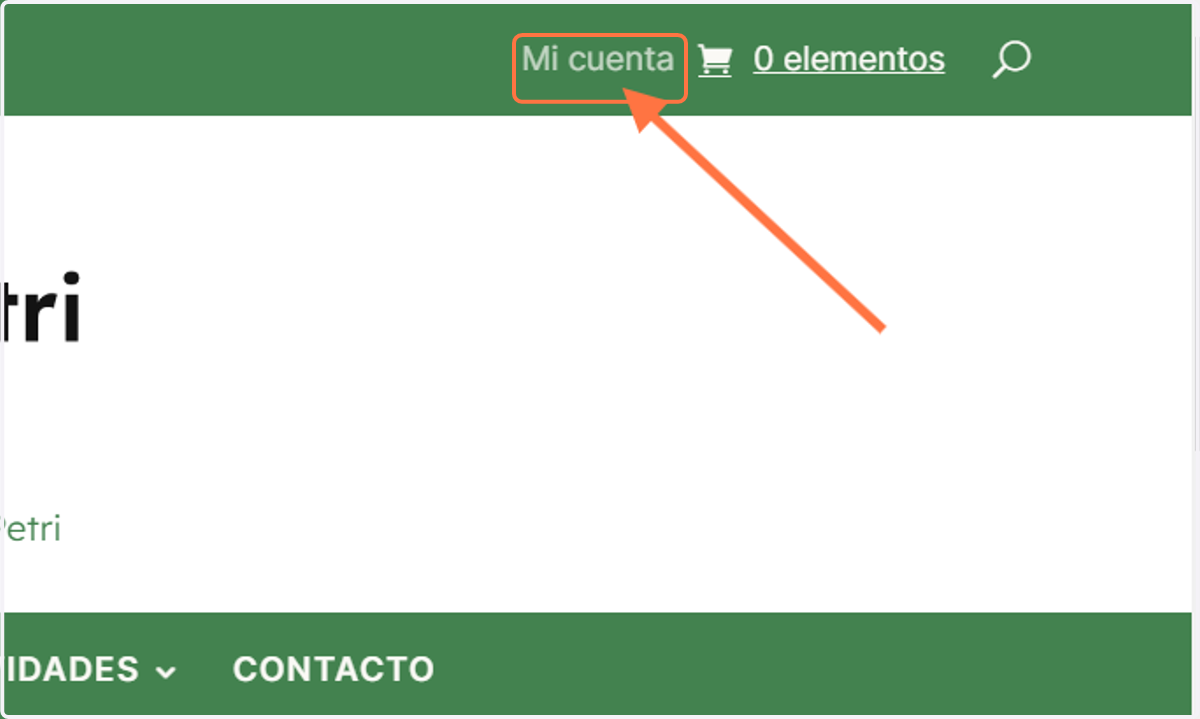
1. CLICK EN MI CUENTA
Al hacer Click, accederemos al apartado de cuentas de Clientes, Anfitriones y de registro.
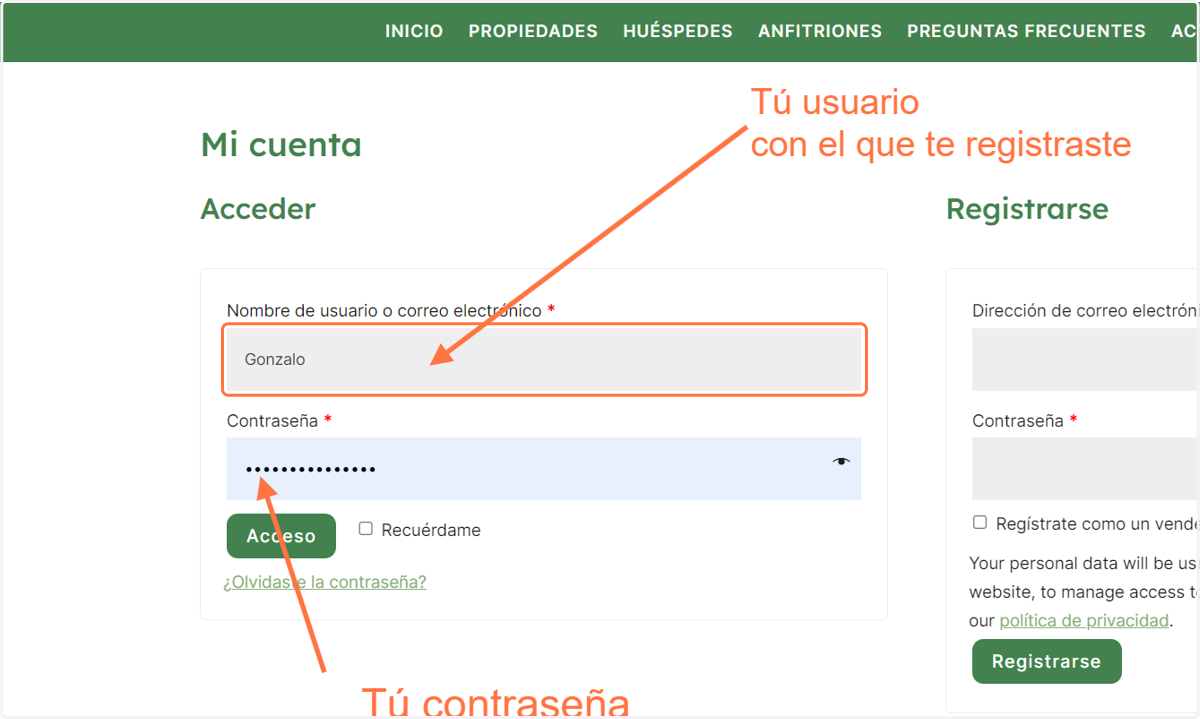
2. CUMPLIMENTA LOS DATOS
Para poder acceder al panel de control del anfitrión, es necesario introducir el USUARIO y LA CONTRASEÑA.
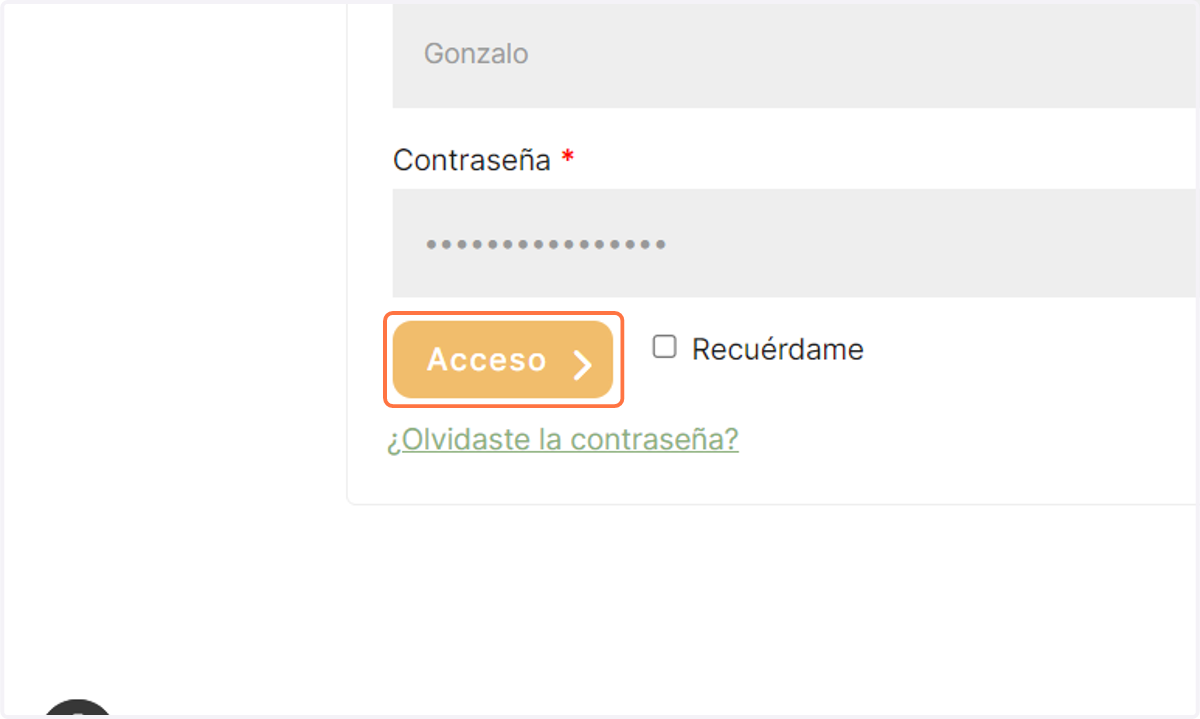
3. ACCESO AL PANEL DE CONTROL
Una vez introducido el USUARIO y LA CONTRASEÑA, haremos click en ACCESO, tenemos la posibilidad de marcar "Recuérdame" para que tu ordenador recuerde los datos.
4. PANEL CONTROL ANFITRIÓN
En esta pantalla tienes acceso a toda la parte que gestiona tus anuncios y reserva de tus propiedades.
5. MENÚS
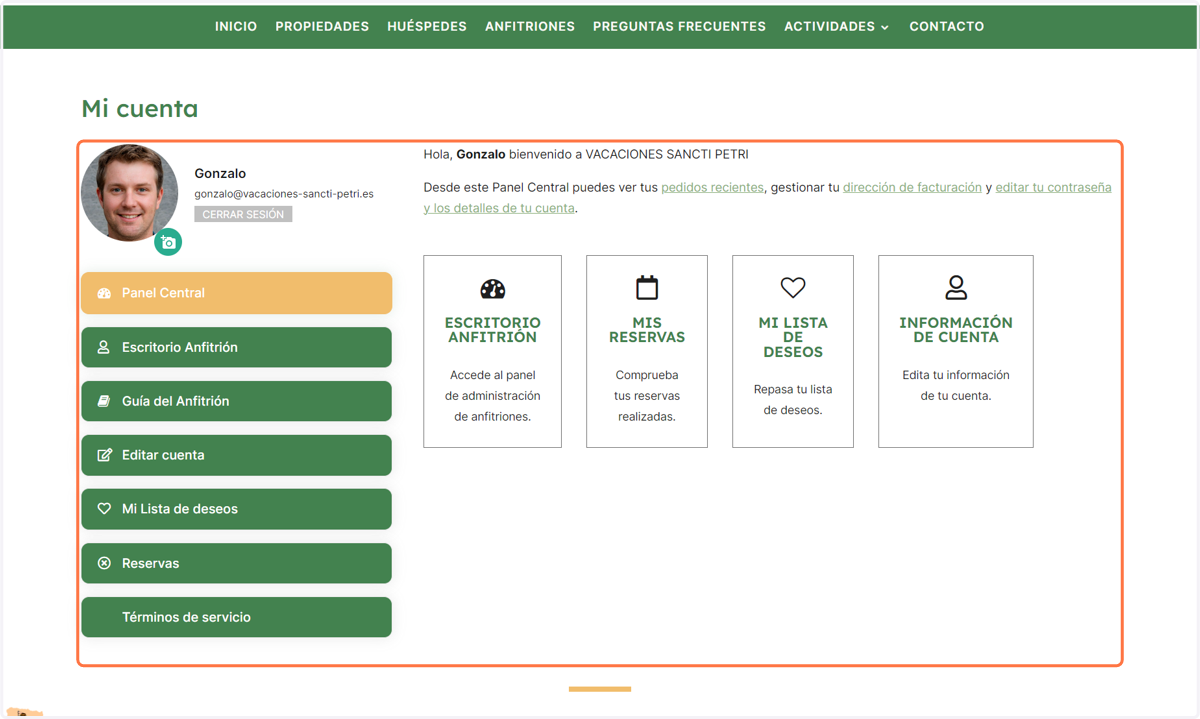
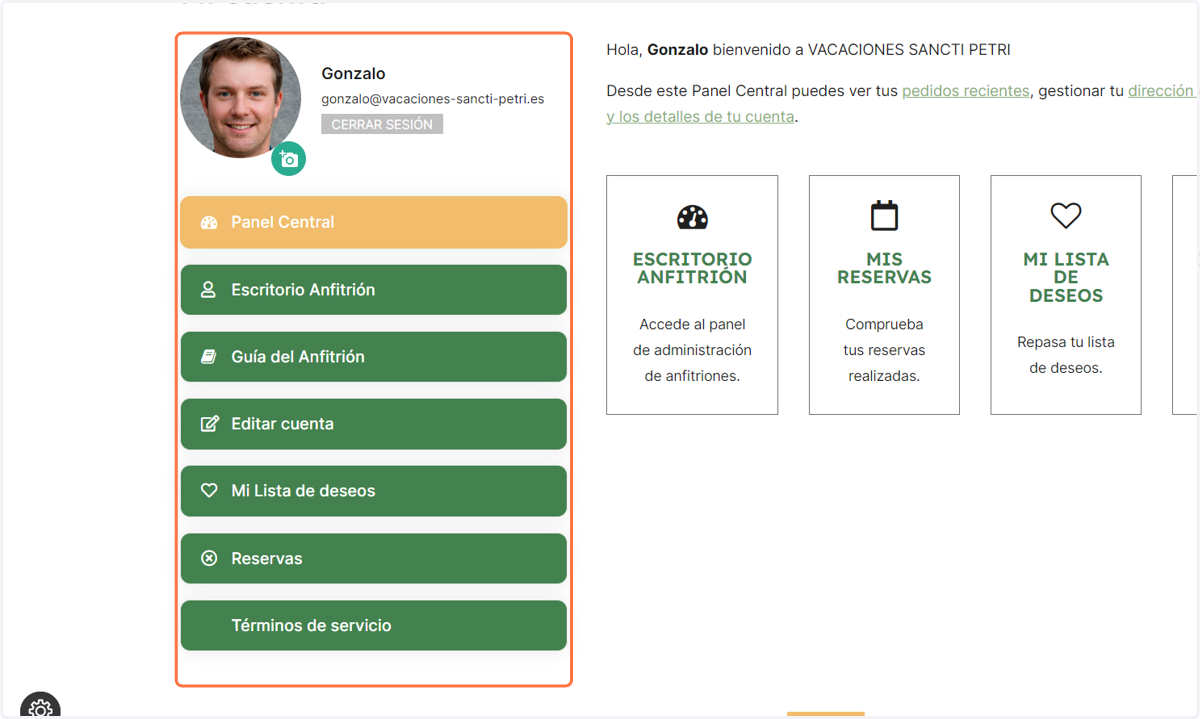
Dispones de dos menús redundantes, para facilitar el acceso directo a los diferentes apartados de la aplicación.
6. PANEL CENTRAL
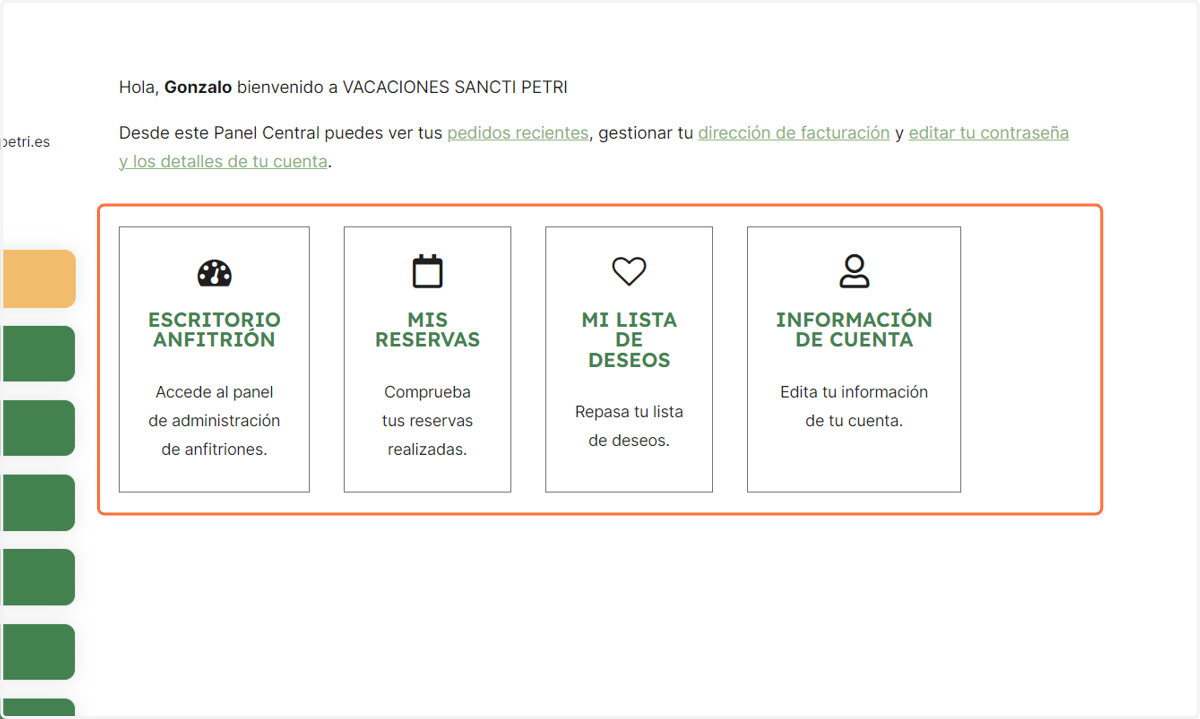
Menú para la gestión de tu cuenta, la opción de Panel Central siempre regresa a esta pantalla de inicio con acceso a todos los apartados.
7. ESCRITORIO ANFITRIÓN
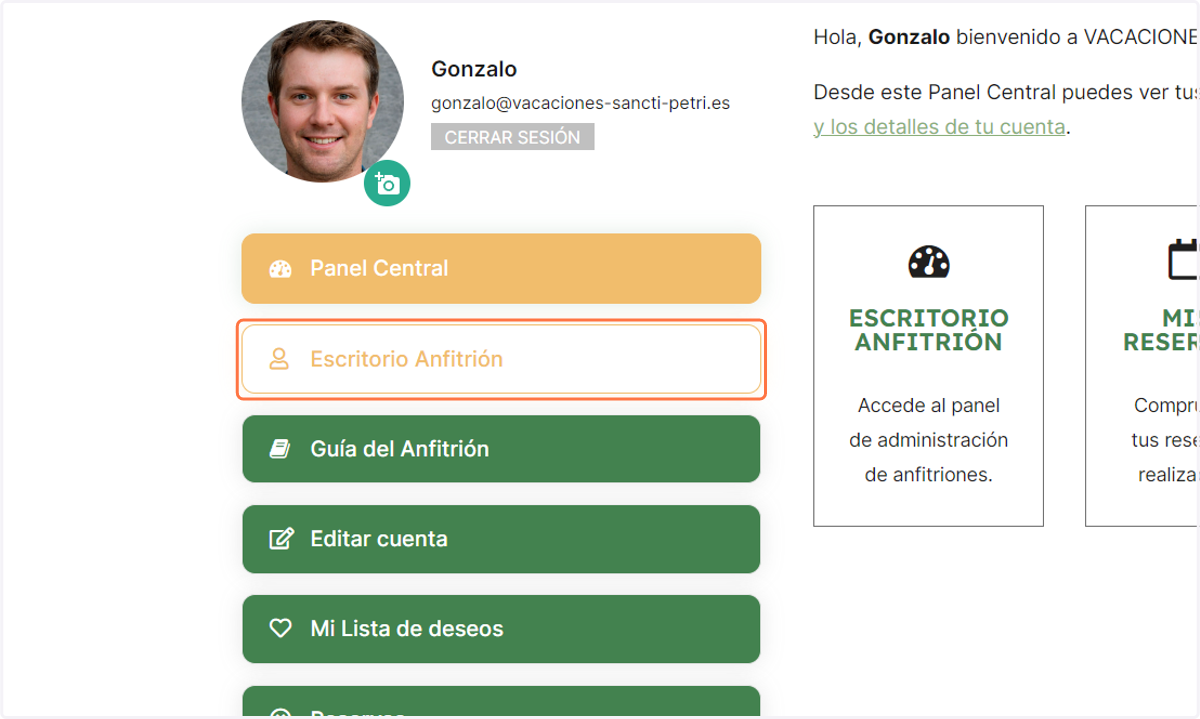
Esta pestaña te llevará a la pantalla donde gestionaras todo lo relacionado con tus propiedades, comentarios, cupones descuento etc ...
8. ADMINISTRACIÓN DEL ANFITRIÓN
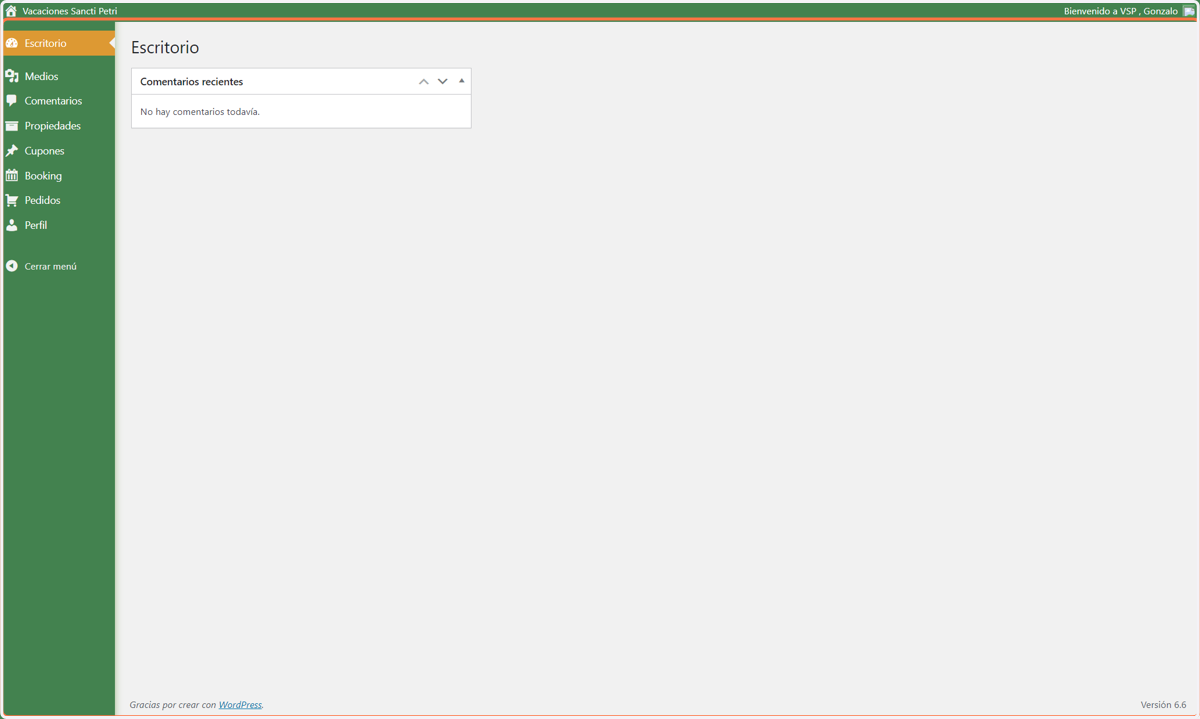
En el menú de la izquierda, dispones de todos los apartados de gestión de la web, En la pestaña de Escritorio, te llevará siempre a la página de inicio del gestor.
9. MEDIOS
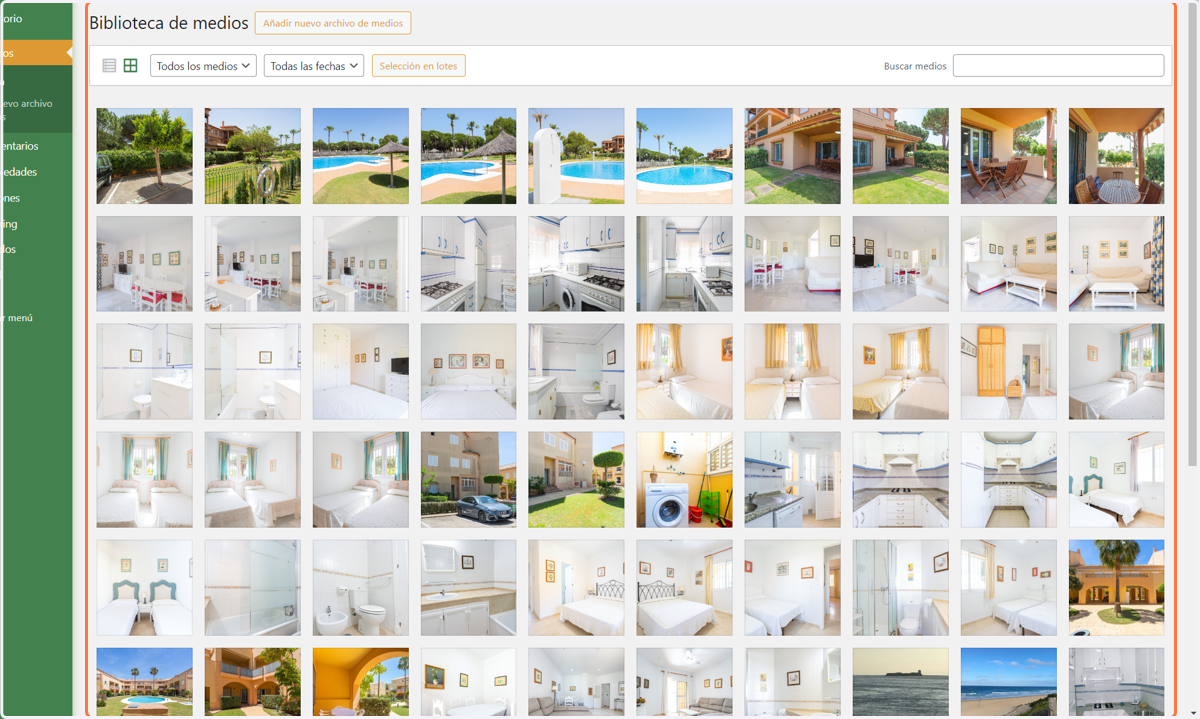
En esta pestaña podrás añadir todas la imágenes de las respectivas propiedades que luego utilizarás en la descripción de las propiedades a alquilar.
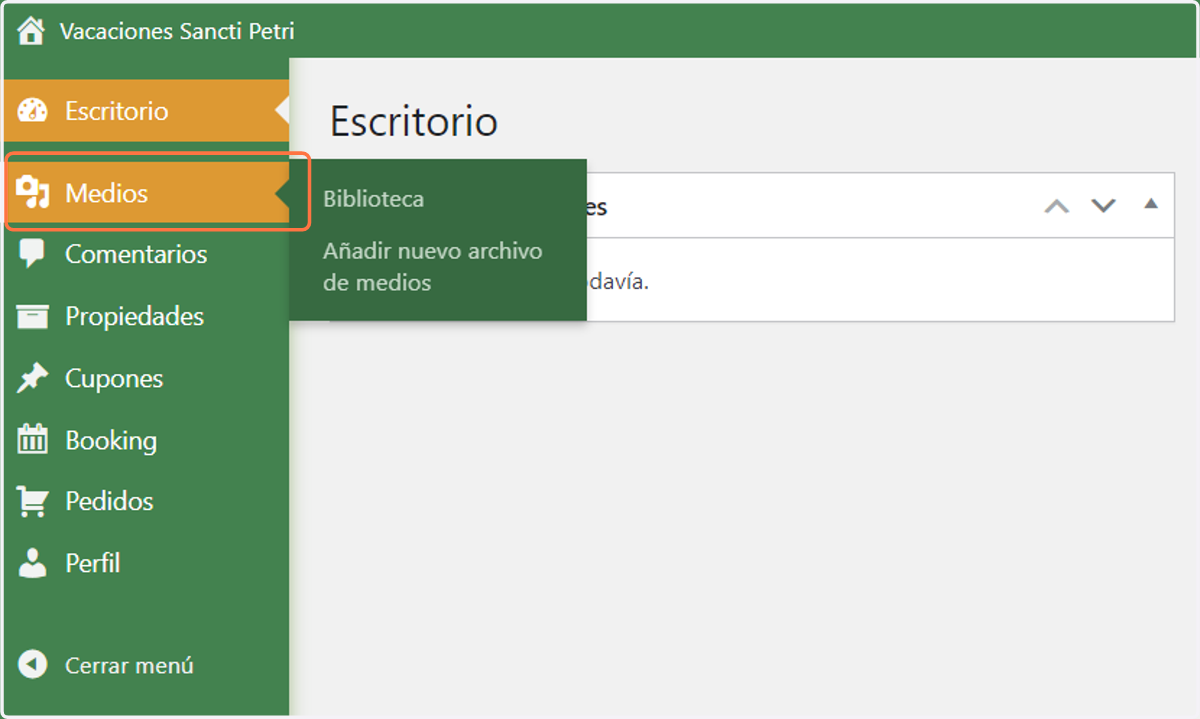
10. MEDIOS -> Añadir nuevas imágenes
Te recomendamos que "NO" subas imágenes muy pesadas, máximo de 600k y todas las imagenes sean del mismo tamaño.
11. COMENTARIOS
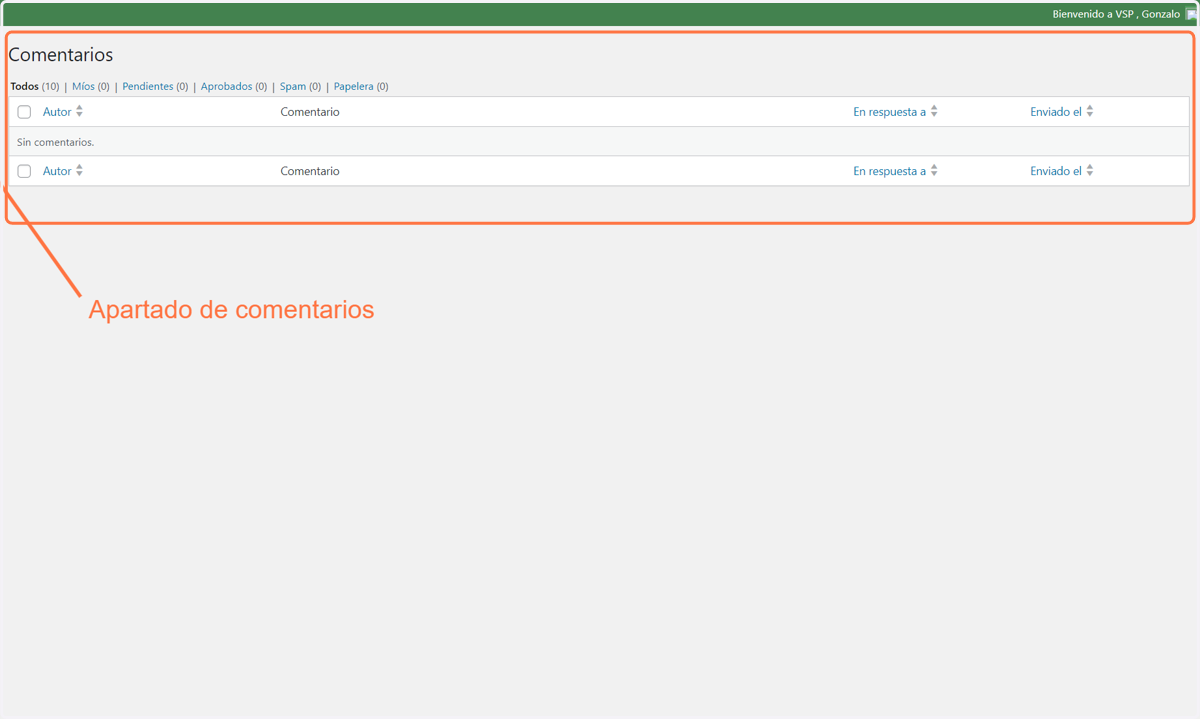
En esta pestaña podrás gestionar los comentarios que han dejado los clientes, podrás aprobarlos, marcarlos como spam o directamente eliminarlos en la papelera según tu criterio.
12. PROPIEDADES Menú general
En este apartado, tienes las siguientes alternativas
1. Ver todas las propiedades que tienes dadas de alta
2. Añadir una nueva propiedad
3. Gestionar las valoraciones que han dejado los clientes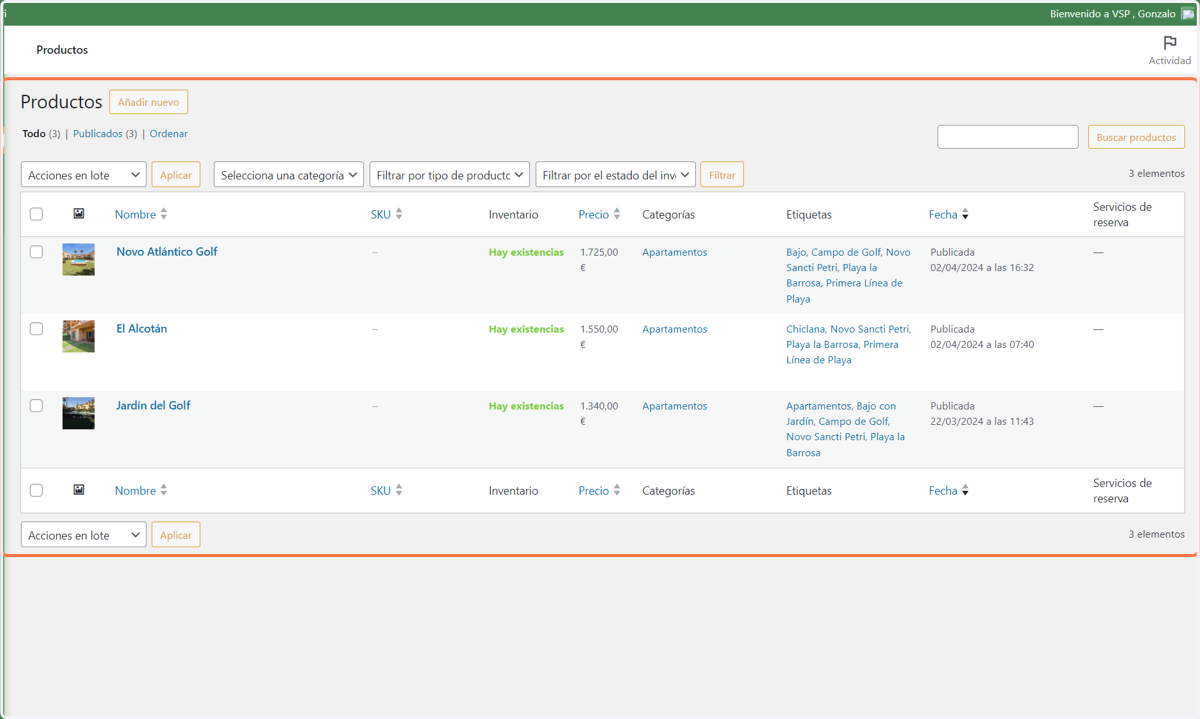
13. PROPIEDADES
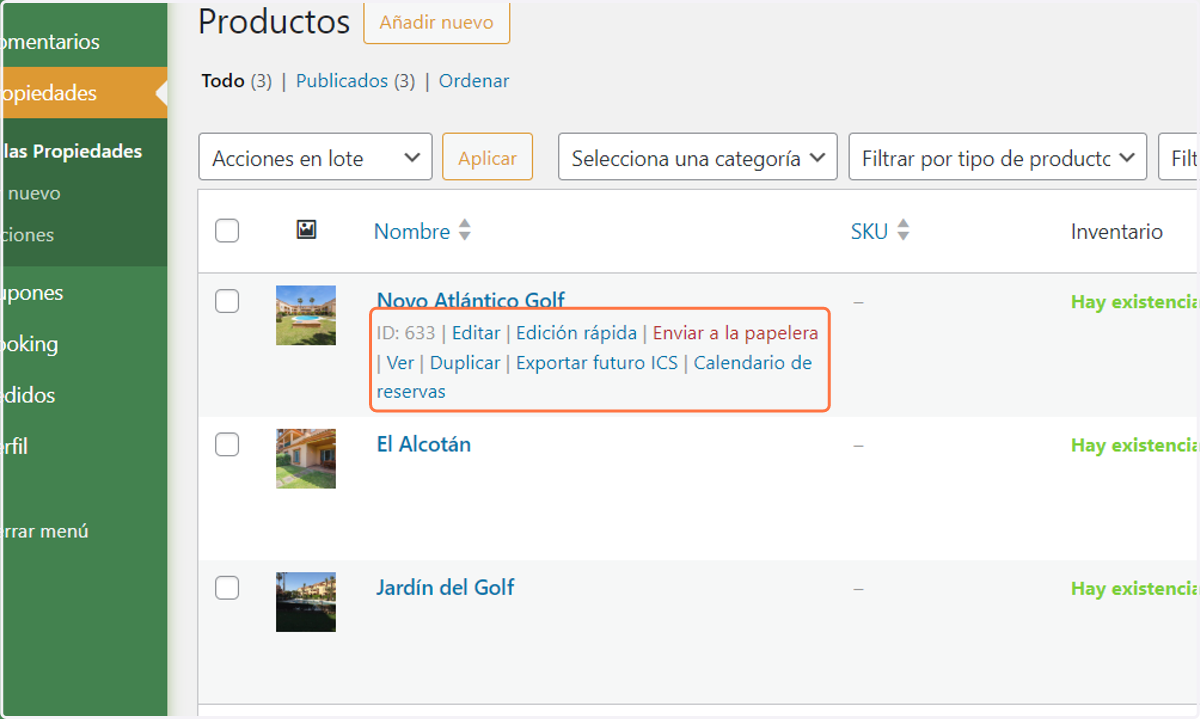
Cuando hayas dado de alta una propiedad, podrás optar por las siguientes funcionalidades
Editar -> realizar los cambios en la descripción de todos los campos de las propiedadesEdición rápida -> realizar los cambio o actualizaciones de los campos más relevantes
Enviar a la Papelera -> Eliminar la propiedad
Ver -> Obtener una vista previa de lo que verán los clientes
Duplicar -> Si necesitas duplicar la propiedad por tener varios inmuebles iguales
Exportar ICS -> Se utiliza para generar un calendario ICS para importarlo en otras plataformas y sincronizar el calendario
Calendario de Reservas -> Te lleva directamente al calendario de reserva para ver la ocupaci´´on del inmueble.
14. EDITAR PROPIEDAD
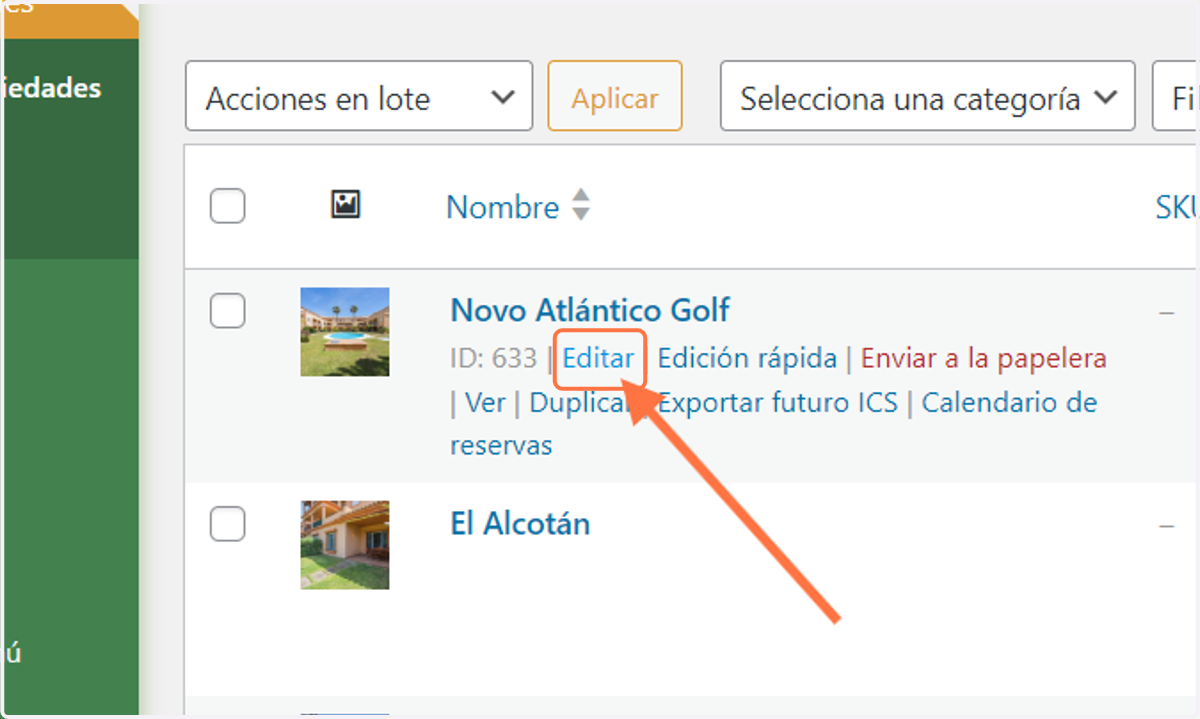
Para poder editar una propiedad existente, "Click" en editar
15. EDITAR PRODUCTO
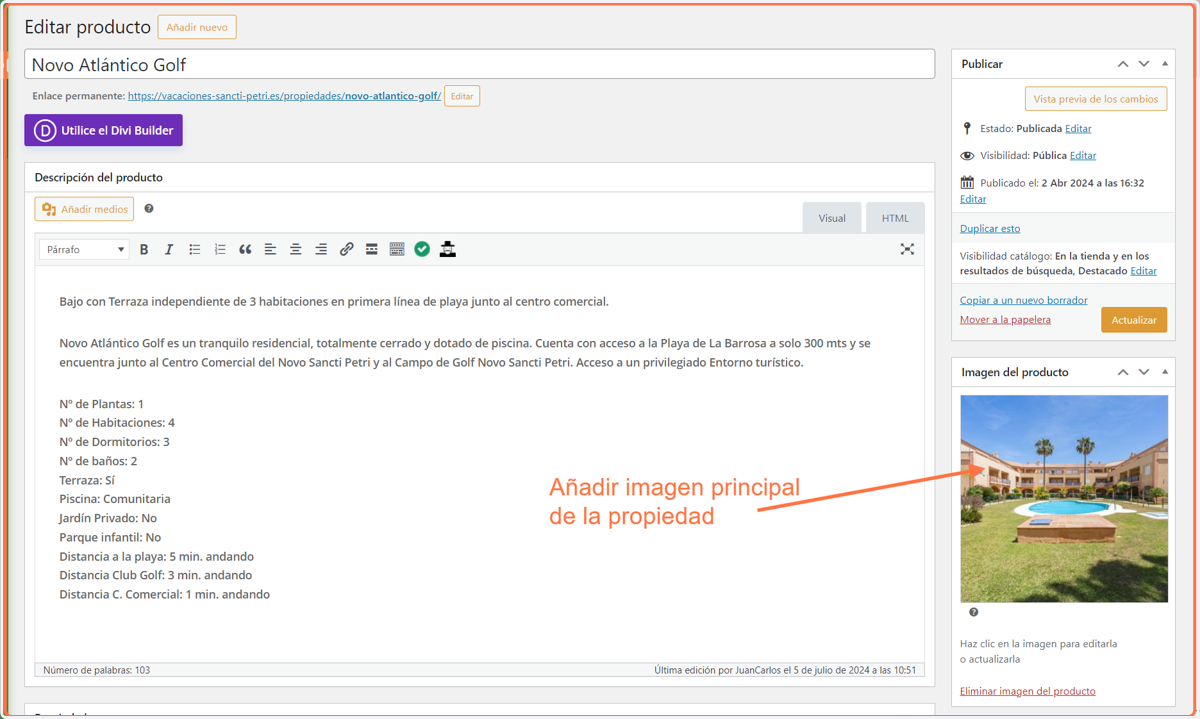
Realizar los cambios en la descripción de todos los campos de las propiedades acorde al enunciado de cada campo.
Es necesario indicar cual será la Imagen Principal de la Propiedad, esta imagen será la que se muestre en la página principal de la web y que verán todos los clientes.
16. AÑADIR PROPIEDAD
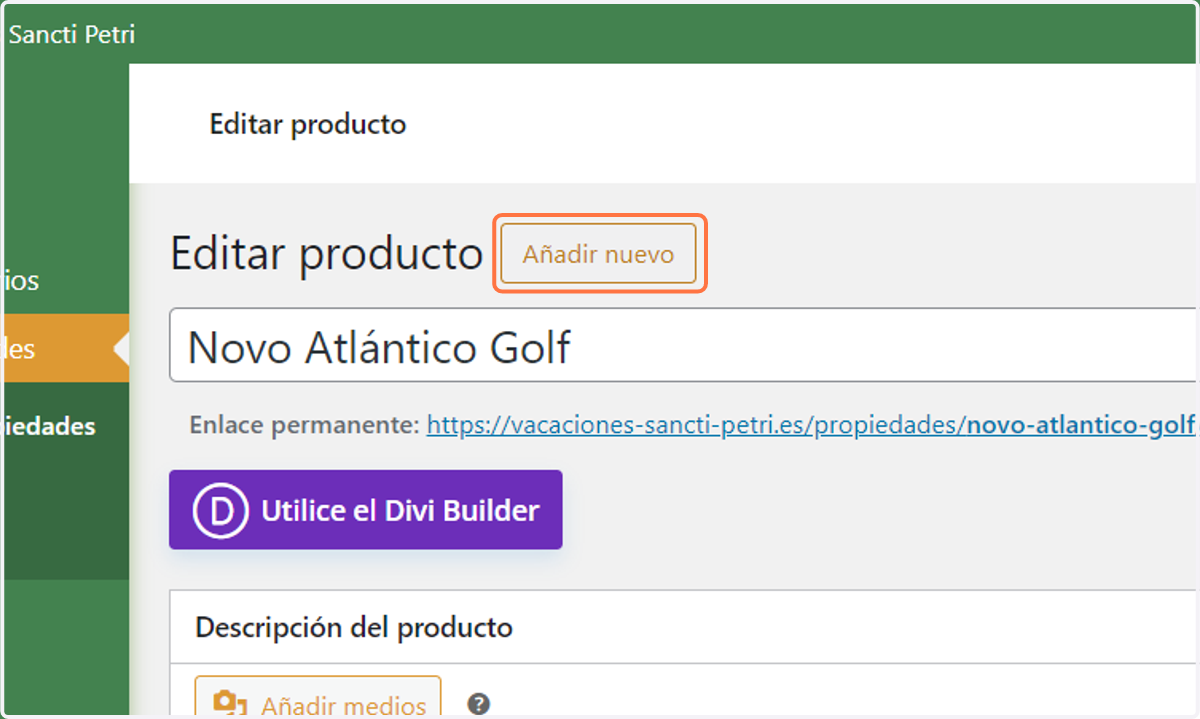
Al hacer click en "añadir nuevo", tendrás la posibilidad de añadir una nueva propiedad.
17. NOMBRE DE LA PROPIEDAD y DESCRIPCIÓN
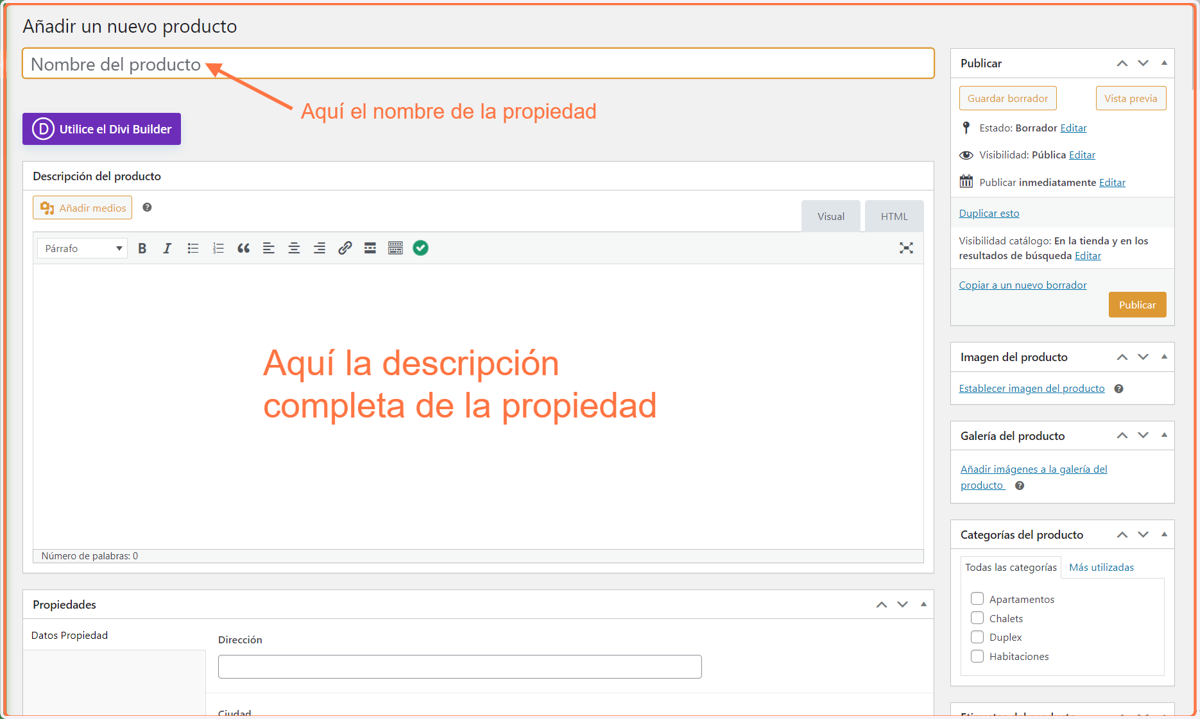
Introduce un nombre a tu propiedad y una descripción lo más detallada posible
18. UBICACIÓN PROPIEDAD
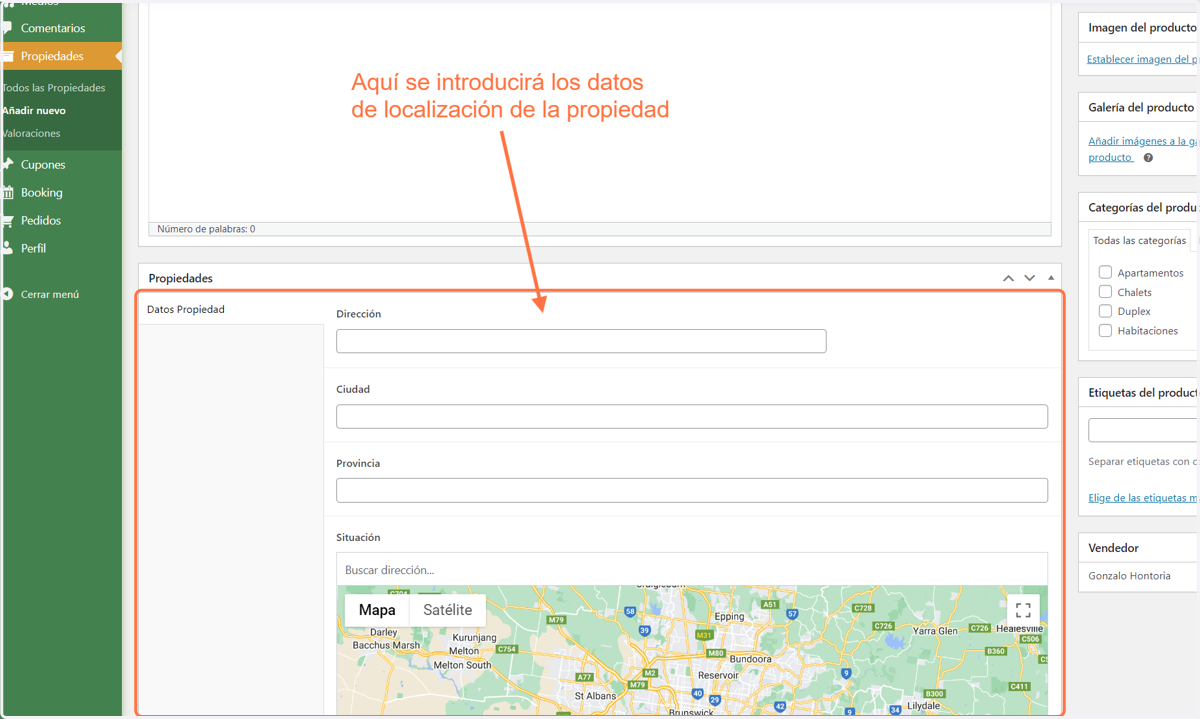
Facilita todos los datos de la propiedad.
19. SINCRONIZACIÓN DE CALENDARIOS
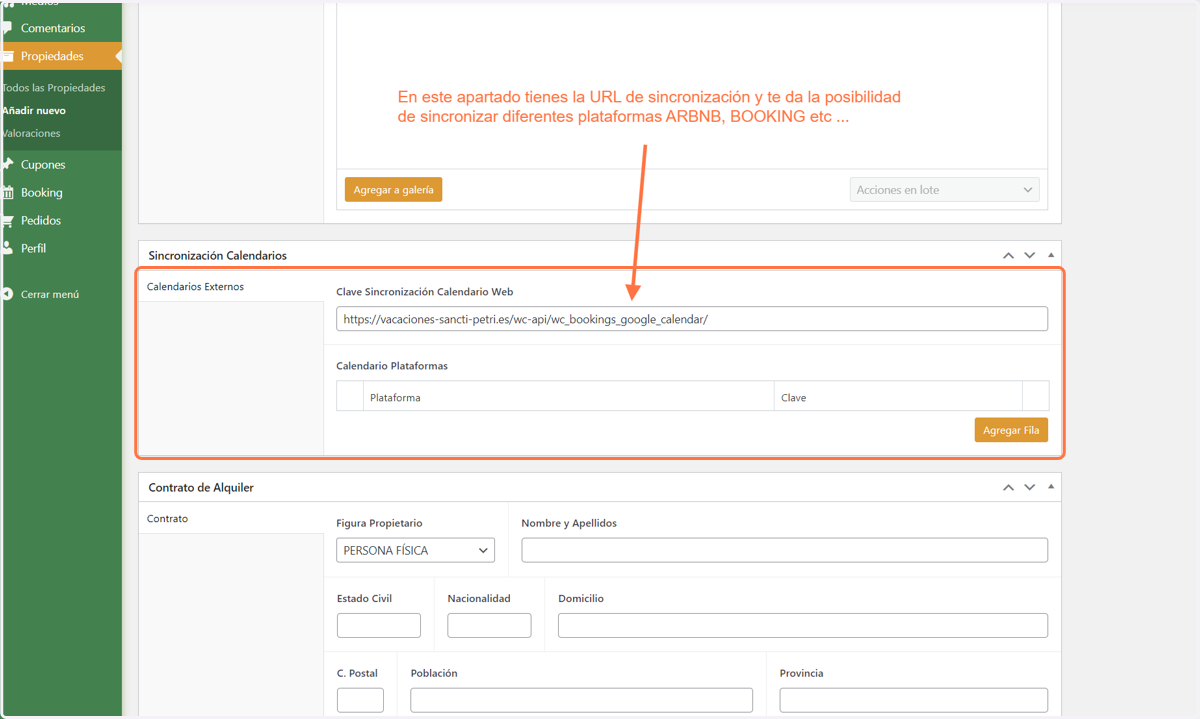
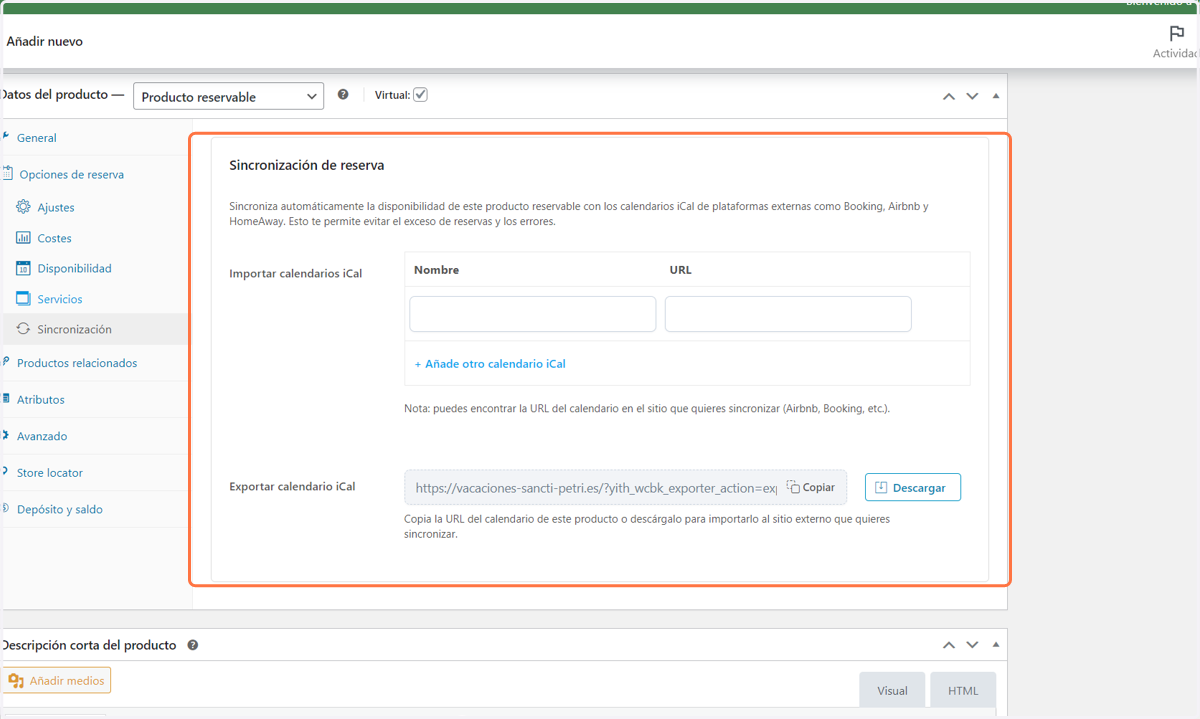
Aqui tendras el enlace del calendario de tu propiedad y también podrás incluir los enlaces de otras plataformas, AIRBNB, BOOKING, etc ....
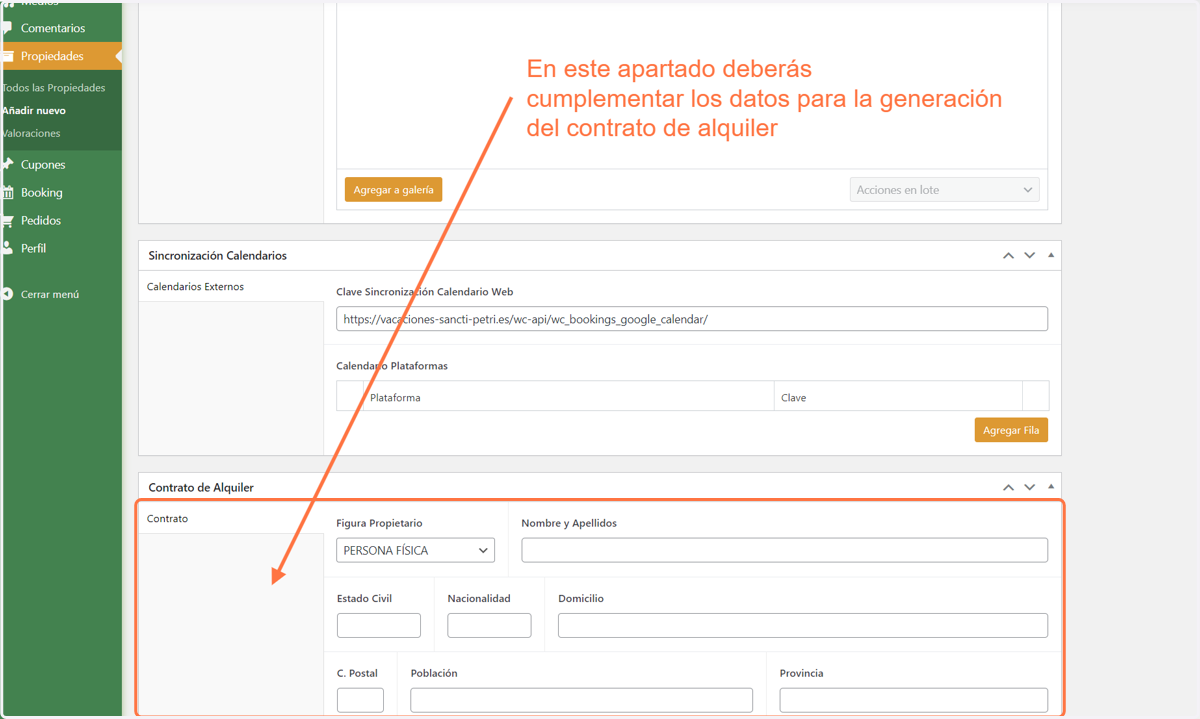
20. CONTRATO ALQUILER
En este apartado, deberás cumplimentar todos los datos necesarios para que el sistema pueda confeccionar el contrato y enviárselo al cliente para que lo firme.
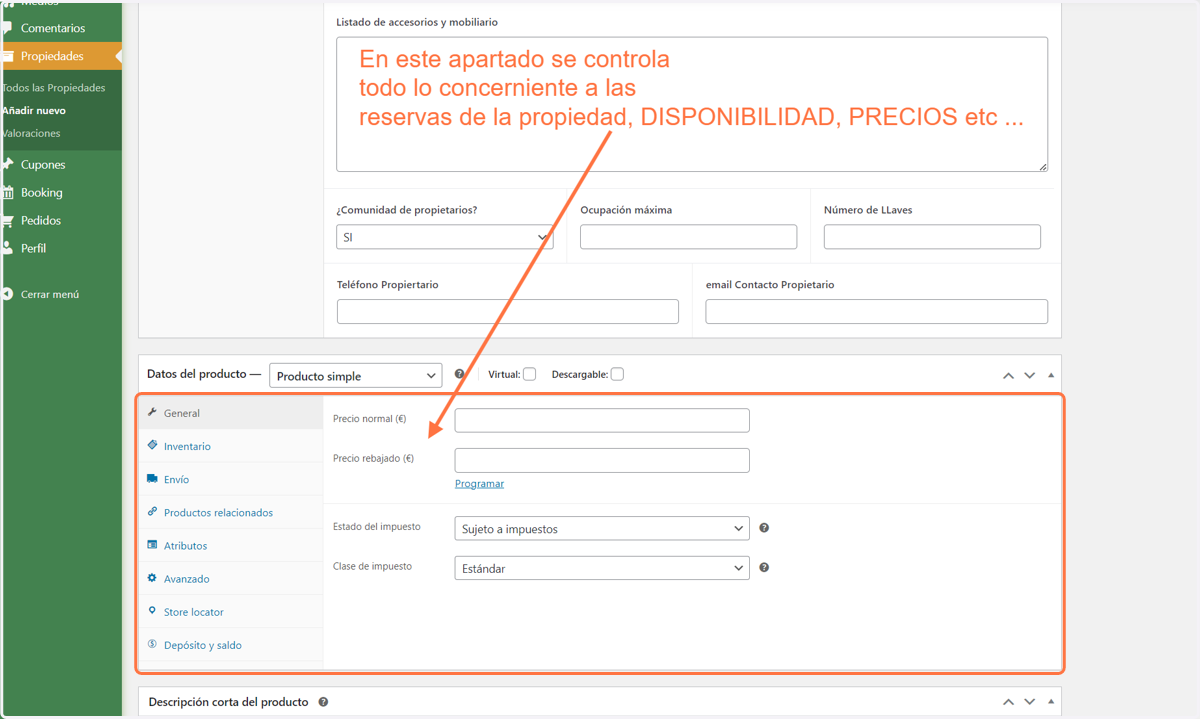
21. CODIFICACIÓN DATOS PROPIEDAD
En este importante apartado, se cumplimentara todos los datos importantes para la gestión de la propiedad, desde la disponibilidad, precio, reglas etc ....
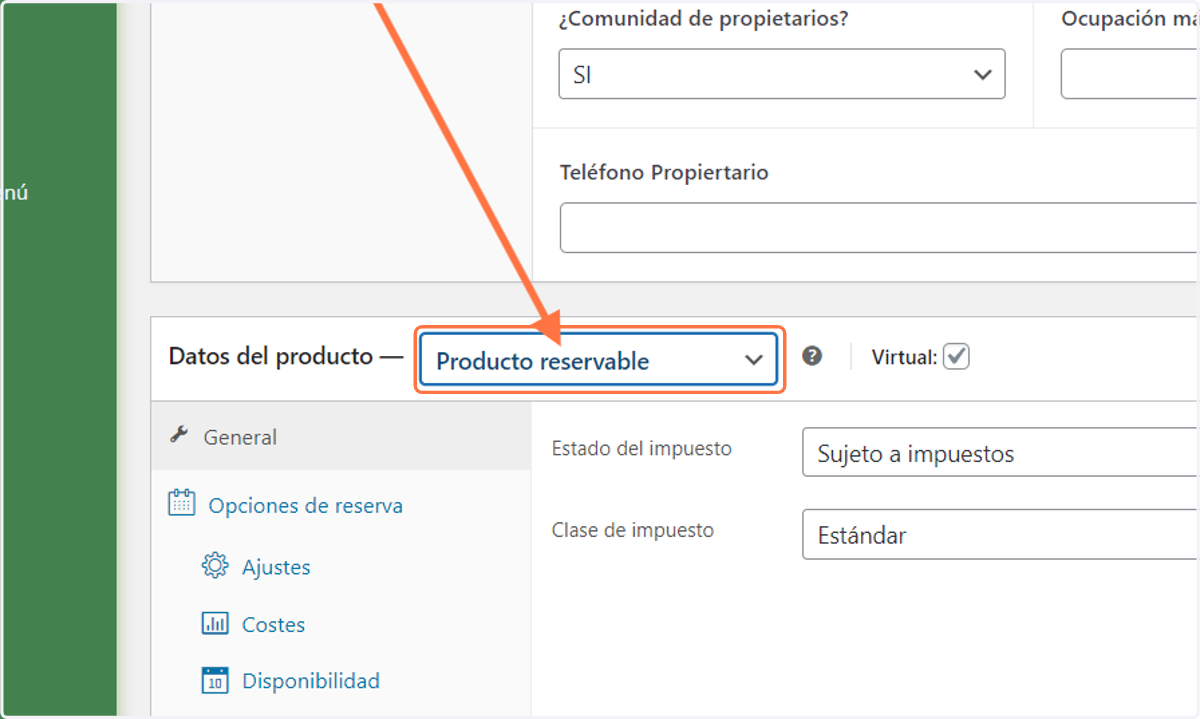
22. Siempre se debe optar por el Datos de Producto "PRODUCTO RESERVABLE" y "VIRTUAL"
Si no se marca como "producto reservable" y "virtual", el sistema no será capaz de gestionar las reservas.
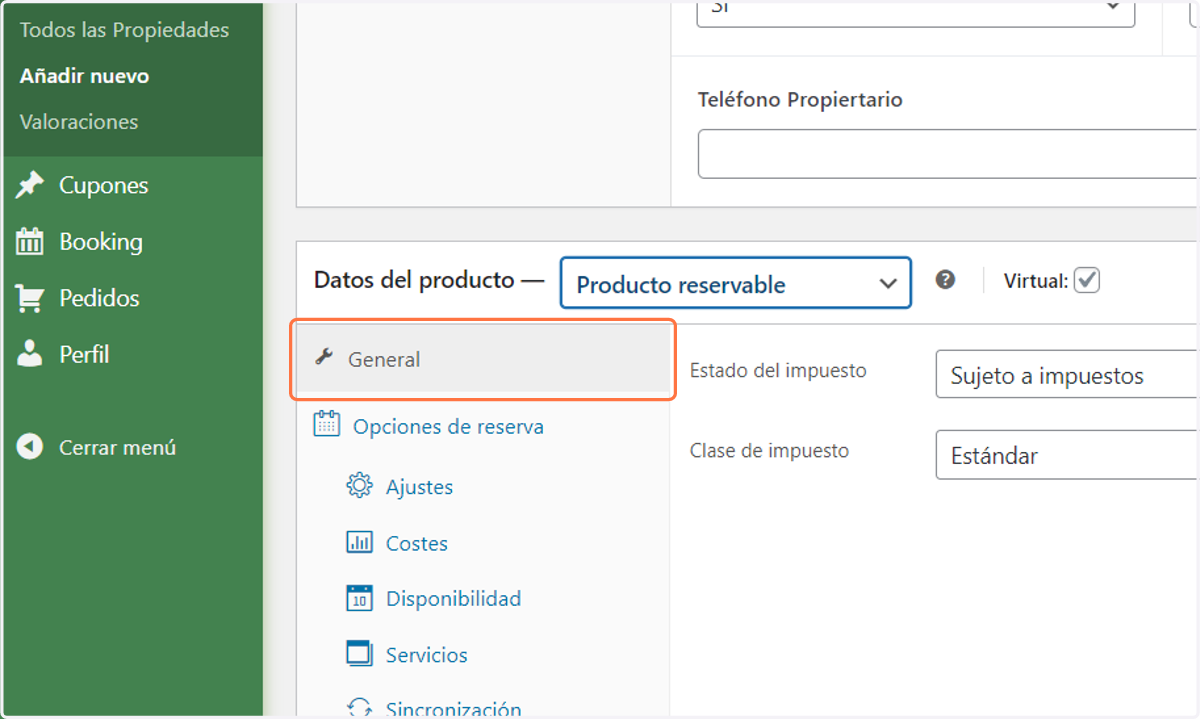
23. GENERAL
En este apartado, referente al IVA y clases de impuestos, no hay que configurar nada ya que todas las propiedades estas en España y se ha configurado el sistema acorde a la legislación vigente del iva en estos momentos.
24. OPCIONES DE RESERVA
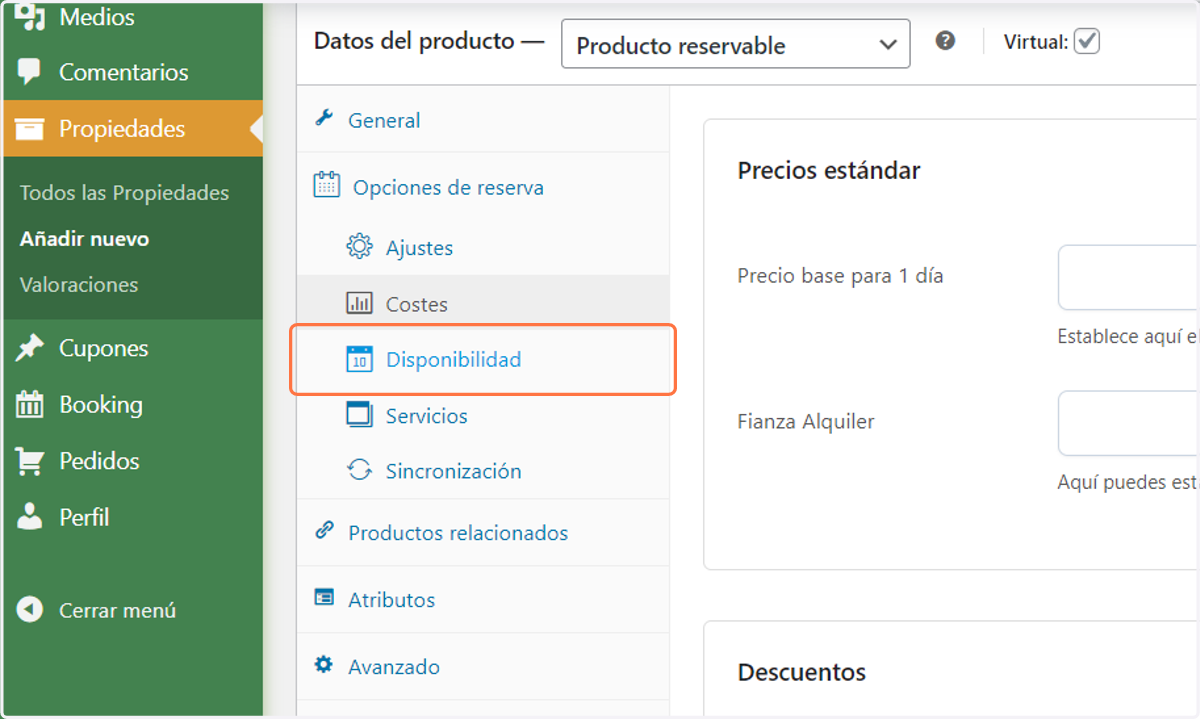
En esta opción podremos obtar por los Ajustes Generales, Costes, Disponibilidad, servicios y sincronización de calendarios de la propiedad.
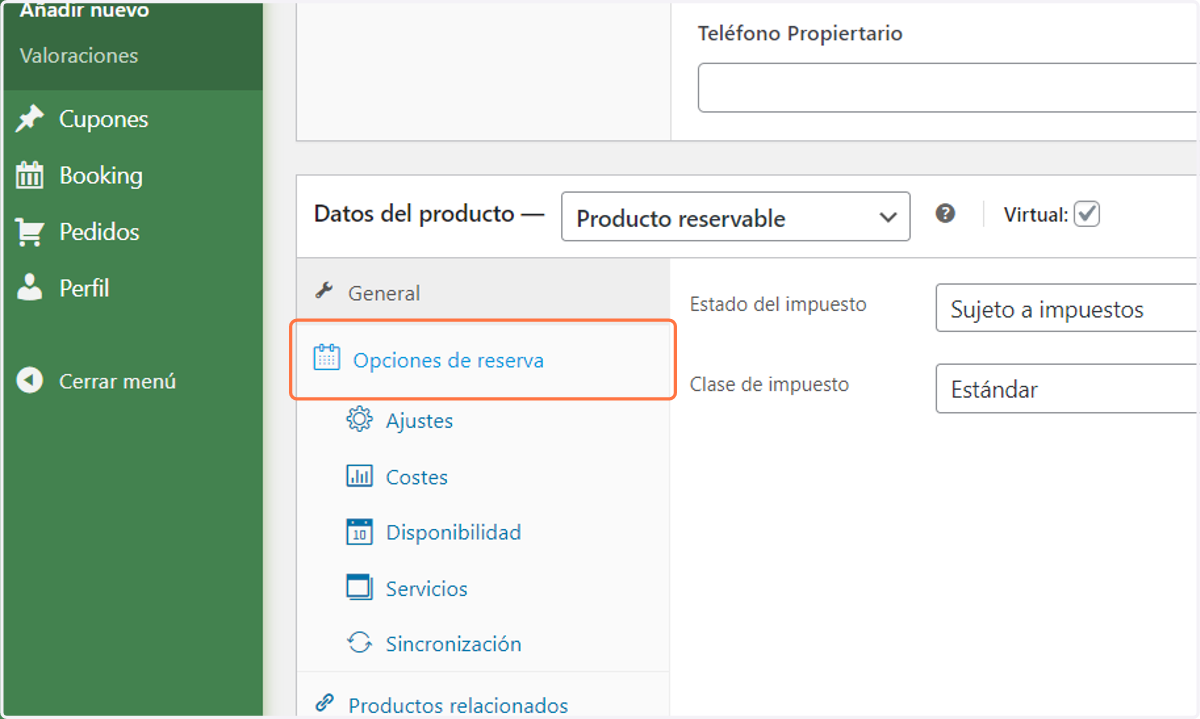
25. OPCIONES DE RESERVA
En este Apartado tenéis disponible los sub apartados de:
1. Ajustes -> referente a las condiciones generales de reserva
2. Coste -> se marcará el precio por noche y se codificará las diferentes reglas de opciones de precios según las temporadas, meses, semanas, días etc ...Disponibilidad -> se podrá codificar las reglas generales de disponibilidad de la propiedad.
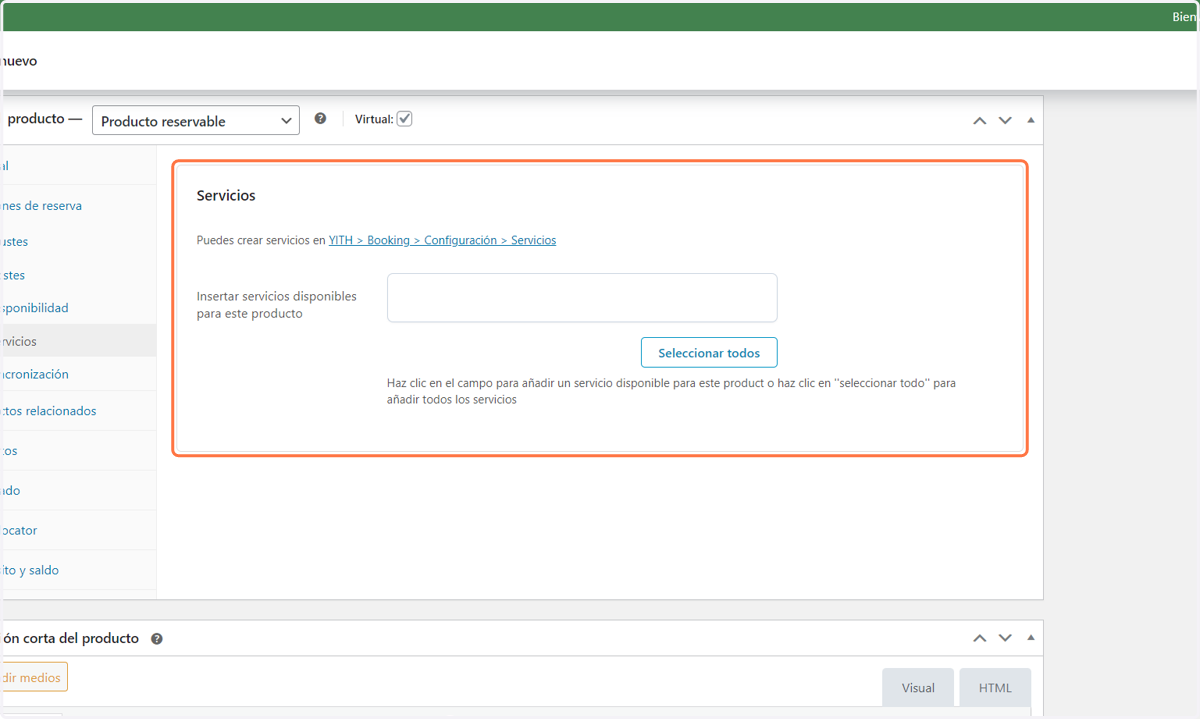
Servicios -> se podrá añadir servicios adicionales con coste, ejemplo alquiler palos de Golf y marcar el coste
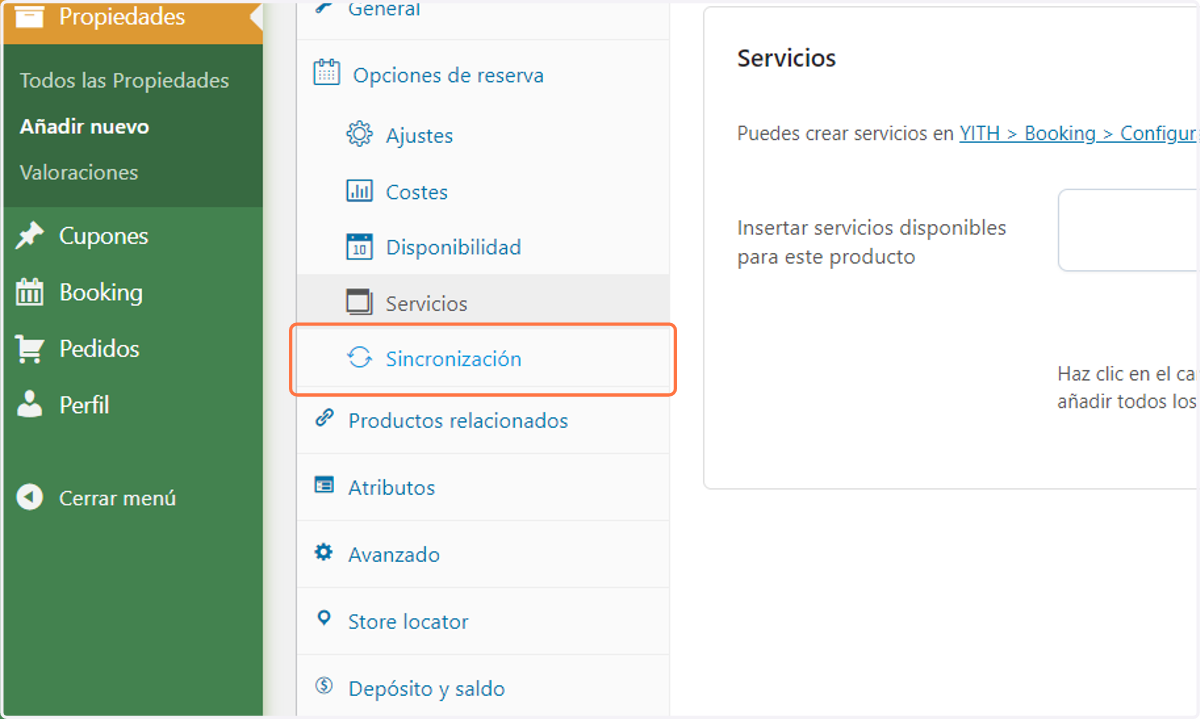
Sincronización -> Para poder sincronizar diferente plataformas ARBNB, BOOKING ETC ...
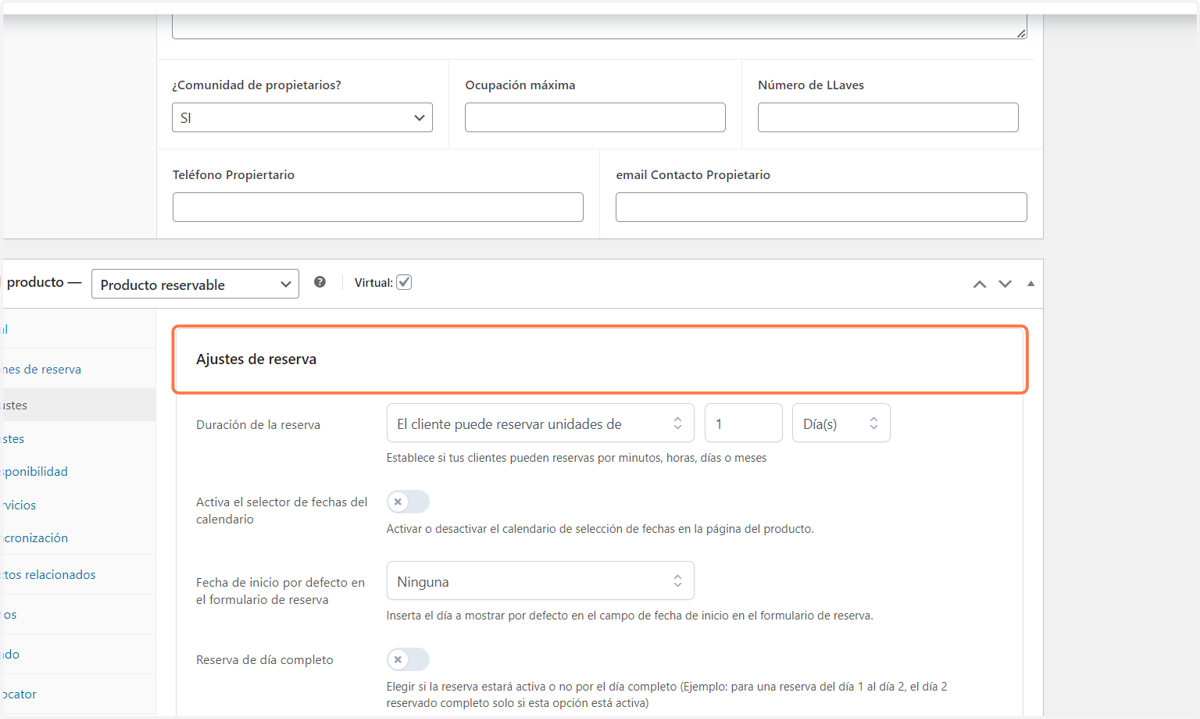
26. AJUSTES DE RESERVA
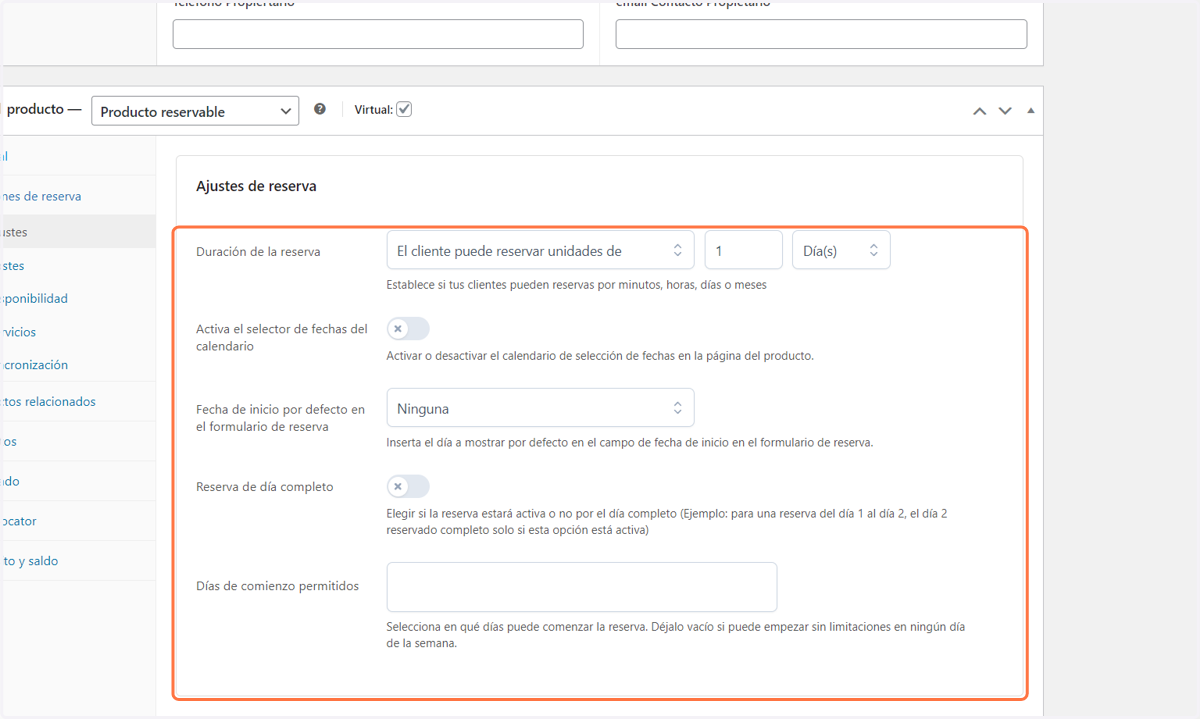
Duración de la reserva: aquí puede elegir cómo se calculará la duración de la reserva y elegir entre:
El cliente puede elegir unidades de x días/meses/hora/minutos: esto permite al cliente ampliar la reserva tanto como desee. Por ejemplo, usted alquila habitaciones de hotel por día y los clientes pueden elegir cuántos días quieren quedarse. (ejemplo a continuación, 3 días).
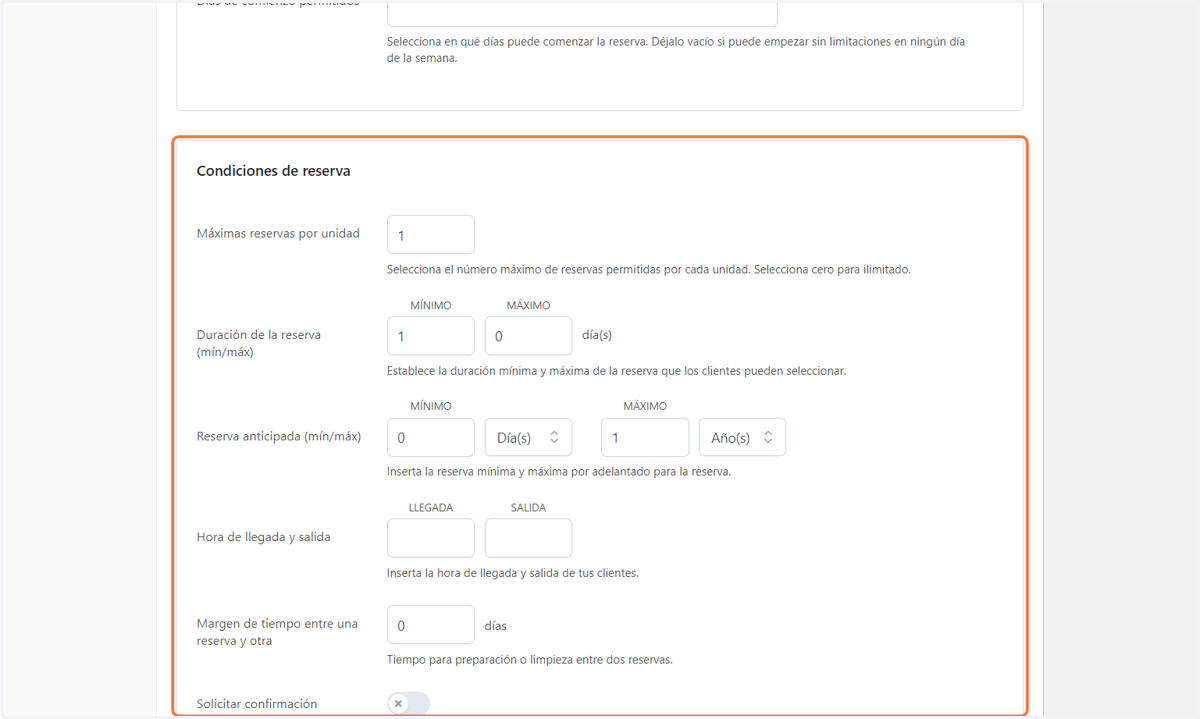
27. CONDICIONES DE RESERVA
Reserva de día completo: Decida si la duración de la reserva durará hasta el final del día.
Días de inicio permitidos : seleccione días en los que la reserva puede comenzar. Por ejemplo, si quieres una habitación durante 3 días a partir del viernes. Sólo los viernes se mostrarán como seleccionables en el calendario.
Reservas máximas por unidad: número máximo de reservas que se pueden aceptar para el mismo día/mes/hora/minutos (esto depende de la unidad de duración de la reserva). Por ejemplo, si alquilas bicicletas y tienes 3 bicicletas del mismo tipo, puedes añadir 3 en este campo.
Duración de la reserva Min/max : duración mínima y máxima que pueden seleccionar los clientes expresadas en meses, días, horas o minutos dependiendo de la configuración de reserva. Tenga en cuenta que esta opción solo está disponible si, en la opción de duración de la reserva, seleccione que el Cliente puede reservar en unidades.
Min/máx. reserva avanzada: por ejemplo, si establece la reserva mínima avanzada a 1 día y la máxima a 1 año, la primera fecha disponible para reservar será mañana y la última disponible será en un año.
Tiempo de check-in/check-out: ingrese aquí la hora de check-in y check-out que se mostrará en la página del producto (sólo para fines informativos).
Volvemos al ejemplo de nuestra sala de reuniones, ponemos un tiempo de check-in y tiempo de salida, para que el cliente sepa durante qué plazo la habitación está disponible.
Además fijamos el tiempo mínimo de reserva anticipada a 5 días, porque necesitamos tiempo para preparar la habitación y un tiempo máximo de anticipación de 1 año.
Tiempo de amortiguación: decidir el tiempo entre una reserva y la siguiente. (Por ejemplo, si usted da en 1, el tiempo de amortiguación entre dos reservas será de 1 día. Usted no podrá hacer una reserva para ese día/ese período de tiempo).
Requiere confirmación: habilite si el administrador tiene que confirmar una reserva antes de aceptarlo.
Permita la cancelación: habilite si el cliente puede cancelar la reserva. Si está activada, aparecerá otra opción a continuación para establecer los términos de cancelación (por ejemplo, 7 días antes de la fecha de inicio de la reserva).
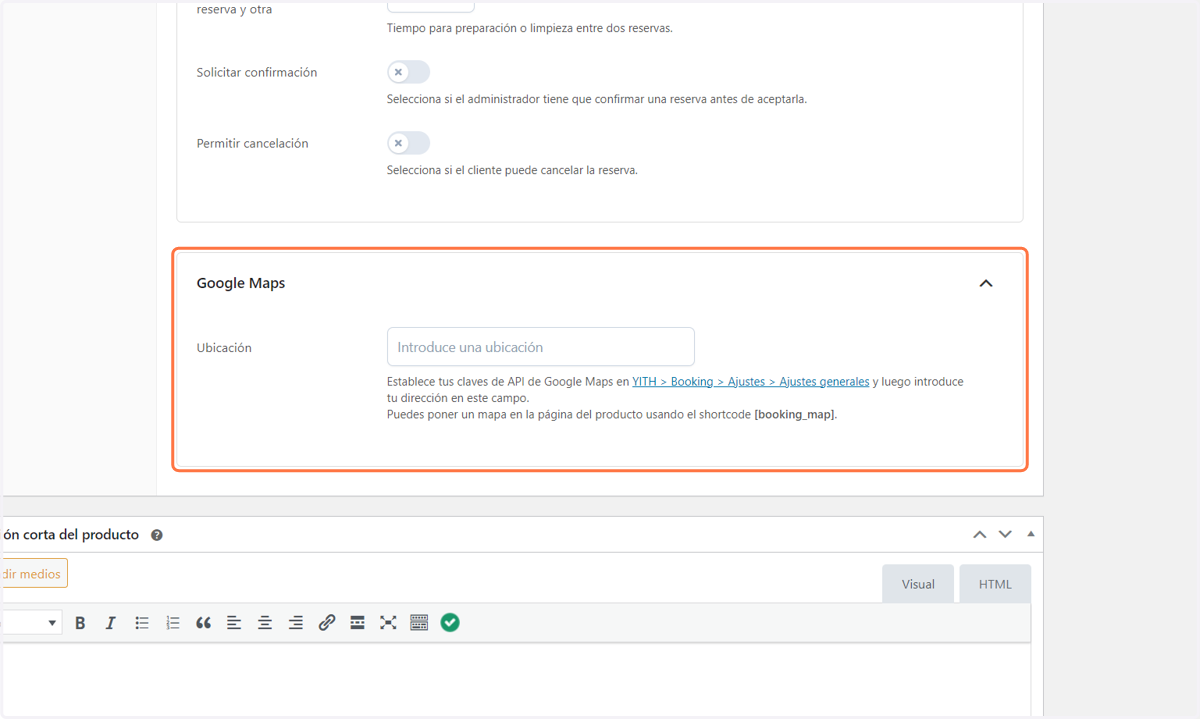
28. MAPAS
Aquí puede establecer la ubicación de tu propiedad, el sistema geolocaliza la dirección a través de Google Maps.
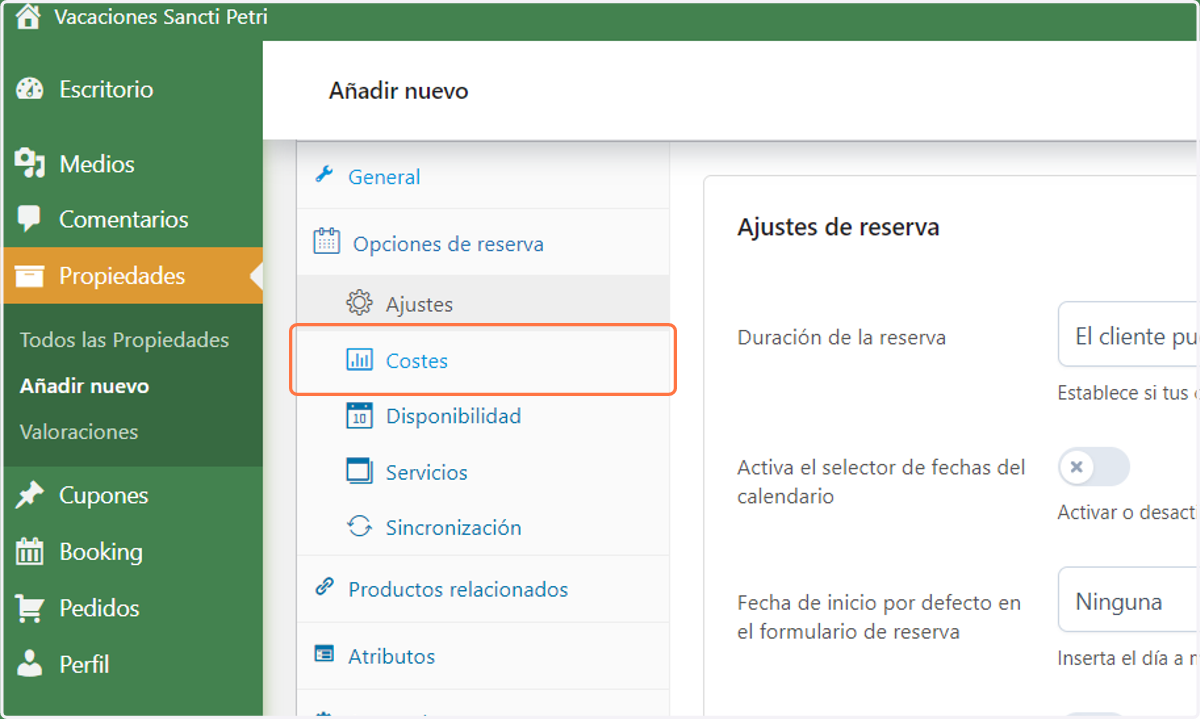
29. PRECIO DE LA RESERVA
En este apartado se realizaran todos los ajustes y condiciones referente al precio de alquiler.
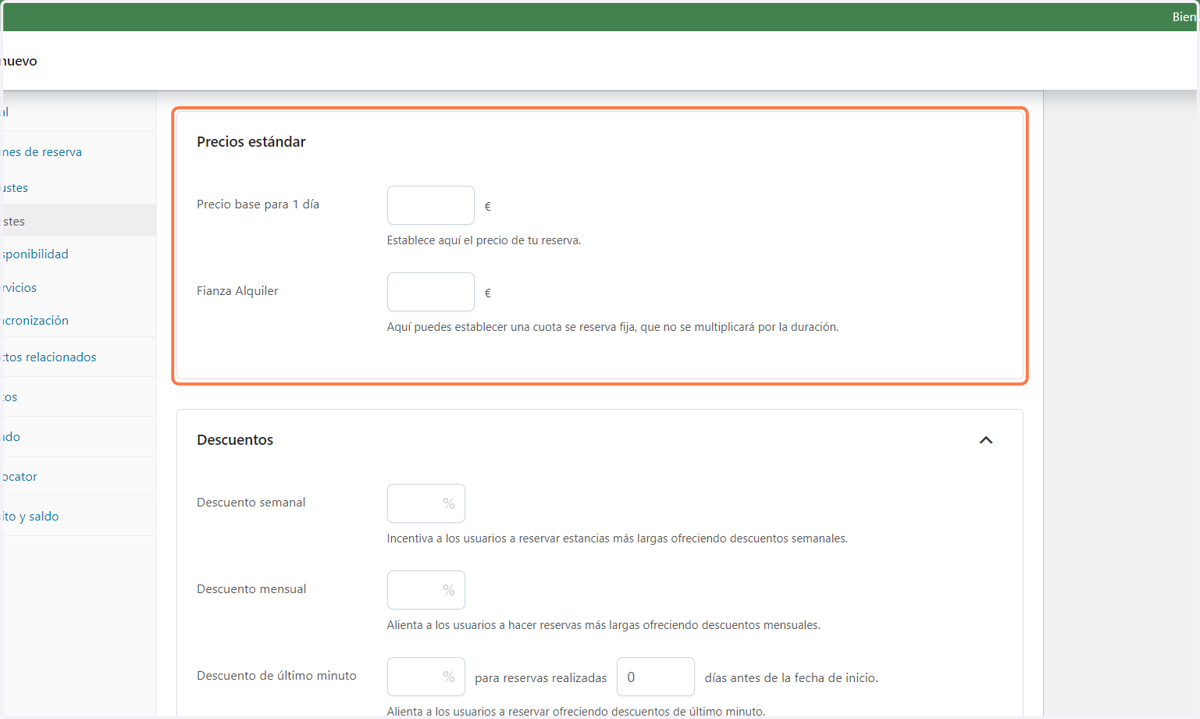
30. PRECIOS ESTANDAR
Precio base para el mes/día/hora/minuto: este es el precio base del producto reservable. Este coste se multiplica por el número de unidades de reserva (la duración de la reserva).
Tasa base fija: aquí se puede establecer una tarifa base fija que no se multiplicará por la duración de la reserva.
Además, si habilitas las opciones de "People-- desde la pestaña "People", podrás multiplicar el precio base por el número de personas o añadir un precio extra para personas extras añadiendo a la reserva:
Multiplicar por el número de personas: el precio base se multiplicará si el número de personas es superior a 1.
Precio adicional de : precio adicional por cada persona añadiera al número especificado (sólo disponible si usted no multiplica el precio base por el número de personas).
Ejemplo multiplica por el número de personas
Creamos un producto de reservas con una duración de 1 día, configuramos el precio base por día en 50 Euros y seleccionamos la opción Multiply por el número de personas. El precio final se calcula y depende del número de personas que se seleccionan durante la reserva.
Ejemplo precio extra
El precio extra de la opción, permite cobrar un coste adicional por cada persona añadiera al número de personas configuradas. Ahora queremos cobrar $10 por cada persona añadiera a 3, con un precio base de 100 Euros.
31. DESCUENTOS
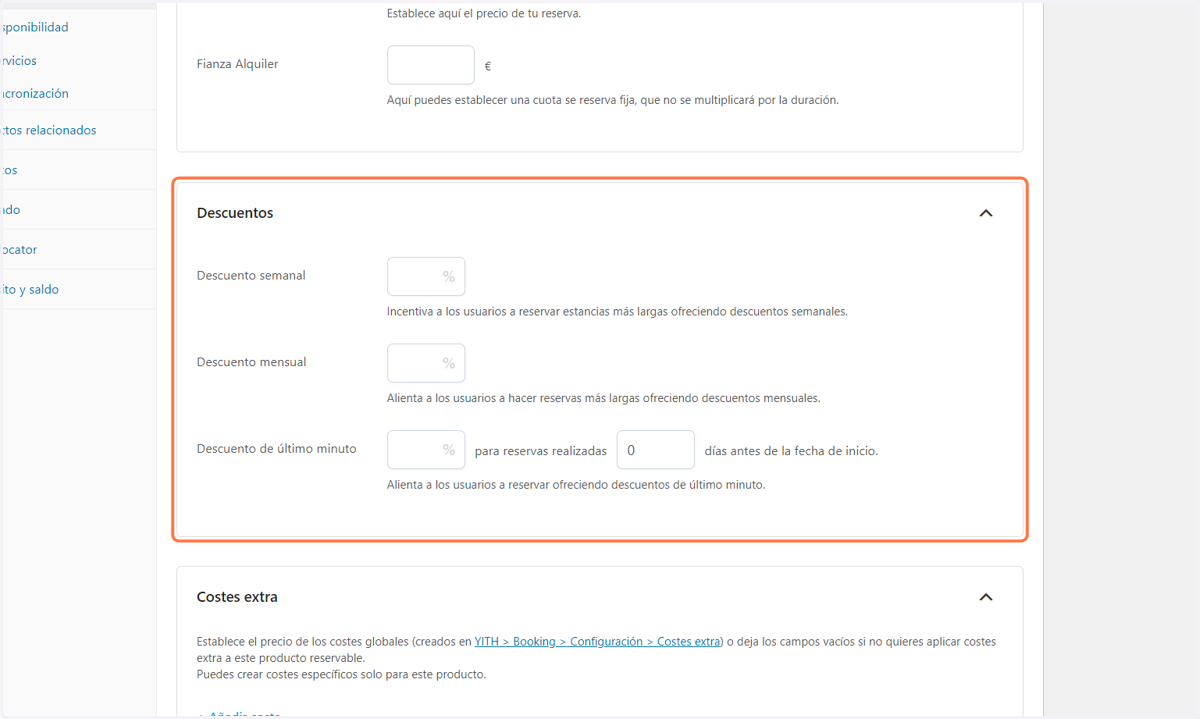
El programa le da la posibilidad de ofrecer a sus clientes descuentos semanales, mensuales y de última hora. Puede gestionar estos descuentos de la sección de costos de reserva en la página de edición de productos.
Asegúrese de haber habilitado los costos adicionales y el módulo de descuentos de los complementos.
Para configurar los descuentos semanales y mensuales, es necesario establecer la duración de la reserva de la configuración de la reserva a la que puede reservar unidades de la jornada y seleccionar el día (s). La opción de descuento de última hora está siempre disponible.
Descuento semanal: Permite establecer un porcentaje de descuento por semana. El descuento se calculará para reservas de 7 días y sus múltiplos. Por lo tanto, si un cliente reserva una habitación durante 8 días, el descuento afectará solamente los primeros 7 días.
Descuento mensual: permite establecer un porcentaje de descuento por mes. El descuento se calculará para reservas de 30 días y sus múltiplos. Por lo tanto, si un cliente reserva una habitación durante 32 días, el descuento afectará solamente los primeros 30 días.
Descuento de última hora: permite establecer un porcentaje de descuento para las reservas realizadas en un determinado número de días que necesita especificar en el campo Días antes de la llegada.
Los tipos de descuento sólo están disponibles en % de descuentos y se aplican sólo al precio base para x día y el precio base fijo. También se aplicará al precio extra de XX personas después de YY, que se puede fijar en los precios estándar
32. PRECIOS EXTRA
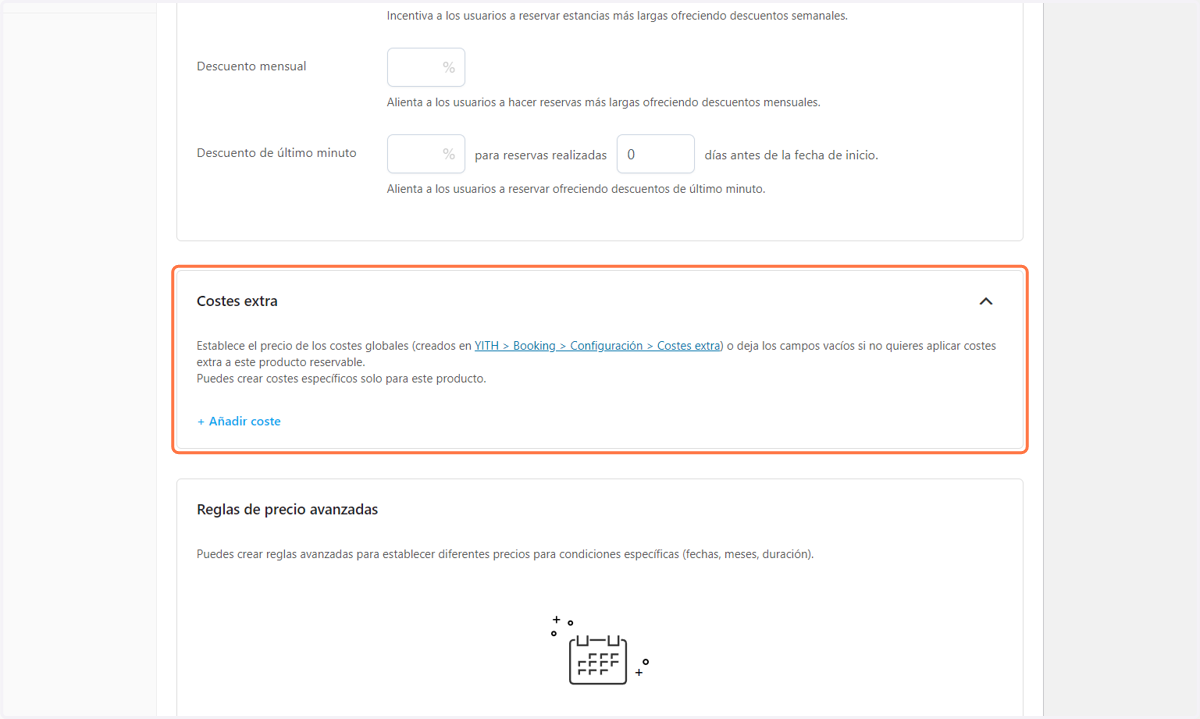
Desde los costos de reserva de la sección de costos adicionales, puede añadir un costo adicional a su producto de reserva sin salir de la página de edición del producto, la mejor manera de gestionar esta sección es crear los costos adicionales primero.
Los costos que ves en esta sección, son los que has añadido de la sección de costos globales en la configuración del plugin.
Aquí puede elegir el precio de cada uno de ellos y establecer si este precio tiene que multiplicarse por:
la gente en la reserva
duración de la reserva
Si desea añadir costes adicionales que se limitan a este producto solamente, también puede añadir un costo desde el botón de coste de Añadir.
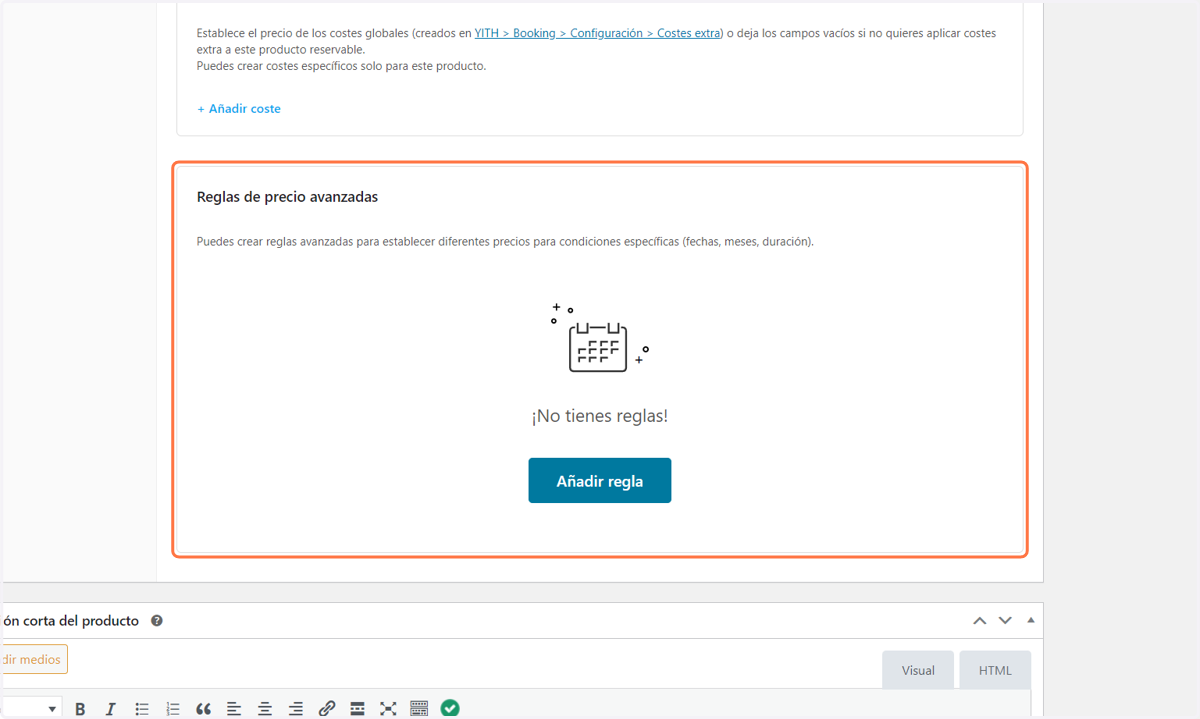
33. REGLAS AVANZADAS
Estas reglas sobreescriben las reglas de precios globales que usted ha establecido
Nombre de la regla: Nombre para uso interno solamente, lo llamamos.
Condiciones: Basado en lo que quieres aplicar las reglas de precios:
Rango de fecha personala
rango de meses
gama de semanas del año
gama de días
las personas cuentan (si has habilitado previamente la gestión de Booking Personas)
unidad de duración
rango de tiempo
personas (niños, adultos, etc.).
de-a es un rango de valores, la "inmediación" depende de la selección de "Type"
De adolori, de a más, es una variedad de adultos (de 1 adultos a 5 adultos)
El rango de fechas personalista - de una a otra es una gama de fechas (del 1o al 5 de enero ene)
Unidad de Duración - De-a es una duración de 1 día a 5 días)
Regla cambia el precio base: El precio base de los productos se ve afectado por la regla
Regla cambia la tarifa base fija: Las normas afectan a la tasa base fija de los productos.
Al habilitar cualquiera de las 2 opciones anteriores, puede cambiar el precio
Aumentar el precio por
Disminuir el precio por
multiplicar el precio por
Dividir el precio por
* = * * fijar el precio a
Aumento del precio en un porcentaje en
-% - - Disminuir el precio en porcentaje en
Mediante el uso de la conmutación ON/OFF, puede activar o desactivar cada regla creada con un solo clic.
34. DISPONIBILIDAD
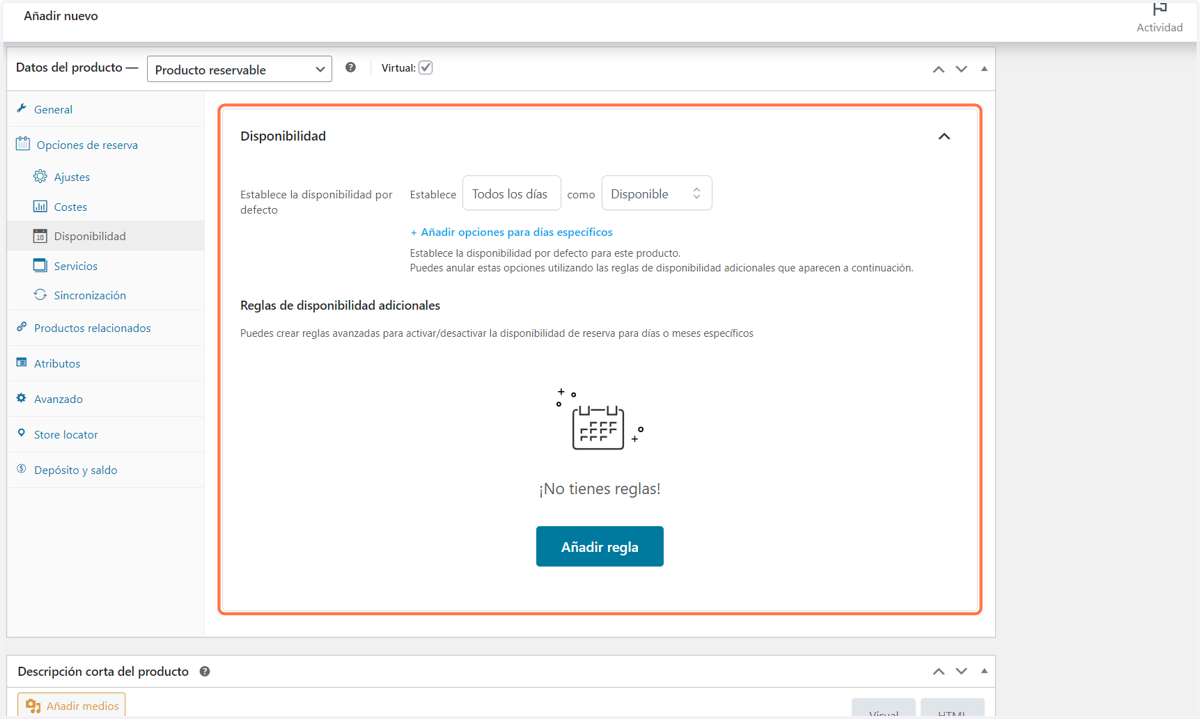
Las fechas no disponibles se convierten en no seleccionables para sus clientes en el calendario.
35. REGLAS DE DISPONIBILIDAD
Tanto las reglas globales (por defecto) de disponibilidad como las reglas de disponibilidad de productos tienen las mismas opciones. La única diferencia es que uno se aplica a todos los productos contables y el otro sólo se aplica al producto contable específico.
Como se mencionó anteriormente, recomendamos encarecidamente utilizar la disponibilidad predeterminada del producto tanto como puedas.
Sin embargo, podría ocurrir que necesite establecer reglas para toda la empresa, además de sus reglas de producto predeterminadas. En este caso, las reglas globales que usted estableció anularán la disponibilidad predeterminada del producto.
Por otro lado, si desea hacer una excepción a las reglas globales, puede utilizar las reglas de disponibilidad adicional en la página de edición de productos.
Entonces, cuál es exactamente la orden?
Primero: Las reglas de disponibilidad global, de arriba abajo (que anidan la disponibilidad por defecto).
Segundo: Las reglas adicionales establecidas en la página de edición del producto, de arriba abajo (que anunen las reglas de disponibilidad global).
36. SERVICIOS
Habilitar recursos : habilita la opción para asignar recursos al producto.
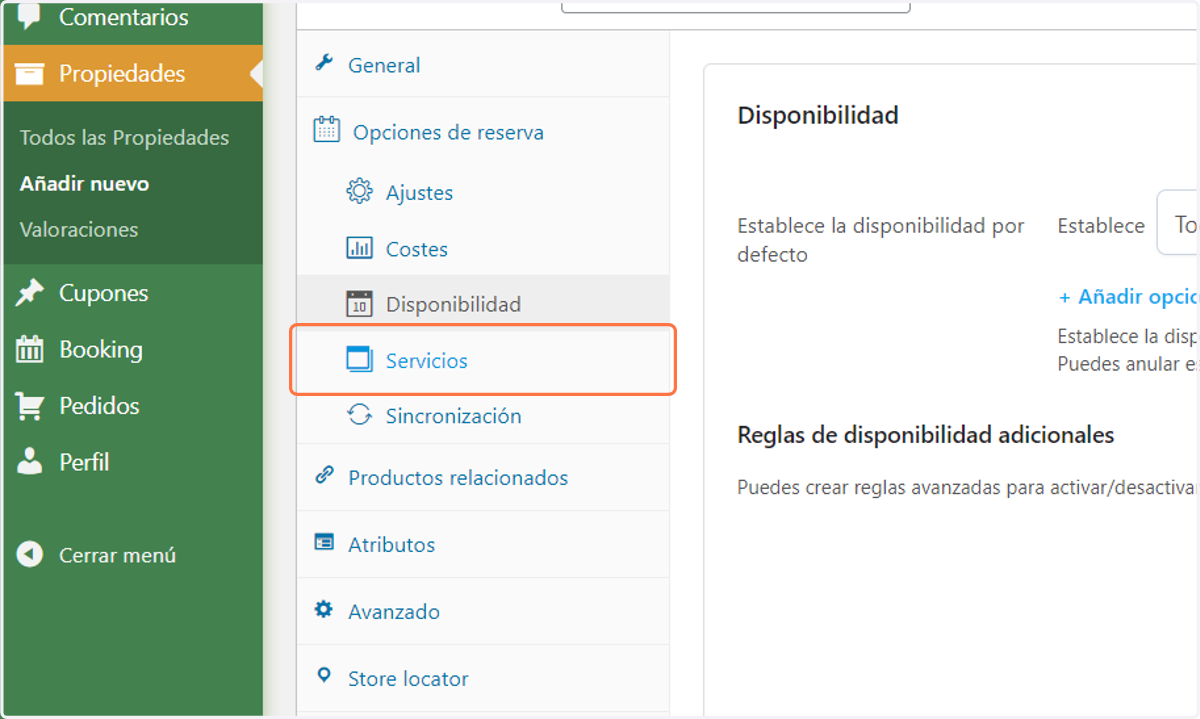
37. CONFIGURACION DE SERVICIOS
Asignación de recursos : elija cómo asignar los recursos: puede hacer que los clientes seleccionen solo un recurso o varios, o puede asignar automáticamente un recurso disponible o todos los recursos.
El cliente puede seleccionar un recurso : opcionalmente también puede elegir que esta selección sea obligatoria .
El cliente puede seleccionar uno o más recursos ; también puede no seleccionar ningún recurso.
Asignar automáticamente un recurso : el complemento asignará automáticamente el primer recurso disponible en la lista a continuación y el selector de recursos no será visible en la interfaz.
Asignar todos los recursos : todos los recursos se asignarán automáticamente. Además, en este caso, el selector de recursos no se mostrará en la interfaz, por lo que, si los recursos tienen un costo, le sugerimos que incluya todos los costos de los recursos en la descripción del producto.
Etiqueta : establece la etiqueta para este recurso de producto. Se utilizará en el carrito y en los totales de todo el sitio. Por ejemplo, si se trata de una clase de gimnasia, tus recursos podrían ser "Entrenadores".
Etiqueta (página del producto) : elija la etiqueta para los recursos tal como aparecerá antes del menú desplegable en la página del producto. Si no se configura, se utilizará la etiqueta predeterminada (disponible solo cuando se selecciona " El cliente puede seleccionar uno " o " El cliente puede seleccionar más ").
Marcador de campo : elija el marcador de posición para el menú desplegable de recursos (disponible solo cuando " El cliente puede seleccionar uno " y la opción "Obligatorio" está habilitada, o " El cliente puede seleccionar más " está seleccionado).
38. SINCRONIZACIÓN
Con esta opción tendrás la posibilidad de sincronizar reservas de distintas plataformas, y así evitar el overbooking.
39. SINCRONIZACIÓN CALENDARIOS
Si también utilizas servicios externos como Booking o Airbnb para vender tus productos de reserva, necesitas evitar overbookings. Para evitar que tus productos reservables sufran overbooking, puedes sincronizar su disponibilidad con tu calendario. A través de la opción Sincronización de reservas disponible en la página de edición de productos, puedes importar calendarios de ICS añadiendo los nombres y las URL de los servicios externos.
BOOKING
Booking -> YITH Reservas y Citas para WooCommerce:
Debes configurar la URL de iCal proporcionada por Booking.com en la pestaña Sincronización de reservas .
YITH Reservas y Citas para WooCommerce -> Booking.com:
Ahora configure la URL iCal del producto de Booking que encontrará en la pestaña Booking Sync y expórtela a la configuración de Booking.com a través de la función Exportar URL ICS futura copiando el enlace y pegándolo en Booking.com.
Puedes importar calendarios iCal en Booking.com siguiendo esta guía: https://partnerhelp.booking.com/hc/en-gb/articles/115005213509-How-to-export-or-import-a-calendar
AIRBNB
Airbnb -> YITH Reservas y Citas para WooCommerce:
Debes configurar la URL de iCal proporcionada por Airbnb.com en la pestaña Sincronización de reservas .
Reservas y citas en YITH para WooCommerce -> Airbnb.com
Ahora configure la URL iCal del producto Booking que encontrará en la pestaña Booking Sync y expórtela a la configuración de Airbnb.com a través de la función Exportar URL ICS futura copiando el enlace y pegándolo en Airbnb.com.
Puedes importar calendarios iCal en Airbnb.com siguiendo esta guía: https://www.airbnb.com/help/article/99/how-do-i-sync-my-airbnb-calendar-with-another-calendar
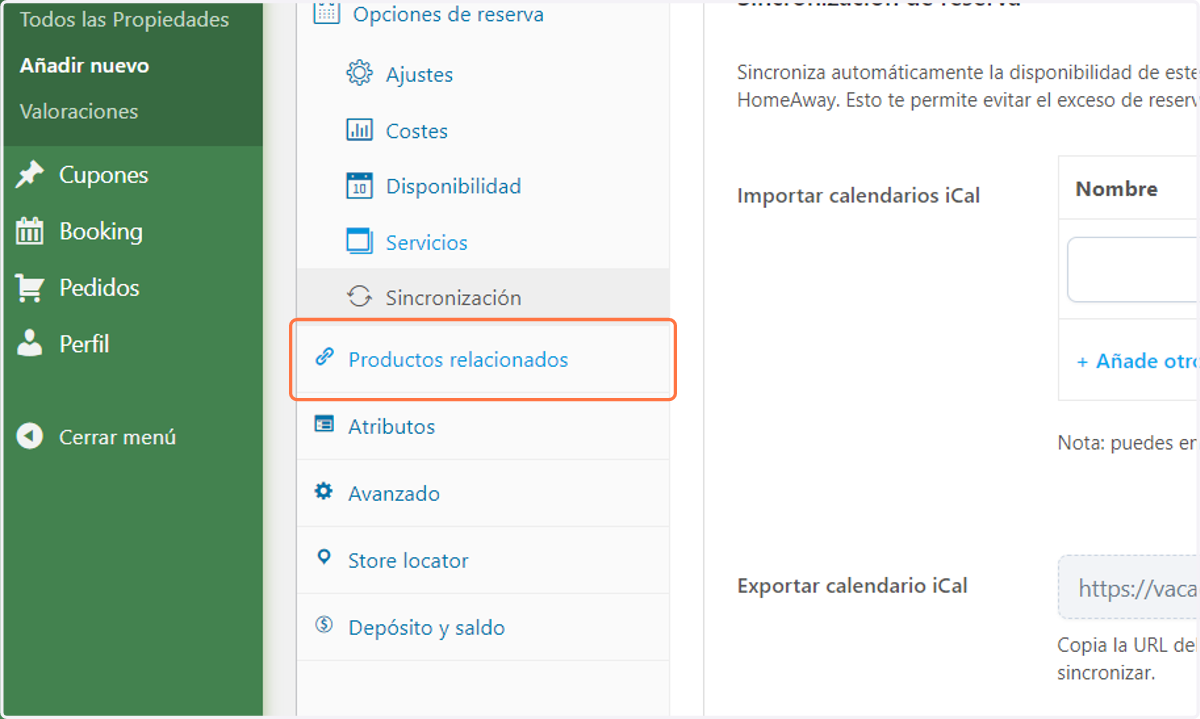
40. PRODUCTOS RELACIONADOS
En caso que dispongas de más de una propiedad, en este apartado podrás relacionar todas tus propiedades que se irán mostrando al final de cada propiedad.
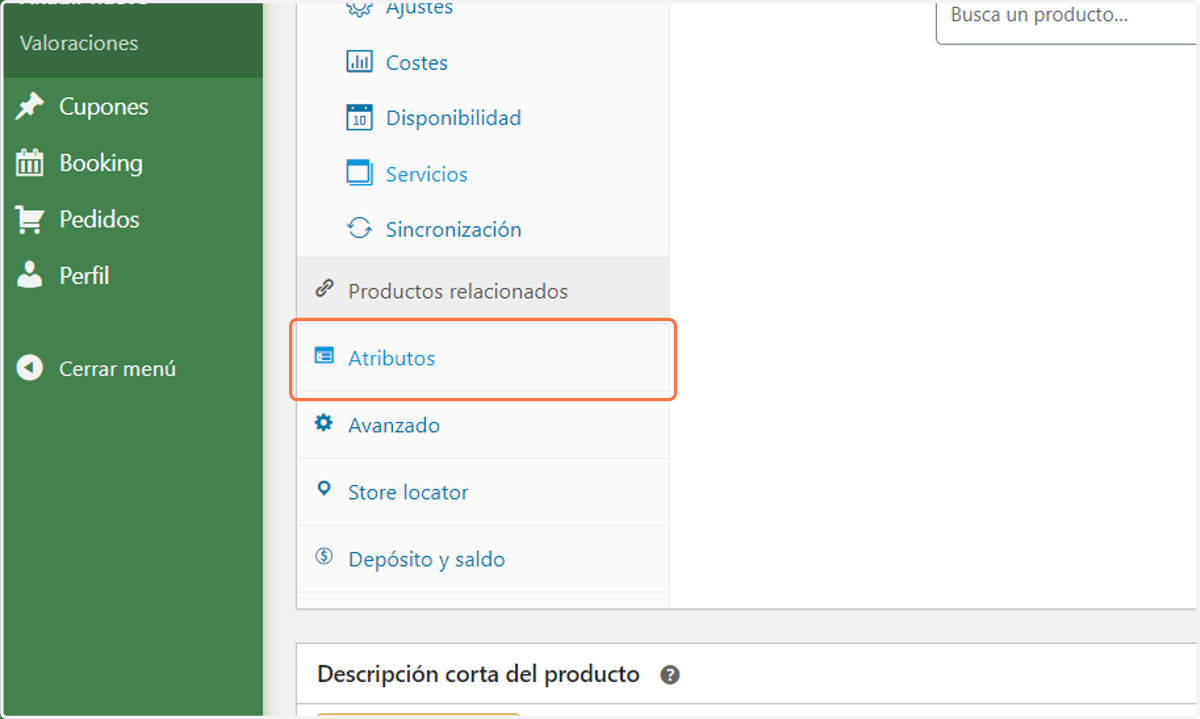
41. ATRIBUTOS
En este apartado, se utilizará en el caso de tener varias propiedades exactamente iguales en el mismo edificio, por ejemplo apartamento en el 3º A | apartamento en el 3º B
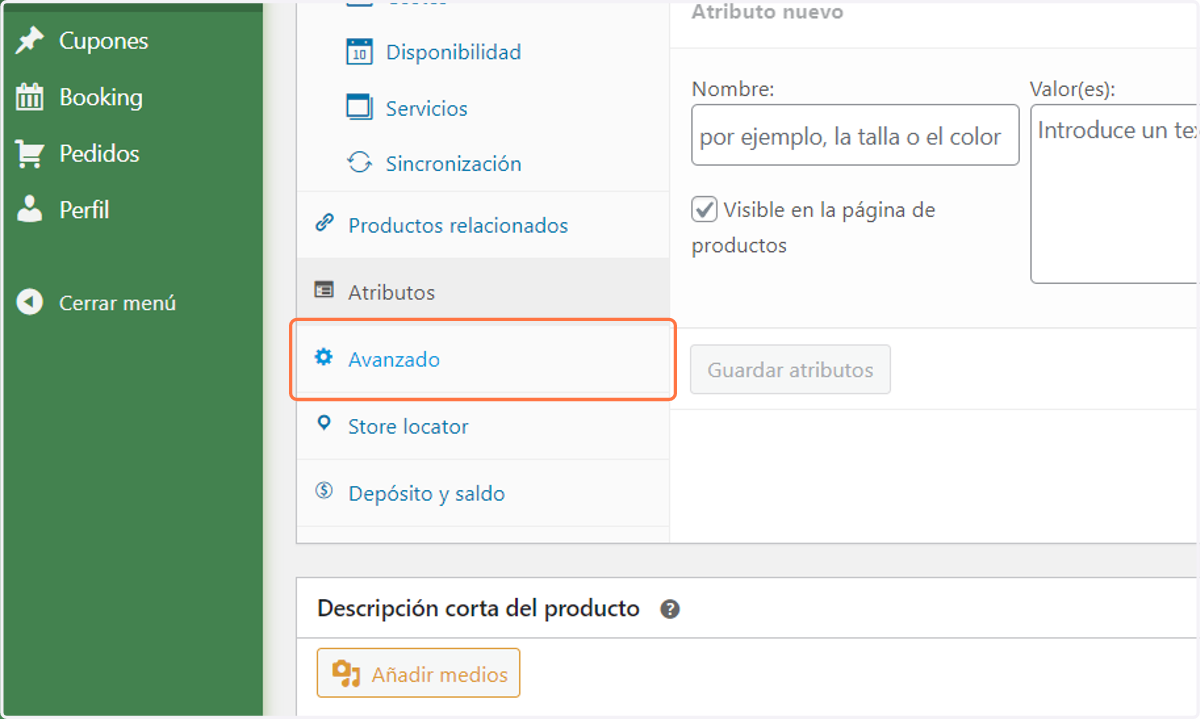
42. AVANZADO
Aquí dispondrás de la siguientes opciones
Notas de Compra -> Podrás introducir una nota que recibirá en cliente tras la reserva.
Orden de menú -> Podrás cambiar el orden que se muestran tus propiedades en caso que tengas más de una.
Activar Valoraciones -> si desmarcas el Check Box los clientes no podrán dejar valoraciones.
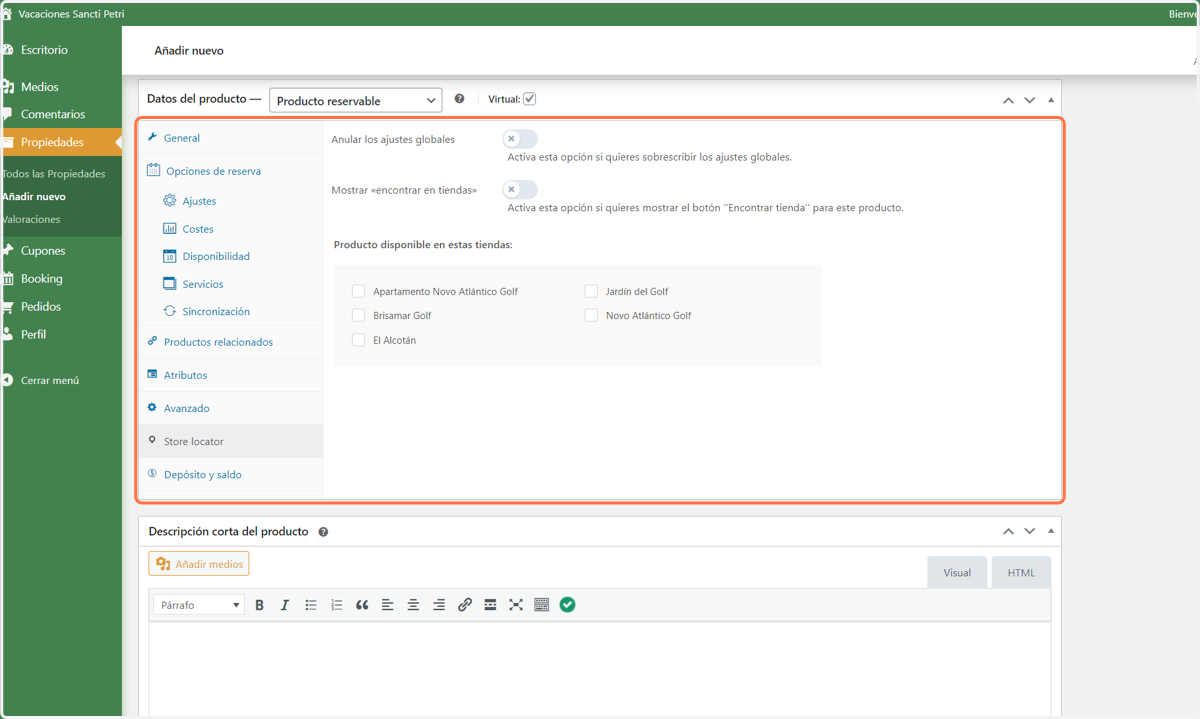
43. STORE LOCATOR
Modifica los valores globales, se recomienda NO TOCAR esta configuración.
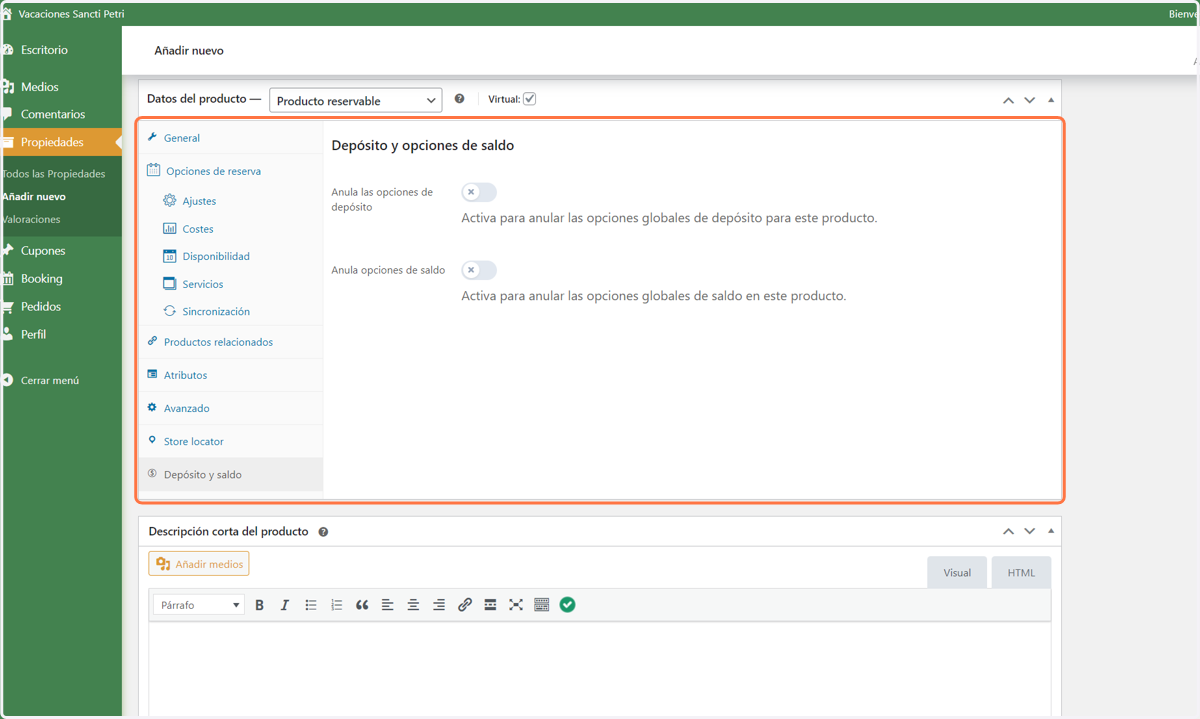
44. DEPÓSITO Y SALDO
En este apartado, se anula las opciones de depósito y saldo de esta propiedad en particular con las configuradas en el sistema de reserva.
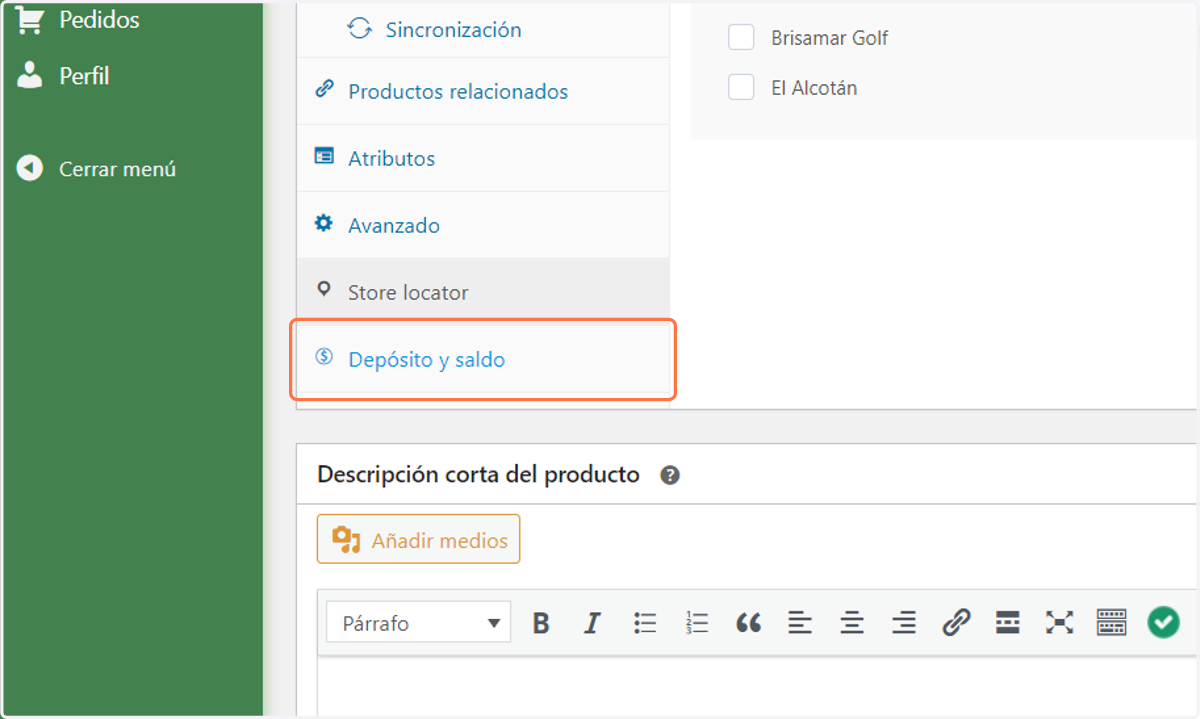
45. DEPÓSITOS y SALDOS
Modifica los valores globales, se recomienda NO TOCAR esta configuración.
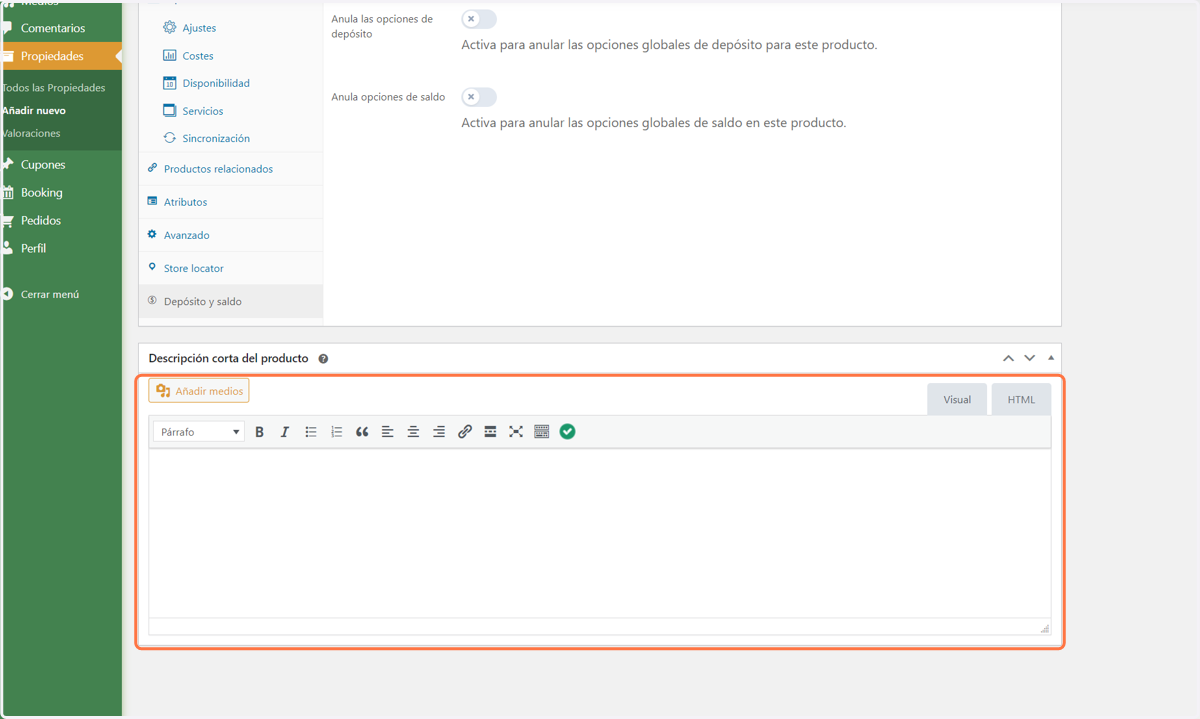
46. DESCRIPCIÓN CORTA DE LA PROPIEDAD
En este apartado se te pide una breve descripción de la propiedad.
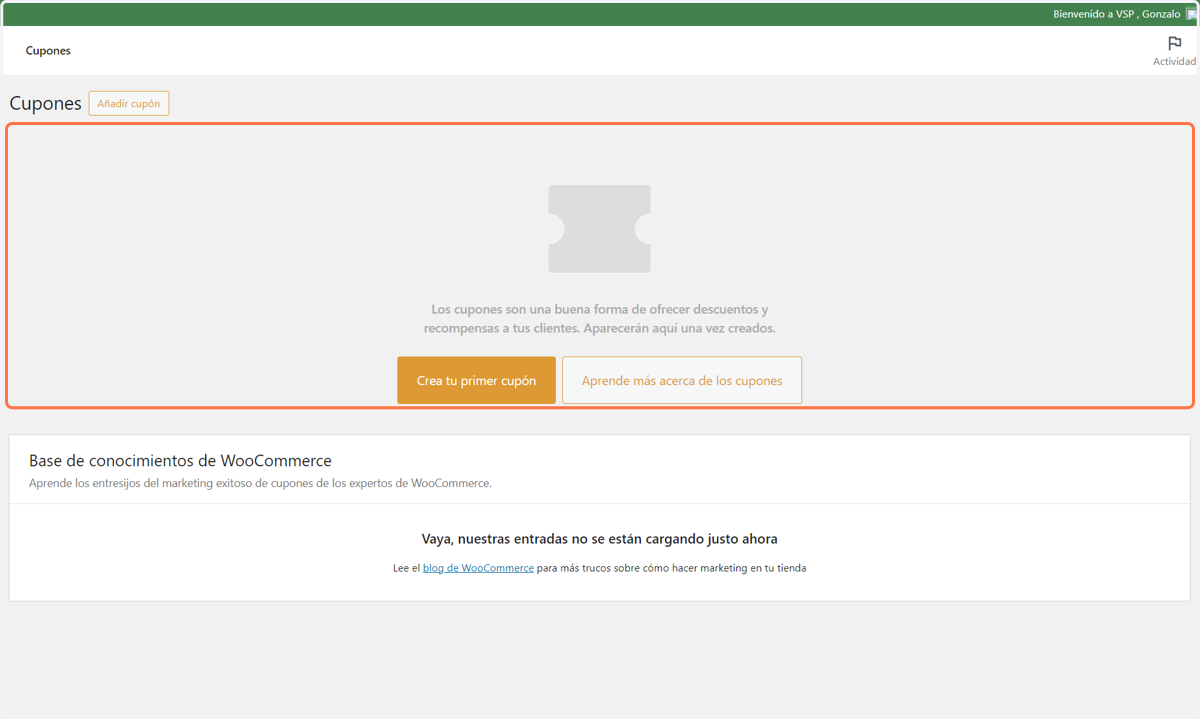
47. CUPONES
En este apartado se utilizará para gestionar o añair cupones de descuento para los clientes.
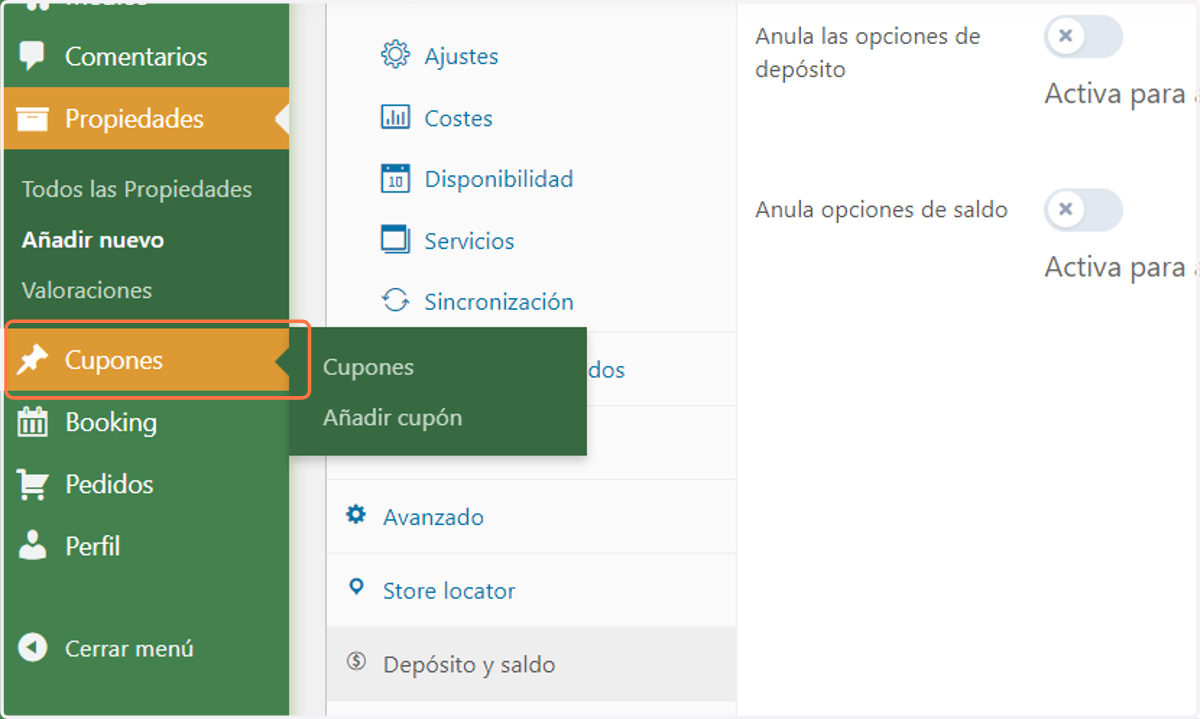
48. CREAR CUPON
Sigue los pasos para crear un cupón de descuento para poder enviarselo a tus clientes.
49. BOOKING "Reservas"
En este apartado gestionaras todo lo relaciona con las reservas de tus propiedades
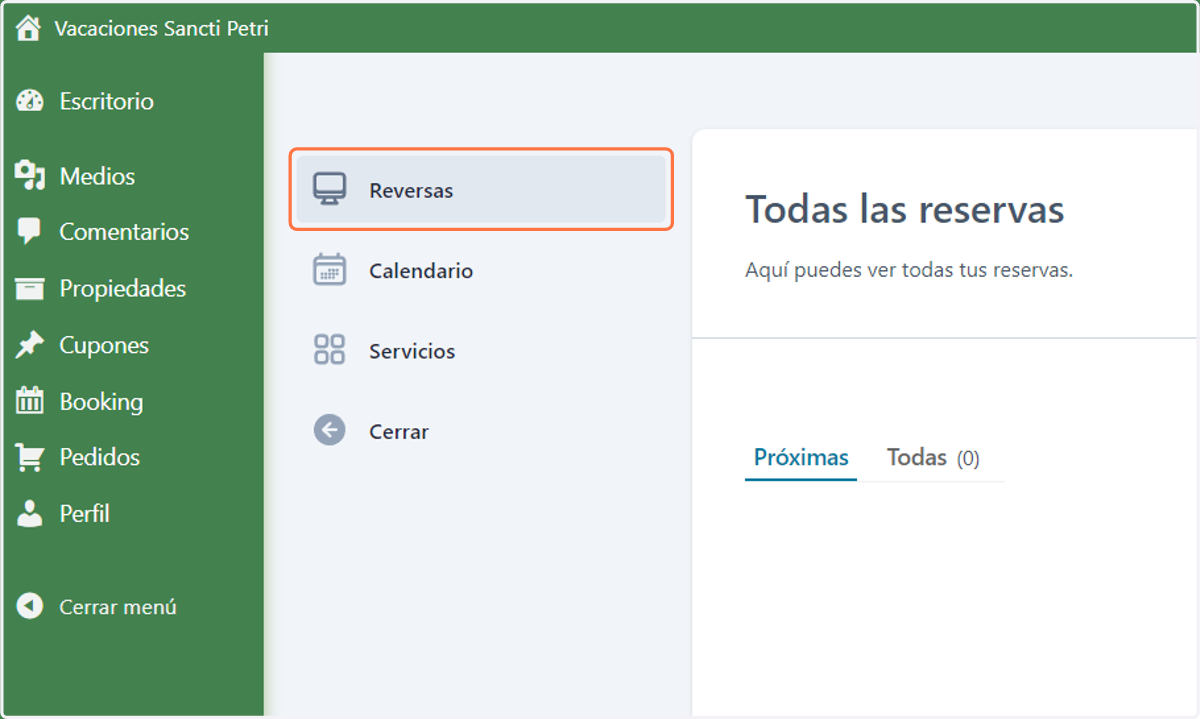
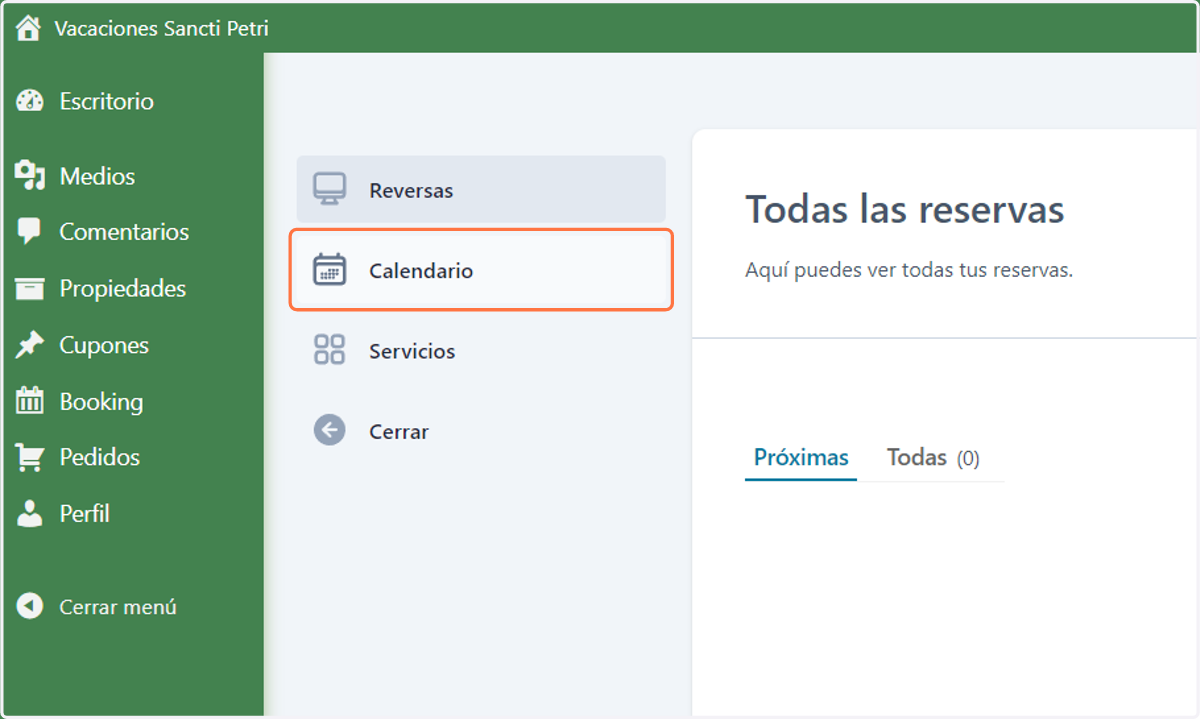
Reservas -> Verás todas las reservas tanto próximas como ya las pasadasCalendario -> Tendrás una visión de los días reservados de tu propiedad
Servicios -> Aquí pondrás todos los servicios extras que puede ofrecer
Cerrar -> Colapsa el menú para que tengas más visibilidad
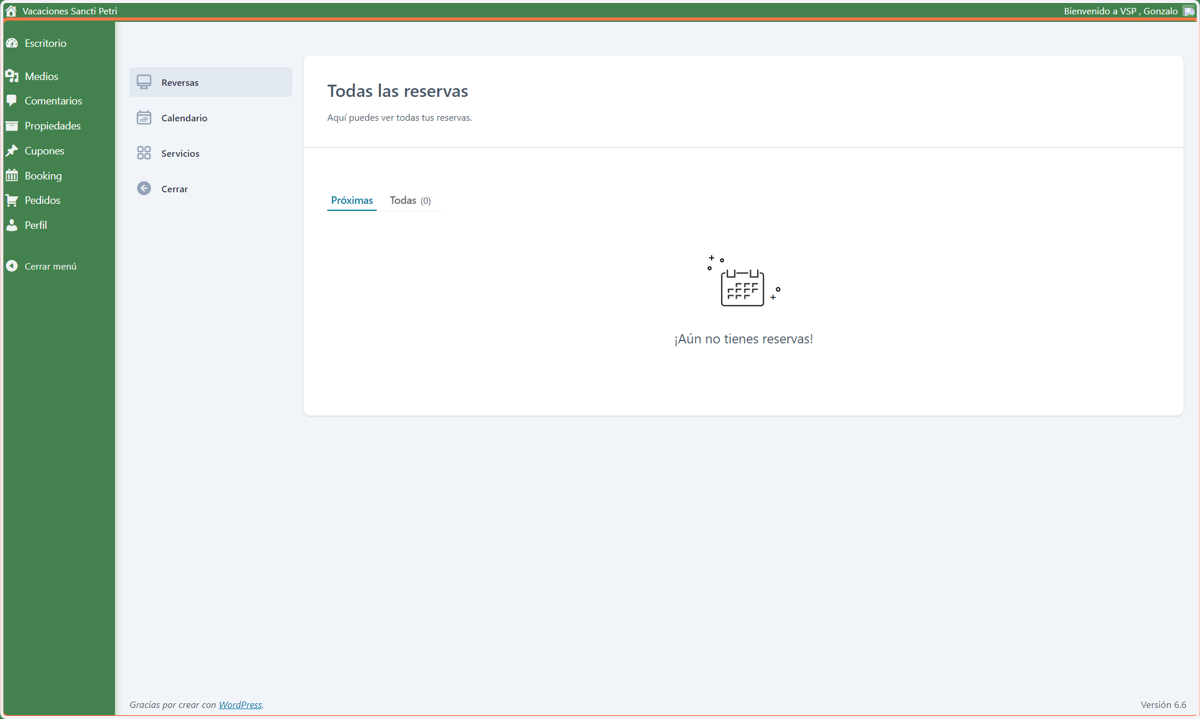
50. RESERVAS
Verás todas las reservas tanto próximas como ya las pasadas.
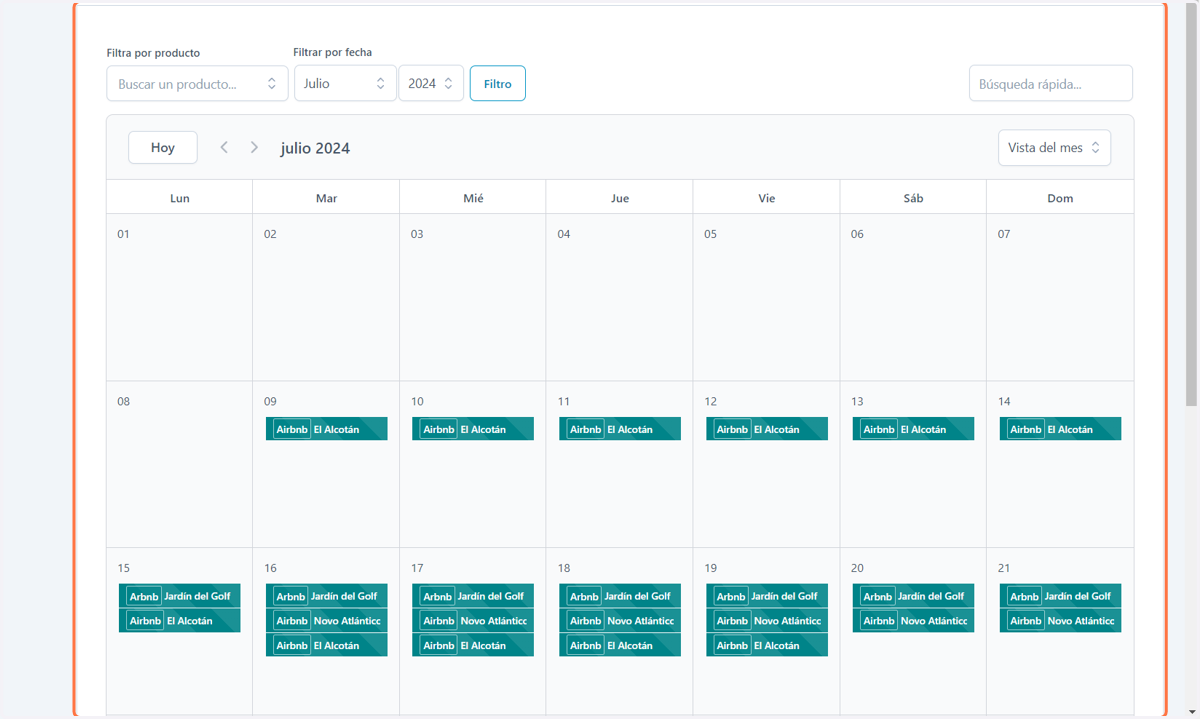
51. CALENDARIO
Tendrás una visión de los días reservados de tu propiedad
52. VISTA CALENDARIO
Visión general de los días reservados, clicando en el día se abrira un Pop Up que muestra los datos de la reserva.
53. SERVICIOS
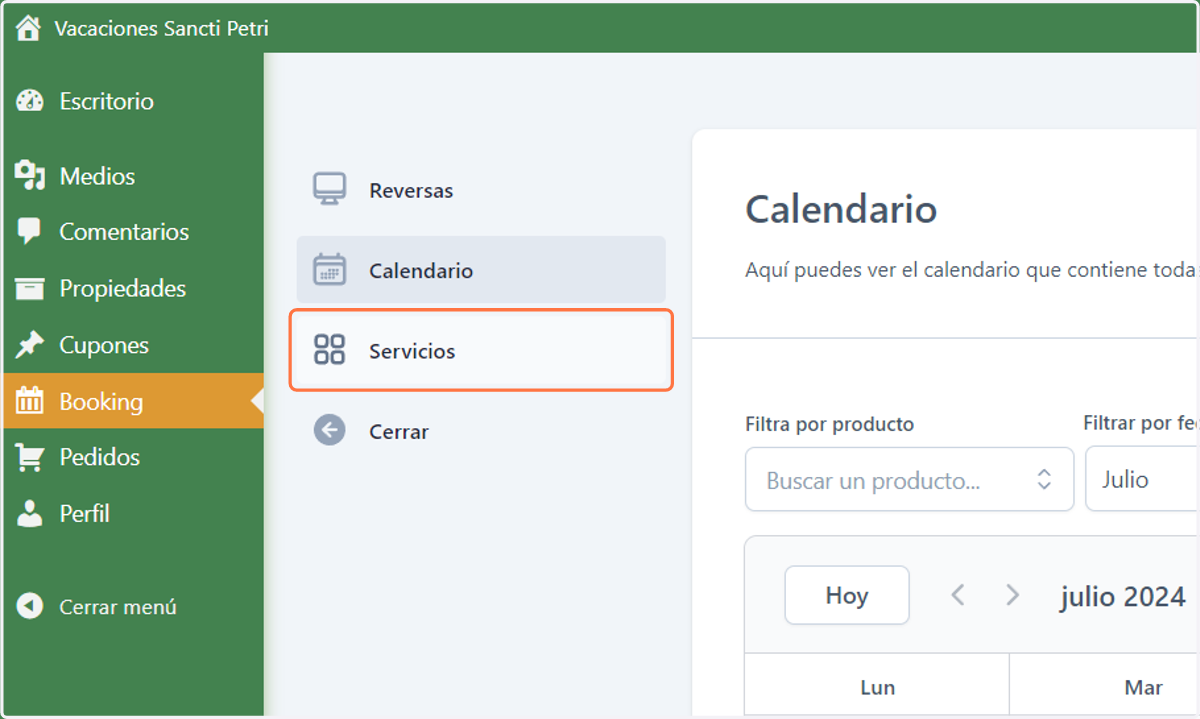
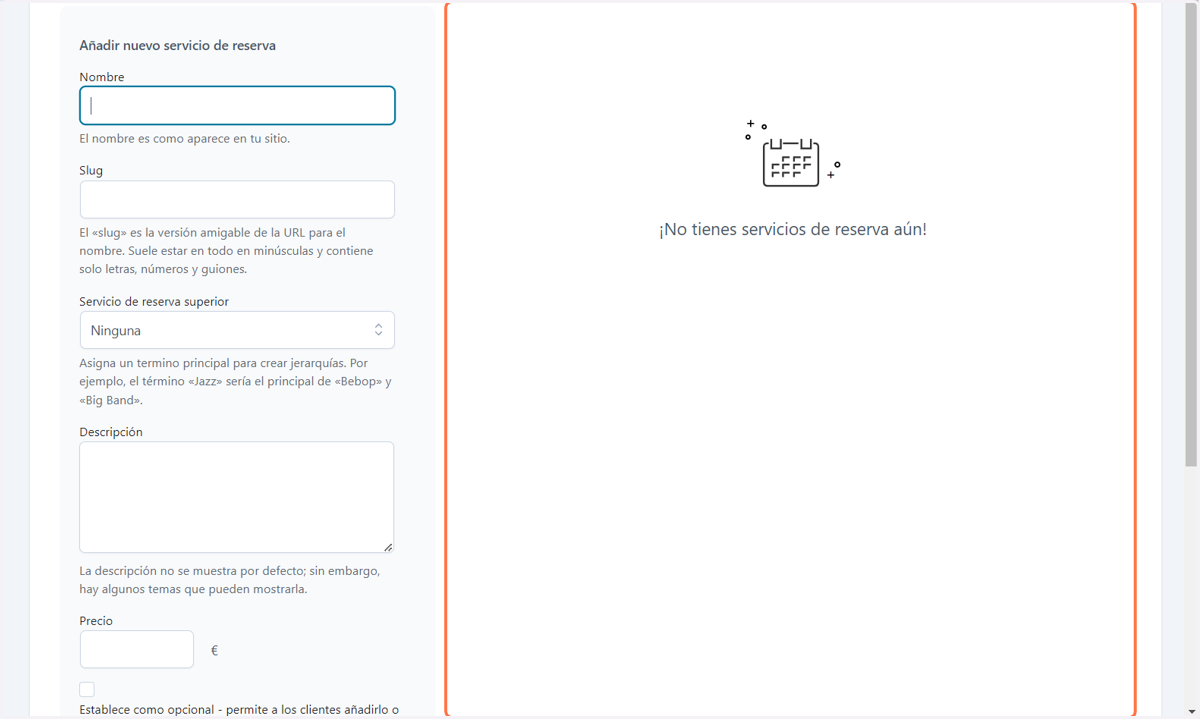
54. AÑADIR SERVICIOS
En este apartado podrás añadir servicios extras que facilites, así como el precio.
Tales como: Alquiler de Bicicletas, equipo de submarinismo, etc ...
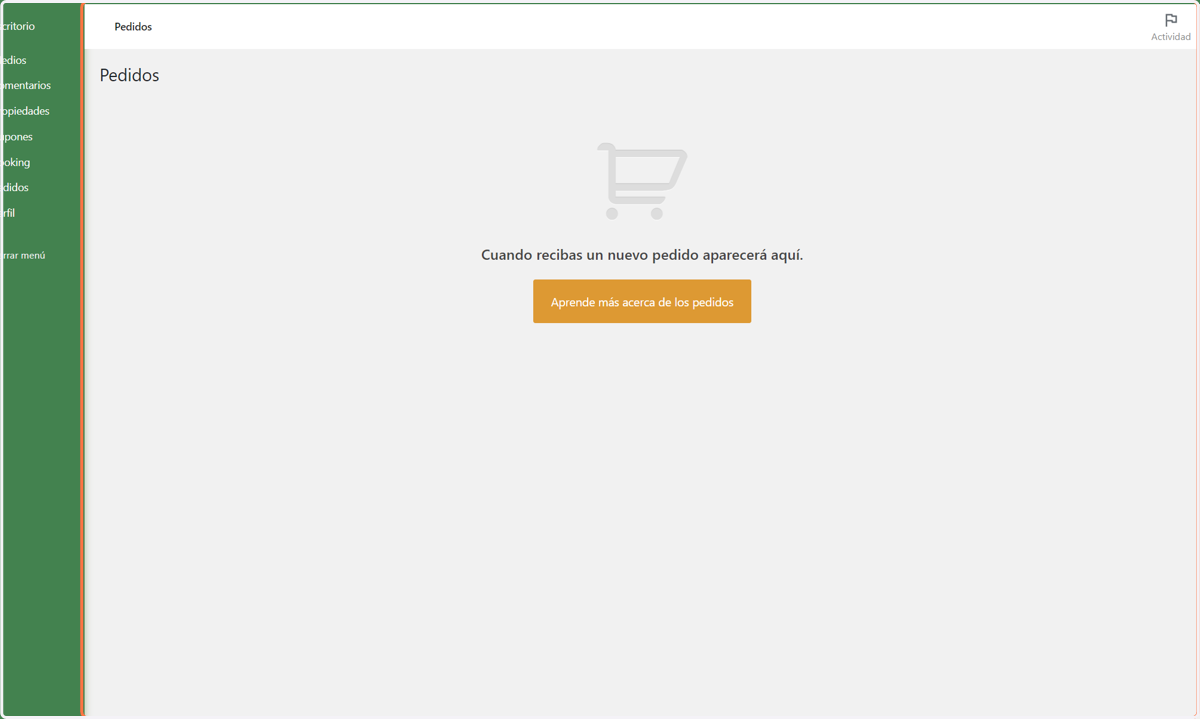
55. PEDIDOS
Cuando recibas un nuevo pedido, estará en este apartado, para que puedas gestionarlos y cambiar a los diferentes estados, procesando, completado ....
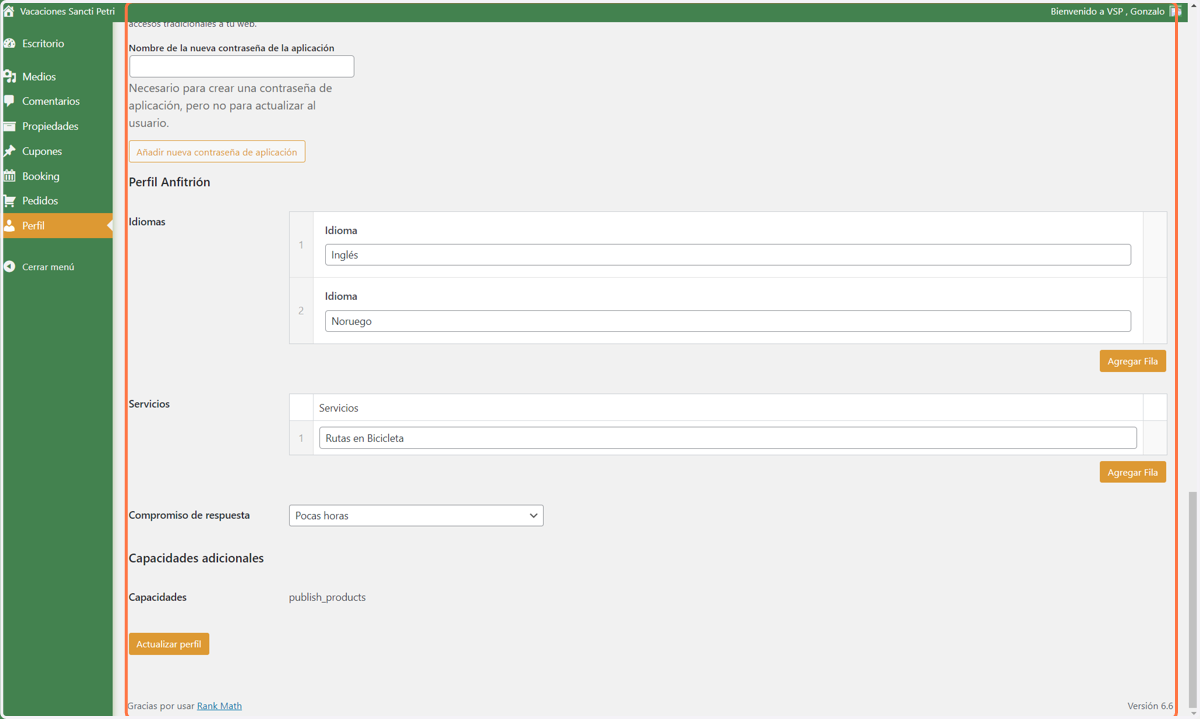
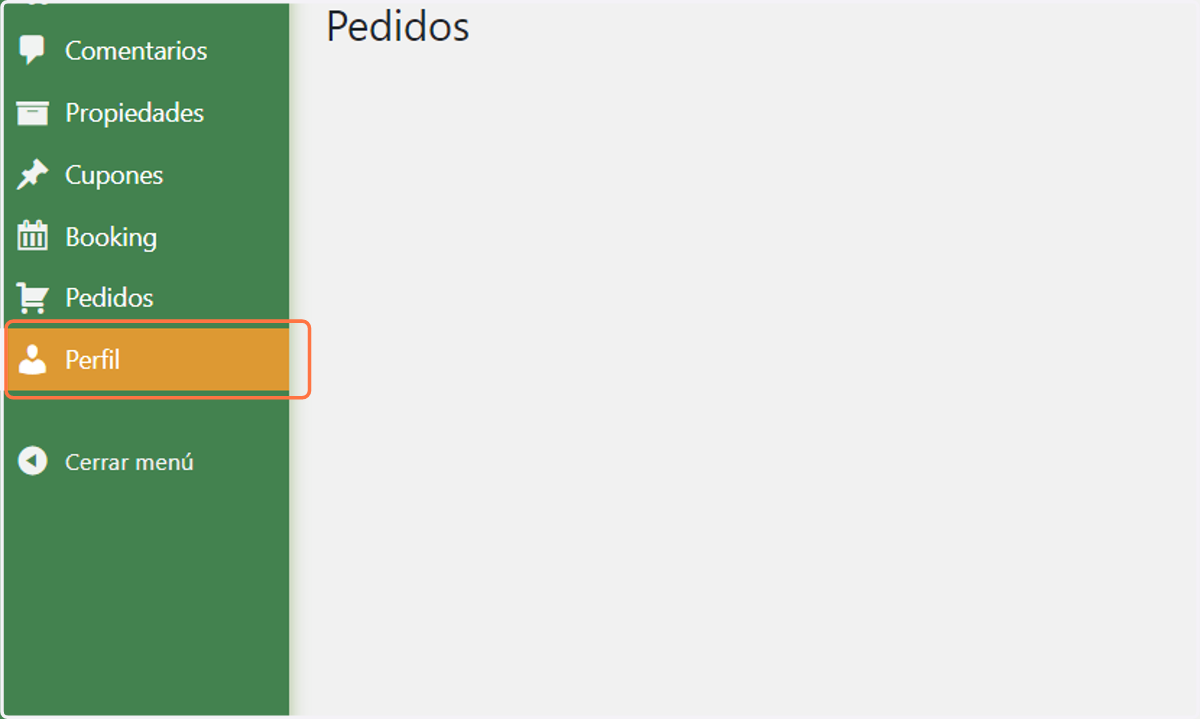
56. PERFIL
En este apartado, gestionaras todo lo relativo a tu perfil, cabe señalar la importancia de los siguientes apartados
Información BiográficaPerfil Anfitrión
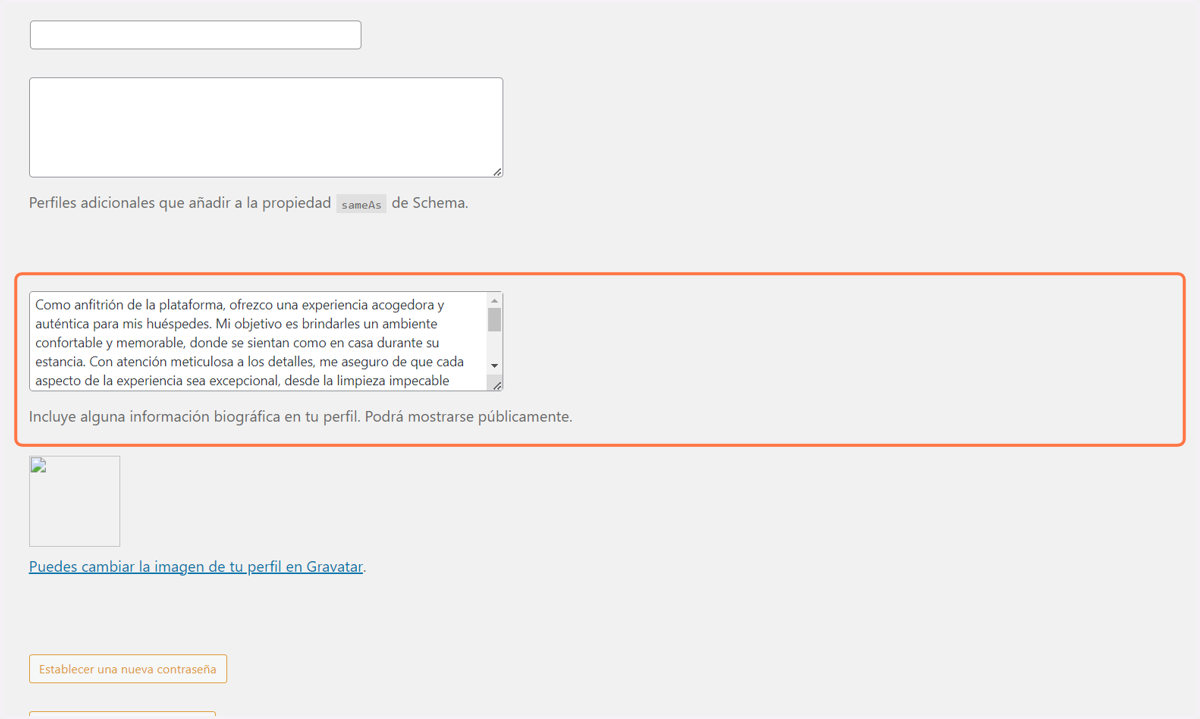
57. INFORMACIÖN BIOGRÁFICA
Este apartado importante, es necesario poner una breve descripción como anfitirón que se reflejara en la página de la propiedad.
58. IMAGEN
Proporciona una imagen que se muestre en la ficha del anfitrión
59. PERFIL del ANFITRIÓN
Añade todas las característica que consideres importantes, como por ejemplo Idiomas o servicios que ofreces Clases de Golf, Rutas, etc ...