Configure iMessenger.ai Calendar Integration
imessenger.ai
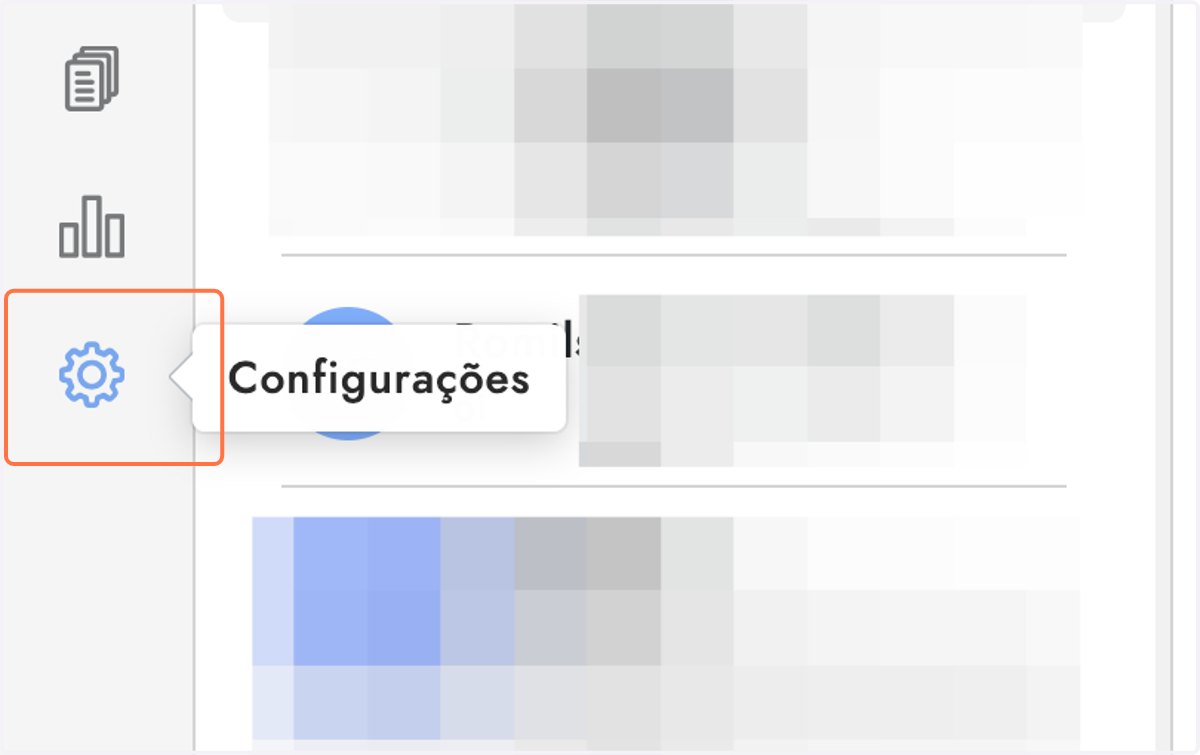
1. Clique em Configurações
Na tela principal, no seu canto inferior esquerdo, procure pela engrenagem das configurações.
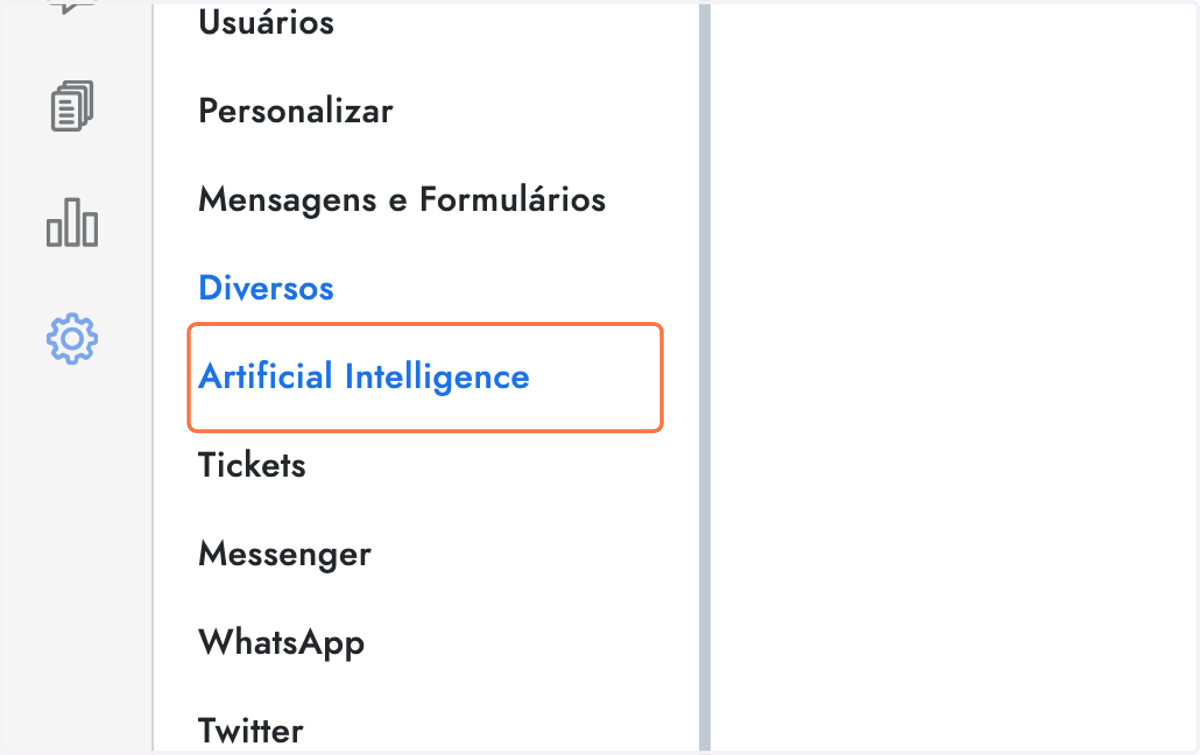
2. Clique em Artificial Intelligence
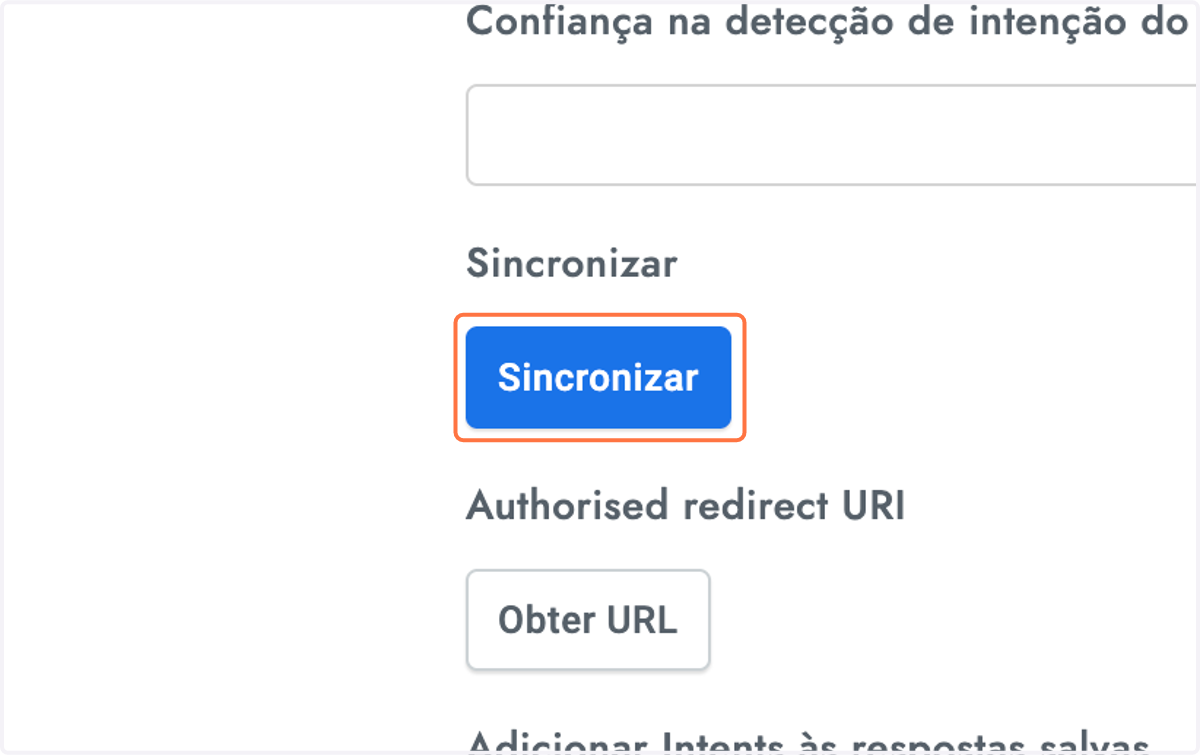
3. Desça até a seção Google e Clique em Sincronizar
Fazer login nas Contas do Google
4. Selecione a sua conta do Google que você utiliza o Google Agenda...
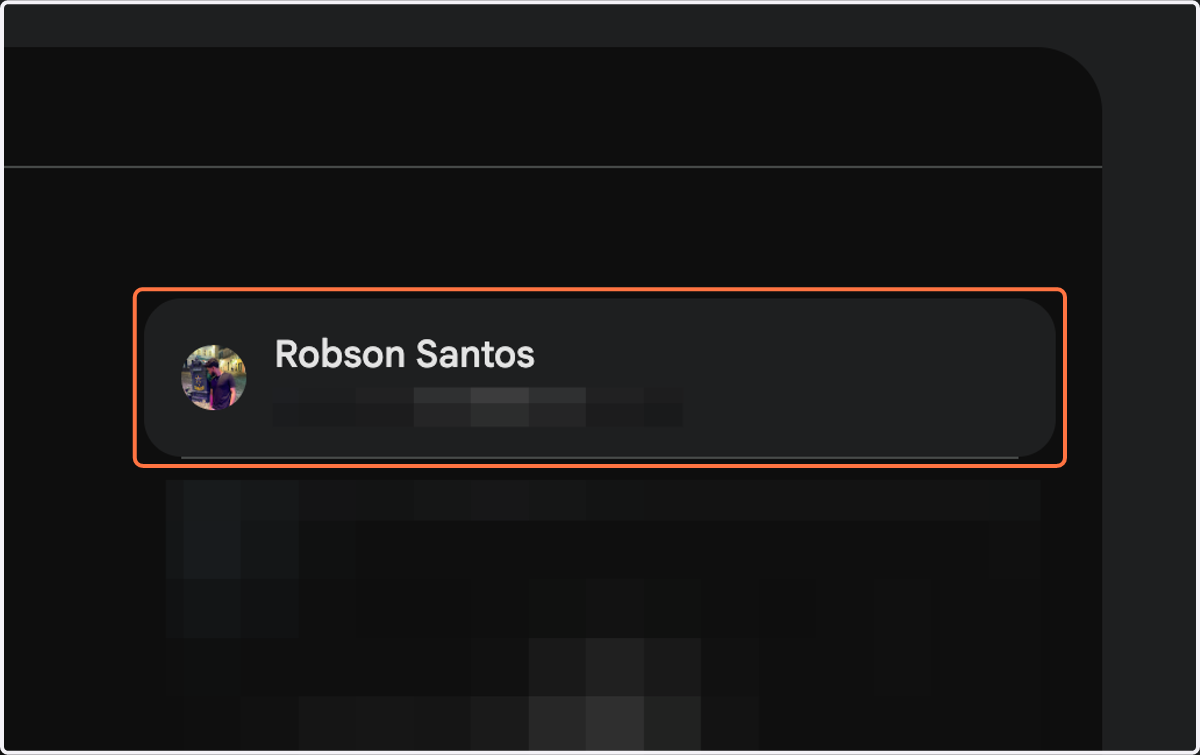
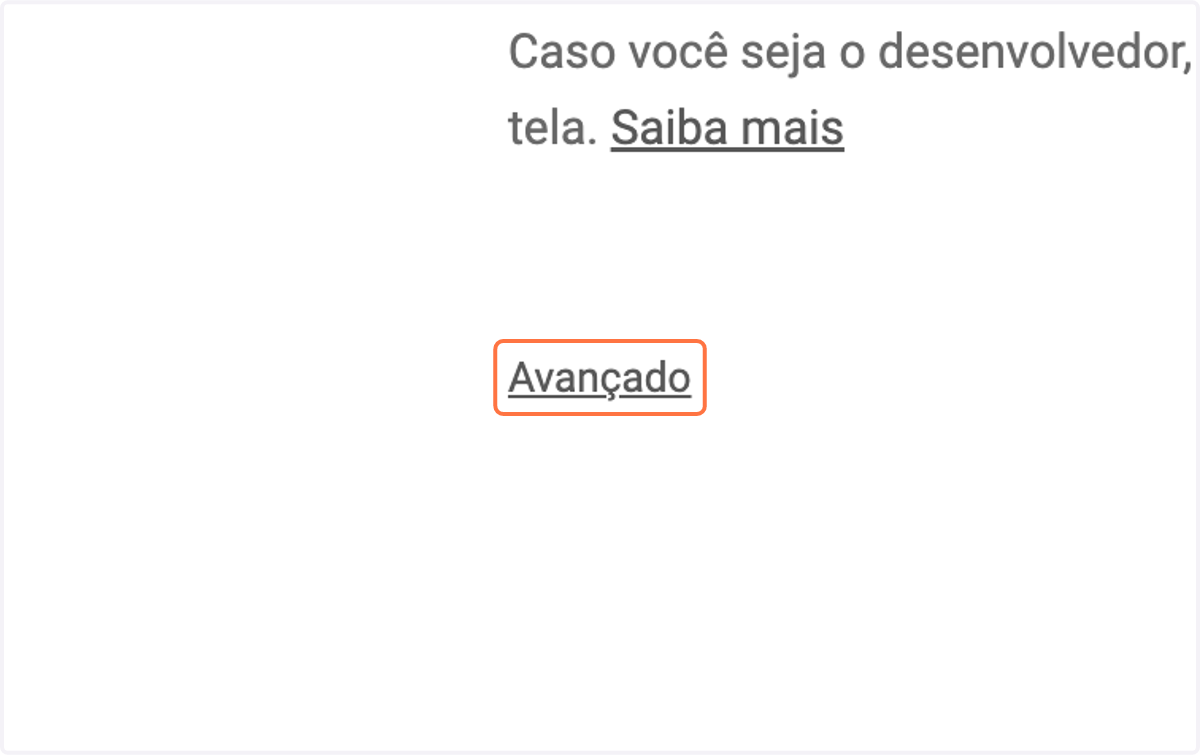
5. Depois clique em Avançado
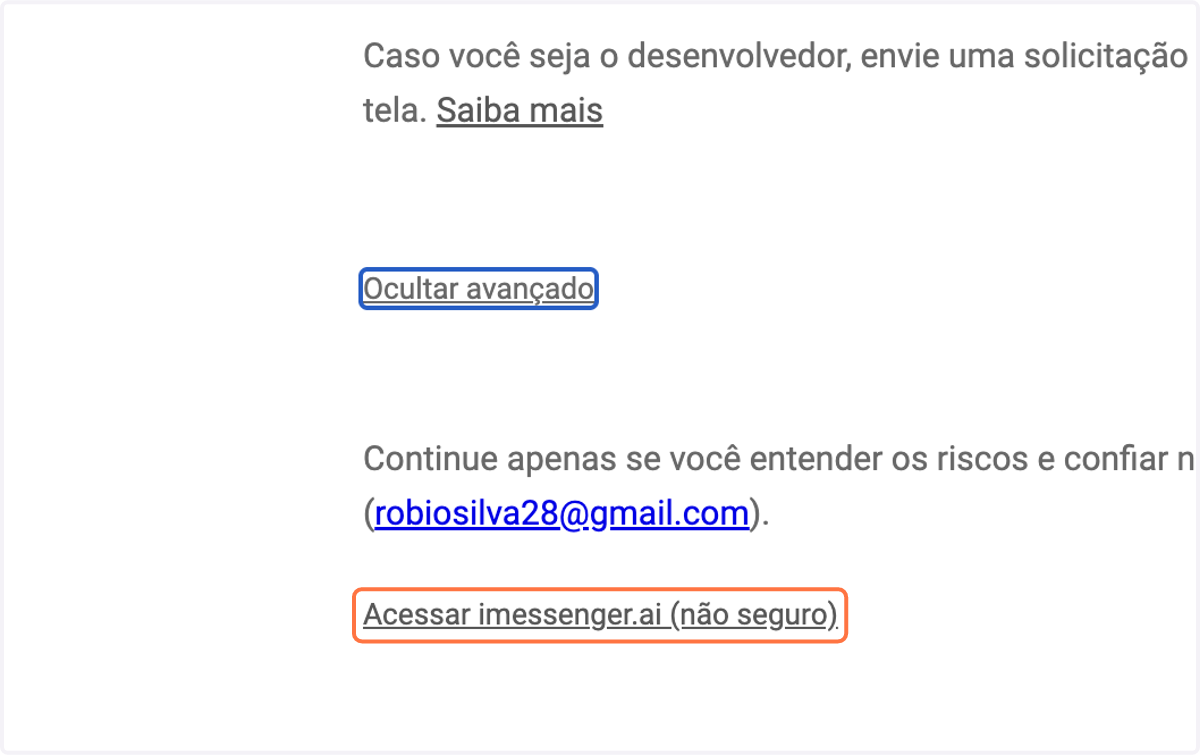
6. Clique em Acessar iMessenger.AI
7. Clique em Continuar
imessenger.ai
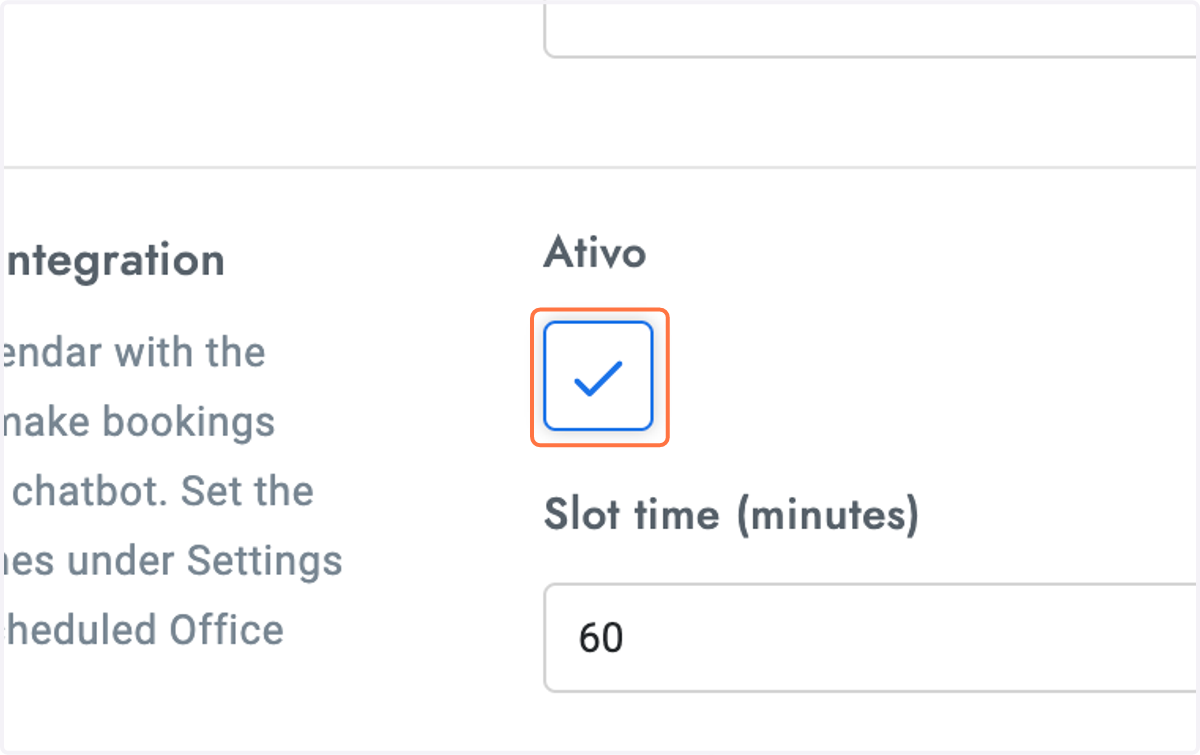
8. Procure a seção Google Calendar e verifique se está Ativa Ativ
9. Altere o titulo do seu evento no Google Agenda, como por exemplo: "Reunião de [assunto]"
Você pode selecionar a função [nome] para o titulo ser salvo com o nome do cliente que agendou a reunião
![Altere o titulo do seu evento no Google Agenda, como por exemplo: "Reunião de [assunto]"](https://images.tango.us/workflows/dbdc9bcb-b250-4115-a994-e3ce4dd8eaa5/steps/11cc6458-bd04-4583-897e-c4c30910a009/0313fb7e-25cc-4cae-8ff8-53bc73708897.png?fp-x=0.7947&fp-y=0.6506&fp-z=2.5304&w=1200&border=F4F2F7&bx=1258&by=808&bw=790&bh=86&c=FF7442&dpr=2.00)
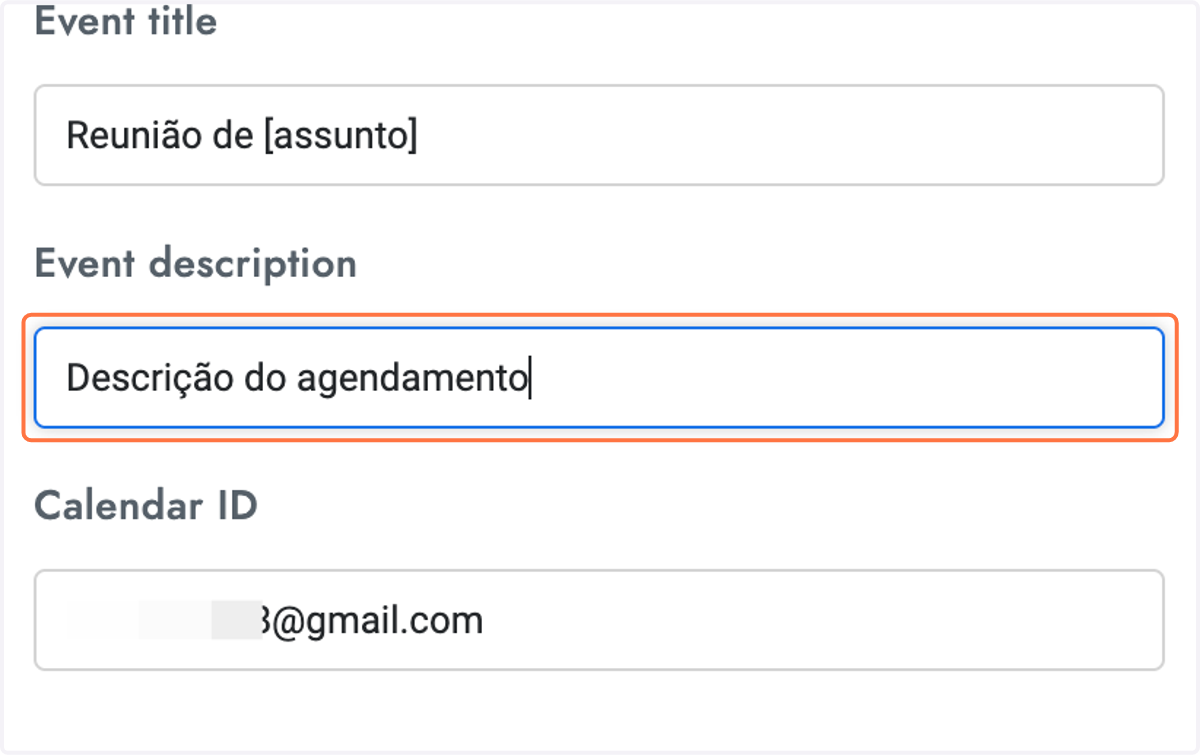
10. Adicione uma "Descrição do agendamento"
Como por exemplo: [email]
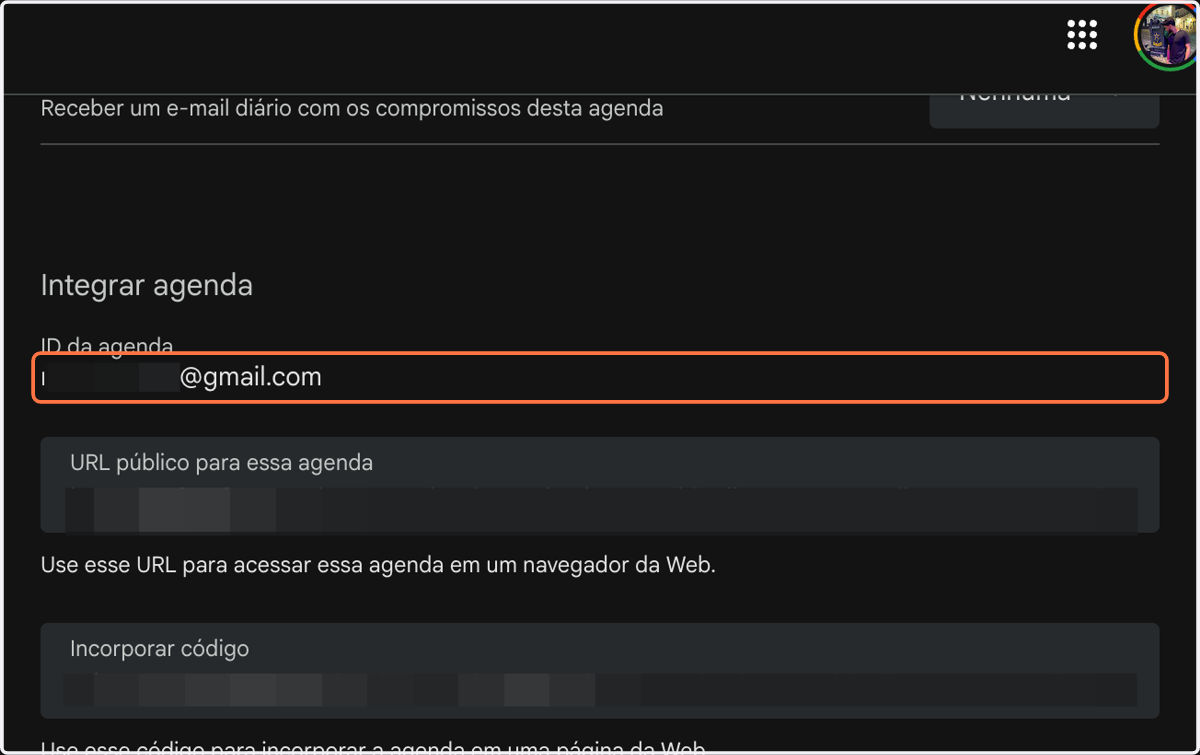
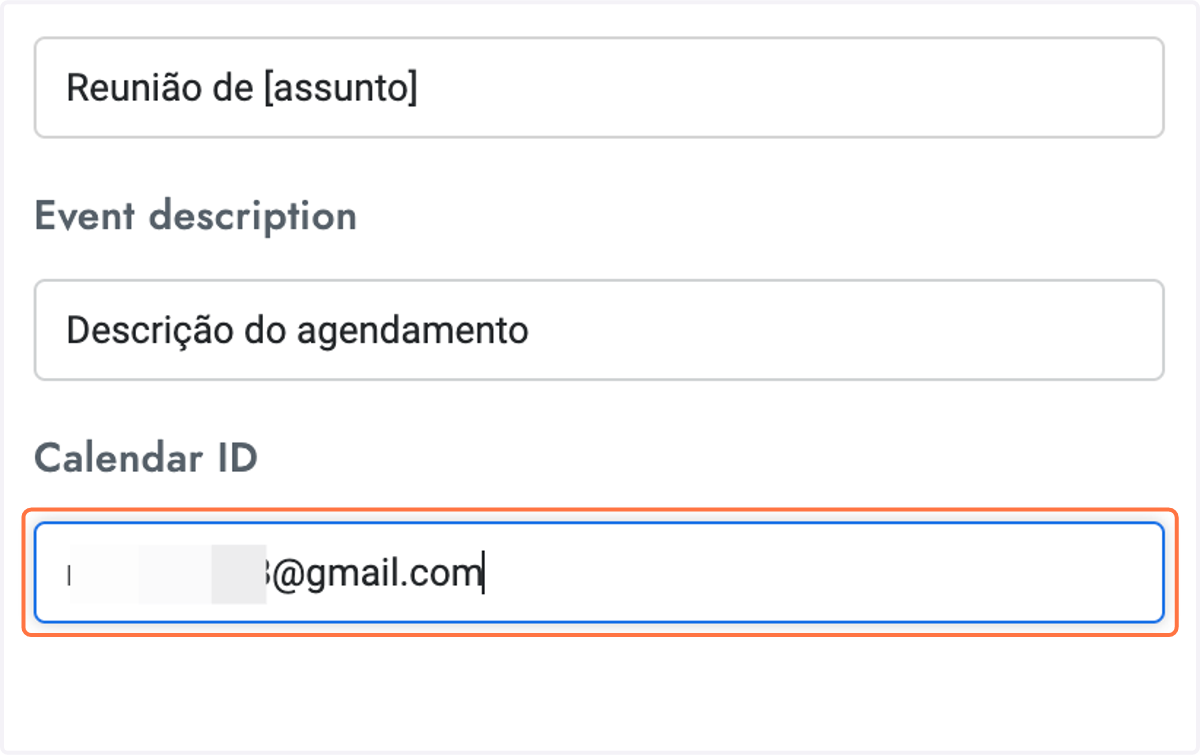
11. Adicione o ID do Google Agenda - Geralmente é seu gmail
12. Clique em Salvar alterações
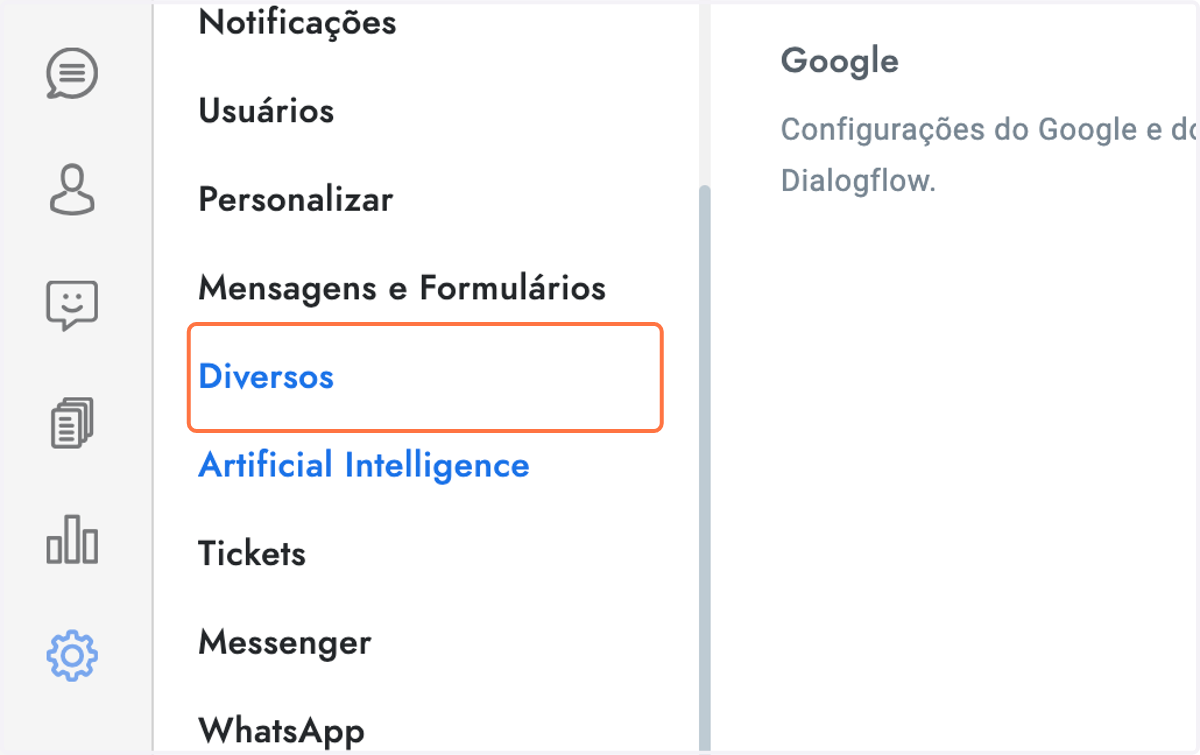
13. Para configurar os horários disponíveis, clique em Diversos
Defina os horários de reserva disponíveis emConfigurações > Diversos > Horário de expediente agendado
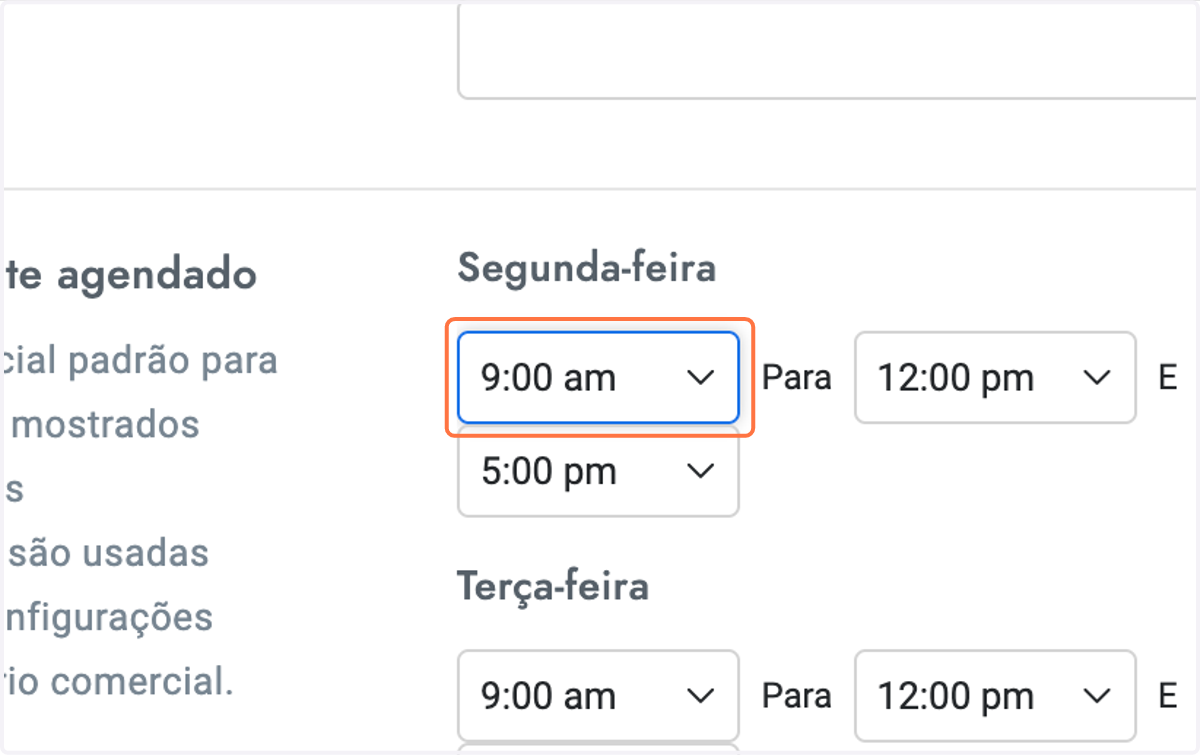
14. Defina os horários de reserva disponíveis
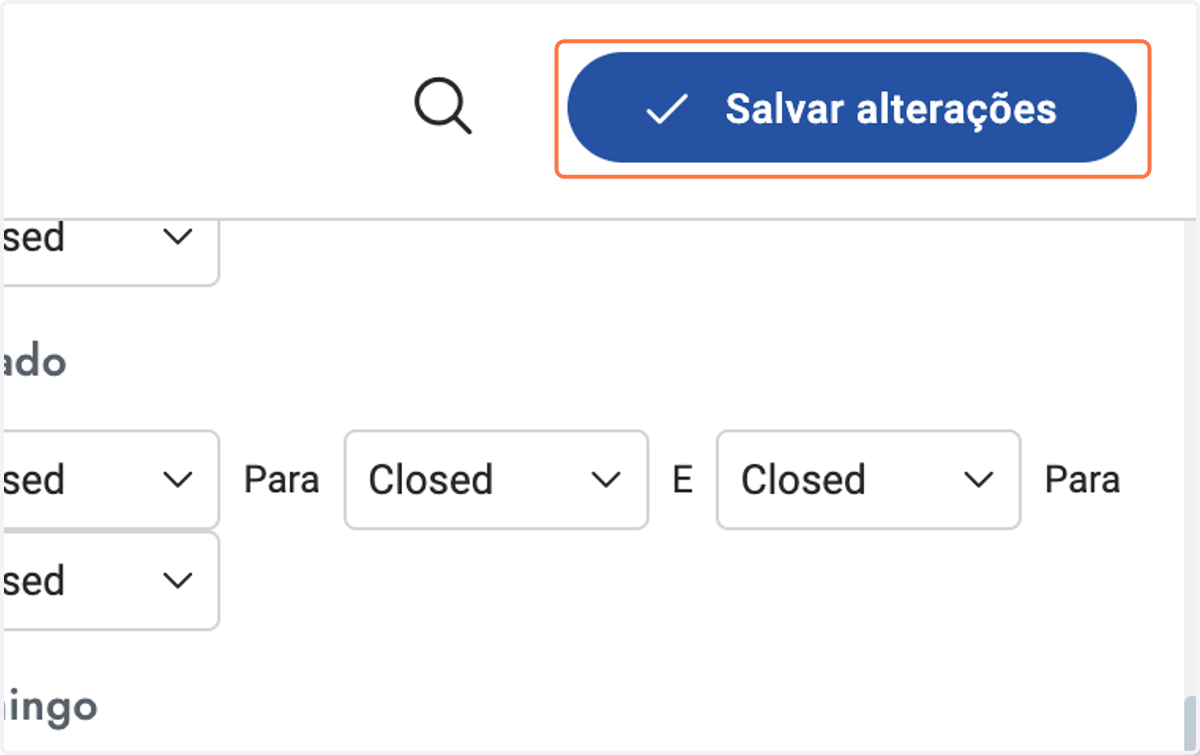
15. Clique em Salvar alterações
Como conseguir o ID do Google Agenda?
16. Click on Menu "Configurações"
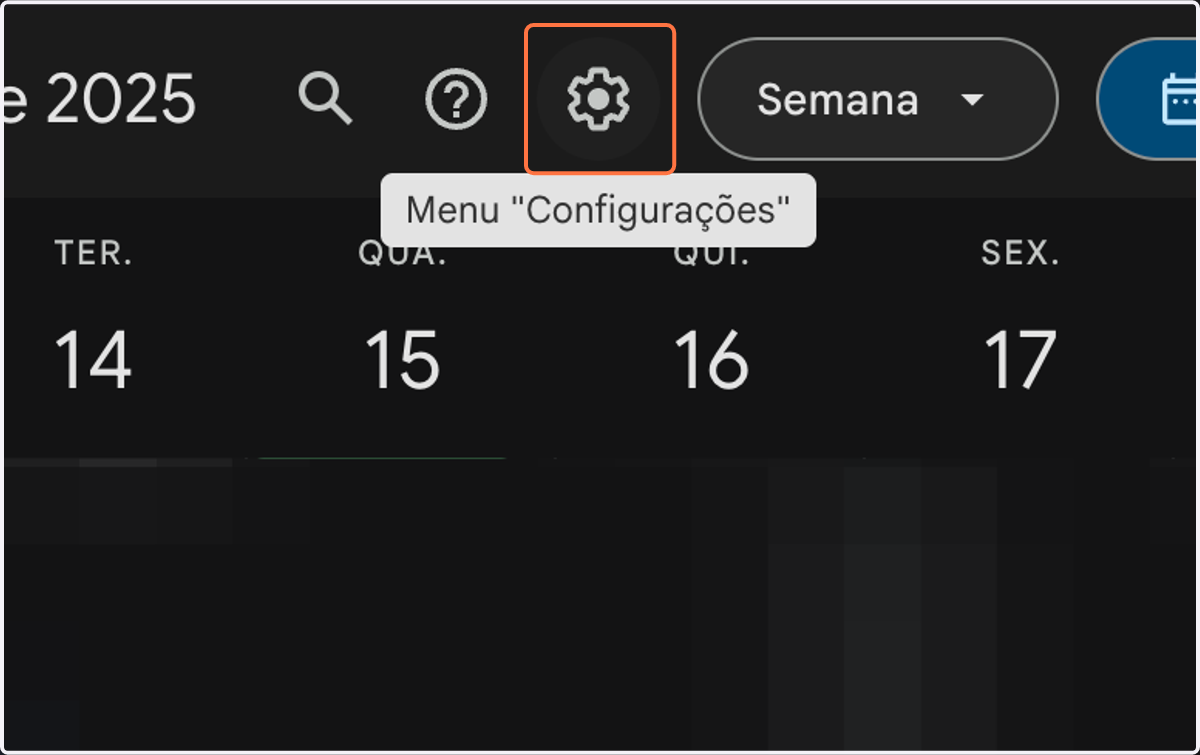
17. Click on Configurações
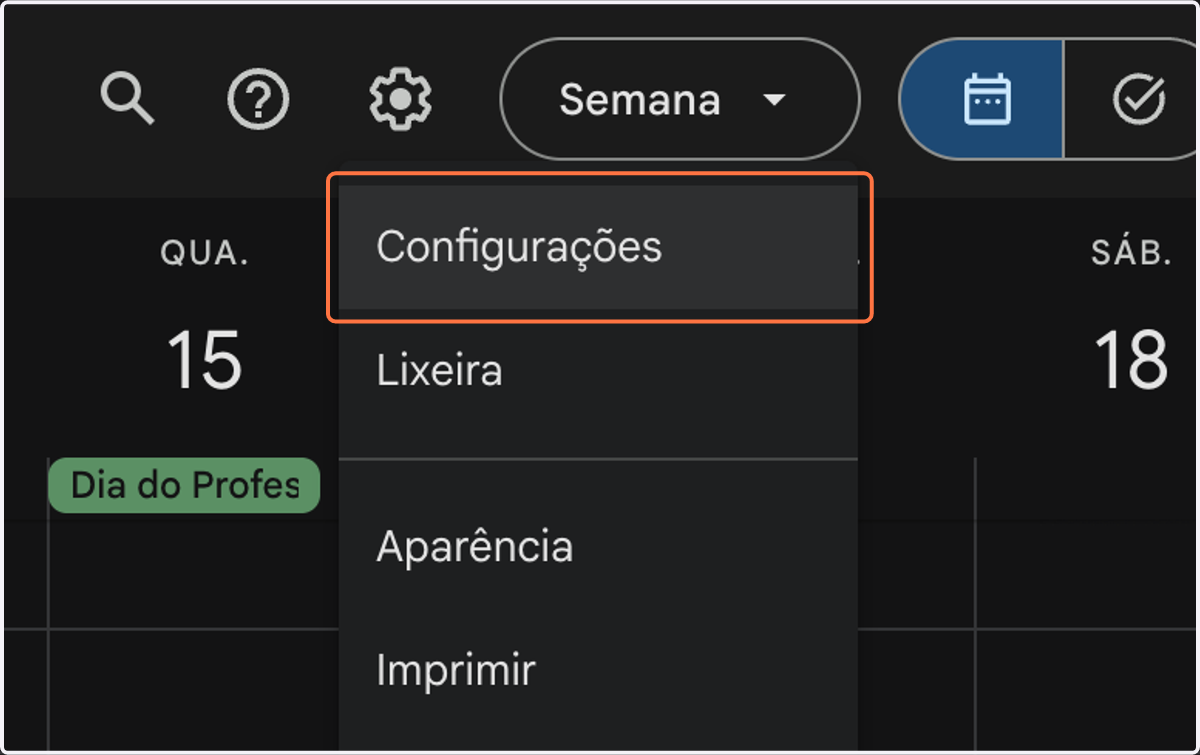
18. Click on Adicionar agenda

19. Clique na agenda que você utiliza o
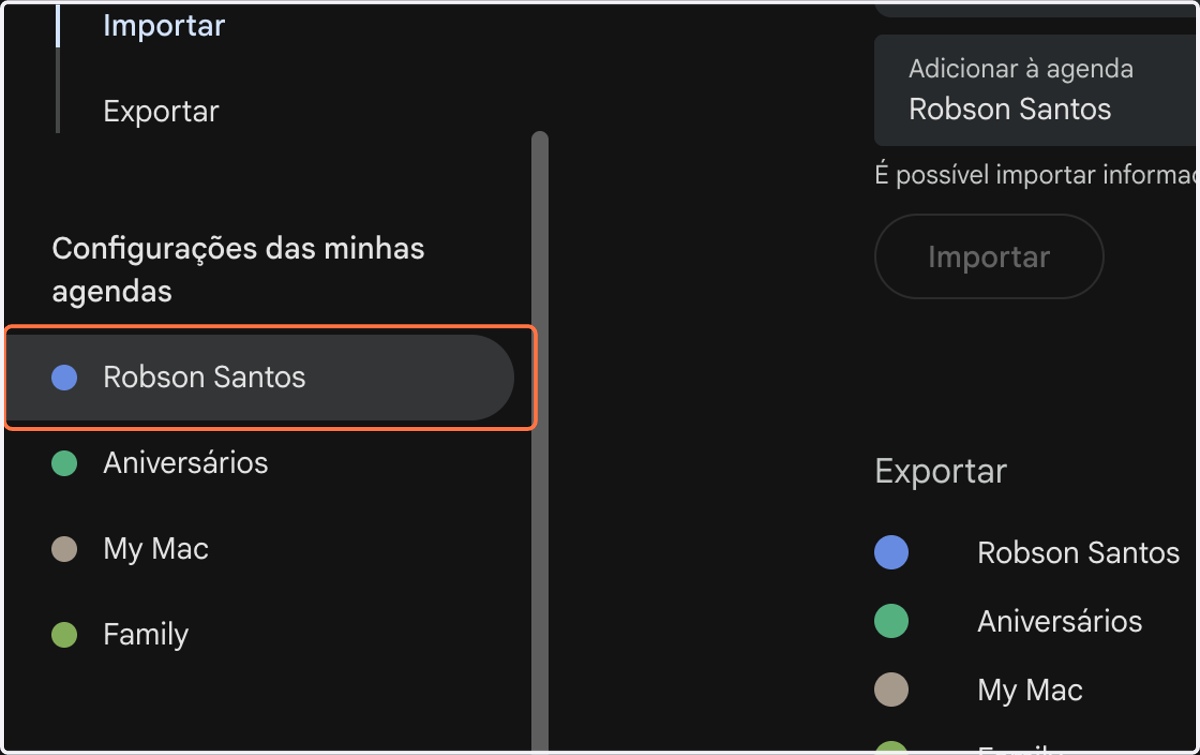
20. Clique em Configurações da agenda…