Tutorial SEI - Inclusão de Documento Externo
1. Acessar processo
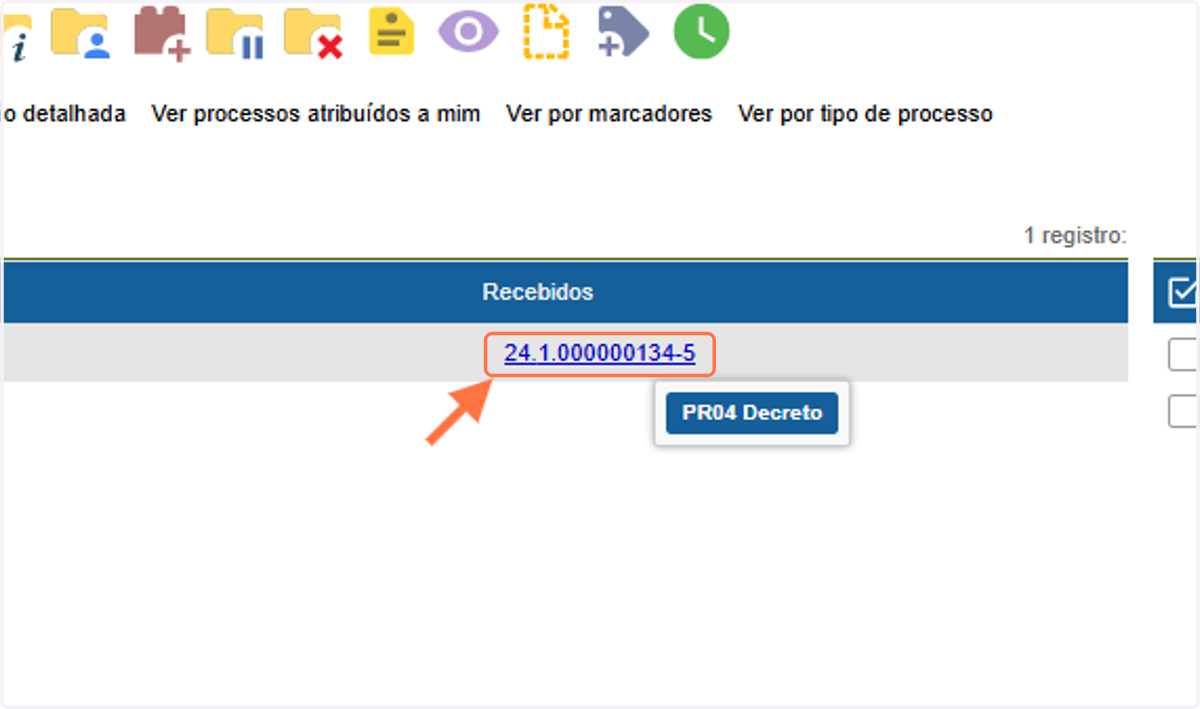
Clique sobre o processo no qual deseja anexar um documento externo.
2. Incluir documento
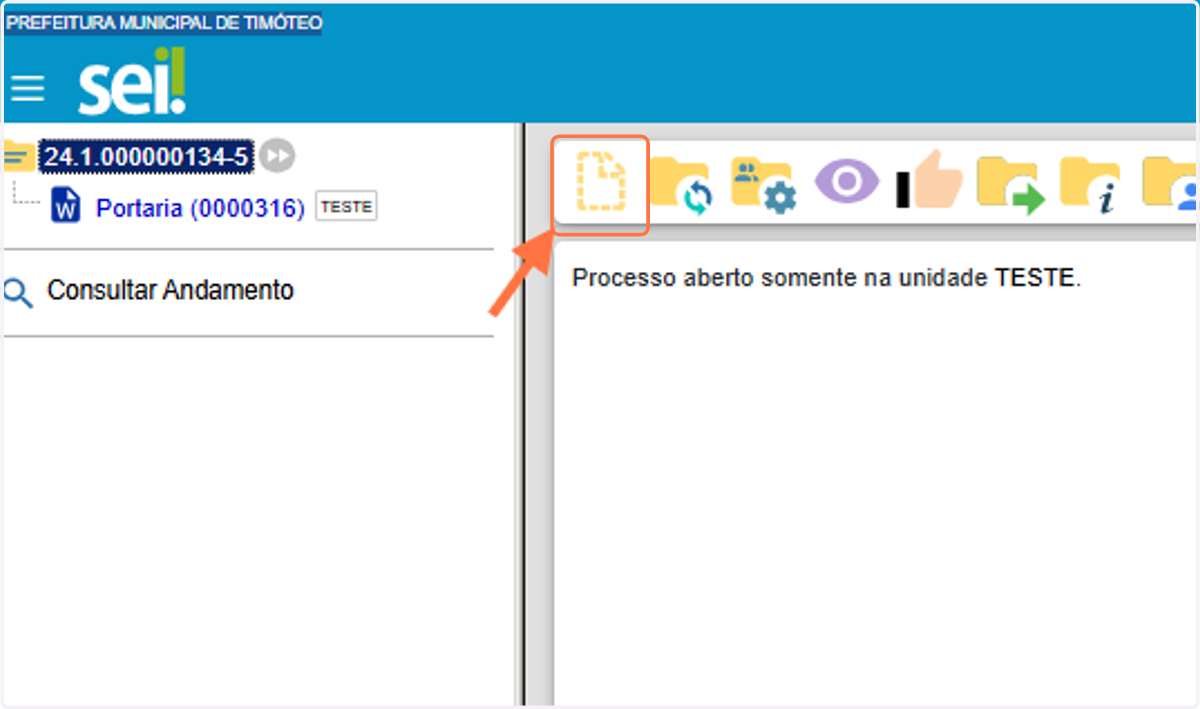
Clique em "Incluir Documento" na barra de ferramentas superior para anexar documentos ao processo.
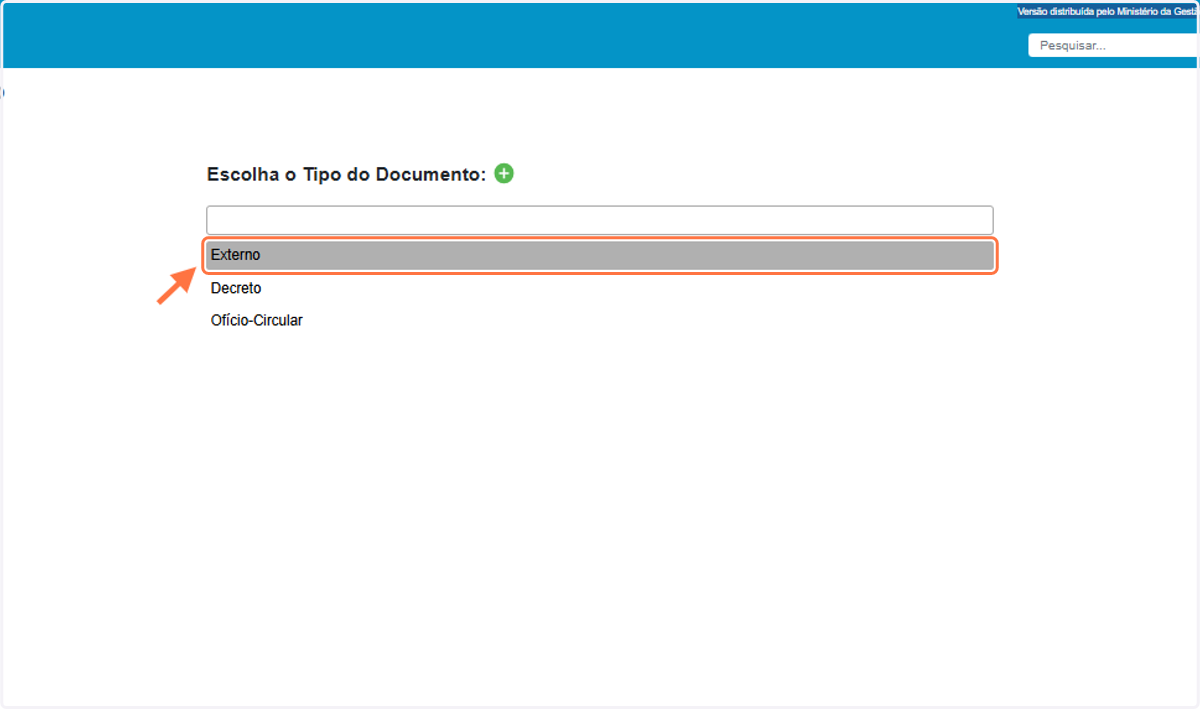
3. Escolha o tipo do documento:
Clique na opção "Externo".
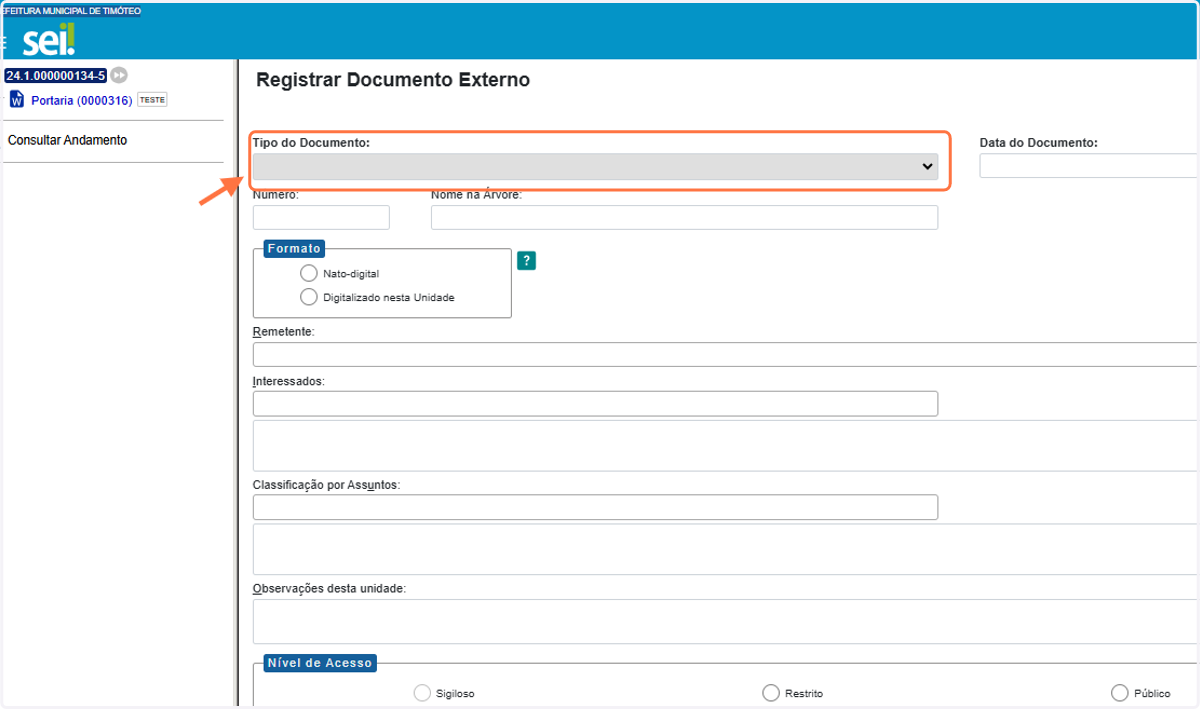
4. Tipo de documento
Clique no campo "Tipo de Documento". Uma lista de documentos será exibida, permitindo que você selecione o documento desejado.
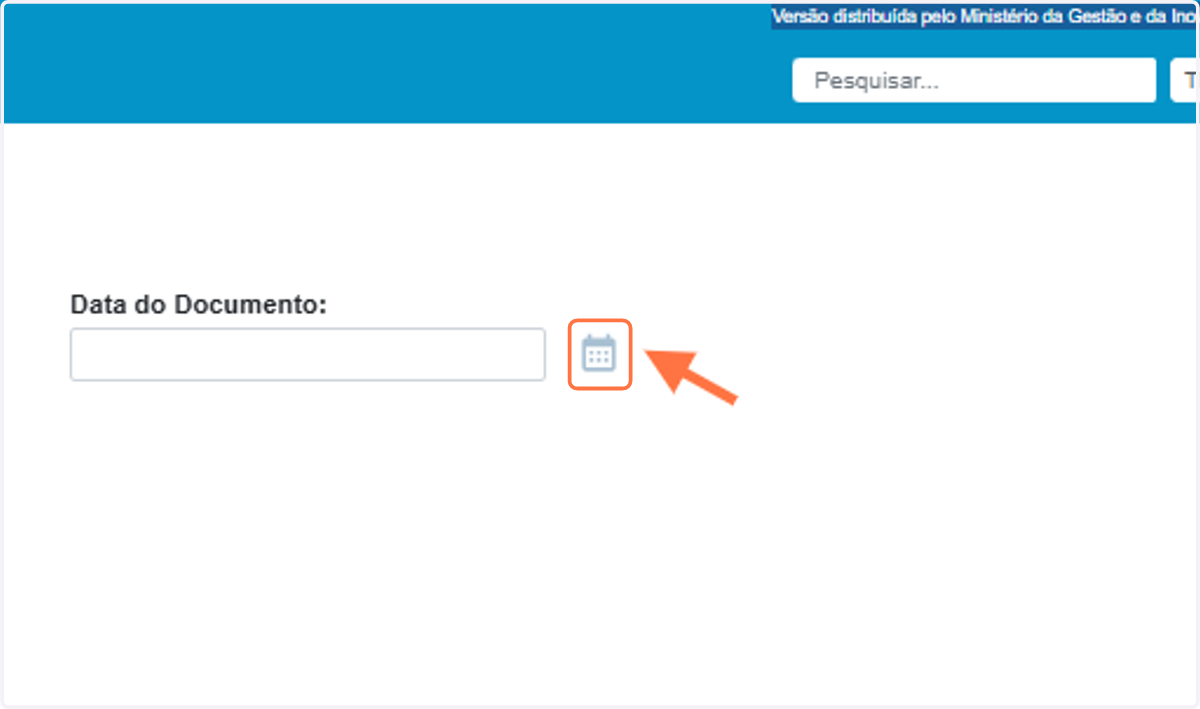
5. Data do documento
Clique no ícone do calendário.
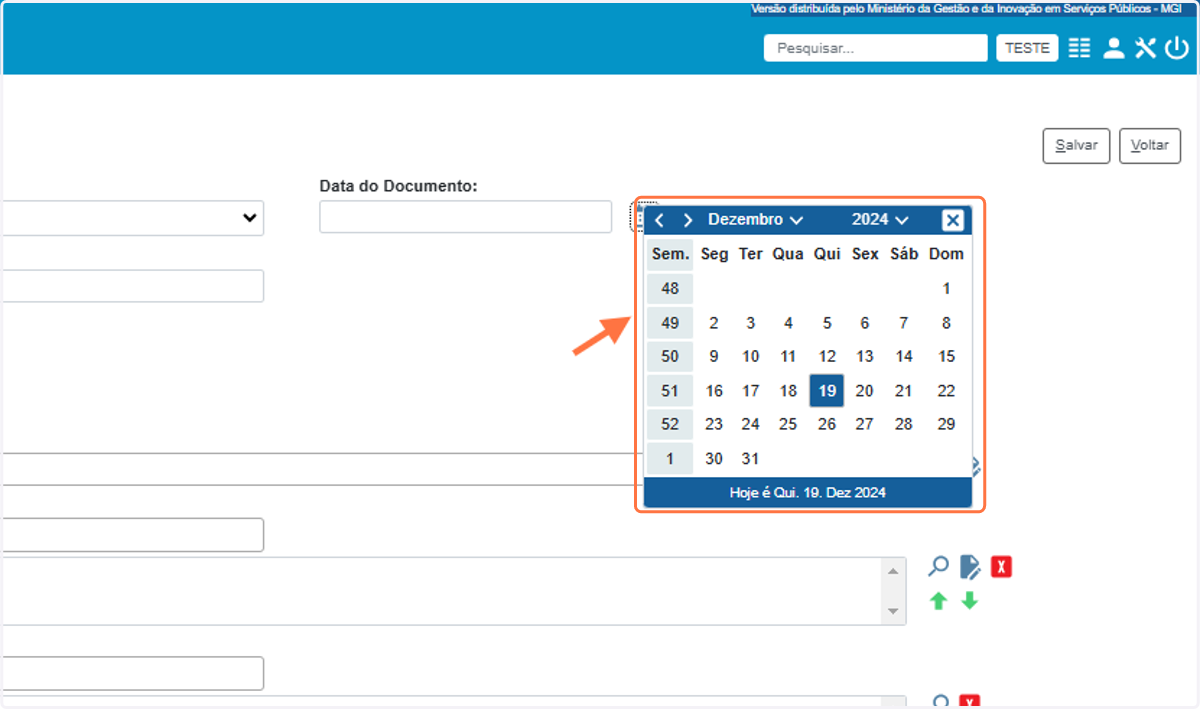
6. Selecione a data
Selecione a data em que o documento foi gerado.
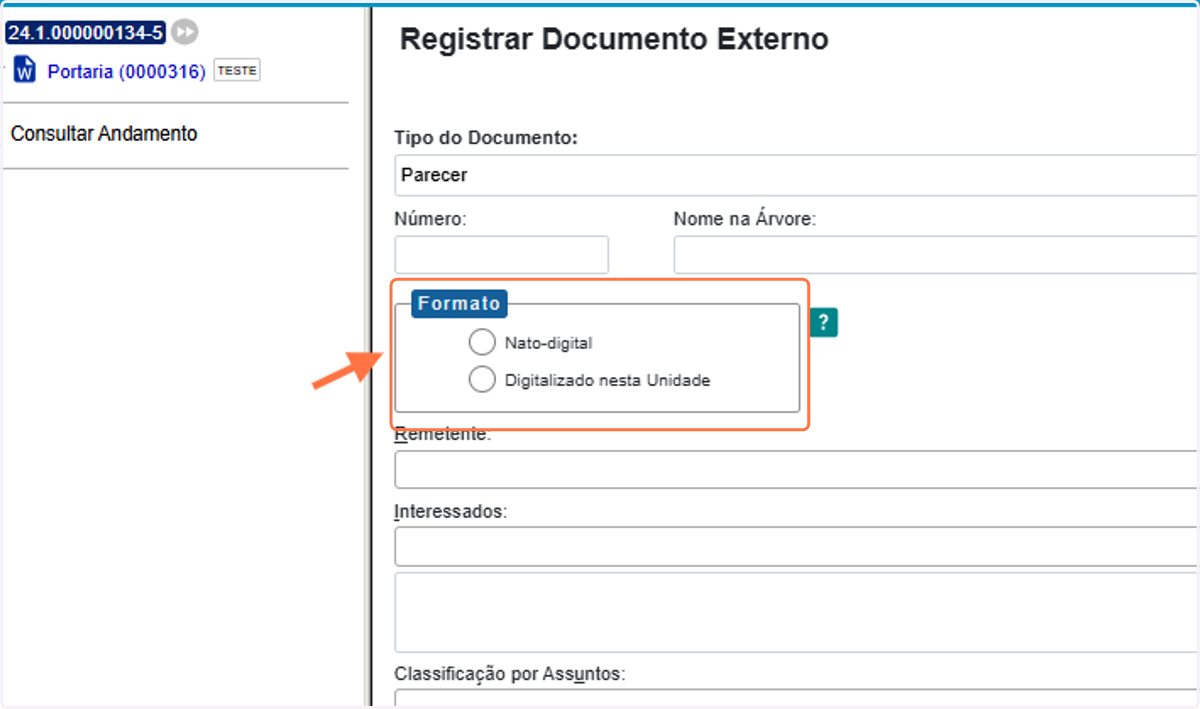
7. Escolha o formato do documento
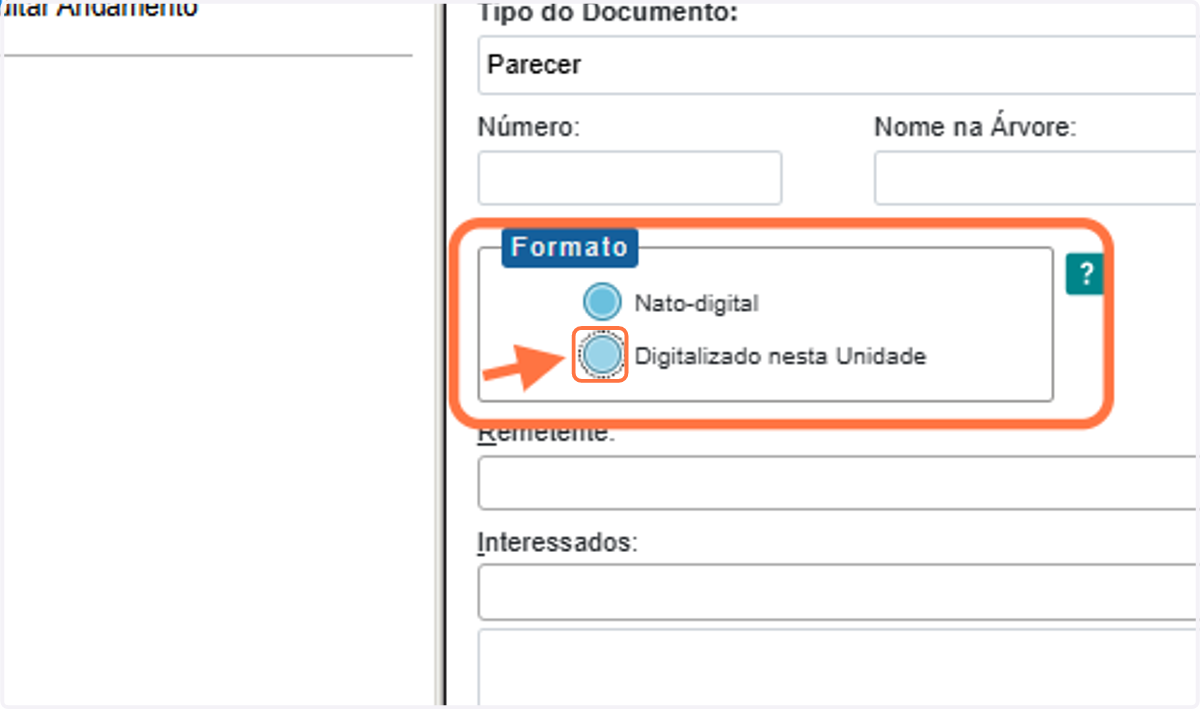
Selecione o formato do documento a ser anexado. A opção “Nato-digital” se refere a documentos que nasceram originalmente em formato digital, como por exemplo arquivos criados em editores de texto (ex.: Word, Google Docs) e exportados como PDF.
8. Formato do documento: Digitalizados nesta unidade
A opção "Digitalizados nesta Unidade" refere-se a documentos físicos convertidos para digital por meio de digitalização.
9. Tipo de conferência
Para documentos digitalizados, é necessário selecionar o tipo de conferência, que pode ser: Cópia autenticada administrativamente, Cópia autenticada por cartório, Cópia simples ou Documento original. Clique no campo "Tipo de Conferência" para exibir a lista de opções.

10. Nível de Acesso
Configure o "Nível de Acesso" do documento: Sigiloso, Restrito ou Público.

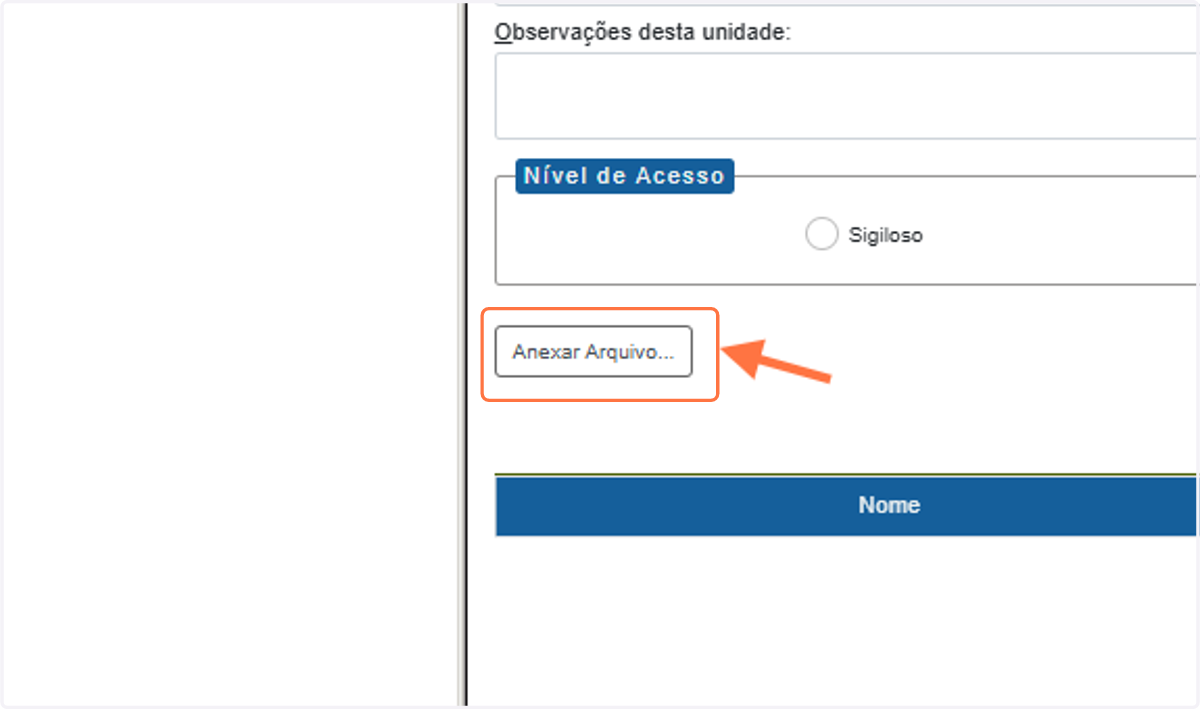
11. Anexar arquivo
Clique em "Anexar Arquivo" para realizar o upload do documento que deseja anexar ao processo.
12. Confirmação da inclusão do documento
Após anexar o documento, ele aparecerá listado na parte inferior da tela, com informações como nome, data, tamanho, usuário e unidade.

13. Salvar
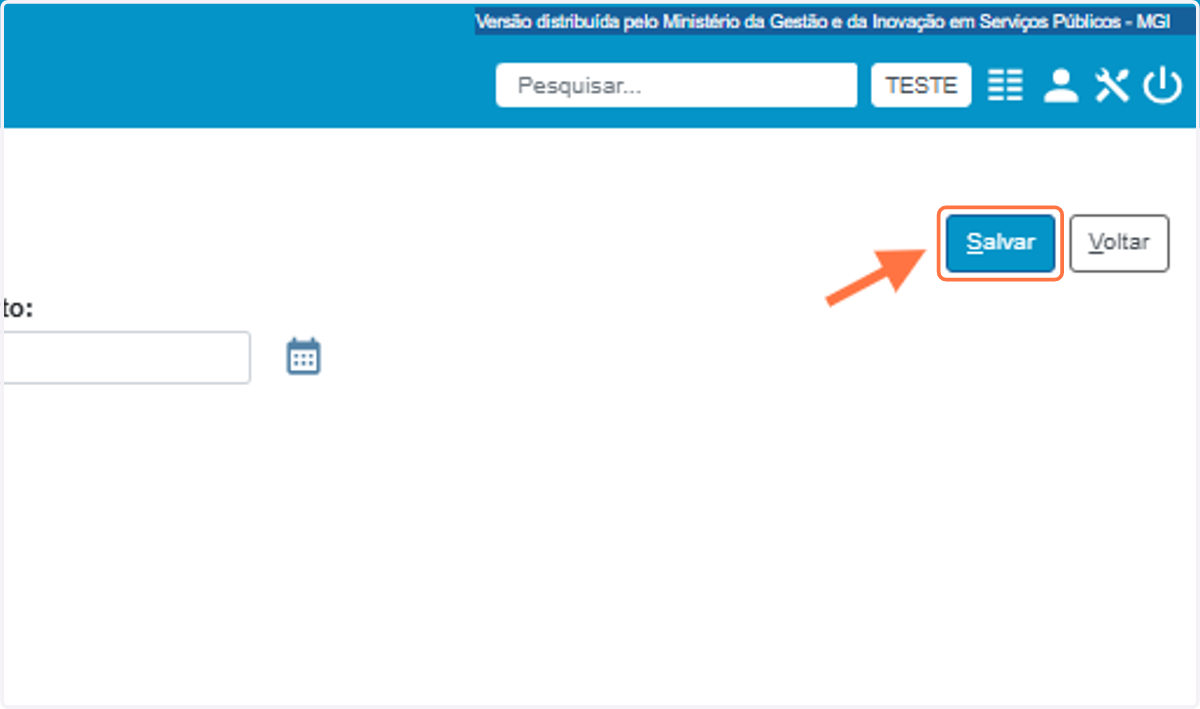
Após finalizar a inclusão do documento externo, clique em “Salvar”.