Topla Wood | Configurator handleiding
Configurator | Topla Wood
1. Start
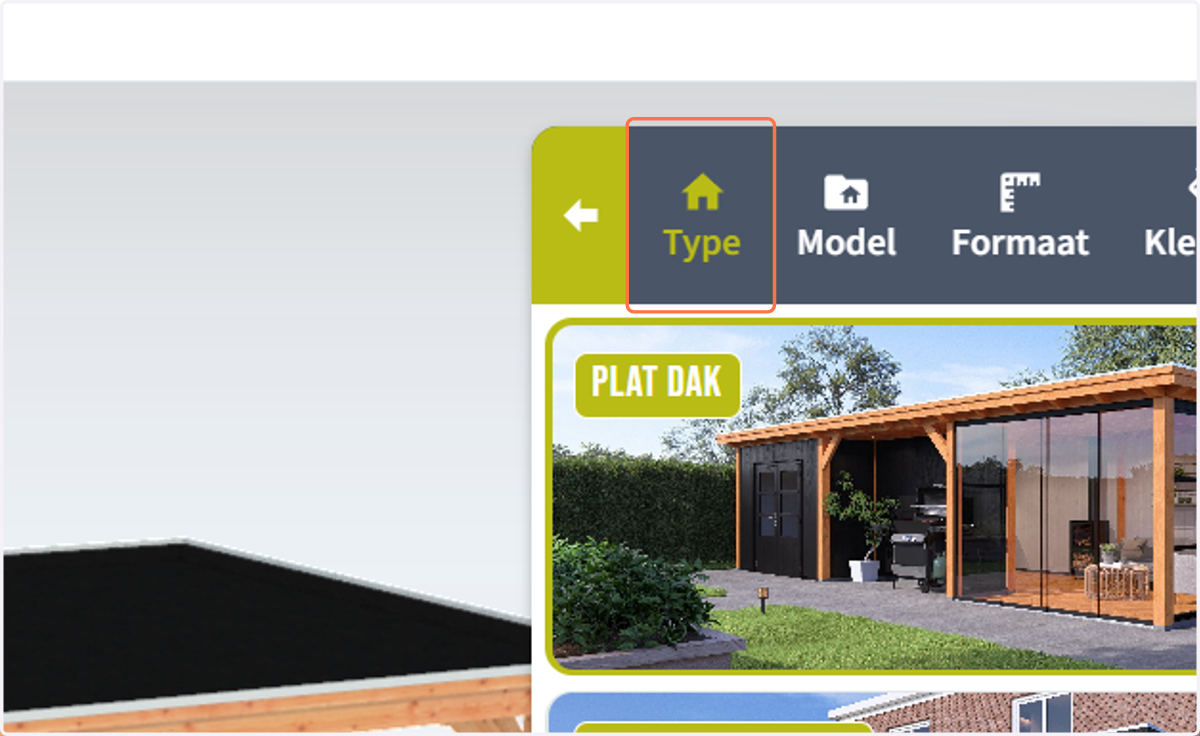
Voor een nieuwe configuratie begin je in het eerste menu item [Type].
2. Type
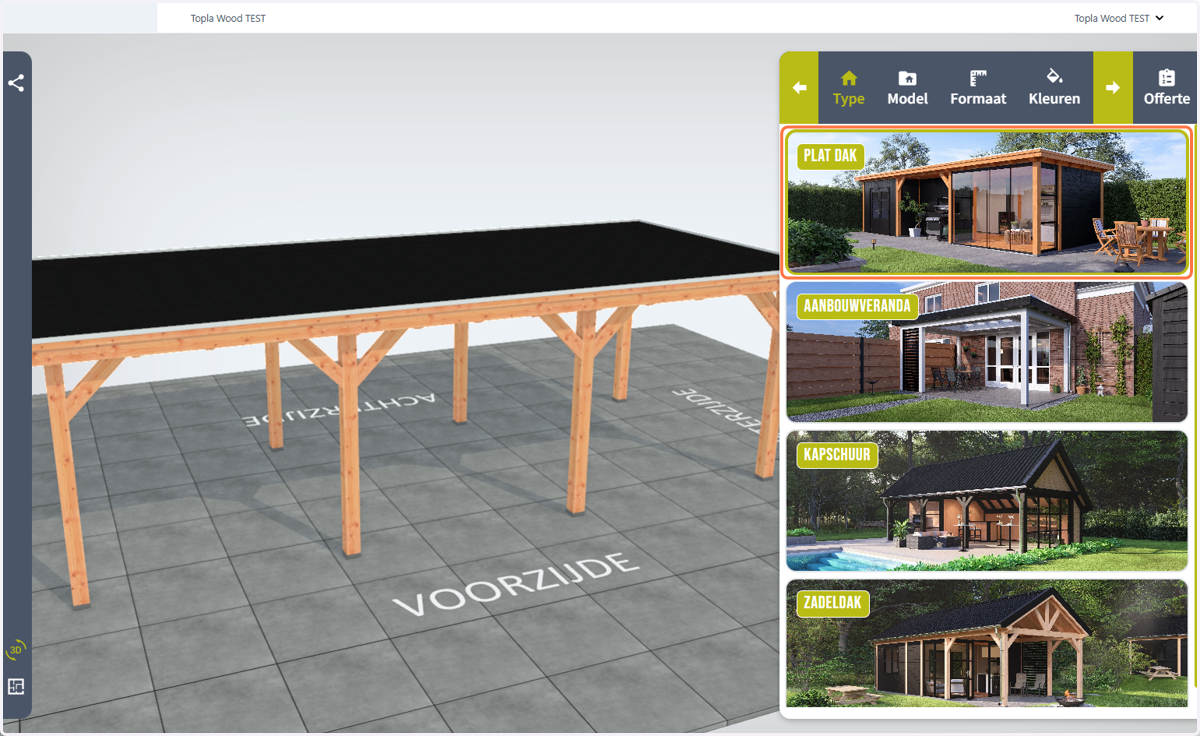
Selecteer het gewenste type.
3. Model
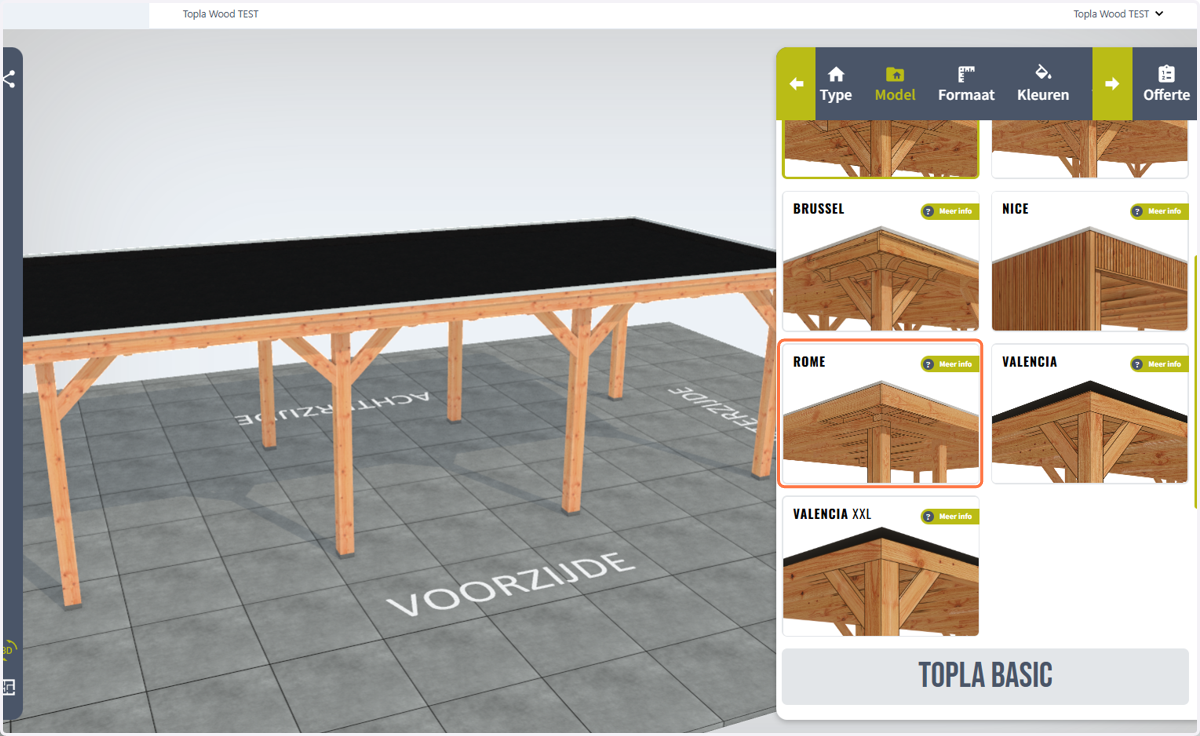
Selecteer het gewenste model. Links in de 3D viewer zie je een weergave van het geselecteerde model.
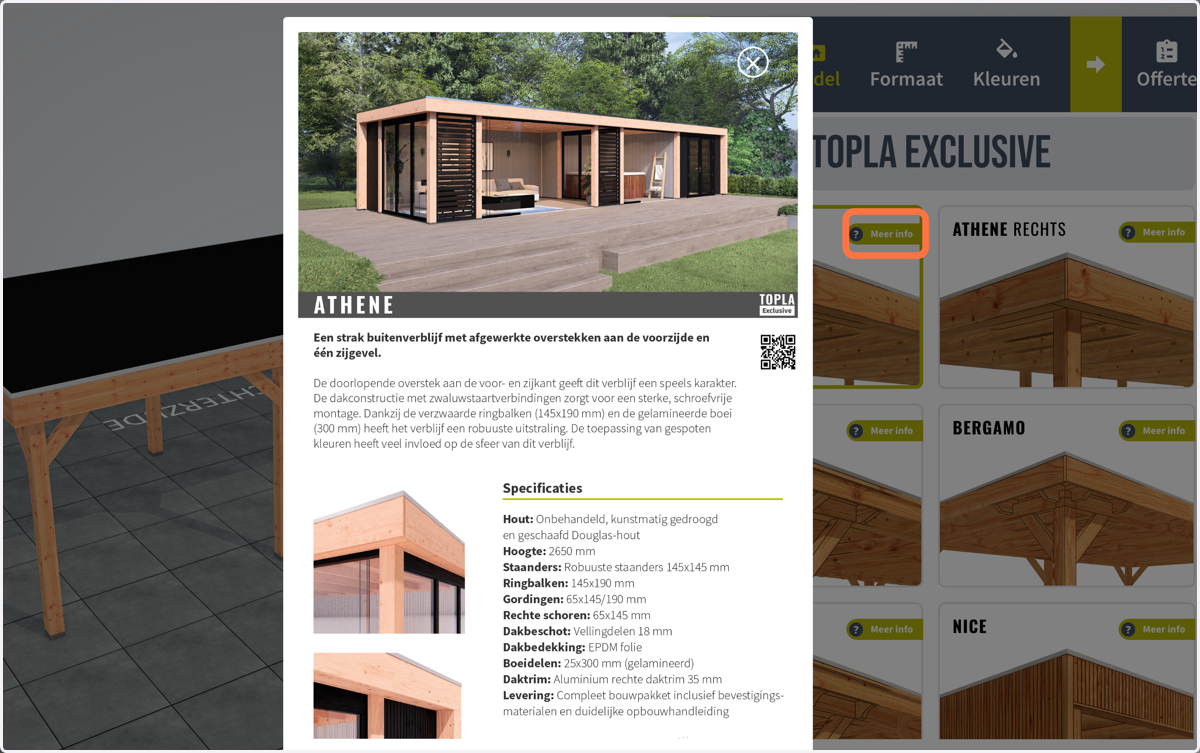
4. Modelspecifieke informatie
Voor extra informatie over een model, klik je op de [meer info] button.
5. Formaat
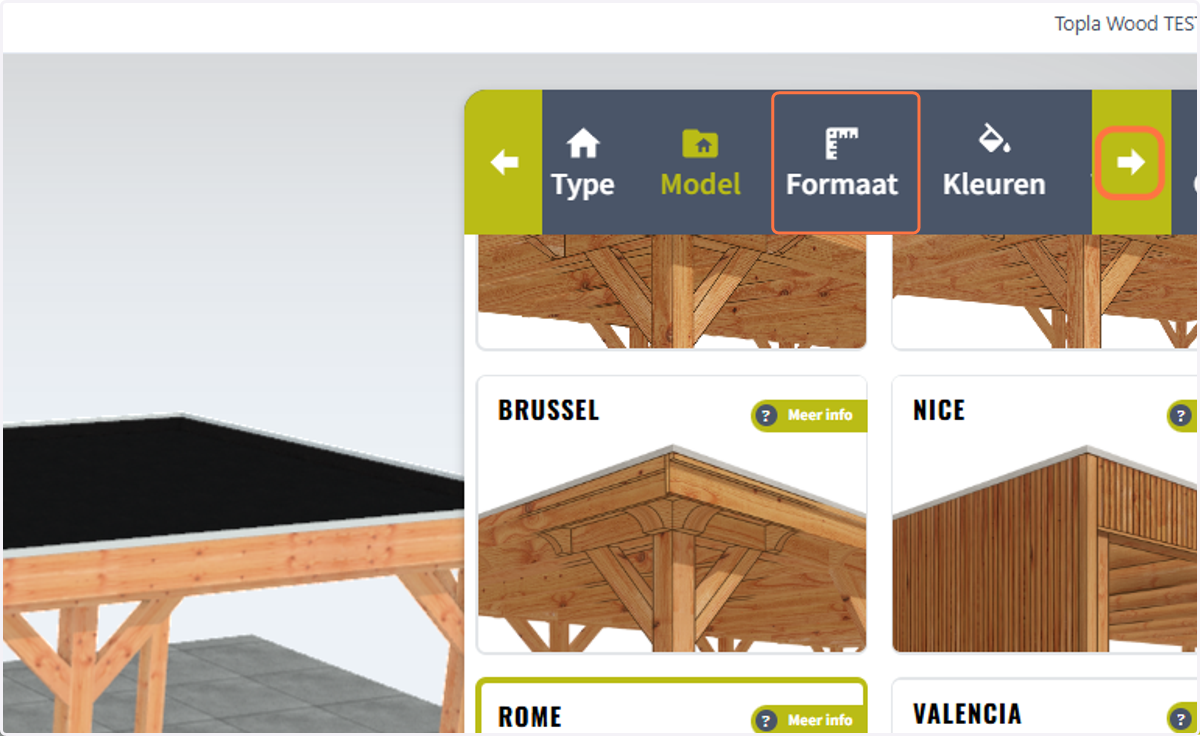
Klik in het menu op [Formaat], of op de pijl in naar rechts
6. Standaard maten
Selecteer het gewenste formaat.
Ter info; De afmetingen zijn gegroepeerd per dieptemaat.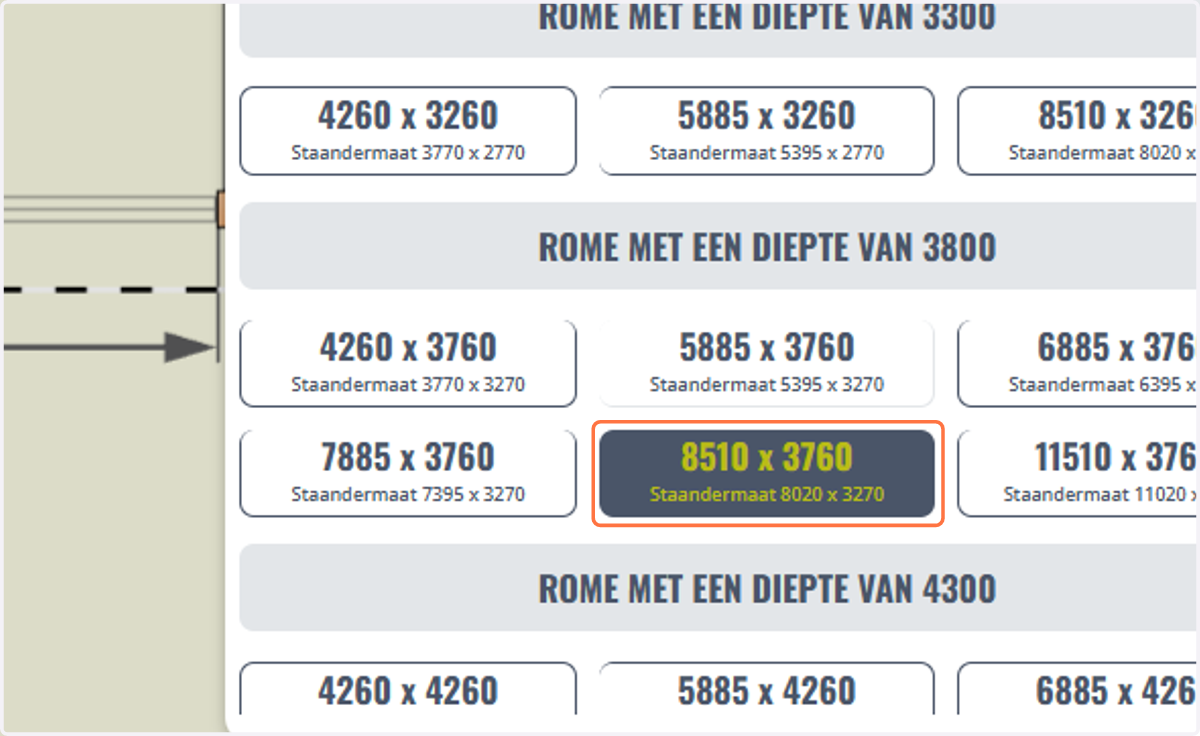
7. Plattegrond
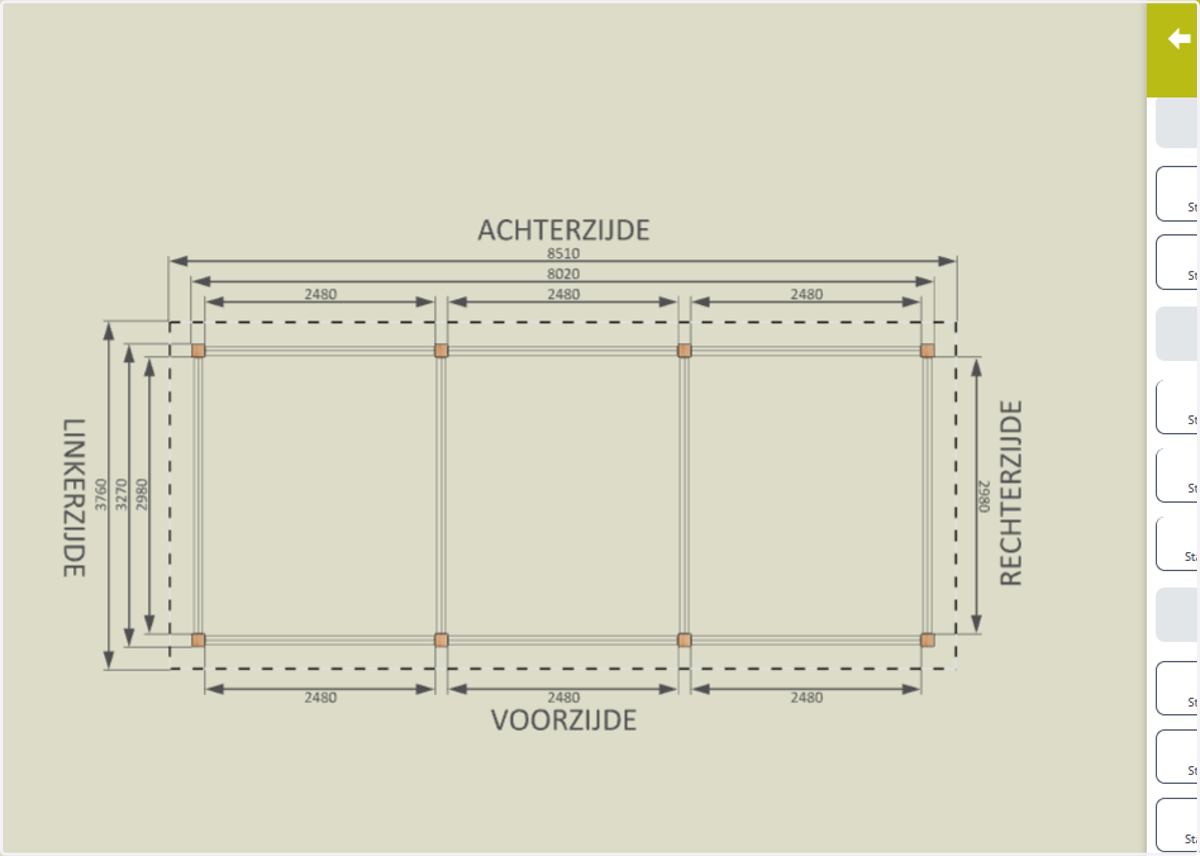
Het geselecteerde model met bijhorende afmetingen is gelijk zichtbaar op de plattegrond aan de linker kant.
8. Maatwerk
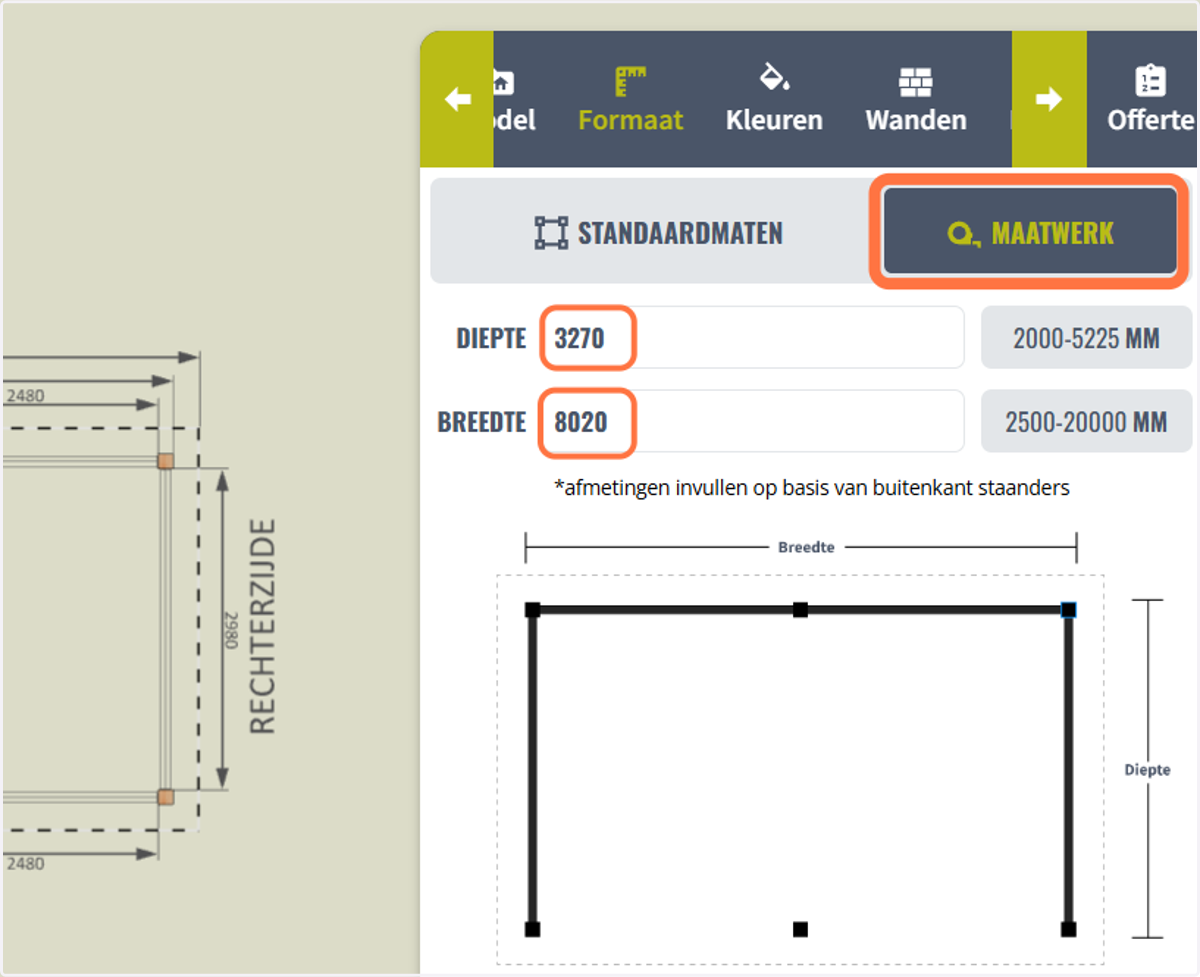
Voor afwijkende maten, klik op [Maatwerk] en vul de gewenste maten in.
9. Overstekken
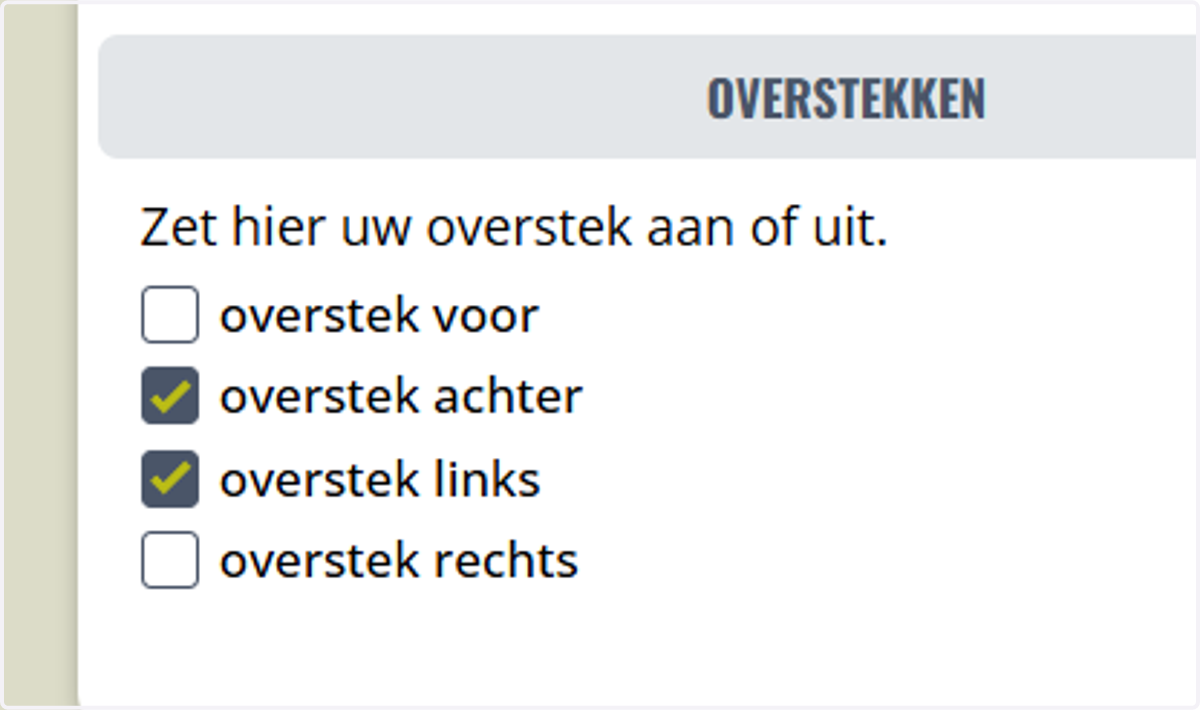
Indien gewenst kunt u de overstekken uitzetten. Op de plattegrond zie je de aangepaste maten.
10. Kleuren
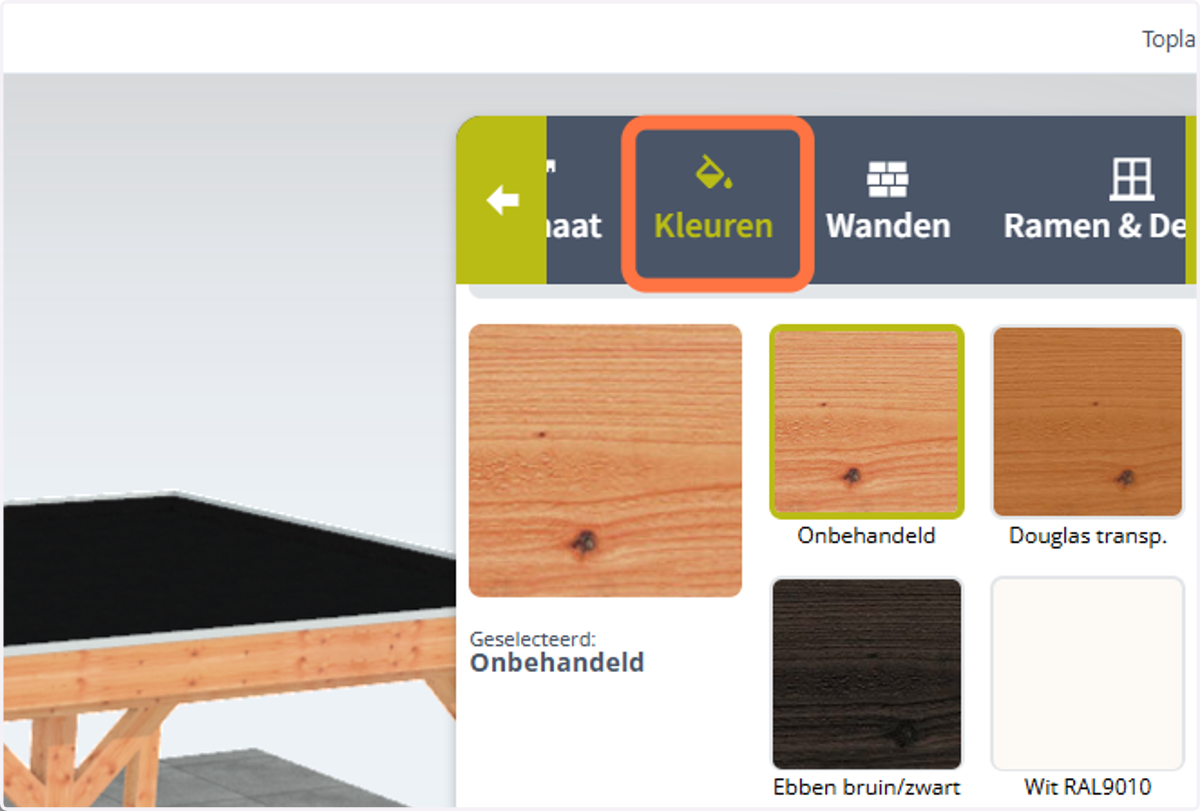
Klik in het menu op [Kleuren].
11. Frame en dakbeschot kleur
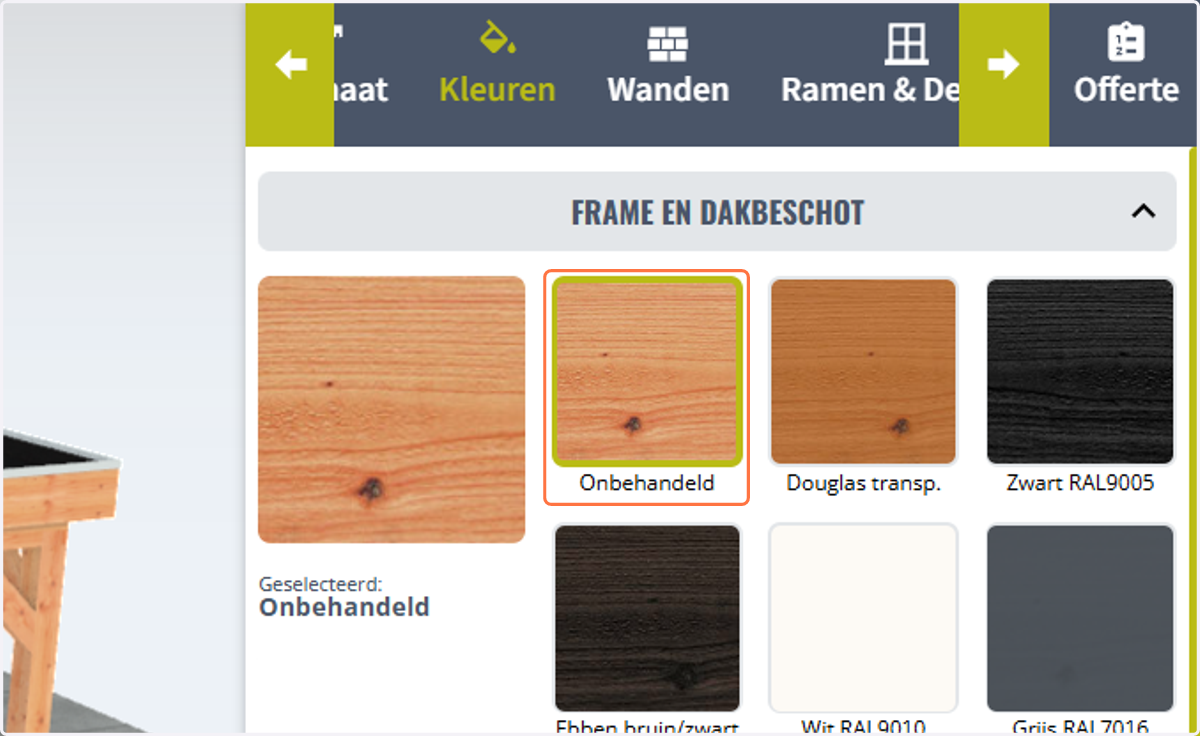
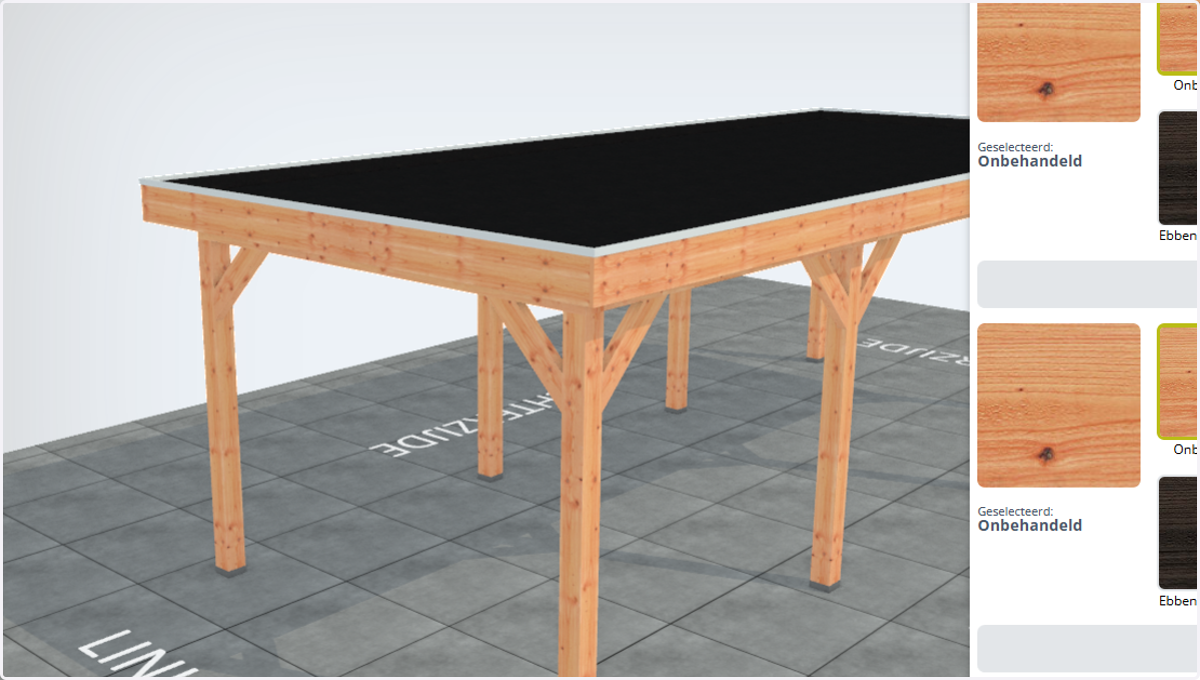
Selecteer de gewenste afwerking voor het frame en het dakbeschot.
12. 3D impressie
Aan de linker kant van het scherm zie je een impressie van het gekozen model en kleuren.
13. Boeidelen kleur
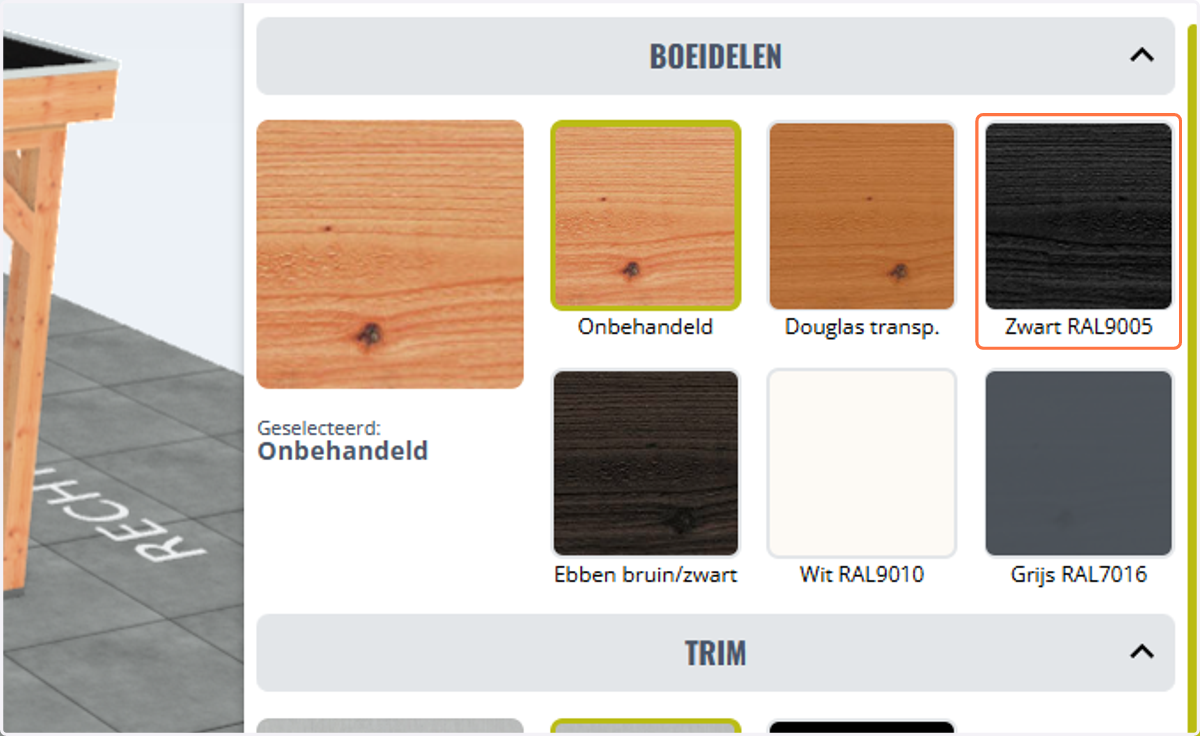
Selecteer de gewenste afwerking voor de boeidelen.
14. Daktrim
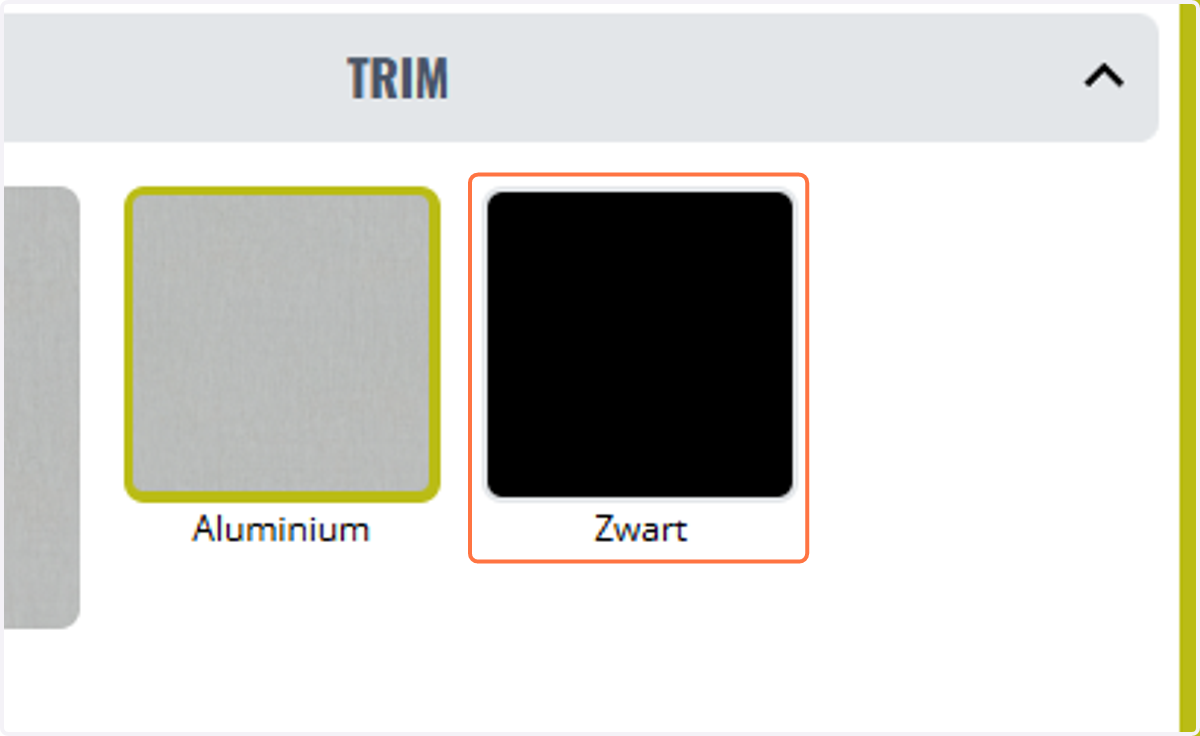
Selecteer de gewenste kleur van de daktrim.
15. Wanden
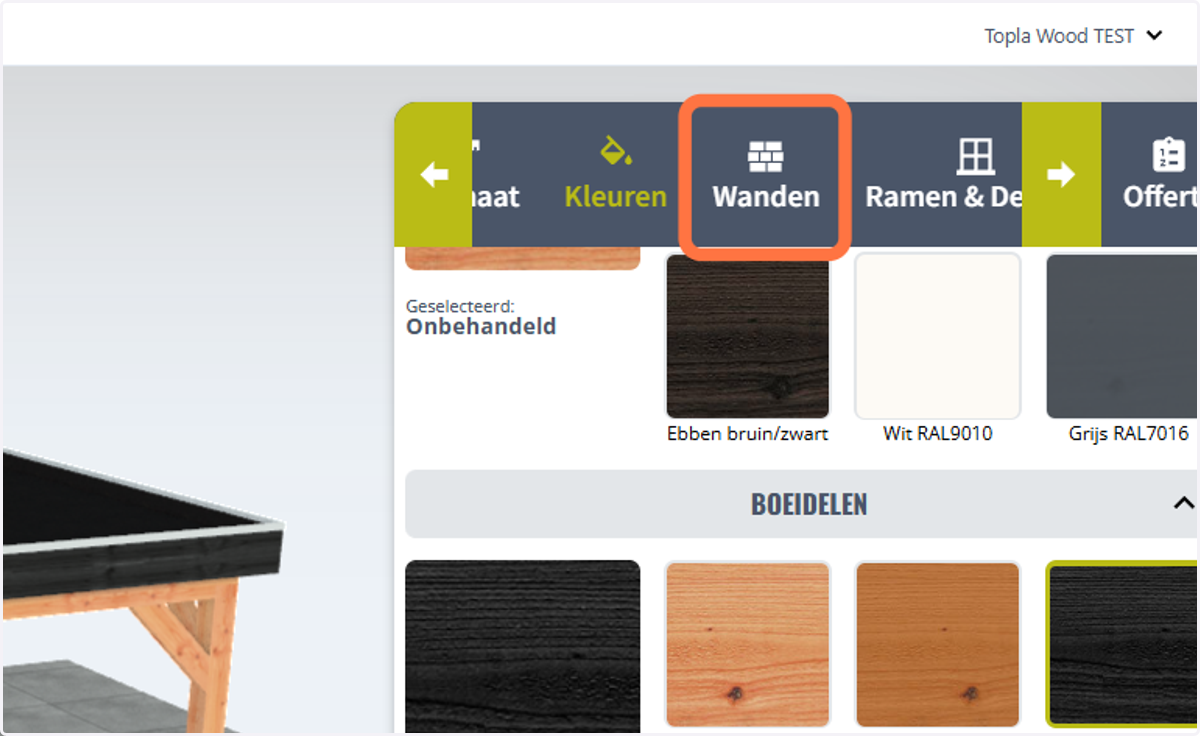
Klik in het menu op [Wanden]
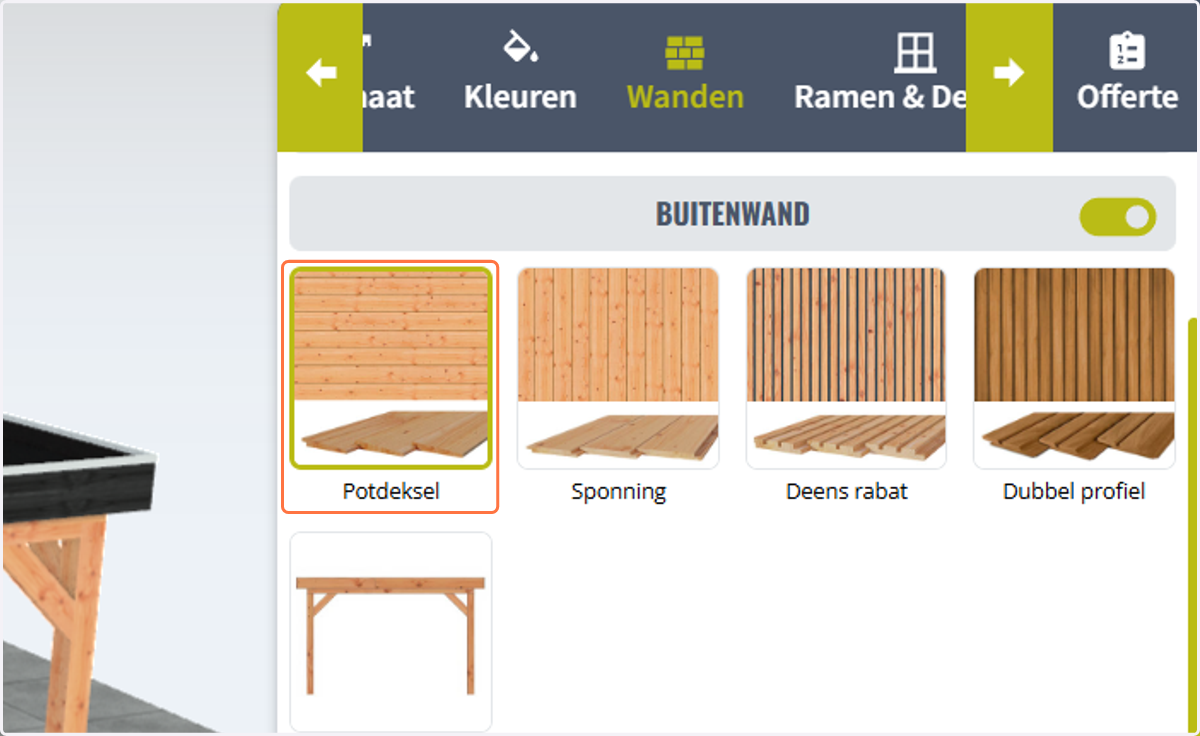
16. Afwerking buitenwanden
Selecteer het gewenste buitenwand type en afwerking
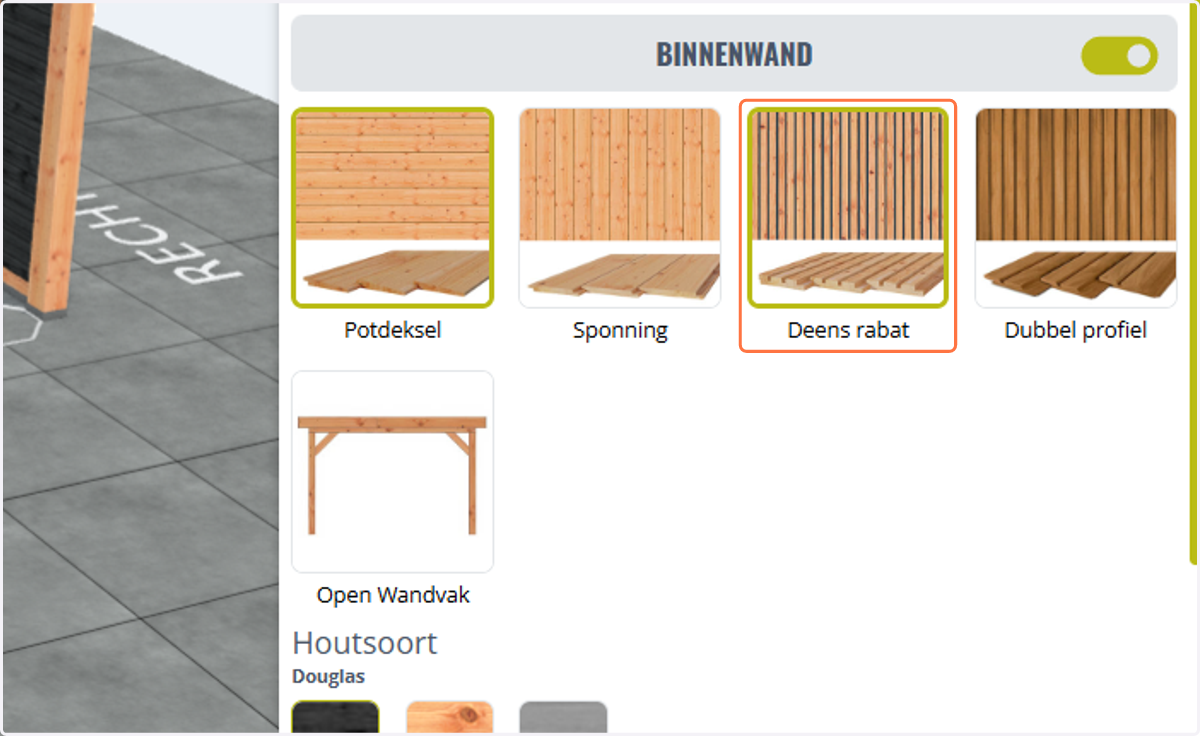
17. Afwerking binnenwanden
Doe dit ook voor de binnenwanden
18. Toevoegen wanden
Klik op het grondvlak in de 3D-weergave om de wanden toe te voegen. In de plattegrondweergave klik op gewenste wand om een wand toe te voegen.
LET OP! Binnen- en buitenwand moeten apart aangeklikt worden.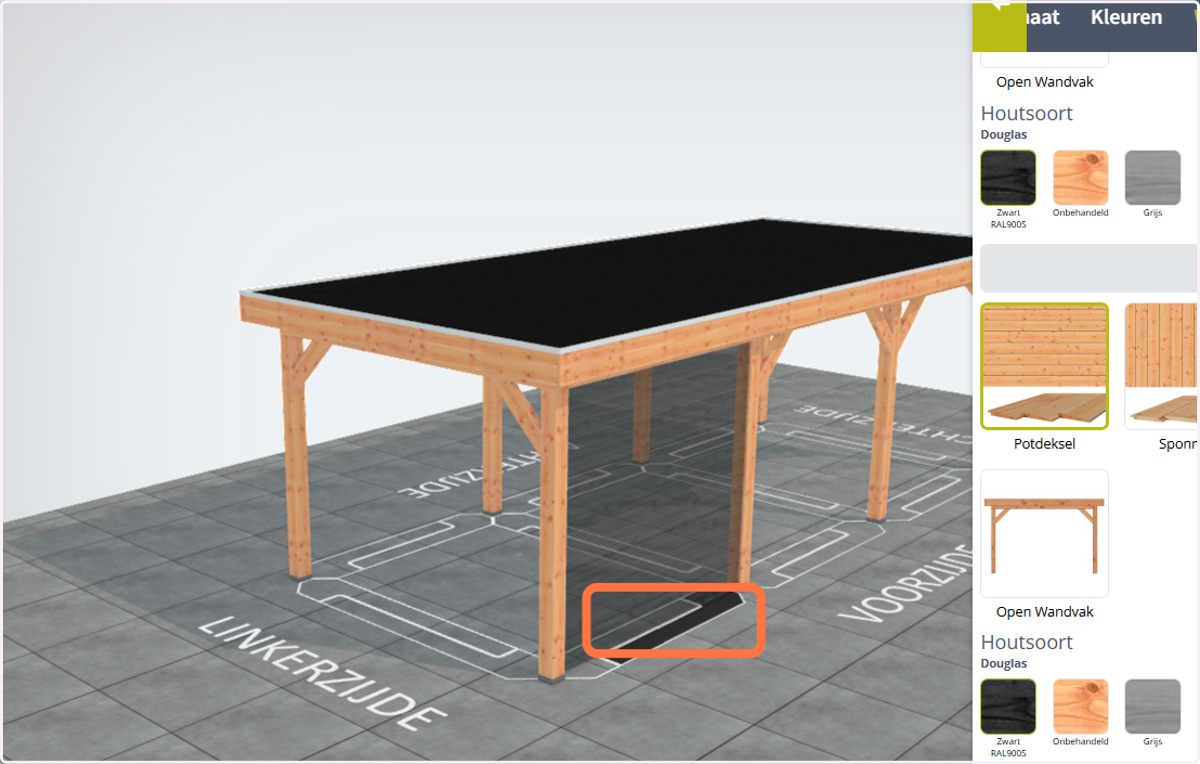
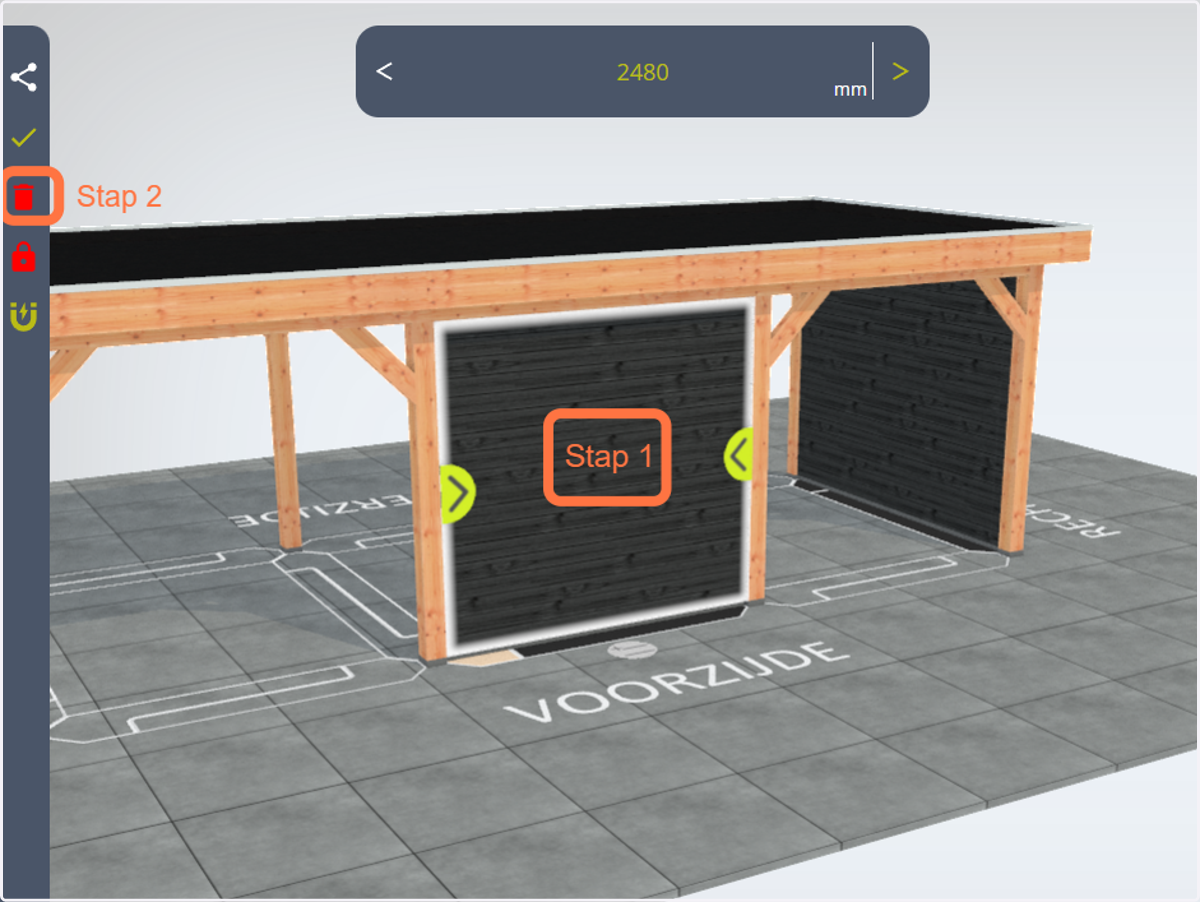
19. Verwijderen wanden
Om een wand te verwijderen selecteer je eerst de wand in de 3D-weergave (Stap 1) en klik vervolgens op de prullenbak (Stap 2). In de plattegrondweergave kun je een wand verwijderen om er nogmaals op te klikken.
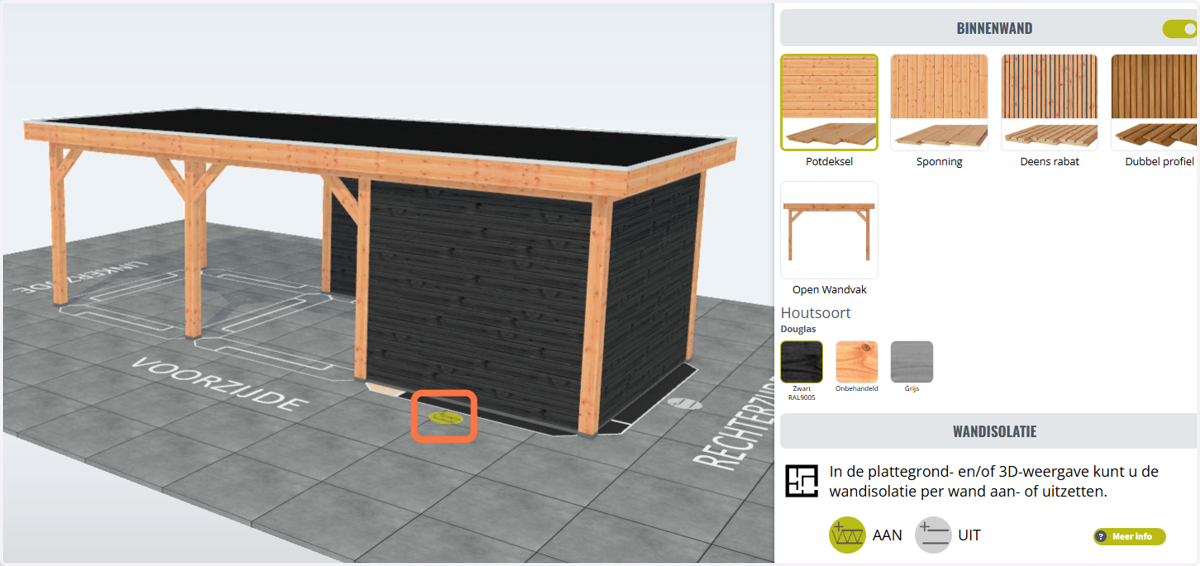
20. Isolatie
In de 3D- en/of de plattegrondweergave kun je de isolatie per wand aan- of uitzetten, klik hiervoor op het isolatie-icoontje onderaan de wand.
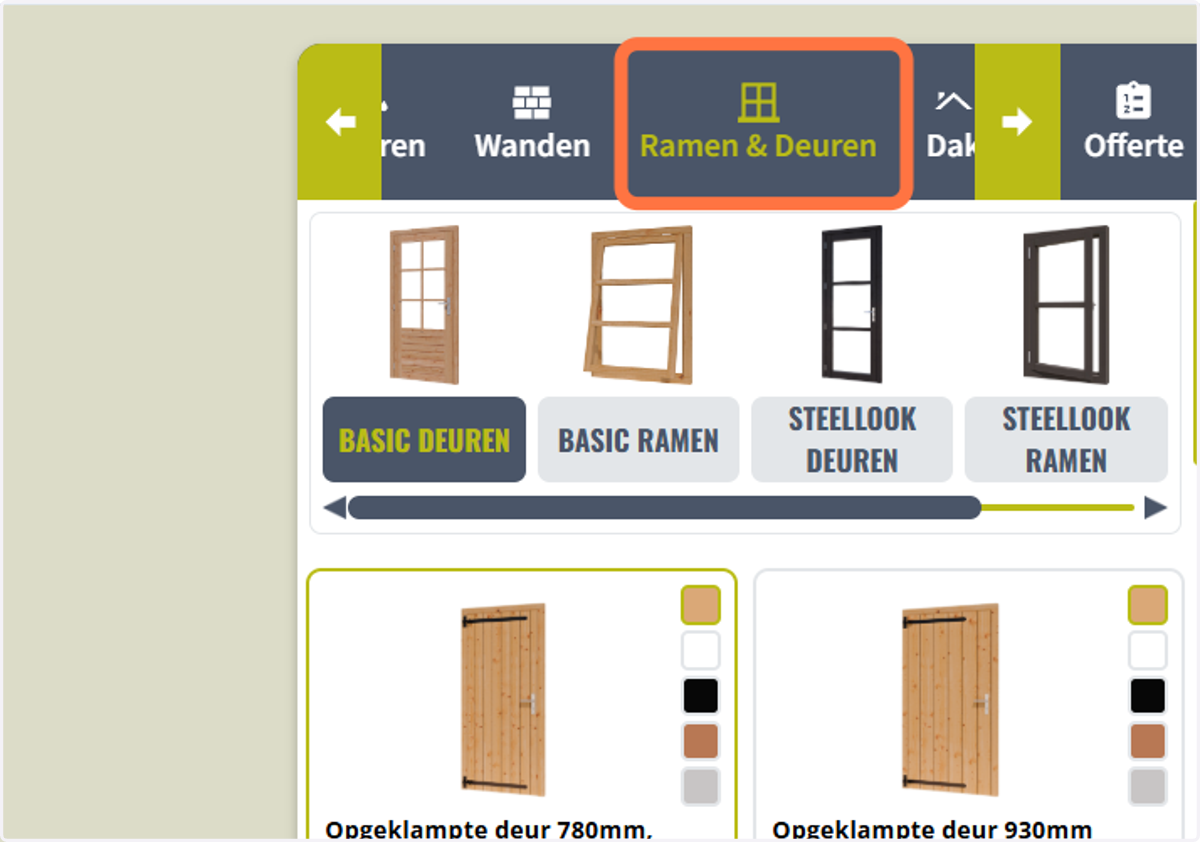
21. Ramen en deuren
Klik in het menu op [Ramen & Deuren].
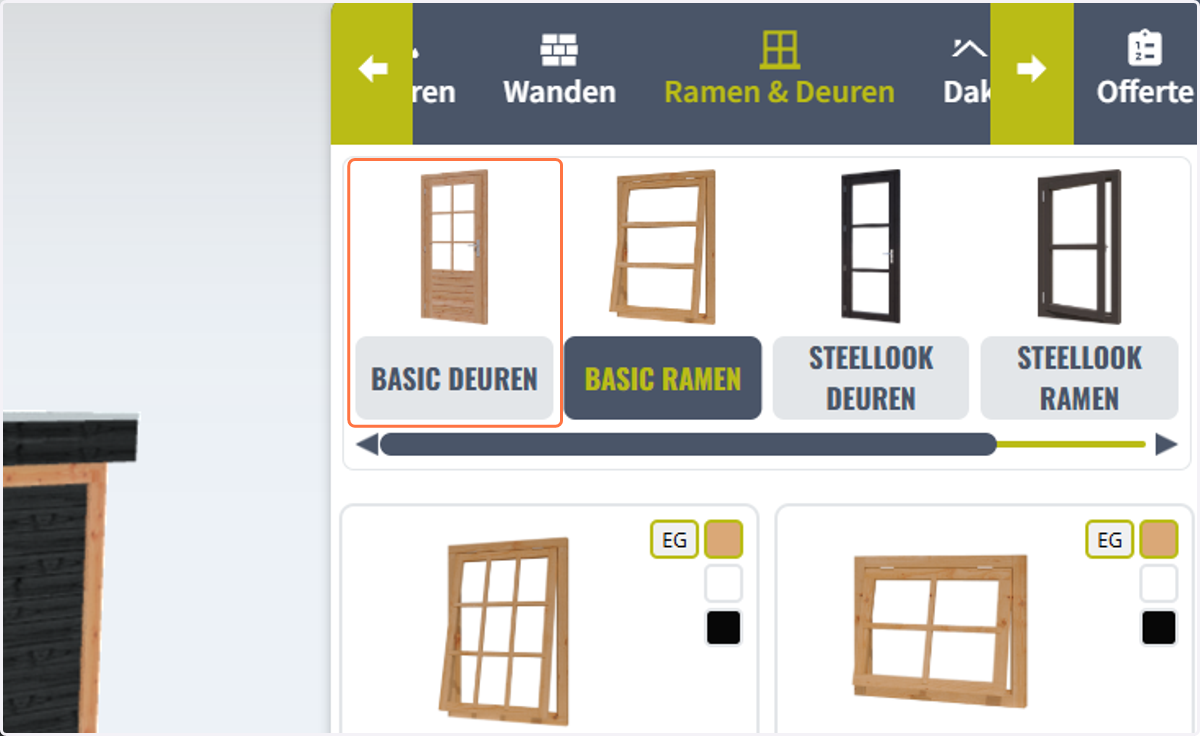
22. Ramen en deuren - selectie
Klik op het item dat je toe wil voegen aan de configuratie.
23. Ramen en deuren - artikel keuze
Selecteer de gewenste artiekel. Kies ook gelijk de kleur, uitvoering.
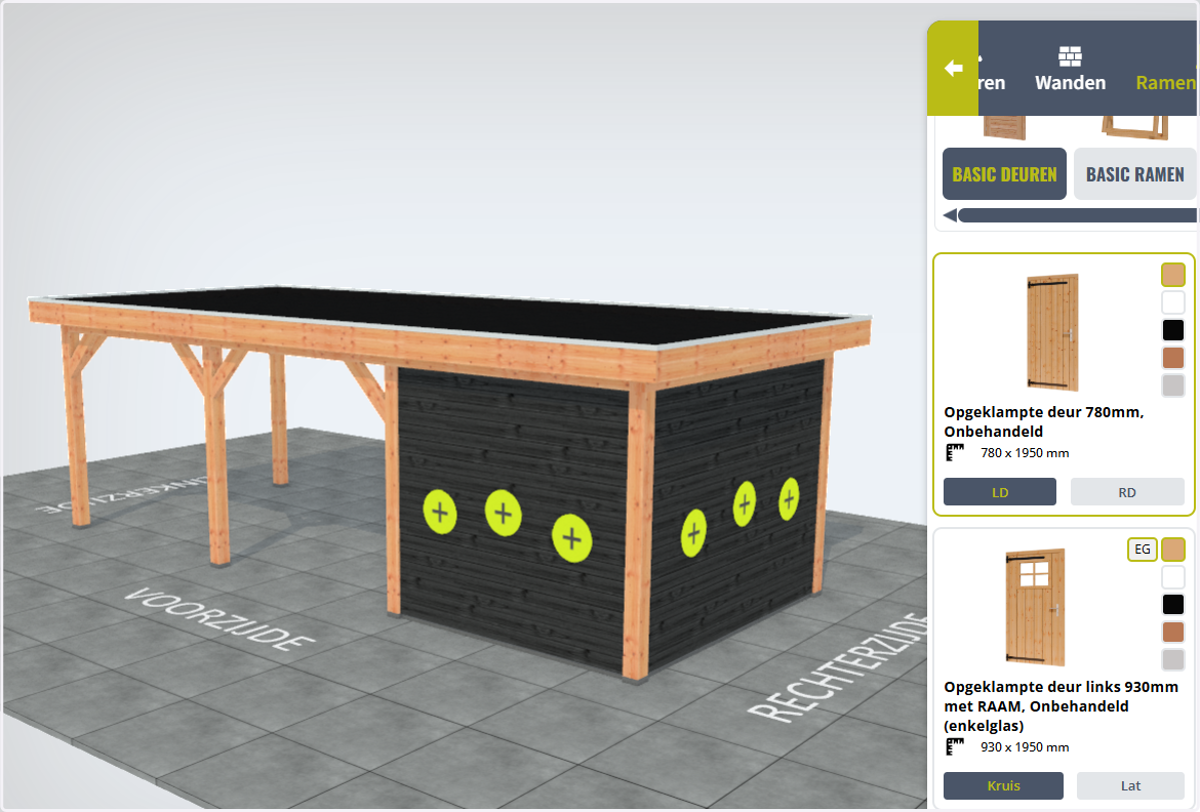
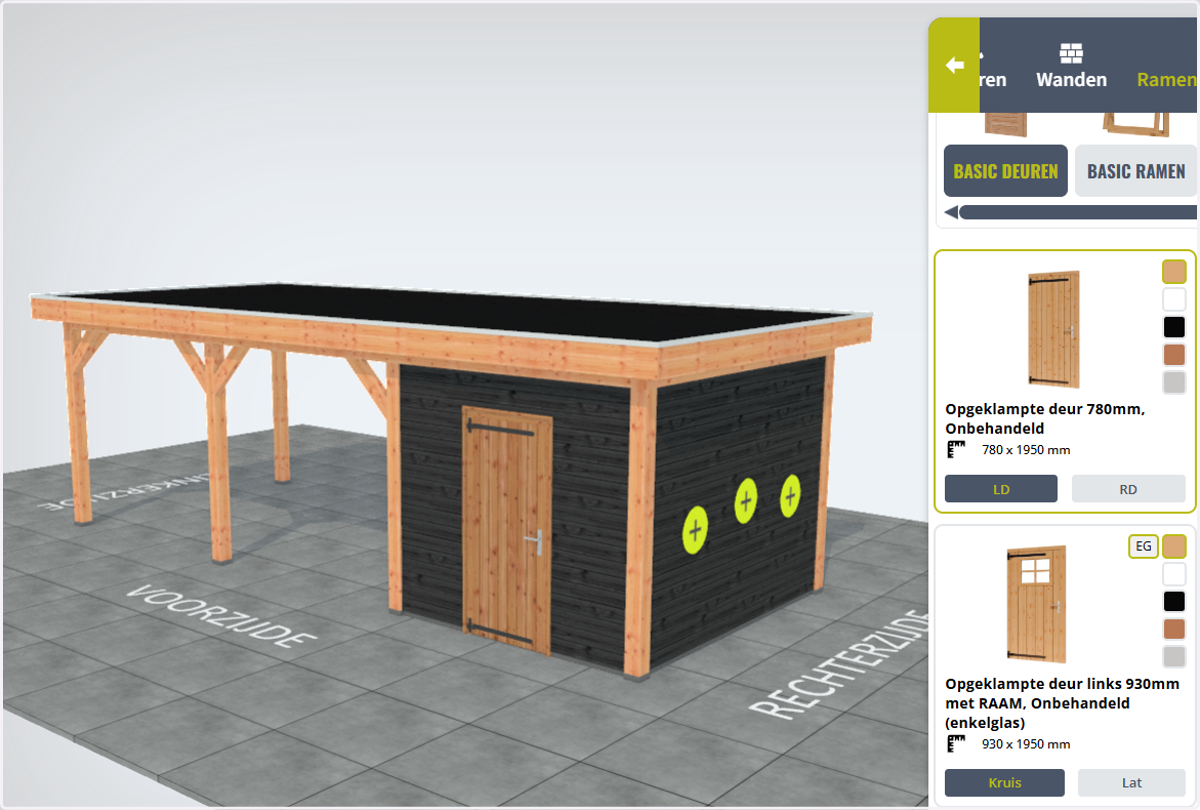
24. Ramen en deuren plaatsen
Klik op een plus teken in de 3D-weergave om het artikel in het ontwerp te plaatsen.
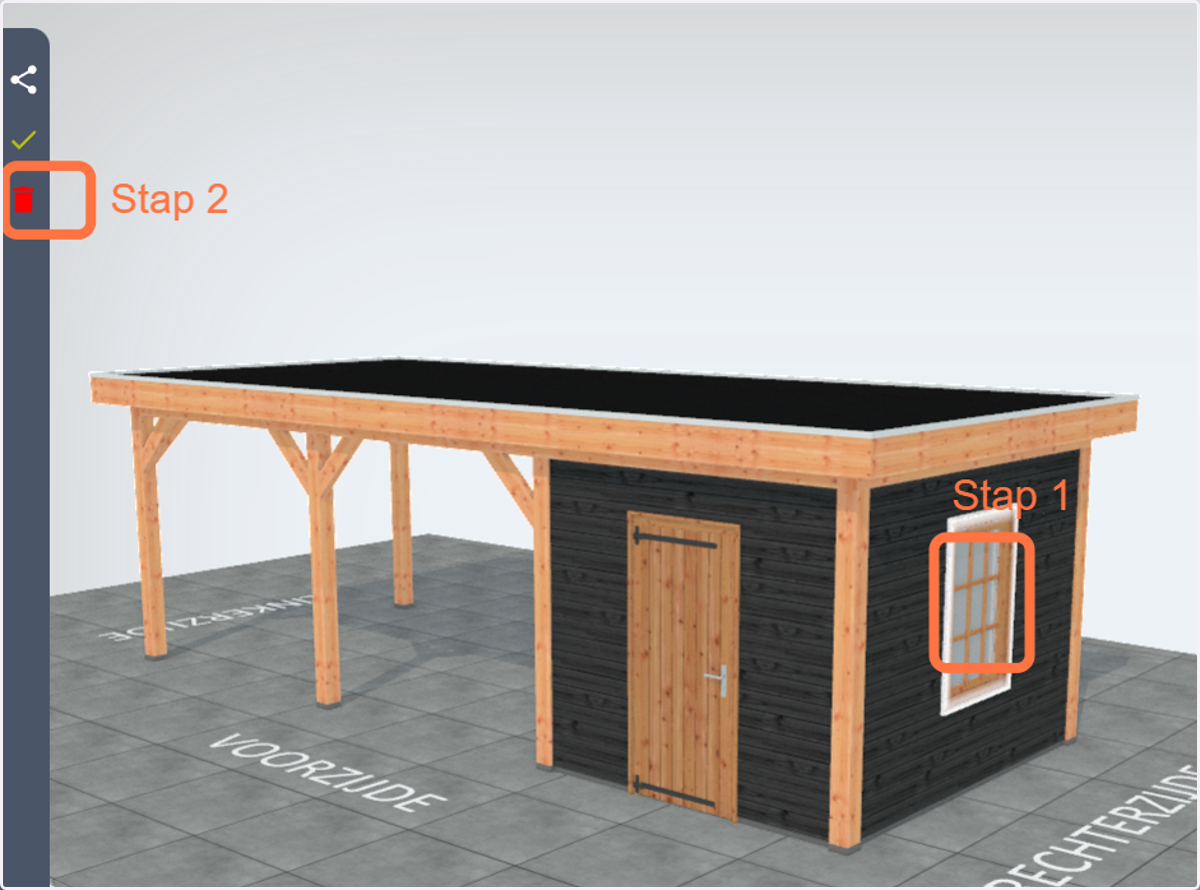
25. Raam of deur verwijderen
Selecteer in de 3D-weergave het item dat je wil verwijderen (Stap 1) en klik op het prullenbakje aan de linkerkant (Stap 2).
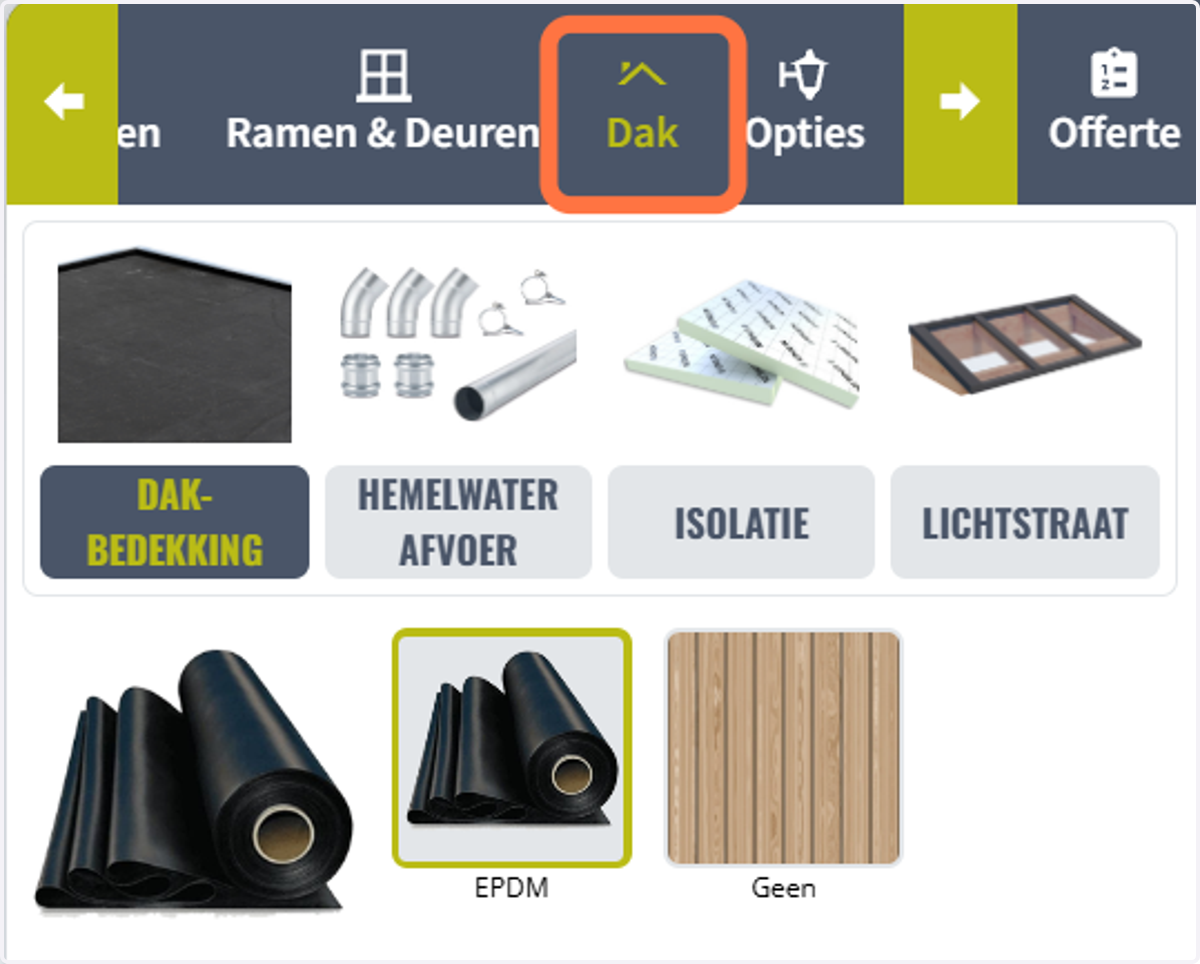
26. Dak
Klik in het menu op [Dak].
27. Dak opties
Selecteer de gewenste afwerking en toebehoren.
LET OP! De dakopties kunnen per type verschillen.
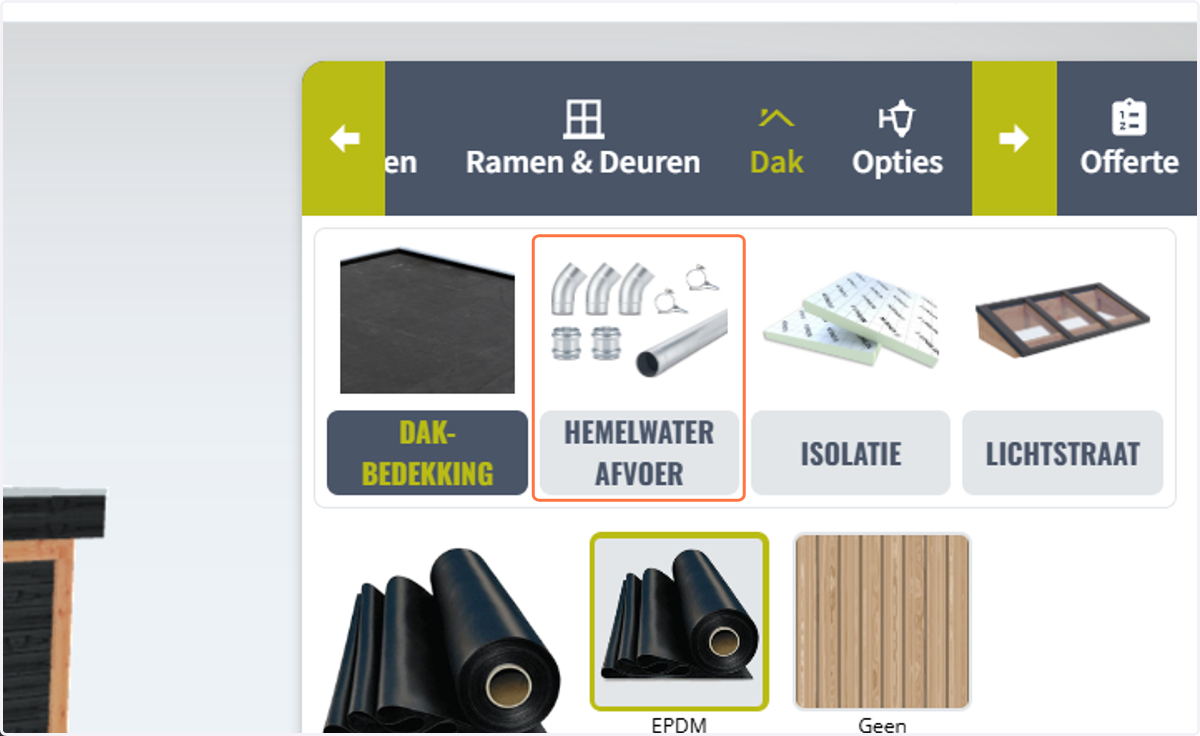
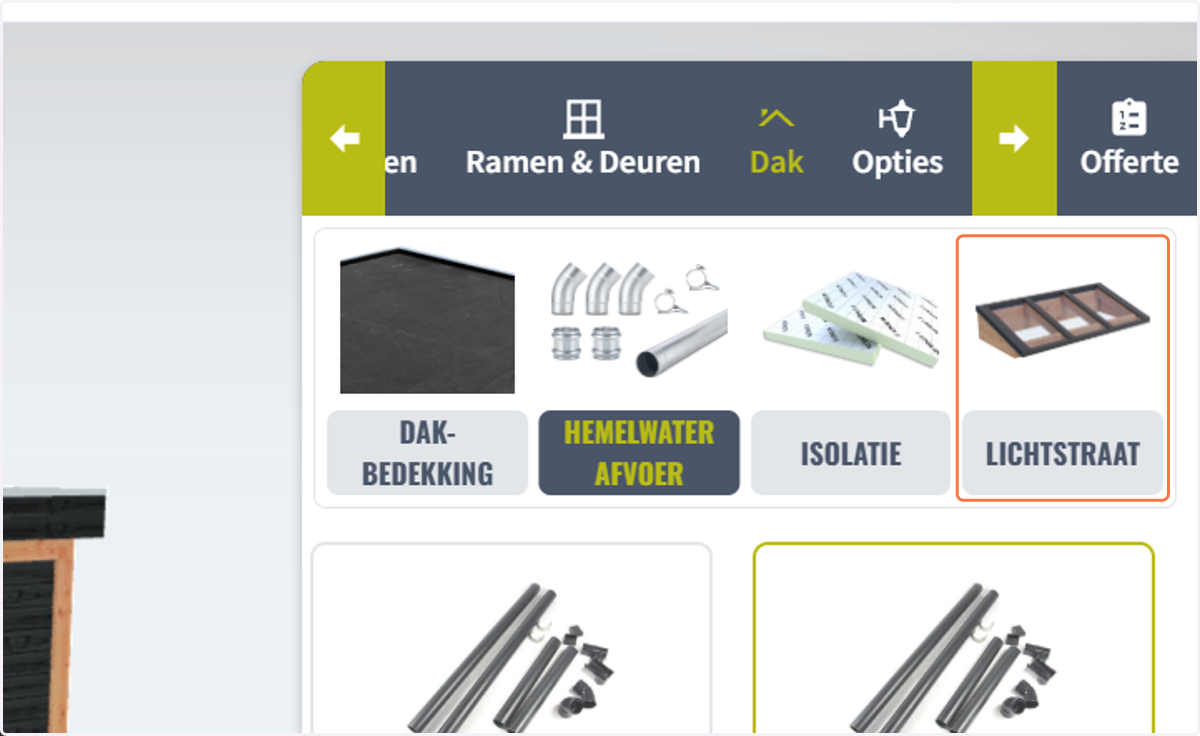
28. Lichtstraat
Indien gewenst klik op de artikelgroep [Lichtstraat].
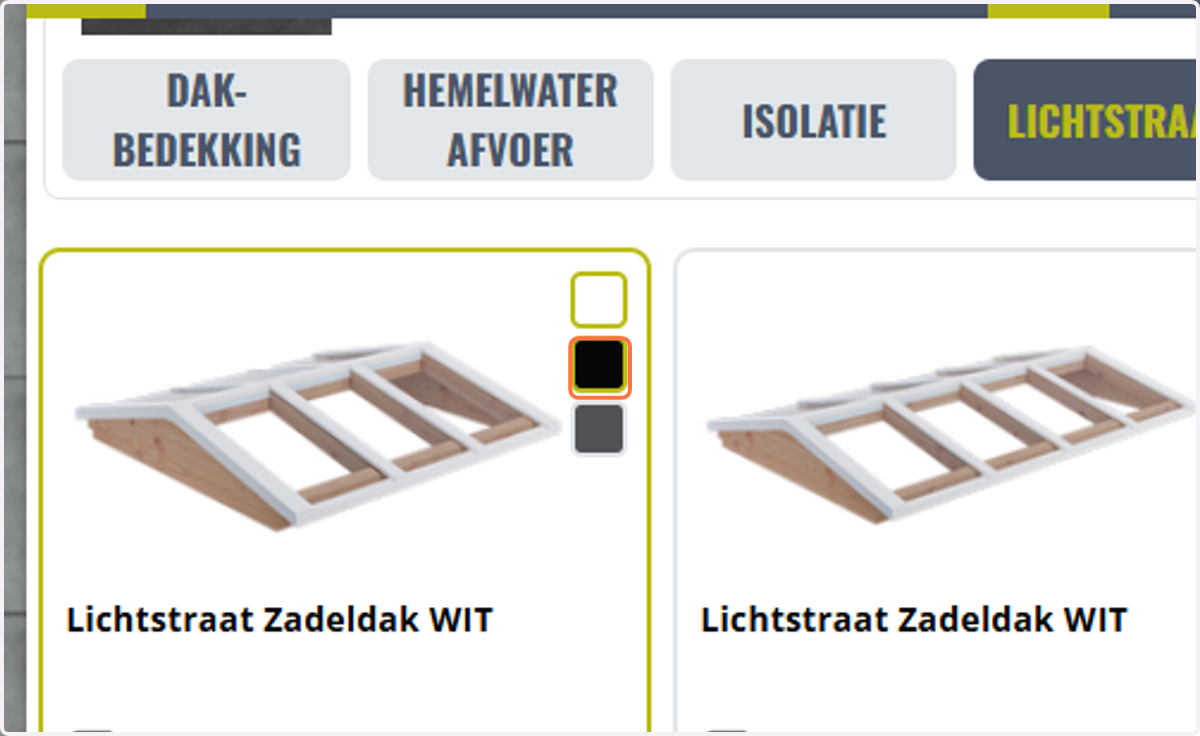
29. Lichtstraat keuze
Selecteer de gewenste lichtstraat grootte en afwerking.
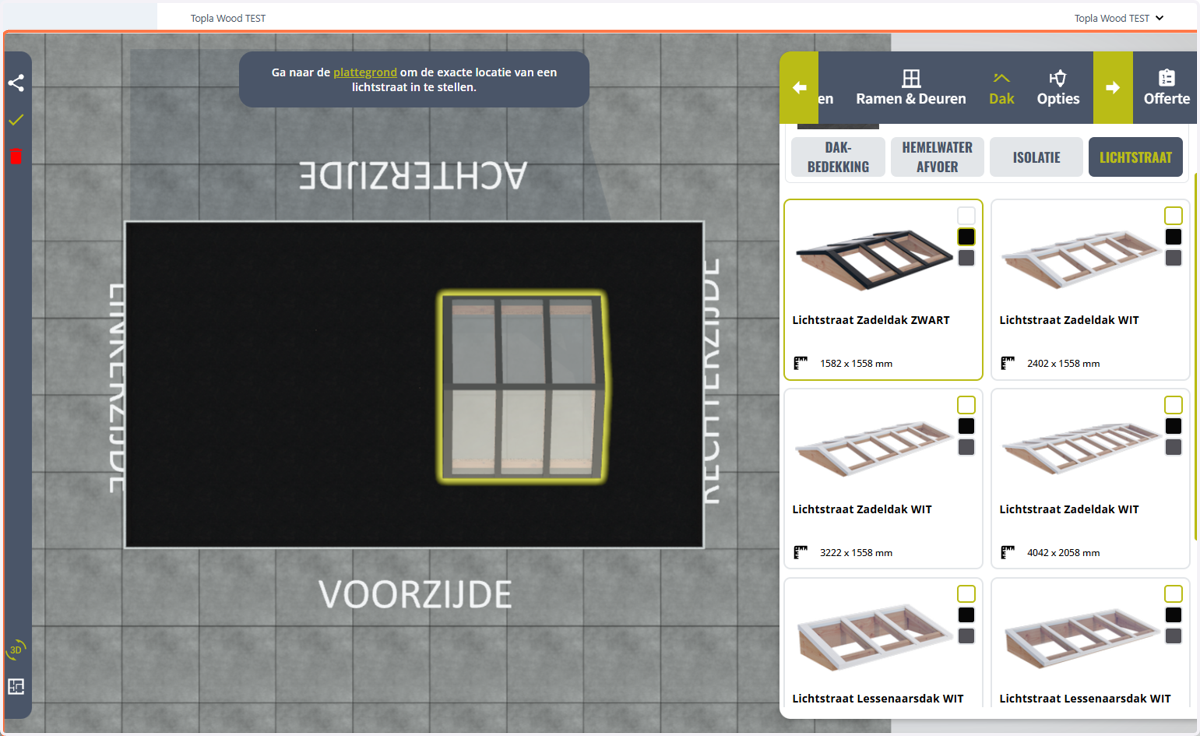
30. Lichtstraat positie
Plaats de lichtstraat in de plattegrond op de gewenste plek.
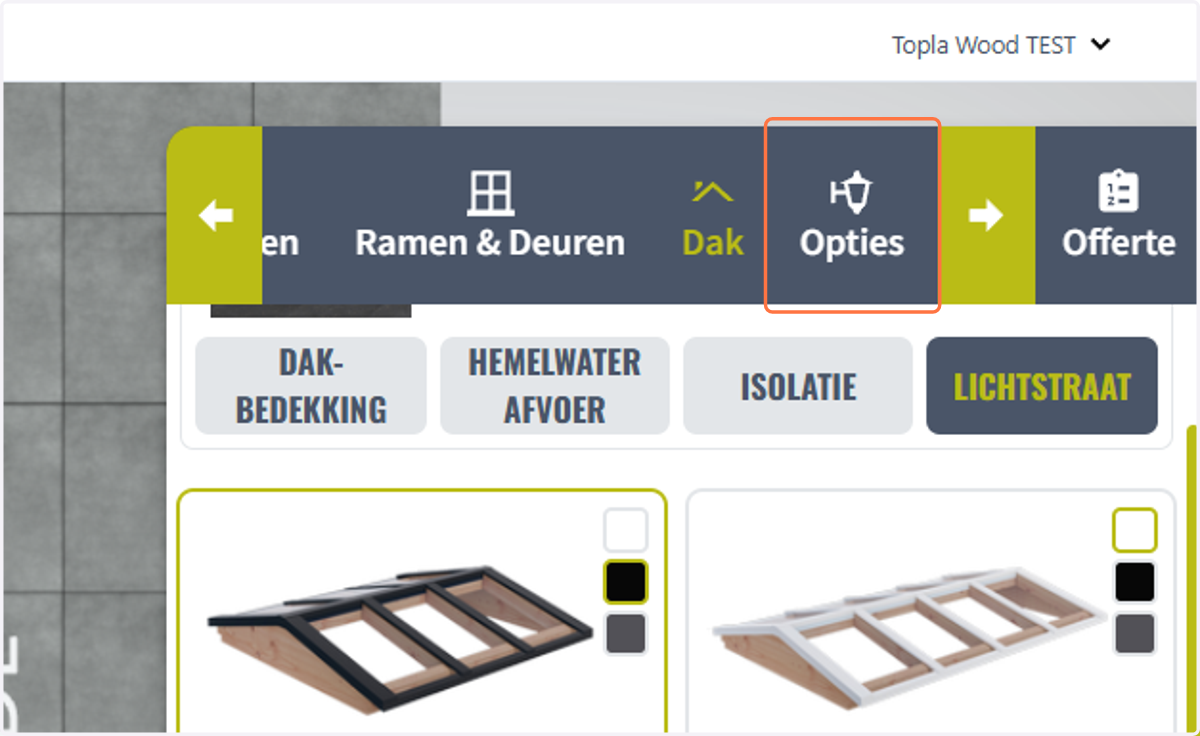
31. Opties
Klik in het menu op [Opties].
32. Opties keuze
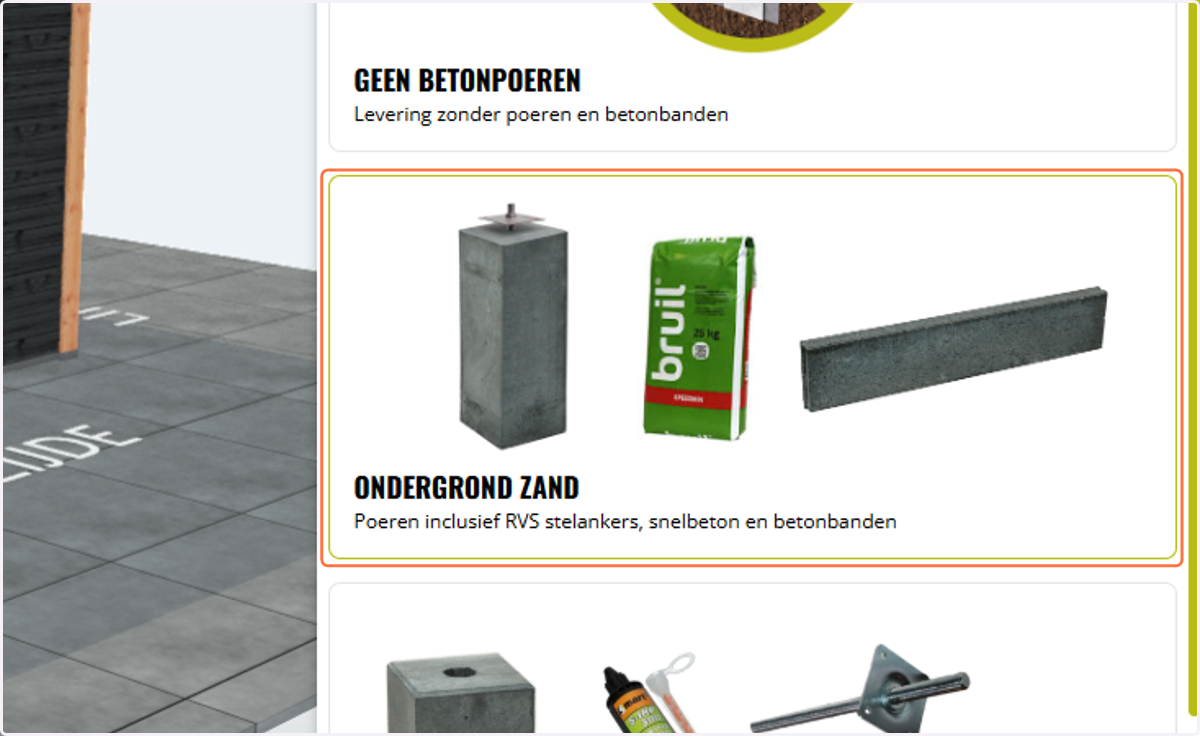
Selecteer de gewenste opties.
33. Offerte opvraag
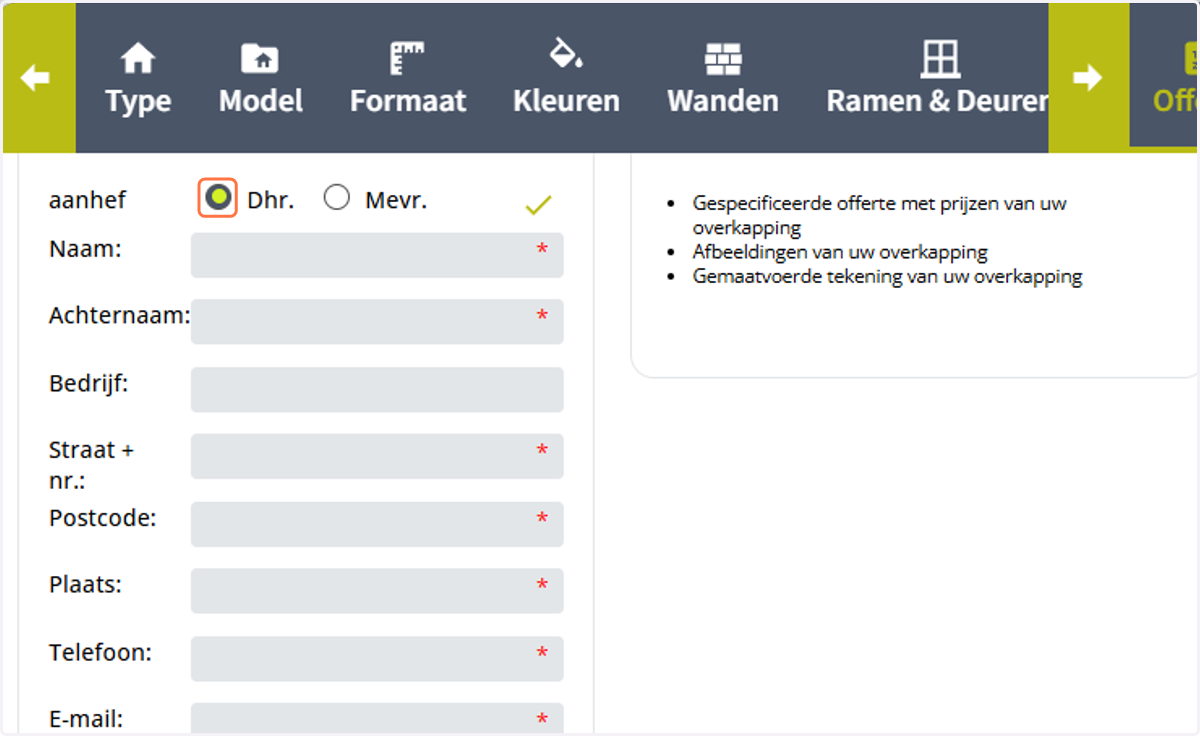
Klik in het menu op [Offerte] en vul de velden zo compleet mogelijk in.
34. Extra informatie
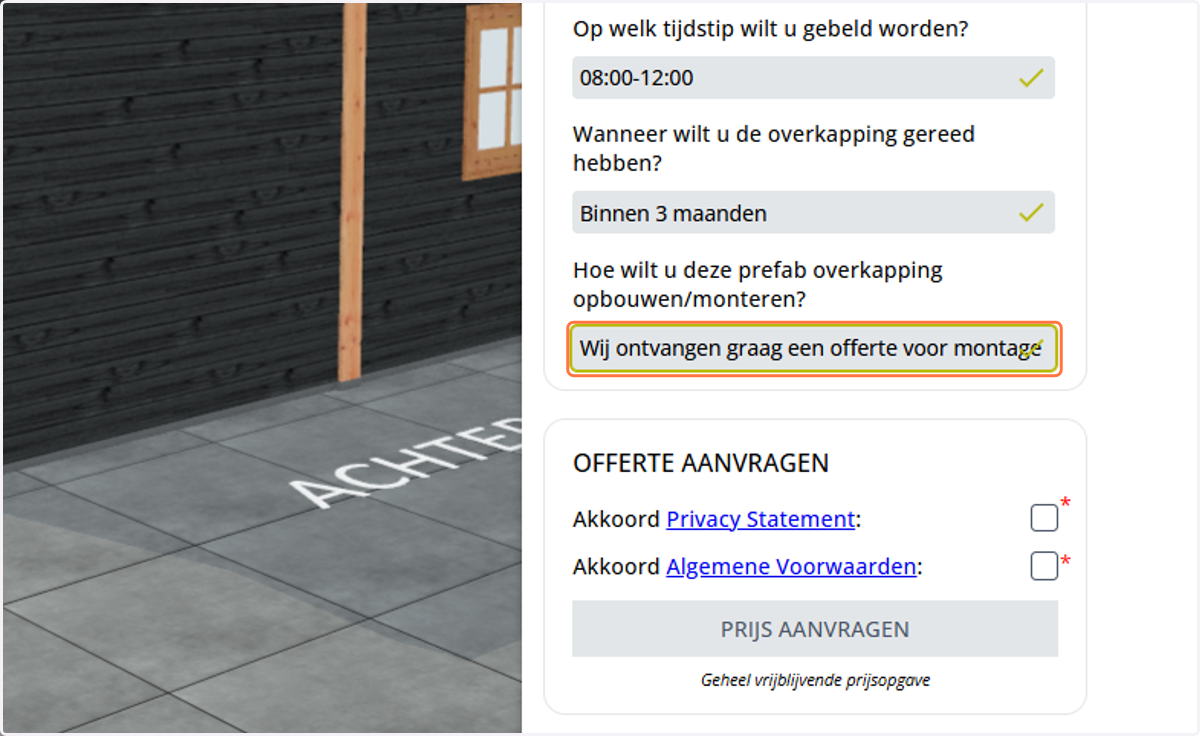
Maak de gewenste keuze bij de vragen
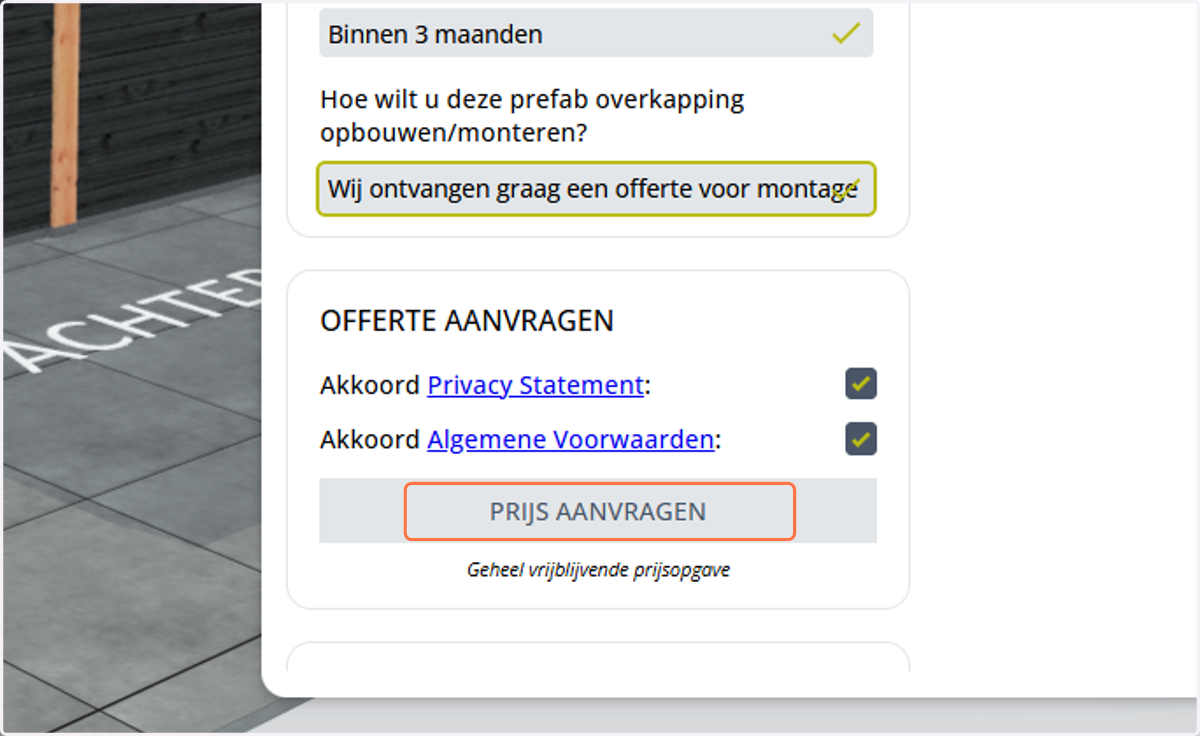
35. Prijs aanvraag versturen
Ga akkoord met het Privacy Statement en de Algemene Voorwaarden en klik op [Prijs aanvragen].