Tutorial SEI - Enviar Correspondência Eletrônica
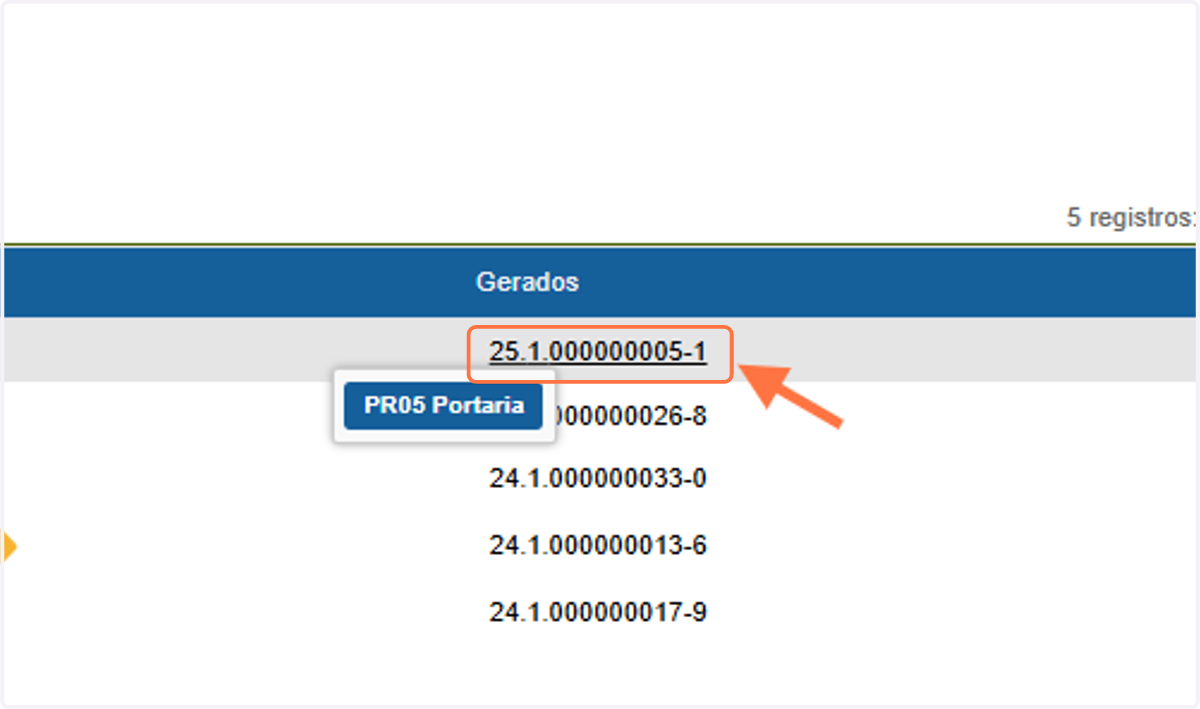
1. Acessar processo
Clique no processo que contém o documento a ser encaminhado por correspondência eletrônica.
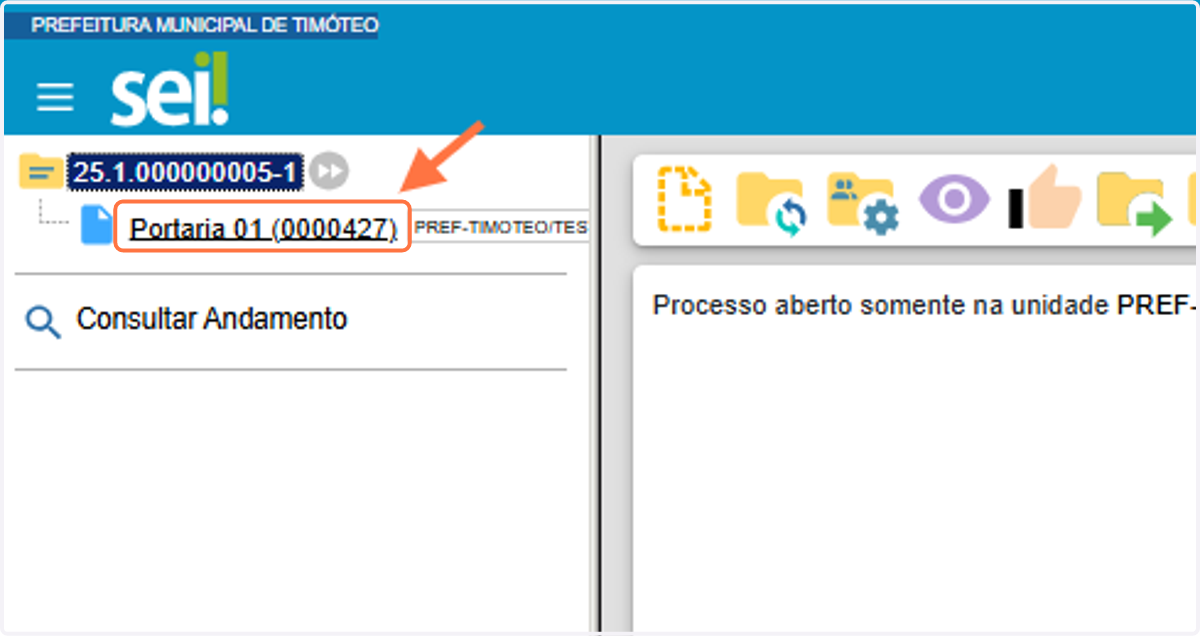
2. Abrir o Documento
Clique no documento que será enviado como correspondência eletrônica.
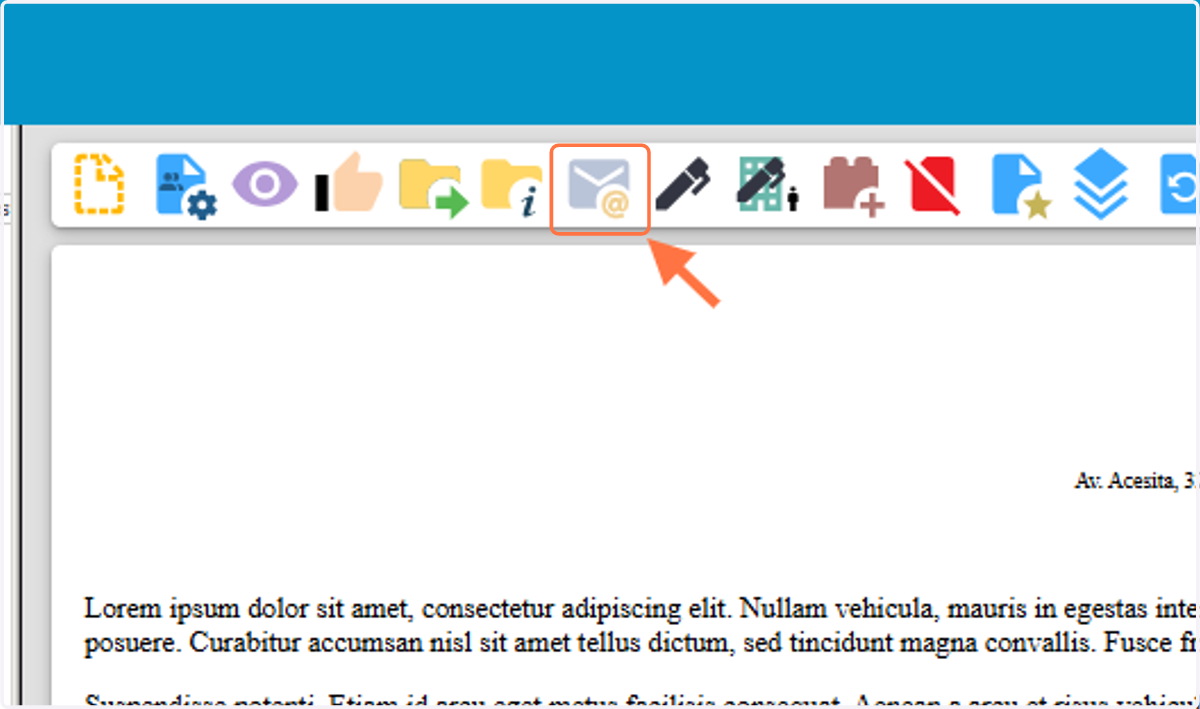
3. Iniciar o Processo de Envio
Clique no ícone correspondente ao envio de correspondência eletrônica.
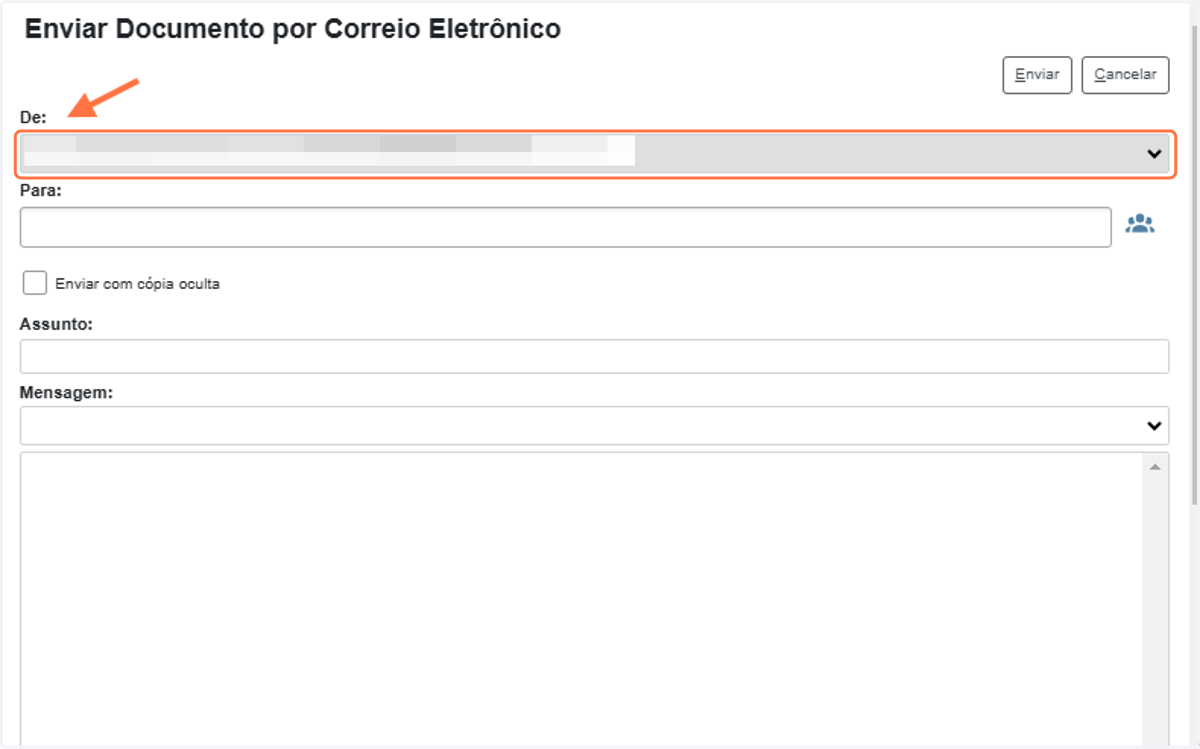
4. Selecionar Remente
Escolha o remetente no campo "De:".
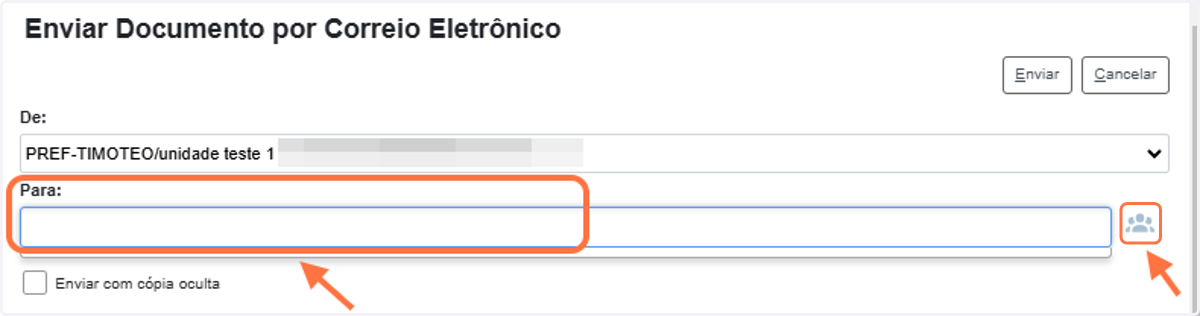
5. Definir Destinatário
Insira os destinatários manualmente, clicando no campo "Para:", ou clique em "Selecionar Grupos de E-mail" para acessar os contatos dos grupos existentes.
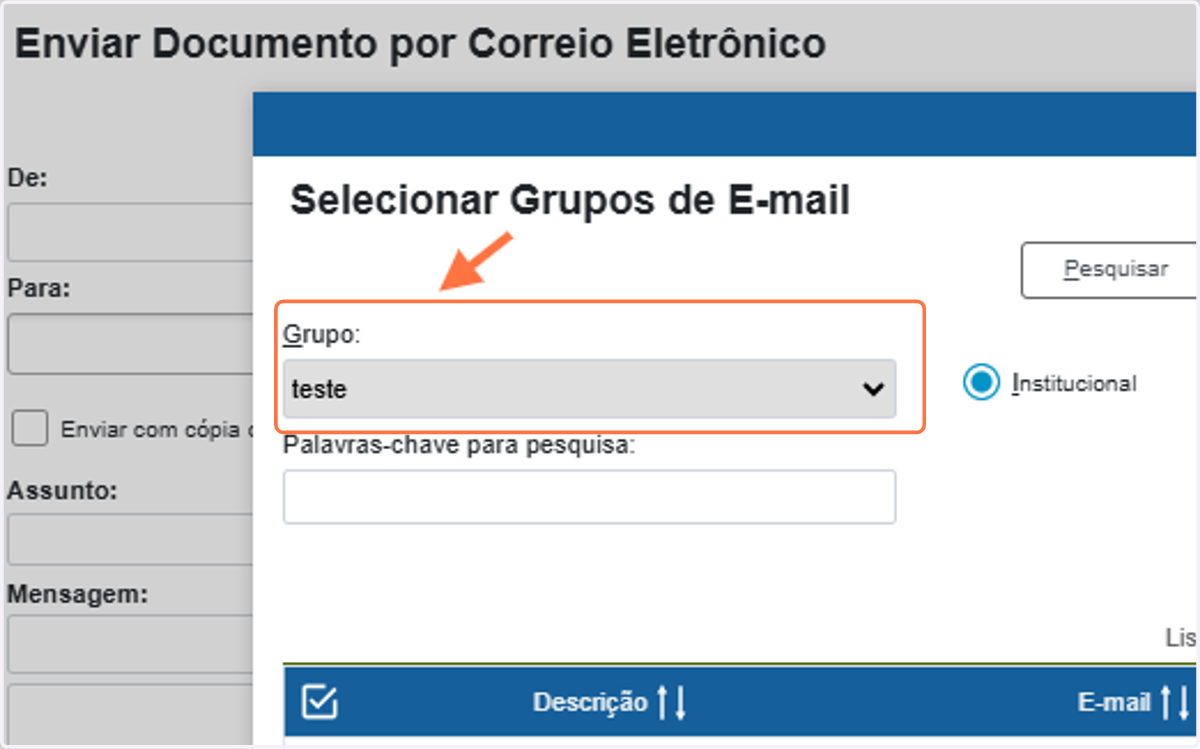
6. Selecionar o Grupo de E-mail
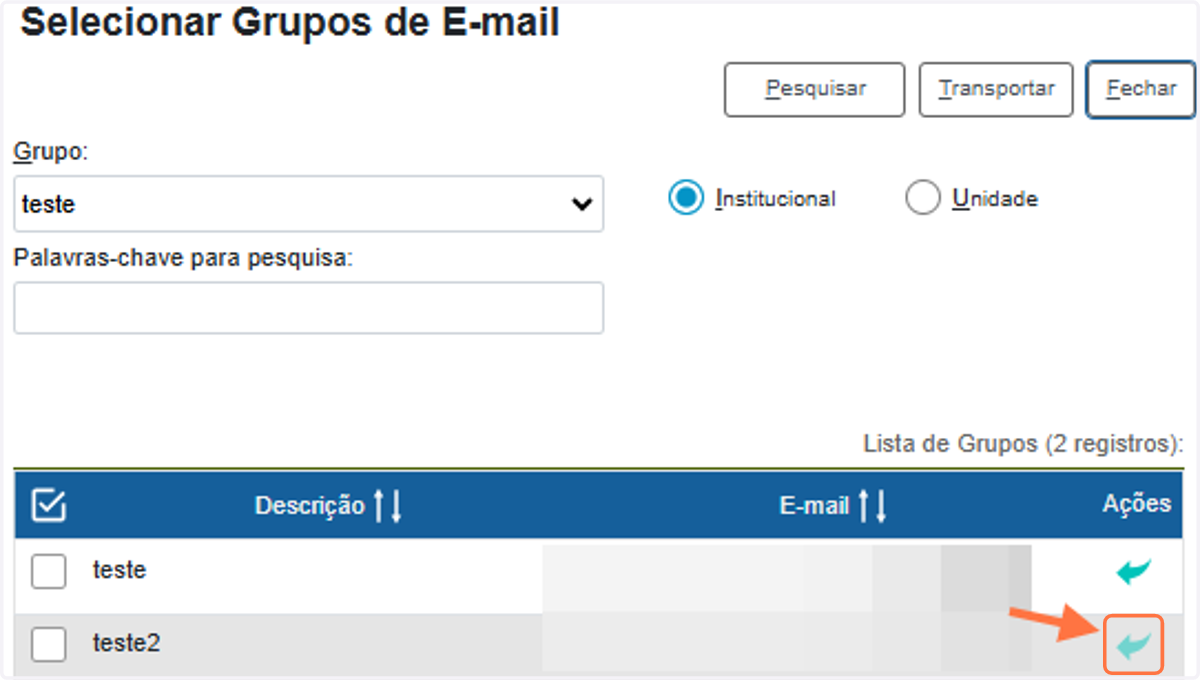
Se optar por selecionar um grupo de e-mail, escolha o grupo desejado no campo "Grupo". Os contatos associados ao grupo serão exibidos em uma lista abaixo, contendo a descrição e o e-mail de cada contato.
7. Escolha o E-mail Destinatário
Clique no ícone de seta, conforme destacado na imagem, para transportar o contato desejado para a correspondência eletrônica a ser enviada.
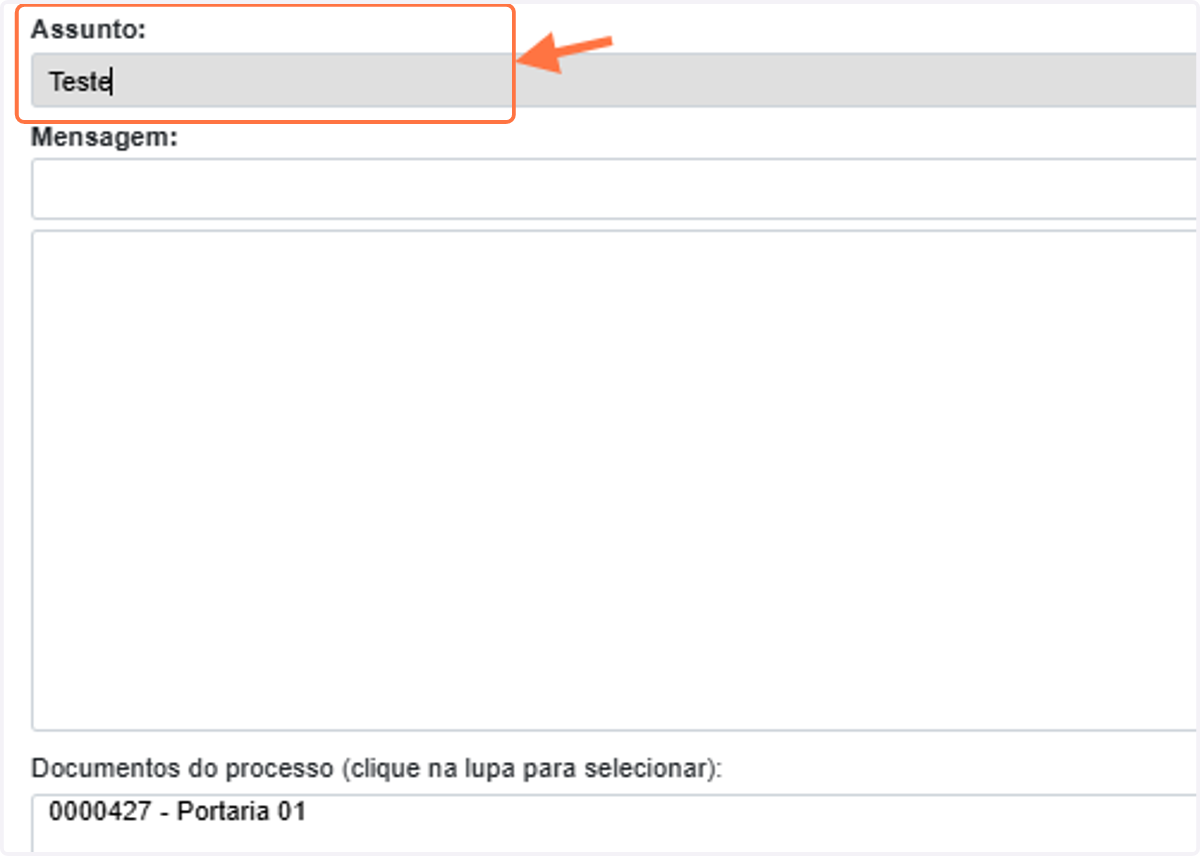
8. Adicionar Assunto
Digite o assunto da correspondência eletrônica no campo apropriado.
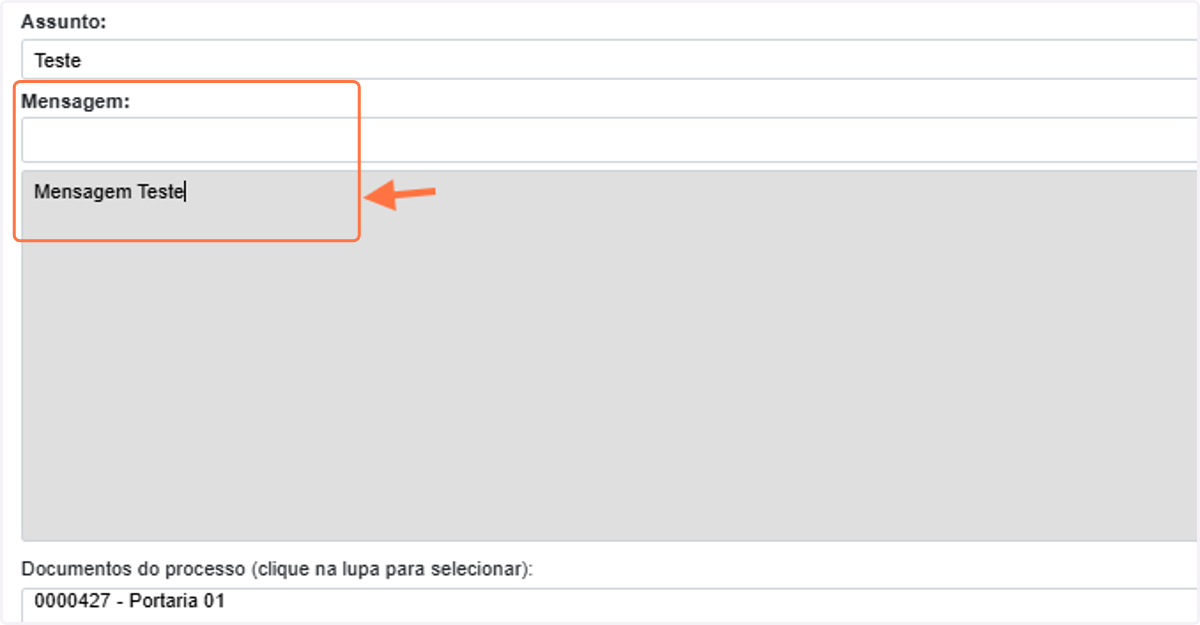
9. Adicionar Mensagem
Insira o texto da correspondência eletrônica no campo de "Mensagem". Este texto irá compor o corpo do e-mail.
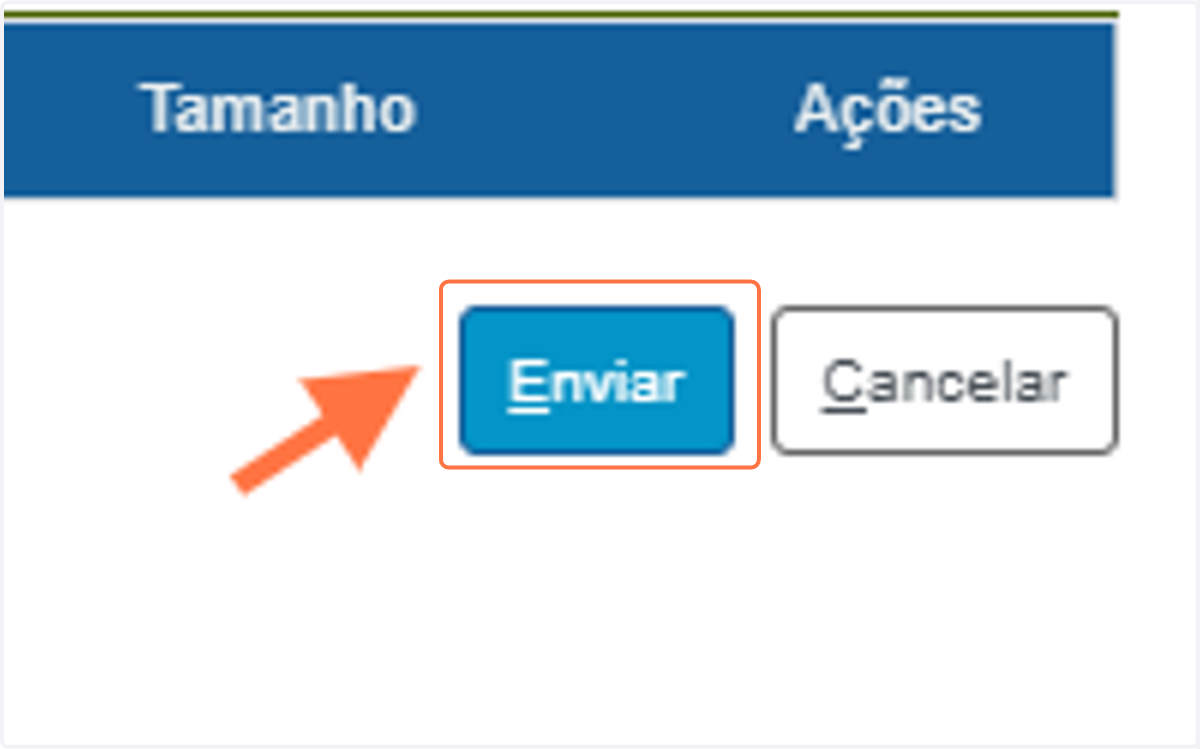
10. Enviar a Correspondência
Após revisar todas as informações, clique no botão "Enviar".
11. Verificar o Envio
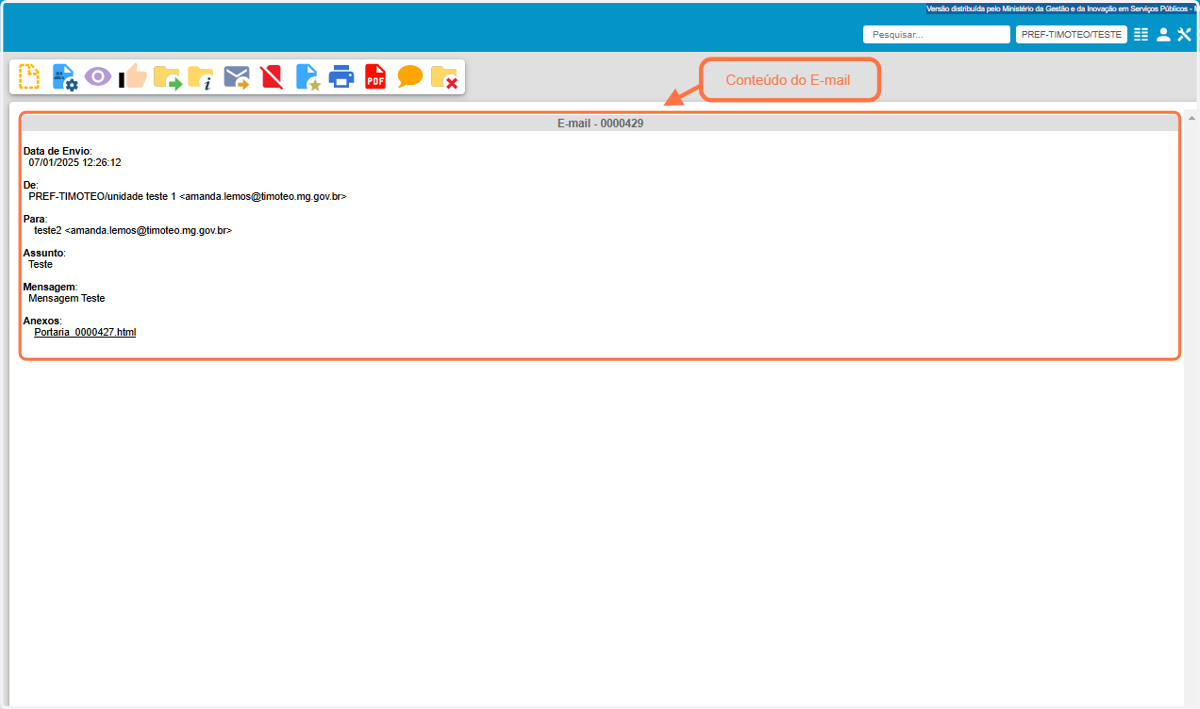
Para confirmar o envio, confira o e-mail gerado, que aparecerá na árvore do processo como um documento.
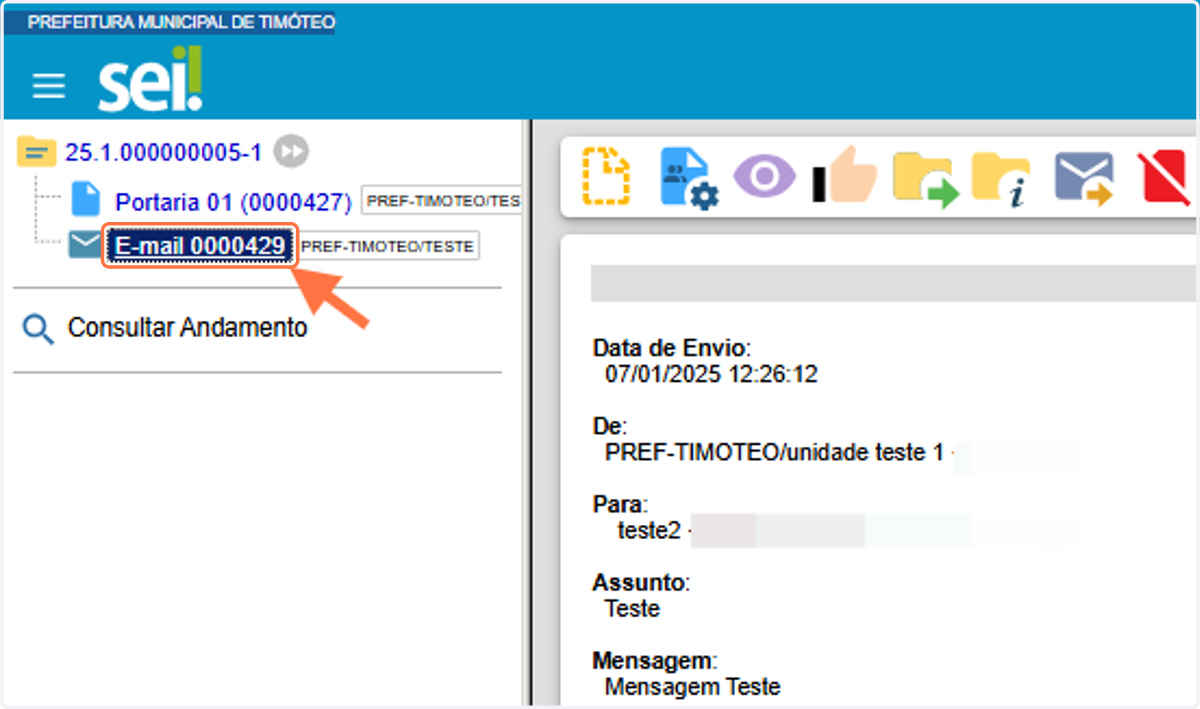
12. Visualizar Conteúdo do E-mail
Para visualizar o conteúdo do e-mail gerado, clique no e-mail na árvore do processo. O conteúdo será exibido no painel à direita da árvore.