Undian Melalui Aplikasi VoteKit
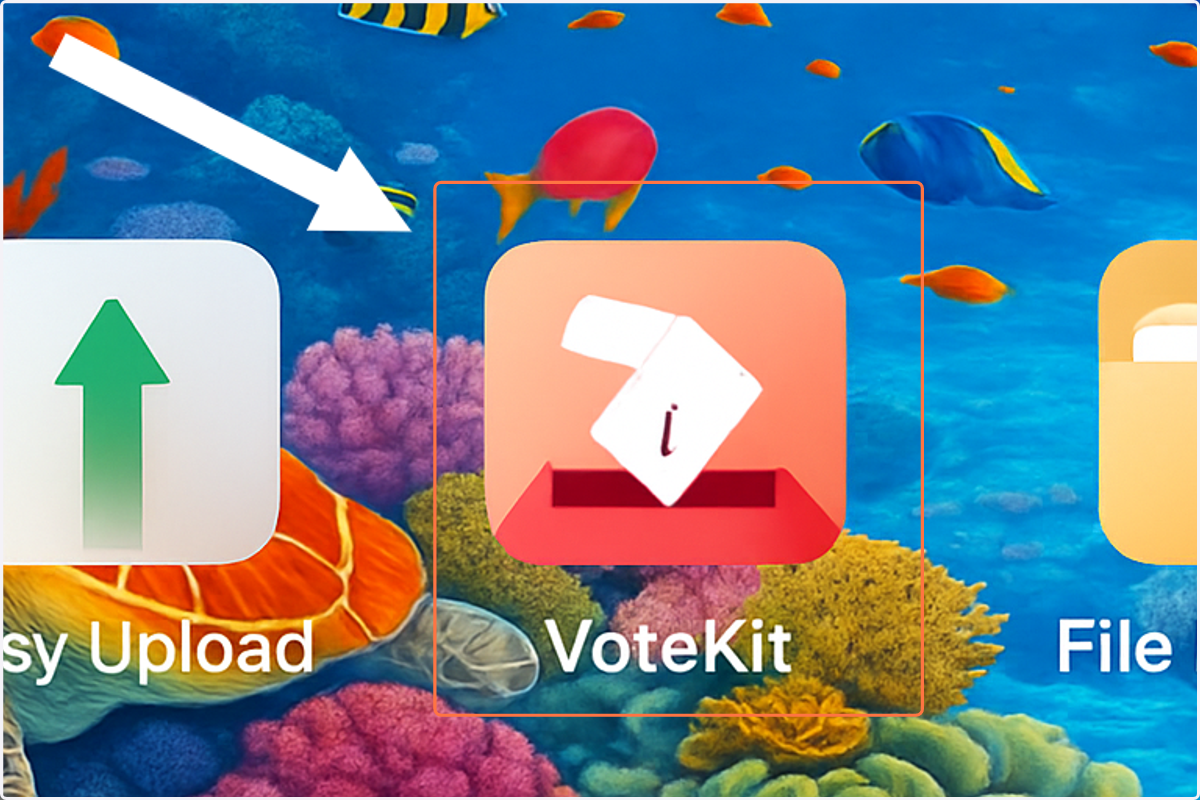
1. Buka aplikasi VoteKit
Tekan ikon VoteKit pada skrin utama untuk memulakan sesi undian.
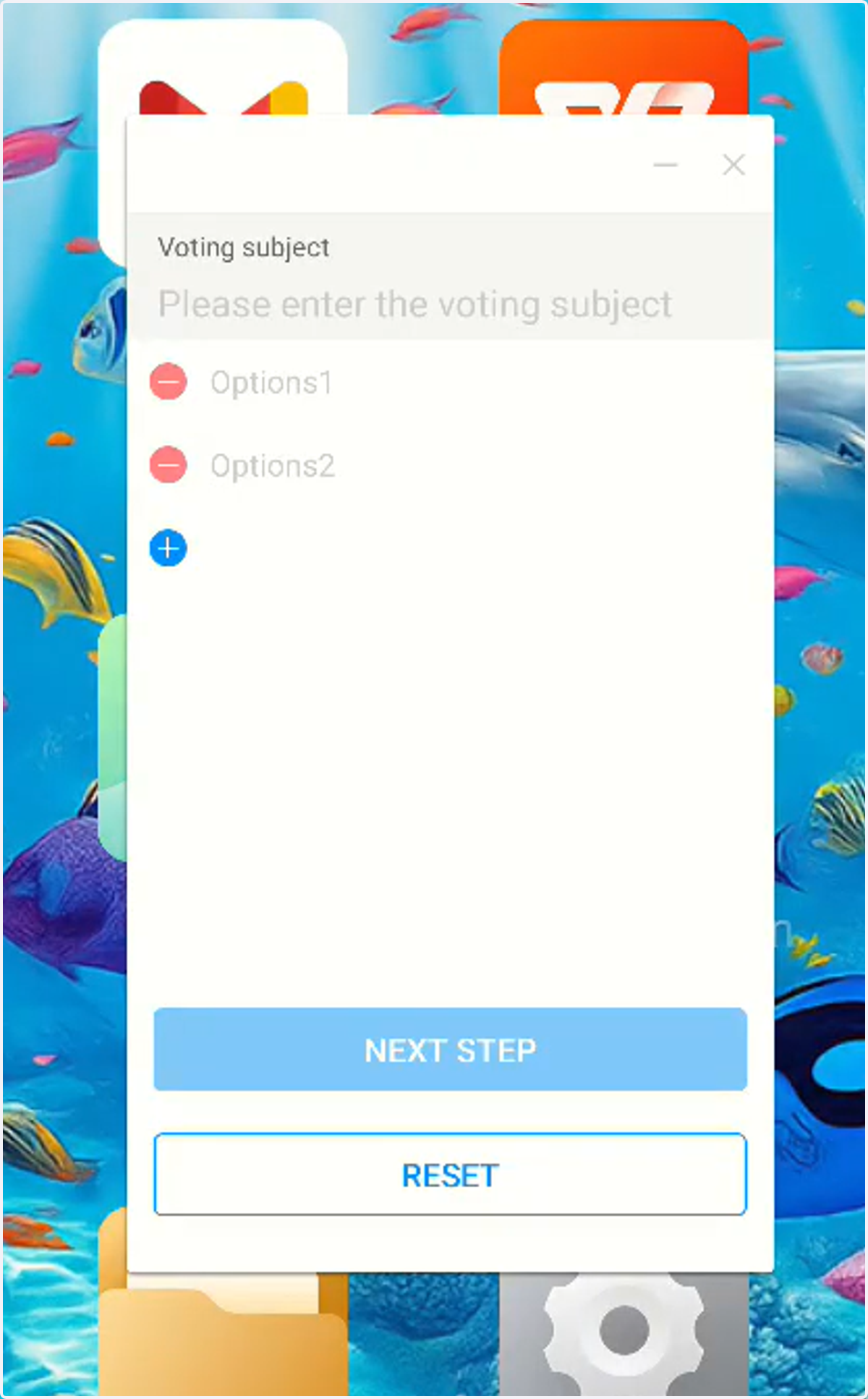
2. Paparan borang undian (Voting form)
Voting form akan dipaparkan pada skrin.
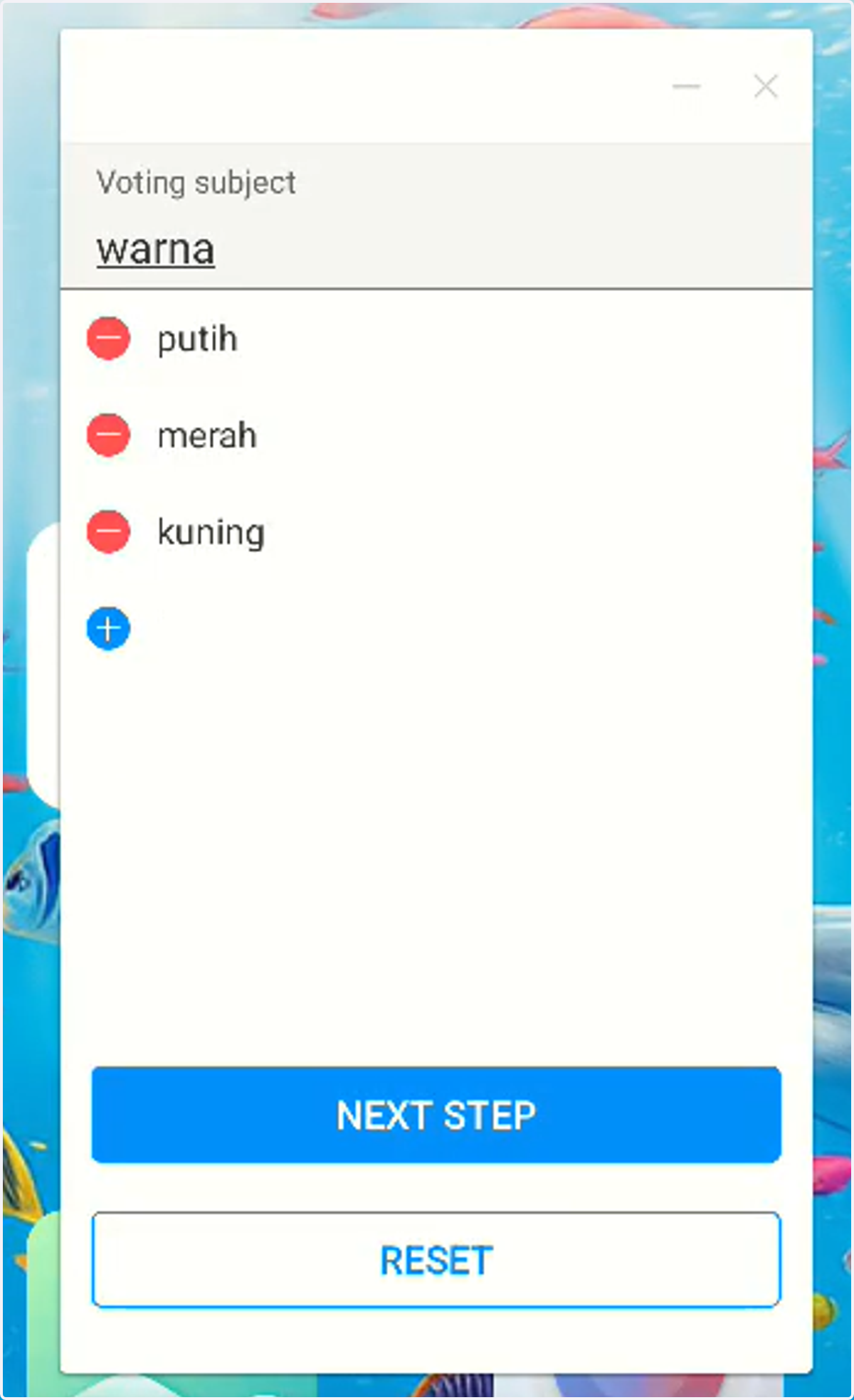
3. Isi borang undian tersebut
Tekan butang tolak merah (-) untuk memadam pilihan jawapan.
Tekan butang tambah biru (+) untuk menambah pilihan jawapan.
Tekan Reset jika ingin mengosongkan semula borang undian.
Tekan Next Step untuk meneruskan.
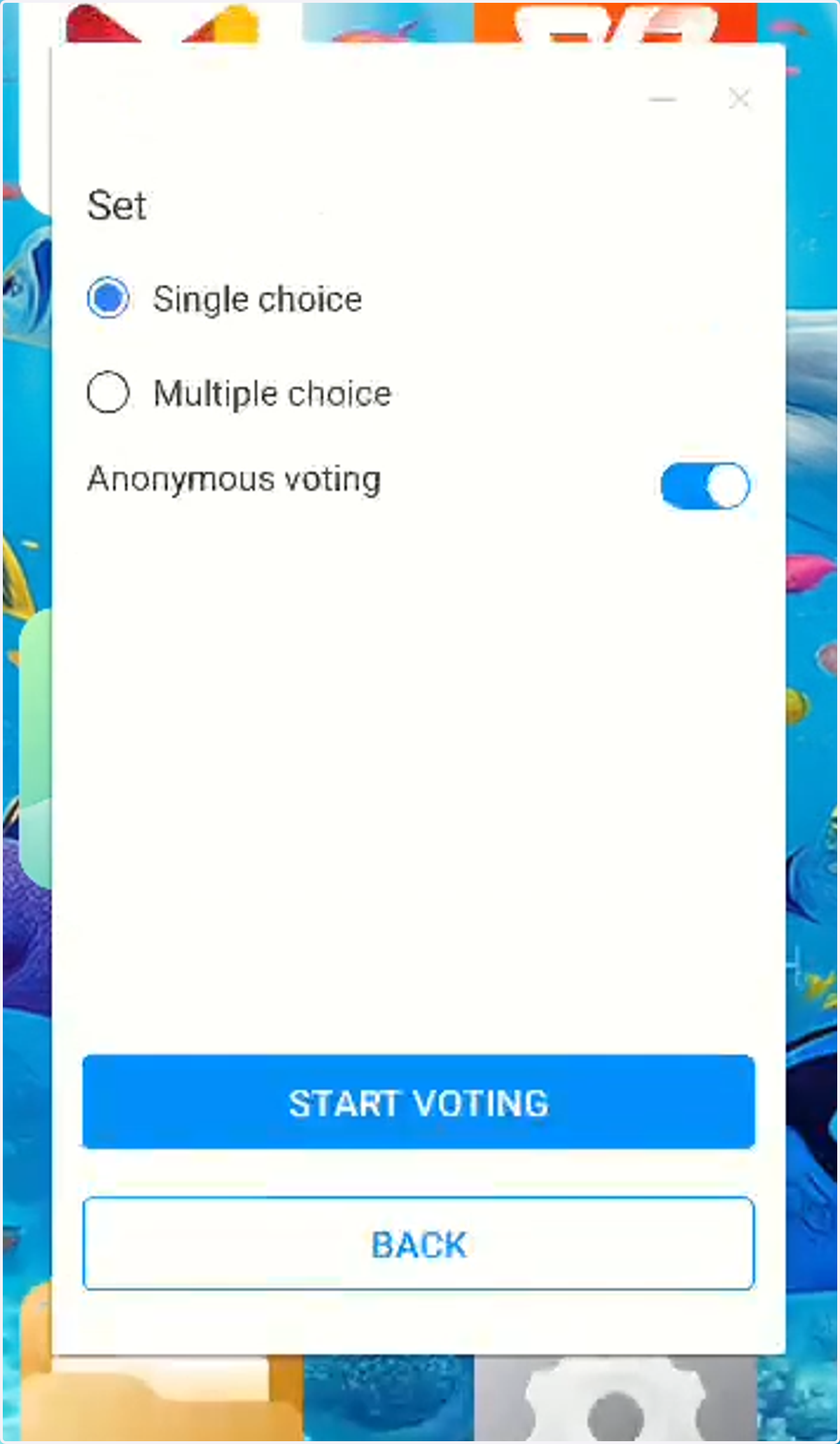
4. Tetapan undian
Single choice – membenarkan pengundi memilih satu jawapan sahaja.
Multiple choice – membenarkan pengundi memilih lebih daripada satu jawapan.
Anonymous voting – boleh ditetapkan ON/OFF mengikut keperluan.
Akhir sekali, tekan Start Voting untuk memulakan sesi undian.
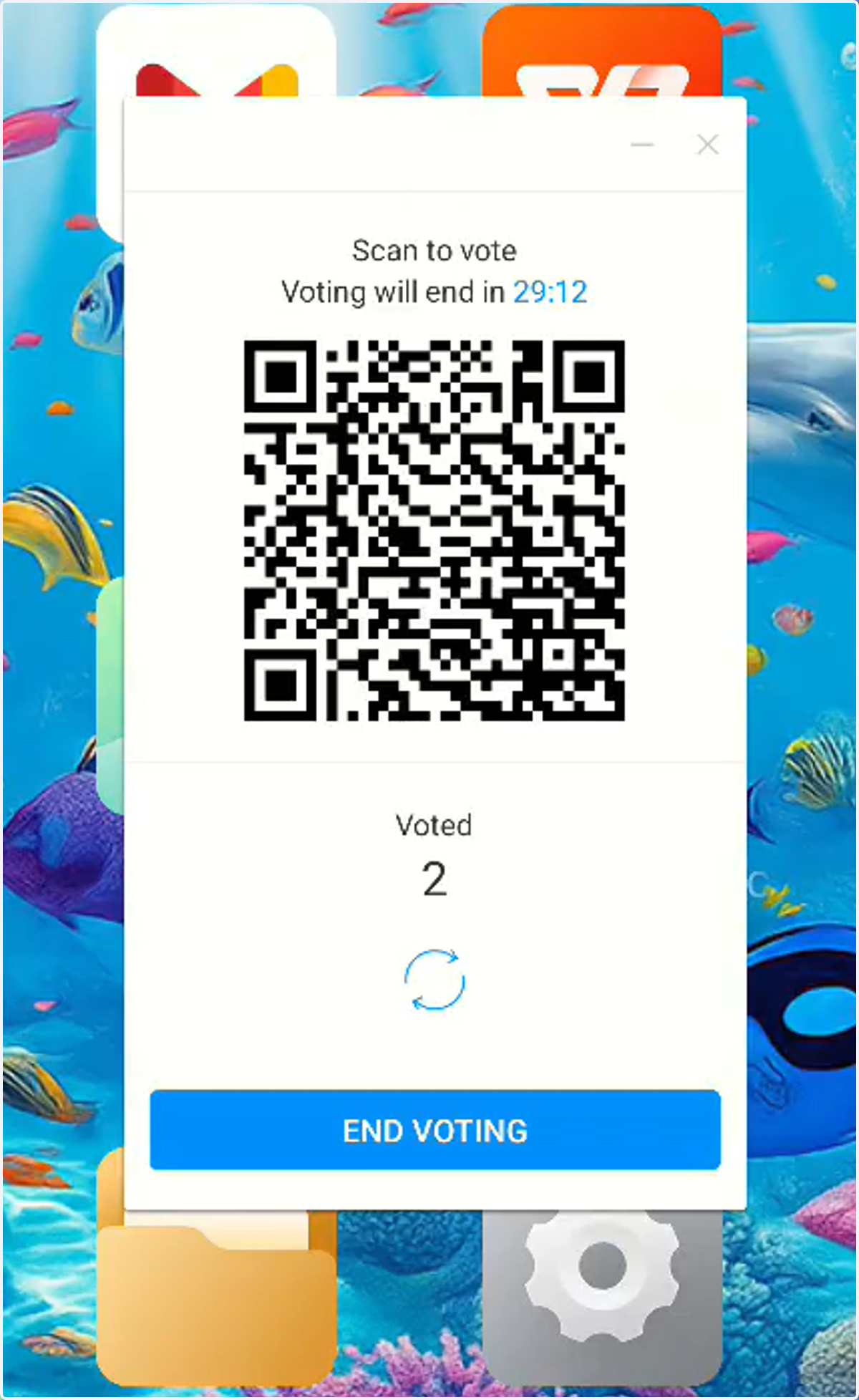
5. Paparan kod QR
Kod QR akan dipaparkan untuk tempoh masa tertentu bagi membolehkan pengundi mengimbas dan mengundi.
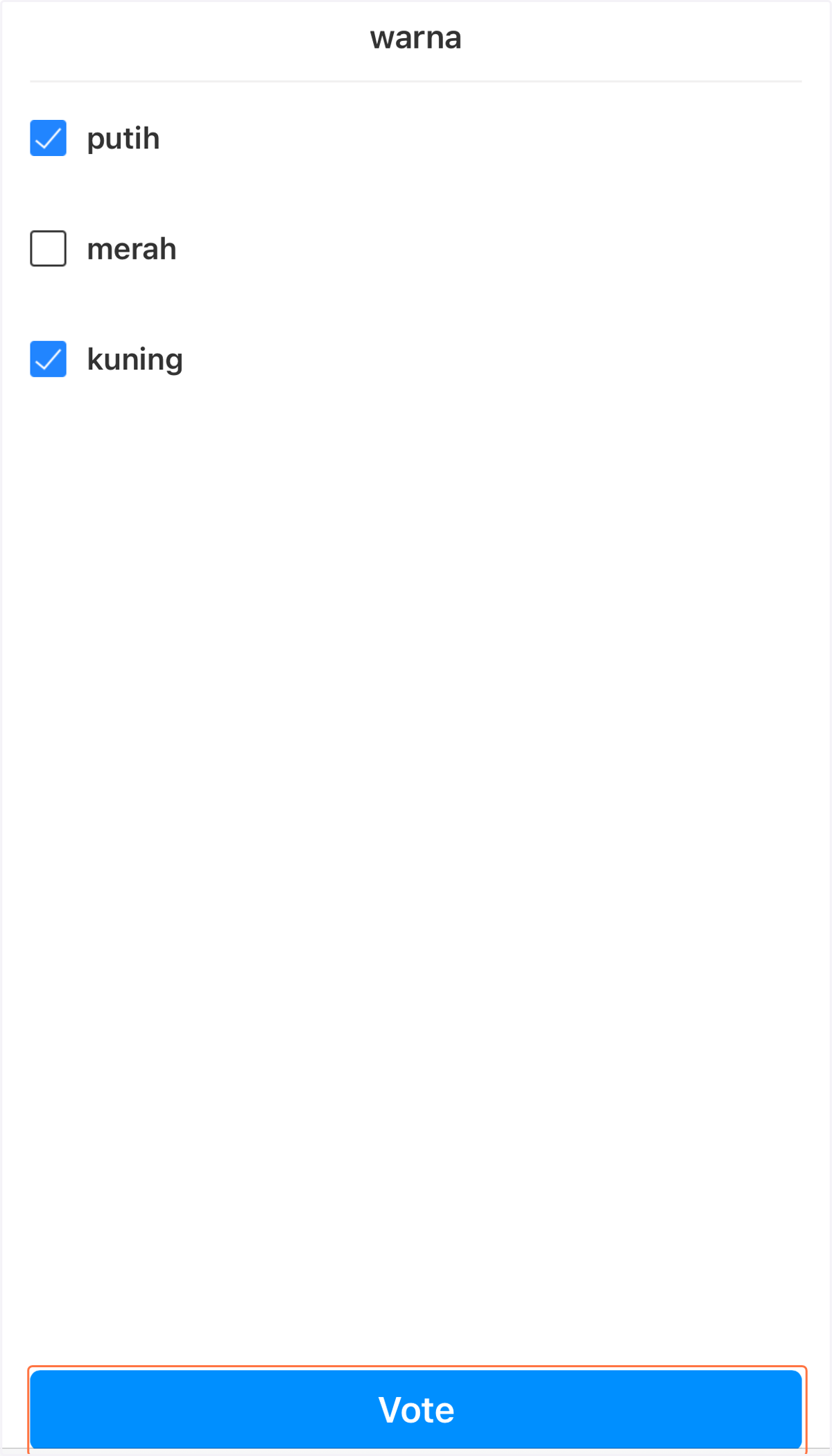
6. Perspektif pengundi (POV Voters)
Pengundi menggunakan telefon untuk mengimbas kod QR.
Selepas dibawa ke halaman undian, tekan Vote untuk menghantar pilihan.
7. Keputusan undian
Setelah sesi undian tamat, keputusan akan dipaparkan dalam bentuk bar chart report.
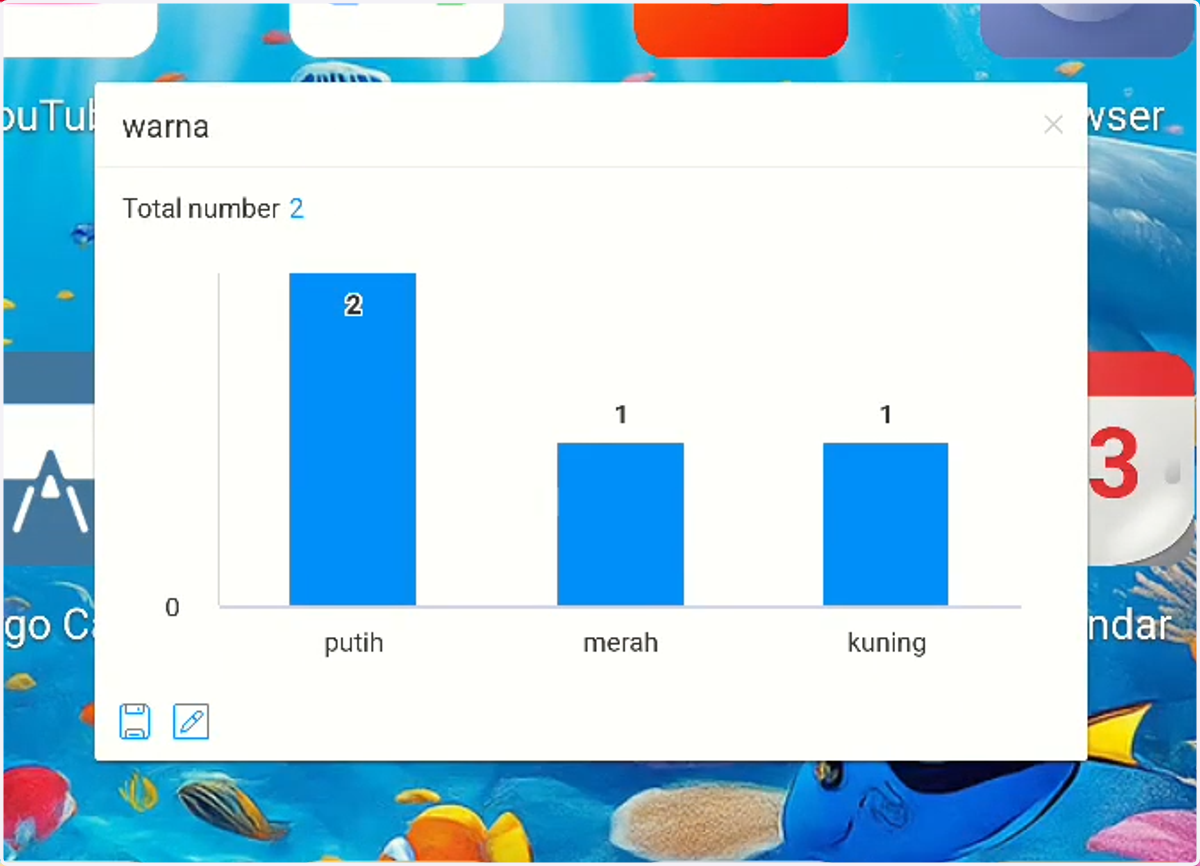
8. Pilihan selepas undian
Butang kiri: Simpan laporan bar chart.
Butang kanan: Bawa paparan keputusan ke dalam Whiteboard.