Trouver son avenant sur le compte salarié
👥 Qui est concerné par cette fiche ?
Rôle(s) : Salarié, Manager, Dirigeant, Experts Paie/RH, DRH, Assist. Admin, Admin RH
Cette fiche s'adresse à tous les salariés souhaitant :
✅Consulter leurs avenants sur Staff & Go.
🎯 Objectif de cette fiche
Cette fiche pratique a pour but de vous guider étape par étape pour trouver son avenant sur le compte du salarié.
Module(s) : GCRH, Socle RH
Mon espace
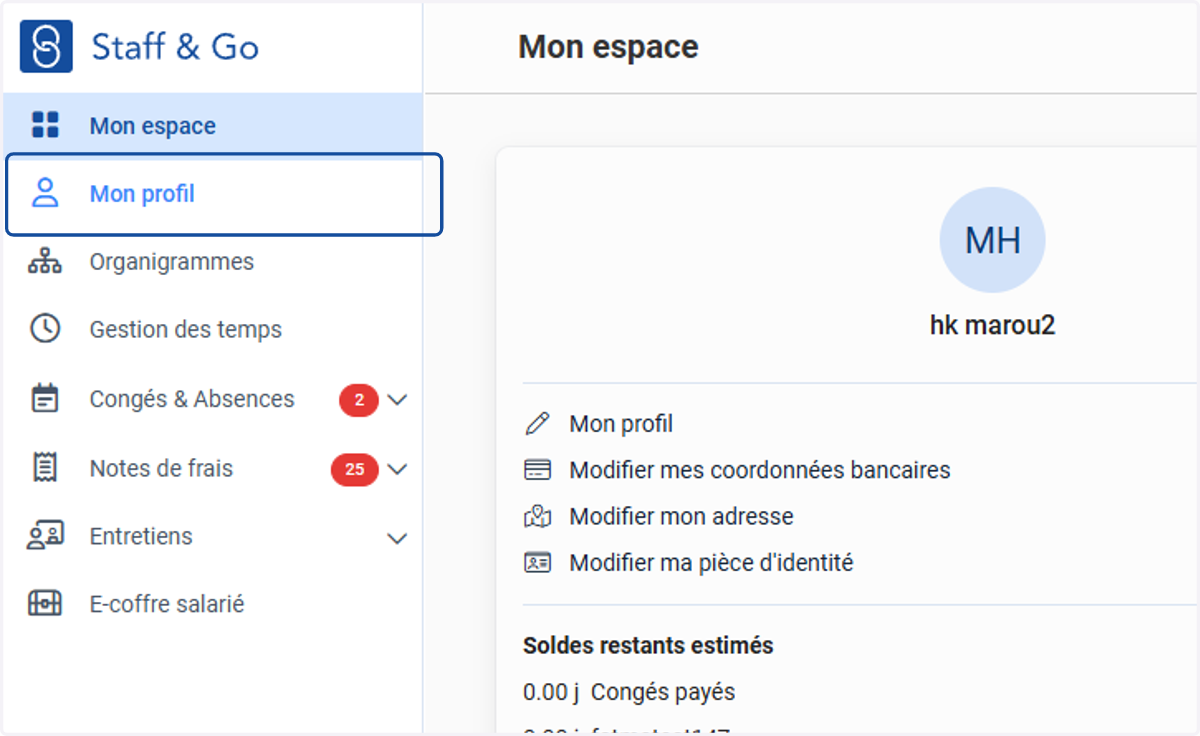
1. Cliquer sur "Mon profil"
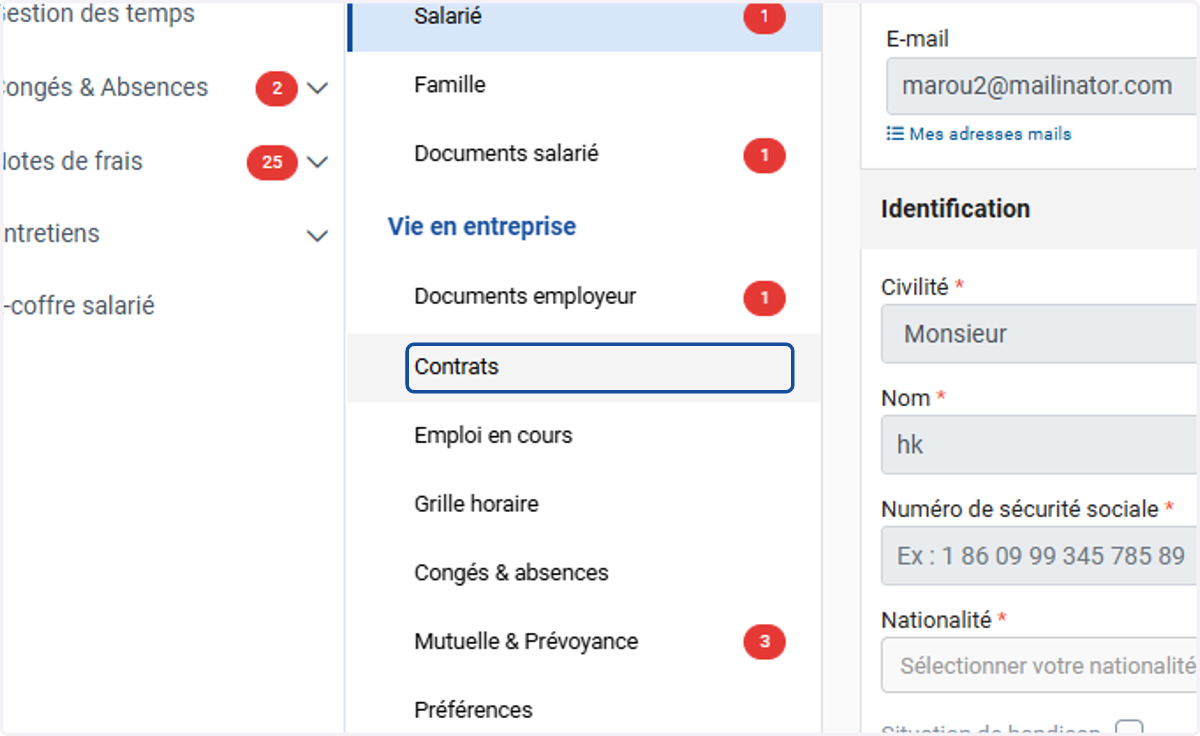
2. Cliquer sur "Contrats"
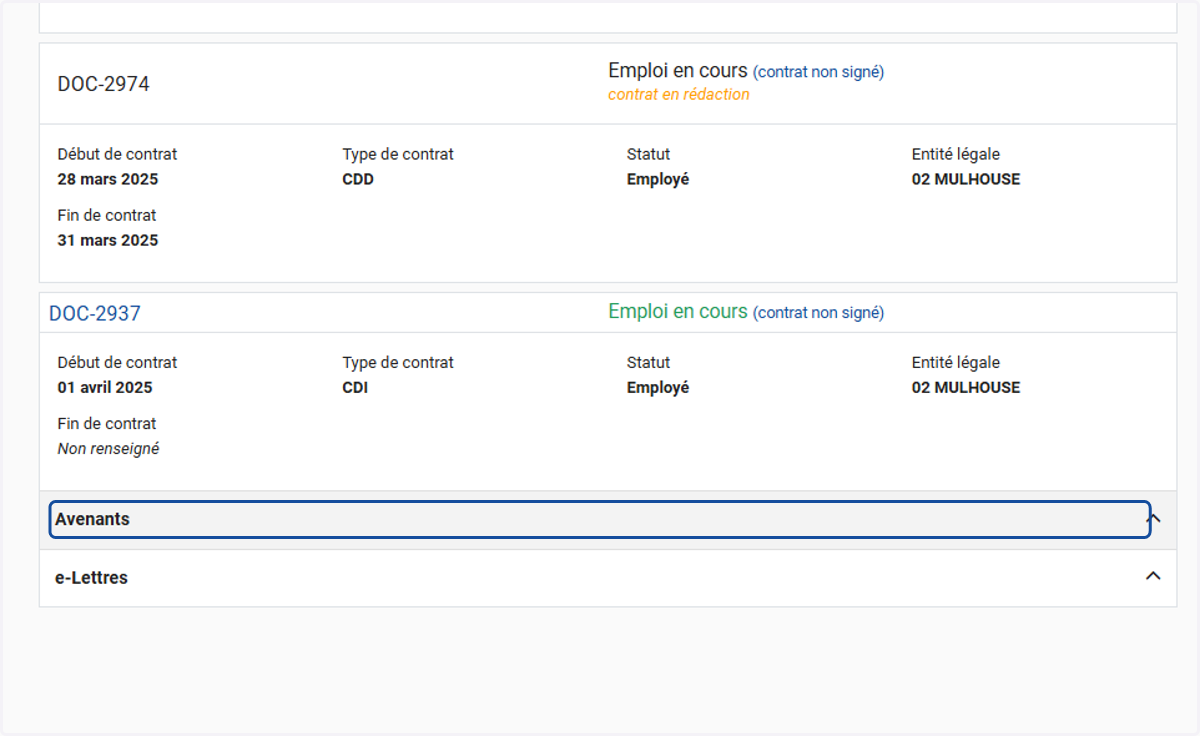
3. Cliquer sur "Avenants"
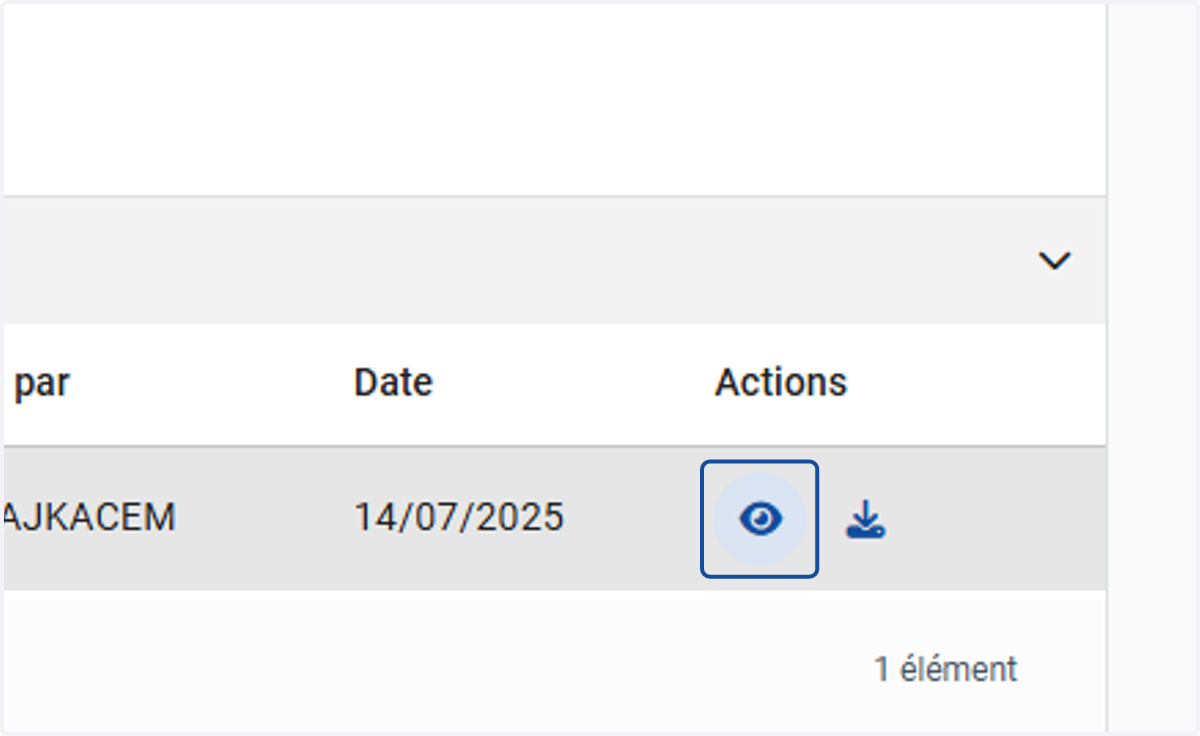
4. Cliquer sur l'œil pour voir l'avenant
ou l'icône "télécharger" pour télécharger l'avenant
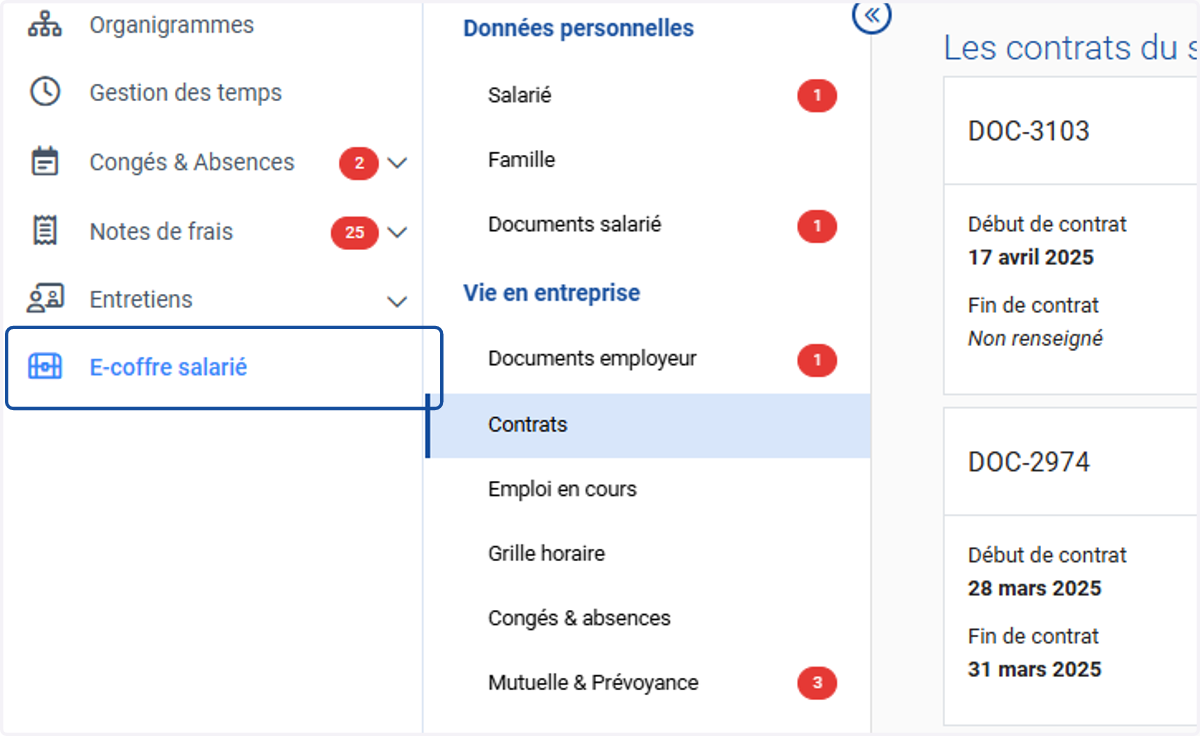
5. Il est possible de retrouver l'avenant dans l'E-coffre salarié
Cliquer sur "E-coffre salarié"
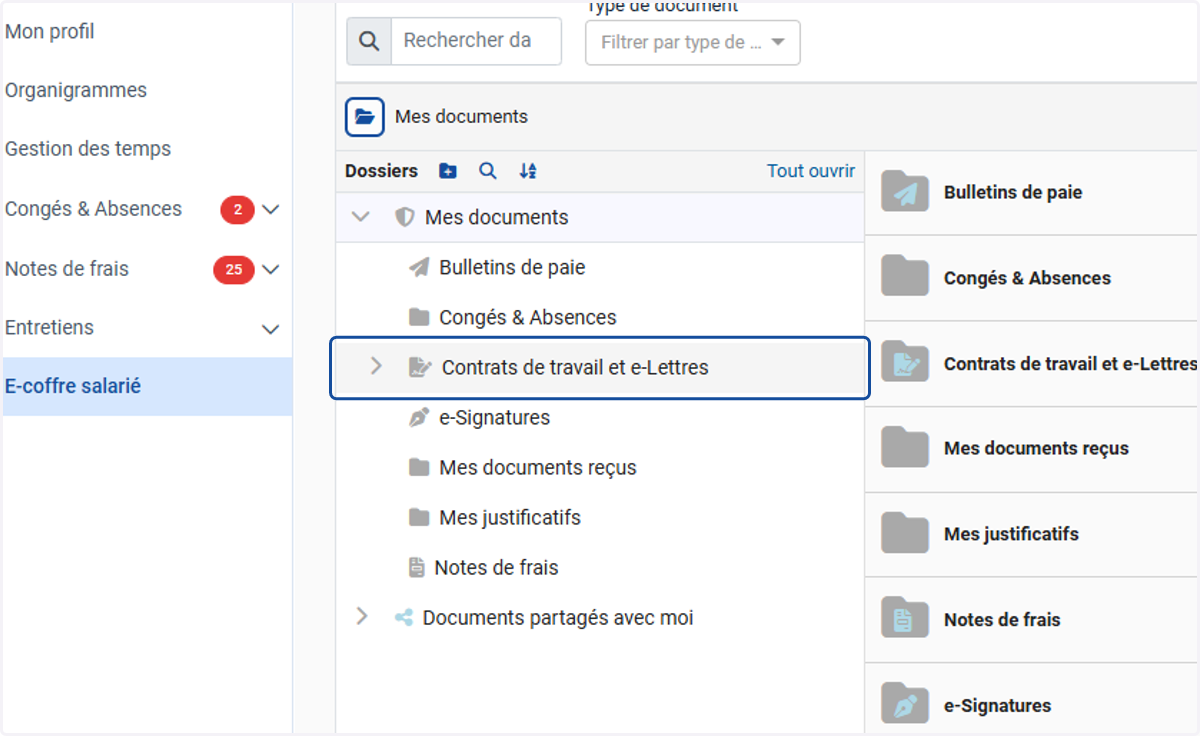
6. Cliquer sur "Contrats de travail et e-Lettres
7. Choisir le dossier correspondant à l'établissement concerné
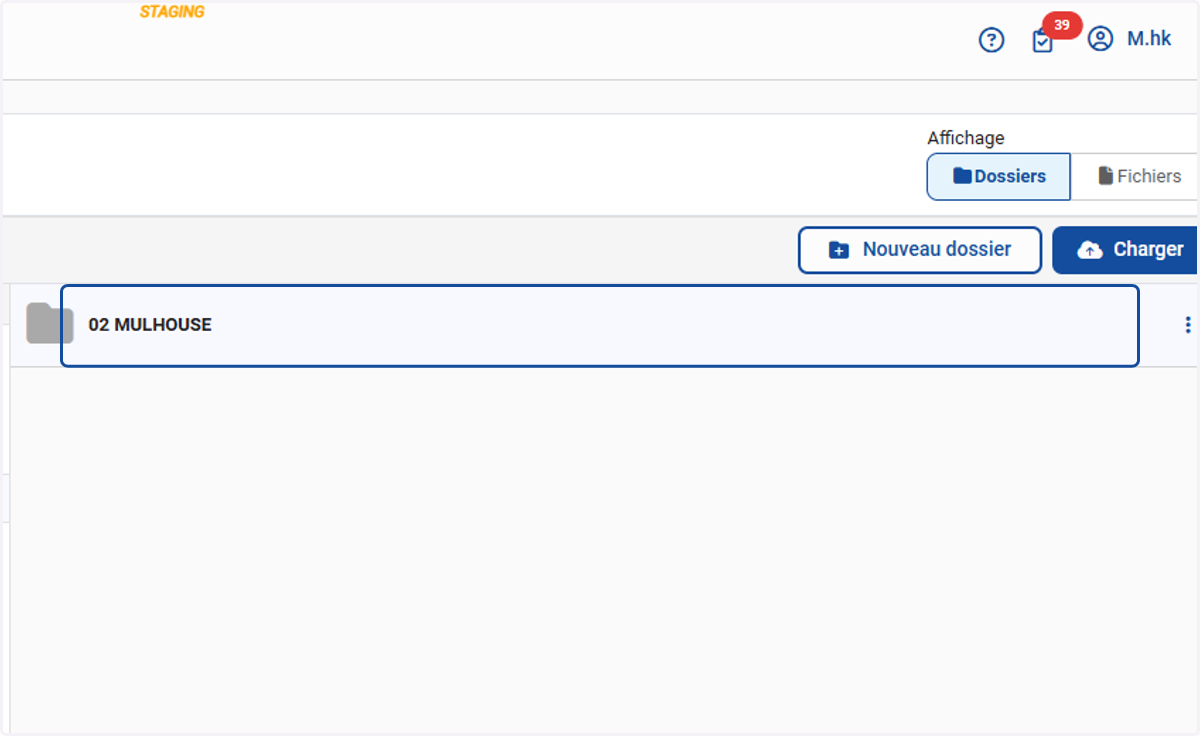
8. Cliquer sur le nom de l'avenant
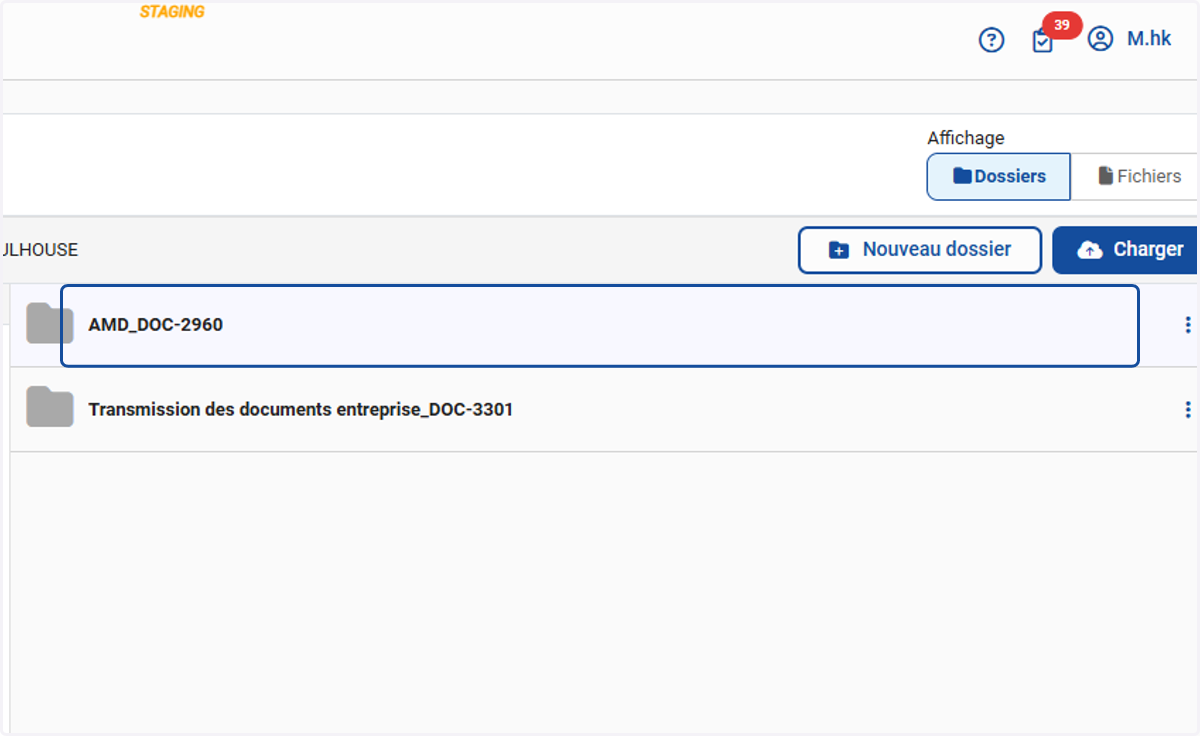
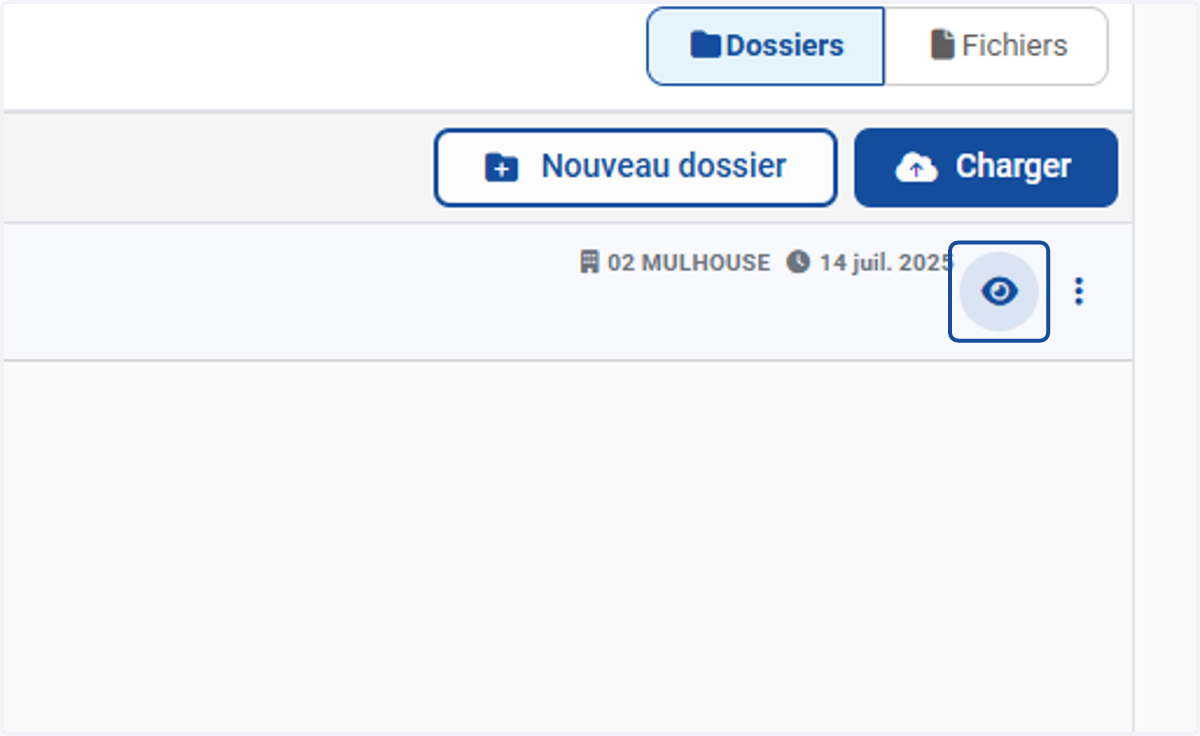
9. Cliquer sur l'œil pour visualiser l'avenant
Ou cliquer sur les trois points pour télécharger l'avenant