Synchroniser les emplois depuis le logiciel de paie
👥 Qui est concerné par cette fiche ?
Rôle(s) : Experts Paie/RH, DRH, Assist. Admin, Admin RH
Cette fiche s'adresse à tous les utilisateurs souhaitant :
✅ Synchroniser les emplois d'un ou plusieurs salariés depuis la paie
🎯 Objectif de cette fiche
Cette fiche pratique a pour but de vous guider étape par étape pour les différentes façons de synchroniser les emplois depuis la paie.
Module(s) : GCRH, Socle RH
Depuis la liste des Salariés
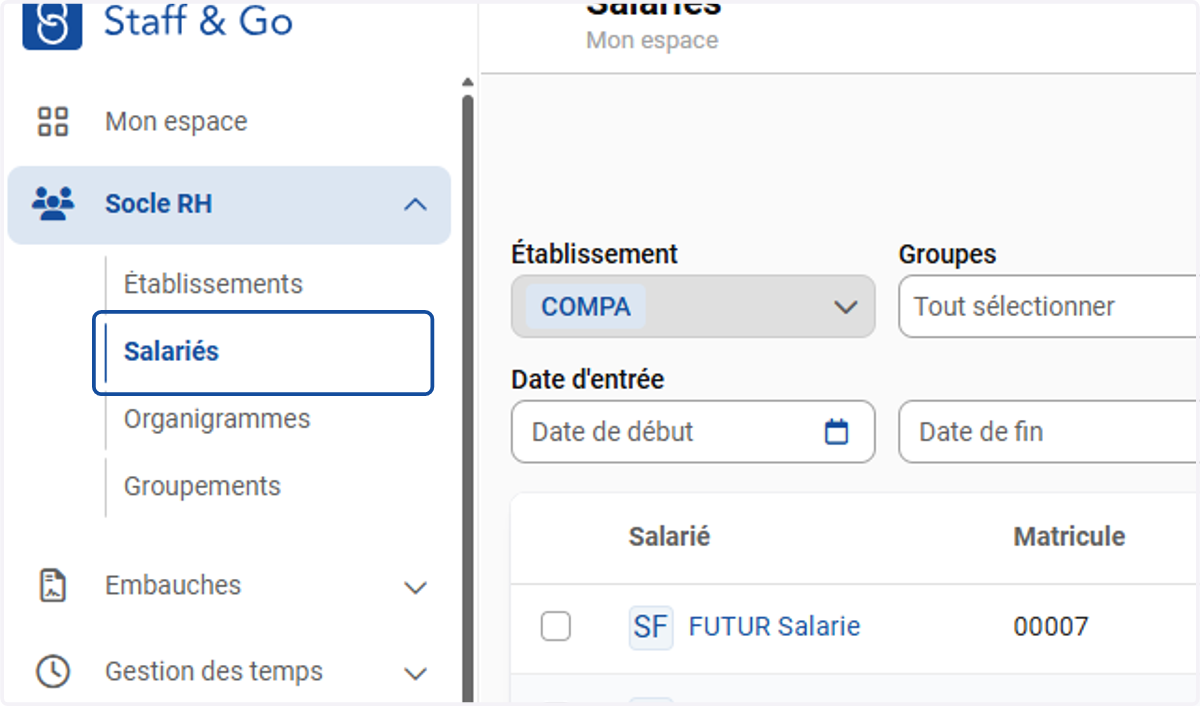
1. Cliquer sur Salariés
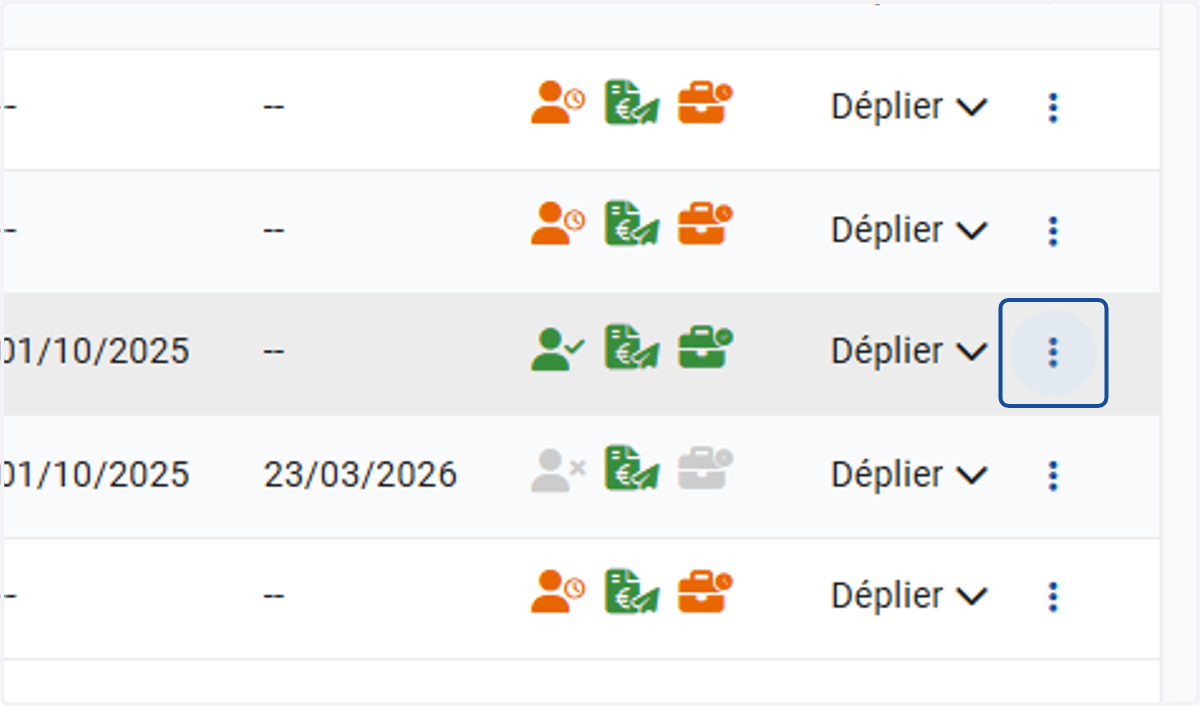
2. Cliquer sur les ... au bout de la ligne du salarié concerné
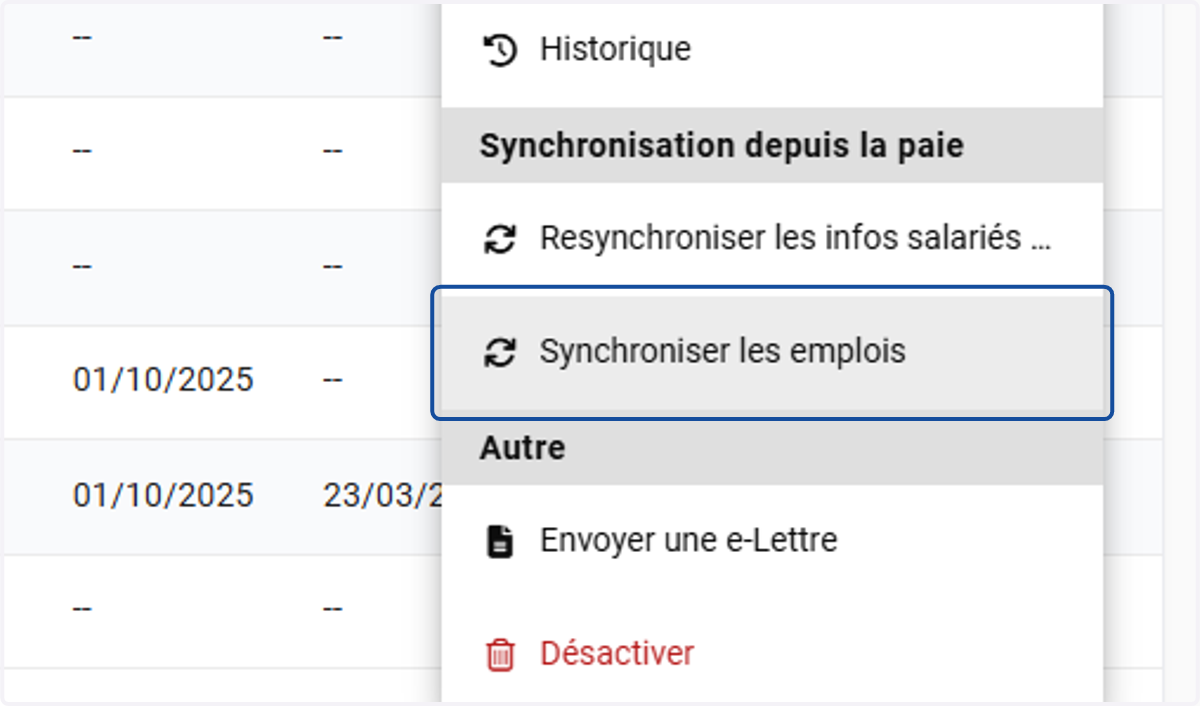
3. Cliquer sur Synchroniser les emplois
Depuis la fiche salarié
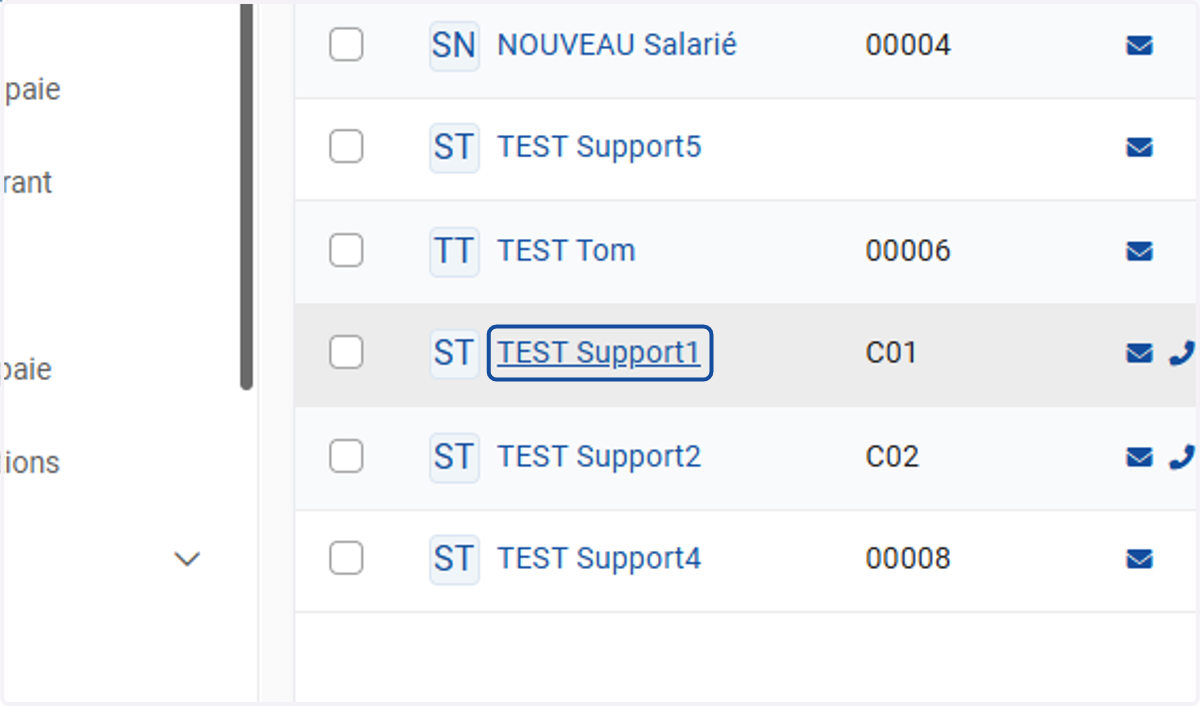
4. Se rendre sur la fiche du salarié concerné
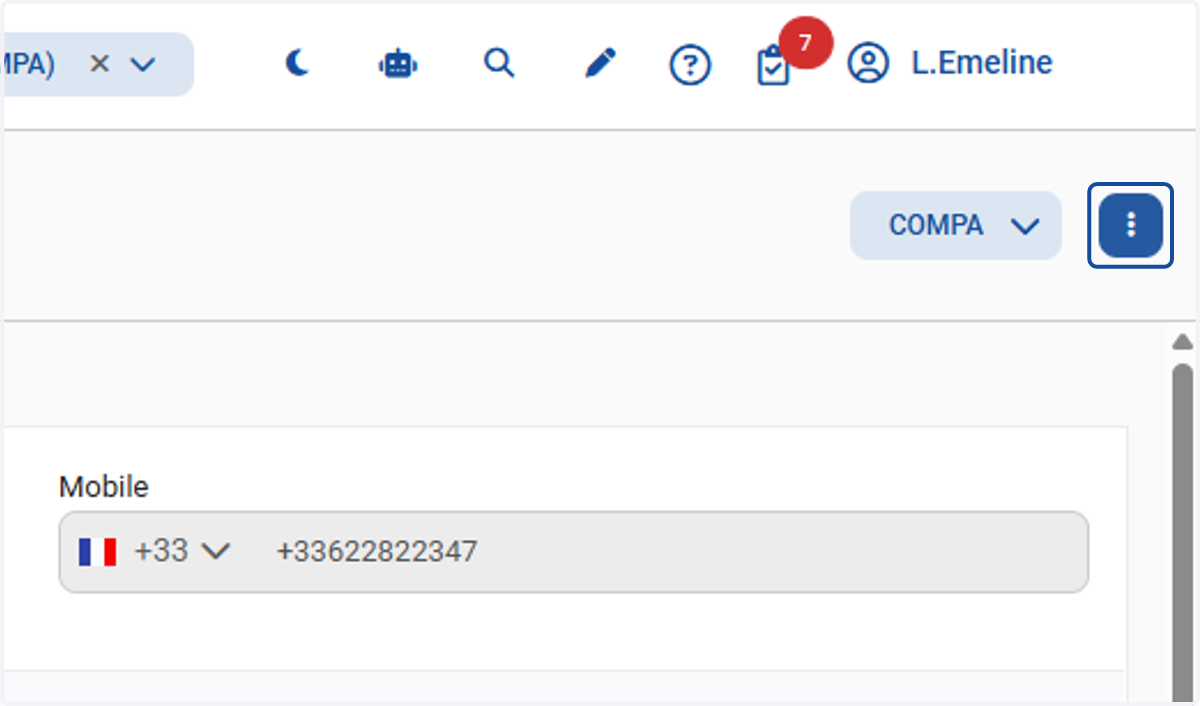
5. Cliquer sur les ... en haut à droite
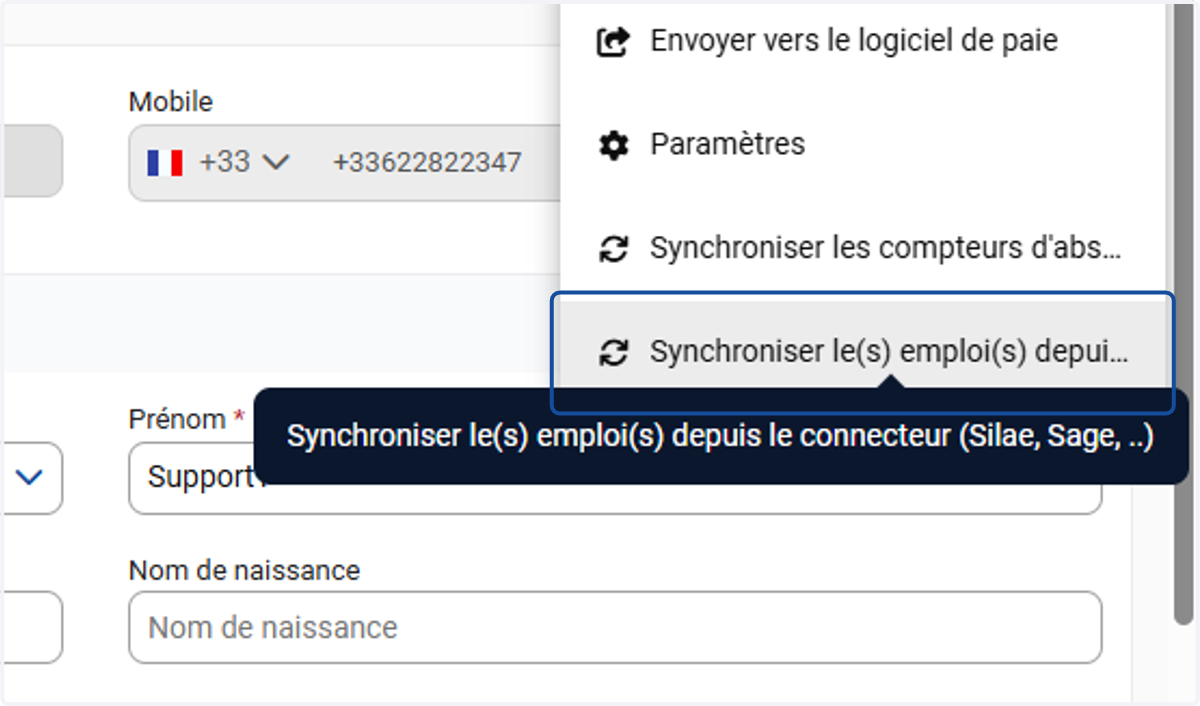
6. Cliquer sur Synchroniser le(s) emploi(s) depuis le connecteur (Silae, Sage, ..)
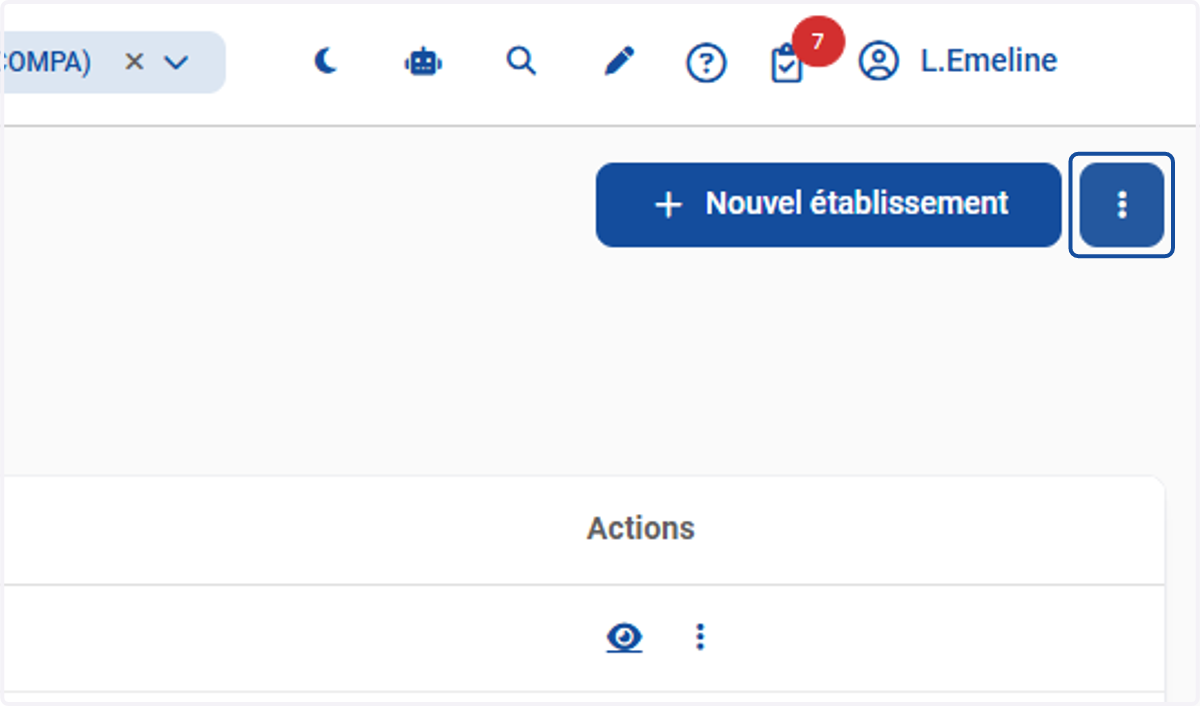
Synchronisation pour tous les salariés depuis l'établissement
7. Cliquer sur les ... en haut à droite dans la rubrique Etablissement
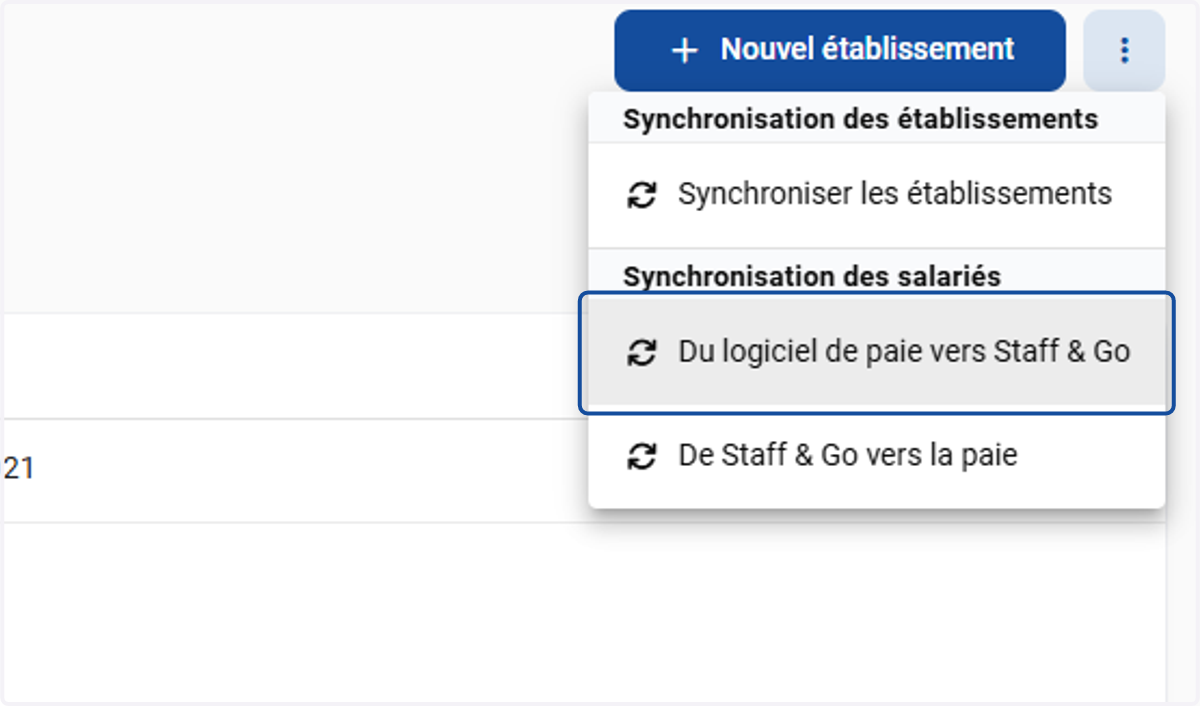
8. Cliquer sur Du logiciel de paie vers Staff & Go
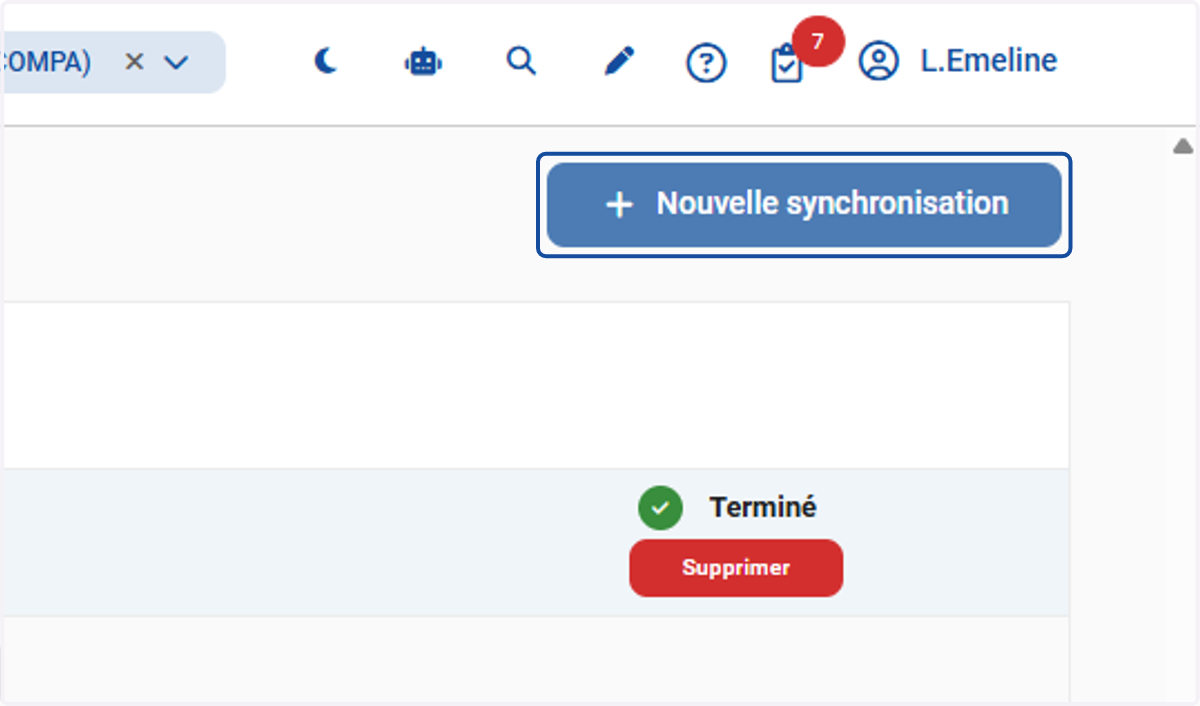
9. Cliquer sur Nouvelle synchronisation
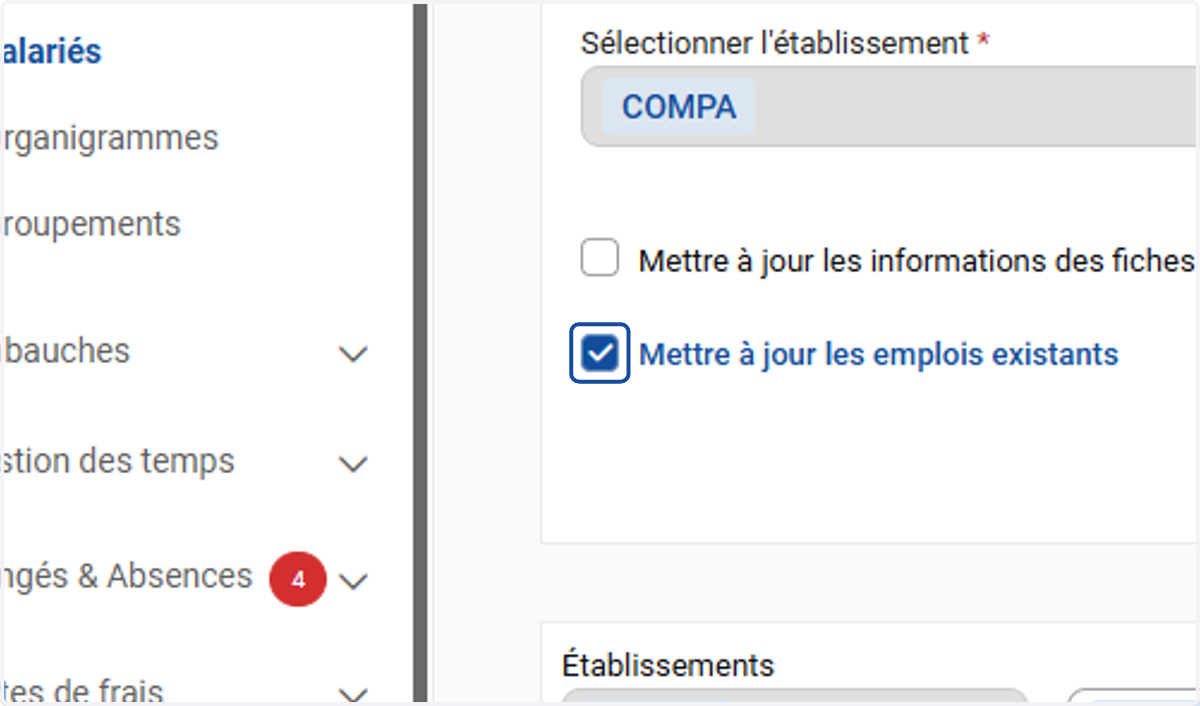
10. Cocher Mettre à jour les emplois existants
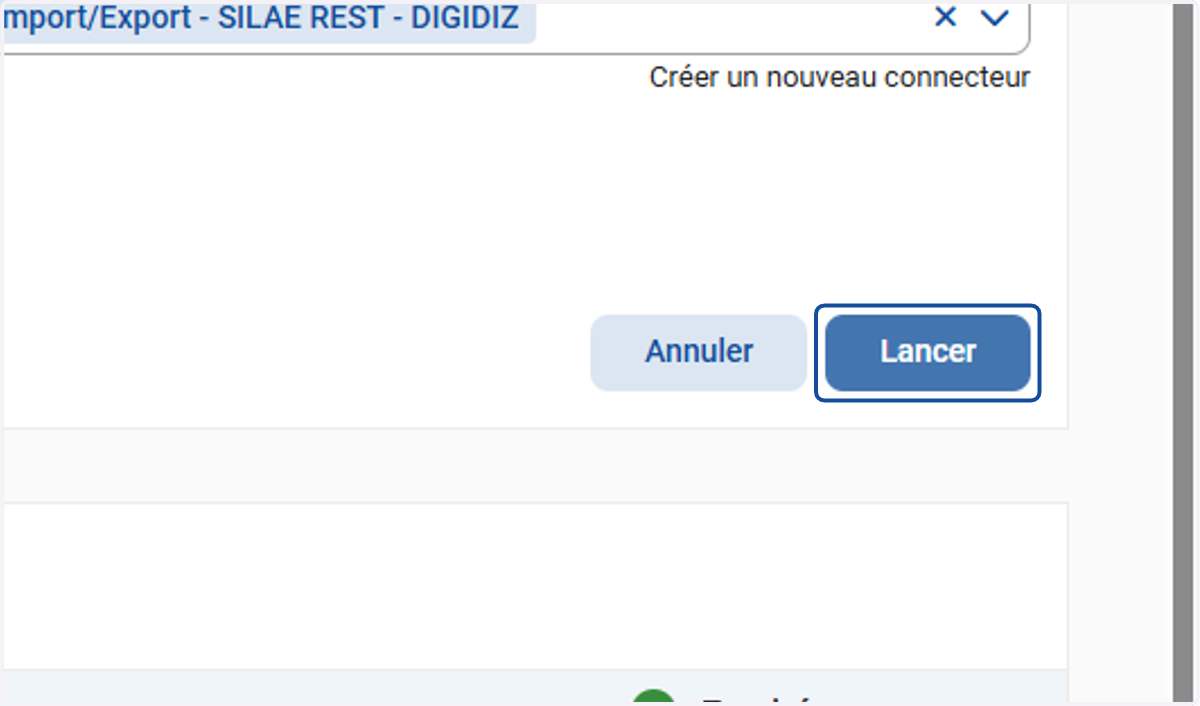
11. Cliquer sur Lancer
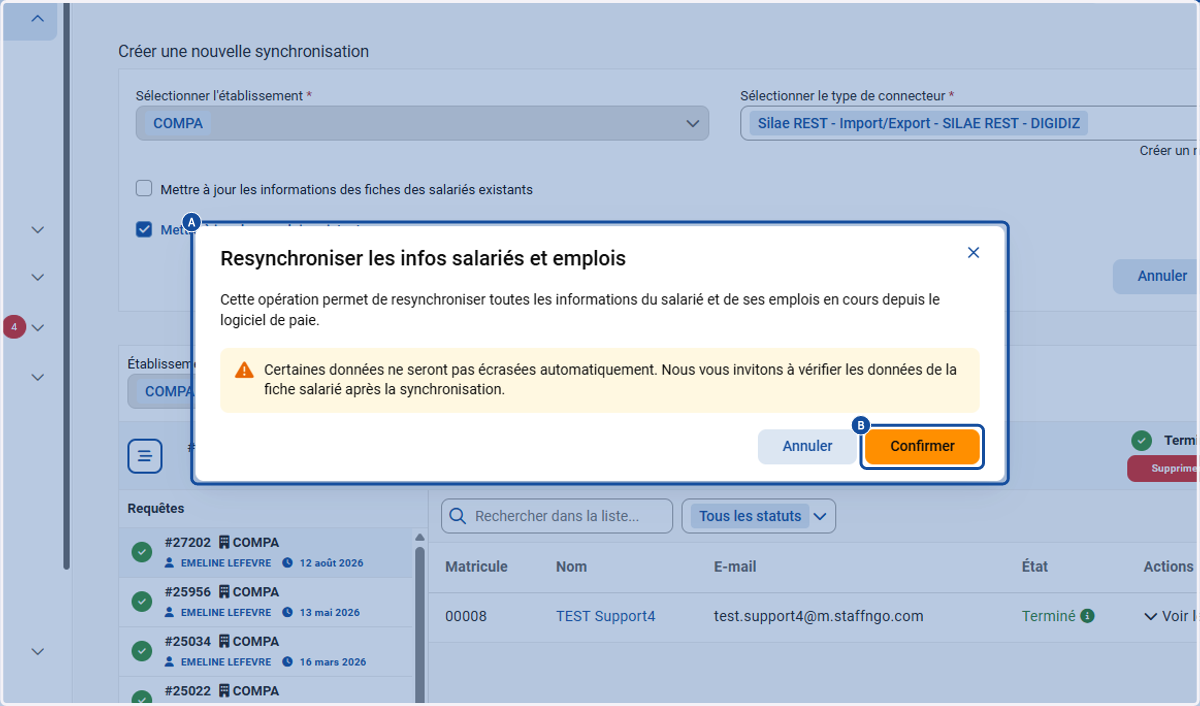
12. A. Un message vous informe des conséquences de cette action
12. B. Cliquer sur Confirmer pour poursuivre
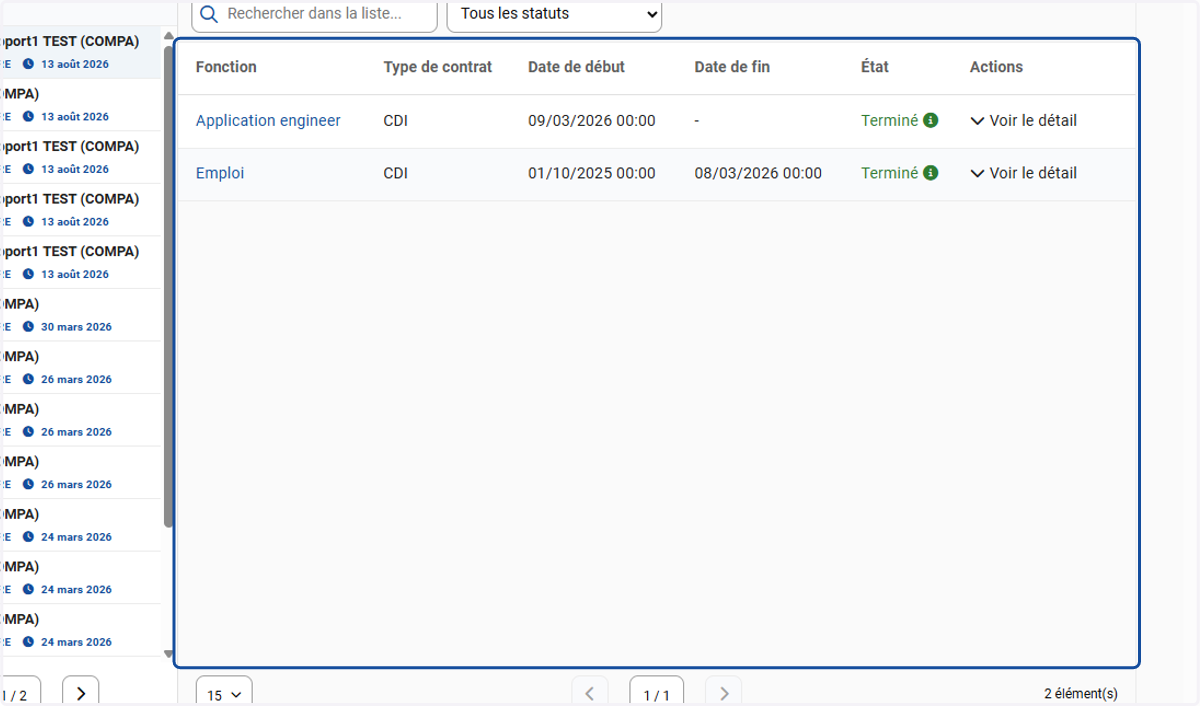
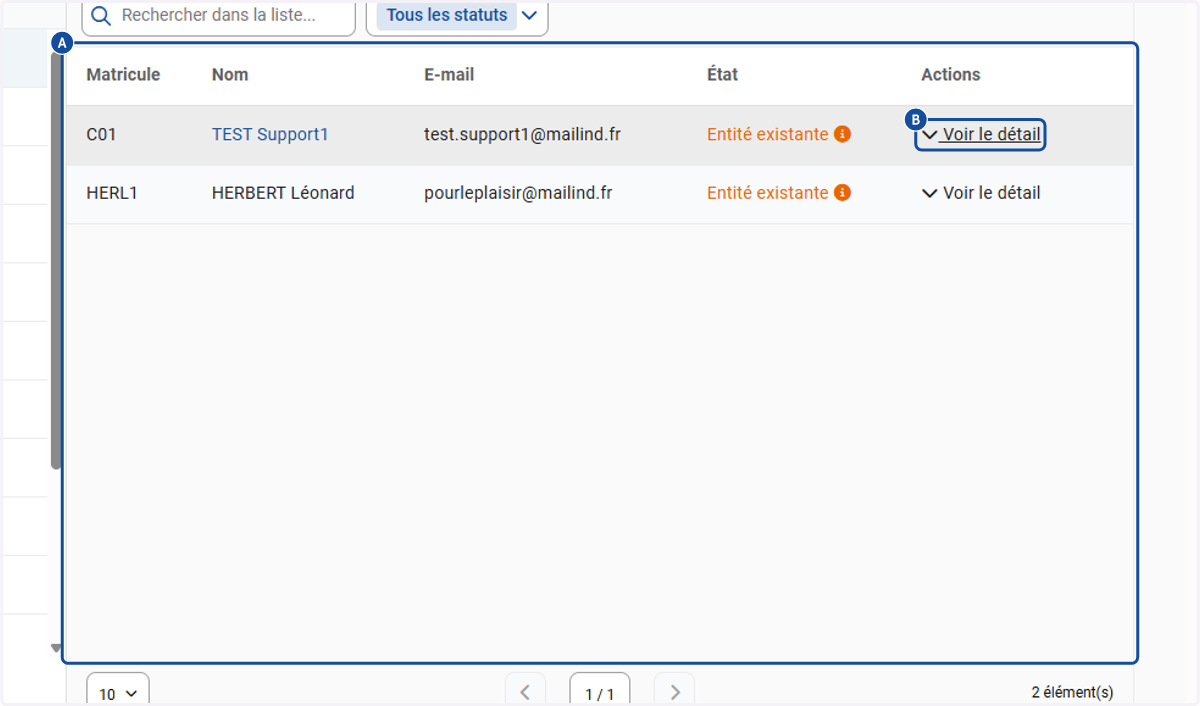
13. A. Une fois la synchronisation effectuée, vous pouvez visualiser ce qui a été récupéré depuis la paie
13. B. Cliquer sur Voir le détail
14. Le résumé est visible pour le salarié sélectionné
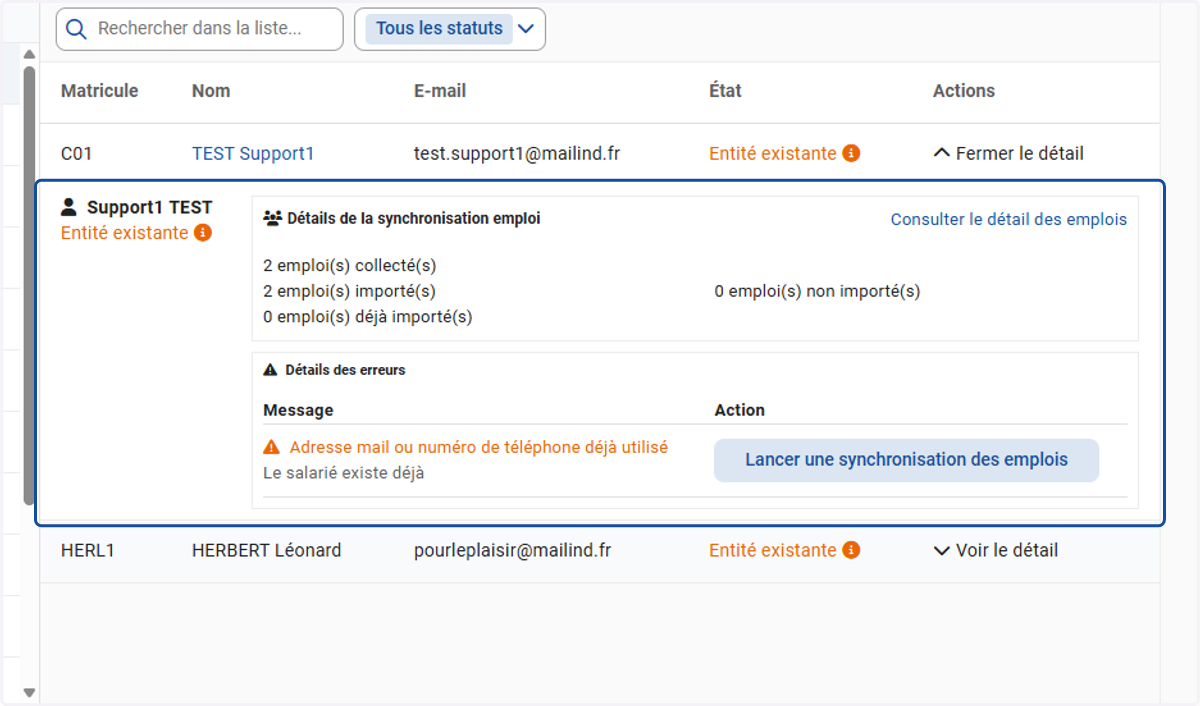
15. Cliquer sur Consulter le détail des emplois permet de consulter les emplois collectés