Suppression des contrats et avenants importés en PDF
👥Qui est concerné par cette fiche ?
Rôle(s) : Experts Paie/RH, DRH, Assist. Admin, Admin RH
Droit(s) : Gestion des contrats
Cette fiche s'adresse à tous les utilisateurs souhaitant :
✅ Supprimer des contrats et/ou des avenants importés en PDF
🎯 Objectif de cette fiche
Cette fiche pratique a pour but de vous guider étape par étape pour supprimer des contrats et/ou des avenants importés en PDF
Module(s) : GCRH, Socle RH
1️⃣ SUPPRESSION D'AVENANTS
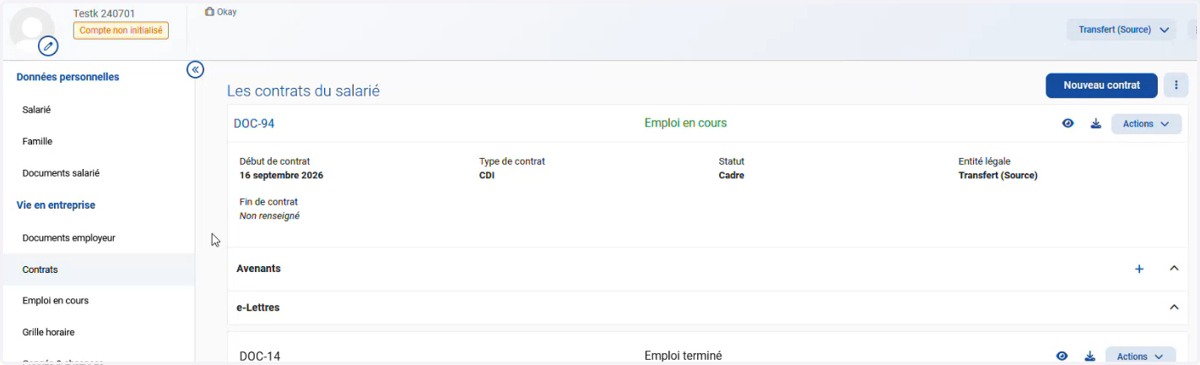
1. Depuis le module Socle RH + Salariés, sélectionner le salarié concerné.
2. Cliquer sur l'onglet Contrats avant de se positionner sur l'onglet "Avenants'.
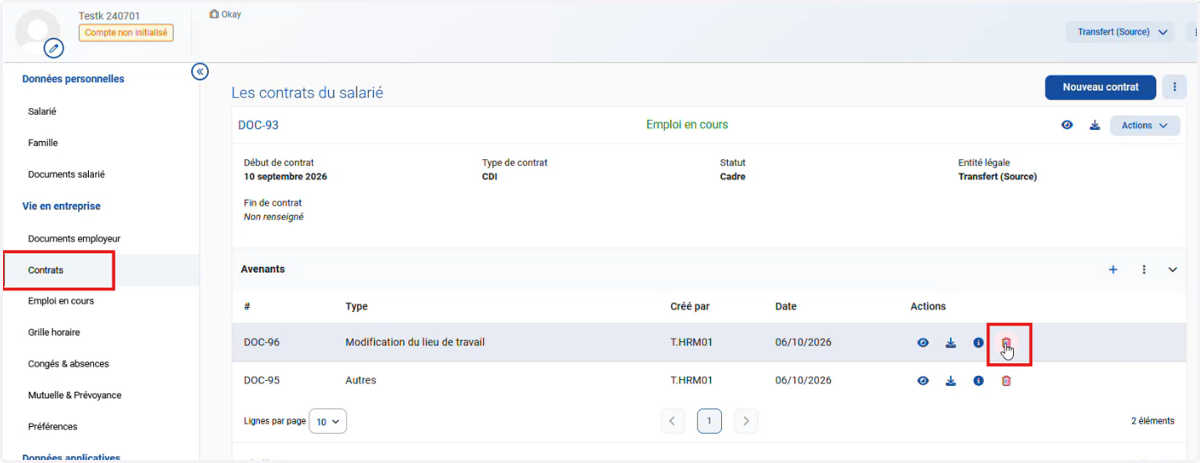
3. Une fois positionné sur l'avenant à supprimer, cliquer sur l'icône "corbeille":
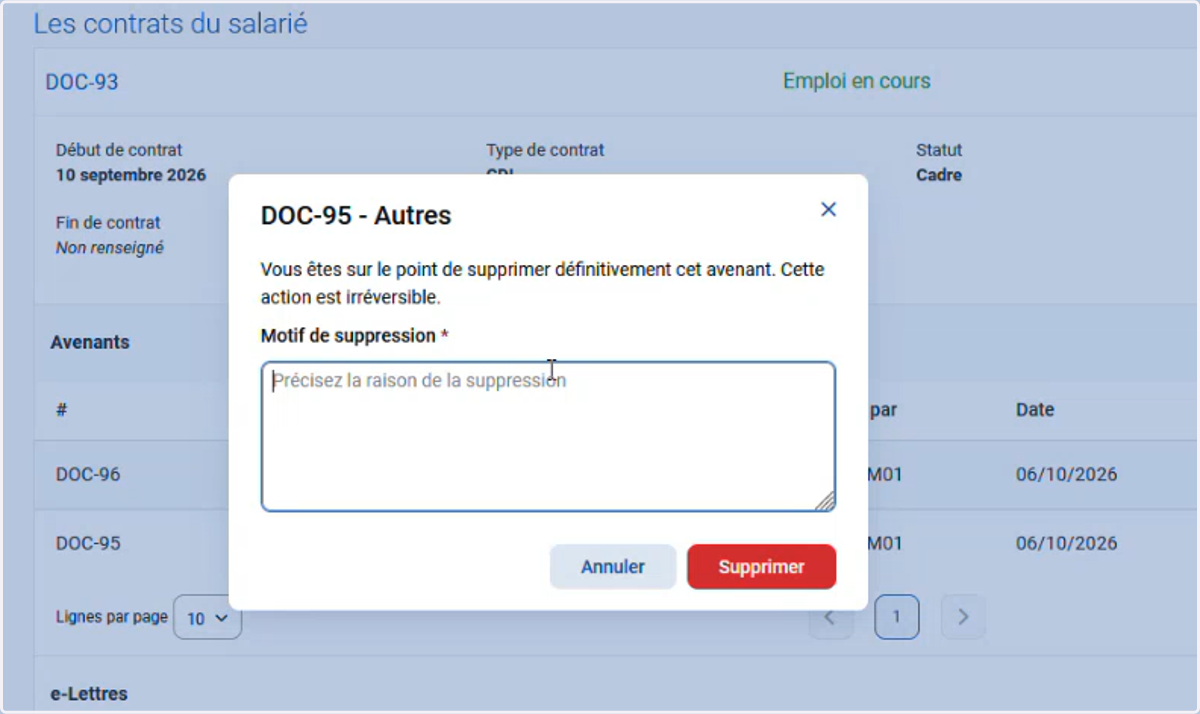
4. Renseigner le motif de suppression puis cliquer sur le bouton SUPPRIMER.
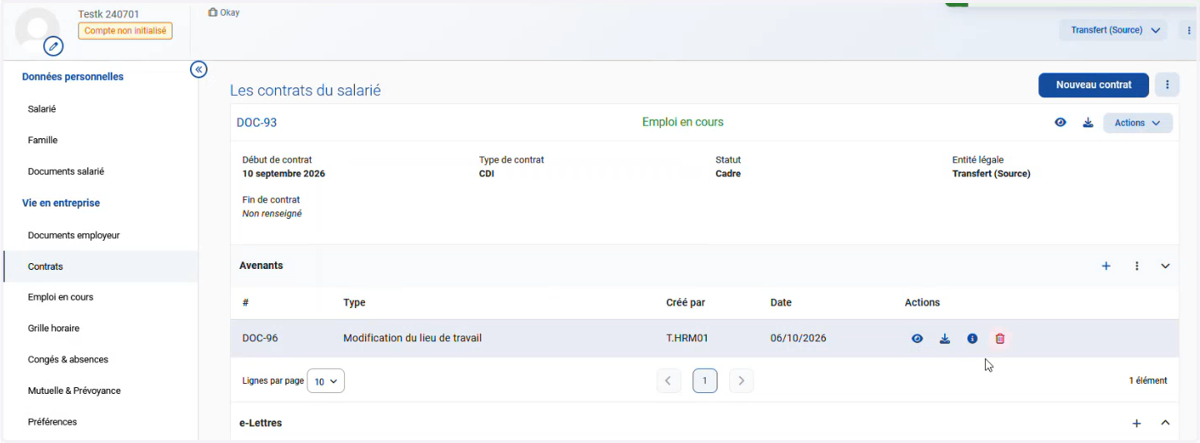
5. L'avenant a bien été supprimé:
2️⃣ SUPPRESSION DE CONTRATS
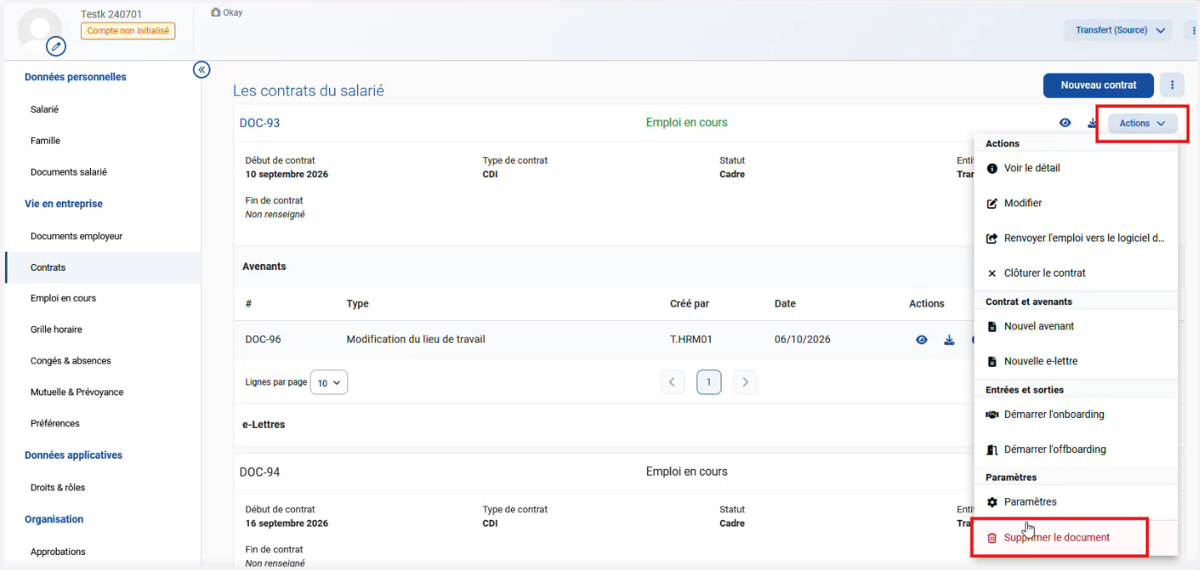
6. Cliquer sur le bouton "Actions" du contrat à supprimer:
7. Renseigner le motif de suppression puis cliquer sur le bouton SUPPRIMER.
⚠ Si des avenants sont rattachés au contrat à supprimer, ils seront également supprimés.
Il conviendra, suite à cette suppression, de mettre à jour les emplois sur le logiciel de paie afin que les éléments coïncident avec ceux de Staff & Go.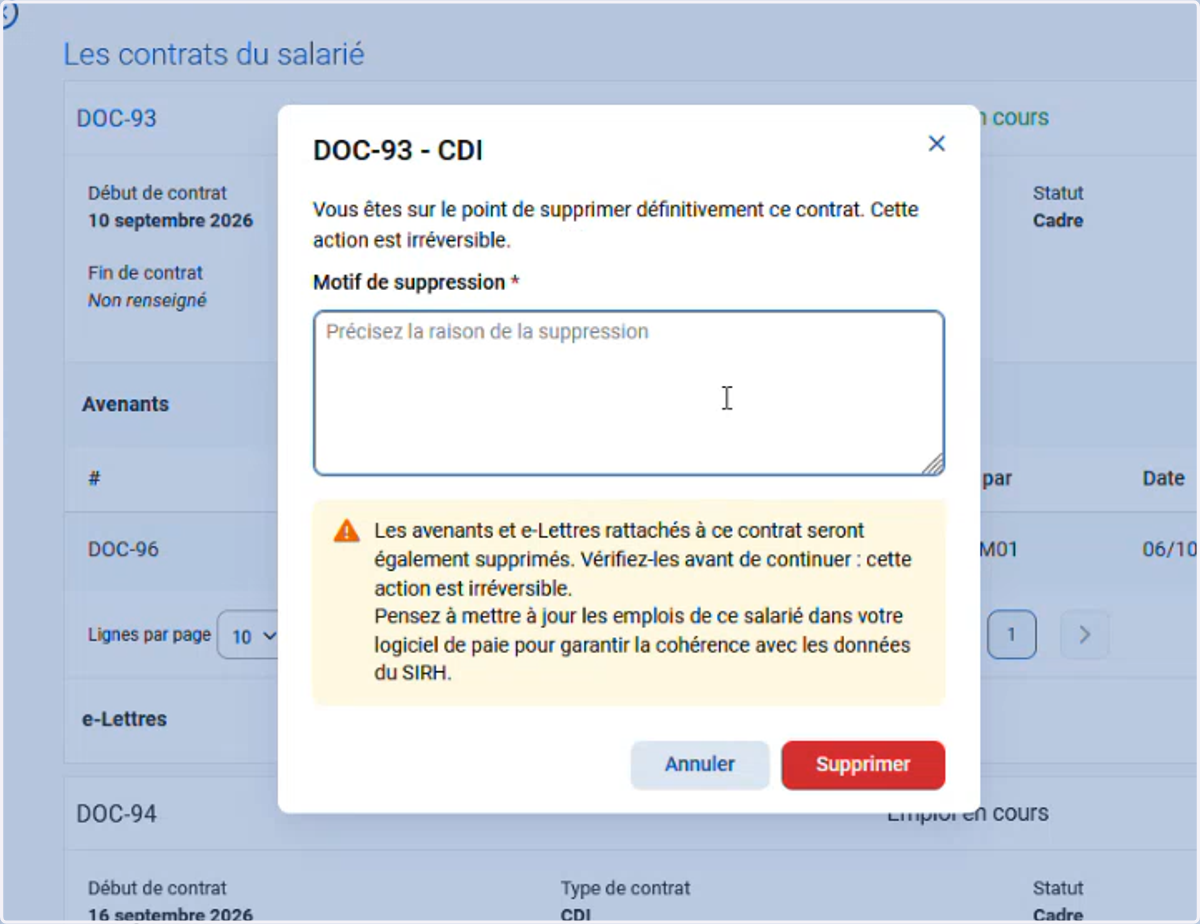
8. Le contrat est bien supprimé: