Solicitud de Productos Educativos a través de Mission Vista Academy
Siga las instrucciones a continuación para solicitar productos educativos, como lápices, libros de texto, calculadoras, etc; para apoyar el plan de aprendizaje de su estudiante a través de Mission Vista Academy.
1. Inicie Sesión en Homeschool Hub
Una vez que su estudiante esté completamente inscrito en Mission Vista Academy (MVA), con un Acuerdo Maestro aceptado y documentos de Prueba de Residencia (POR) en archivo, una cuenta en Homeschool Hub será creada para ellos.
Antes de solicitar productos a través de Homeschool Hub por primera vez cada año, lea las Pautas de enriquecimiento de MVA, que lo ayudarán a comprender cómo funcionan los montos de planificación presupuestados de la escuela y qué tipos de artículos puede o no puede comprar la escuela.
La dirección de correo electrónico de su cuenta será la dirección de correo electrónico del padre/tutor que la escuela tiene registrada para usted.
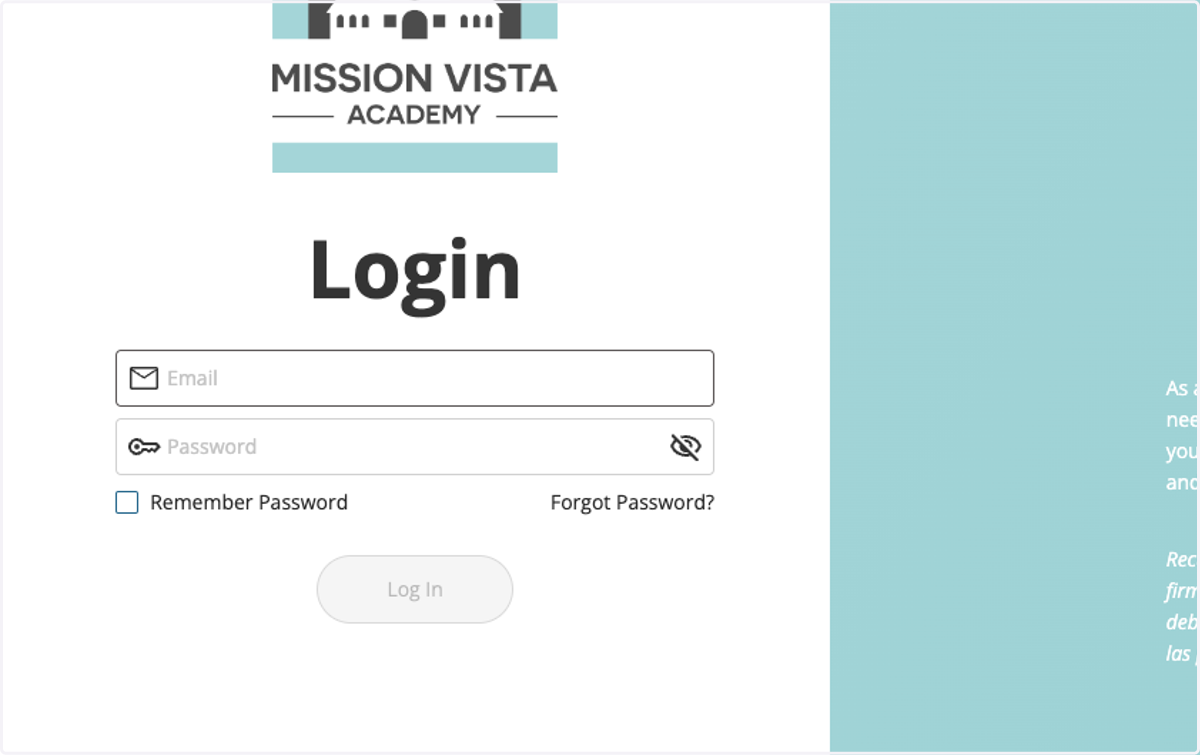
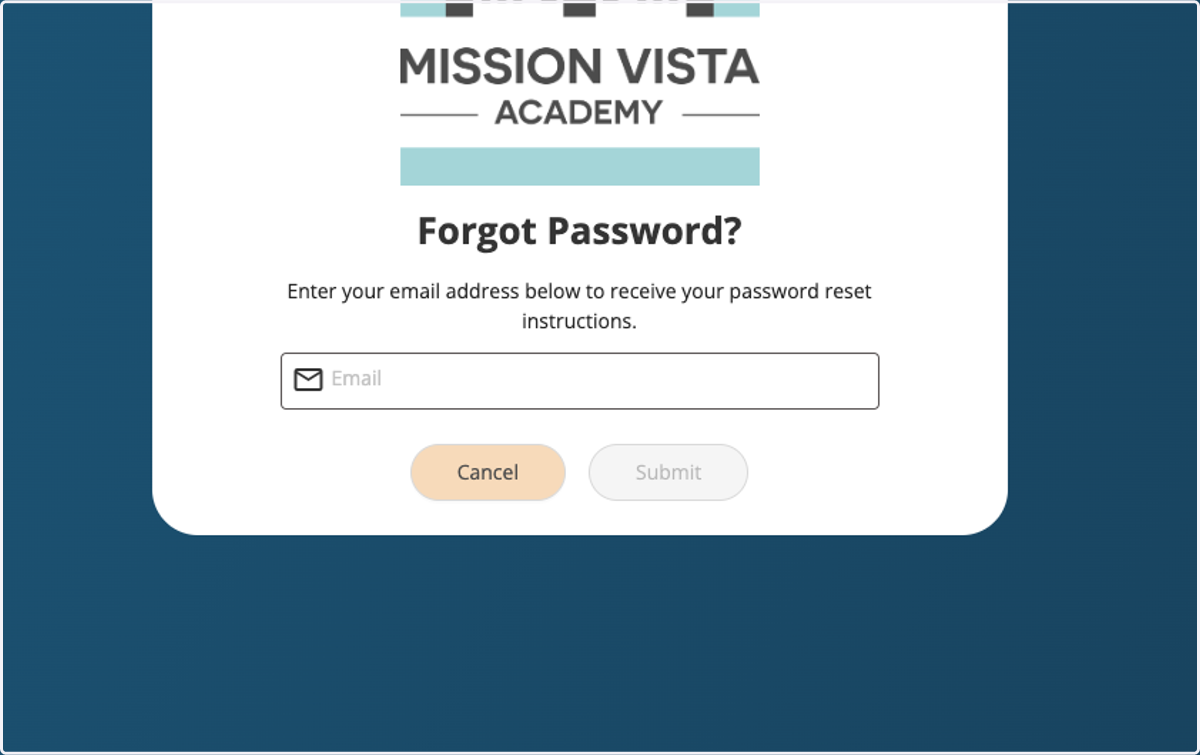
2. No está seguro de su Contraseña/ Password?
Haga clic en el enlace Olvidé mi contraseña y, a continuación, ingrese su dirección de correo electrónico.
El sistema le enviará un correo electrónico con un enlace que puede utilizar para restablecer su contraseña y acceder a su cuenta.
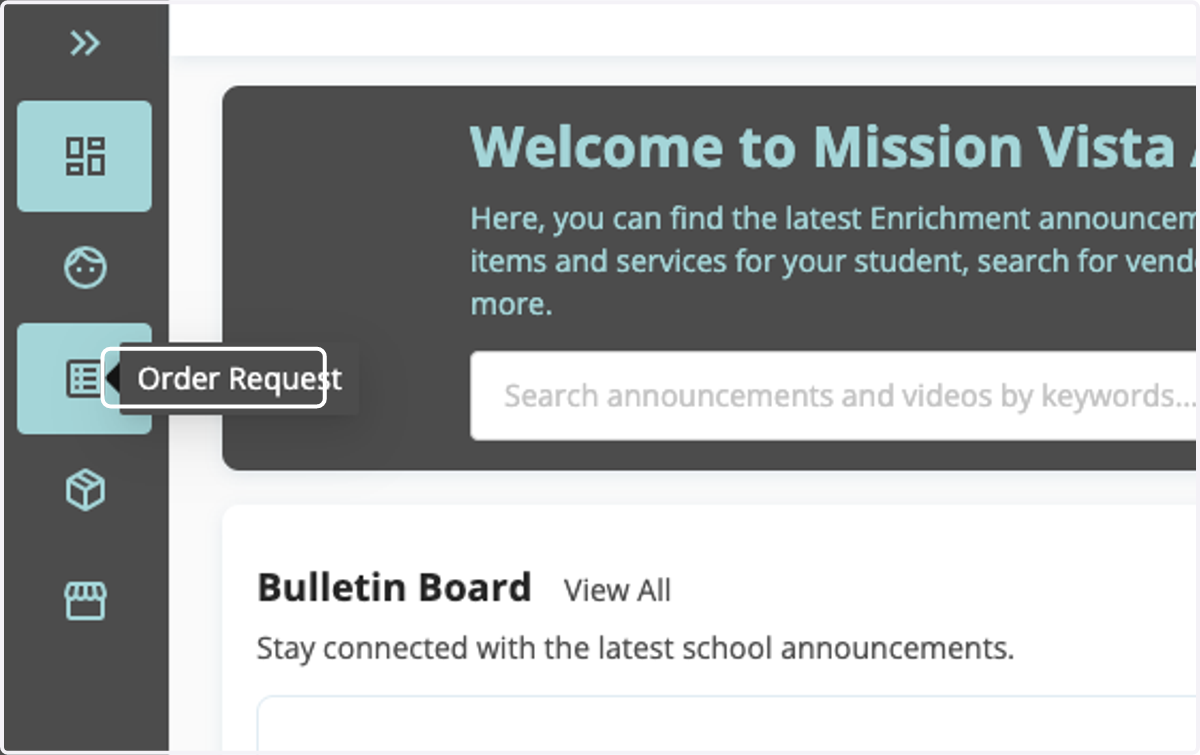
3. Click en Solicitar Pedido
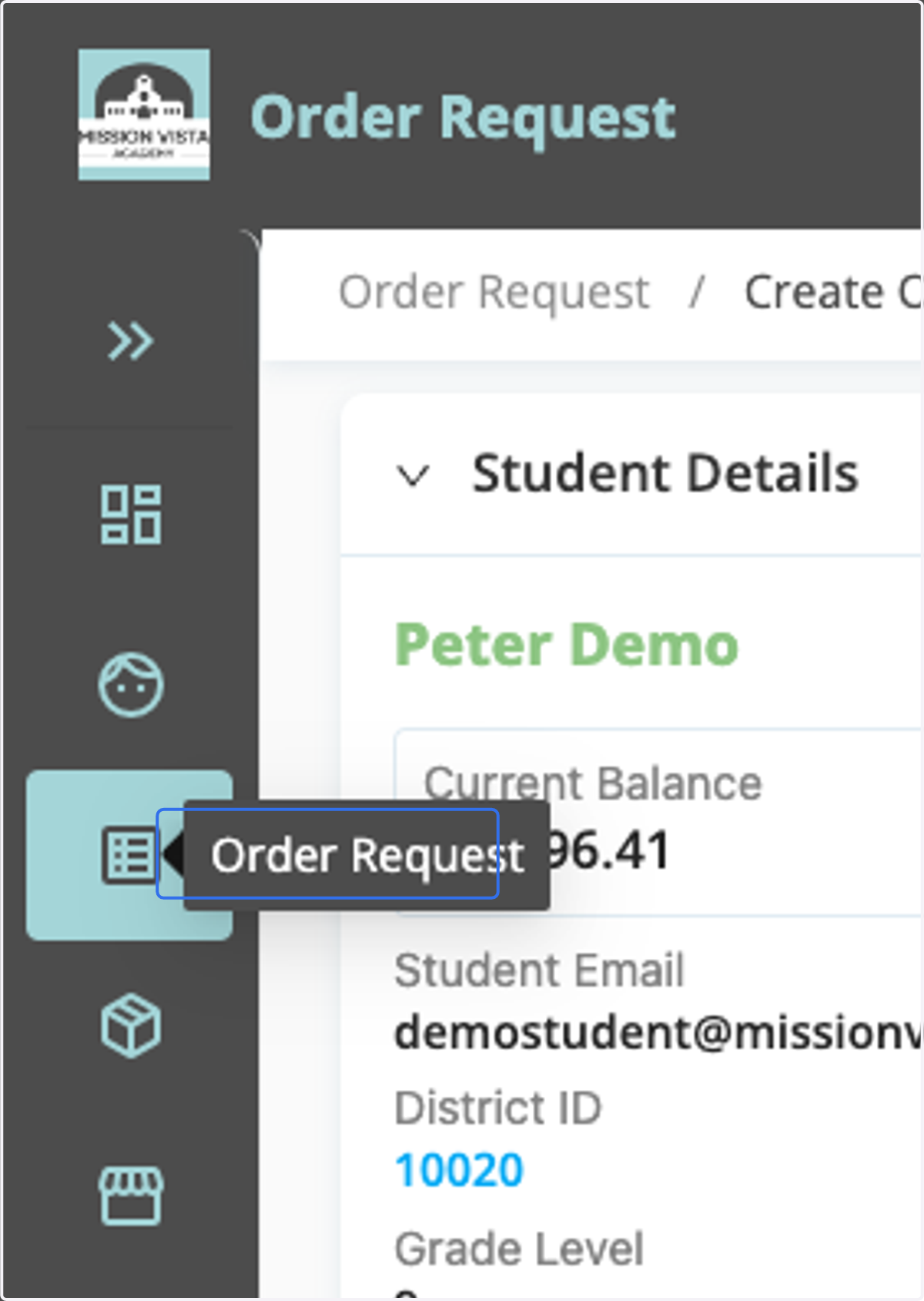
Una vez que haya iniciado sesión, para solicitar productos, haga click en el ícono Solicitar pedido en la barra lateral izquierda.
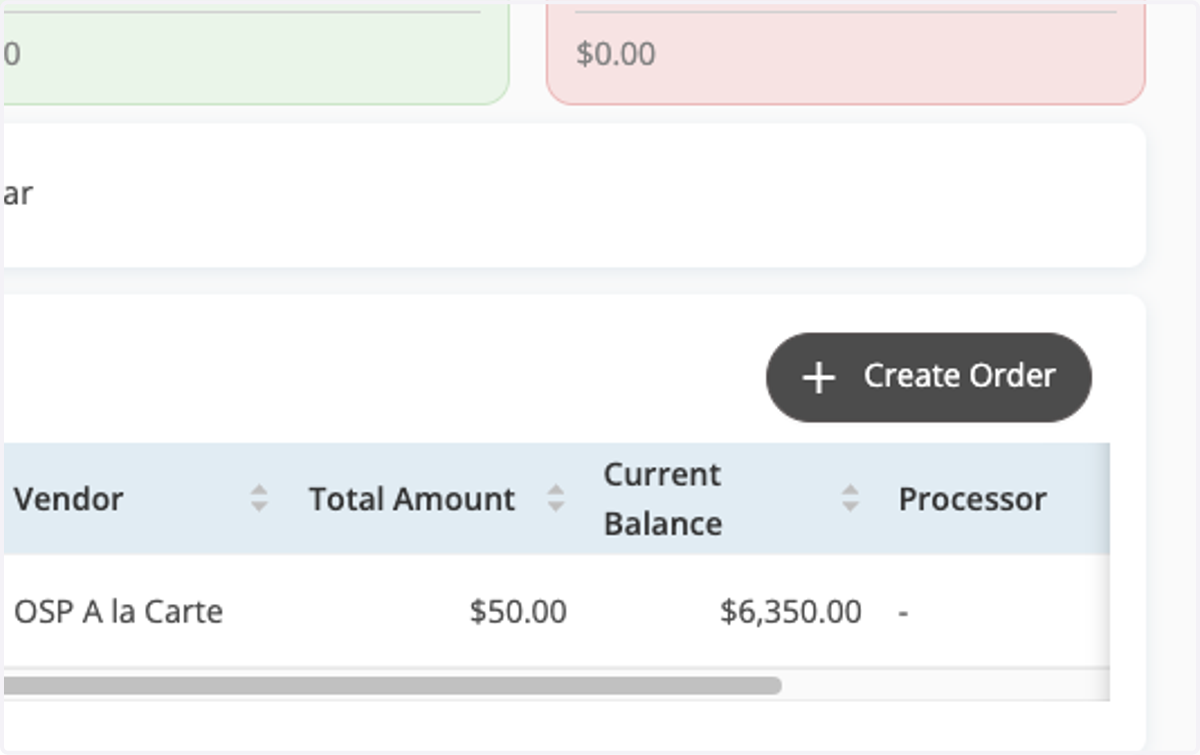
4. Haga click en Crear Orden
Para solicitar productos, haga click en el botón Crear Orden en el lado derecho de la página.
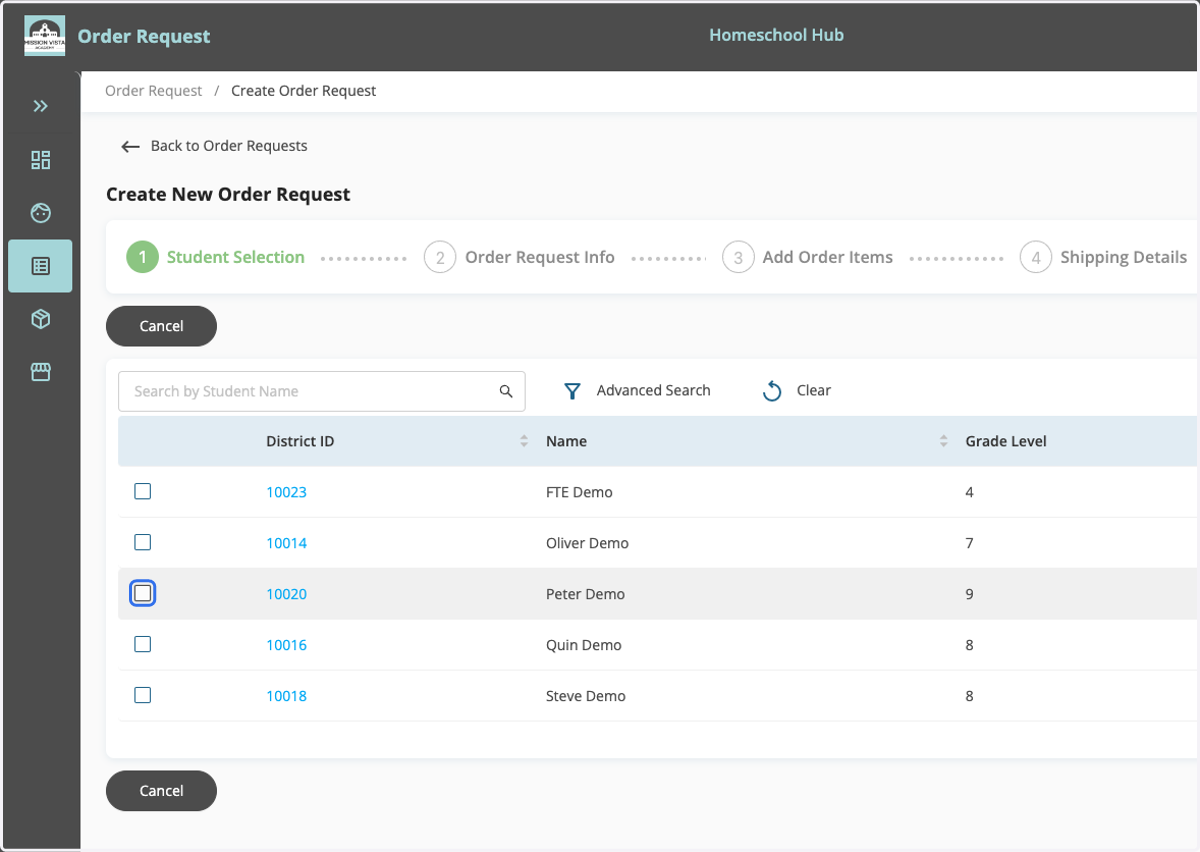
5. Seleccionar Estudiante
Marque la casilla de verificación junto al estudiante para el que desea solicitar materiales.
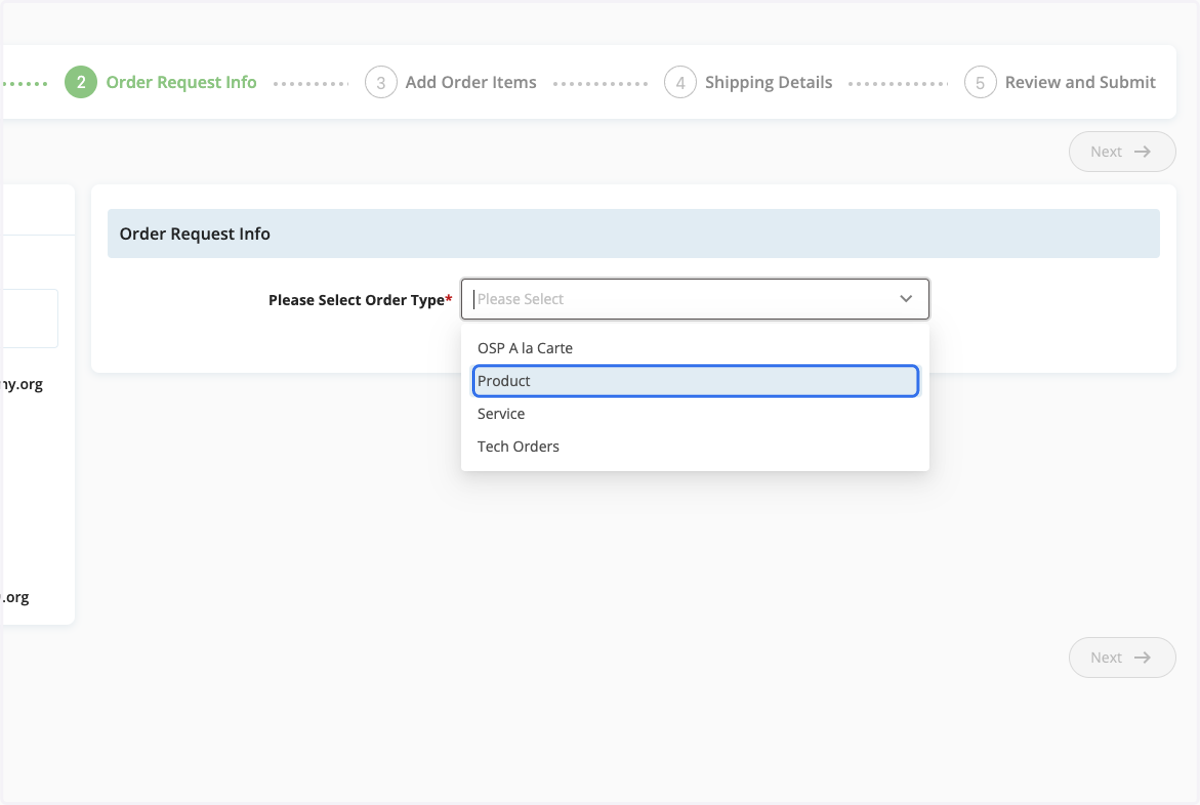
6. Seleccionar Producto como Tipo de Pedido
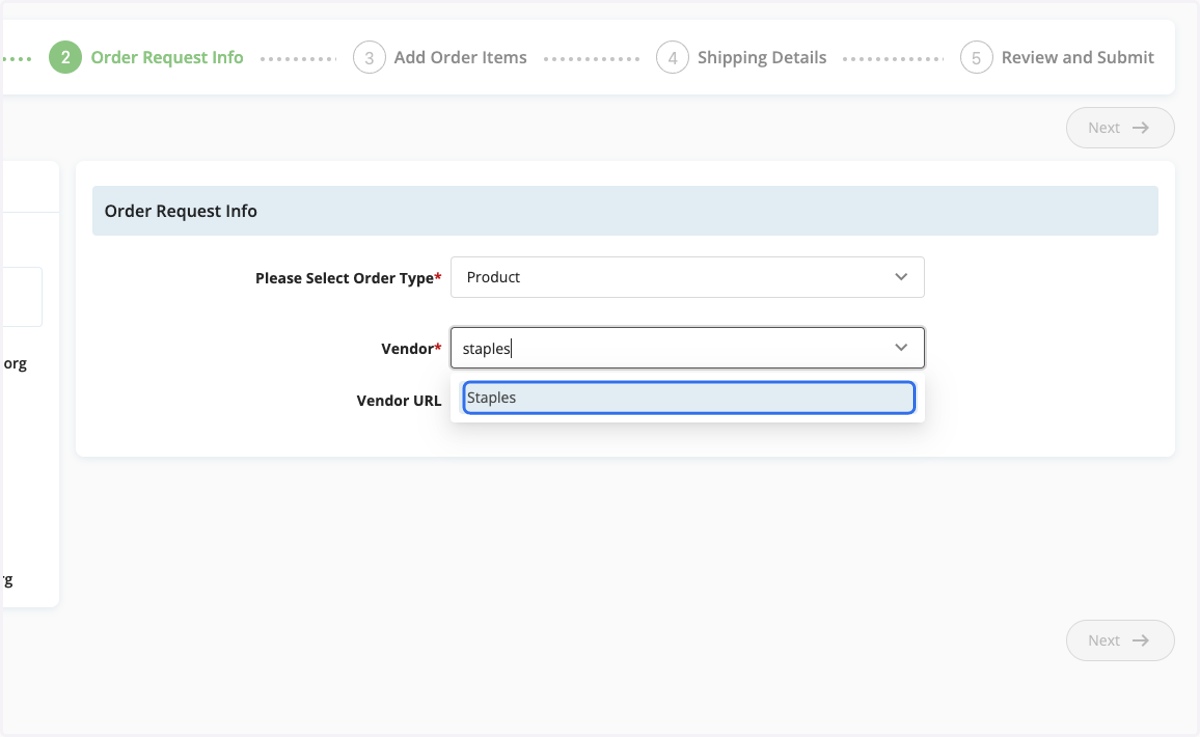
7. Escribir el Nombre del Proveedor/Vendor
La escuela puede comprar Productos Educativos de muchos proveedores, siempre que los materiales solicitados cumplan con las Pautas de Enriquecimiento de la Escuela. No es necesario que los proveedores de productos figuren como "aprobados" en Homeschool Hub para que la escuela pueda comprarles.
Seleccione el nombre del proveedor una vez que aparezca.
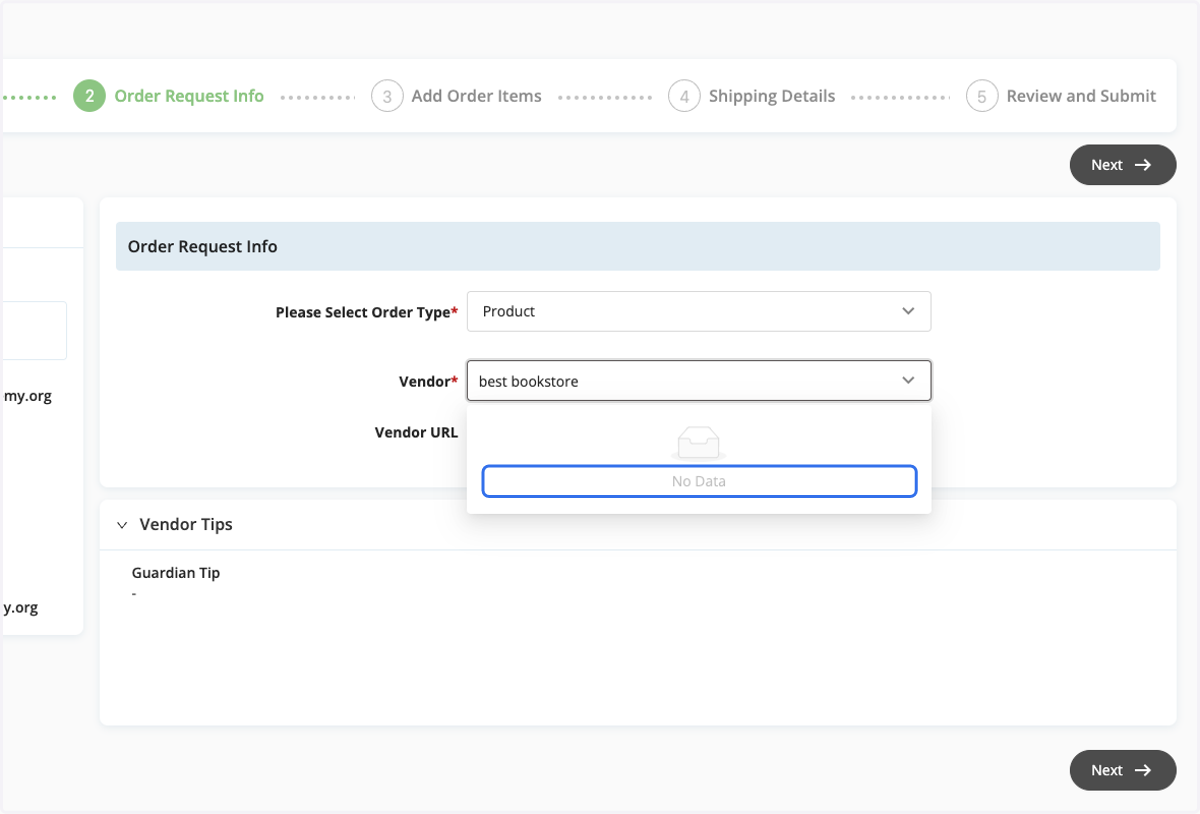
8. Proveedor/Vendor No Enlistado
A veces, el proveedor al que desea solicitar materiales no figura en Homeschool Hub como proveedor de productos aprobado. Si ese es el caso, continúe con el siguiente paso.
9. Seleccionar otro Proveedor/vendor
Si el proveedor solicitado no figura como proveedor de productos aprobado en Homeschool Hub, escriba Otro proveedor en la barra de búsqueda de proveedores y seleccione la opción Otro proveedor/vendor.
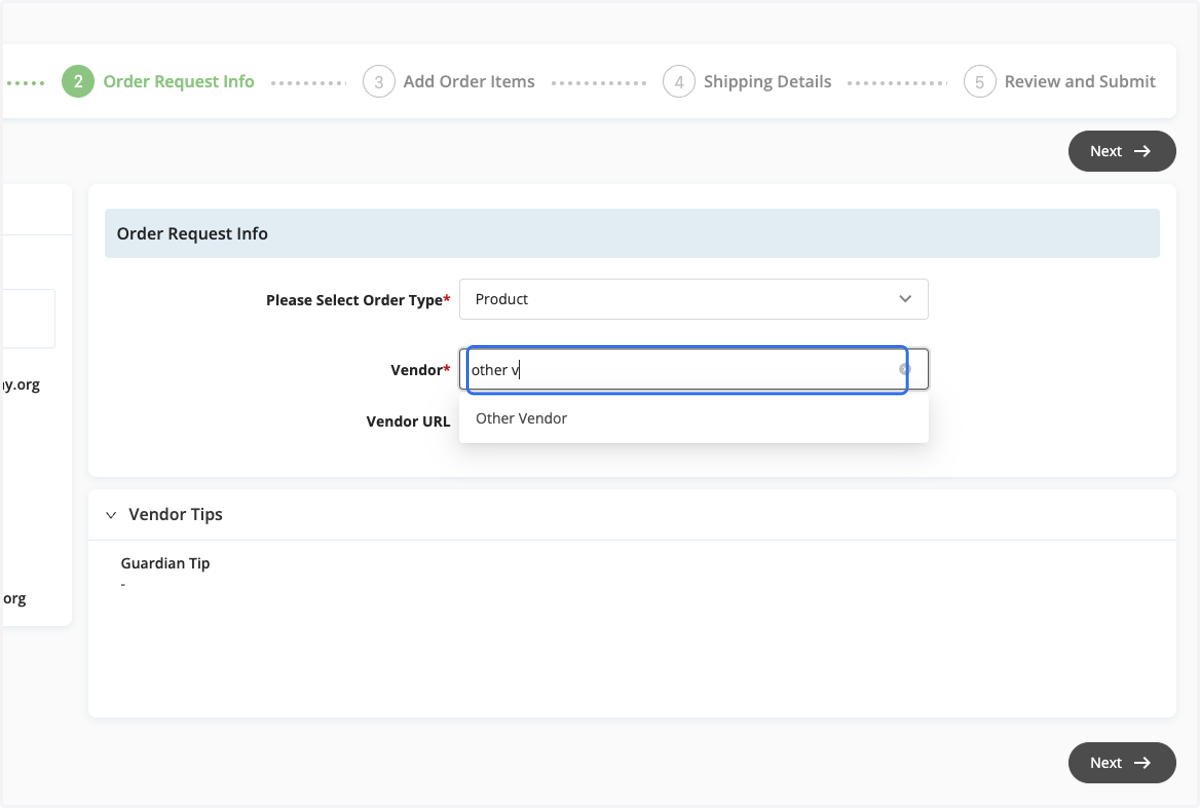
10. Agregar manualmente información del proveedor
Después de seleccionar la opción Otro proveedor, escriba manualmente el nombre del proveedor y una URL (página web) válida para el proveedor.
Nota: Siempre busque y seleccione proveedores de la lista aprobada de proveedores, cuando sea posible, ya que, a menudo, los proveedores del sistema tienen notas importantes y útiles adjuntas a sus perfiles que debe conocer. La opción Otro proveedor solo debe usarse cuando los proveedores de productos no se encuentran en la lista aprobada de proveedores de productos del sistema.
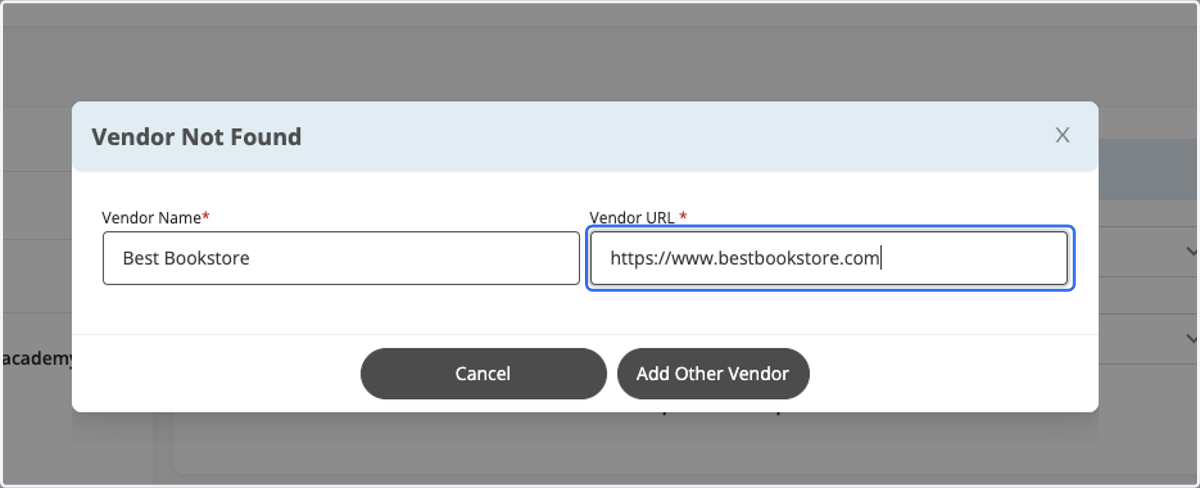
11. Haga click en Sugerencias para Proveedores
Antes de pasar a la página siguiente, asegúrese de revisar los Consejos para proveedores, según corresponda, para obtener información útil sobre cada proveedor.
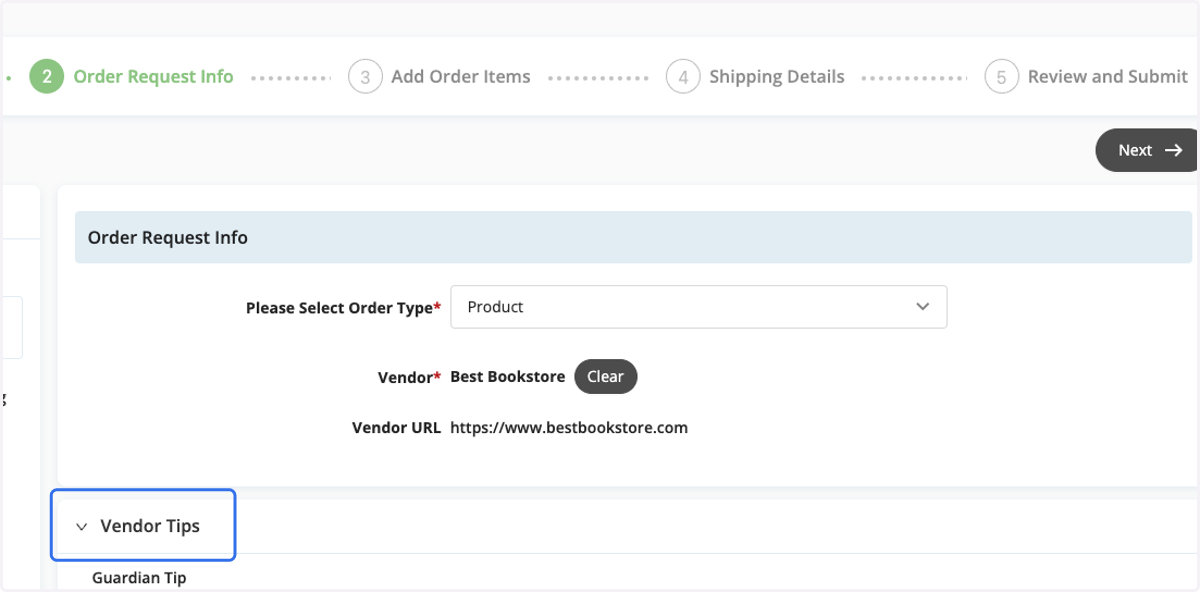
12. Localizar el Artículo Solicitado
Copie el nombre exacto de cada artículo solicitado del sitio web del proveedor.
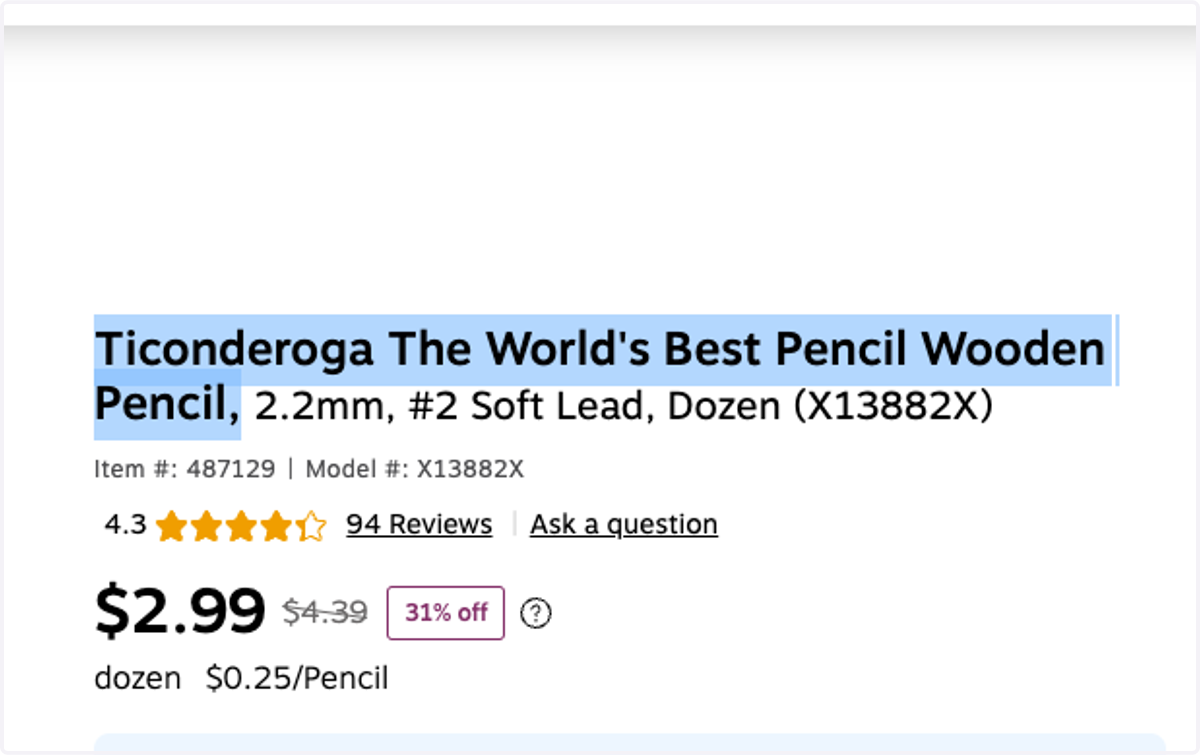
13. Añadir el Nombre del Artículo
Pegue el nombre exacto de cada artículo solicitado en el campo de artículo a solicitar dentro de Homeschool Hub.
Nota: El nombre que aparece en el campo del Artículo para pedir aparecerá en la hoja de inventario de su estudiante. Vale la pena tomarse un tiempo ahora para asegurarse de que los nombres de los artículos sean precisos y descriptivos de modo que; luego sepa exactamente qué compró la escuela.
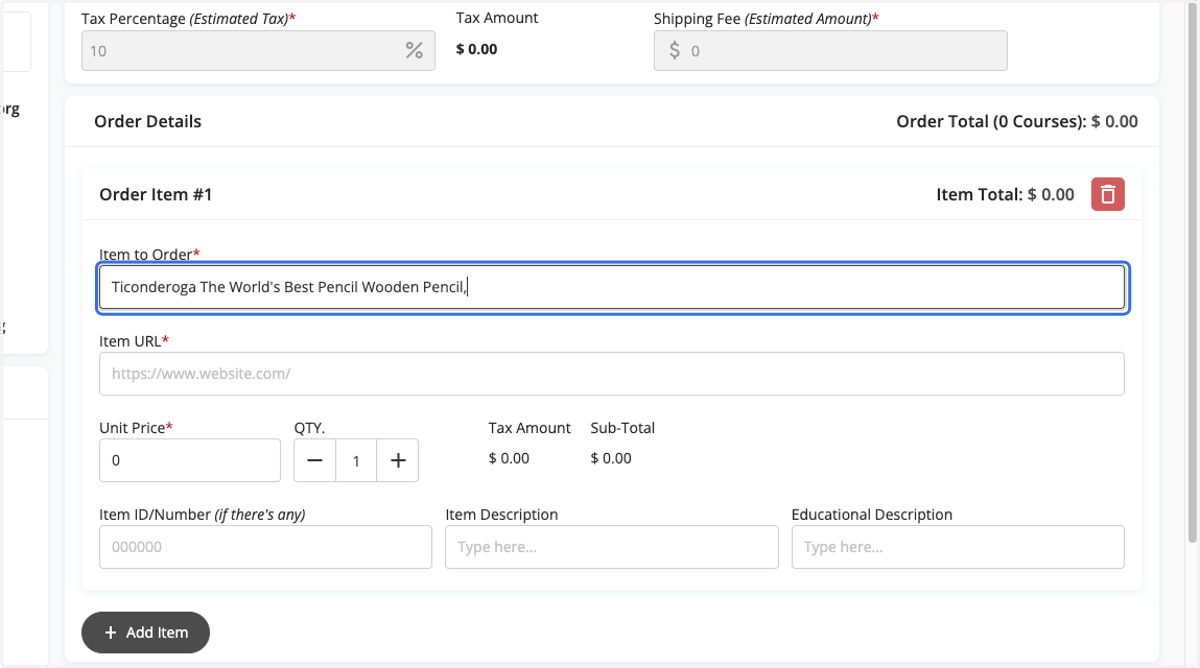
14. Copiar y Pegar el URL
Copie la URL de cada artículo en el campo URL del Artículo.
POR FAVOR, No pegue la dirección del sitio web principal del vendedor ni un enlace a su carrito de compras. El personal de enriquecimiento generalmente no tiene el acceso necesario para acceder a los carritos de compras de los padres y, sin URL específico para cada artículo, puede resultar difícil saber exactamente qué se solicita.
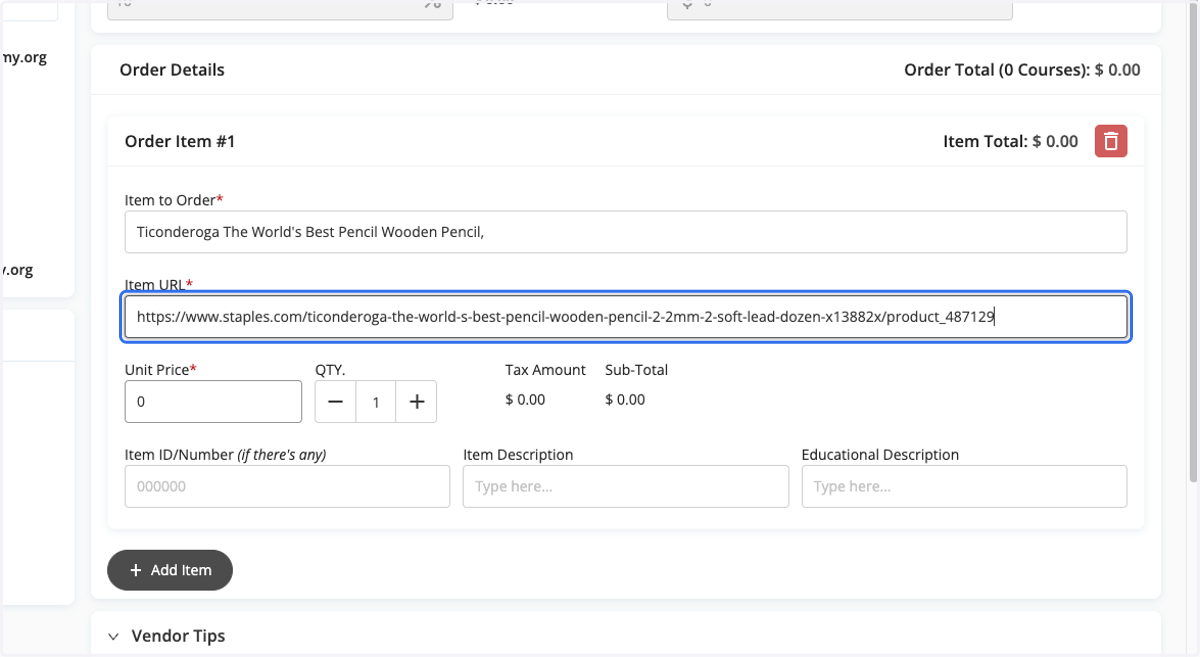
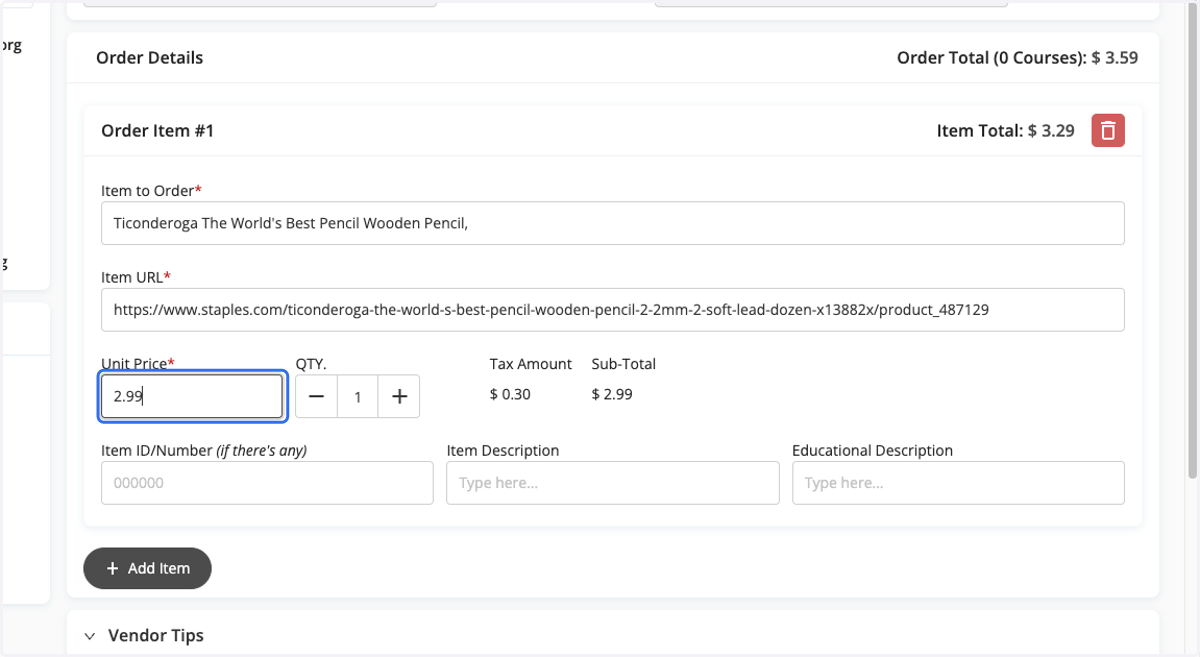
15. Añadir el Precio del Artículo
Agregue el Precio de cada producto al campo del Precio unitario.
Nota: El sistema Homeschool Hub agrega automáticamente un porcentaje del subtotal del pedido para cubrir el costo de los gastos de envío o los impuestos que pueda cobrar el proveedor. Tenga en cuenta que una vez que se procesen o facturen los pedidos, el personal de la escuela ajustará estos montos para reflejar los impuestos y los montos de envío reales, si los hubiera, que se hayan aplicado.
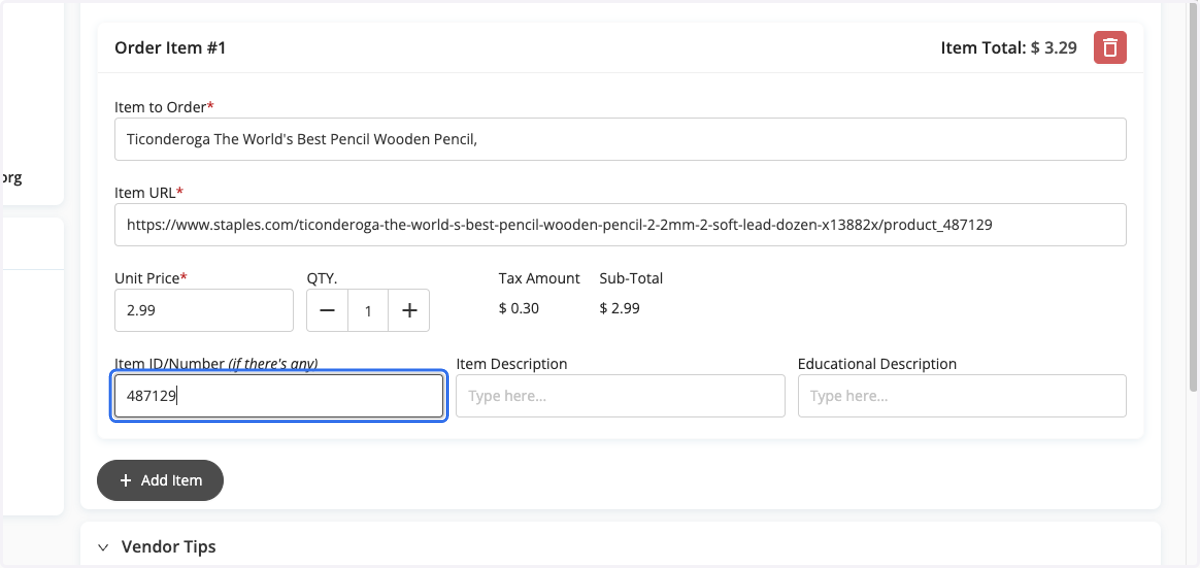
16. Localizar el Número del Artículo
Consulte el sitio web del proveedor para ver si aparece un (#) número de artículo, SKU o ISBN.
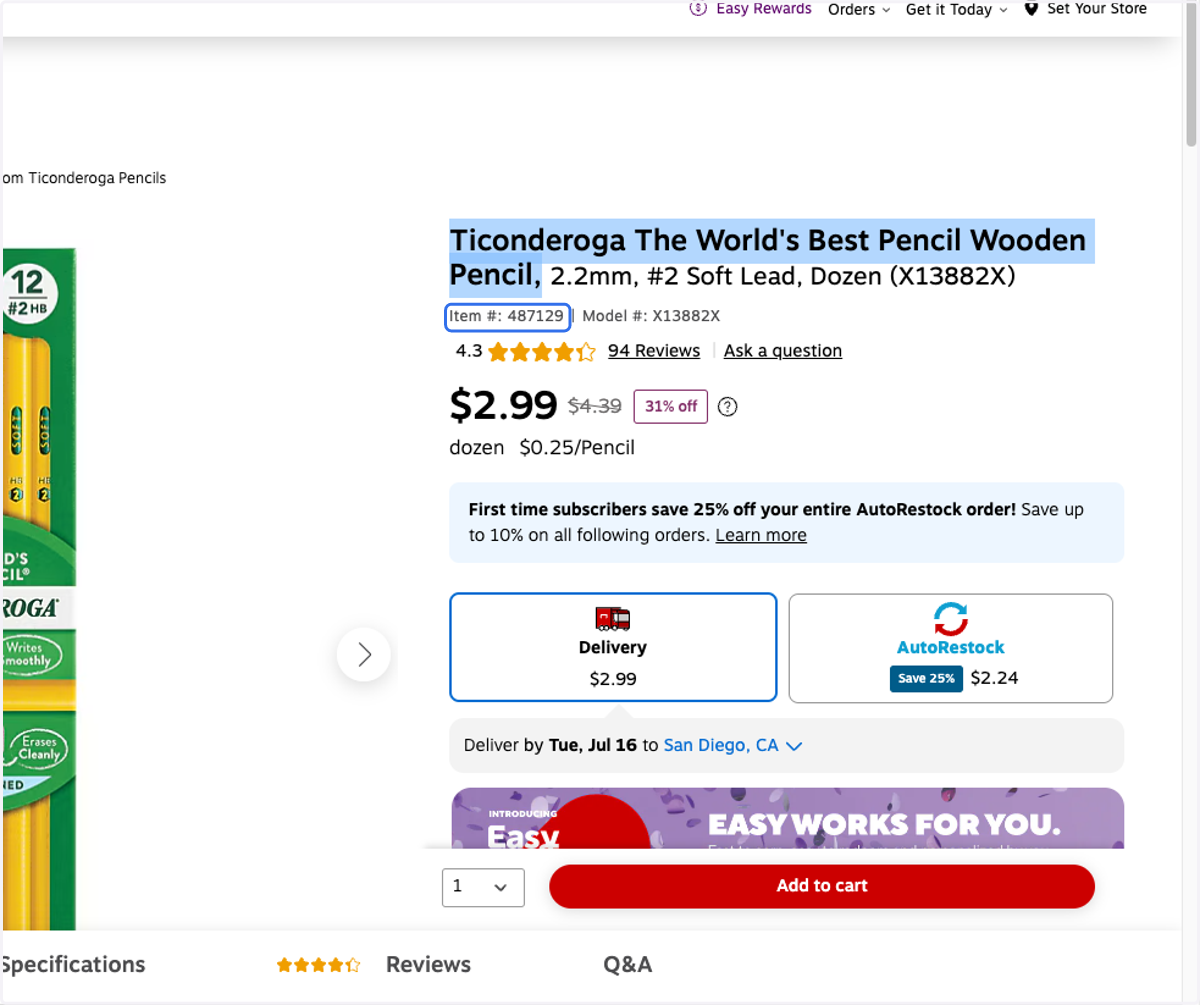
17. Agregar el ID del Artículo/Número
Si el proveedor proporciona un (#) número de artículo, SKU o ISBN en su sitio web, péguelo en el campo Número/ID de artículo.
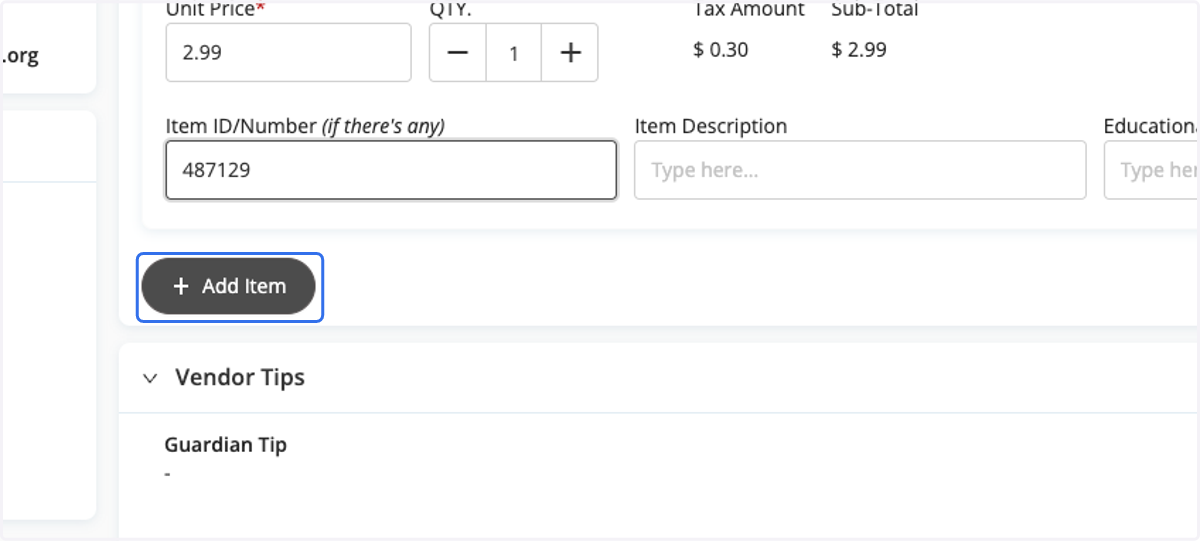
18. Agregar Artículos Adicionales (Opcional)
Si desea solicitar varios productos en el mismo pedido, haga click en el botón Agregar Artículo.
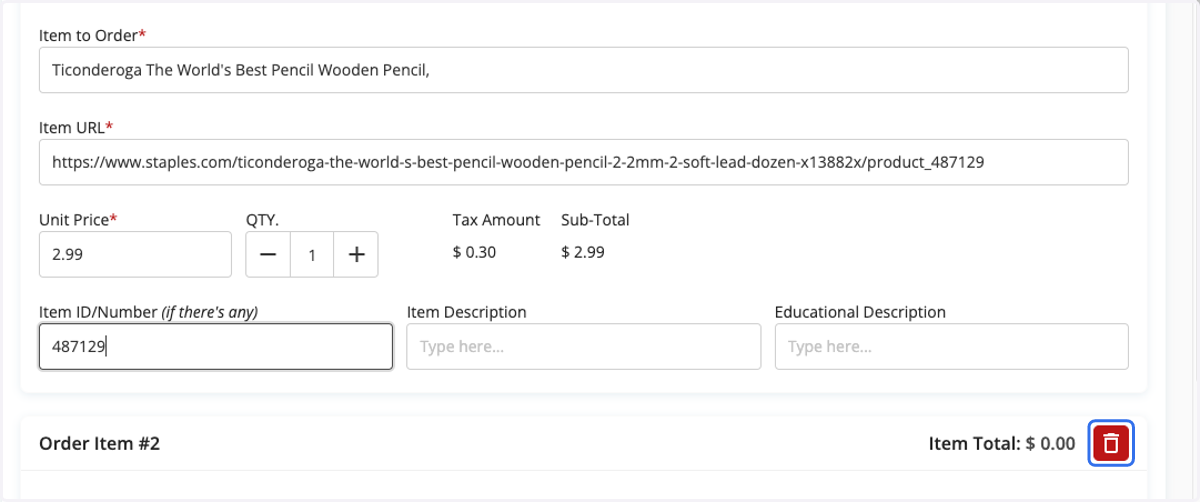
19. Borrar Artículos (Opcional)
Para eliminar Artículos de su solicitud, haga click en la papelera roja junto a cada artículo.
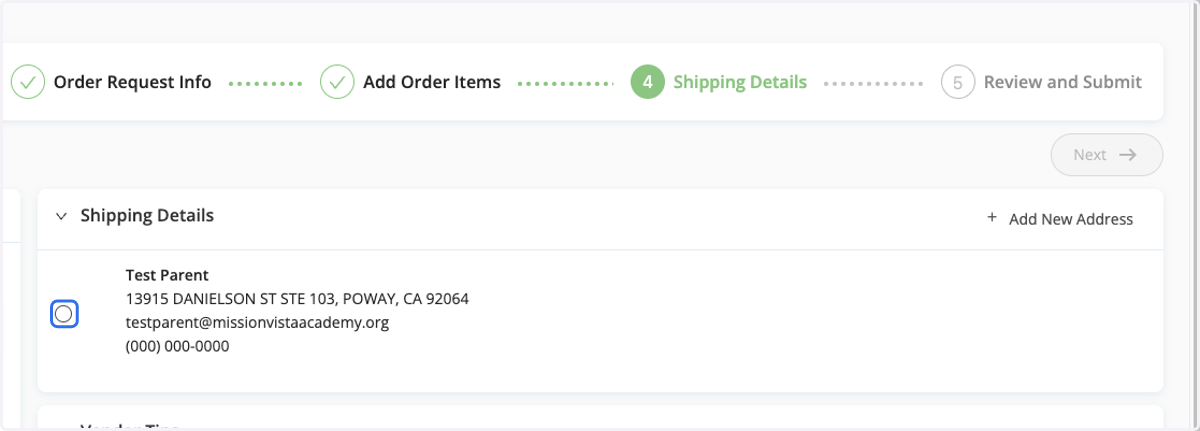
20. Confirmar Dirección de Envío
La dirección postal registrada para su familia aparecerá en la sección Detalles de envío del pedido.
Si necesita enviar a una dirección alternativa (dentro del área donde presta servicio nuestra escuela), haga click en el enlace Agregar nueva dirección e ingrese manualmente la dirección de envío.
21. Revisar Detalles del Pedido
Antes de enviar su solicitud de pedido, por favor, revise la información de la dirección de envío y las solicitudes de artículos.
Utilice el botón Regresar (back) para modificar cualquier parte de su solicitud, según sea necesario.
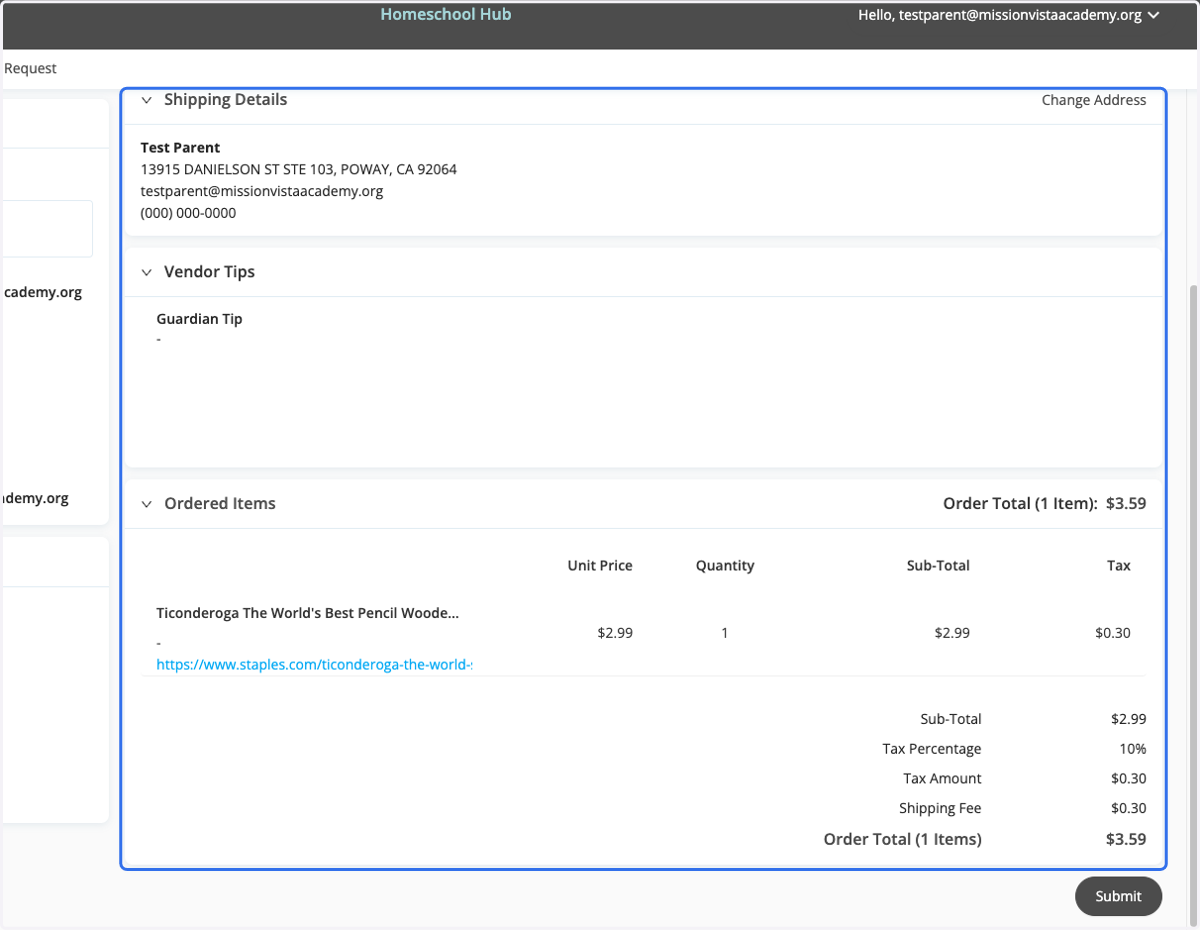
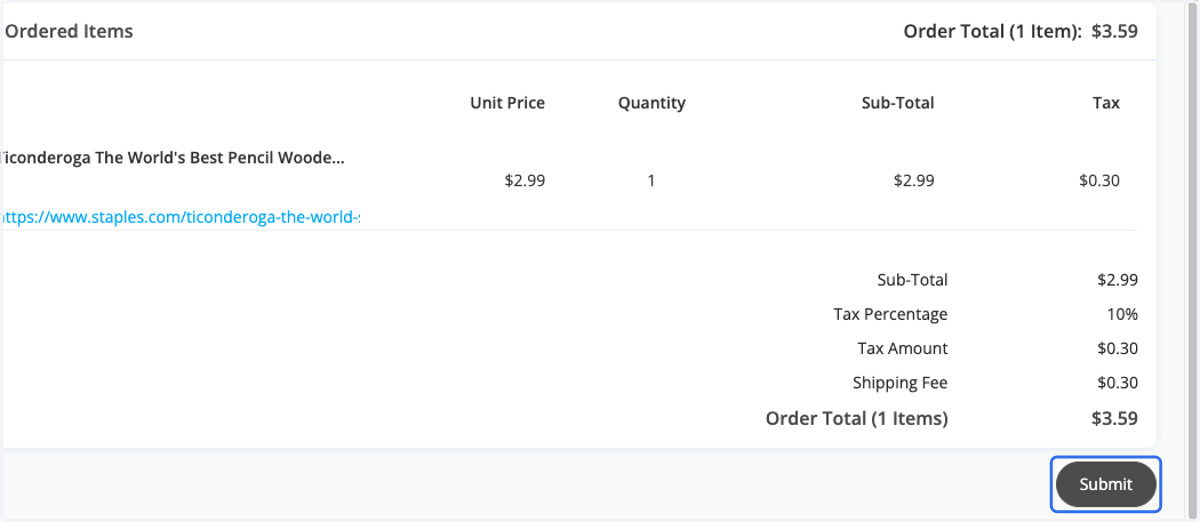
22. Hacer Click en Enviar/Submit
Una vez que todo parezca correcto, haga click en el botón Enviar►Submit
23. Haga click en Volver a Solicitudes de Pedidos
Para ver el estado de sus solicitudes, haga click en el botón Regresar/Back a Solicitudes de Pedidos.
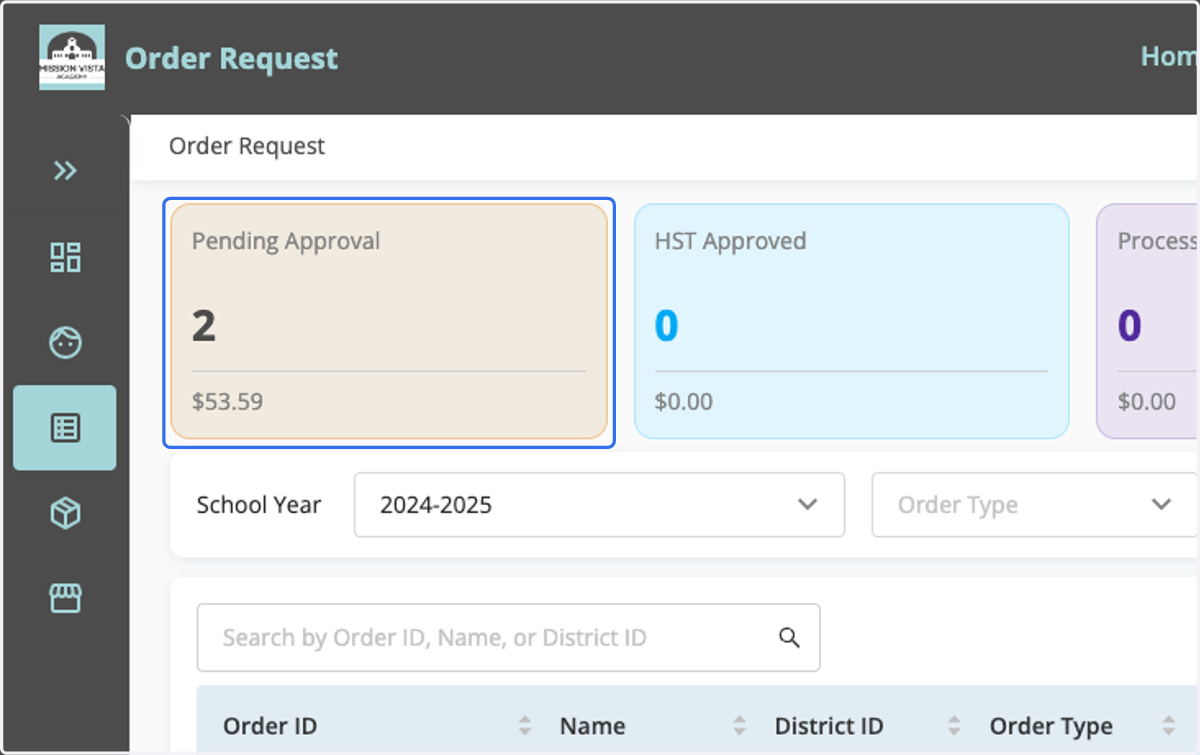
24. Estatus del Pedido
Las solicitudes que ha ingresado en Homeschool Hub se almacenan en diferentes carpetas en la parte superior de la página, según dónde se encuentren en el proceso de revisión y pedido.
Aprobación pendiente: los pedidos en este estado están a la espera de la revisión de su HST. Los padres o tutores pueden ajustar y cancelar los pedidos cuando se encuentran en este estado.
Aprobado por HST: los pedidos en este estado han sido aprobados por su maestro y están a la espera de que nuestro equipo de enriquecimiento los procese. Si desea realizar cambios en los pedidos en estado Aprobado por HST, comuníquese con su HST para obtener ayuda.
Procesando: el personal de enriquecimiento está procesando actualmente los pedidos en este estado. Si desea realizar cambios en los pedidos en este estado, comuníquese con el especialista en enriquecimiento asignado al pedido. Esta información se puede encontrar dentro del pedido.
Procesado: la escuela ha procesado los pedidos en este estado. Si no ha recibido los materiales comprados dentro de las 2 a 3 semanas posteriores al procesamiento de los pedidos, notifique a su HST.
Cancelado: los pedidos en este estado se han cancelado.
25. Necesita Apoyo Adicional?
Por favor, comuníquese con su Maestro de Educación en el Hogar (HST) para obtener ayuda con cualquier pregunta que pueda tener o para obtener ayuda para acceder al Centro de educación en el hogar- Homeschool Hub.
¡Gracias!