Sinapsis Silanes
SinapsisSilanes
1. Pantalla principal
Aparecerá una pantalla con los datos de la cuenta de cada usuario
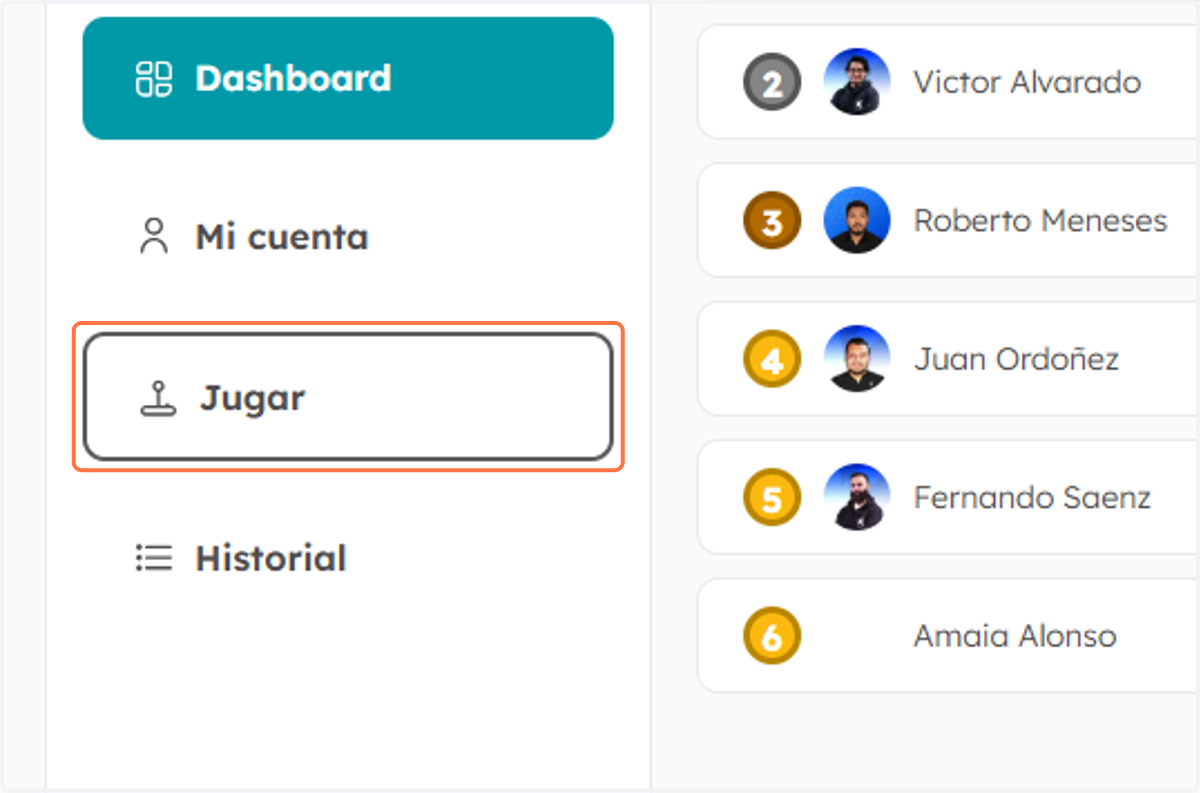
2. Dar click en "Jugar"
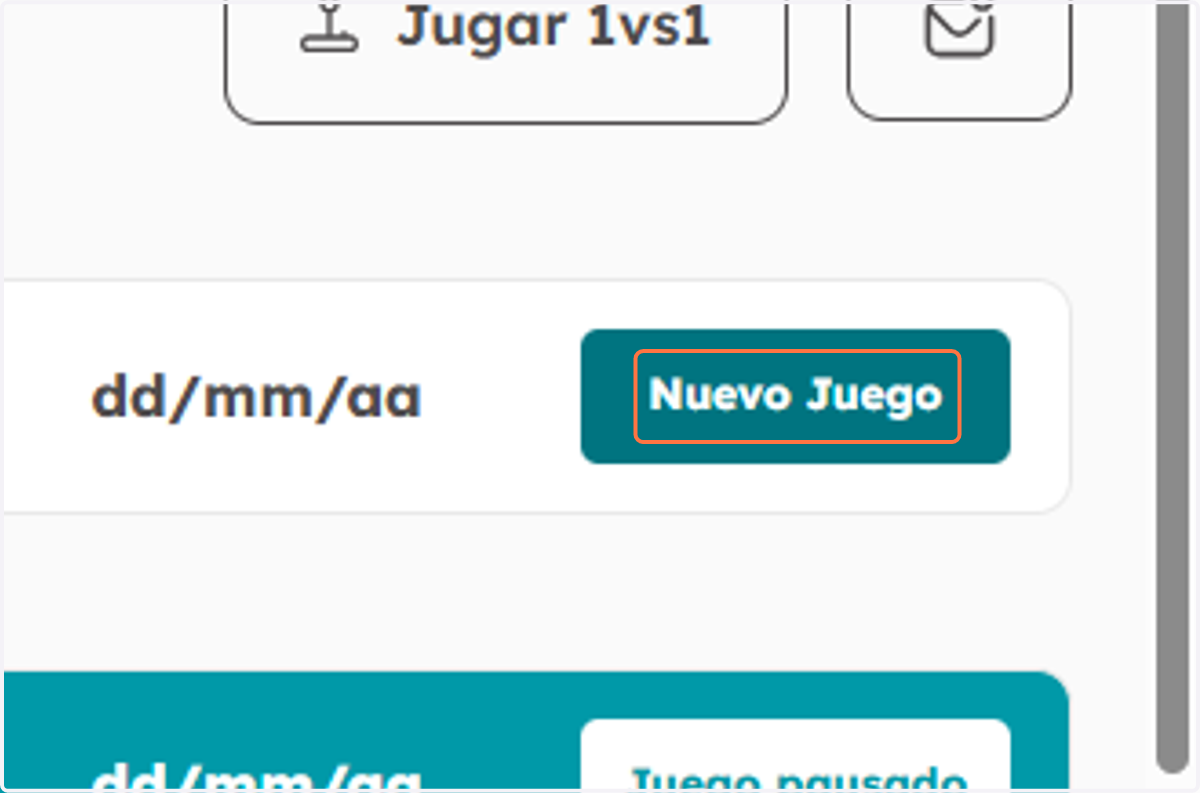
3. Dar click en "Nuevo Juego"
Se comenzará una nueva partida individual para el usuario
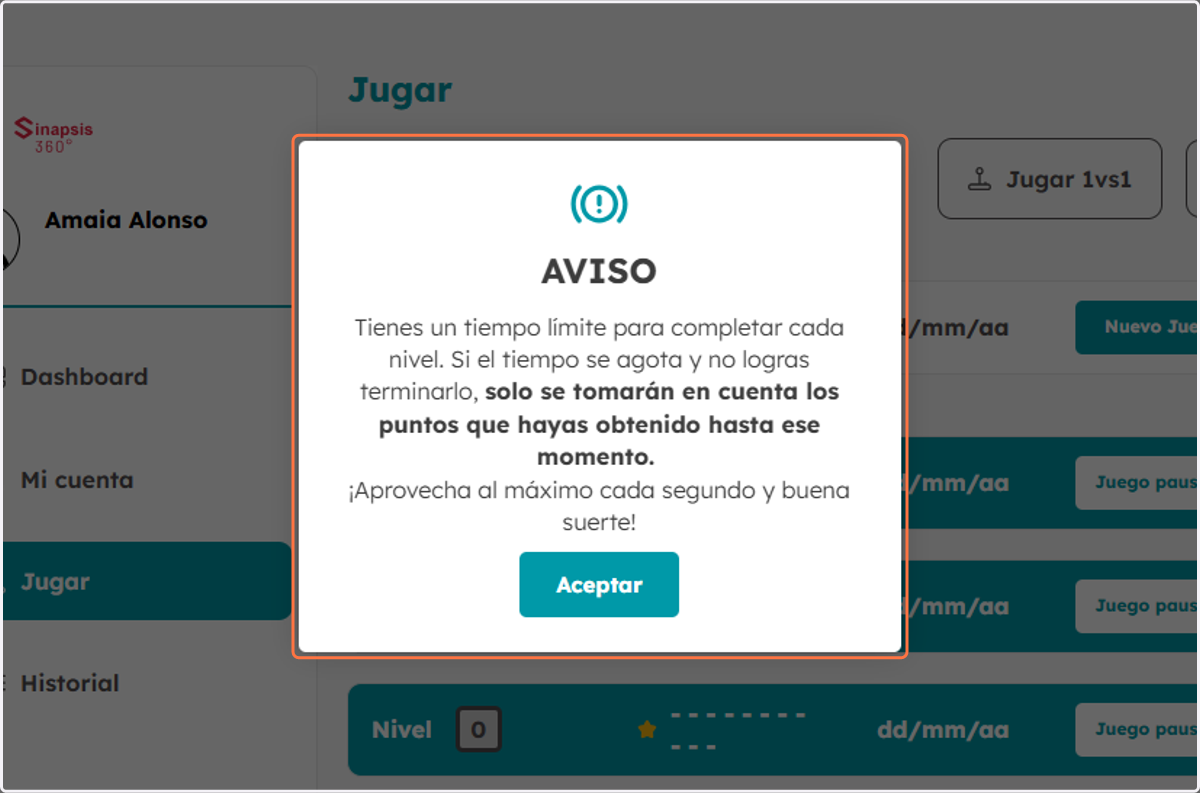
4. Aviso: Click en "Aceptar"
Aparecerá un pop up donde se le notifique al usuario que habrá un tiempo límite para poder realizar la partida
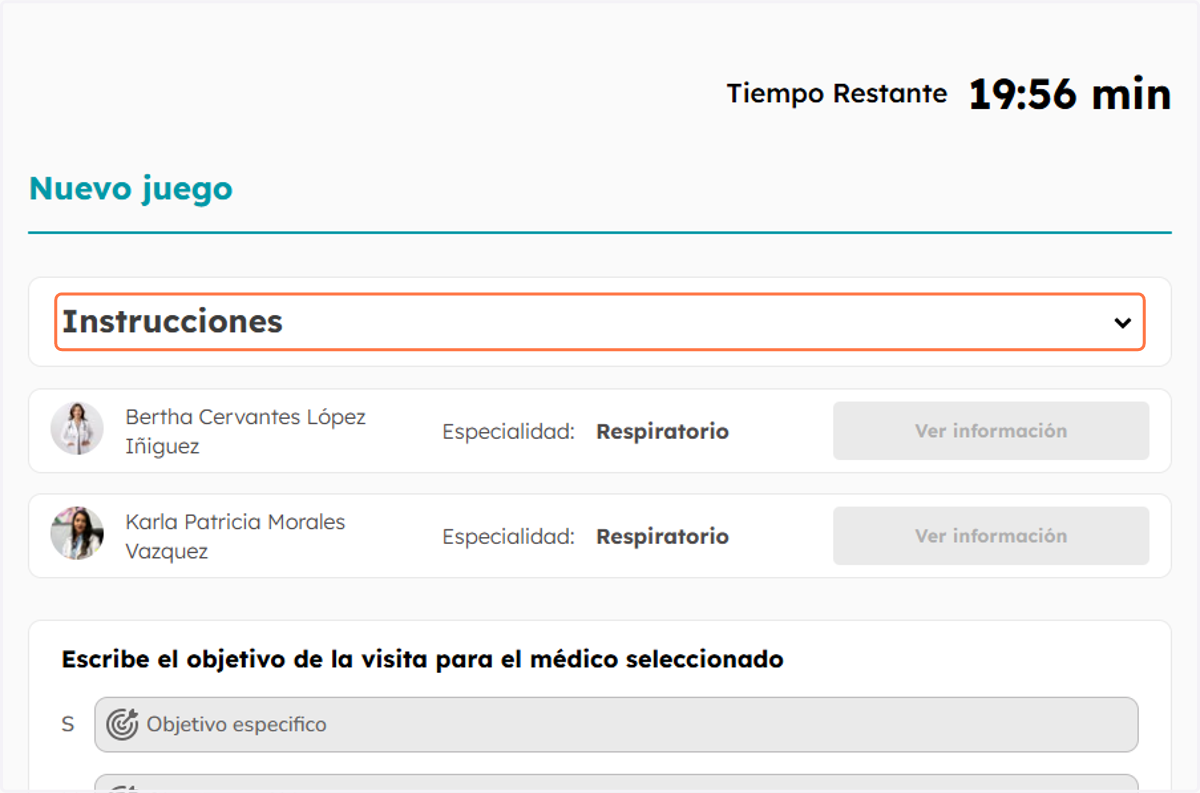
5. Nuevo Juego: Click en "Instrucciones"
Aparecerá una pantalla con el nuevo juego, al dar click en "Instrucciones" se desplegarán las reglas que conlleva el juego
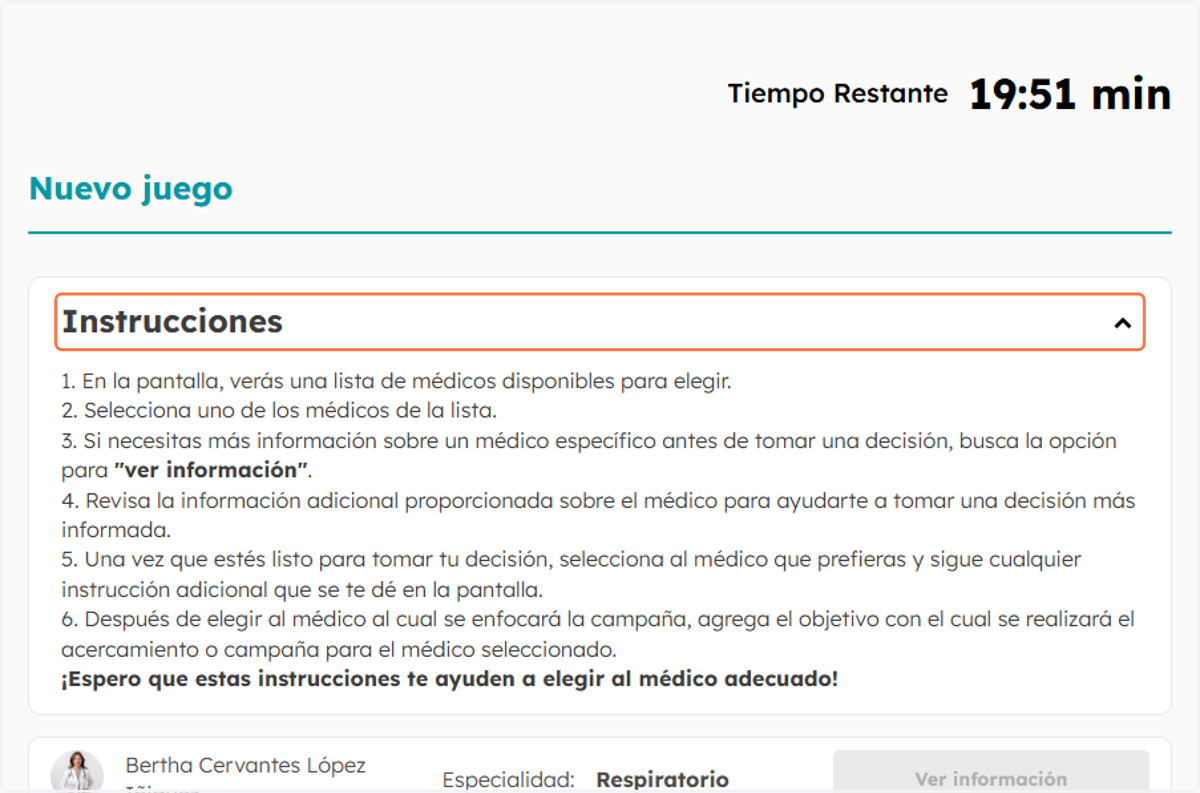
6. Instrucciones del juego
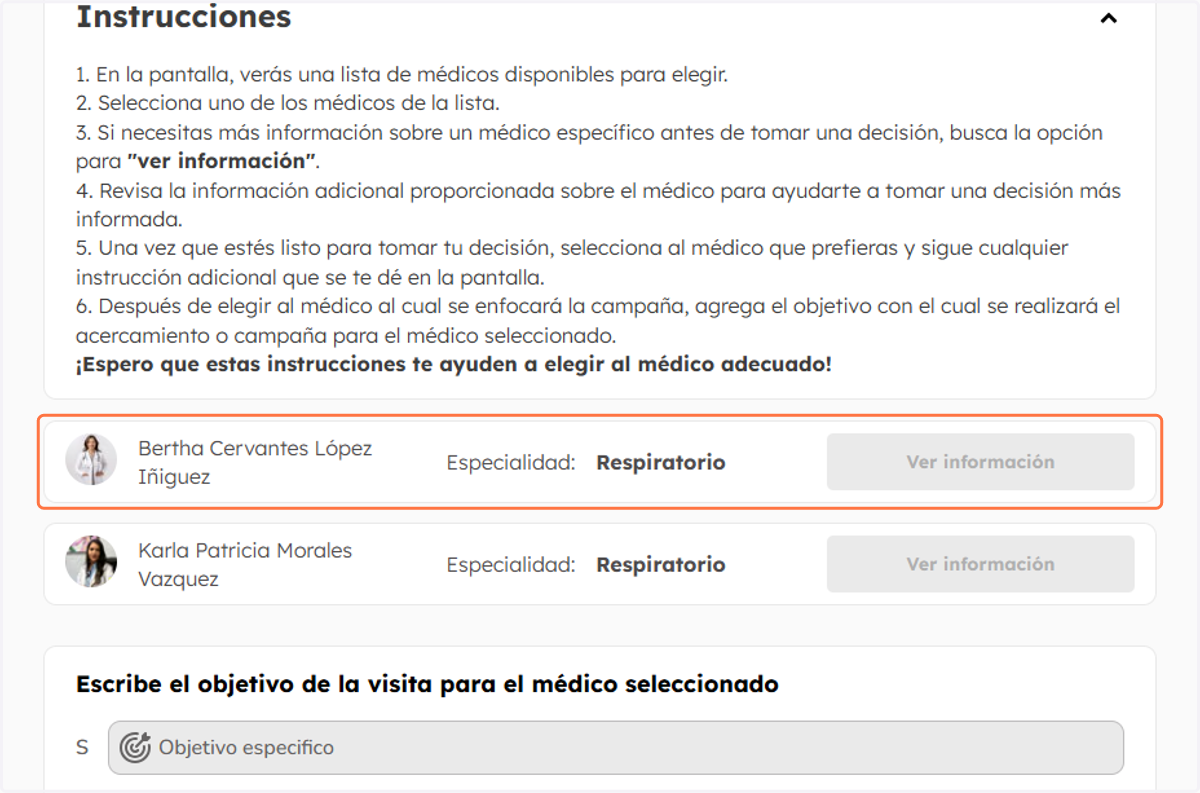
7. Información adicional sobre los doctores: Click en "Ver información"
Esta opción, desplegará la información del doctor seleccionado
8. Nivel actual del juego e información del doctor seleccionado
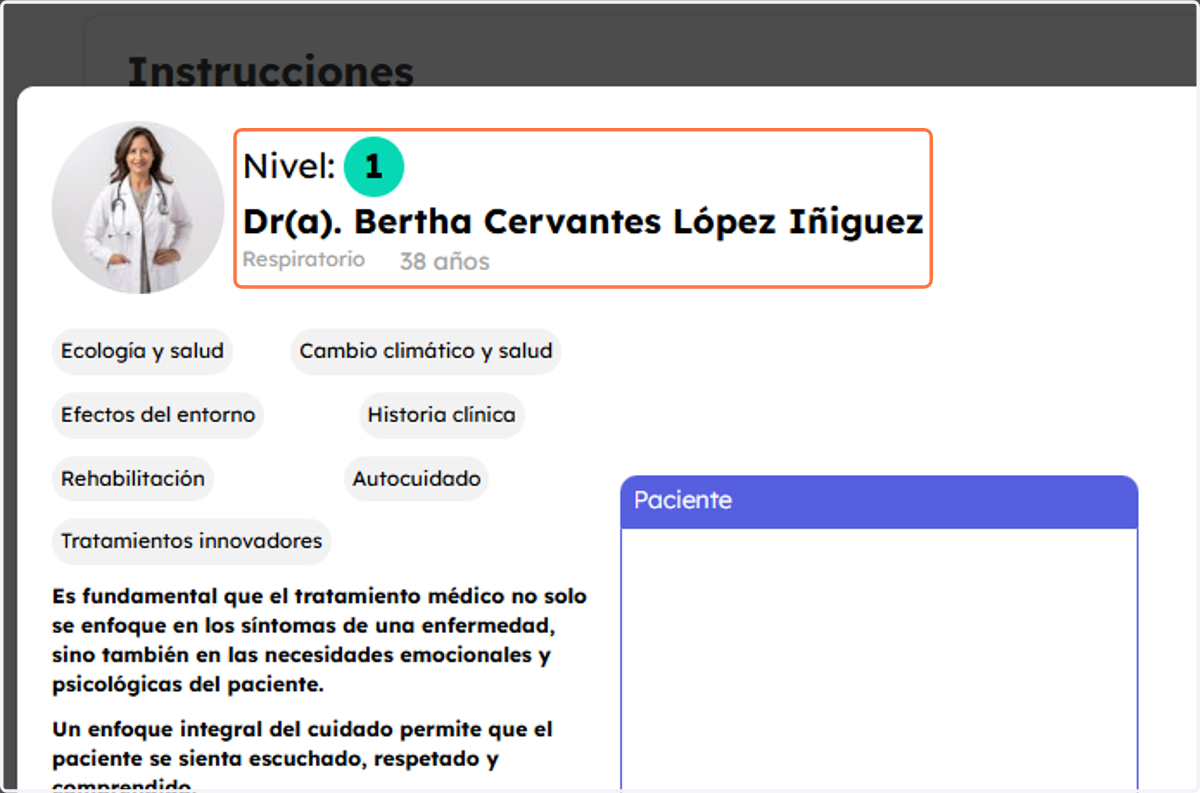
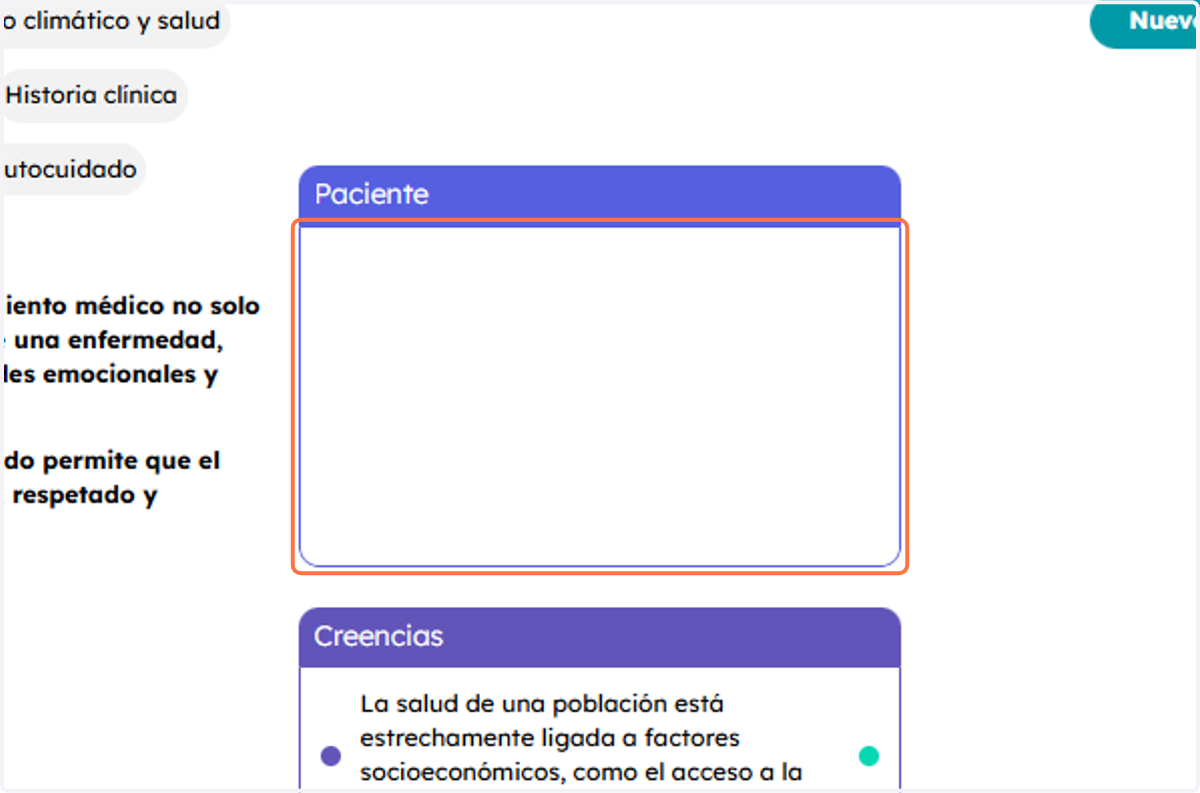
9. Se visualizará la información de "Paciente"
En este caso, no hay información previamente cargada de "Paciente"
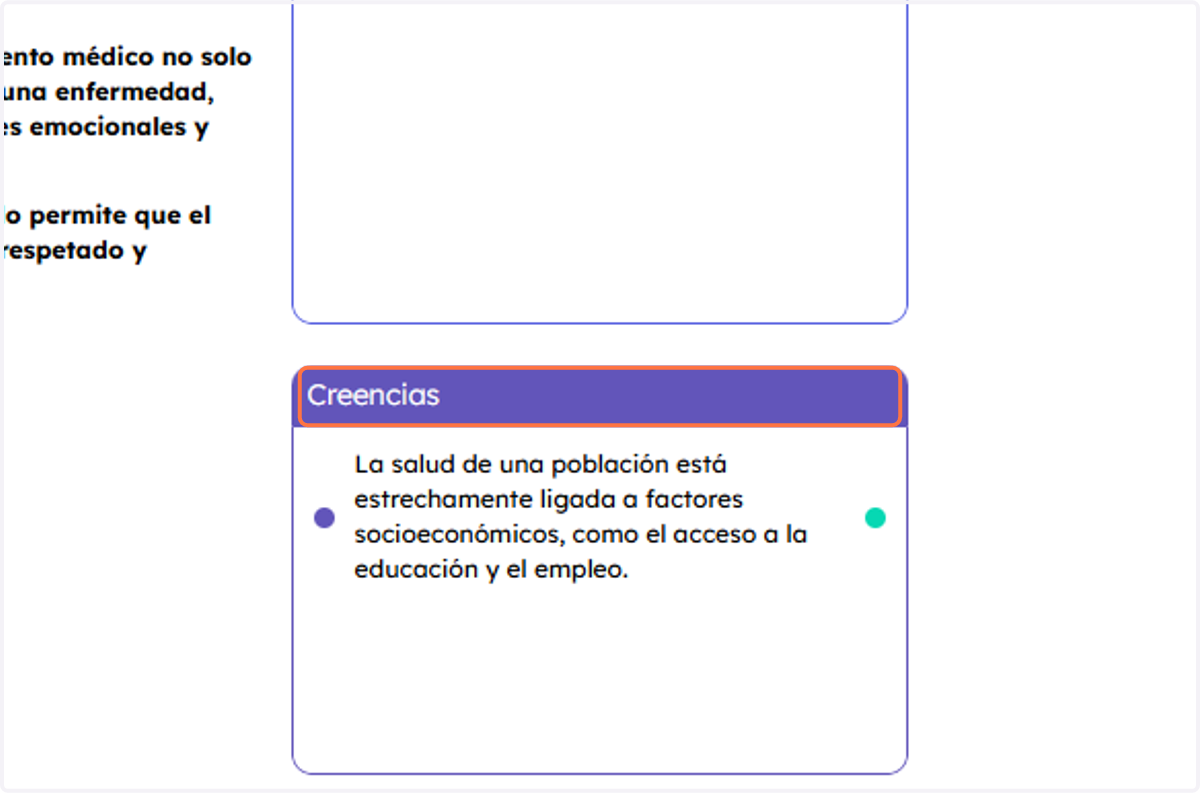
10. Se visualizará la información de "Creencias"
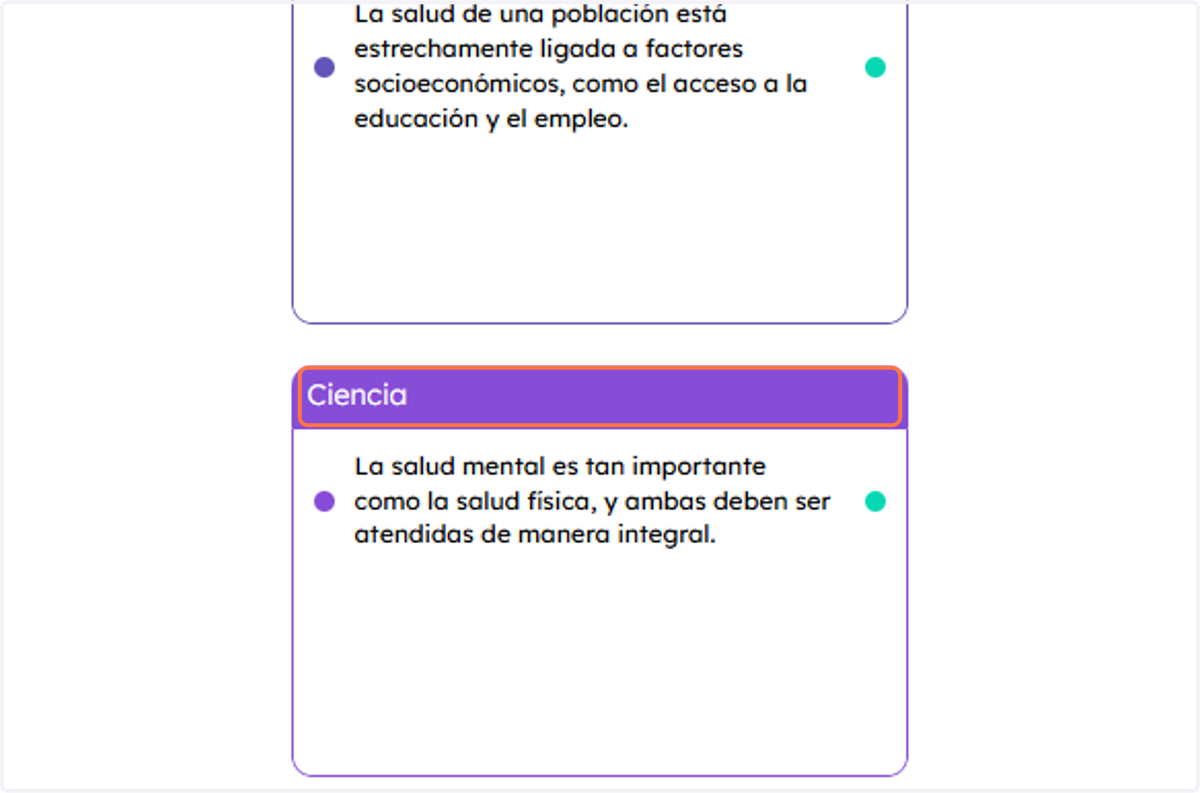
11. Se visualizará la información de "Ciencia"
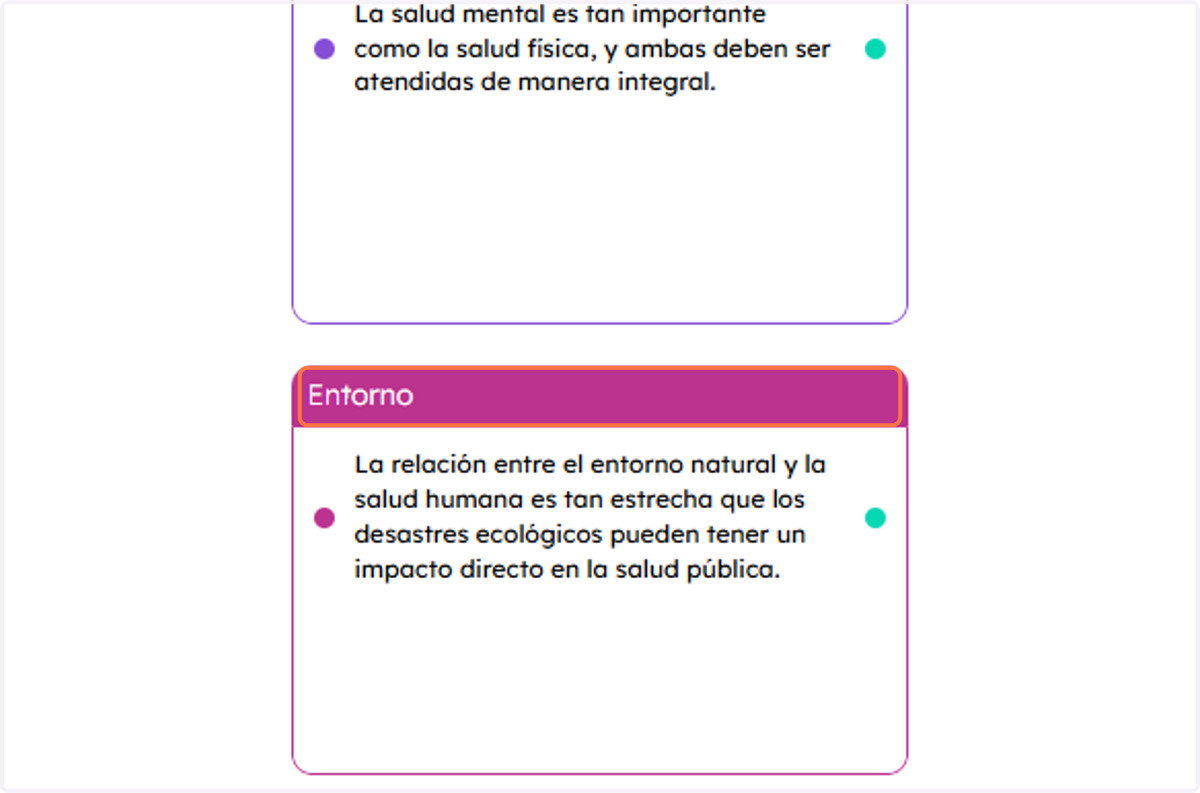
12. Se visualizará la información de "Entorno"
Una vez que se termine de revisar la información del médico, se continuará con el siguiente paso
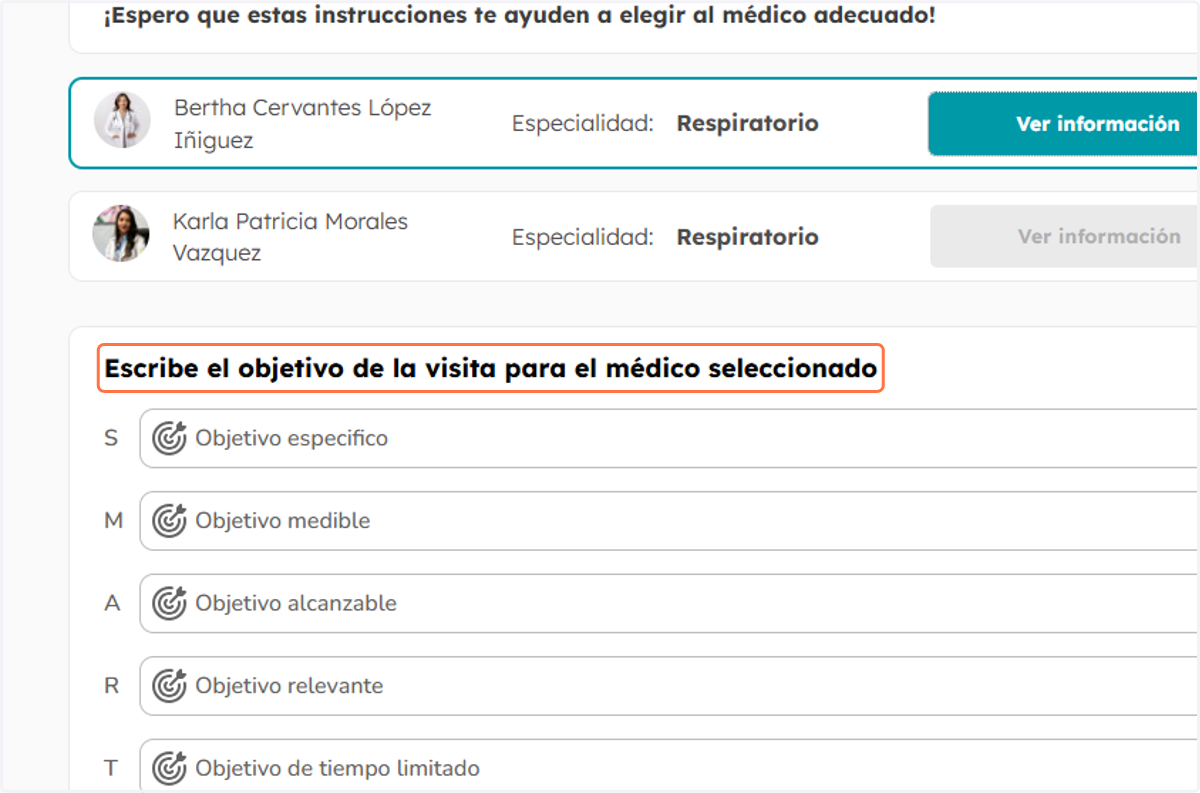
13. Se solicitará "Escribir el objetivo de la visita del médico seleccionado"
Se podrá ingresar el objetivo dividido en "Específico, Medible, Alcanzable, Relevante y Temporalidad"
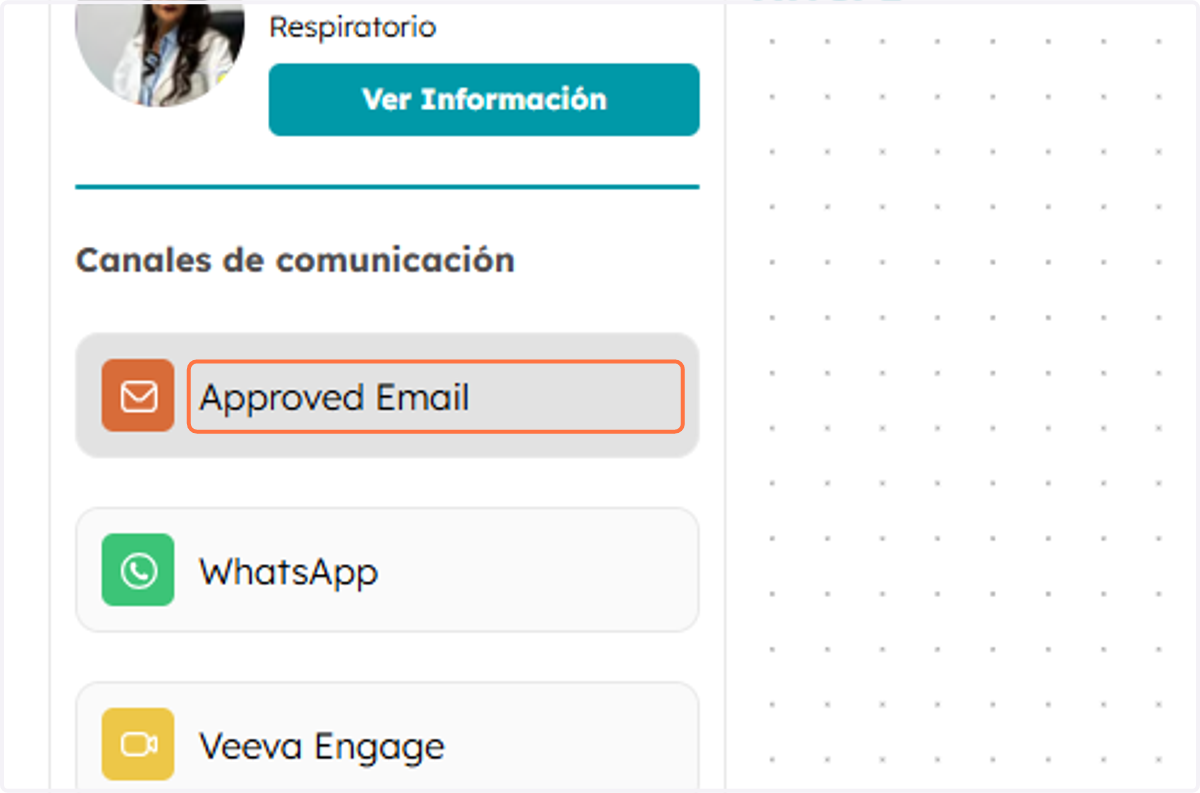
14. Canales de comunicación: Seleccionar cada uno de los canales de comunicación, en este caso "Approved Email"
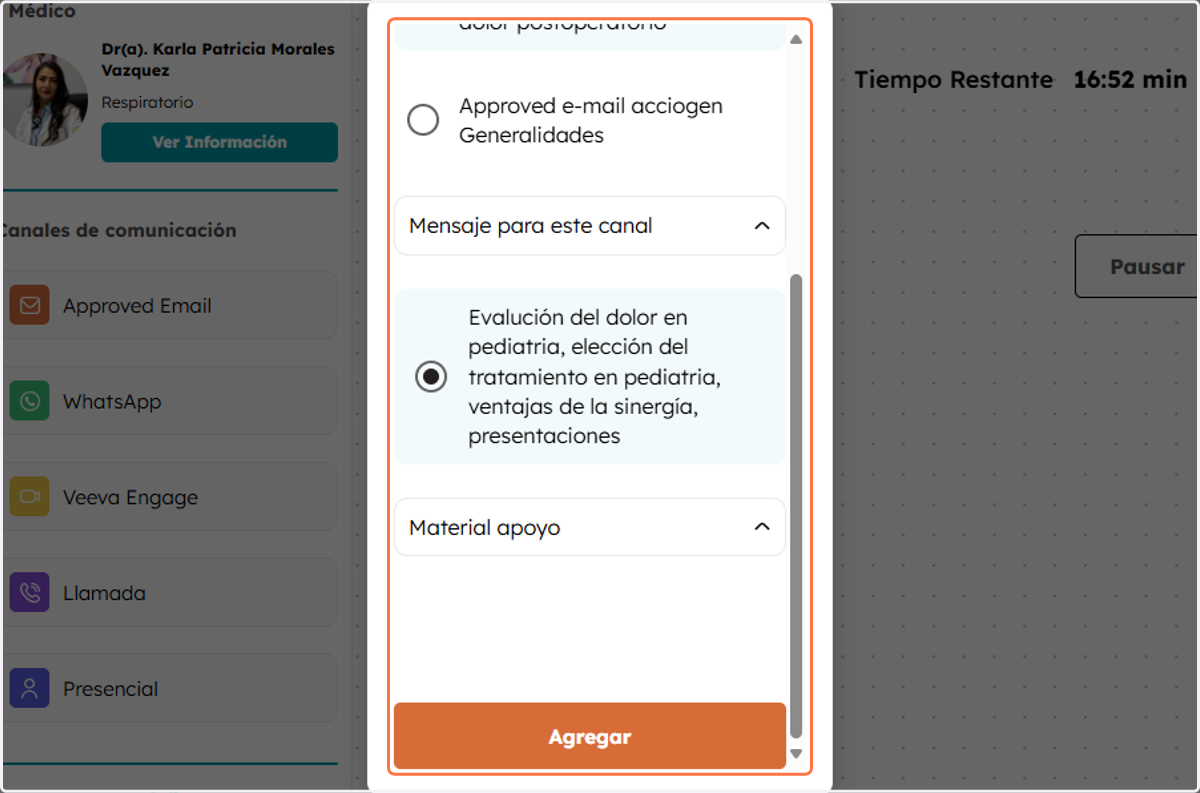
15. Se desplegarán opciones, el usuario seleccionará la opción que le parezca correcta
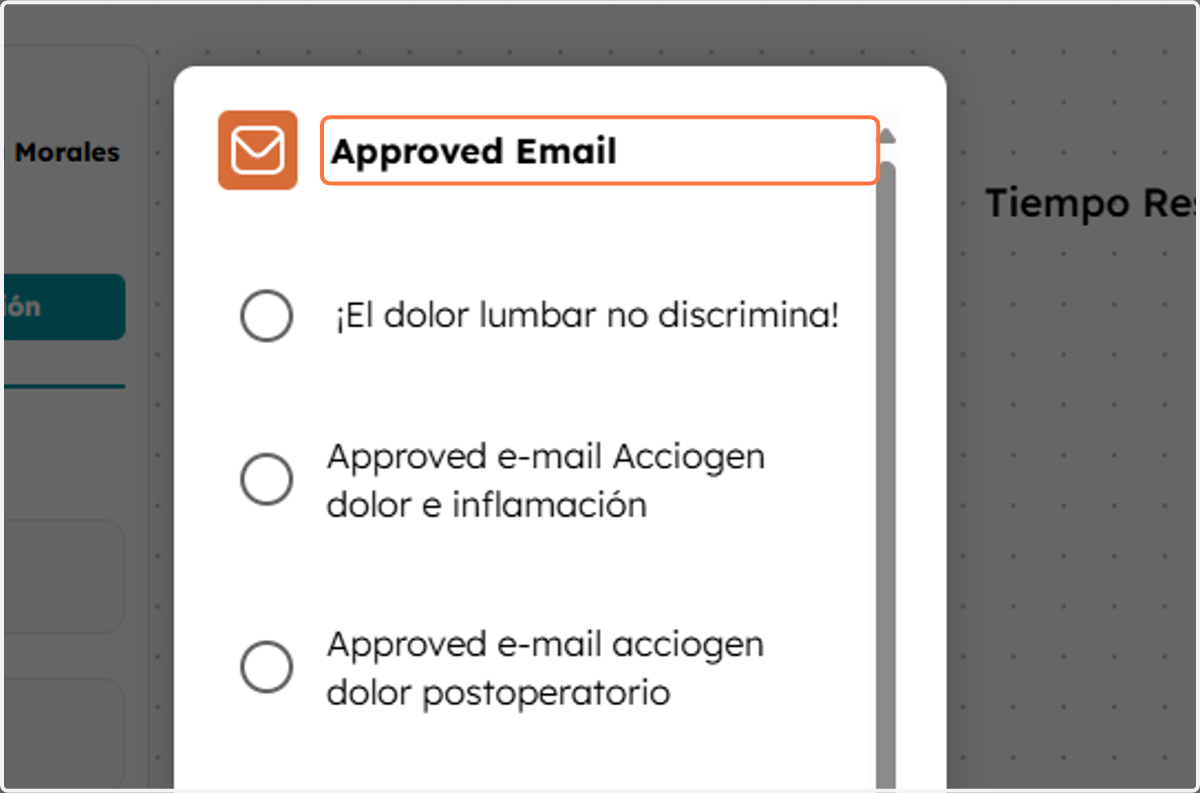
16. Selección de una opción, en este caso "Approved e-mail acciogen dolor postoperatorio"
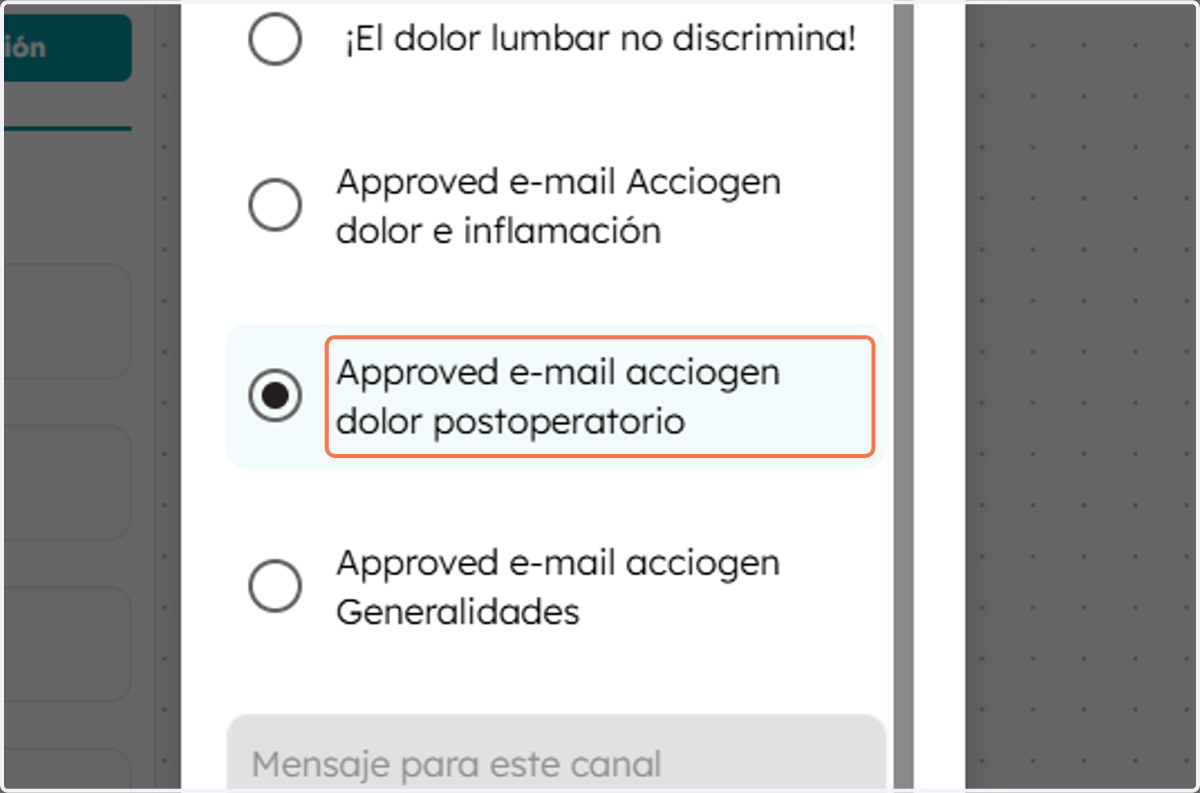
17. Dar click en "Mensaje para este canal"
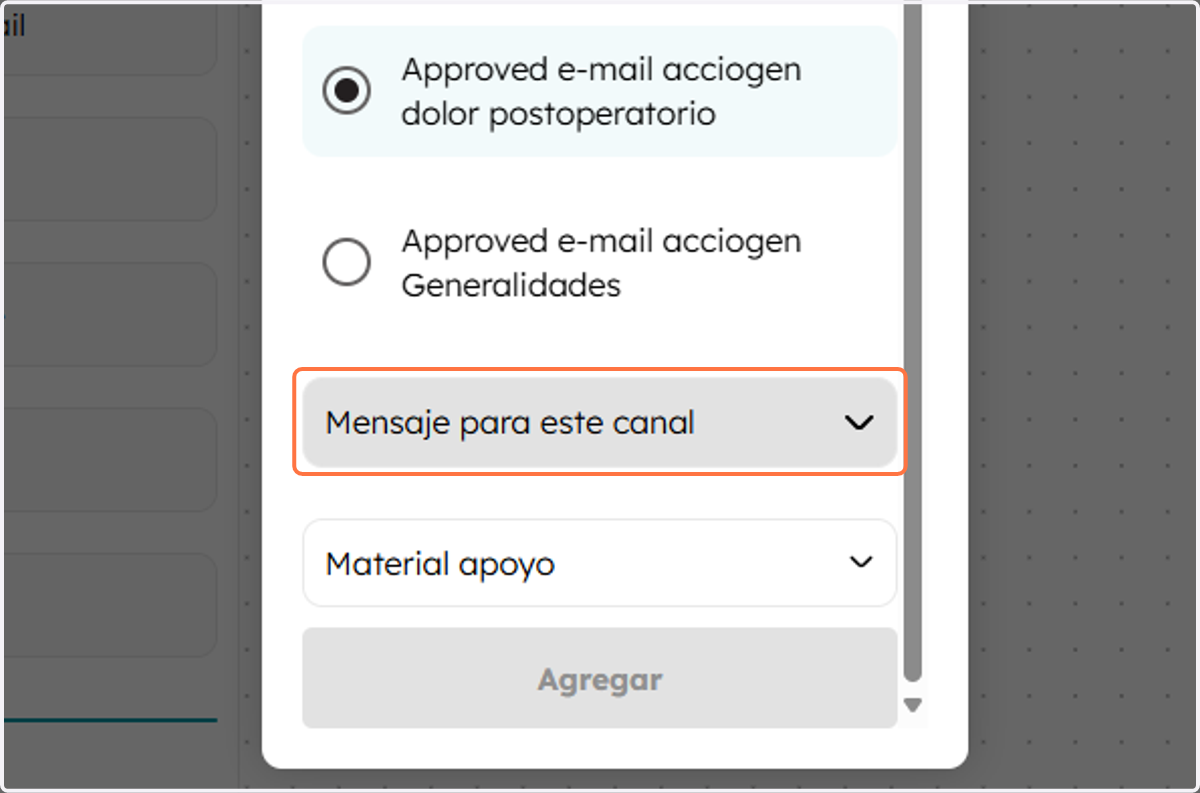
18. Dar click en la opción desplegada
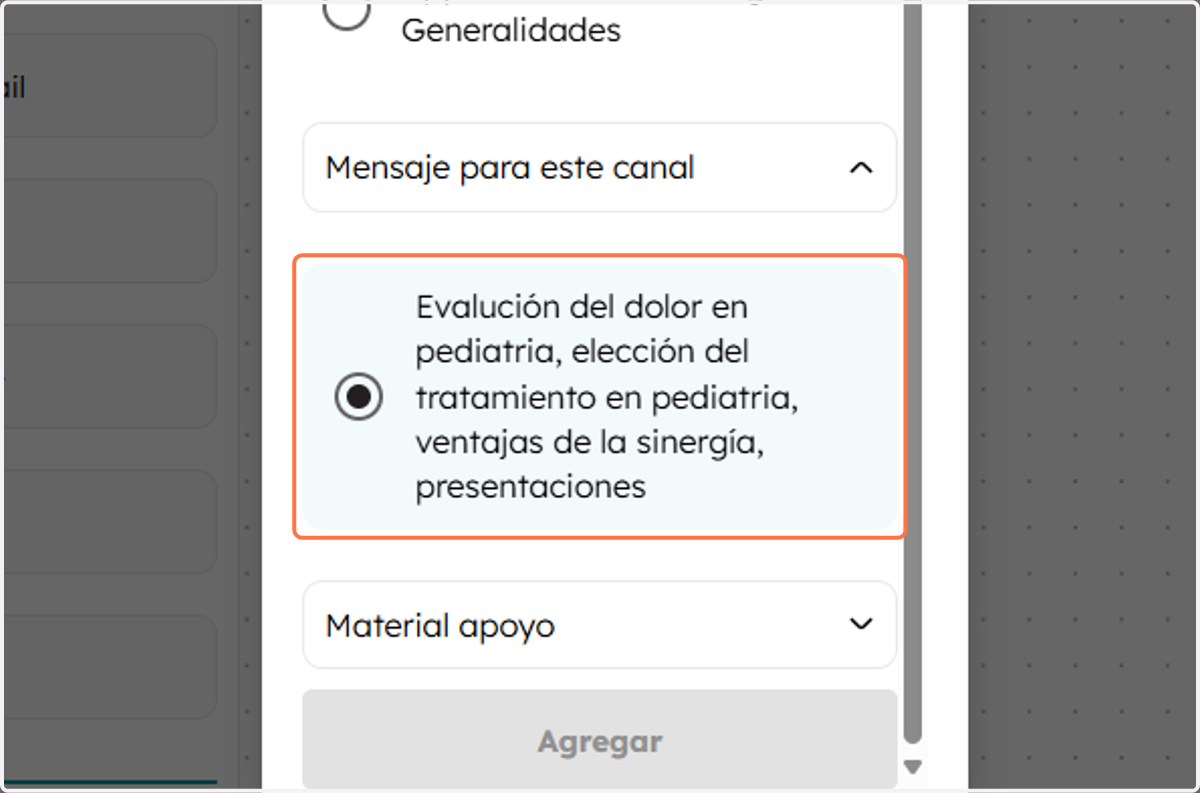
19. Actualmente, material de apoyo se encuentra sin opciones disponibles
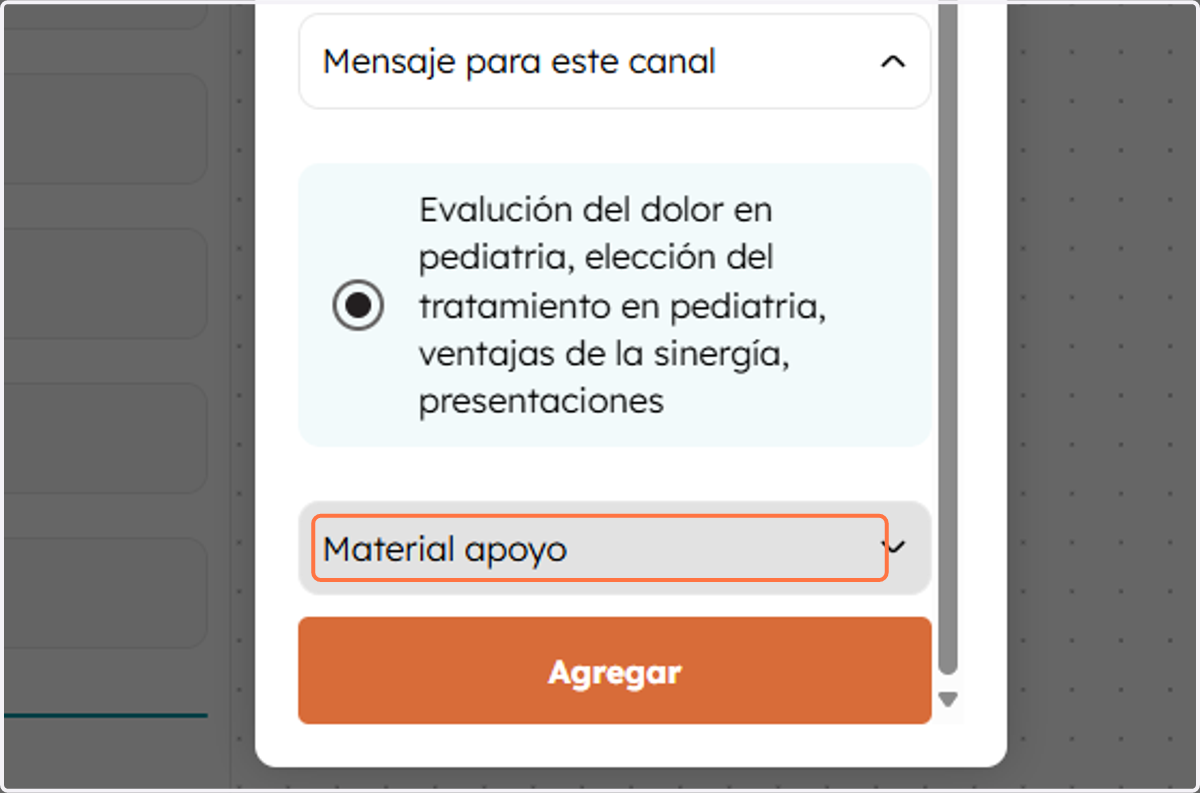
20. Dar click en "Agregar"
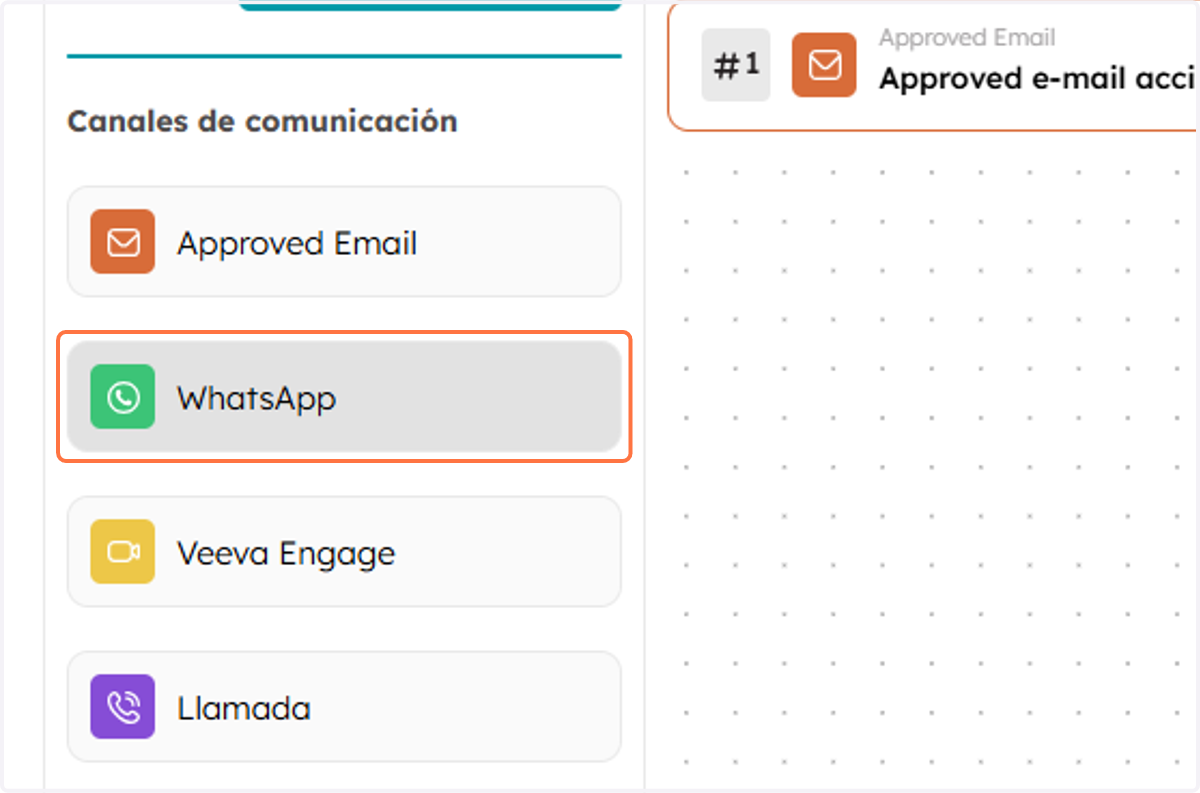
21. El proceso se repite con cada "Canal de comunicación", los canales de comunicación son "Approved e-mail, WhatsApp, Veeva Engage, Llamada y Presencial"
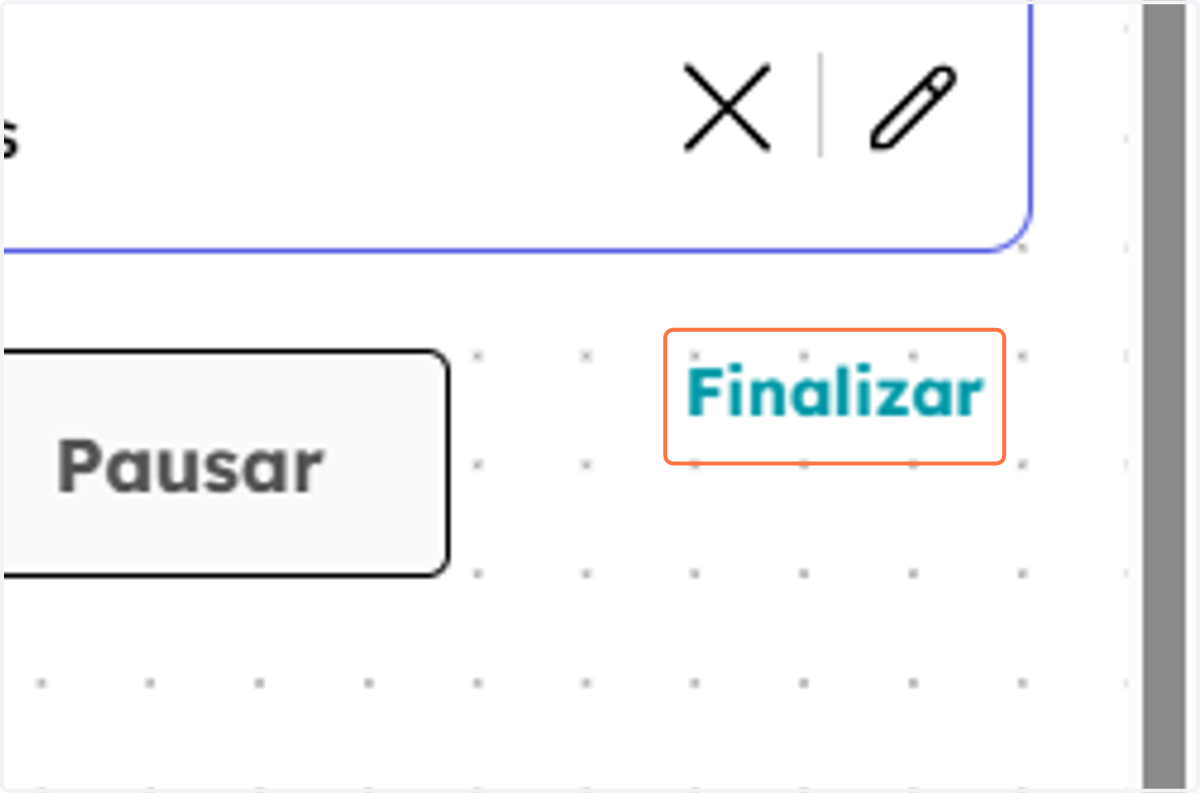
22. Una vez seleccionados los canales de comunicación que el usuario considere necesarios. Dar click en "Finalizar"
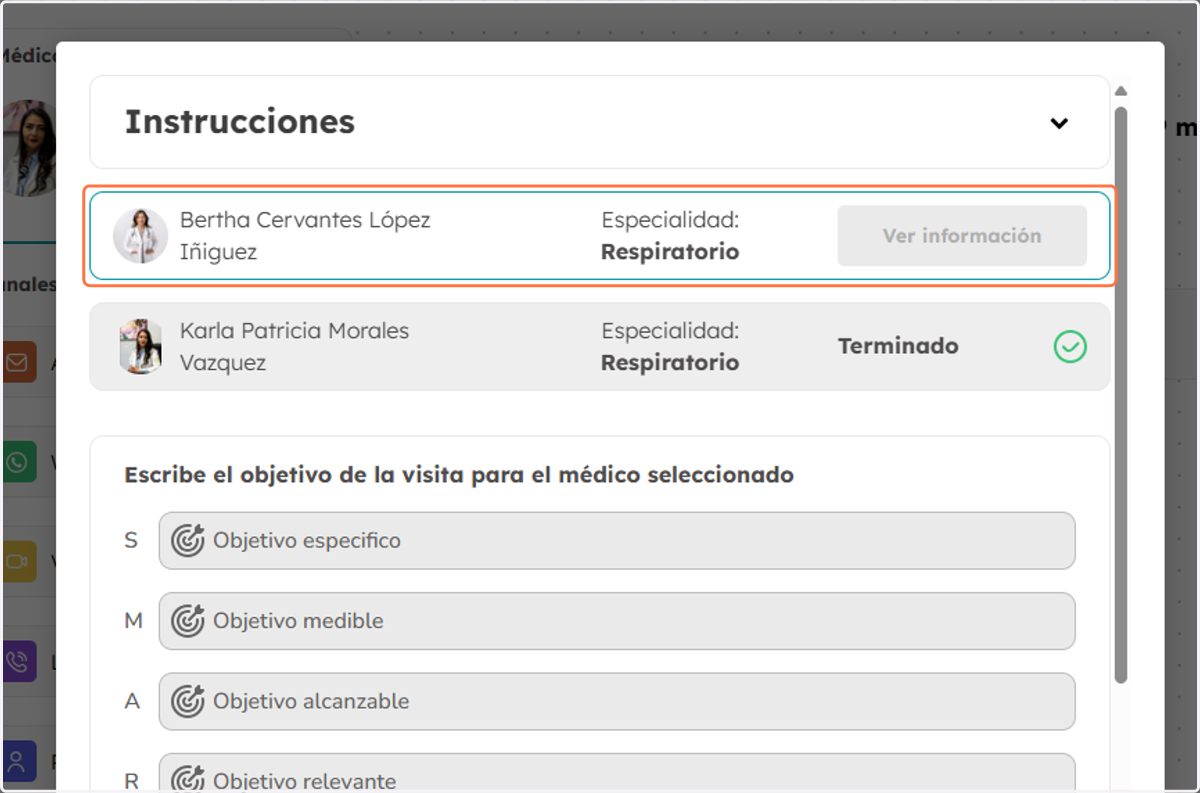
23. Dar click en "Siguiente doctor"
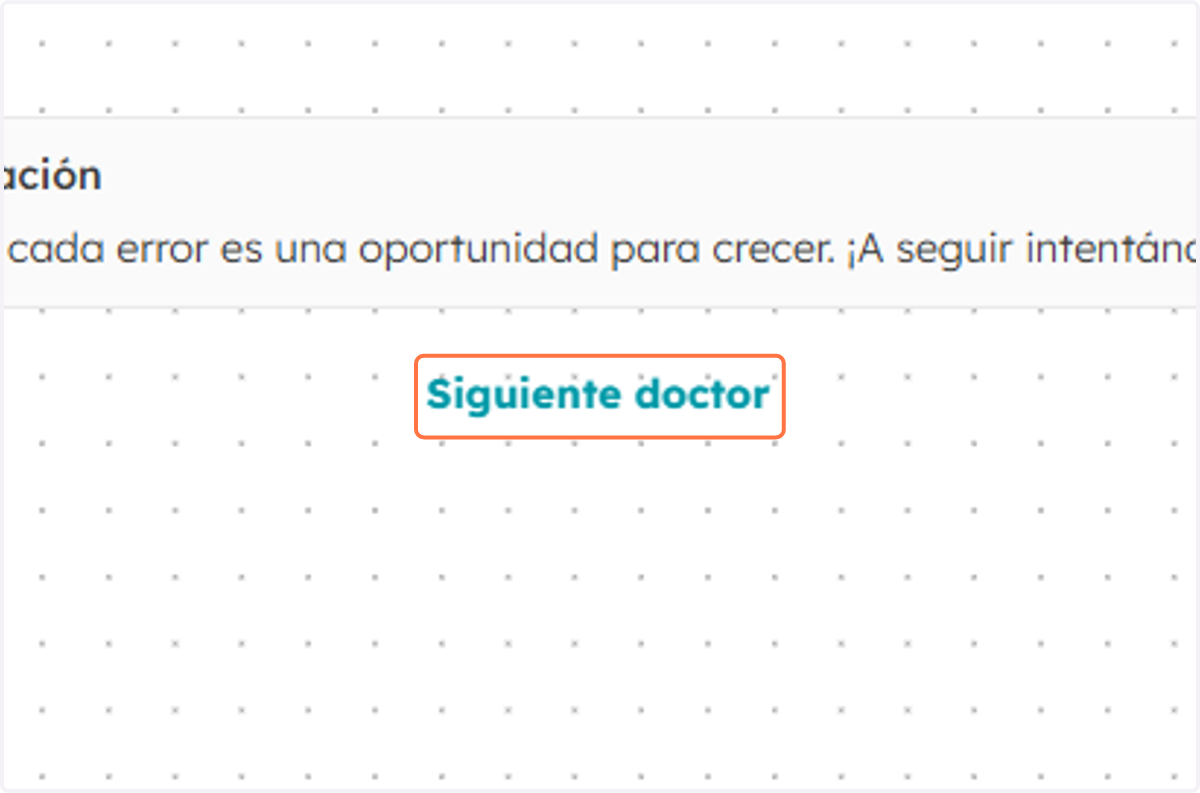
24. Se vuelven a repetir los mismos pasos para el siguiente doctor. El doctor completado anteriormente, aparecerá como "Terminado" en la pantalla.