Sinapsis: Funcionalidad 1 vs 1, parte 1
SinapsisSilanes
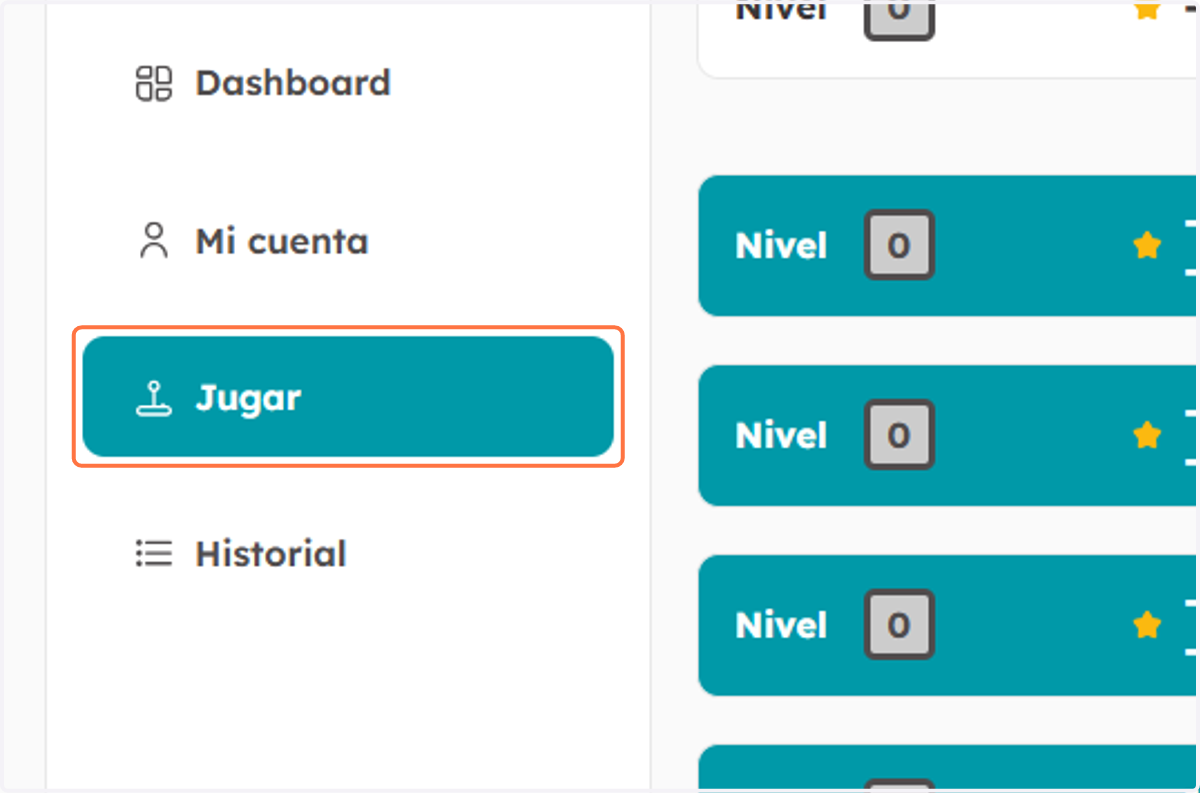
1. En la pantalla principal: Dar click en "Jugar"
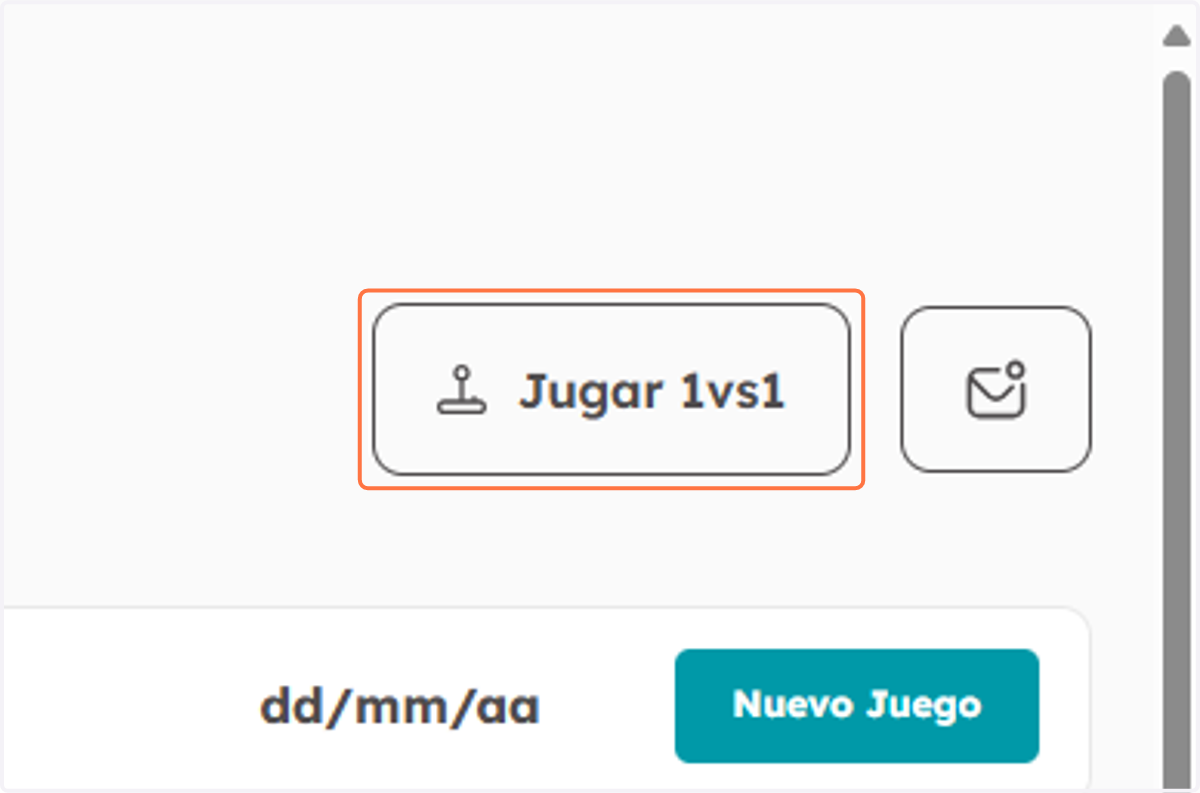
2. Dar click en "Jugar 1vs1"
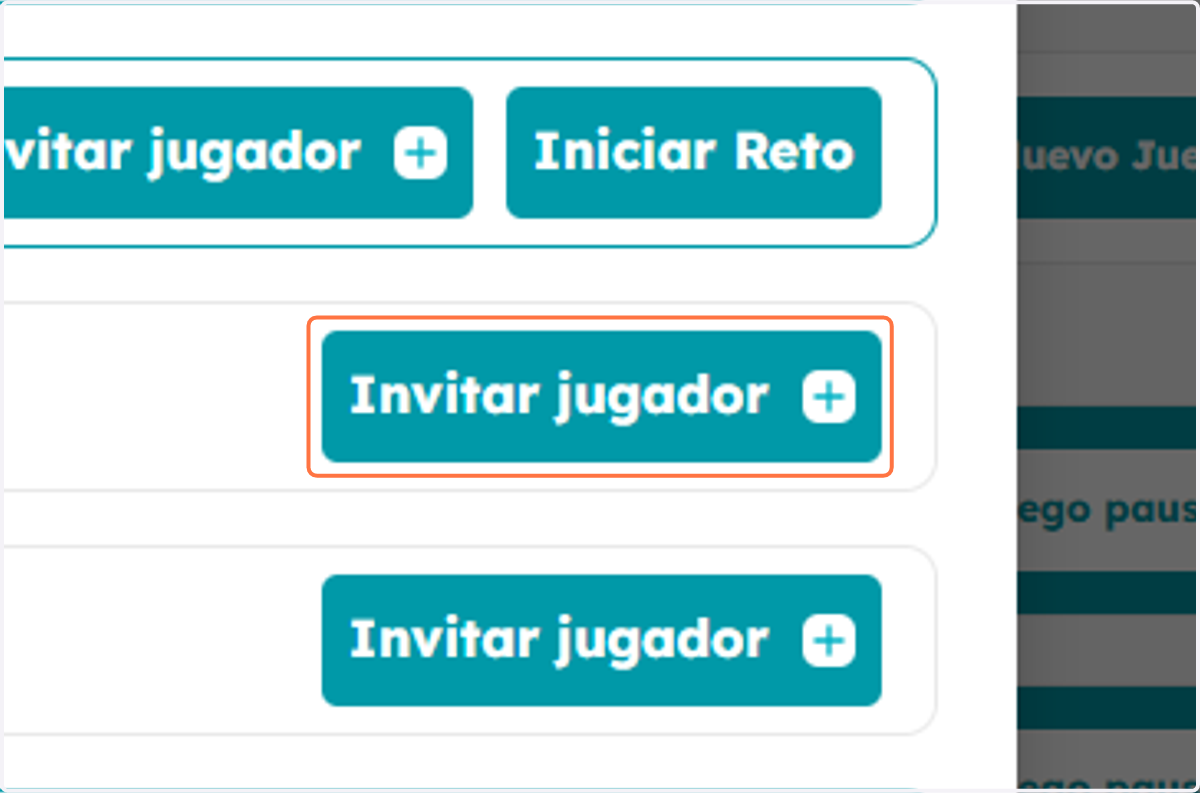
3. Para iniciar una partida: Dar click en "Invitar jugador"
Aparecerán los perfiles de los usuarios, y se podrá escoger con que usuario se desea iniciar una partida
4. Una vez seleccionado el usuario deseado, se desplegará "Invitación enviada"
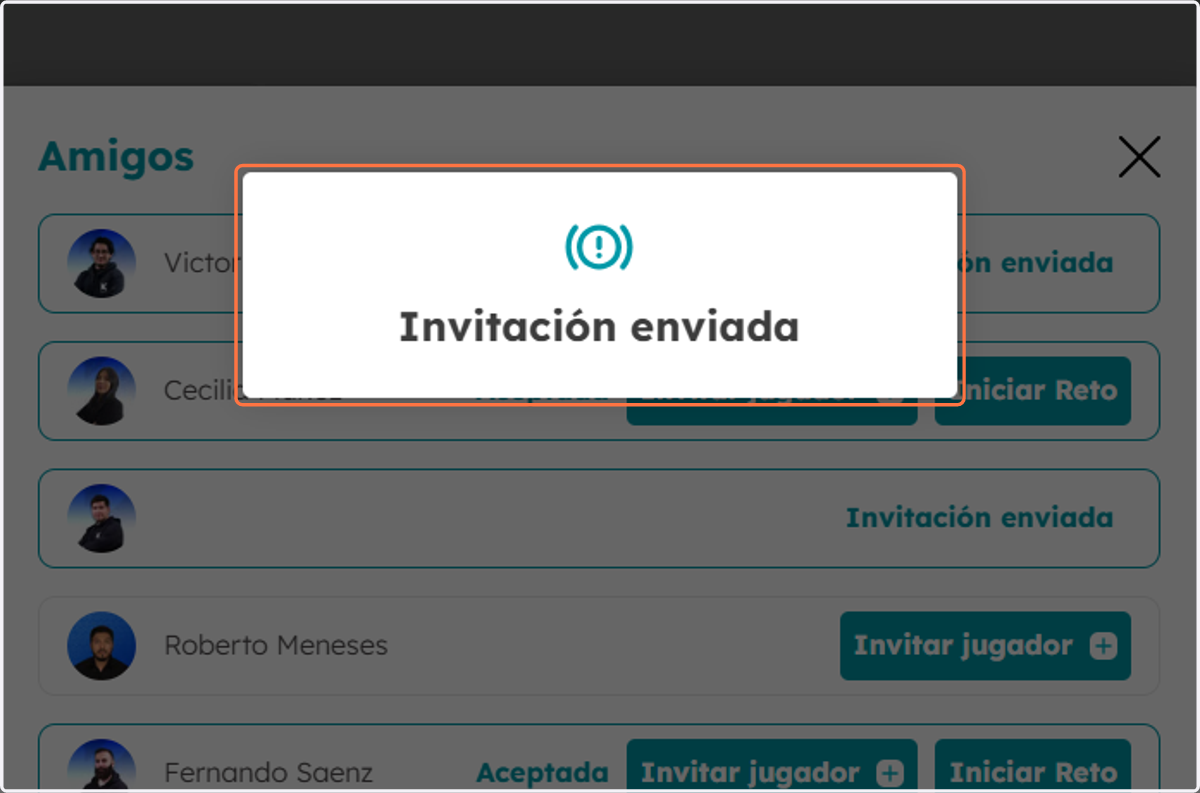
5. Se visualizará cuando el otro jugador haya aceptado la partida, se desplegará "Aceptada"
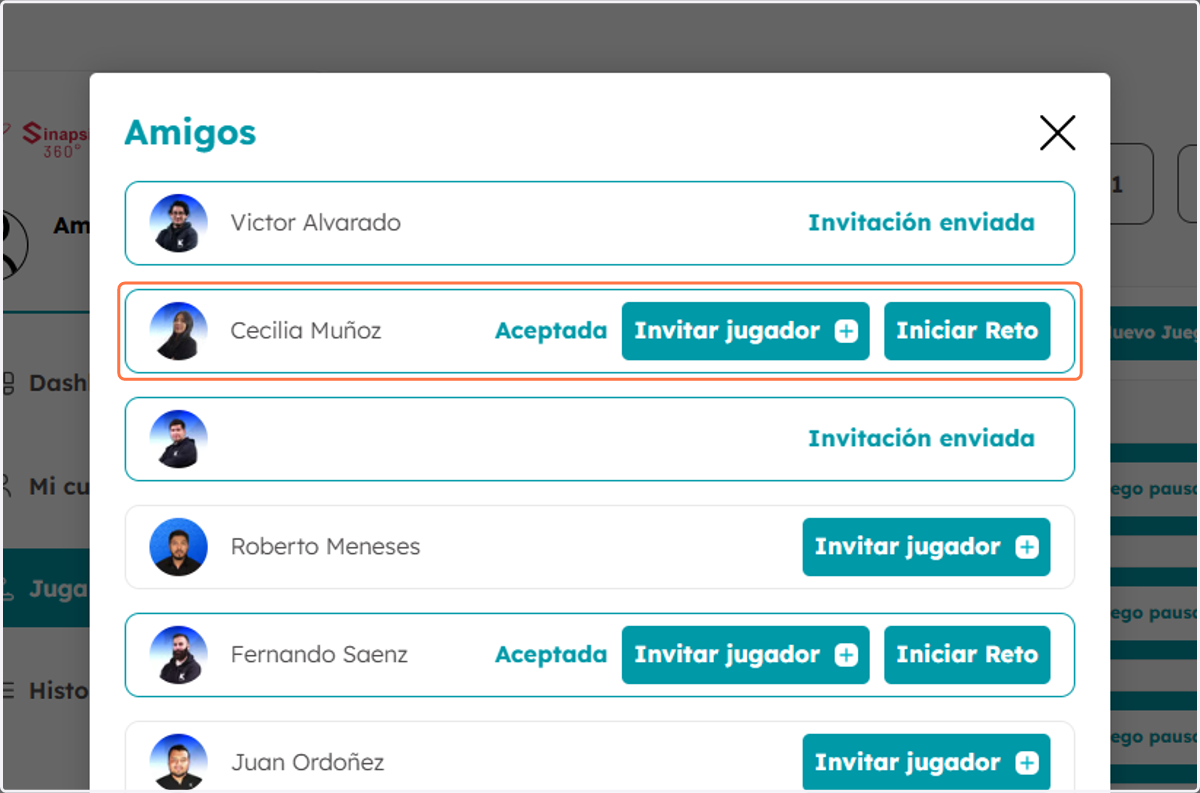
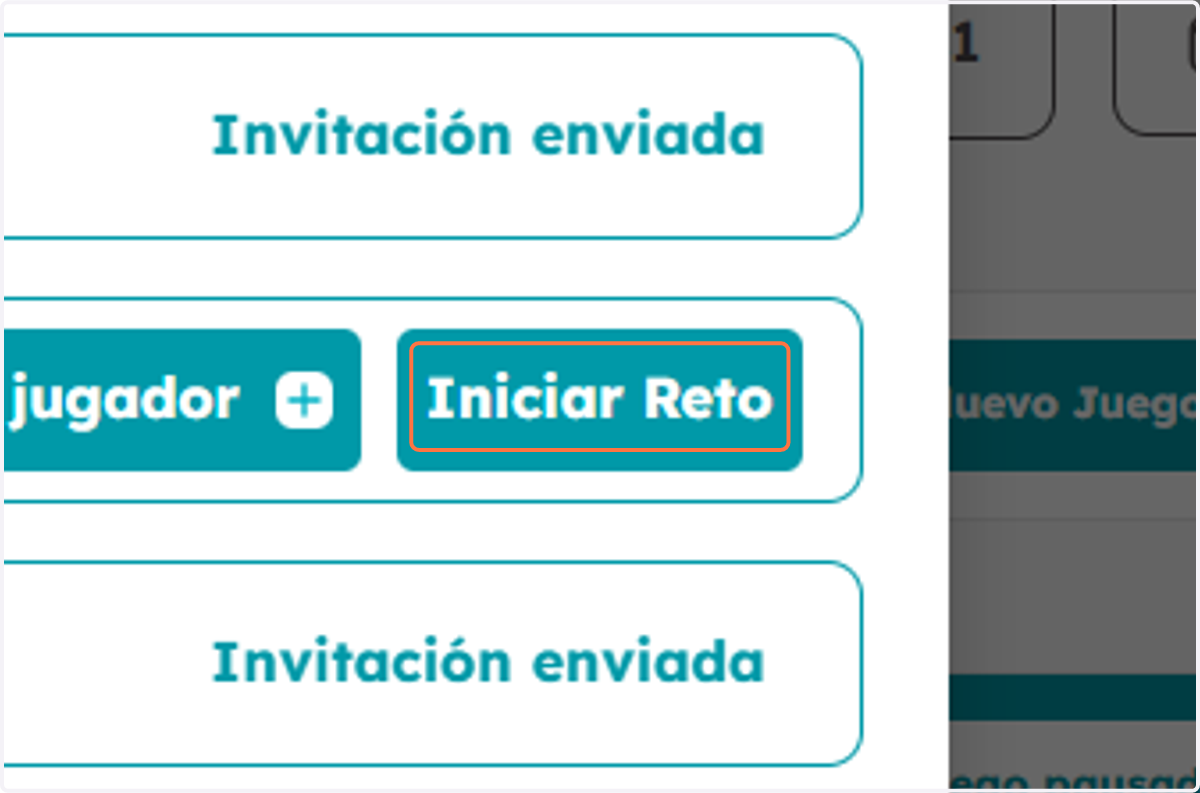
6. Para iniciar el reto: Dar click en "Iniciar Reto"
7. Se desplegará el siguiente "Aviso"
El aviso notificará al jugador que cuenta con un límite de tiempo para realizar el reto
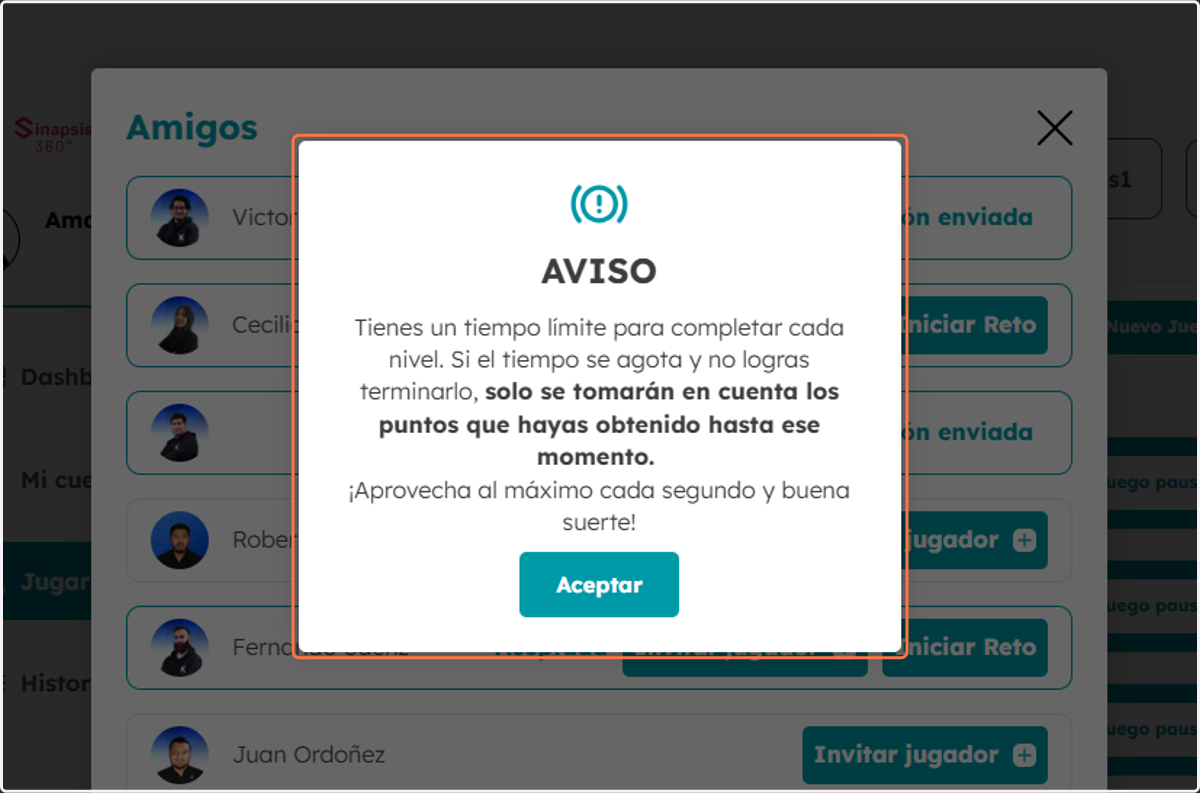
8. Dar click en "Aceptar"
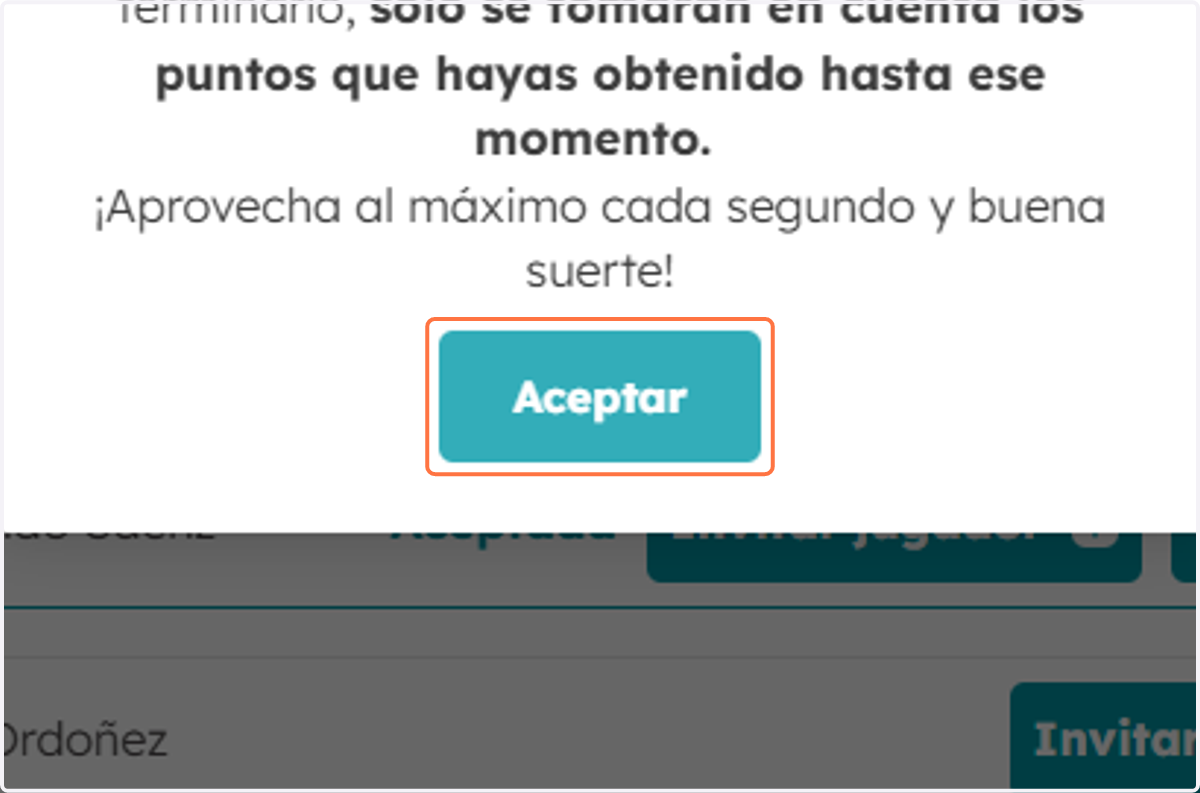
9. Se desplegará la siguiente pantalla, donde se podrá escoger con que especialista se desea empezar a llenar la información para el reto
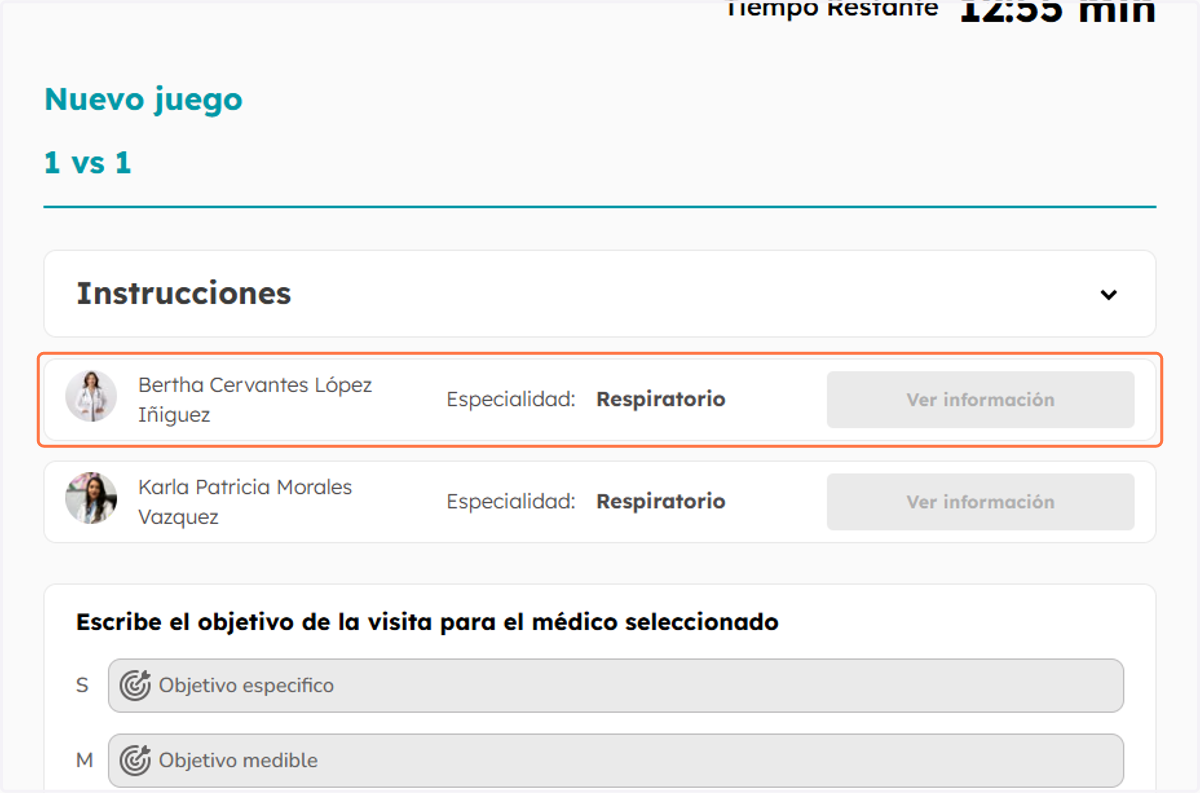
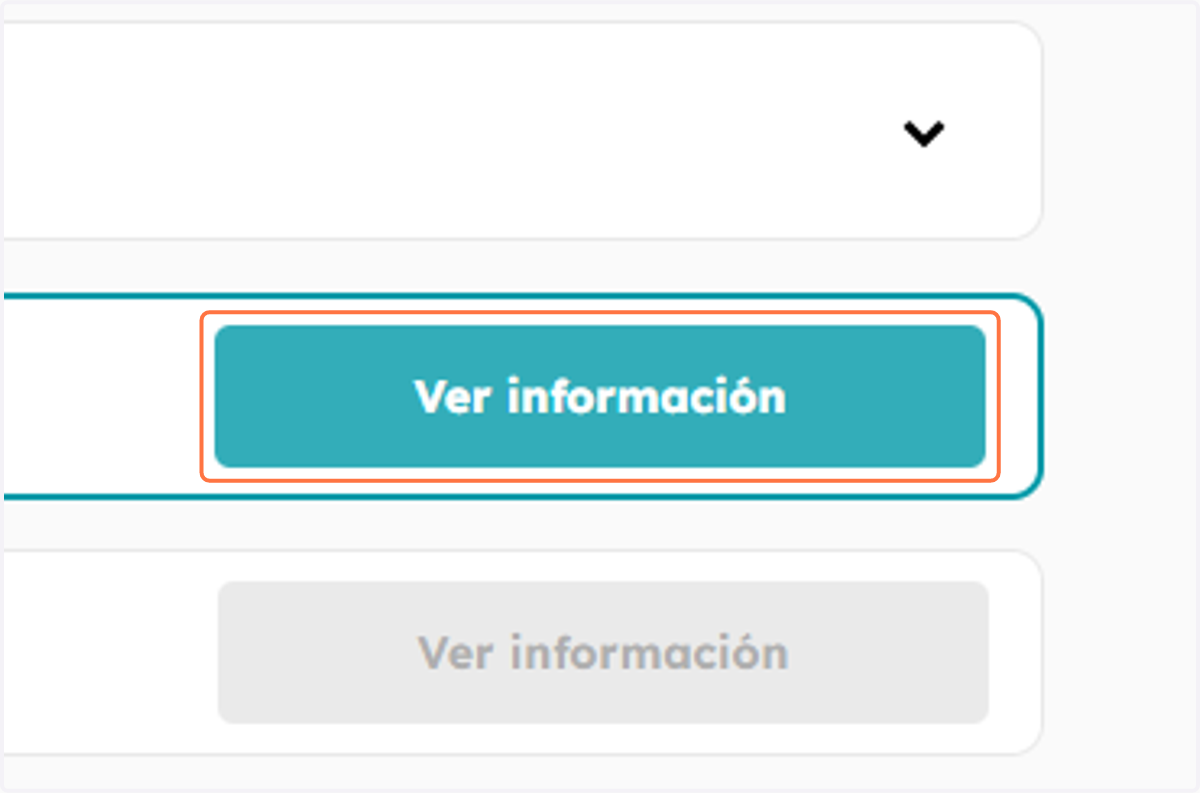
10. Seleccionar el especialista deseado y dar click en "Ver información"
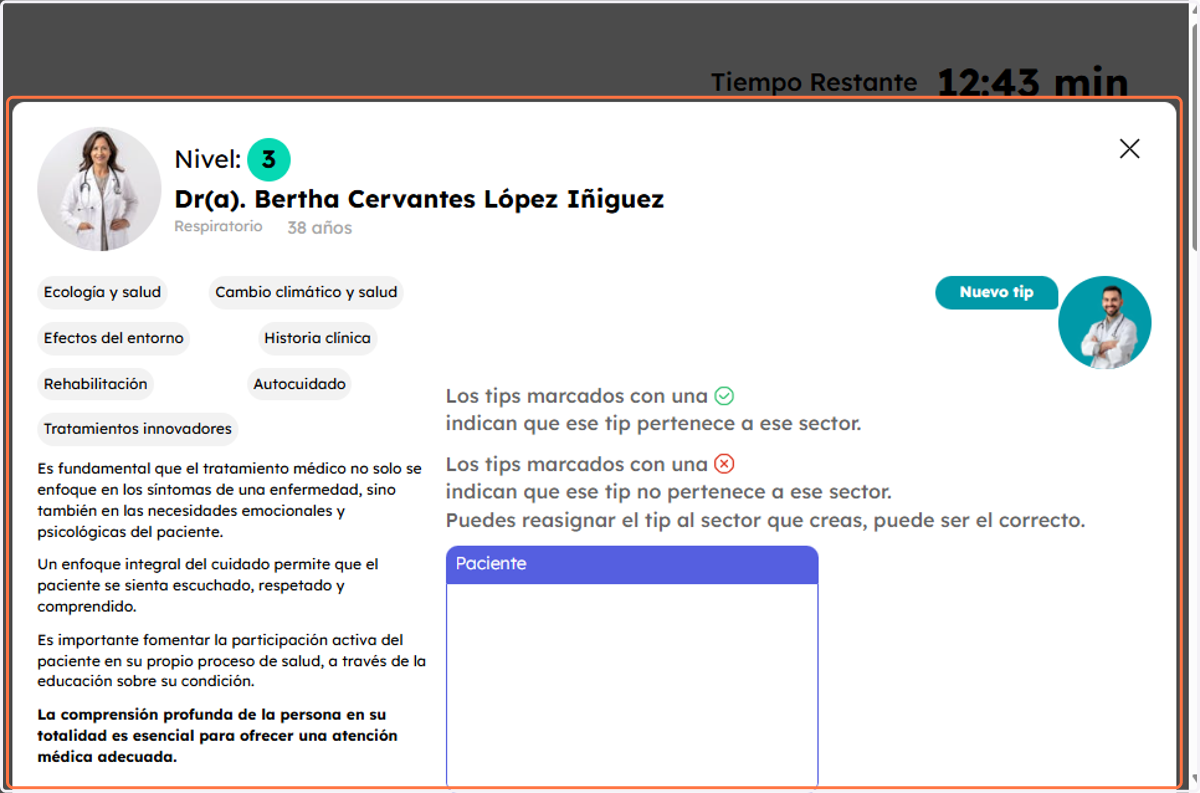
11. Se desplegará la información del especialista
12. Se escribirá el objetivo de la visita para el médico seleccionado
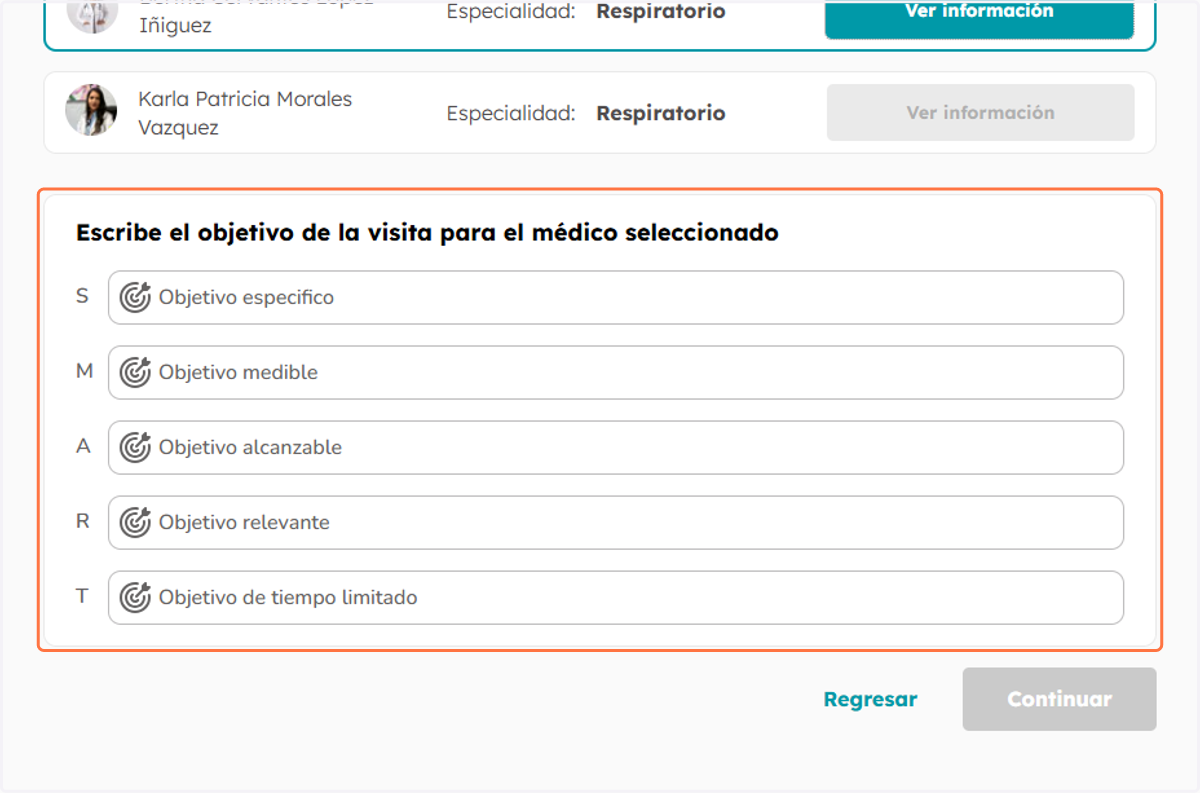
13. Dar click en "Continuar"
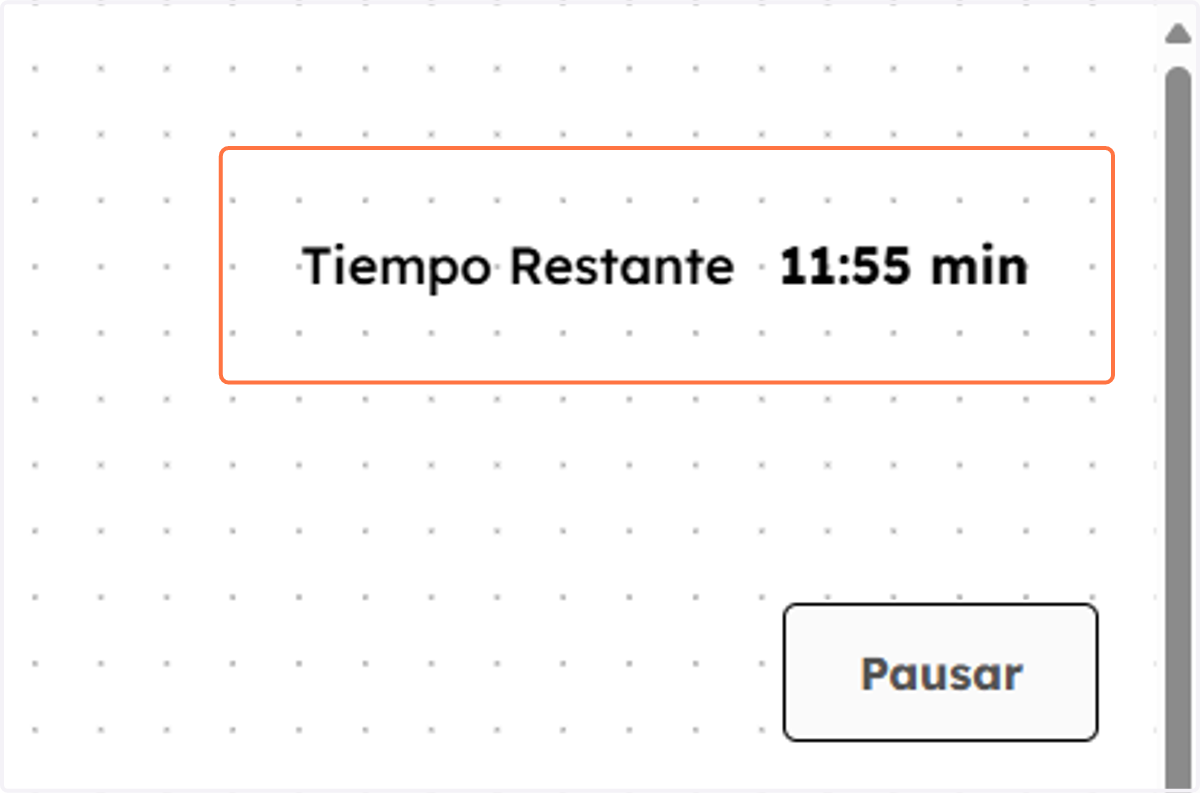
14. En la parte superior izquierda, aparecerá "Tiempo Restante" para realizar el reto
15. En la parte superior derecha, aparecerá el "Nivel" en el que se encuentran
El nivel dependerá del número de partidas jugadas con el usuario invitado al reto
16. Se podrán seleccionar los "Canales de comunicación"
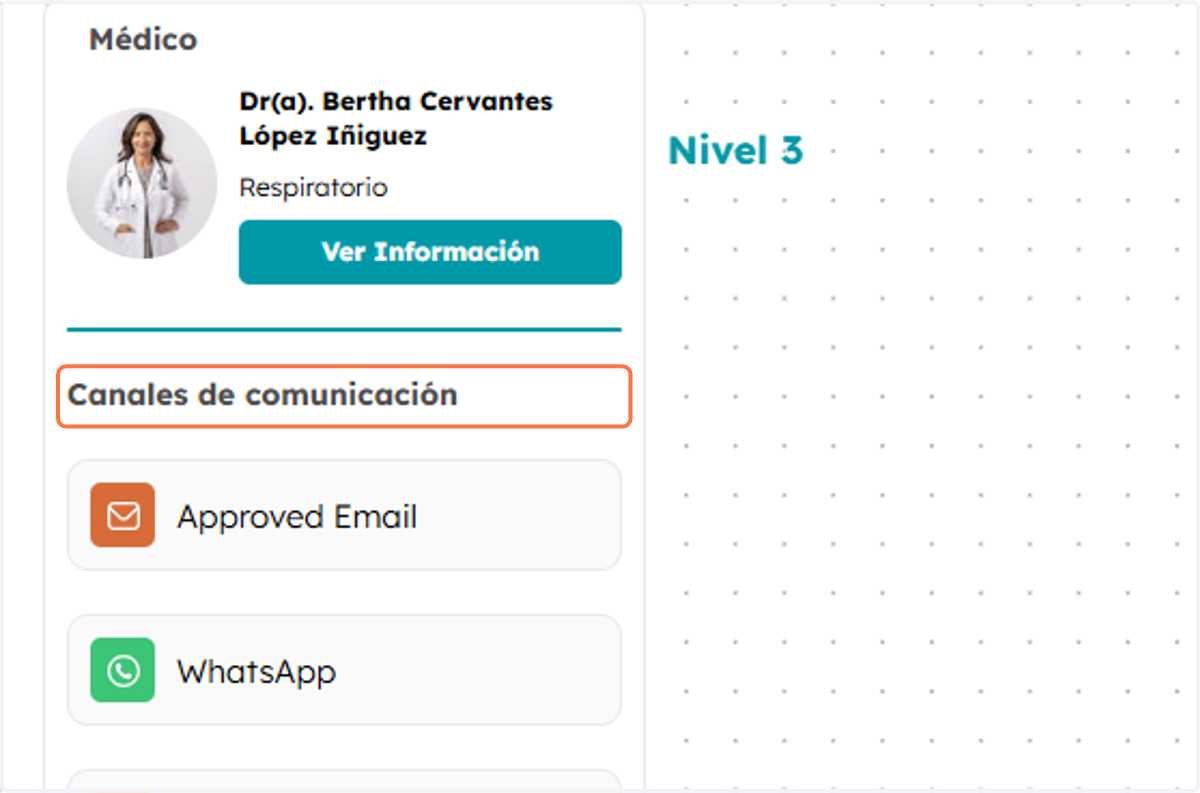
17. Seleccionar los canales de comunicación que el usuario considere adecuados
En este caso, se seleccionó "Approved Email"
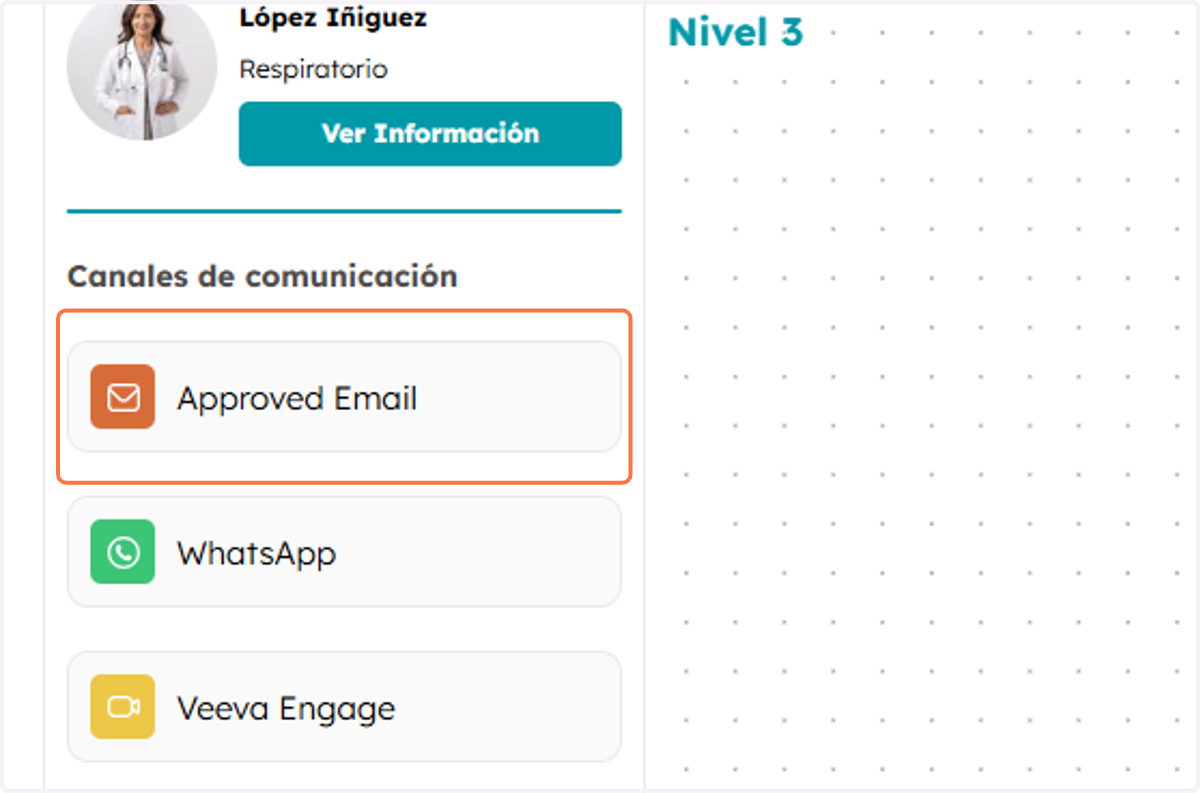
18. Dar click en el mensaje que se desplegará
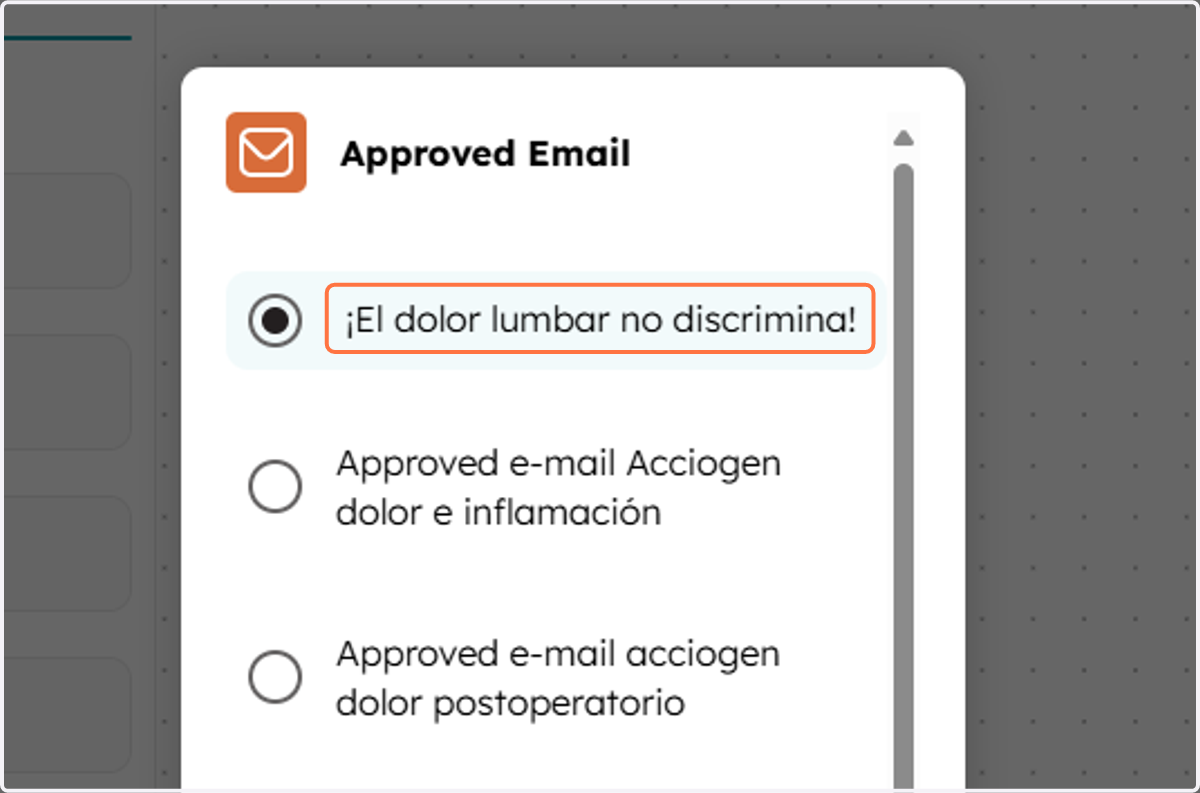
19. Dar click en la pestaña "Mensaje para este canal"
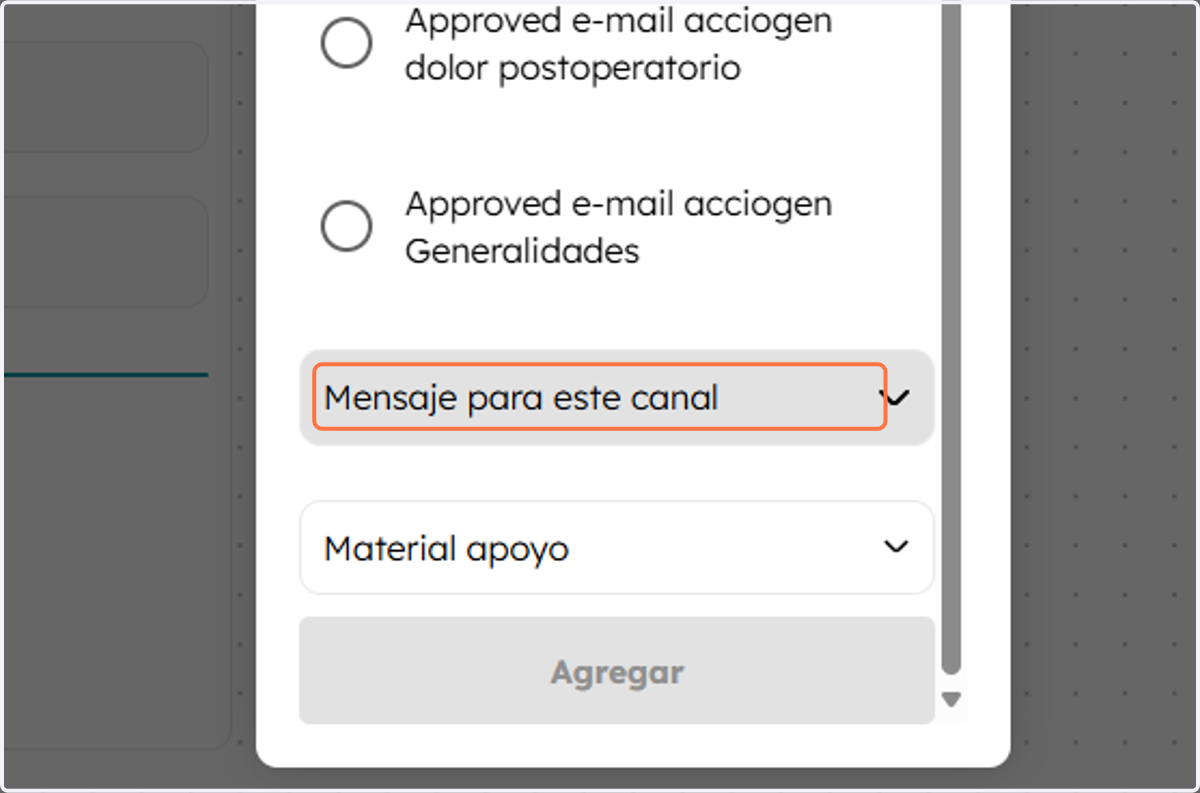
20. Seleccionar el mensaje del canal
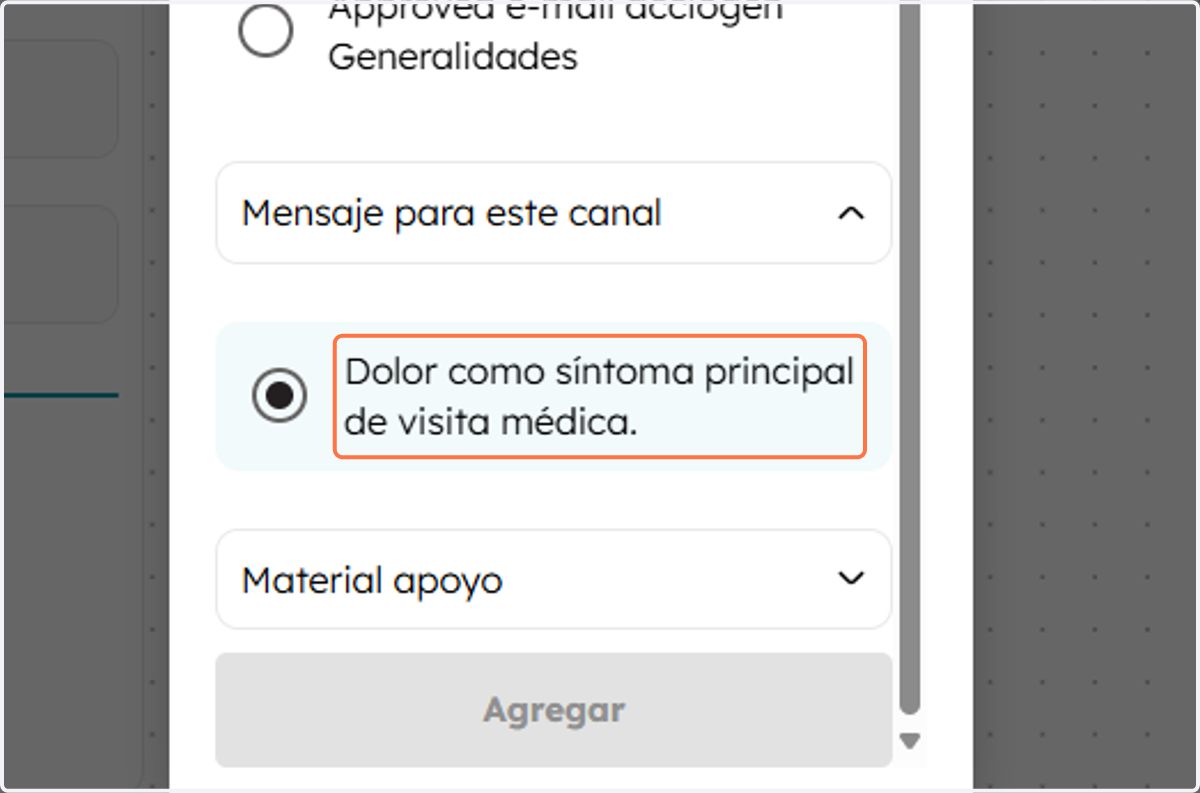
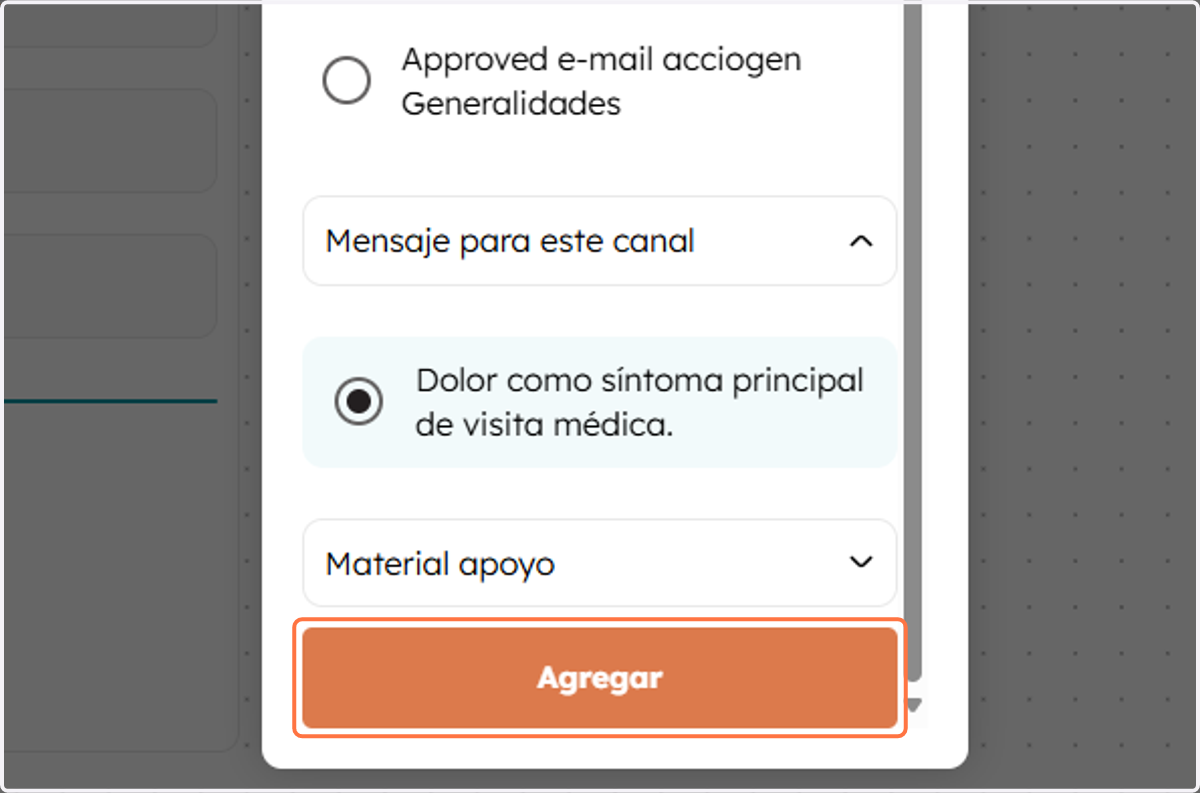
21. Dar click en "Agregar"
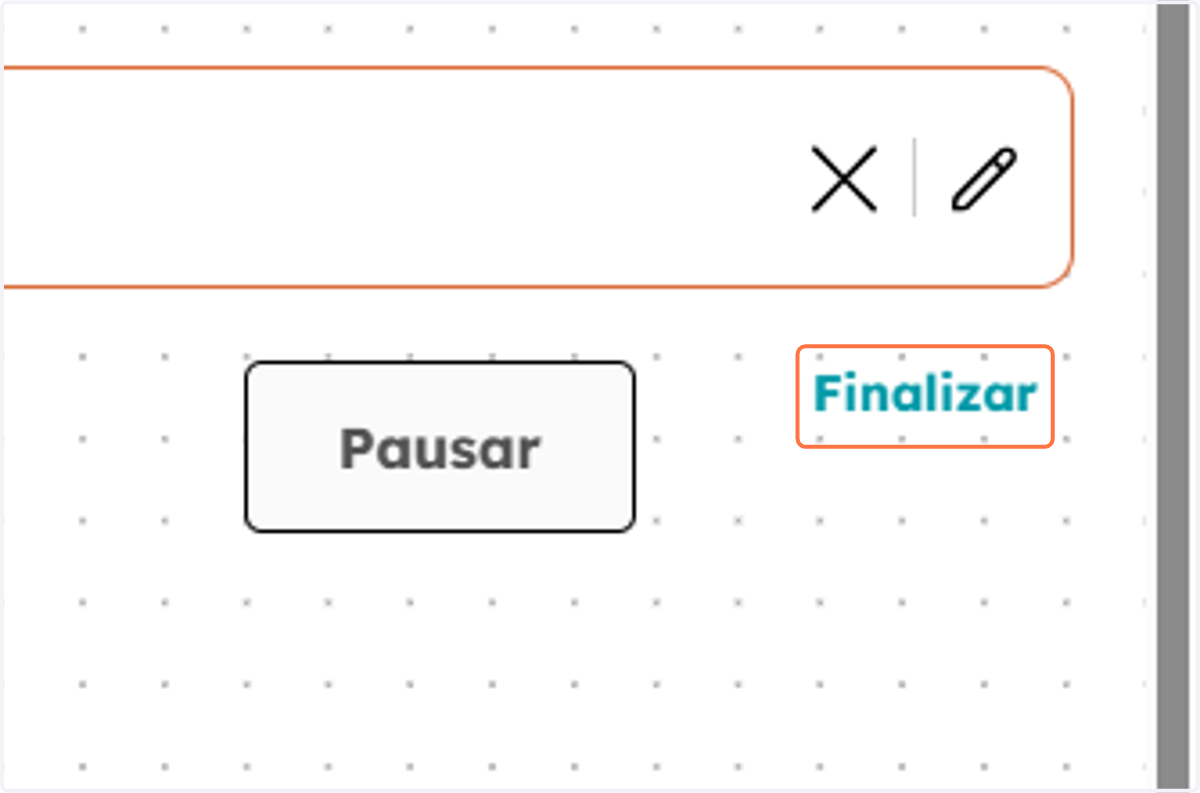
22. Dar click en "Finalizar"
23. En caso de que no se complete todo el flujo del reto, se desplegará la siguiente "Alerta" y no permitirá al usuario avanzar con el reto.
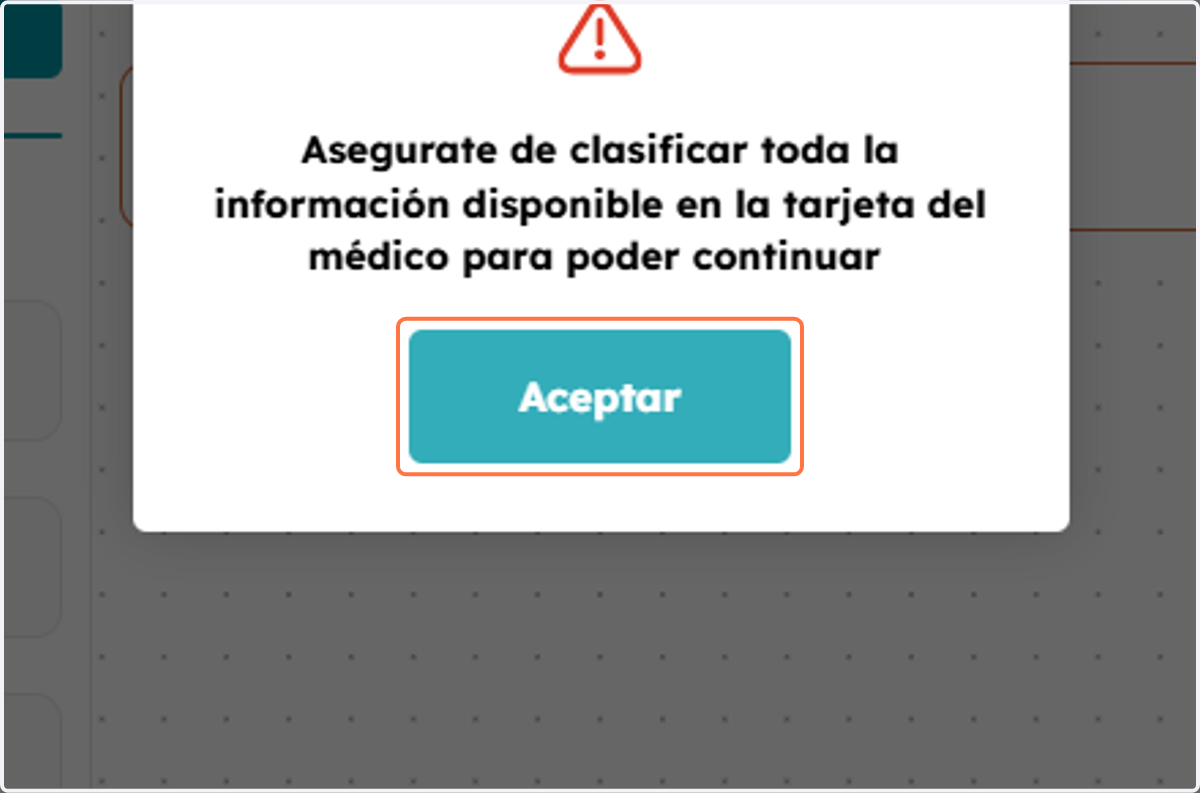
24. Para continuar con el reto, "Seleccionar todos los canales de comunicación que el usuario considere adecuados y repetir los pasos anteriores para su llenado"
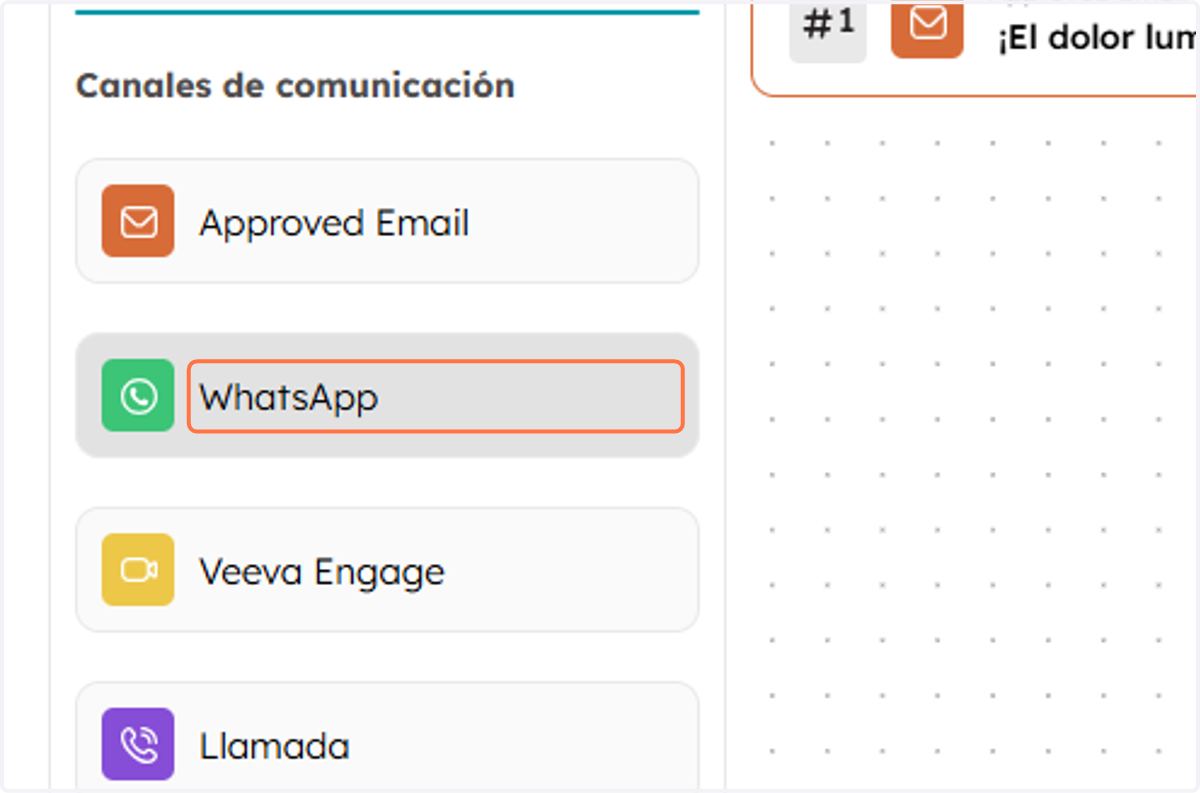
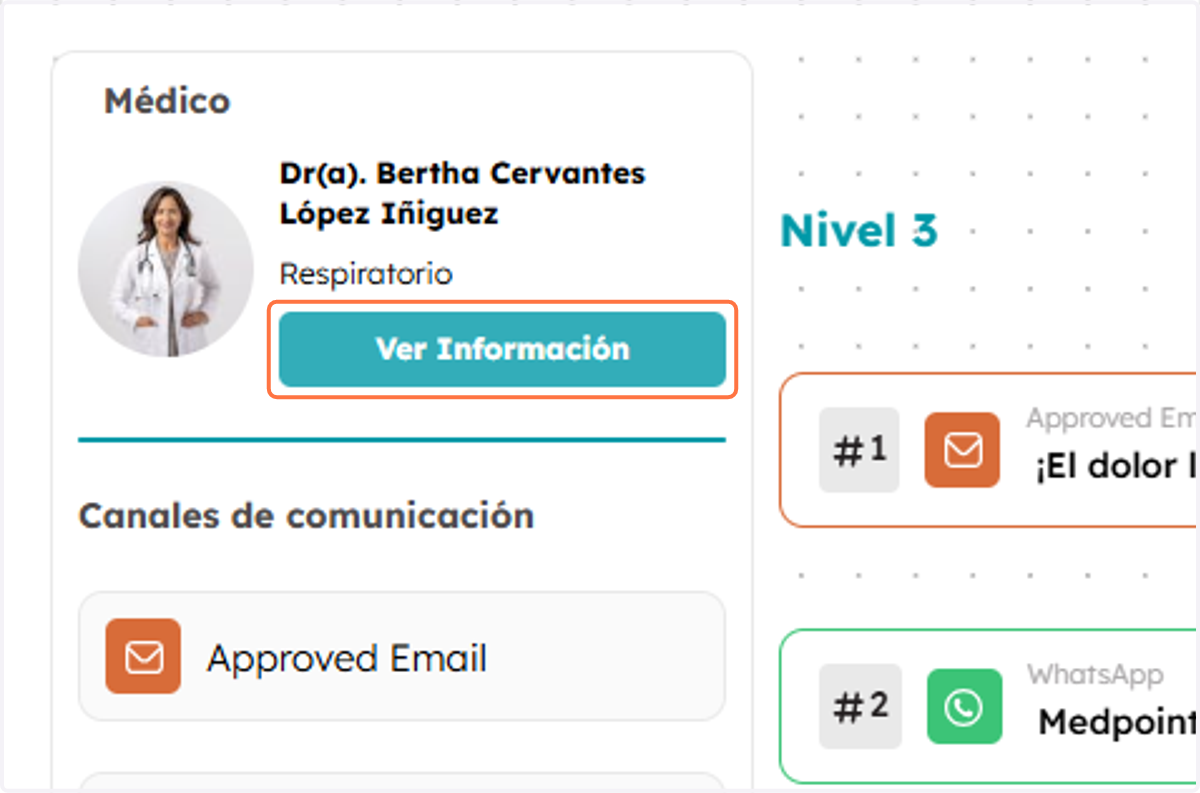
25. Una vez seleccionados los canales de comunicación, dar click en "Ver información" del médico seleccionado
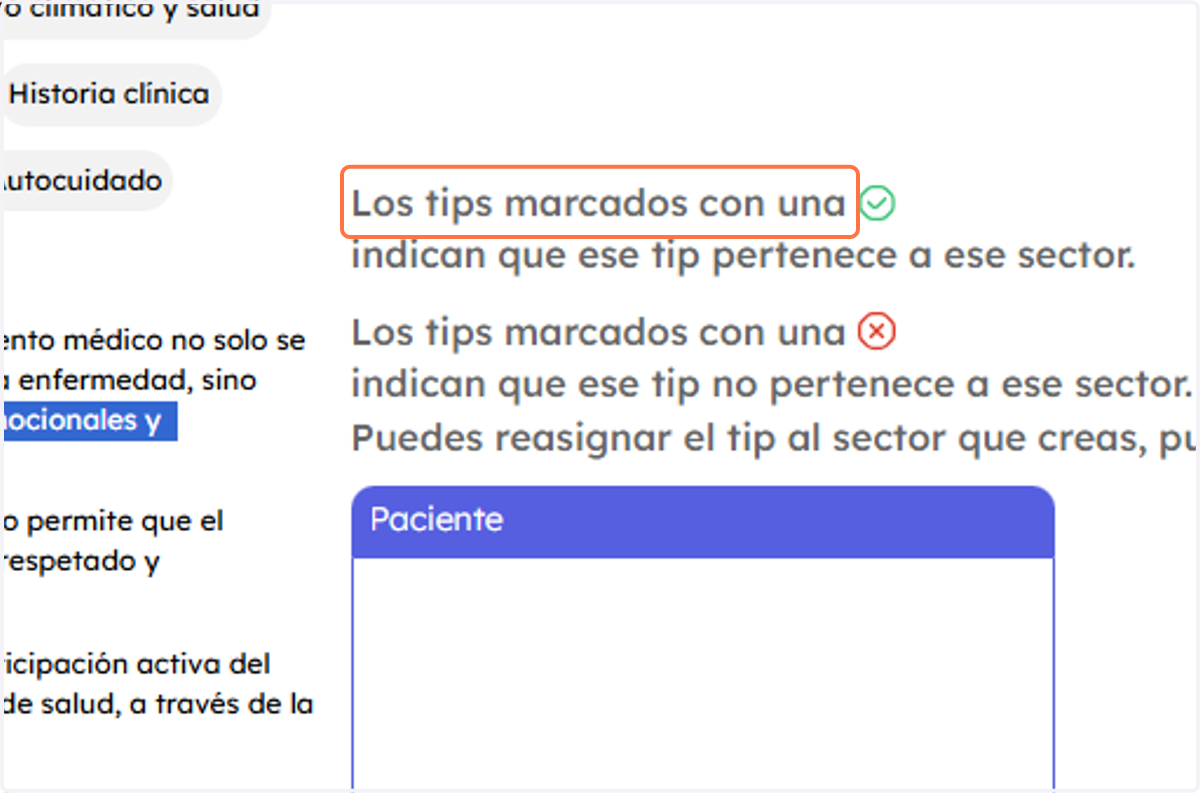
26. Aparecerán las siguientes leyendas, para que el usuario tenga noción de si esta clasificando la información de manera adecuada.
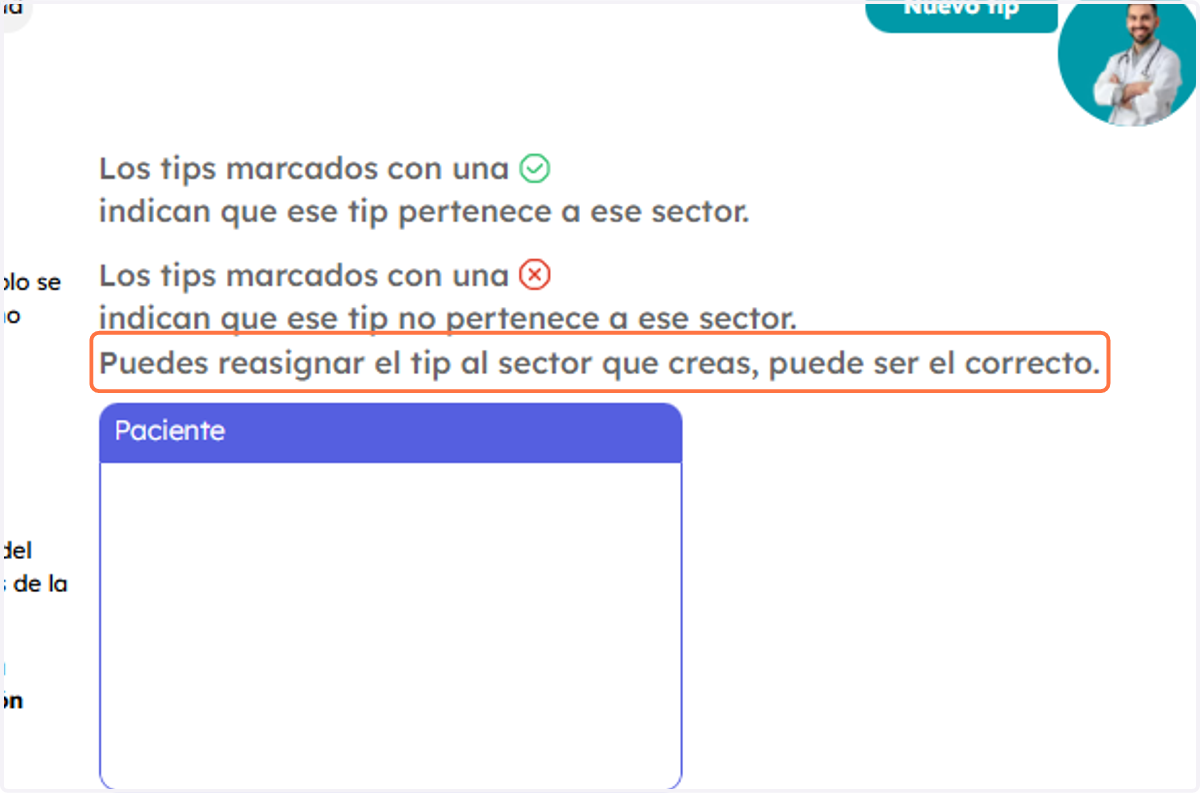
27. Se permite que el usuario pueda reasignar el "Tip" en caso de que le aparezca que no pertenece al sector seleccionado
28. En la parte inferior de la pantalla de la información del médico, aparecerán los "Tips" que se van clasificar
Aparecerá una leyenda indicando que estos "Tips" deben ser acomodados en el contenedor adecuado
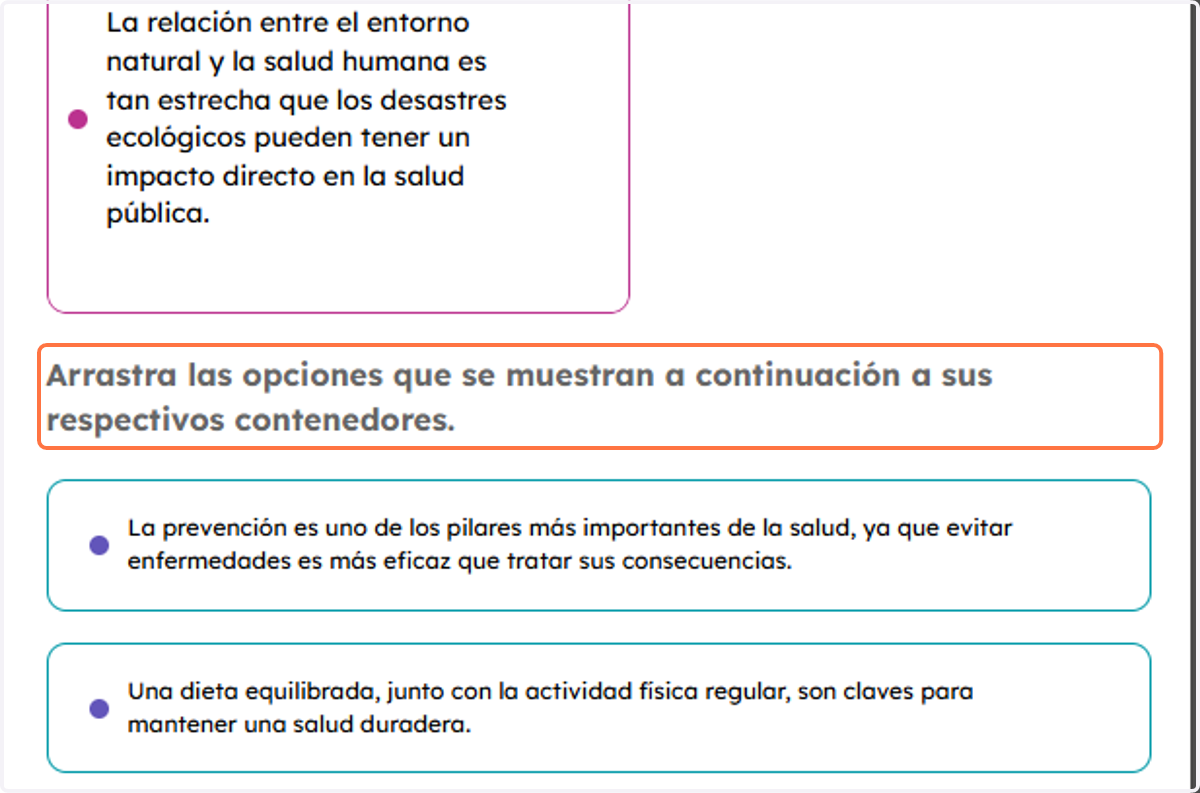
29. En este caso se selecciona un "Tip" y se arrastra a uno de los contenedores