Signer électroniquement un document
👥 Qui est concerné par cette fiche ?
Rôle(s) : Salarié, Manager, Dirigeant, Experts Paie/RH, DRH, Assist. Admin, Admin RH
Cette fiche s'adresse aux utilisateurs qui souhaitent :
✅ Signer électroniquement un document dans Staff & Go.
🎯 Objectif de cette fiche
Cette fiche pratique a pour but de vous guider étape par étape dans la signature électronique d'un document sur Staff & Go.
ℹ Il est impératif d'avoir une adresse mail valide
Module(s) : E-signatures
1️⃣ SIGNATURE DEPUIS UN PC
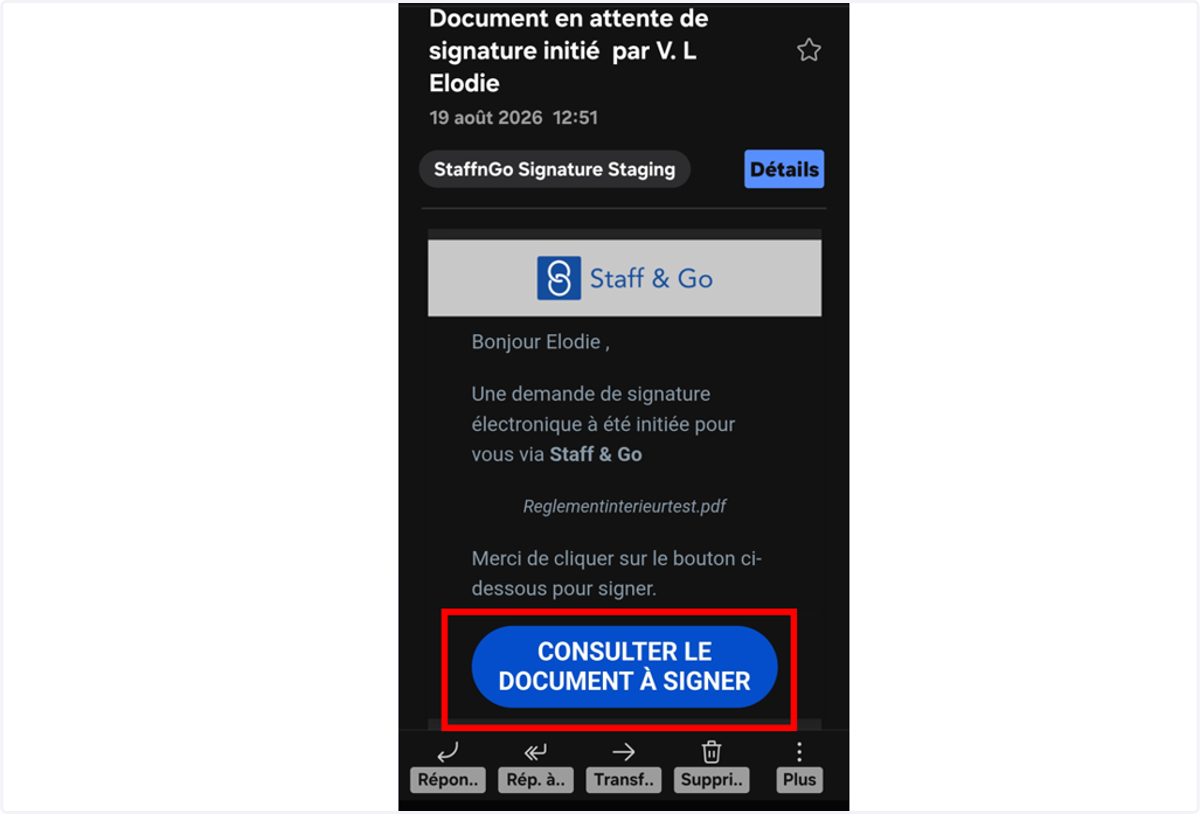
1. Cliquer sur "CONSULTER LE DOCUMENT A SIGNER".
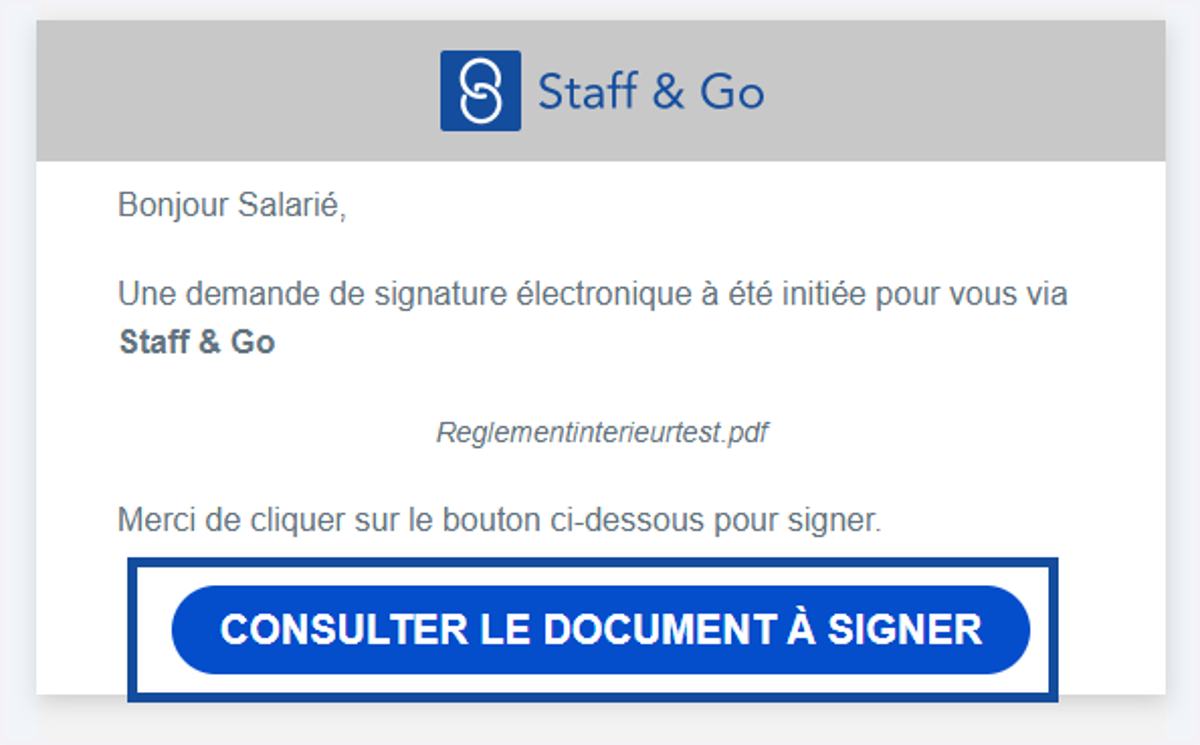
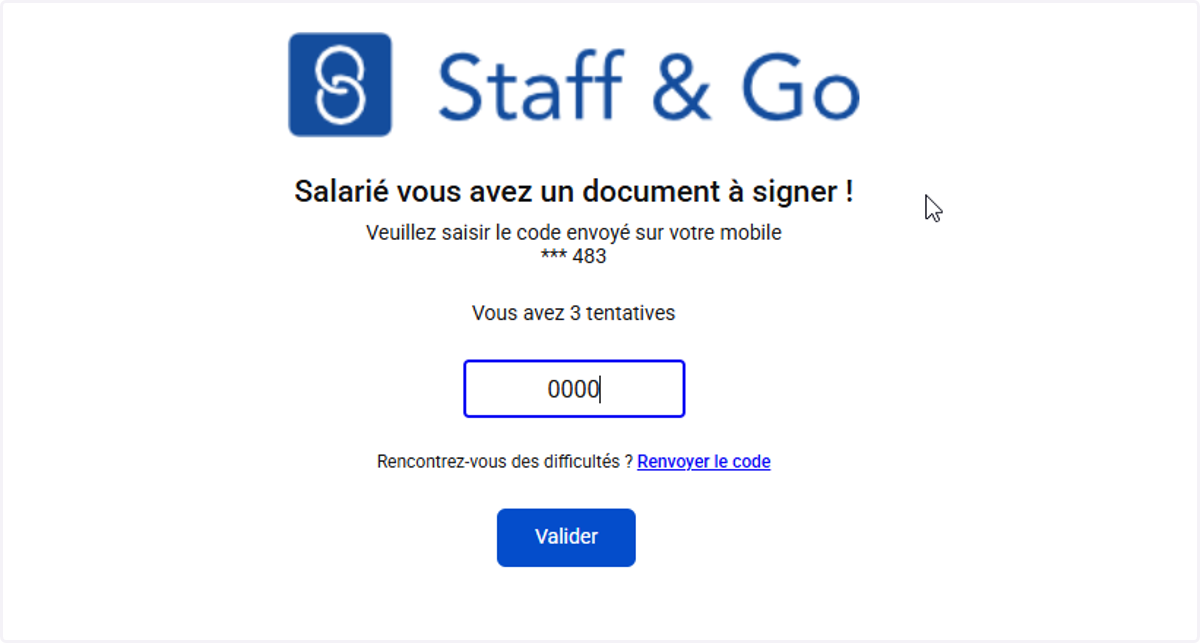
2. Saisir le code reçu par SMS.
⚠ Attention, le nombre de tentatives est limité à 3.
Si vous ne recevez pas le code, vous pouvez:Cliquer sur "Renvoyer le code".
Vérifier dans le dossier Messages bloqués/Spam de la boite de réception des SMS.
3. Après lecture complète du document, cliquer sur "Remplir" pour compléter les champs nécessaires.
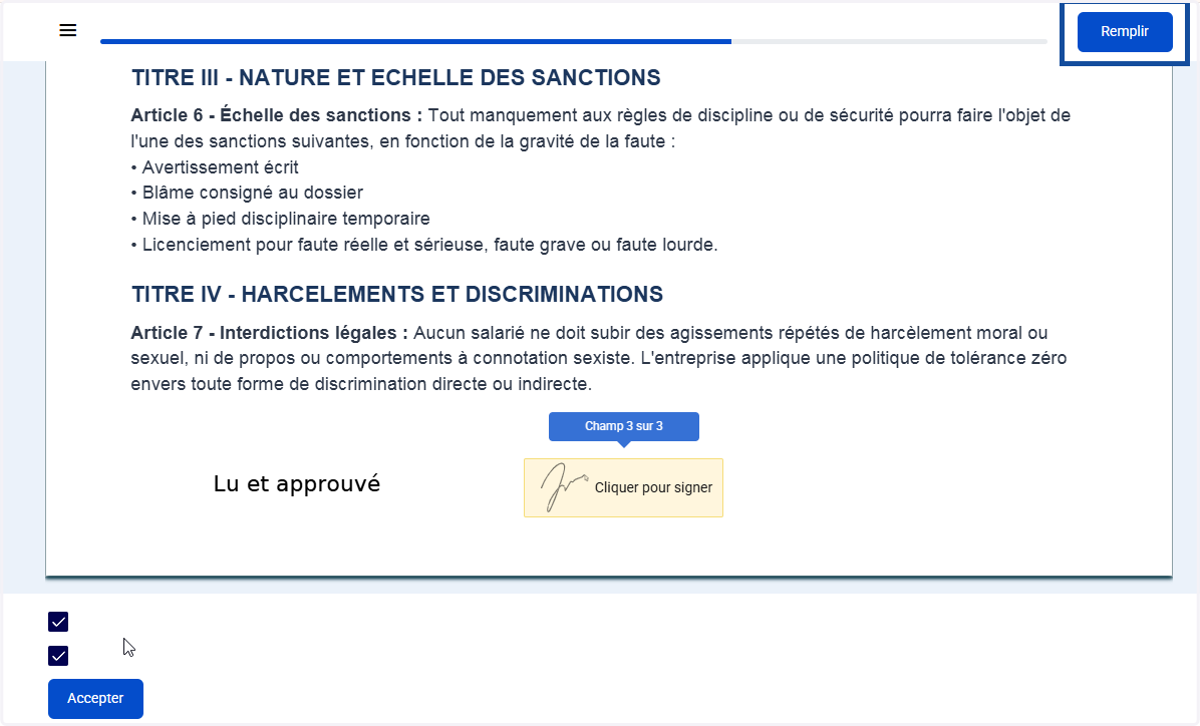
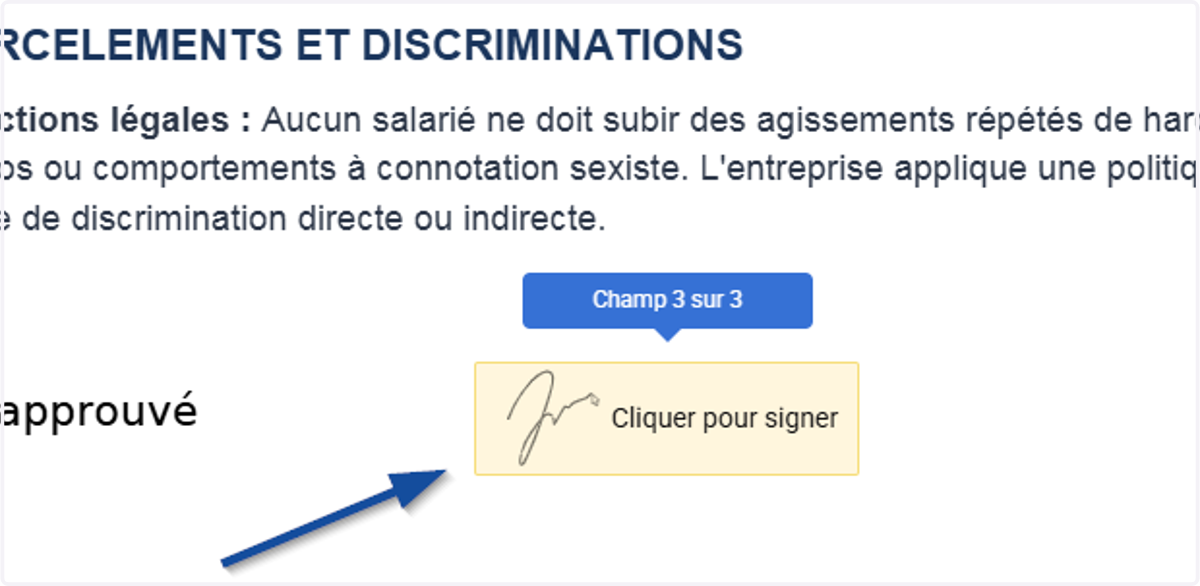
4. Cliquer sur "Cliquer pour signer":
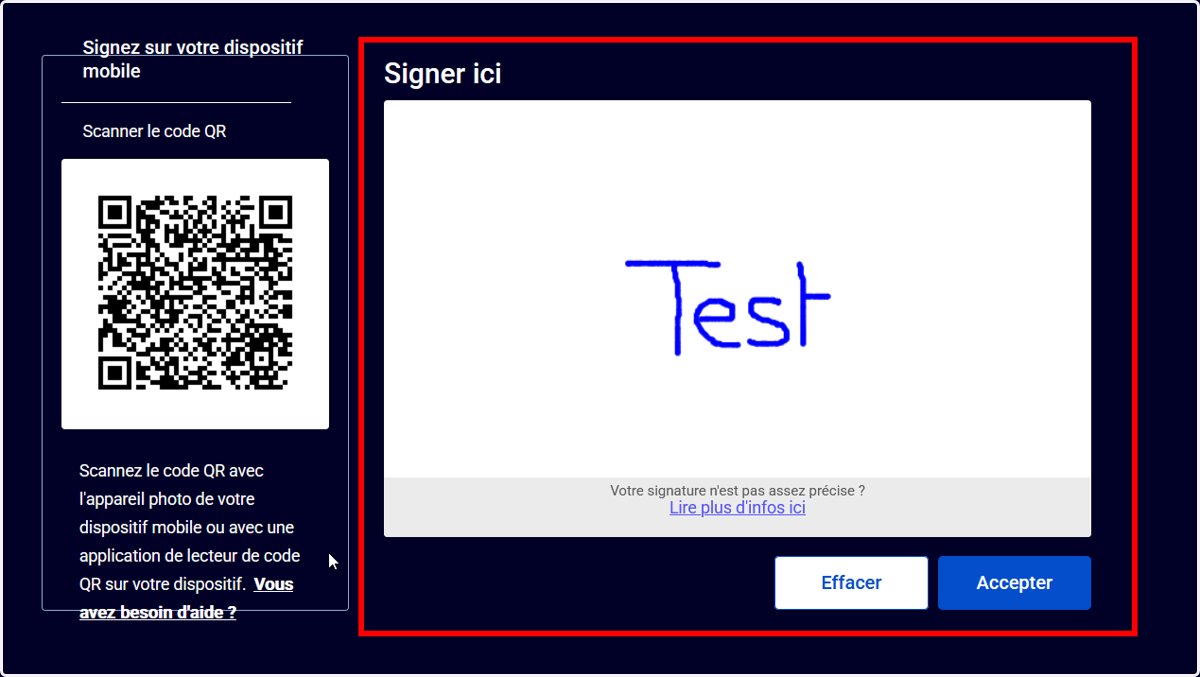
5. Deux possibilités pour la signature:
1- En scannant le QR code
2- Signature sur l'encart de droite
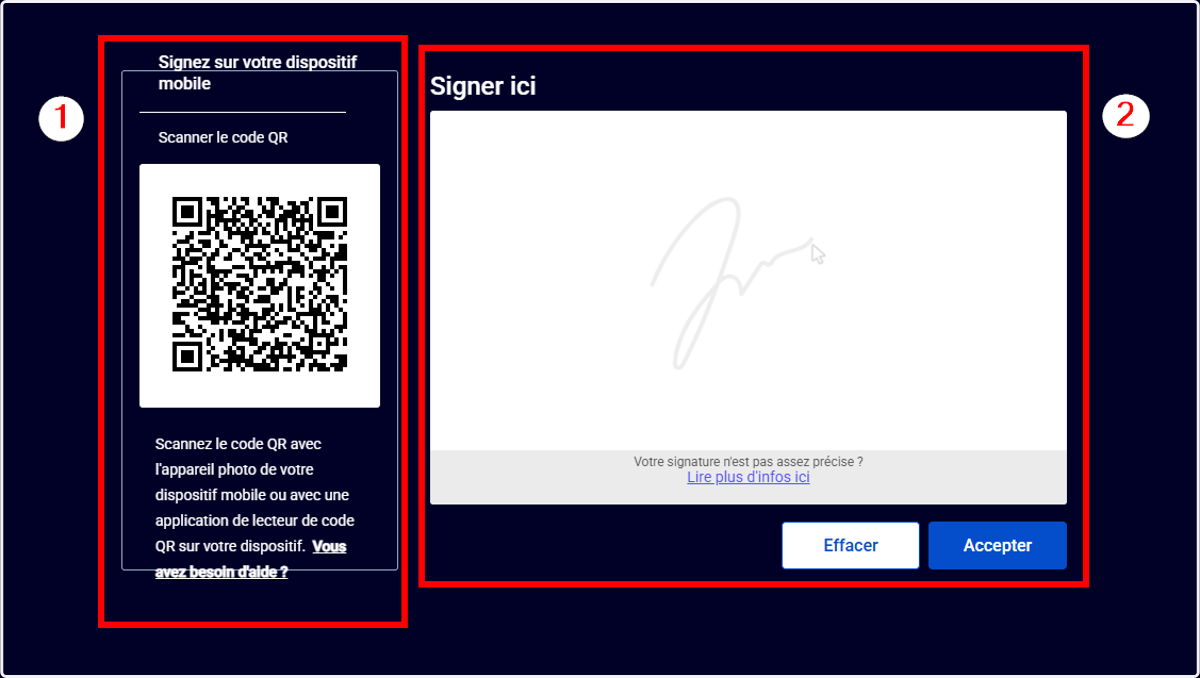
▪️ Signature via le QR Code
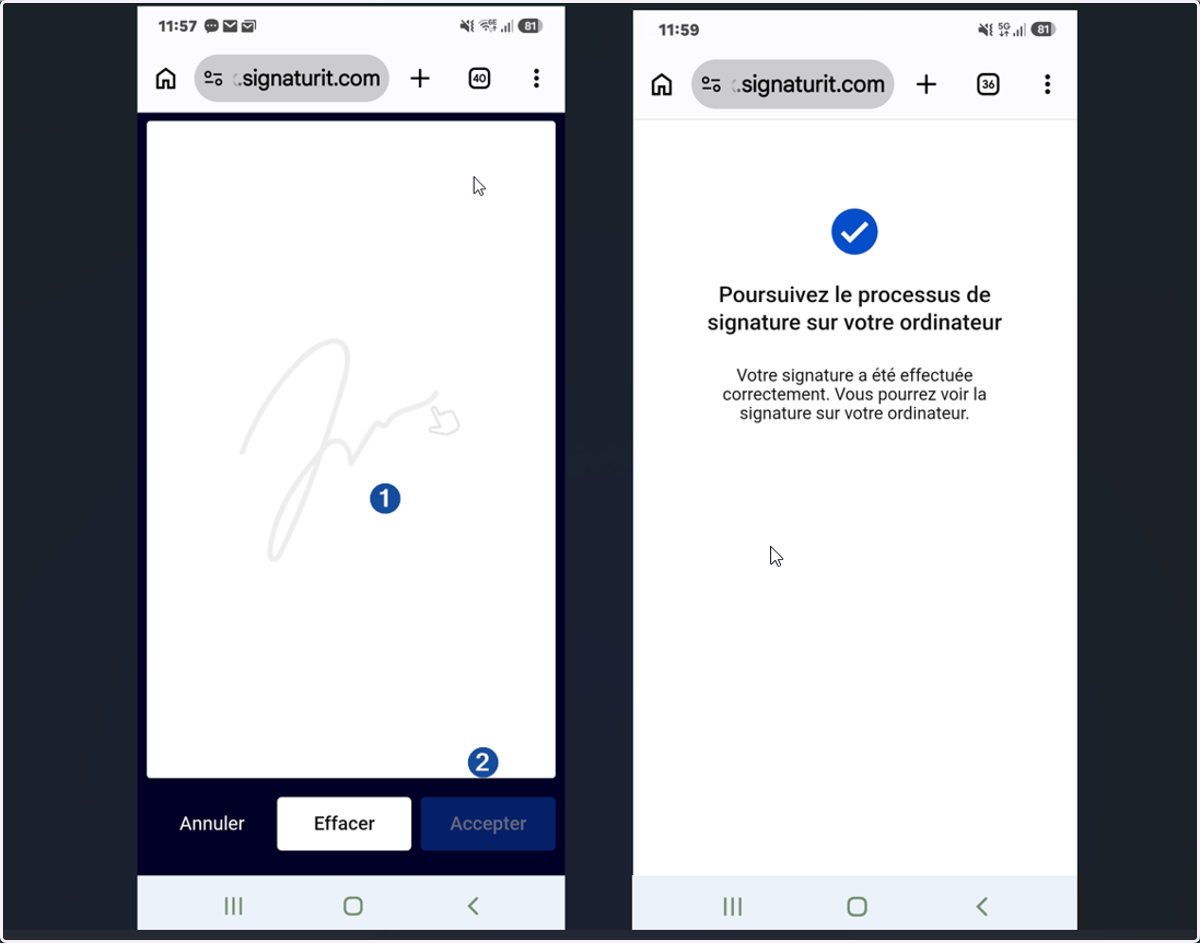
6. Une fois le QR code scanné le visuel suivant s'affiche.
1- Signer avec le doigt dans l'encart blanc
2- Cliquer sur "Accepter"
3- Une fois la signature effectuée, il faut poursuivre la signature du document sur le PC
Il est possible d'effacer pour recommencer la signature.
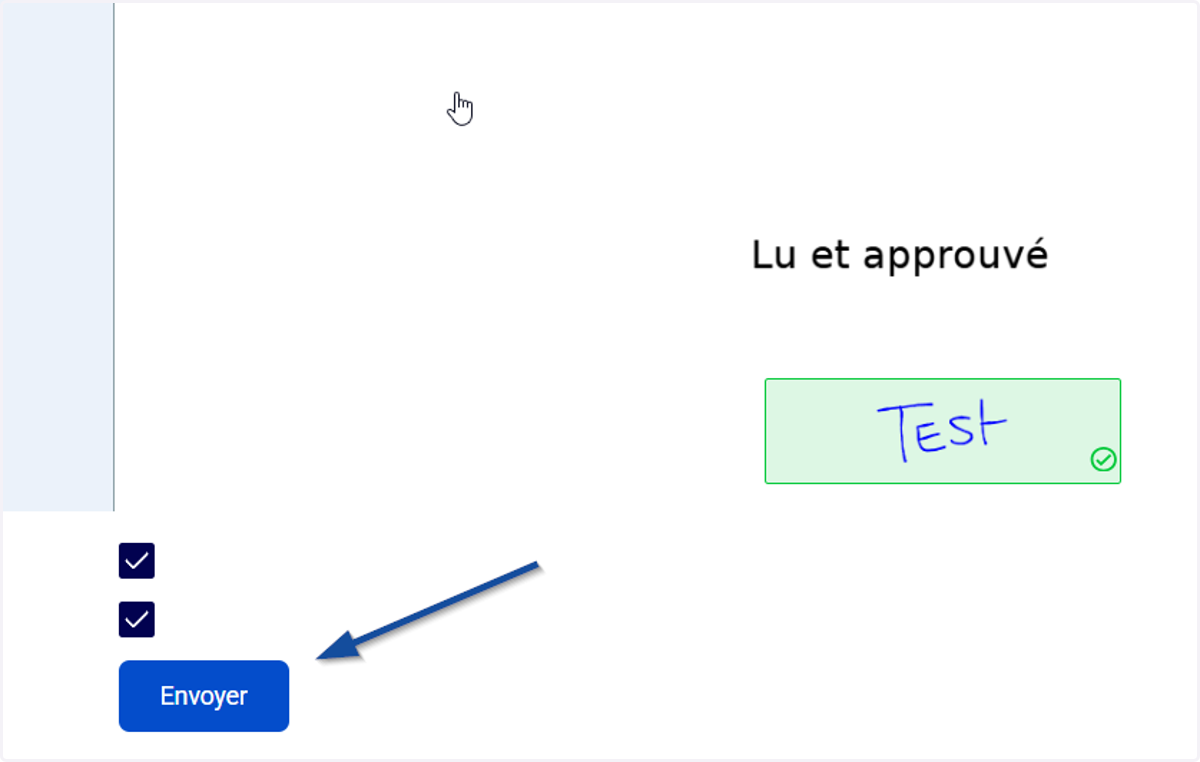
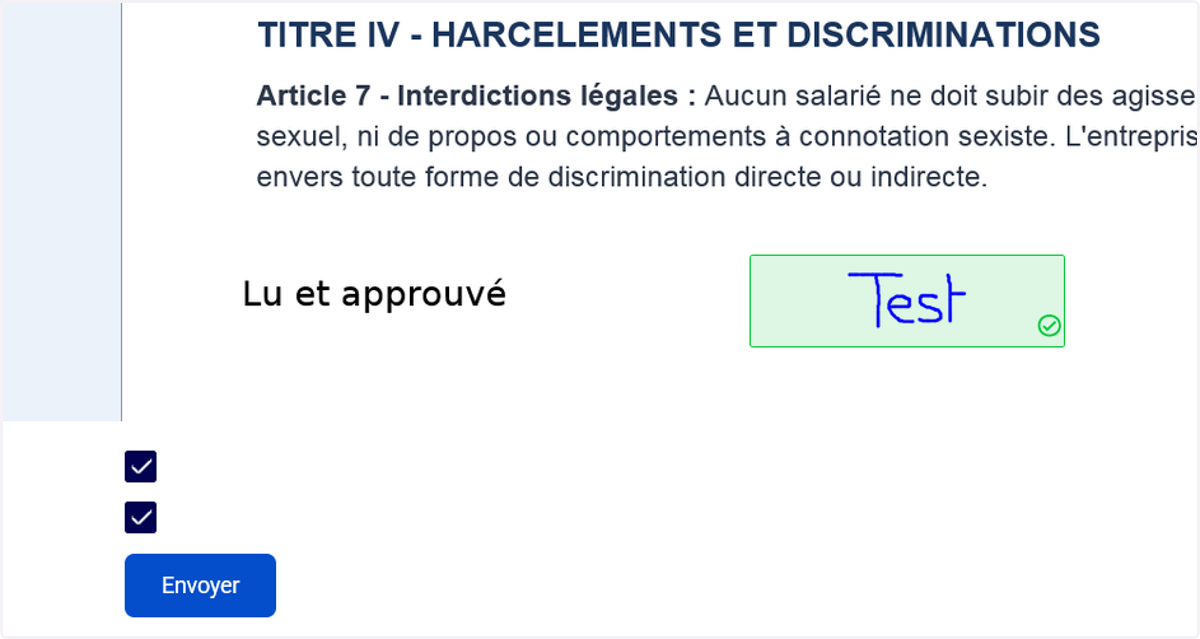
7. Finaliser le processus de signature en cliquant sur "Envoyer".
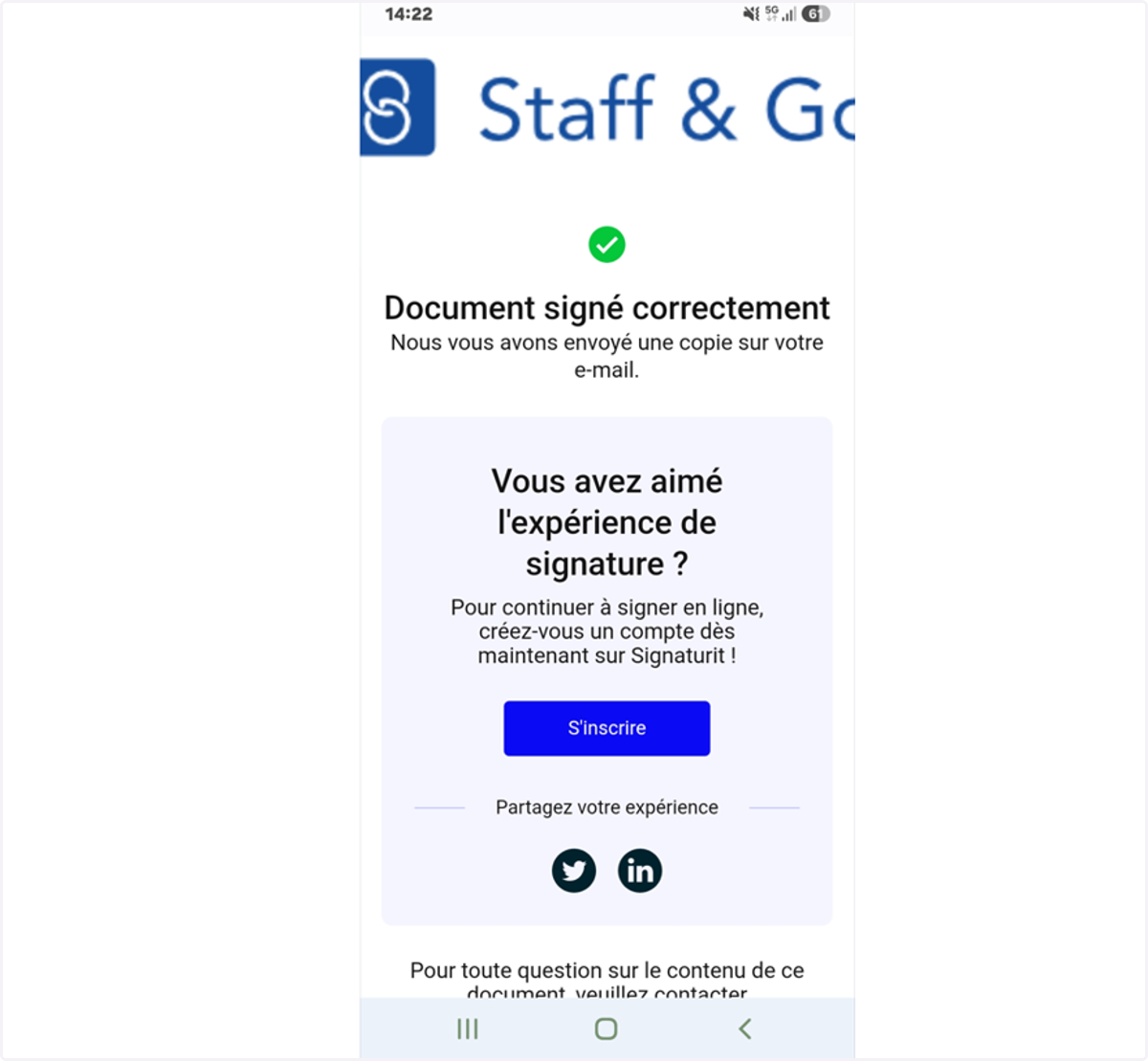
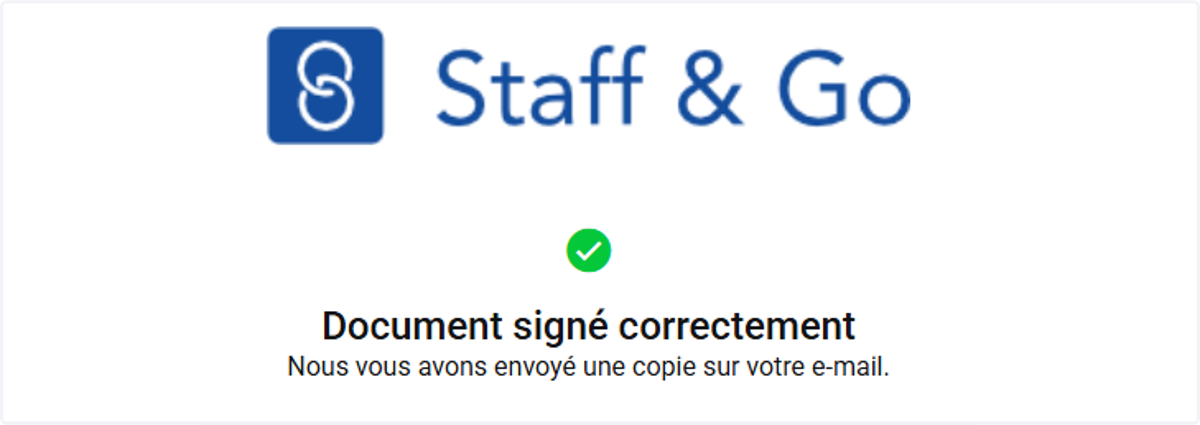
8. Confirmation du document signé:
▪️ Signature via le PC
9. Signer dans l'encart blanc et cliquer sur "Accepter"
10. Terminer en cliquant sur le bouton "Envoyer".
11. Confirmation du document signé:

2️⃣ SIGNATURE DEPUIS UN SMARTPHONE
12. Cliquer sur "CONSULTER LE DOCUMENT A SIGNER" depuis le mail reçu.
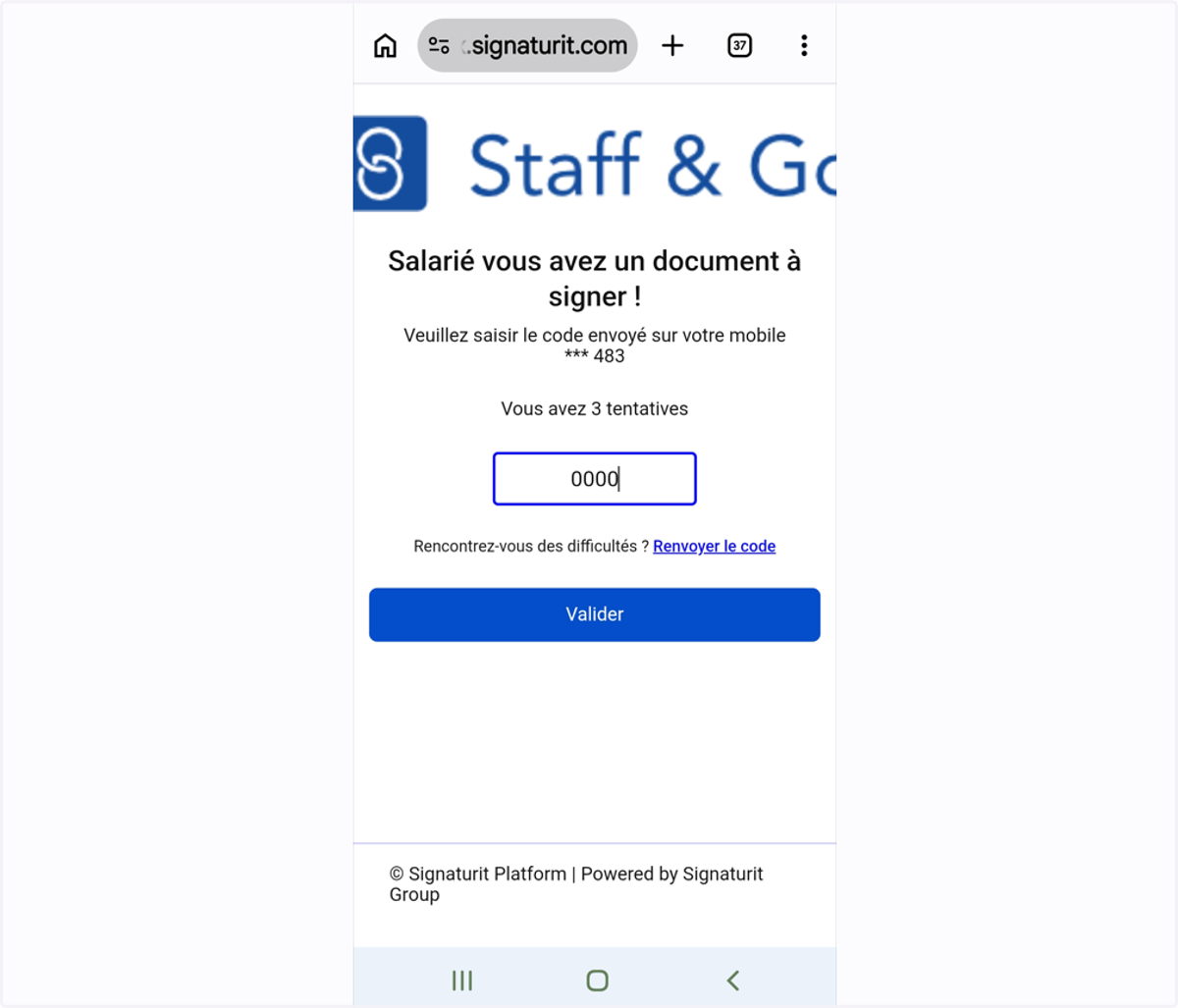
13. Saisir le code reçu par SMS.
⚠ Attention, le nombre de tentatives est limité à 3.
Si vous ne recevez pas le code, vous pouvez:Cliquer sur "Renvoyer le code".
Vérifier dans le dossier Messages bloqués/Spam de la boite de réception des SMS.
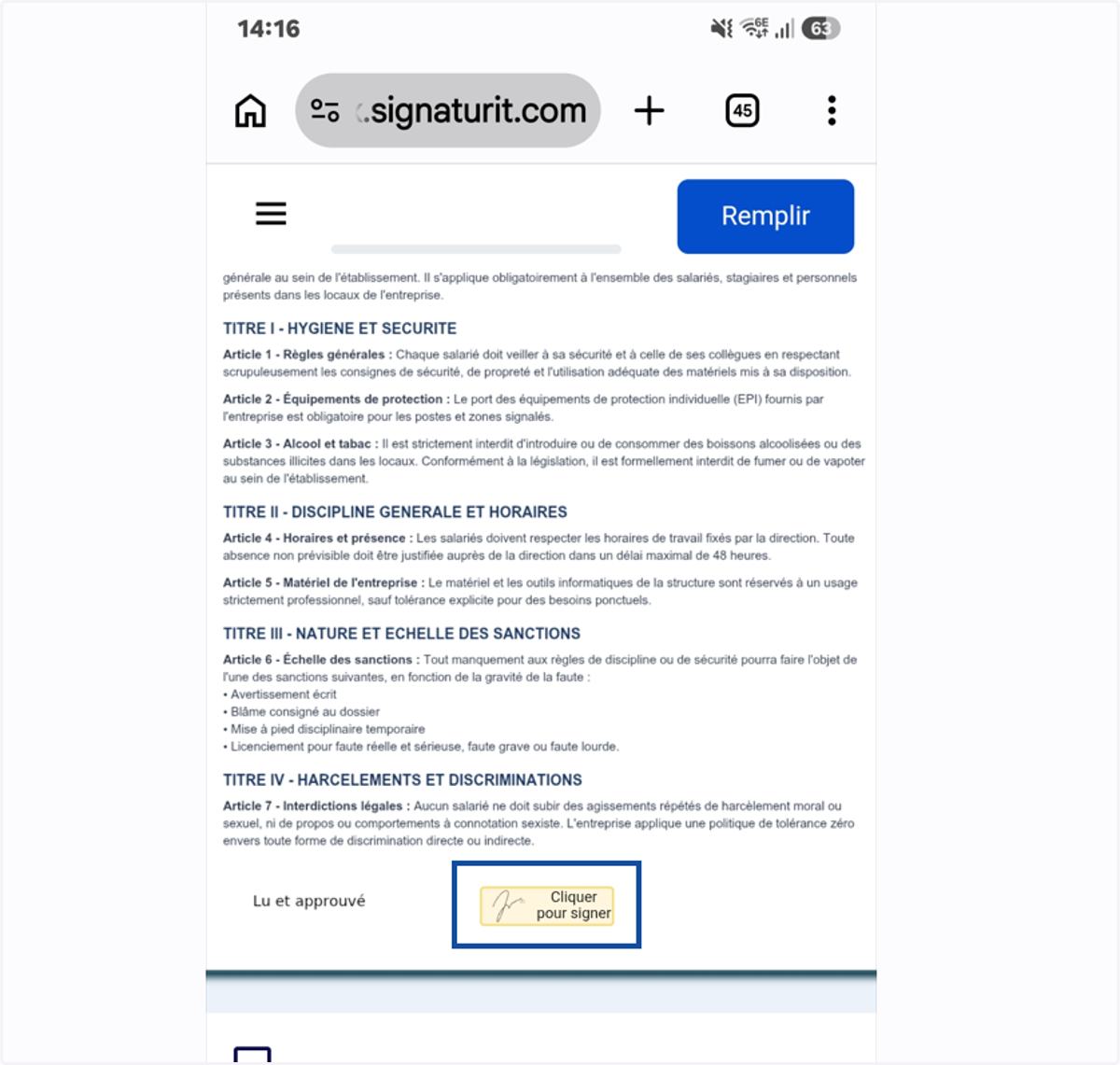
14. Cliquer sur "Cliquer pour signer":
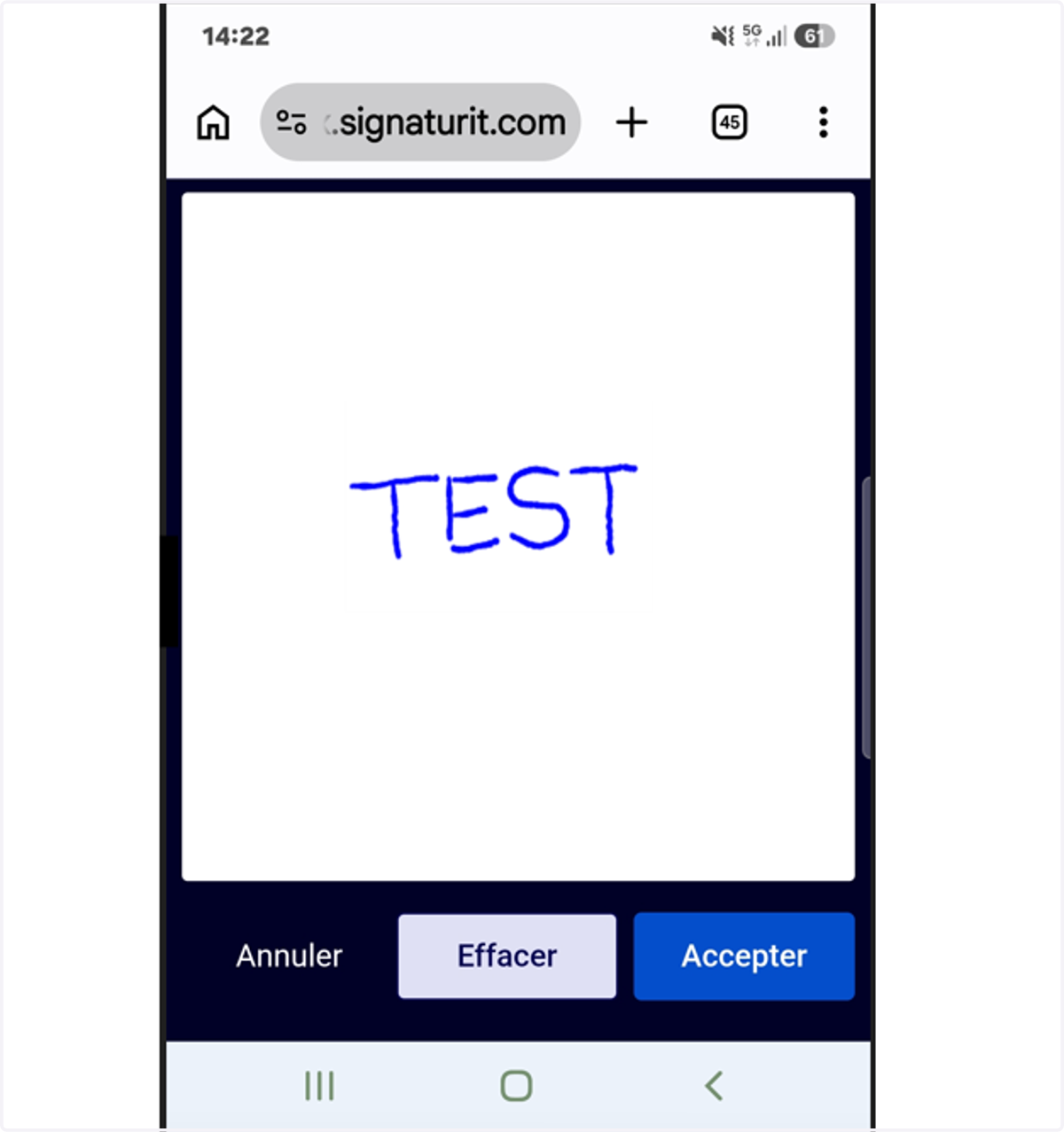
15. Signer dans l'encart blanc puis cliquer sur "Accepter".
16. Cocher les mentions obligatoires et cliquer sur "Envoyer".
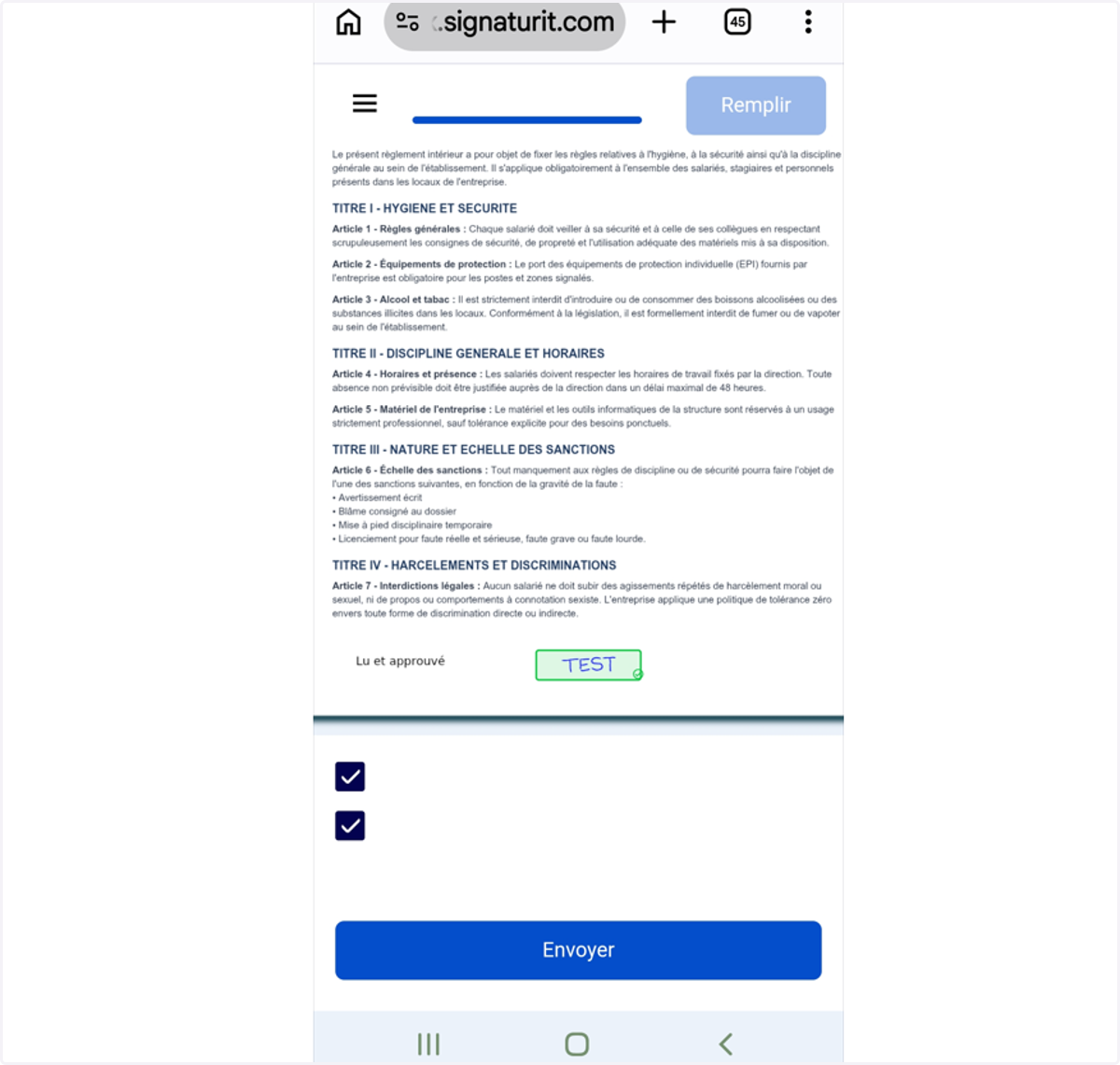
17. Confirmation du document signé: