Signature en masse de documents - Mode simplifié
👥Qui est concerné par cette fiche ?
Rôle(s) : Salarié, Manager, Facilitateur, Dirigeant, Experts Paie/RH, DRH, Assist. Admin, Admin RH
Cette fiche s'adresse à tous les utilisateurs souhaitant :
✅ Signer en masse plusieurs documents dont ils sont l'un des signataires
🎯 Objectif de cette fiche
Cette fiche pratique a pour but de vous guider étape par étape pour accéder à la liste des documents en attente de signature et les signer en masse lorsque le mode de signature est Simplifié.
Module(s) : E-signatures
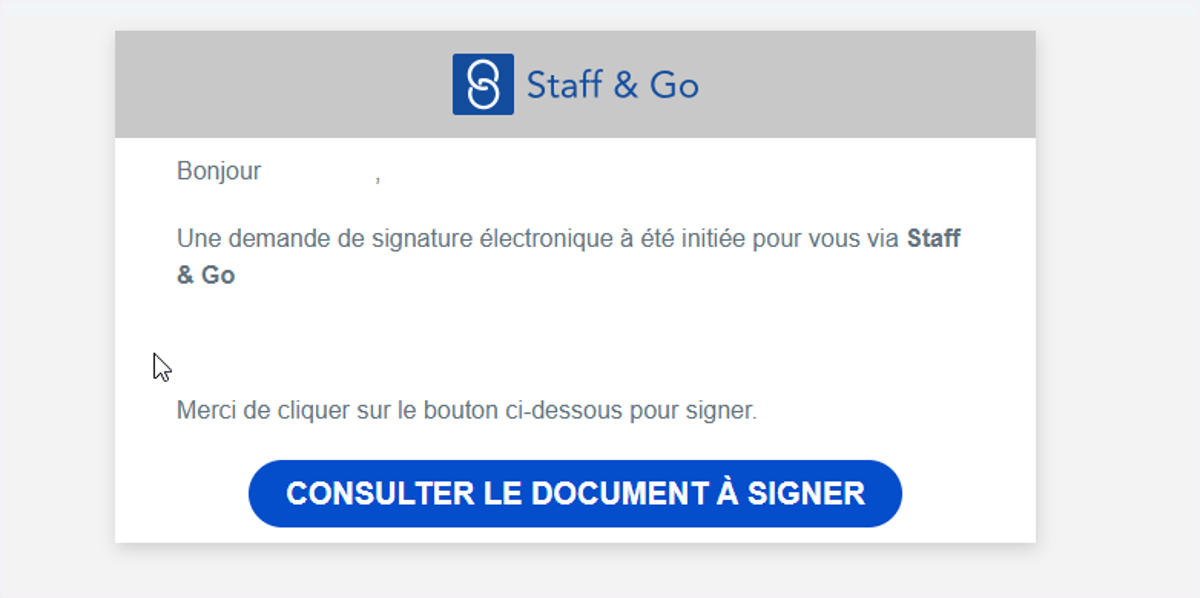
1. Le signataire doit cliquer sur l'un des liens de signatures reçus par mail.
Exemple:
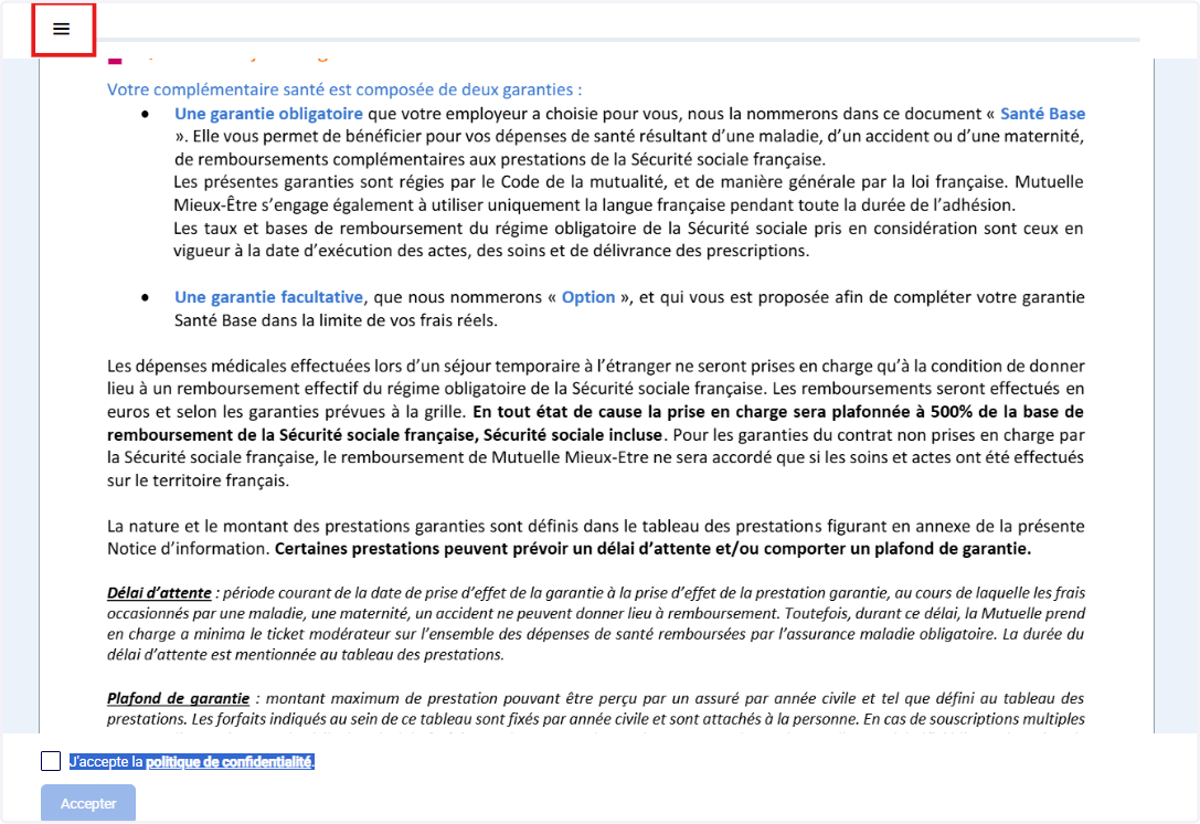
2. Une fois sur le document à signer, il faut cliquer sur le menu ☰ pour accéder à la liste des actions.
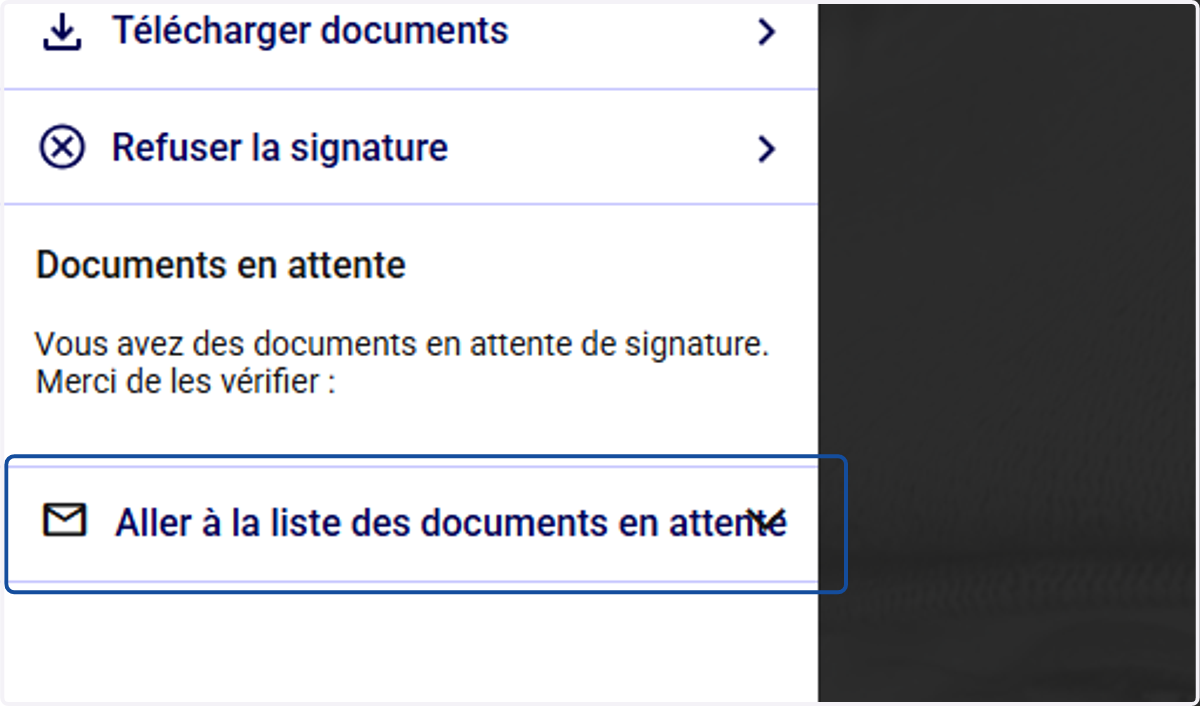
3. Cliquer sur "Aller à la liste des documents en attente" dans la la partie de gauche.
On détecte les signatures en attente avec la même adresse email du signataire.
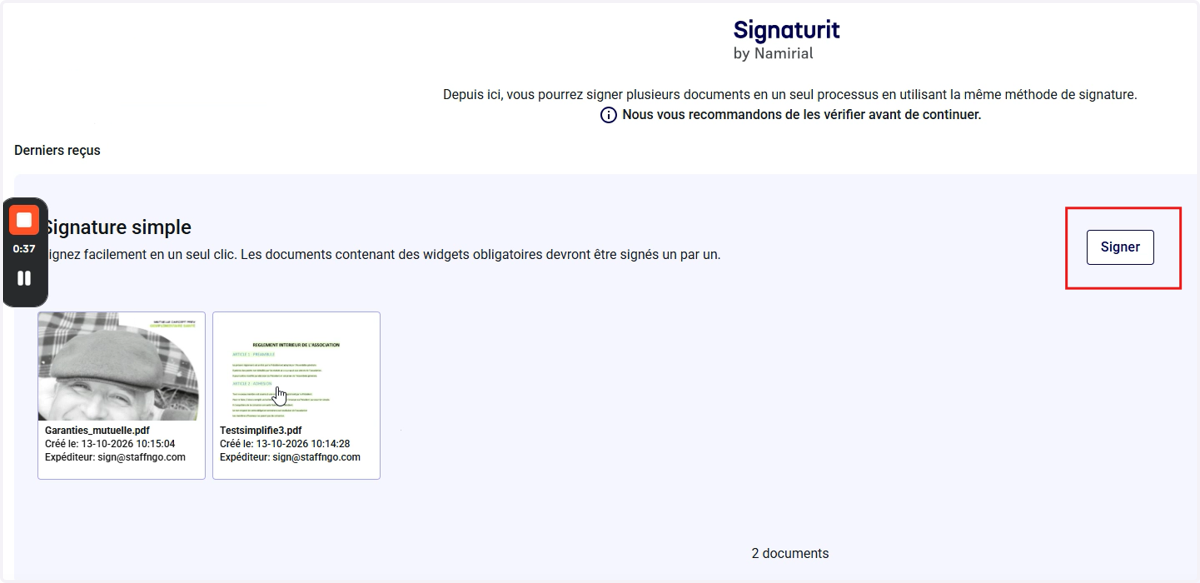
4. La liste des documents en attente de signature s'affiche.
Il convient de cliquer sur le bouton Signer:
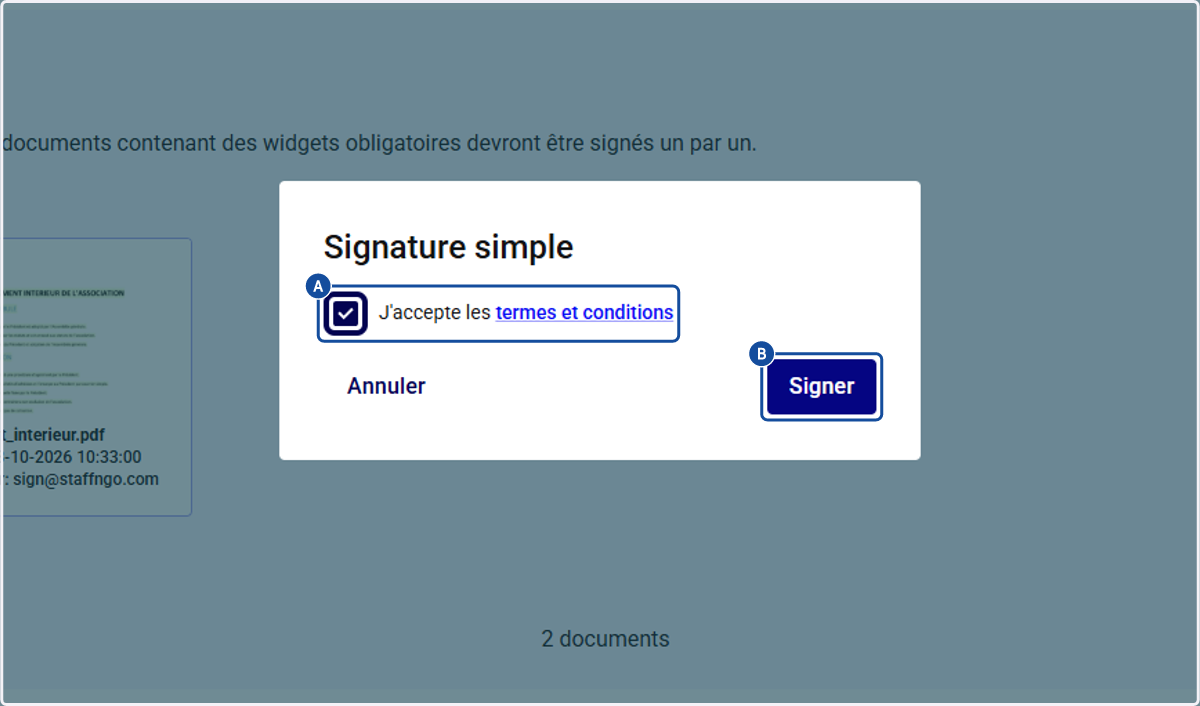
5. A. Poursuivre en acceptant les termes et conditions:
5. B. Cliquer sur Signer
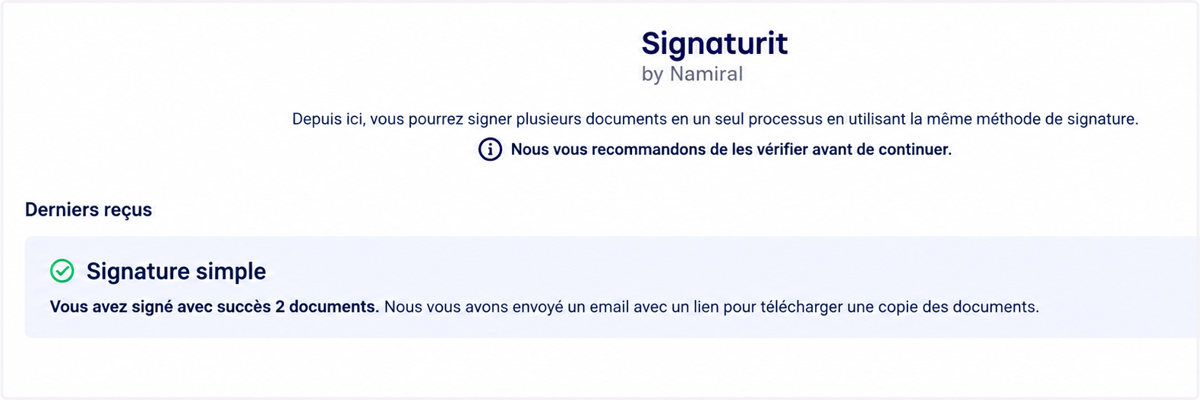
6. Confirmation des documents signés en masse:
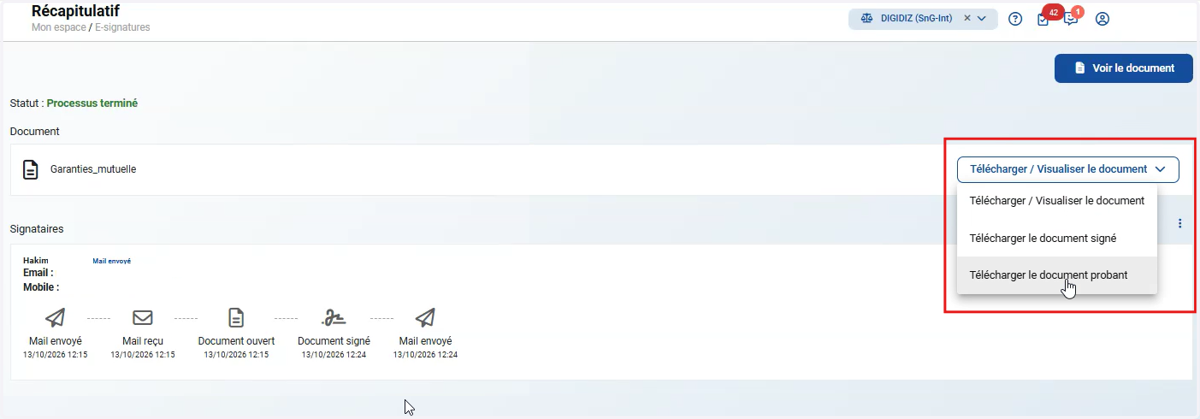
7. En accédant à chacune des E-signatures (Sur Staff & Go), il est possible de télécharger le document signé et également le document probant:
Un document probant sera ajouté à tous les documents signés
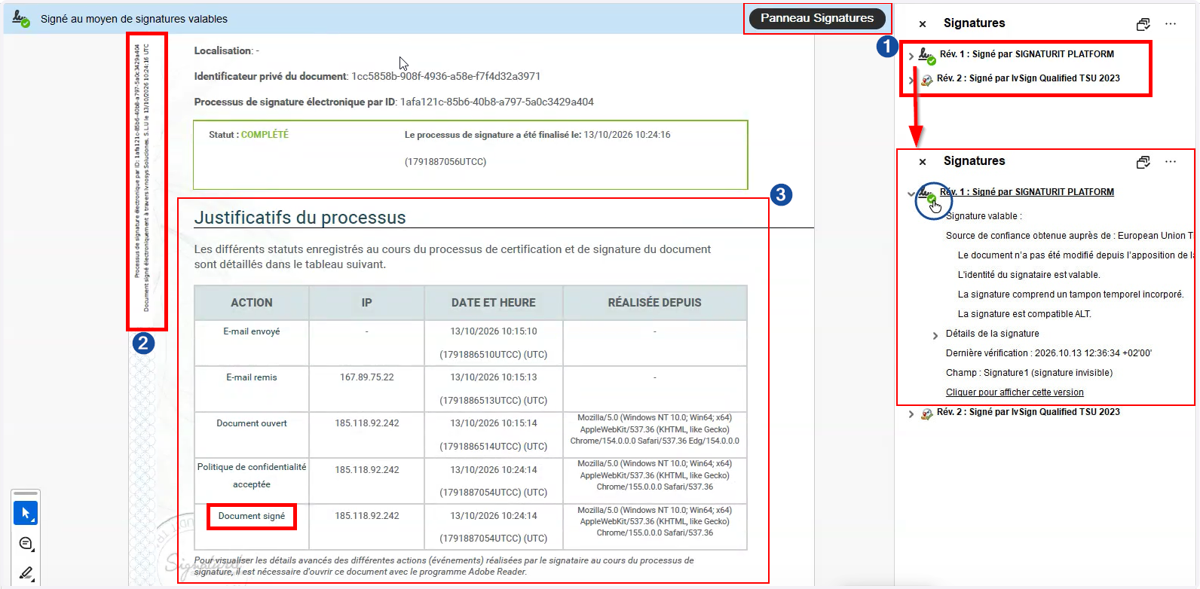
8. A l'ouverture du document téléchargé on y visualise:
Le certificat de signature (depuis le Panneau Signatures)
La Rév.1 : prouve l'intégrité du document
La Rév.2 : horodatage qualifié prouvant la date et l'heureLe bandeau d'identification du processus de signature
Les justificatifs du processus avec le tableau des évènements.