Scaricare-stampare la lista degli studenti iscritti ad un corso
Lcred
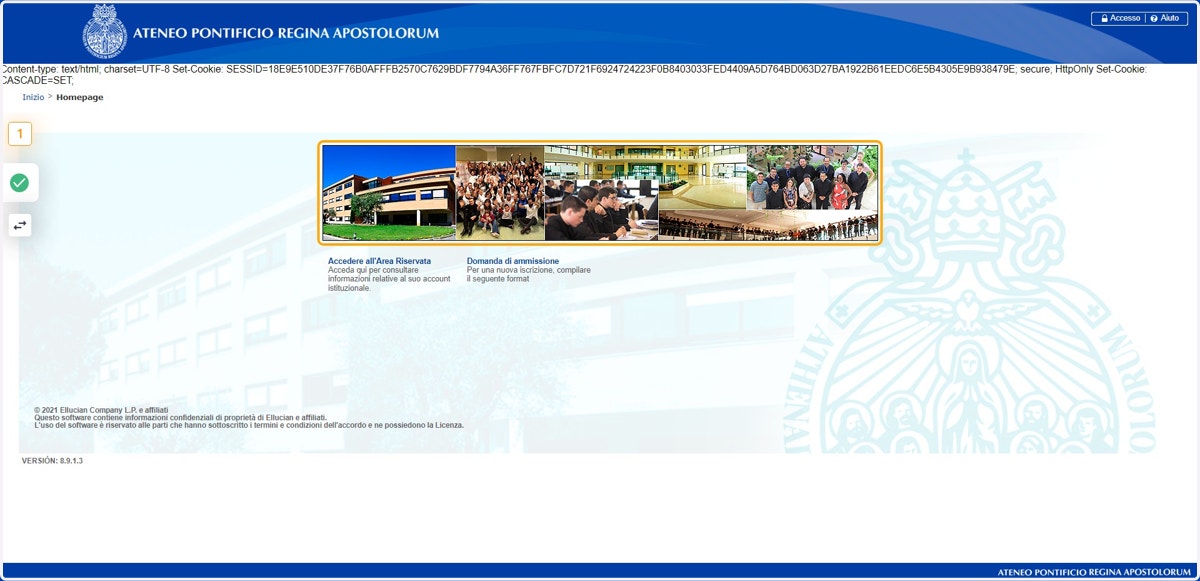
1. Andare in Area Riservata
2. Cliccare su Accedere all'Area Riservata
3. Digitare le proprie credenziali e cliccare su Acceder
Le credenziali sono la matricola personale, compresi gli zeri iniziali, e il PIN.
Qualora non si ricordasse il PIN si può richiederlo a servizionline@upra.org.
4. Cliccare su Sezione Docente
5. Selezionare semestre e anno accademico
6. Selezionare il semestre corretto e premere Invio
7. Dopodiché selezionare Elenco dei corsi impartiti
8. Nel corso desiderato, selezionare Lista presenze
9. Cliccare su Elenco alunni per corso (completo)
10. Cliccare in alto su Elenco degli alumni per corso (completo)
Cliccando su Elenco degli alunni, si aprirà una finestra di stampa. Tale finestra può differire a seconda del browser in uso e/o del PC, ma le funzioni sono le stesse.
11. Stampare pdf
In questa finestra si può selezionare o una stampante dove stampare direttamente su carta l'elenco degli studenti, oppure si può salvare su file pdf selezionando una delle voci simili a "Print to PDF".
12. Salvare il file
Se si scegli di salvare su PDF, si aprirà la finestra che consente il salvataggio. Si può selezionare la cartella desiderata, inserire il nome e premere salva.