Saisie et déclaration des temps
👥 Qui est concerné par cette fiche ?
Rôle(s) : Salarié, Manager, Facilitateur, Dirigeant, Experts Paie/RH, DRH, Assist. Admin, Admin RH
Cette fiche s'adresse à tous les utilisateurs qui souhaitent :
✅ Effectuer la saisie et la déclaration des temps dans Staff & Go.
Qui peut saisir et déclarer ? Les utilisateurs ayant un rôle :
salarié pour eux-mêmes
manager pour eux-mêmes et leur scope (défini par l'organigramme)
Dirigeant et supérieur pour l'ensemble de l'établissement
🎯 Objectif de cette fiche
Cette fiche pratique a pour but de vous guider étape par étape dans la saisie et la déclaration des temps, dans le cadre de l'import de dossiers depuis Open Paye sur Staff & Go.
Module(s) : Gestion des temps, Saisie des temps
Saisie des temps
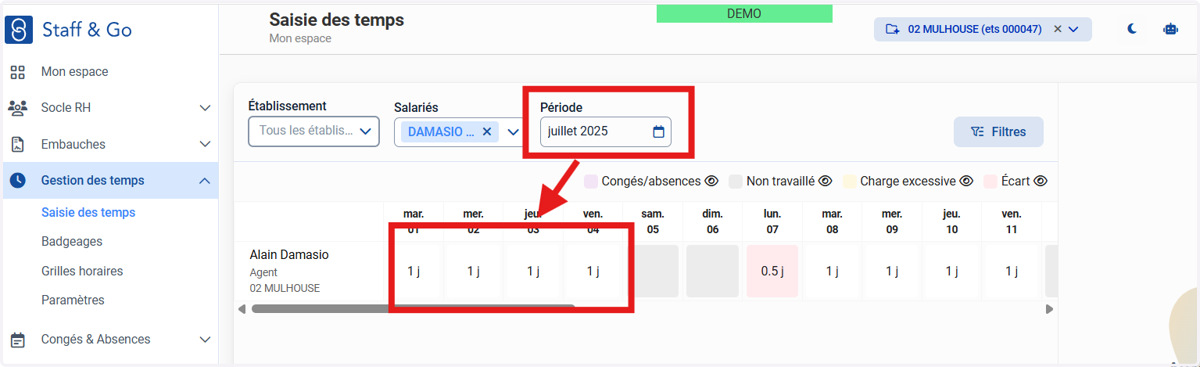
1. Cliquer sur la période à saisir
Filtrer sur la bonne période en choisissant le mois de la saisie à compléter
Cliquer sur une date de la période
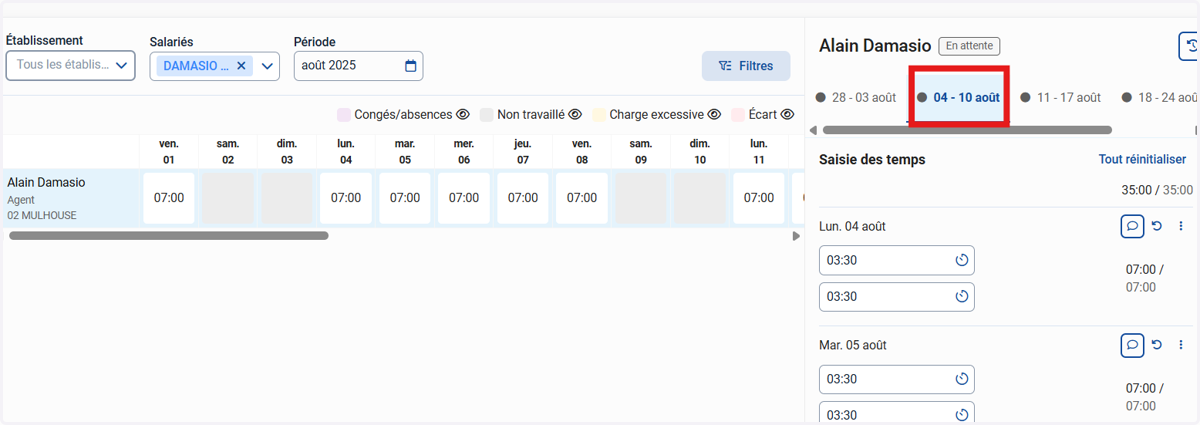
2. Cliquer sur la semaine à saisir
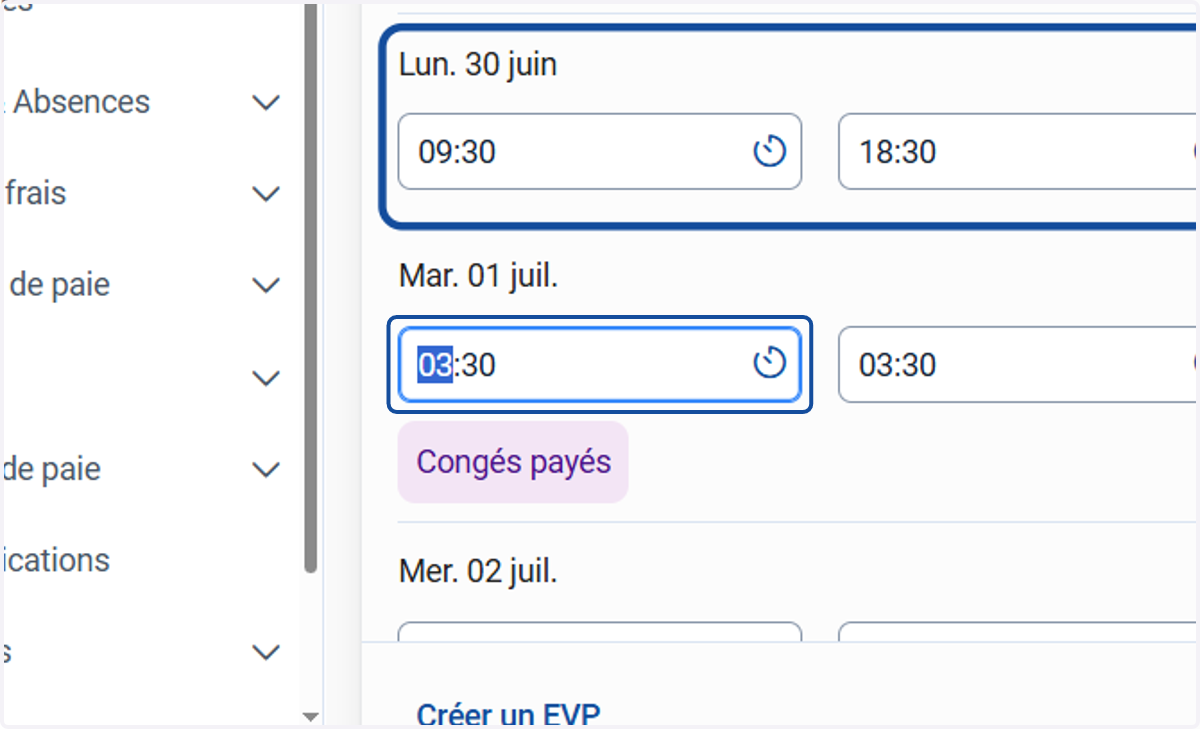
3. Saisir les temps effectués
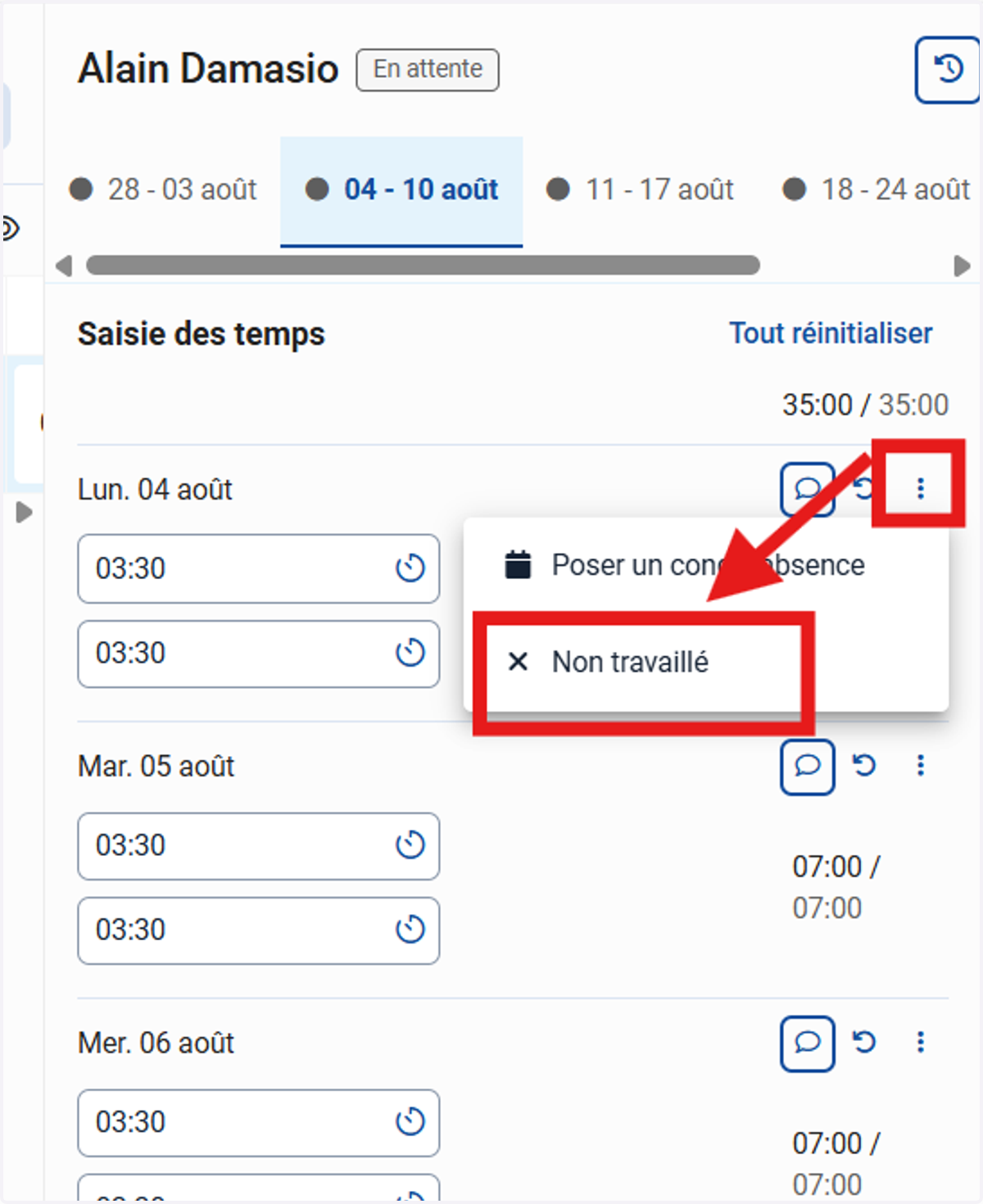
4. Si un jour ou une demi-journée n'a pas été travaillée, cliquer sur les trois points dans la case de la journée ou demi-journée correspondante et cliquer sur "Non Travaillé"
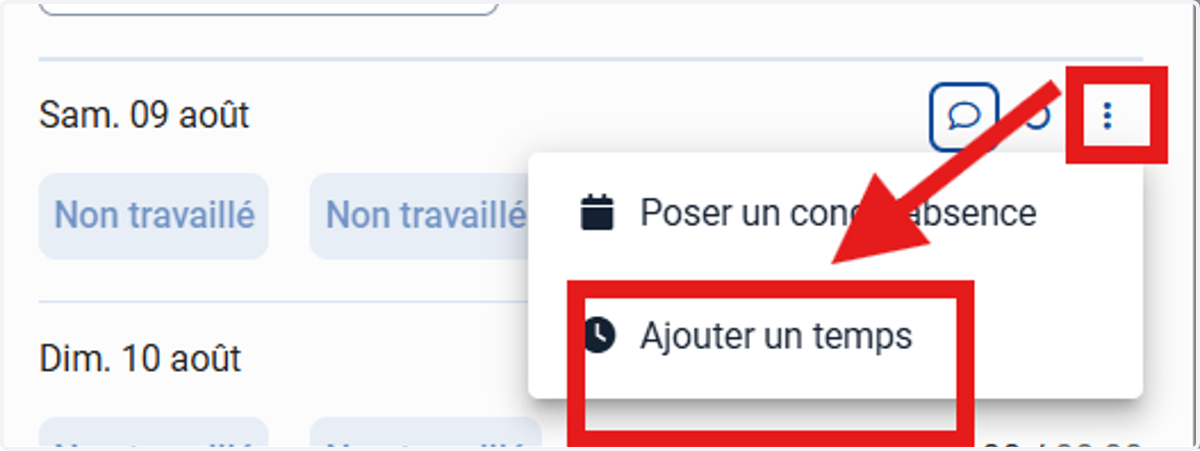
5. Si vous devez ajouter un temps sur une journée ou demi-journée notée en non travaillée, cliquer sur les trois points de la journée ou demi-journée concernée puis sur "Ajouter un temps"
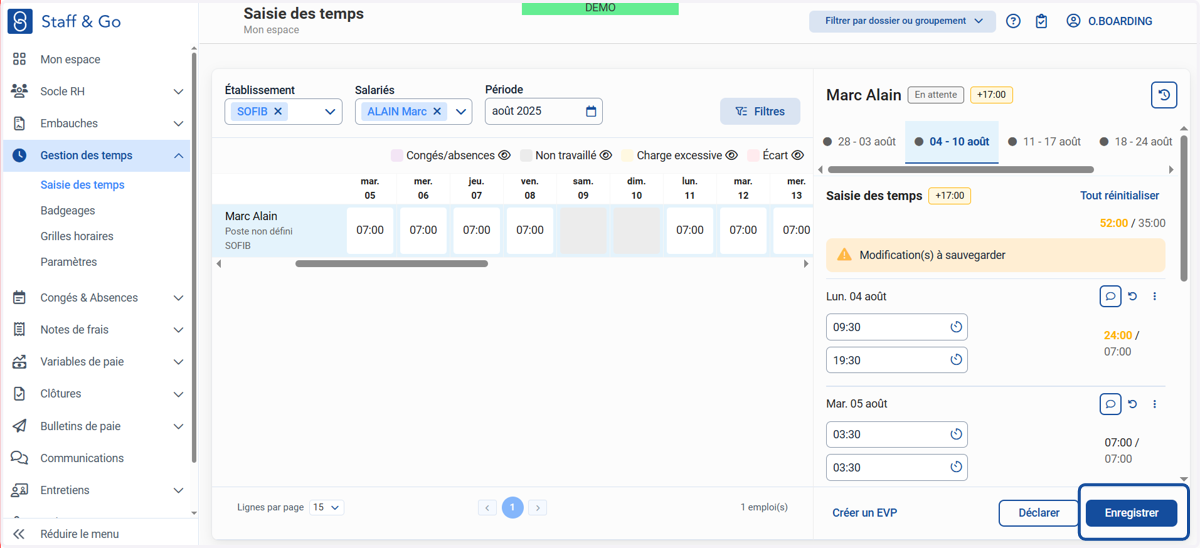
6. Cliquer sur "Enregistrer"
Une fois les temps de la semaine ou la journée saisie, cliquer sur "Enregistrer"
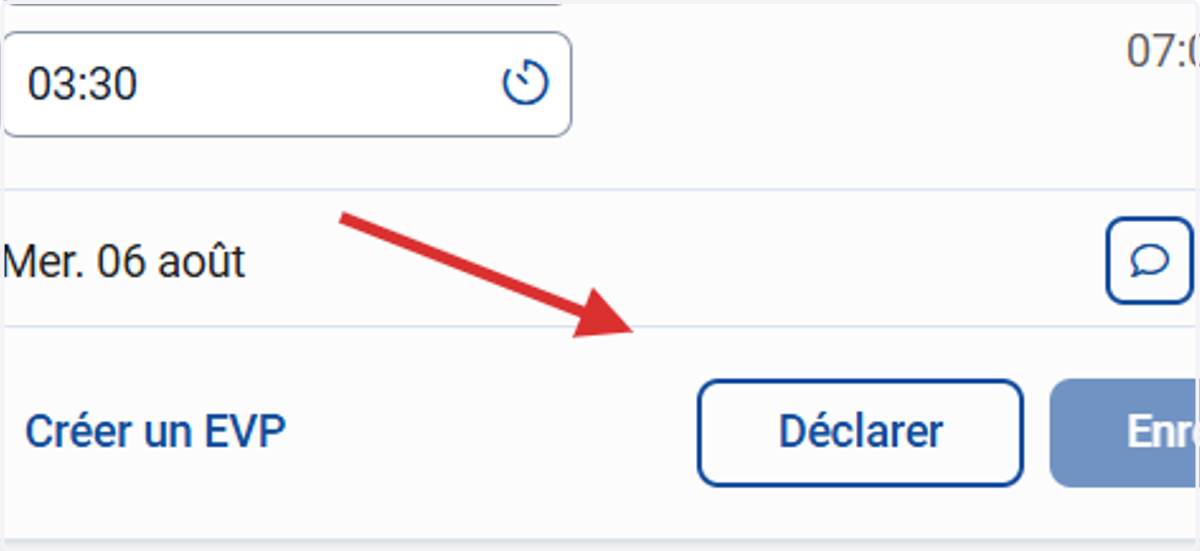
7. Cliquer ensuite sur "Déclarer" pour valider vos saisies et les envoyer en approbation
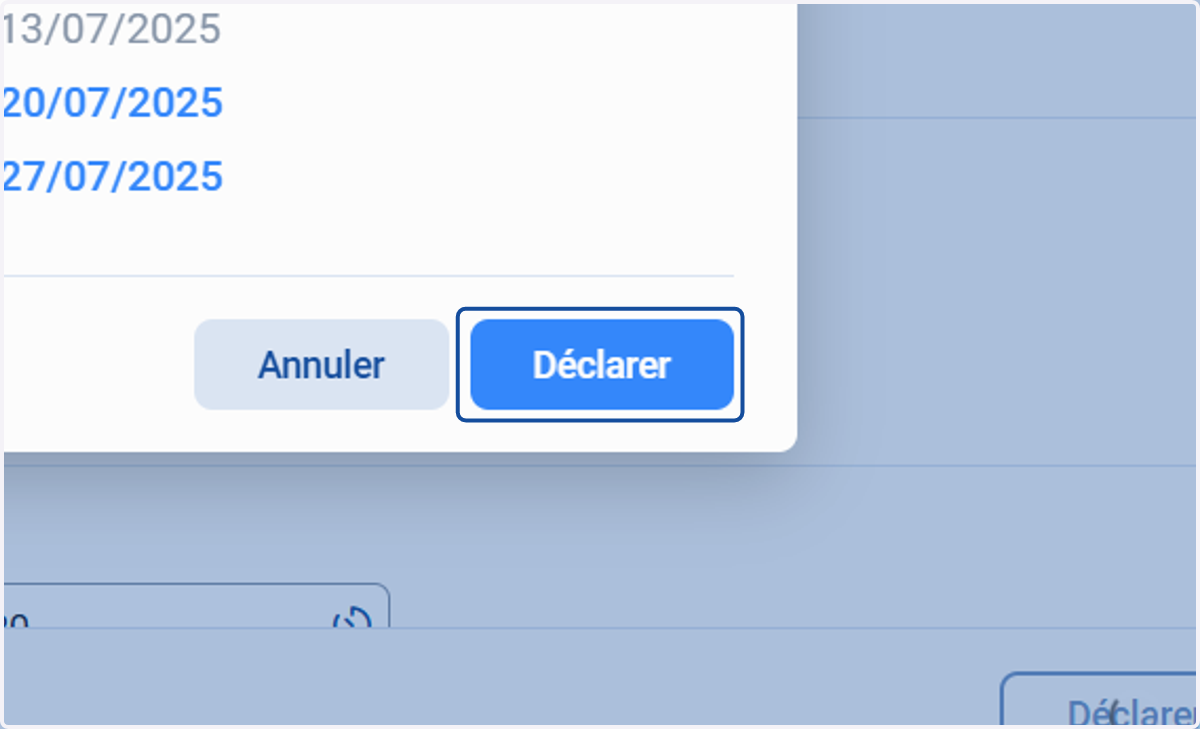
8. Sélectionner la ou les semaines que vous souhaitez déclarer
A noter qu'une fois la saisie déclarée, vous ne pourrez plus la modifier !
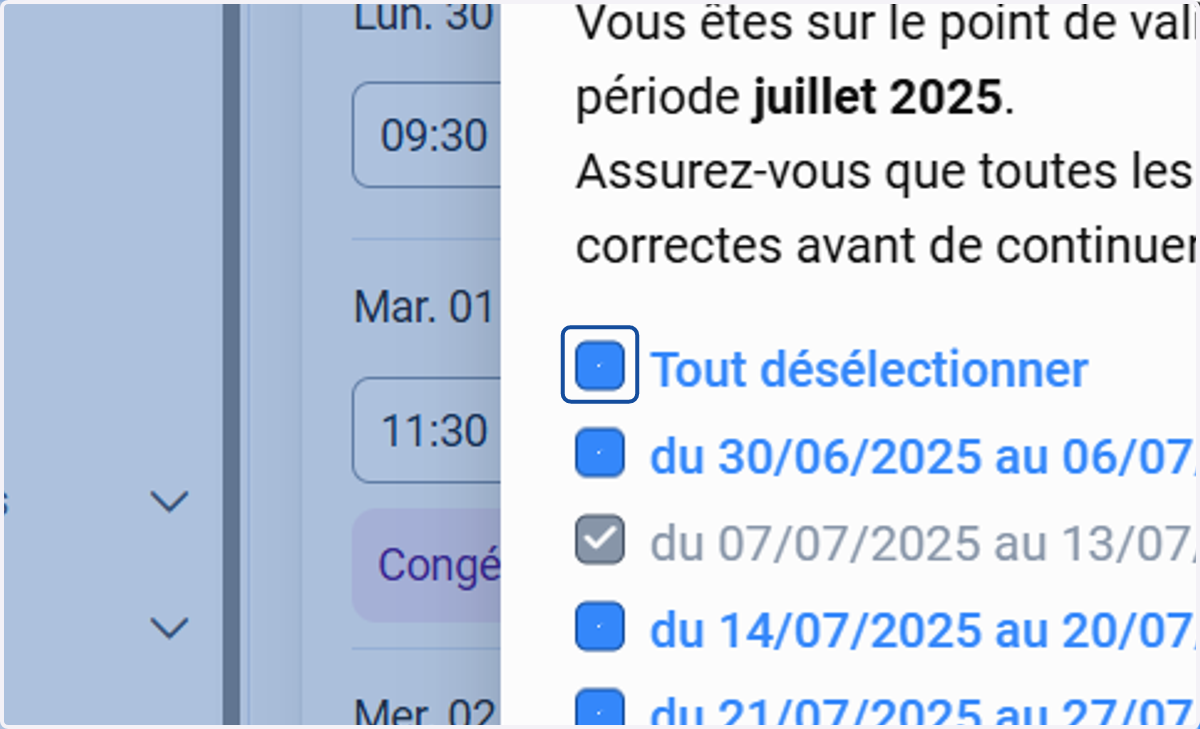
9. Cliquer sur "Déclarer"