Sådan tilpasser du udseendet på dit kursus
Inden du går i gang
Hvis du skal oprette flere kurser, kan det være en fordel at kopiere et eksisterende kursus og bruge det som skabelon.
Når du kopierer et kursus, følger bl.a.:
Underviserinformation
Valgte farver og fonte
Tema og layout
På den måde slipper du for at opsætte det hele igen, og kan nøjes med at justere indholdet på det nye kursus.
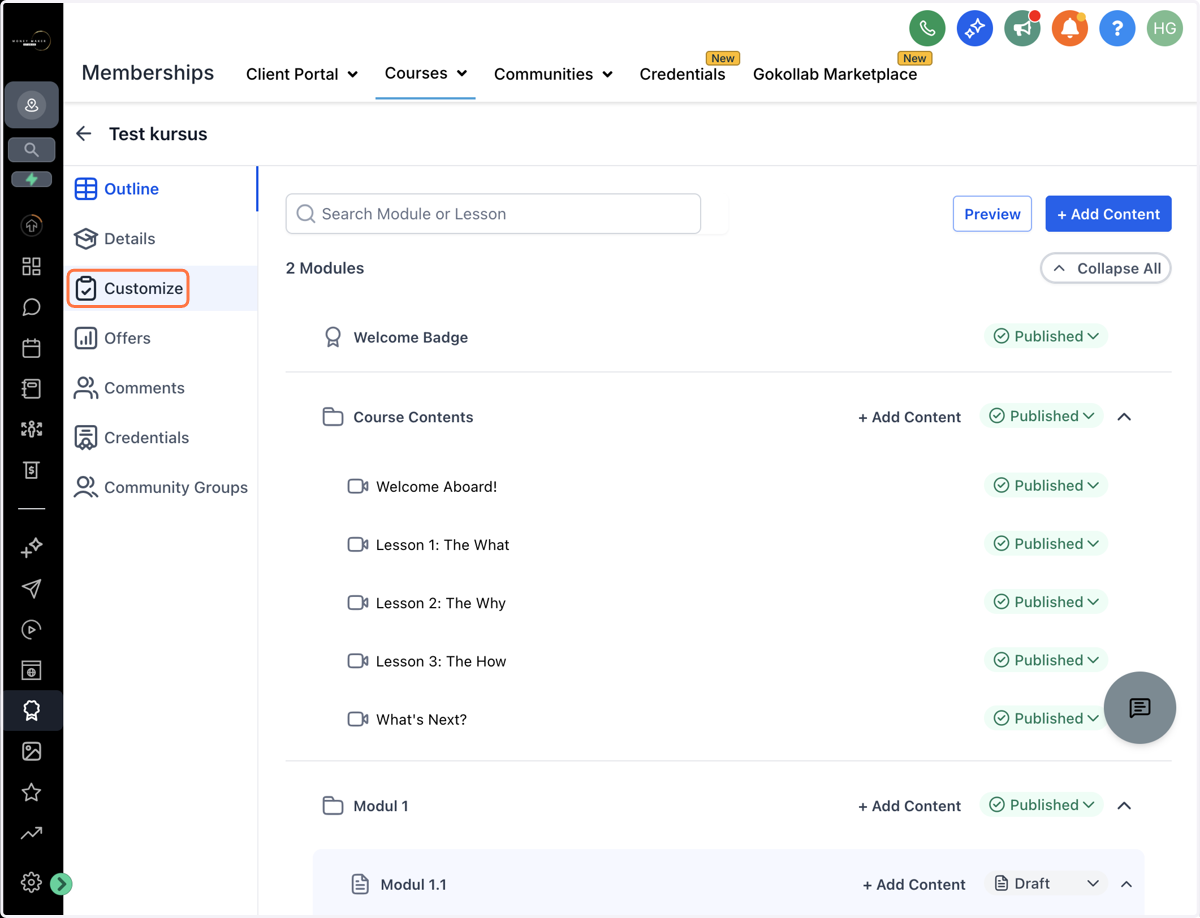
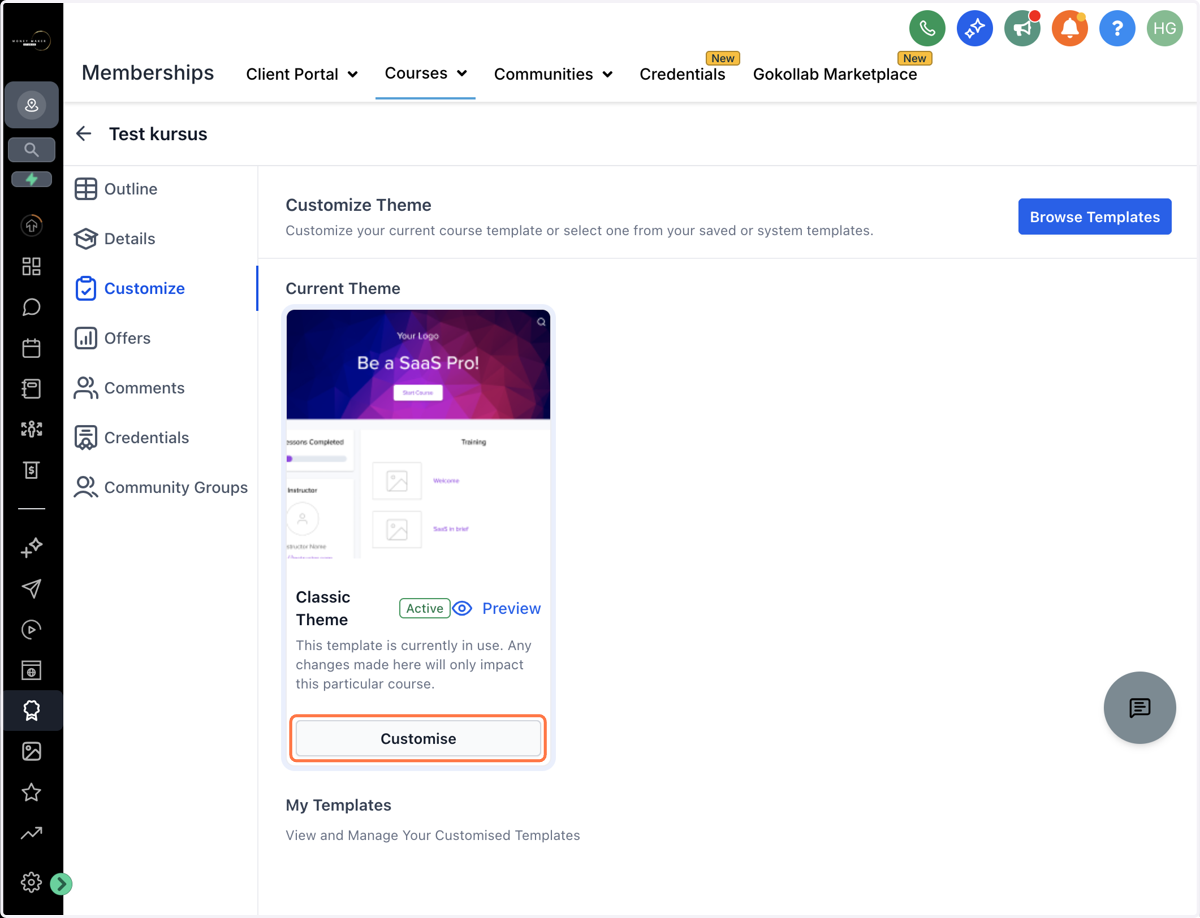
1. Gå til Customize for at redigere det visuelle udtryk på dit kursus
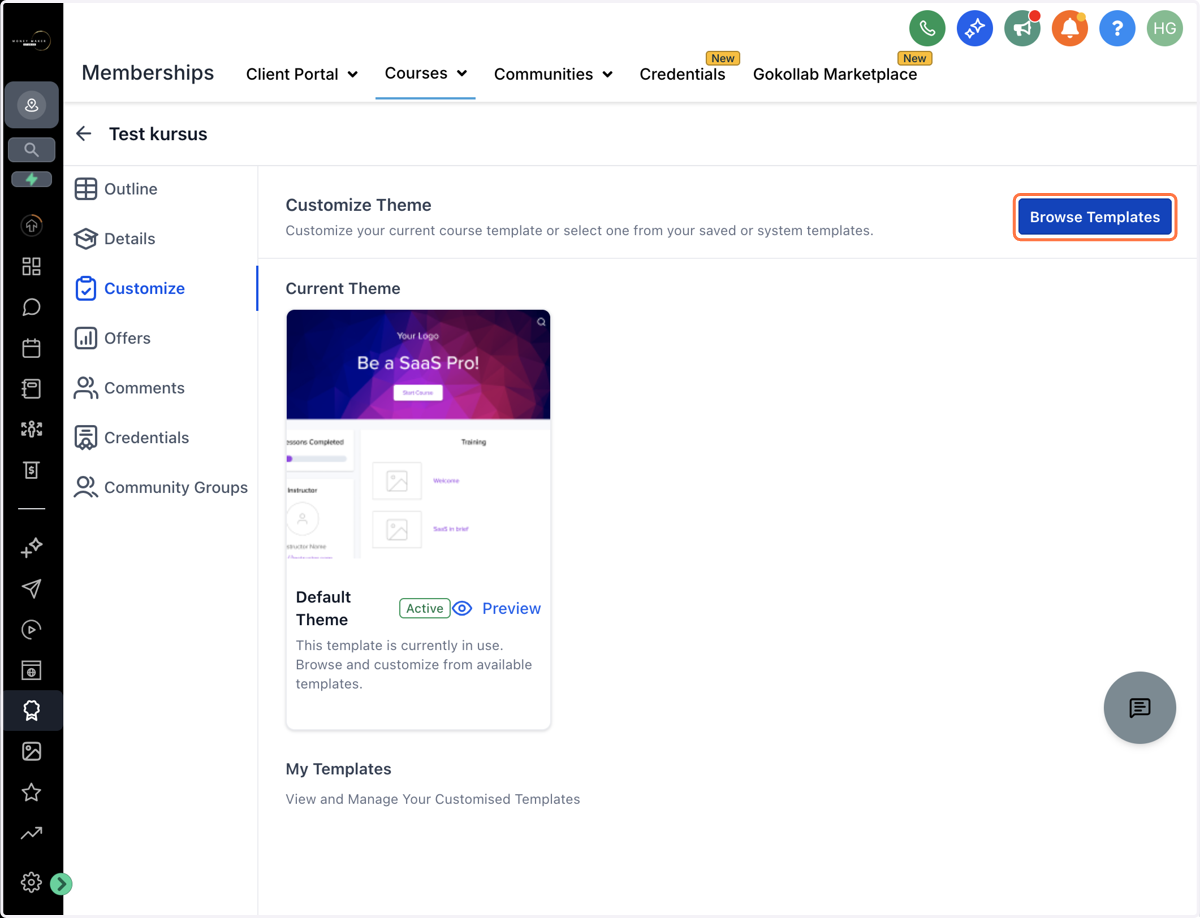
2. Klik på "Browse Templates" for at se og vælge en skabelon til den visuelle opbygning af dit kursus
3. Klik på "Preview" (øjet) for at se, hvordan de forskellige skabeloner ser ud. Når du har fundet den rigtige, klik på Apply for at vælge den
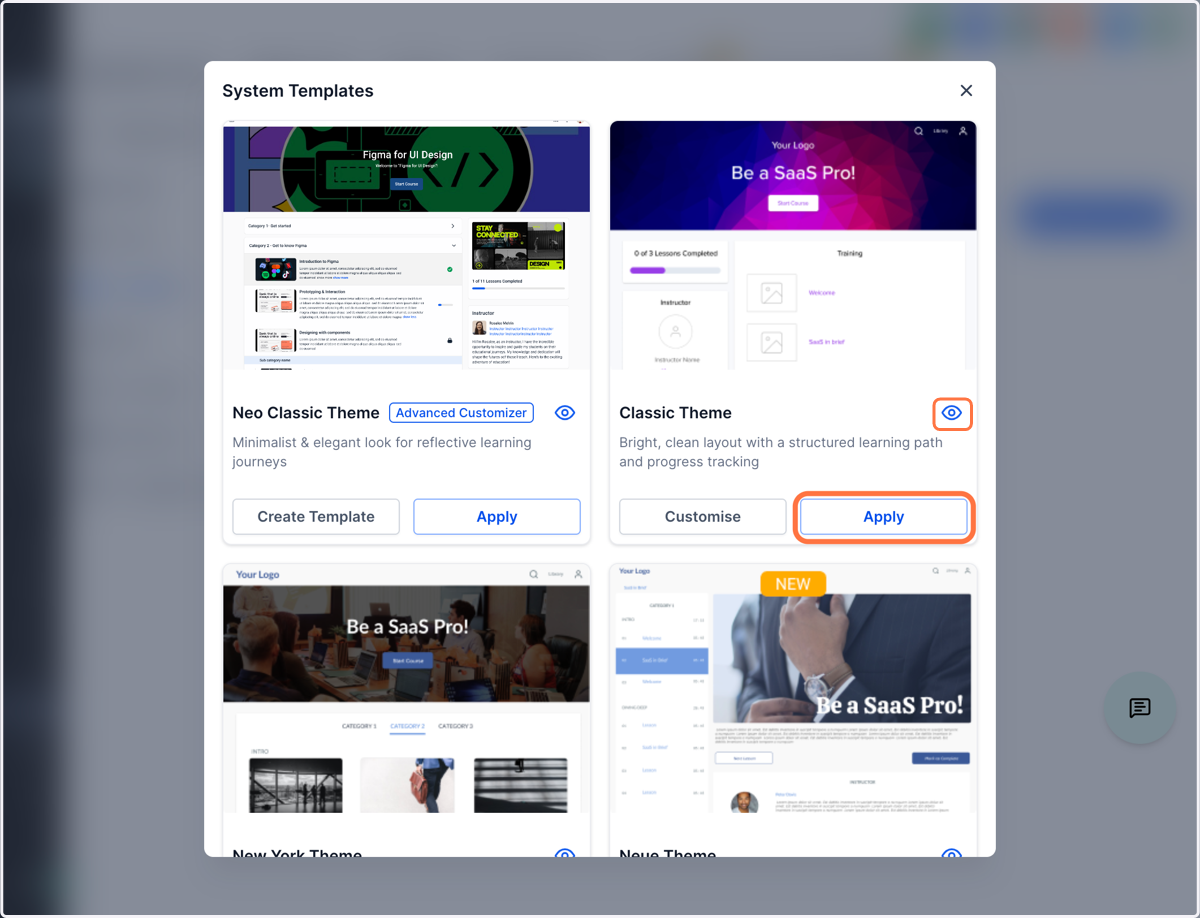
4. Klik på "Customise" for at tilpasse layout og design i det valgte tema
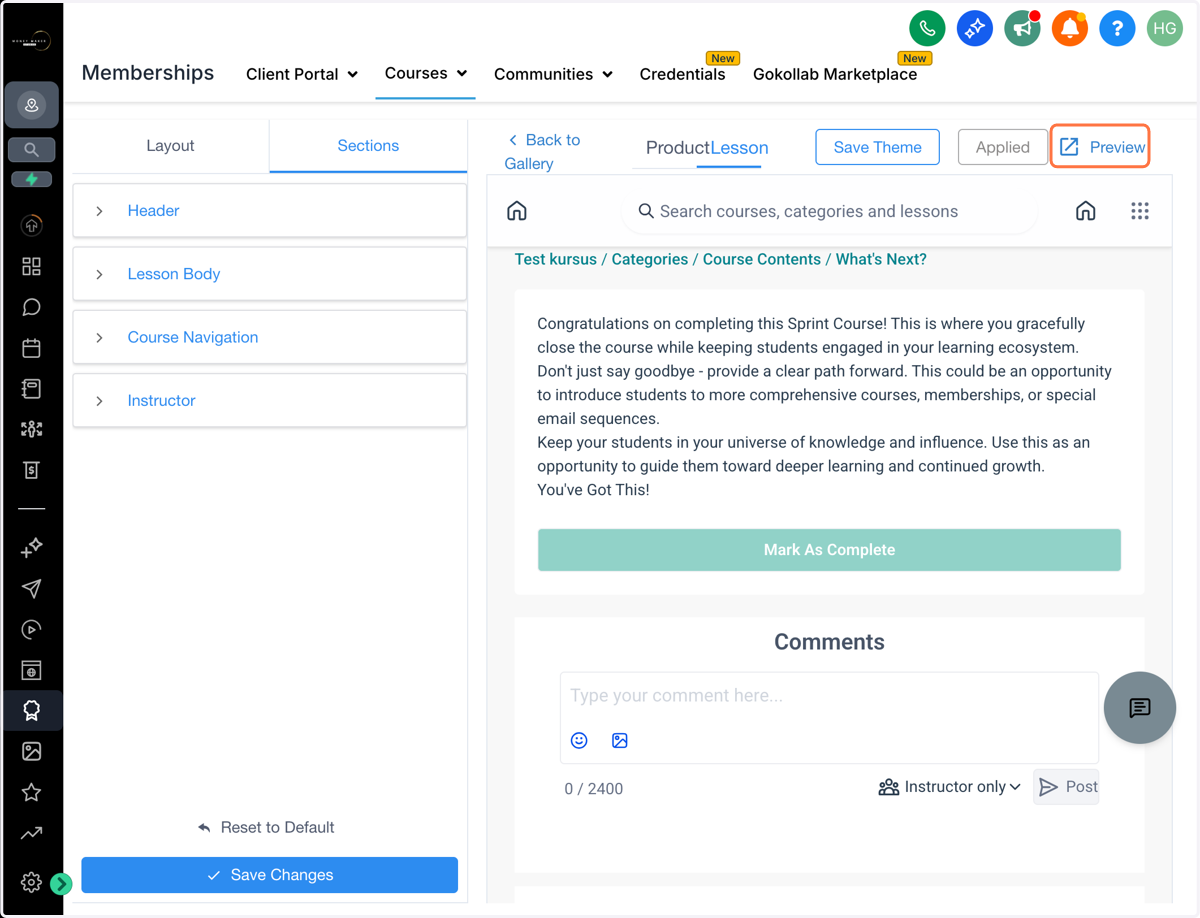
5. Klik på Product - Layout for at ændre layoutet for kurset (product) som helhed
Justér farver, fonte og placering af elementer.
Husk at klikke på "Save Changes" i bunden af menuen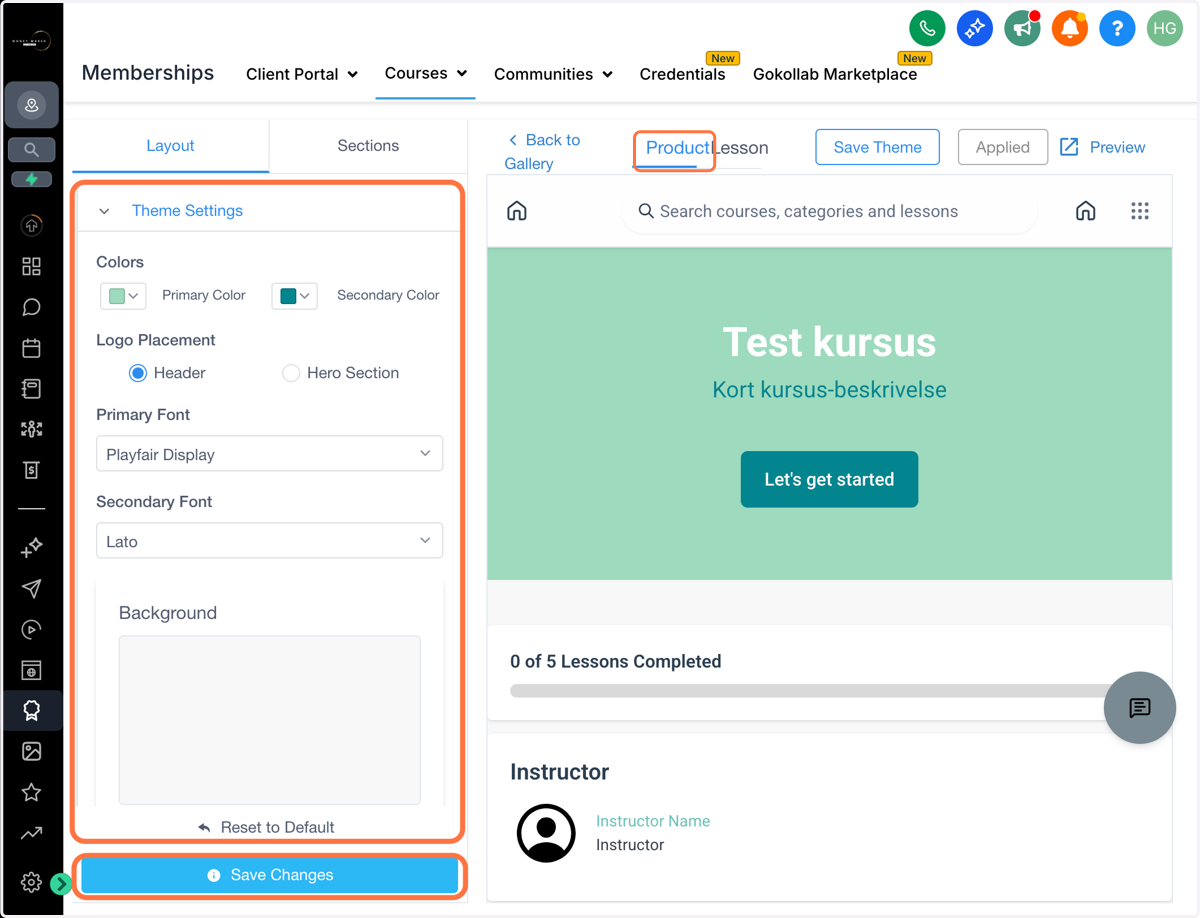
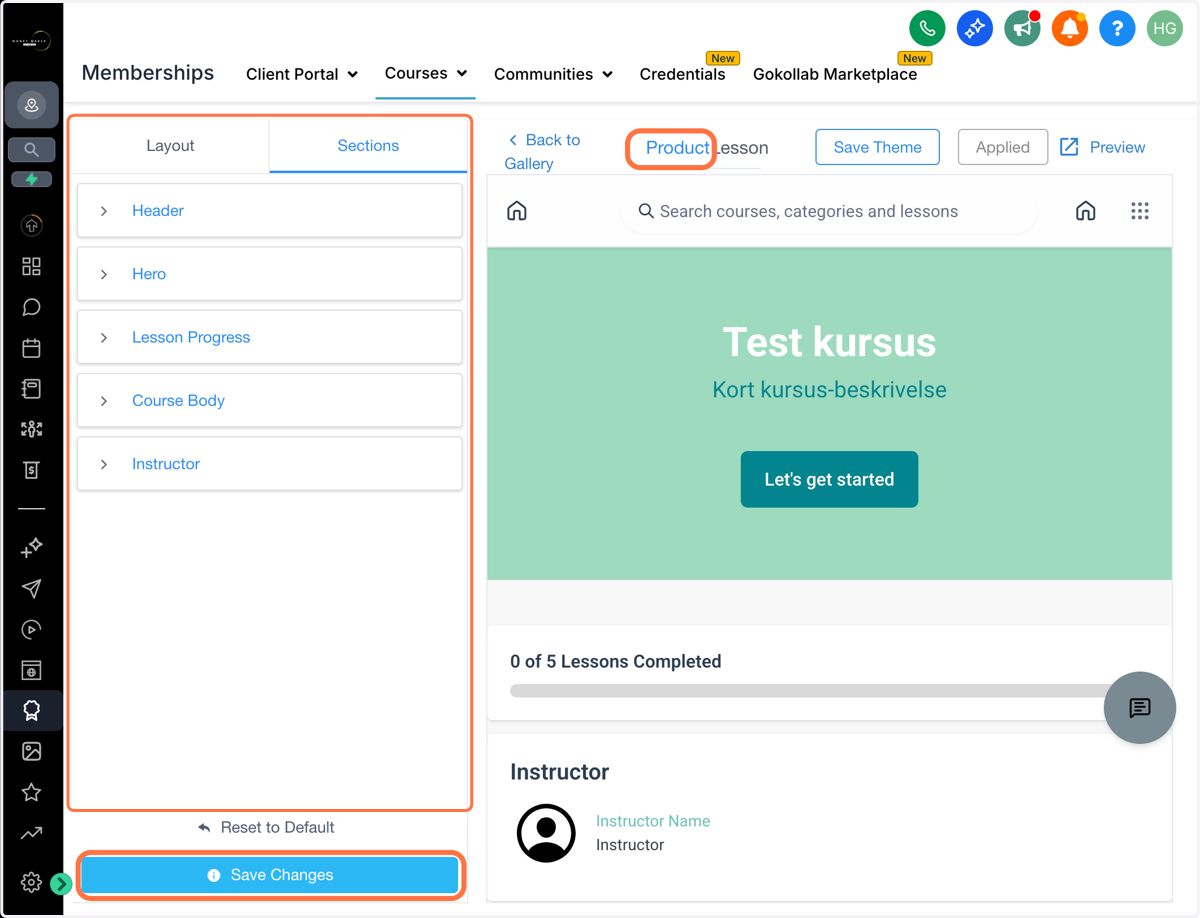
6. Gå til Product - Sections for at vælge, hvilke sektioner der vises på kursets forside (fx header, kursusindhold, underviser m.m.).
Husk at klikke på "Save Changes" i bunden af menuen
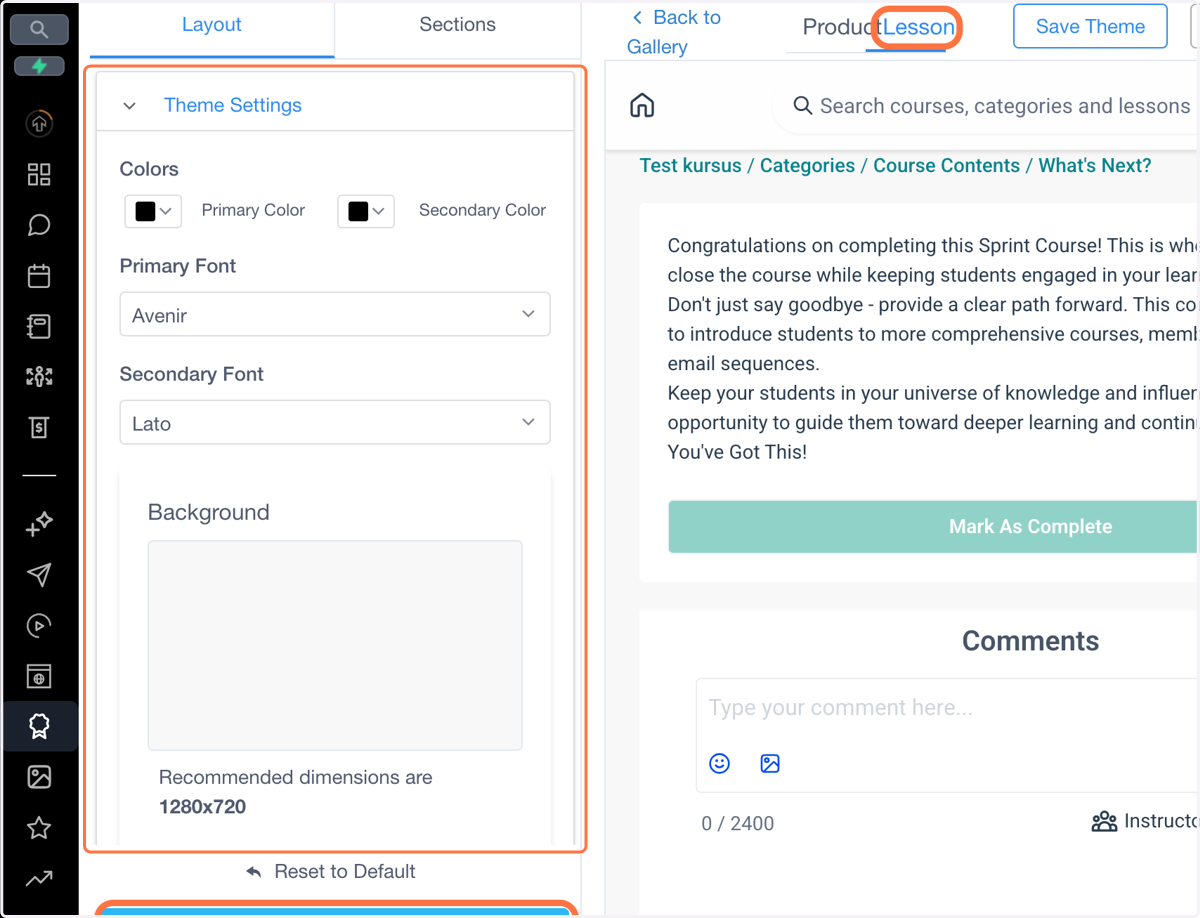
7. Gå til Lesson - Layout for at ændre det visuelle udtryk på dine lektioner. Her styrer du bl.a. farver, fonte og baggrund.
Husk at klikke på "Save Changes" i bunden af menuen
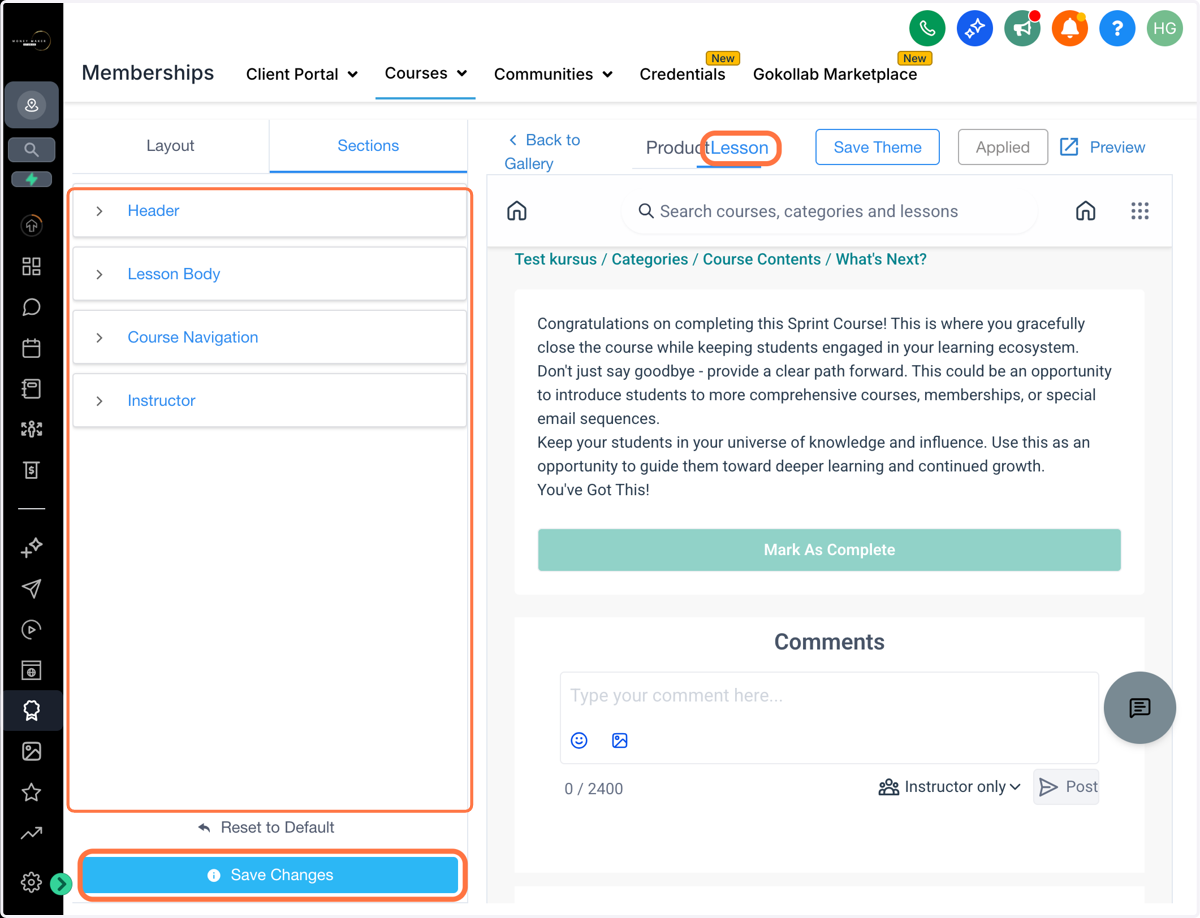
8. Gå til Lesson - Sections for at vælge, hvilke elementer der vises inde i lektionerne (fx indhold, kommentarer, underviser).
Husk at klikke på "Save Changes" i bunden af menuen
9. Klik på Save Theme og tjek, at der står Applied. Hvis der står Apply Theme, skal du også klikke på den.
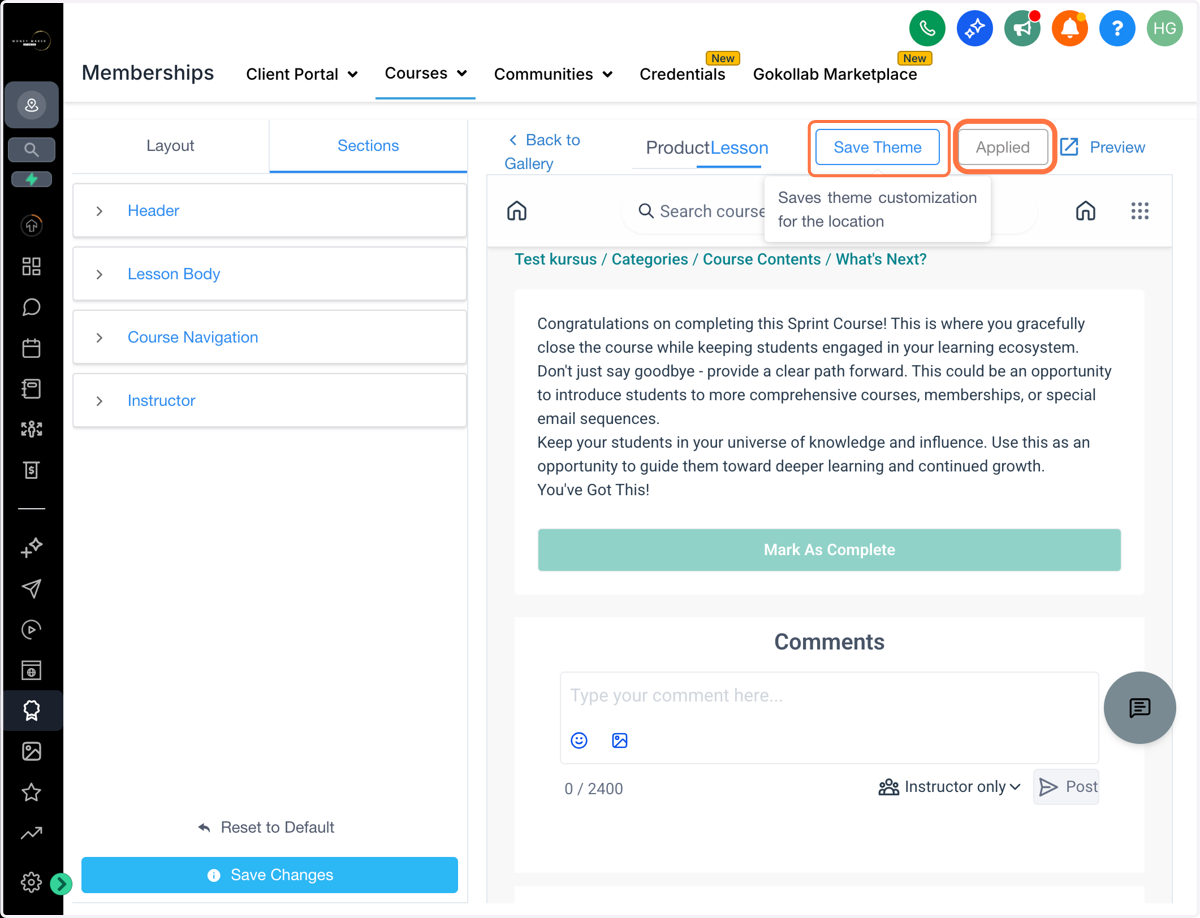
10. Klik på "Preview" for at se, hvordan dit kursus ser ud for dine brugere.