Sådan tilpasser du størrelsen på billeder
Når du arbejder med billeder i MoneyMakerStudio, kan du styre bredde og højde for at få dit layout til at spille - især på mobile enheder.
Det vigtigste at huske er, at billeder altid reagerer på den plads, de får dvs. den ramme den er i.
Derfor bør du justere størrelsen med omtanke, så billedet hverken bliver for stort, for småt eller skævt i layoutet.
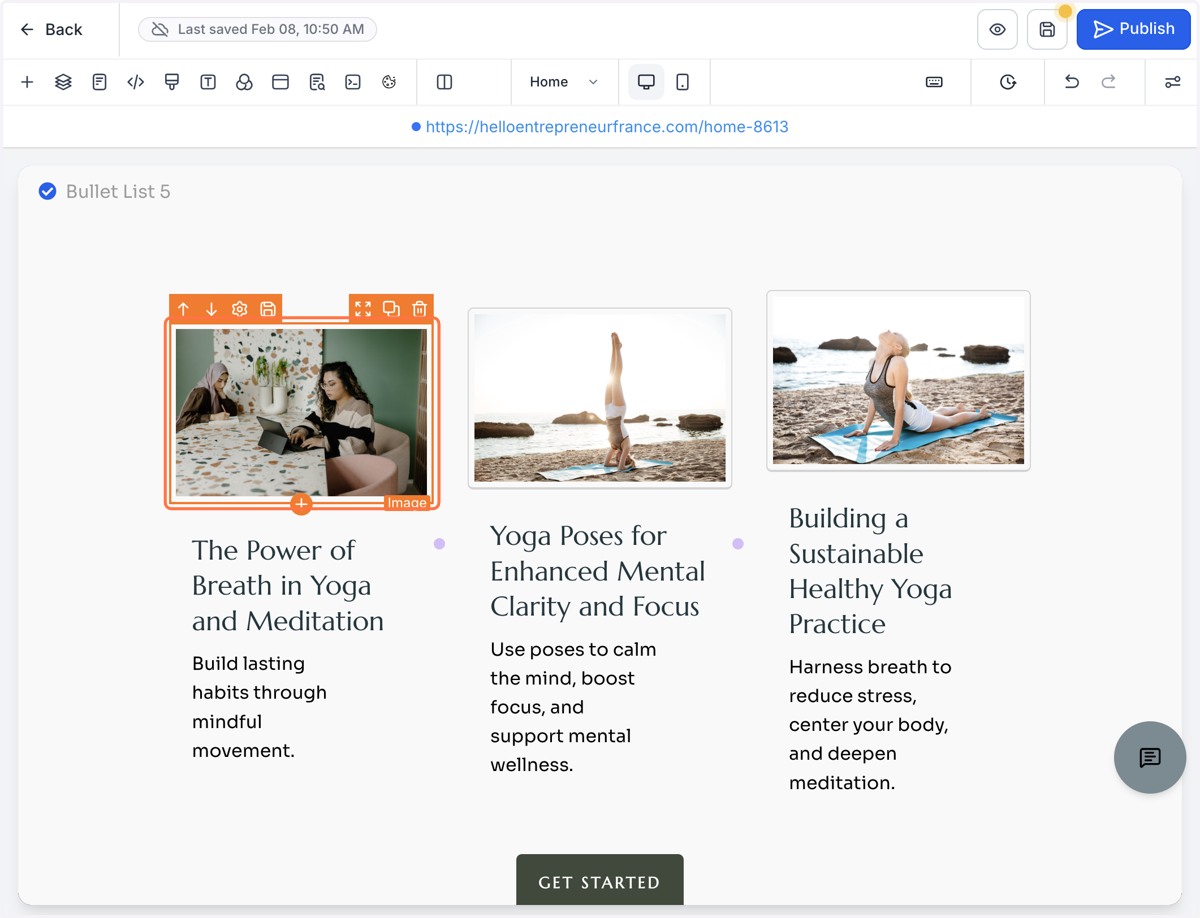
1. Klik på billedet du vil tilpasse
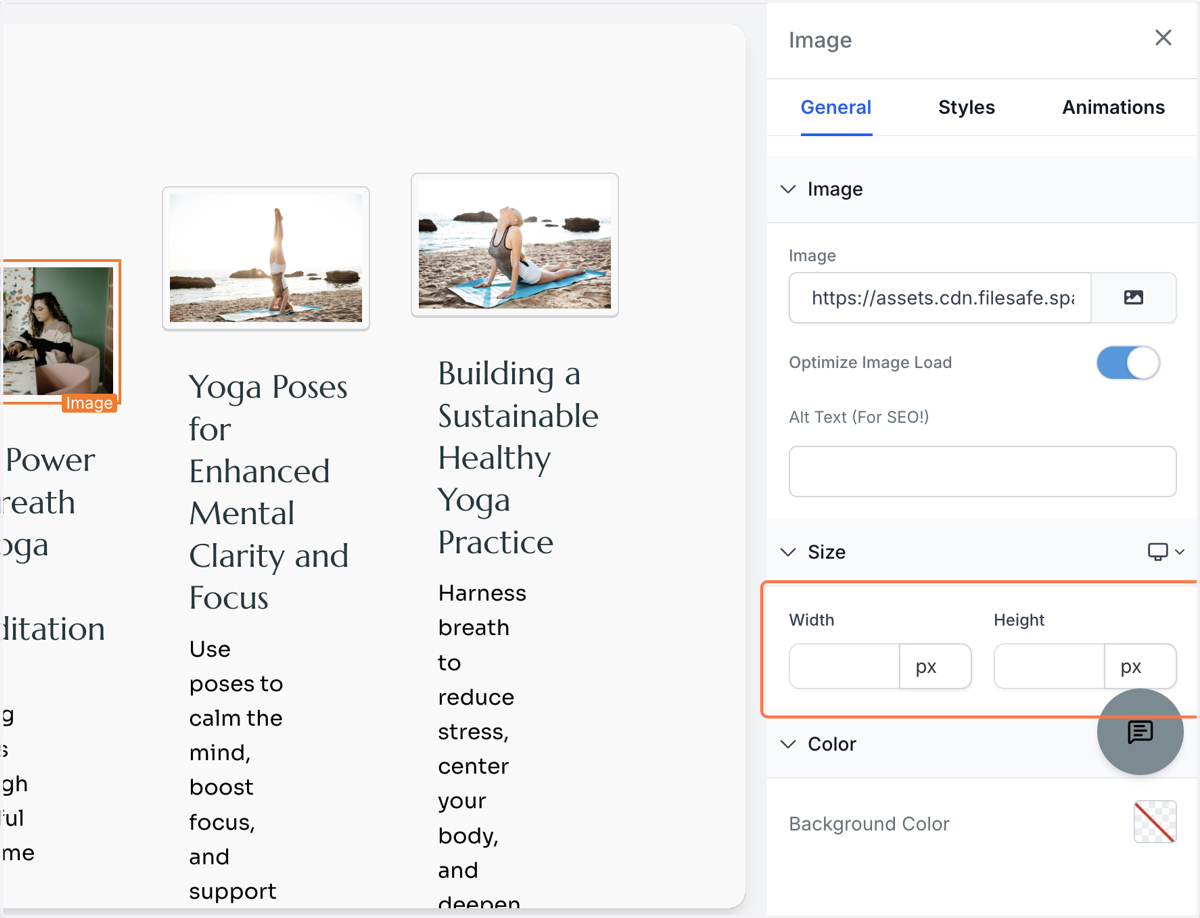
2. Under afsnittet Size kan du justere bredde og højde
Width (bredde)
Bredden styrer, hvor meget plads billedet fylder horisontalt.
Bruges typisk til at sikre, at billeder står pænt på linje
Et billede kan aldrig blive bredere end sin kolonne
👉 Justér bredde først, før du ændrer højden.
Height (højde)
Højden styrer, hvor højt billedet bliver.
Bruges til at ensrette billedhøjder
Kan beskære billedet visuelt, hvis højden sættes for lavt
👉 Bruges med omtanke - for højden kan ændre billedets proportioner.
3. Eksempel på justering af billedestørrelse
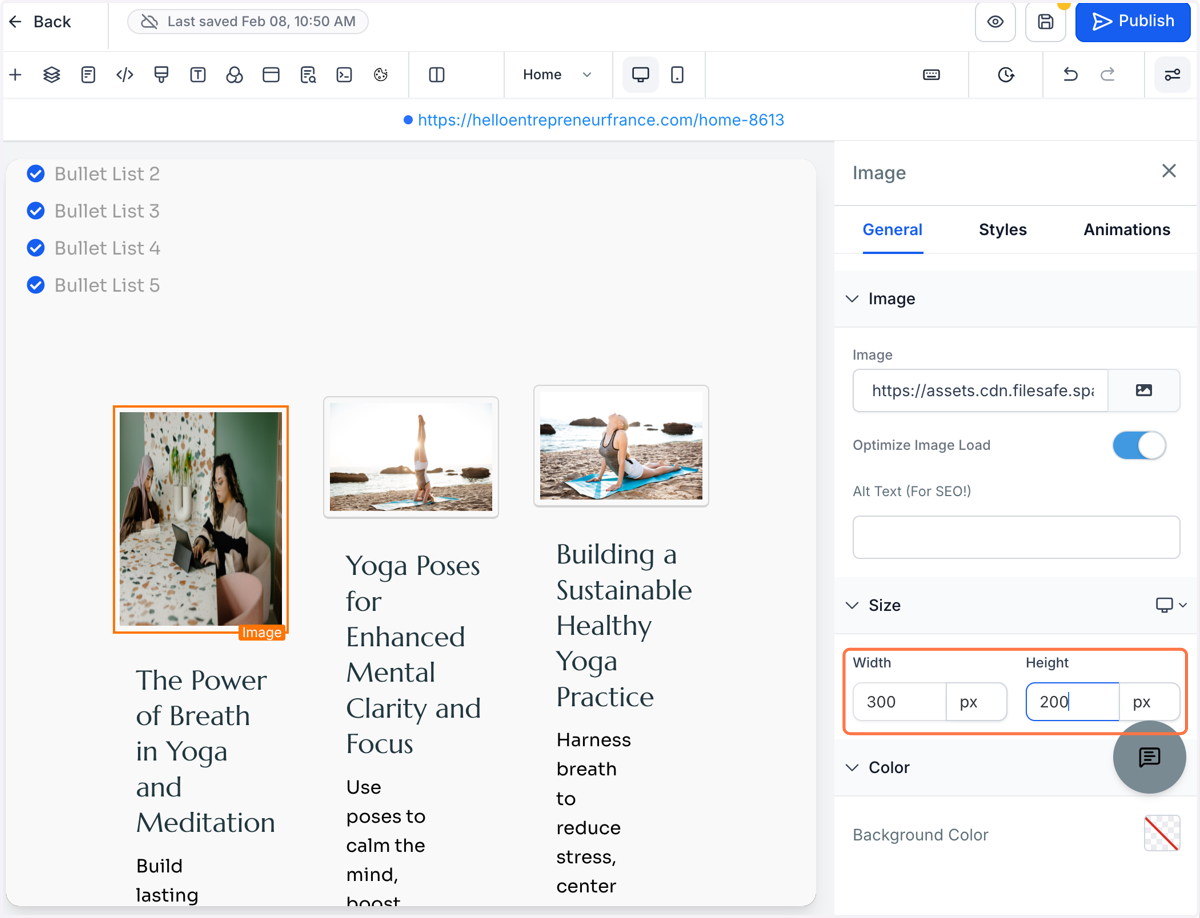
4. Luk menuen for at se hvordan det ser ud, klik evt. også på Preview
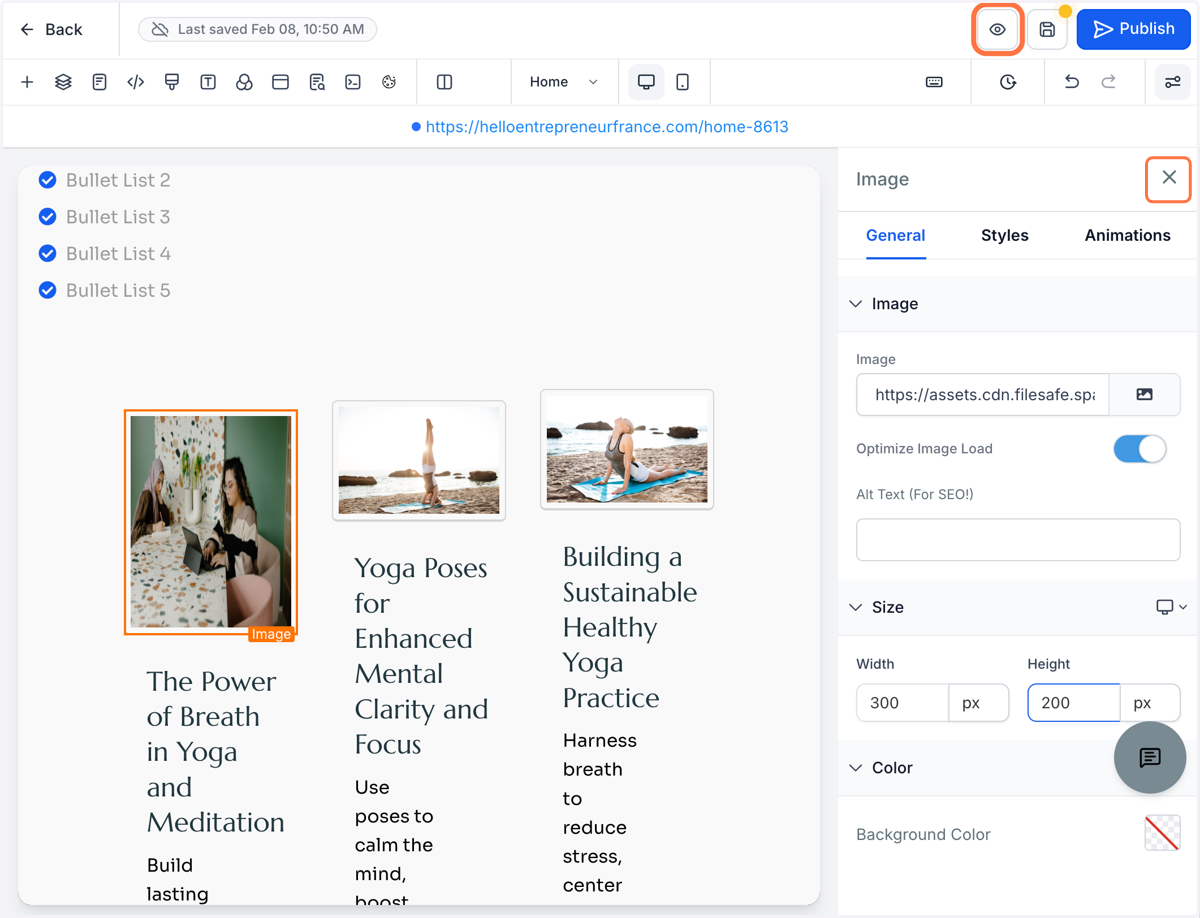
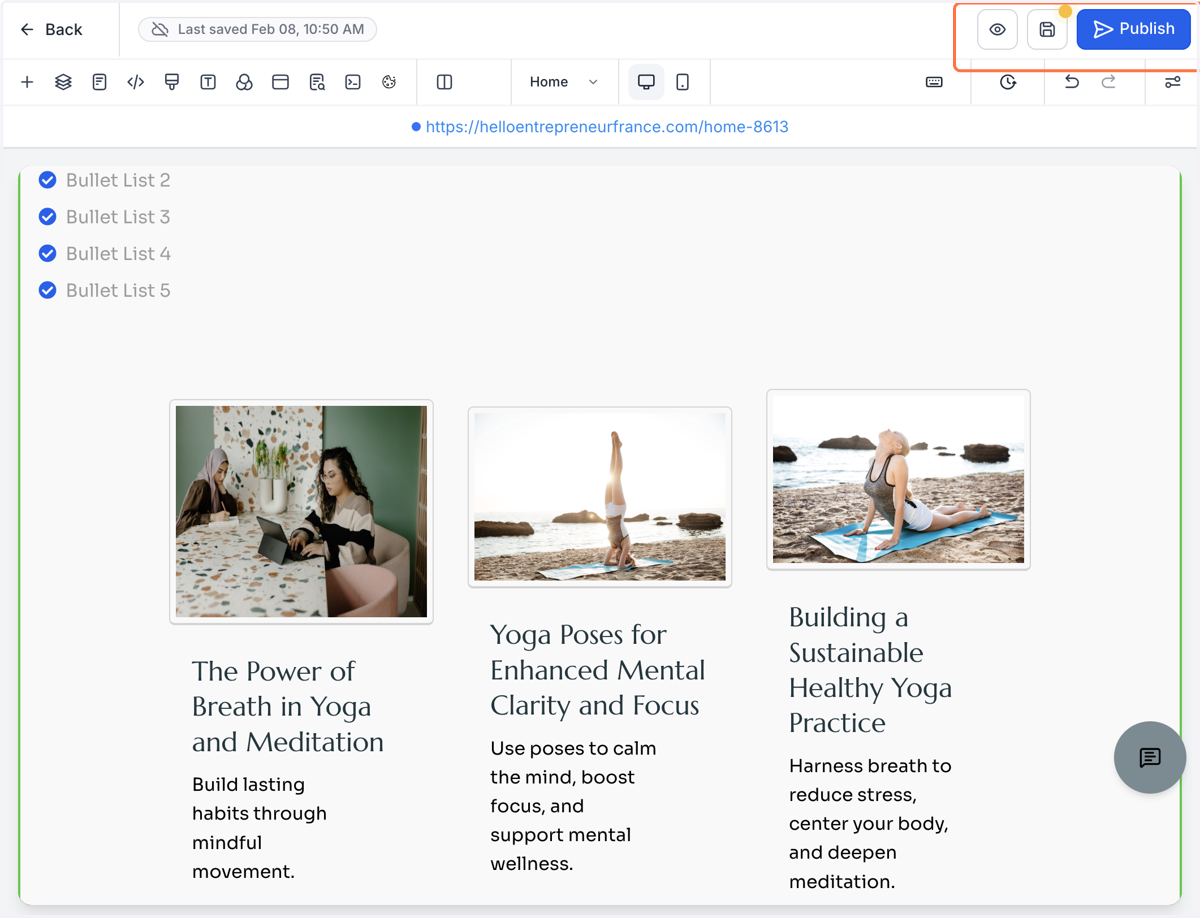
5. Klik på "Save" eller "Publish" når du er tilfreds