Sådan tilknytter du dit kursus til et tilbud (offer)
Når du opretter et kursus (Product) i MoneyMakerStudio, bliver der automatisk oprettet et Offer.
Offeret styrer bl.a. pris, adgang og synlighed for dit kursus - uanset om du sælger via website, funnels eller Store.
I denne guide gennemgår du det Offer, der er oprettet, så du sikrer, at alt er sat korrekt op, før det bruges i dit setup.
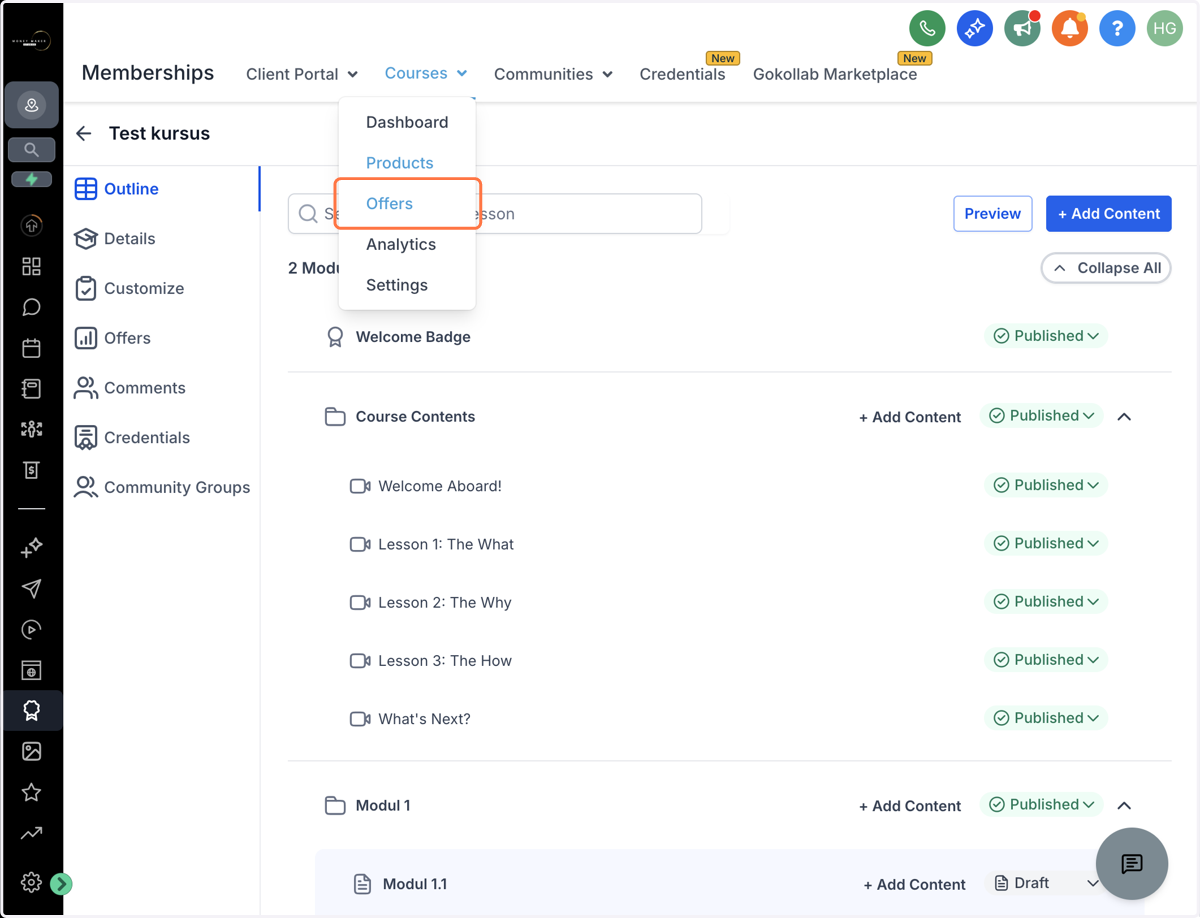
1. Gå til "Offers" for at finde det tilbud, der er knyttet til dit kursus.
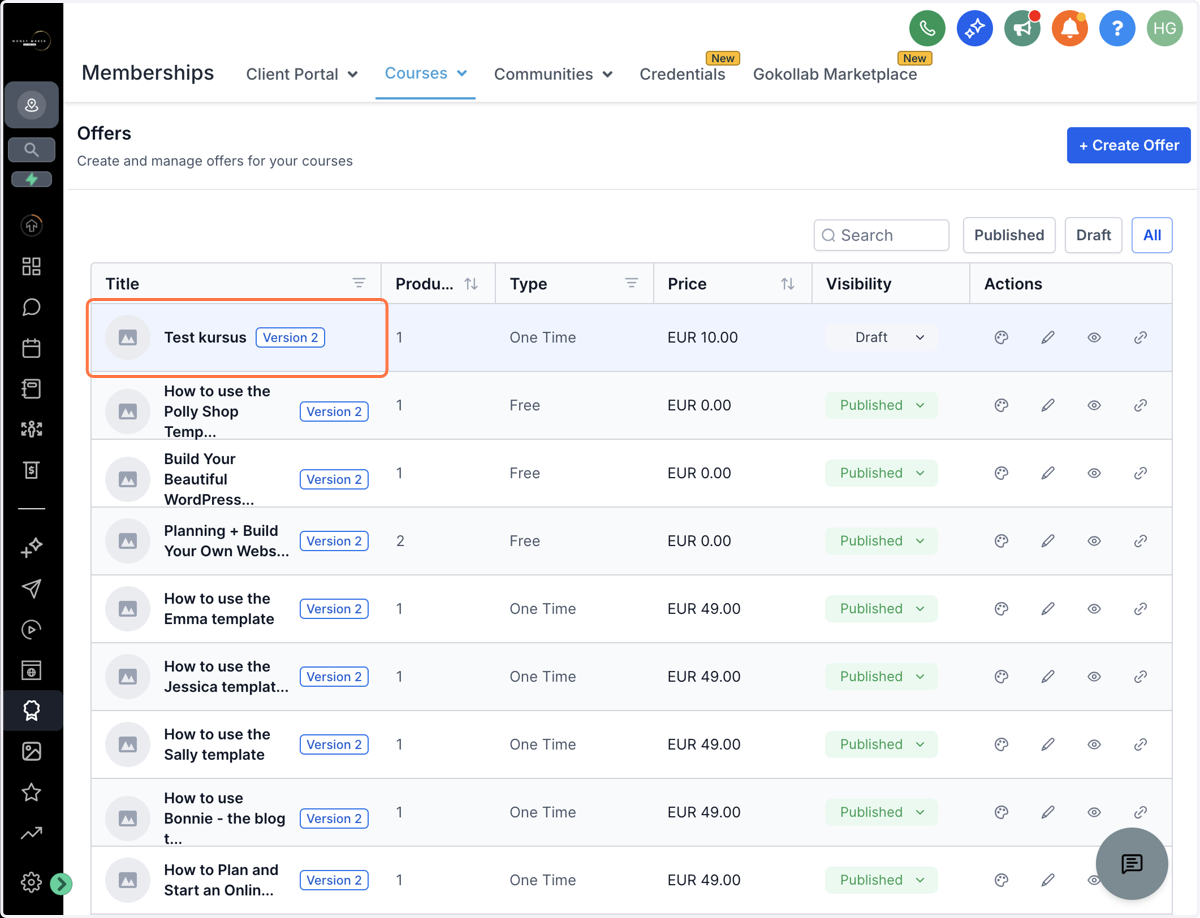
2. Klik på det Offer, der matcher dit kursus - fx “Test kursus”.
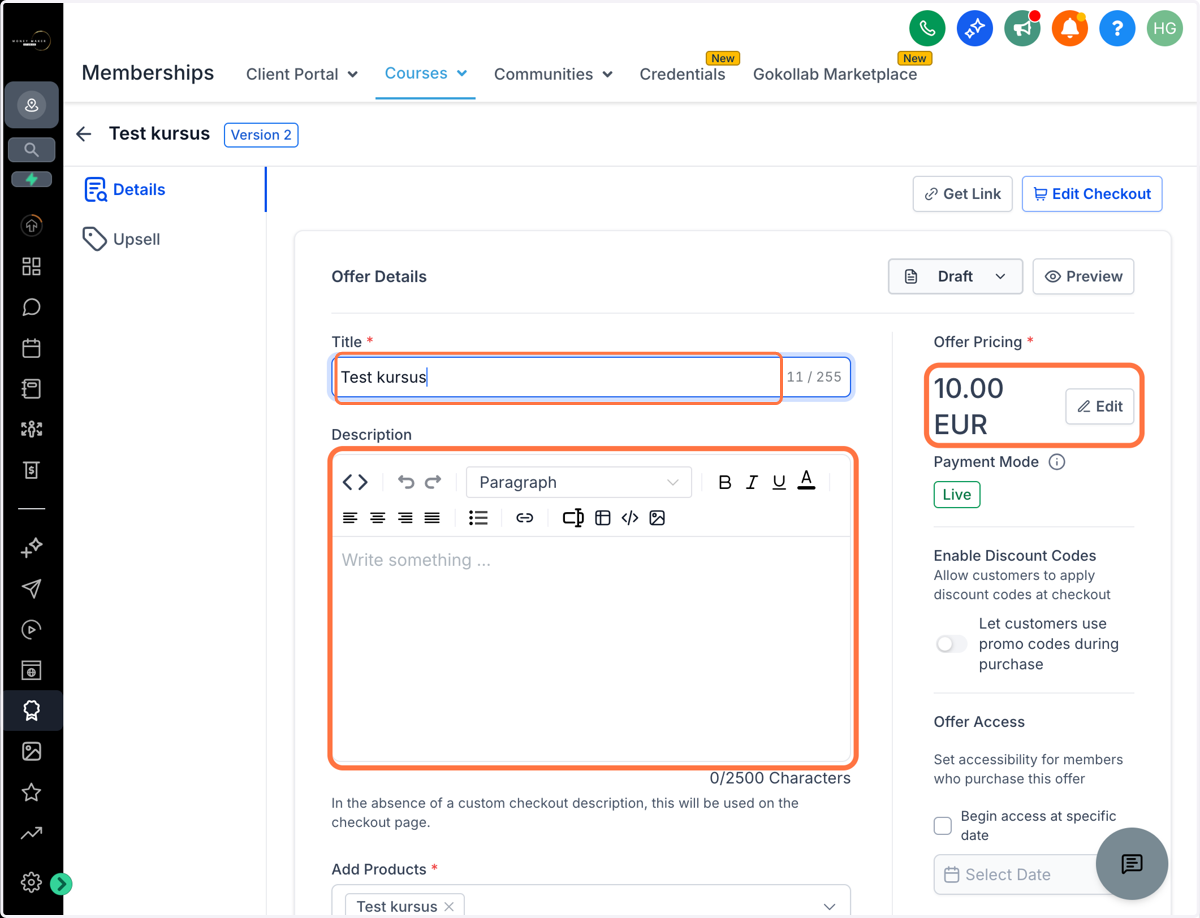
3. Her kan du bl.a. ændre navn, skrive en kort beskrivelse og tilpasse prisen
Angiv prisen ekskl. moms, da moms håndteres automatisk i betalingsvinduet afhængigt af dine momsindstillinger.
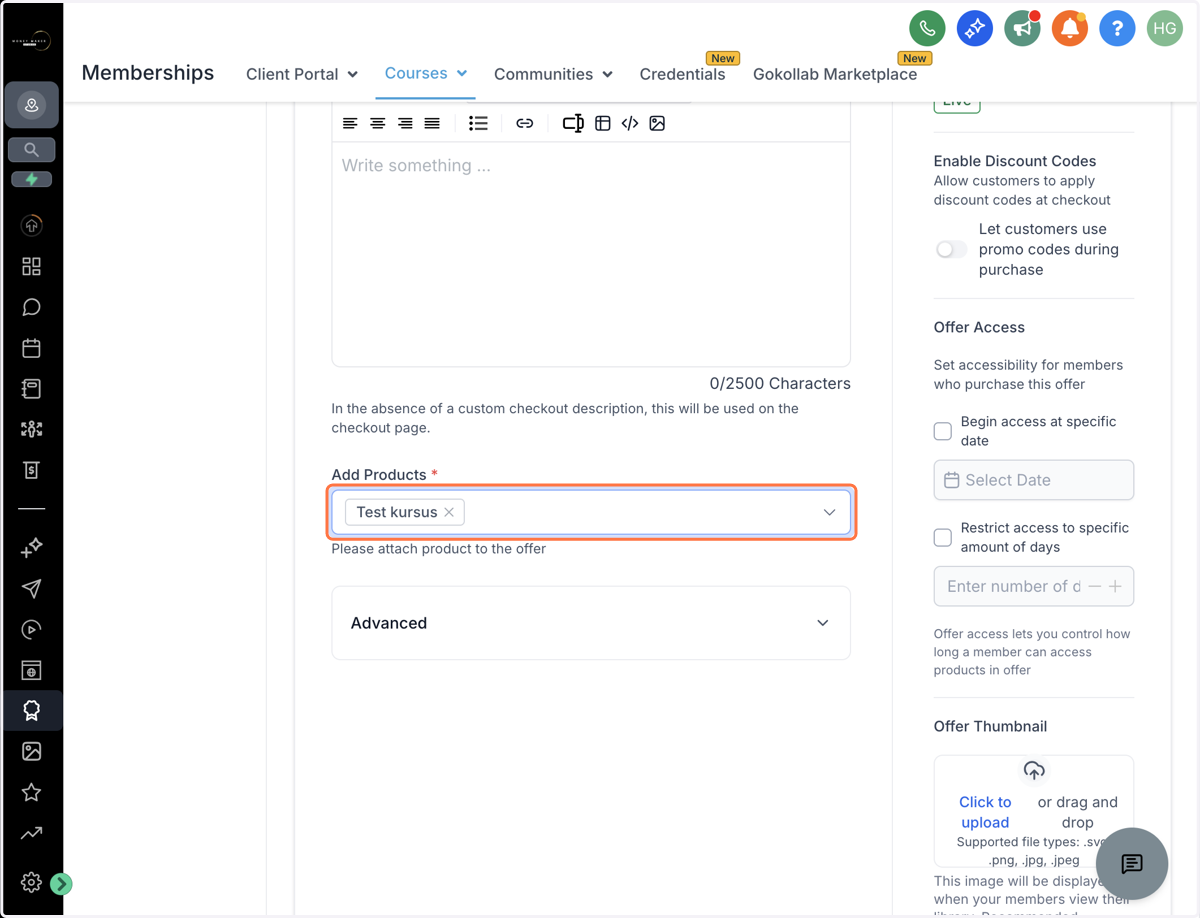
4. I feltet Add Products tilføjer du det eller de produkter (kurser), der skal gives adgang til.
Du kan tilføje flere produkter i samme Offer, hvis du fx vil sælge bundles.
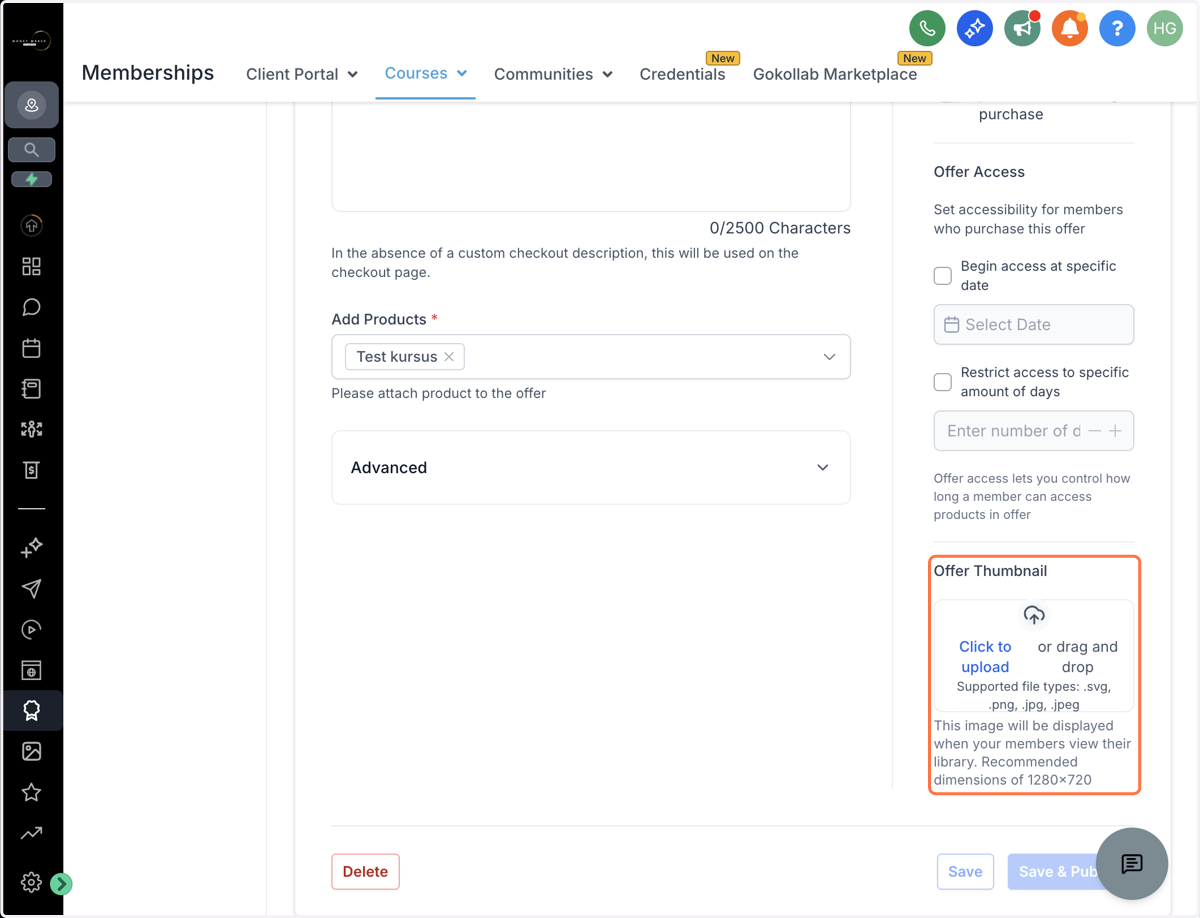
5. Tilføj et billede som Offer Thumbnail. Det vises i kundens produktoversigt i kundeportalen.
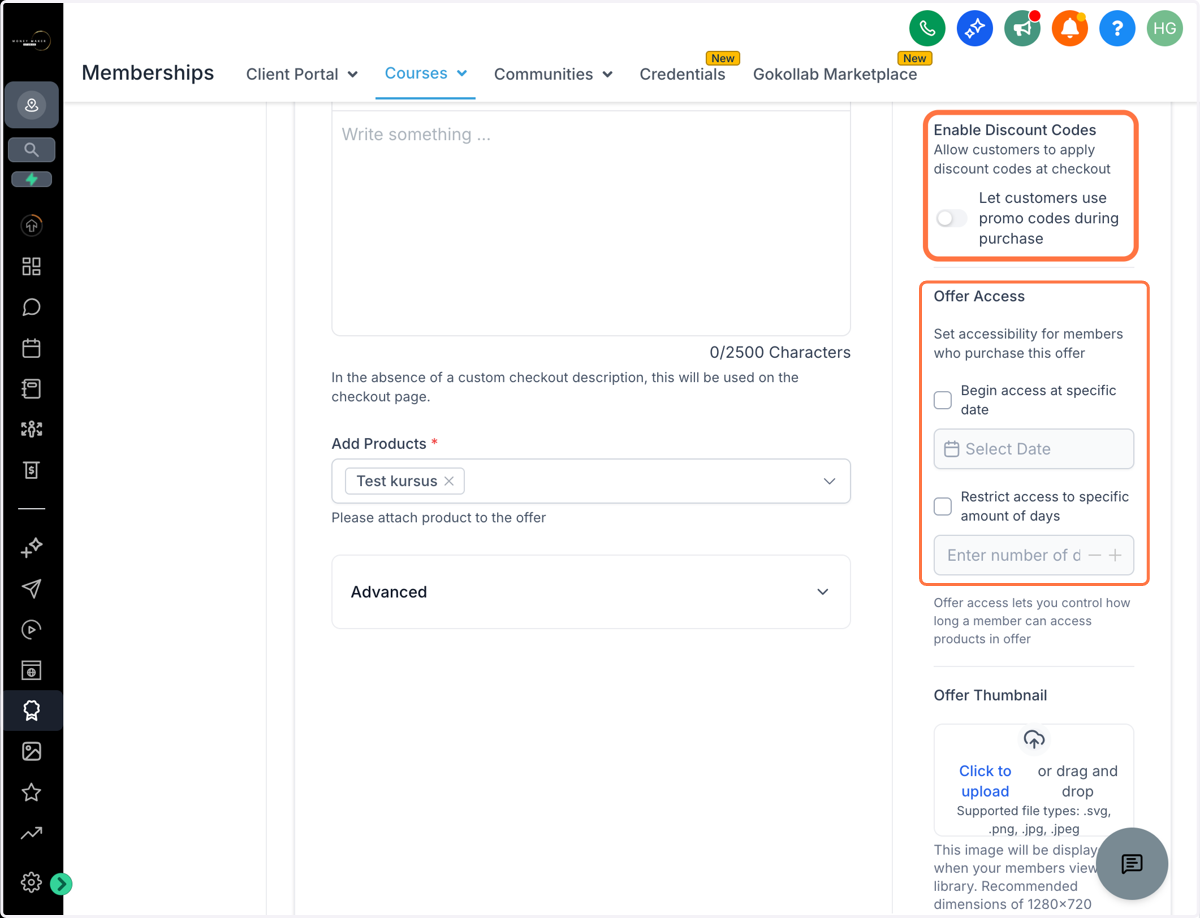
6. Slå rabatkoder til under "Enable Discount Codes", hvis du vil kunne bruge rabatkoder. Under "Offer Access kan du indstille, hvordan og hvornår kunder får adgang til produktet.
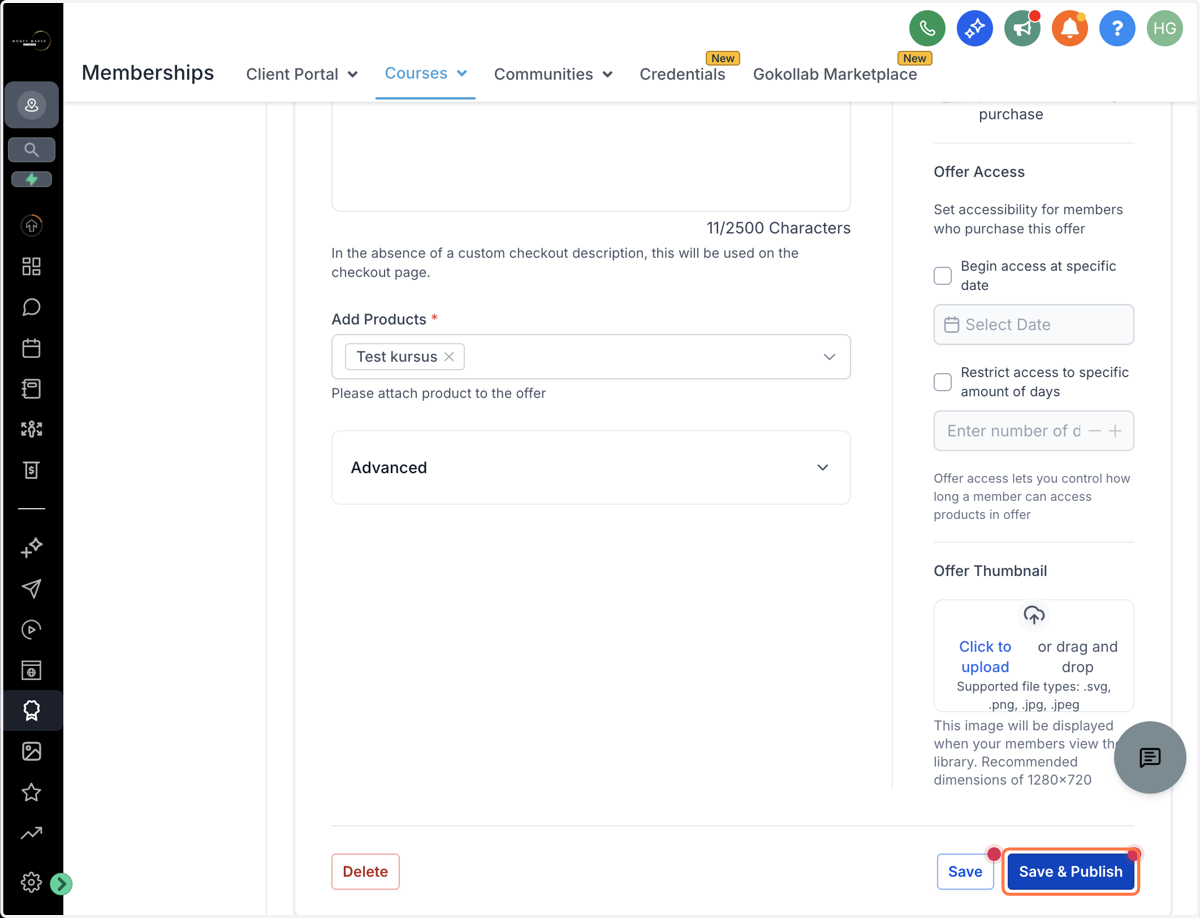
7. Når du har lavet dine ændringer, klik på "Save & Publish" for at gemme og publicere dit Offer.
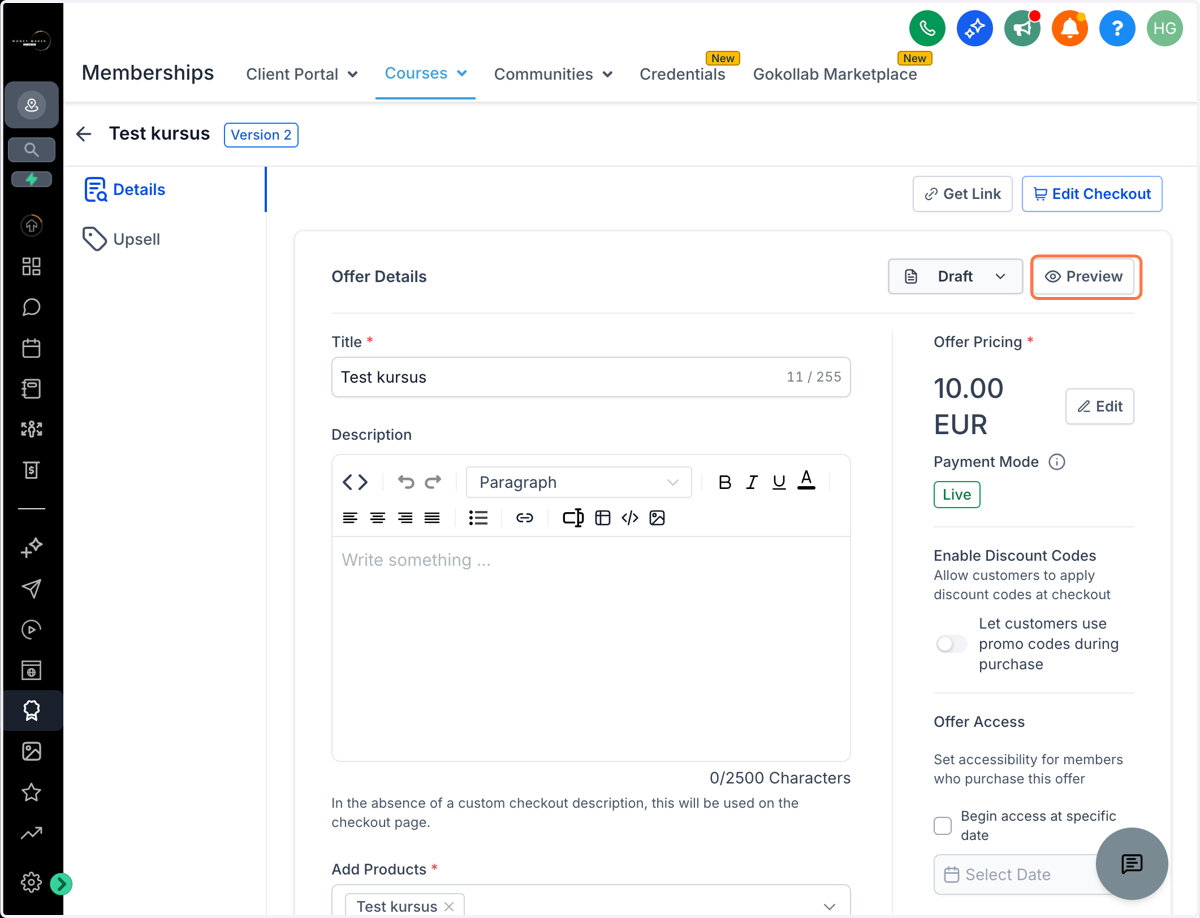
8. Klik på Preview for at se, hvordan dit Offer ser ud for dine kunder.
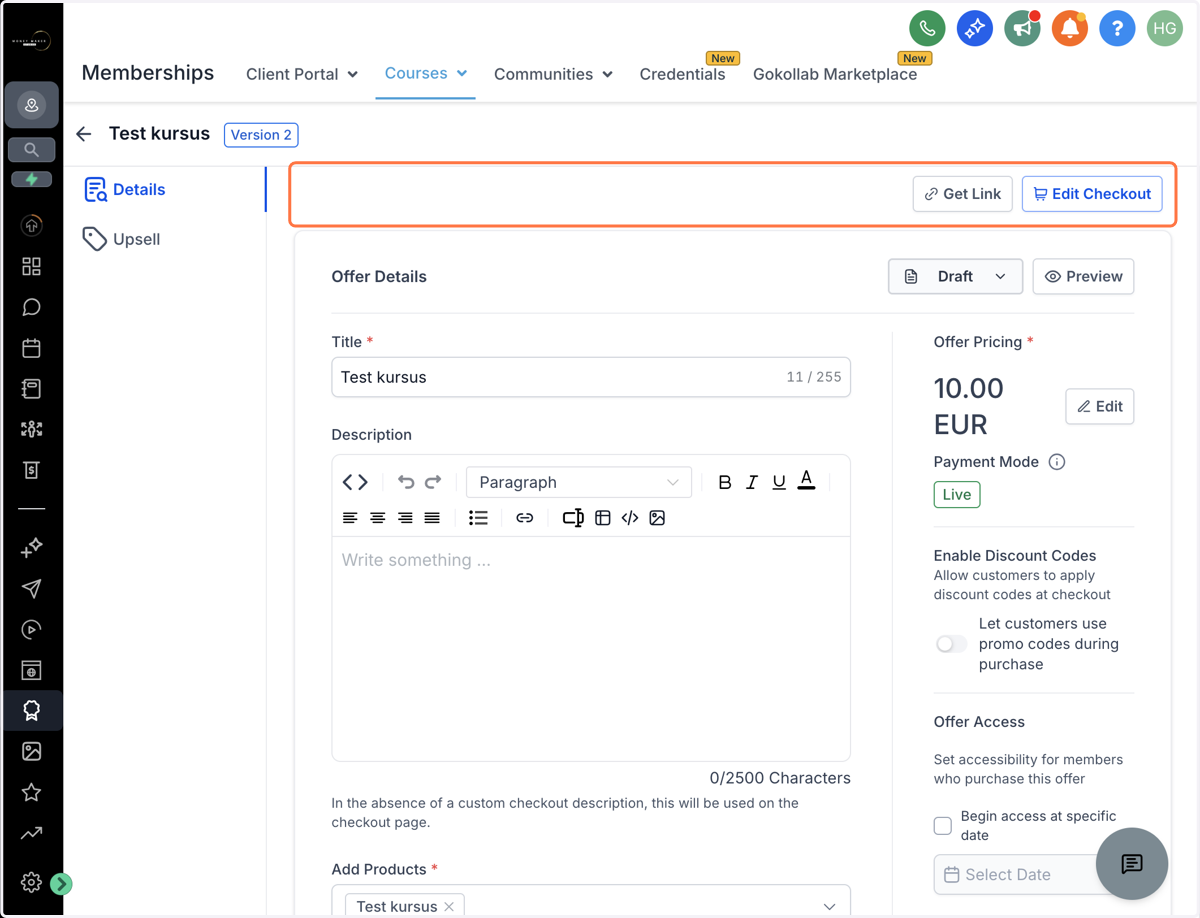
9. Hvis du sælger via Store eller har brug for et direkte checkout-link, kan du klikke på "Get link" for at hente linket til dit Offer. Vi anbefaler IKKE at bruge dette, men i stedet for bruge funnels og workflows.
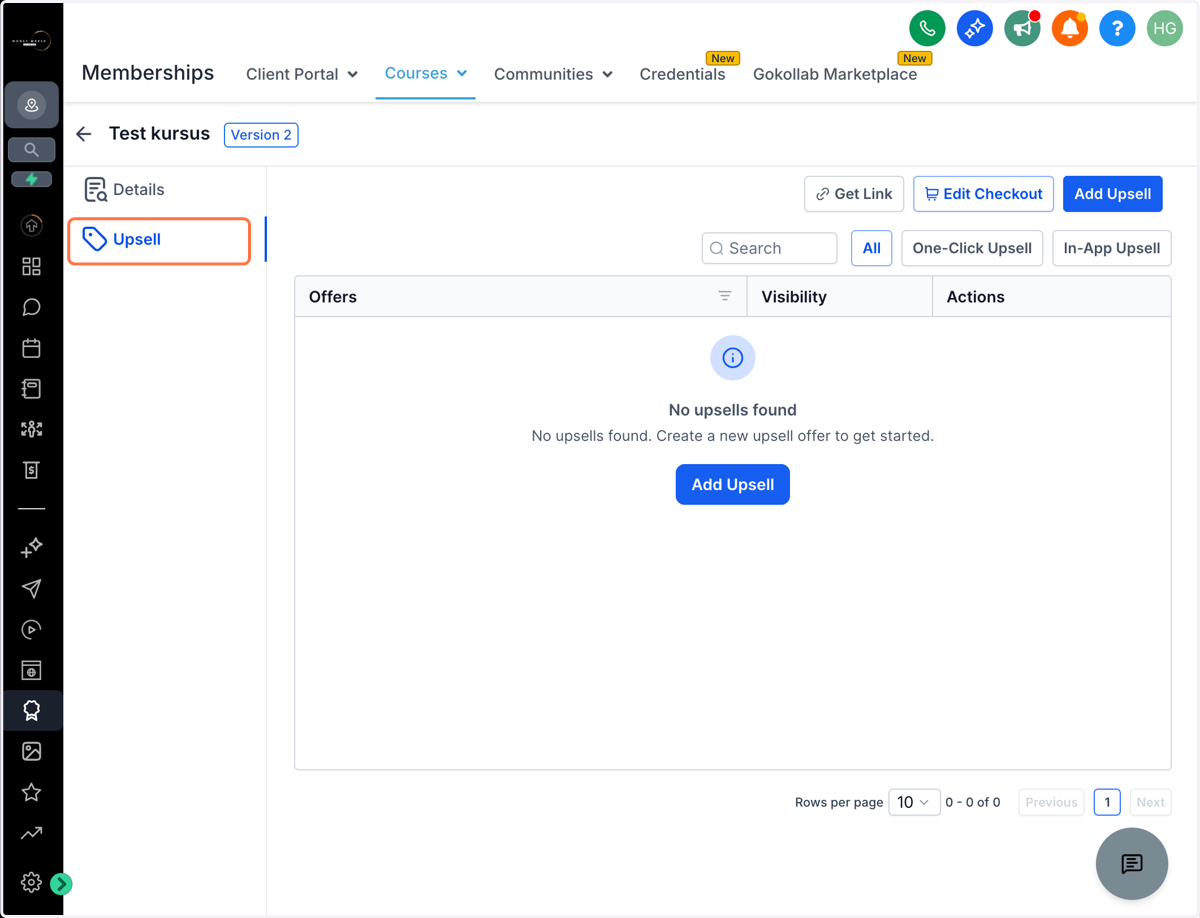
10. MoneyMakerStudio understøtter upsells direkte i et Offer.
Vi anbefaler dog, at upsells i stedet håndteres via funnels og workflows, da det giver langt større fleksibilitet og bedre kontrol over kunderejsen.
Se guiden her: https://moneymakerstudio.dk/orderbumps-og-opsalg
👉 Brug kun Offer-upsells, hvis du sælger via Store.