Sådan tilføjer du moduler og undermoduler
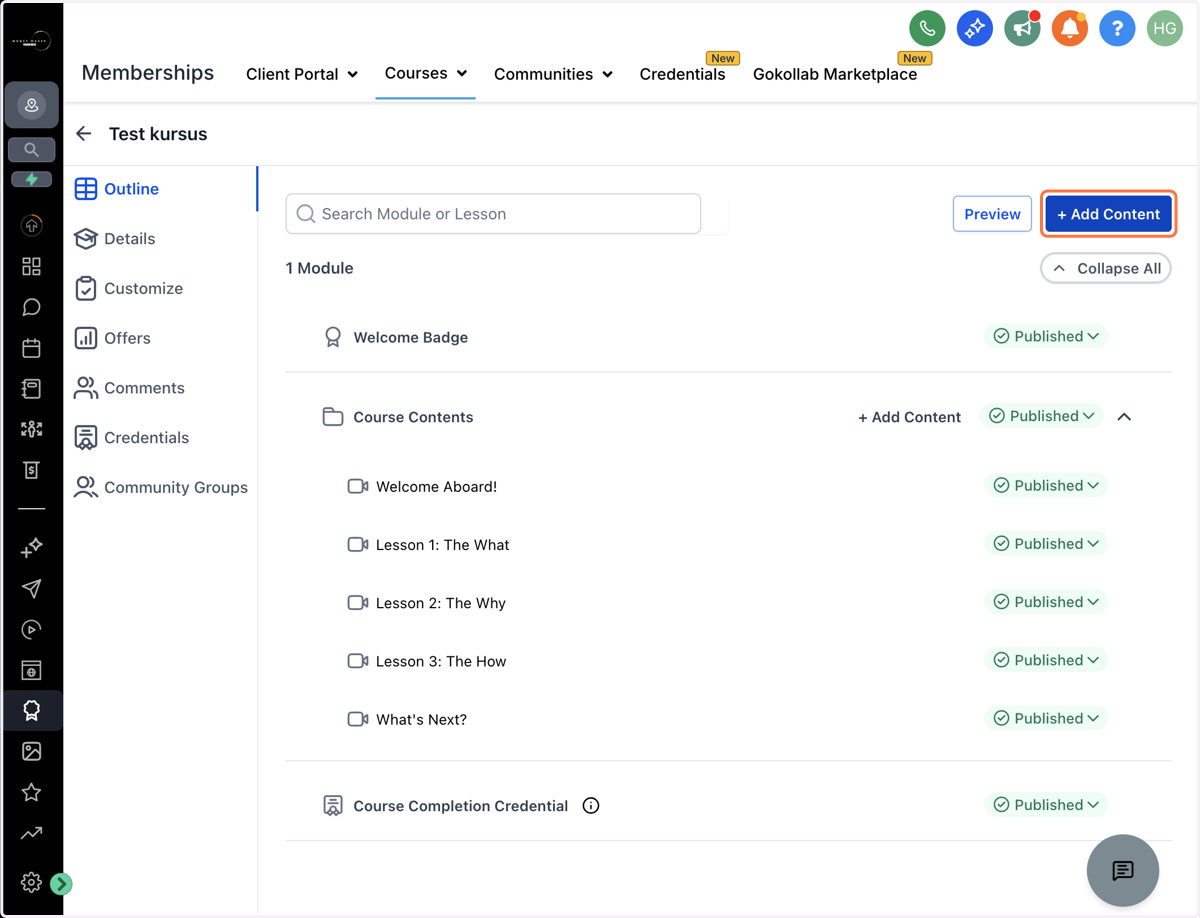
1. Klik på + Add Content
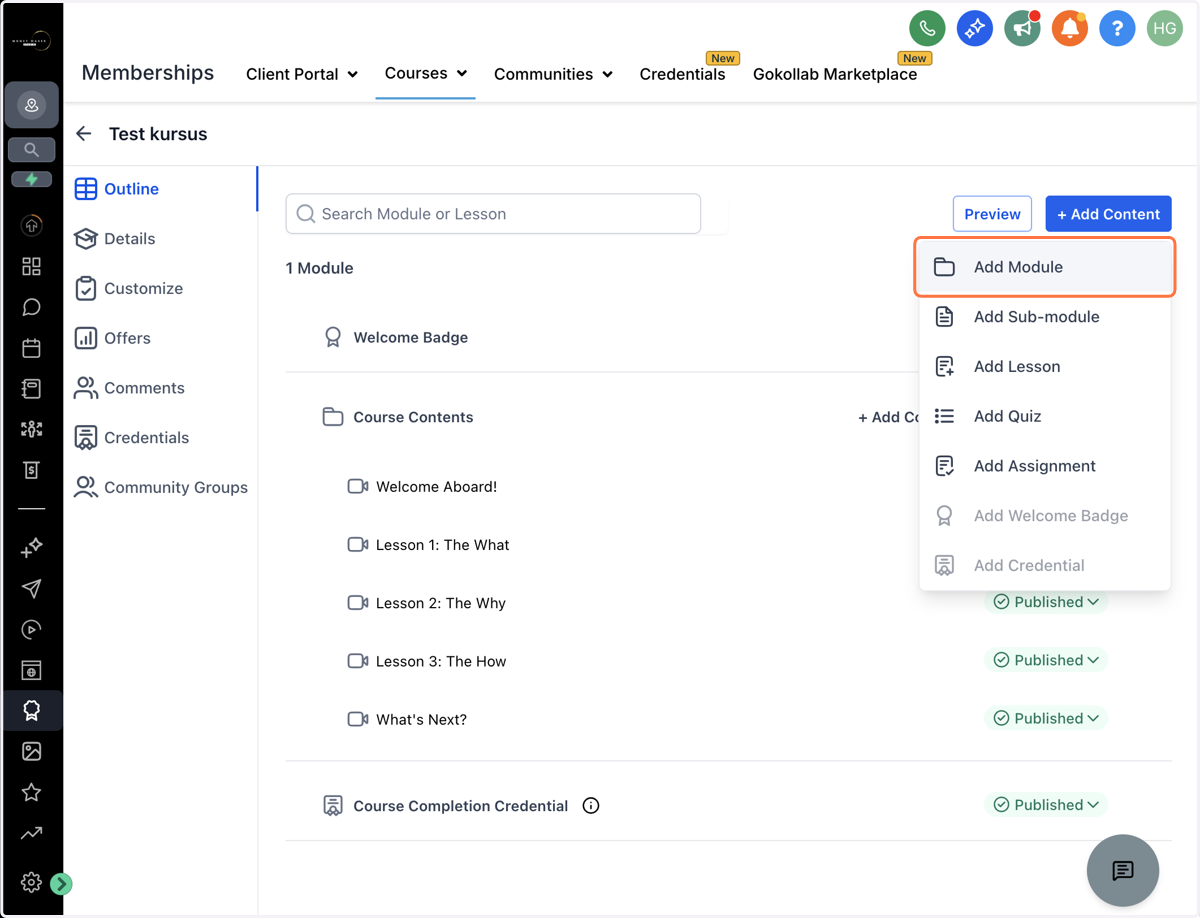
2. Tilføj en mappe, klik på "Add Module"
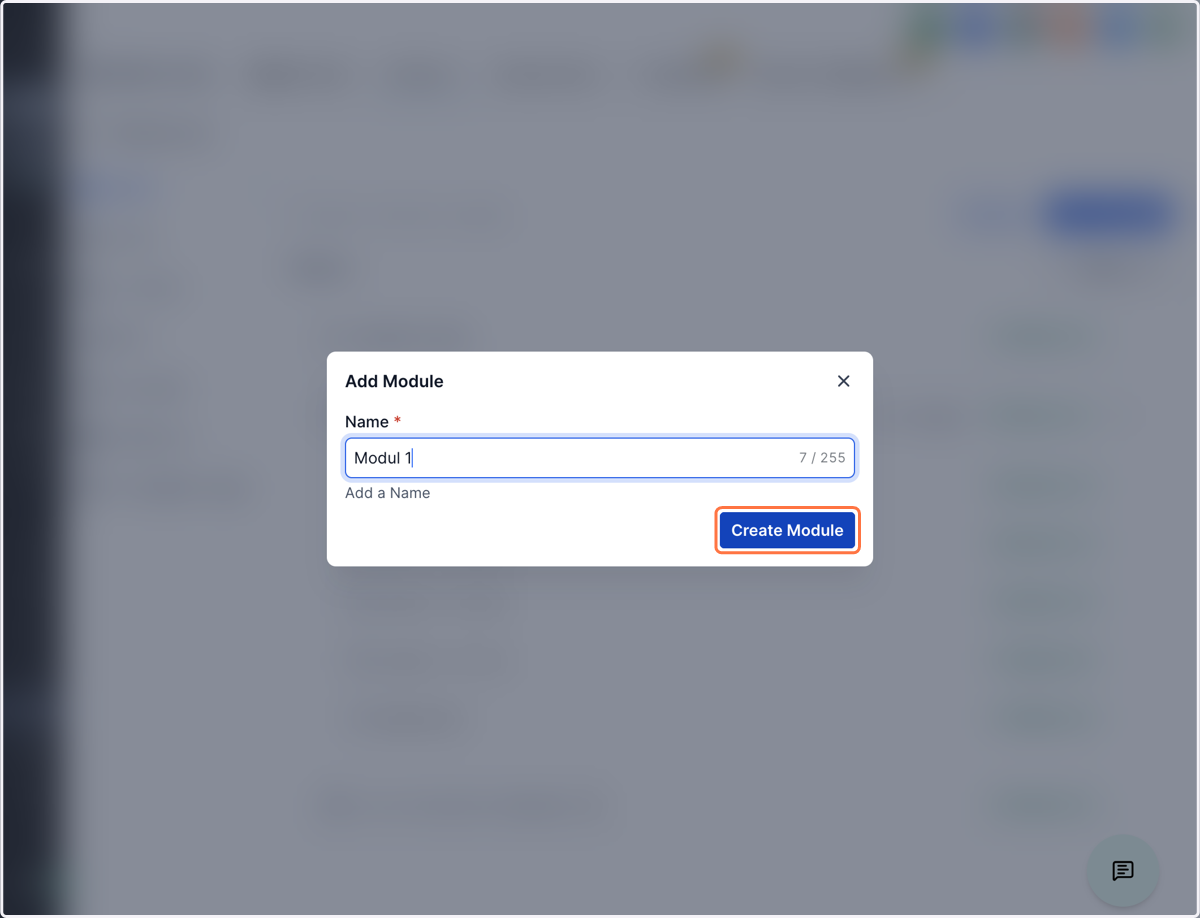
3. Click on Create Module
4. Tilføj en undermappe - Klik på "Add Content", vælg "Add Sub-module"
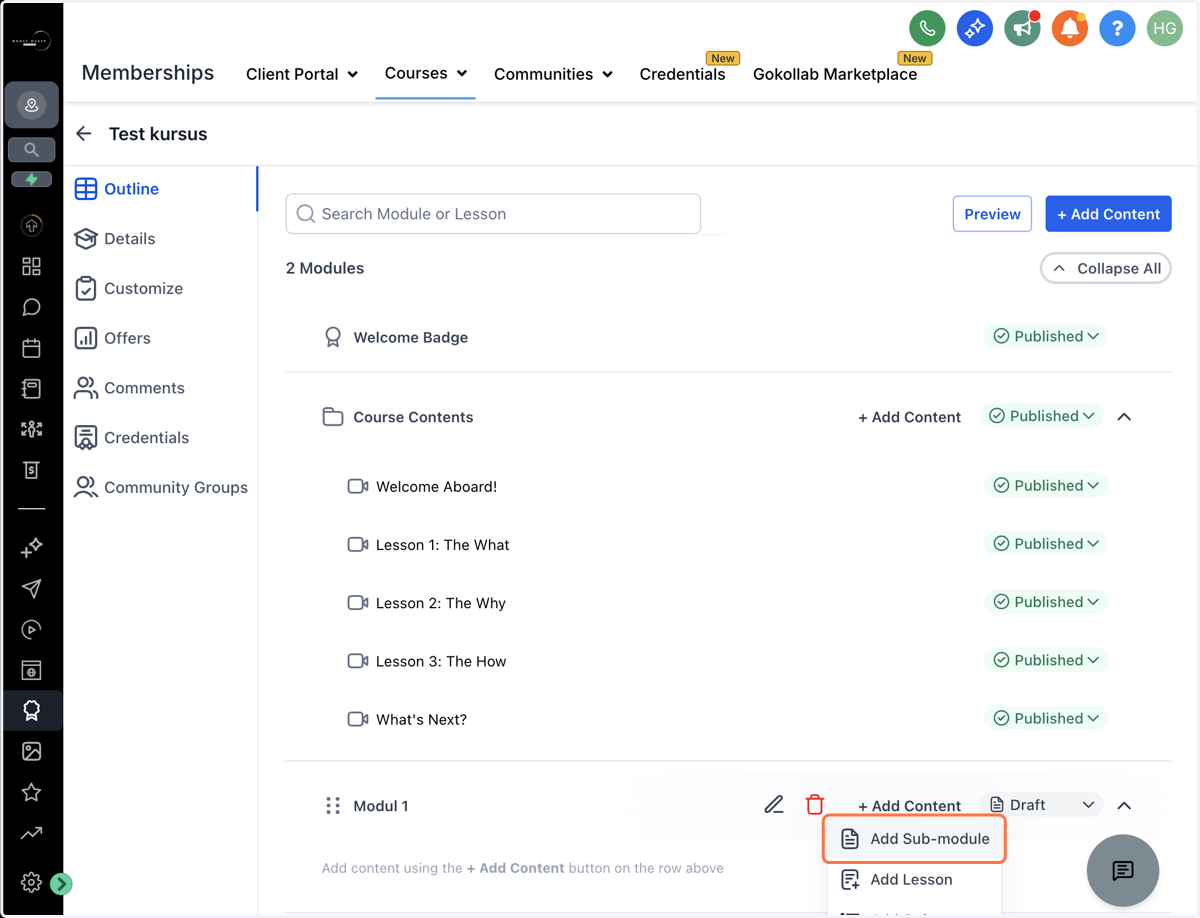
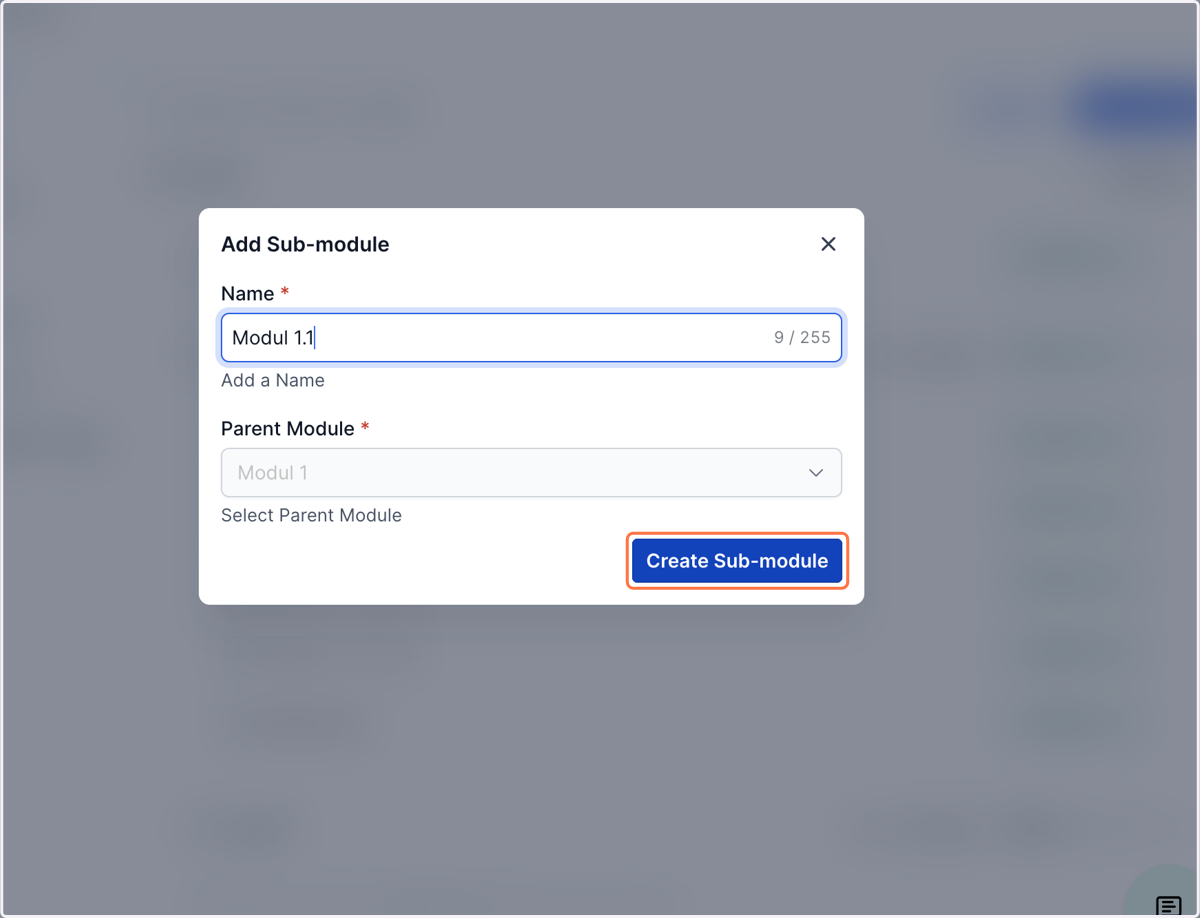
5. Navngiv undermodulet fx "Modul 1.1" og klik på "Create Sub-module"
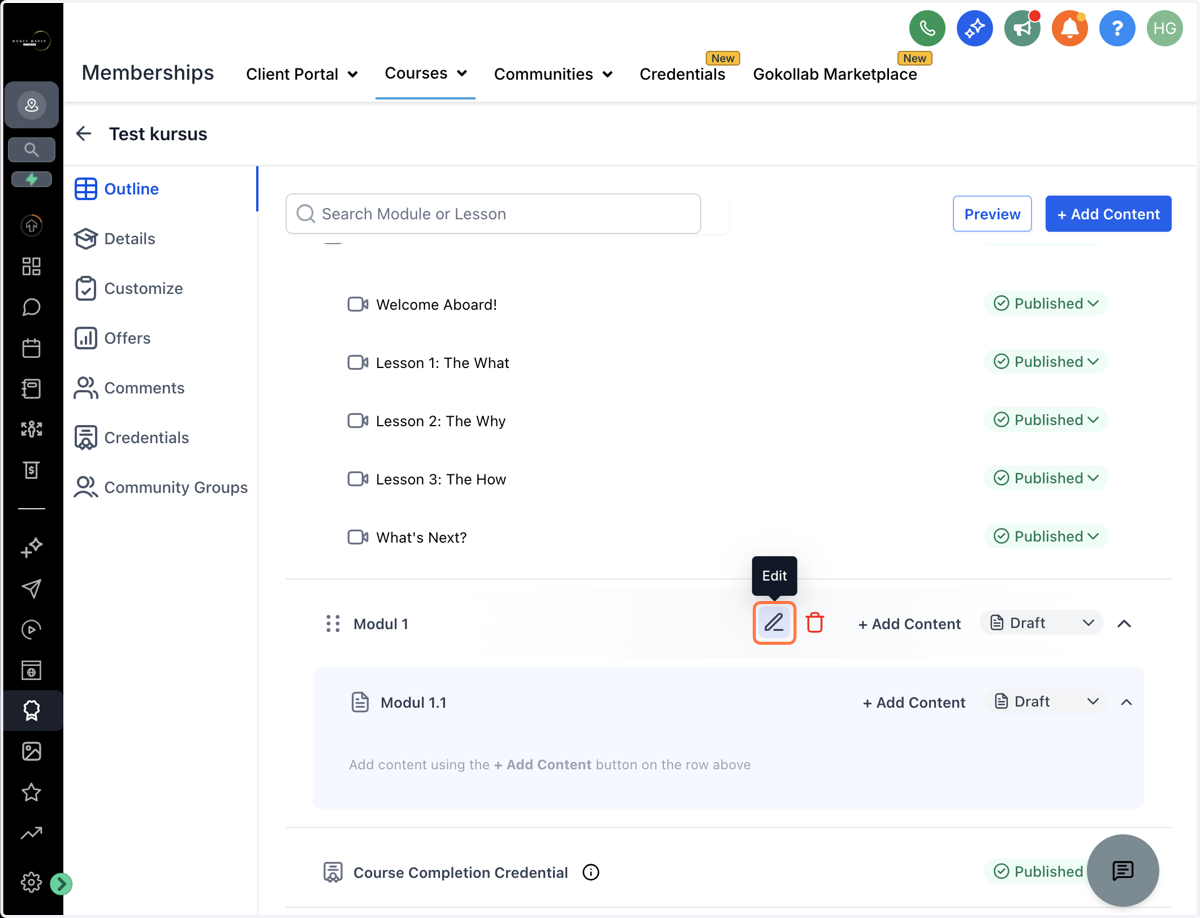
6. Ret modulets titel, og upload evt. et thumbnail-billede ved at klikke på blyanten.
Thumbnail bruges som visuelt overblik i kursusstrukturen og kan altid ændres senere.
7. Her kan du redigere modulets indhold
- Titel: Navnet på modulet (fx Modul 1 - Introduktion).
- Beskrivelse: Valgfrit felt, som kan bruges til kort at forklare, hvad modulet indeholder.
- Thumbnail: Valgfrit billede, der vises som visuelt overblik i kursusstrukturen.
💡 Det er kun titlen, der er nødvendig. Beskrivelse og thumbnail kan udfyldes senere - eller helt udelades.
Du kan gøre det samme på undermodulet.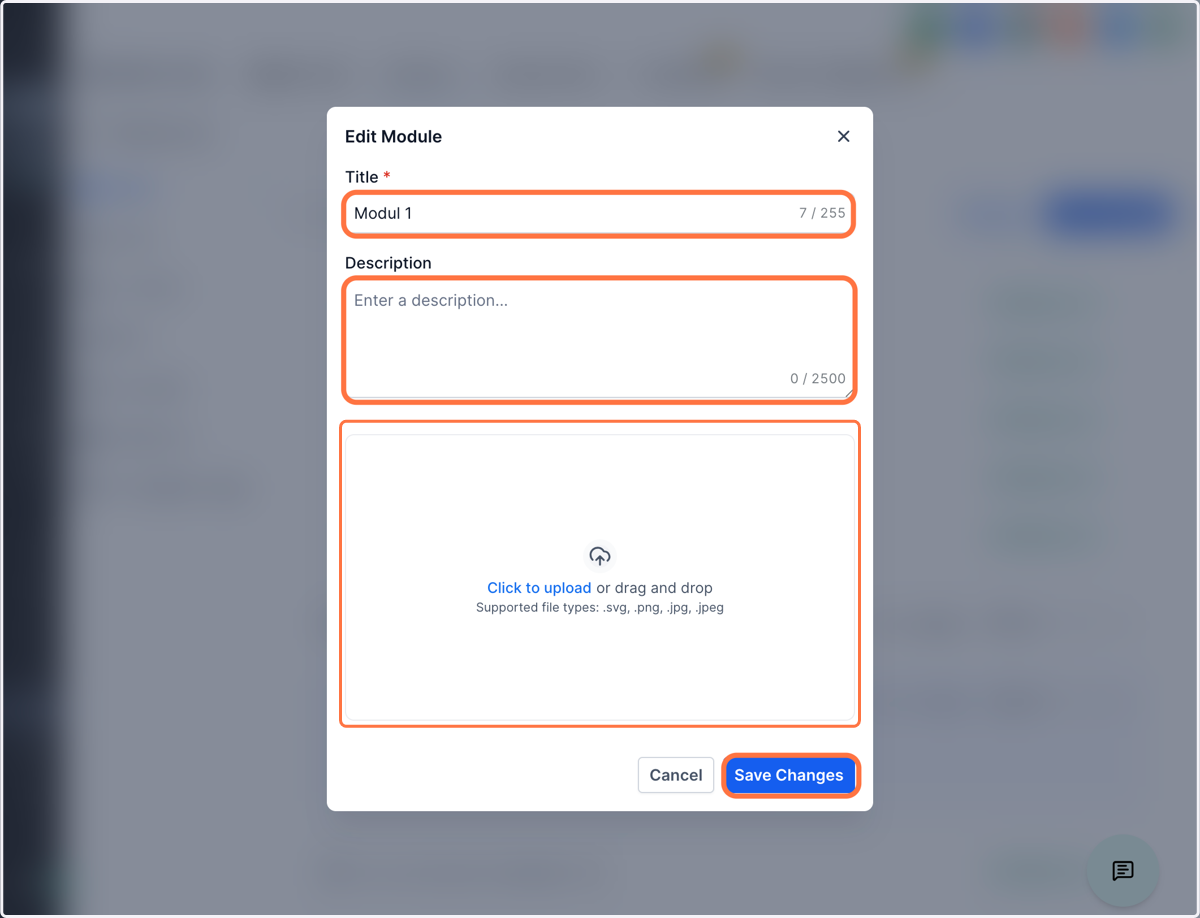
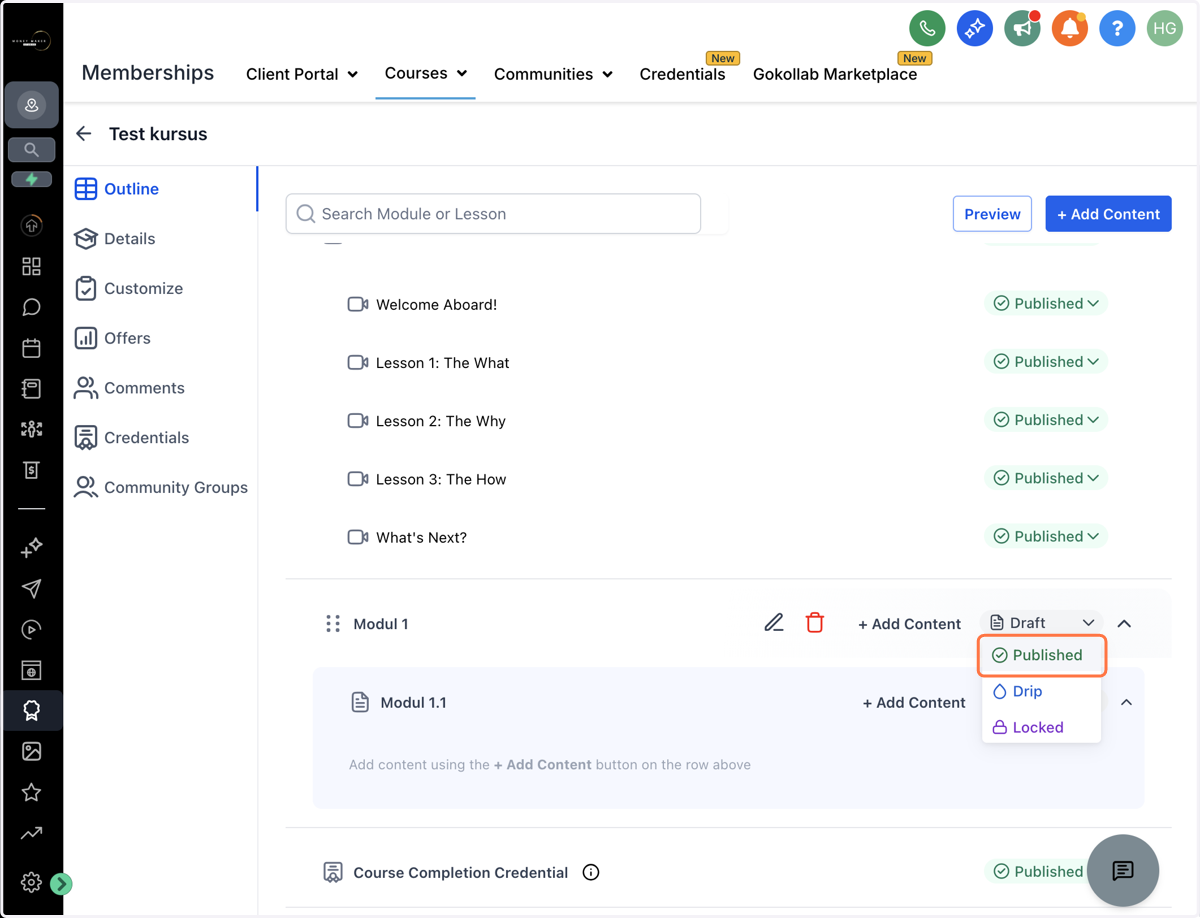
8. For at modulet og dets indhold er synligt for kursister, skal det stå som Published.
Det gælder alle niveauer:
- Moduler
- Undermoduler
- LektionerPublished
Modulet er synligt for kursister og kan tilgås med det samme.Drip
Modulet bliver først synligt efter en bestemt periode (fx X dage efter køb eller opstart).Locked
Modulet er låst og kan ikke tilgås, før du manuelt låser det op - eller indtil bestemte betingelser er opfyldt.💡 Du kan frit ændre status senere, hvis du vil justere adgang eller timing.