Sådan sender du mails automatisk via et workflow
Lær at opsætte et workflow, der automatisk sender dine mails, når en kontakt udfører en handling.
Du skal have mindst 1 email-template klar (fx “Freebie email 1”).
Resten bygger vi nu.
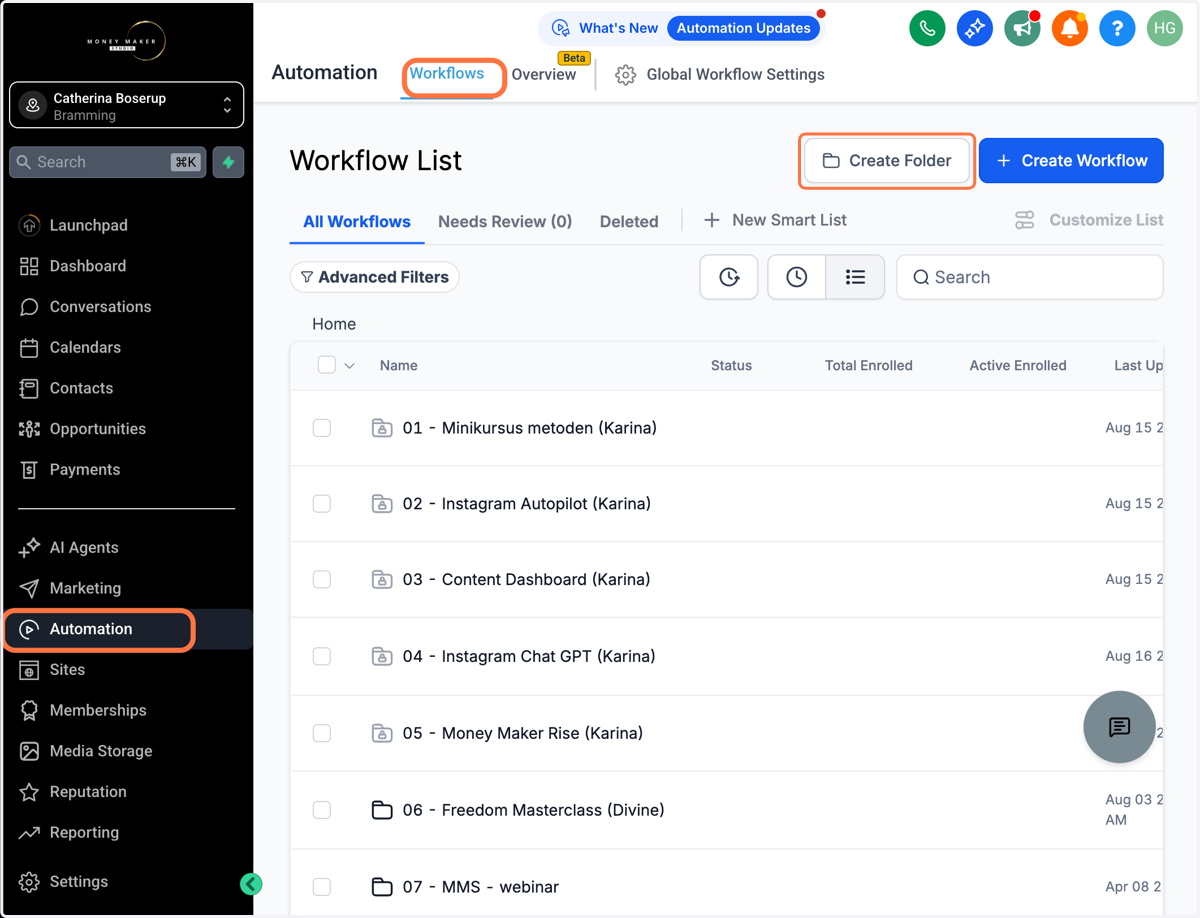
1. Klik på Automation - Workflows Hvis du ikke har en specifik mappe i forvejen - Klik på "Create Folder
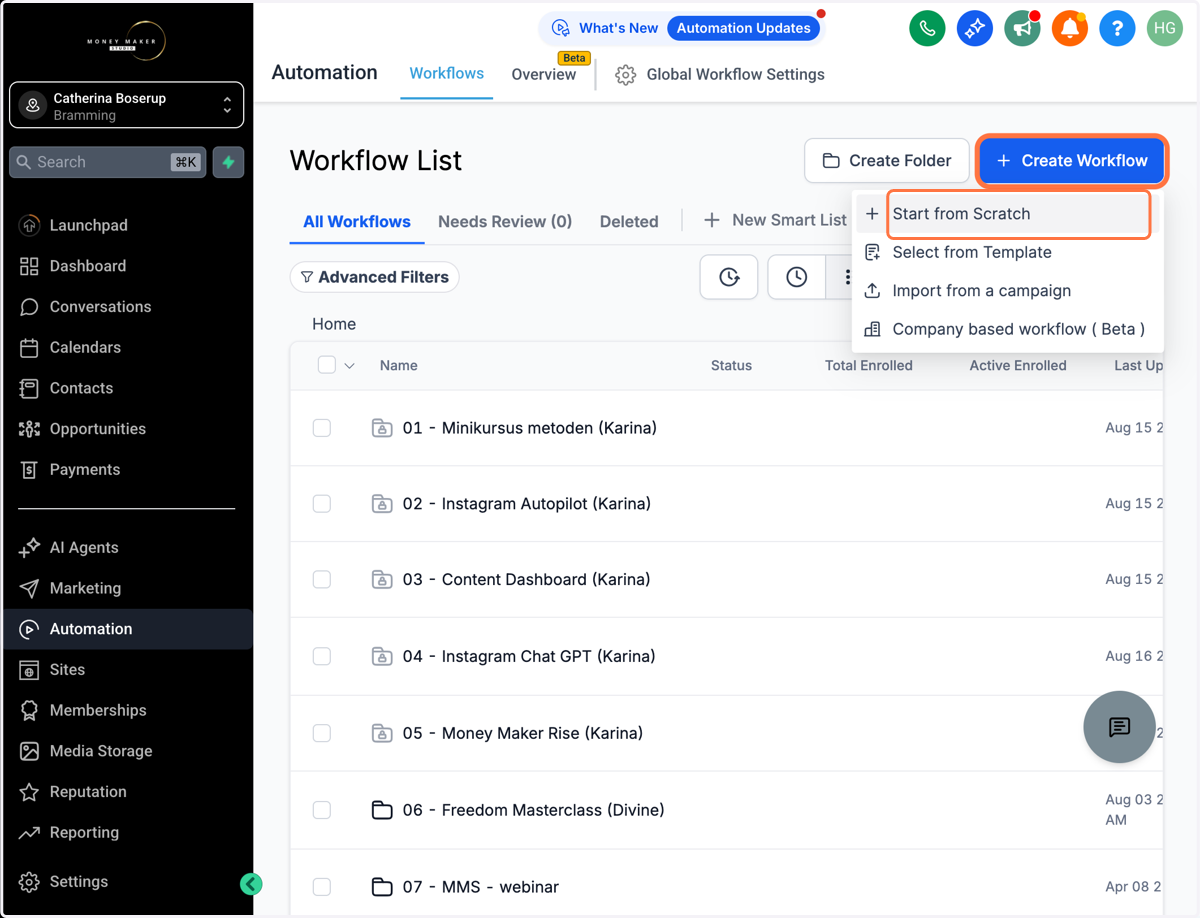
2. Gå ind i din mappe, klik på "Create Workflow" og vælg "Start from Scratch"
Her bygger du automatiseringen, der sender dine mails.
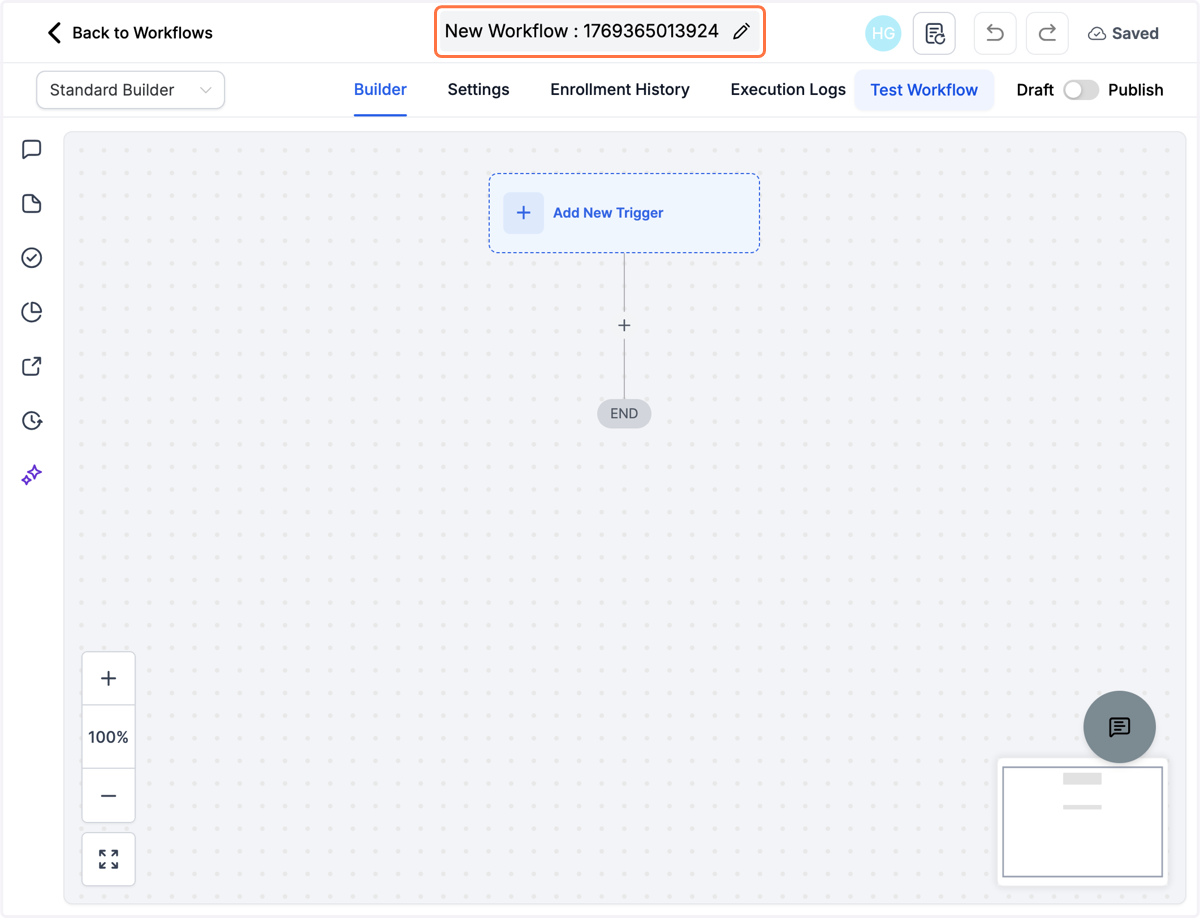
3. Giv workflowet et navn fx Freebie – mailserie
Navnet er kun til dit overblik.
4. Klik på "Add New Trigger"
Vælg den trigger, der passer til dit setup
(fx formular udfyldt, tag tilføjet, køb gennemført)
Triggeren bestemmer, hvornår mailserien starter.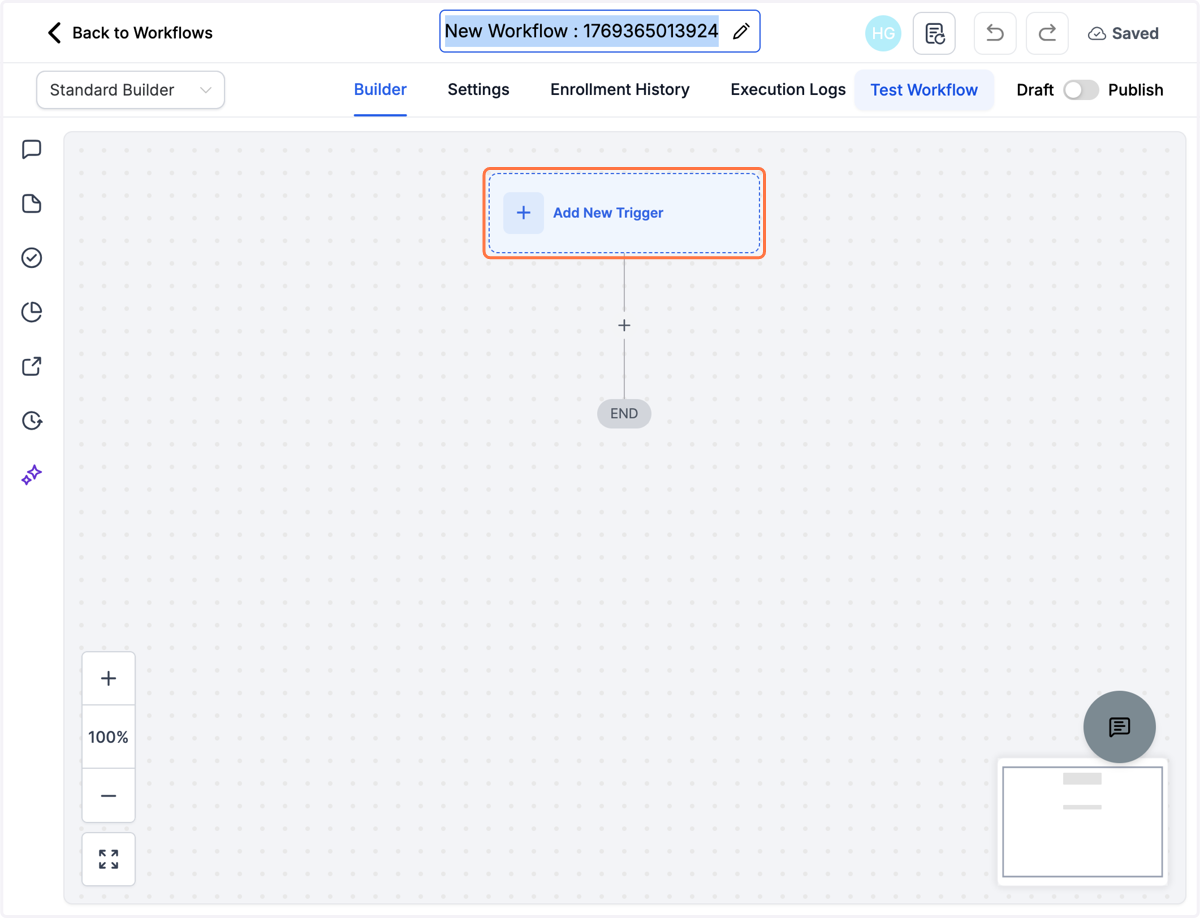
5. Vælg "Form Submitted" hvis din mailserie skal ud efter fx en freebie
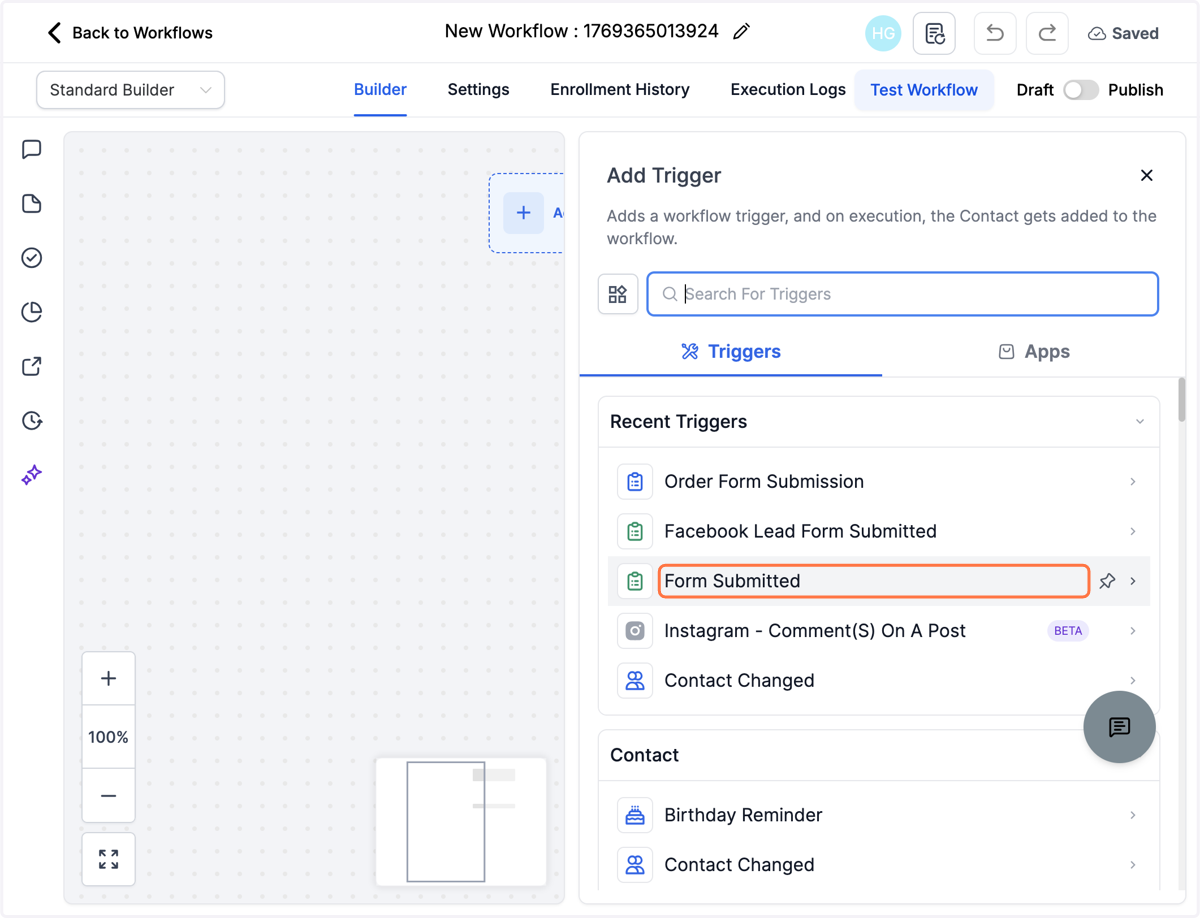
6. Vælg "Order Form Submission" hvis det er efter et køb
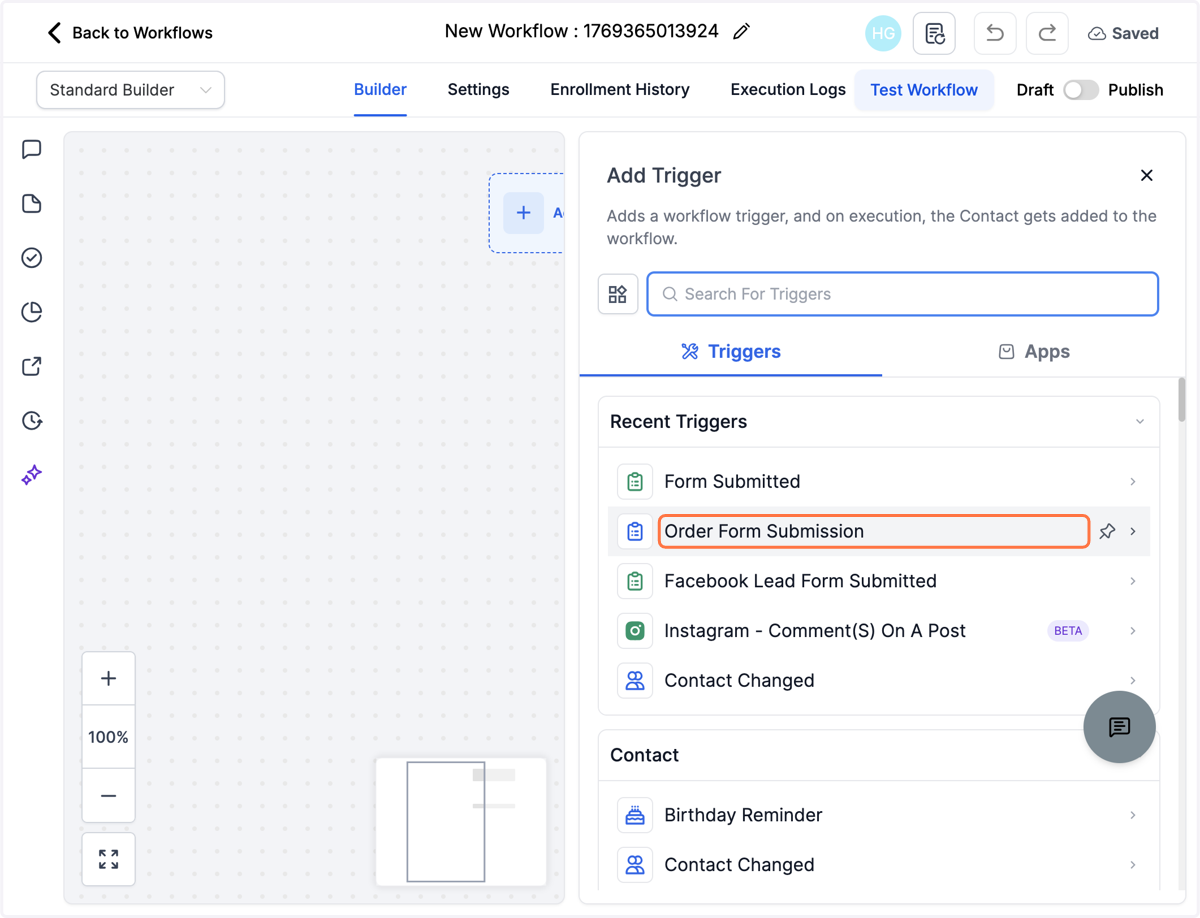
7. Vælg "Contact Tag" hvis det skal aktiveres efter kunden har fået et specifikt tag i systemet
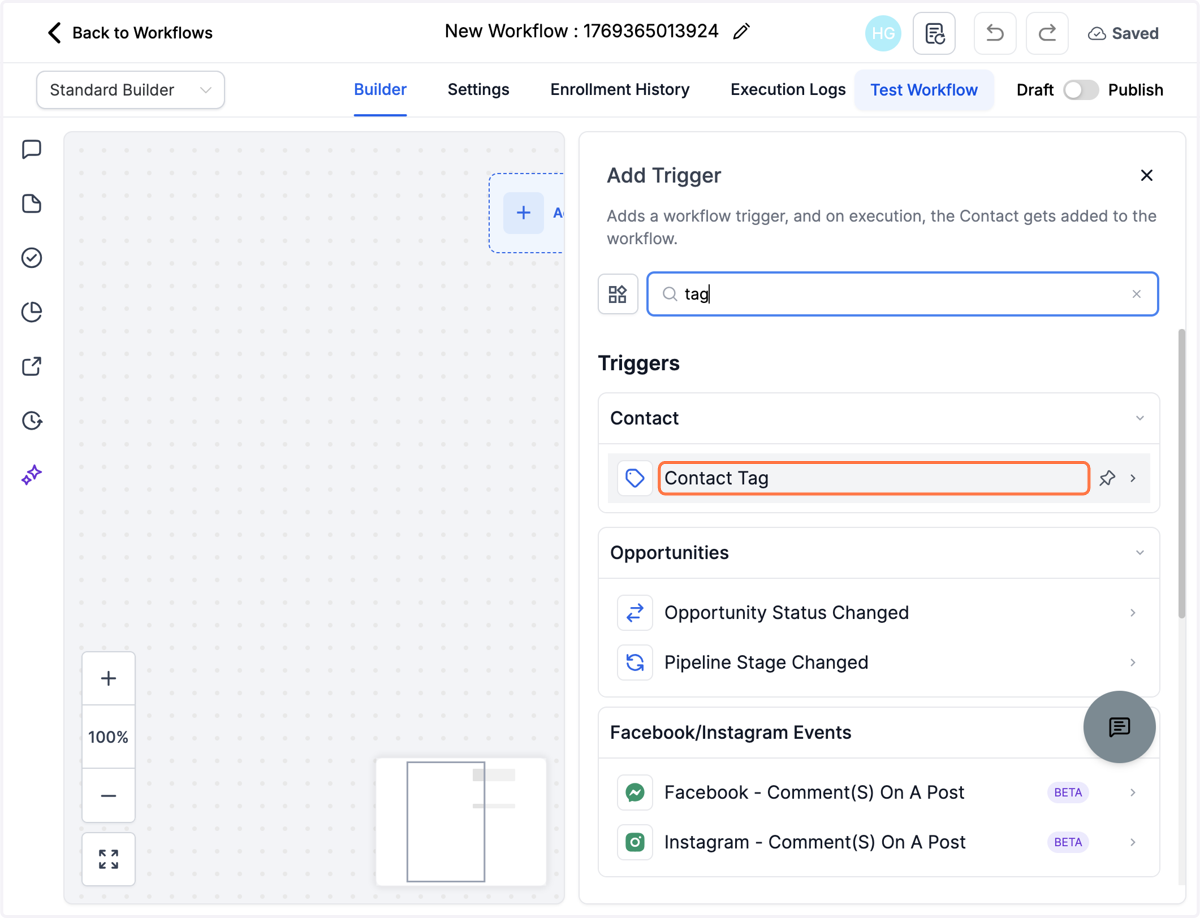
8. Klik på +Add Action
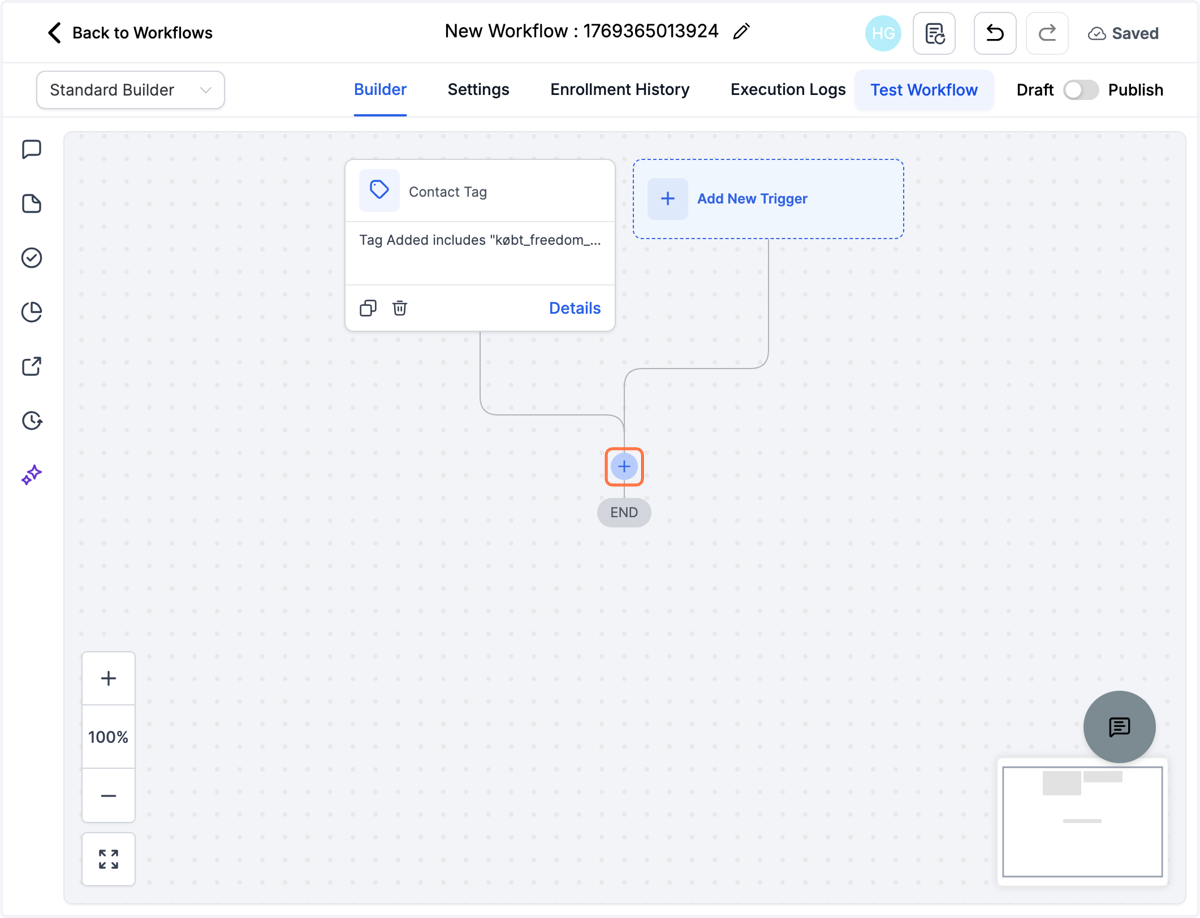
9. Klik på "Add Contact Tag" hvis du ønsker at tildele et specifikt tag for dette workflow fx freebie-guide
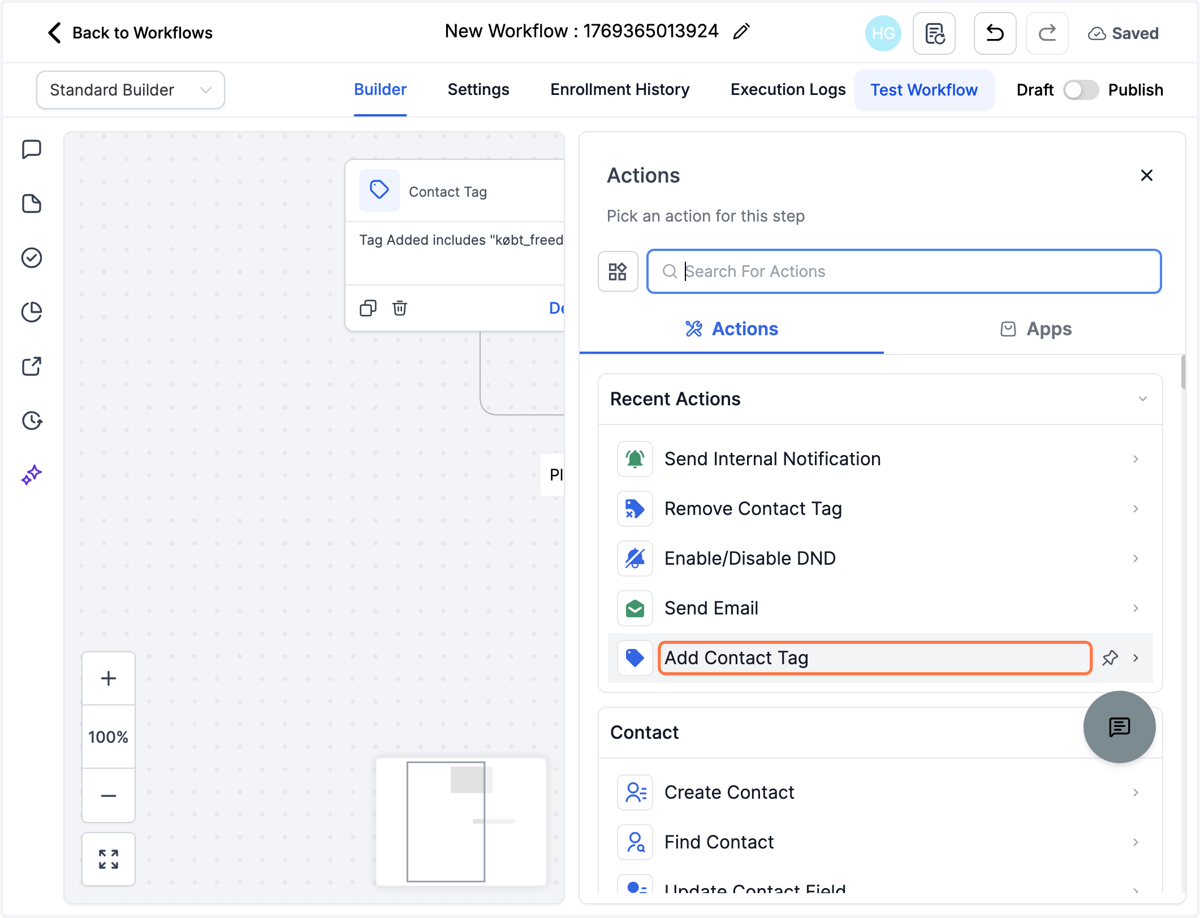
10. Klik på "Add Action"
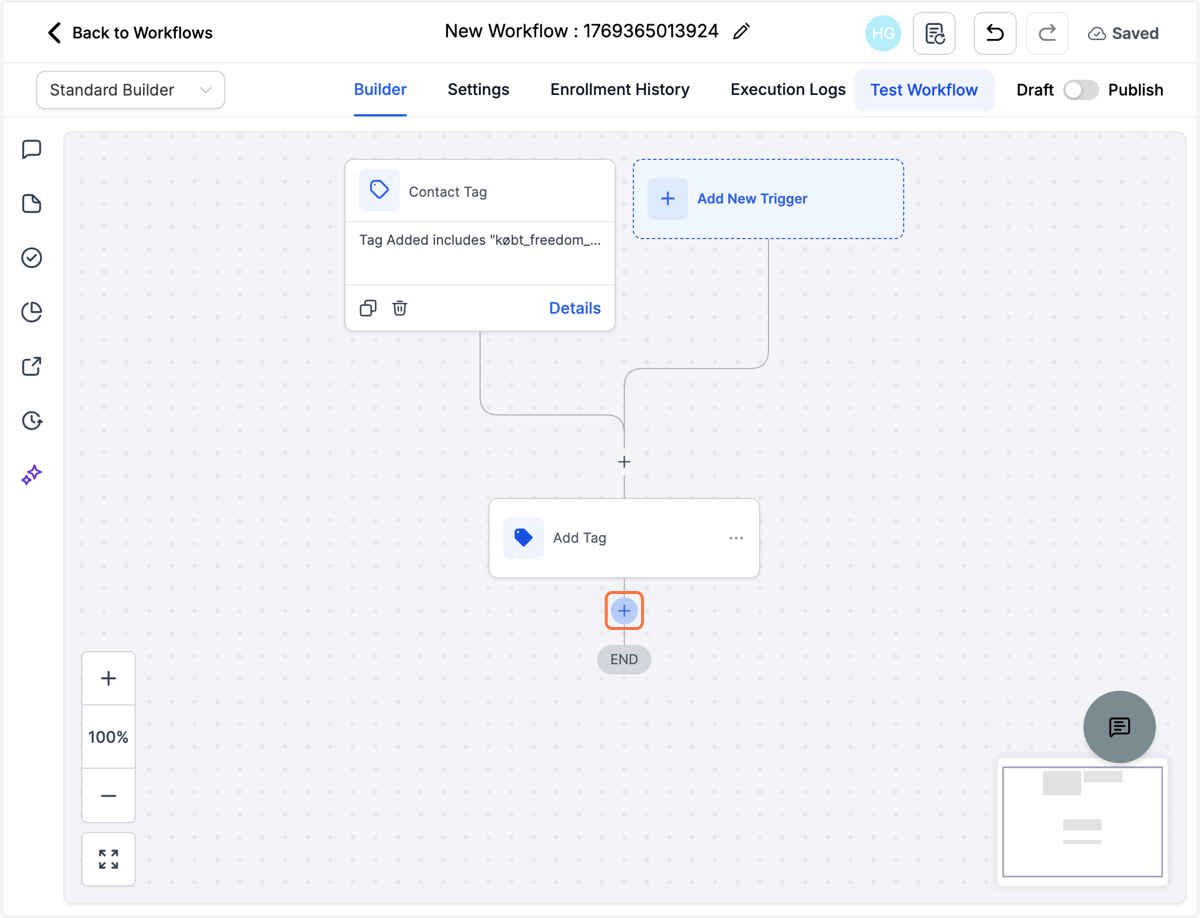
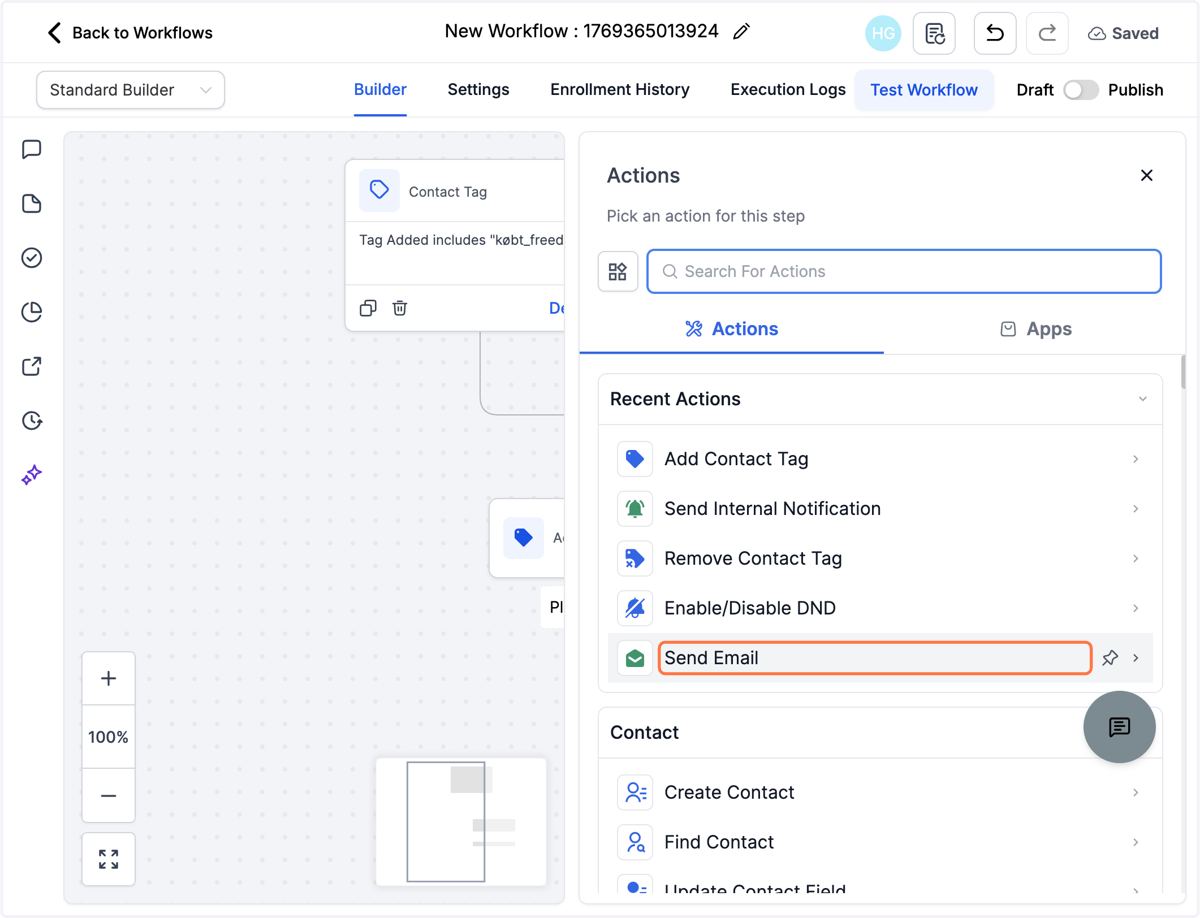
11. Tilføj første mail - klik på "Send Email"
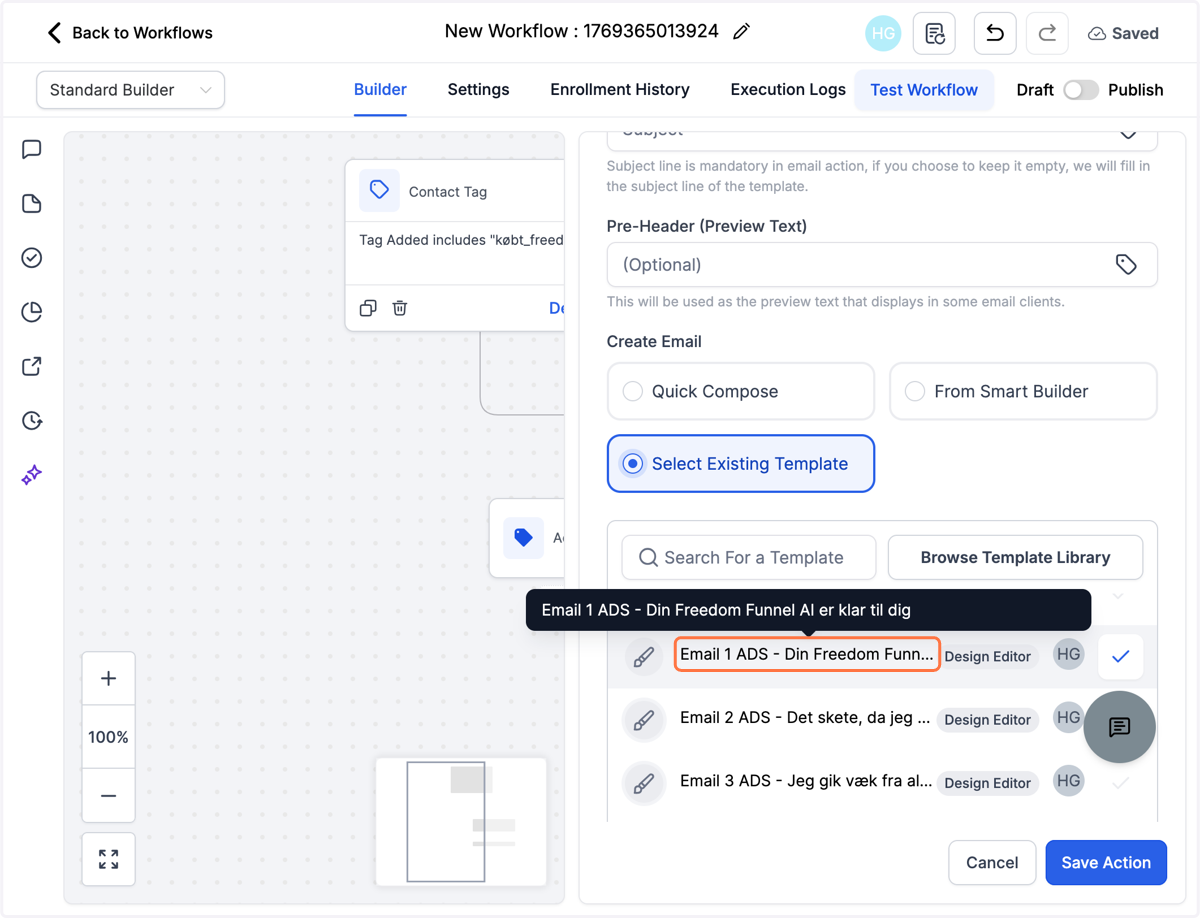
12. Klik på "Select Existing Template" og vælg din første email skabelon i mailserien
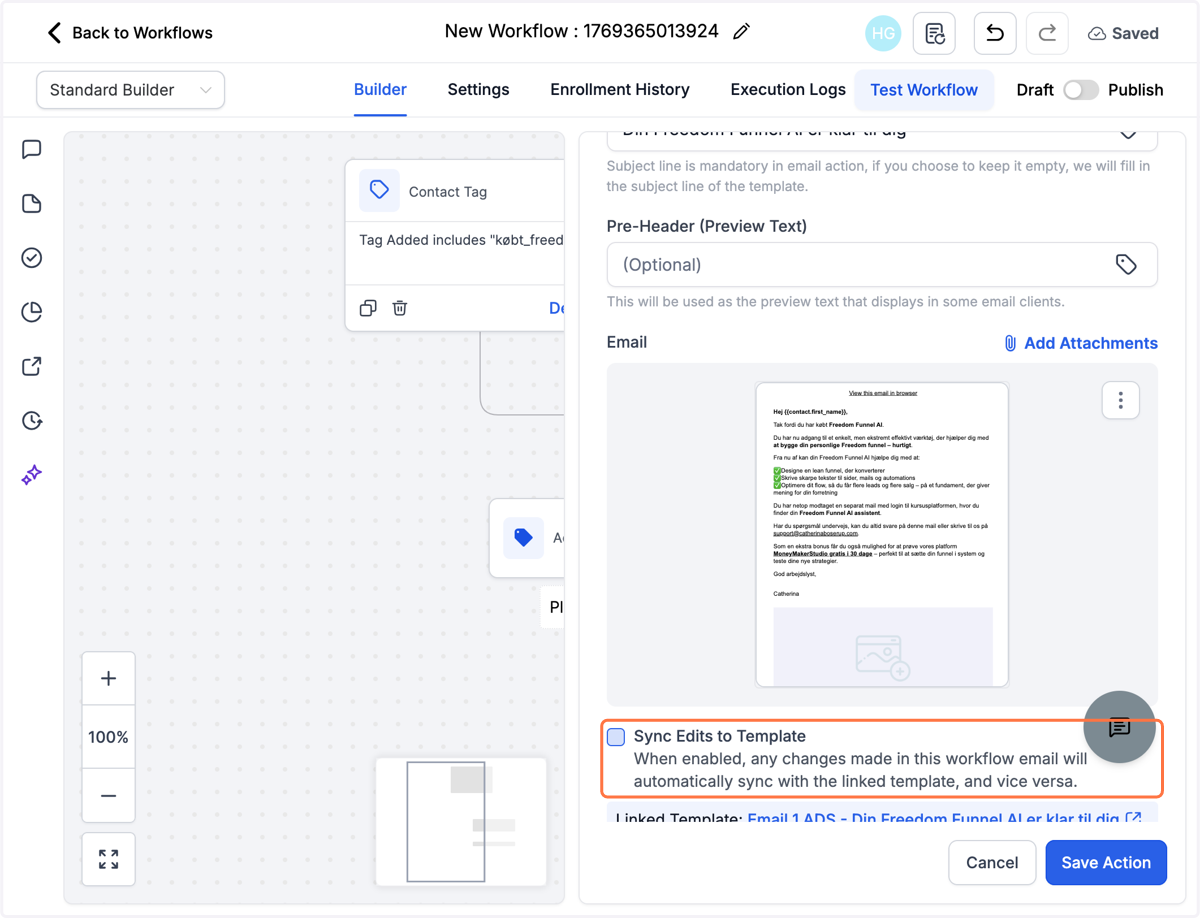
13. Vælg "Sync Edits to Template" så eventuelle ændringer slår igennem i både workflow og skabelon
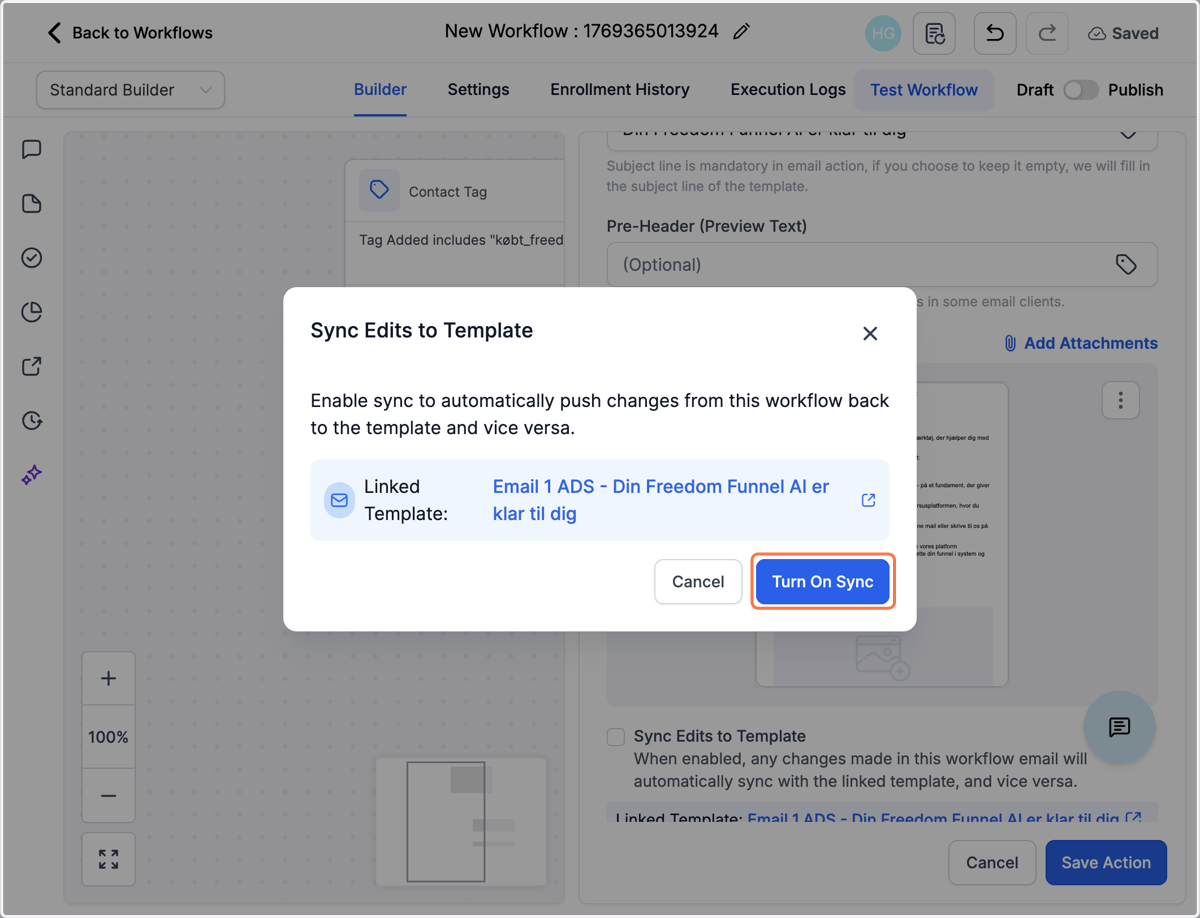
14. Klik på "Turn On Sync"
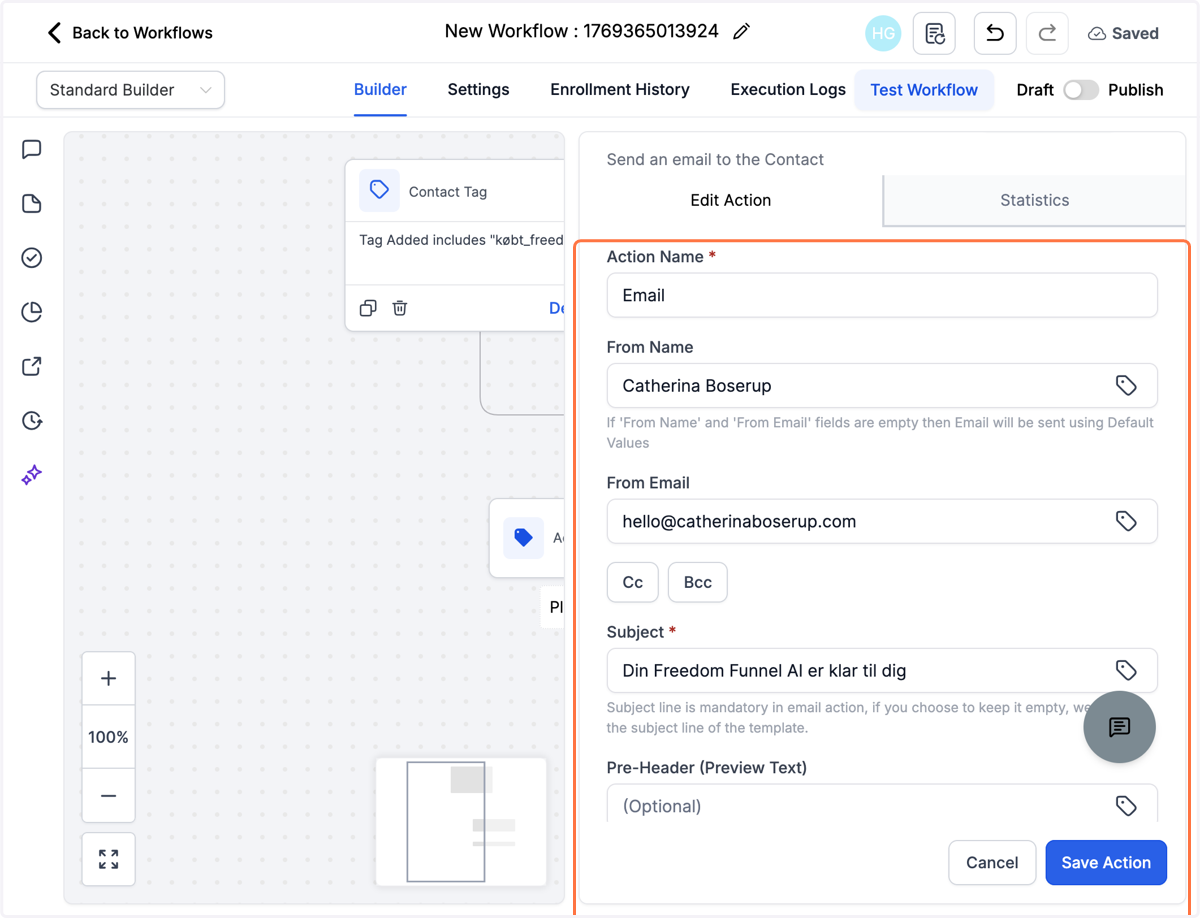
15. Når du har udfyldt afsender og emne i skabelonen, bliver det automatisk udfyldt her i workflowet
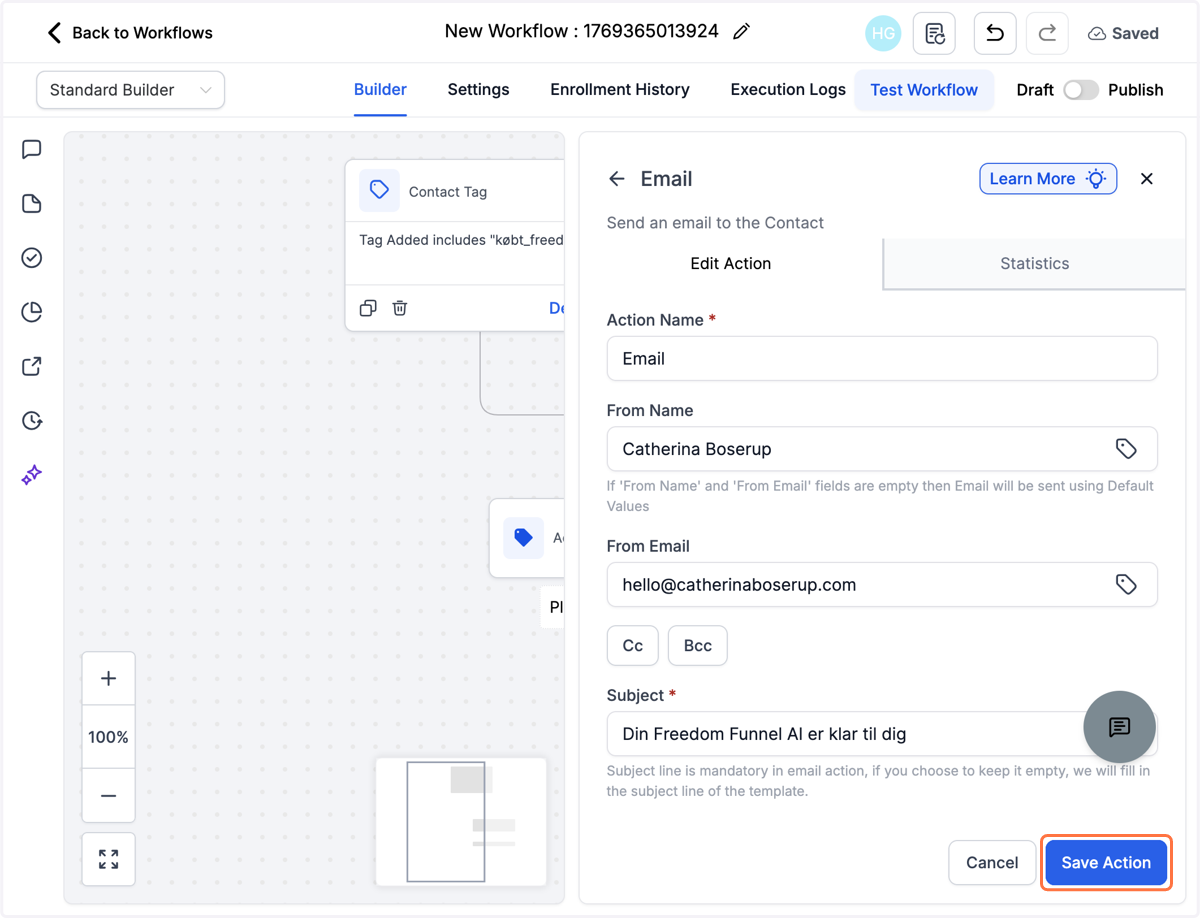
16. Gem tilsidst handlingen - Klik på "Save Action"
17. Klik på +Add Action
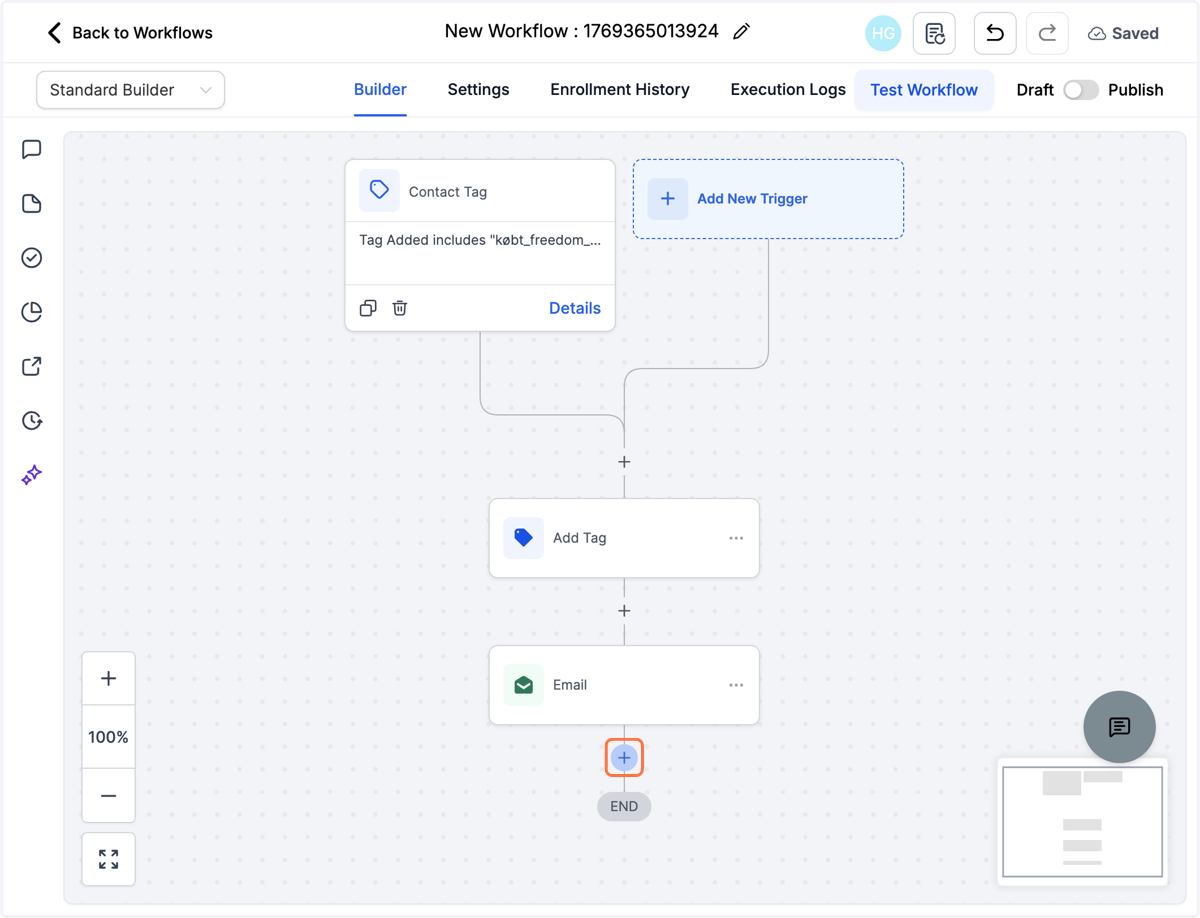
18. Tilføj ventetid før næste mail - Vælg handlingen "Wait"
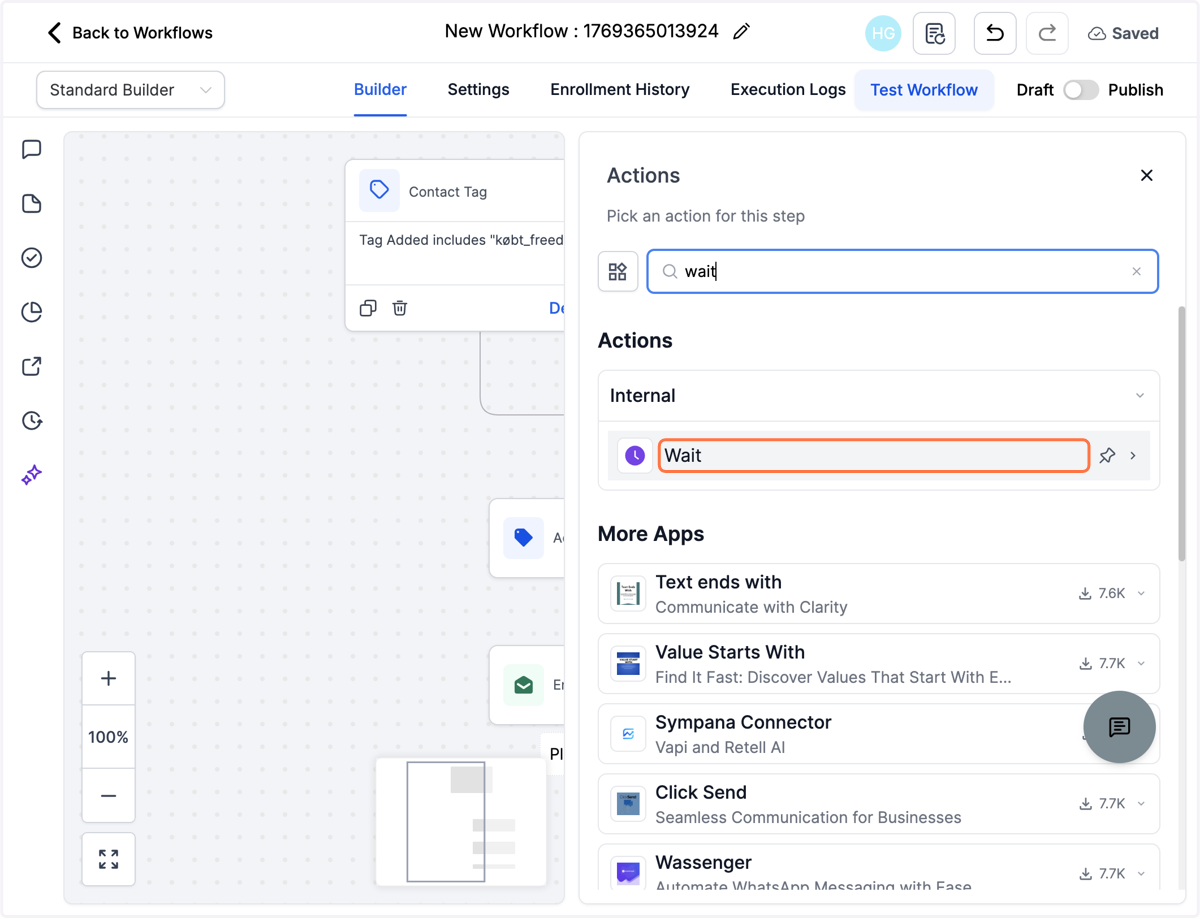
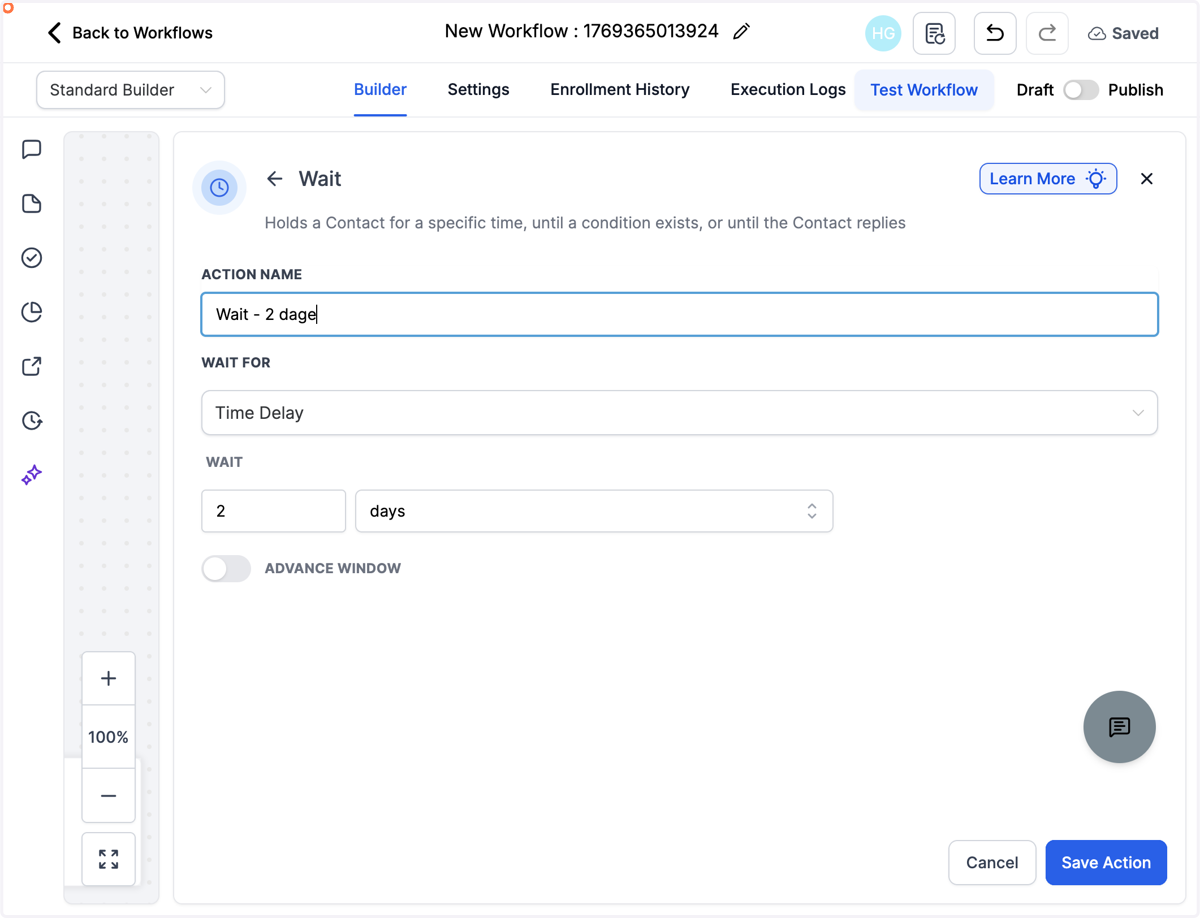
19. Vælg tid: fx 1 day (eller 2 days) Klik: "Save Action"
20. Tilføj mail nr. 2
Klik:
+→Send EmailVælg template:
Freebie email 2Klik:
Save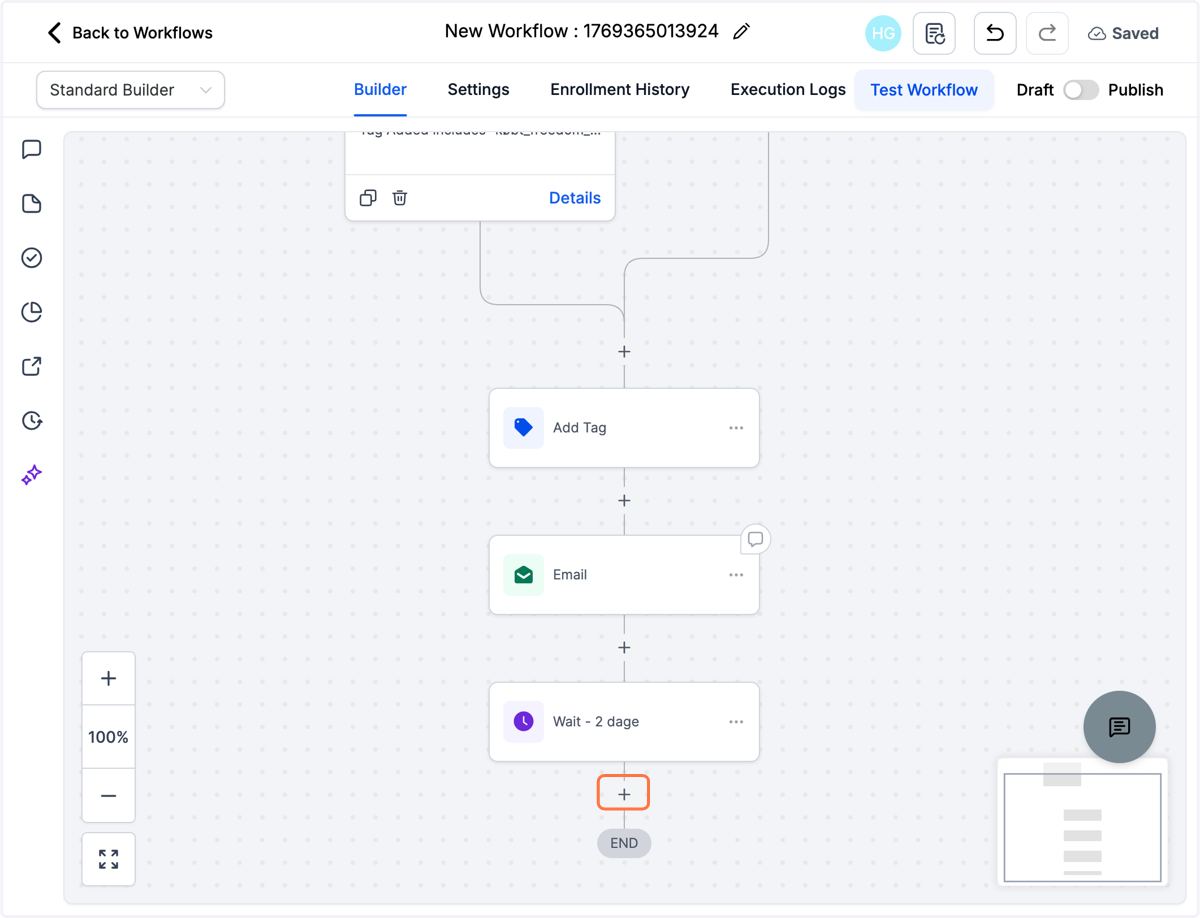
21. Slut af tilsidst med en Wait på 999 dage
Så vil alle der kommer igennem workflowet stå og vente på den sidste Wait, så hvis du på et tidspunkt vil tilføje flere handlinger i workflowet, kan du nemt tilføje dem uden at skulle lave et nyt workflow.
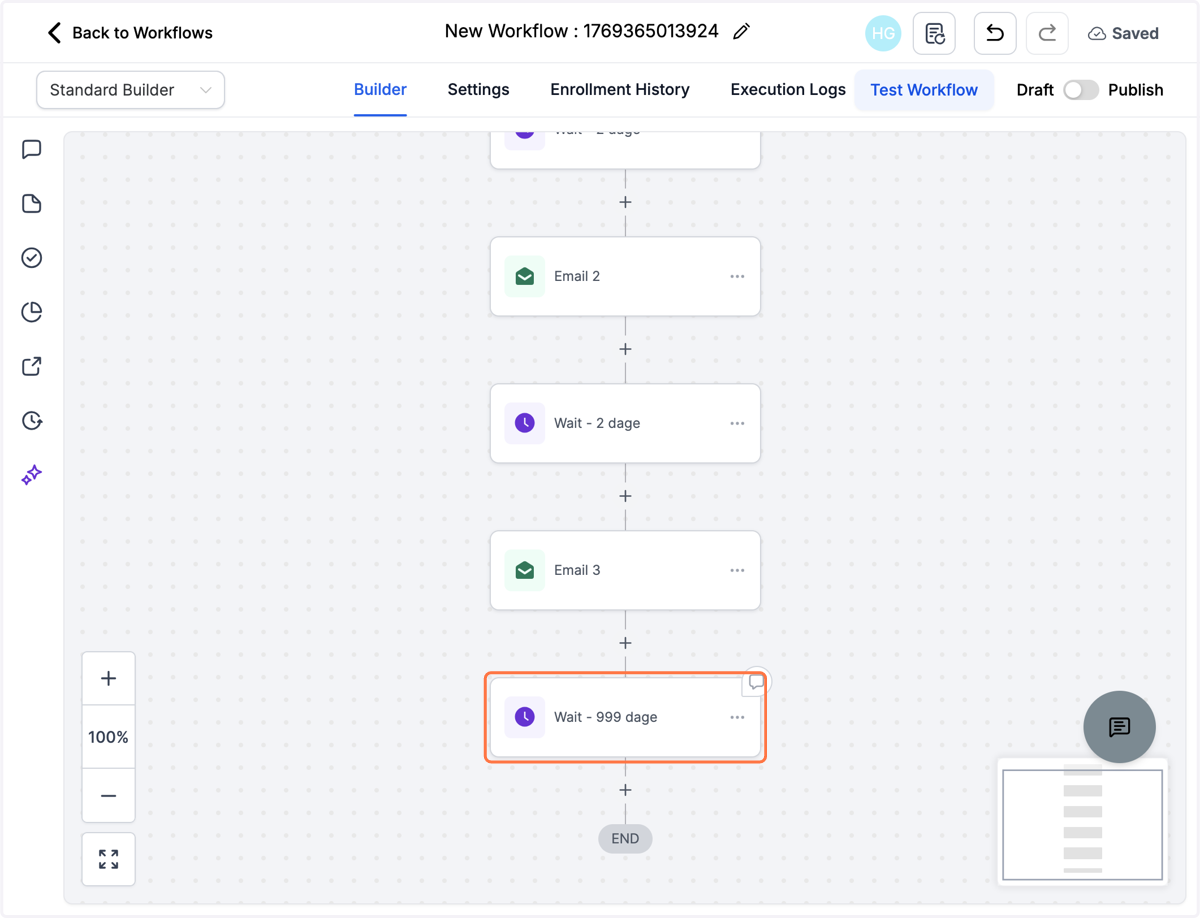
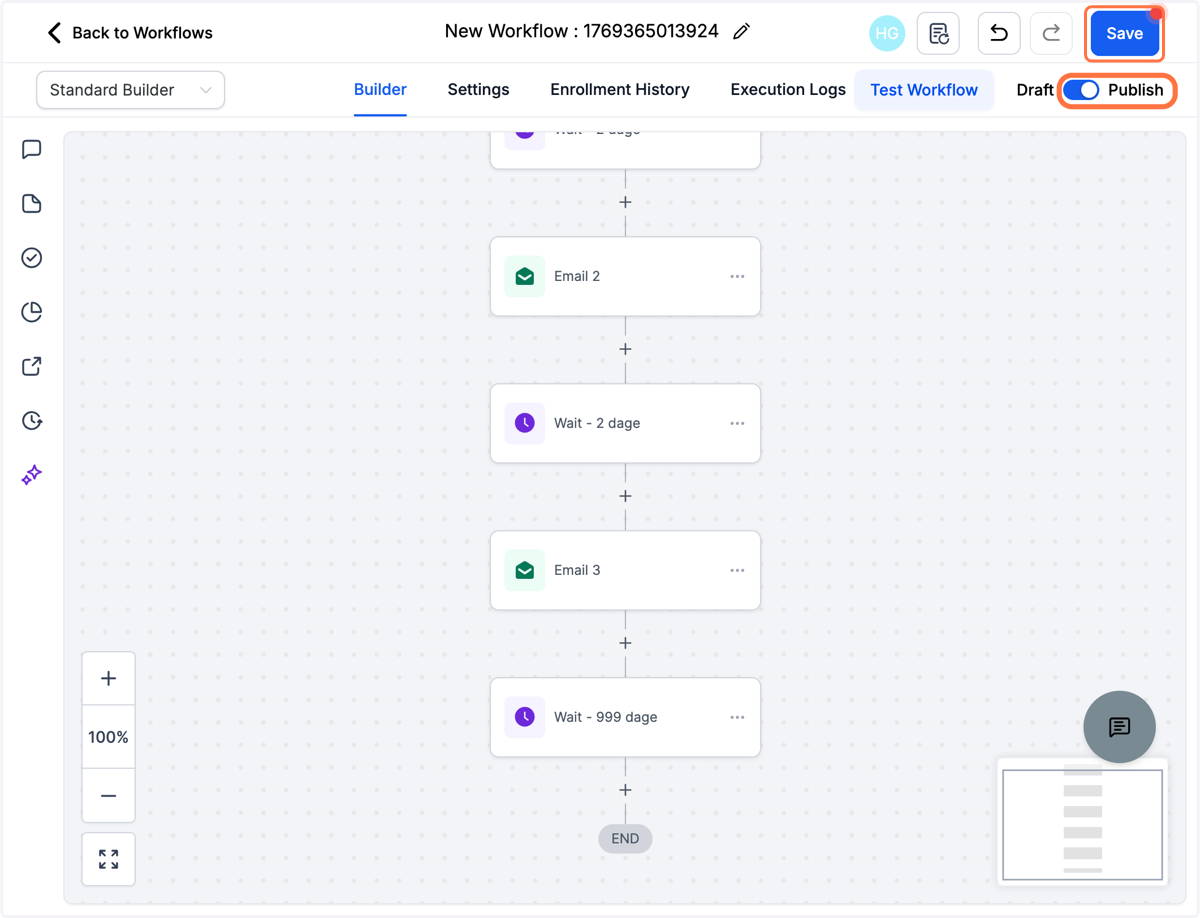
22. Sæt workflowet live - Klik Publish og Save
Du skal ikke være bange for at sætte workflowet live - Workflowet gør først noget, når nogen udfylder formularen – ikke bare fordi det er sat live.
23. Gentag mønsteret: Wait → Send Email, indtil din serie er færdig.
24. Test hurtigt (valgfrit, men smart)
Hvis trigger er en formular fx freebie - Udfyld formularen selv med din egen email og tjek at du modtager mails som forventet.
Hvis trigger er et køb - Lav et testkøb: https://app.tango.us/app/workflow/S-dan-laver-du-et-testk-b-ac8ffb76b64f40b593301abe709d0e9925. Du har nu et workflow, der sender mails automatisk.