Sådan sender du en notifikation til dig selv når en kunde booker tid

  1. 1. Gå til dit workflow der udsender bookingbekræftelse og klik på +Add Action i toppen af workflowet
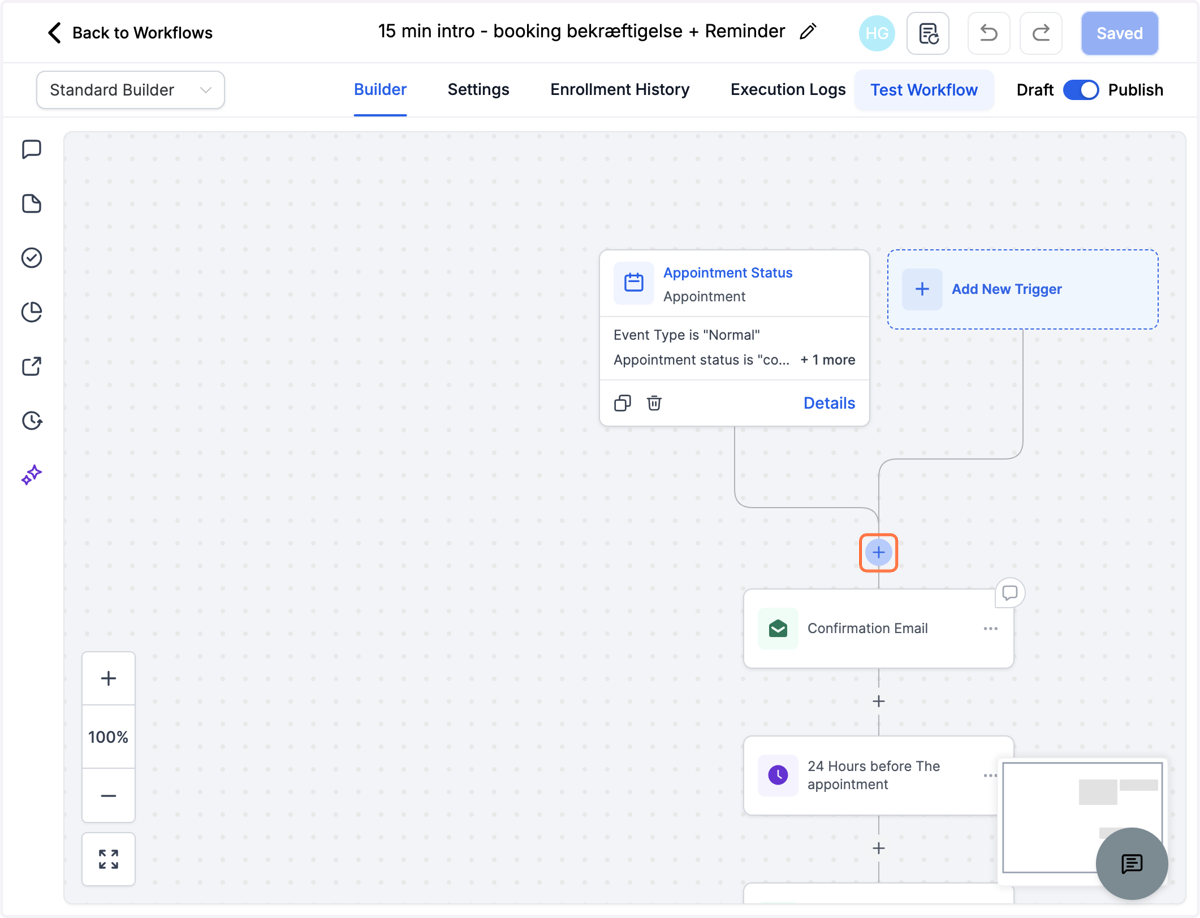
    Gå til dit workflow der udsender bookingbekræftelse og klik på +Add Action i toppen af workflowet
  2. 2. Vælg action - Send Internal Notification
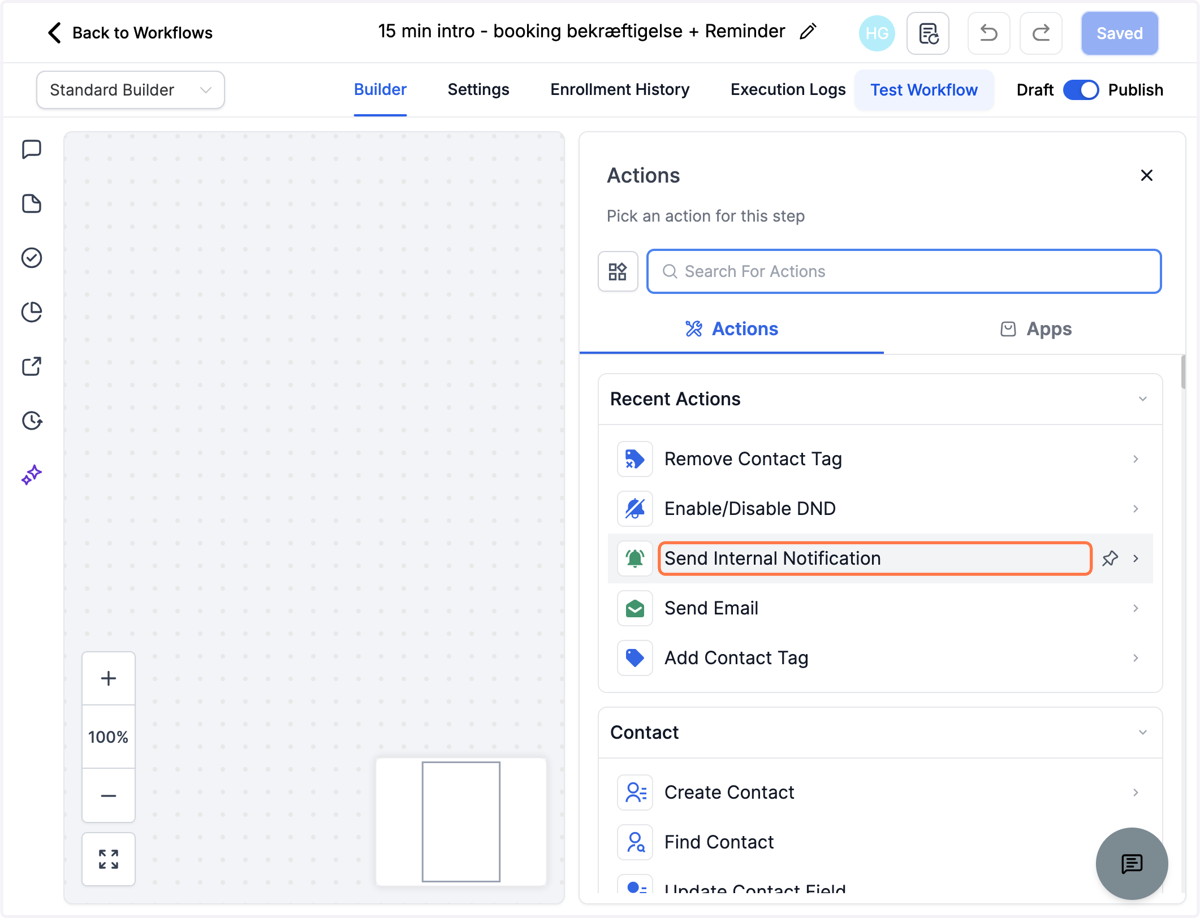
    Vælg action - Send Internal Notification
  3. 3. Klik på "Select a Type" og vælg "Email"
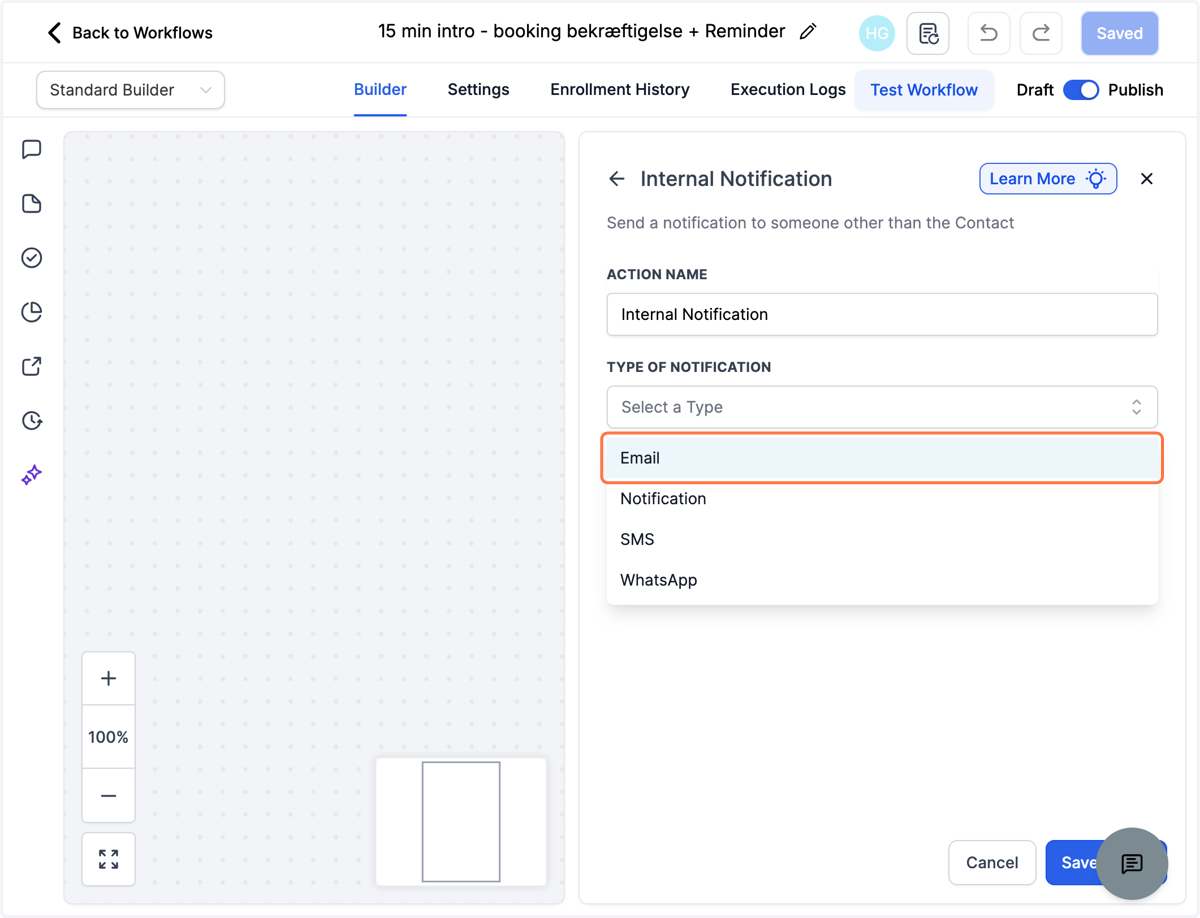
    Klik på "Select a Type" og vælg "Email"
  4. 4. Udfyld felterne From Name og From Email
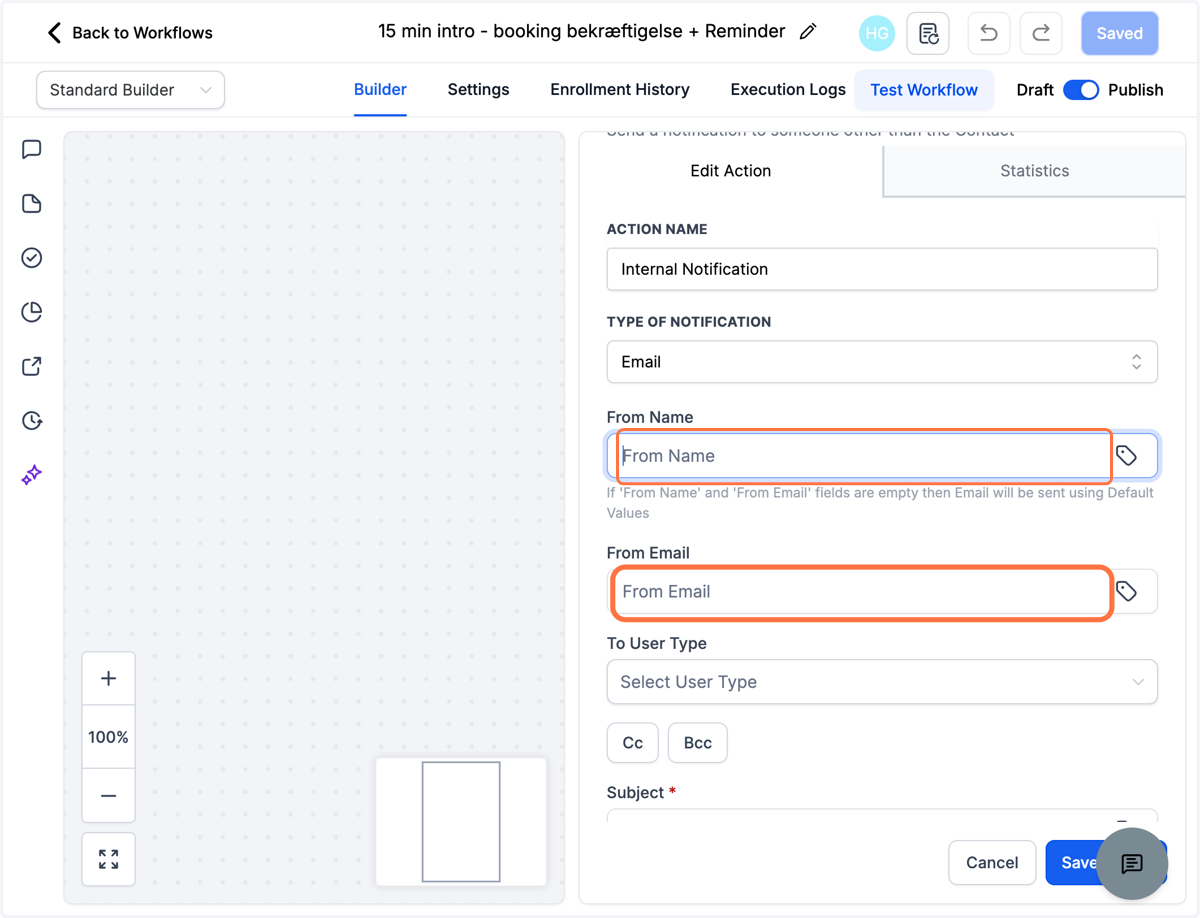
    Udfyld felterne From Name og From Email
  5. 5. Klik på "Select User Type" og vælg "Custom Email", indtast bagefter din egen email i feltet "To Custom Email"
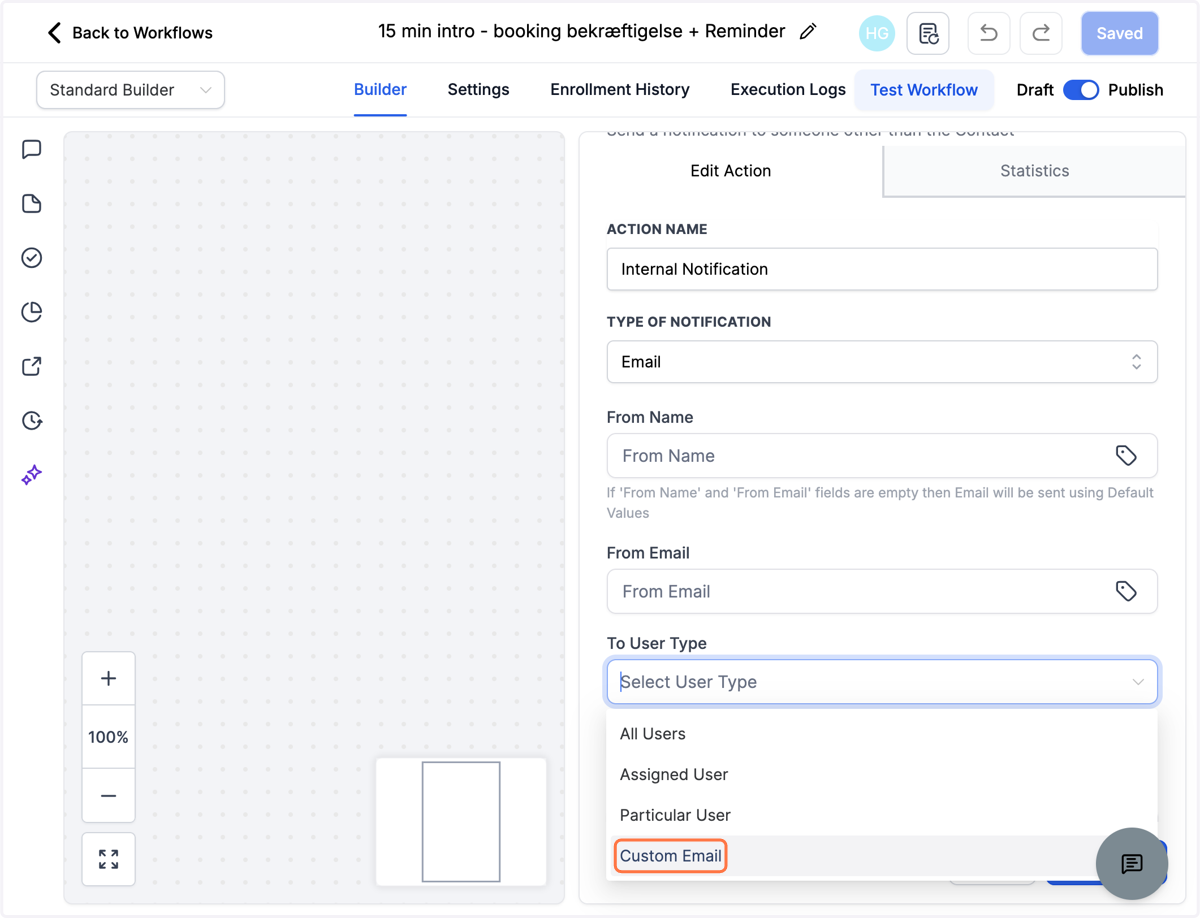
    Klik på "Select User Type" og vælg "Custom Email", indtast bagefter din egen email i feltet "To Custom Email"
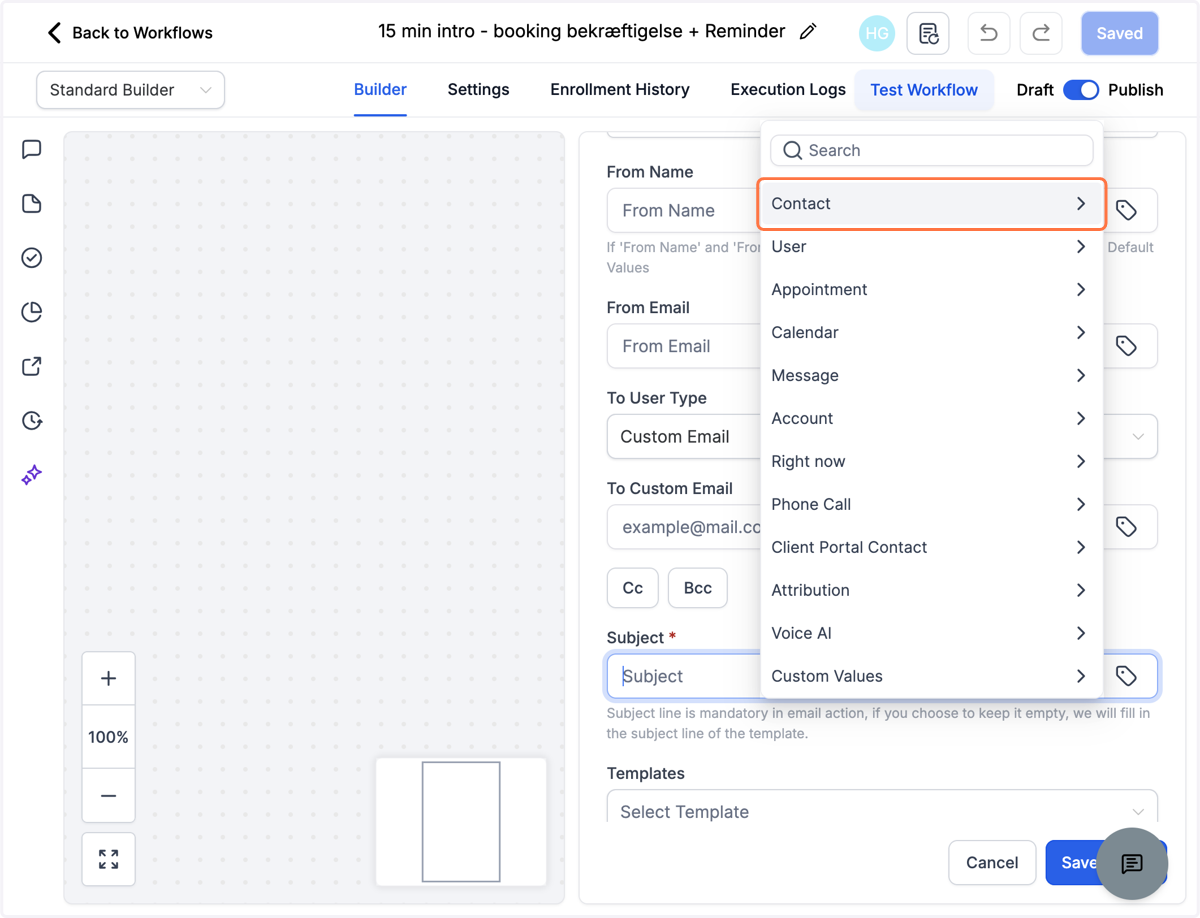
  6. 6. Udfyld emne-linien med fx "Kundens navn" har booket 15 min intro, klik på ikonet for at indsætte Custom value for kundens navn
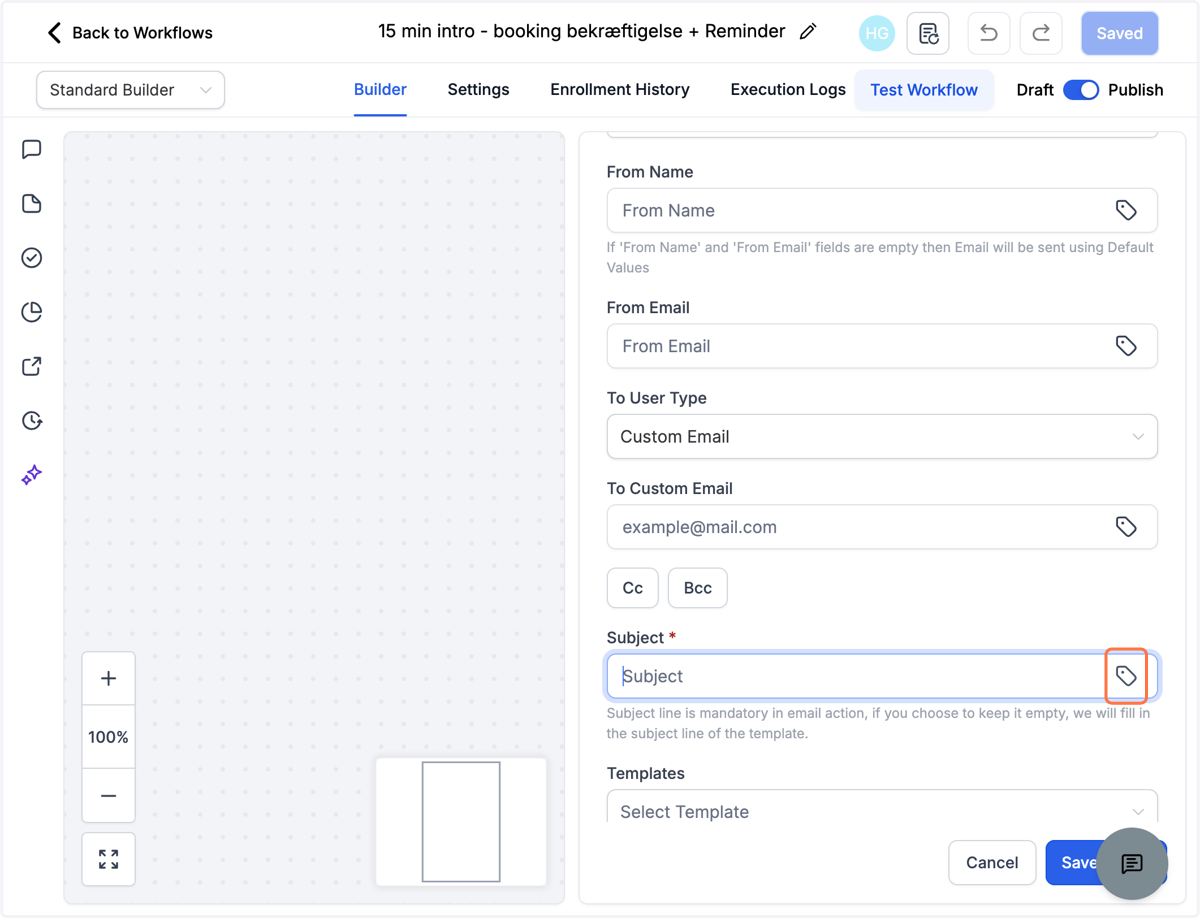
    Udfyld emne-linien med fx "Kundens navn" har booket 15 min intro, klik på ikonet for at indsætte Custom value for kundens navn
  7. 7. Klik på Contact

    Klik på Contact
  8. 8. Vælg den information du vil have indsat fx Full Name
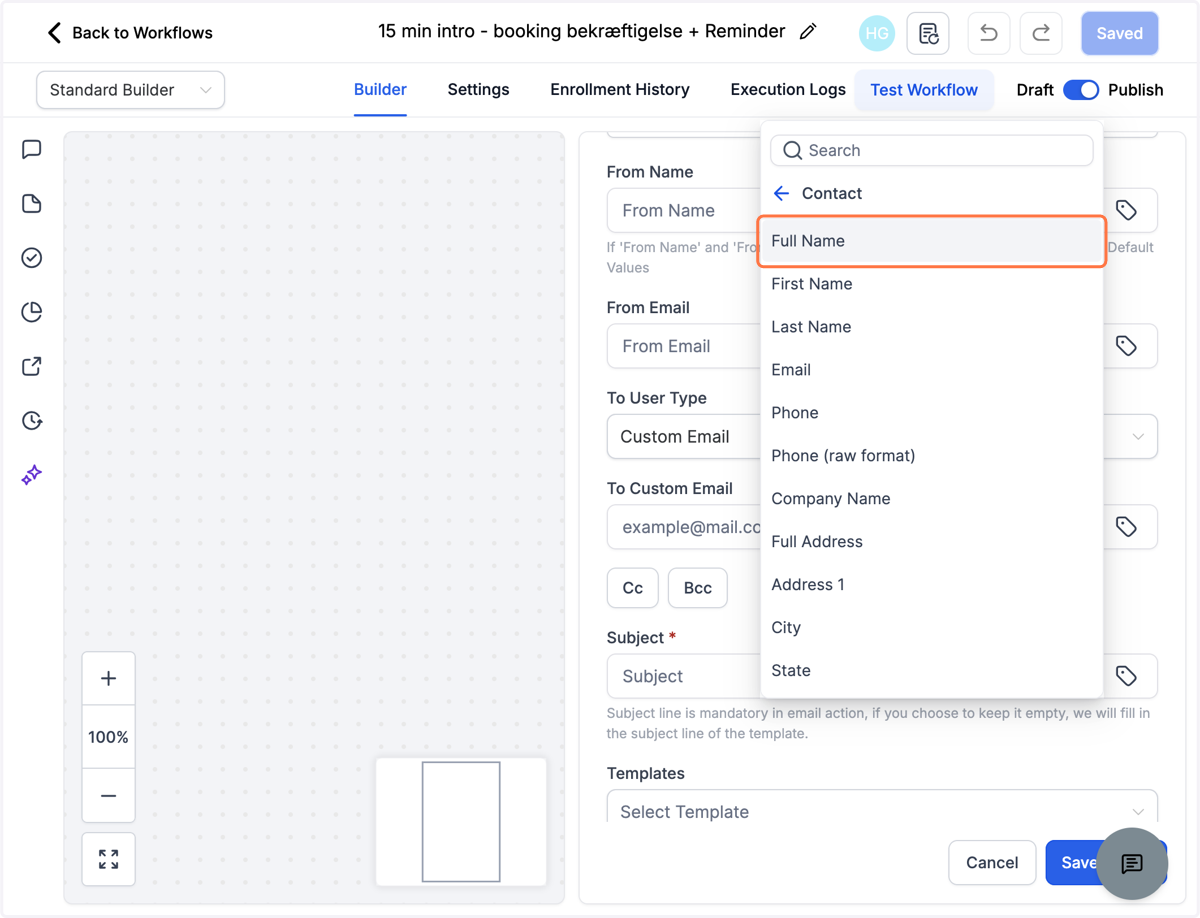
    Vælg den information du vil have indsat fx Full Name
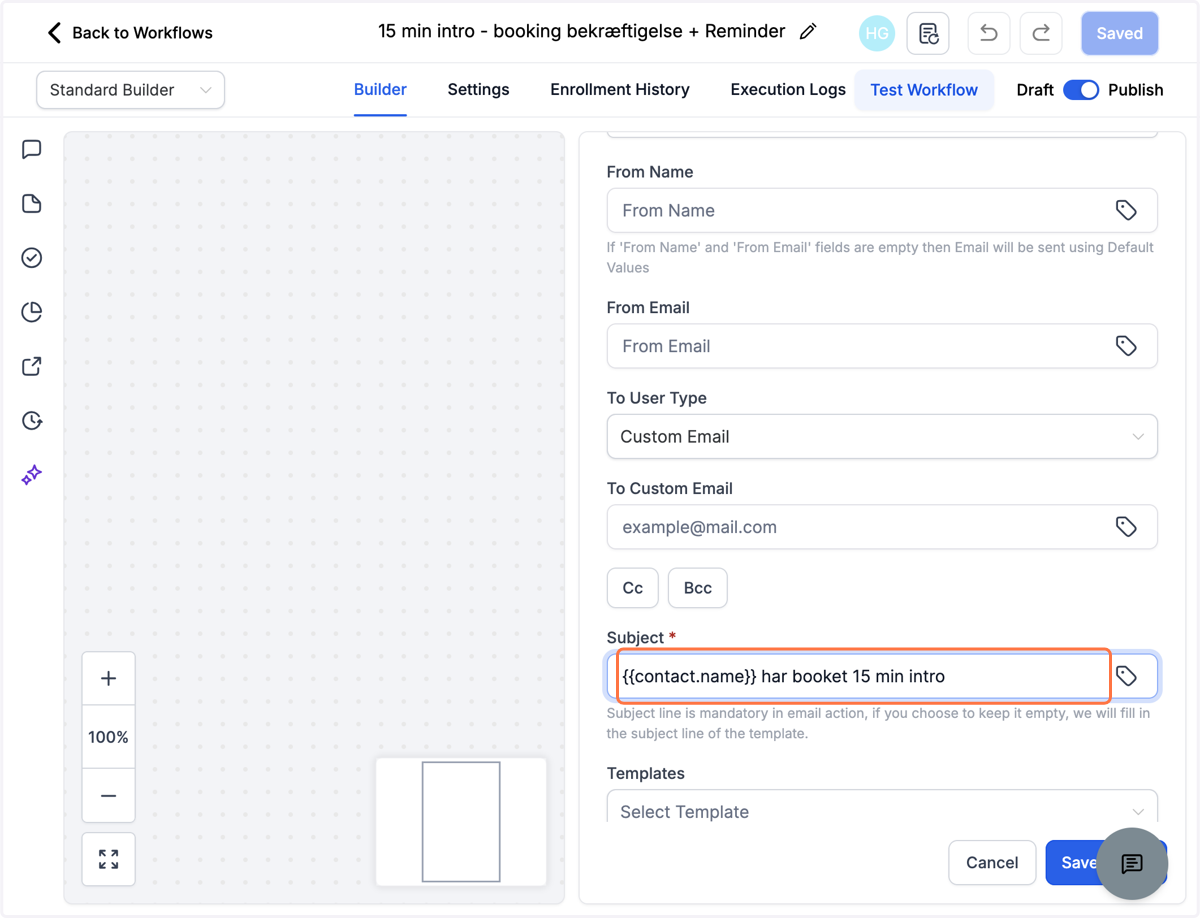
  9. 9. Så ser emne-linien sådan ud

    Så ser emne-linien sådan ud
  10. 10. Skriv den besked du gerne selv vil modtage, indsæt de Custom Values du har brug for ved at trykke på ikonet og finde værdien
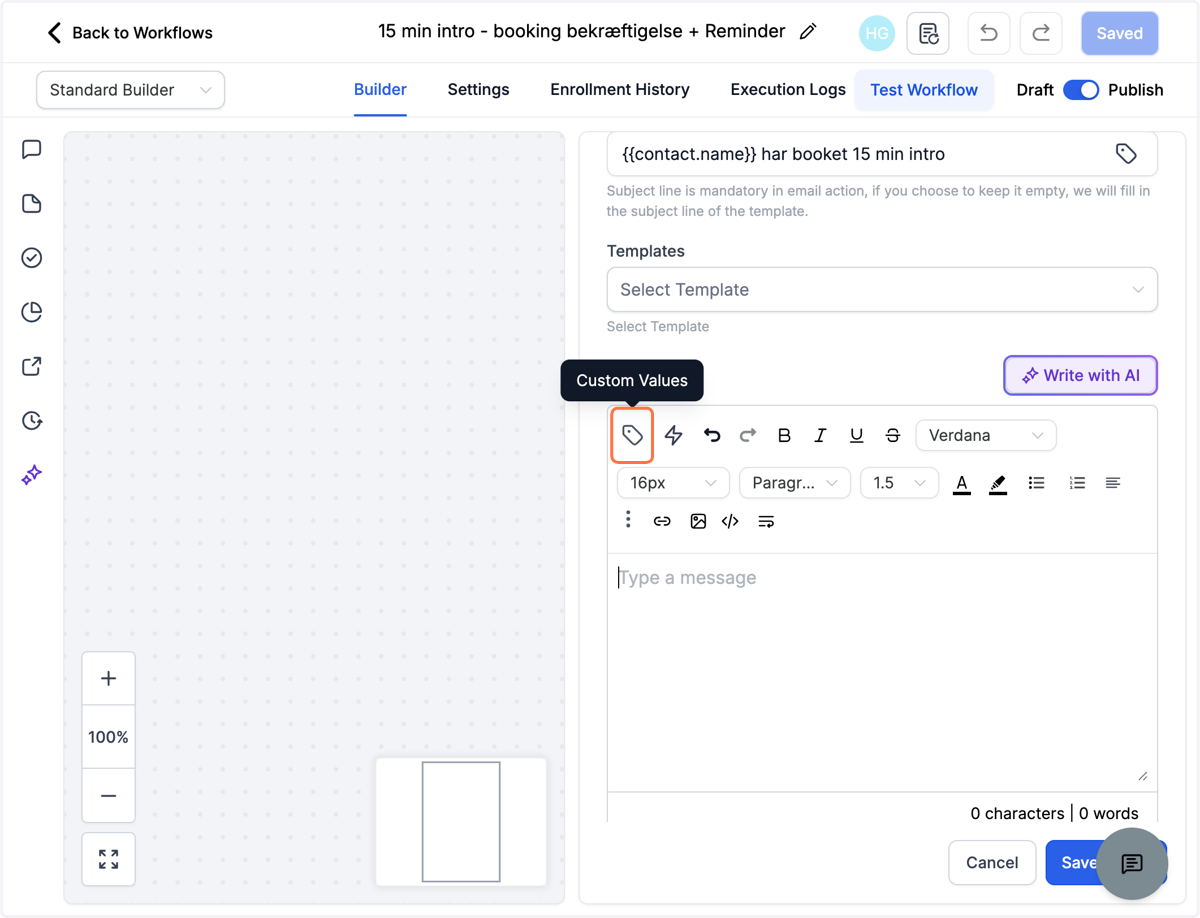
    Skriv den besked du gerne selv vil modtage, indsæt de Custom Values du har brug for ved at trykke på ikonet og finde værdien
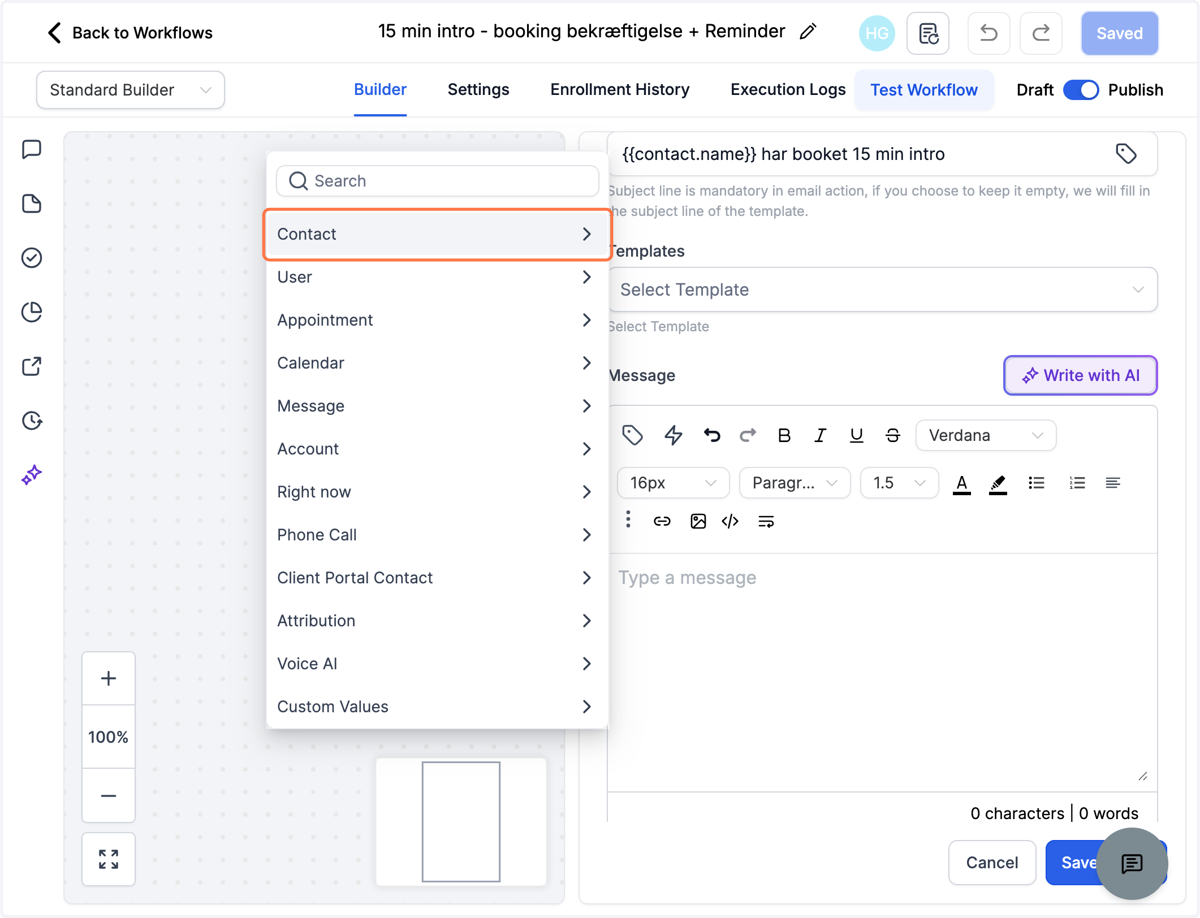
  11. 11. Klik fx på Contact

    Klik fx på Contact
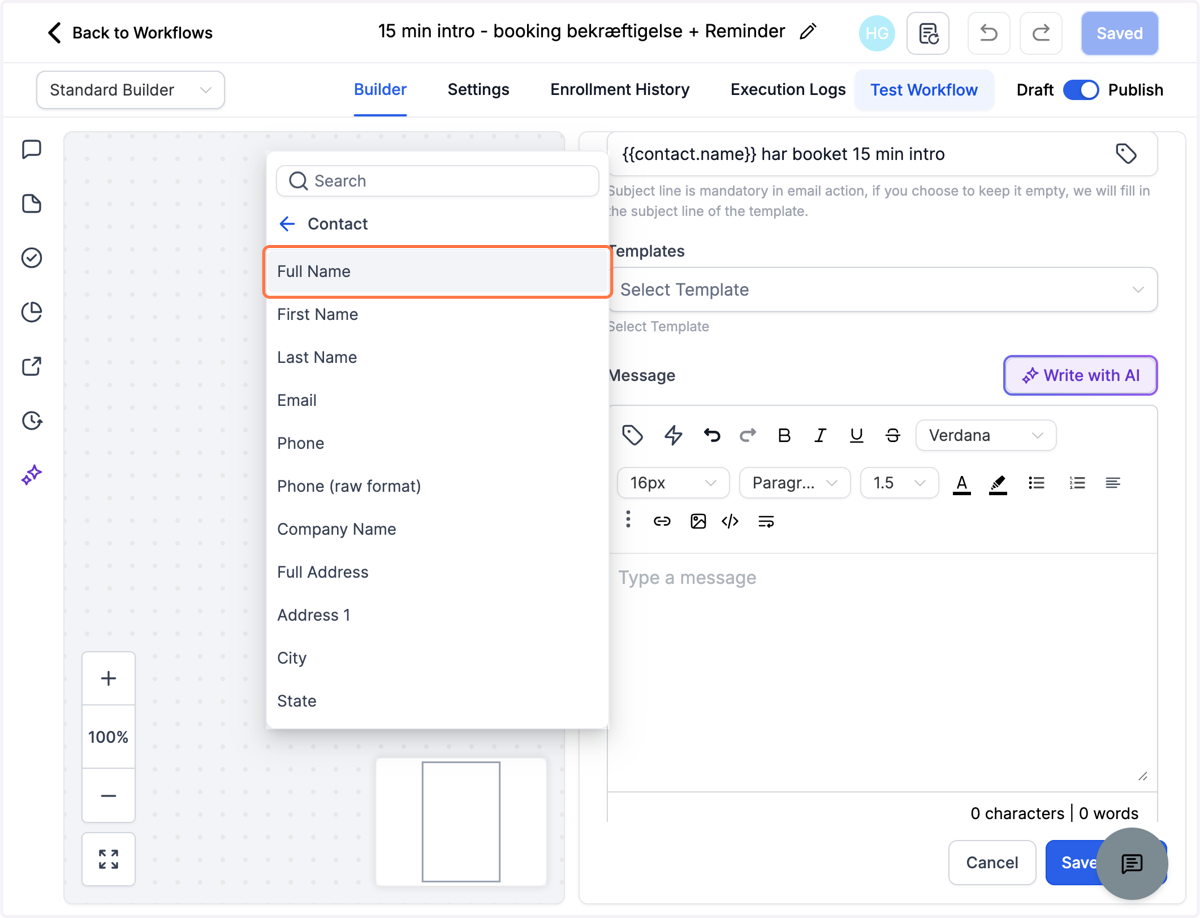
  12. 12. Vælg fx Full Name

    Vælg fx Full Name
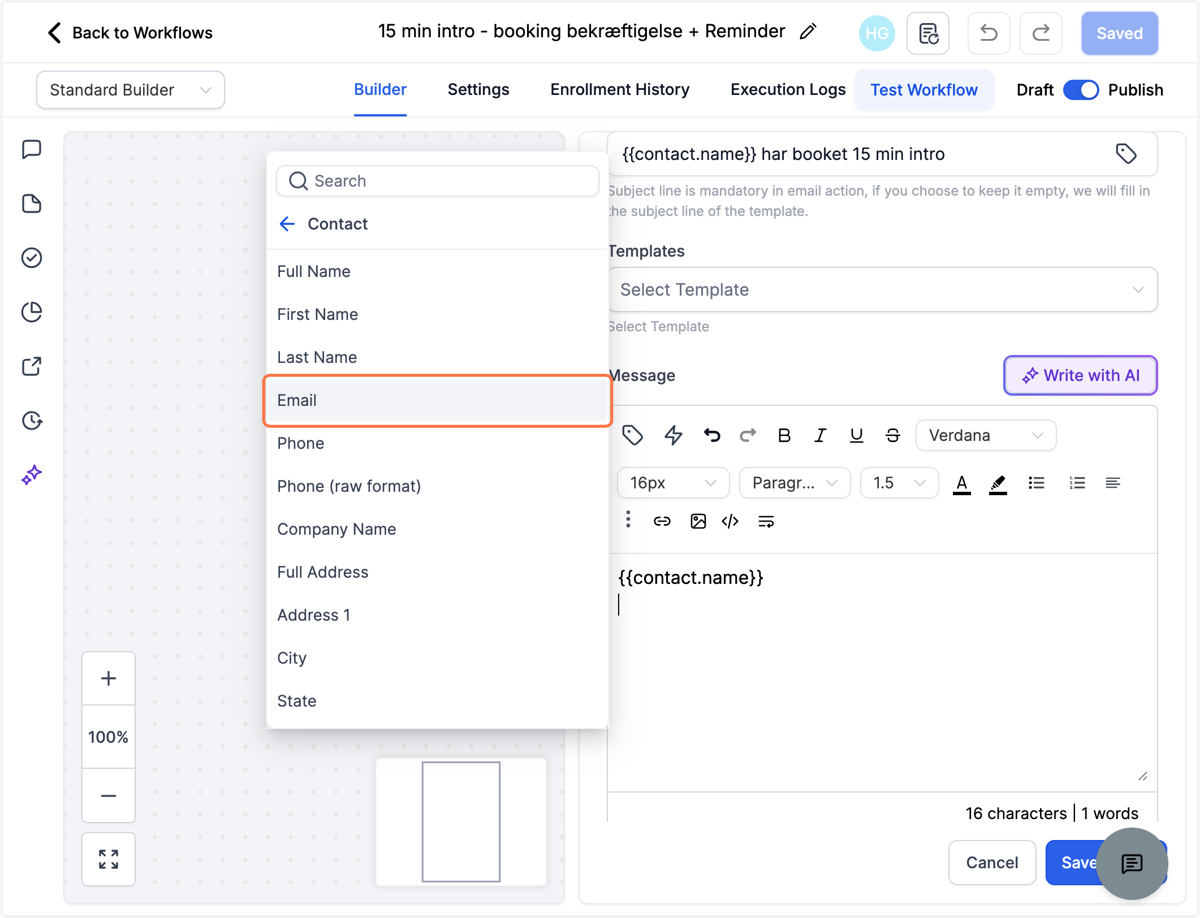
  13. 13. Vælg fx Email

    Vælg fx Email
  14. 14. Indsæt dato og tidspunkt for aftalen - Klik på Appointment
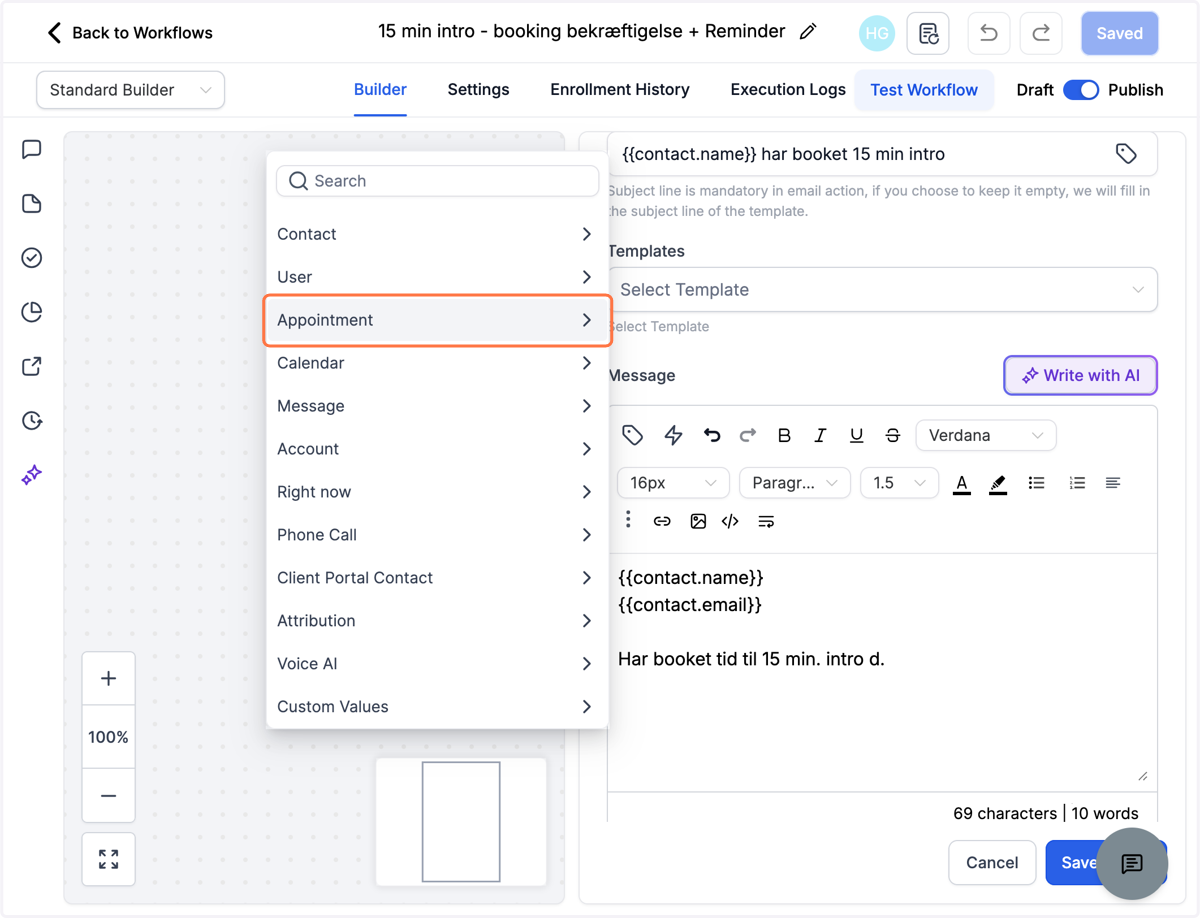
    Indsæt dato og tidspunkt for aftalen - Klik på Appointment
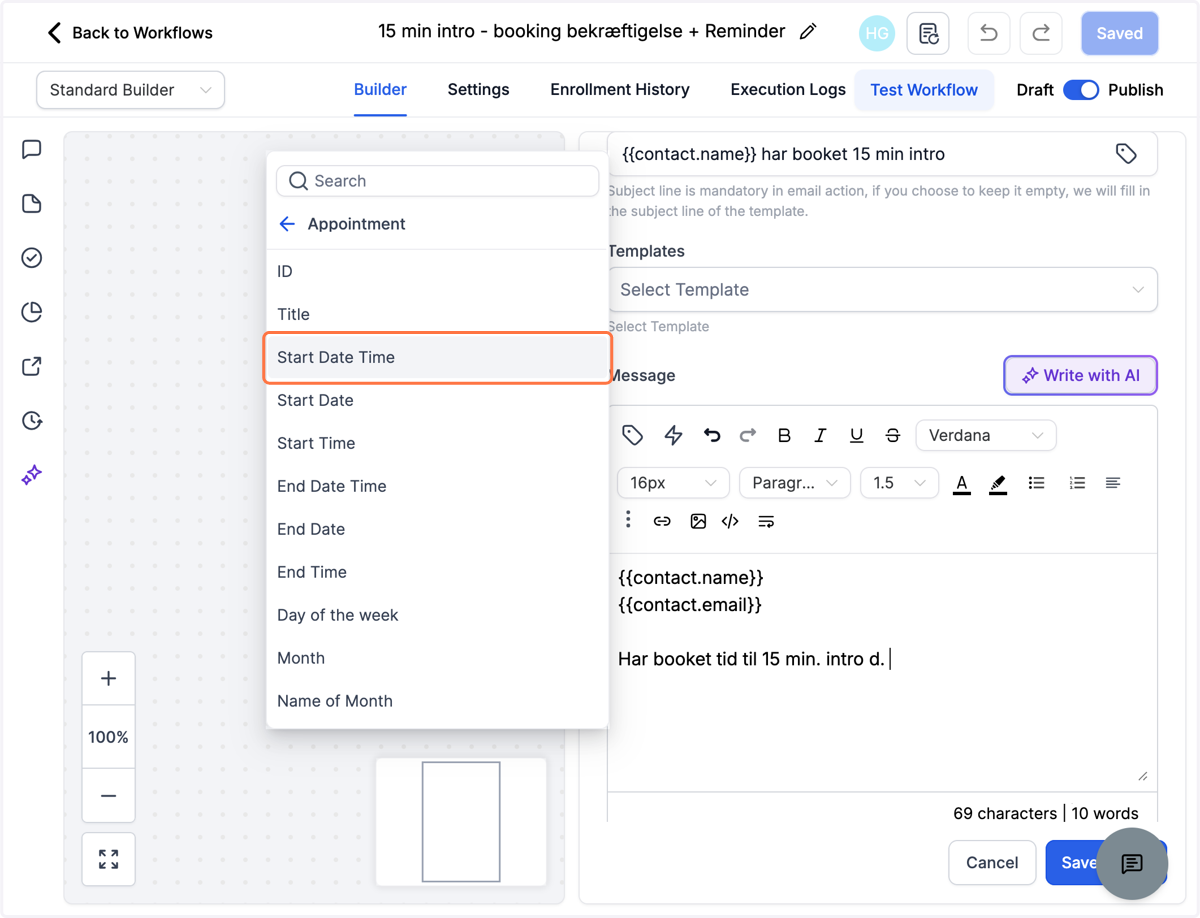
  15. 15. Vælg "Start Date Time"

    Vælg "Start Date Time"
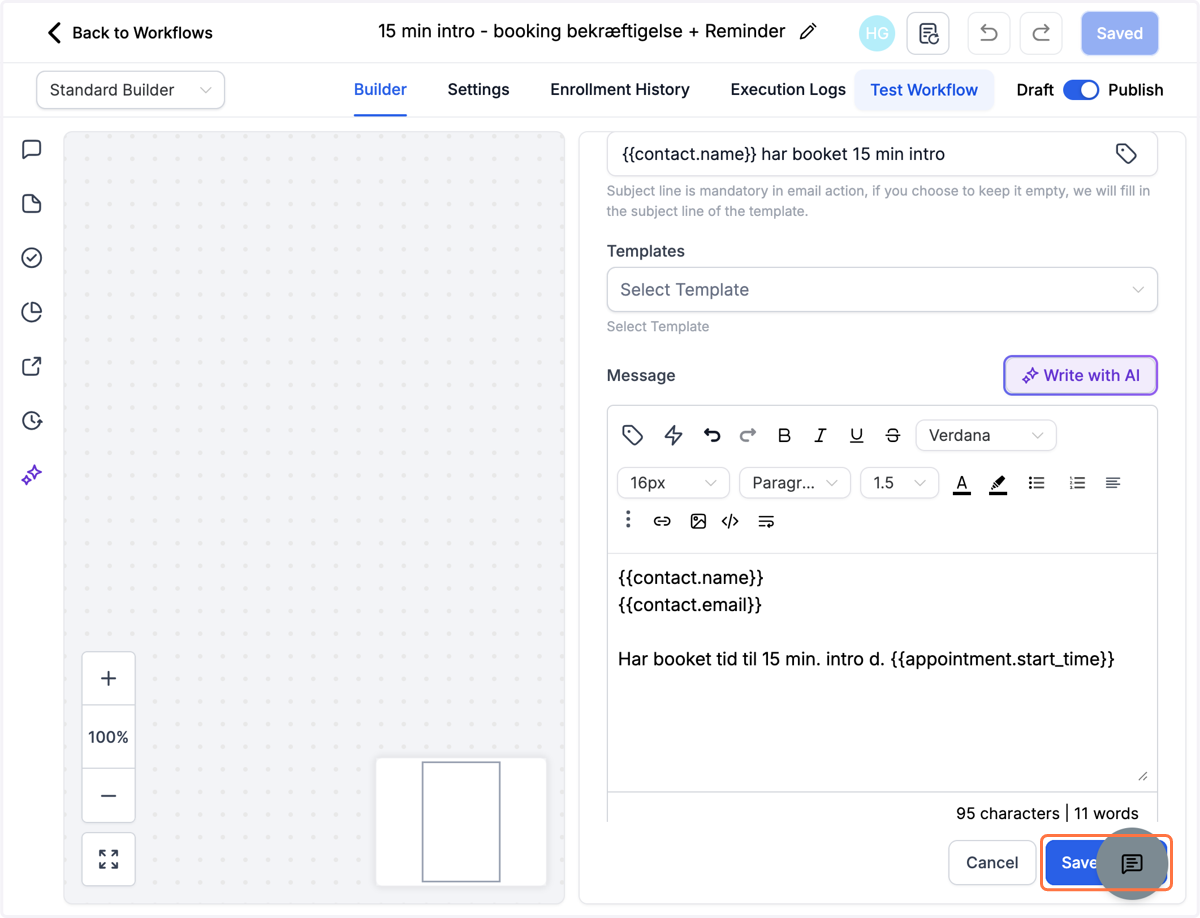
  16. 16. Klik på Save Action

    Klik på Save Action