Sådan sender du din Freebie ud automatisk - Lav et workflow
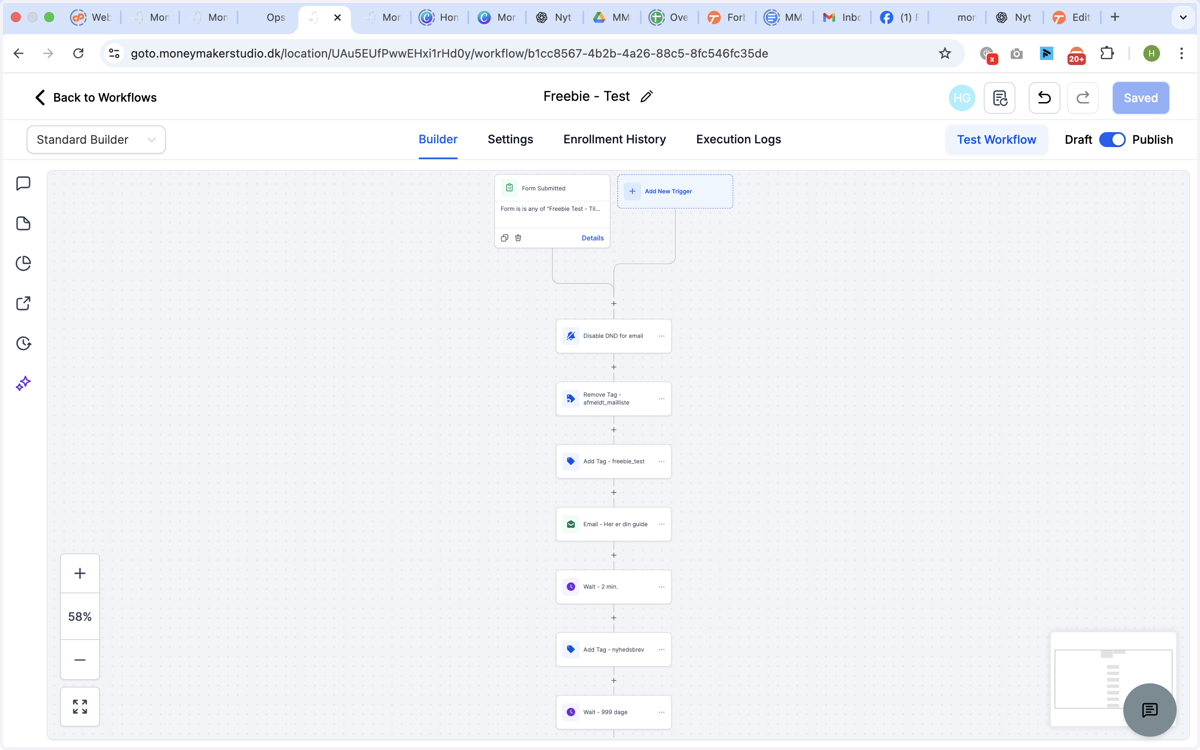
Dette workflow bliver aktiveret hver gang nogen udfylder din tilmeldingsformular til din freebie i din funnel. Når de trykker på knappen i formularen, så får de her i workflowet et tag fx "Freebie_test", så du under dine kontakter senere kan sortere hvem, der har modtaget din freebie. Derefter får de tilsendt din mail med link til din freebie, som du har forberedt og tilsidst får de endnu et tag "Nyhedsbrev", så du får dem tilføjet på din nyhedsbrevsliste.
1. Sådan vil workflowet ende med at se ud
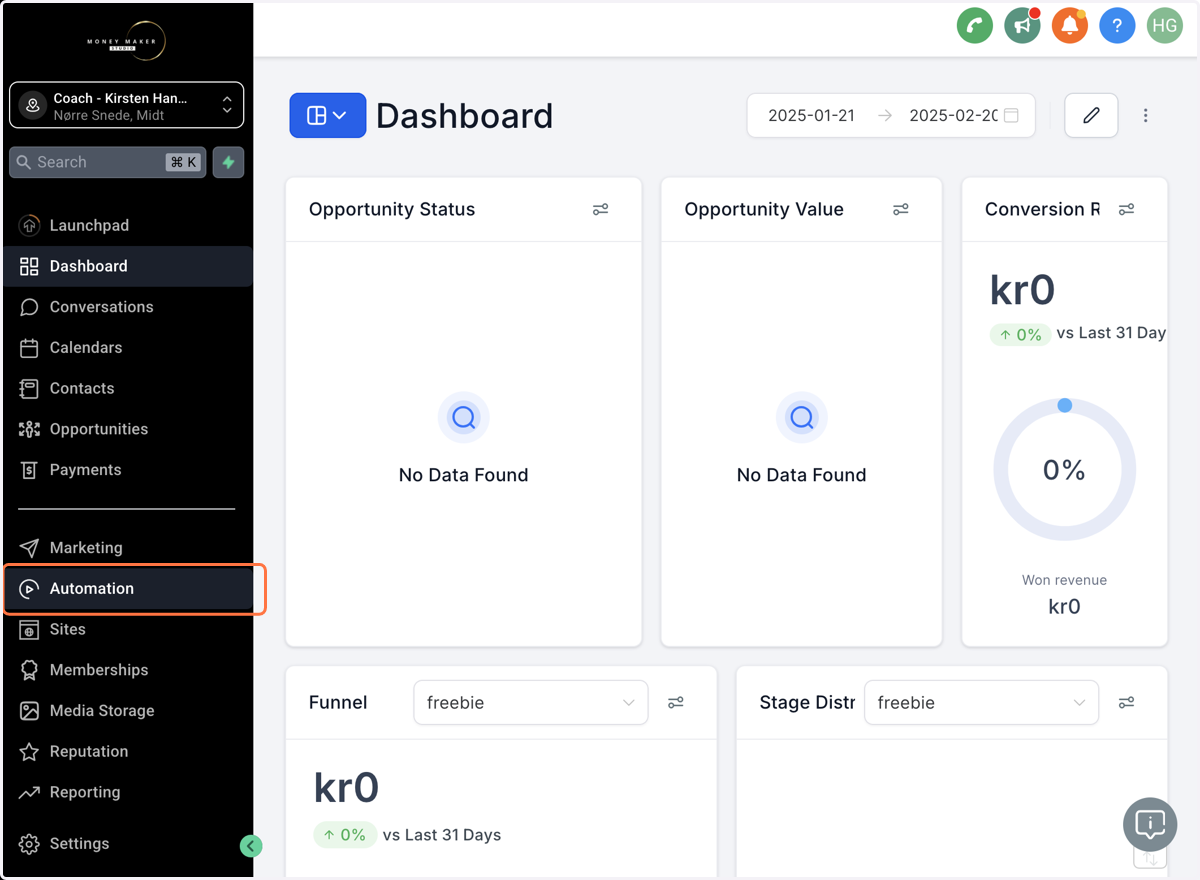
2. Klik på Automation
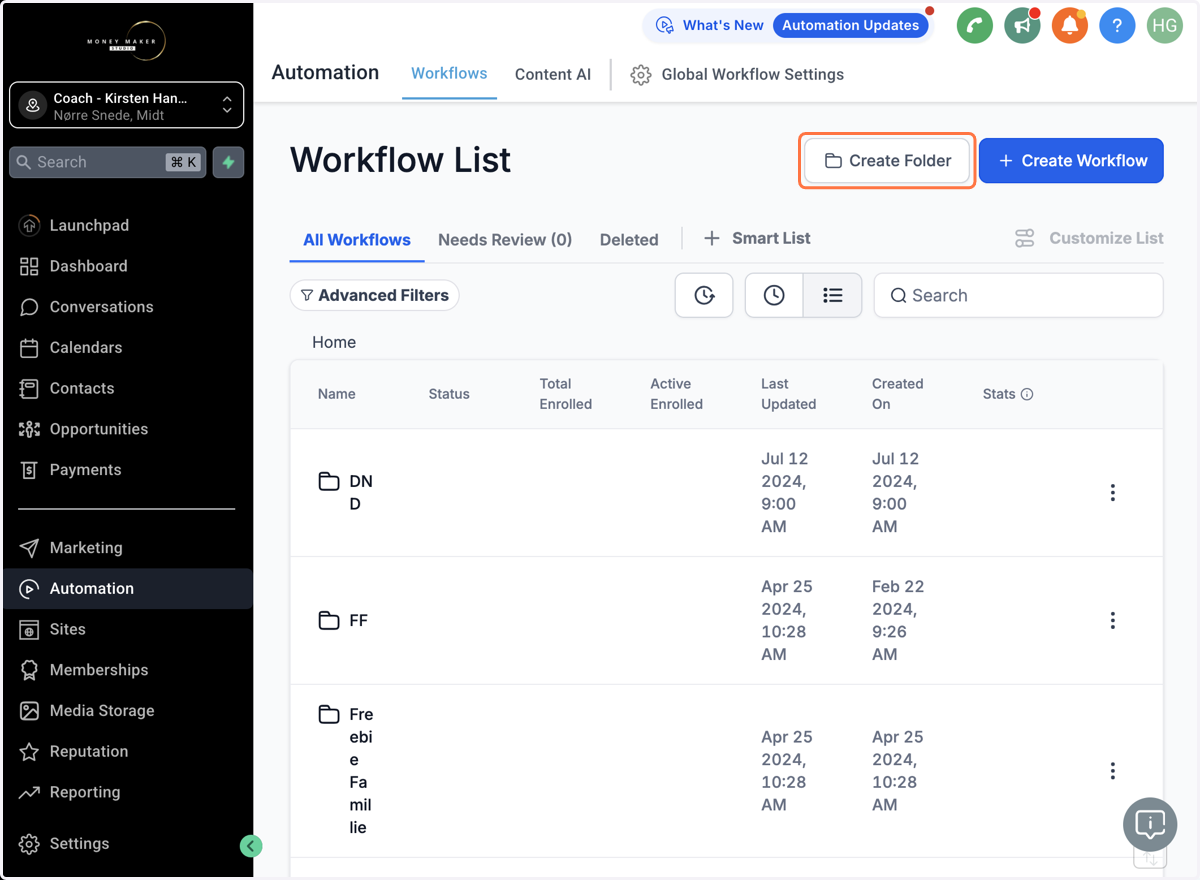
3. Hvis du ikke har oprettet en mappe allerede, så klik på Create Folder/Opret mappe og åbn mappen. Hvis du har en relevant mappe allerede, så åben den og gå til næste step.
4. Klik på Create Workflow
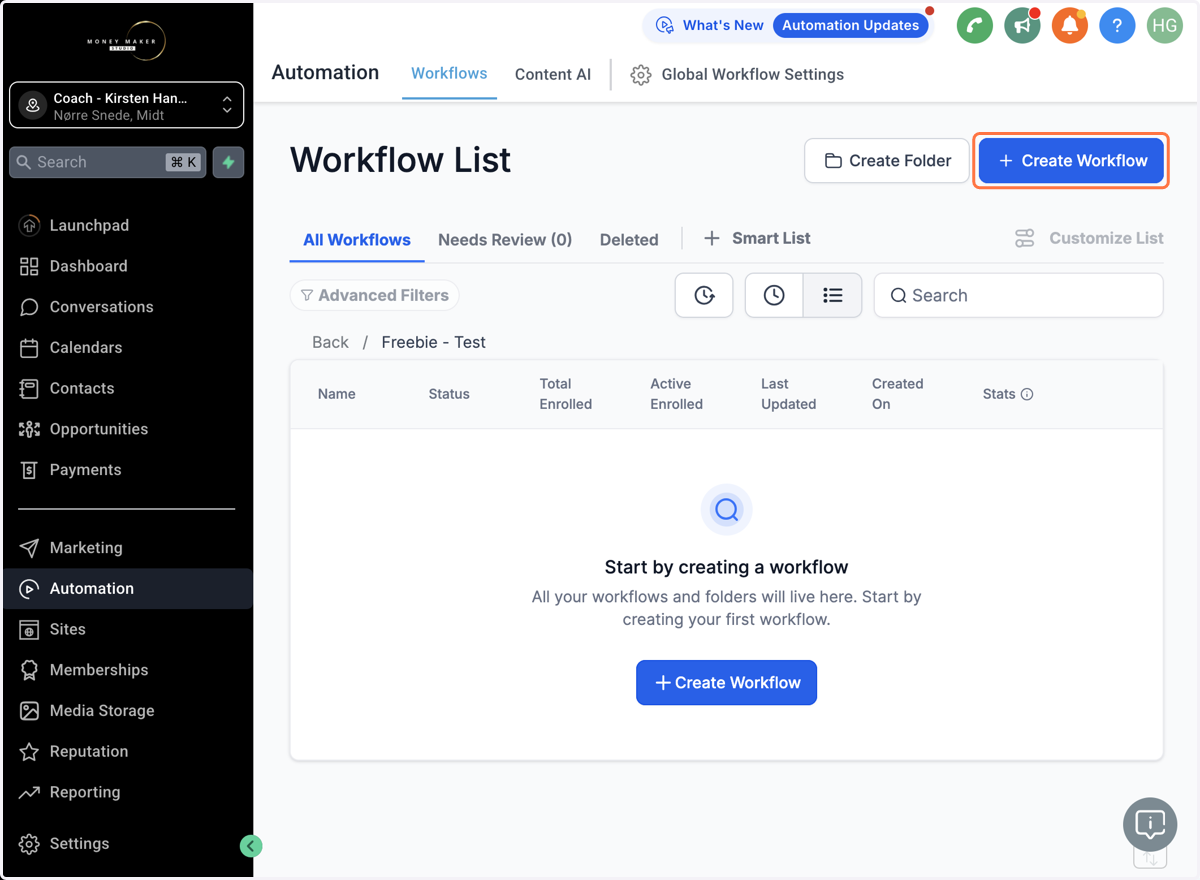
5. Klik på Start from Scratch
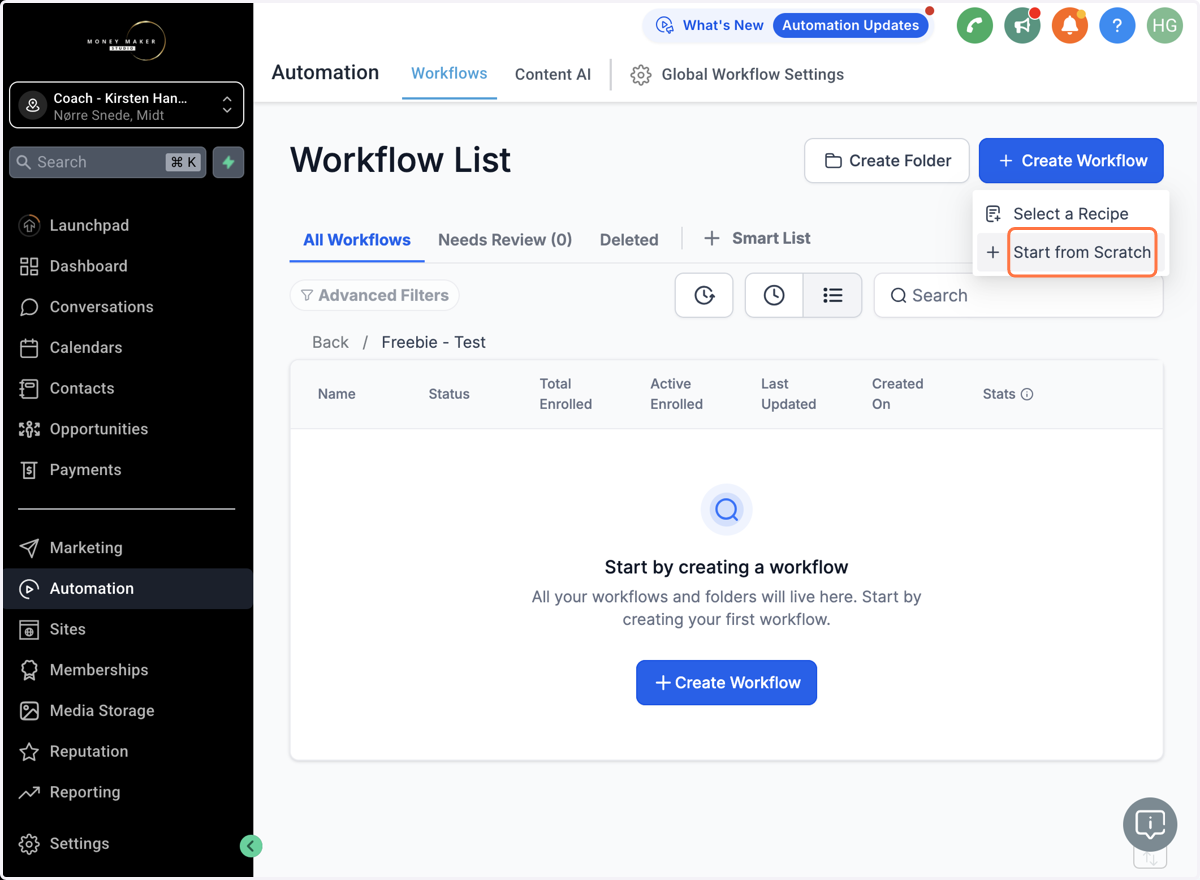
6. Navngiv dit workflow fx "Freebie - Test"
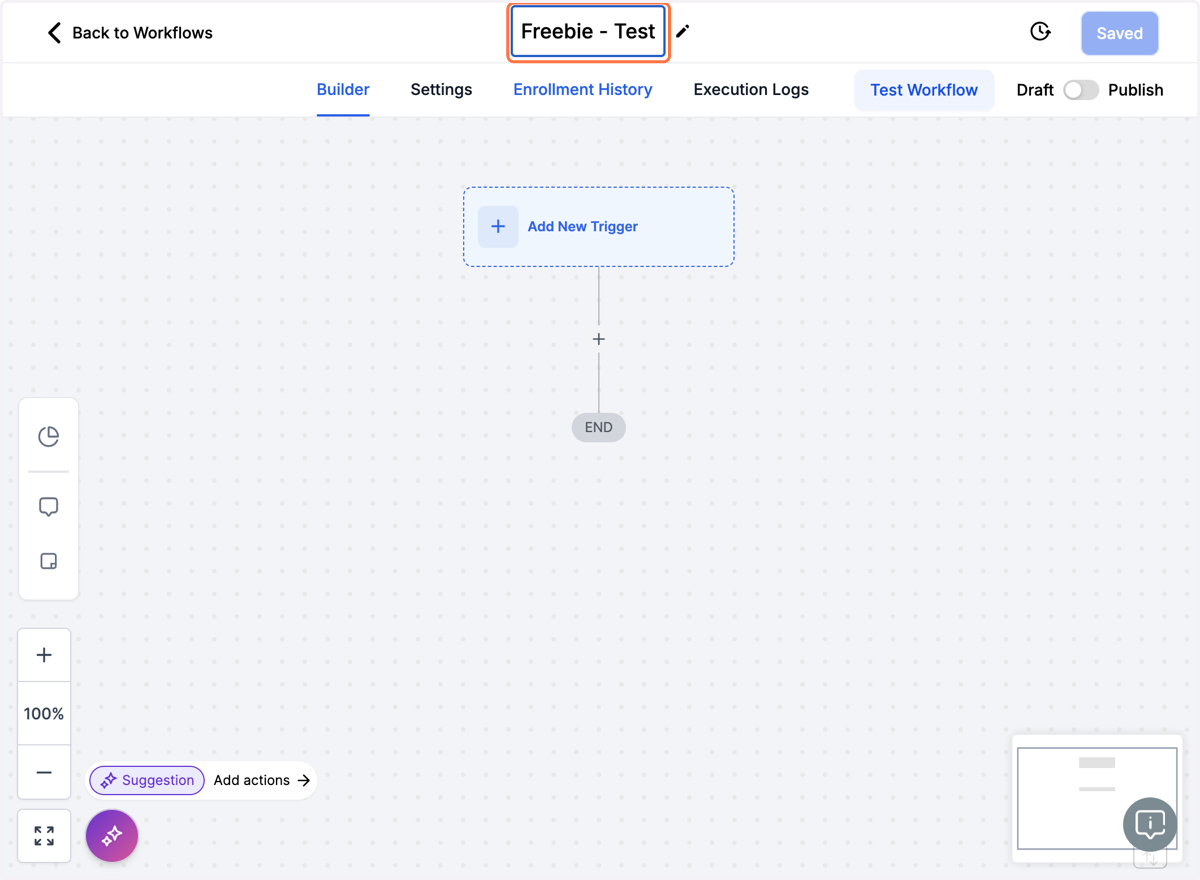
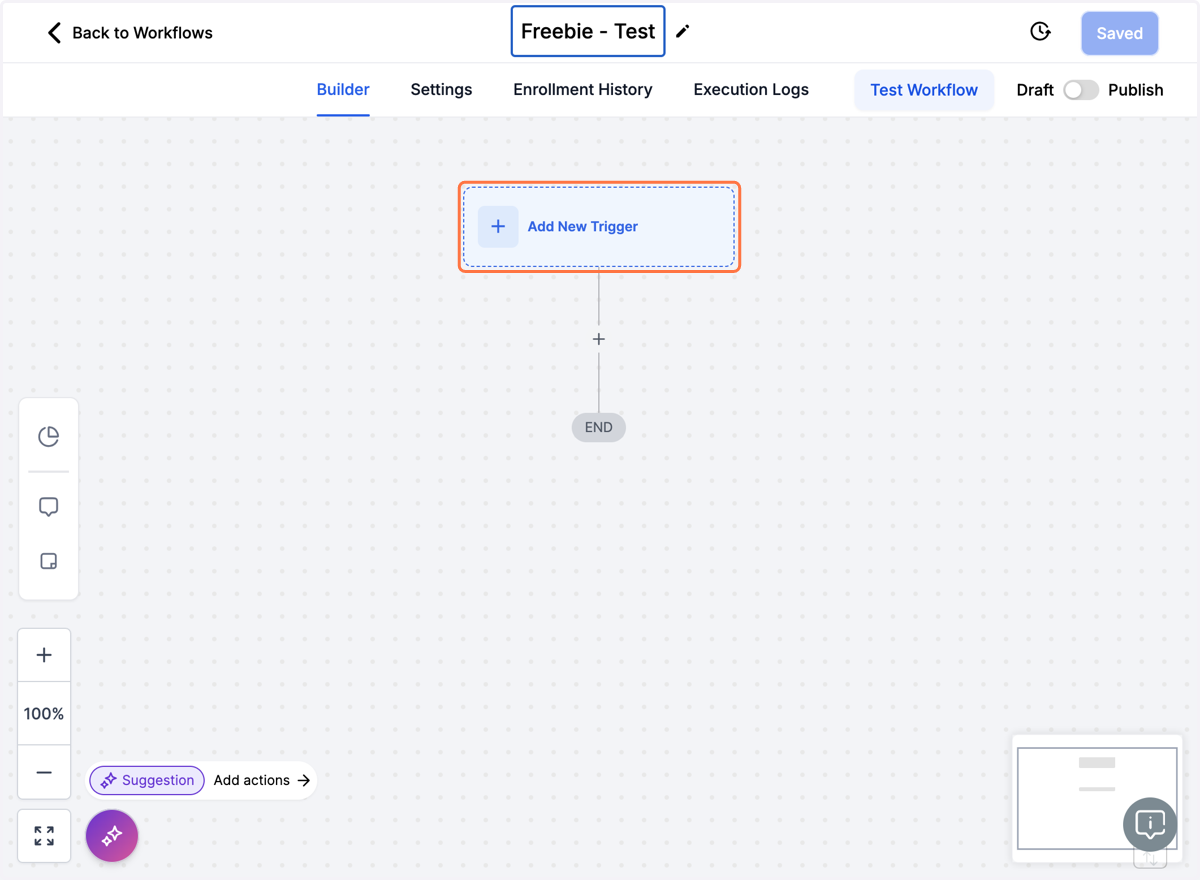
7. Klik på Add Trigger
Din trigger er det som skal aktivere workflowet, som i det her tilfælde vil være din tilmeldingsformular.
8. Vælg trigger - "Form Submitted"
Vi skal bruge den trigger der hedder "Form Submitted", du kan bruge søgefeltet til at finde den eller blot scrolle ned til du finder den.
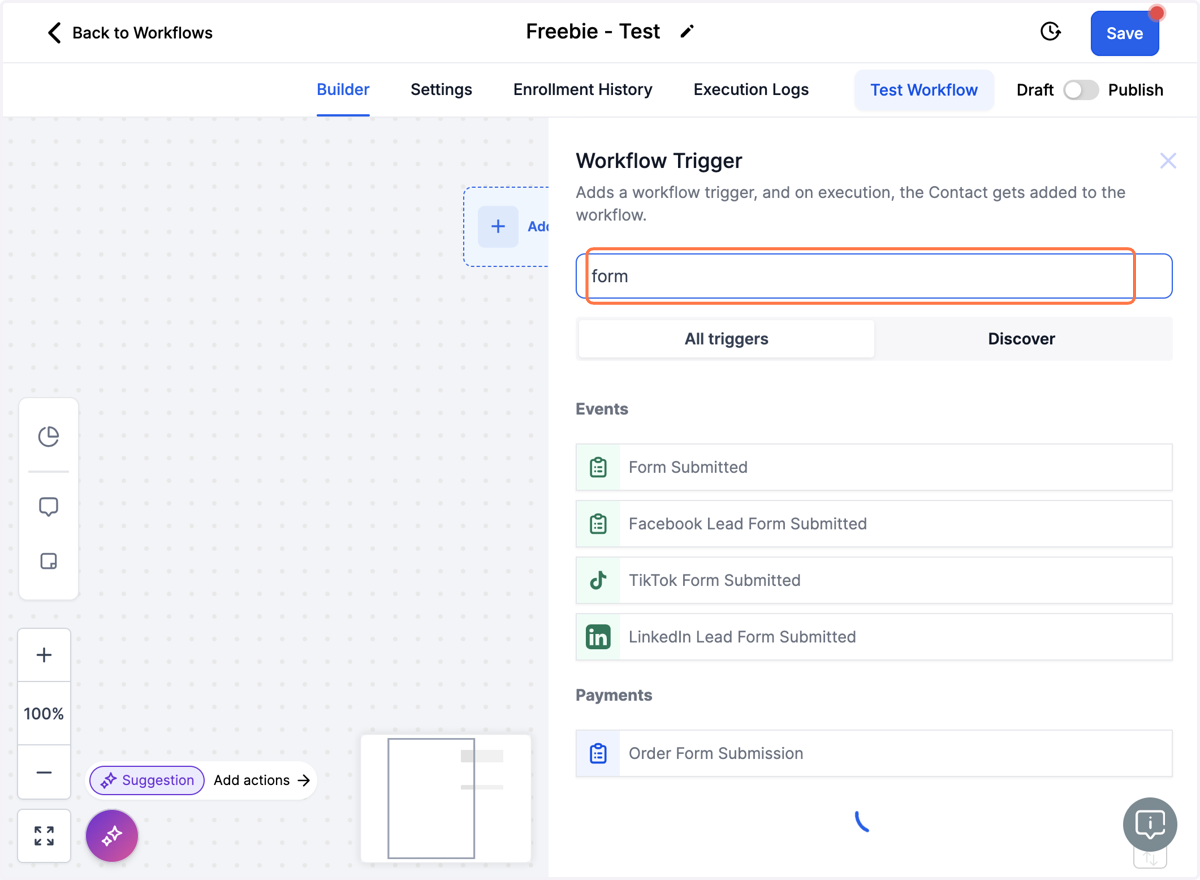
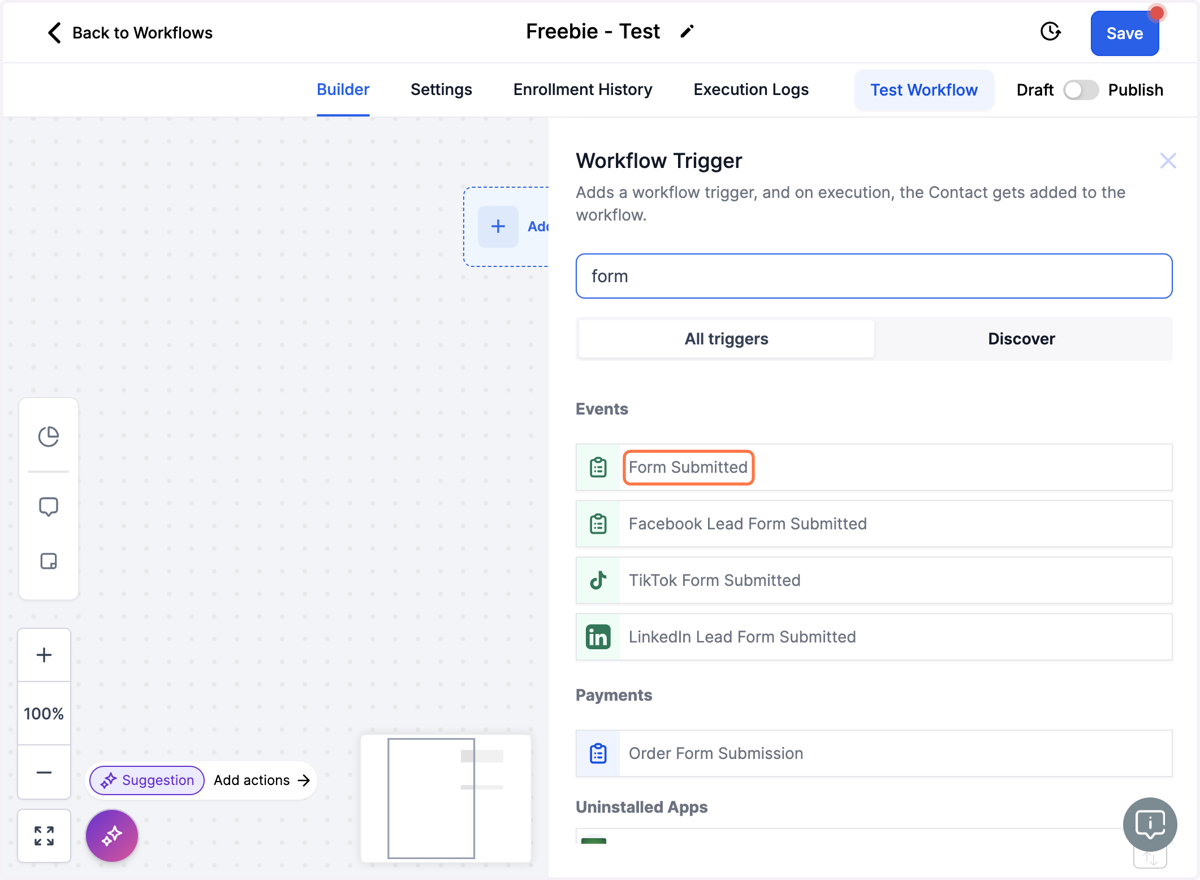
9. Klik på Form Submitted
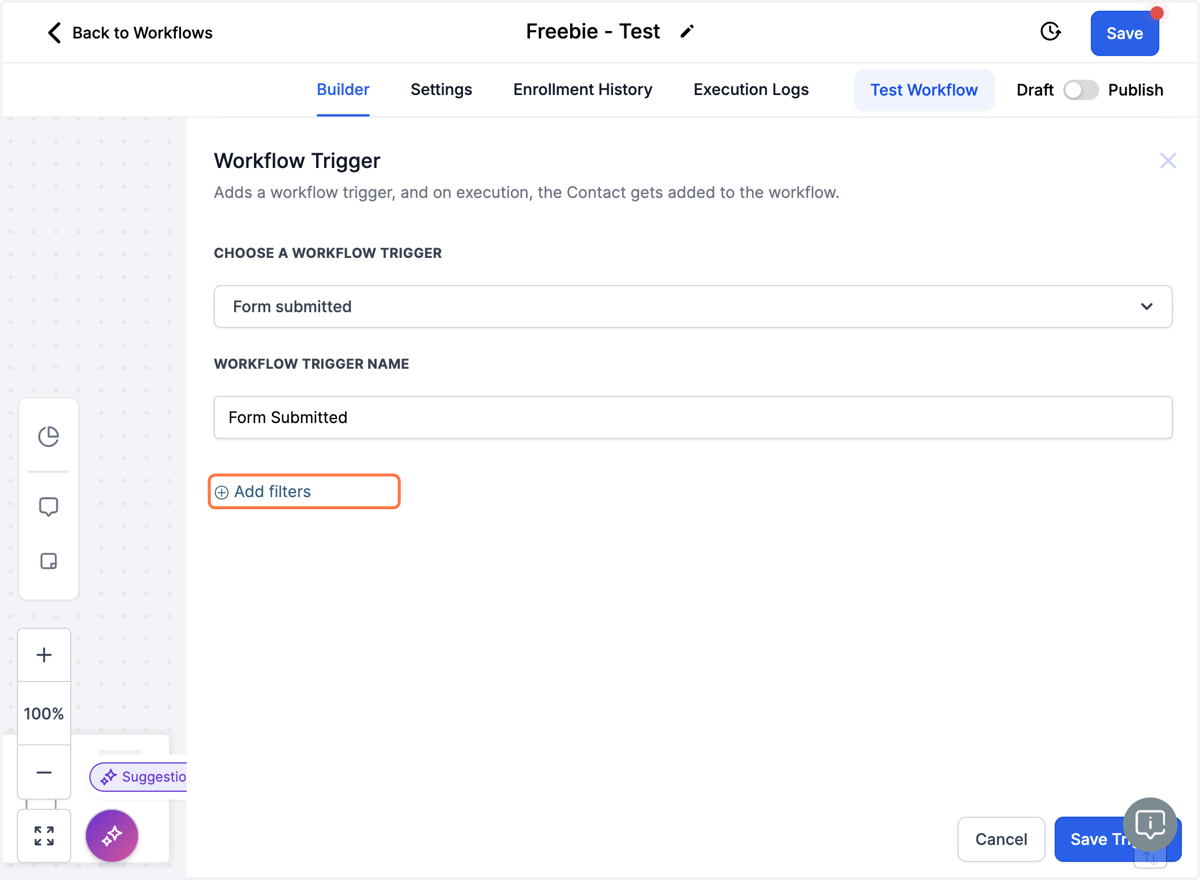
10. Klik på Add filters/Tilføj filtre
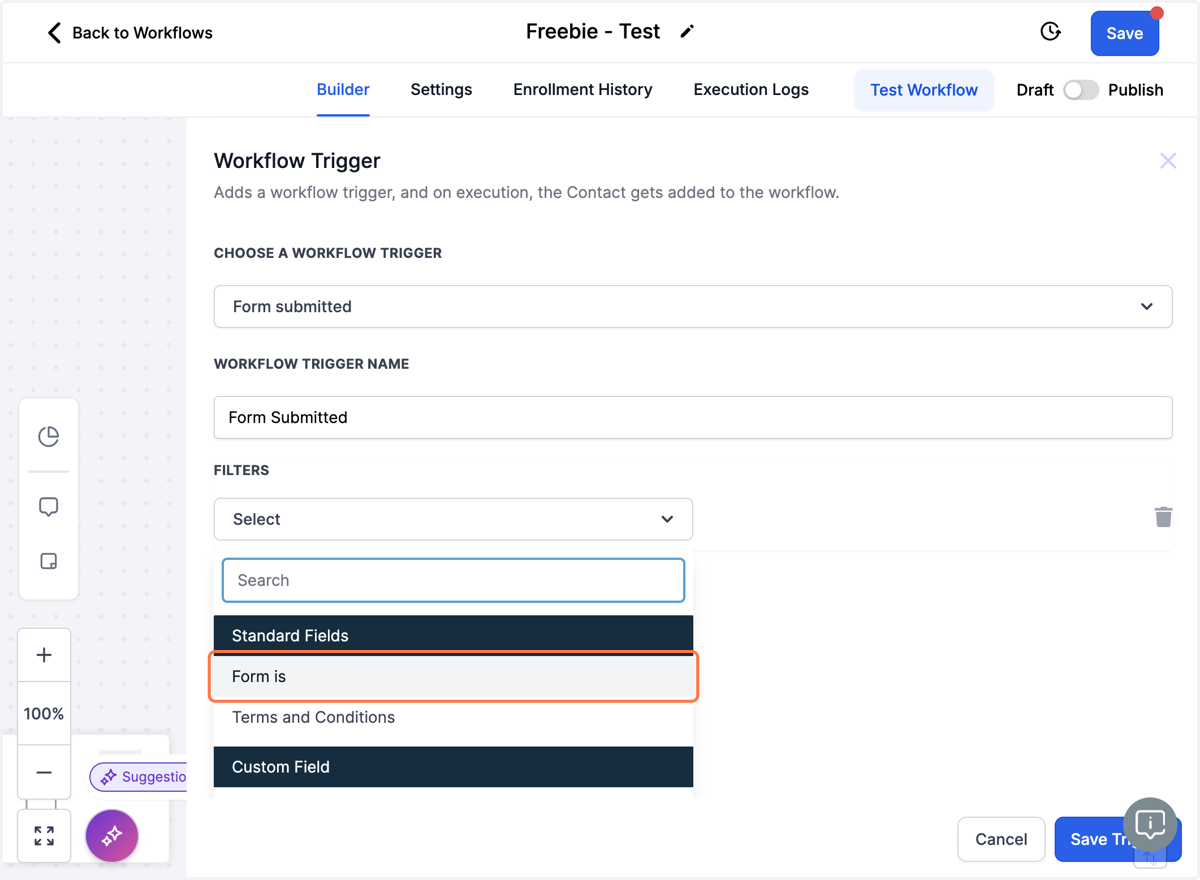
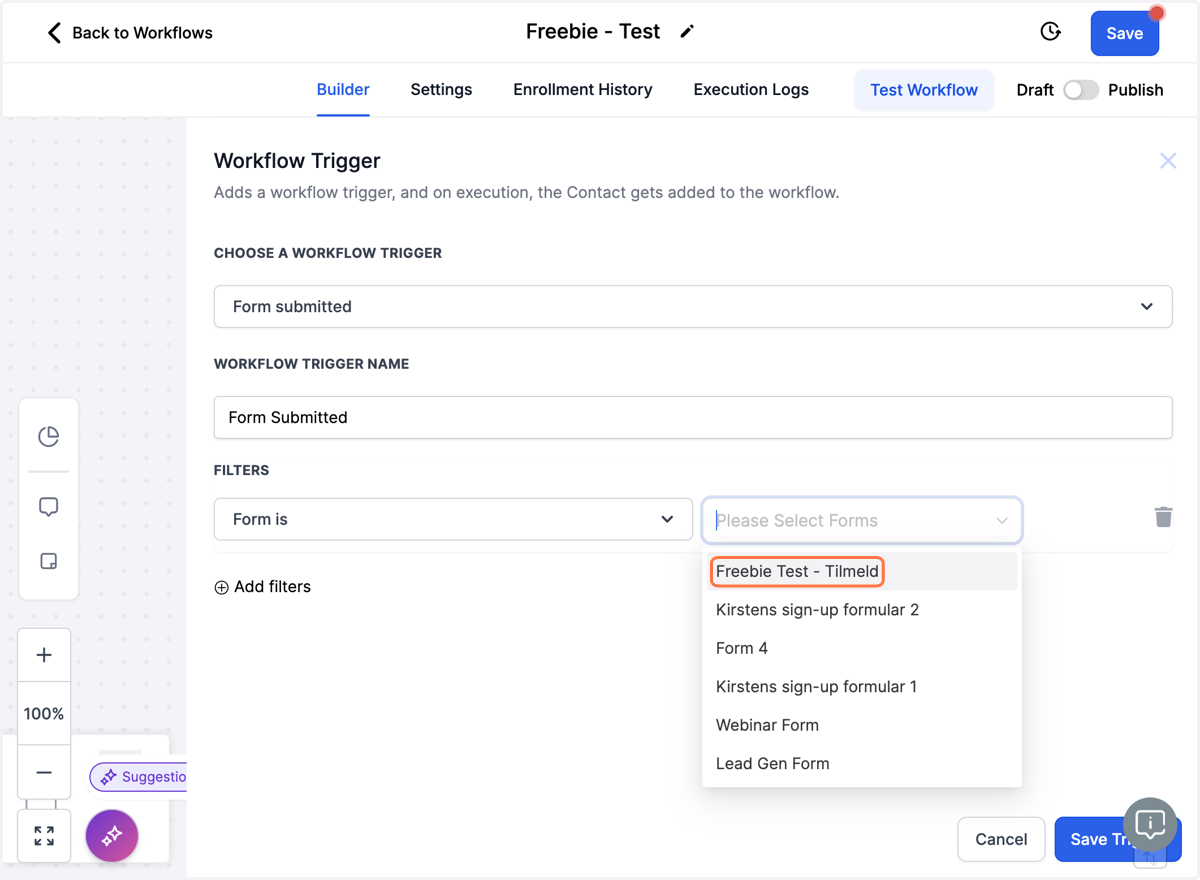
Nu skal vi vælge hvilken formular vi skal bruge.
11. Klik på Select og vælg "Form is"
12. Klik på Please Select Form og vælg din tilmeldingsformular på listen fx "Freebie Test - Tilmeld"
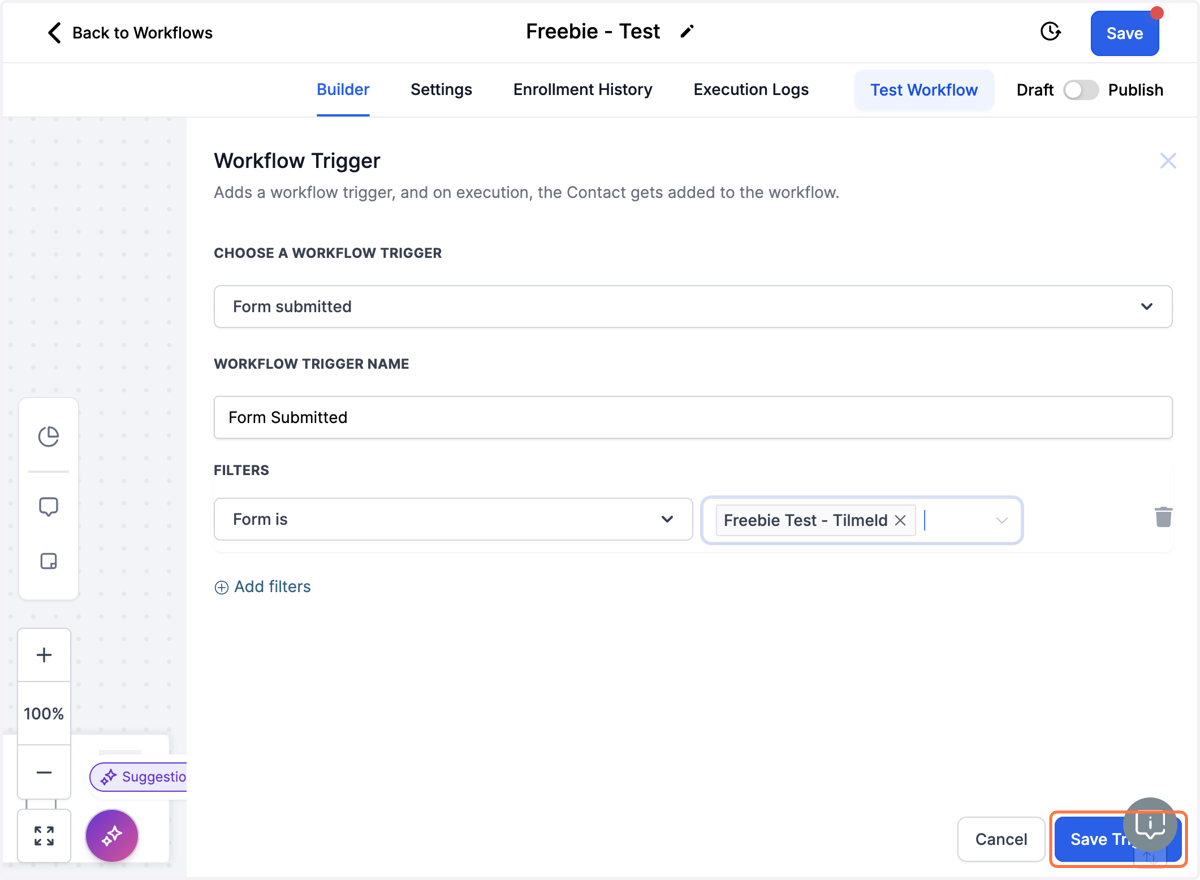
13. Klik på Save Trigger
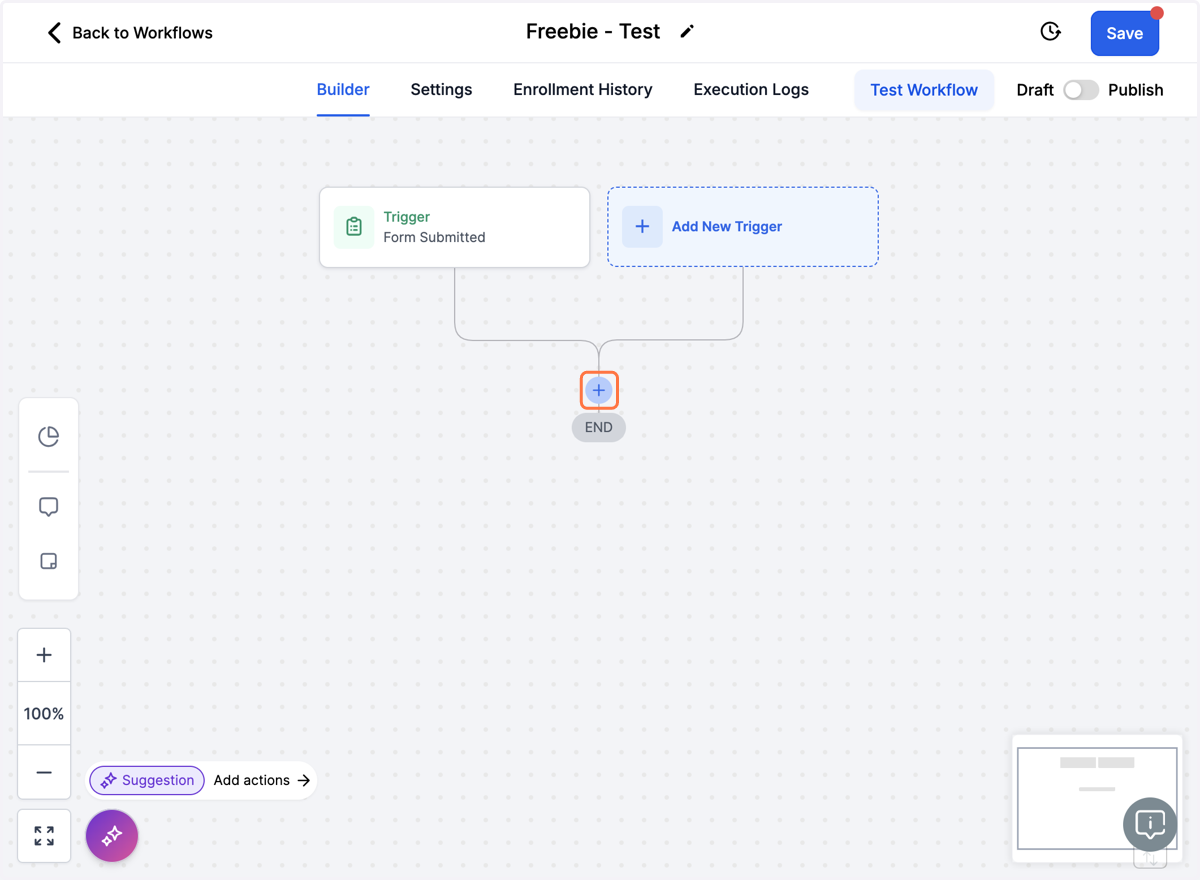
14. Tilføj din første handling i workflowet - Klik på Add Action
Nu skal vi tilføje de "Actions" der skal ske efter en person har udfyldt tilmeldingsformularen. Du kan indsætte så mange actions du vil i et workflow.
15. Vælg action - Enable/Disable DND
Vi bruger denne for at give folk adgang hvis de før har afmeldt sig dit nyhedsbrev. Ved at tilmelde sig din freebie, tilmelder de sig igen dit nyhedsbrev og skal tilbage på listen.
DND betyder Do Not Disturb og det bliver aktiveret for alle kontakter hvis de afmelder sig dit nyhedsbrev. Hvis DND er aktiveret, modtager personen INGEN emails.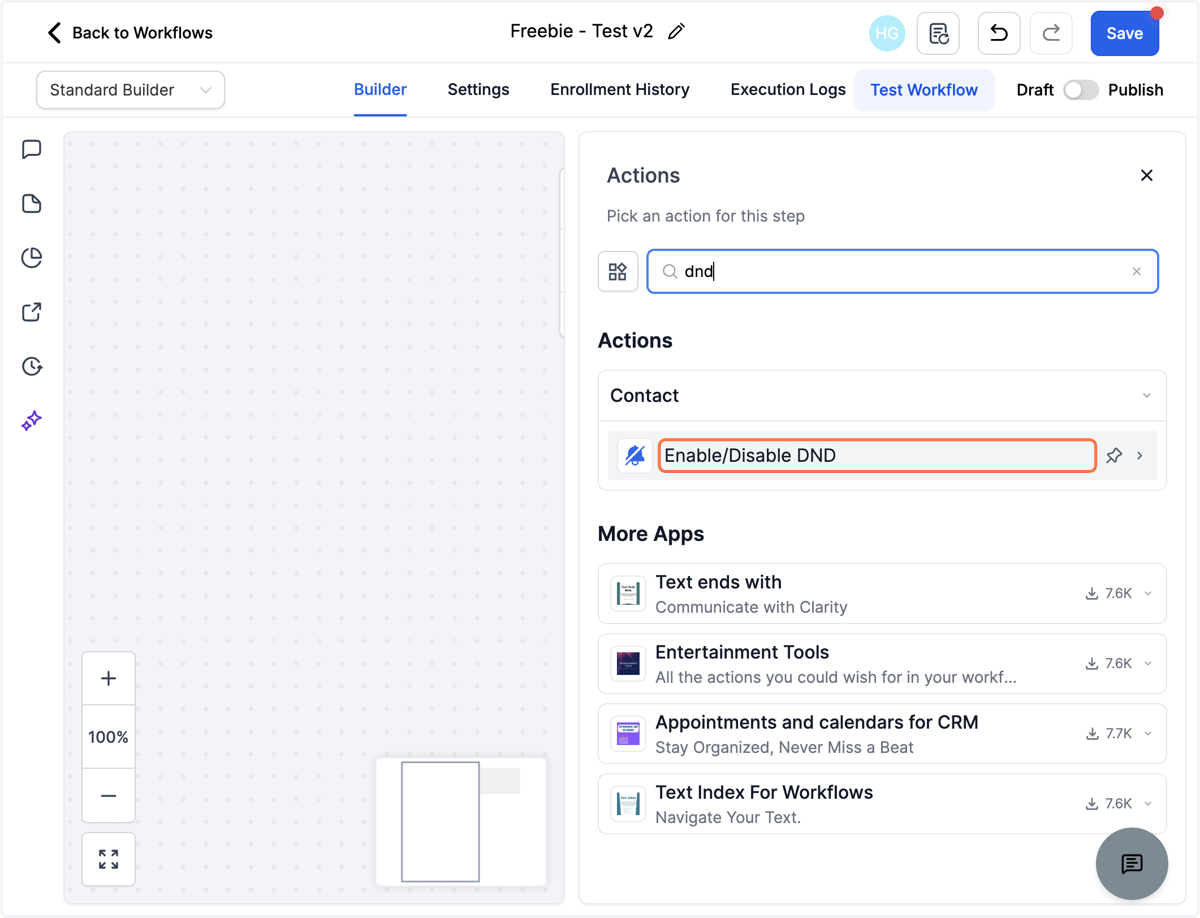
16. Klik på Select og vælg "Disable DND for specific channels"
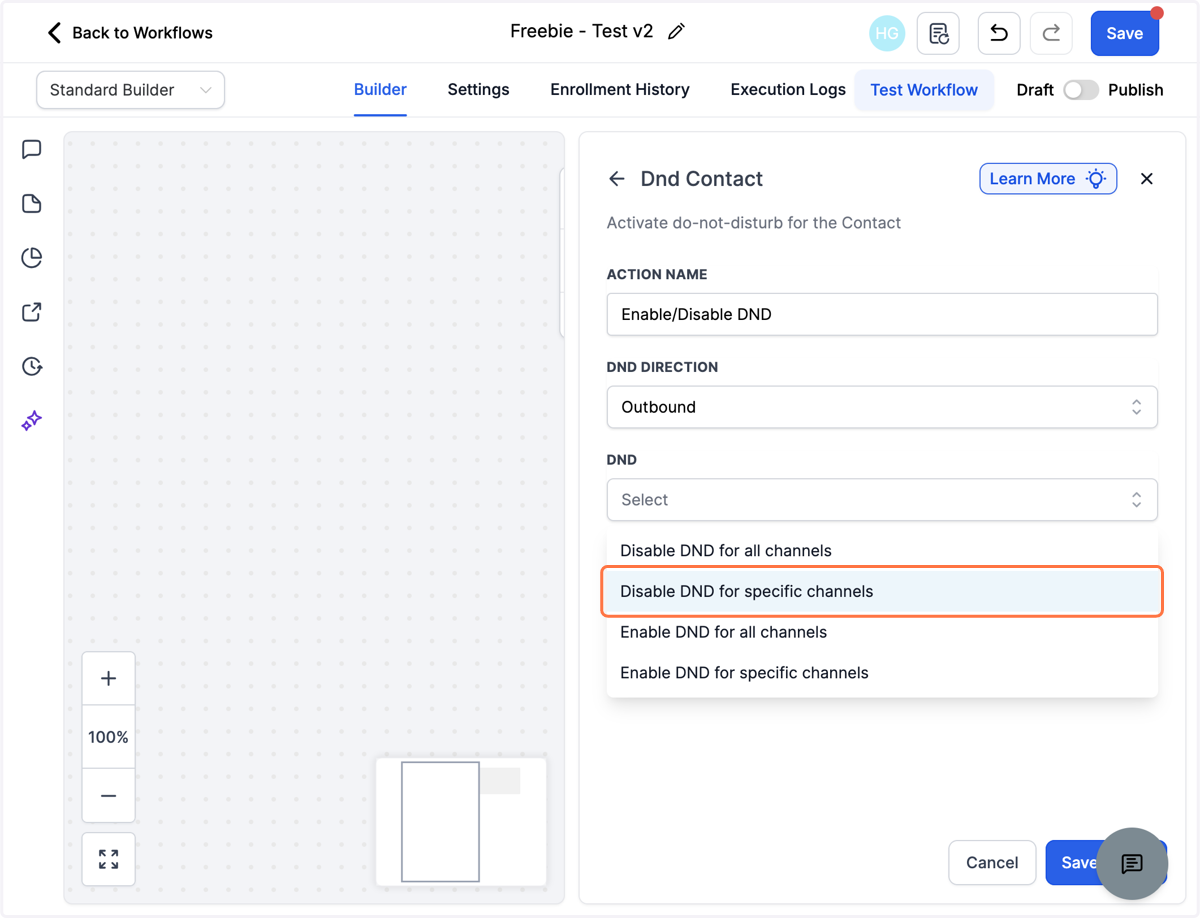
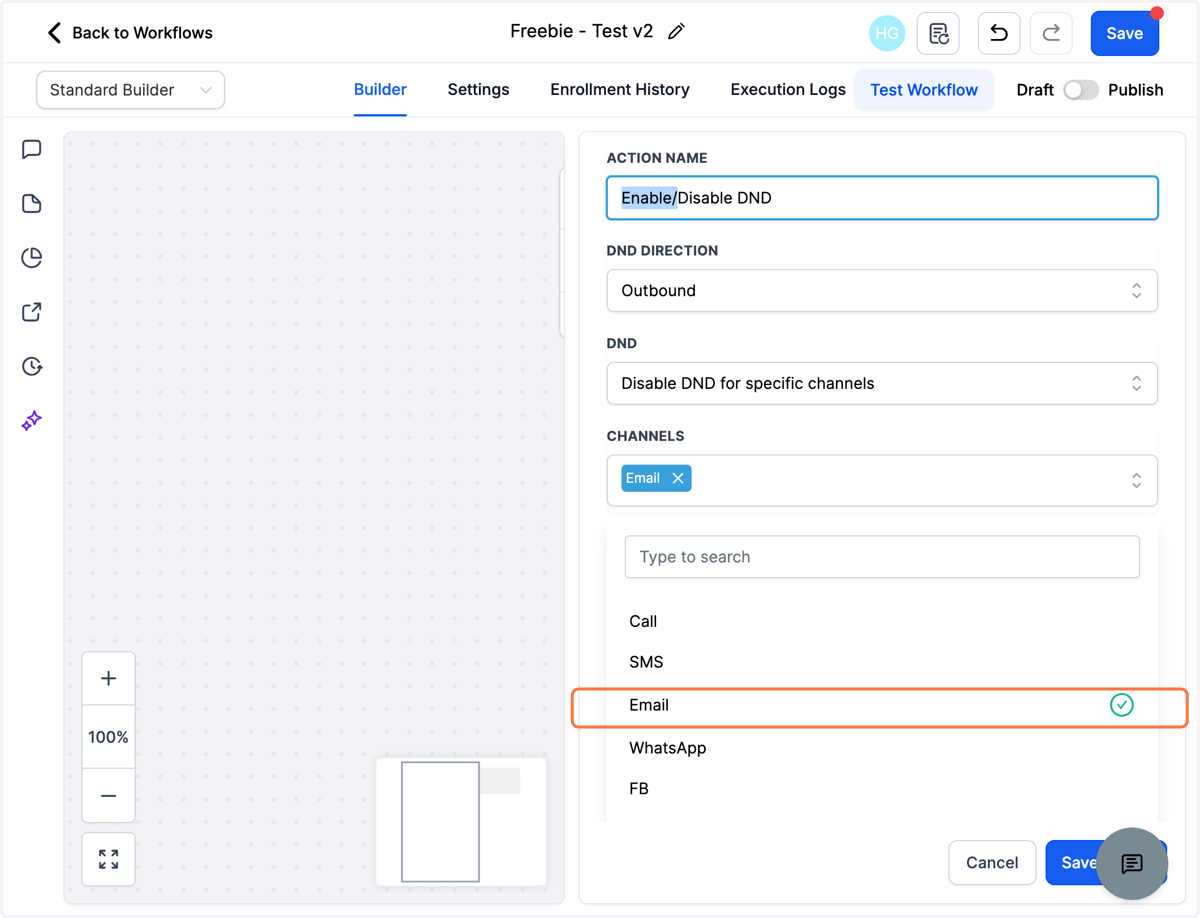
17. Klik på Select a step i feltet "Channels" og vælg "Email"
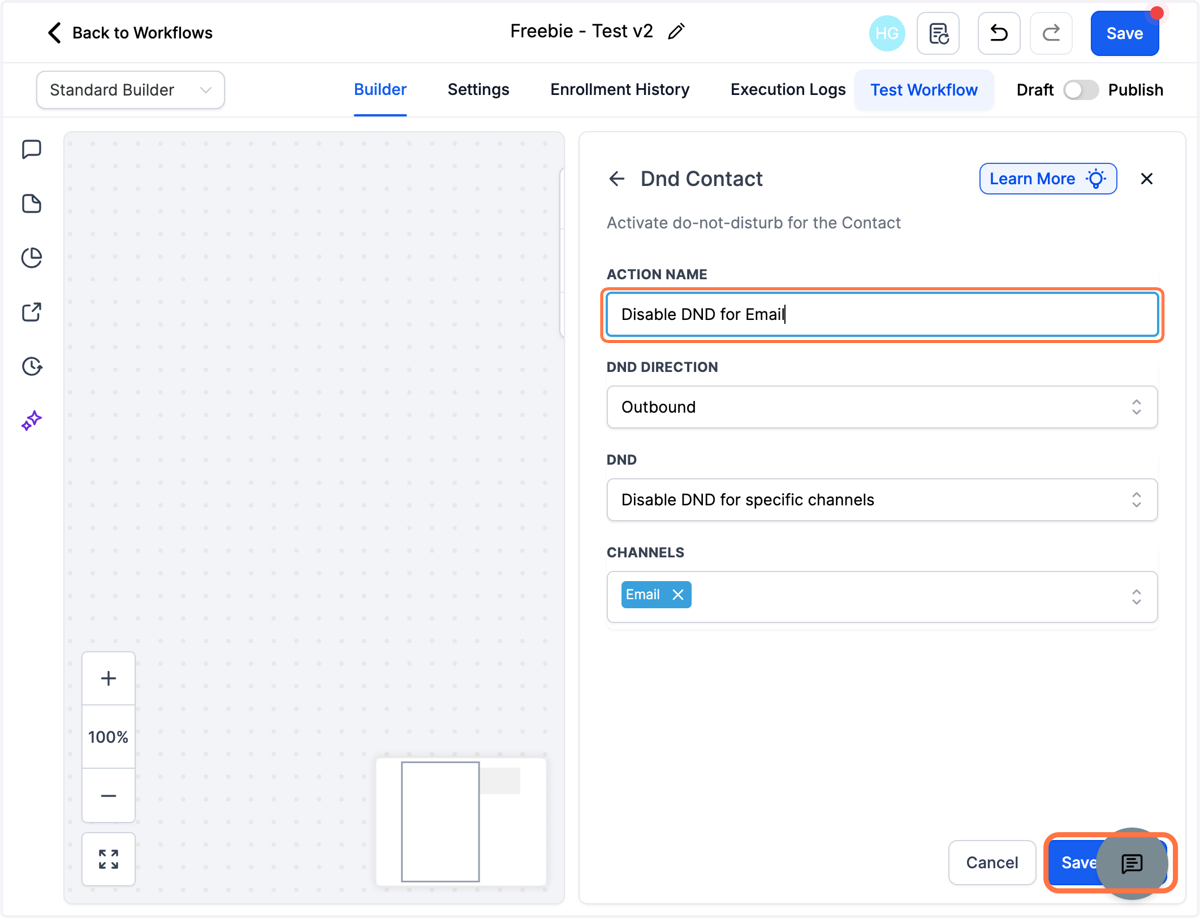
18. Ret navnet på din action til "Disable DND for Email" og klik på "Save action"
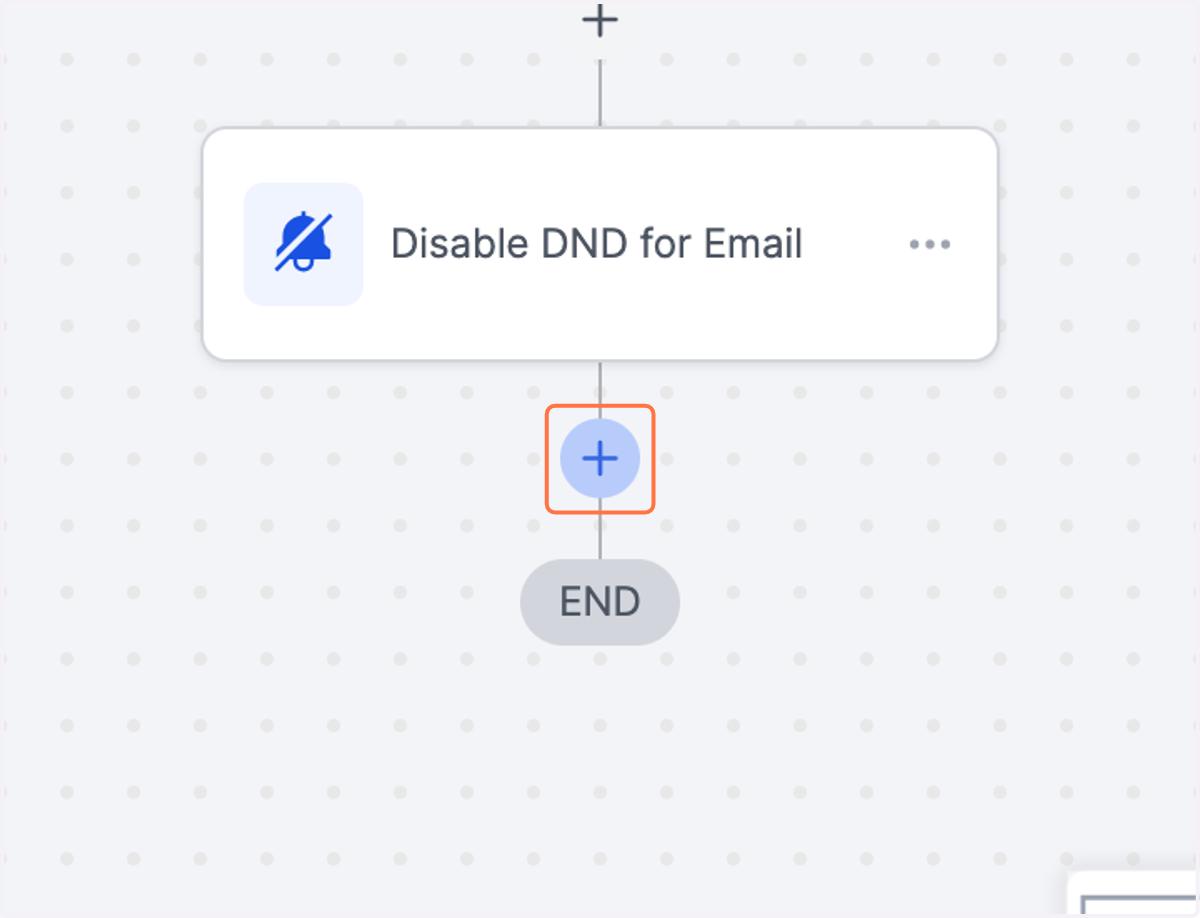
19. Klik på + Add Action
20. Vælg action - Remove Contact Tag
Denne handling bruger vi til at fjerne tagget "afmeldt_mailliste", hvis personen før har afmeldt sig dit nyhedsbrev
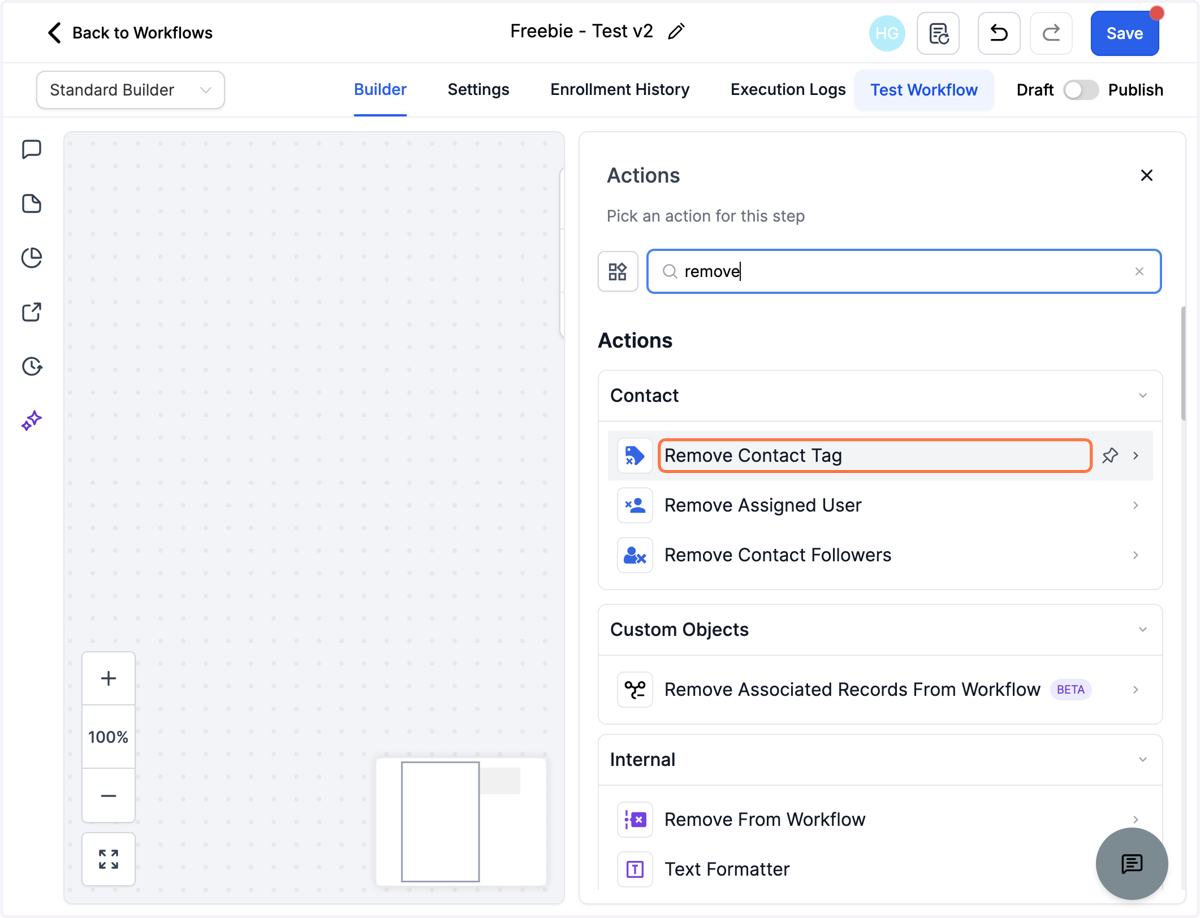
21. Klik på Select tags og vælg dit tag fx "afmeldt_mailliste"
Hvis du ikke har oprettet et tag for dem, der har afmeldt sig dit nyhedsbrev endnu, så kan du blot skrive hvad det skal hedde og klikke på den blå tekst der dukker op i bunden af listen "Add New Tag"
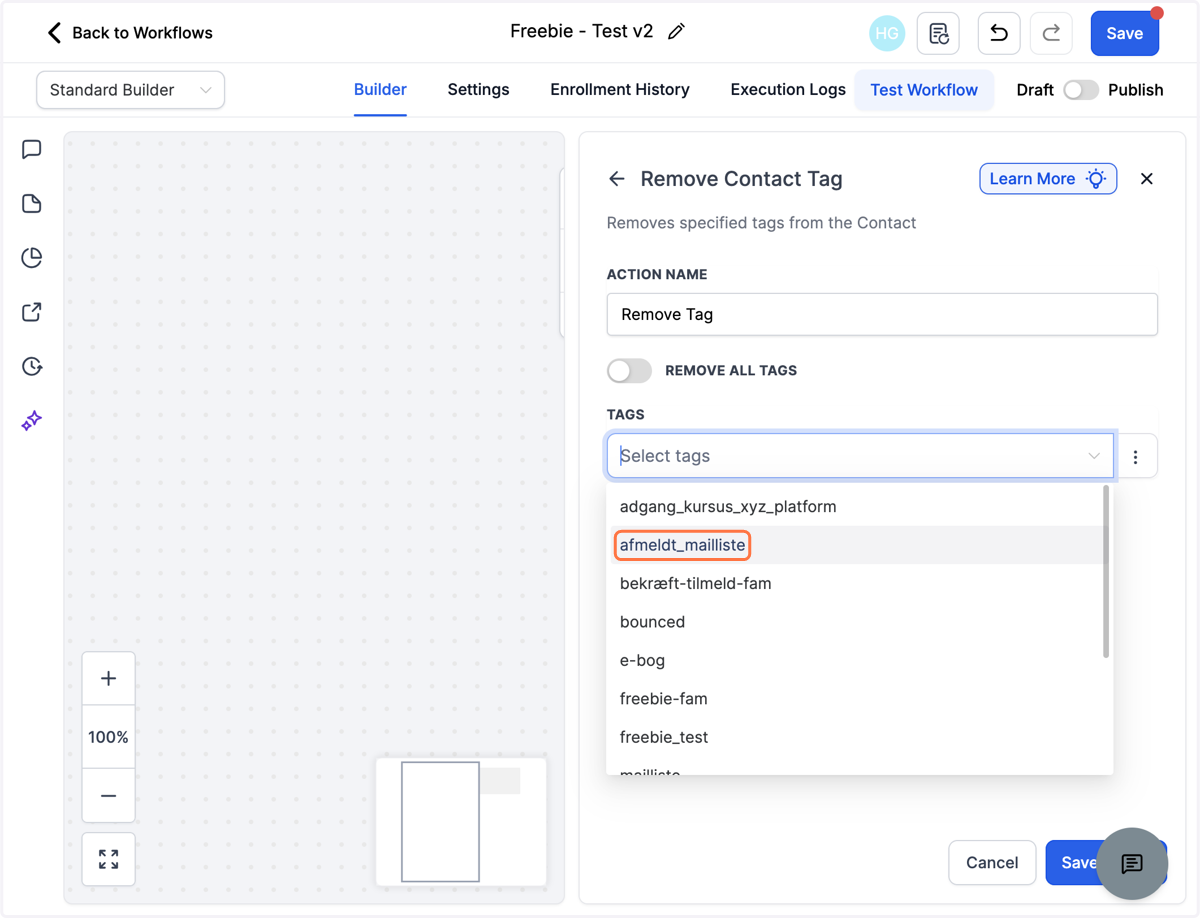
22. Omdøb handlingen til fx "Remove Tag - afmeldt_mailliste" og klik på "Save action"
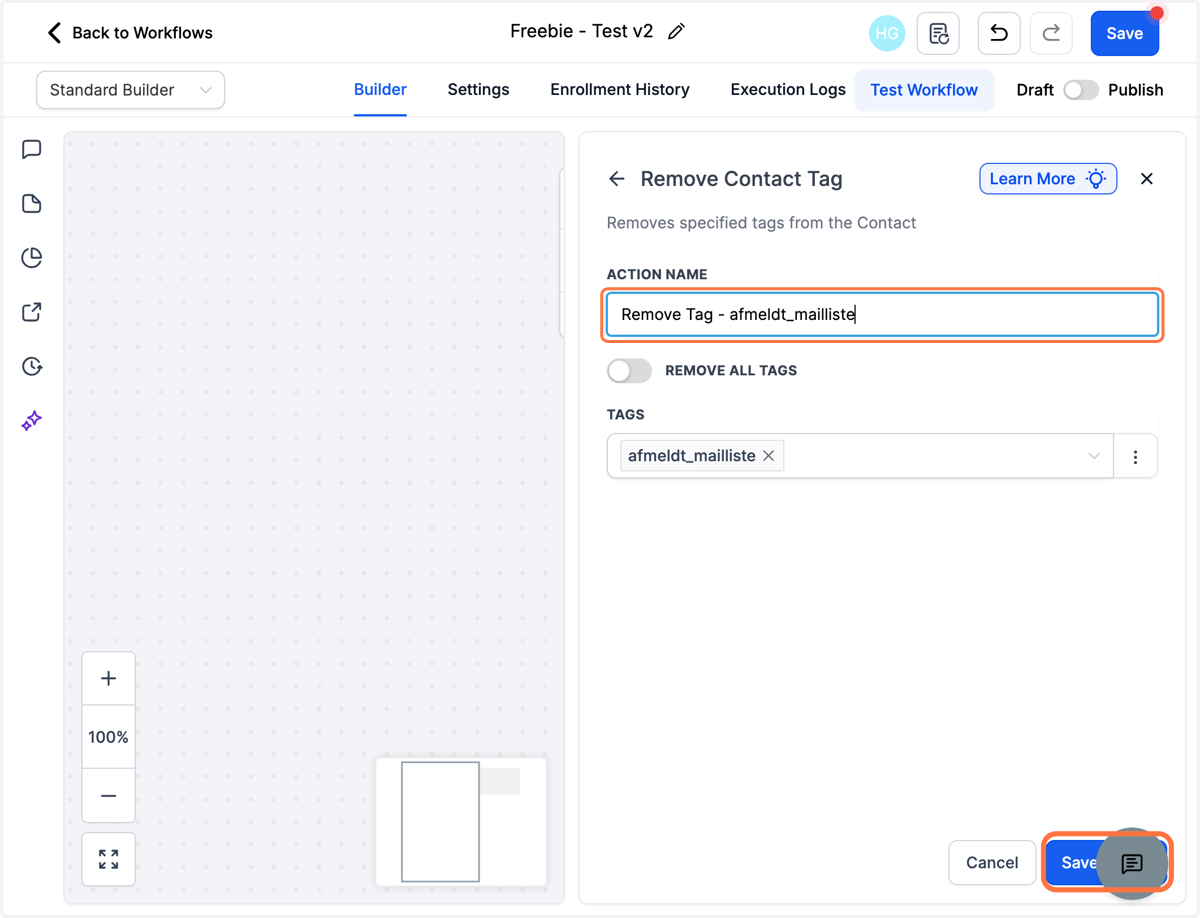
23. Klik på + Add Action og vælg action - Add Contact Tag
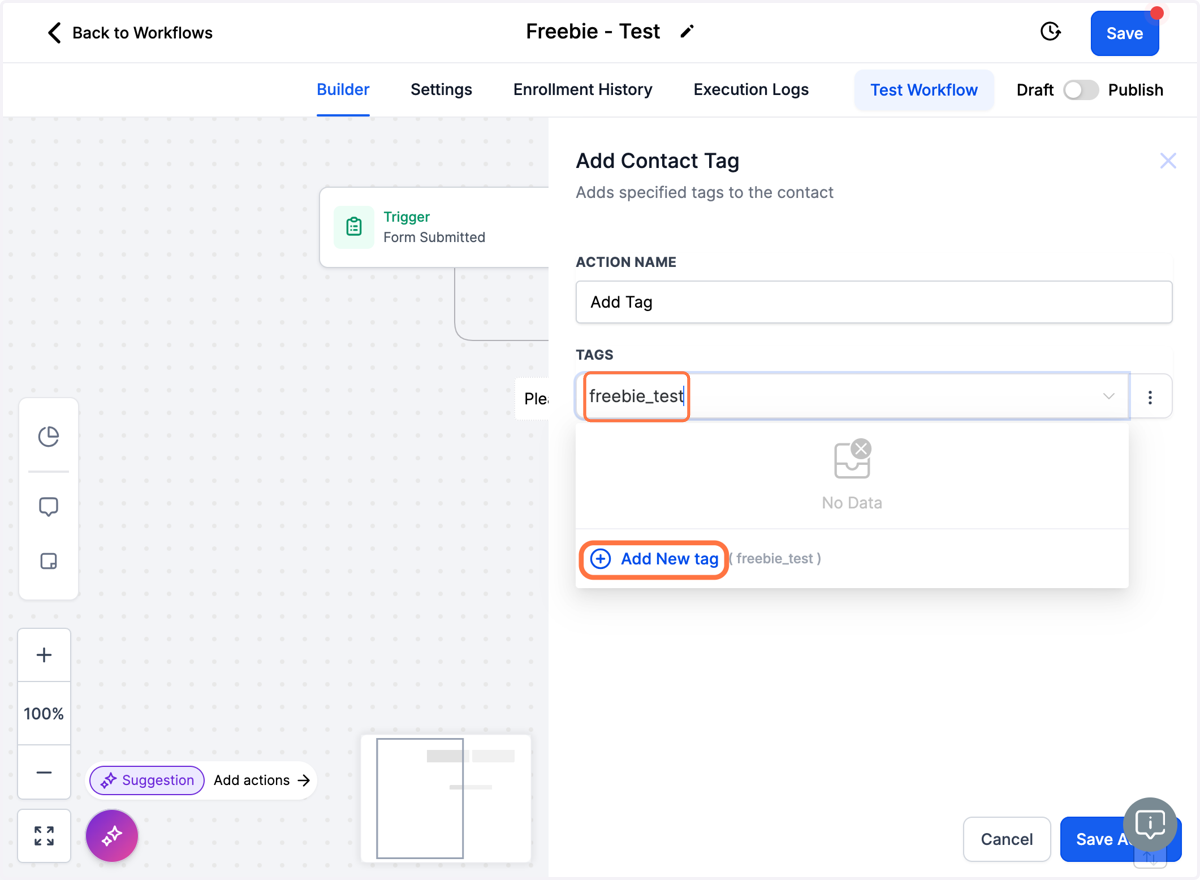
24. Skriv hvad dit tag skal hedde fx "freebie_test" og klik på "Add New tag"
Tags bruger du til at kunne sortere i dine kontakter, så du både kan se hvad de har tilmeldt sig/købt af produkter, hvad de har adgang til og om de er tilmeldt dit nyhedsbrev. Du kan tildele så mange tags du vil til en kontakt, men hvis du vil tildele flere tags på én gang, kan det være en god ide at lave én action pr. tag, så systemet kan nå at følge med.
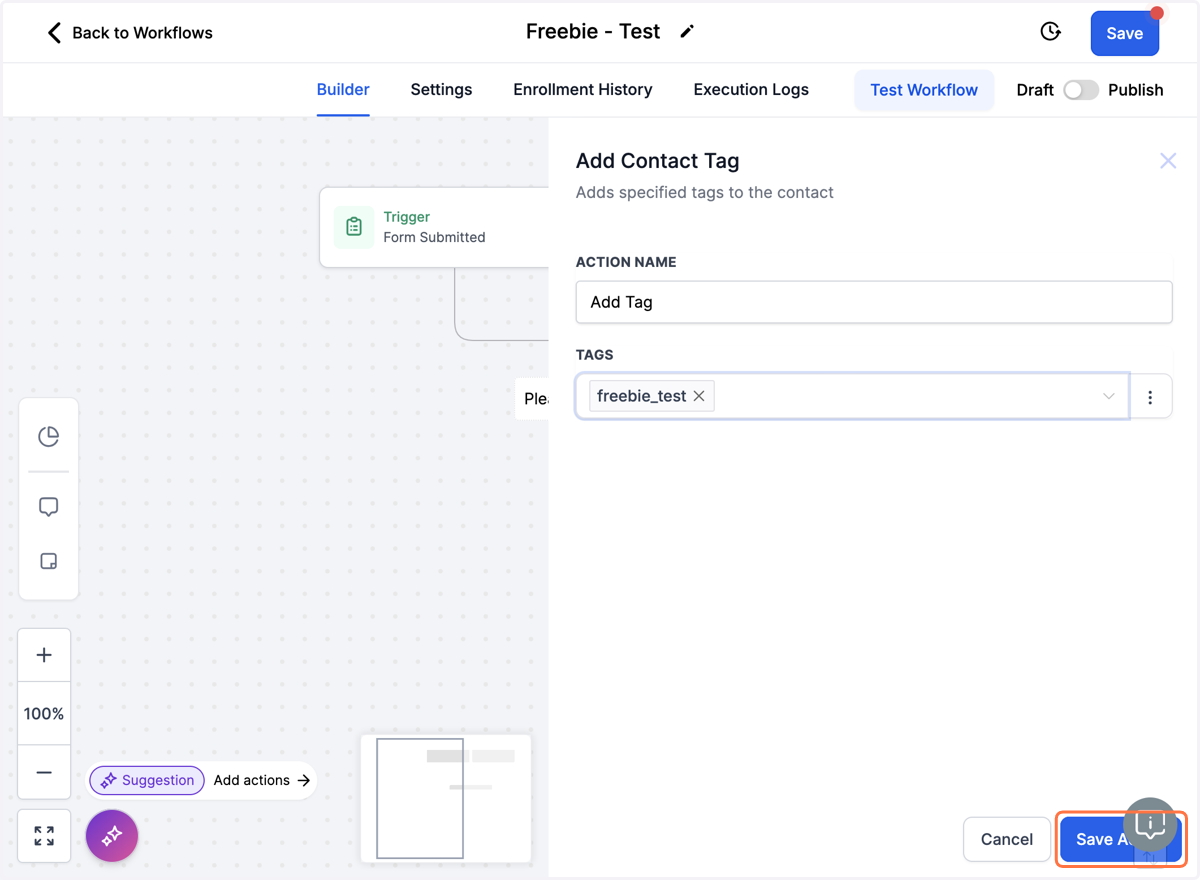
25. Klik på Save Action
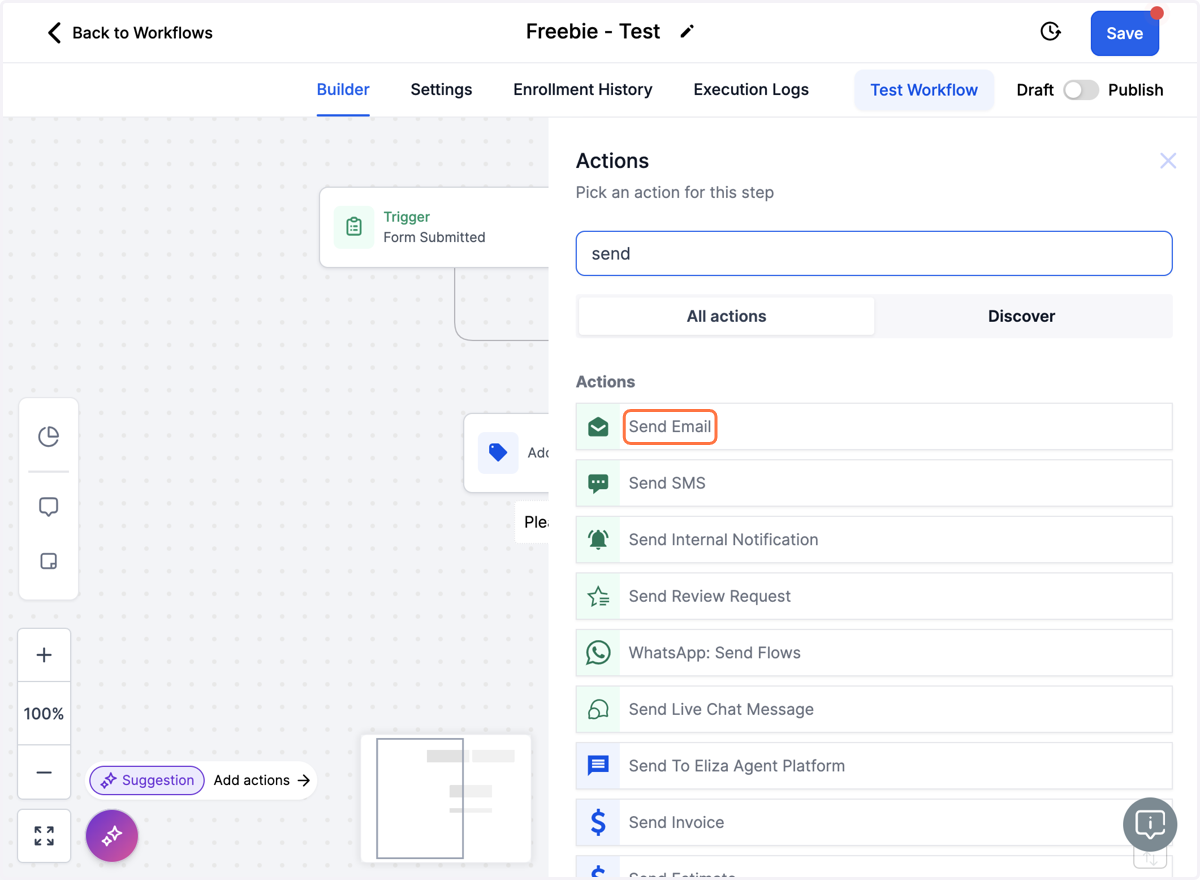
26. Klik på + Add Action - Vælg action - "Send Email"
Du kan bruge søgefeltet til at finde den eller blot scrolle ned gennem listen af actions til du finder den.
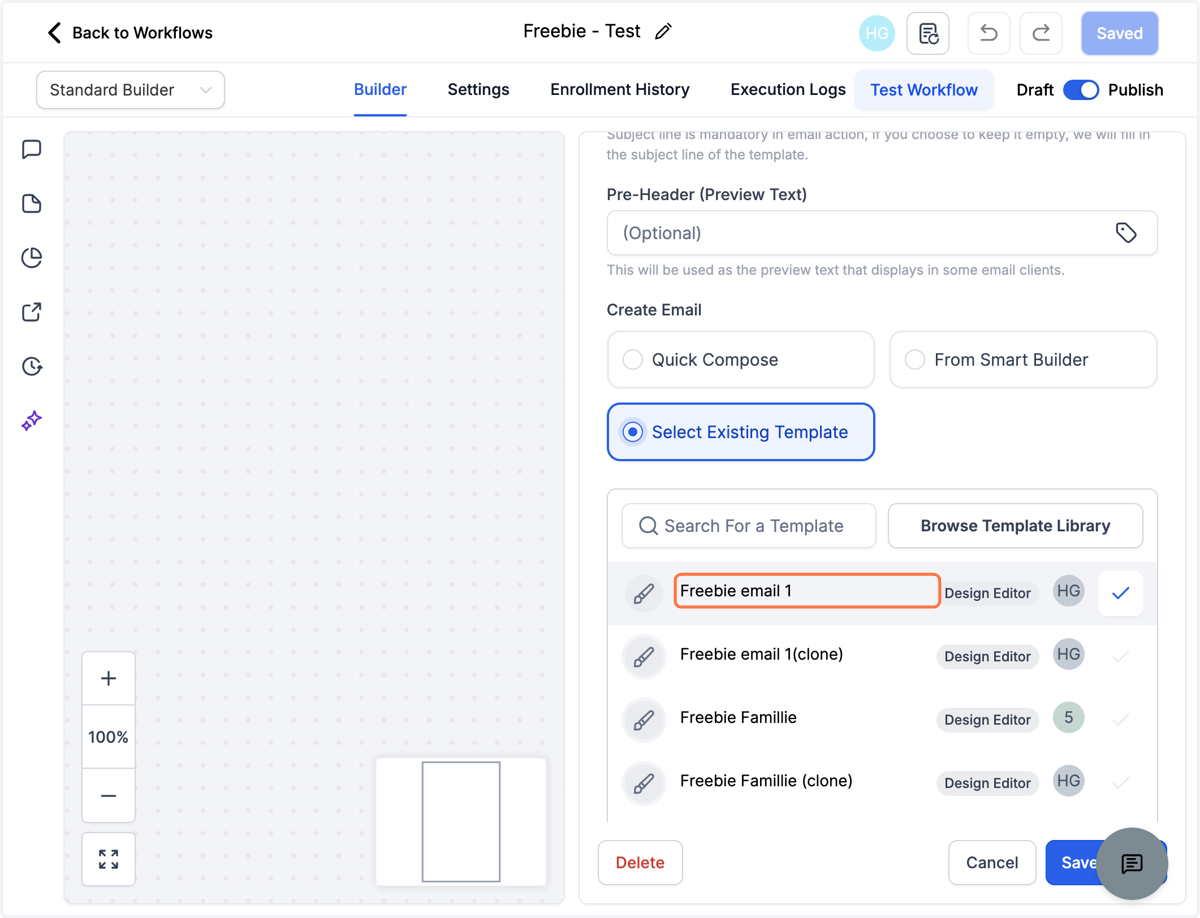
27. Vælg "Select Existing Template" for at indsætte den email skabelon du allerede har lavet fx Freebie email 1
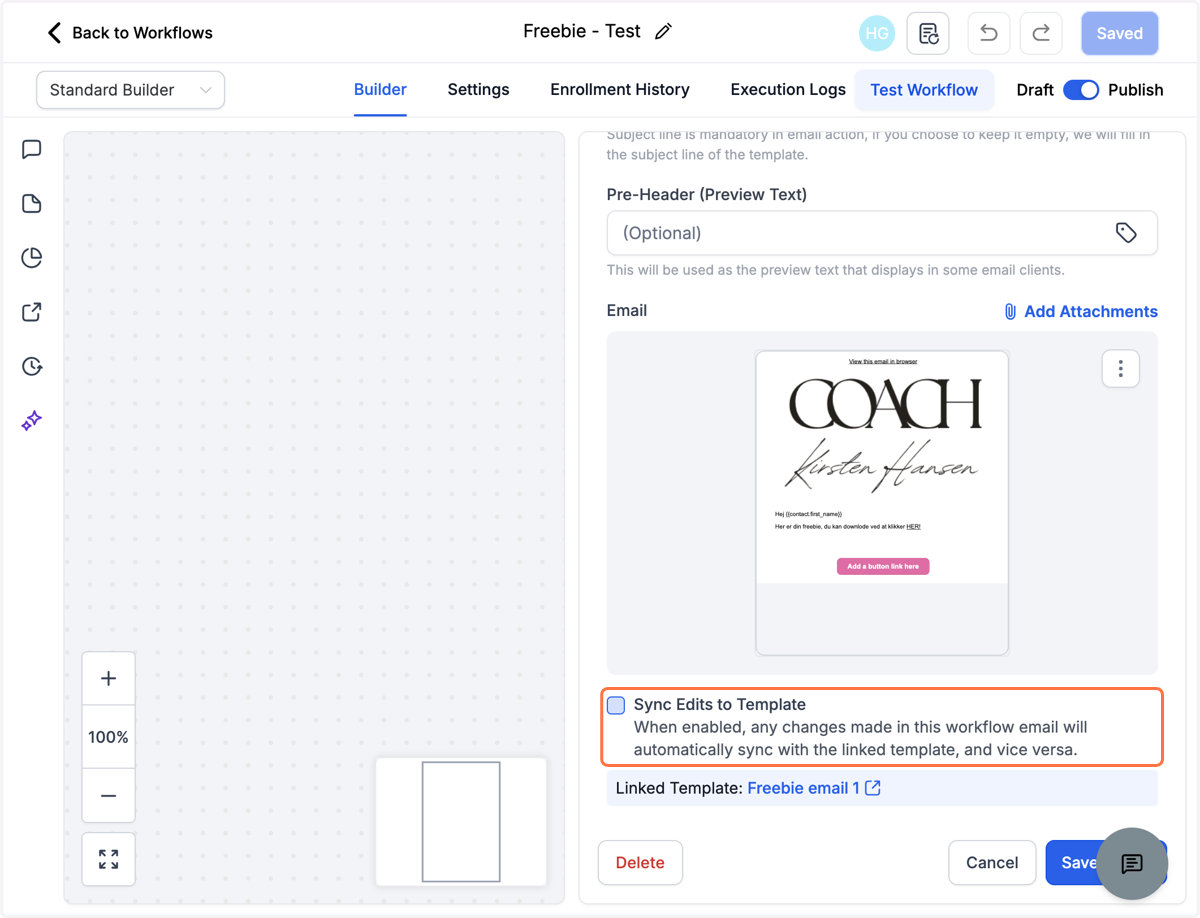
28. Klik på "Sync Edits to Template" for at sørge for at ændringer enten lavet her i workflowet eller i skabelonen under Marketing - Emails - Templates bliver synkroniseret.
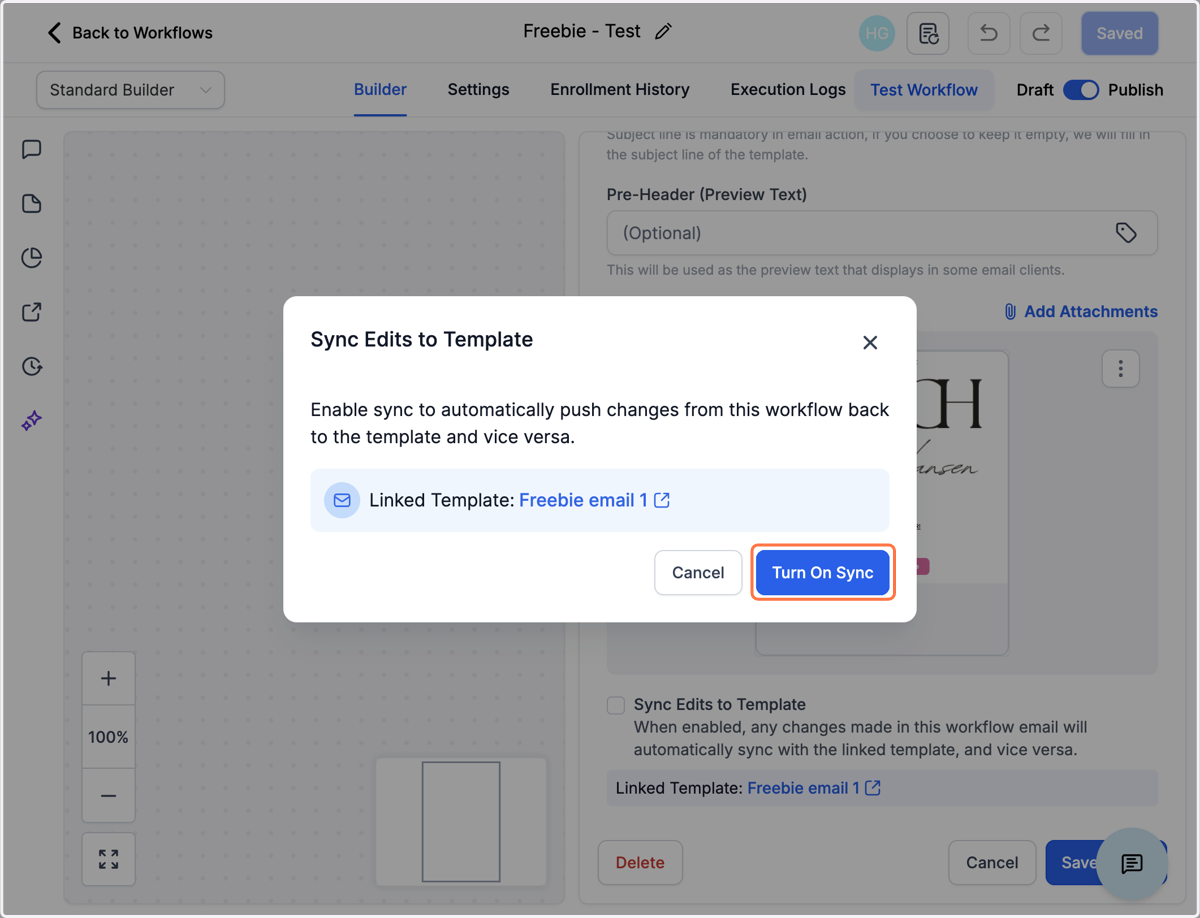
29. Klik på "Turn On Sync"
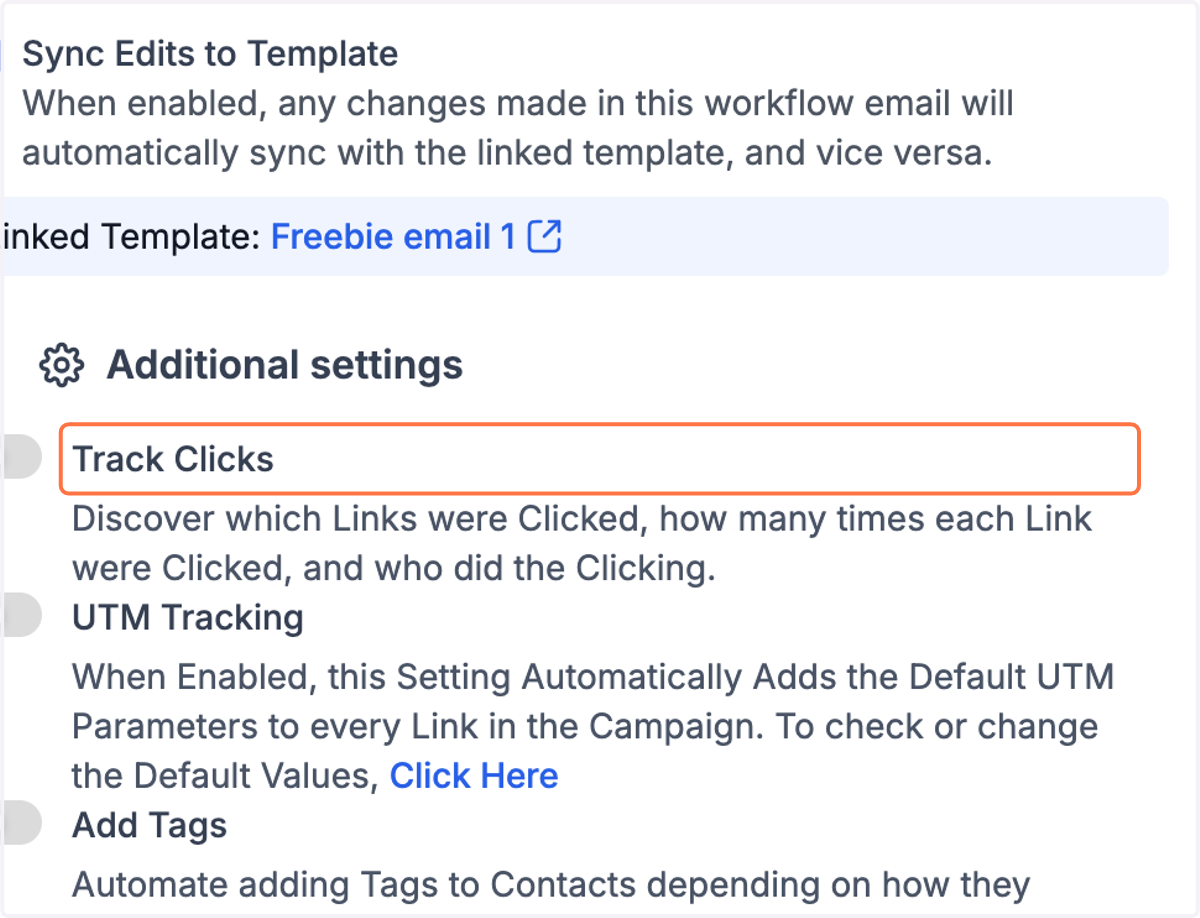
30. Klik på "Track Clicks" for at få mere detaljeret statistik på din email
Uden at aktivere "Track Clicks" kan du se:
om emailen er sendt
om den er leveret
åbninger (open rate)
samlet antal klik (ja/nej)
Når "Track Clicks" er slået til, kan du se:
hvilke links der blev klikket på
hvor mange gange hvert link blev klikket
hvilken kontakt der klikkede på hvilket link
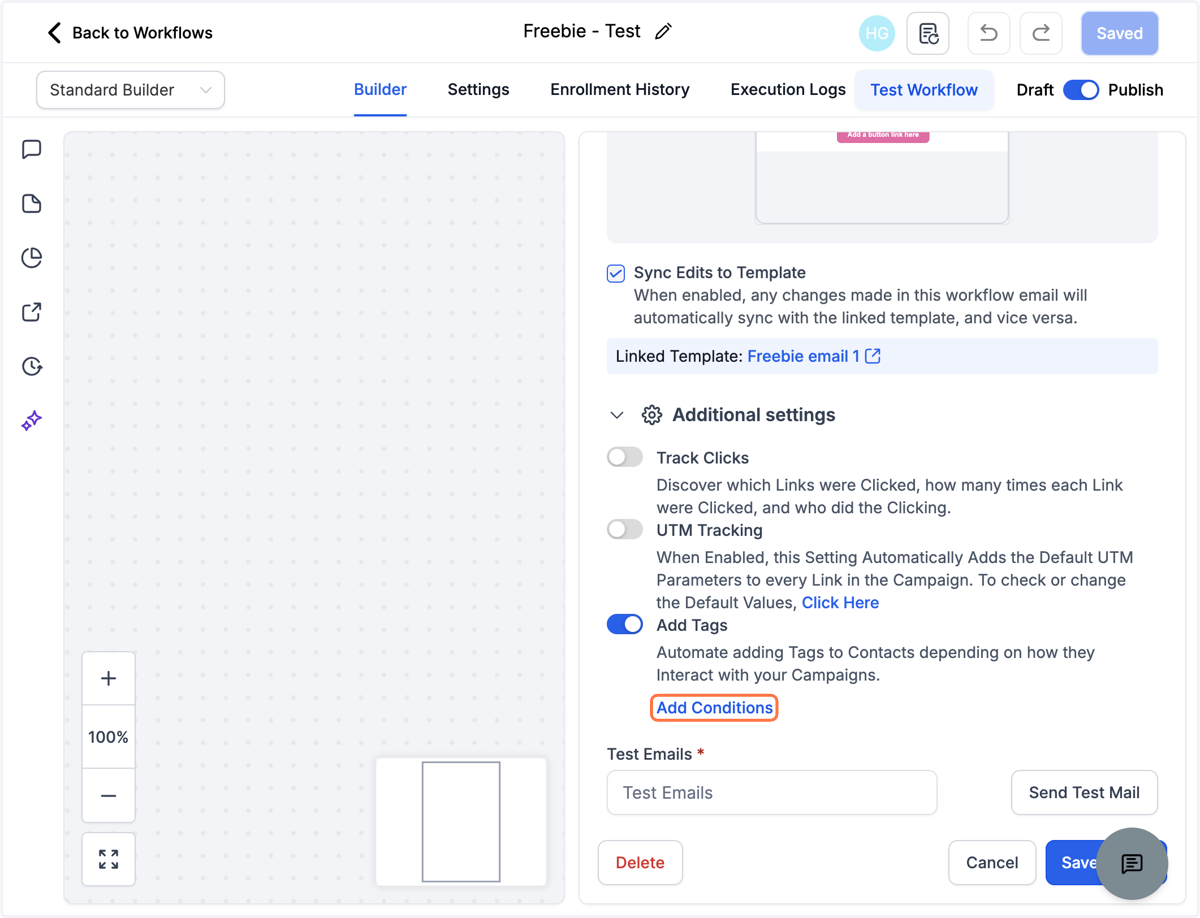
31. Aktiver "Add Tags" og klik derefter på "Add Conditions"
Ved at tagge kontakter med invalid eller bounced emails kan du nemt filtrere dem fra senere og sikre, at dine nyhedsbreve kun sendes til gyldige mailadresser.
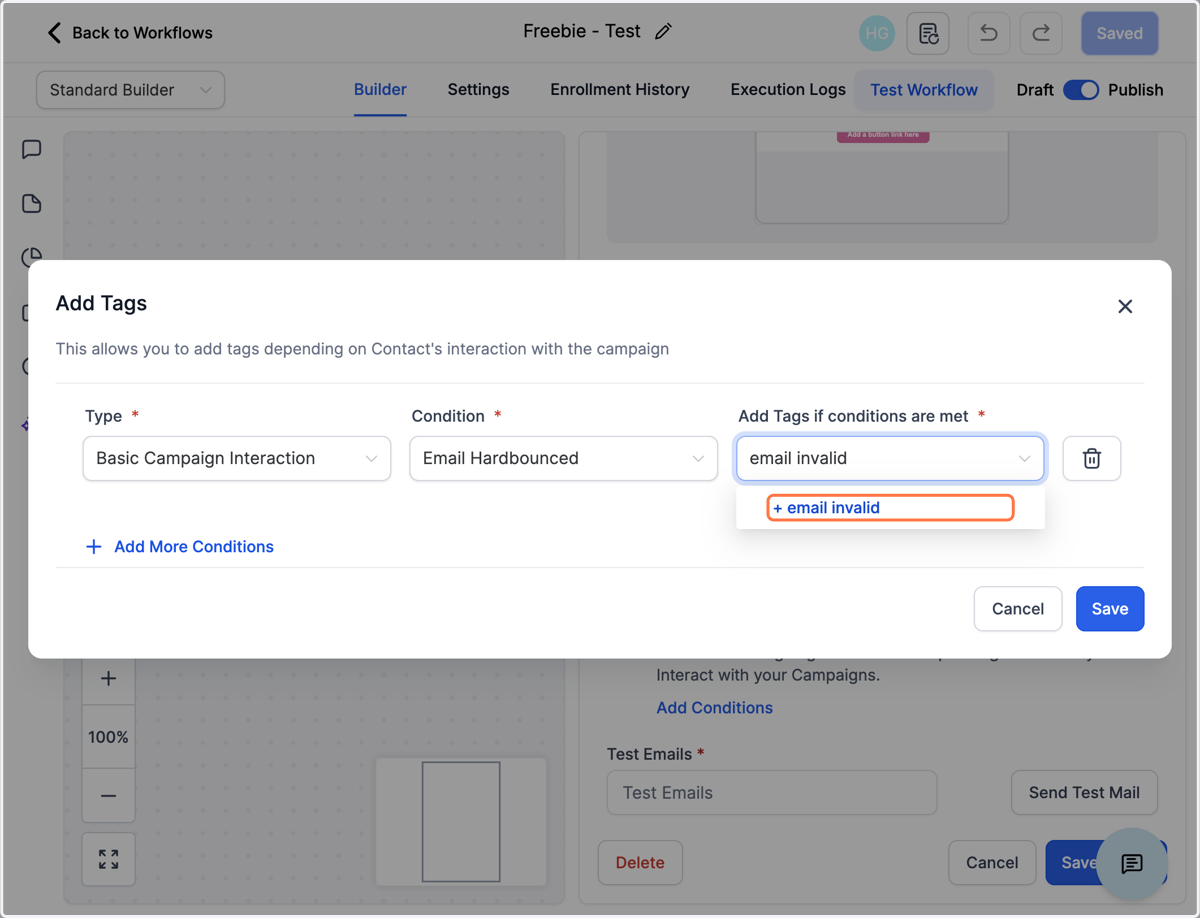
32. Udfyld felterne som på billedet Basic Campagn Interaction - Email Hardbounced. Opret tagget "email invalid", husk at klikke på den blå tekst
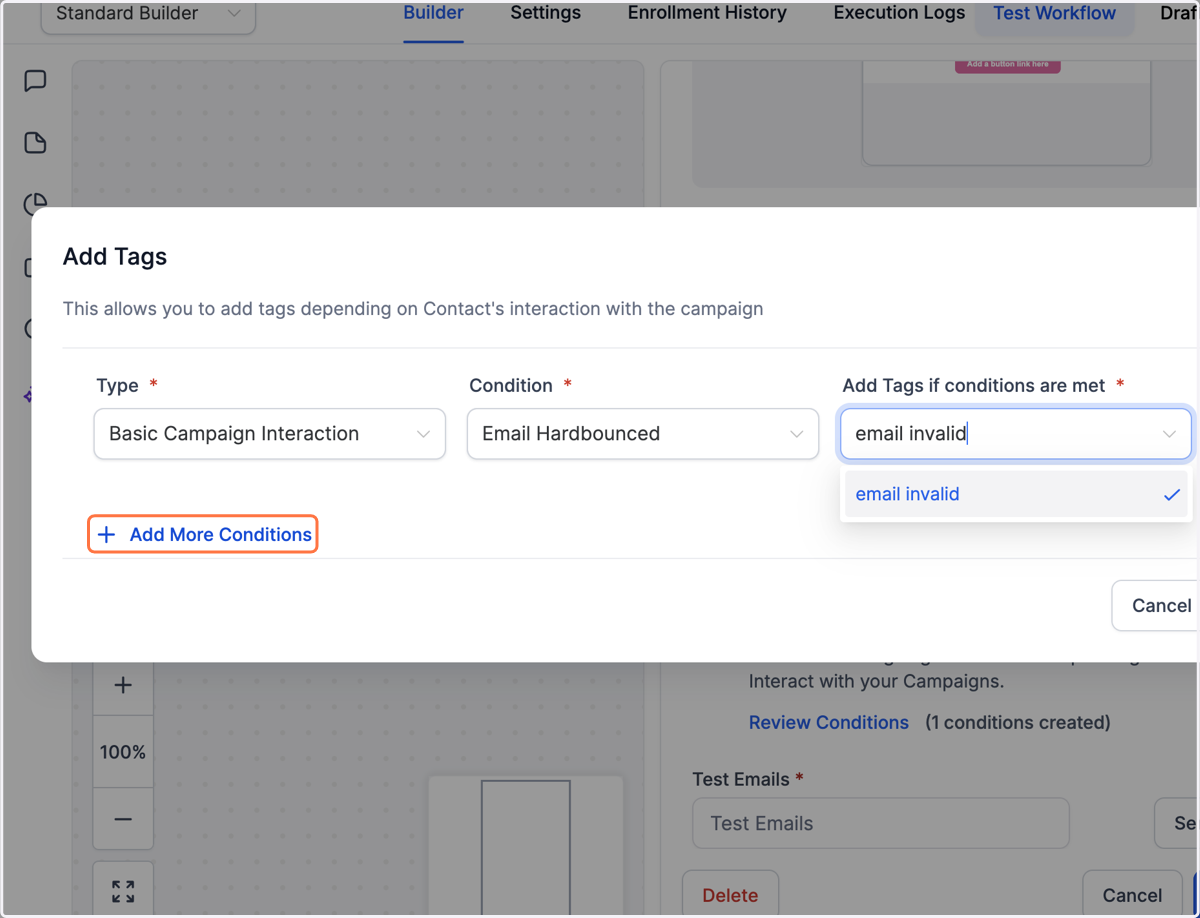
33. Klik på "Add More Conditions"
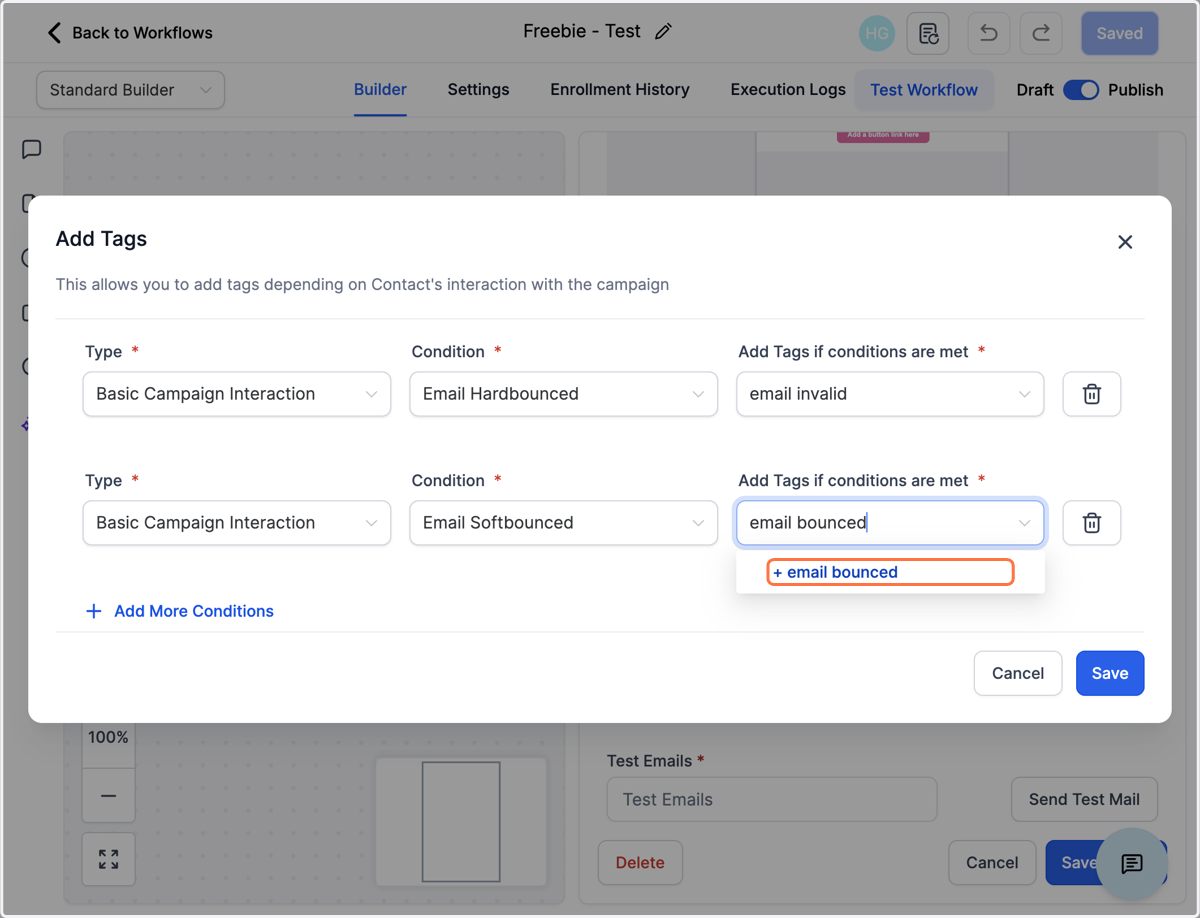
34. Udfyld felterne som på billedet Basic Campagn Interaction - Email Softbounced. Opret tagget "email bounced", husk at klikke på den blå tekst + email bounced
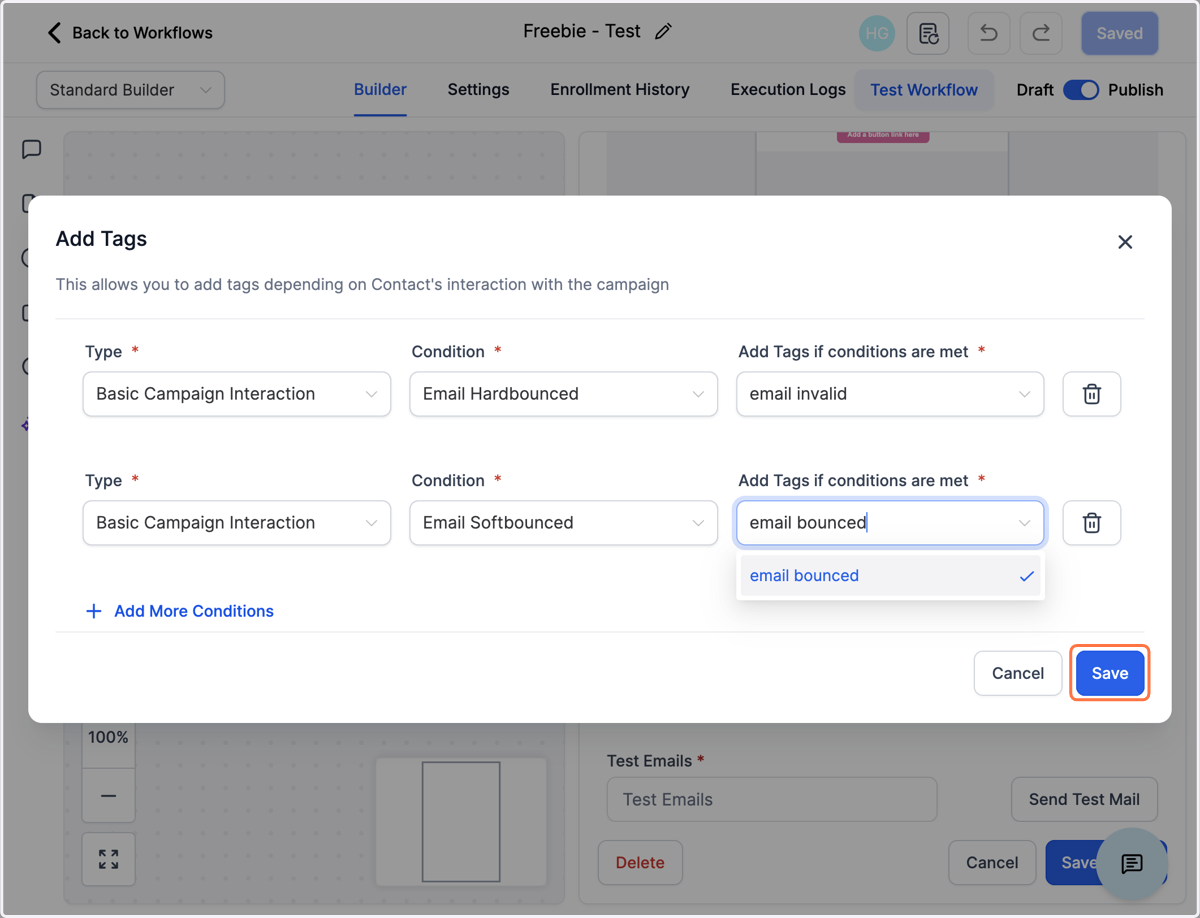
35. Klik på Save
36. Udfyld hvem emailen er fra i feltet "From Name", skriv enten dit navn eller firmanavn fx "Kirsten"
De her oplysninger vil være det som modtageren ser i sin indbakke.
Hvis du i din email template under "Settings" har udfyldt felterne From Name, From Email og Subject, så vil de automatisk blive udfyldt her når du vælger din template.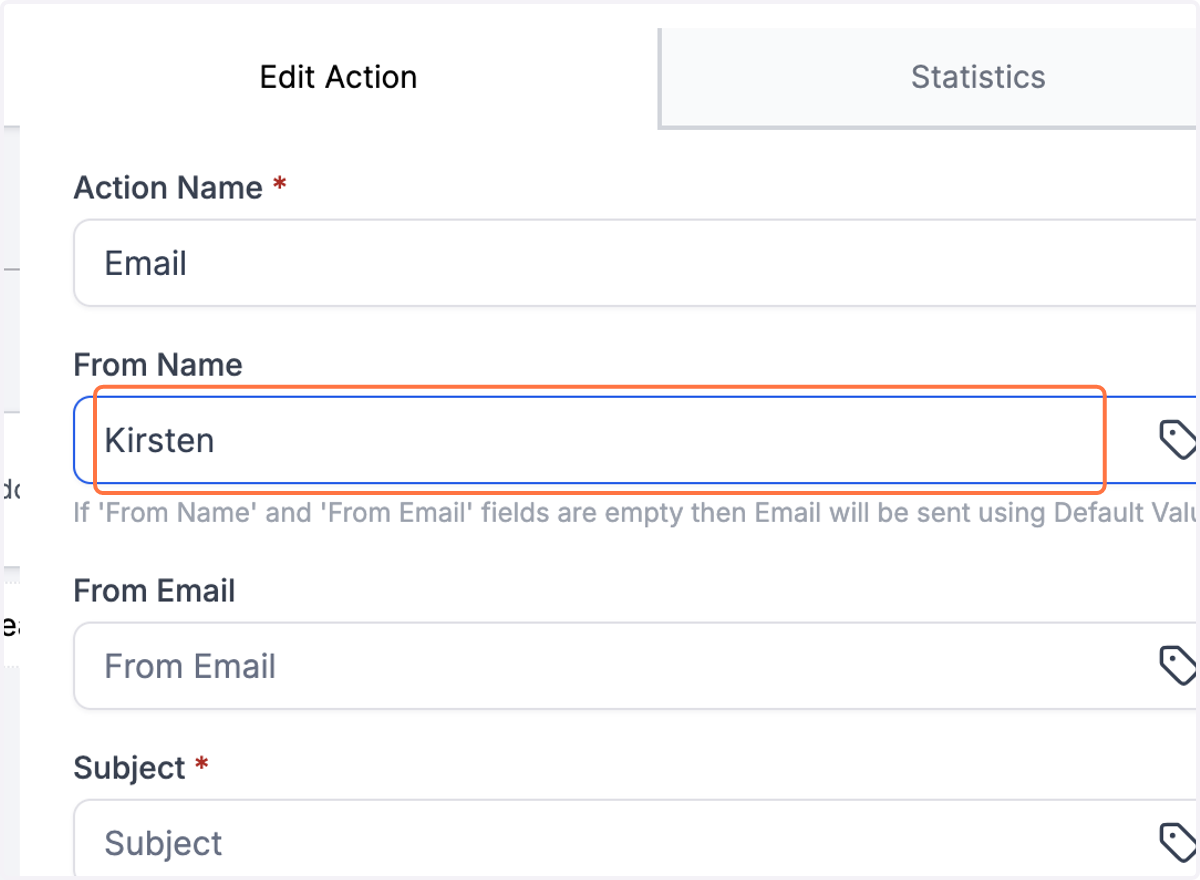
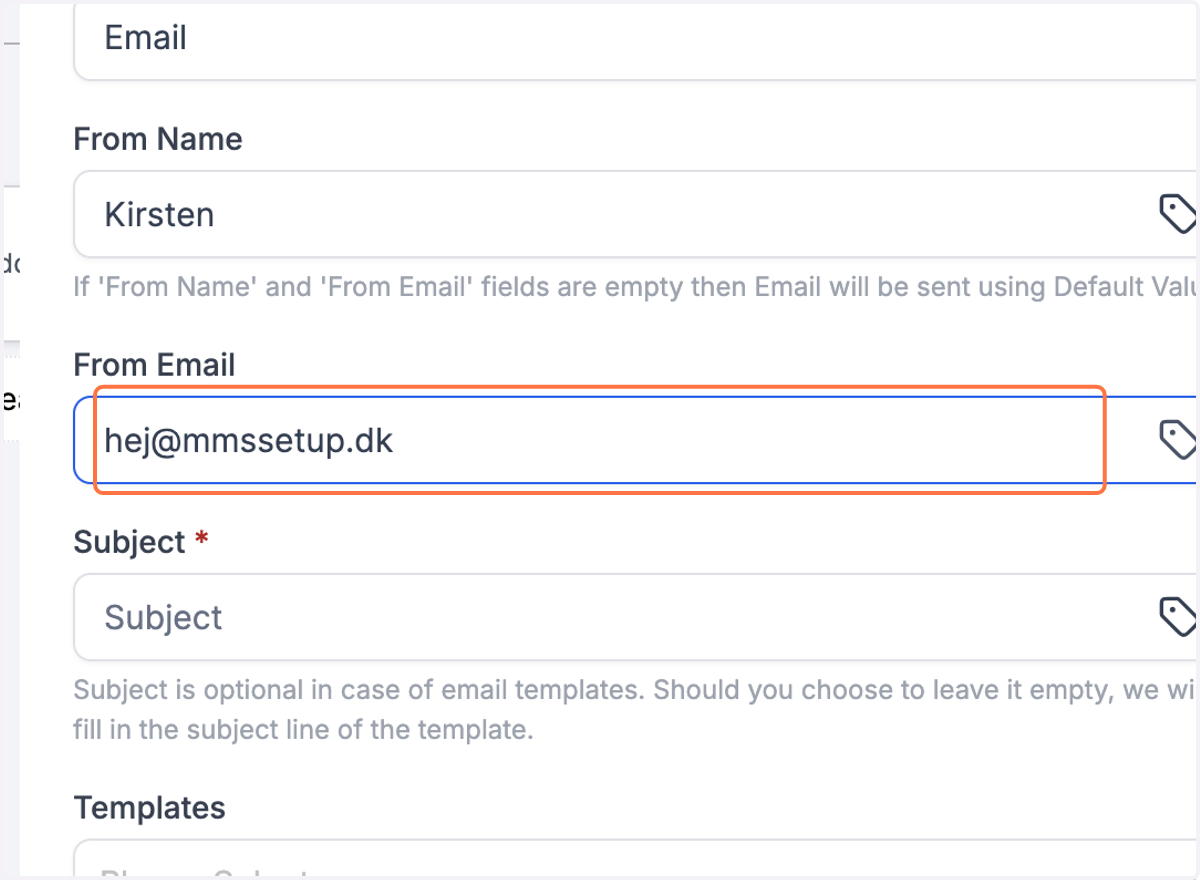
37. Udfyld din email i feltet "From Email" fx "hej@mmssetup.dk"
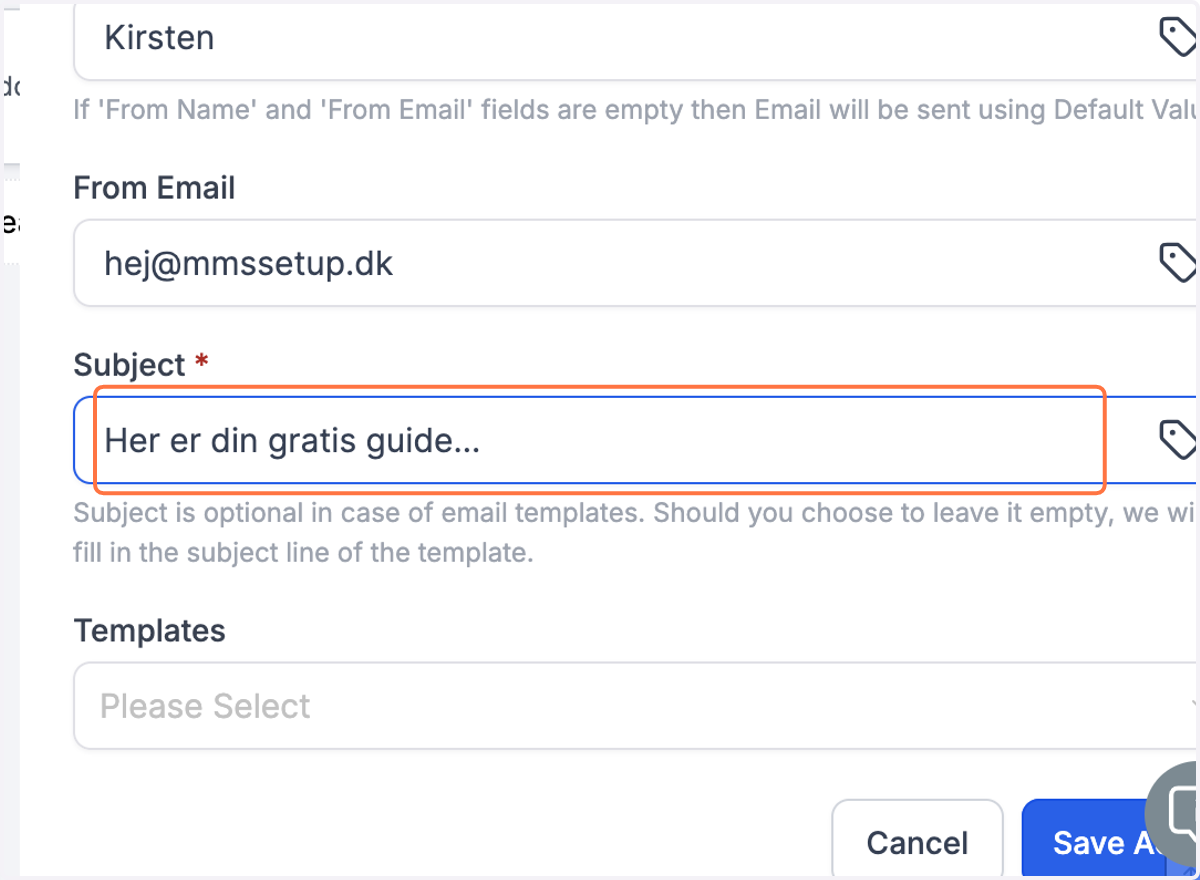
38. Udfyld emnet i feltet "Subject" fx "Her er din gratis guide..."
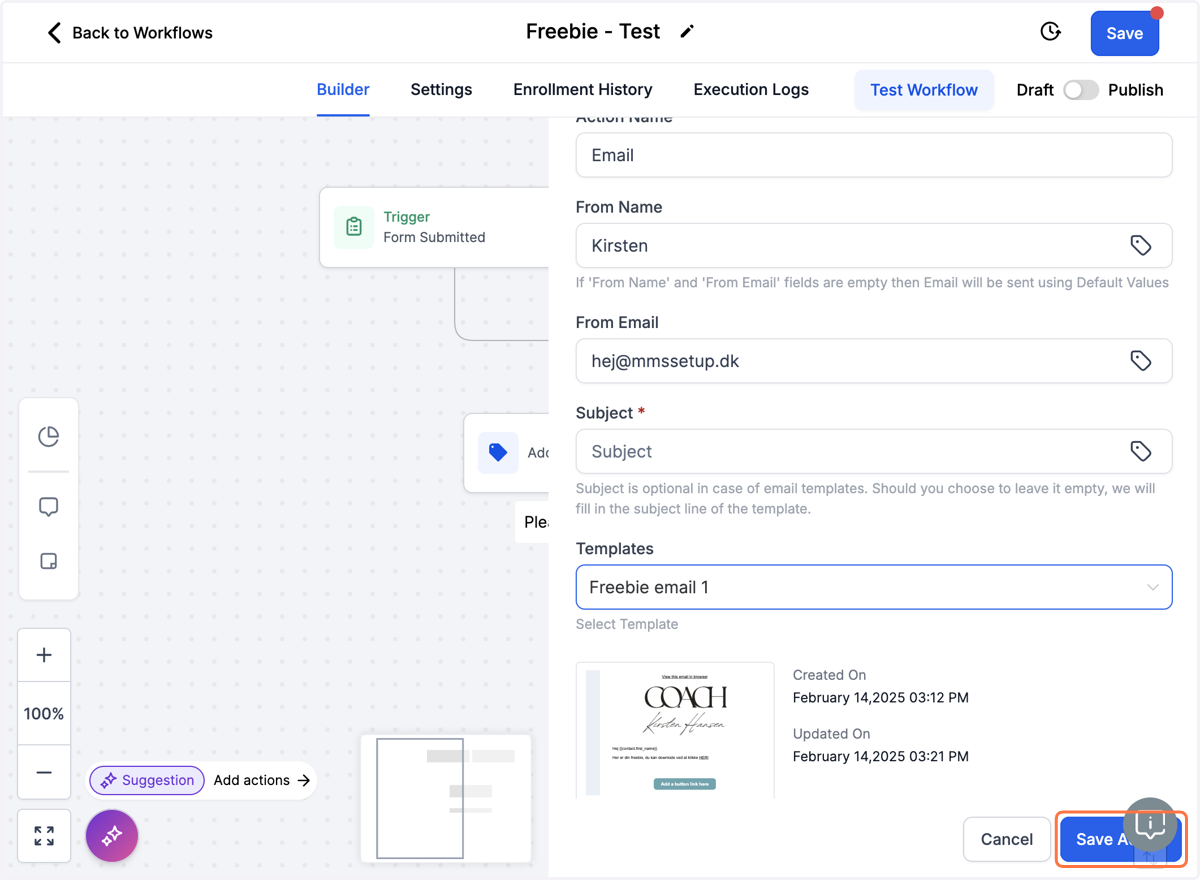
39. Klik på Save Action
40. Klik på + Add Action og vælg action - "Wait"
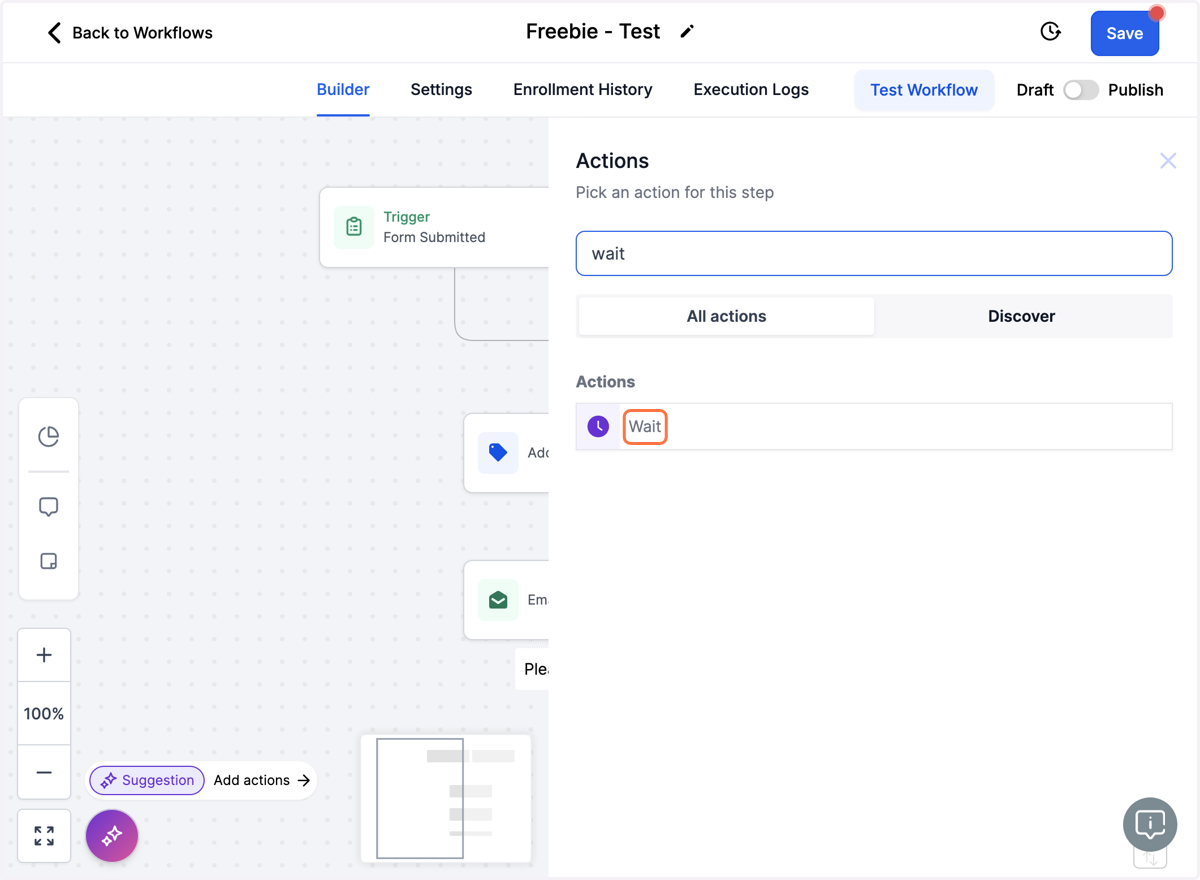
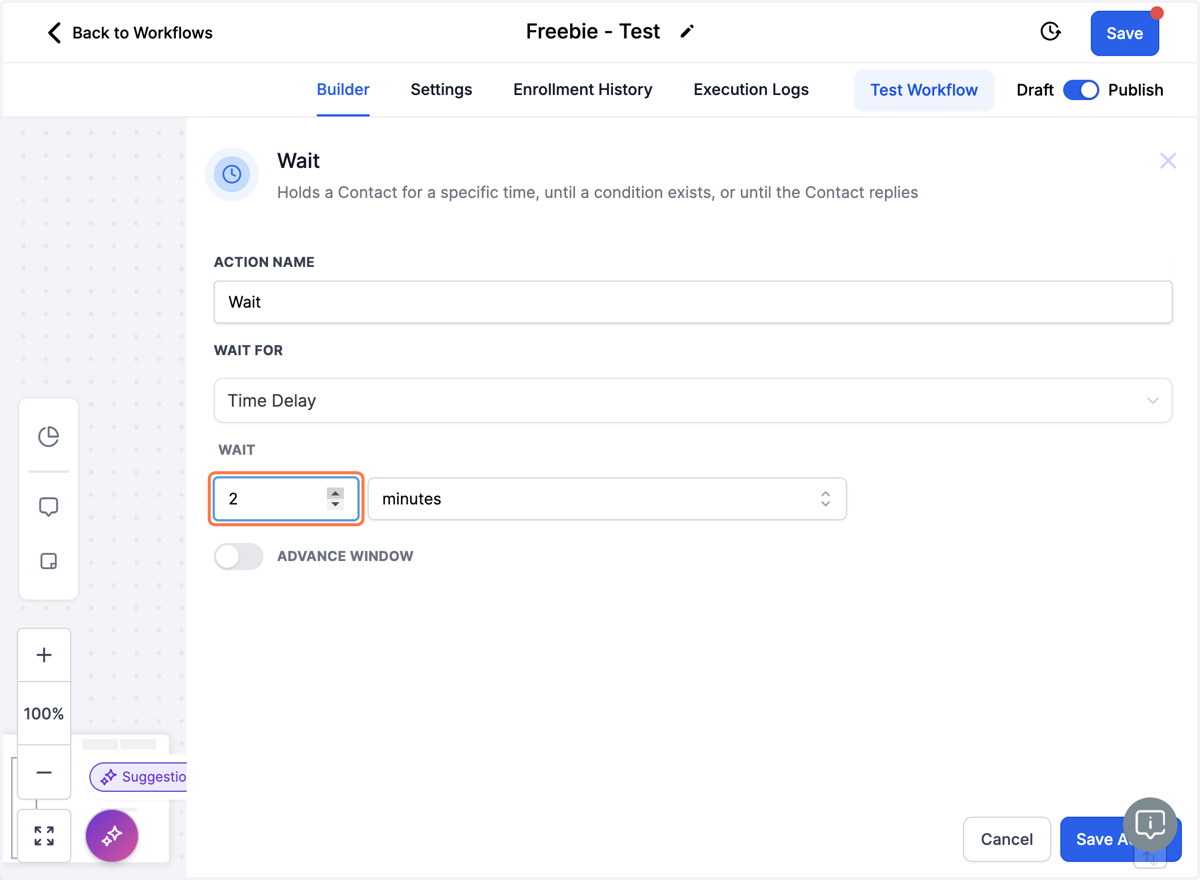
41. Sæt ventetiden til 2 minutter og tryk på "Save Action"
Denne action bruges til at sætte en lille vente-tid ind, så systemet kan følge med eller hvis du gerne vil have at der skal gå x-antal tid efter sidste action.
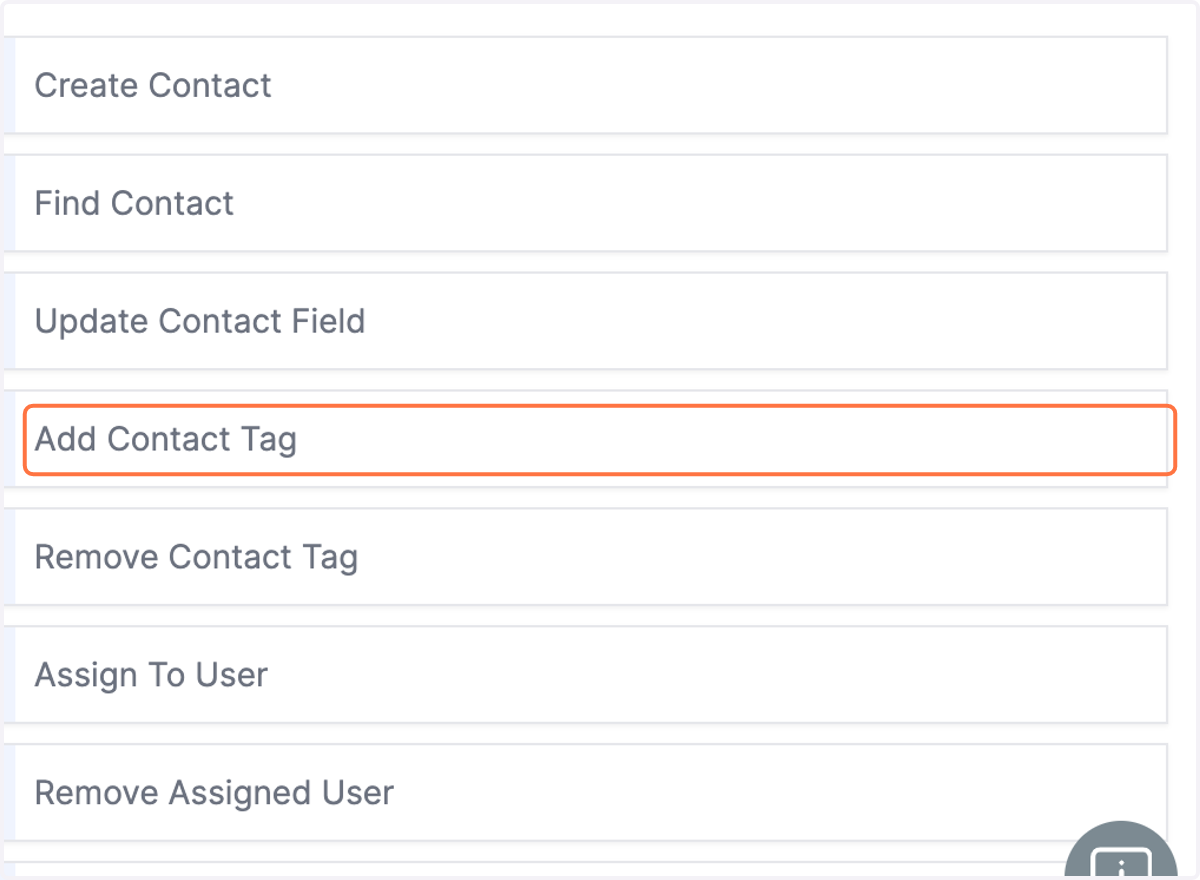
42. Klik på + Add Action og vælg "Add Contact Tag"
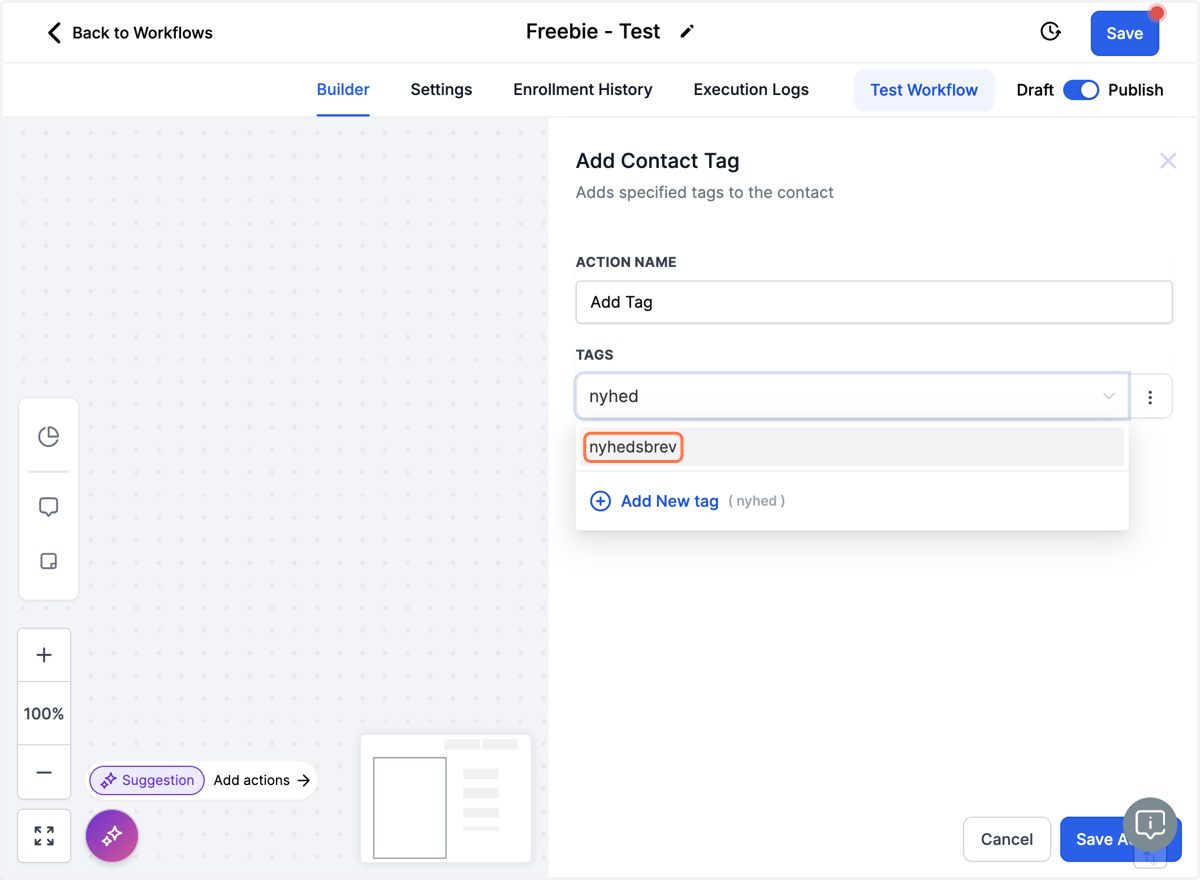
Her tilføjer vi et tag, så du får dem tilføjet på din nyhedsbrevsliste.
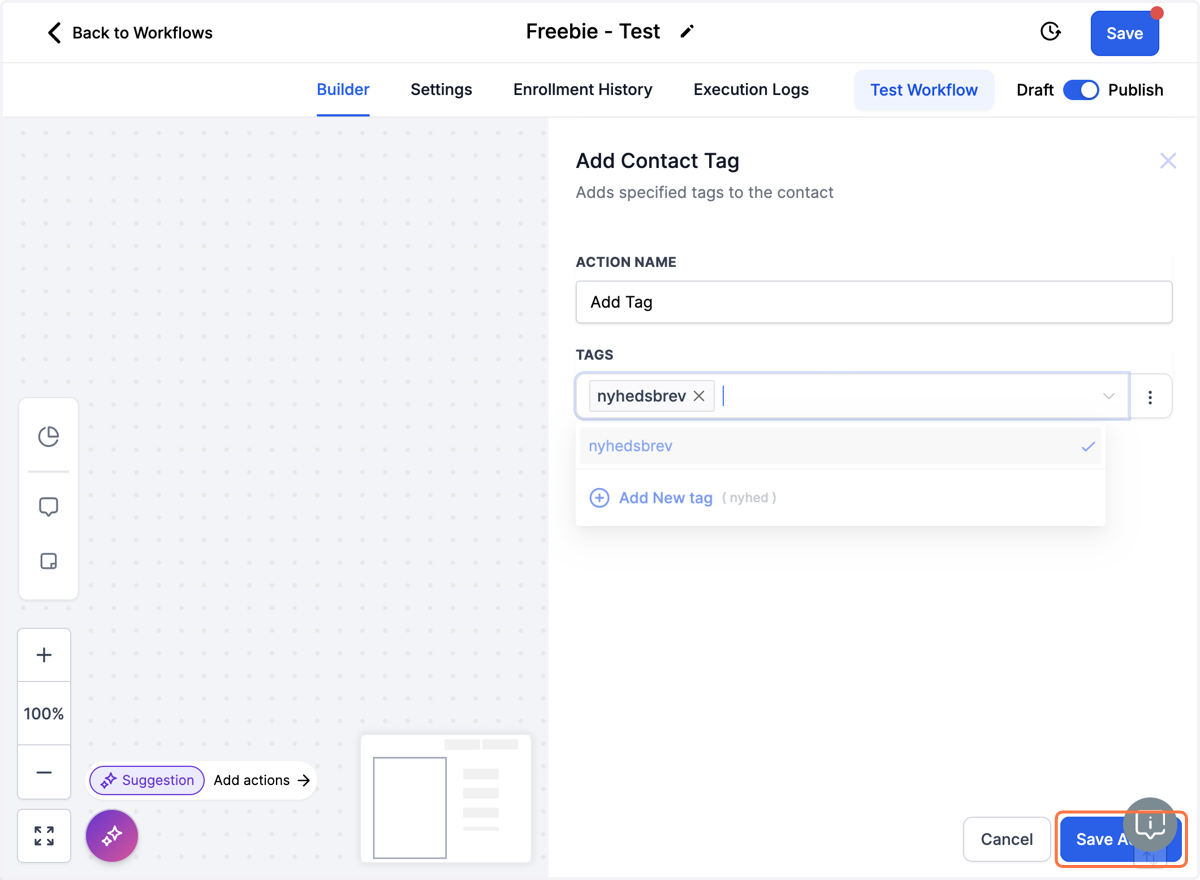
43. Skriv hvad dit tag skal hedde fx "Nyhedsbrev" og tryk Enter eller klik på "Add New tag". Hvis dit tag allerede er oprettet, så vælger du det bare i listen.
44. Klik på Save Action
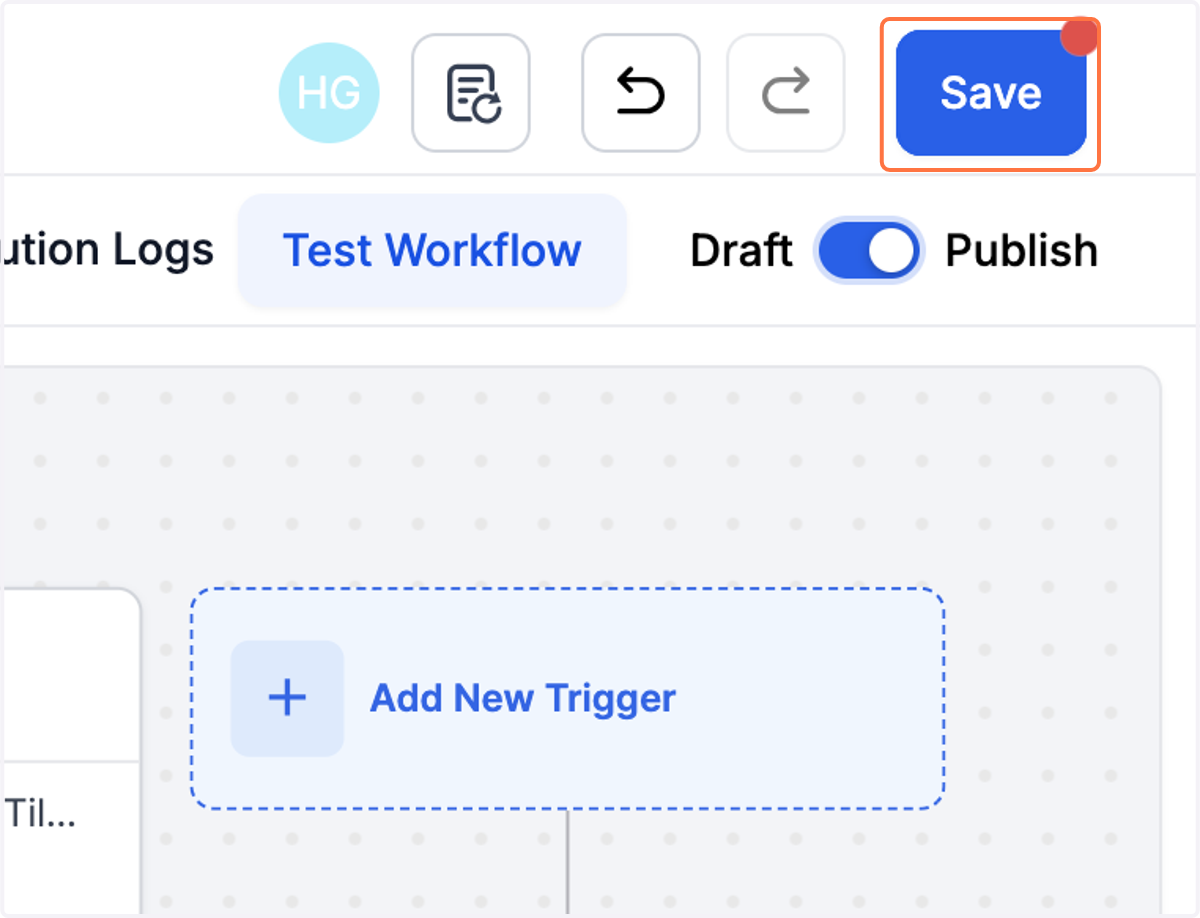
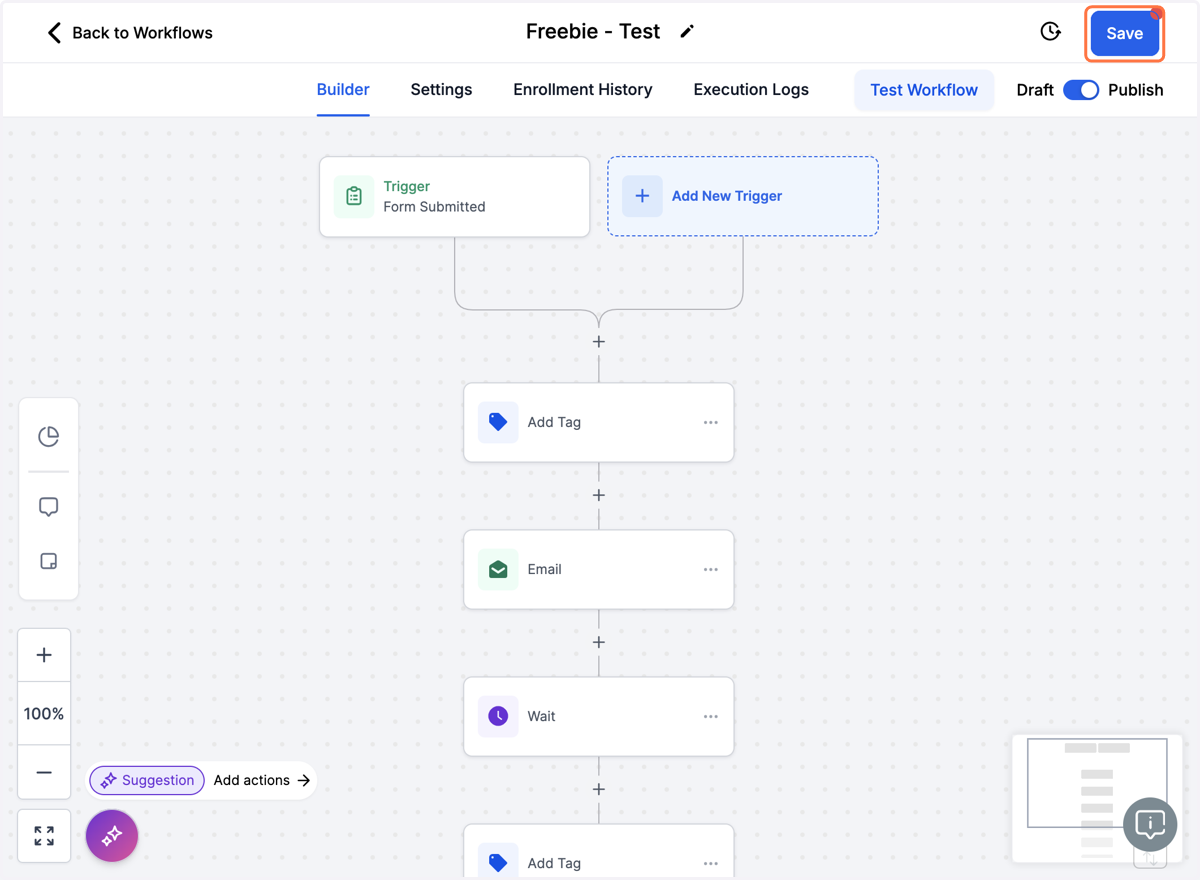
45. Klik på Save/Gem
Som alle steder i MoneyMakerStudio, så husk ikke kun at gemme dine actions, men også at gemme dit workflow løbende øverst i højre hjørne på "Save/Gem"-knappen.
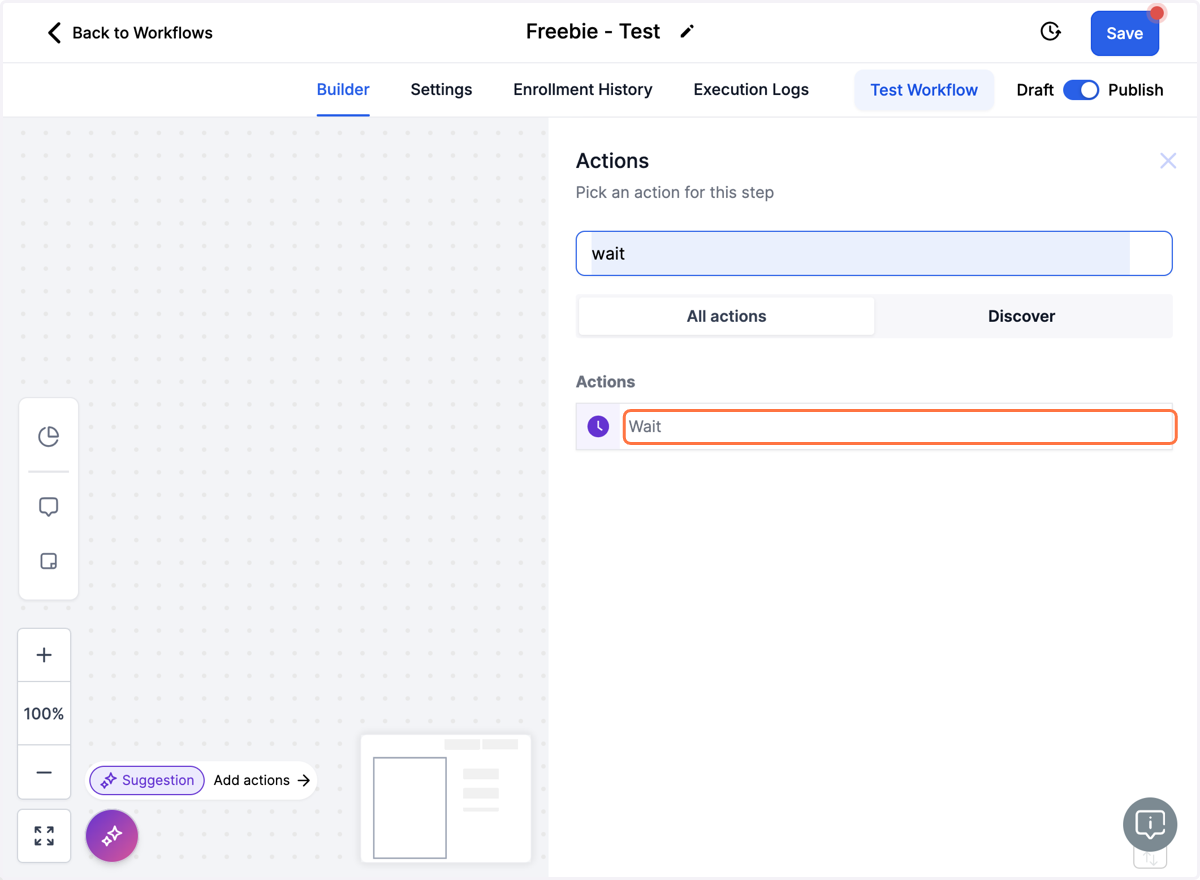
46. Klik på + Add Action og vælg action - "Wait"
47. Her skal du klikke på minutes i rullegardinet og vælge days.
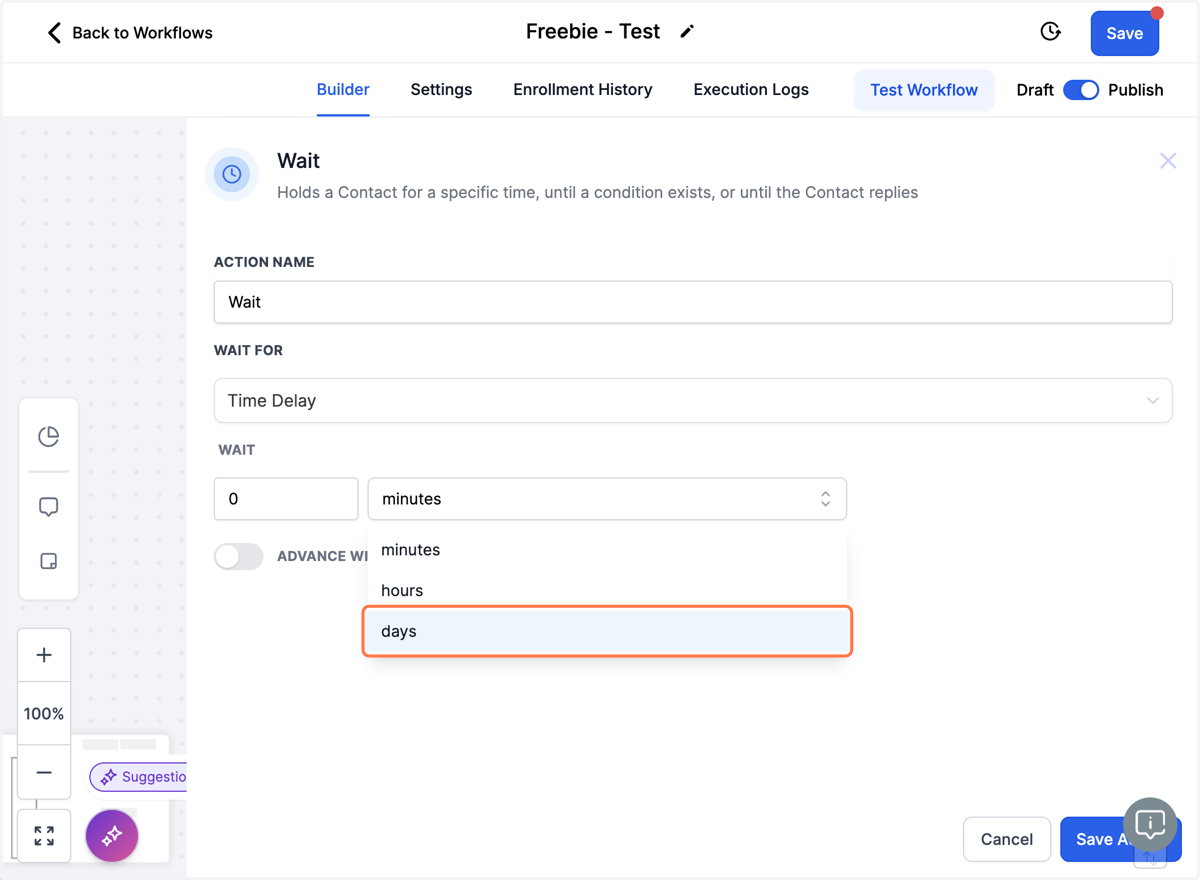
48. Angiv ventetid til "999 days".
Grunden til at vi ofte slutter et workflow hvor der udsendes emails med en Wait-action på 999 dage, er at du har en mulighed for at tilføje ektra actions til dit workflow og sørge for at dem, der allerede har været igennem flowet, også kan gå videre. Alle vil nemlig komme til at "vente" her i 999 dage, før de forsvinder helt ud af workflowet.
Hvis du ikke føler at du får brug for dette, så kan du springe disse steps over.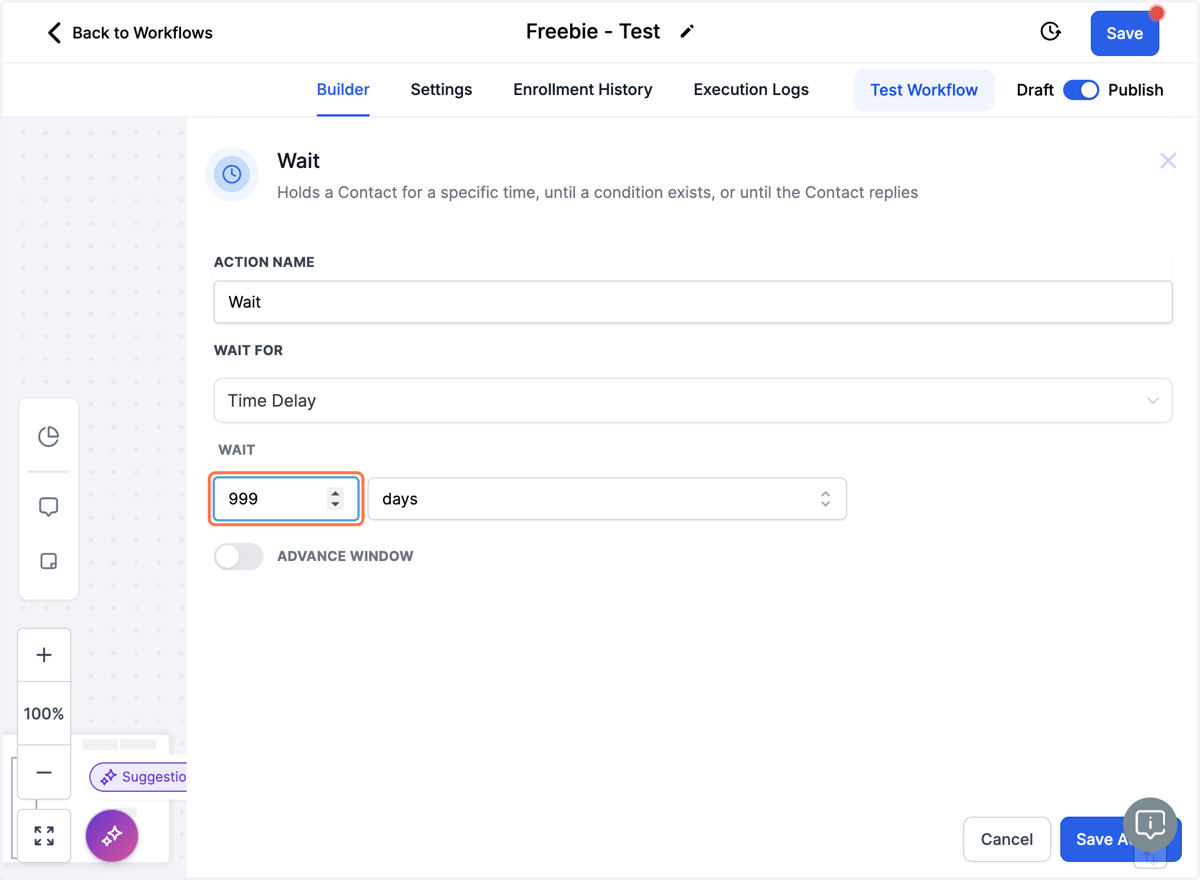
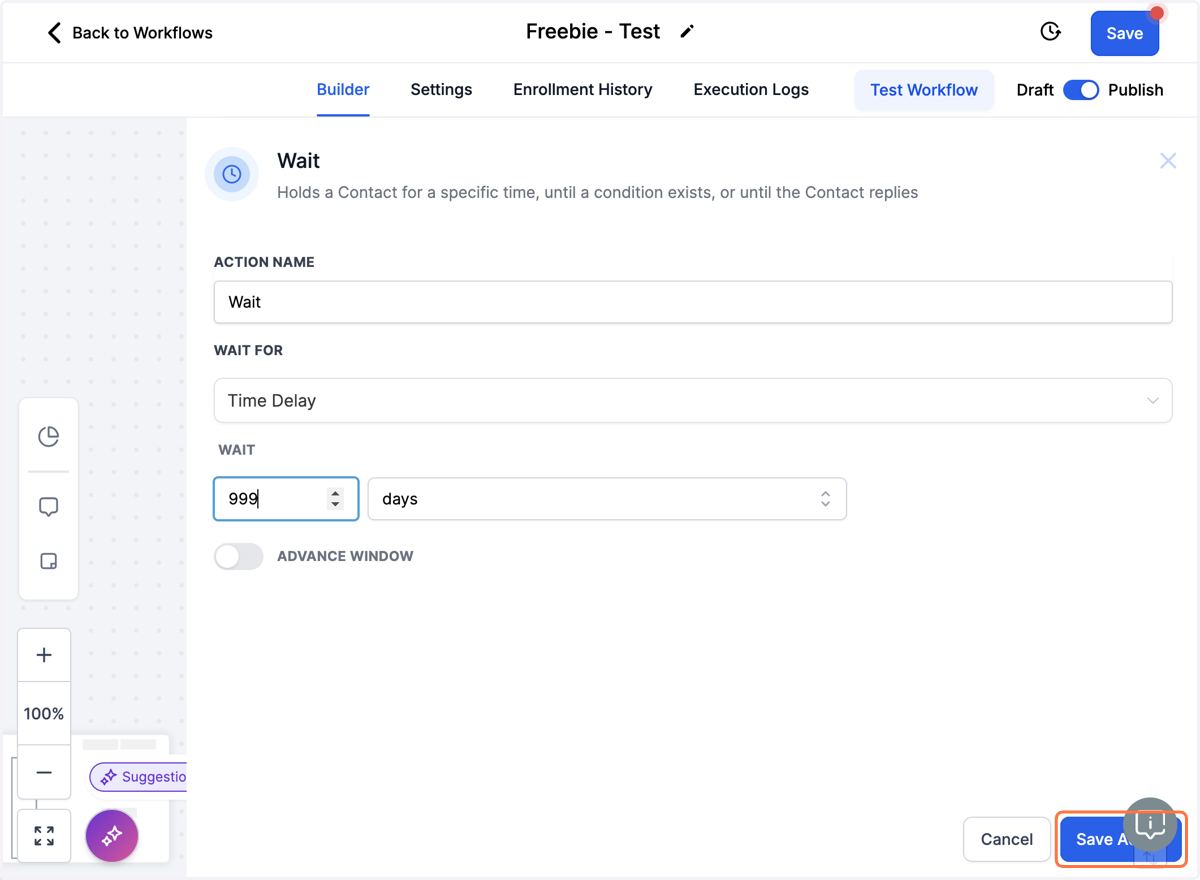
49. Klik på Save Action/Gem handling
50. Gør dit workflow aktivt ved at klikke på tooggle baren så det skifter fra Draft til Publish.
Du kan roligt sætte dit workflow live, også selvom din funnel endnu ikke er klar.
Workflowet bliver først aktiveret, når formularen går live og bliver udfyldt.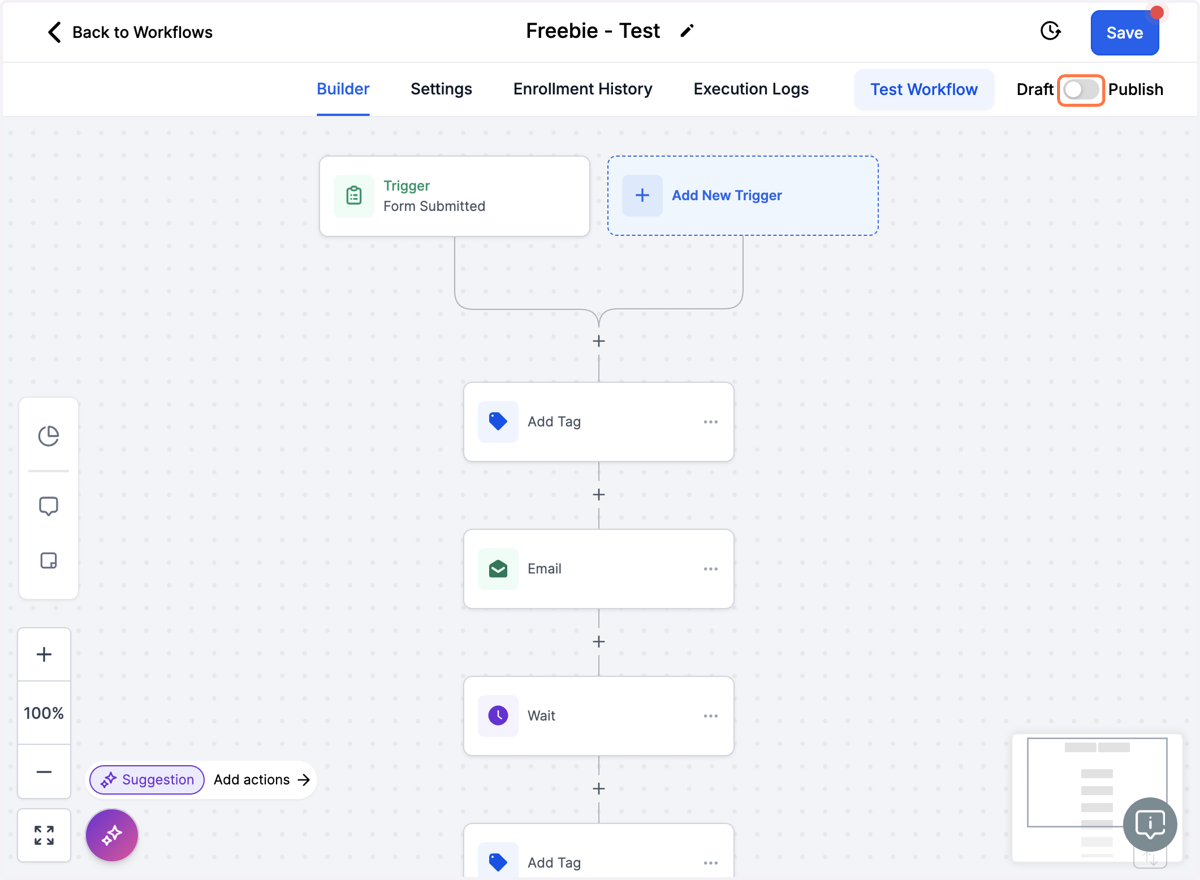
51. Klik på Save/Gem
Tillykke, du har nu oprettet dit workflow!