Sådan sender du automatisk bookingbekræftelse og reminders ud
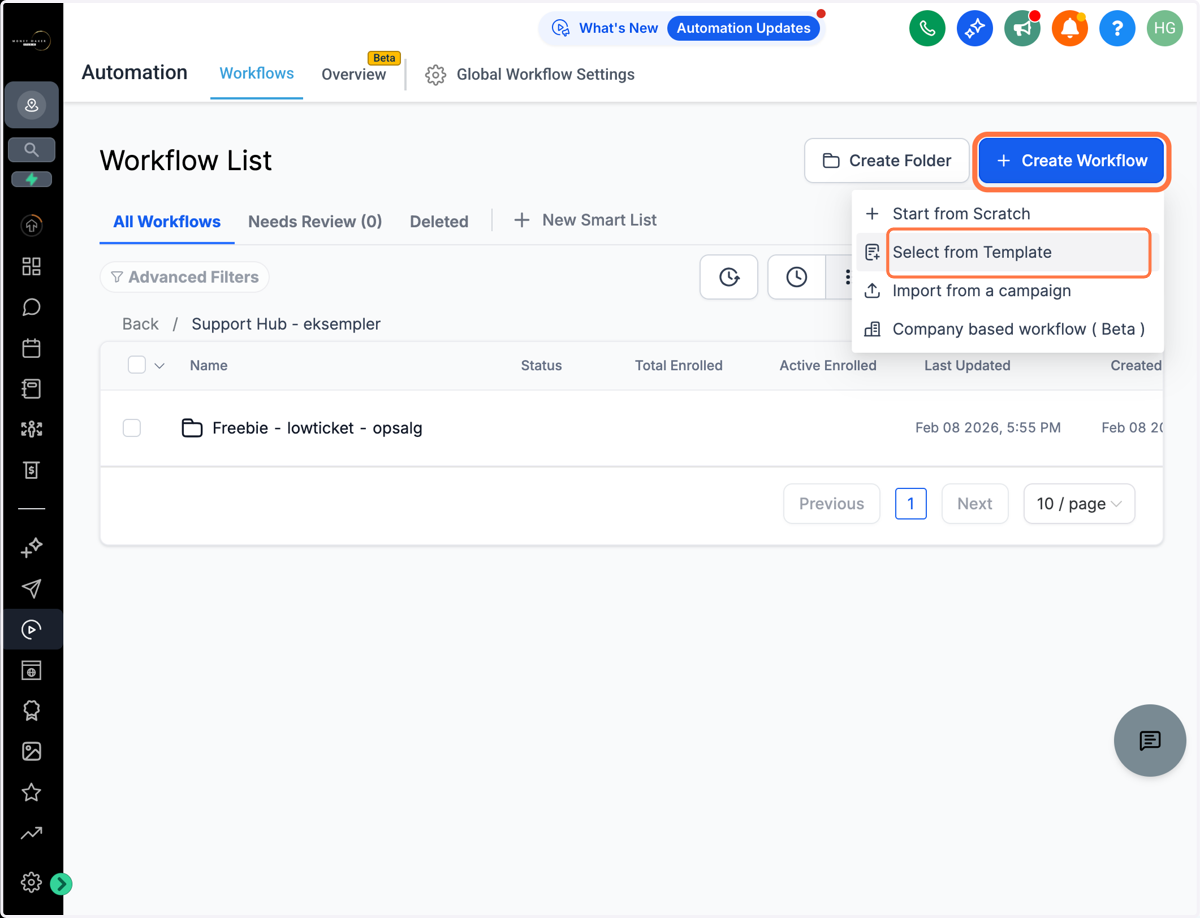
1. Gå til Automations, gå evt. ind i en relevant mappe og klik "Create Workflow" og vælg "Select from Template"
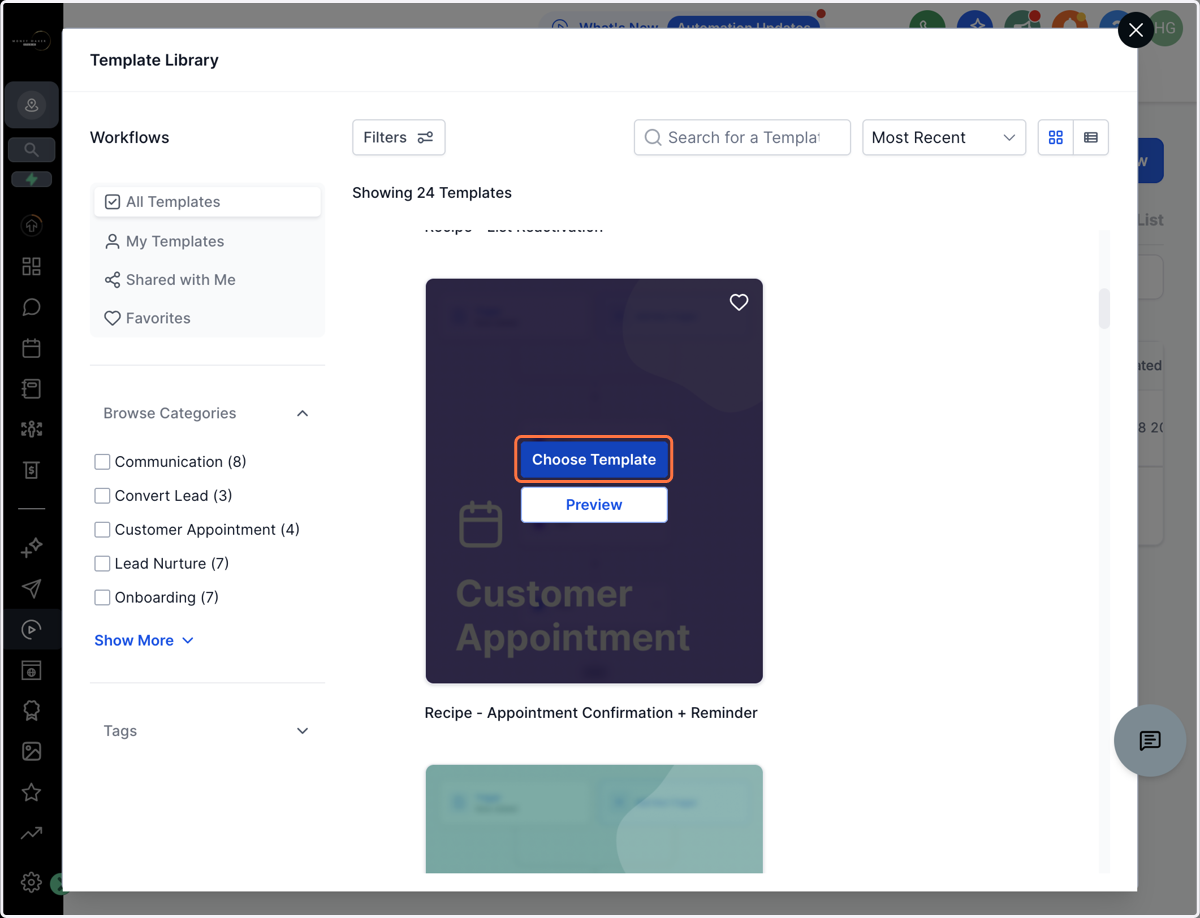
2. Find skabelonen "Recipe - Appointment Confirmation + Reminder" og klik på "Choose Template"
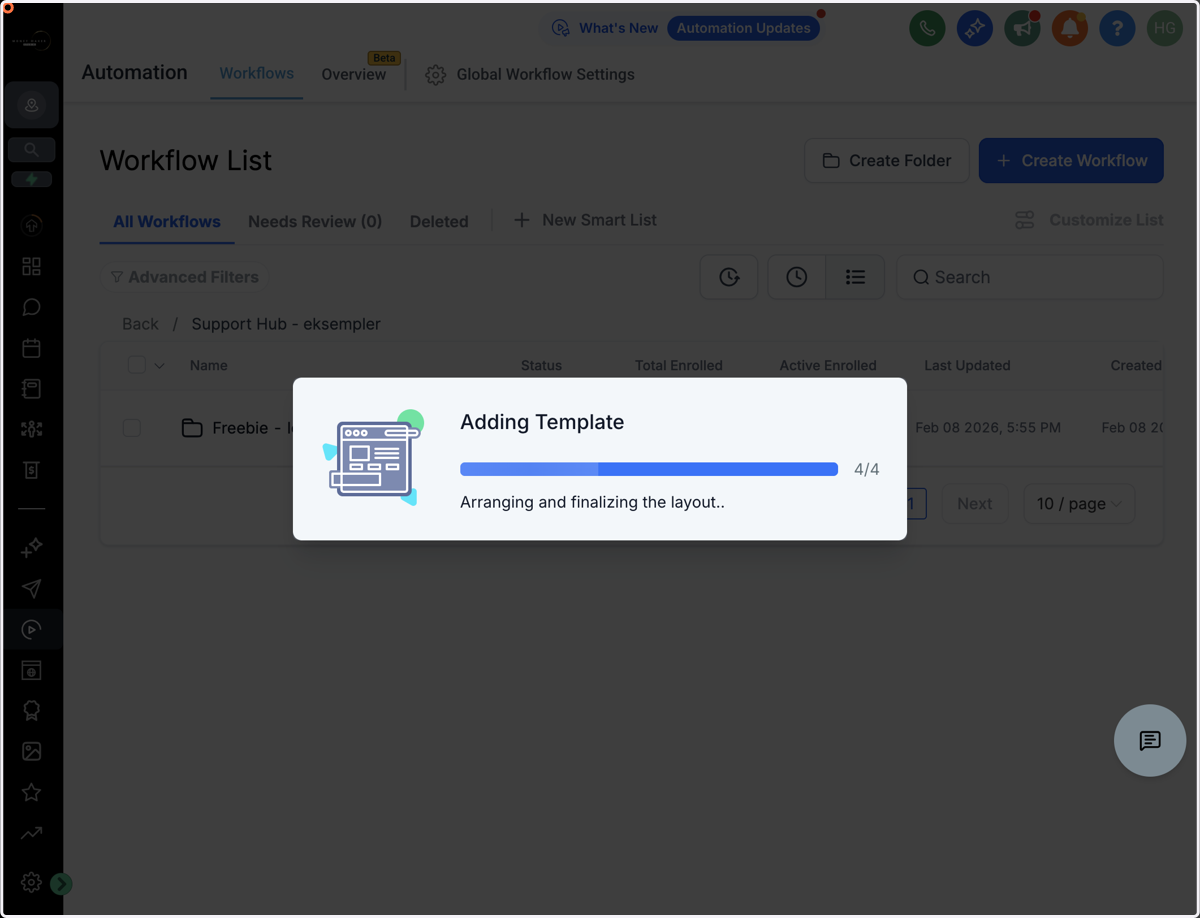
3. Dit workflow er nu ved at blive tilføjet
4. Tilpas navnet på dit workflow fx "Match samtale - Appointment Confirmation + Reminder"
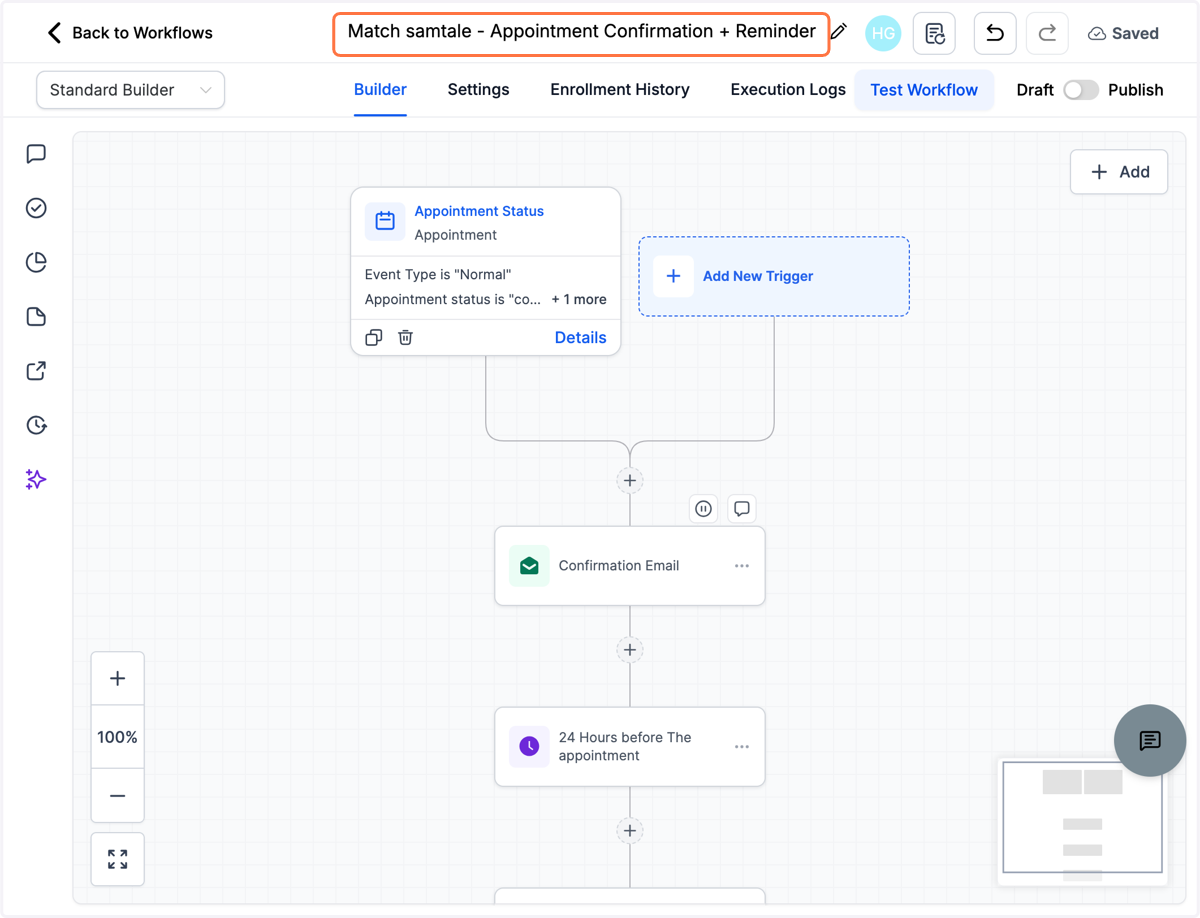
5. Klik på trigger for at tilpasse den til den rigtige kalender
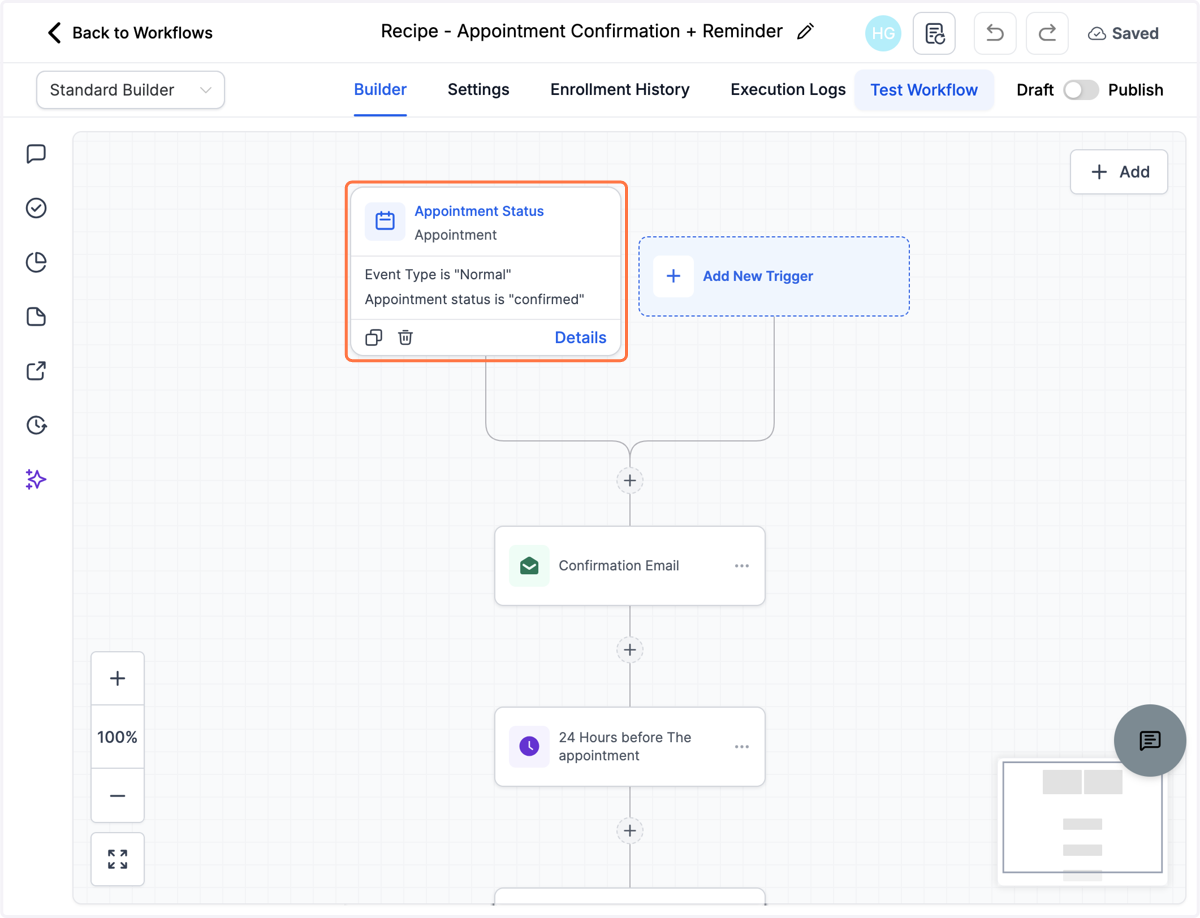
6. Klik på "Add filters"
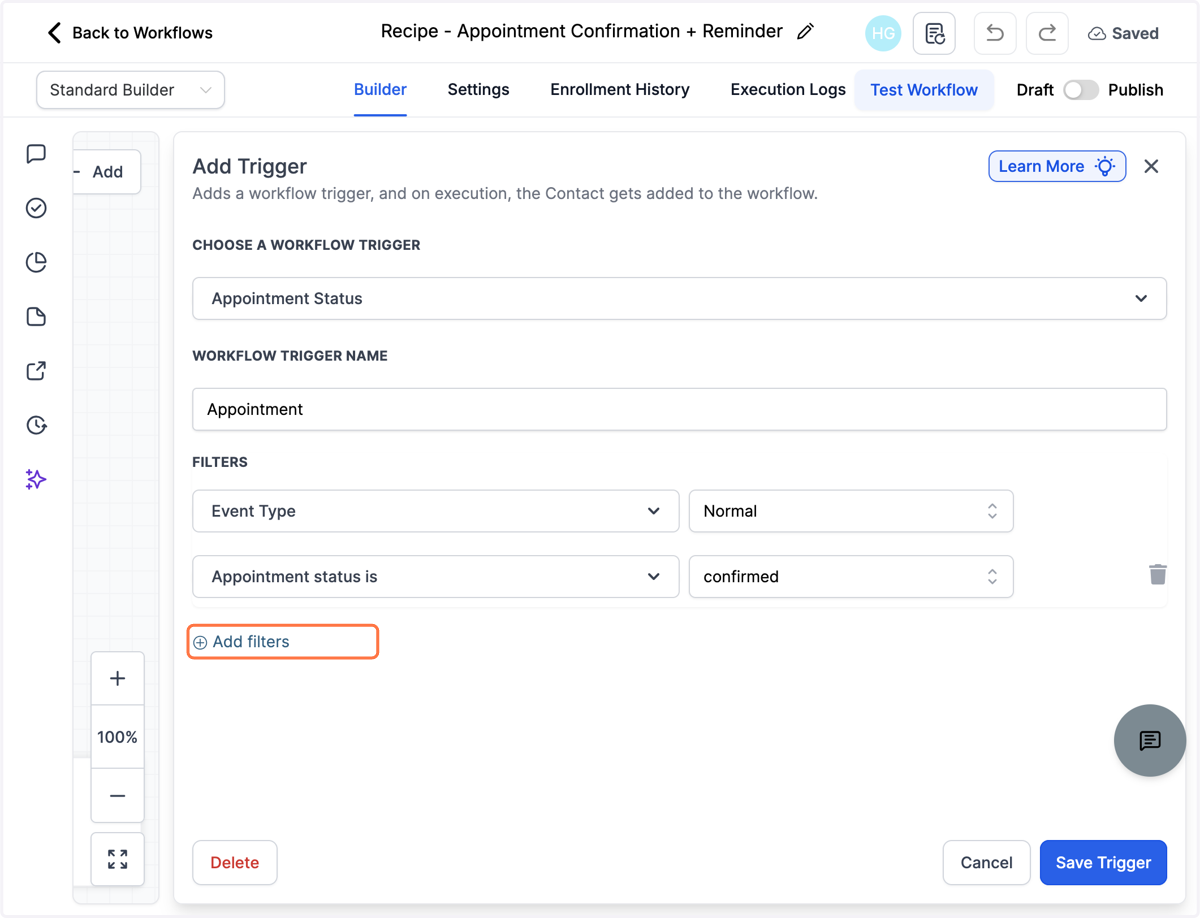
7. Udfyld hvilken kalender bookingen bliver foretaget i og klik på "Save Trigger"
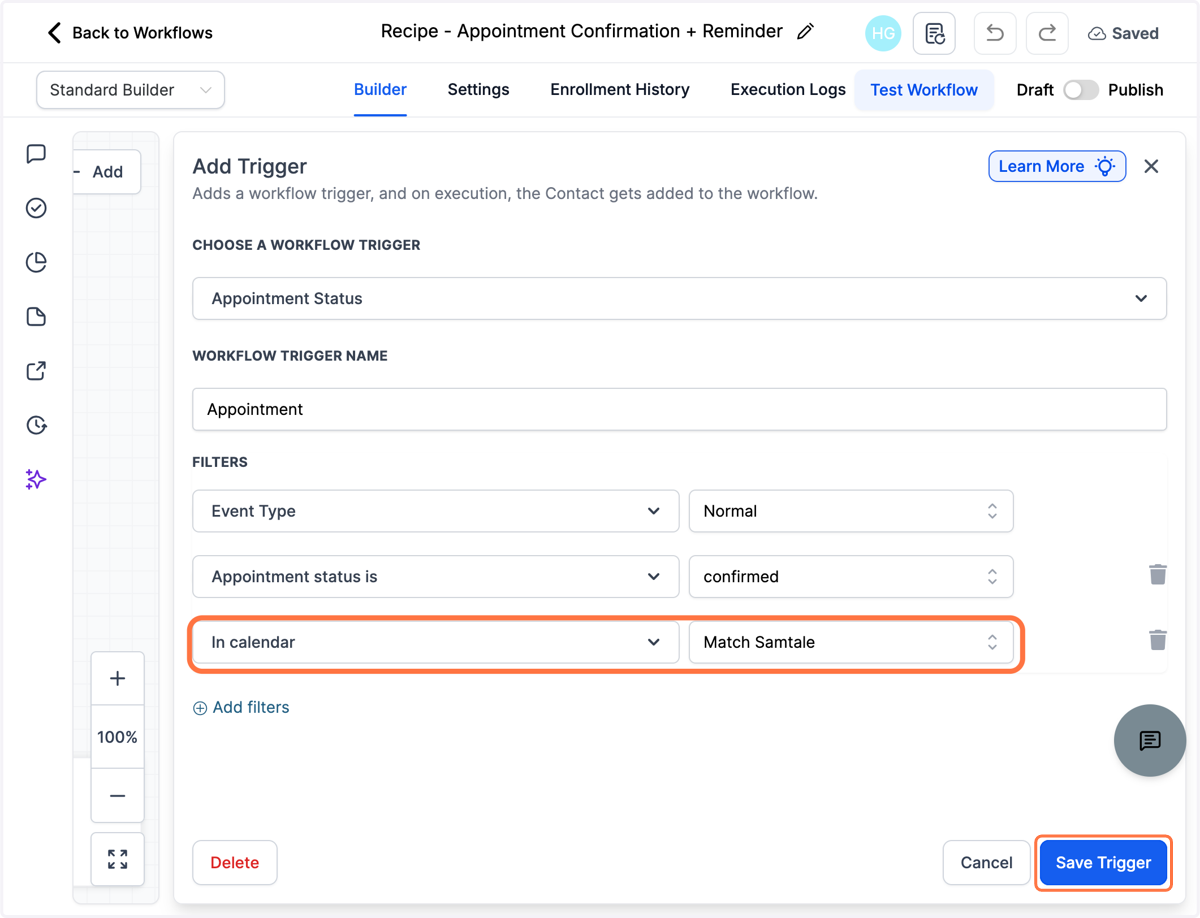
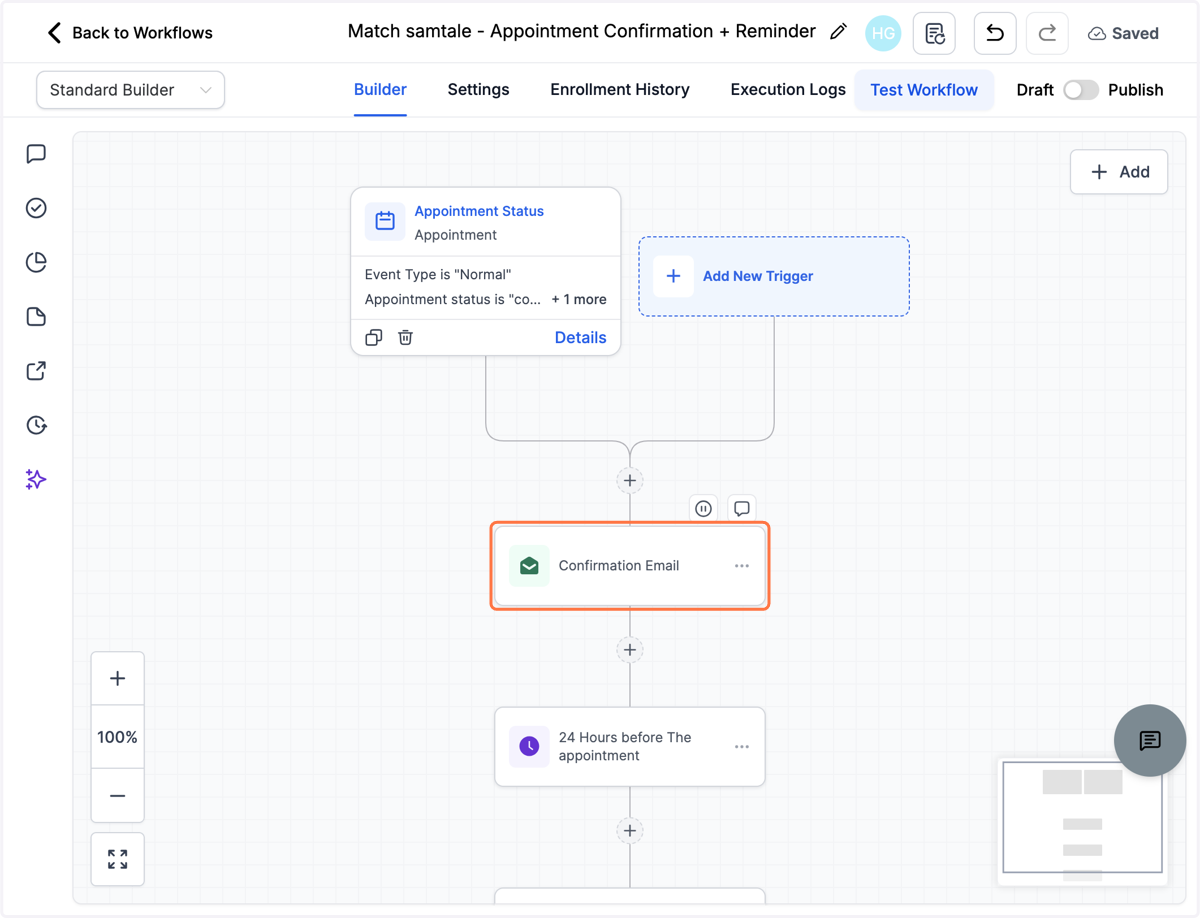
8. Tilpas de forskellige emails i workflowet - klik på emailen fx "Confirmation Email"
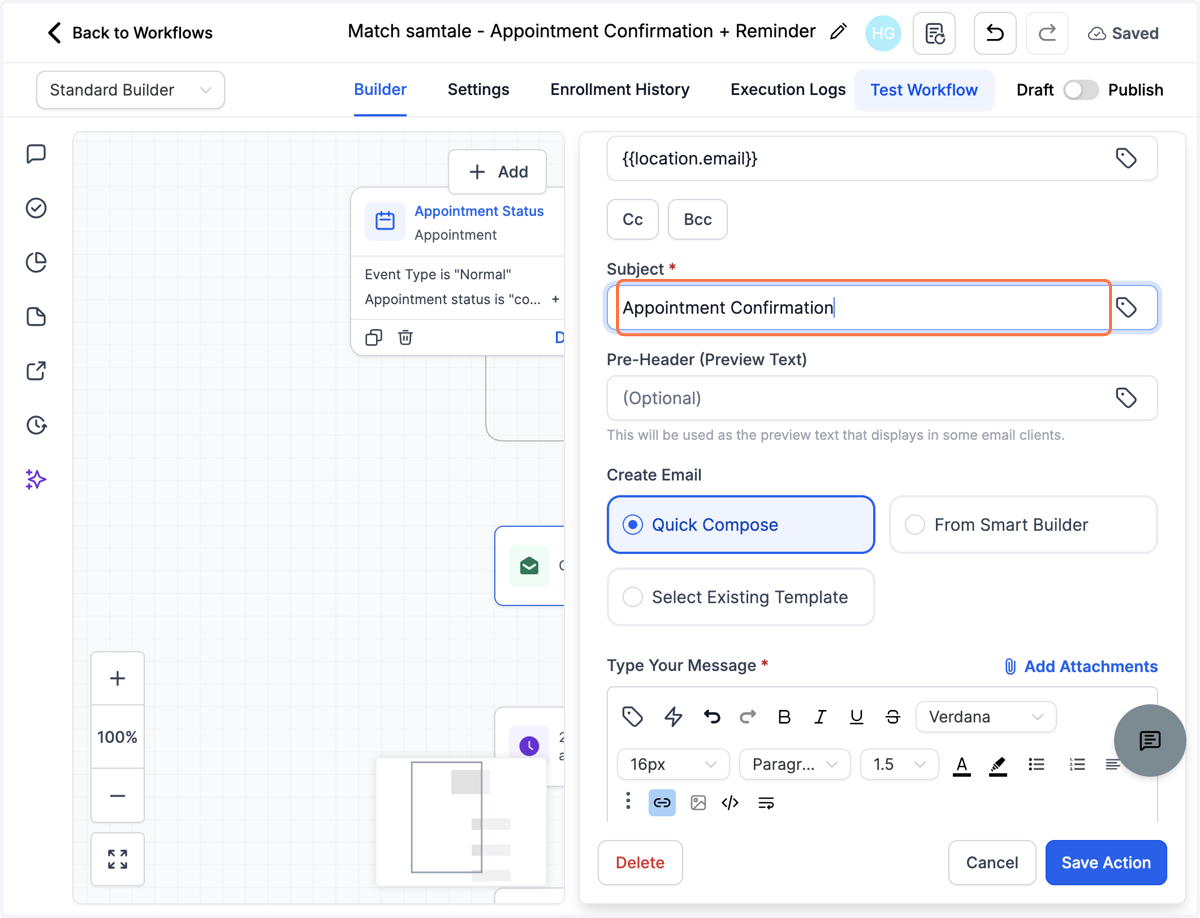
9. Tilpas emnelinjen "Subject"
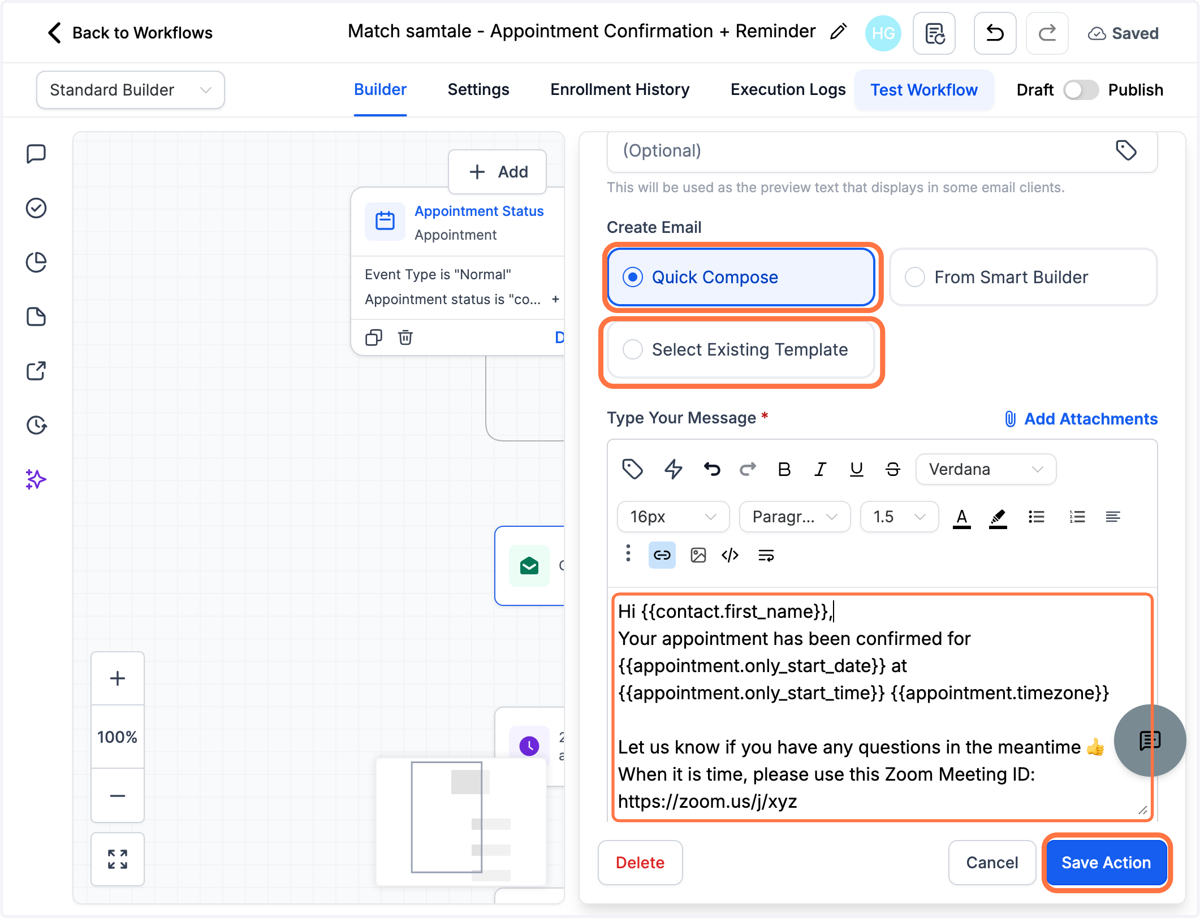
10. Ret enten mailen direkte eller indsæt din egen eksisterende template - Klik bagefter på "Save Action"
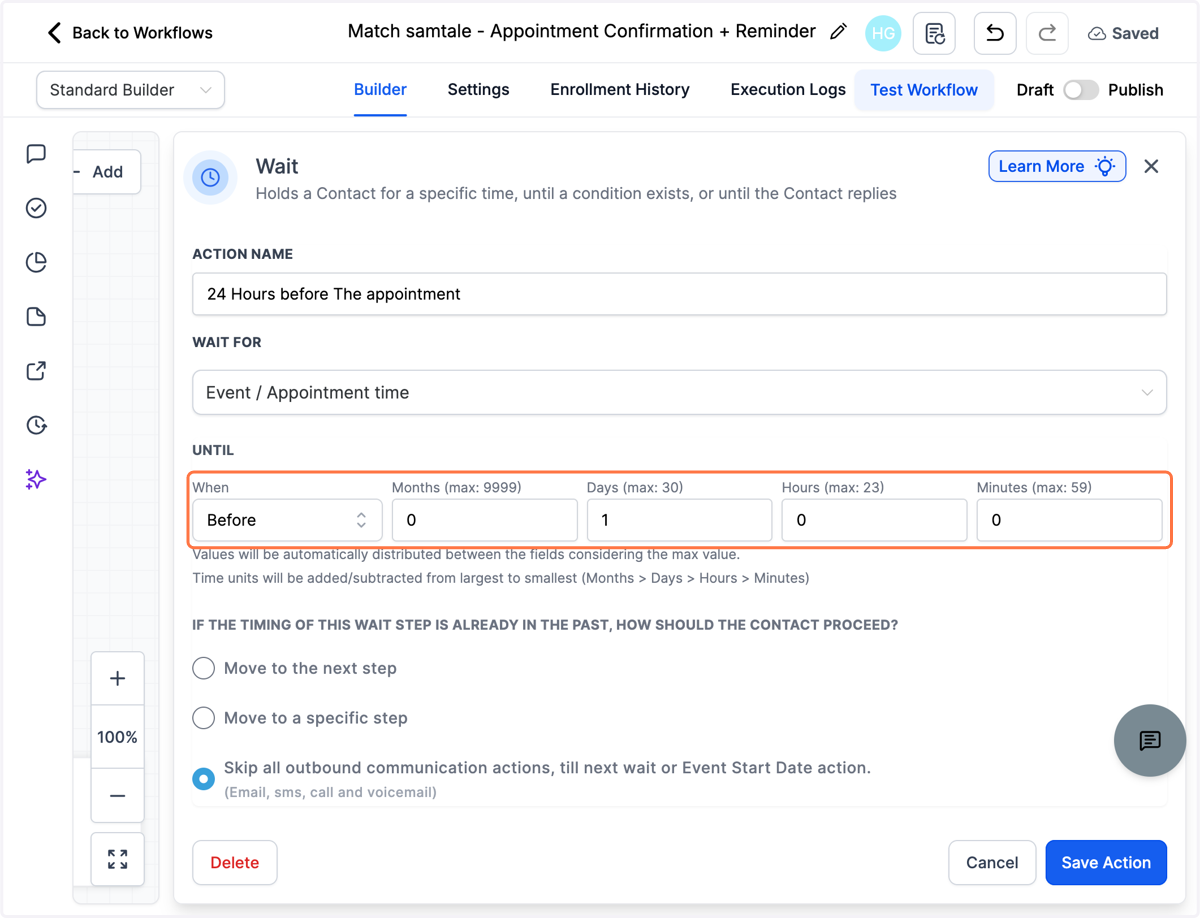
11. Tilpas evt. de forskellige Wait-handlinger der er indsat, hvis du vil sende reminders ud på andre tidspunkter - Klik på Wait-handlingen
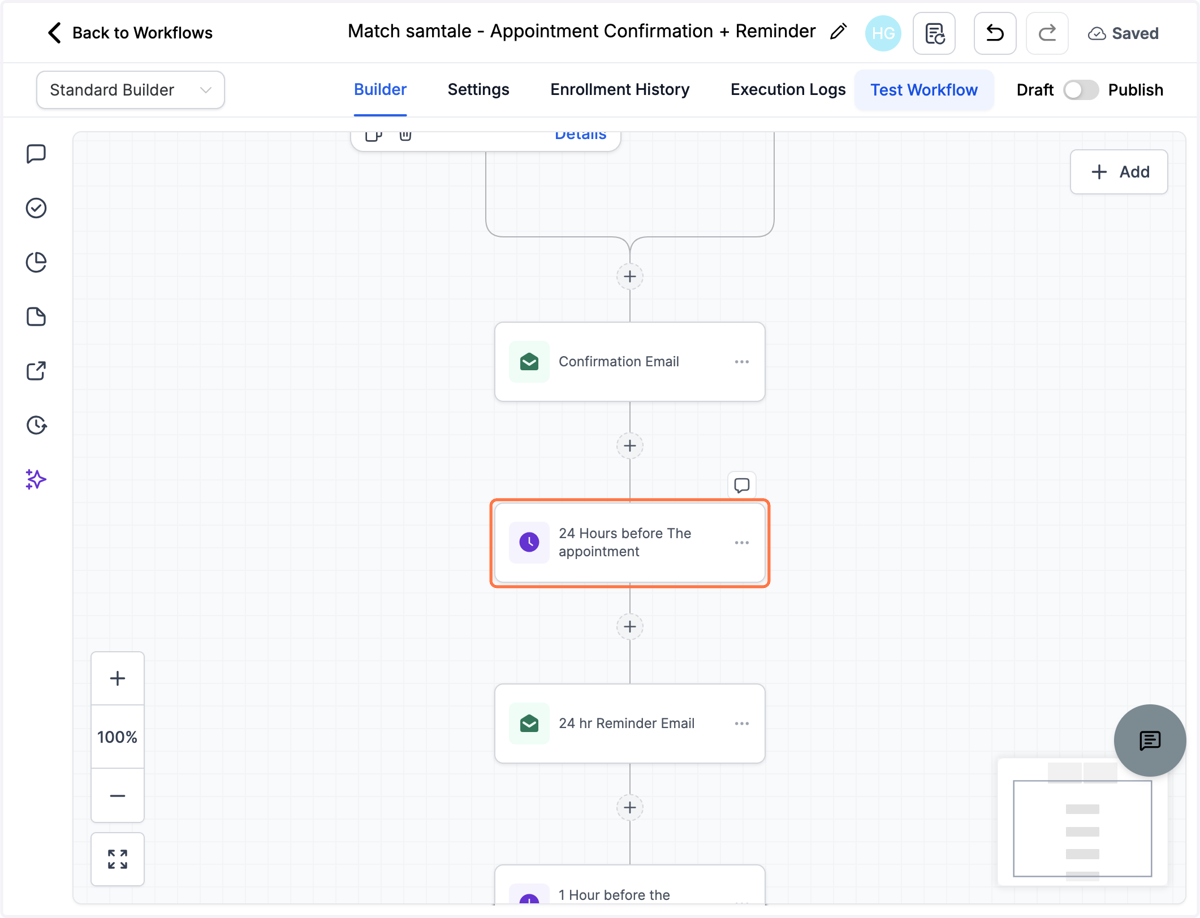
12. Tilpas hvornår den næste mail skal udsendes
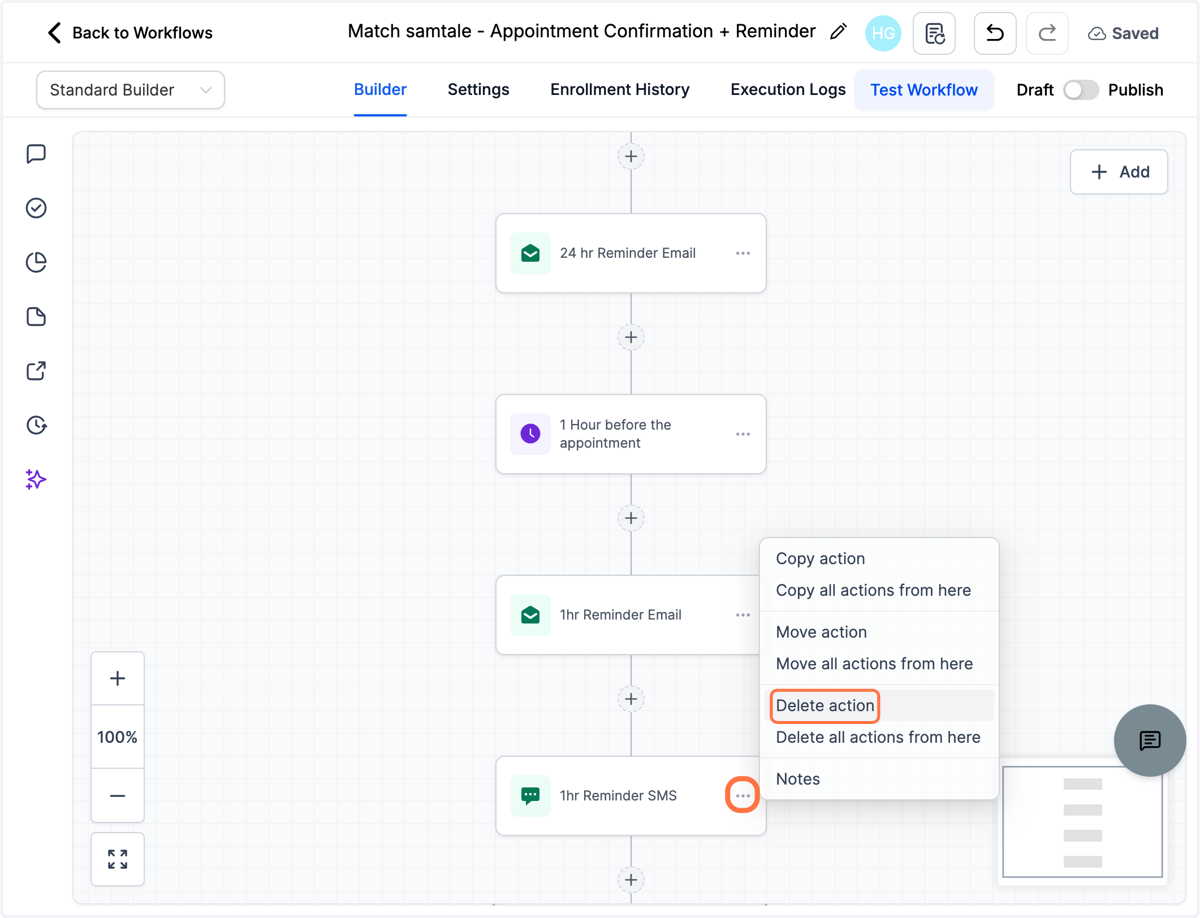
13. Medmindre at du har købt et aktivt telefon-nummer i MoneyMakerStudio, så slet SMS-reminders fra workflowet. Klik på de tre prikker og vælg "Delete action"
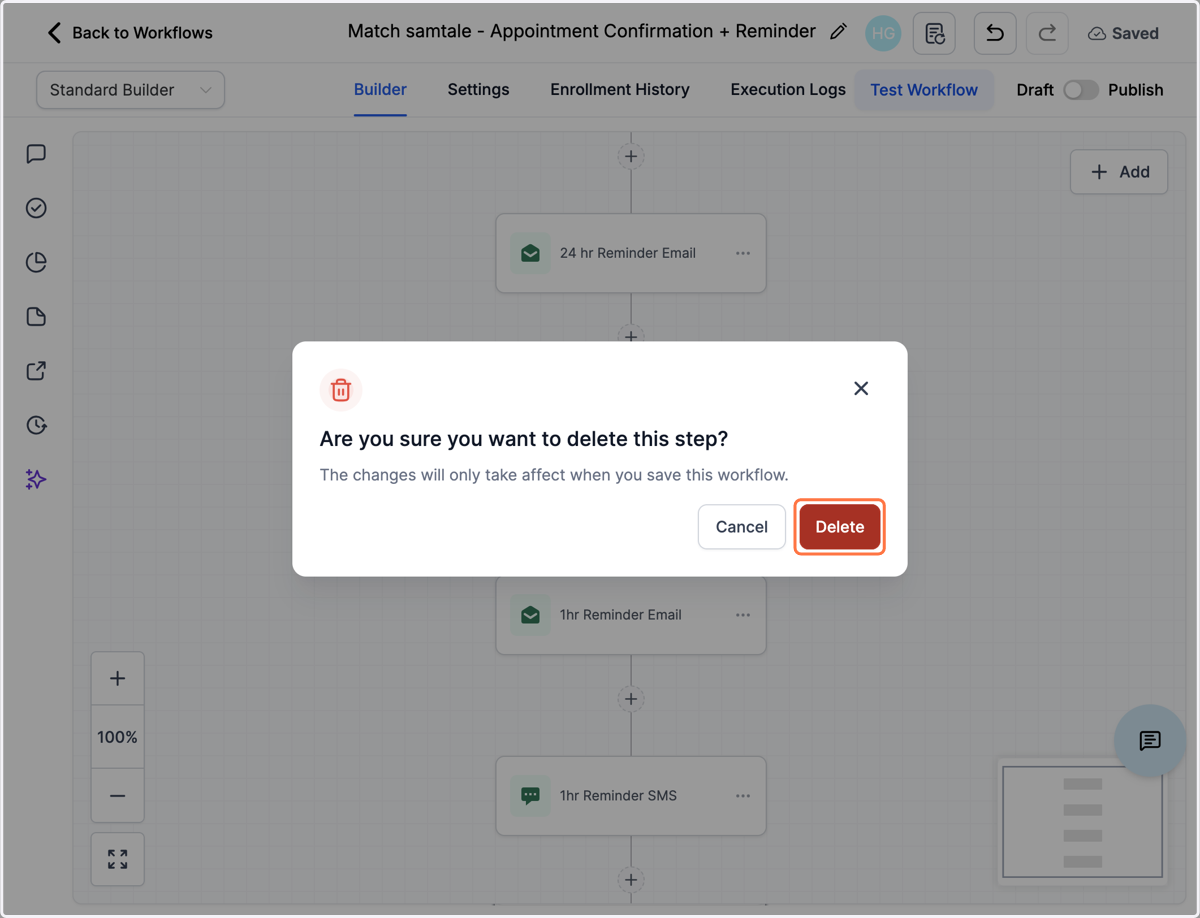
14. Bekræft at du vil slette handlingen - Klik på "Delete"
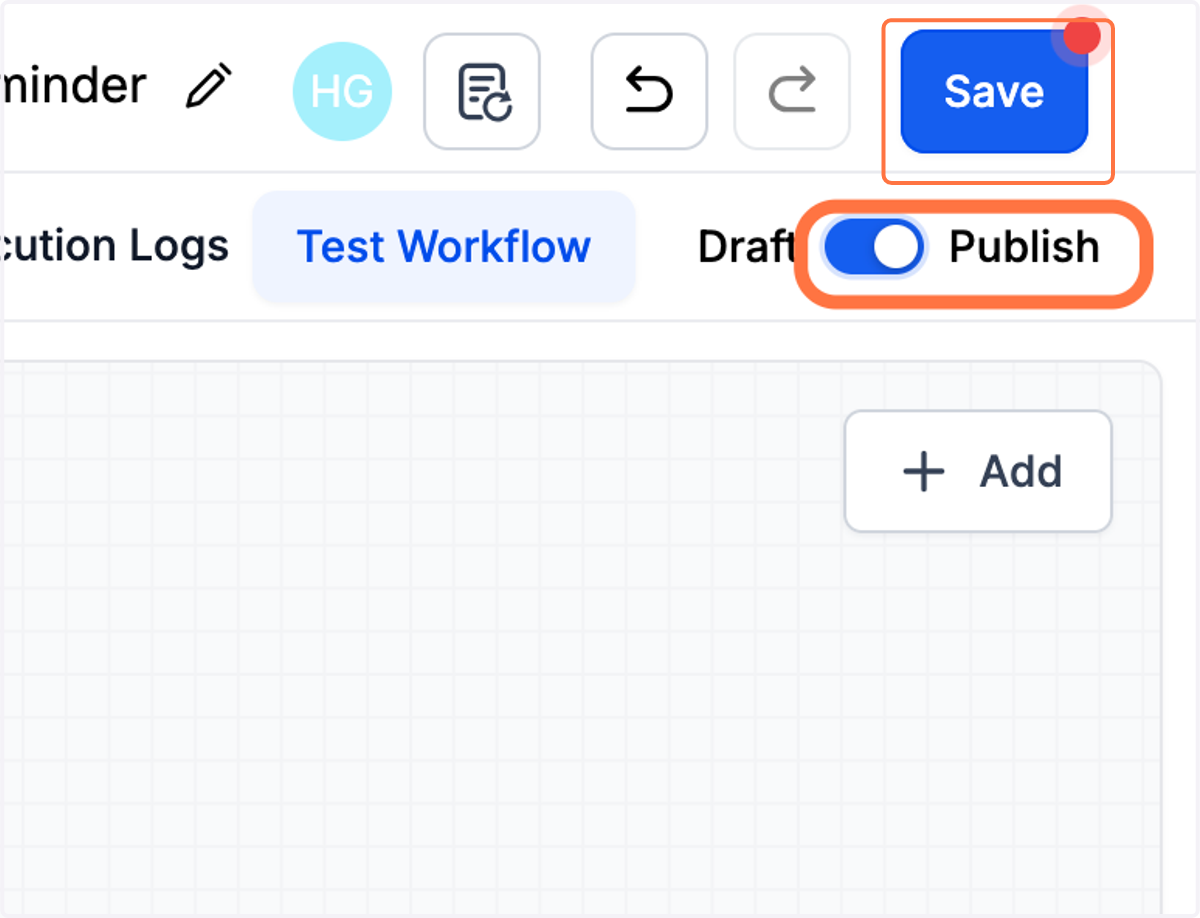
15. Gå igennem resten af workflowet og tilpas reminder-emails, juster evt. wait-handlinger og slet de handlinger du ikke ønsker. Klik tilsidst på "Publish" og "Save"
Du bestemmer selv hvor mange reminder-emails du vil sende ud. Du kan evt. også tilføje en opfølgningsemail efter samtalen har fundet sted.