Sådan opsætter du et workflow til at svare på Facebook kommentarer (ligesom ManyChat)
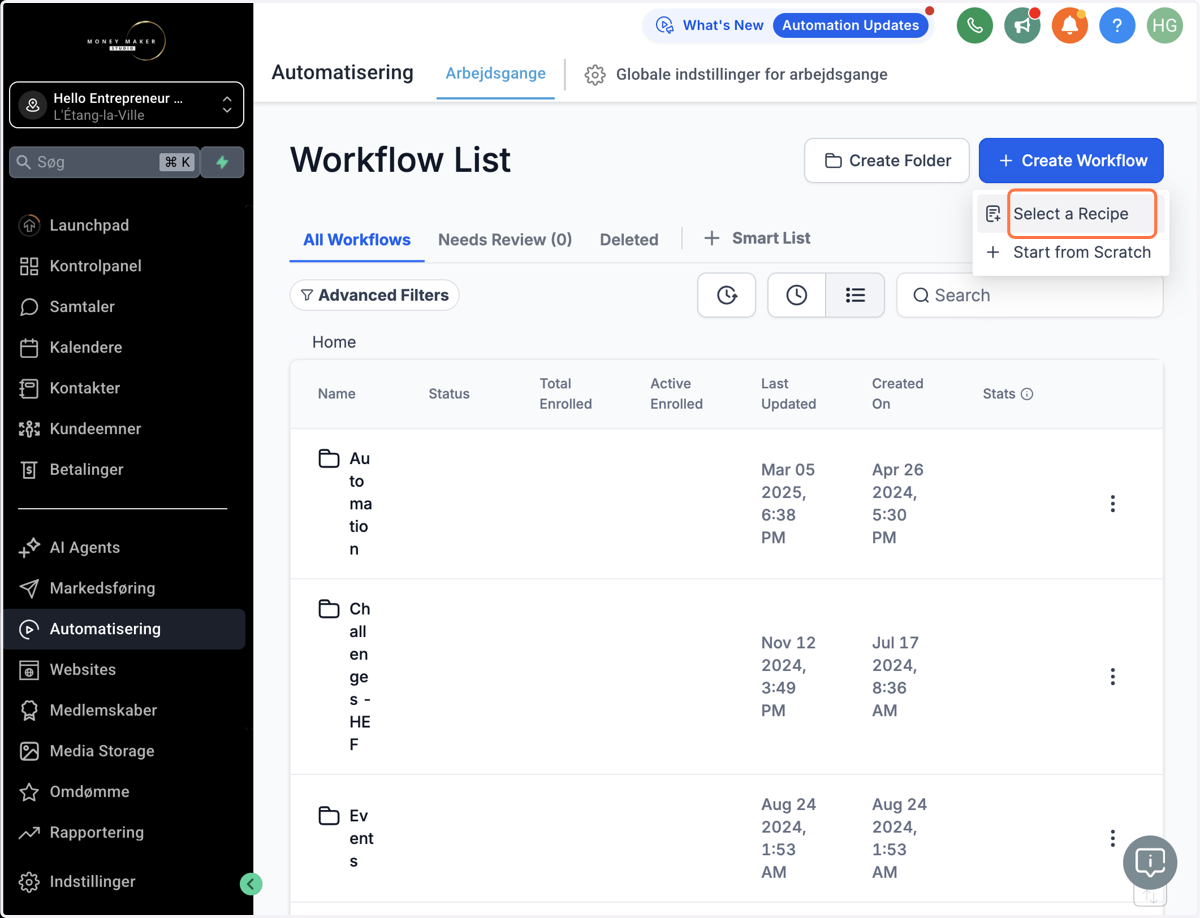
1. Klik på Create Workflow/Opret Arbejdsgang og vælg "Select a Recipe/Vælg en fremgangsmåde"
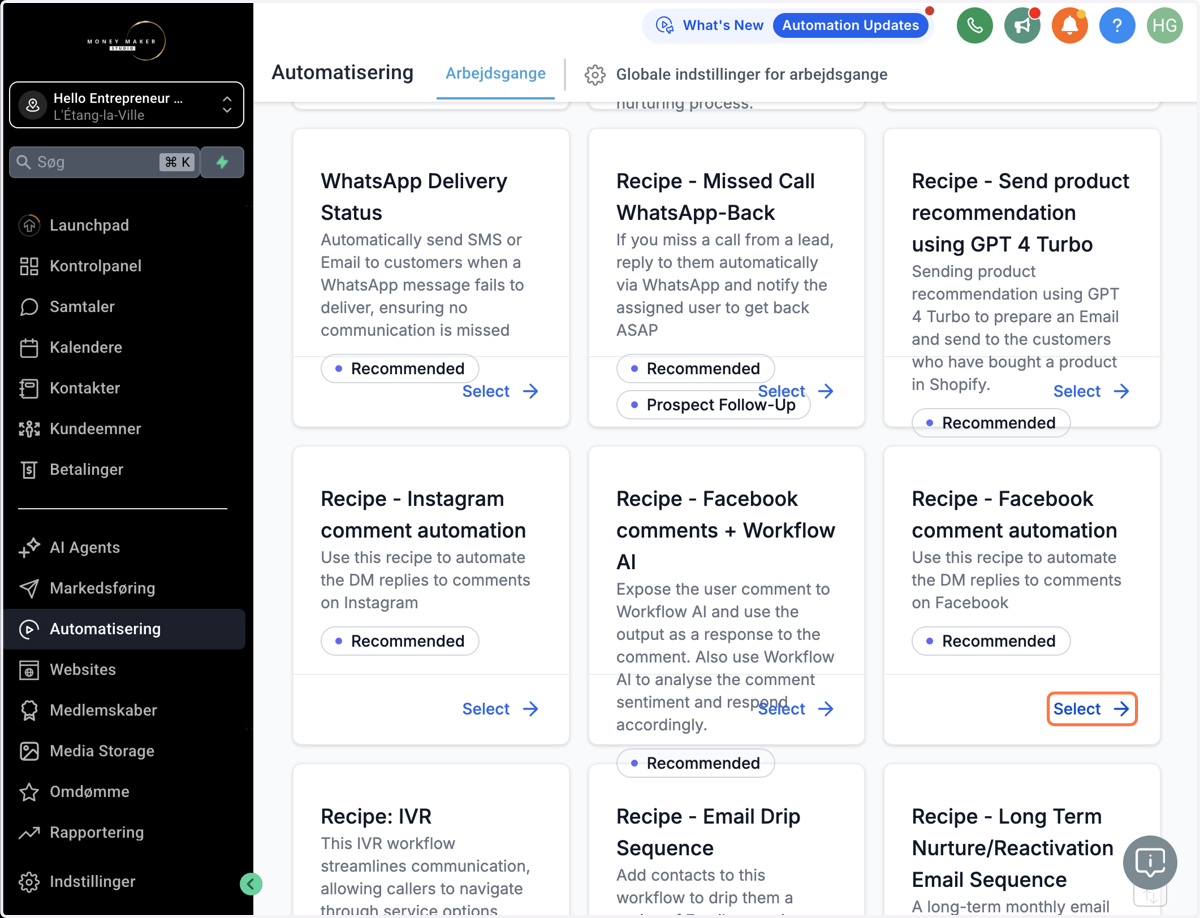
2. Vælg den mulighed der hedder "Recipe - Facebook comment automation"
3. Sådan her ser workflowet ud og du kan nu tilpasse det til dit behov
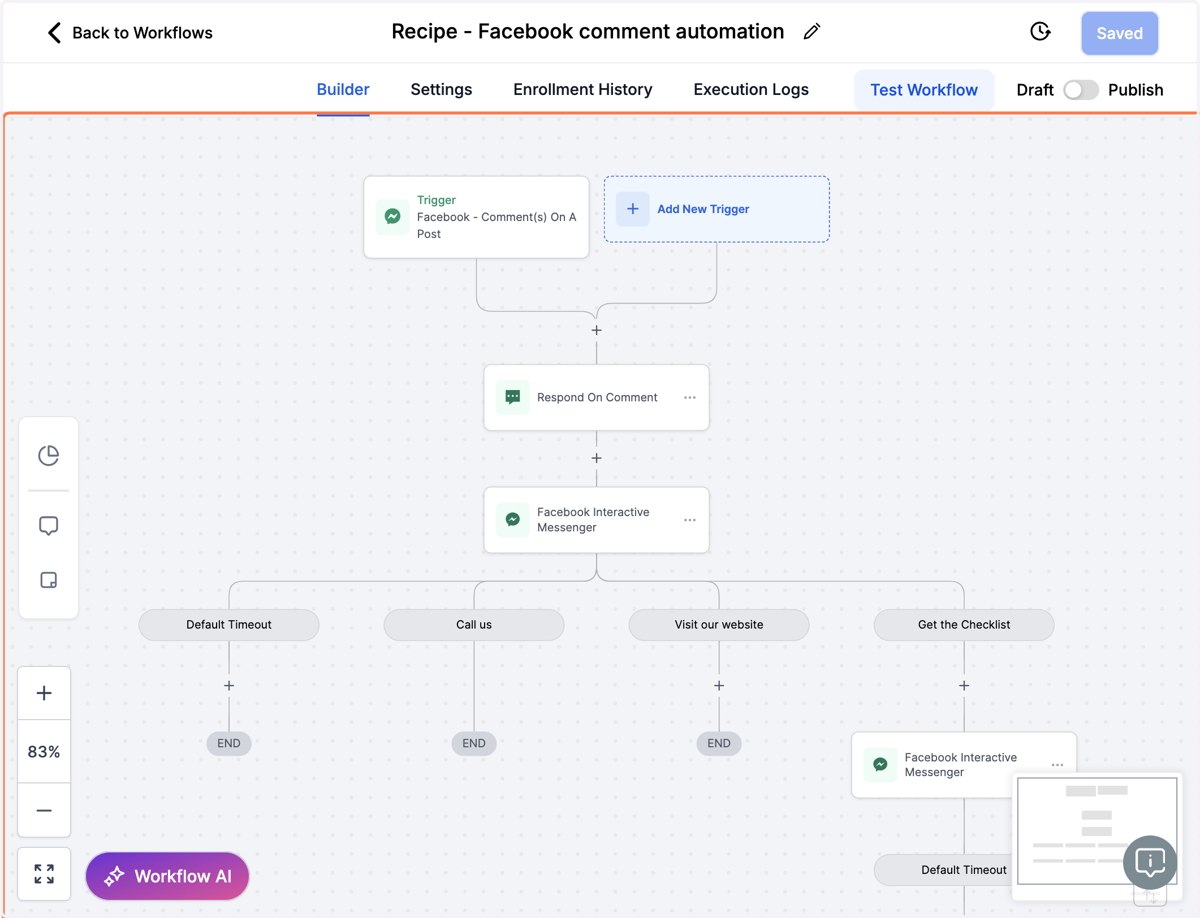
4. Klik på triggeren "Facebook - Comment(s) On A Post"
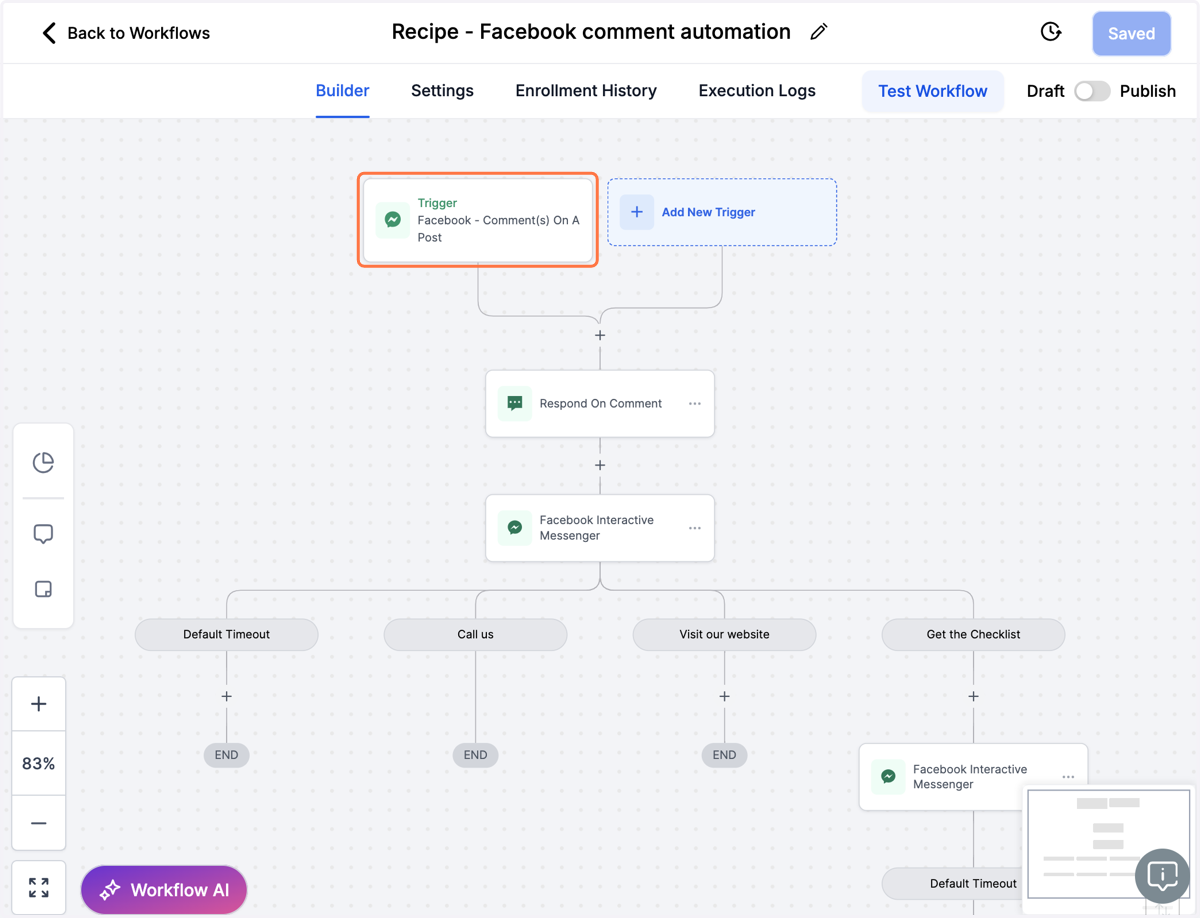
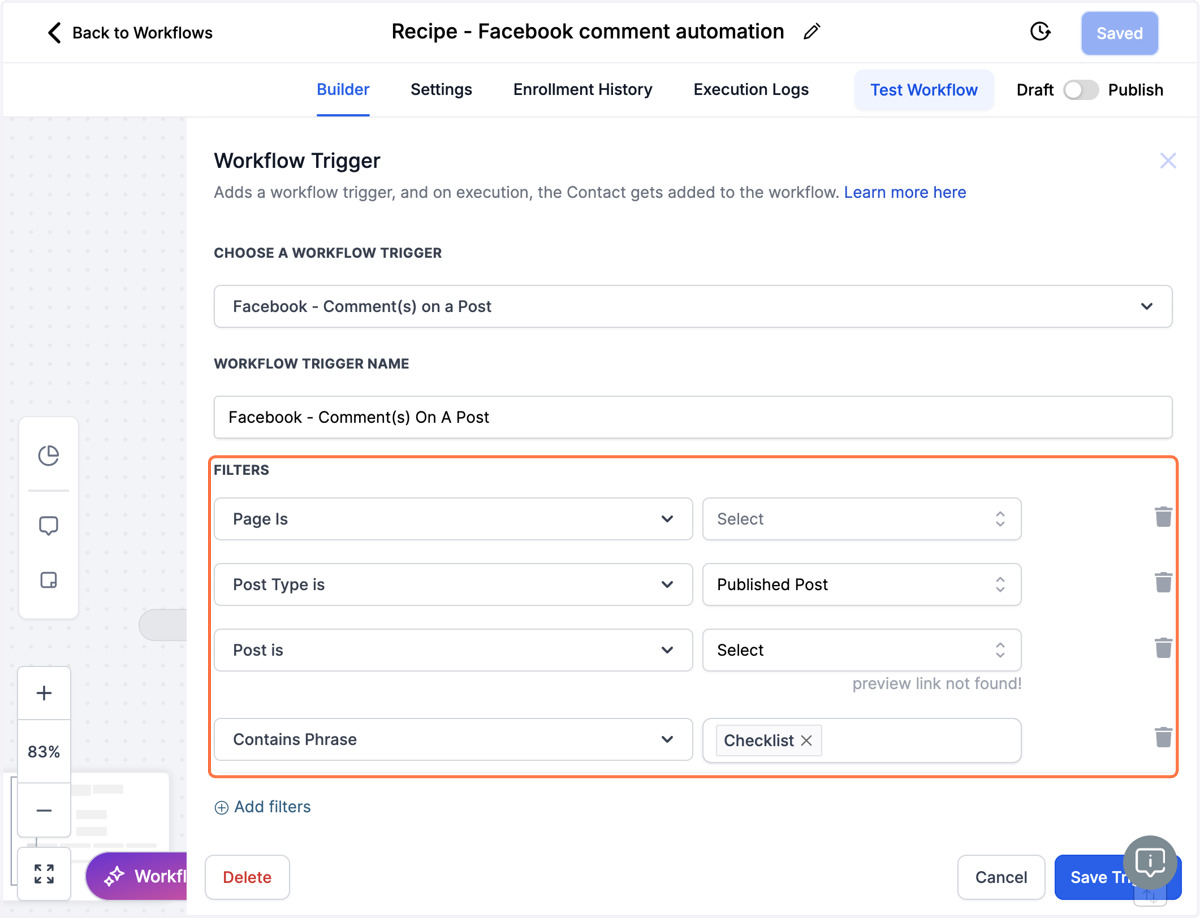
5. Vælg hvilken Facebook side, post/opslag og ord der skal sætte workflowet i gang - Klik dernæst på Save/Gem
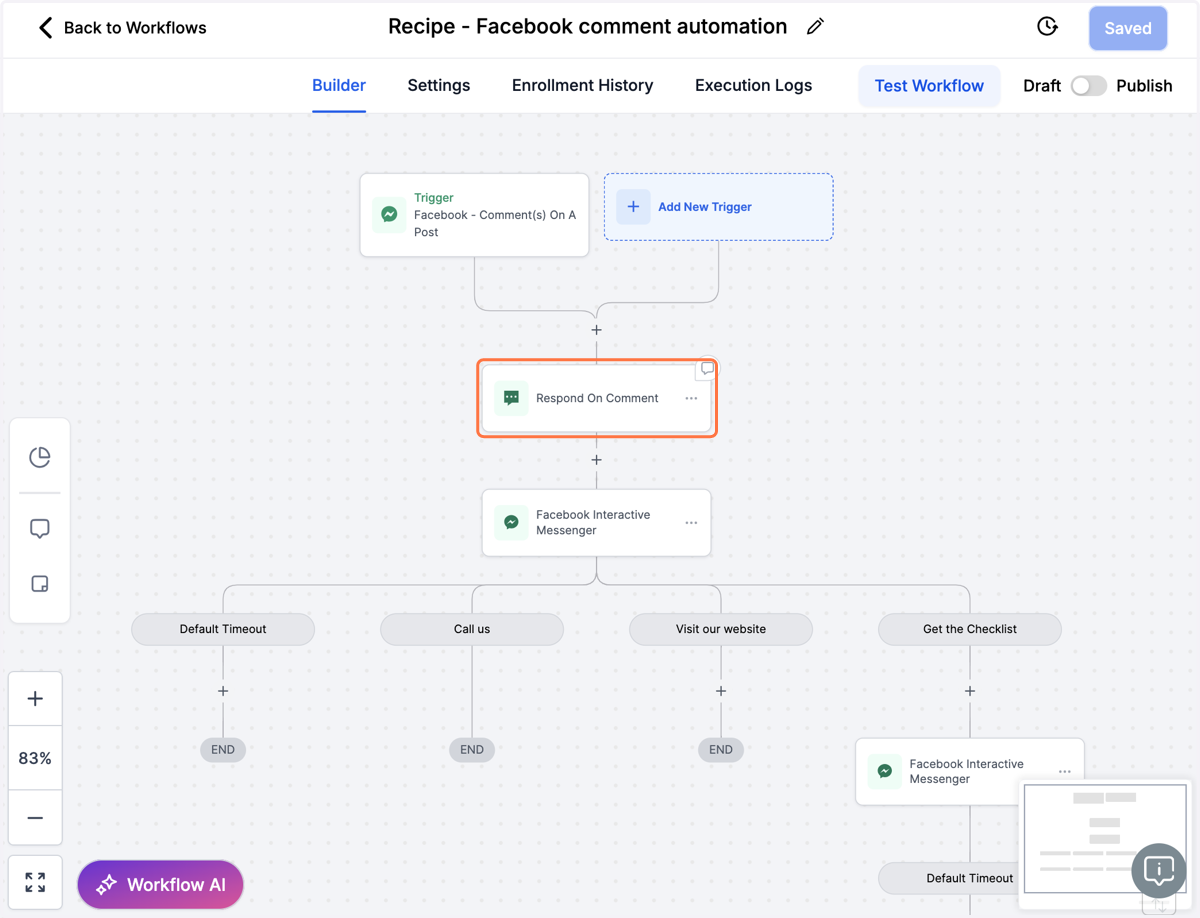
6. Klik på handlingen "Respond On Comment"
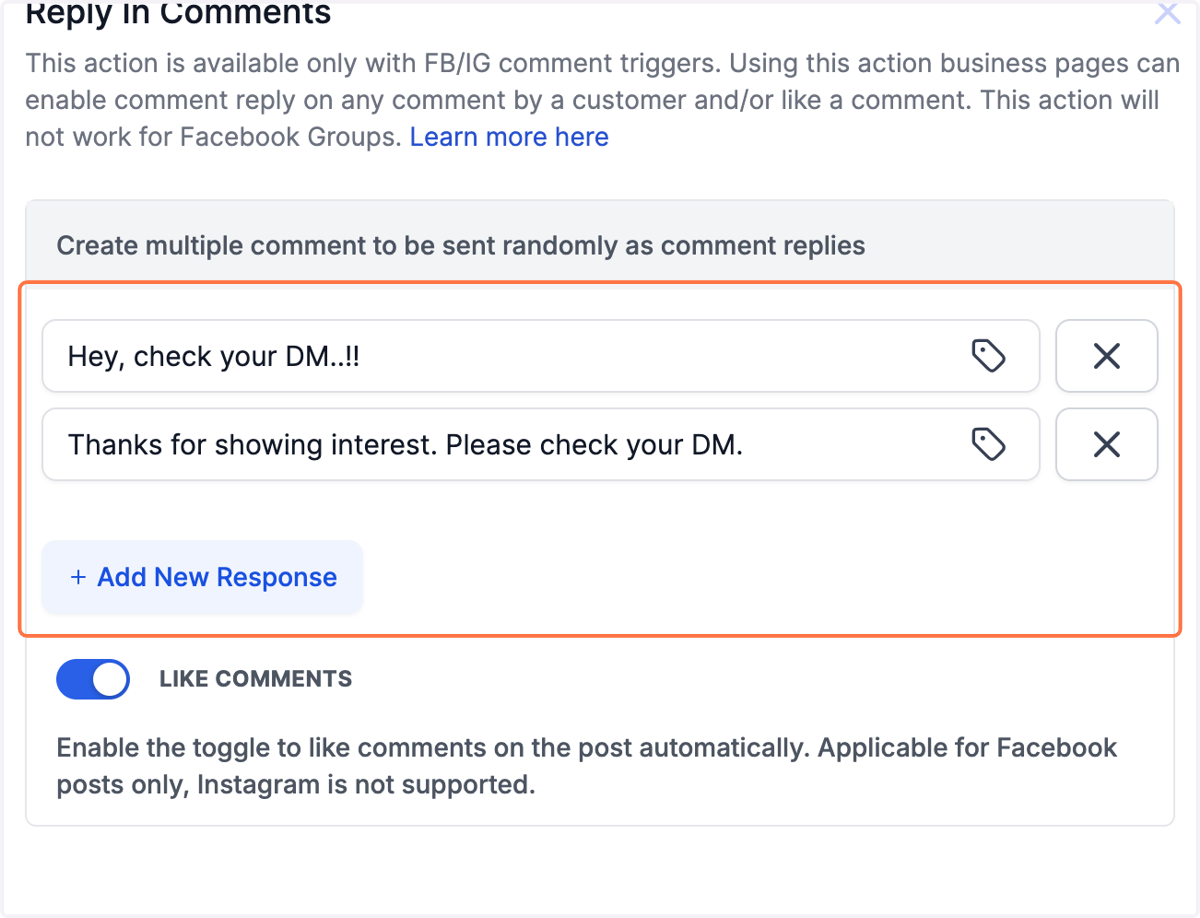
7. Her kan du indsætte forskellige svar som folk modtager til deres kommetar med det ønskede ord, fx "Fantastisk, tjek din DM" - Klik derefter på Save/Gem
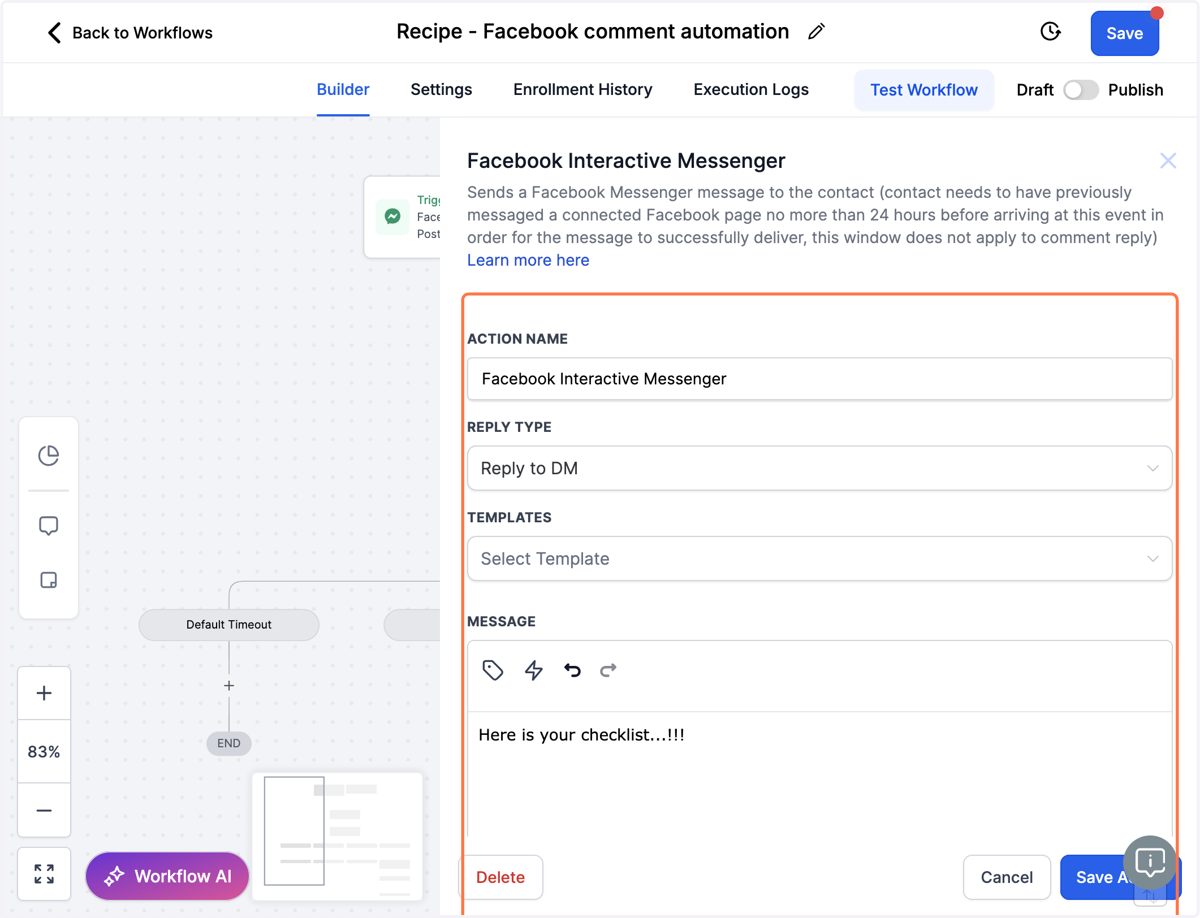
8. Klik på handlingen "Facebook Interactive Messenger"
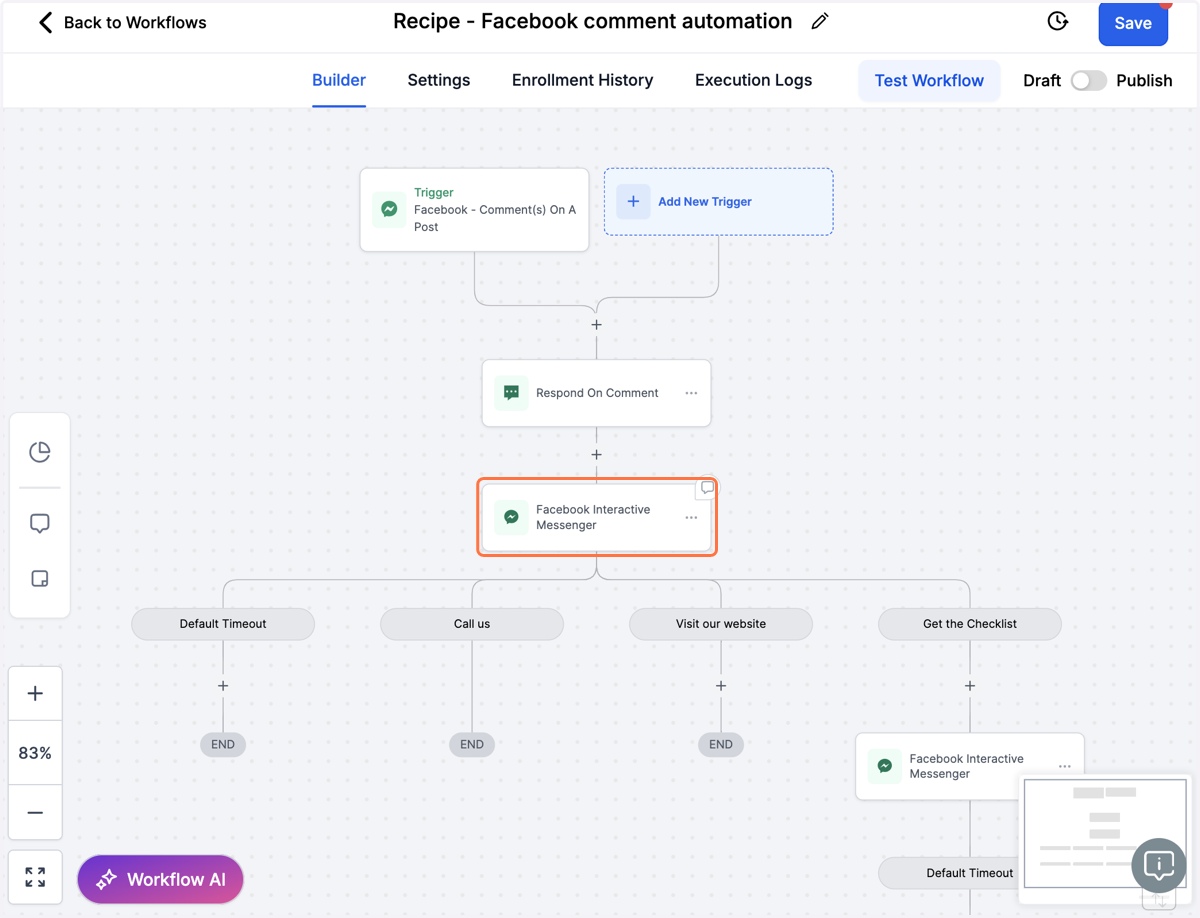
9. Her indsætter du hvilken besked de skal have i deres DM, fx Hent din tjekliste her
Scroll længere ned og så har du også muligheden for at indsætte op til 3 knapper med forskellige actions de kan vælge i messenger-beskeden - se næste step
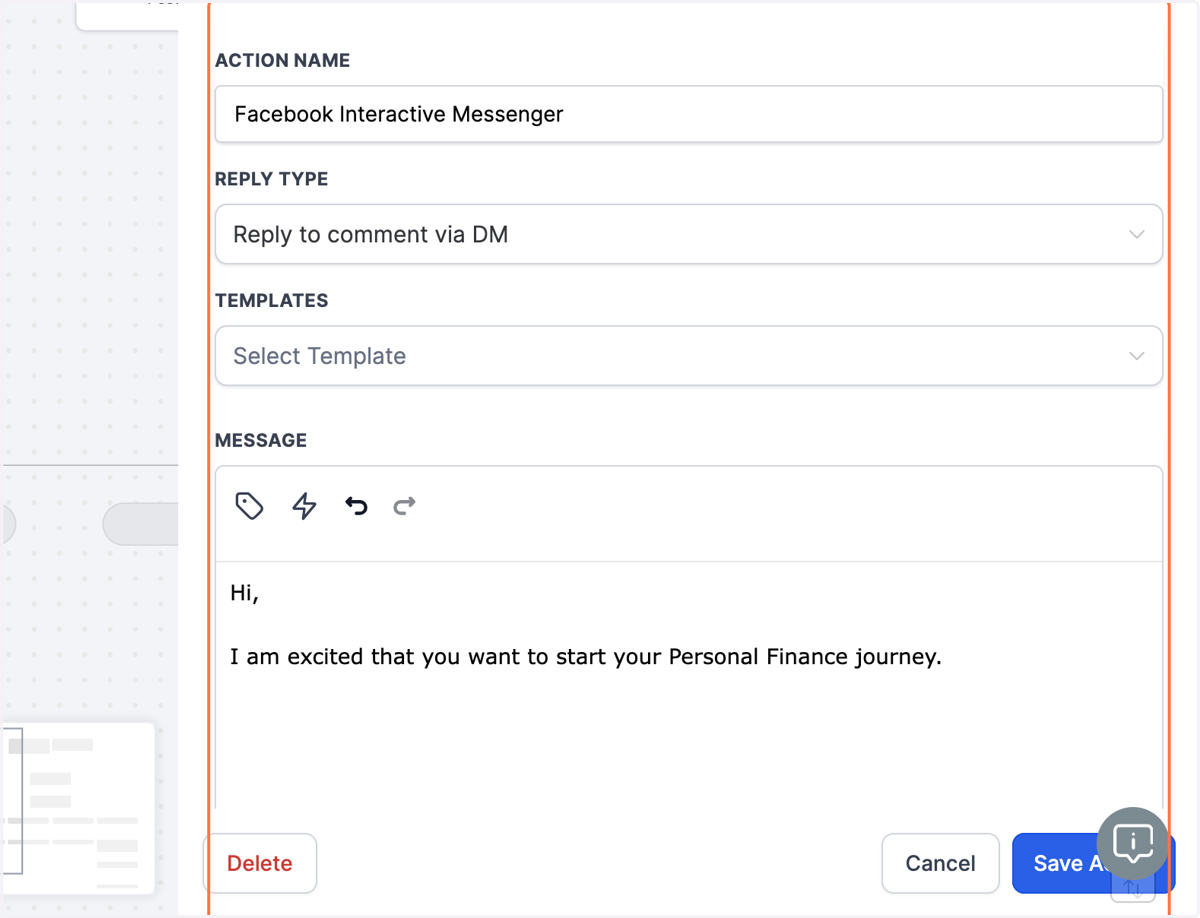
10. Indsæt op til 3 knapper med forskellige handlinger som brugere kan inteagere med i messenger fx Besøg vores hjemmeside, Hent din tjekliste, Book tid etc. - Husk at gemme
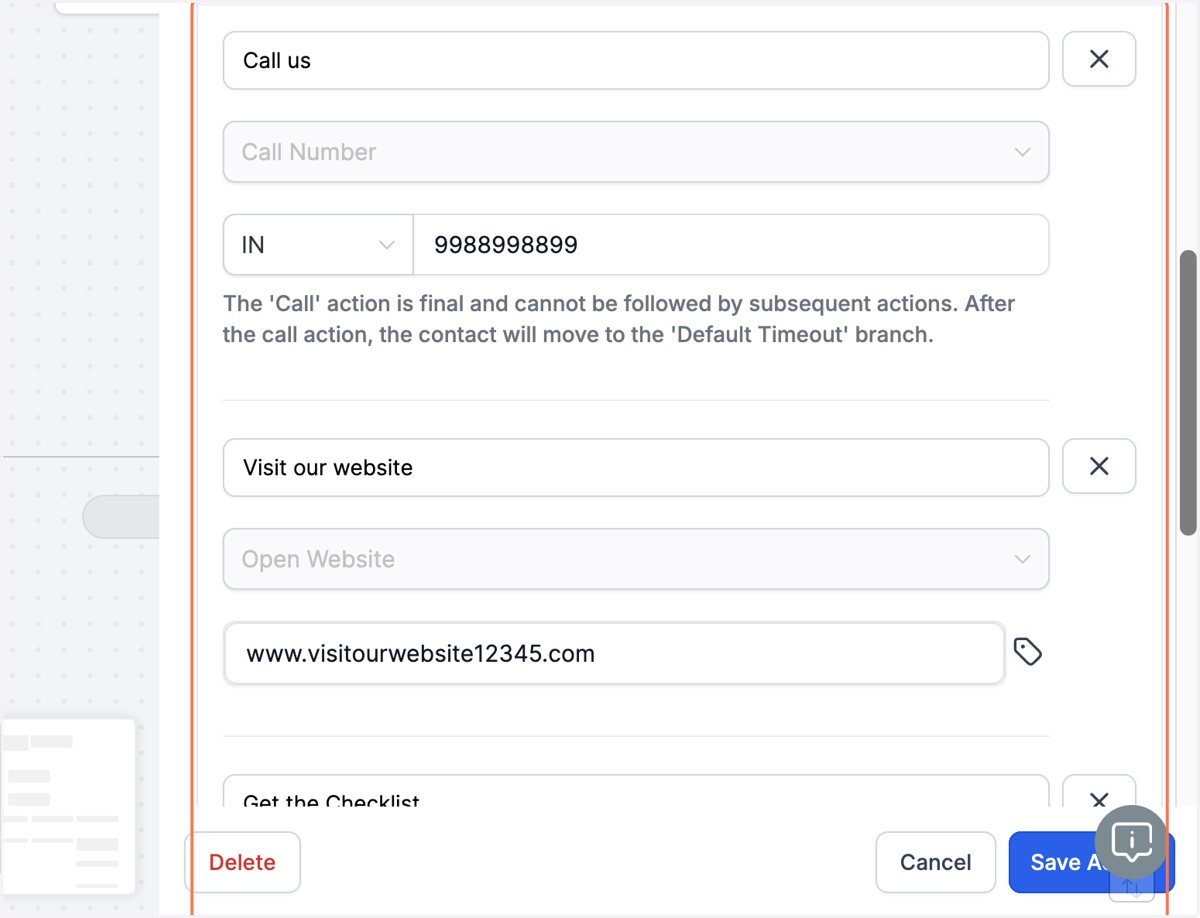
11. Du kan indsætte flere steps hvis du har behov for det, det giver nok især mening hvis du har indsat forskellige knapper
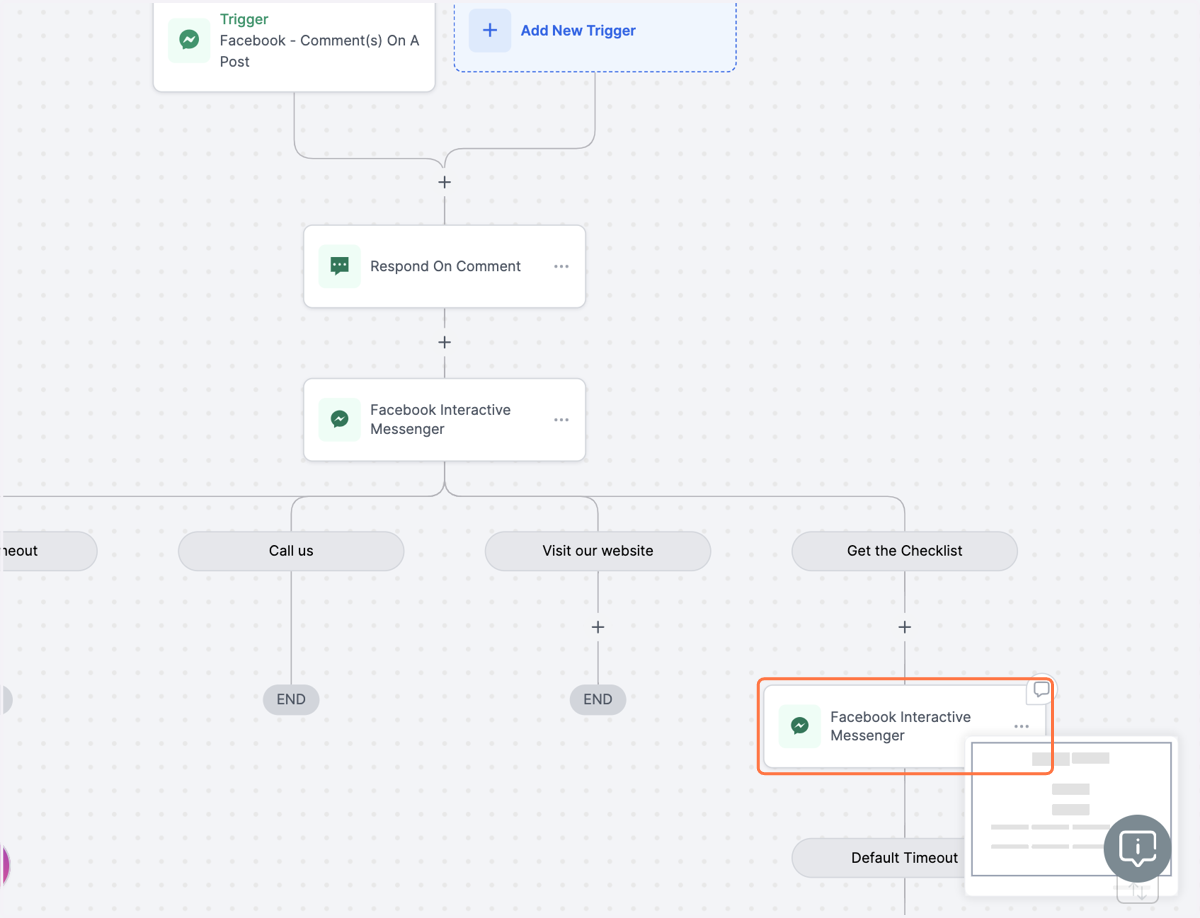
12. Indsæt et ekstra svar afhængig af hvilken handling de har valgt - afslut med Save/Gem
Det er samme type handling som tidligere, så hvis vi tager eksemplet med tjeklisten, så er Step 1 at de får en messenger-besked med fx Tak for din interesse, du har her vælge om du vil...
1) Besøge vores hjemmeside 2) Book tid 3) Hente din tjekliste.
Hvis de så vælger fx option 3, så kan Step 2 være "Her er din tjekliste" og så kan du indsætte et link eller vedhæfte en fil.
Fortsæt indtil du har indsat de handlinger og muligheder du har brug for:-)