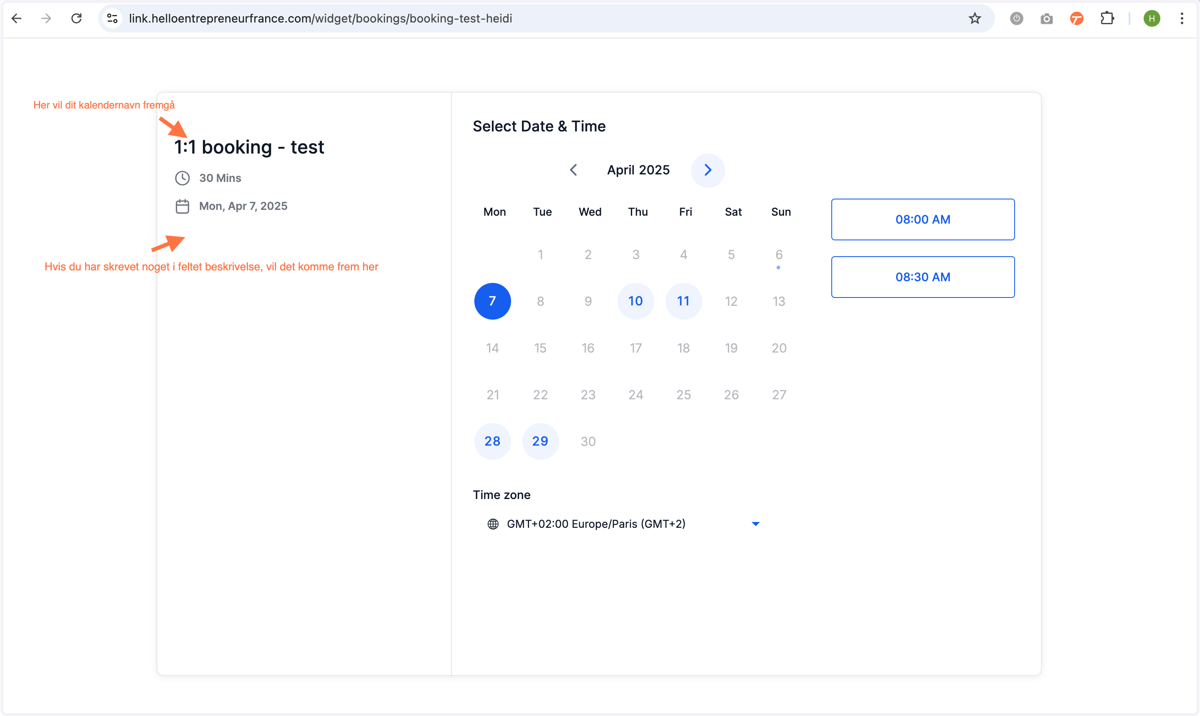
Sådan opsætter du en 1:1 booking kalender
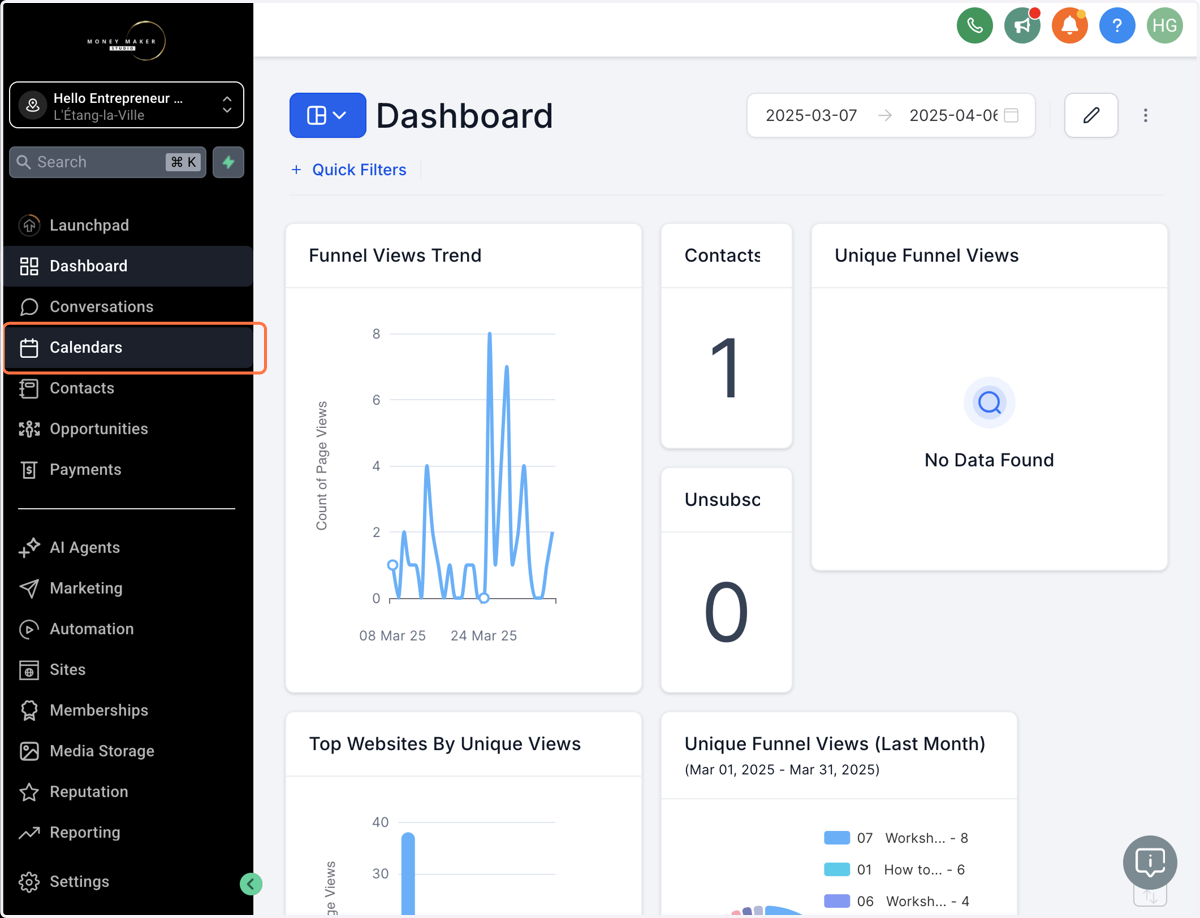
1. Klik på menuen Calendars/Kalender
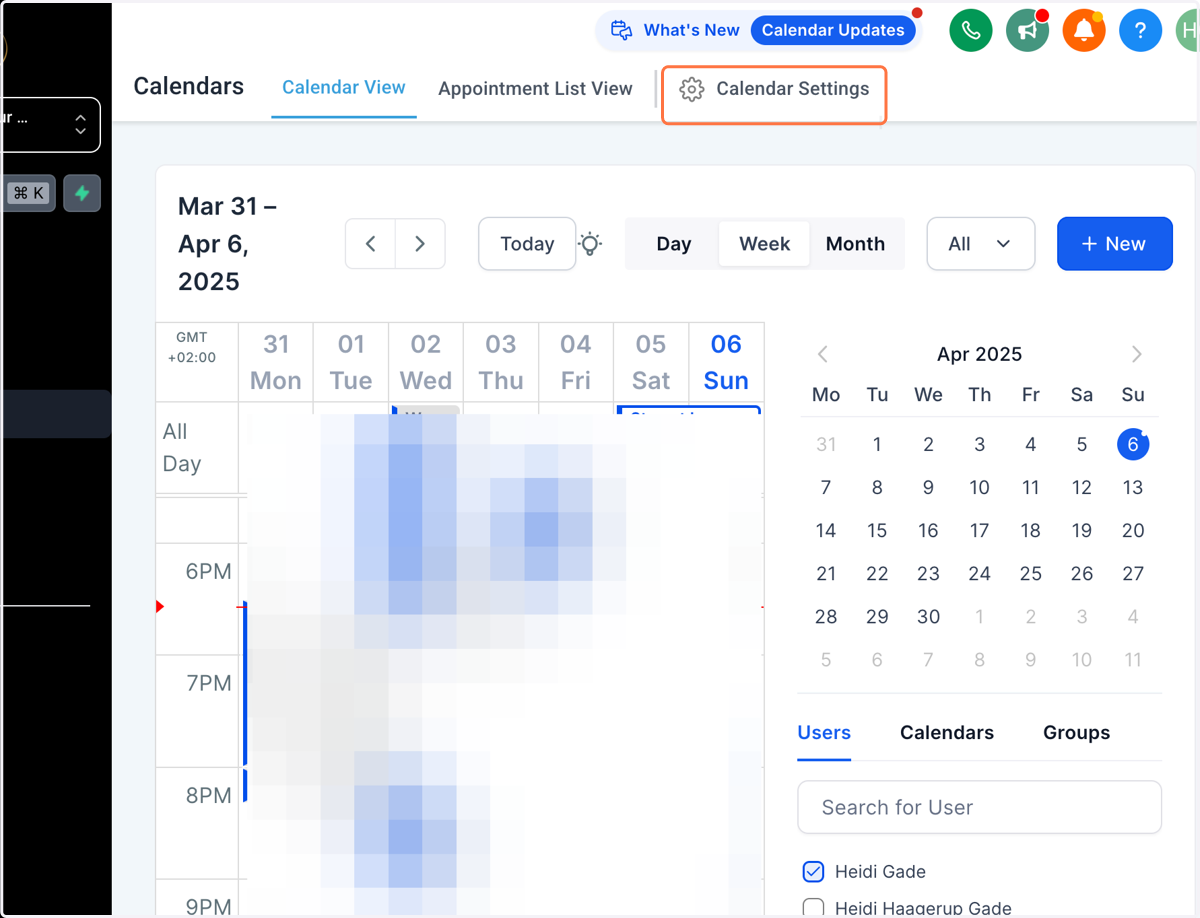
2. Klik på Calendar Settings
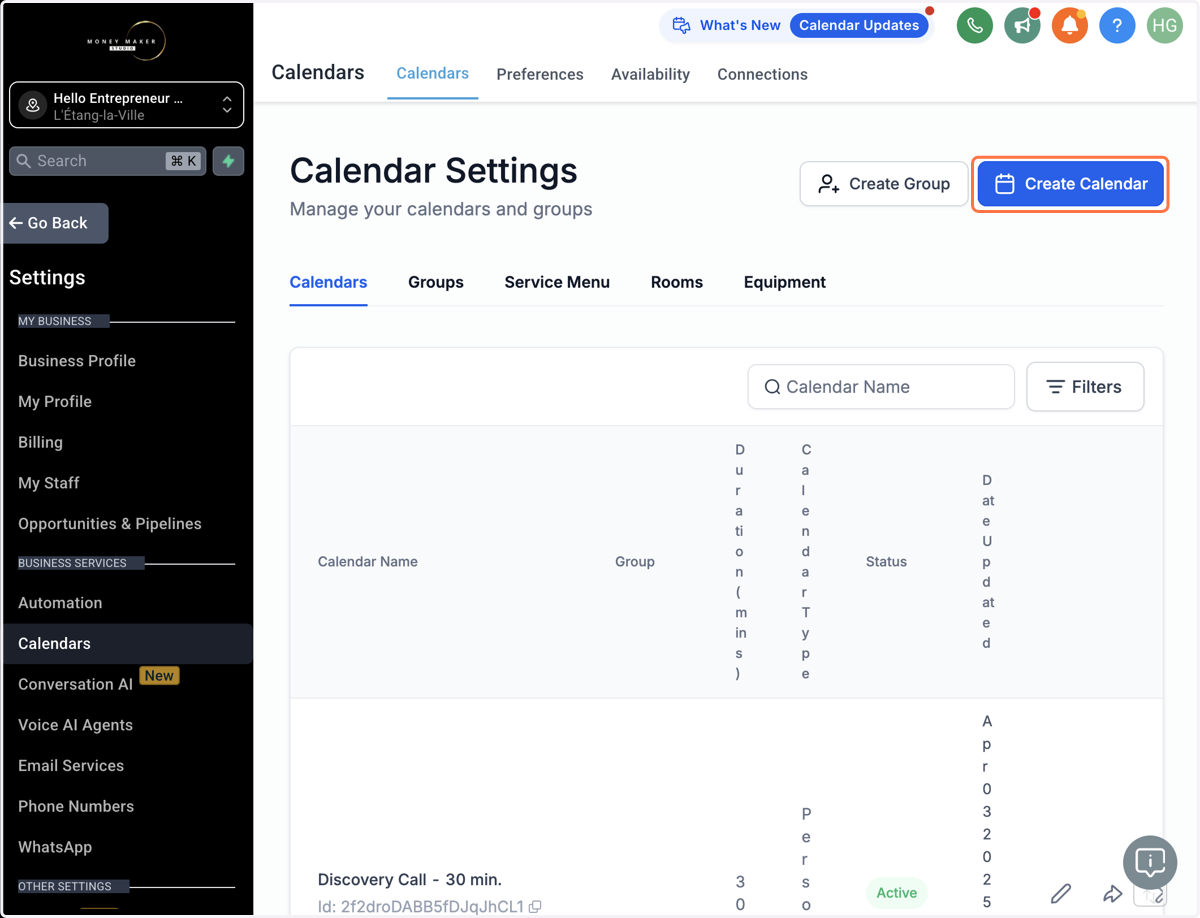
3. Klik på Create Calendar
4. Vælg hvilken type kalender du ønsker at oprette fx for 1:1 sessioner vælg "Personal Booking"
Round Robin: Bruges hvis I er flere, der deler kalenderen fx på en klinik og kunden enten bliver tildelt den næste ledige tid hos en vilkårlig behandler eller kan vælge en specifik medarbejder.
Class Booking: Når du har brug for at have flere kunder på samme tid fx en gruppesession, webinar eller lignende.
Collective Booking: I er flere værter som mødes med én person fx ansættelseinterview eller lignende.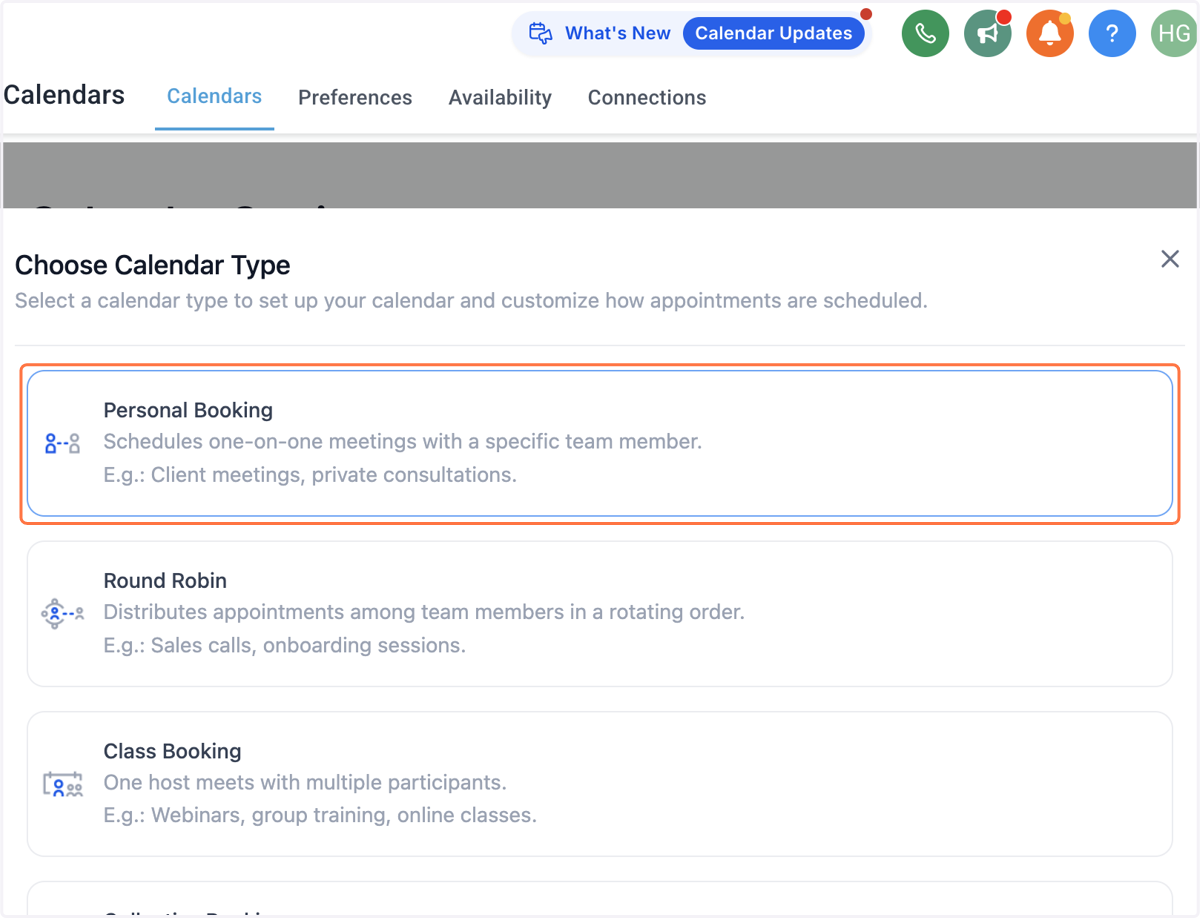
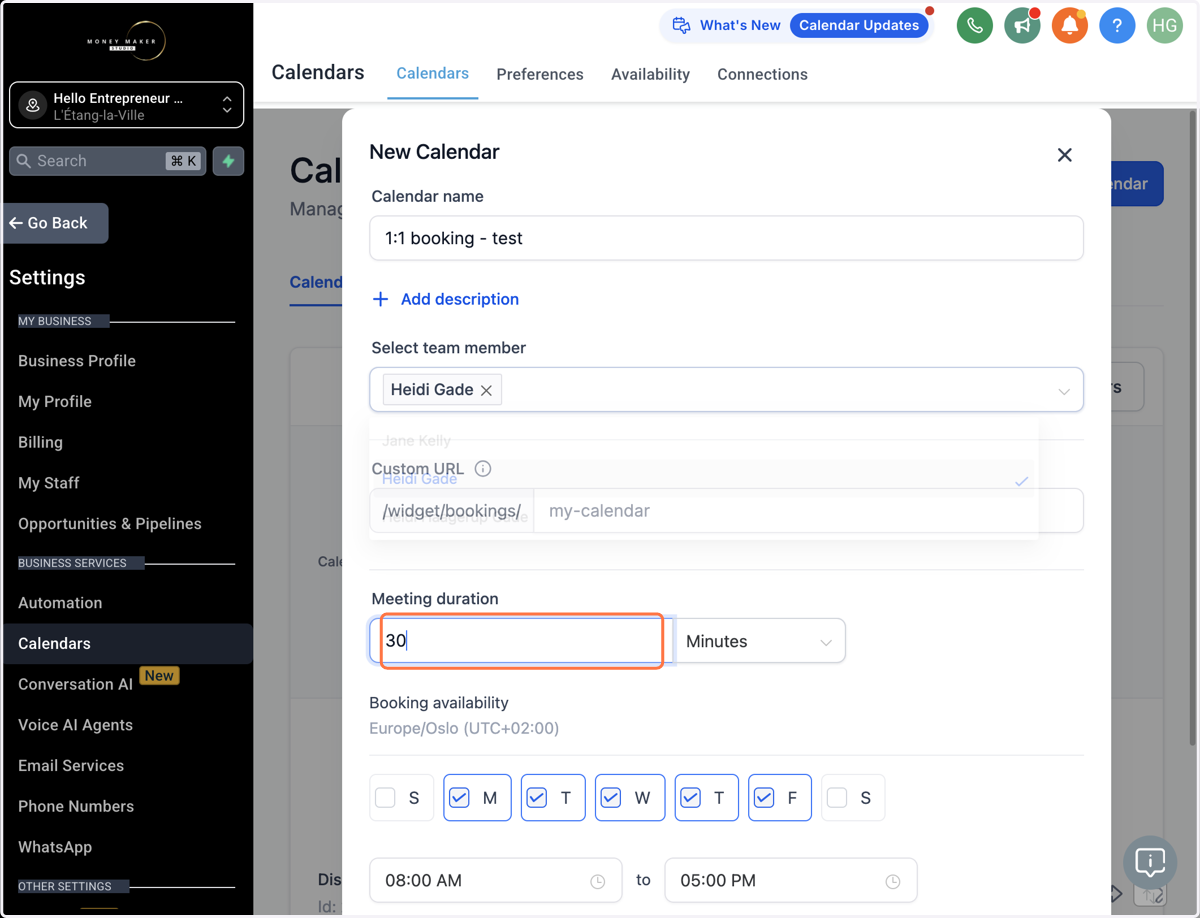
5. I feltet "Calendar name" giver du kalenderen et navn - Det vil fremgå som en overskrift når kunden åbner linket.
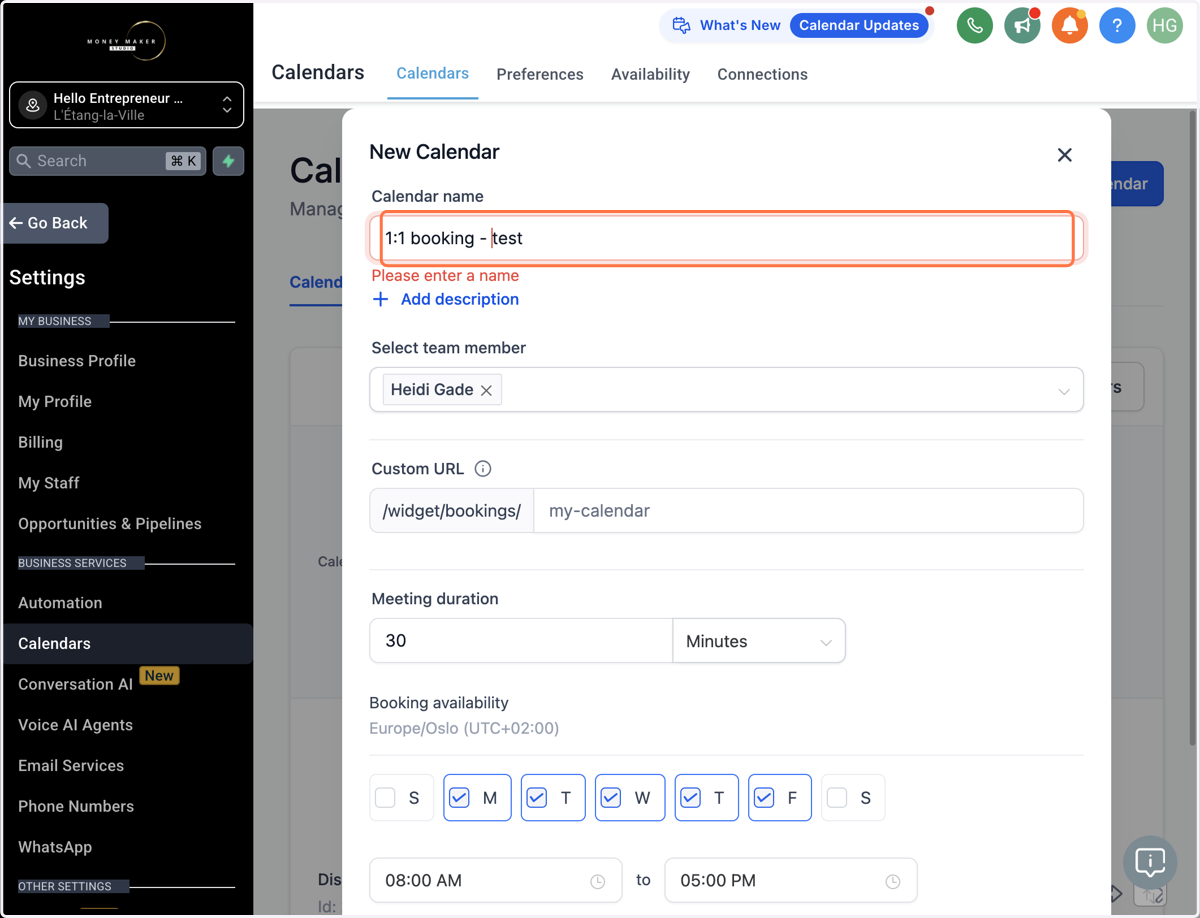
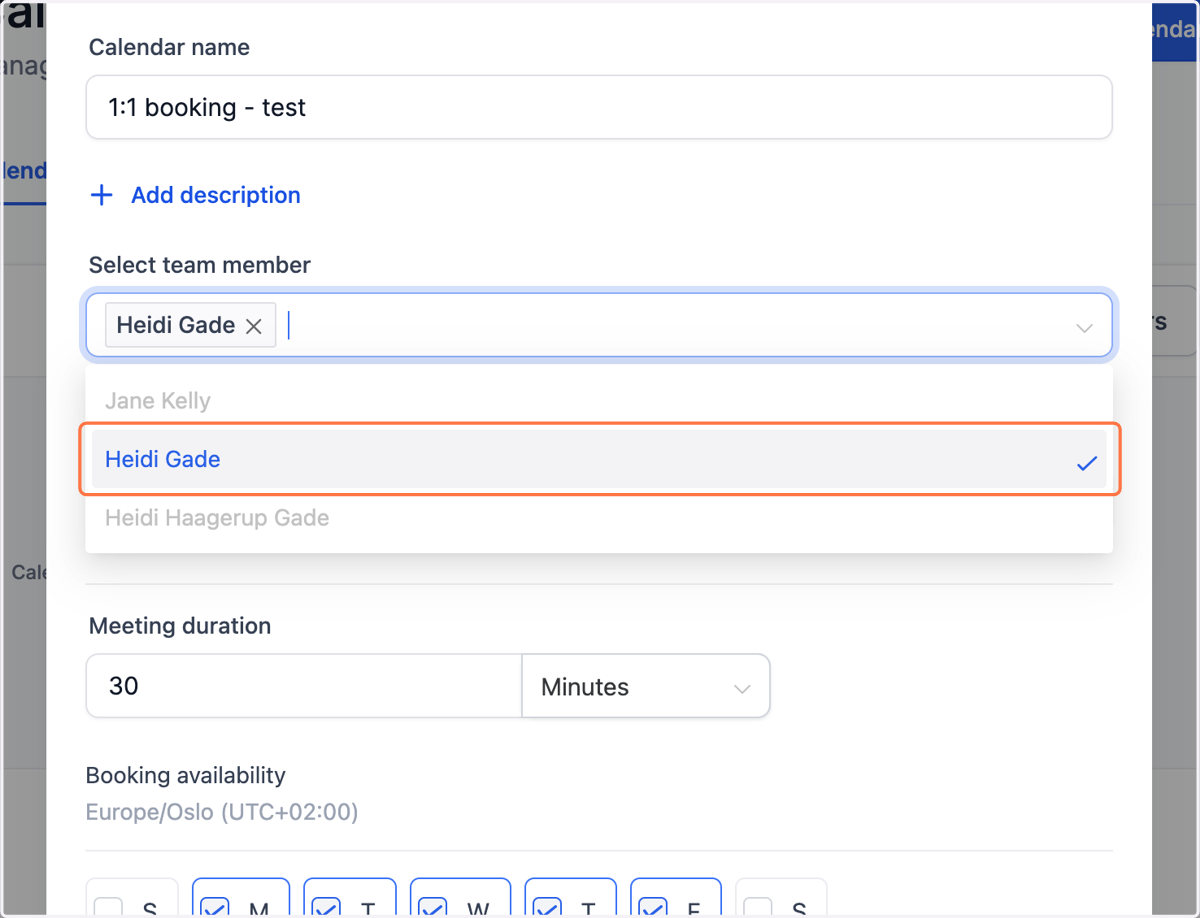
6. I feltet "Select team member" vælger du hvilken medarbejder kalender skal gælde for.
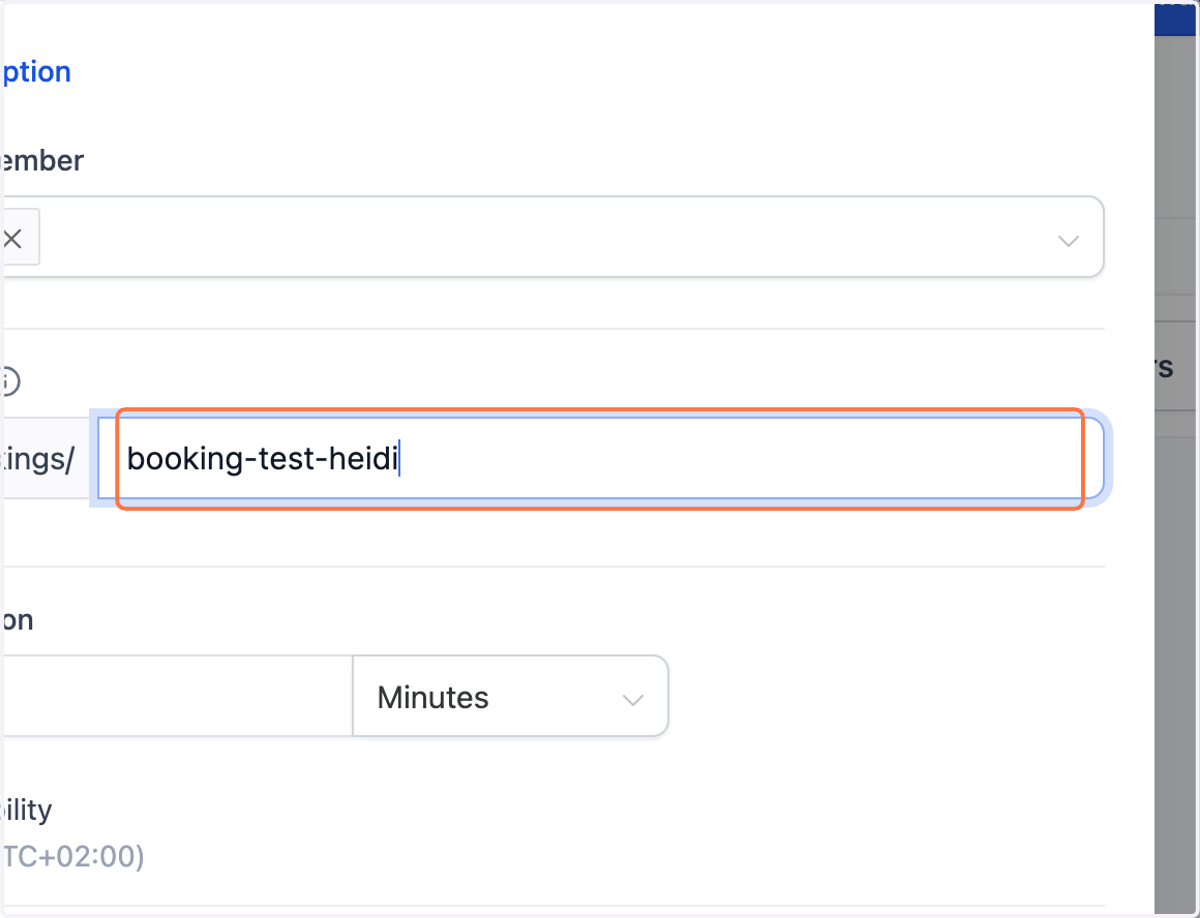
7. I feltet "Custom URL" indtaster du en URL for selve kalenderen fx "booking-ditnavn"
8. I feltet "Meeting duration" vælg hvor lang tid din session varer fx 30 minutter
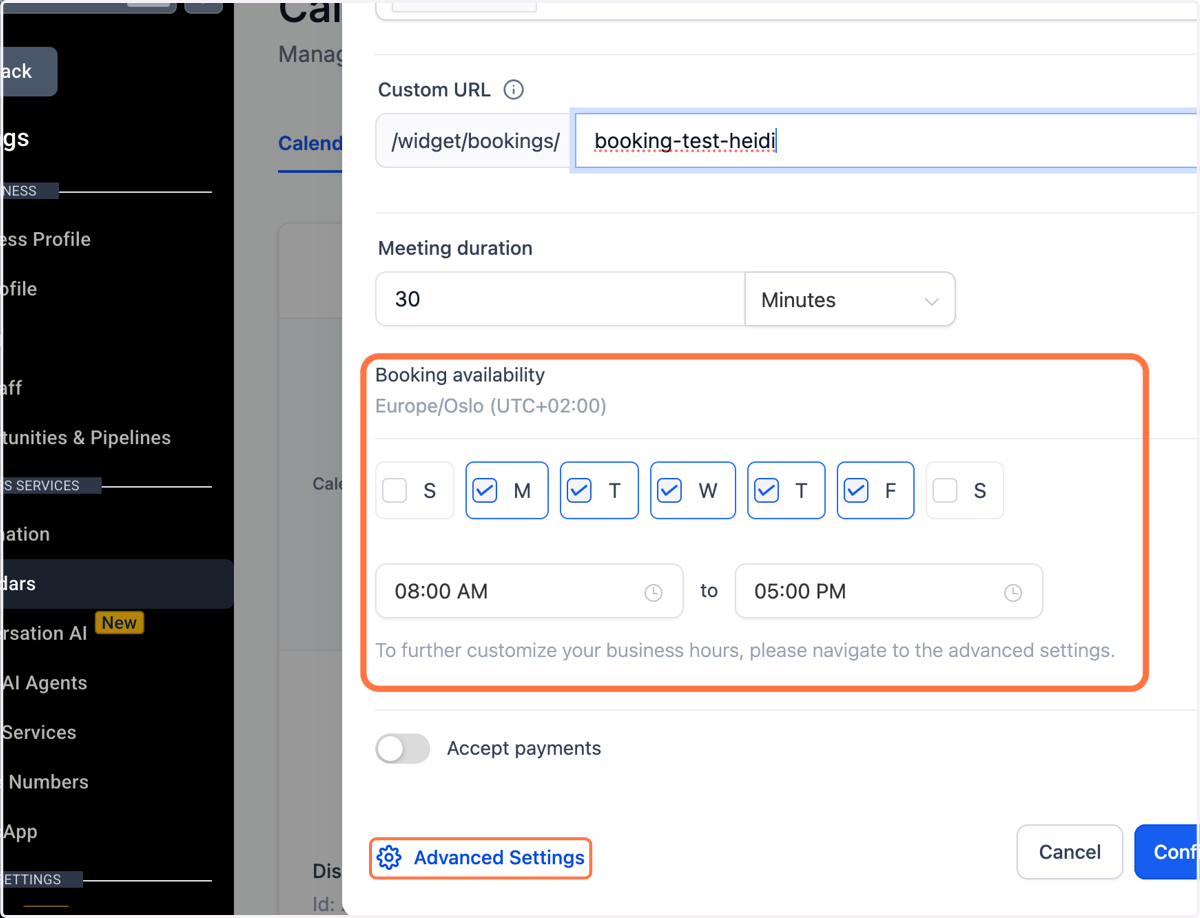
9. Indstil hvornår kunder kan booke tid
Under "Booking availability" kan du definere hvilke dage og tidsrum at man kan bestille tid. Hvis du har brug for at have forskellige tider tilgængeligt afhængig af dagen, så klik på "Advanced Settings".
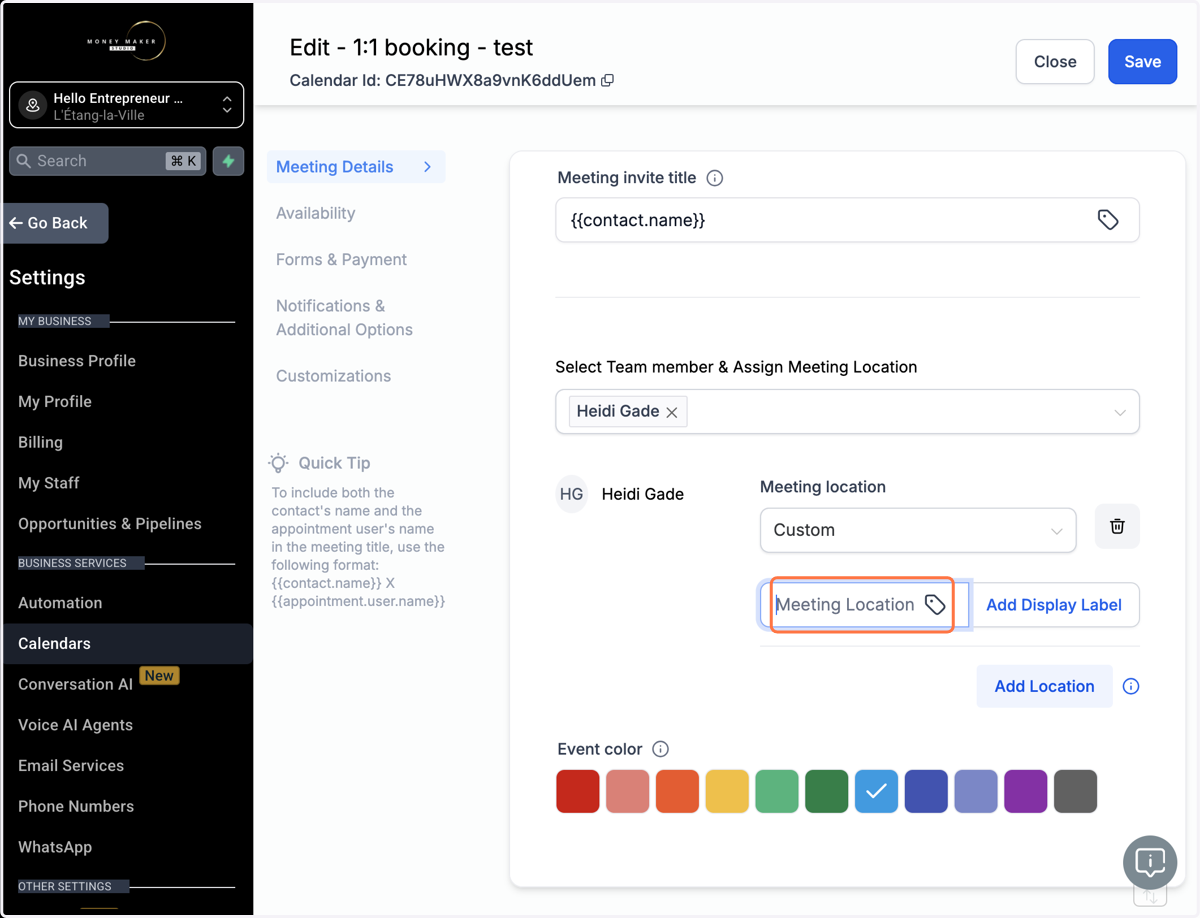
10. Når du kommer ind i Advanced Settings, så kan du under "Meeting Location" fx indsætte dit direkte Zoom-link.
Dette kræver at du har tilføjet Zoom/Google Meet/Microsoft Teams under Connections. Se denne guide "Sådan tilføjer du Zoom, Google Meet eller Microsoft Teams til dine kalender bookinger" https://app.tango.us/app/workflow/S-dan-tilf-jer-du-Zoom--Google-Meet-eller-Microsoft-Teams-til-dine-kalender-bookinger-12d1ebf040634119833527c7f3c60b59
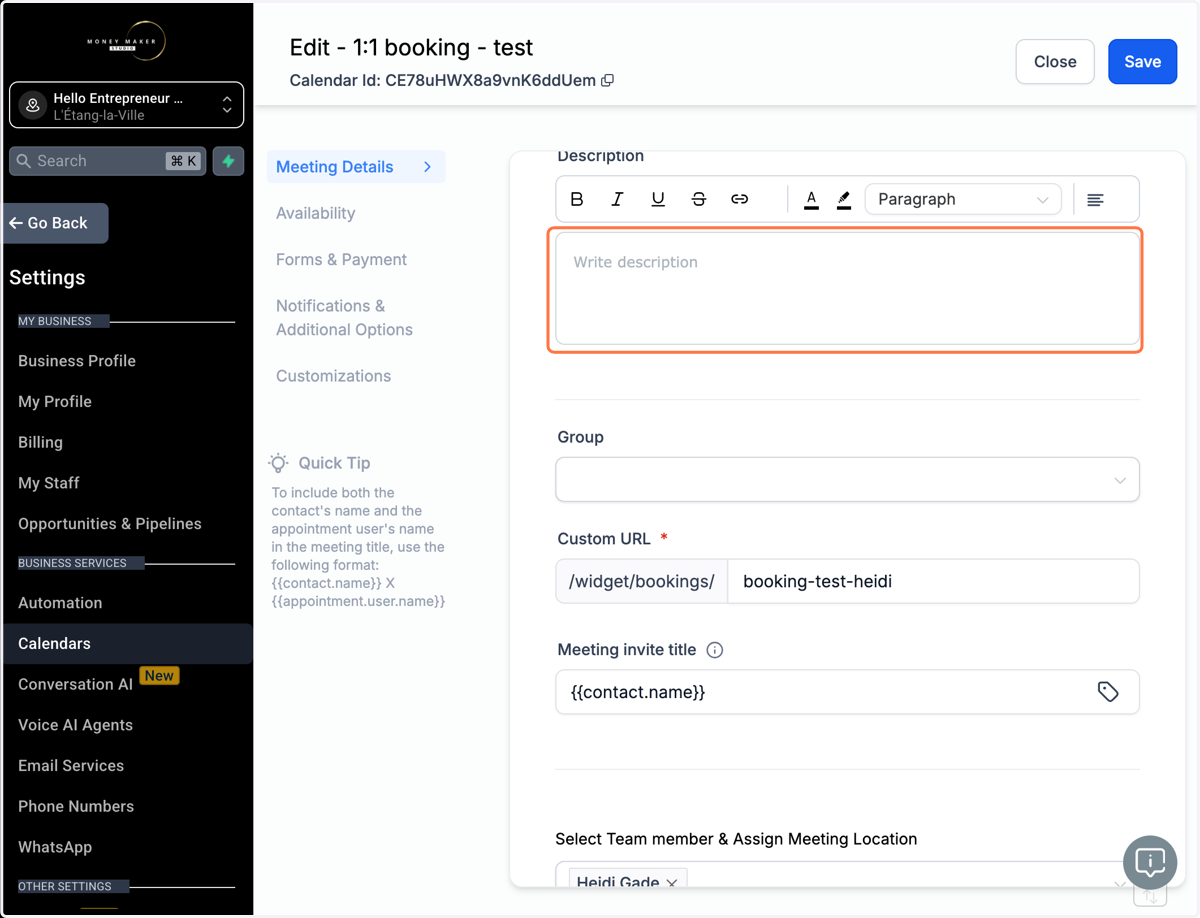
11. Har du brug for at skrive en ekstra tekst for at forklare hvad man booker tid til, hvordan det foregår etc. så kan du gøre dette i afsnittet "Description"
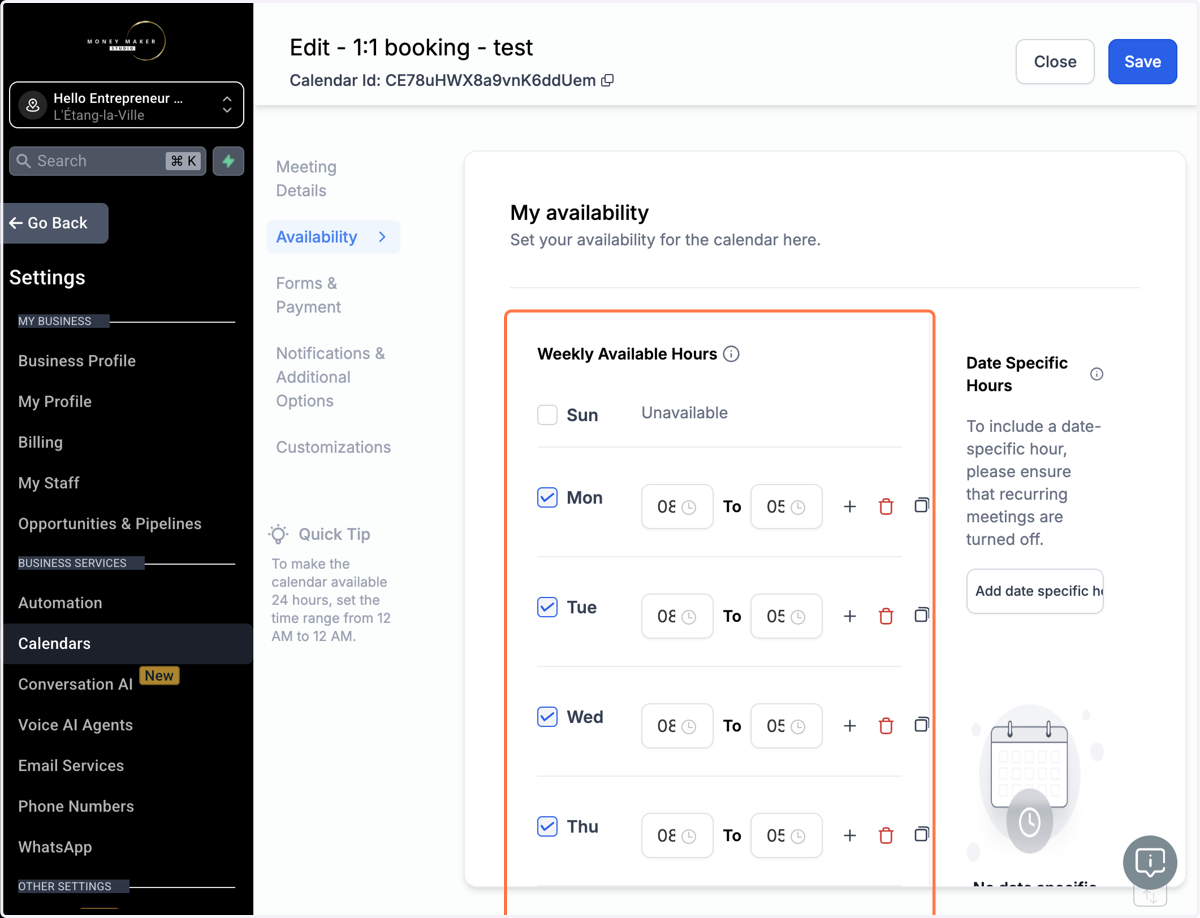
12. Sæt specifikke tider hvor der kan bookes tid i menuen "Availability"
Her kan du pr. dag vælge hvilket tidsrum, der kan bookes tid i. Du kan også indsætte flere tidsrum pr. dag hvis der fx er en frokostpause at tage hensyn til. Klik på + ud for dagen for at indsætte flere tidsrum.
13. Sæt indstillinger for bookinger
Meeting interval: Indsæt tidsrum hvis der skal være et vist interval mellem bookinger fx hvis du har behov for at gøre klar til næste kunde eller skal forberede dig.
Meeting duration: Hvor lang tid varer en booking?
Minimum scheduling notice: Hvis du ikke vil have at folk kan booke i sidste øjeblik, så kan du her indstille hvor meget varsel du har behov for.
Maximum bookings per day: Du kan indstille hvis du fx ikke vil have mere en 3 bookinger på en dag. Hvis det ikke er relevant, så skriver du ikke noget.
Pre buffer time: Foreberedelsestid før en session
Post buffer time: Hvis du har behov for ekstra tid til at afvikle en session, skrive noter etc.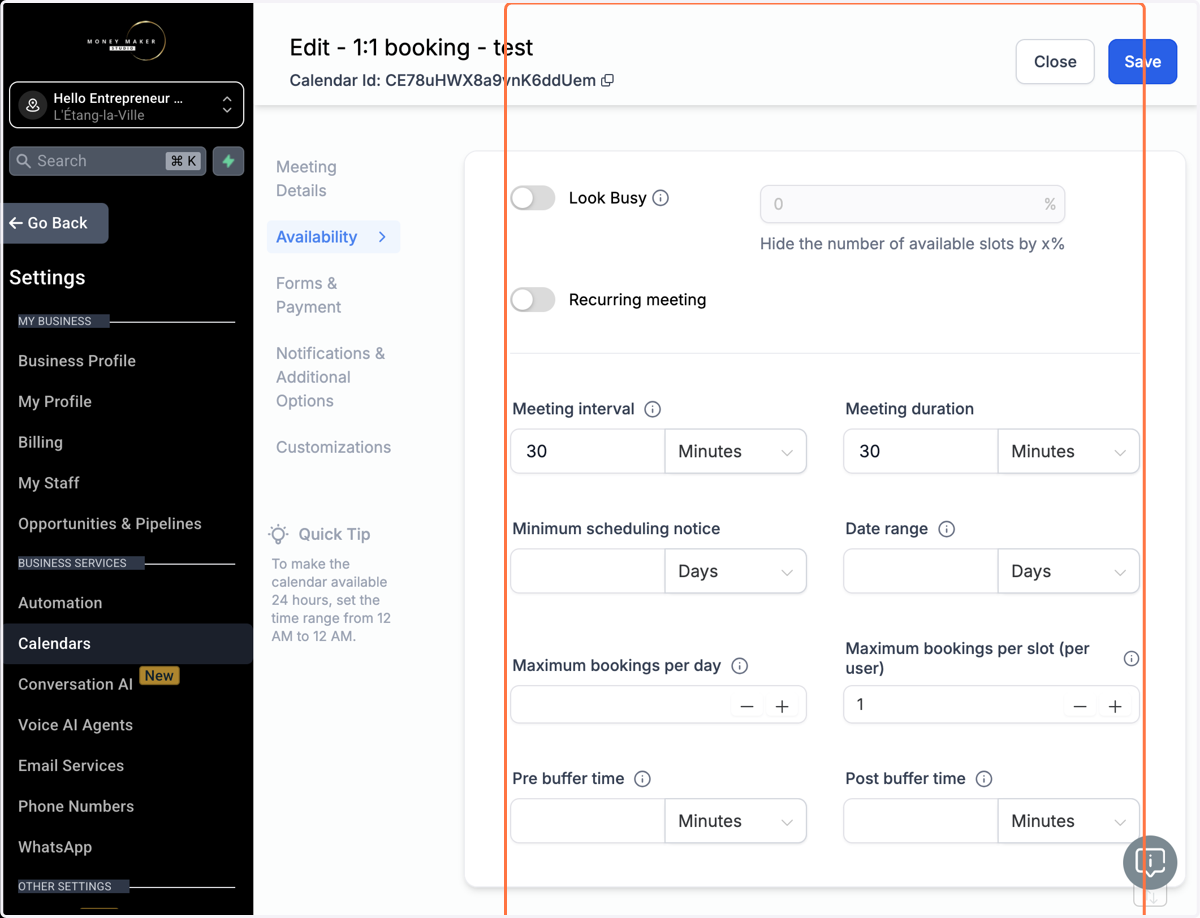
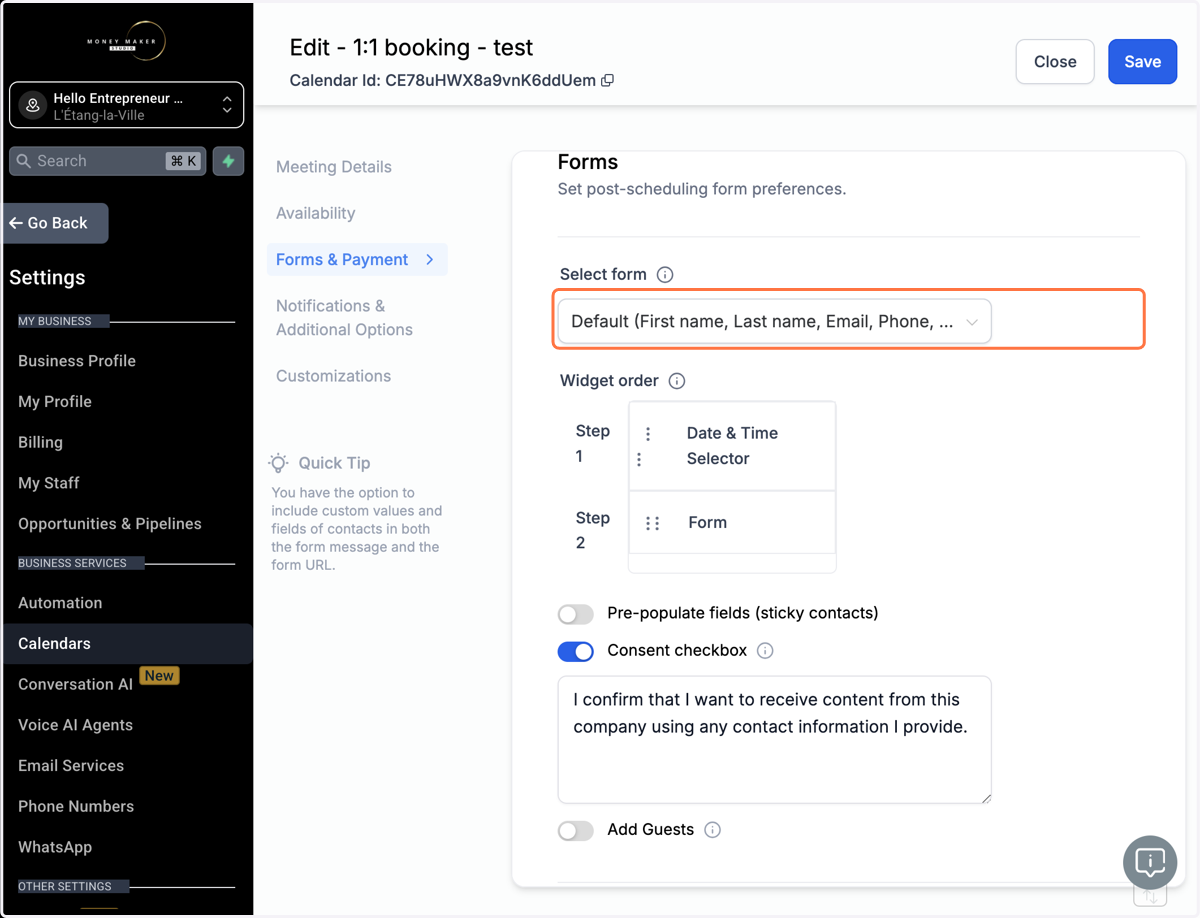
14. Vælg standard formular for tilmelding eller lav din egen
Under "Forms & Payment" kan du vælge hvilken formular, der skal bruges ved booking af session. I de fleste tilfælde er det nok at bruge Default-formularen som indsamler navn, email og telefonnummer. Og ellers kan du lave din egen formular hvis du har behov for at indsamle flere oplysninger, stille dem spørgsmål etc. Dette gør du i menuen Forms/Formularer under menu-punktet Sites/Websites.
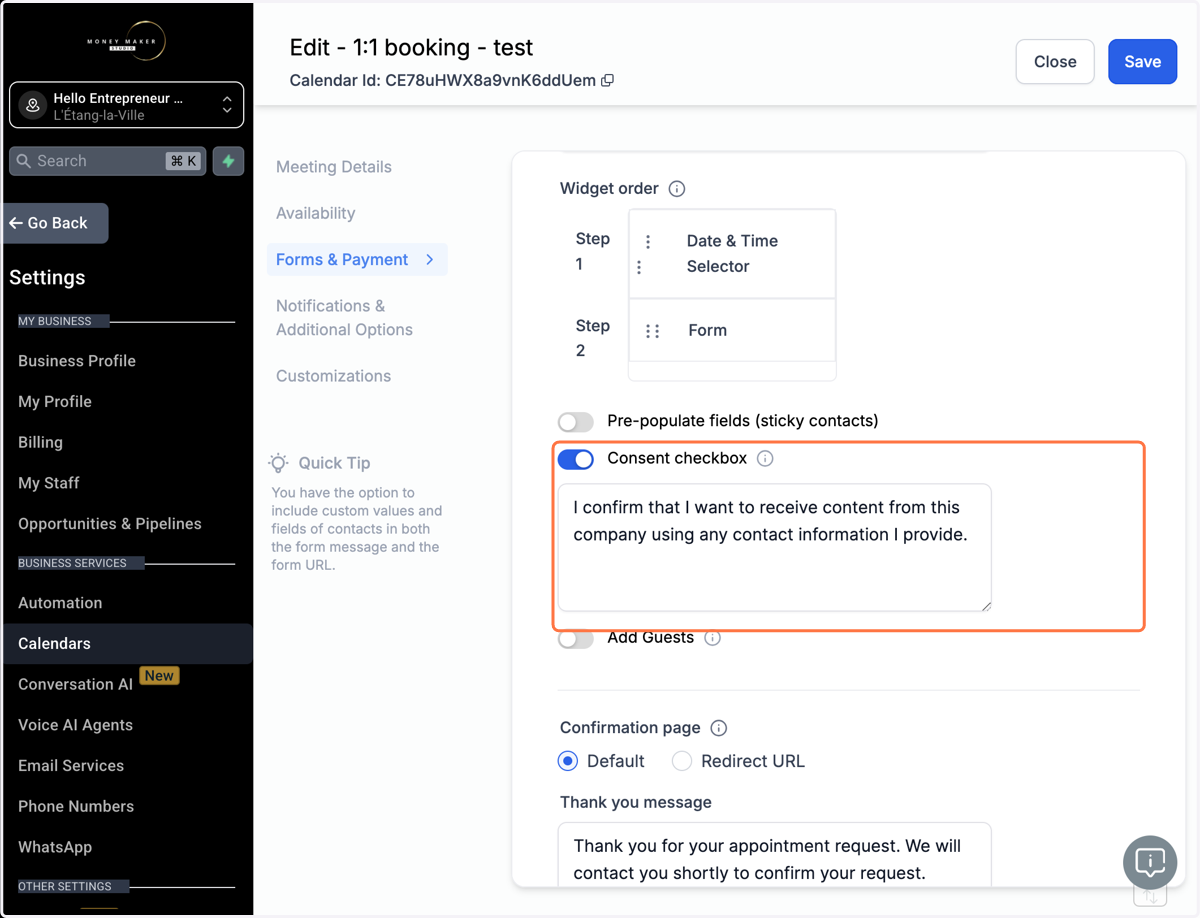
15. Indsæt din egen tekst for hvad de siger ja til når de booker en tid. Fx at du gerne må kontakte dem.
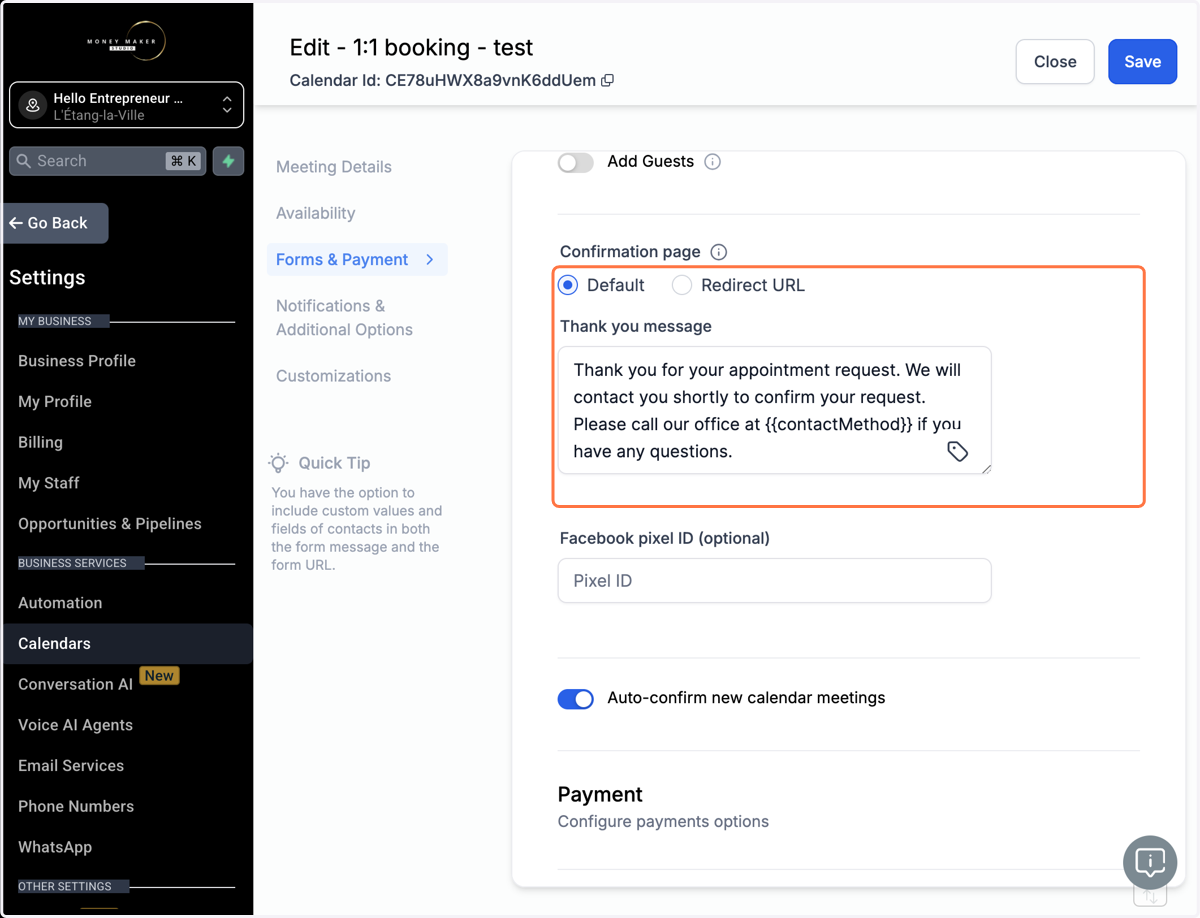
16. Indsæt din egen tekst til bekræftelse-siden.
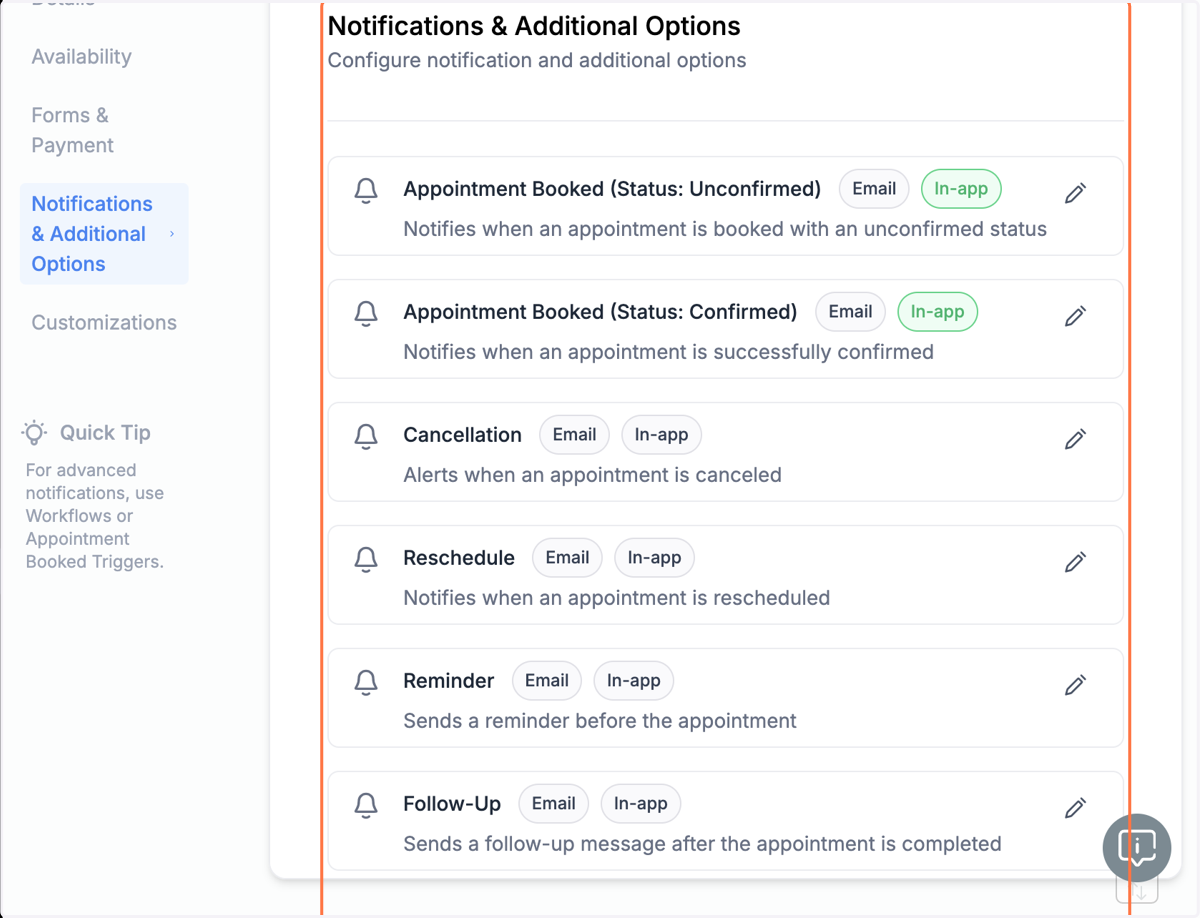
17. Definer hvilke nofitikationer du og kunden skal modtage under menuen "Notifications & Additional Options". Klik på blyanten ud for hvert emne og juster og indsæt egne tekster.
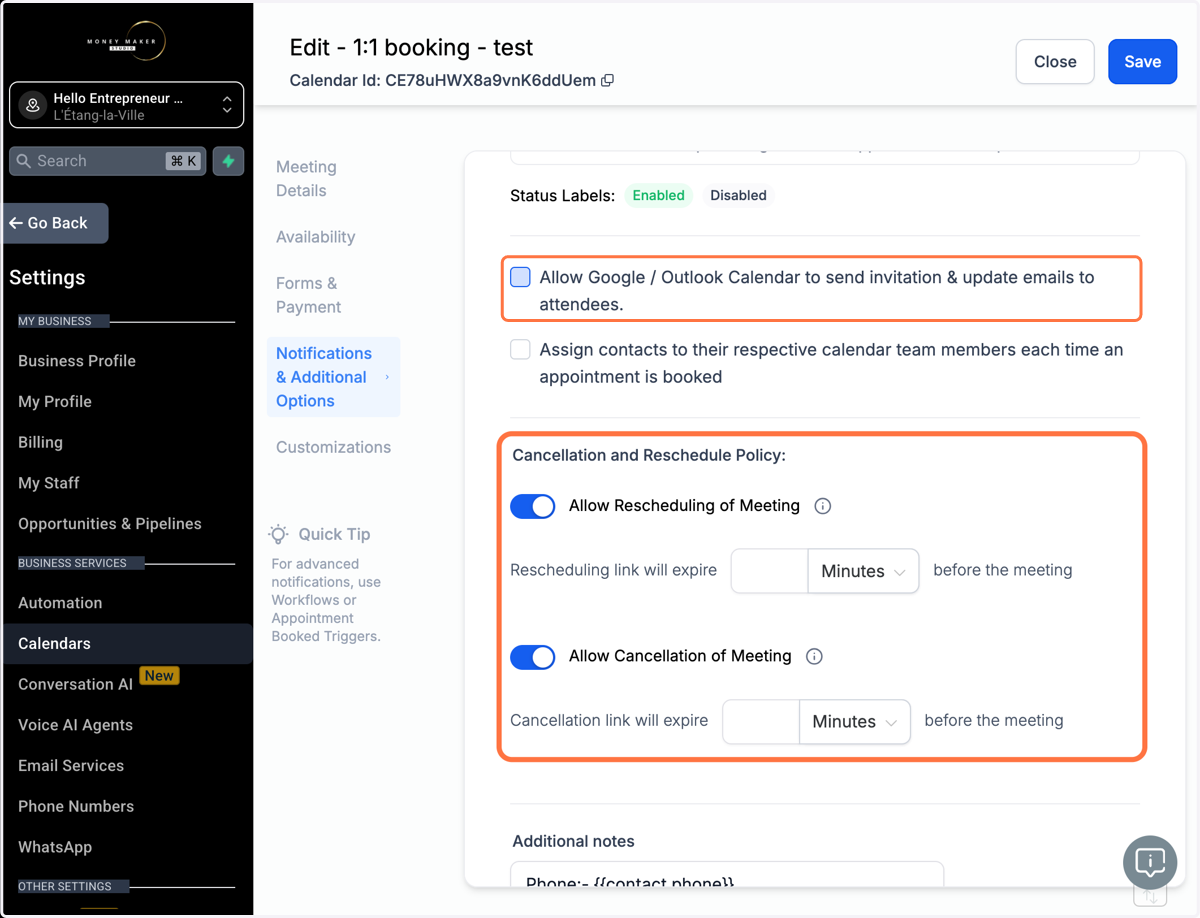
18. Sæt kryds i boksen "Allow Google / Outlook Calendar to send invitation & update emails to attendees" så dine kunder nemt bliver informeret omkring booking og eventuelle ændringer.
Du kan nedenunder også vælge indstillinger for ombooking og annullering af booking.
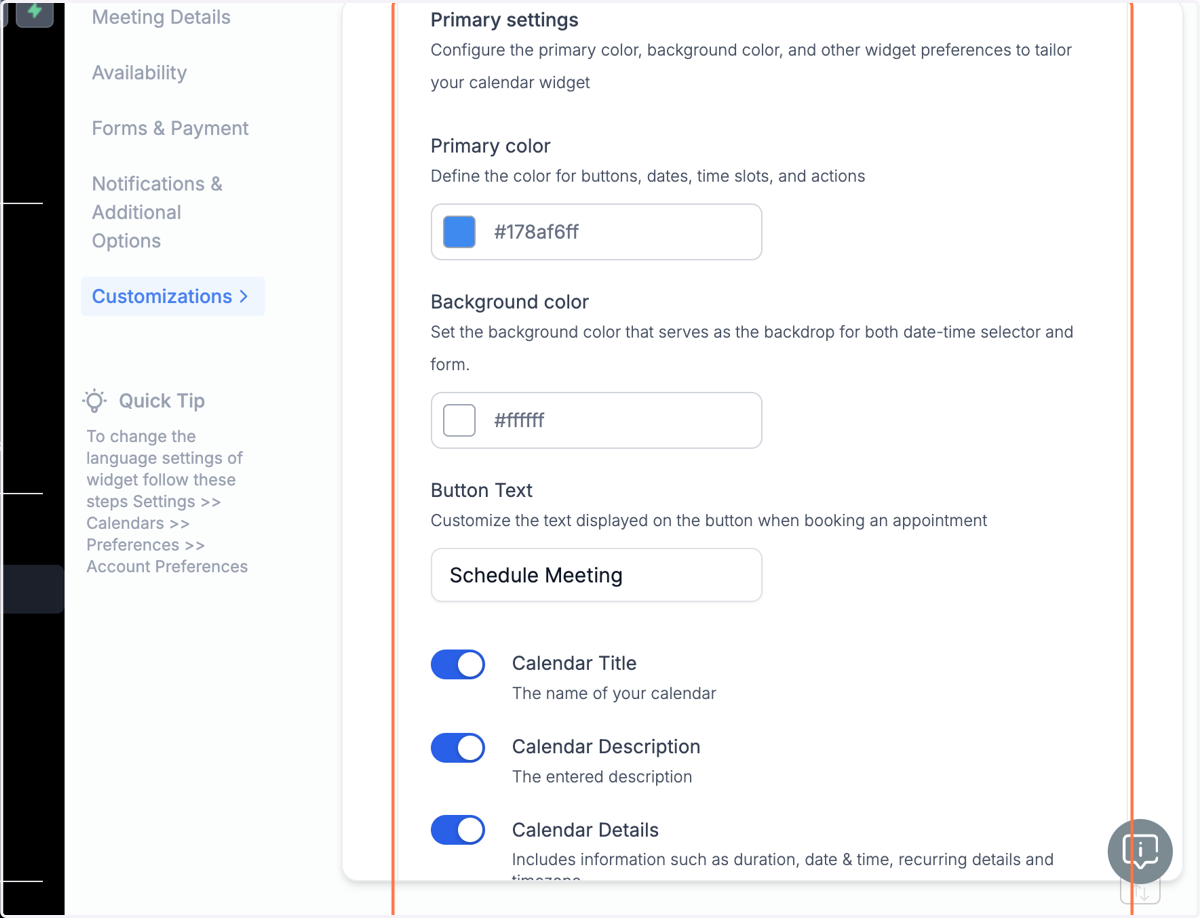
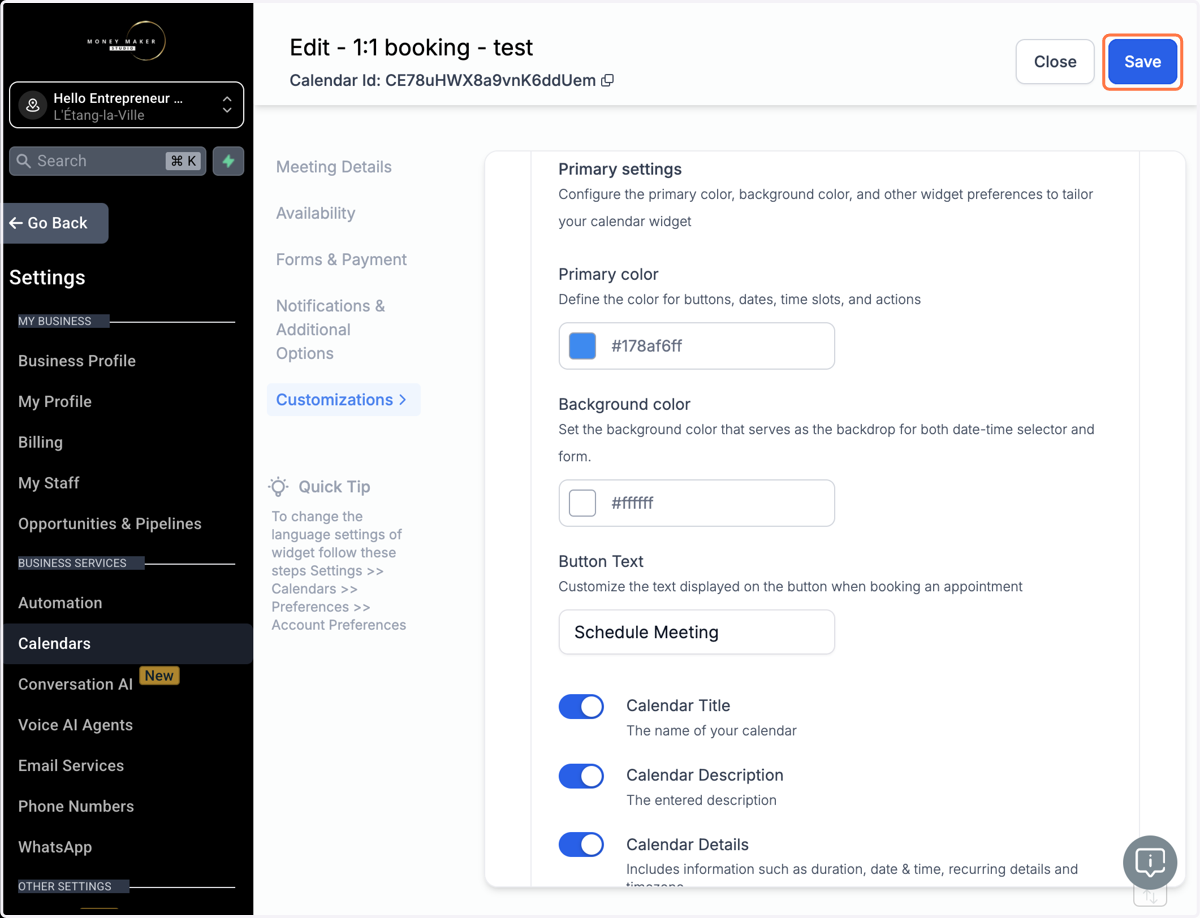
19. I menuen "Primary settings" kan du indsætte egne farvekoder og vælge hvilke oplysninger, der skal være synlige.
20. Klik på Save/Gem når du er færdig
Du kan selvfølgelig altid gå ind og redigere kalenderen så mange gange du vil.
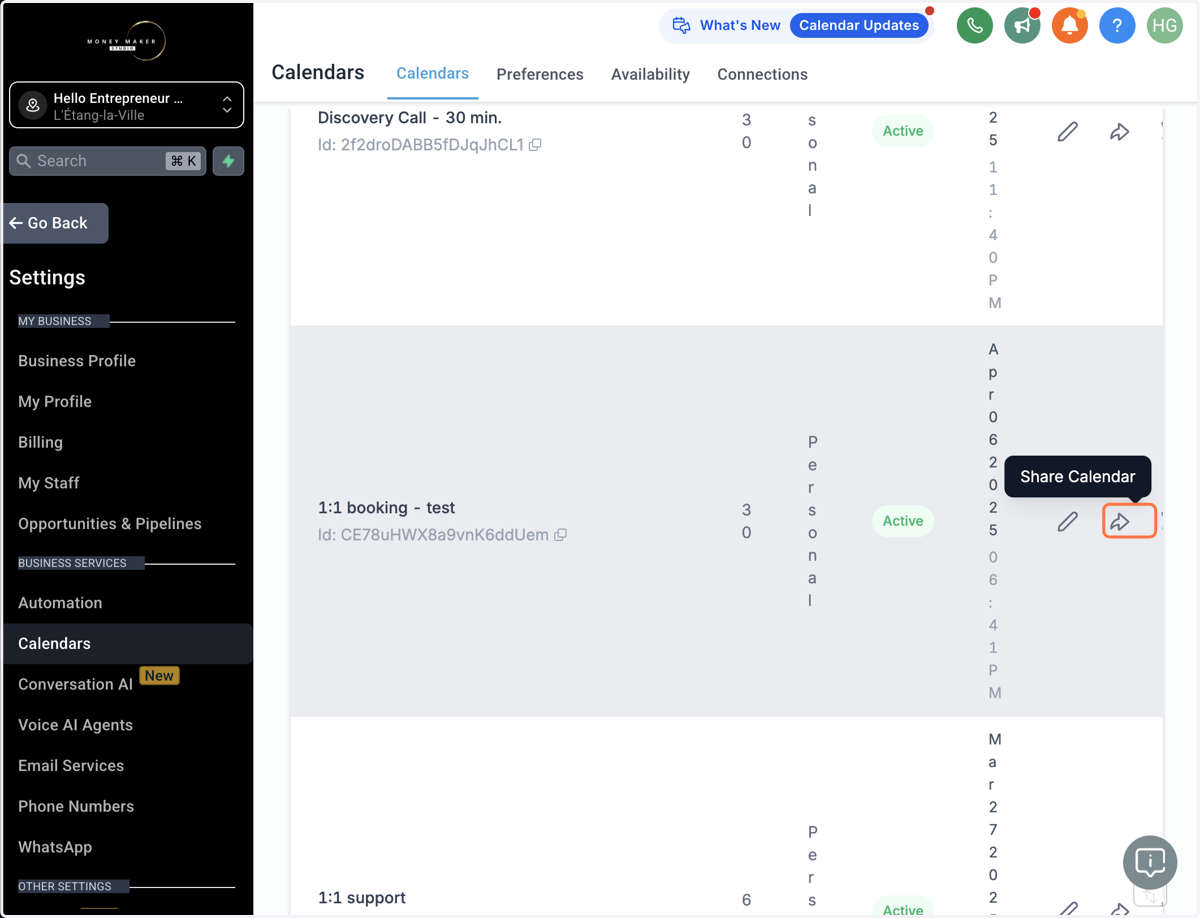
21. Find linket til din kalender - klik på pilen ud for kalenderen
Du kan dele linket direkte med en kunde eller sætte det i en funnel/mail/website, ja hvor end du har behov for det.
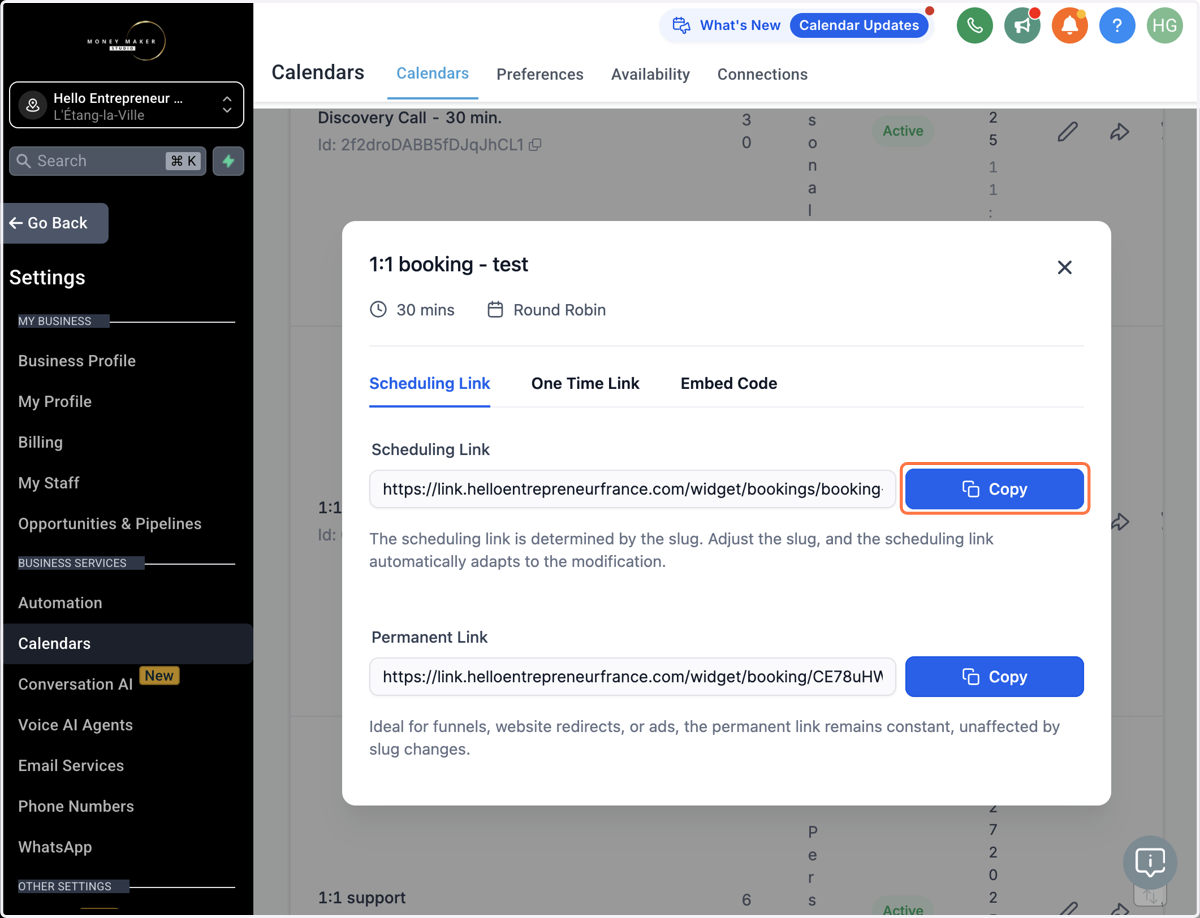
22. Klik på "Copy" ud for Scheduling Link og brug dette link alle steder hvor man skal kunne booke tid i denne kalender.
23. Eksempel på hvordan en kalender ser ud for din kunde