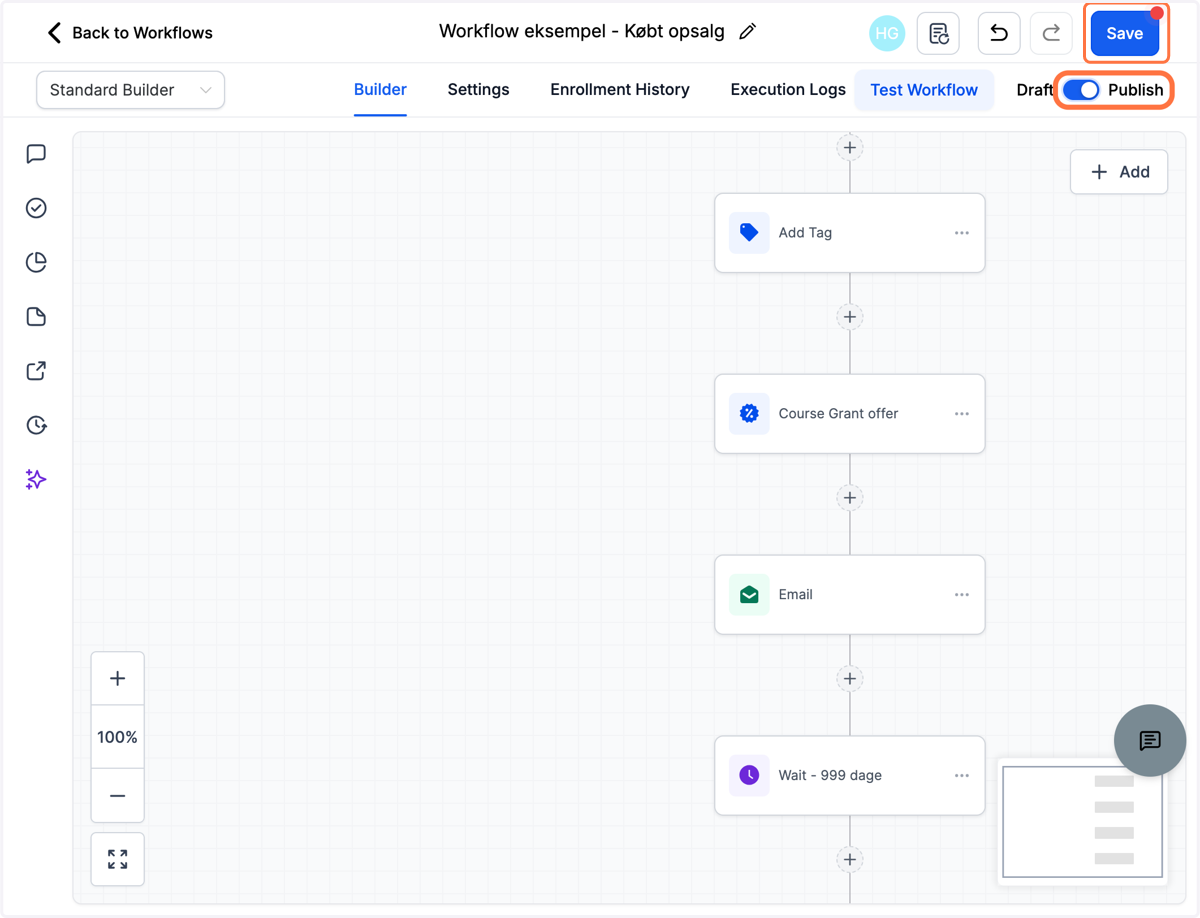
Sådan opretter du et workflow til dit opsalg
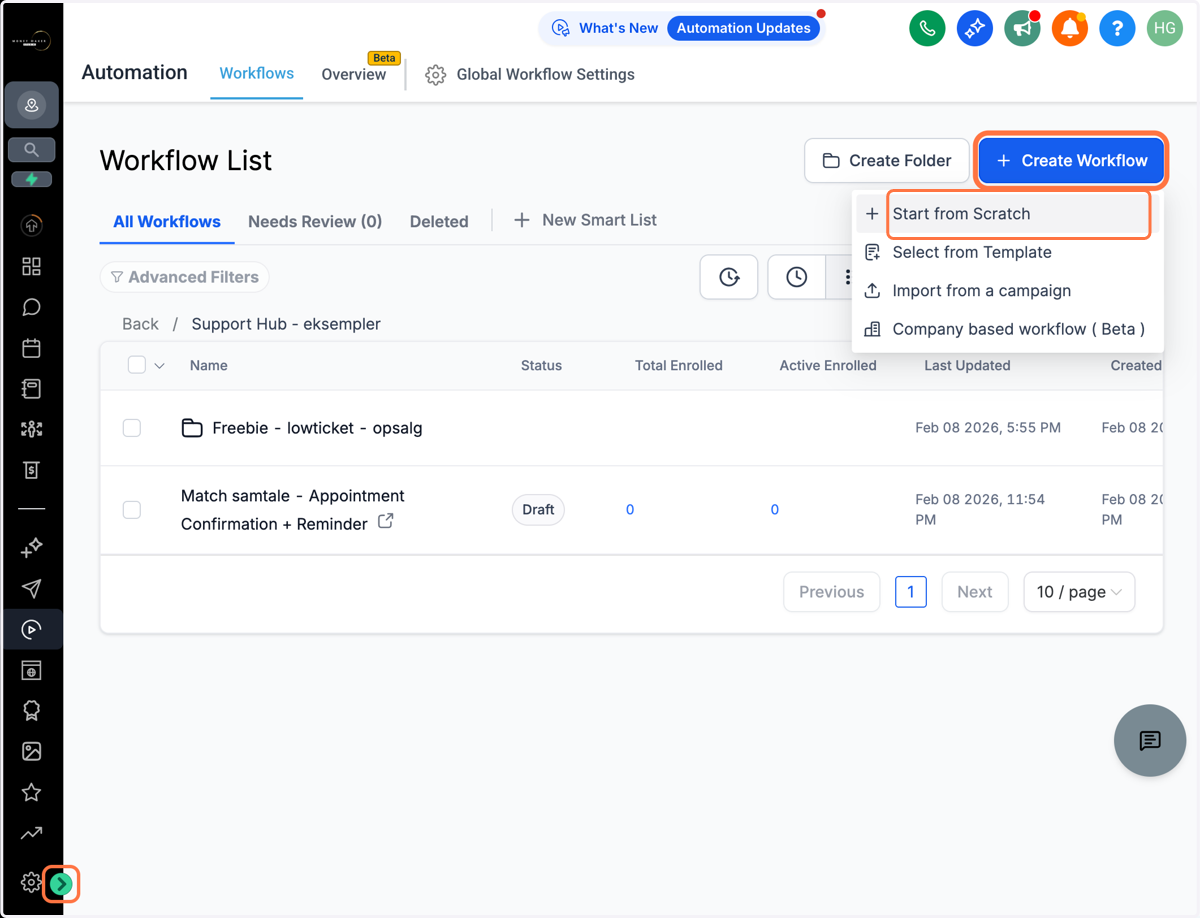
1. Opret et nyt workflow, klik på "Start from Scratch"
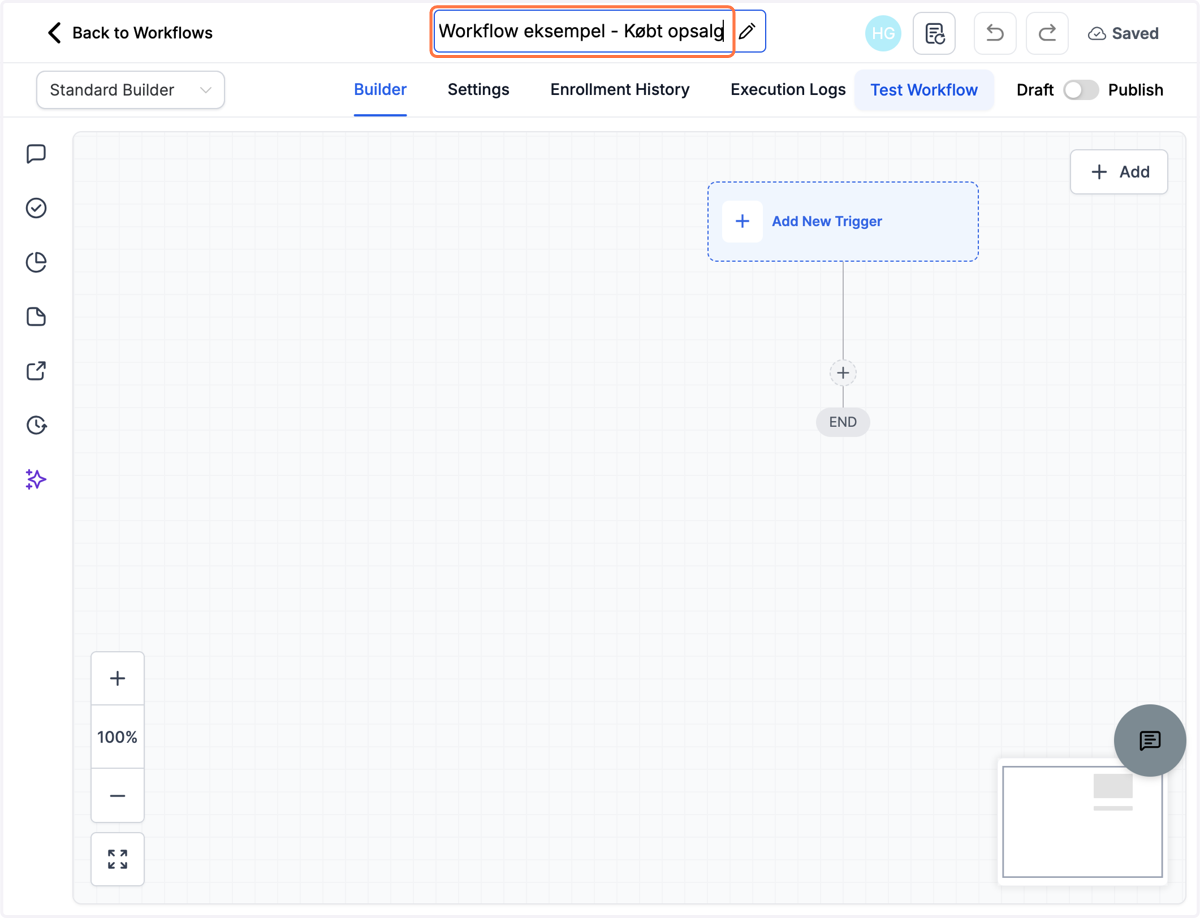
2. Navngiv dit workflow
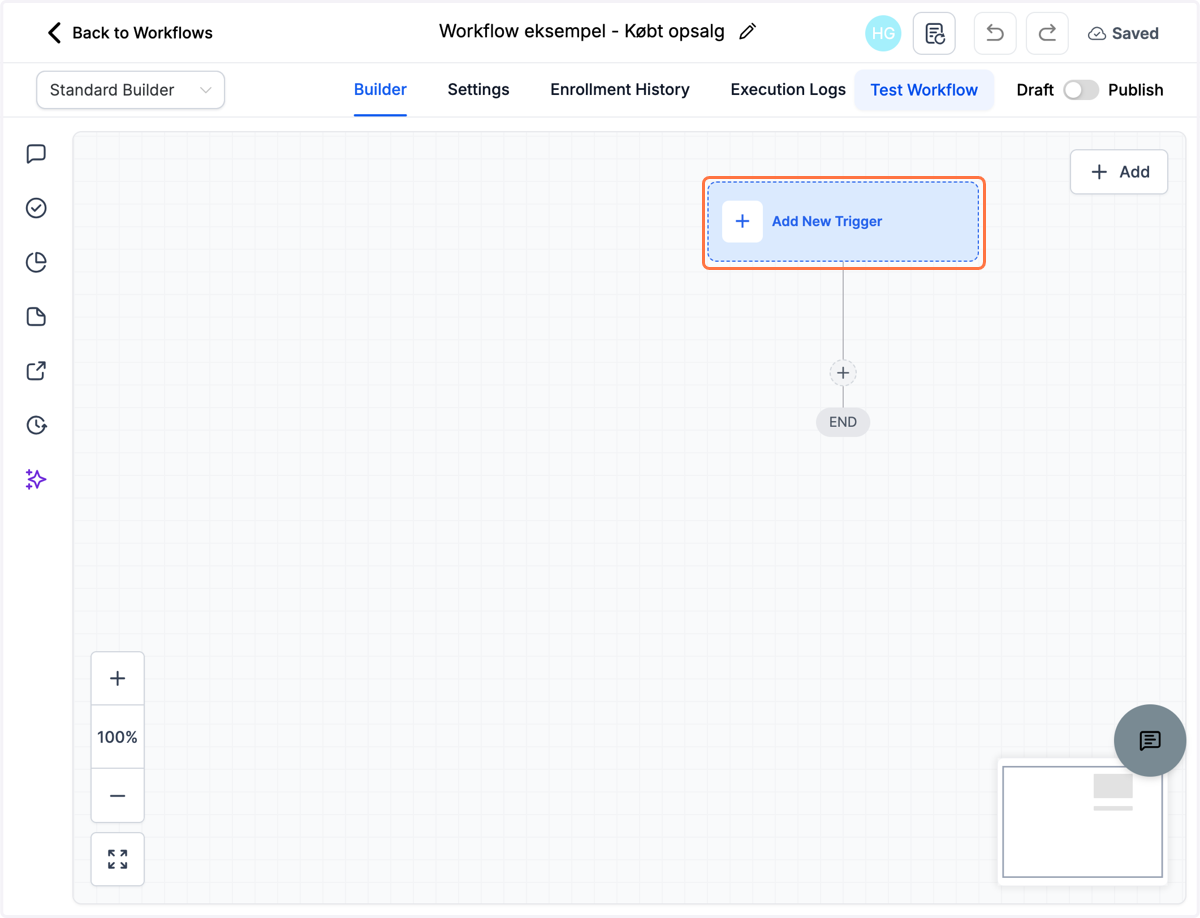
3. Klik på "Add New Trigger"
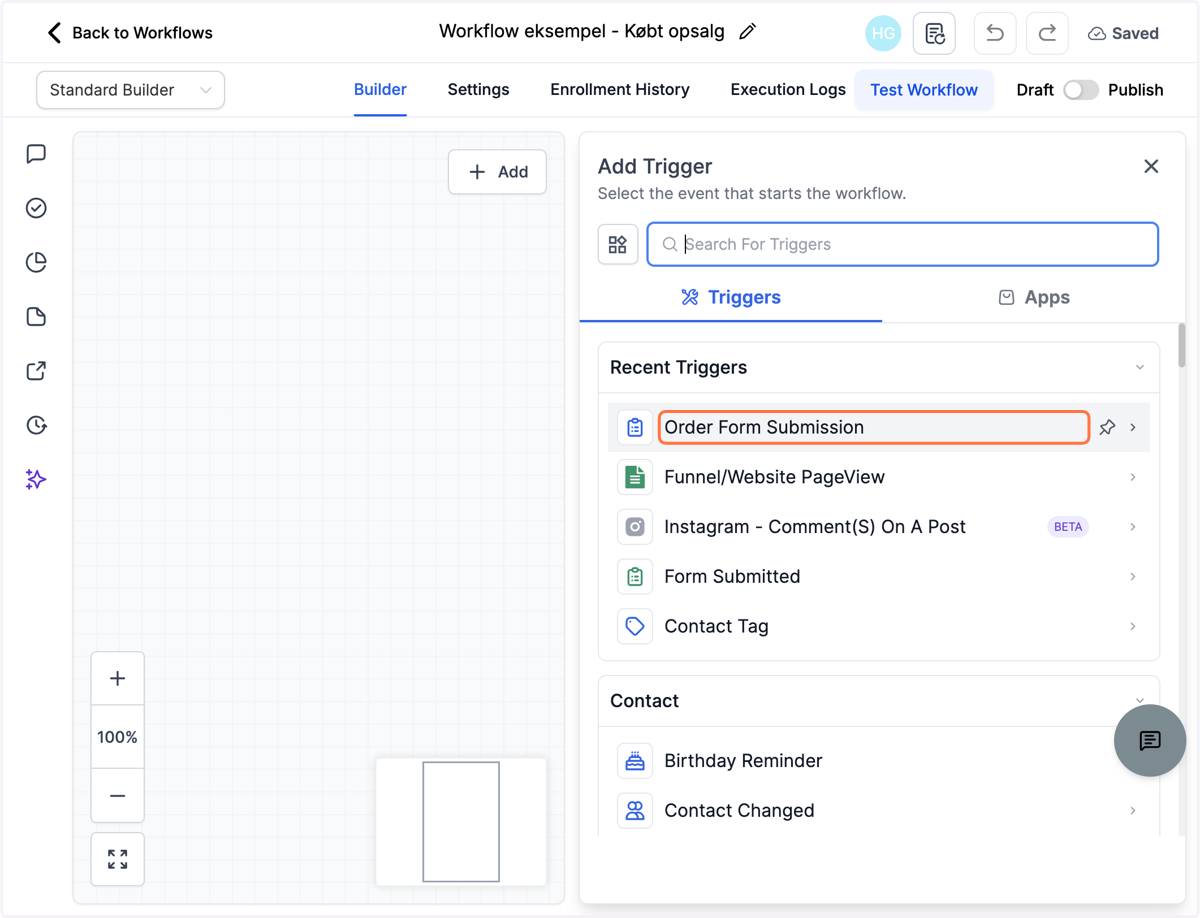
4. Vælg triggeren "Order Form Submission"
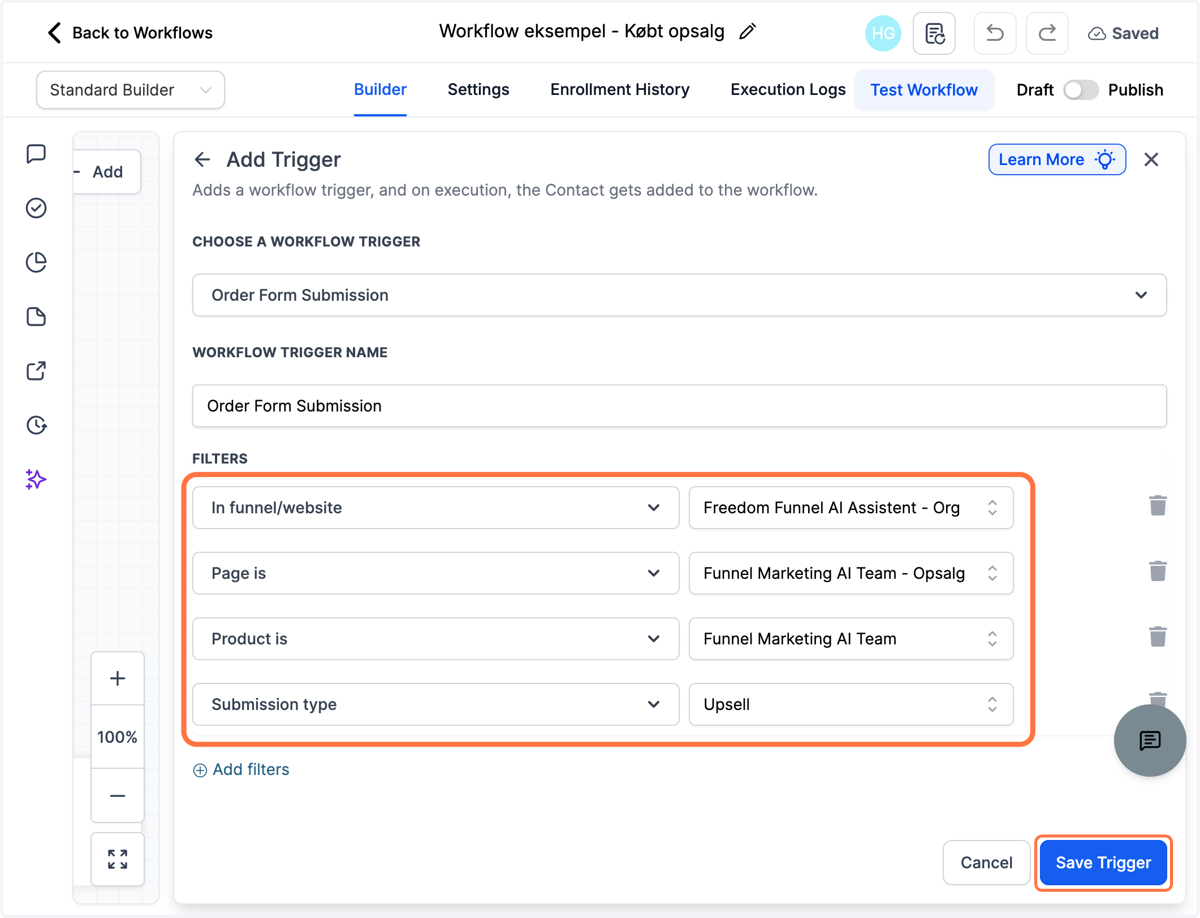
5. Udfyld hvilken funnel, hvilken side, hvilket produkt er dit opsalg og vælg Upsell som "Submission type" - Klik derefter "Save Trigger"
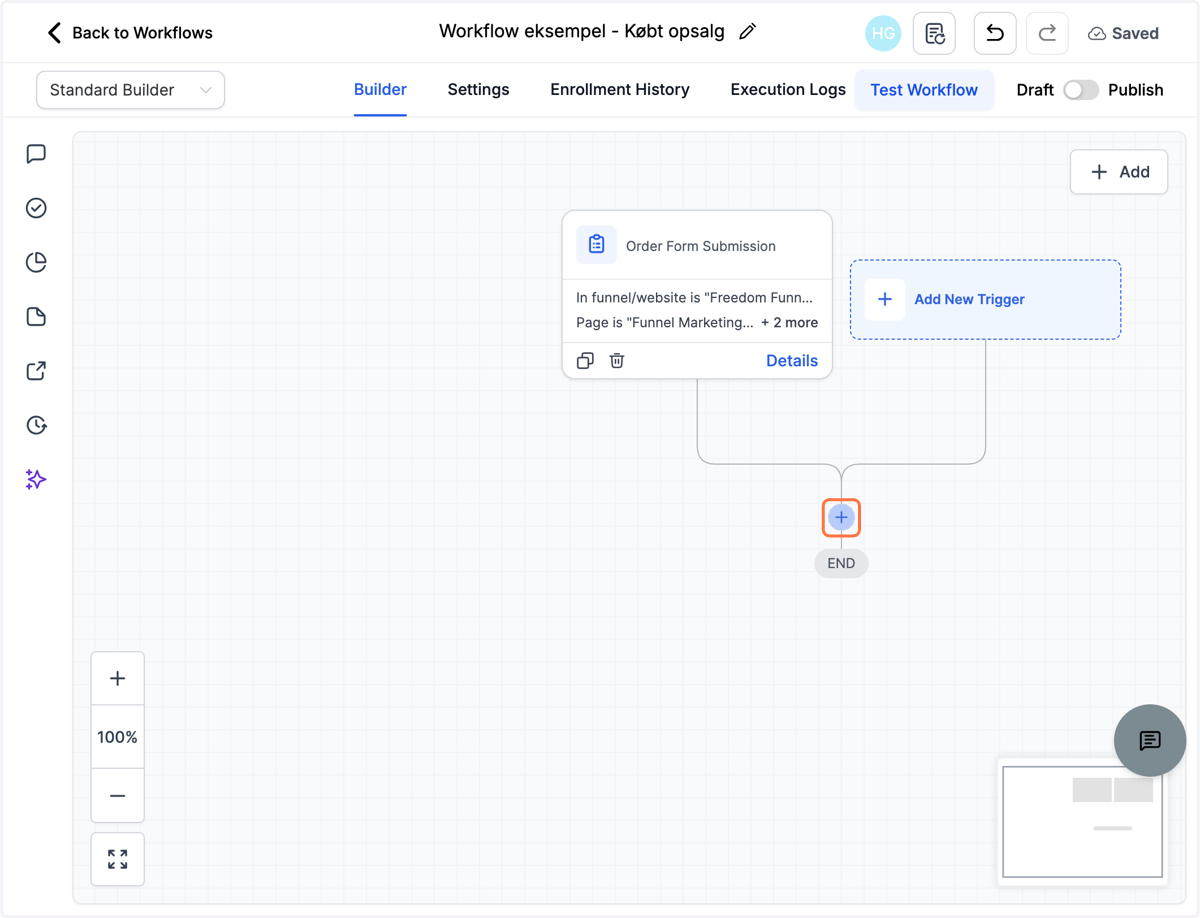
6. Klik på "Add Action"
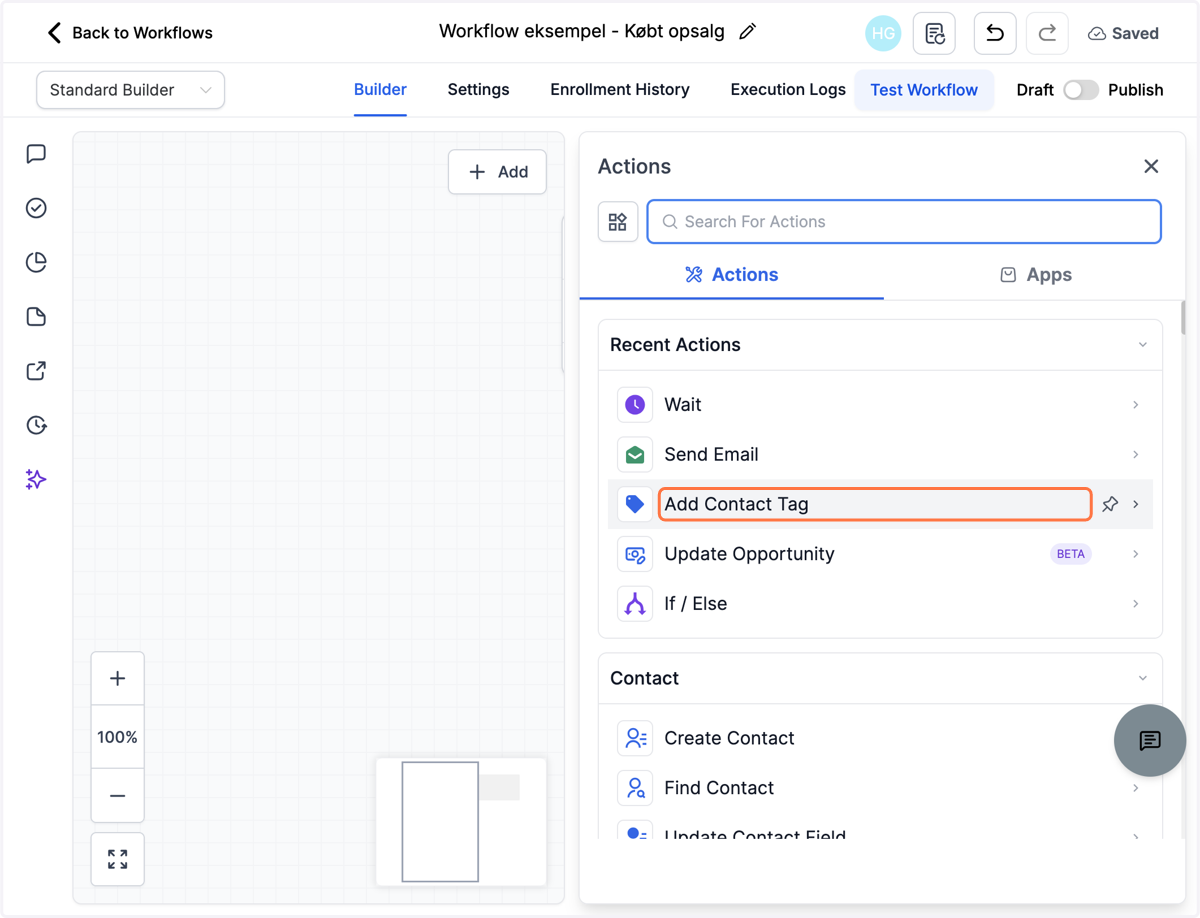
7. Vælg handlingen "Add Contact Tag"
8. Vælg tag relevant for dit opsalgs-produkt eller opret et nyt - Klik på "Save Action"
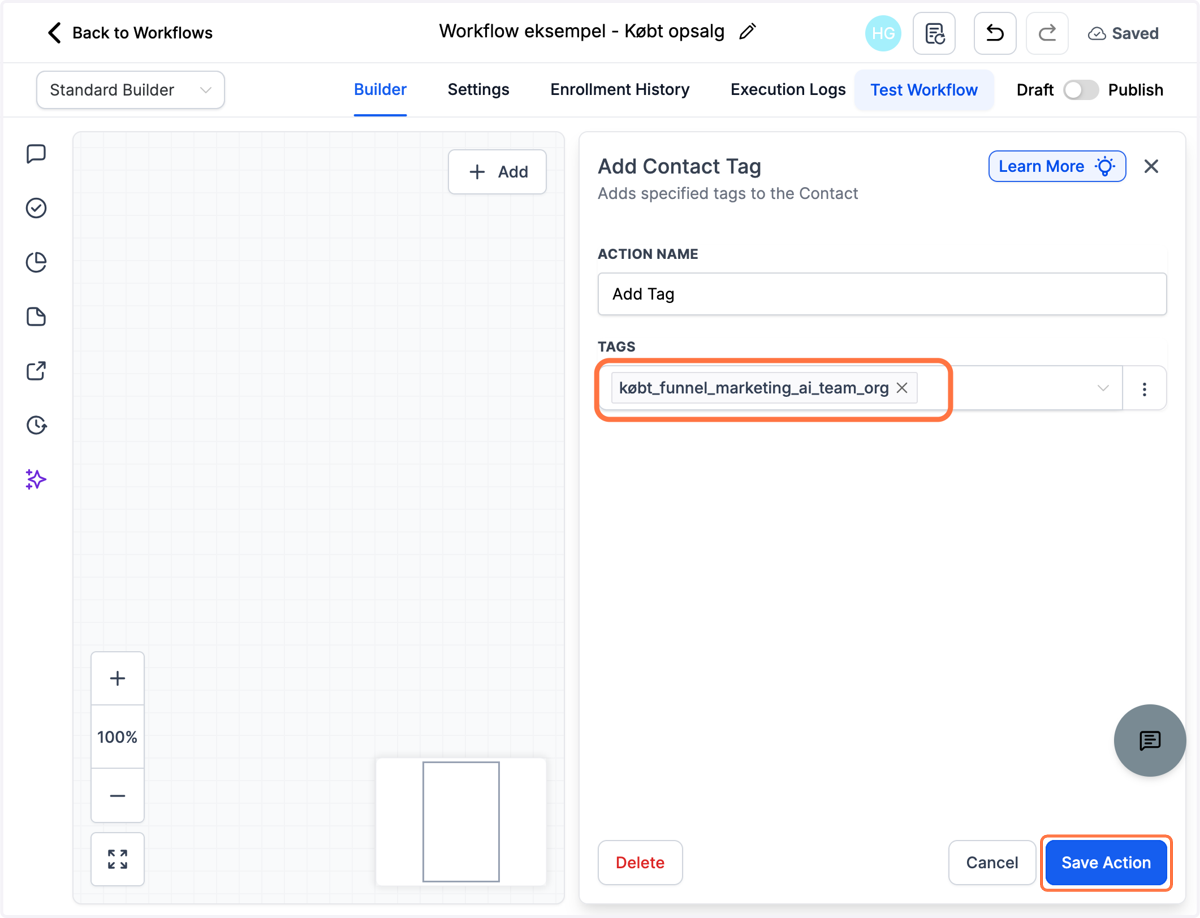
9. Hvis dit opsalg er et kursus - tilføj handlingen "Course Grant Offer"
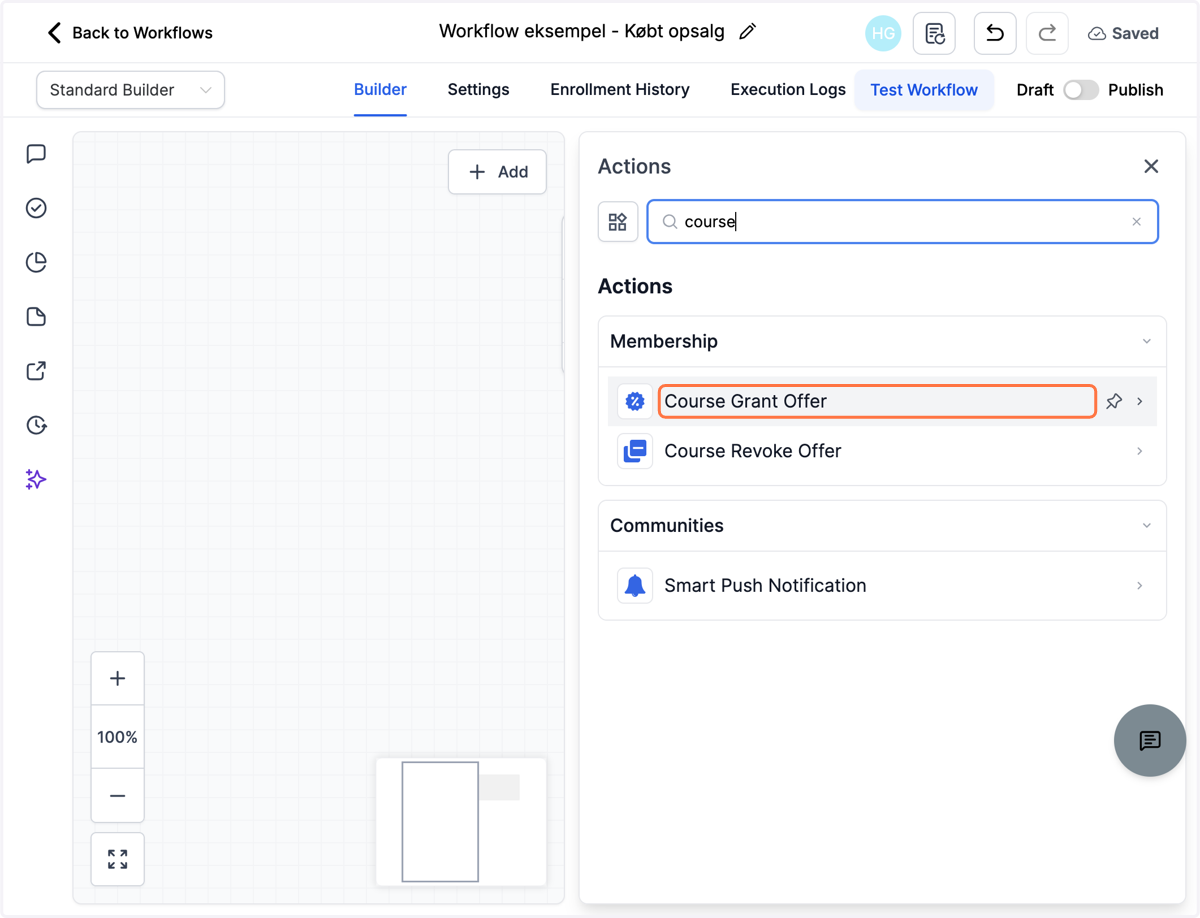
10. Vælg dit opsalgs-produkt og klik "Save Action"
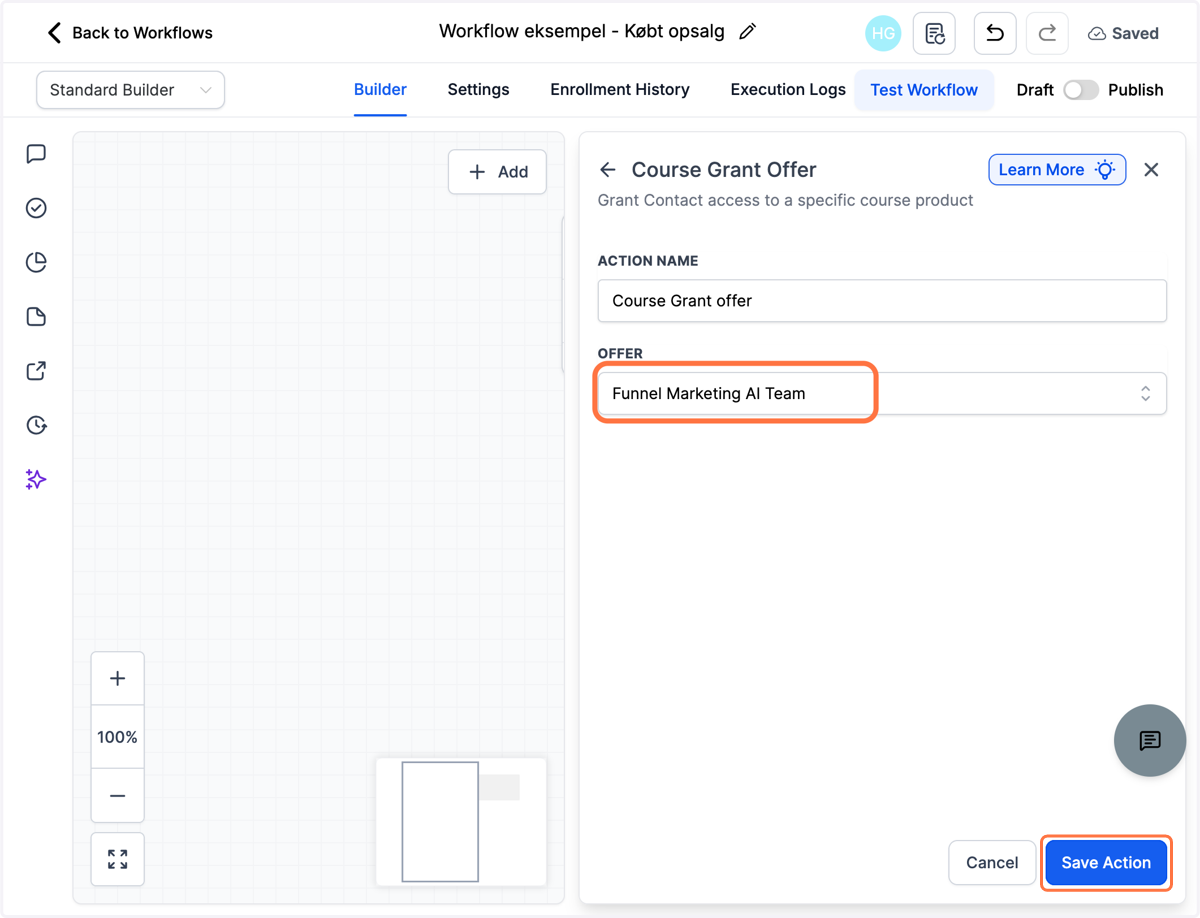
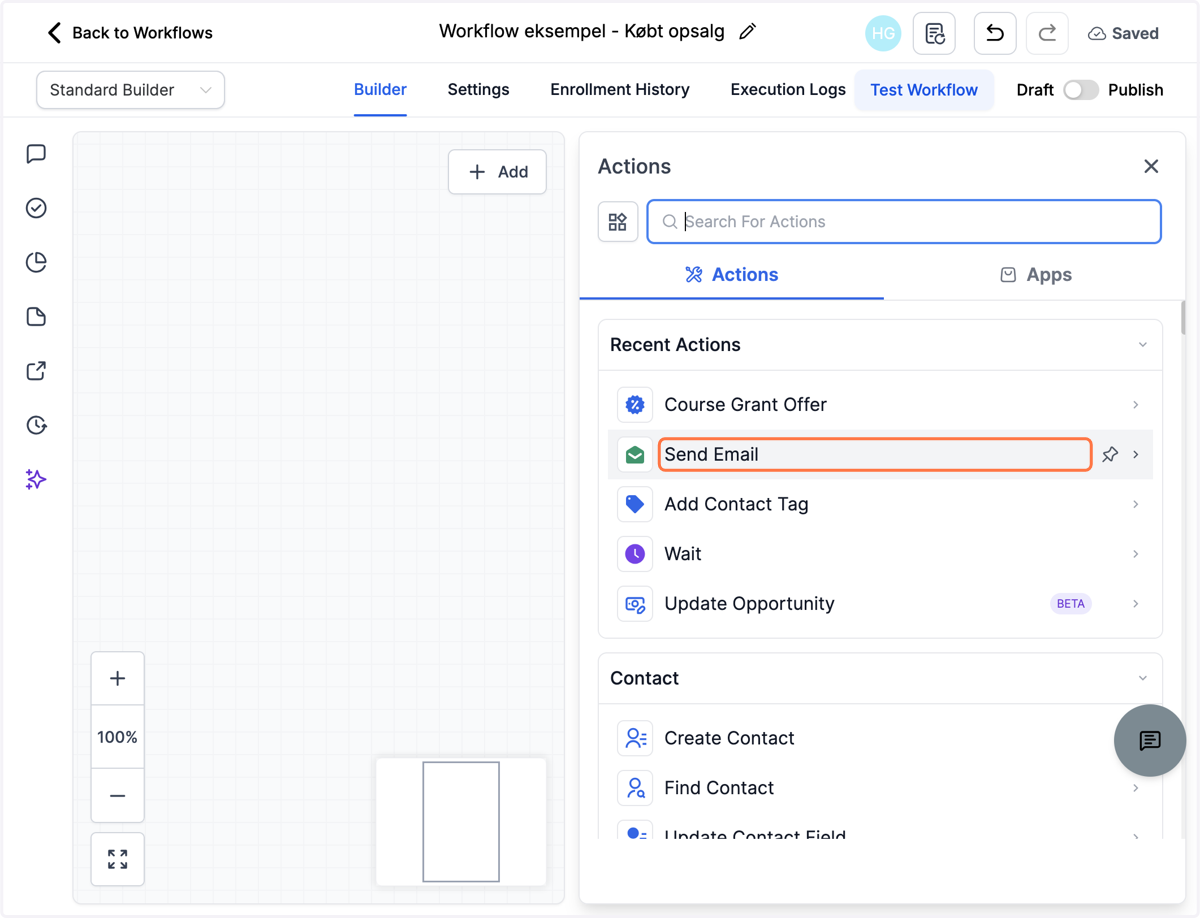
11. Du kan bagefter tilføje handlingen "Send Email" hvis det er relevant
Brug email-handling fx hvis:
- Du vil sende en takke/velkomst-mail- Dit opsalgs-produkt ikke er et kursus og du derfor sender fx et link til produktet i en email
- Login-email er typisk ikke nødvendigt, da kunden muligvis har fået adgang tidligere i købsprocessen, hvis det ikke er.tilfældet, så skal du sende login-mail. Det kræver at du indsætter en Wait-handling på 2 minutter før du sender emailen, så systemet kan følge med.
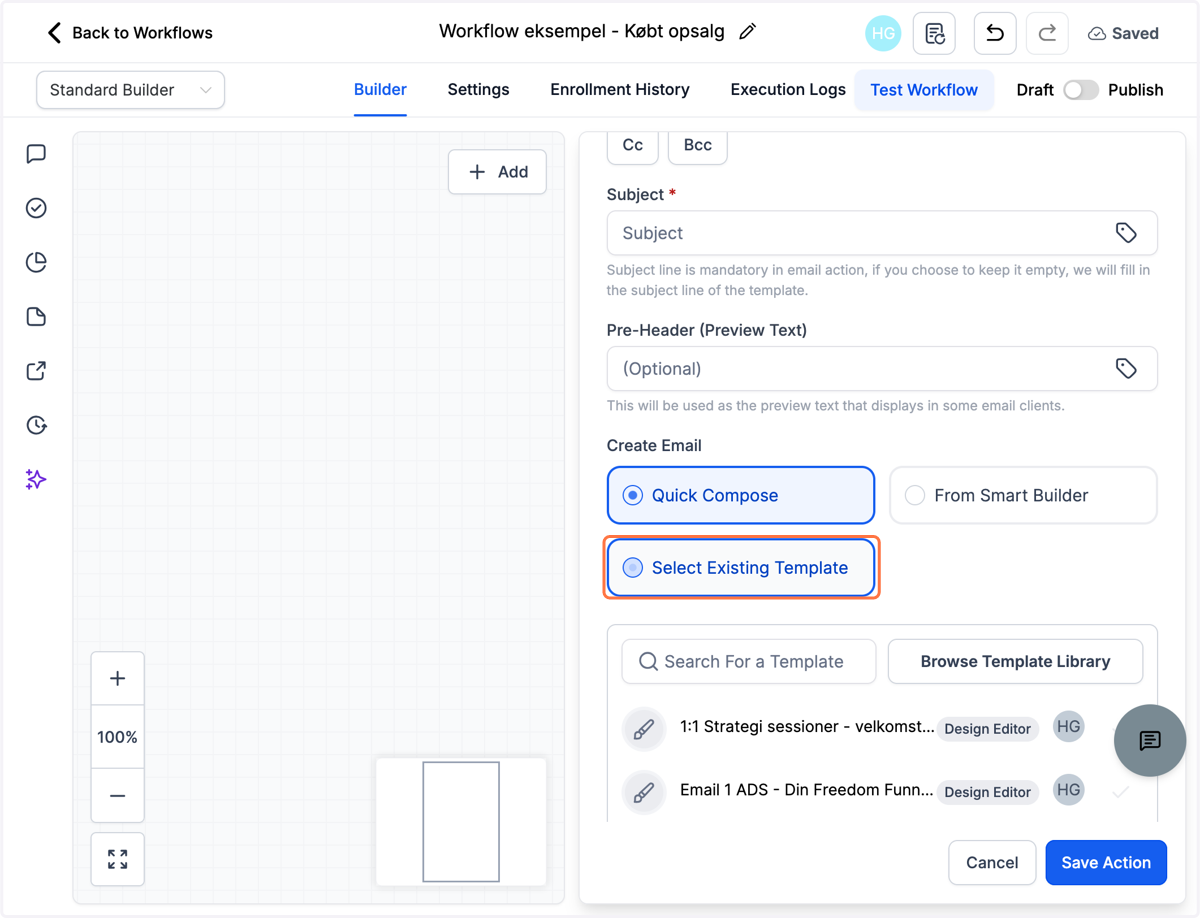
12. Vælg den email du allerede har forberedt - Klik på "Select Existing Template" og vælg din skabelon
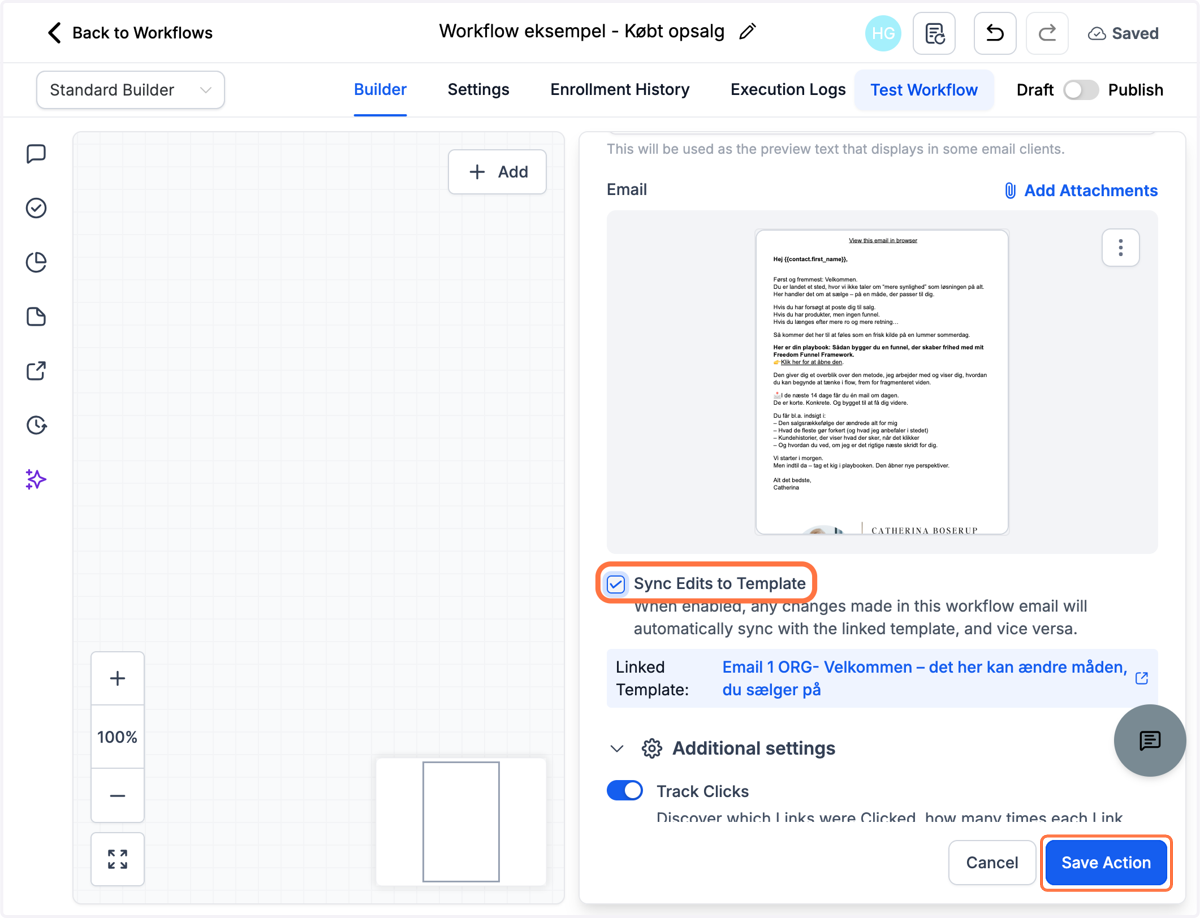
13. Sæt kryds i "Sync Edits to Template" og klik på "Save Action"
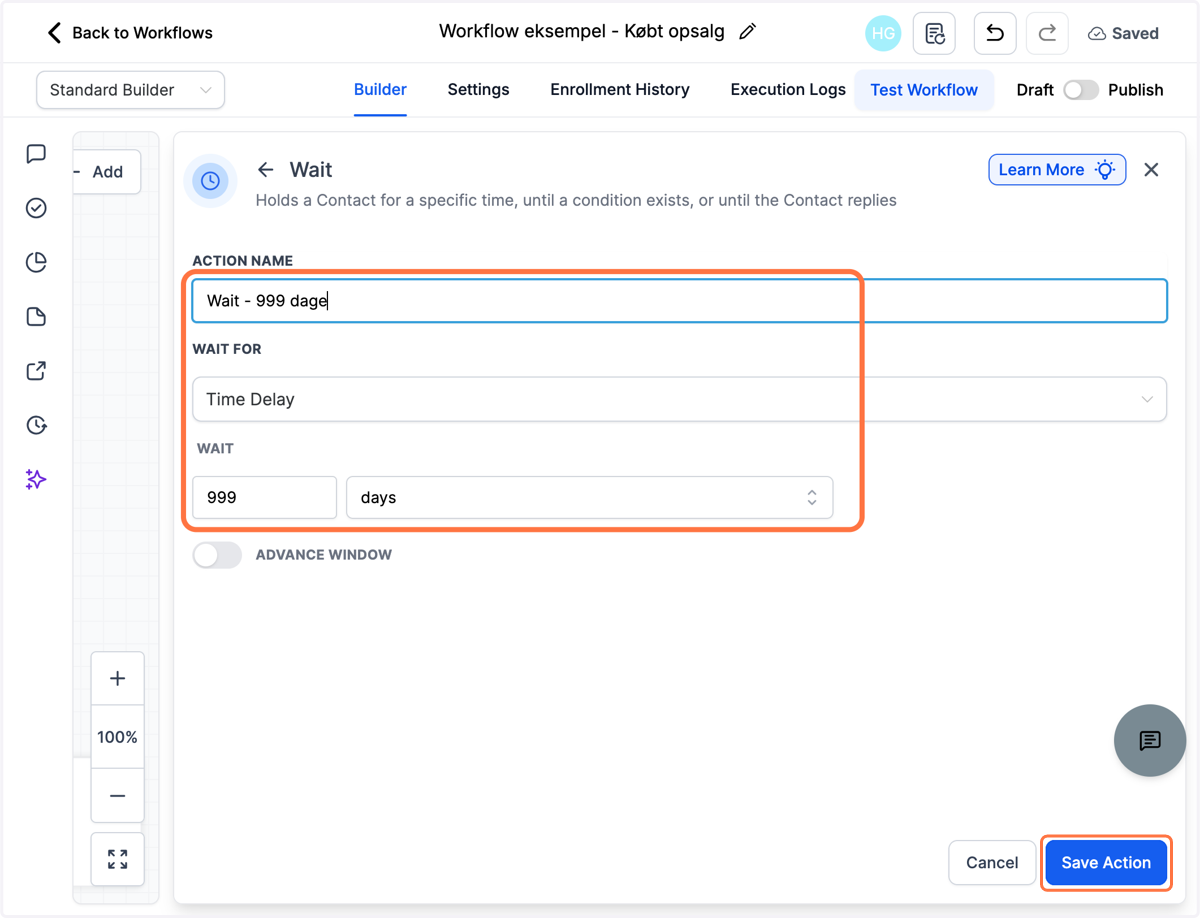
14. Slut evt. workflowet med en Wait-handling på 999 dage (så du har mulighed for at tilføje flere handlinger senere)
15. Klik på Publish og Save