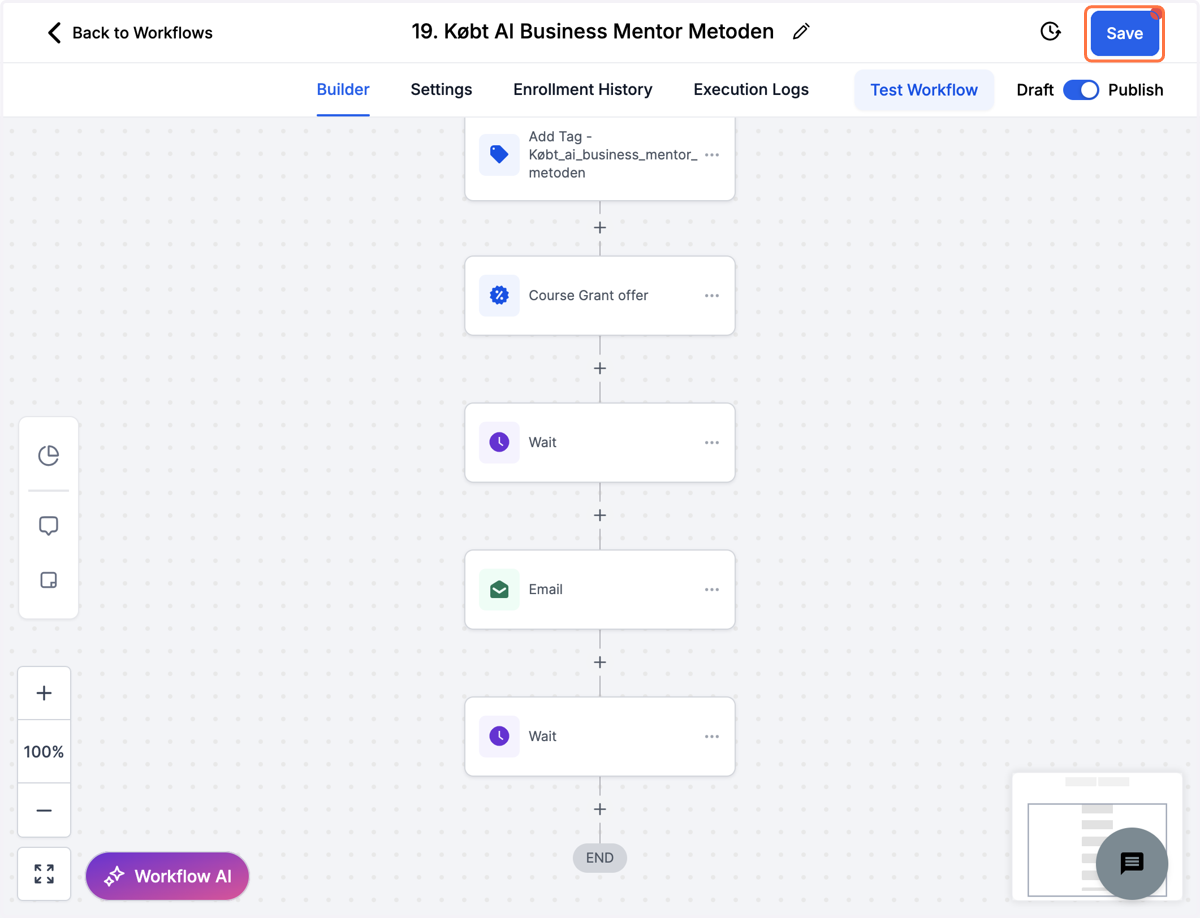
Sådan opretter du et workflow, der giver kunder adgang til dit kursus
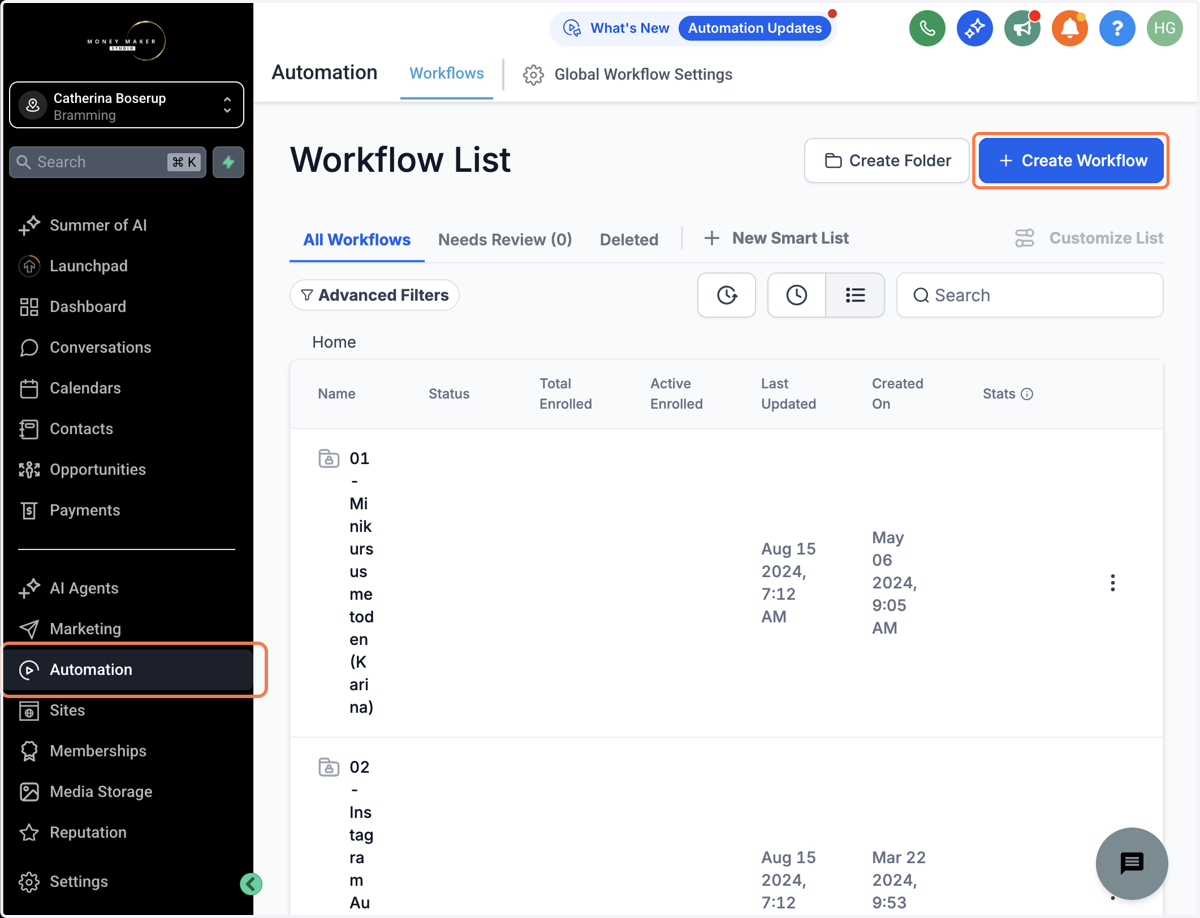
1. Klik på Create Workflow/Opret arbejdsgang
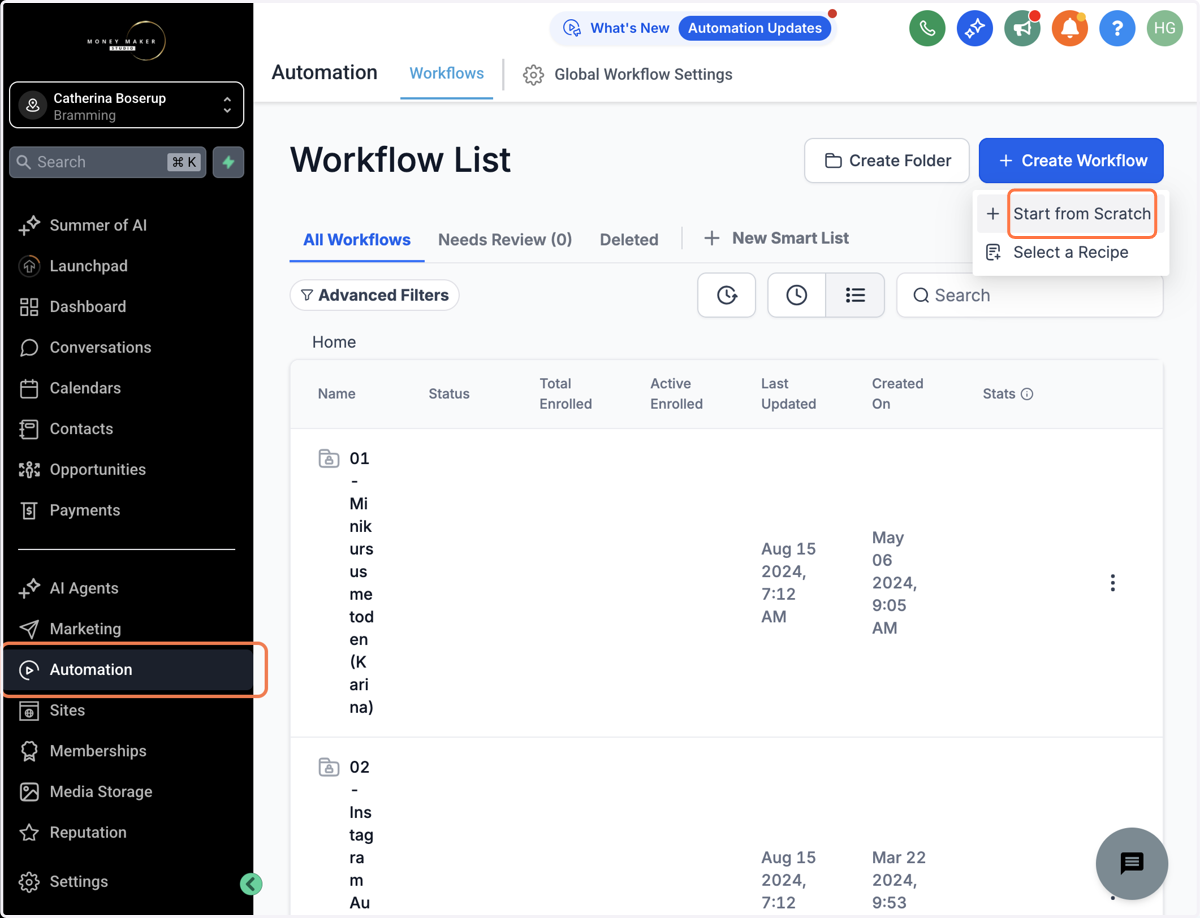
2. Klik på Start from Scratch
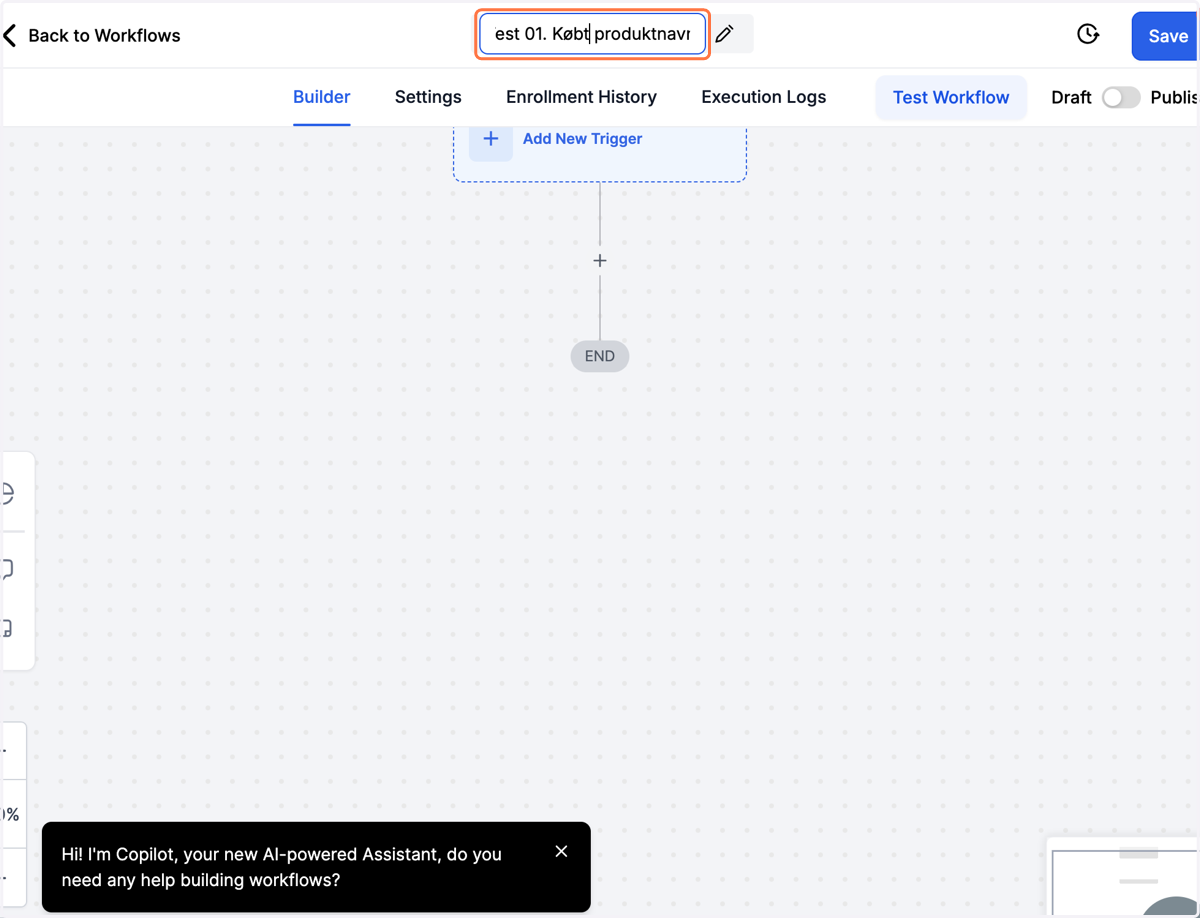
3. Navngiv dit workflow fx Købt "Dit produktnavn"
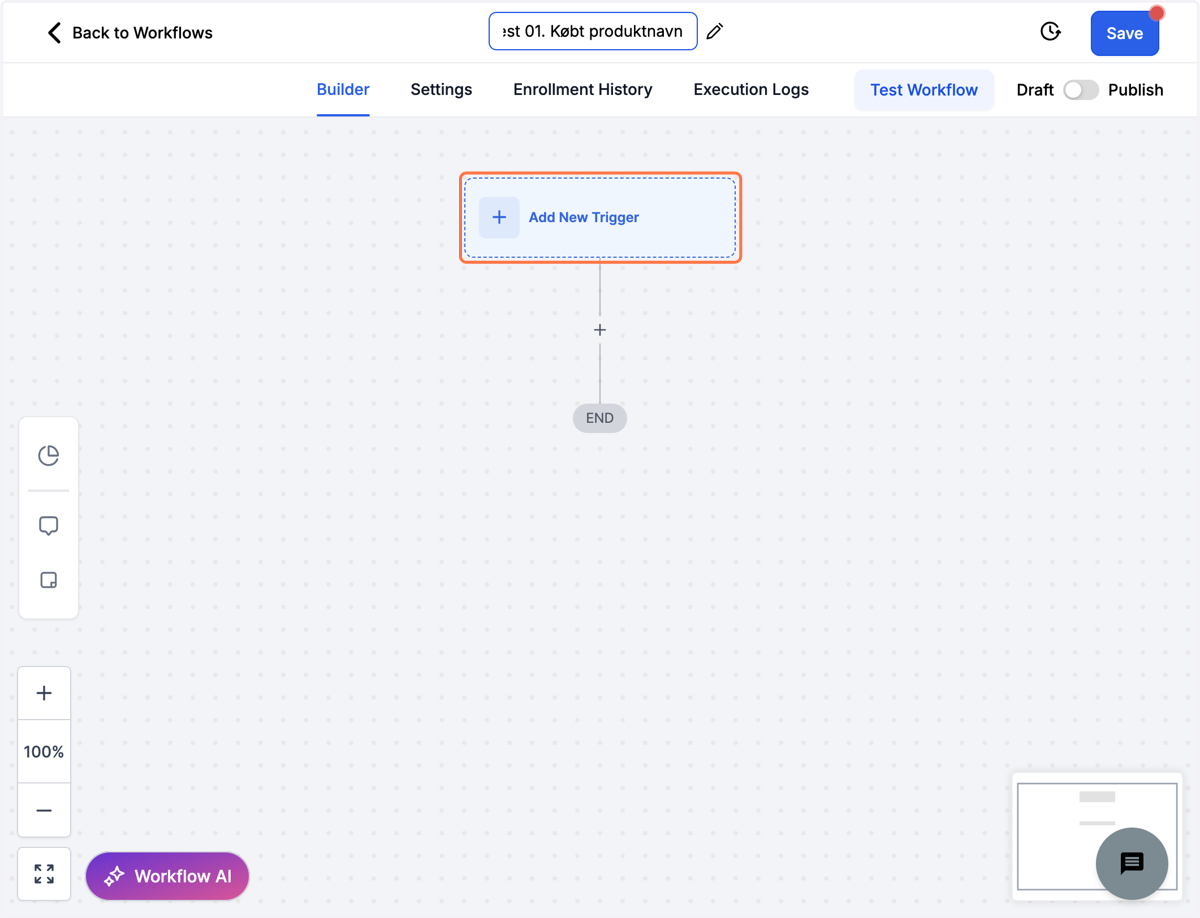
4. Klik på Add New Trigger
Nu skal du vælge hvad det er som skal sætte workflowet i gang. I det her eksempel er det køb af et kursus.
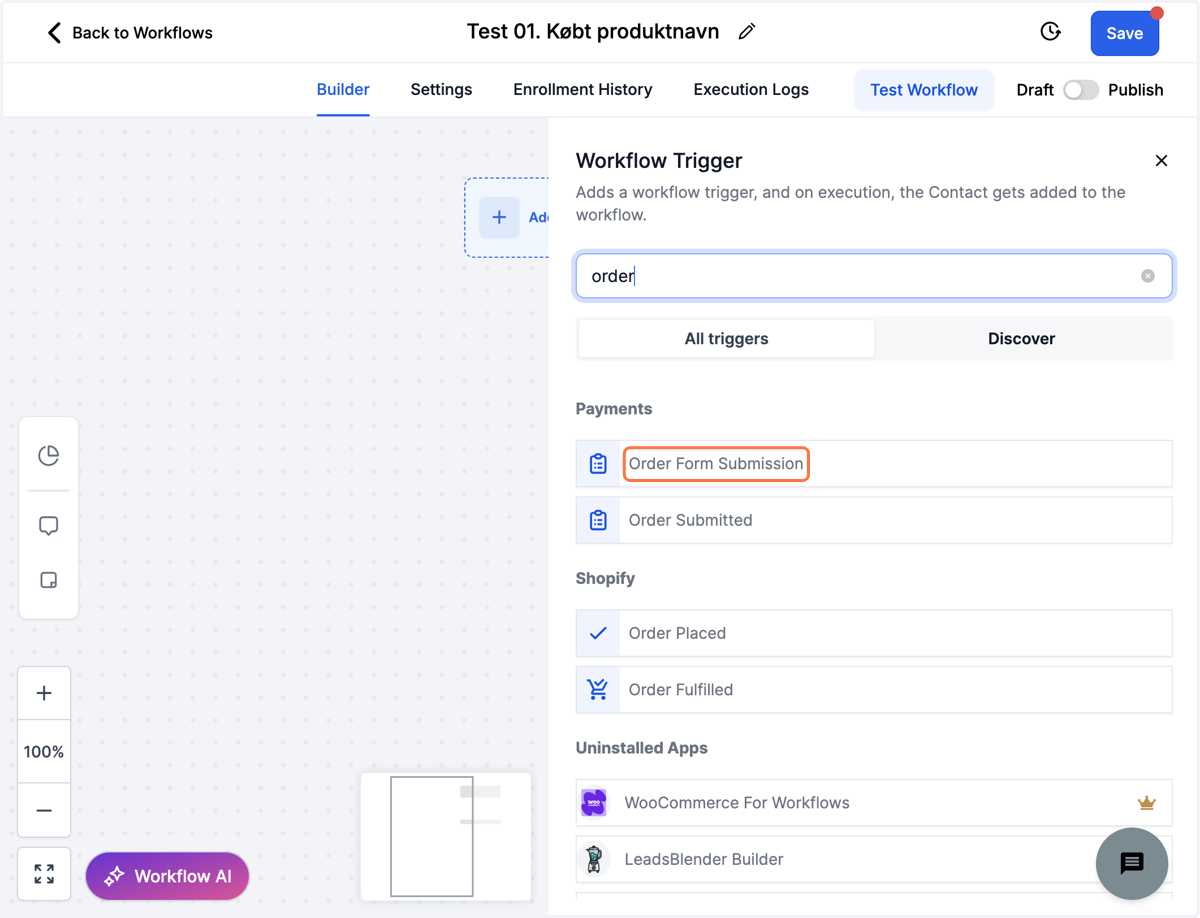
5. Søg og klik på "Order Form Submission"
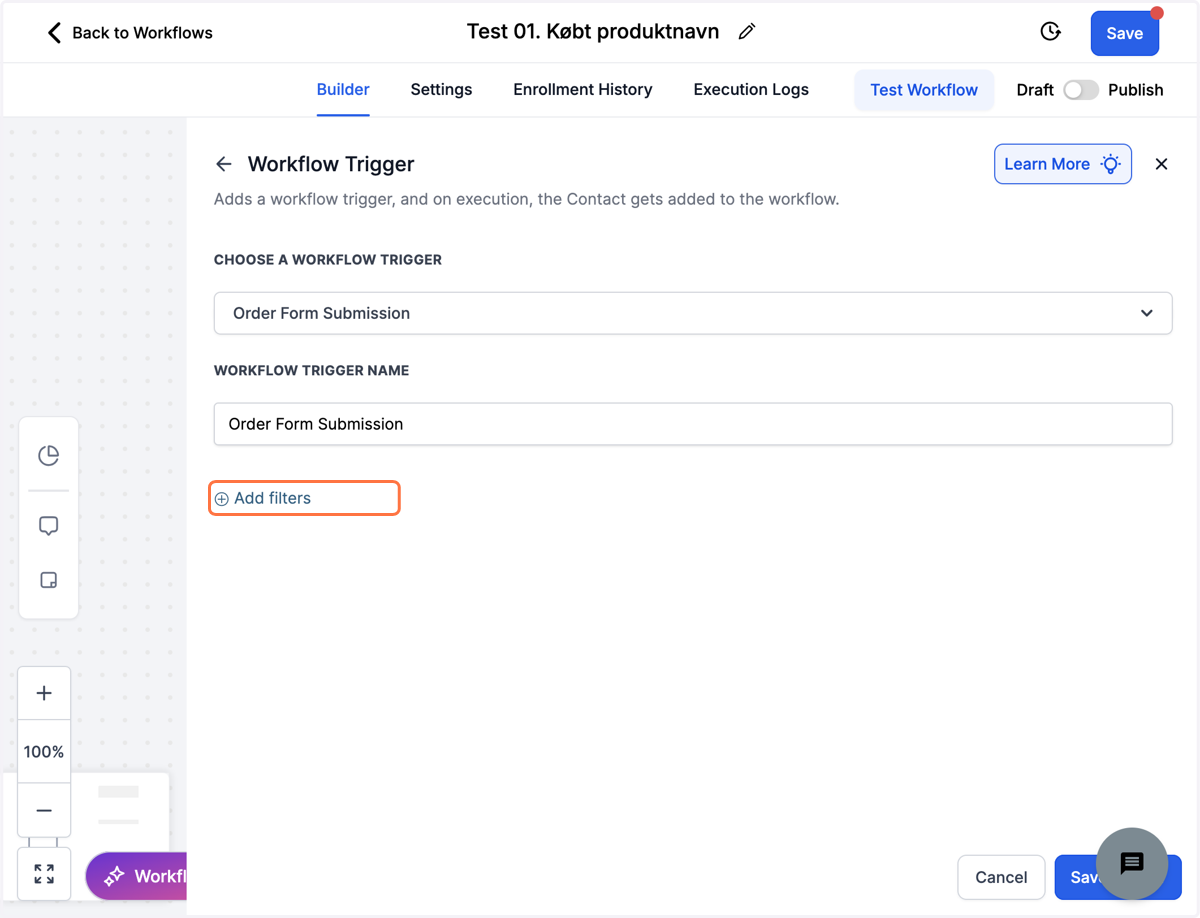
6. Klik på Add filters
Du bruger "Add filters" til at vælge hvilket køb, der skal aktivere workflowet
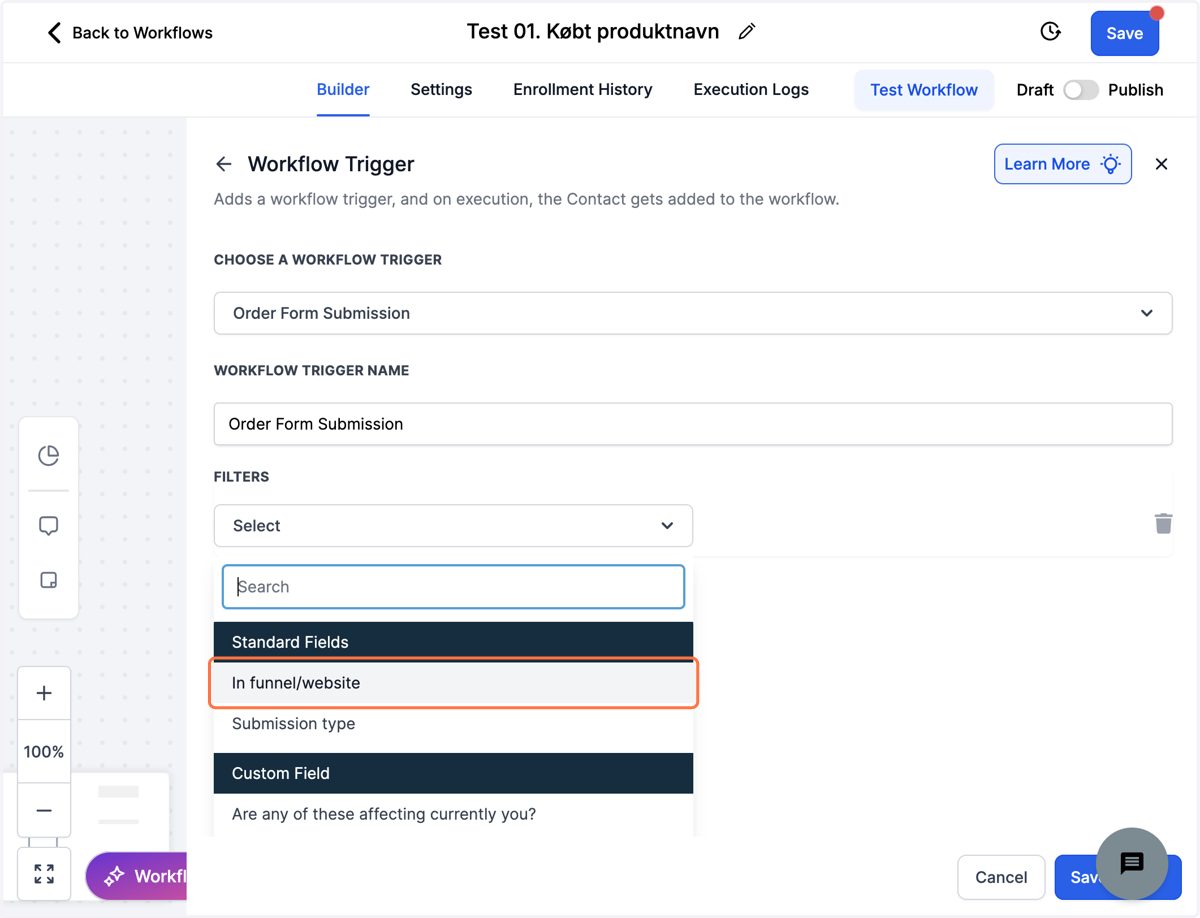
7. Klik på Select og vælg "In funnel/website"
8. Klik på Select og vælg din funnel
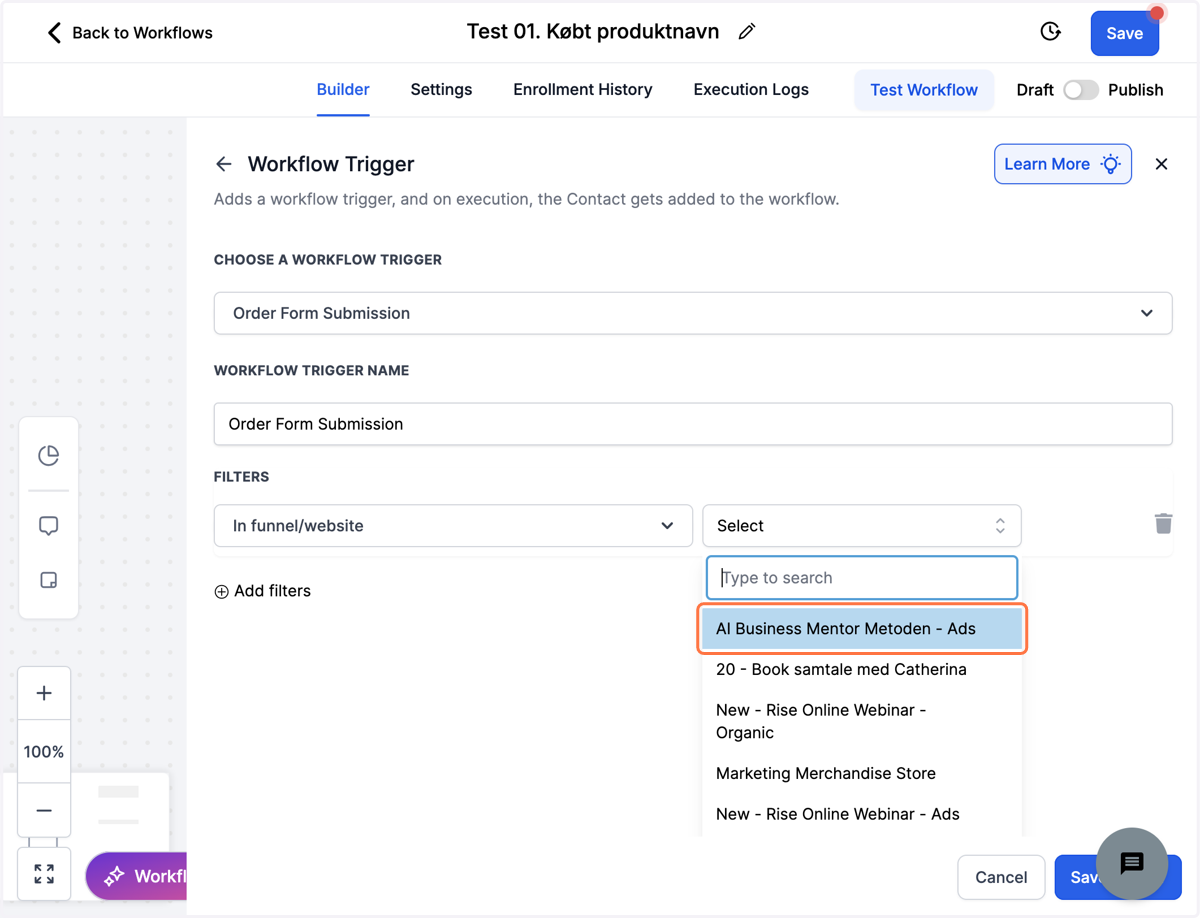
9. Klik på Add filters
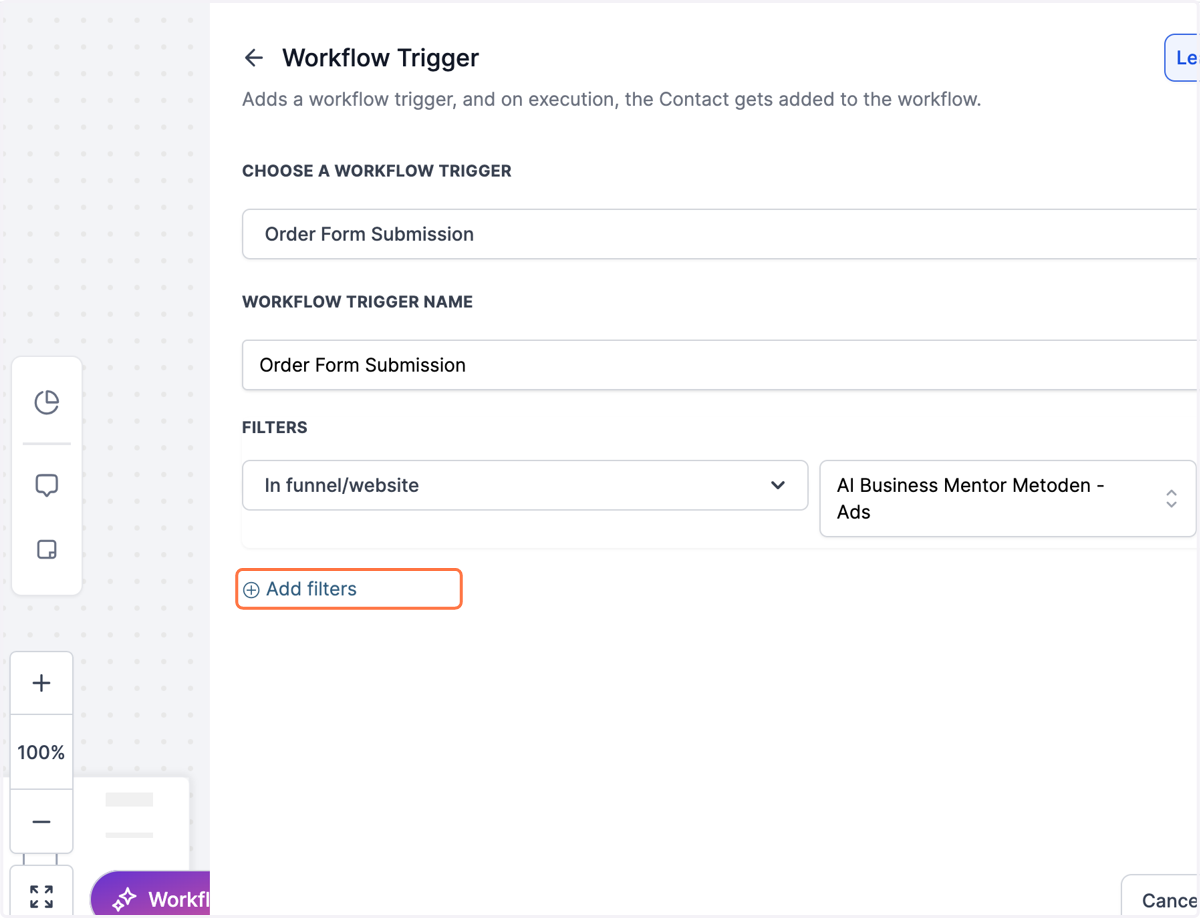
10. Klik på Select og vælg "Page is"
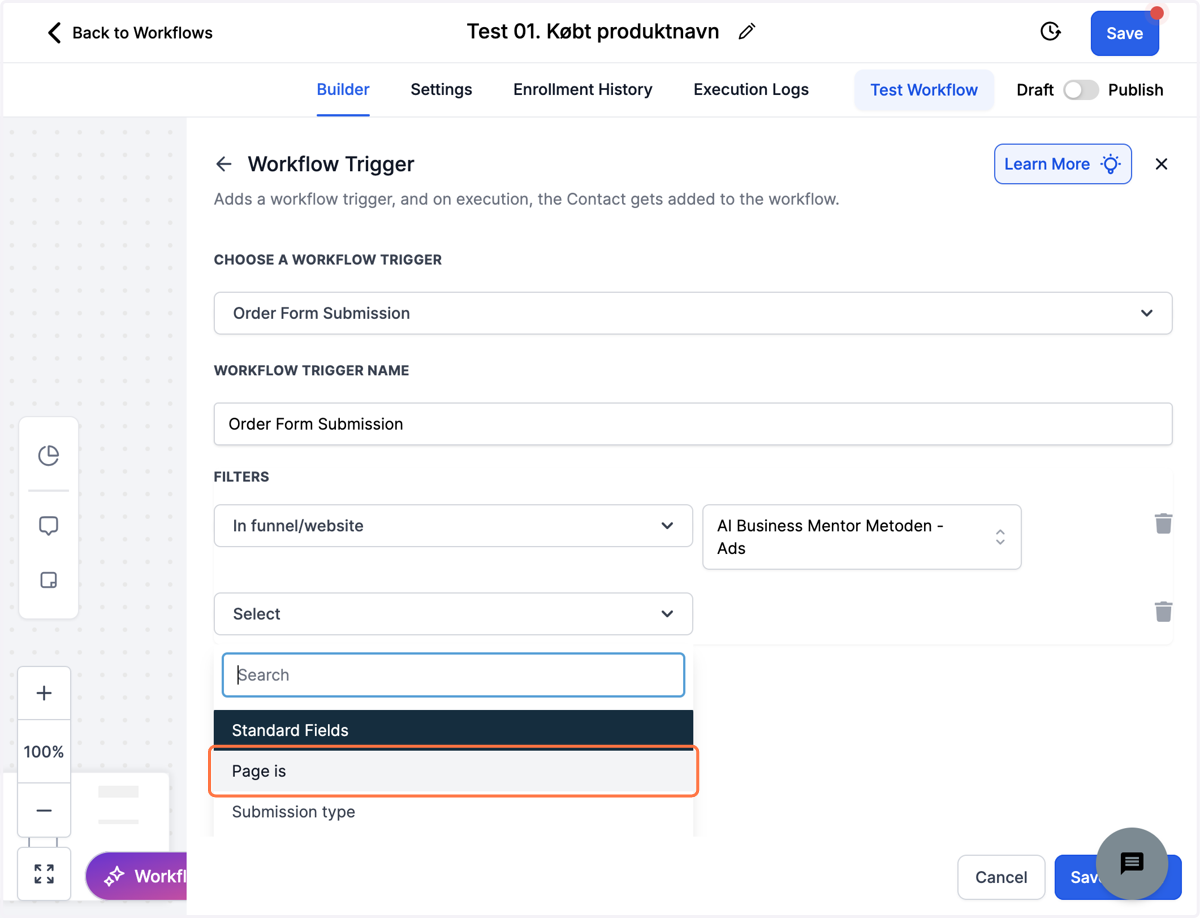
11. Klik på Select og vælg din checkout-side
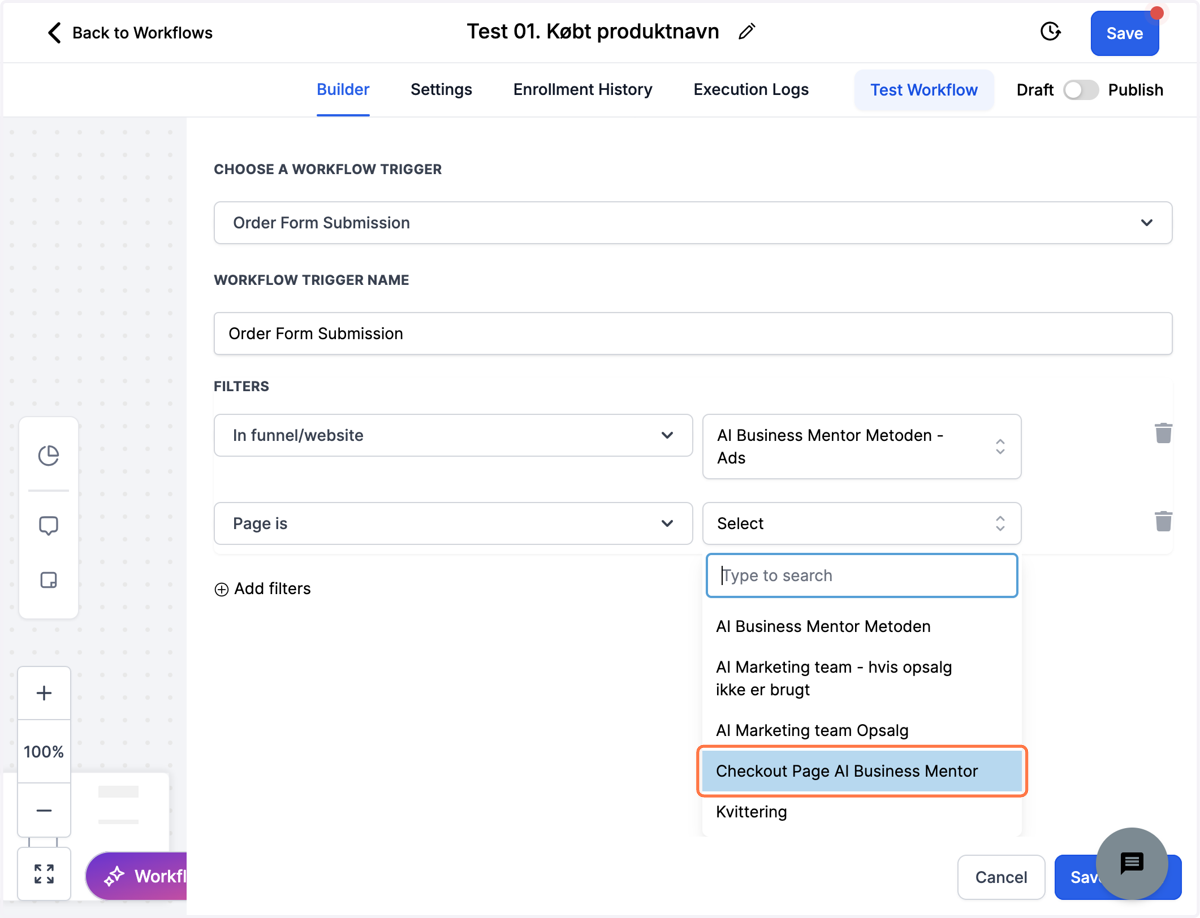
12. Click on Select
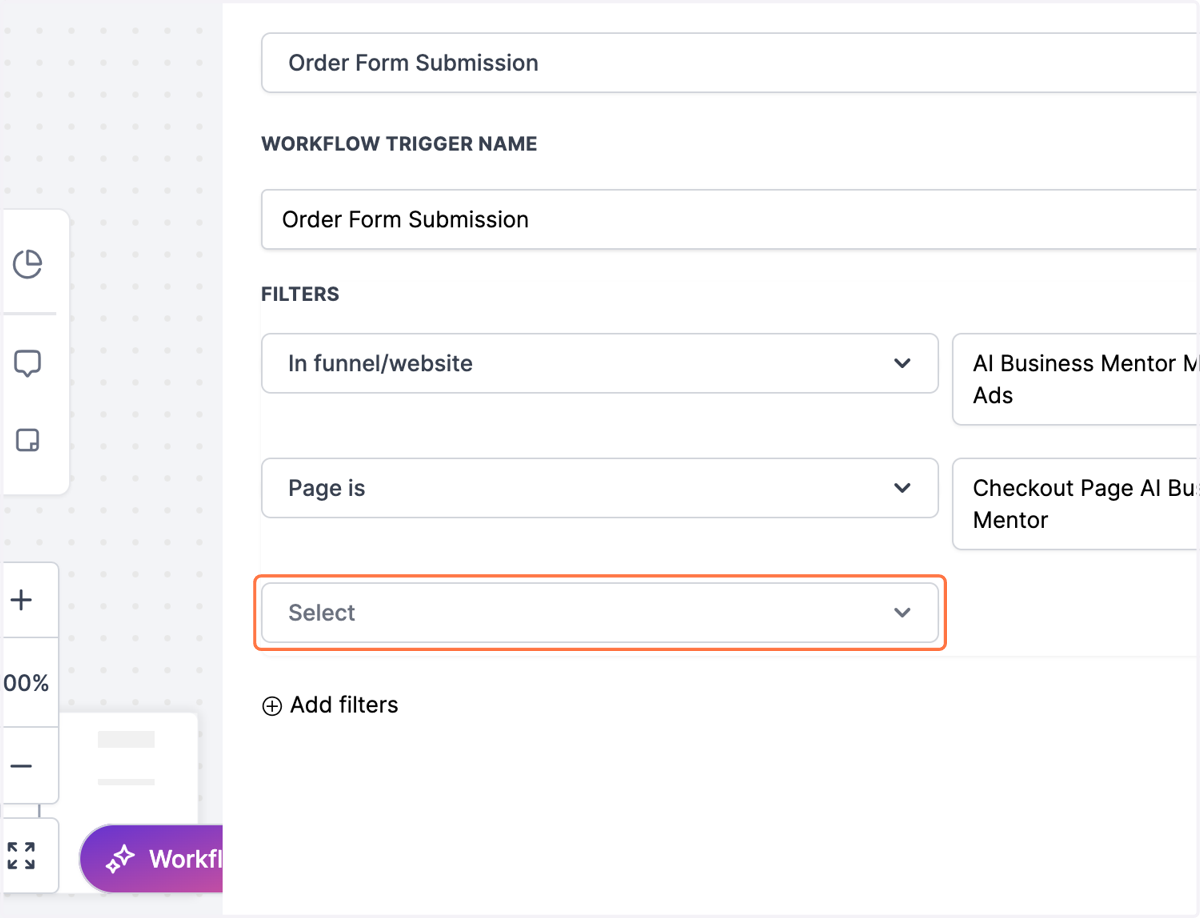
13. Klik på "Add filter", klik på Select og vælg "Product is"
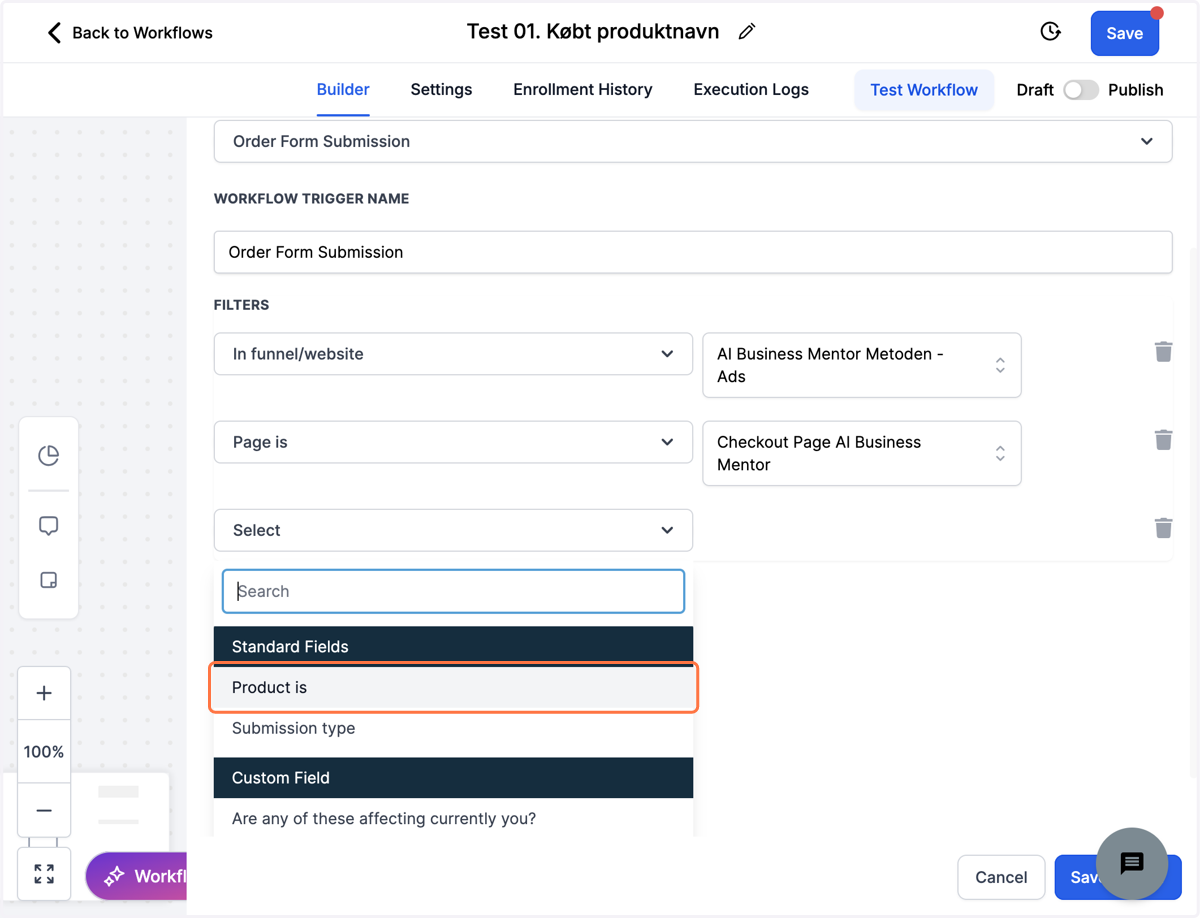
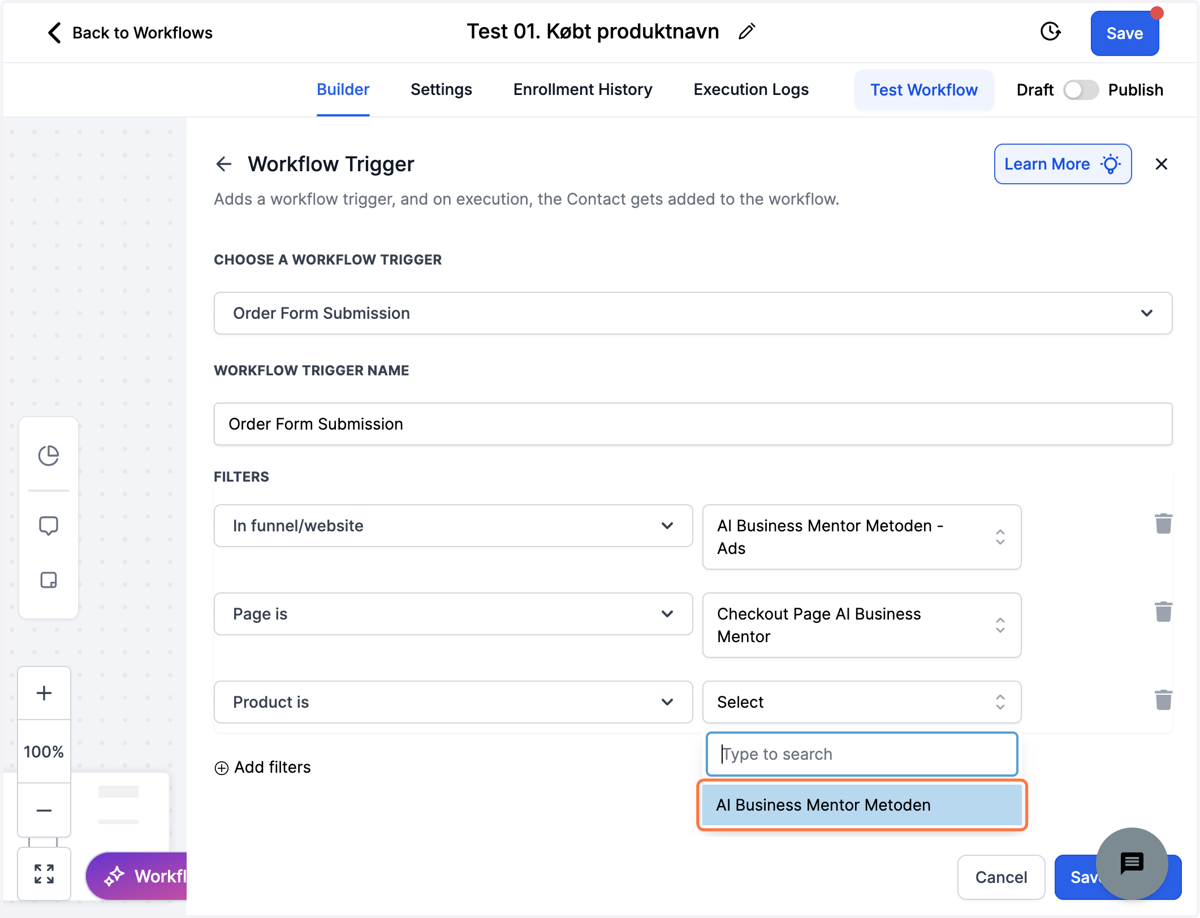
14. Klik på Select og vælg dit produkt
Hvis der ikke dukker et produkt op, så er det fordi at du ikke har tilføjet det på dit checkout-step i din funnel.
15. Klik på Add filters
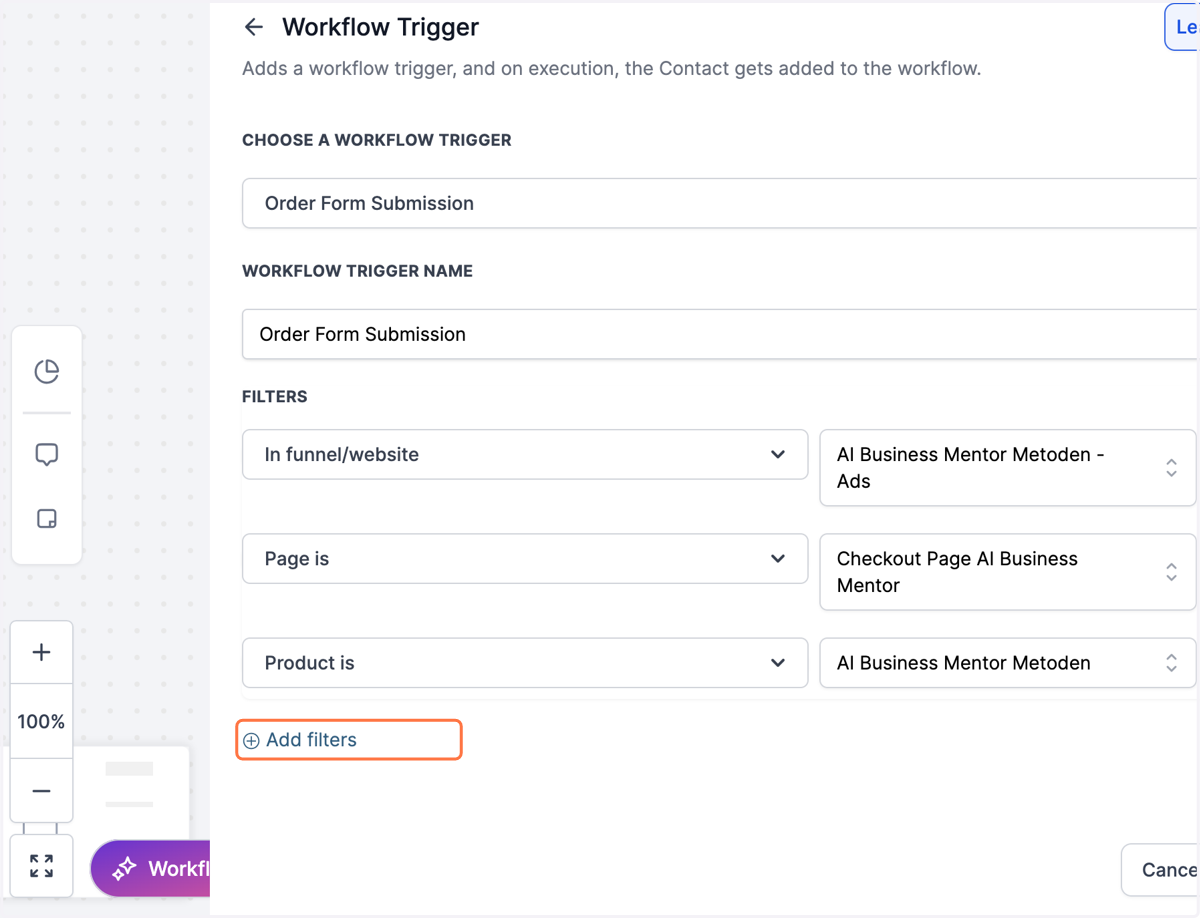
16. Klik på Select og vælg "Submission type"
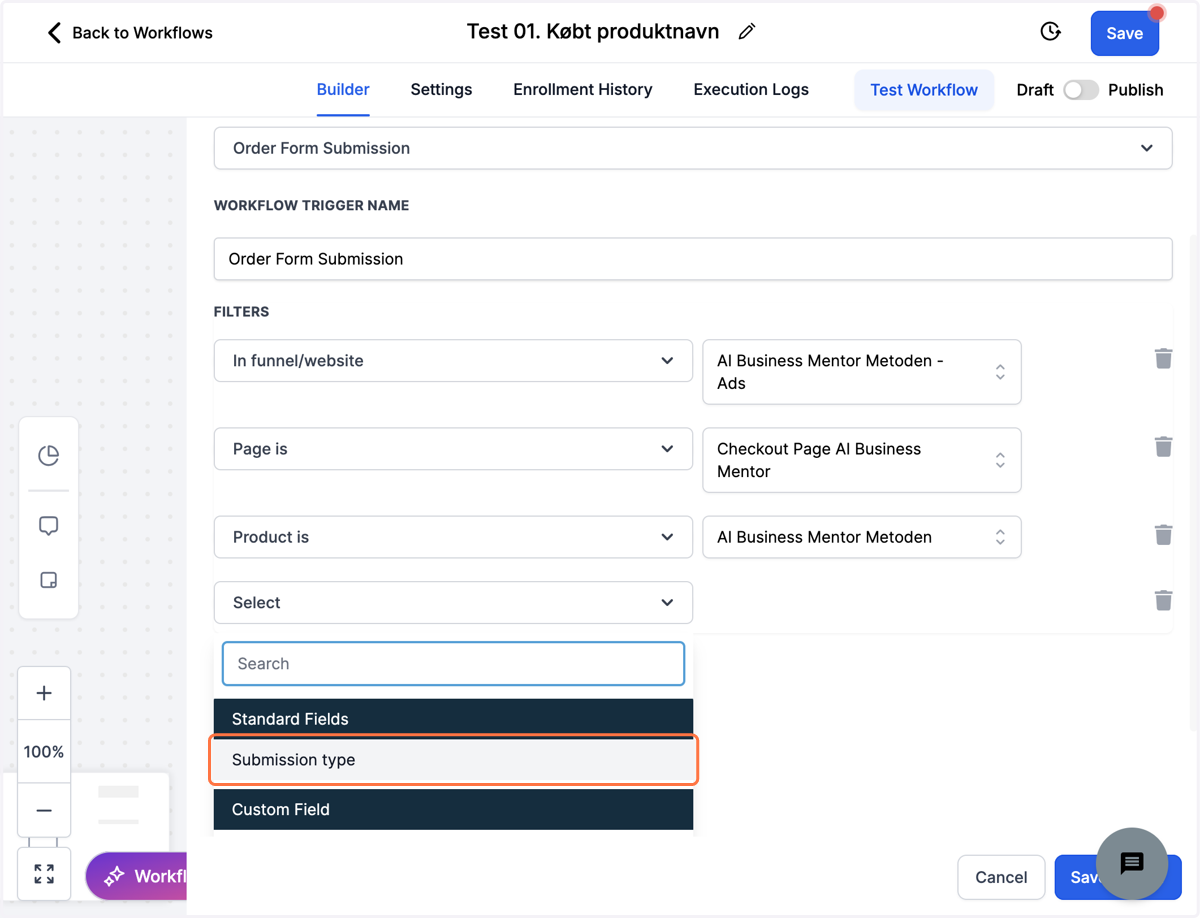
17. Klik på Select og vælg "Sale"
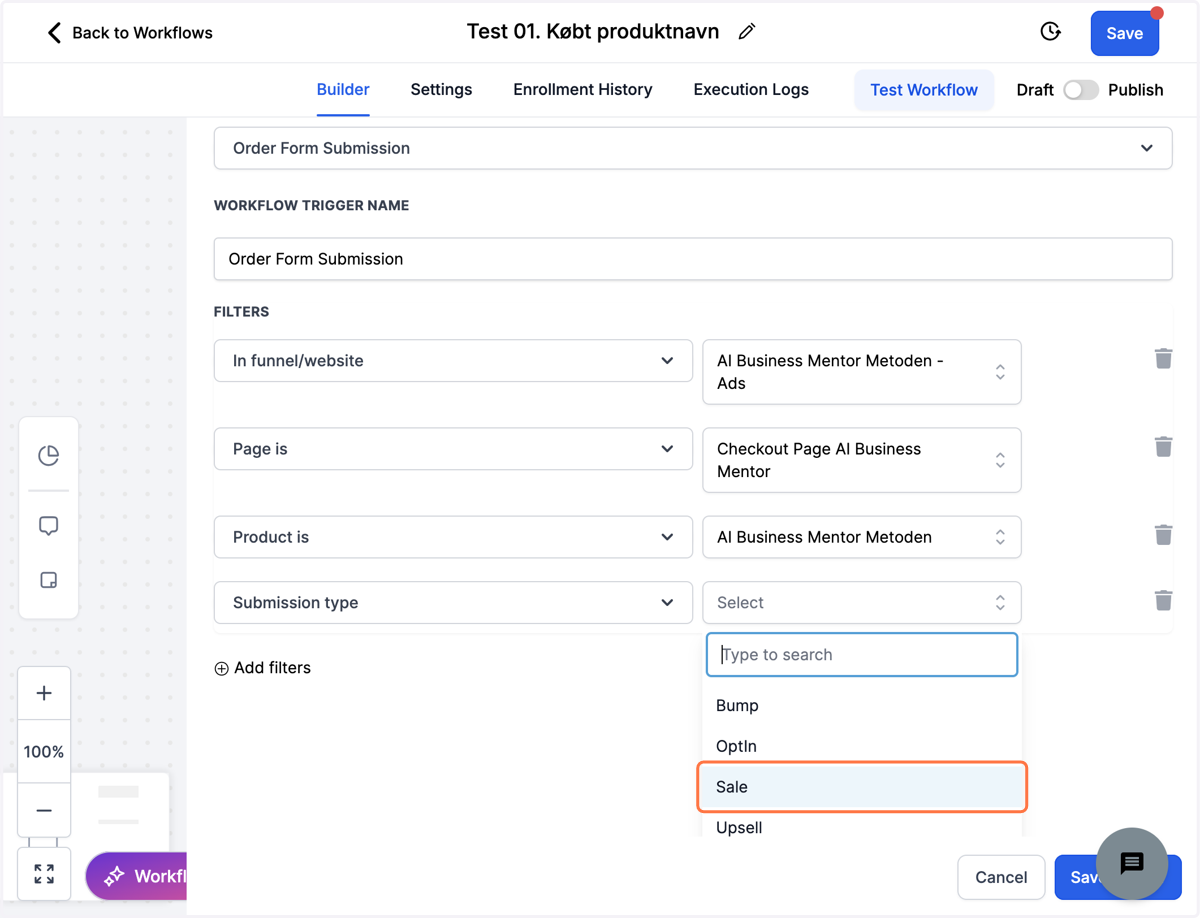
18. Klik på "Save Trigger"
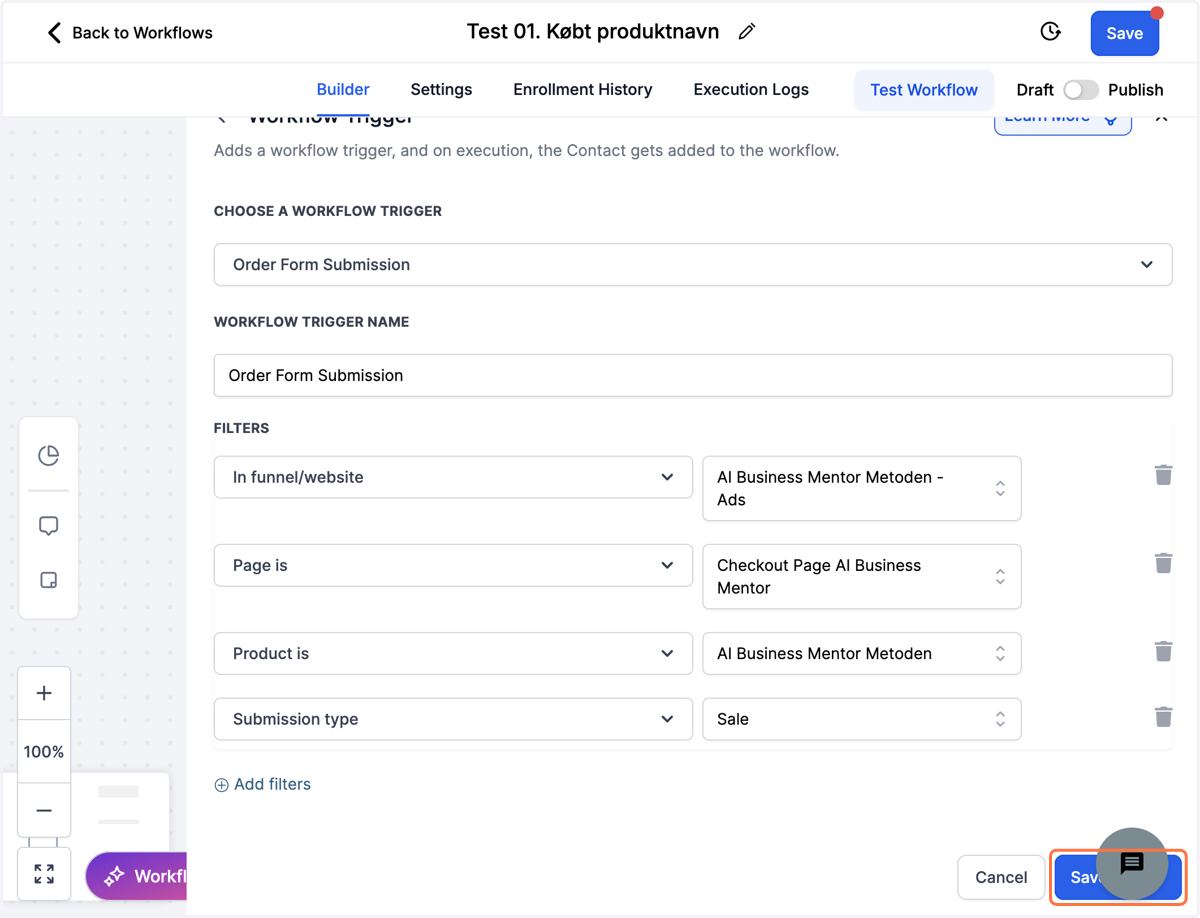
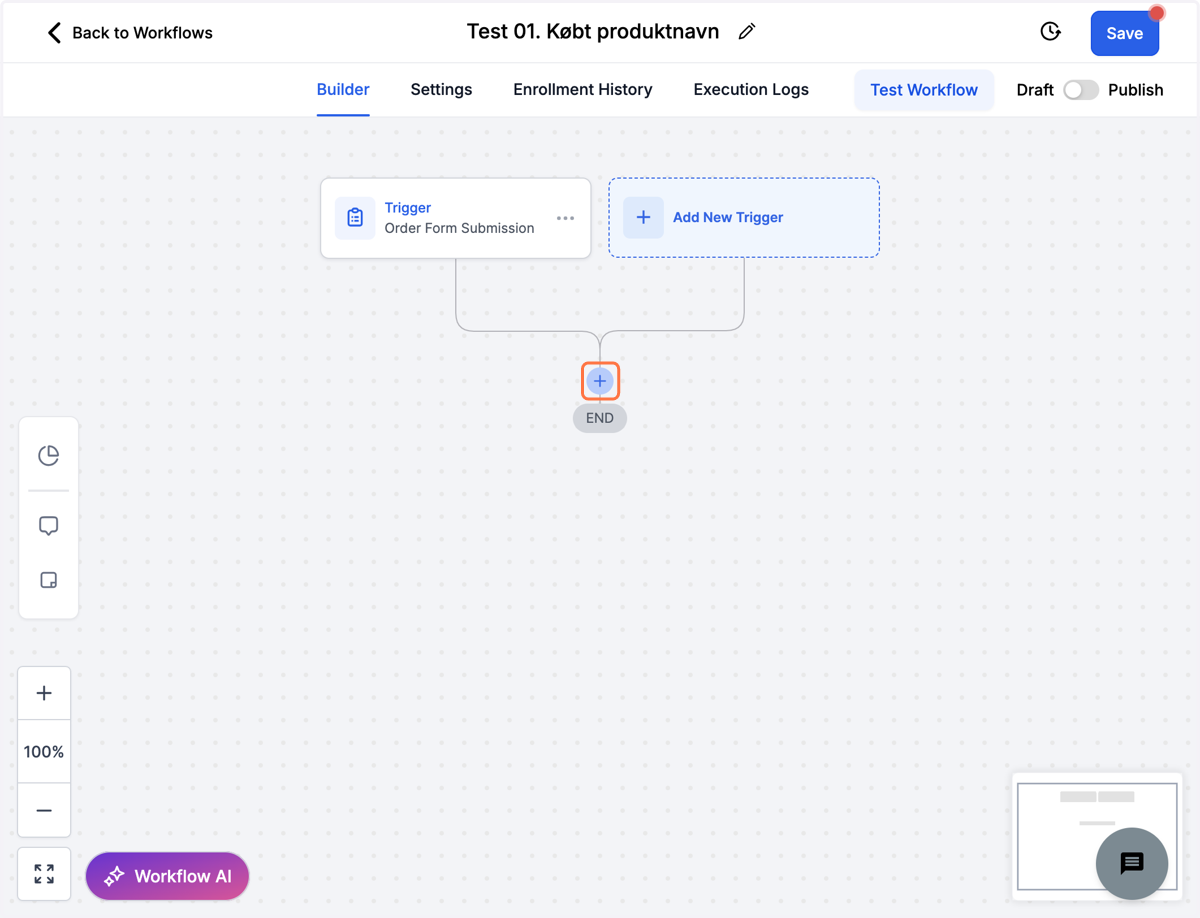
19. Klik på "Add Action"
Nu skal du til at sætte de handlinger ind, som skal ske efter køb.
20. Klik på "Add Contact Tag"
Den første handling er at give kunden et tag, så du nemt kan du sortere under kontakter hvad de fx har købt/tilmeldt sig
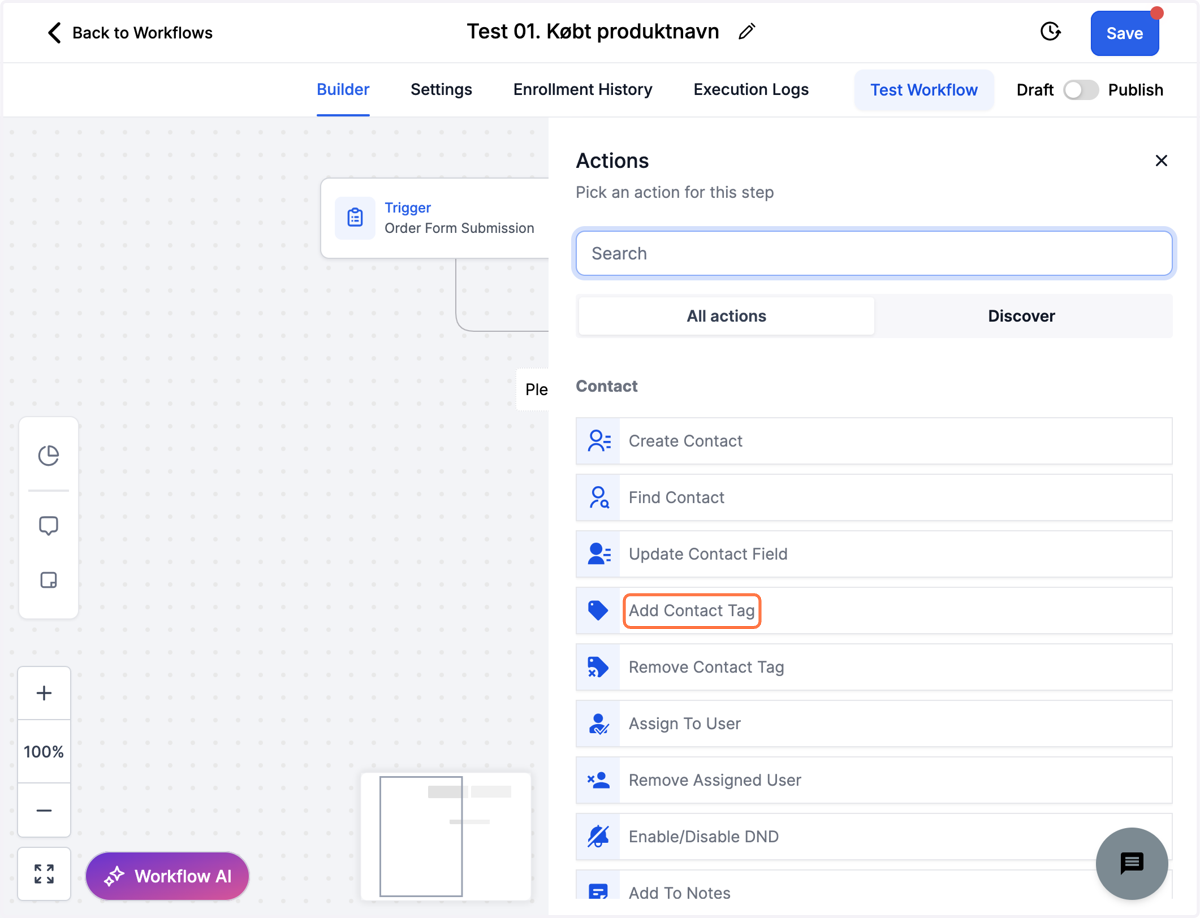
21. Klik i feltet "Select tags" og enten vælg dit tag i listen hvis du allerede har oprettet det før ellers skriv hvad tagget skal hedde, fx Købt_ditproduktnavn, og klik på den blå tekst "Add New tag"
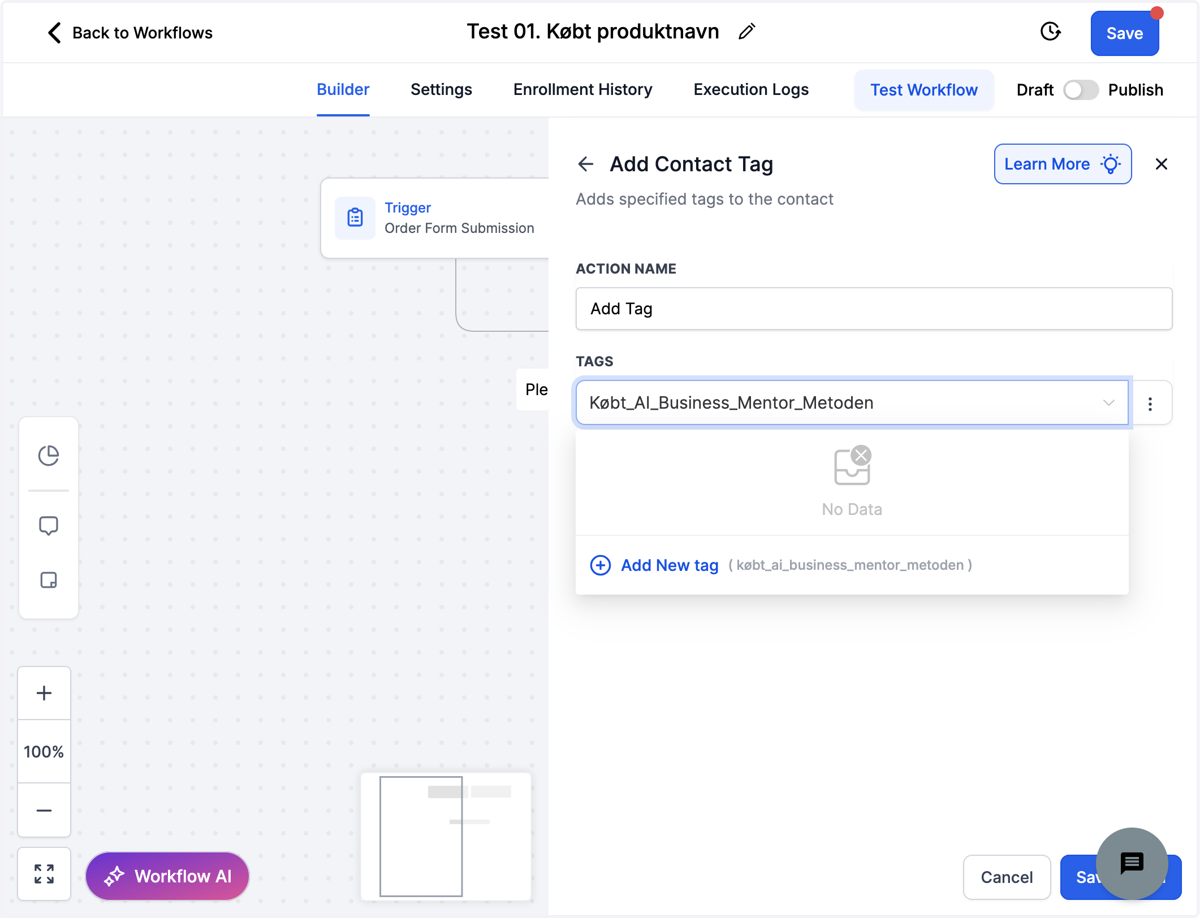
22. Navngiv evt. din action, så du kan følge med i hvad du opretter - Klik derefter på Save Action
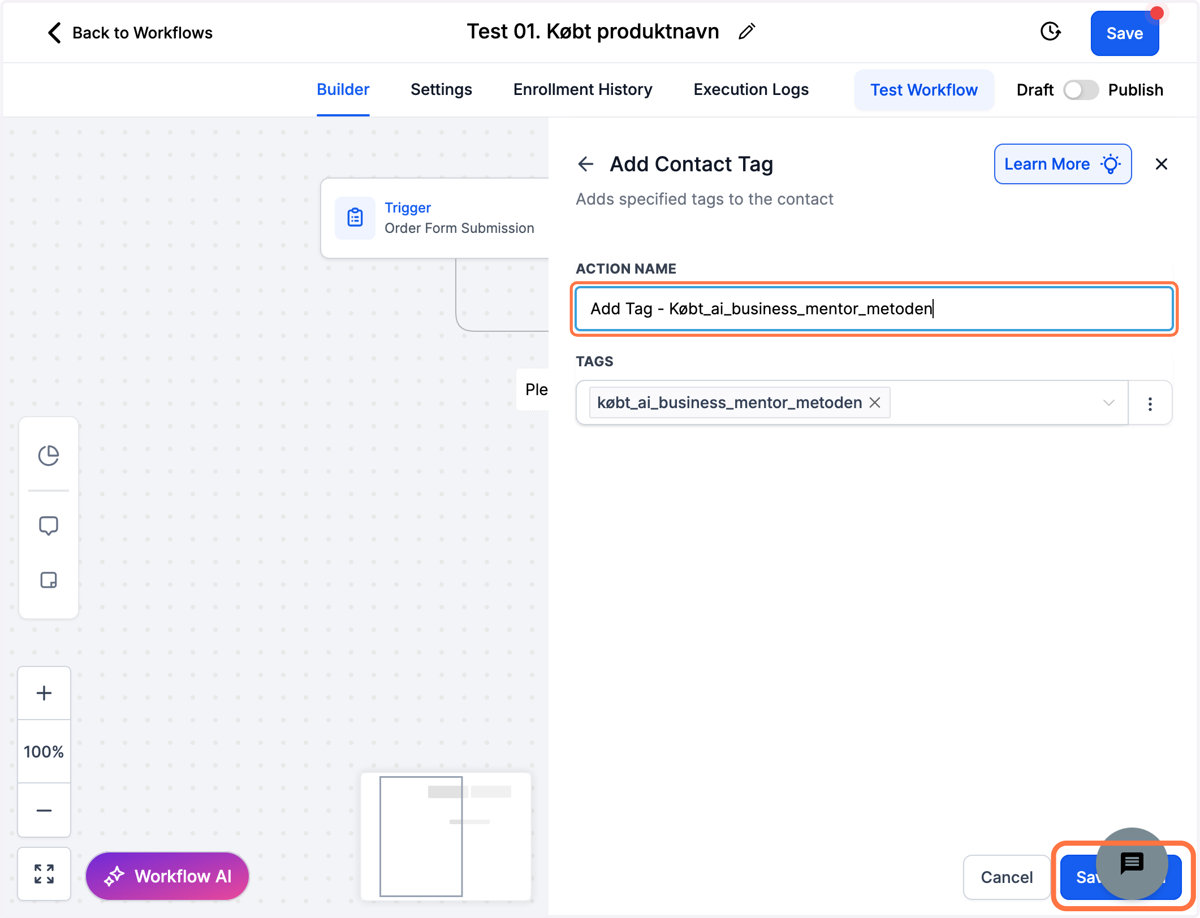
23. Klik på + tegnet Add Action
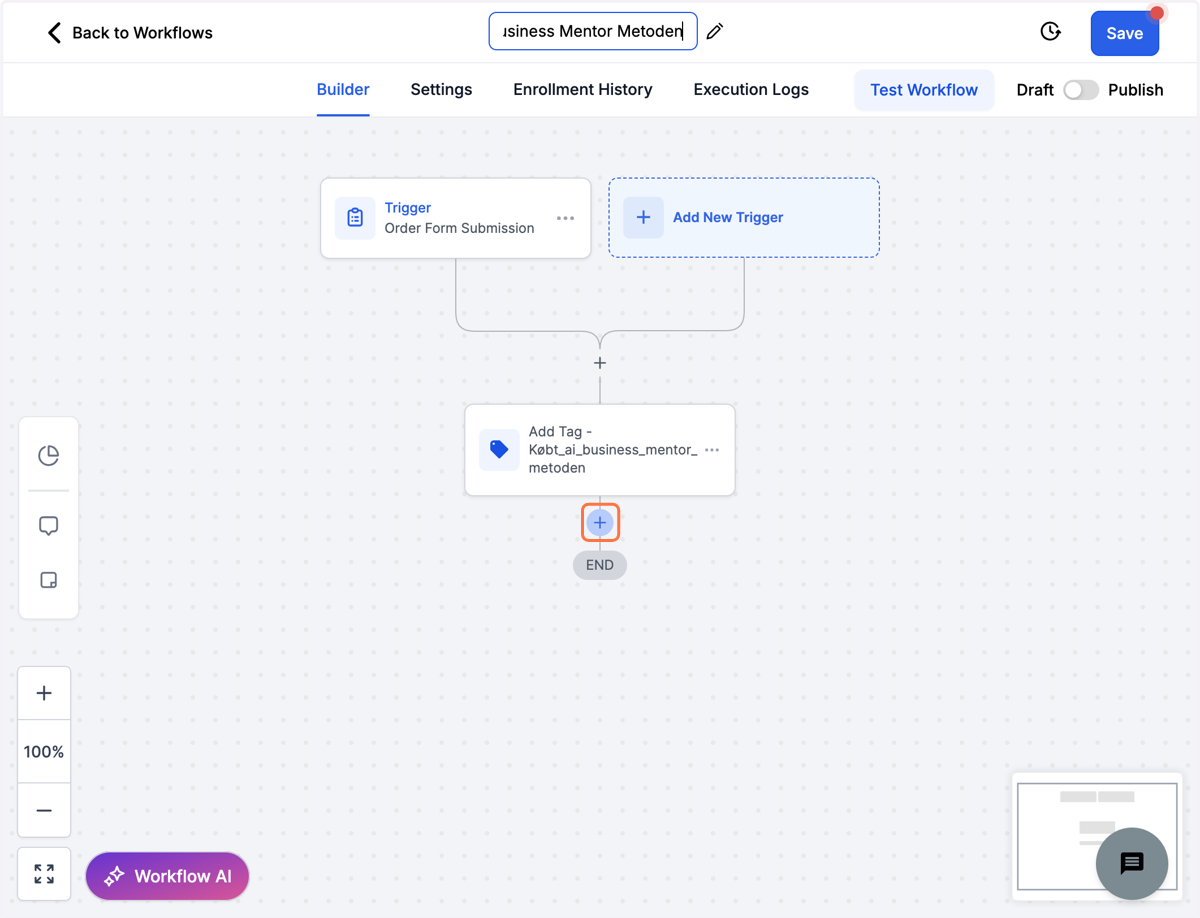
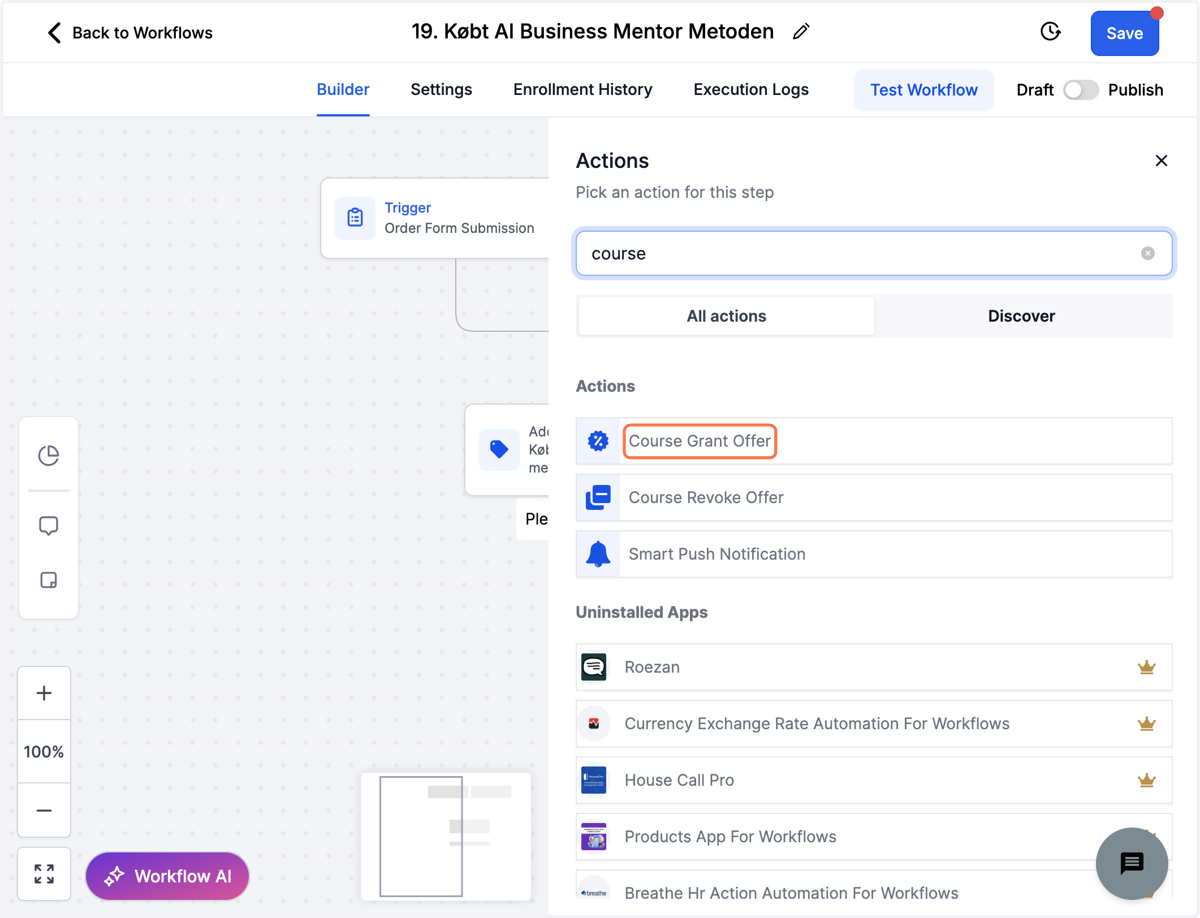
24. Søg efter "Course Grant Offer" og klik på det
Denne handling bruges til at give adgang til et af dine Offers/tilbud
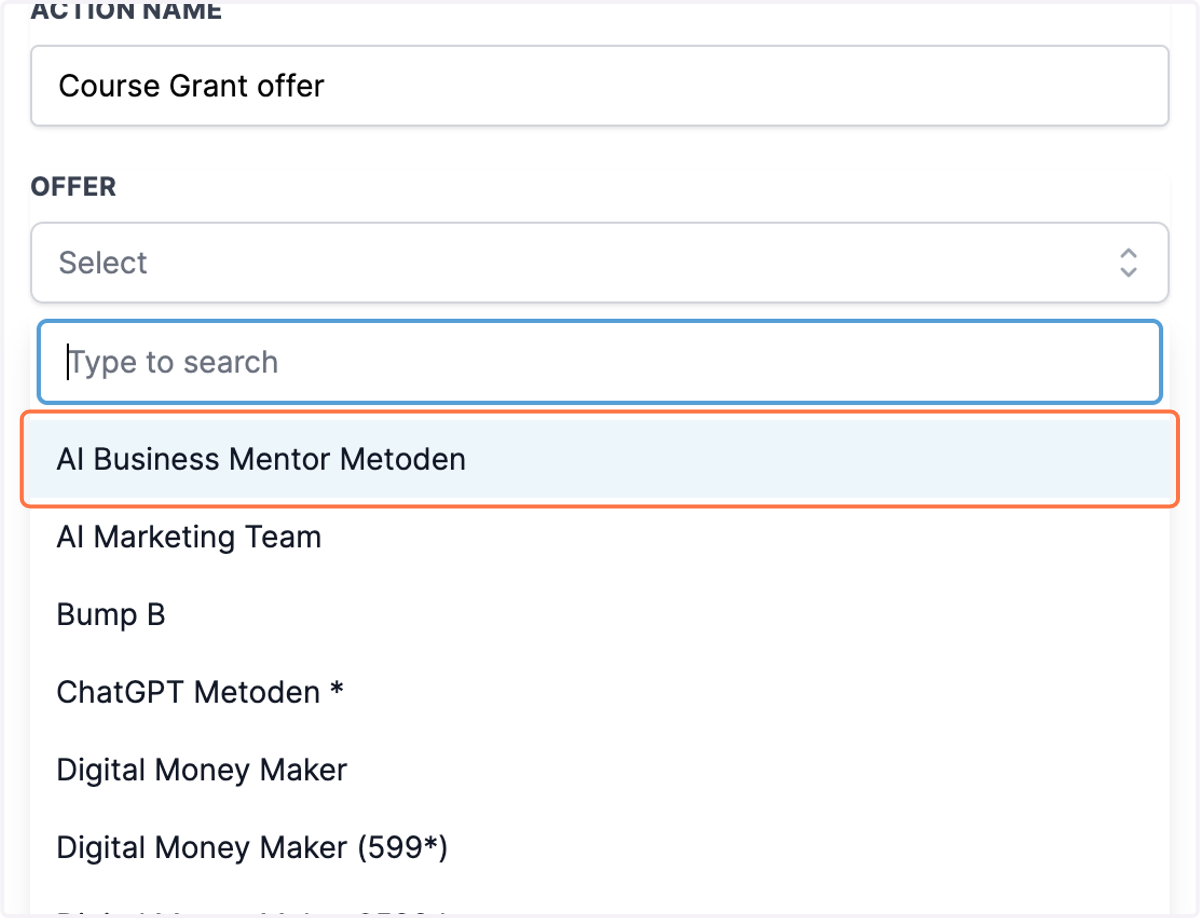
25. Klik på Select og vælg dit offer i listen
Hvis dit kursus ikke kommer frem, så er det fordi at du ikke har fået tilføjet dit kursus på et Offer/Tilbud.
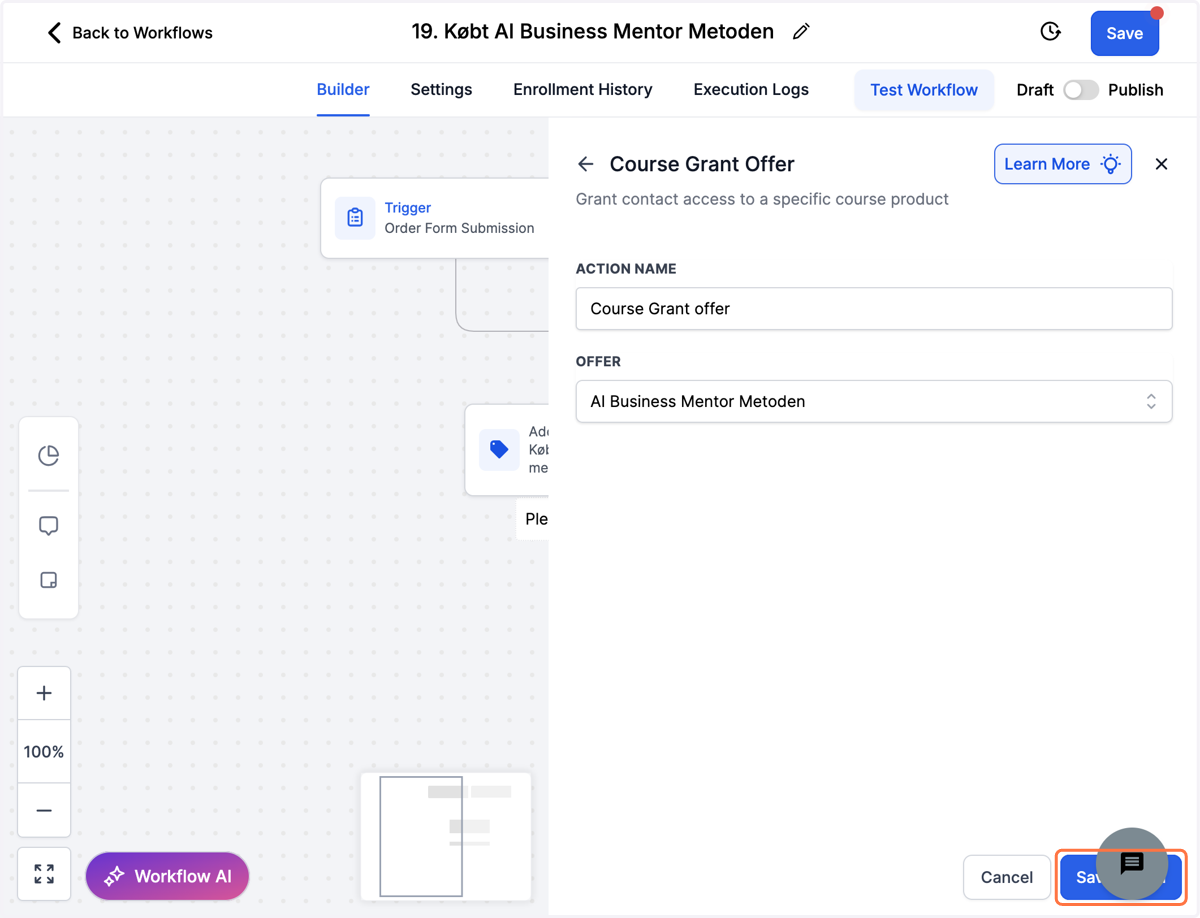
26. Klik på "Save Action"
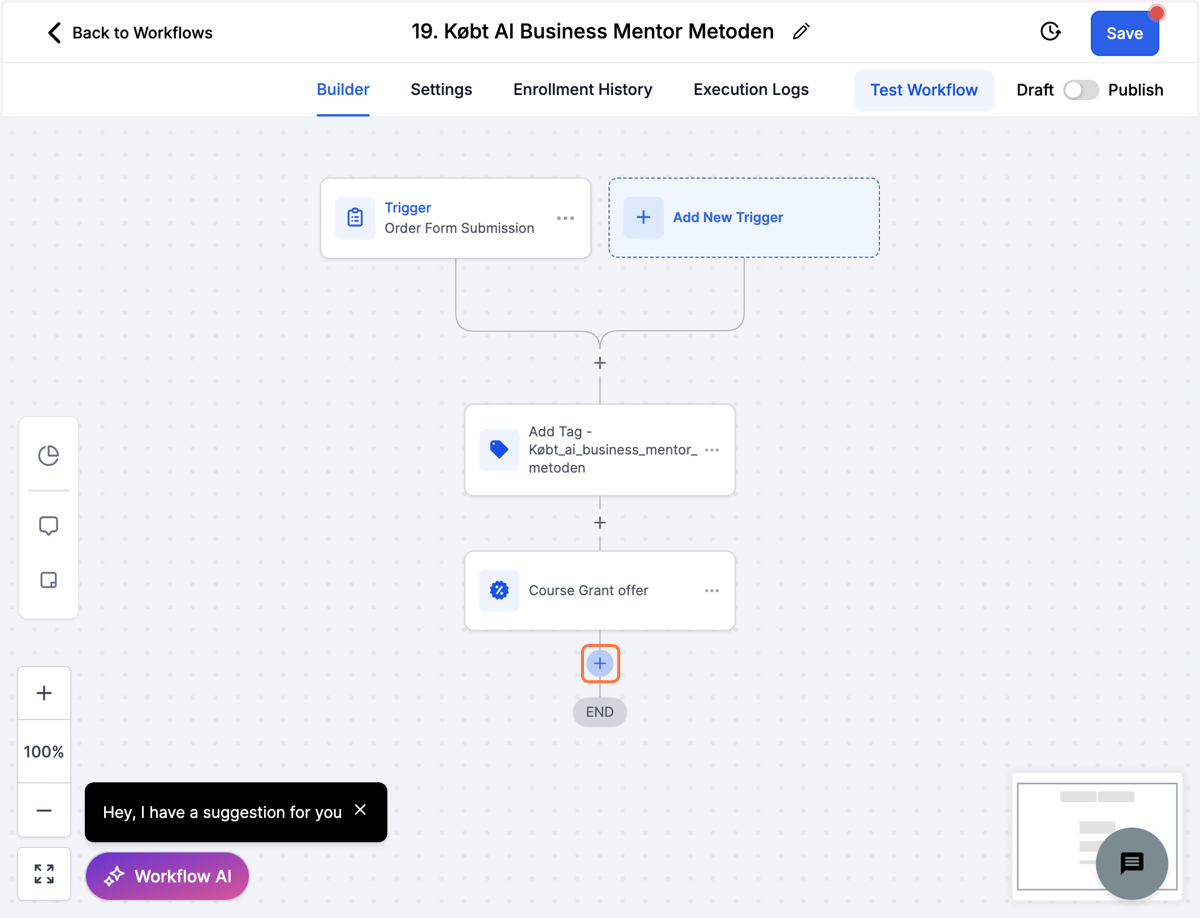
27. Klik på + tegnet Add Action
28. Søg på "Wait" og klik på det
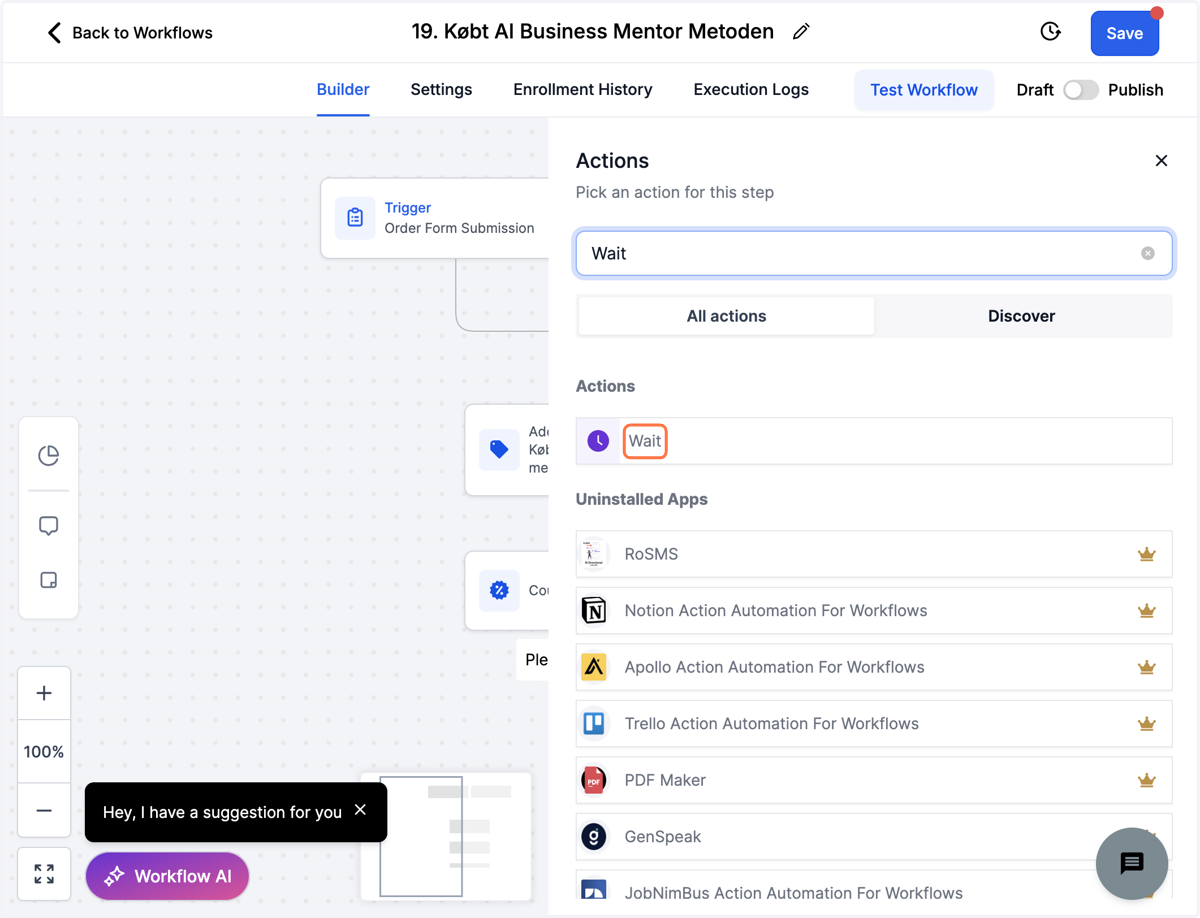
29. Indstil Wait-handlingen til 1 minut og tryk på "Save Action"
Wait-handlingen bruges til at bestemme hvornår det næste skal ske, fx hvor lang tid efter et køb at en bestemt mail skal sendes ud, eller som i dette tilfælde hvor det bruges til at give systemet tid til at udføre de første handlinger.
Så hvis du bygger et større workflow, sørg for at indsætte nogle Wait-actions løbende.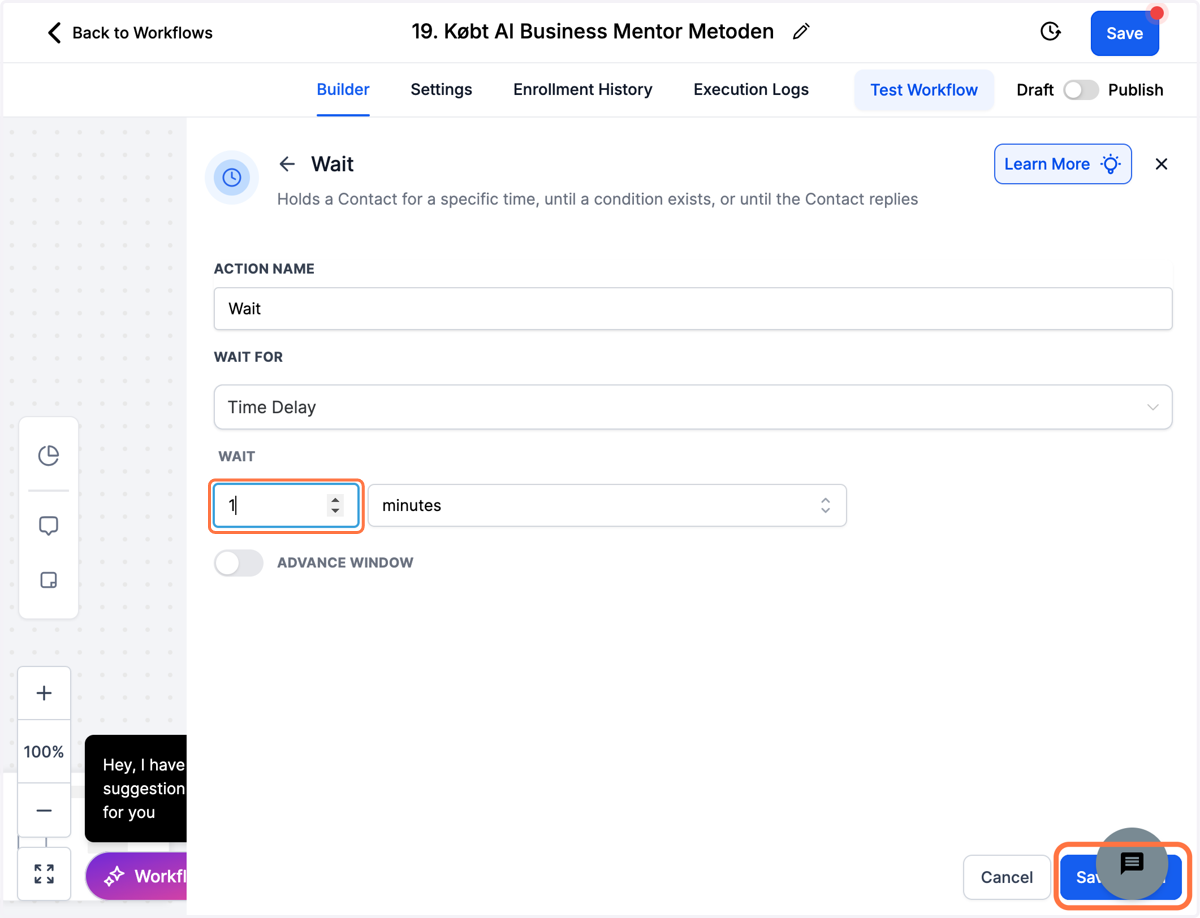
30. Klik på + tegnet Add Action
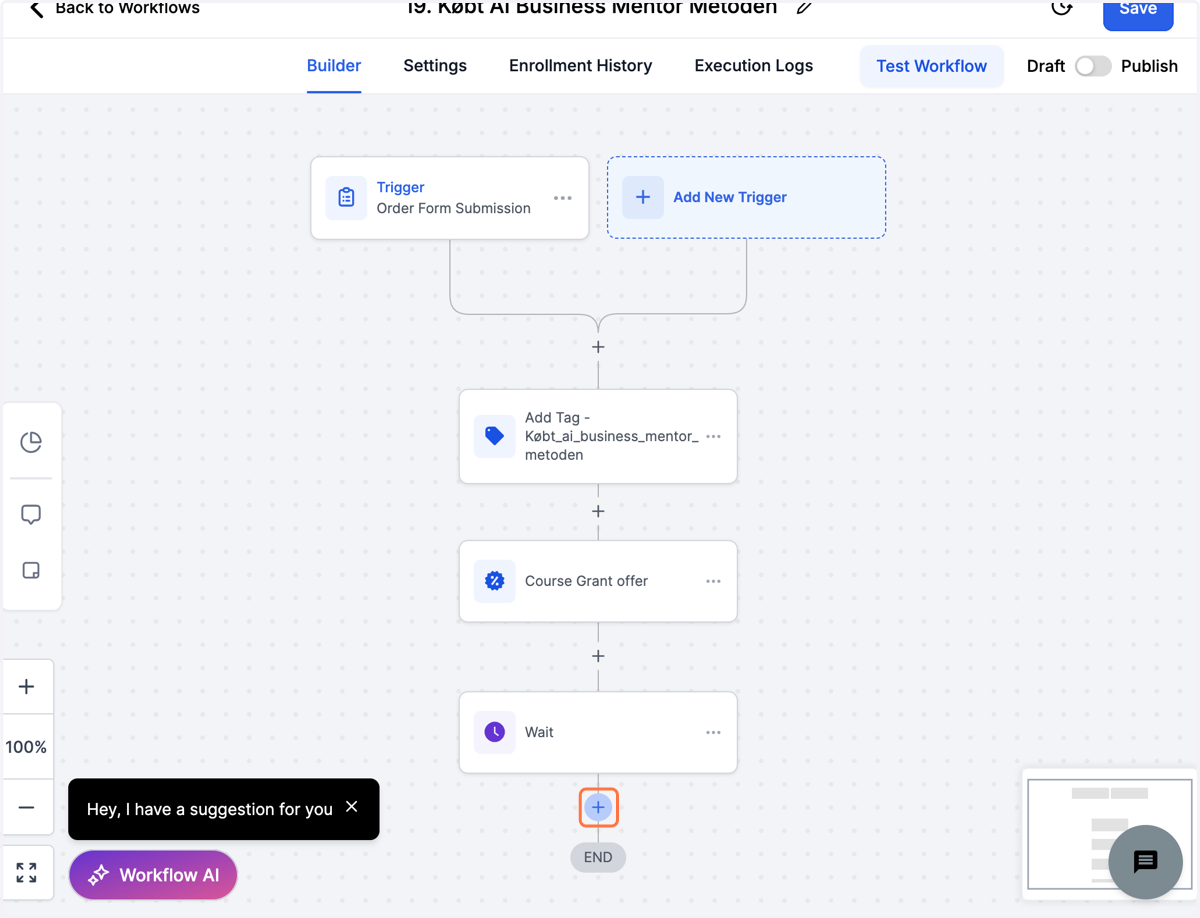
31. Søg efter "Send Email" og klik på det
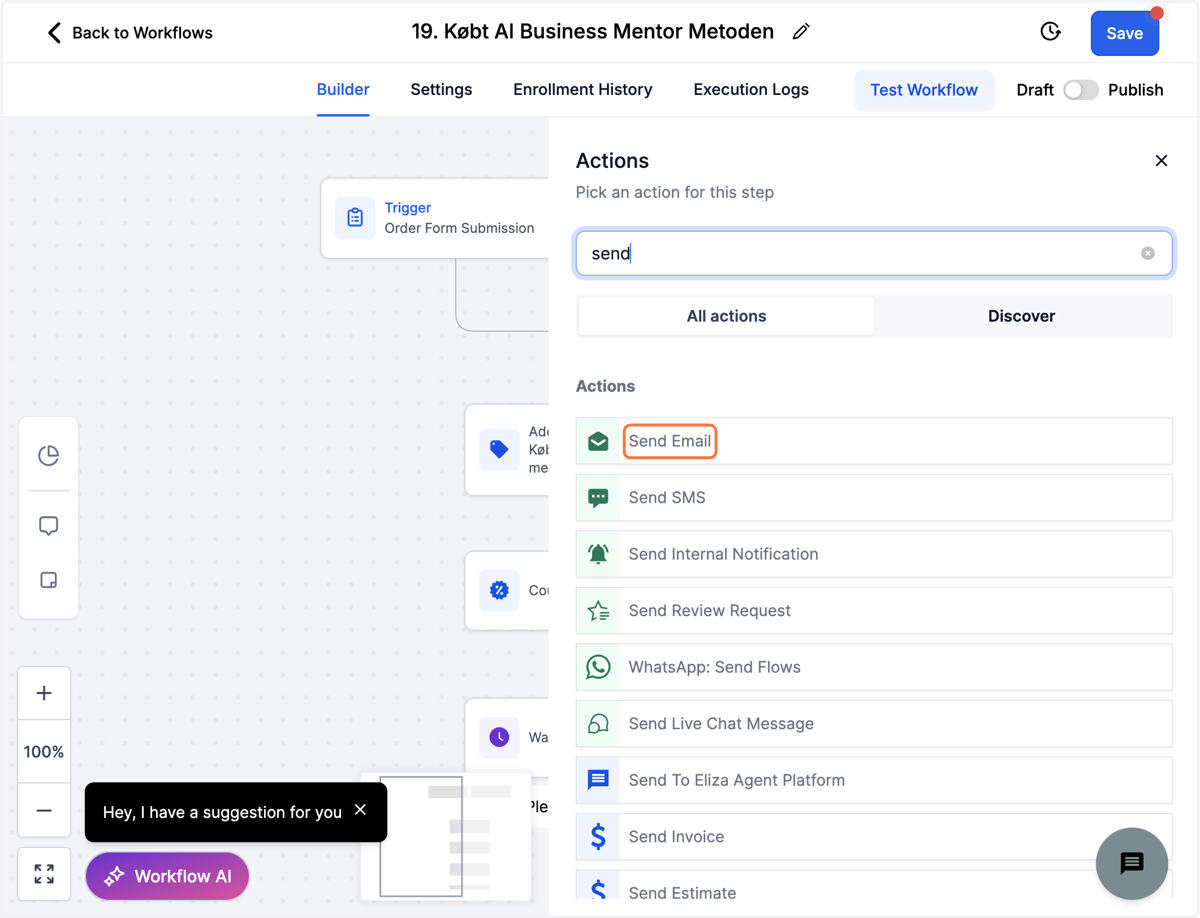
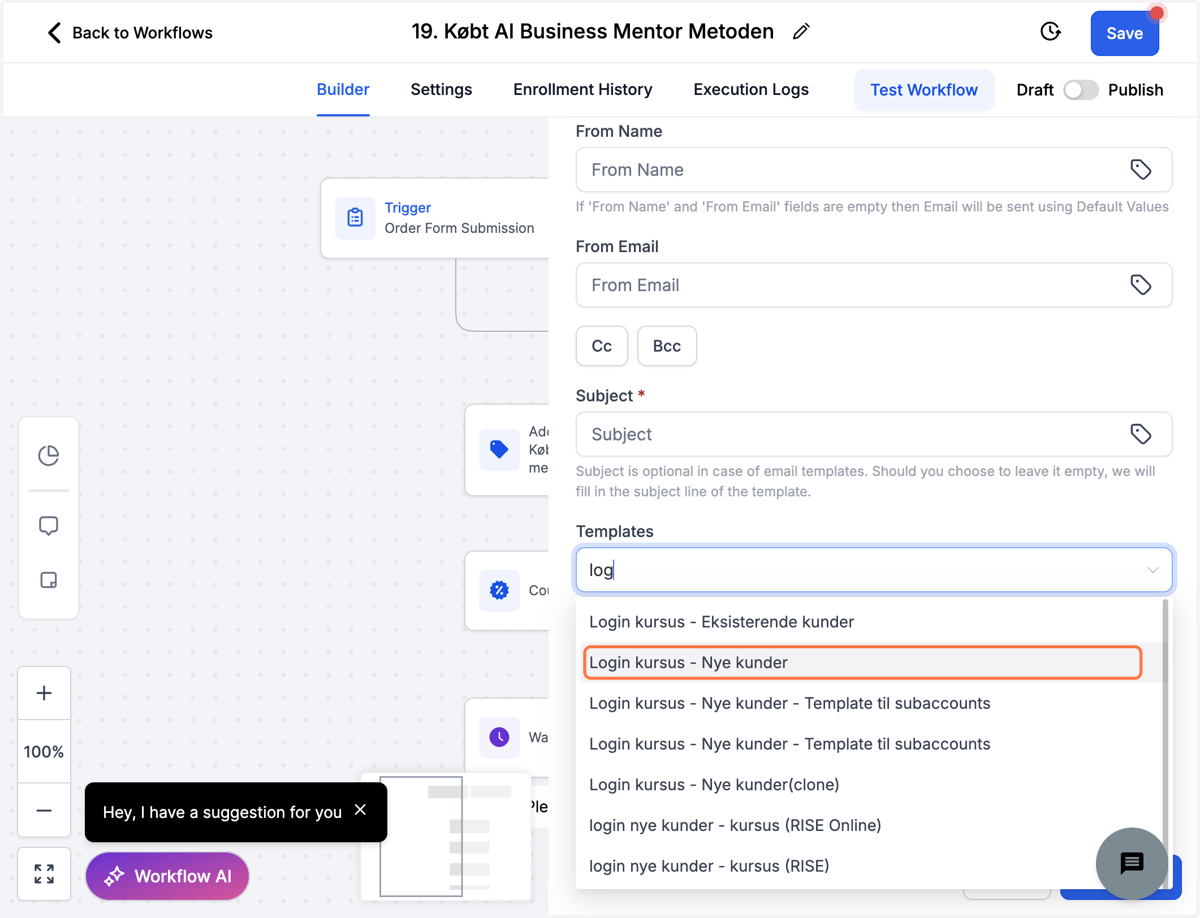
32. I feltet "Templates" finder du din email skabelon du har lavet, i dette tilfælde en generel login-mail til nye kunder
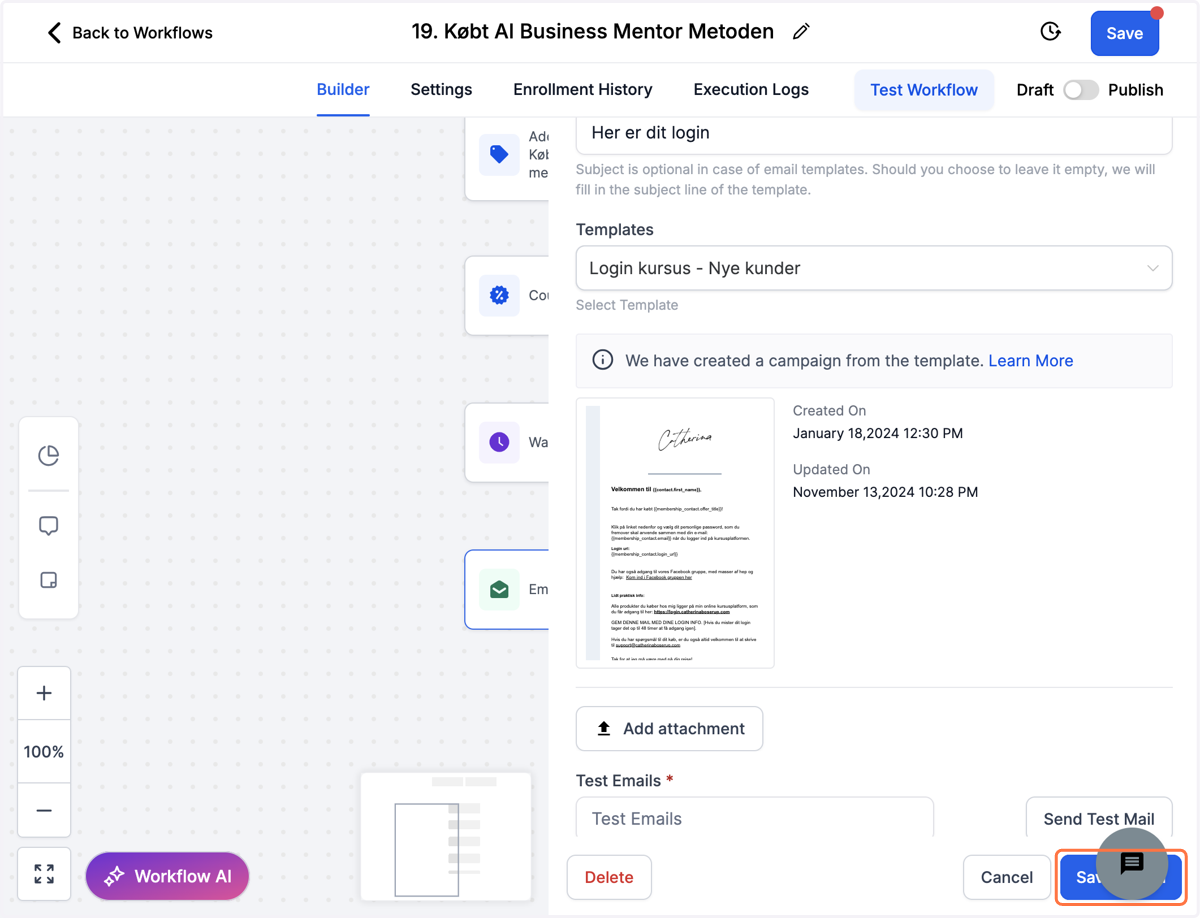
33. Klik på "Save Action"
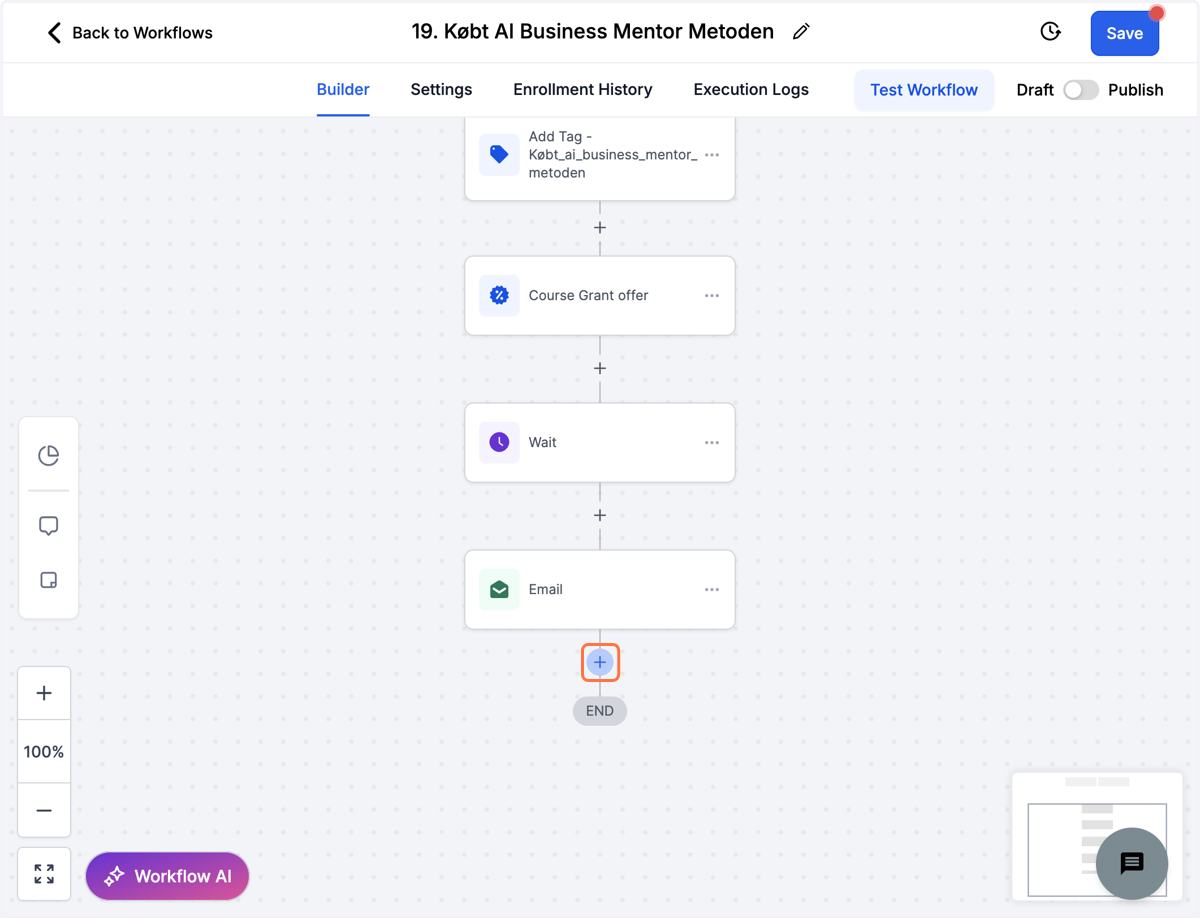
34. Klik på + tegnet Add Action
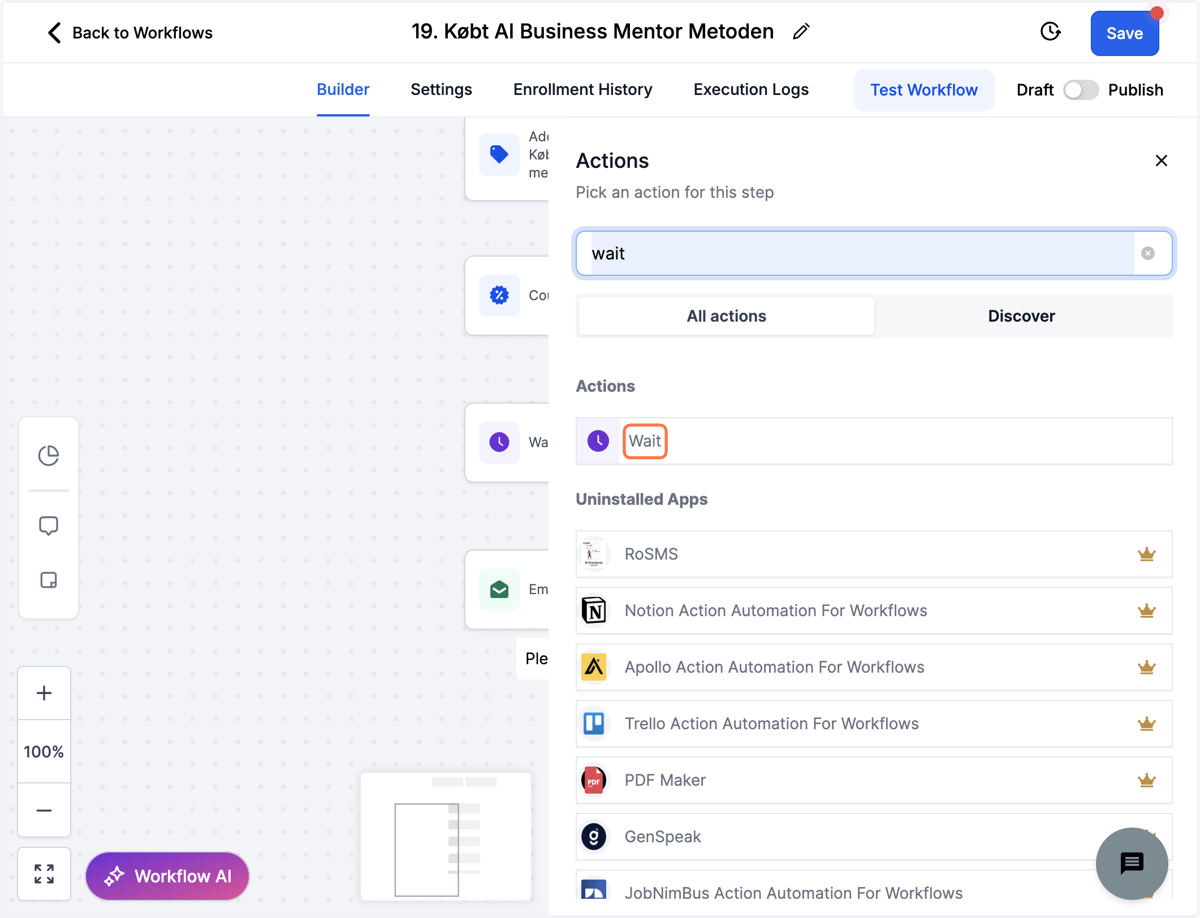
35. Søg på "Wait" og klik på det
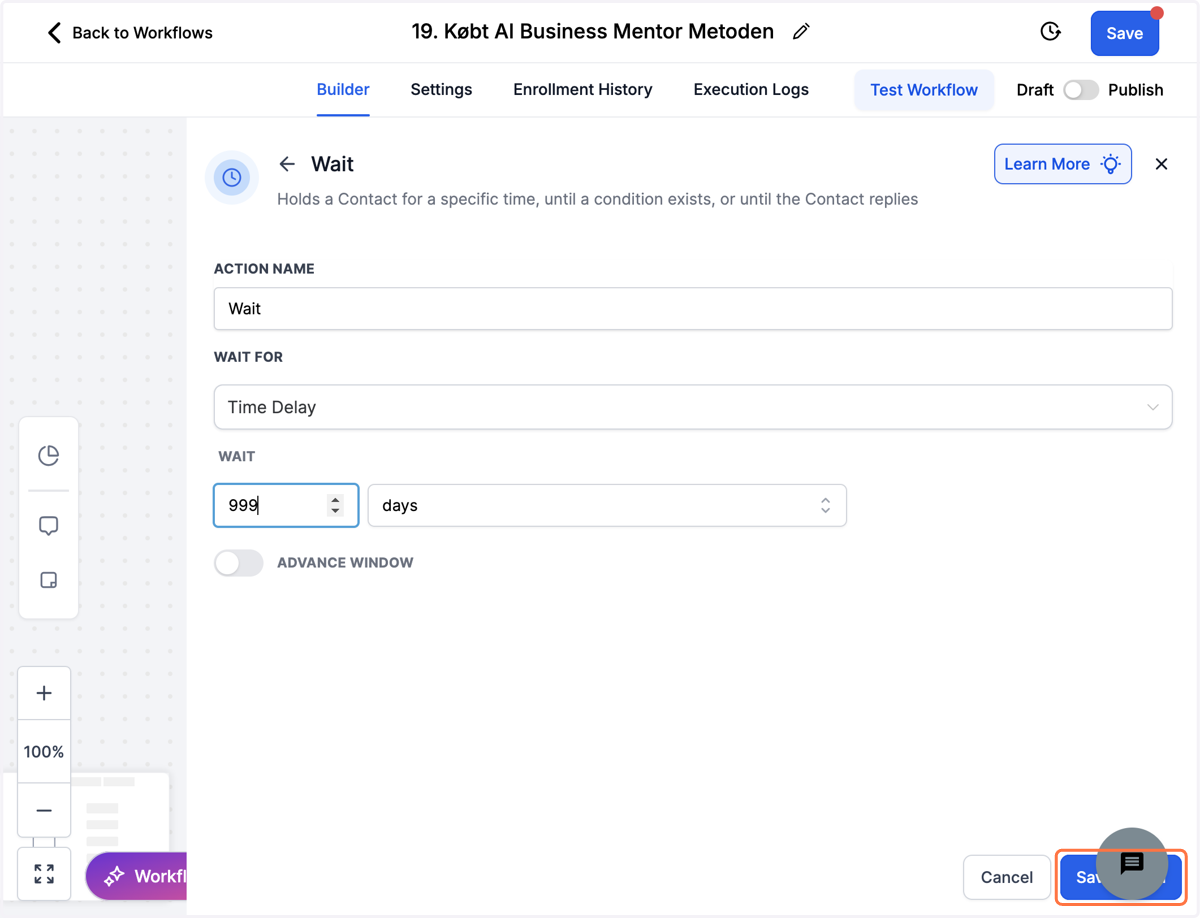
36. Indstil Wait-action til 999 dage og klik på "Save Action"
Vi slutter altid workflows med at sætte en Wait-action med 999 dage, fordi at folk der går igennem dit workflow, så vil blive "parkeret" ved denne action og hvis du så på et tidspunkt gerne vil tilføje noget ekstra til workflowet, så kan du nemt gøre det. Fx en mailserie x-antal dage efter køb etc.
37. Klik på toggle baren så dit workflow står som Publish og ikke Draft
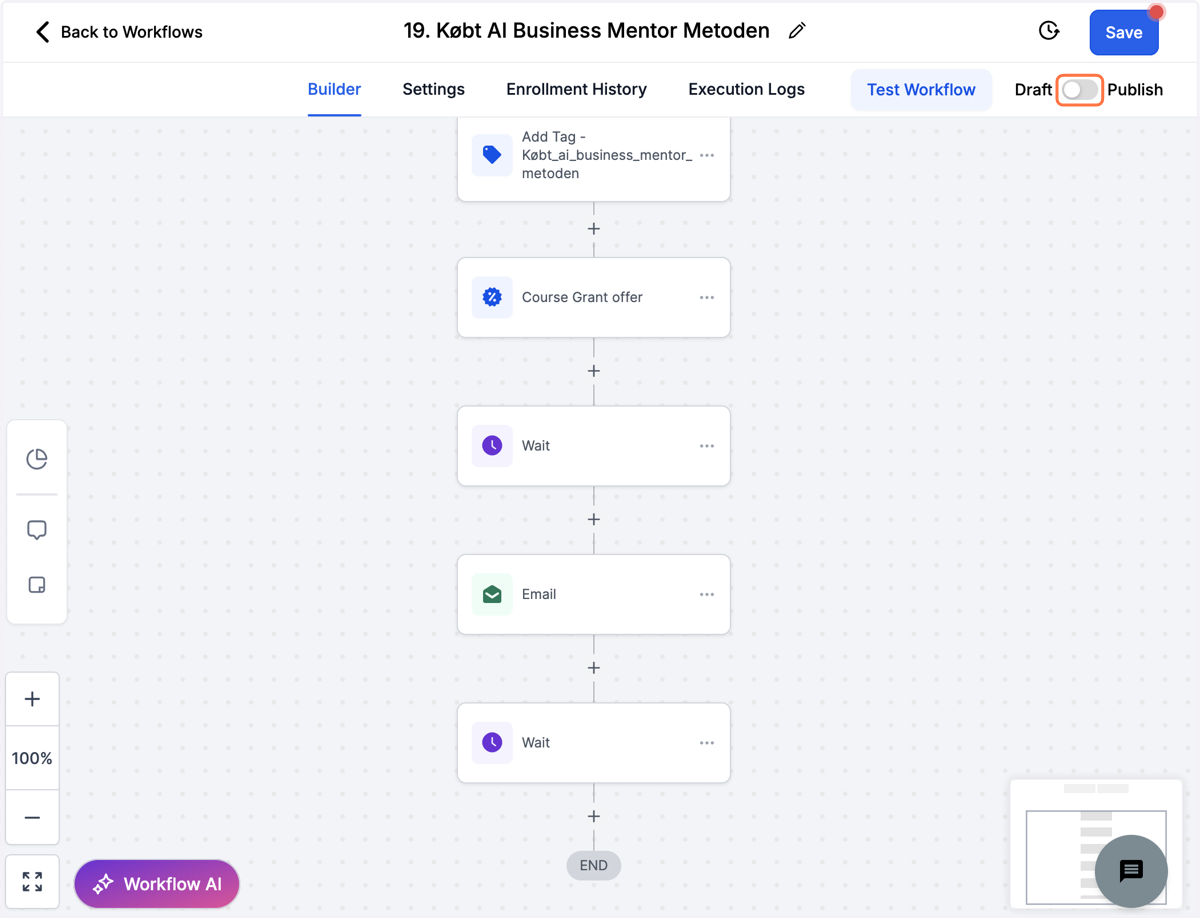
38. Klik tilsidst på Save