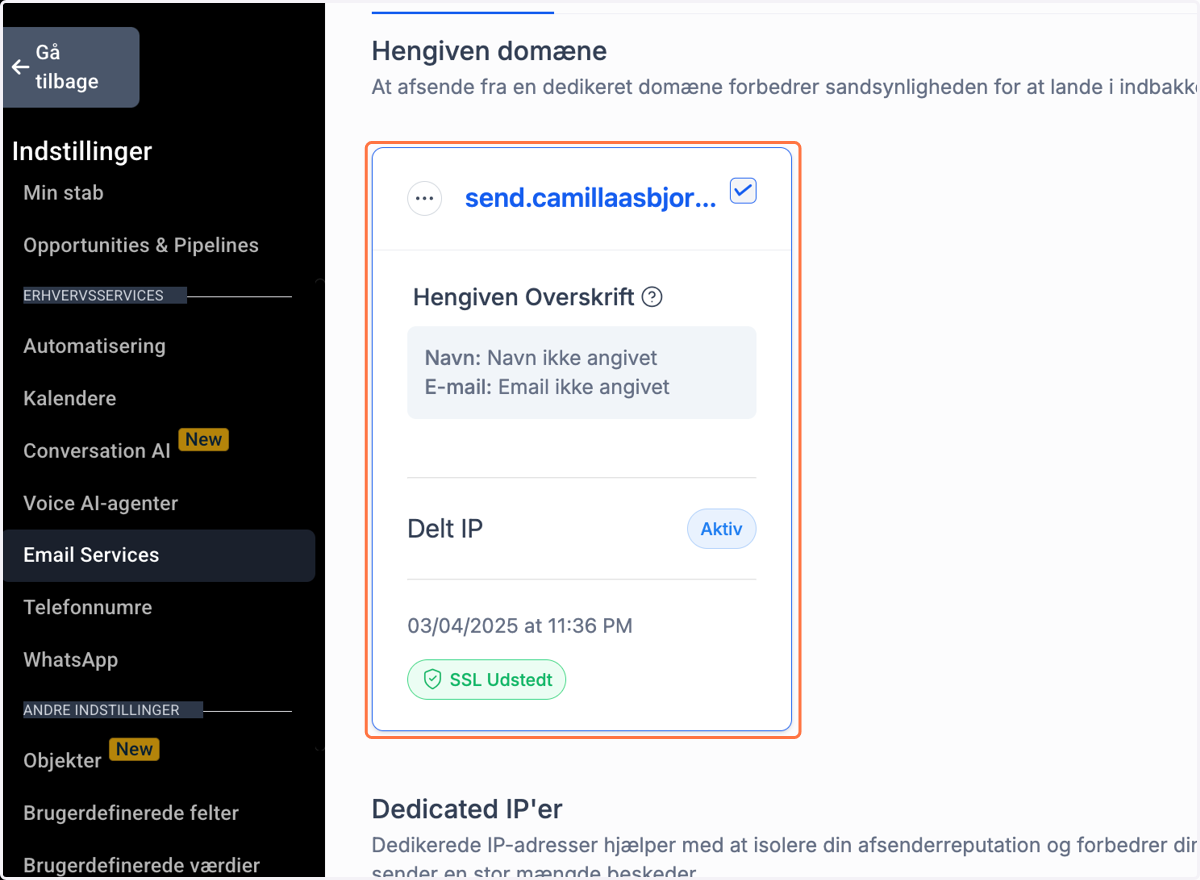
Sådan opretter du et subdomæne til at kunne sende emails ud fra MoneyMakerStudio
Hvis du ikke opretter dit eget subdomæne til dine email udsendelser, så kan du sagtens sende emails, men modtagerne vil modtage emails fra send.moneymakerstudio.dk i stedet for dit eget domænenavn.
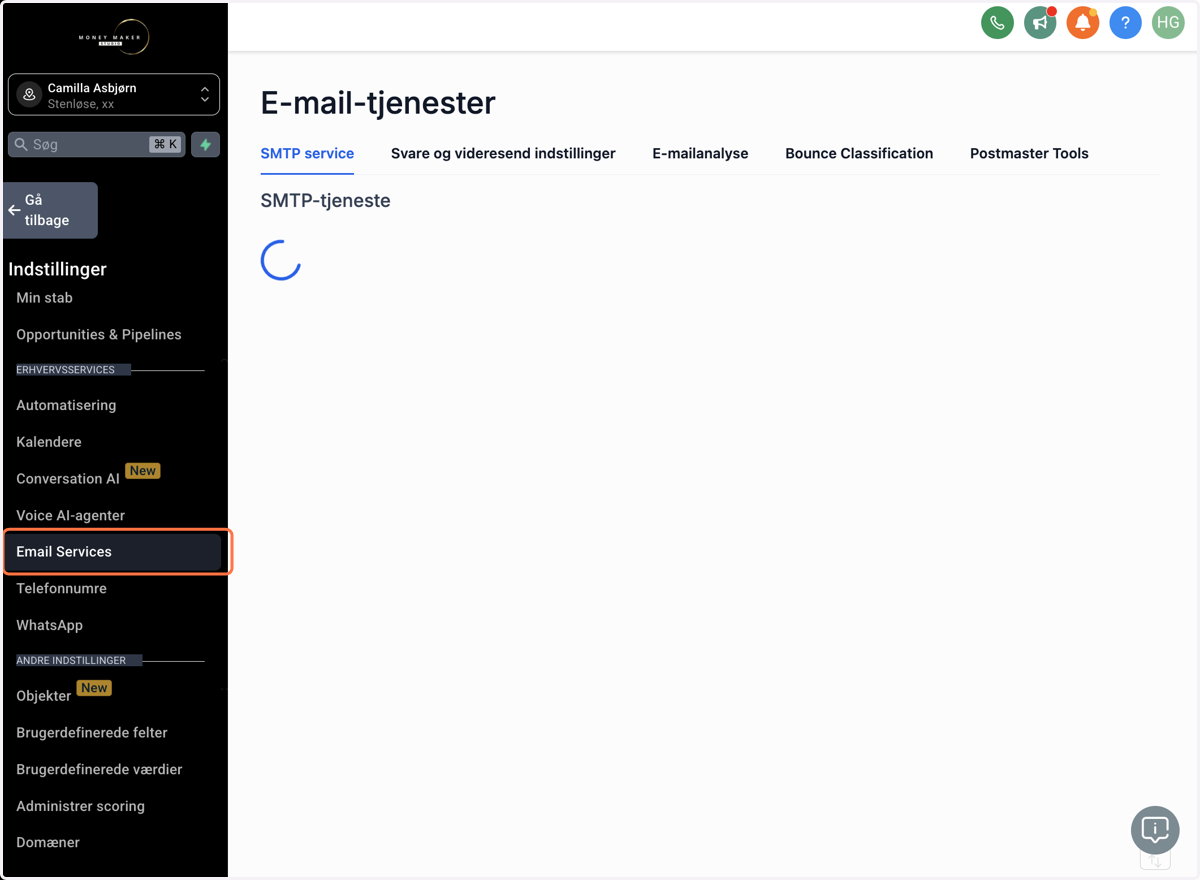
1. Under Settings, klik på Email Services
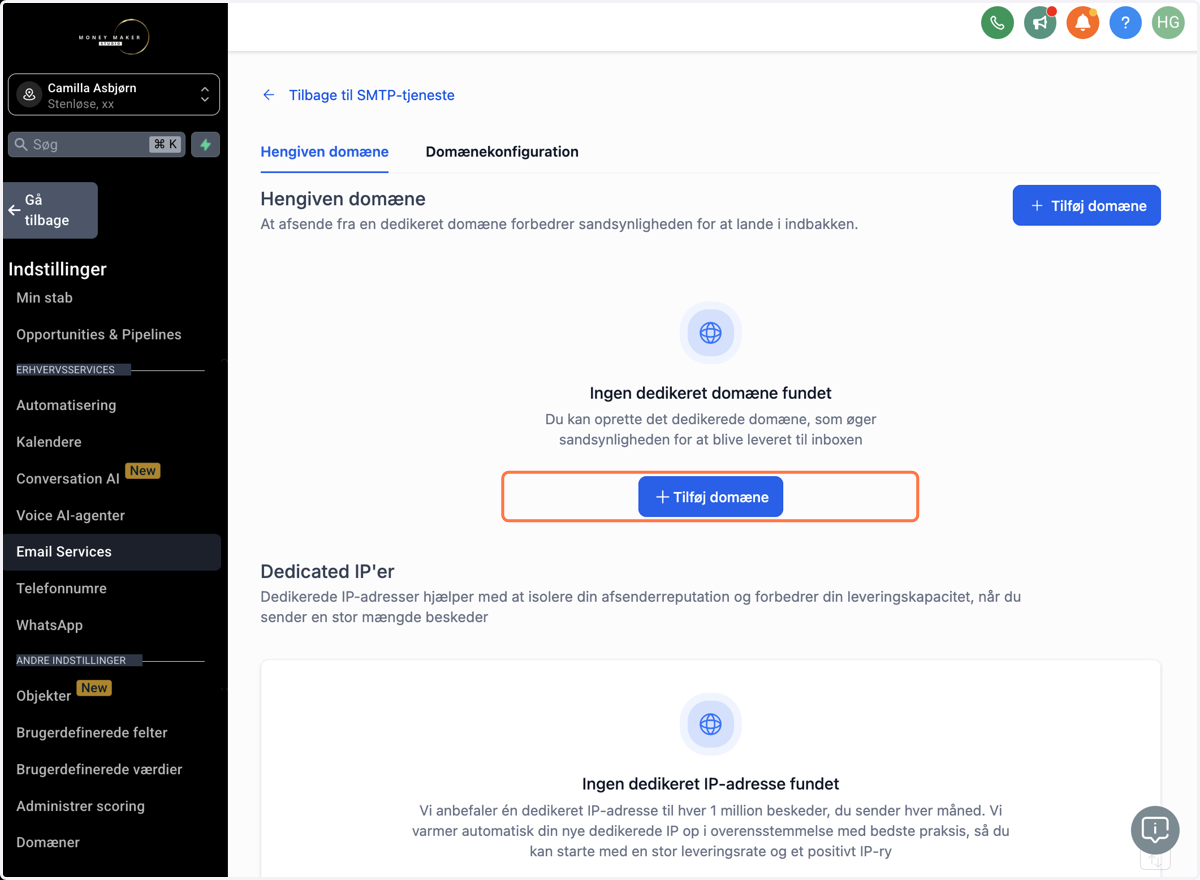
2. Klik på Create dedicated domain/Tilføj domæne
3. Navngiv dit subdomæne fx "send.camillaasbjorn.dk"
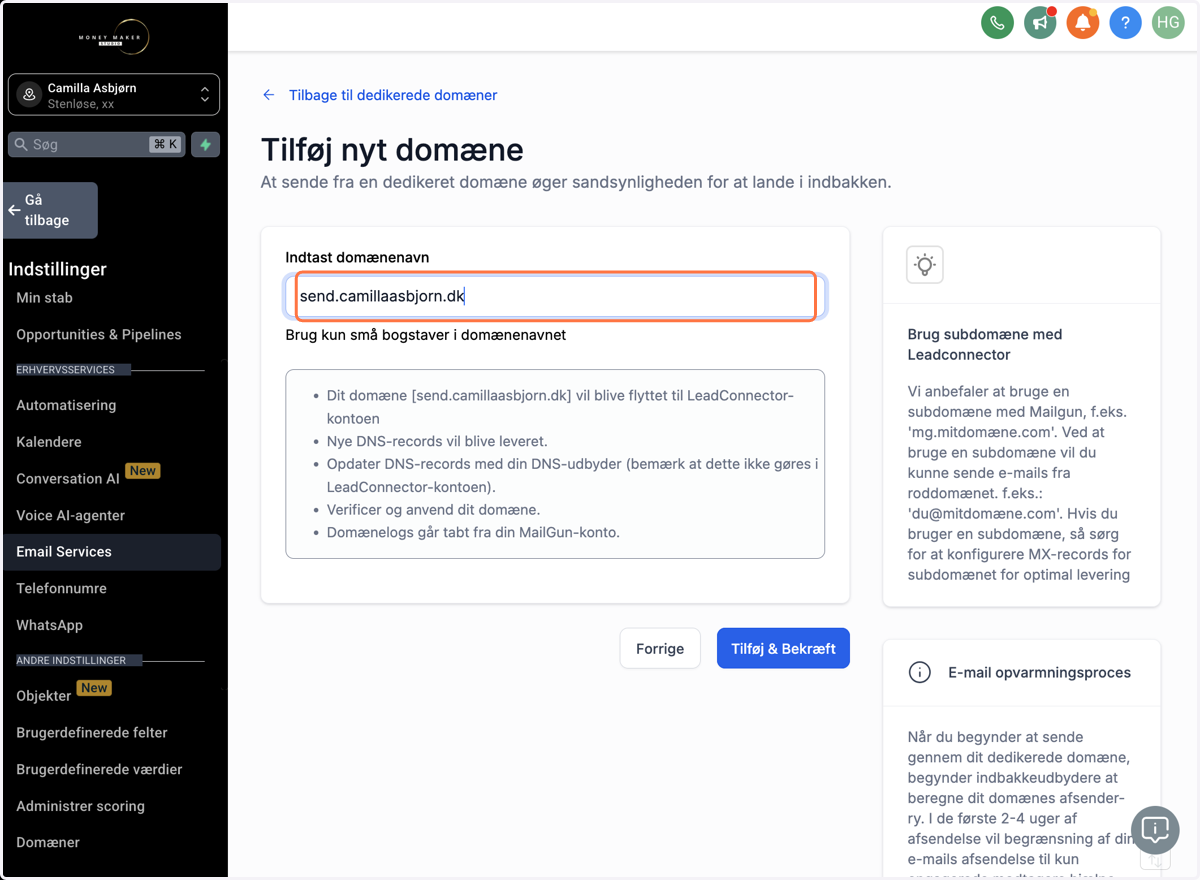
4. Klik på Add & Verify/ Tilføj & Bekræft
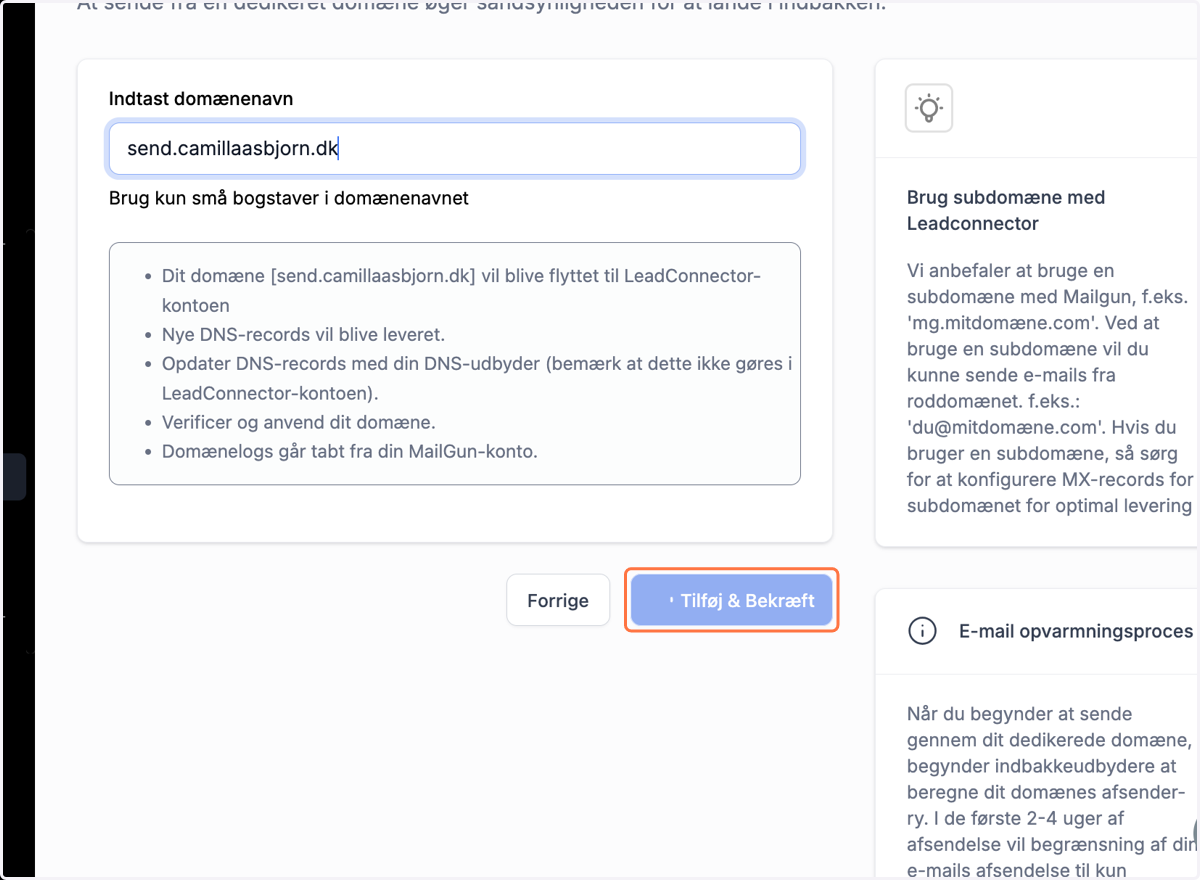
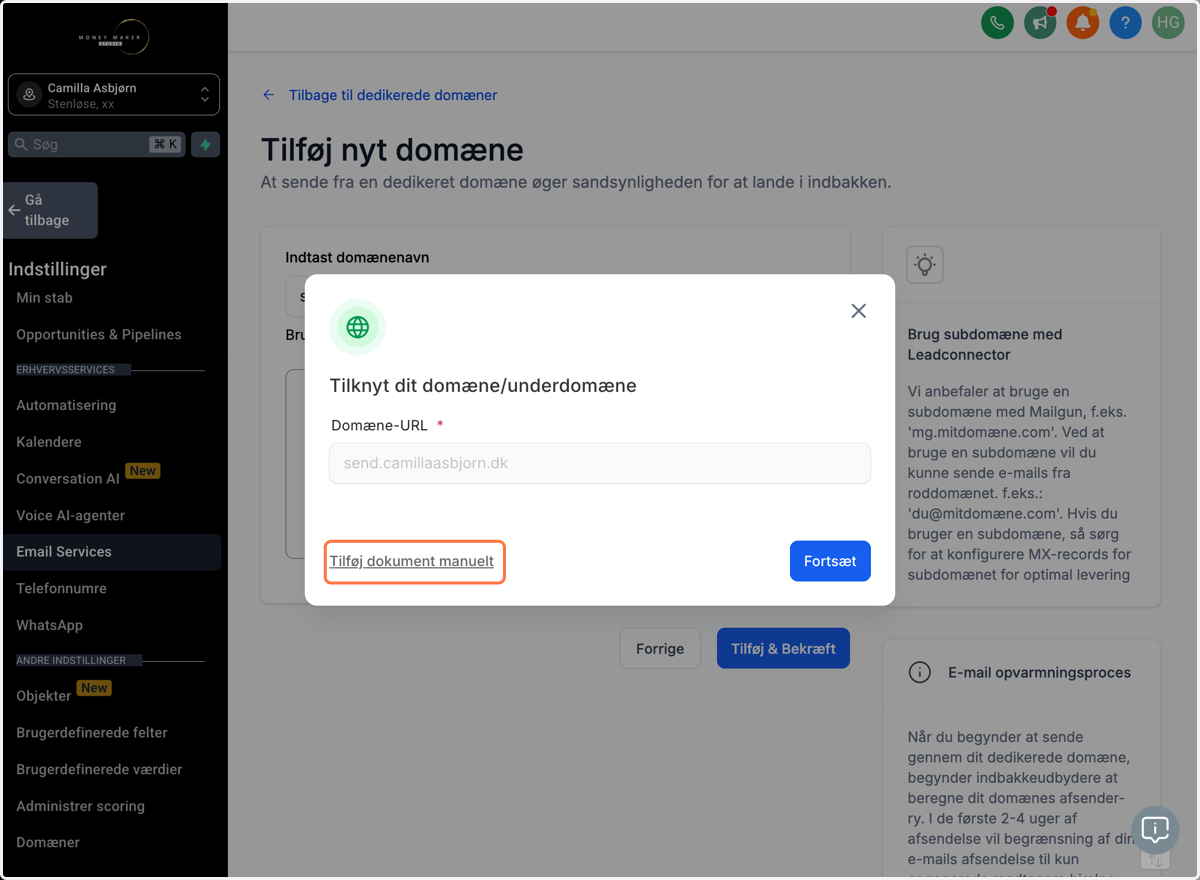
5. Klik på linket "Add document manually/Tilføj dokument manuelt"
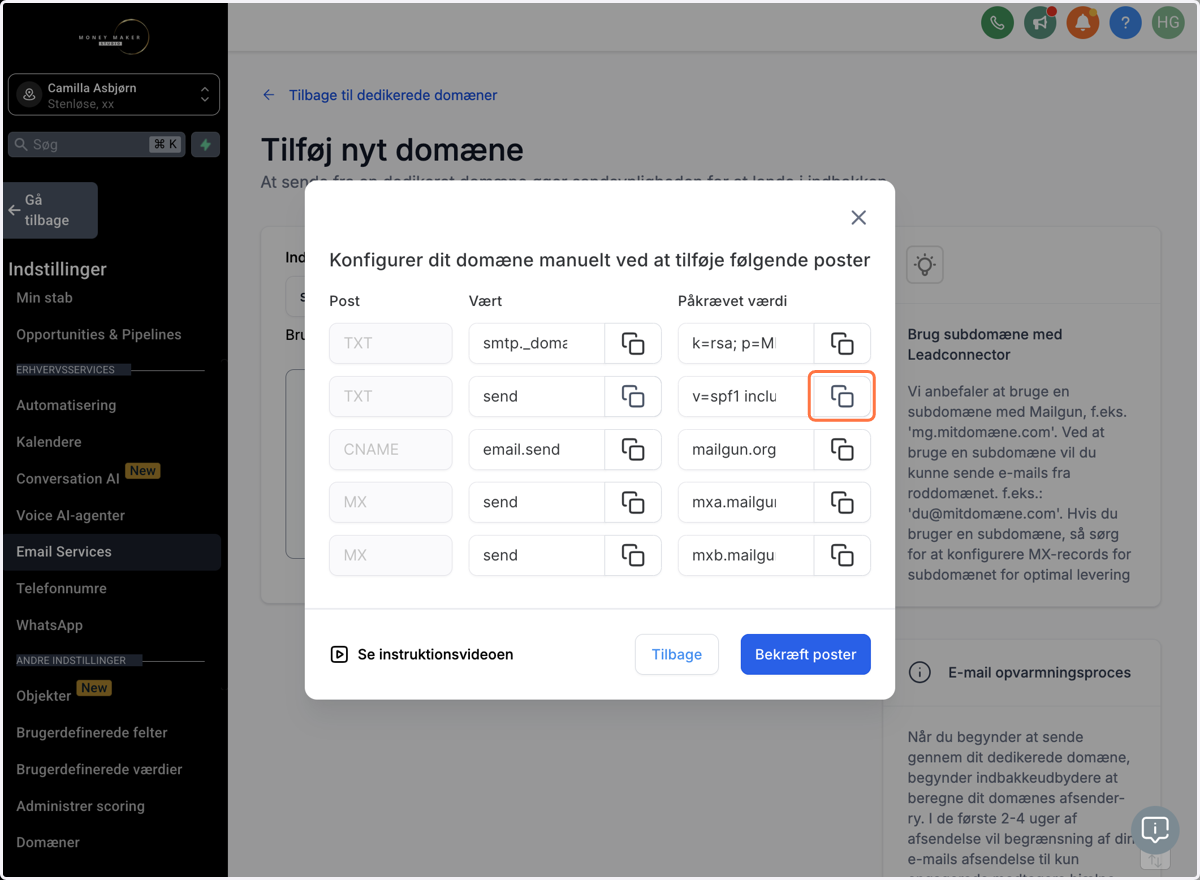
6. Opret alle disse DNS records hos din hosting udbyder og klik bagefter på Verify/bekræft poster
Post er typen du skal oprette fx TXT, CNAME, MX..
Vært er typisk navnet
Påkrævet værdi skal typisk skrives i feltet værdi/data
Kopier værdien på det markerede ikon, så du er sikker på at få den rigtige information med.
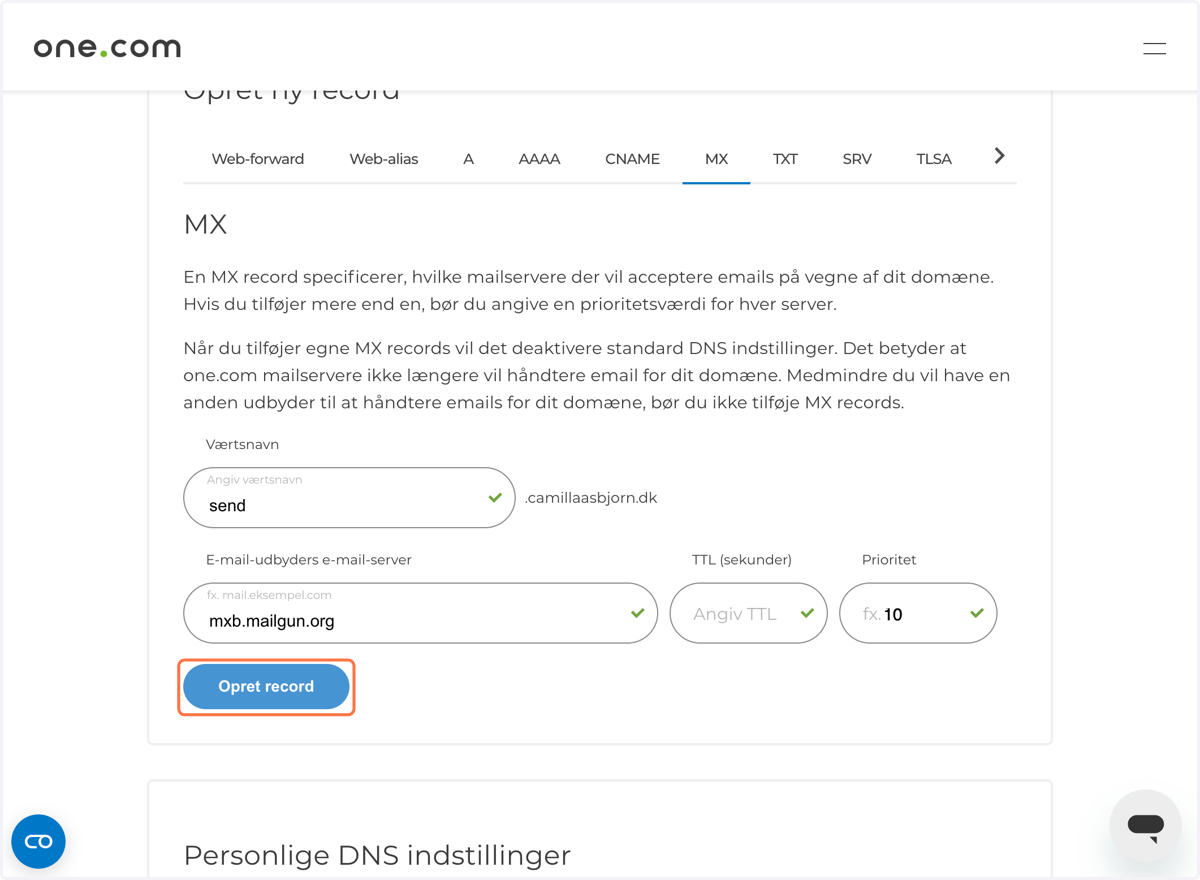
For begge MX-records skal du også vælge prioritet 10 når du opretter dem.
Nogle gange for TXT kræver den at du skriver en værdi i TTL-feltet, så kan du skrive 3600.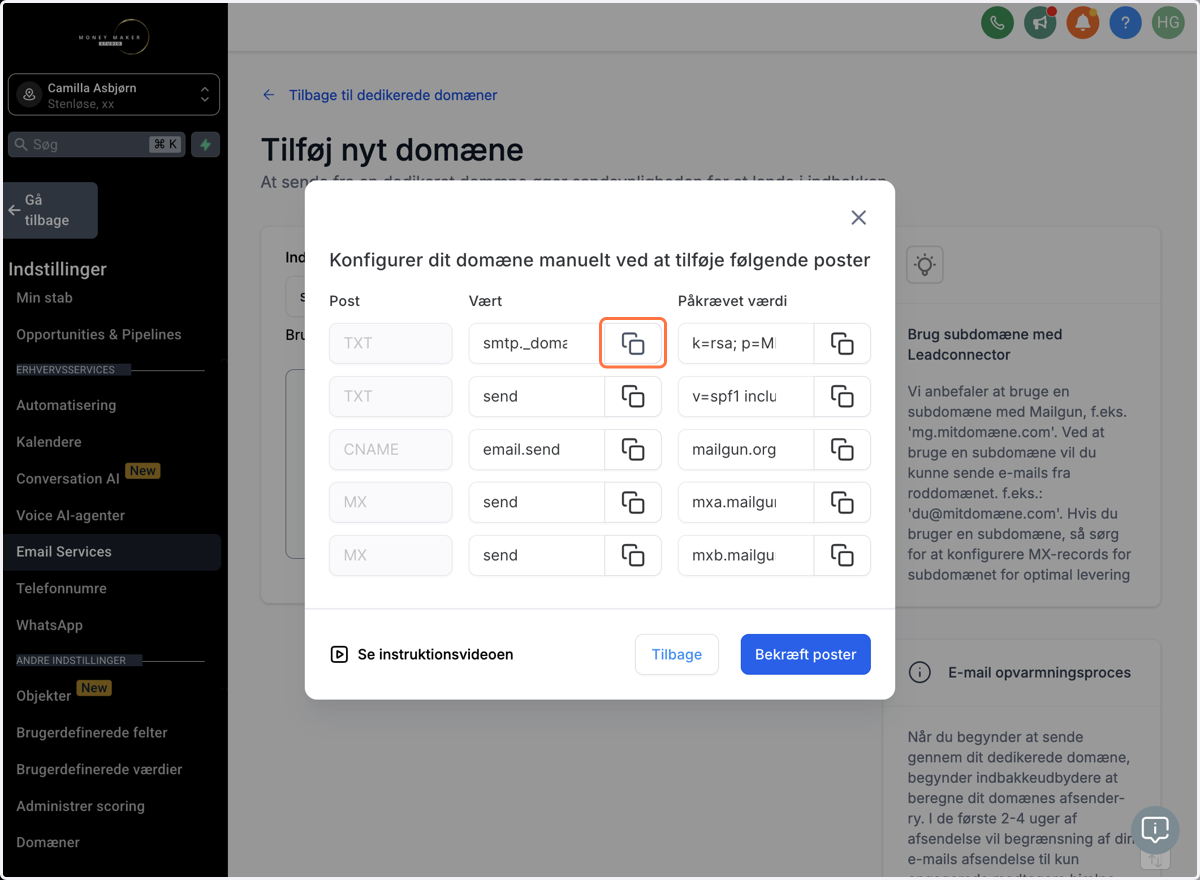
7. Eksempel på hvordan en TXT record oprettes hos one.com
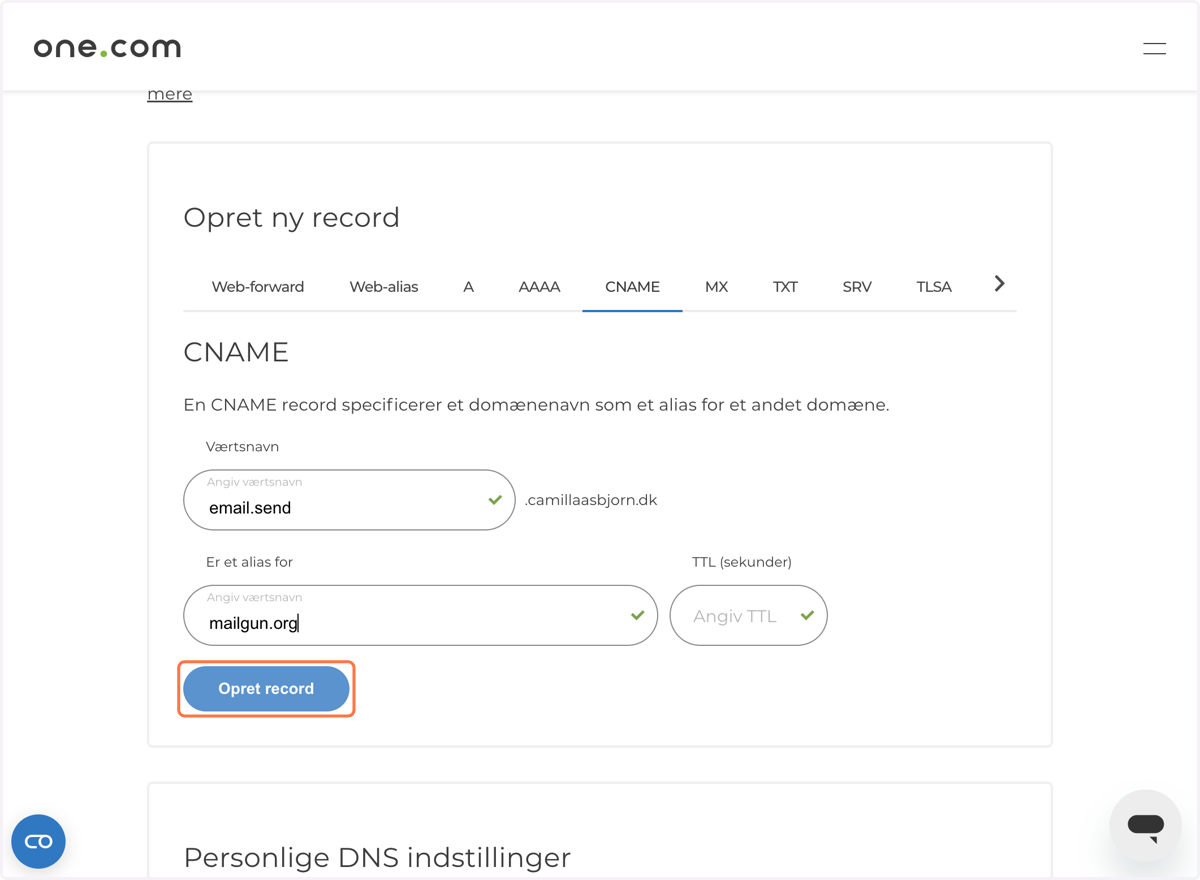
Udfyld felterne med værdierne fra MMS og klik på "Opret record".
Det er ikke altid nødvendigt at udfylde noget i feltet TTL (sekunder), men hvis den ikke vil oprette record, så skriv 3600 i feltet.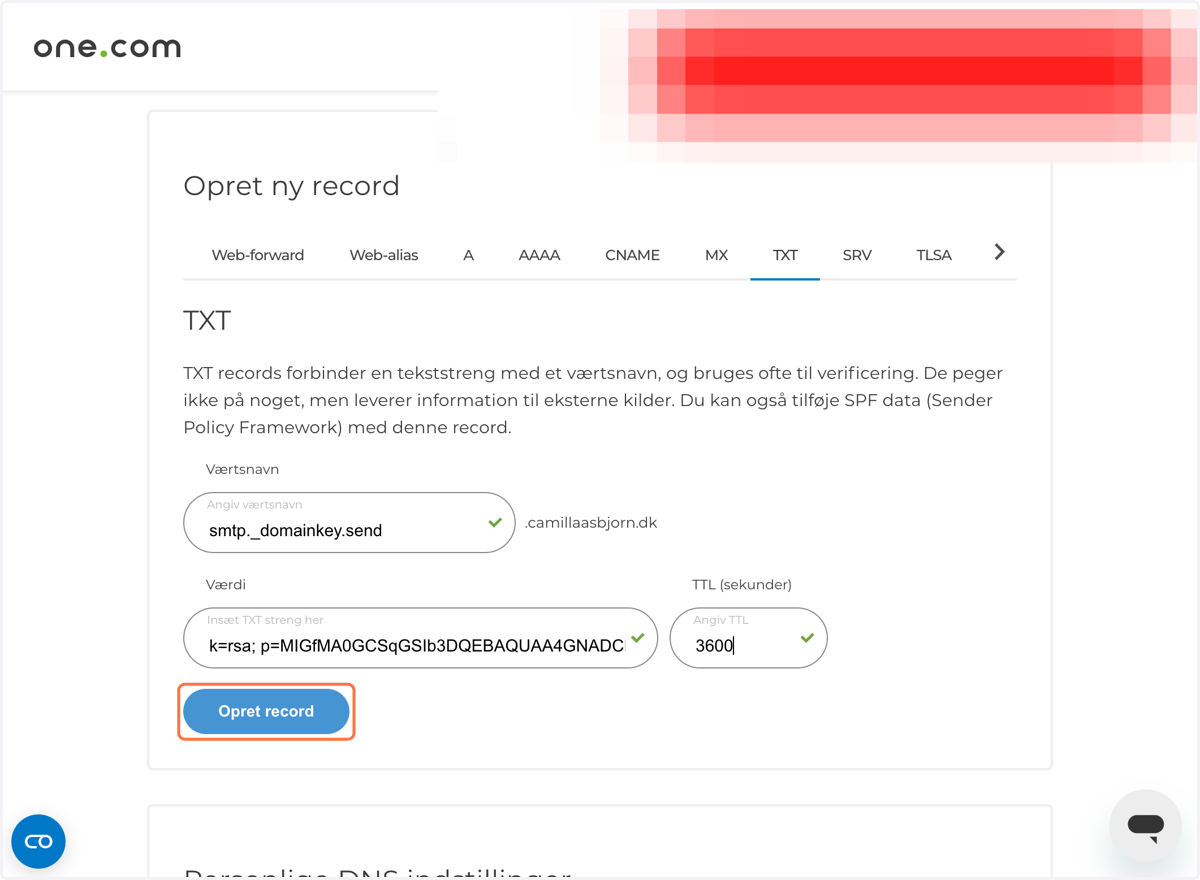
8. Click on Copy value v=spf1 include:spf.leadconnectorhq.com include:mailgun.org ~all
9. Hvis du opretter TXT-record med navnet "send" hos one.com, så husk dette!
Den beder om at du tilføjer noget til den værdi du skal indsætte, så du sikrer at du også får mails fra one.com, derfor indsæt følgende tilpassede værdi. Dette gælder kun for one.com!
Værdi:
v=spf1 include:spf.leadconnectorhq.com include:mailgun.org include:_custspf.one.com ~all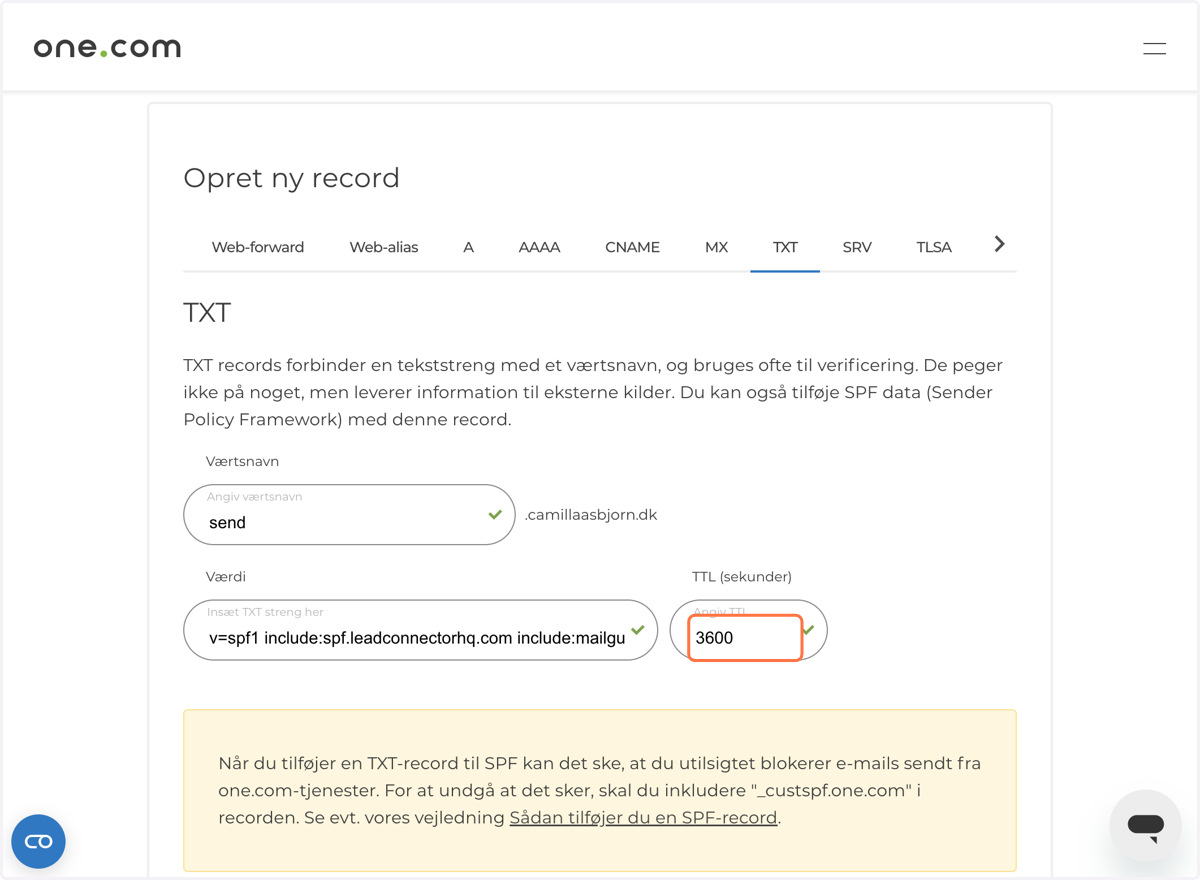
10. Eksempel på CNAME-record hos one.com
11. Eksempel på en MX-record hos one.com
Husk at angive prioritet 10.
12. Klik på Verify/Bekræft poster i MMS som nævnt i Step 5
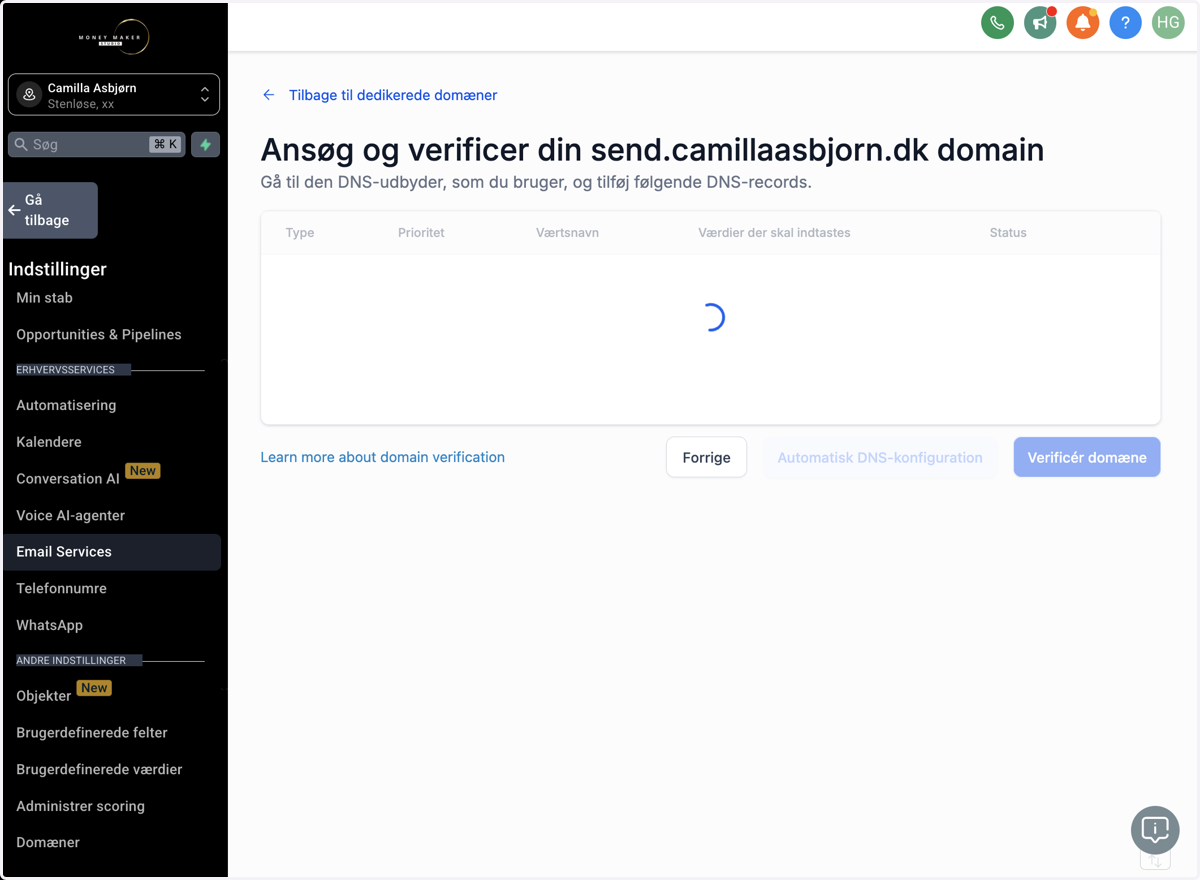
13. Du mangler lige at oprette en sidste TXT-record
Det er for at forbedre dine chancer for at dine mails ikke ender i modtagerens spam-folder.
Opret en TXT-record med følgende oplysninger:
Navn: _dmarc.send
Værdi: v=DMARC1;p=none;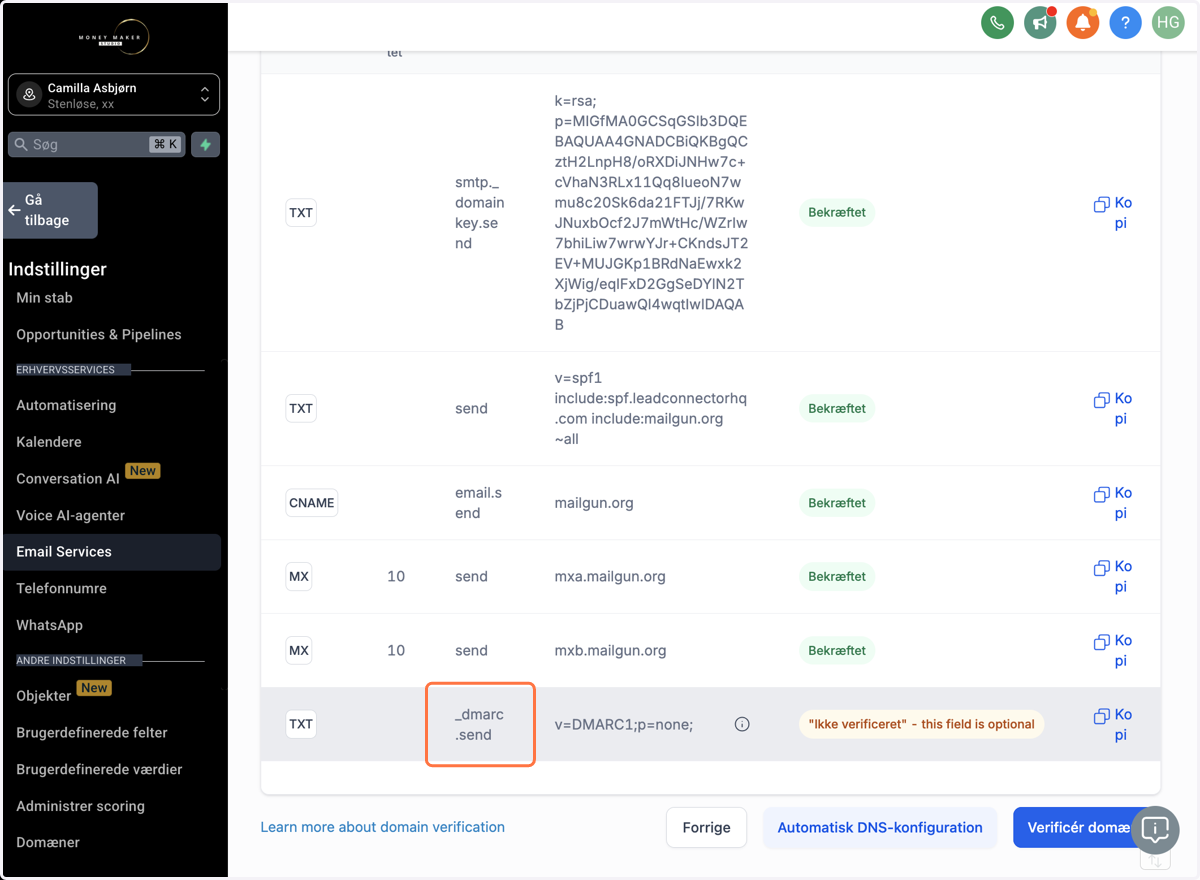
14. Eksempel på TXT-record hos one.com
Opret en TXT-record med følgende oplysninger:
Navn: _dmarc.send
Værdi: v=DMARC1;p=none;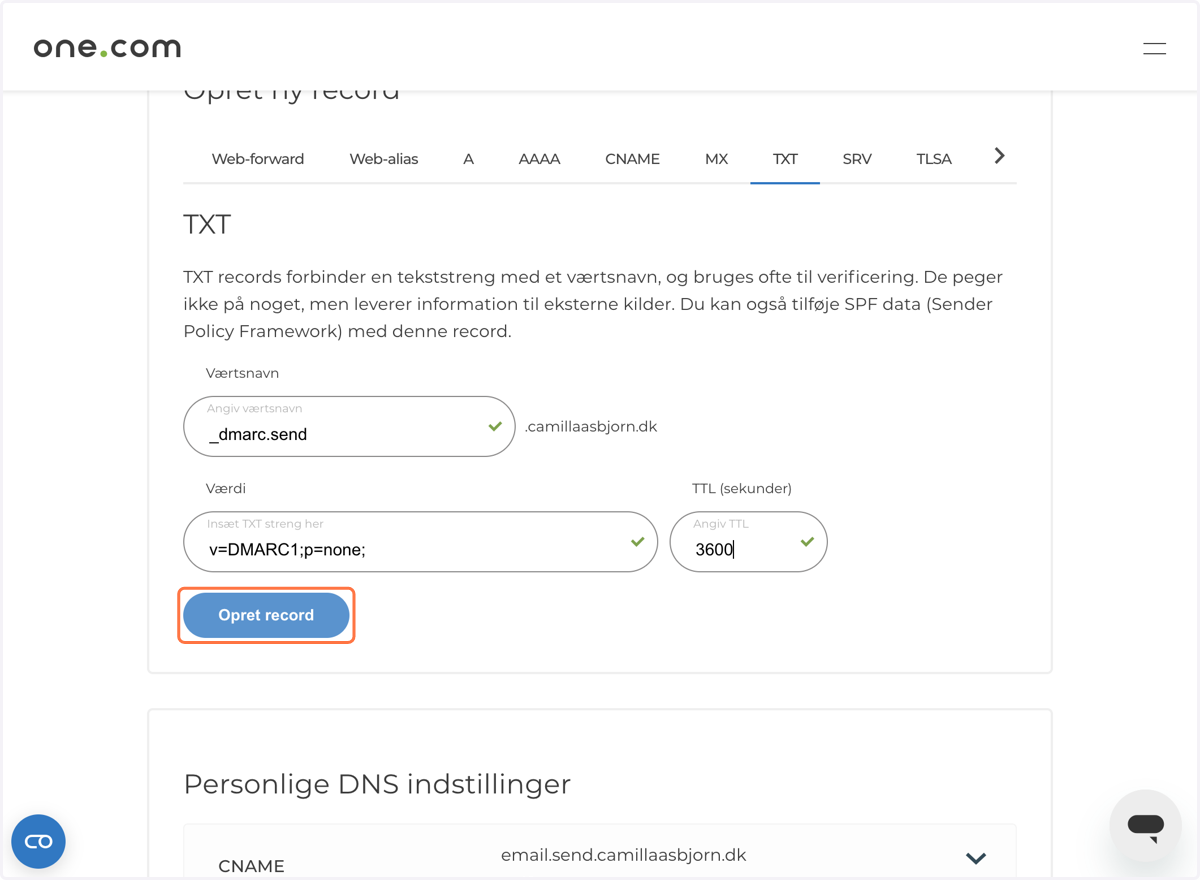
15. Klik på Verify domain/Verificér domæne
Nogle gange kommer der en rød fejl meddelelse om at domænet ikke kan verificeres og det er blot fordi at din udbyder kan være et par timer om at registrere dine ændringer. Normalt går der blot et par minutter.
Men hvis det ikke lykkes første gang, så kom blot tilbage senere og prøv igen at klikke på Verify domain igen.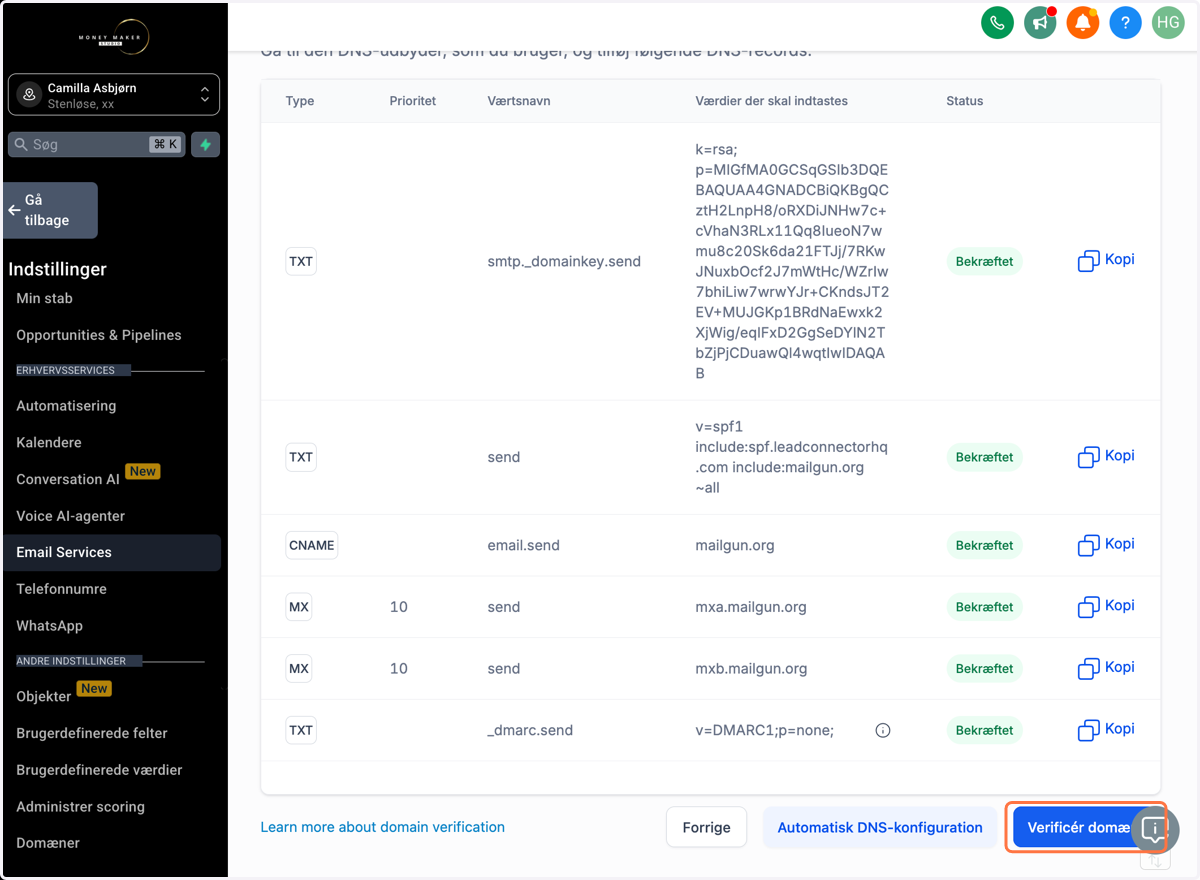
16. Når dit domæne er verificeret, vil det se sådan her ud og du er nu klar til at sende mails ud:-)