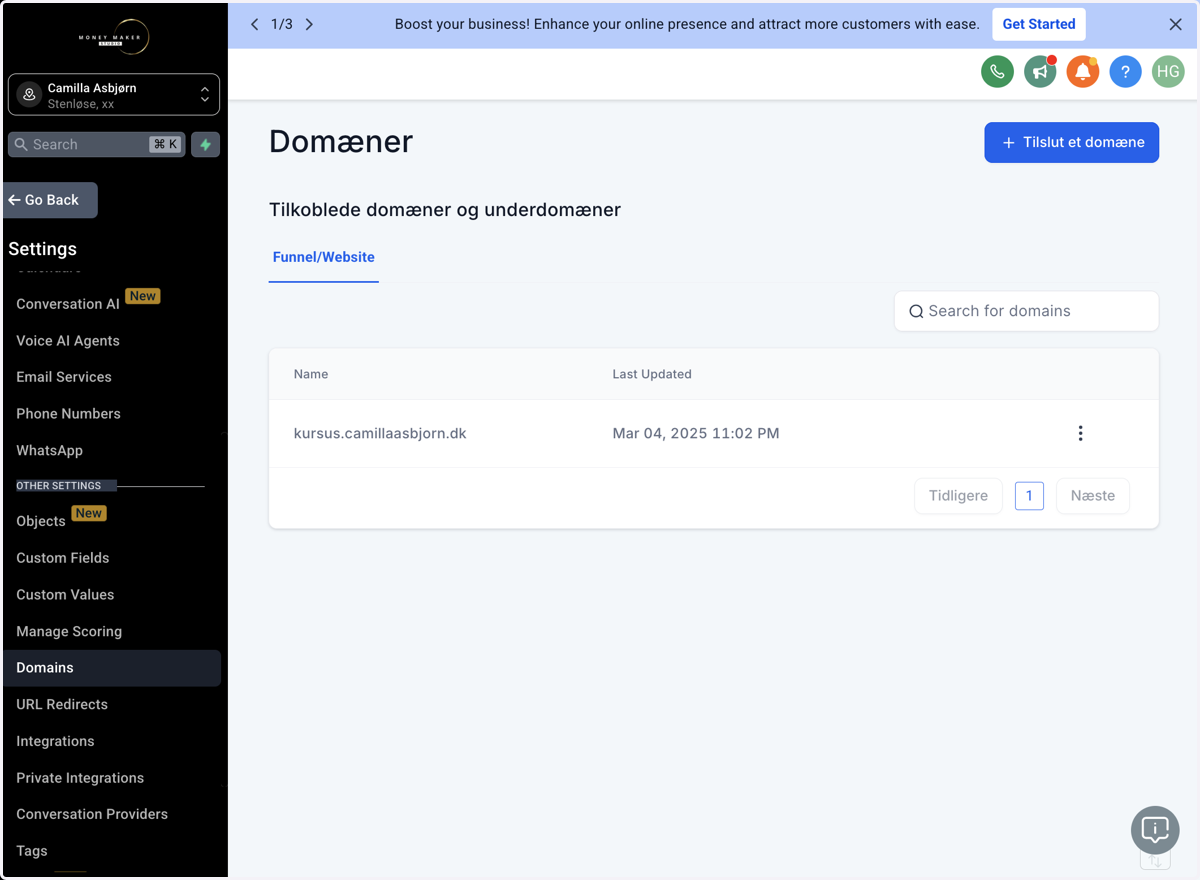
Sådan opretter du et subdomæne
Hvis du allerede bruger dit domæne til fx en ekstern hjemmeside, så behøver du ikke købe et nyt domæne for at kunne bruge MoneyMakerStudio. Du skal blot lave et subdomæne.
Et subdomæne betyder at du sætter noget foran dit nuværende domæne fx kursus.ditdomæne.dk eller hvilket ord, der giver mening for det du skal bruge MoneyMakerStudio til.
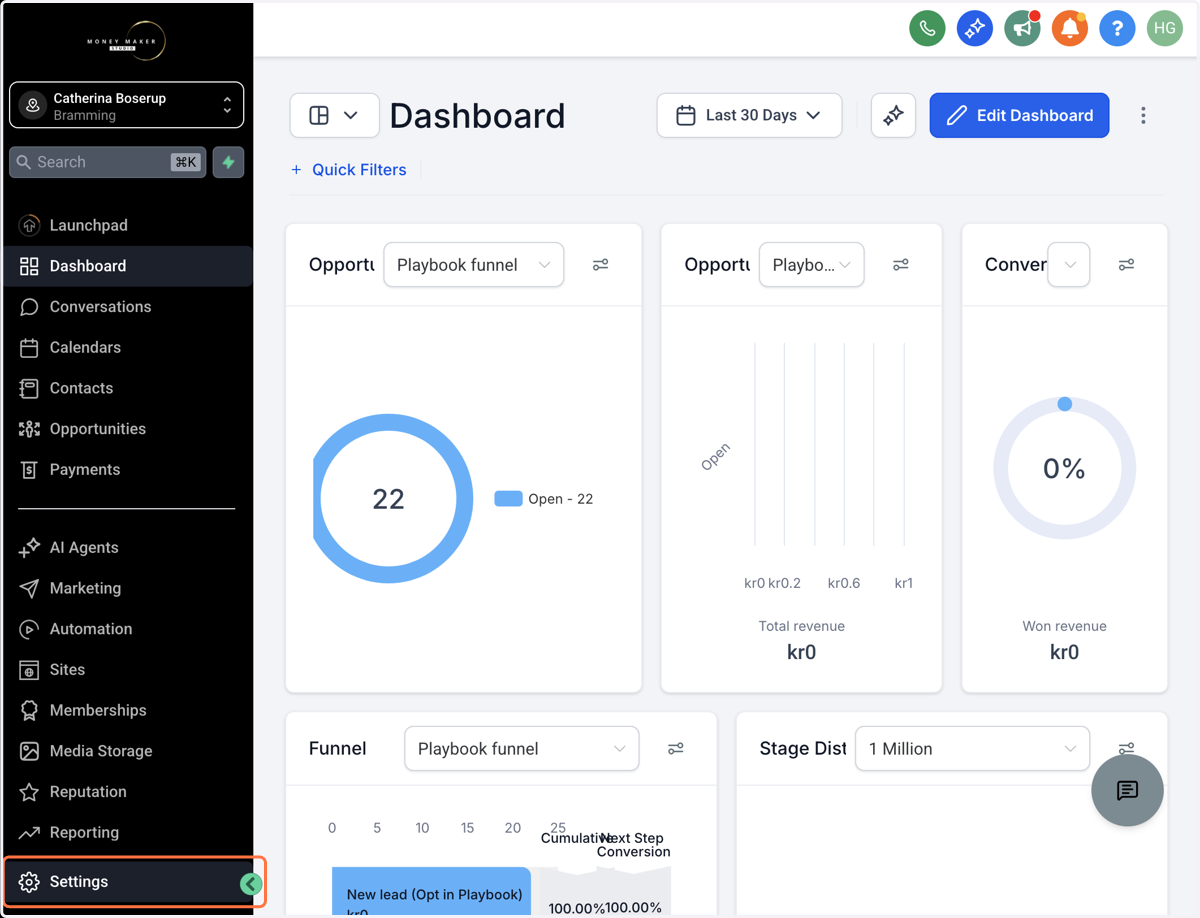
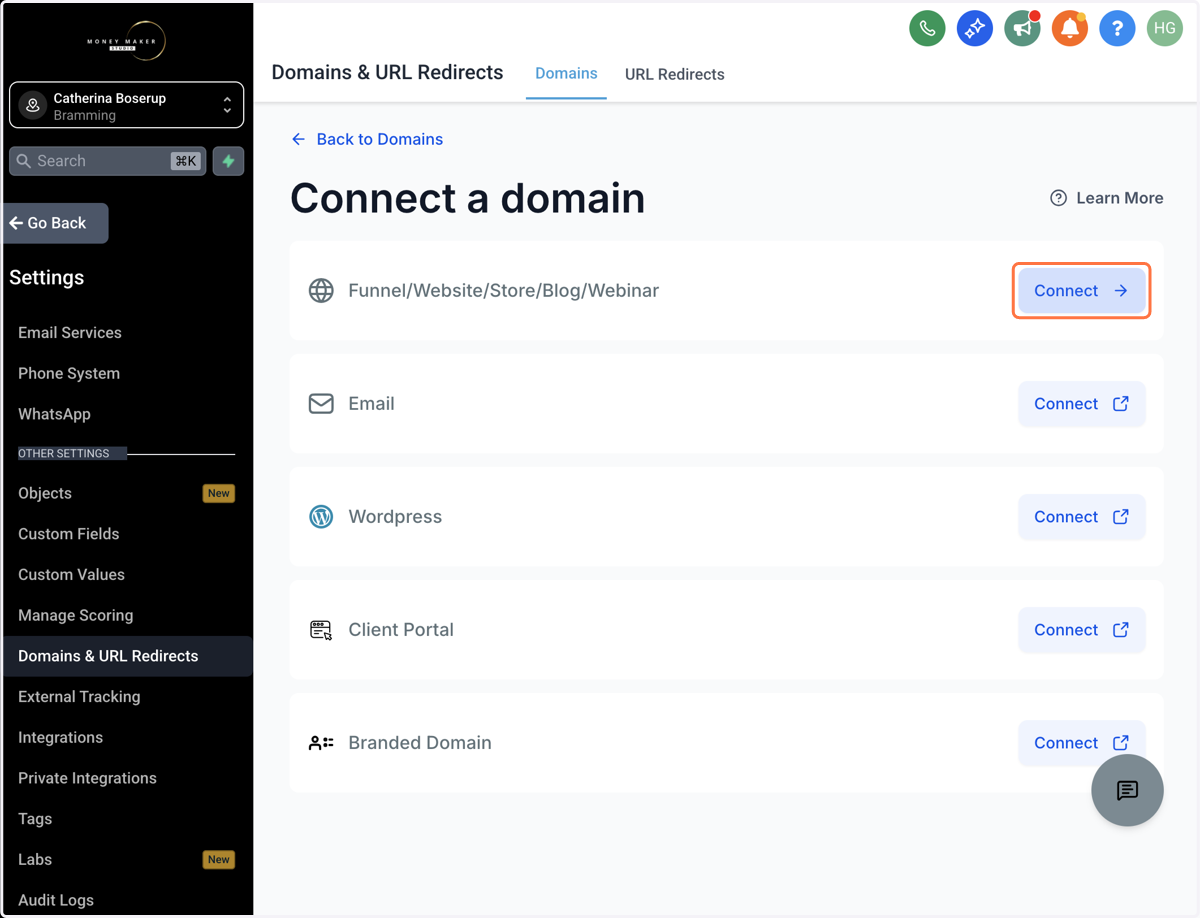
1. Klik på Settings/Indstillinger
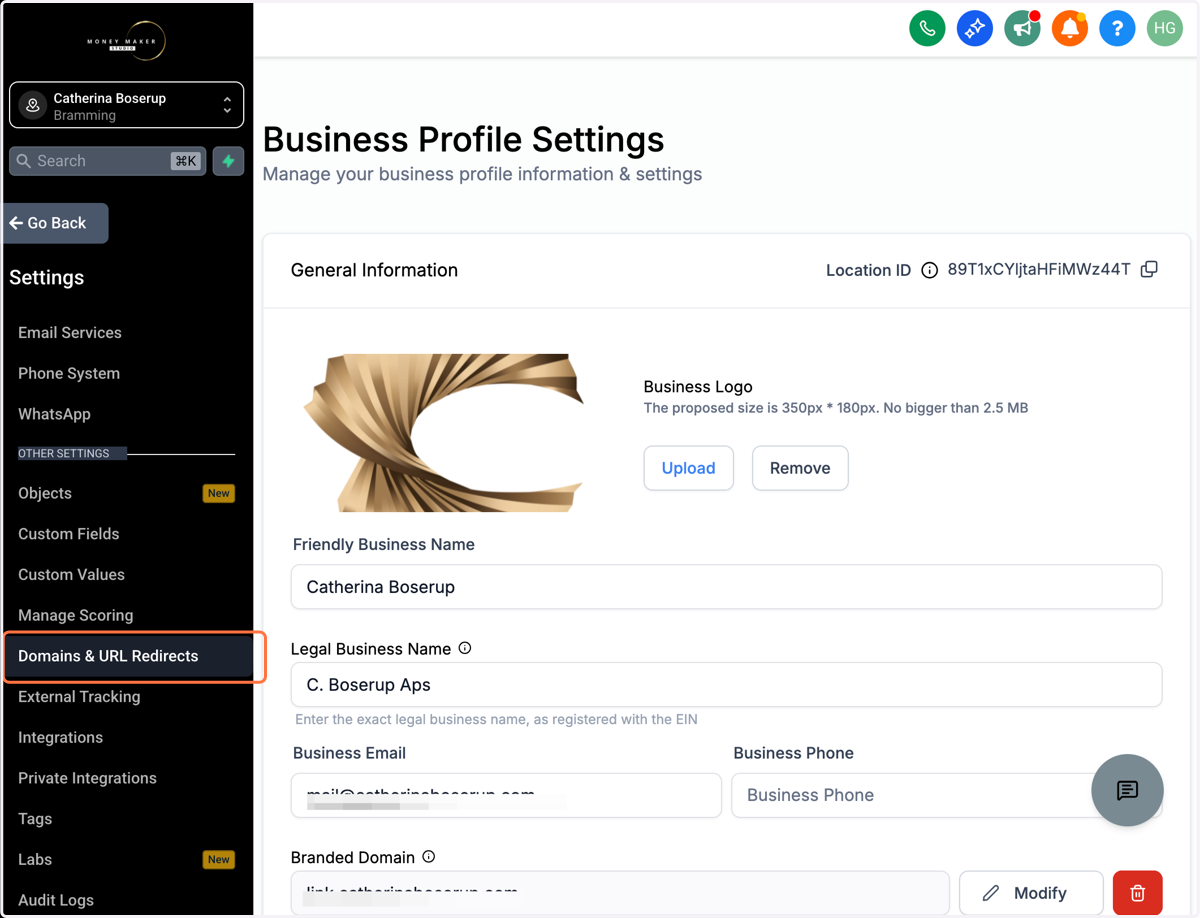
2. Klik på Domains & URL Redirects
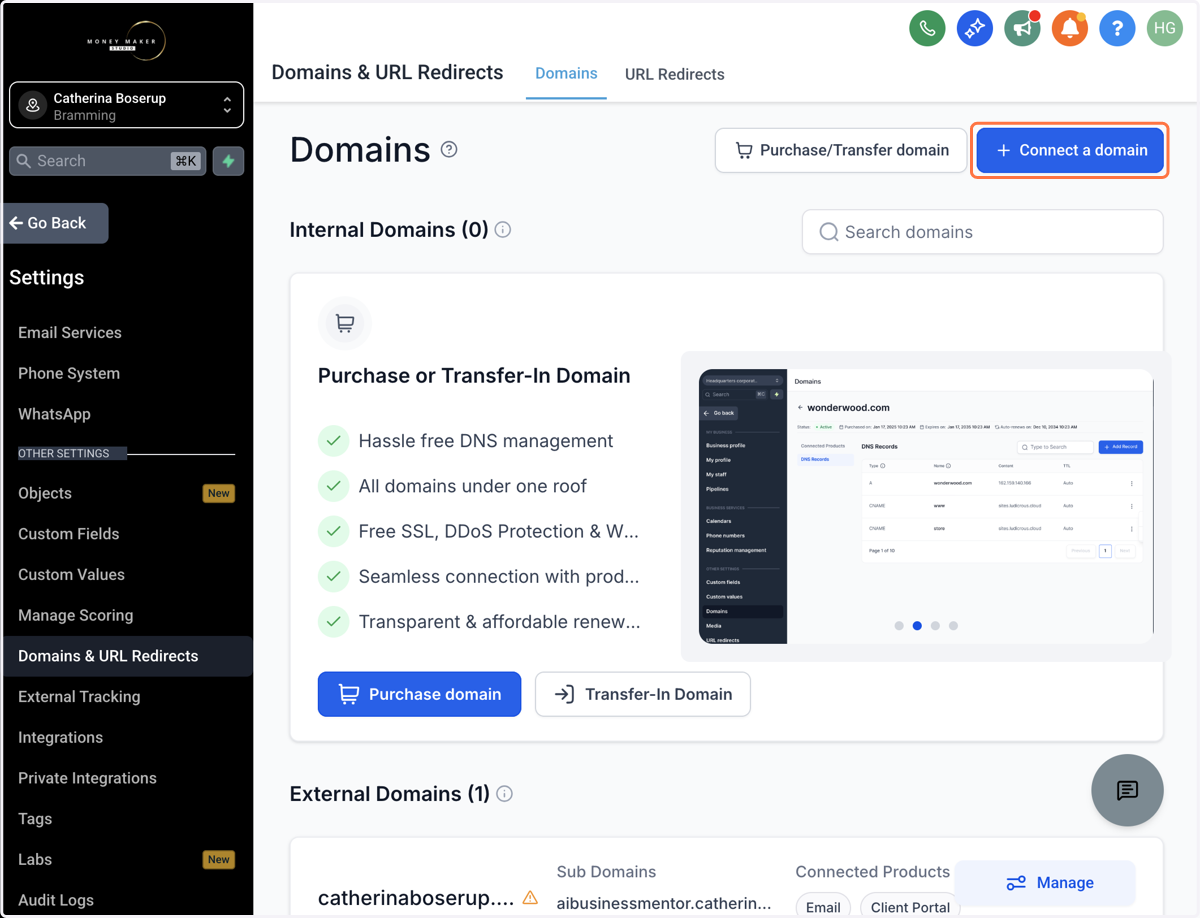
3. Klik på Connect a domain
4. Klik på "Connect" ud for Funnel/Website/Store/Blog/Webinar
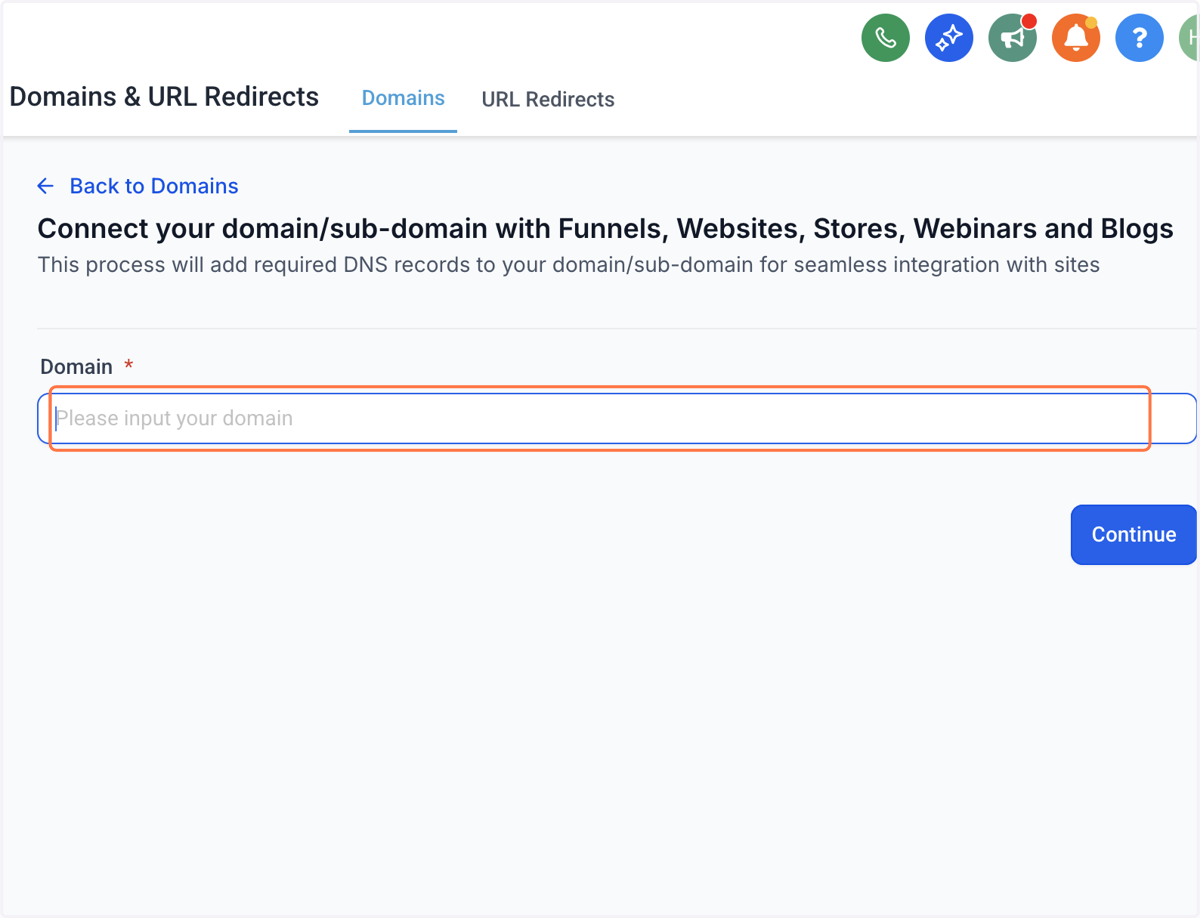
5. Indtast det subdomæne du gerne vil oprette fx "kursus.camillaasbjorn.dk" og klik på Continue
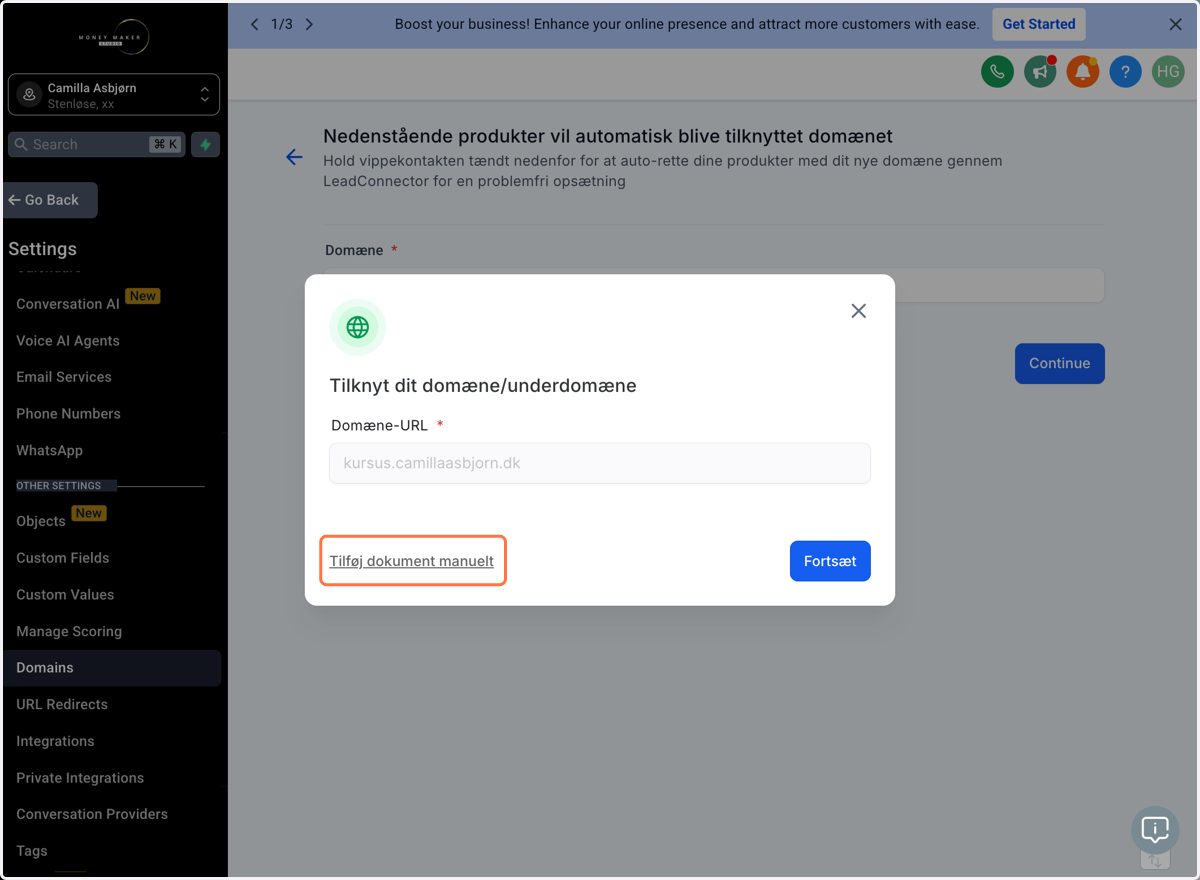
6. Klik på linket "Tilføj dokument manuelt"
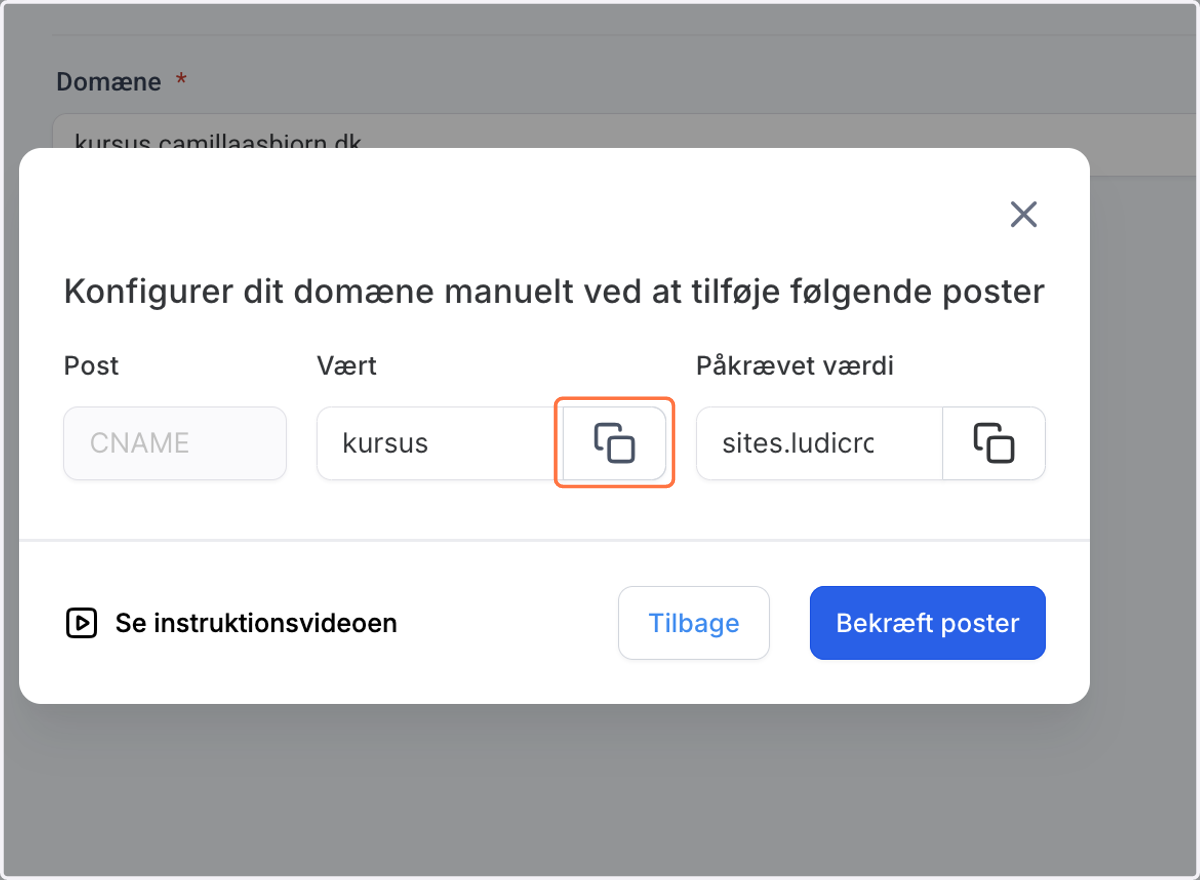
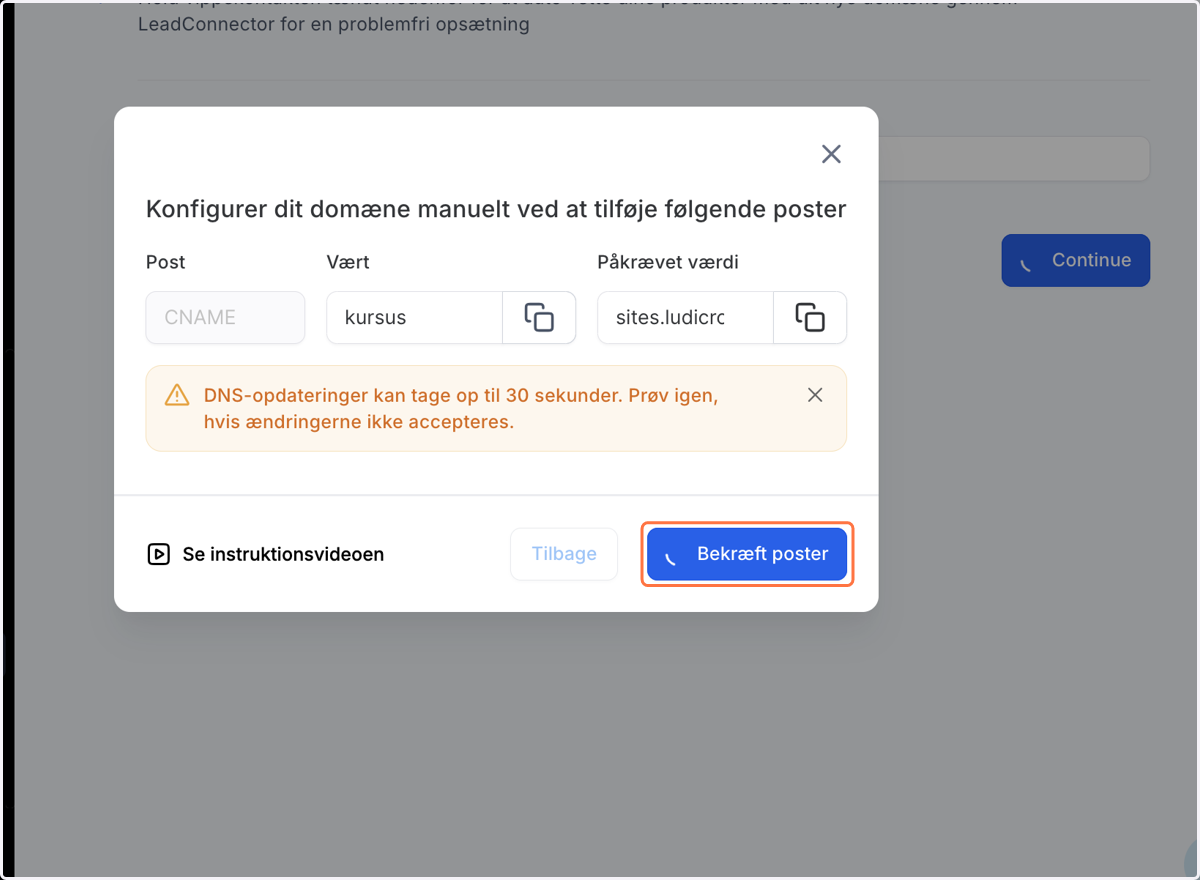
7. Nu kan du se den DNS record du skal oprette hos din hosting udbyder
En DNS record består af:
Post/Type = fx CNAME
Vært/Host/Navn = fx kursus
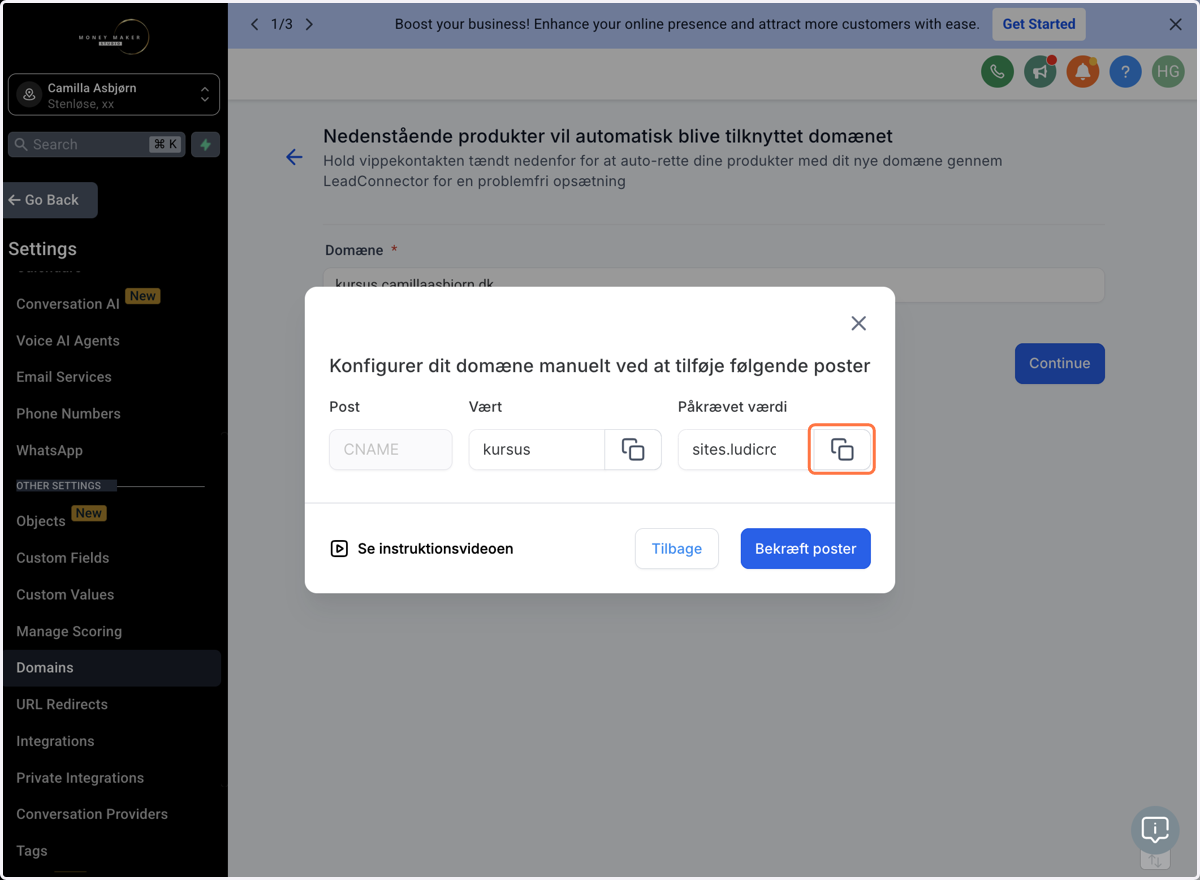
Værdi: fx sites.ludicrous.cloud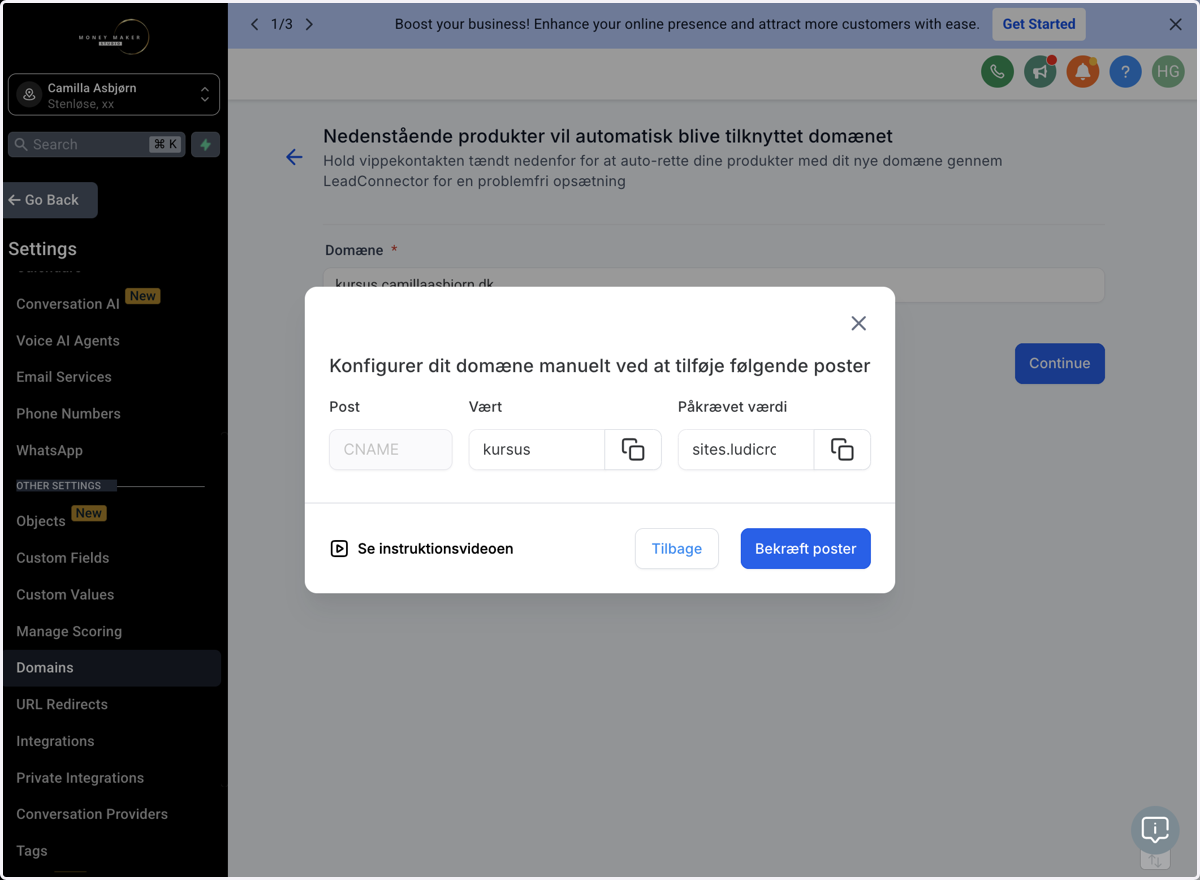
8. Kopier værdien under Vært/Host fx "kursus"
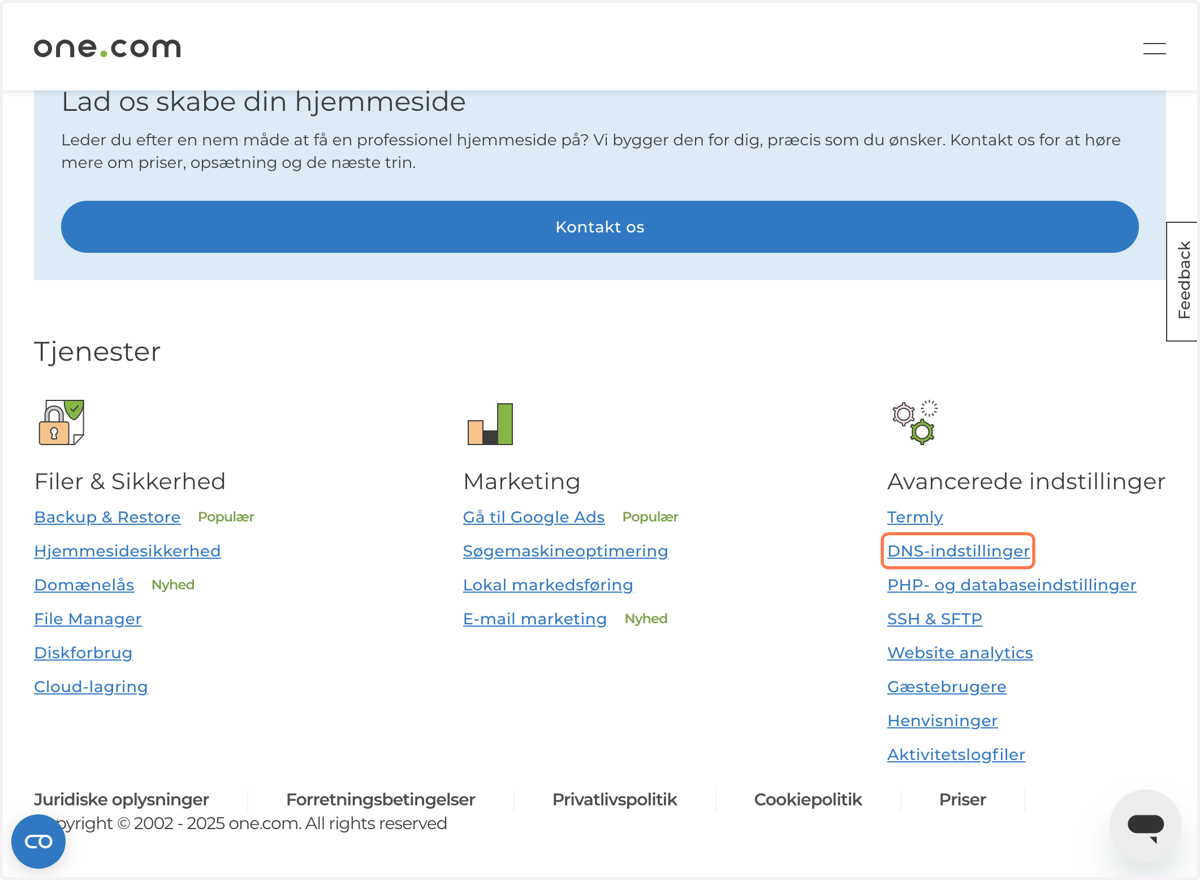
9. Find dit DNS kontrol panel/DNS records hos din hostingudbyder
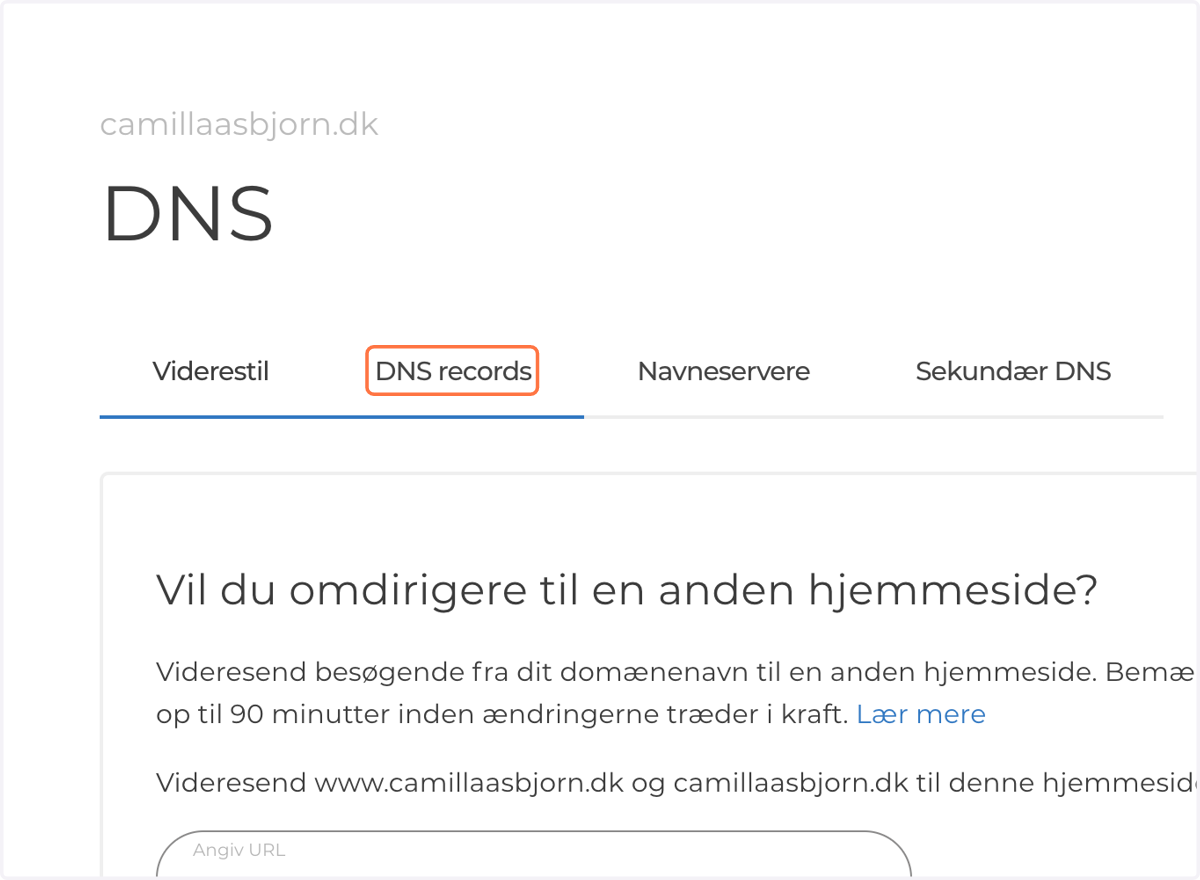
10. Klik på DNS records
11. Opret din CNAME record fra MMS
Vælg CNAME under hvilken type record du vil oprette
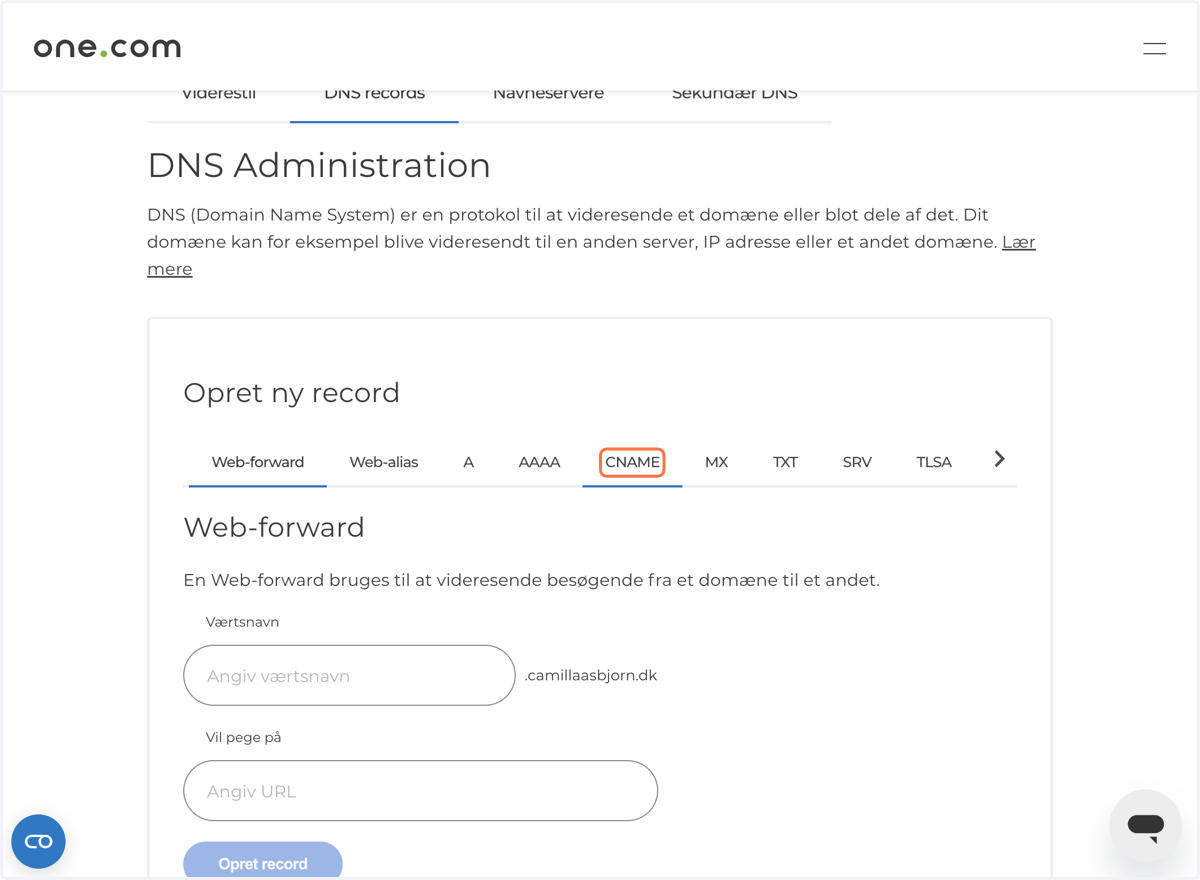
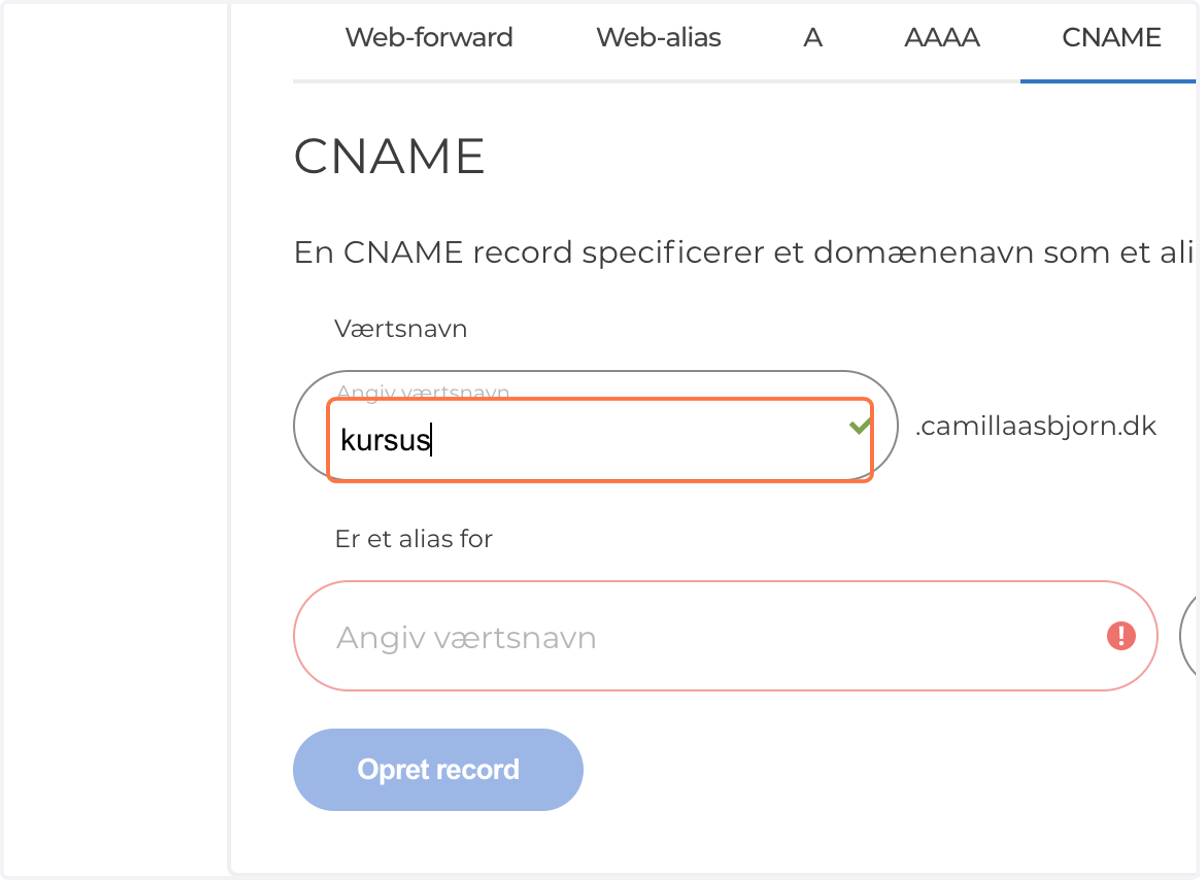
12. Indsæt din kopierede Vært/Host/Navn fx "kursus" i feltet Værtsnavn
Feltet Værtsnavn er hvad det hedder hos One.com, andre steder hedder det bare Navn eller Vært eller Host. Hvis der i forvejen står dit domæne i feltet, så slet dette. Du skal kun indsætte den værdi du har kopieret.
13. Gå tilbage til MMS og kopier værdien fx sites.ludicrous.cloud
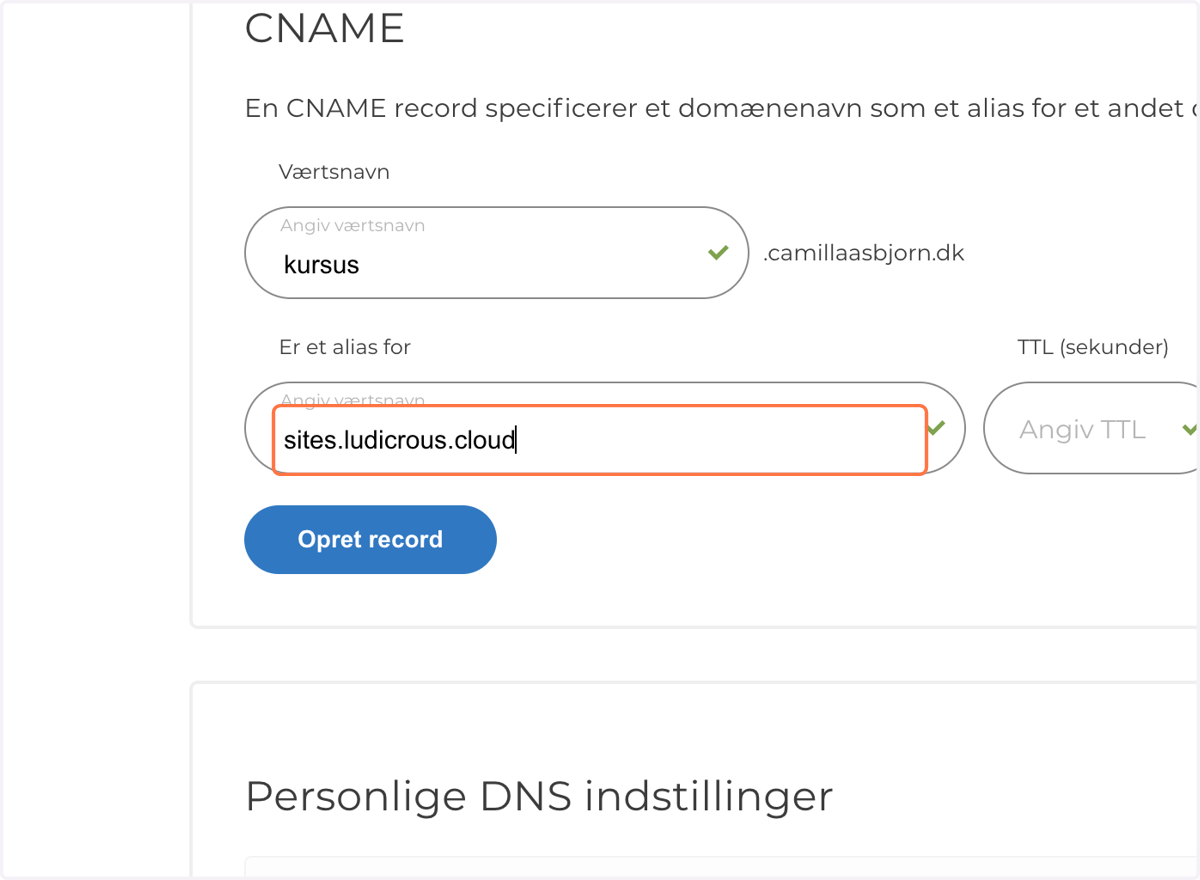
14. Indsæt din kopierede Værdi fx "sites.ludicrous.cloud" i feltet "Er et alias for" (andre steder vil feltet typisk hedde noget med Værdi)
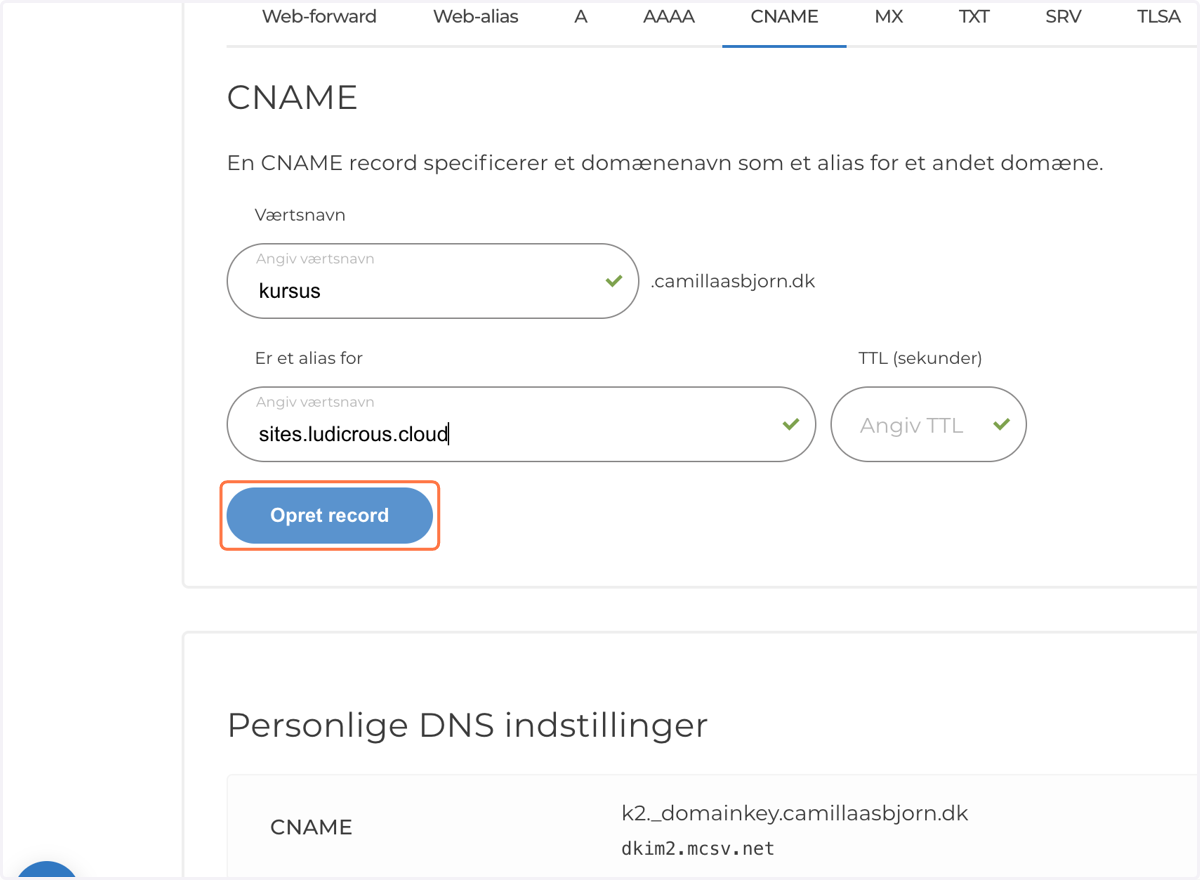
15. Klik på Opret record
16. Gå tilbage til MMS og klik på Bekræft poster
Det næste vindue, der dukker op skal du blot klikke på den blå knap med "Continue/Fortsæt"
17. Nu er dit subdomæne oprettet!