Sådan opretter du et produkt
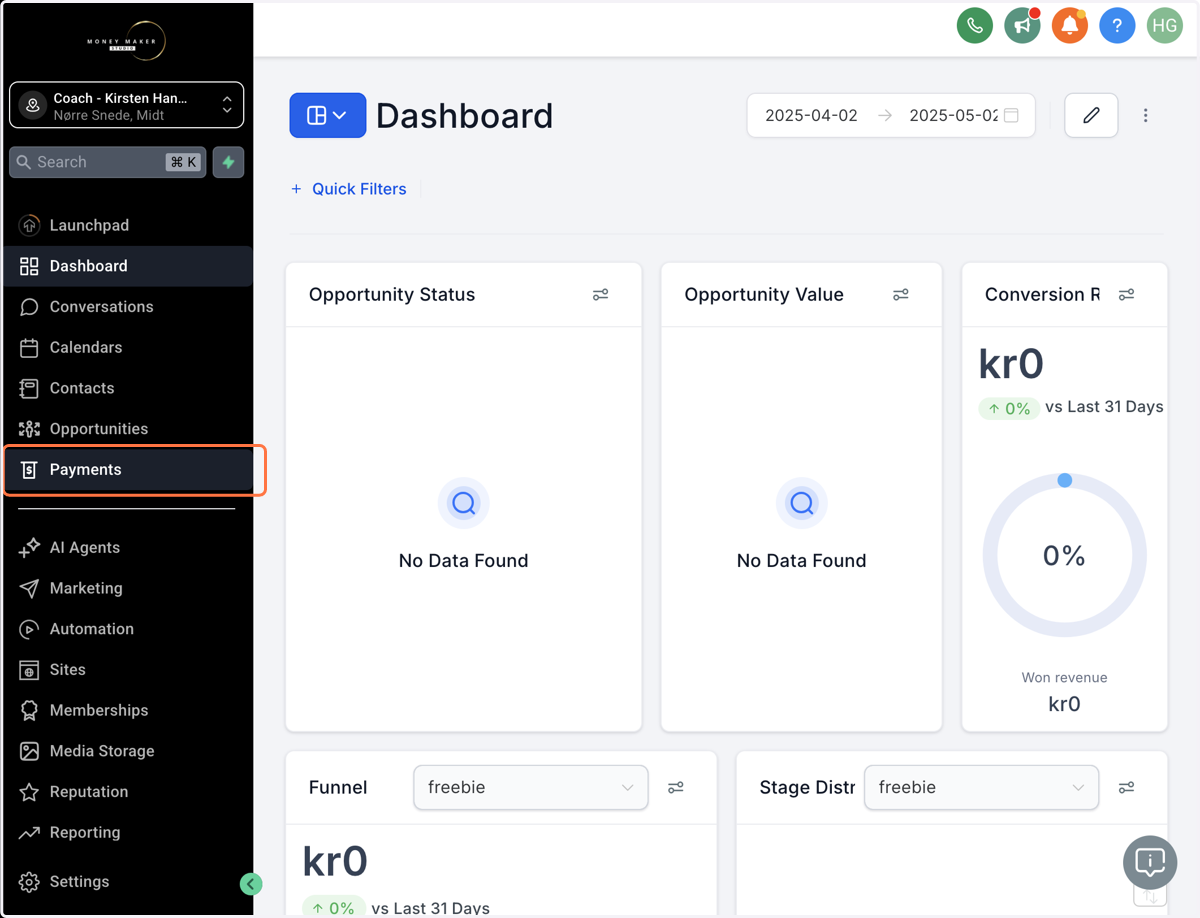
1. Klik på Payments/Betalinger
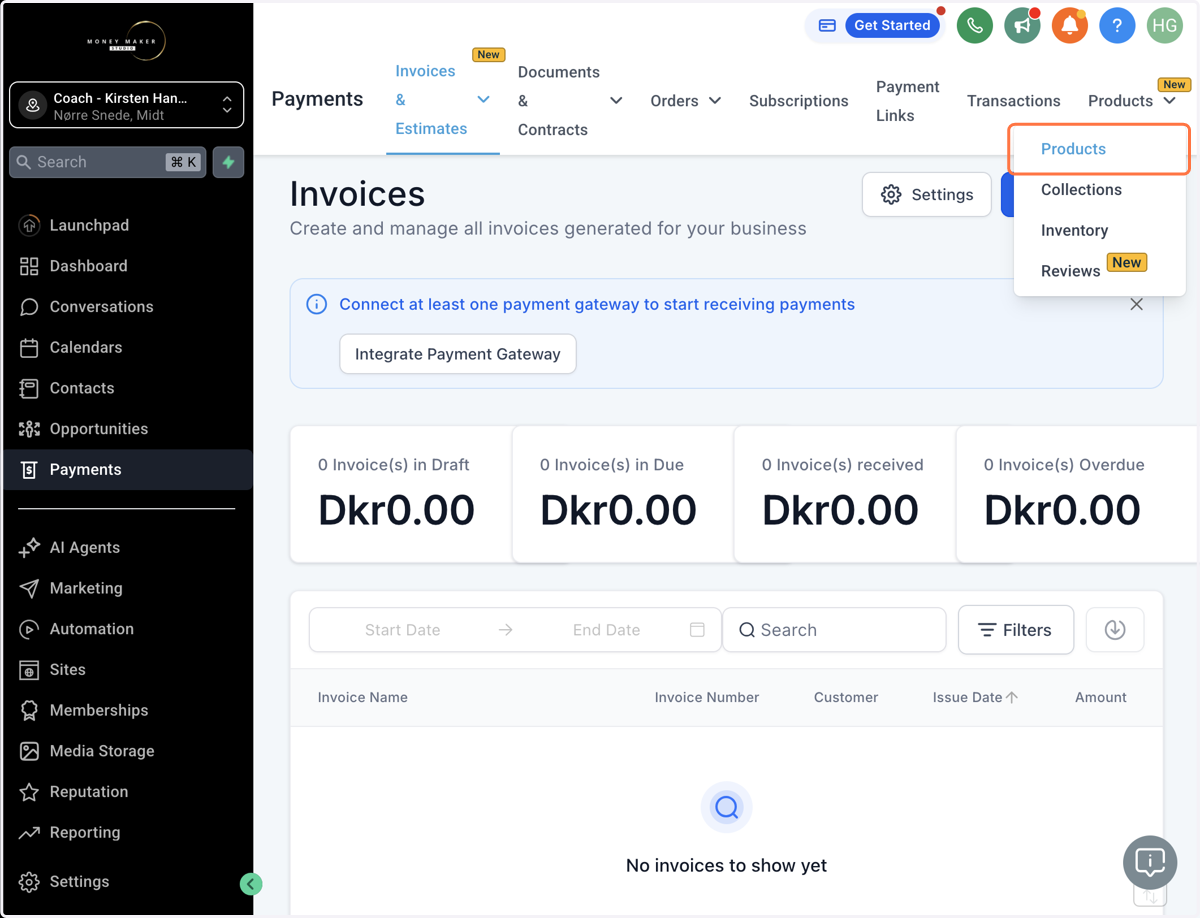
2. Klik på Products/Produkter i menuen Products/Produkter
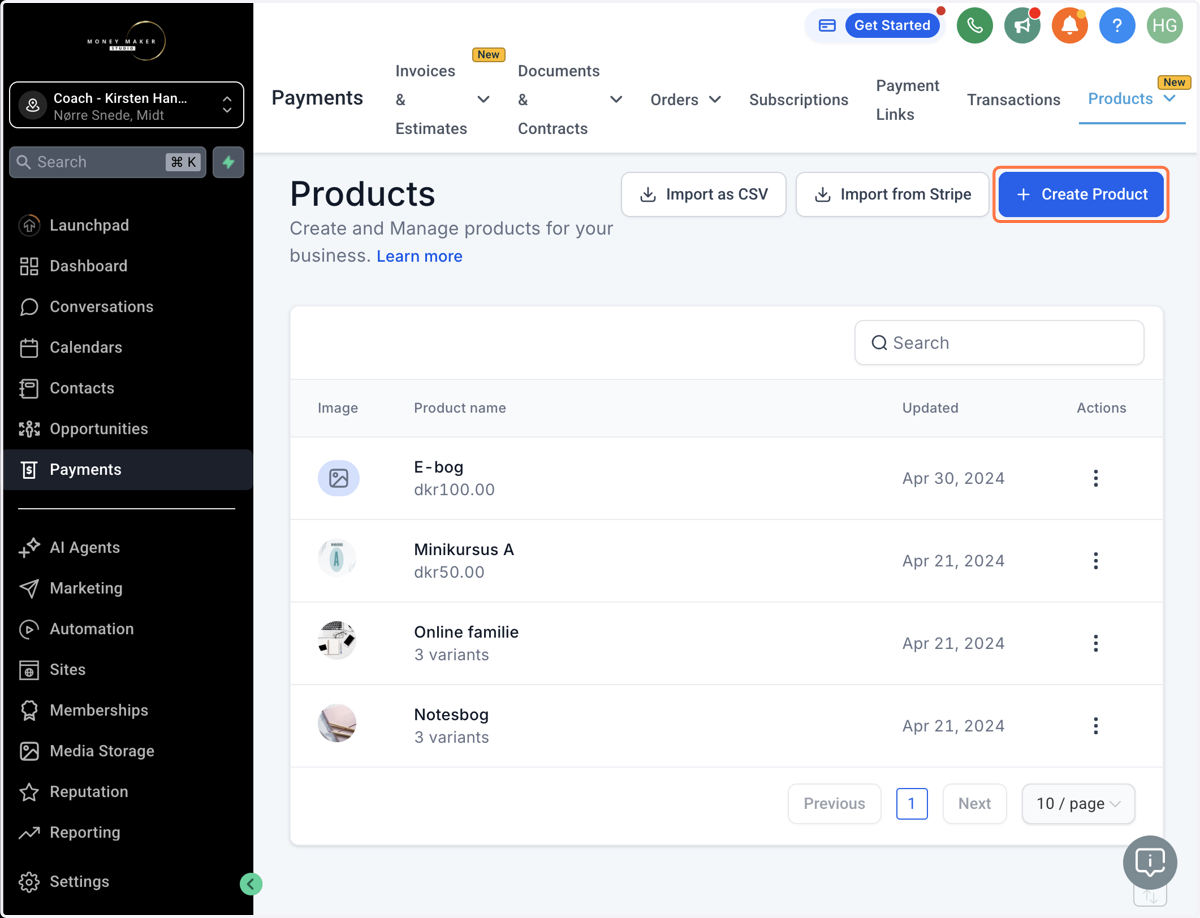
3. Klik på Create Product/Opret Produkt
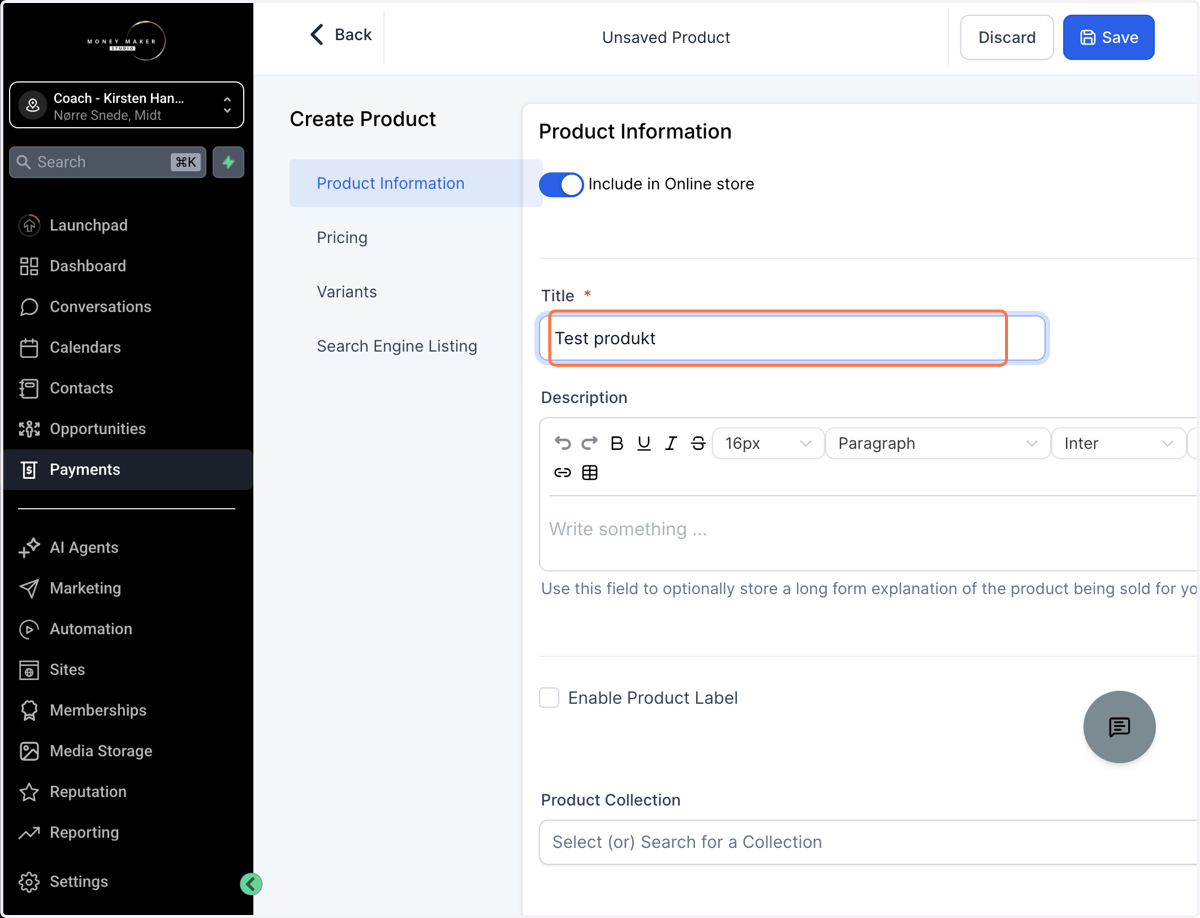
4. Navngiv dit produkt
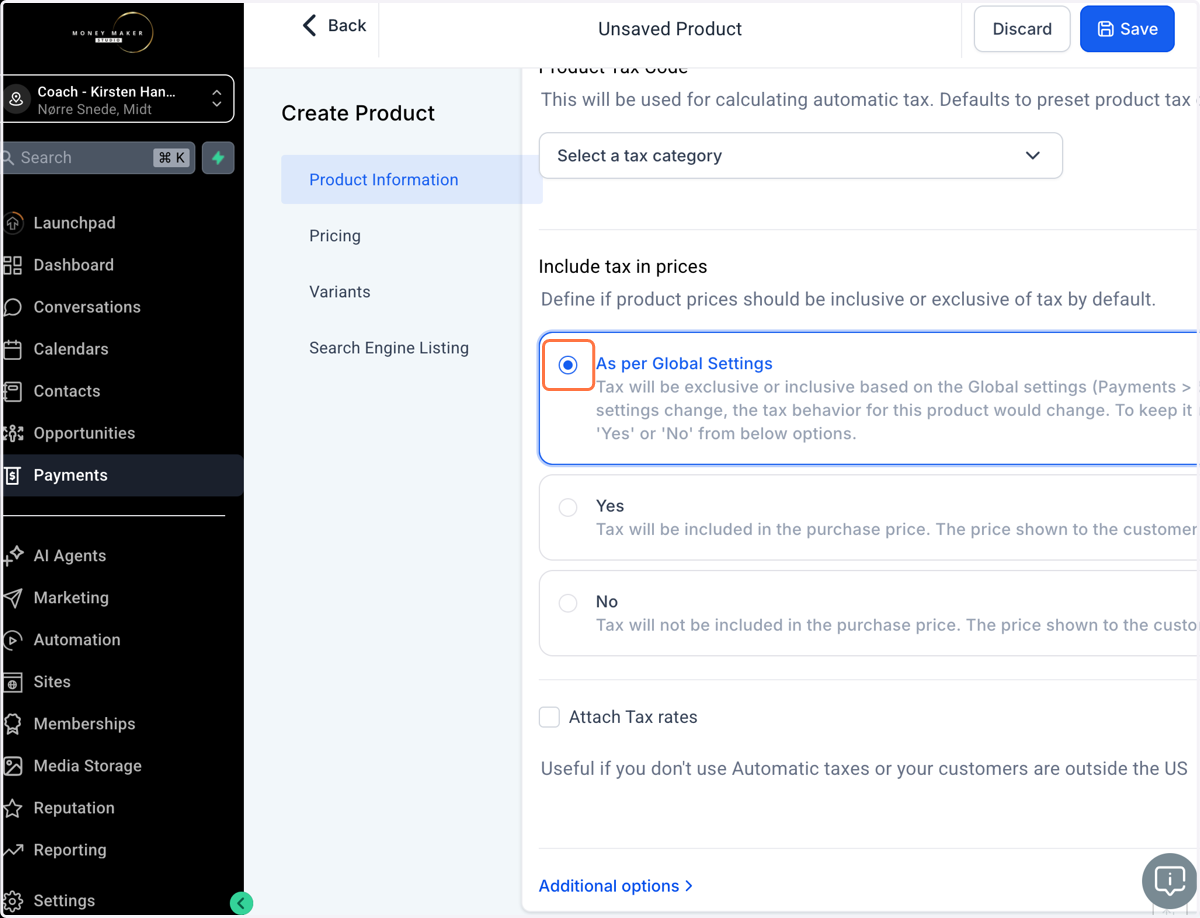
5. Scroll ned og vælg skatteindstillingen "As per Global Settings"
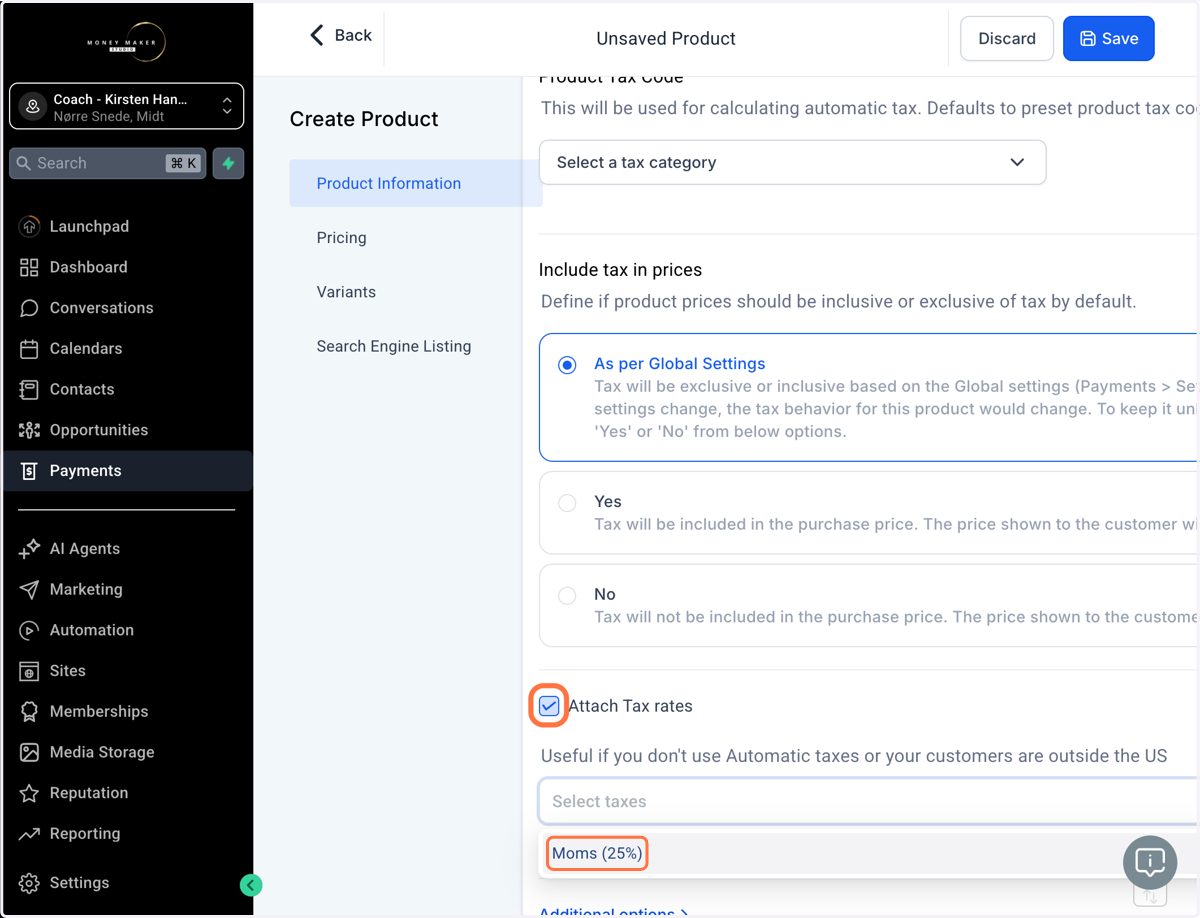
6. Sæt kryds i feltet "Attach Tax rates" og vælg din moms sats i rullemenuen nedenunder fx "Moms (25%)"
Dukker der ikke nogen momssats op, så er det fordi at du mangler at oprette den under Payments - Settings. Følg denne guide: https://app.tango.us/app/workflow/S-dan-ops-tter-du-moms-i-MoneyMakerStudio-c0fe02a5f3e74191b19d5ee155de7b5a
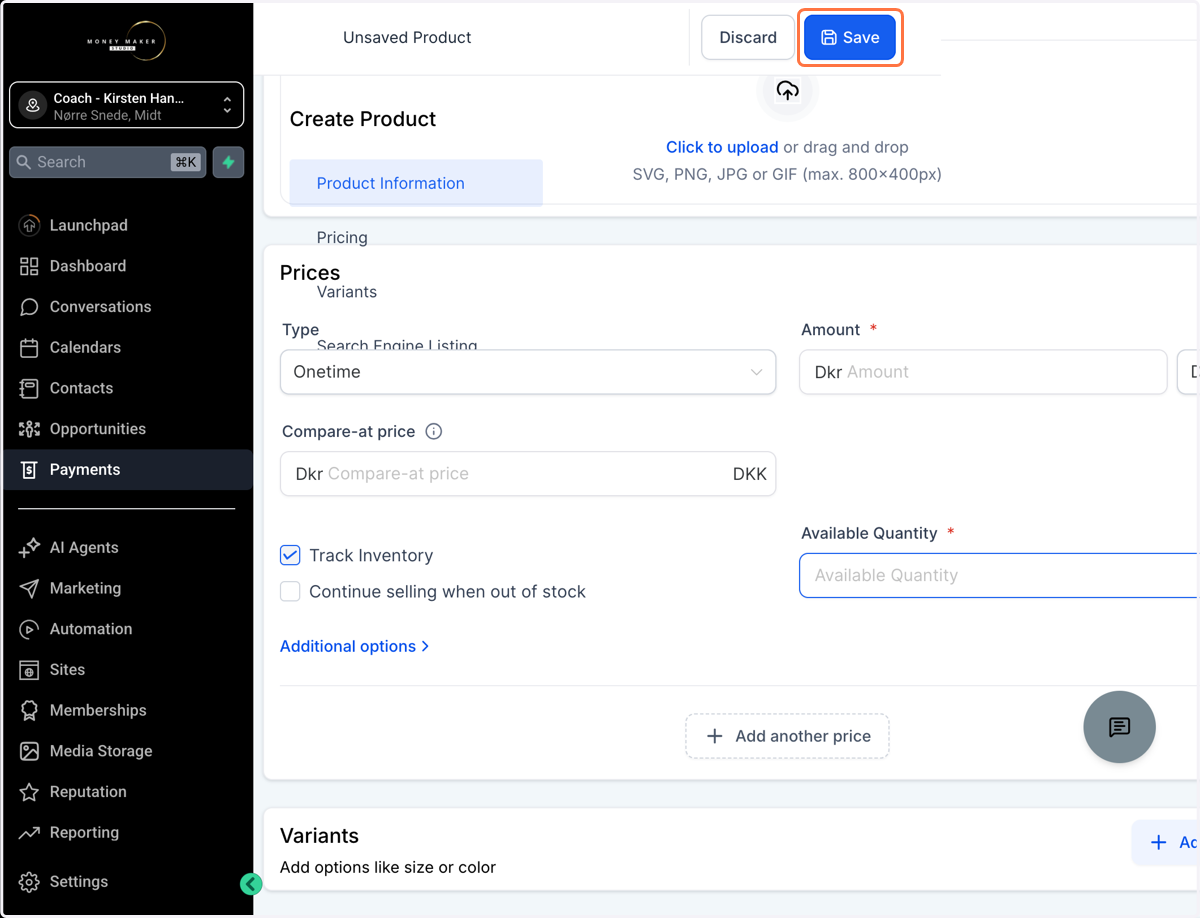
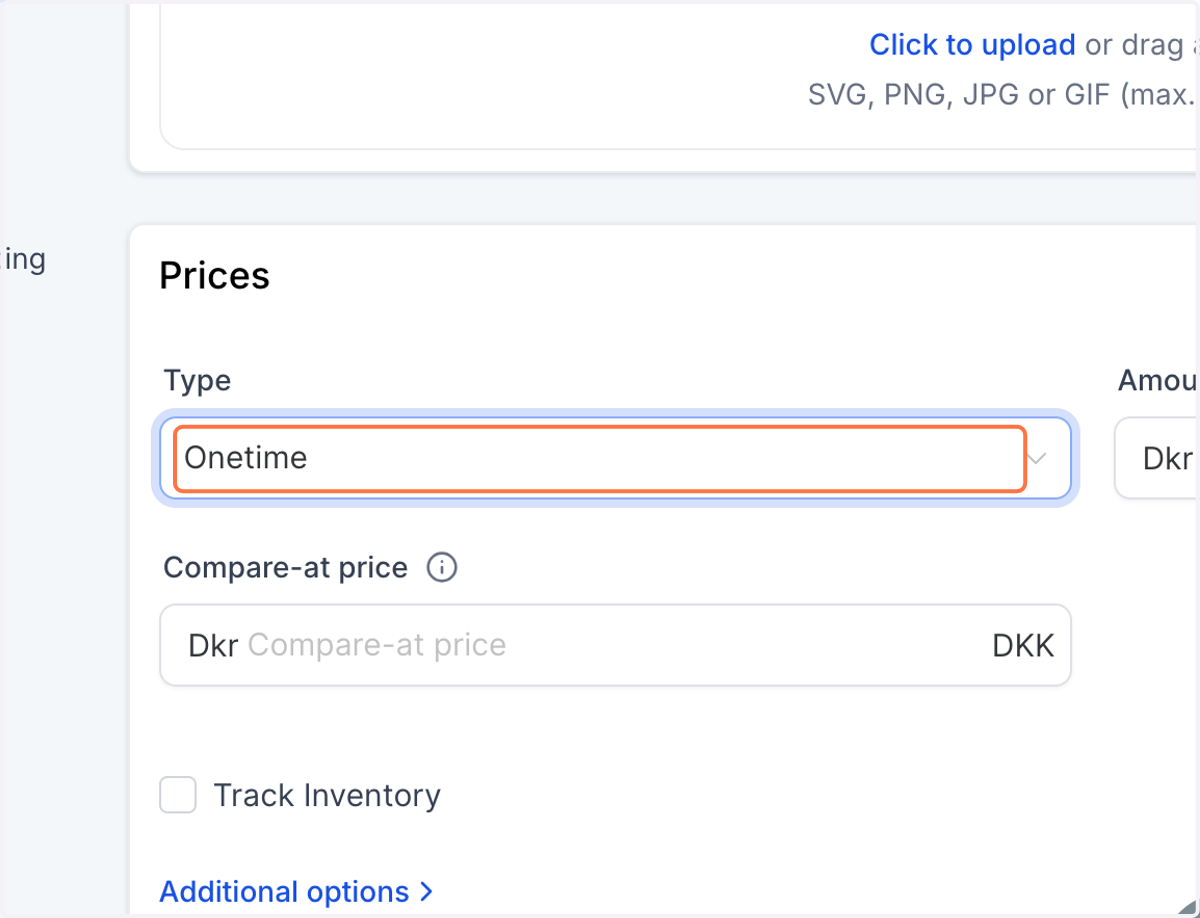
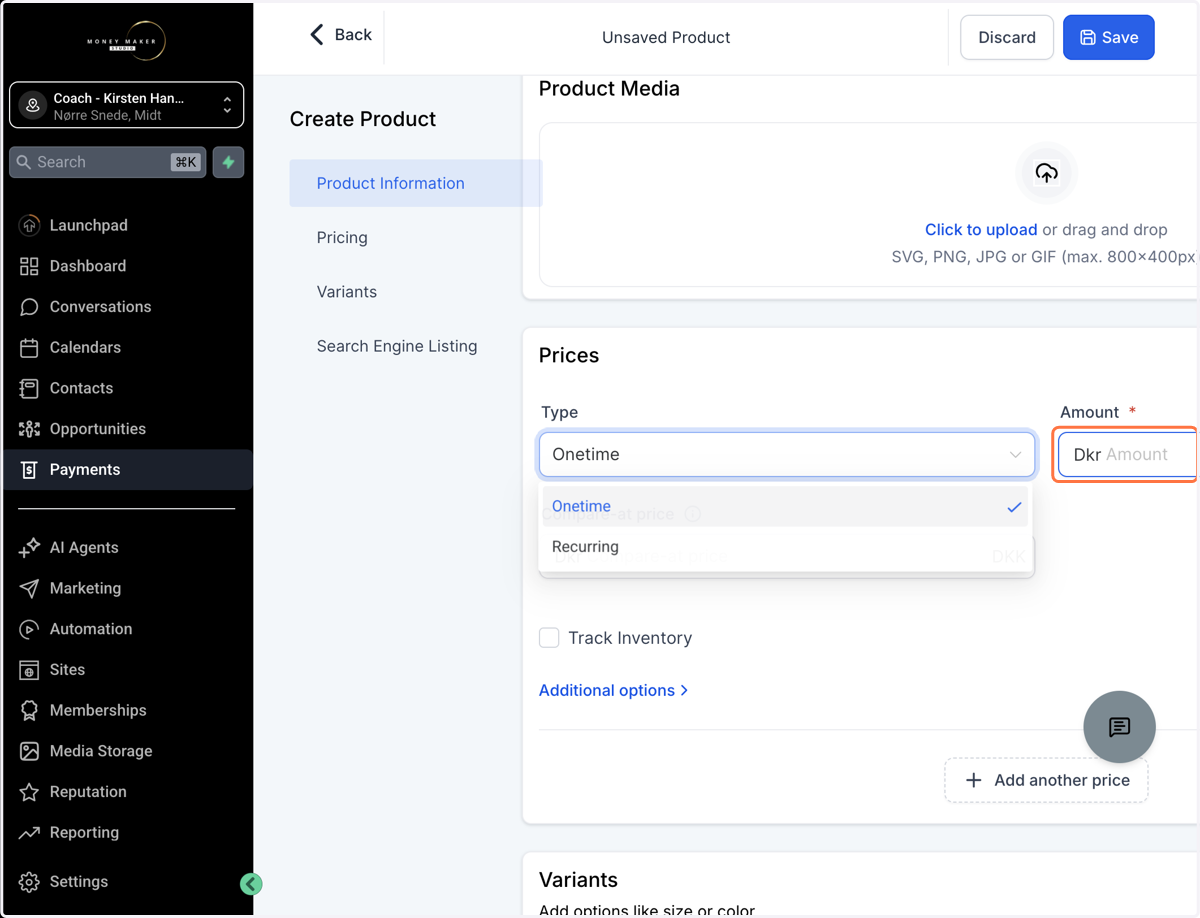
7. Scroll ned til Pris-afsnittet og vælg "Onetime"
8. Skriv prisen ex. moms fx "329".
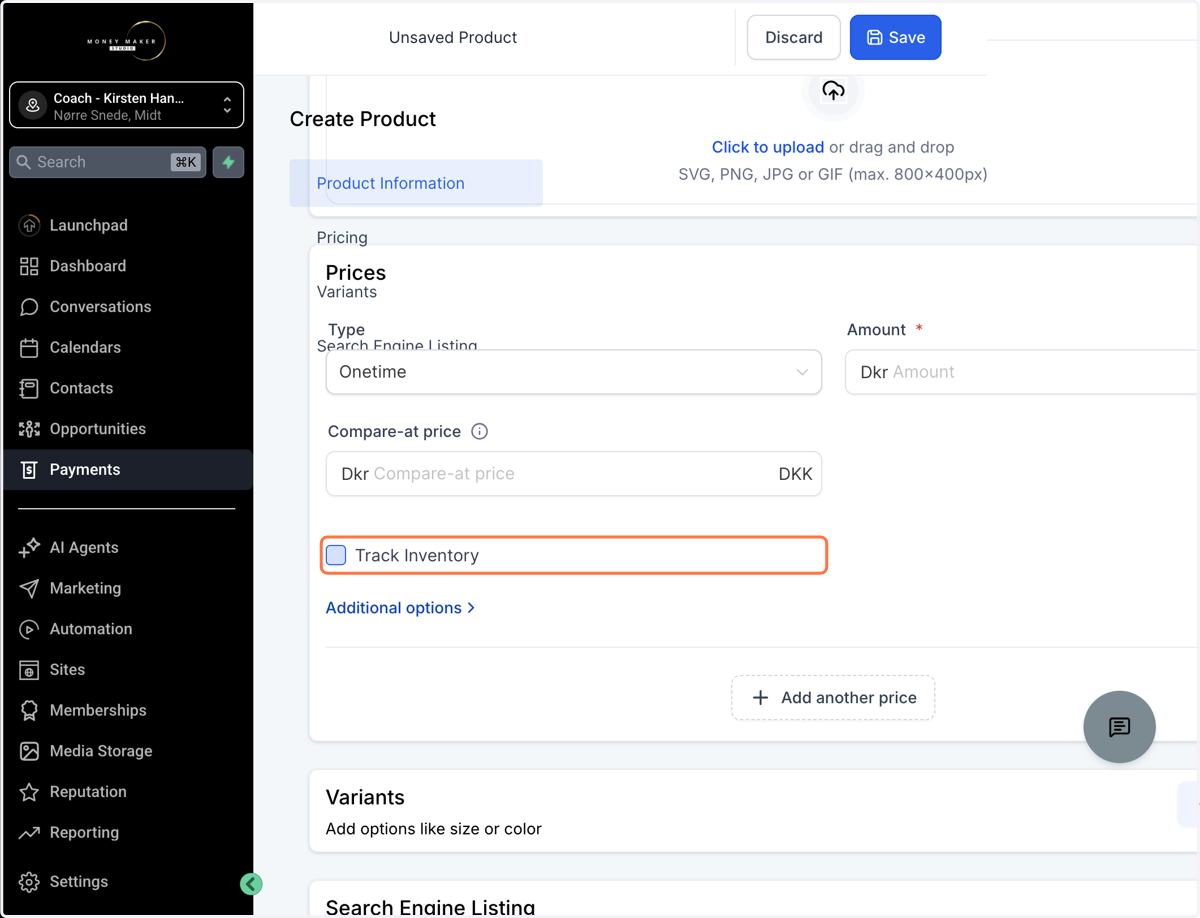
9. Hvis du kun vil sælge et bestemt antal - Klik på "Track Inventory"
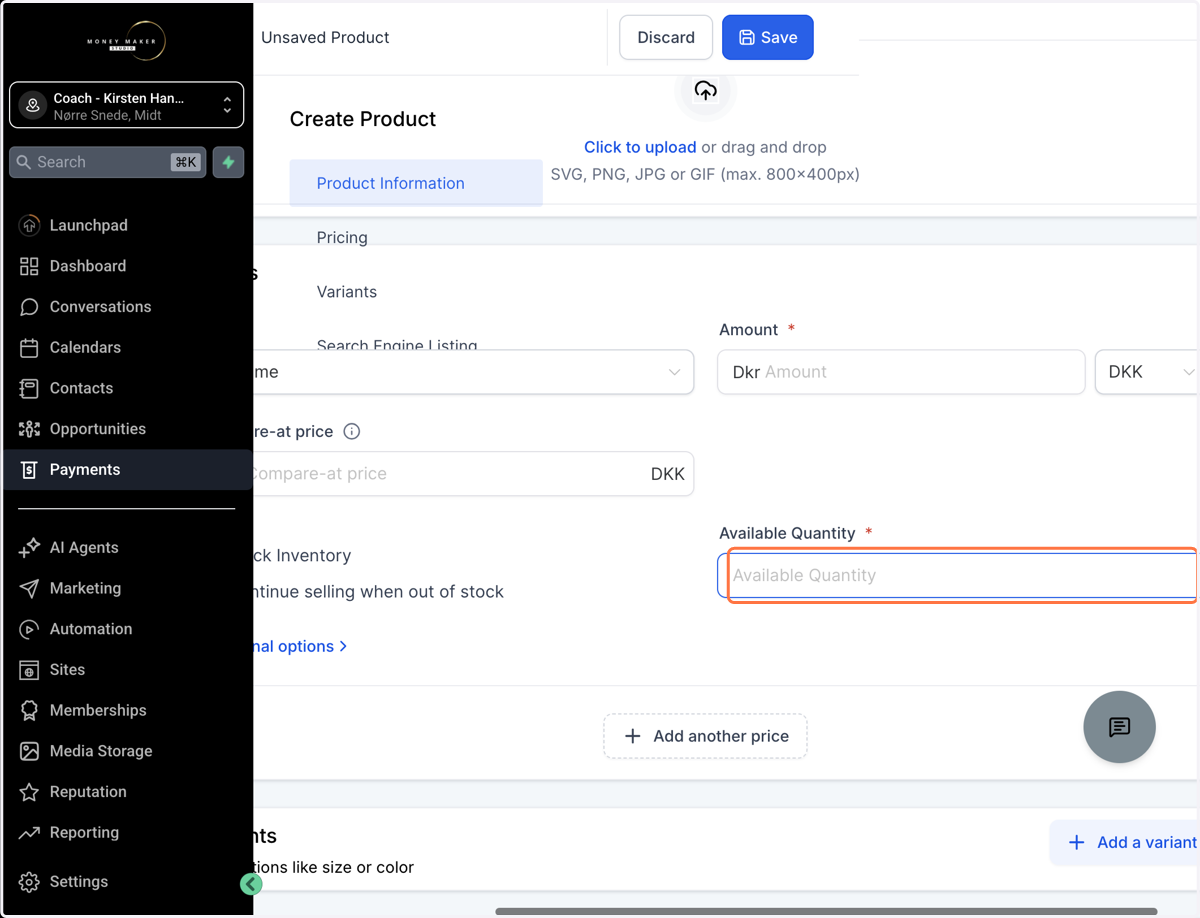
10. Indtast antallet du vil sætte til salg i feltet "Available Quantity"
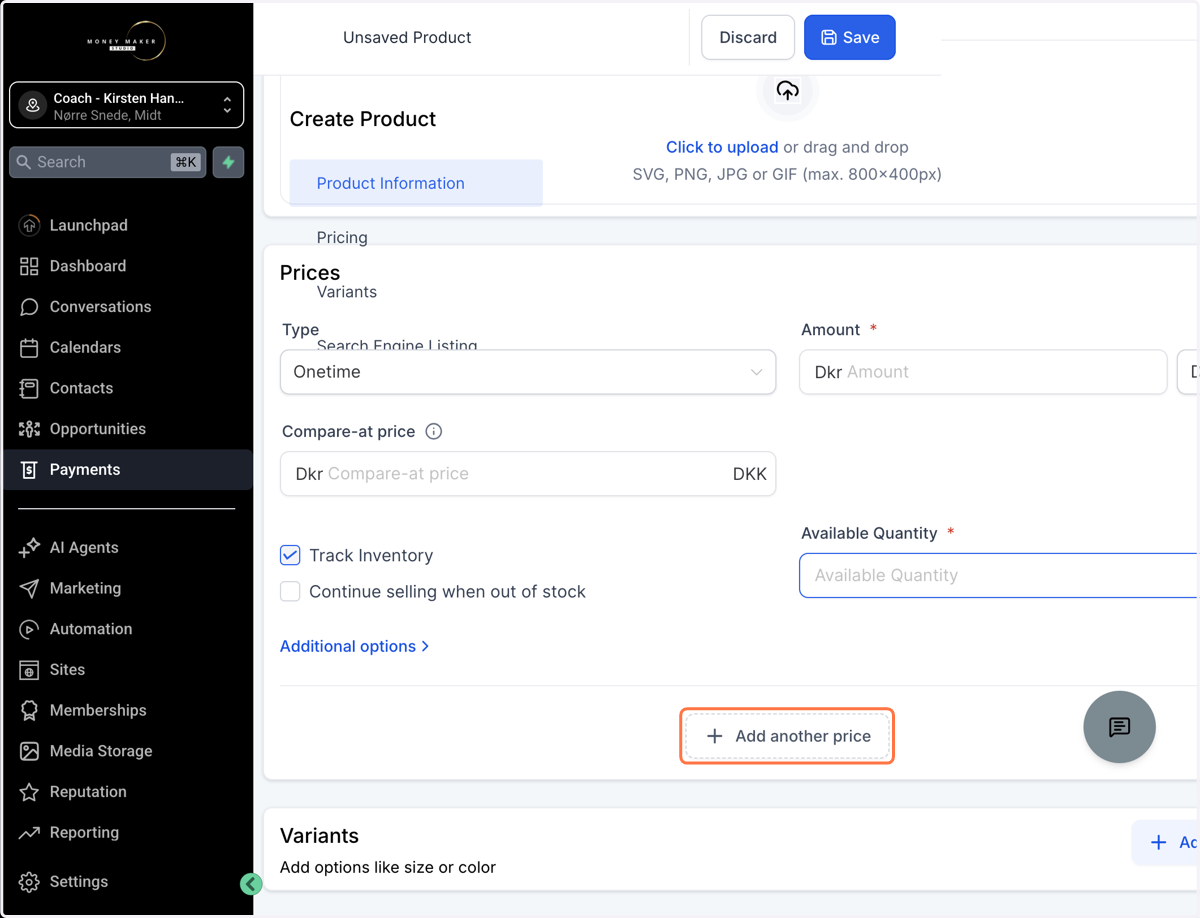
11. Hvis du vil tilbyde forskellige priser - enten i samme checkout eller i hvert sit, så tilføj flere priser ved at klikke på "Add another price"
12. Klik på Save/Gem-knappen i toppen