Sådan laver du en header og footer template/skabelon til dit website
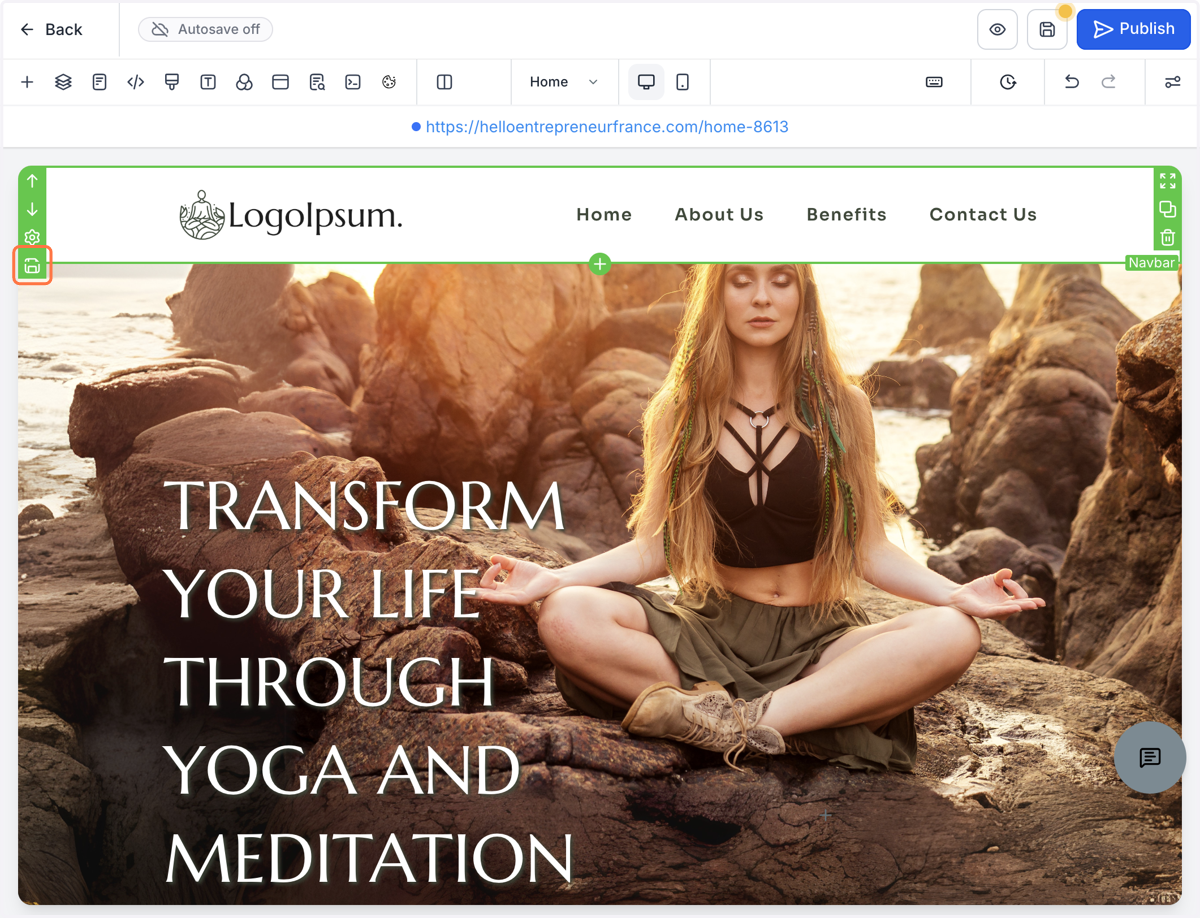
1. Marker menuen så du ser den grønne ramme og klik på "Gem-ikonet"
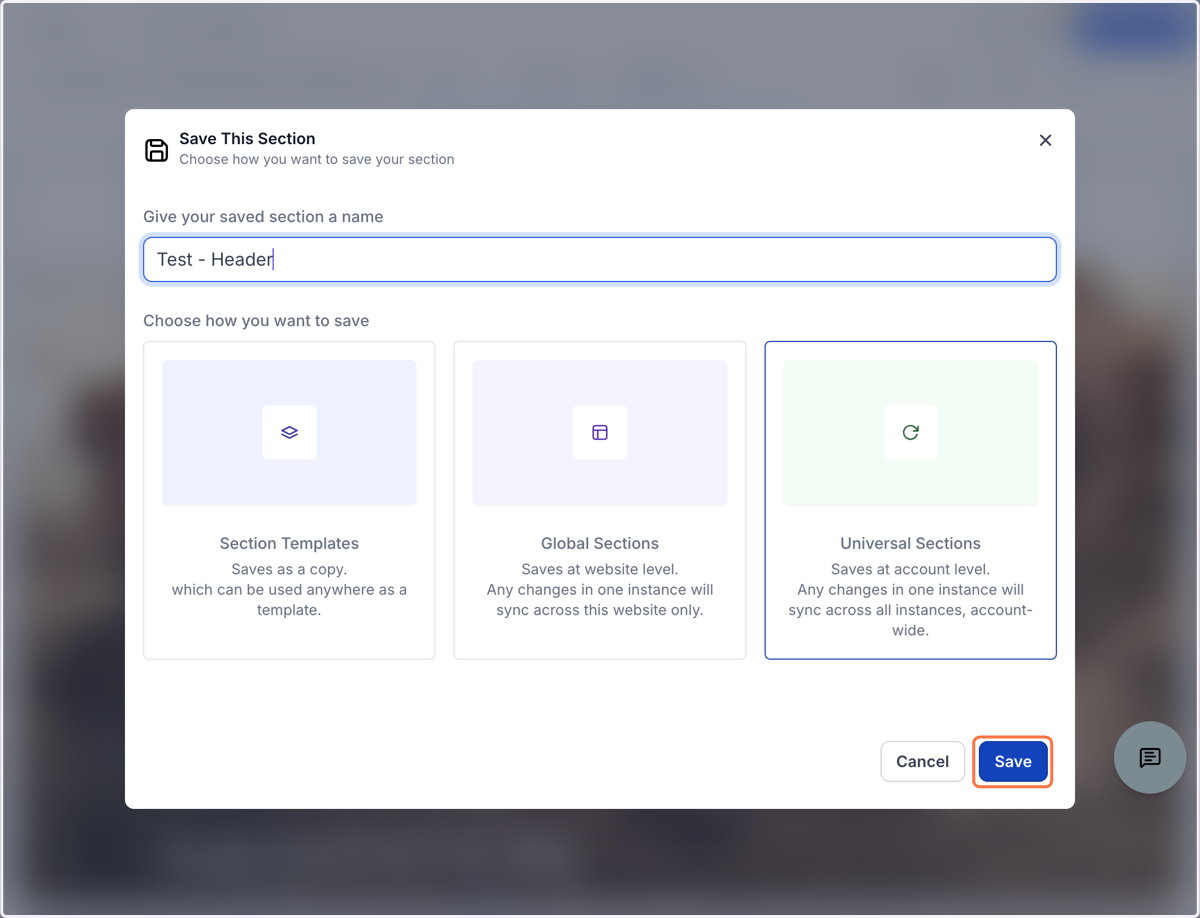
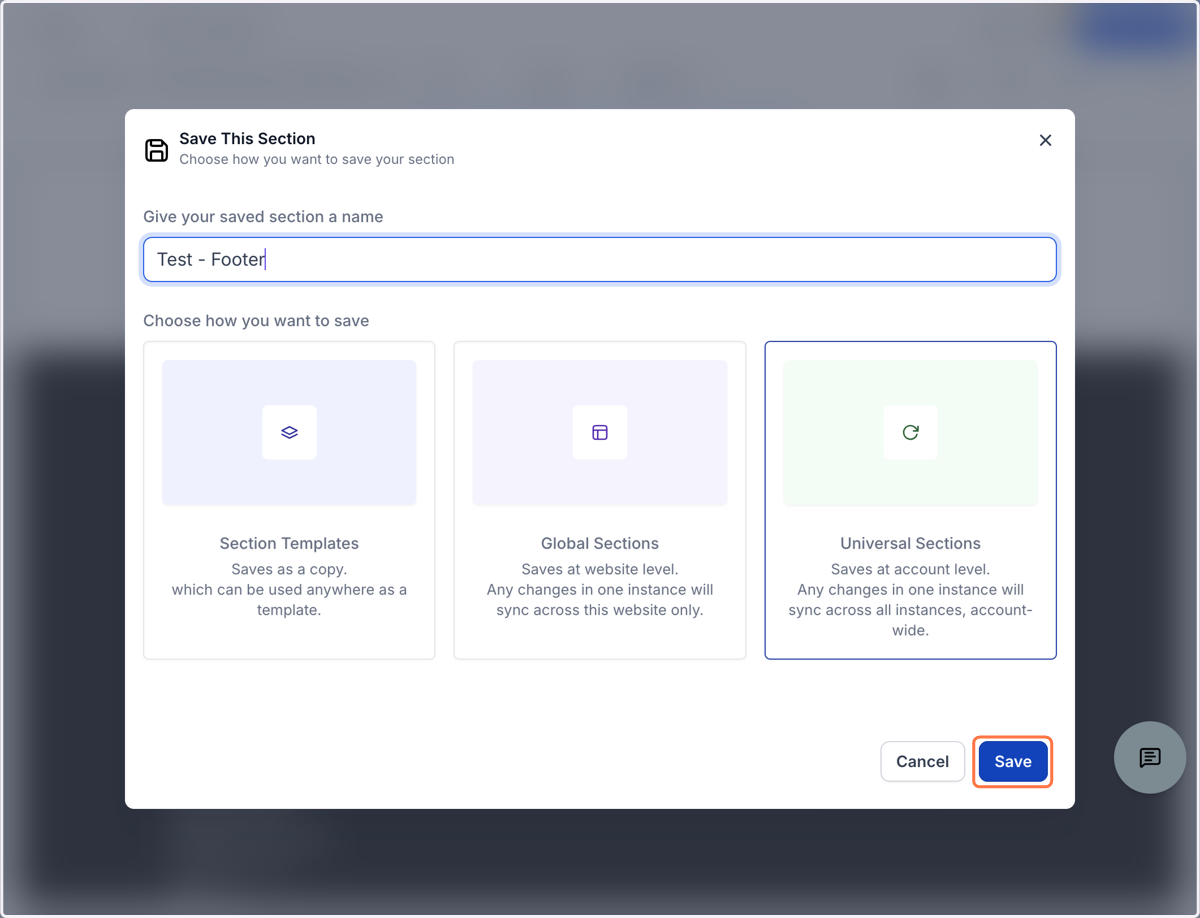
2. Navngiv din header-skabelon og vælg hvordan du vil gemme den - derefter klik på "Save"
Når du gemmer din header eller footer, skal du vælge hvordan sektionen skal bruges fremover. Her er forskellen på de tre muligheder:
Section TemplatesVælg denne, hvis du vil gemme sektionen som en skabelon, du kan indsætte manuelt på andre sider senere.
Ændringer opdateres ikke automatisk andre steder
Bruges som “kopi/udgangspunkt”
God til layouts, du vil genbruge – men tilpasse fra gang til gang
👉 Bruges typisk til indholdssektioner – ikke headers/footers.
Global SectionsVælg denne, hvis sektionen skal være global på dette website.
Ændringer slår igennem alle steder, hvor sektionen bruges
Gælder kun dette website
Ideel til fx header eller footer, der skal være ens på hele sitet
👉 Brug denne, hvis header/footer kun skal gælde ét website.
Universal Sections (anbefalet til headers & footers)Vælg denne, hvis sektionen skal være ens på tværs af hele din konto.
Ændringer slår igennem alle steder, hvor sektionen bruges
Gælder på tværs af websites og funnels i kontoen
Perfekt til fælles header og footer
👉 Anbefales til headers og footers, så du kun skal rette ét sted.
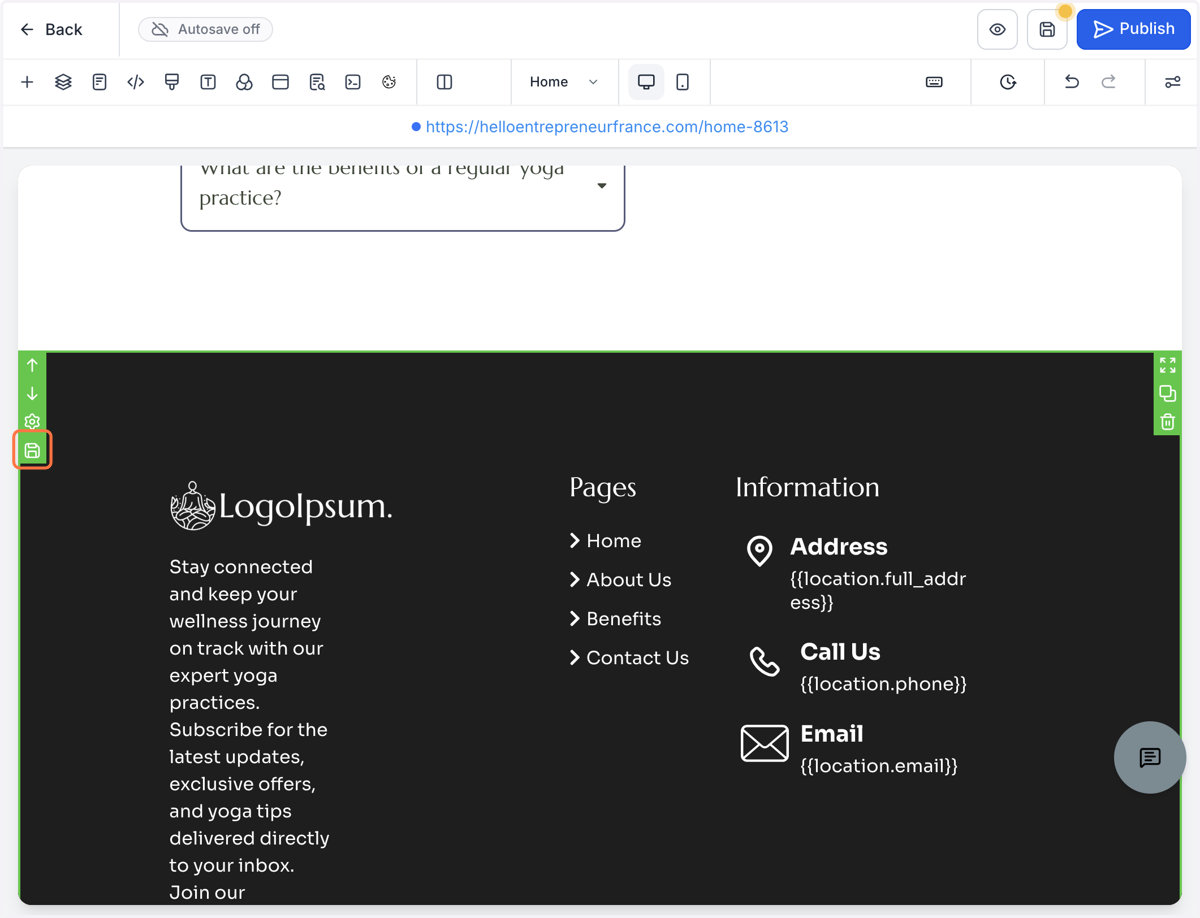
3. Gør det samme for at gemme din footer som skabelon - Klik på "Gem-ikonet" i den grønne ramme
4. Navngiv din footer-skabelon og vælg hvordan du vil gemme den - derefter klik på "Save"
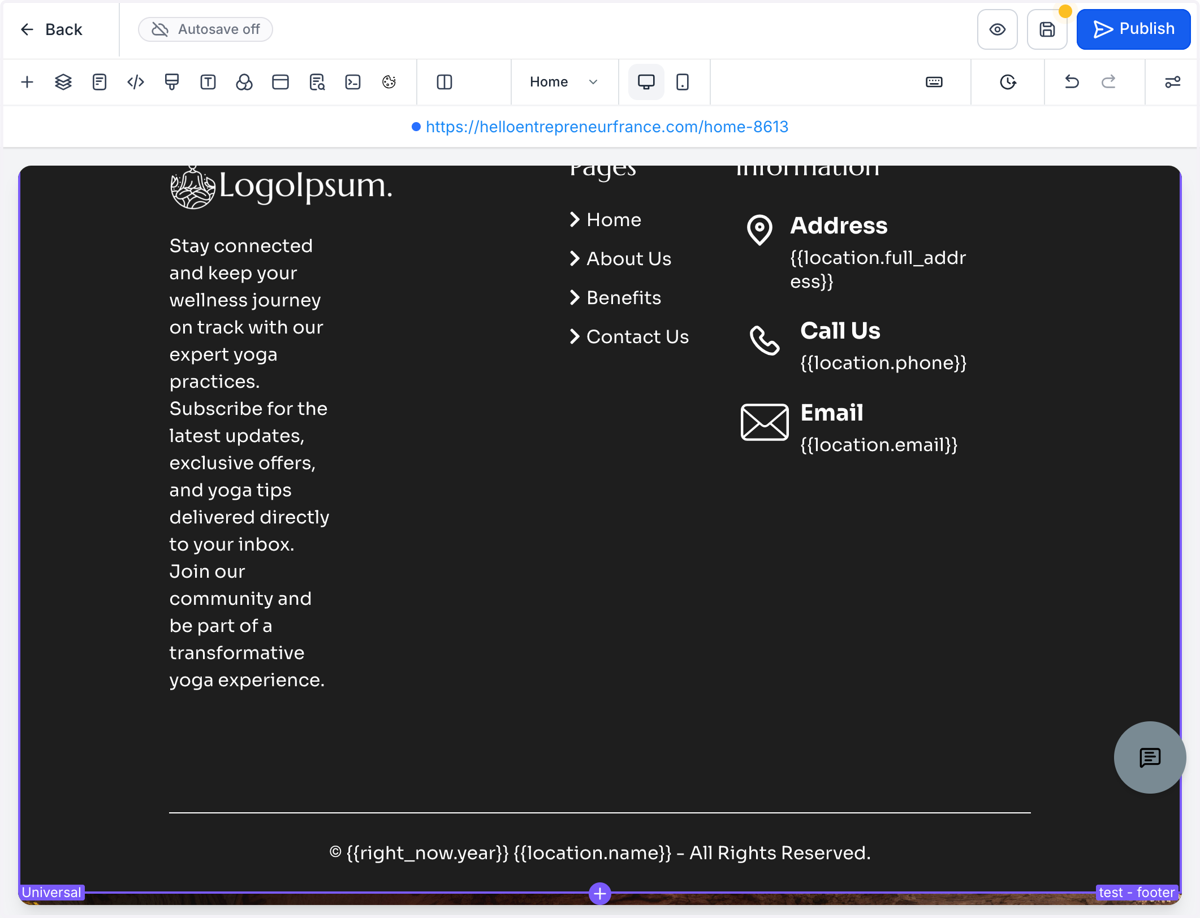
5. Du kan bagefter se at farven på rammen har skiftet farve, det indikerer at den nu er en skabelon.