Sådan indsætter du forskellige pris varianter på din salgsside
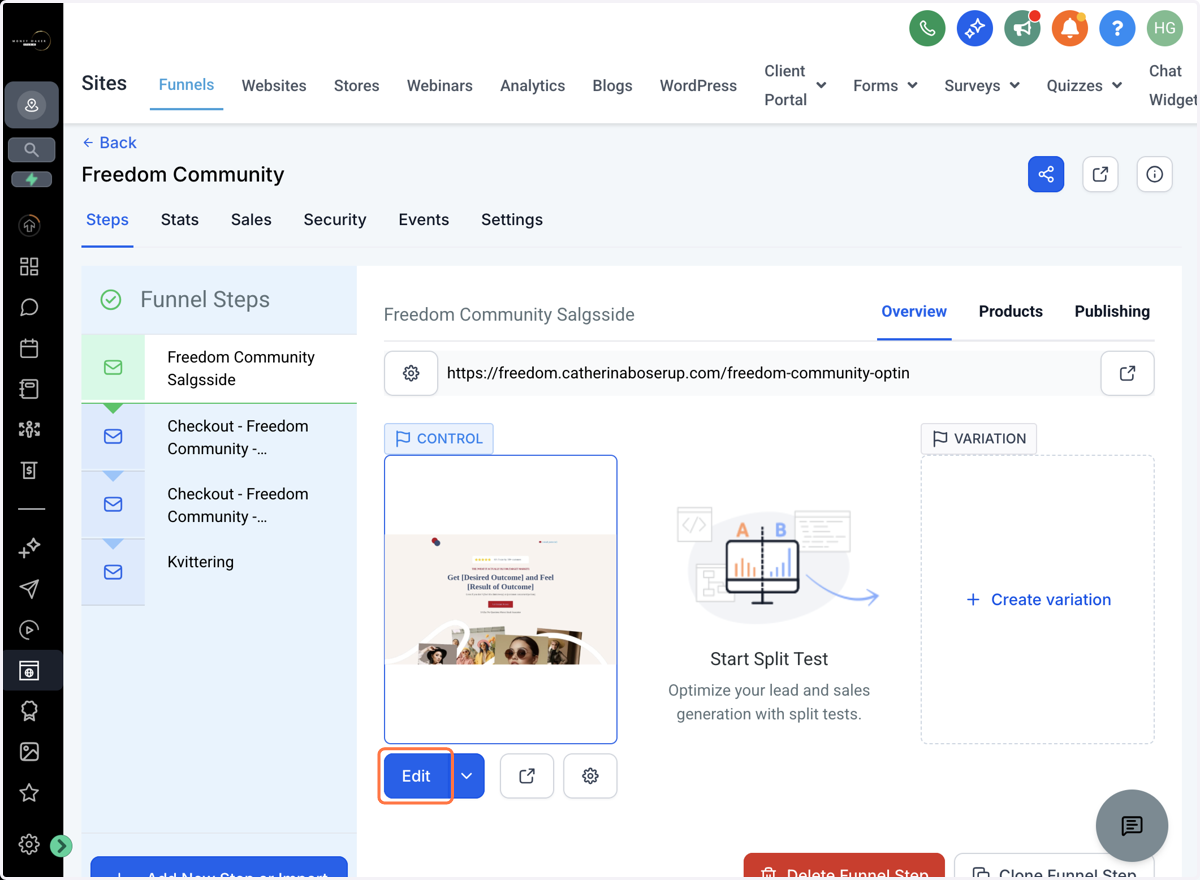
1. Gå ind på din salgsside i din funnel
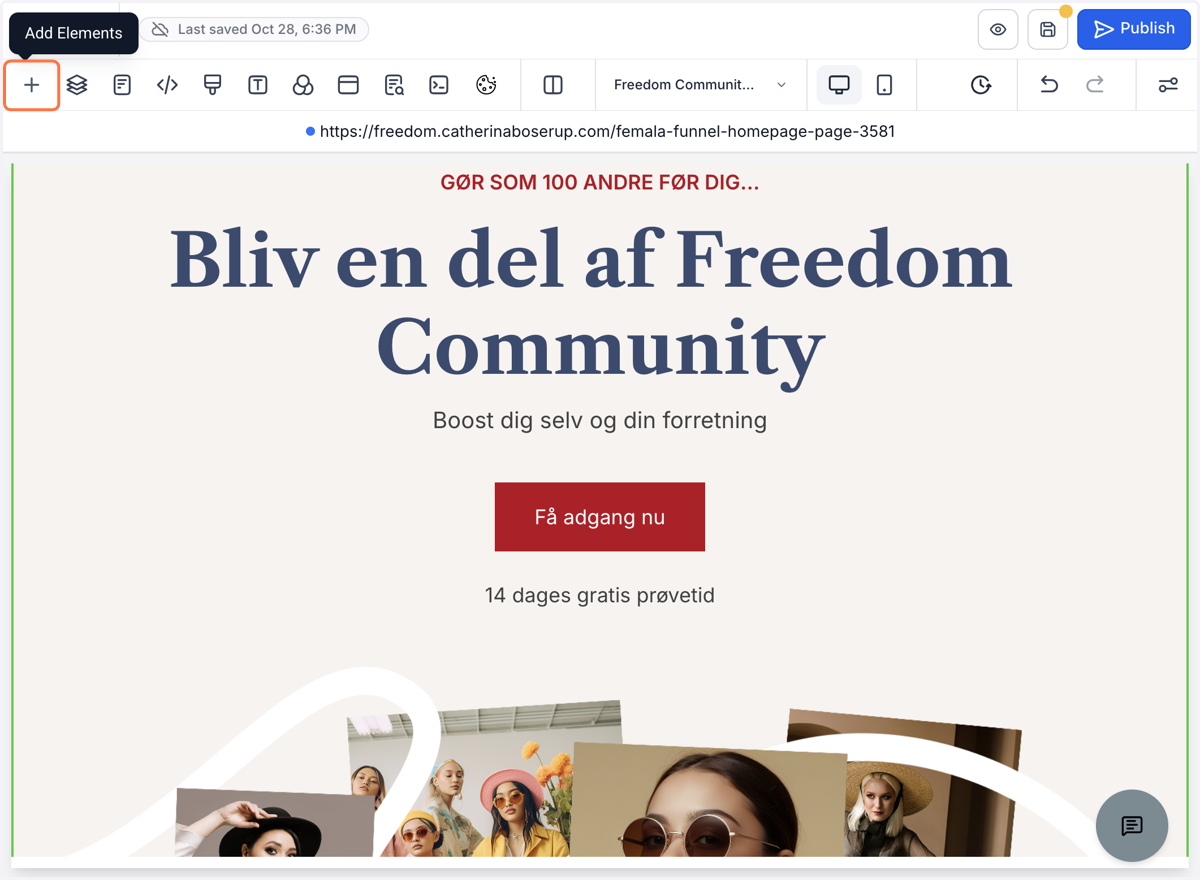
2. Klik på + for at tilføje din pris tabel
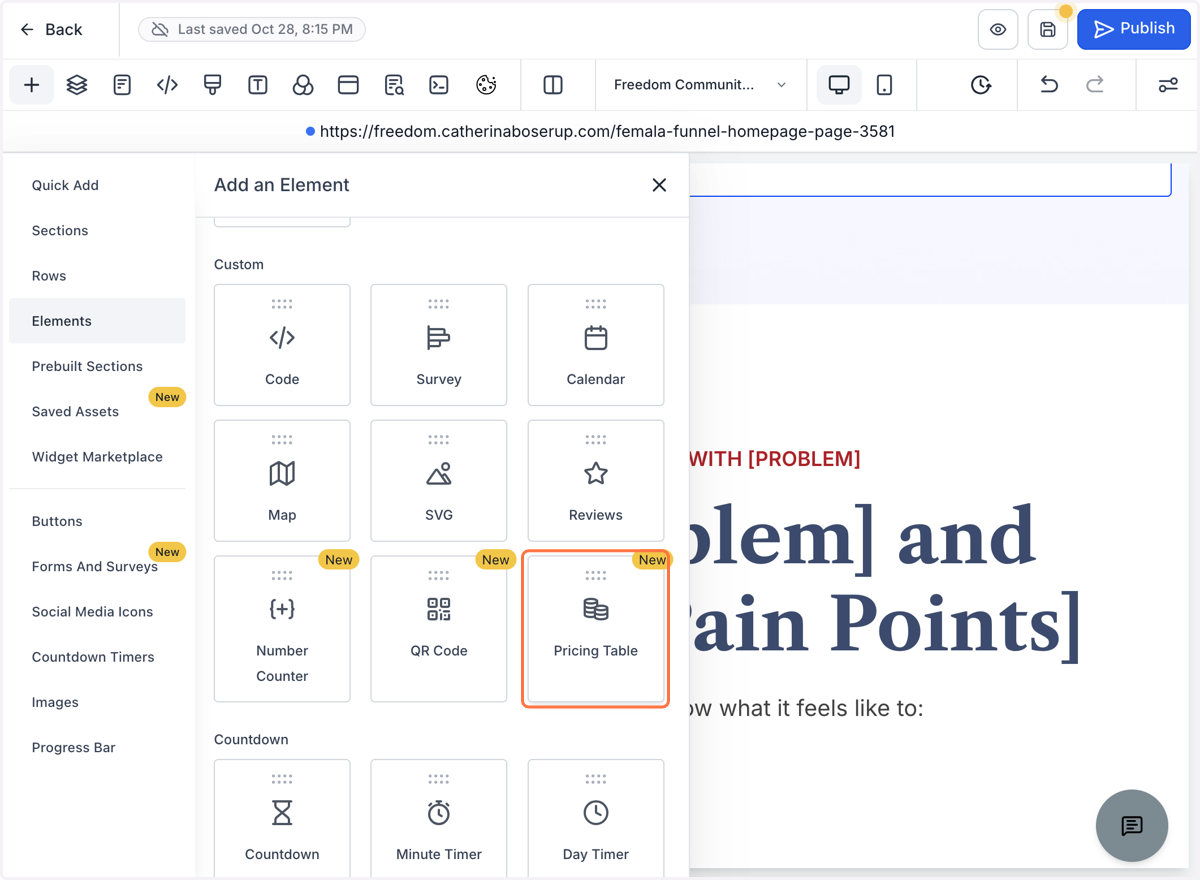
3. Vælg elementet "Pricing Table"
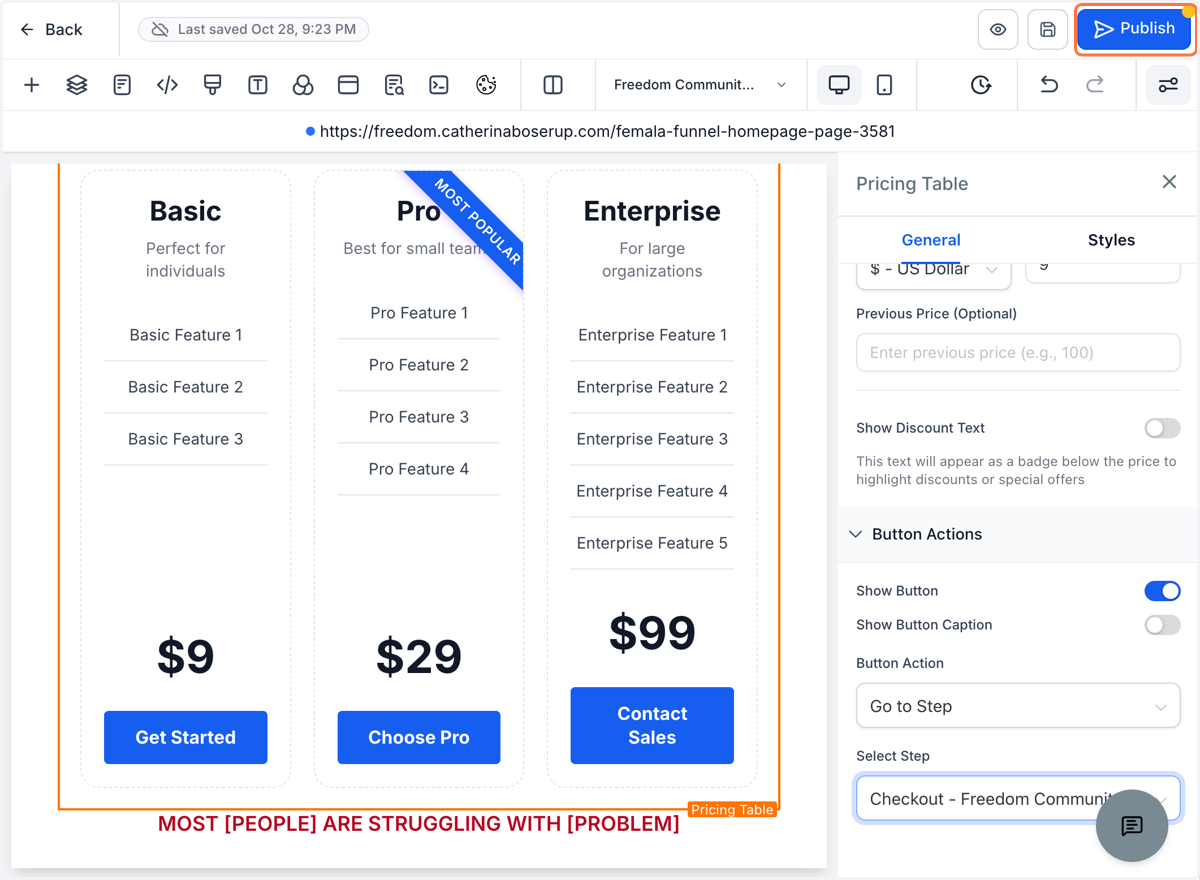
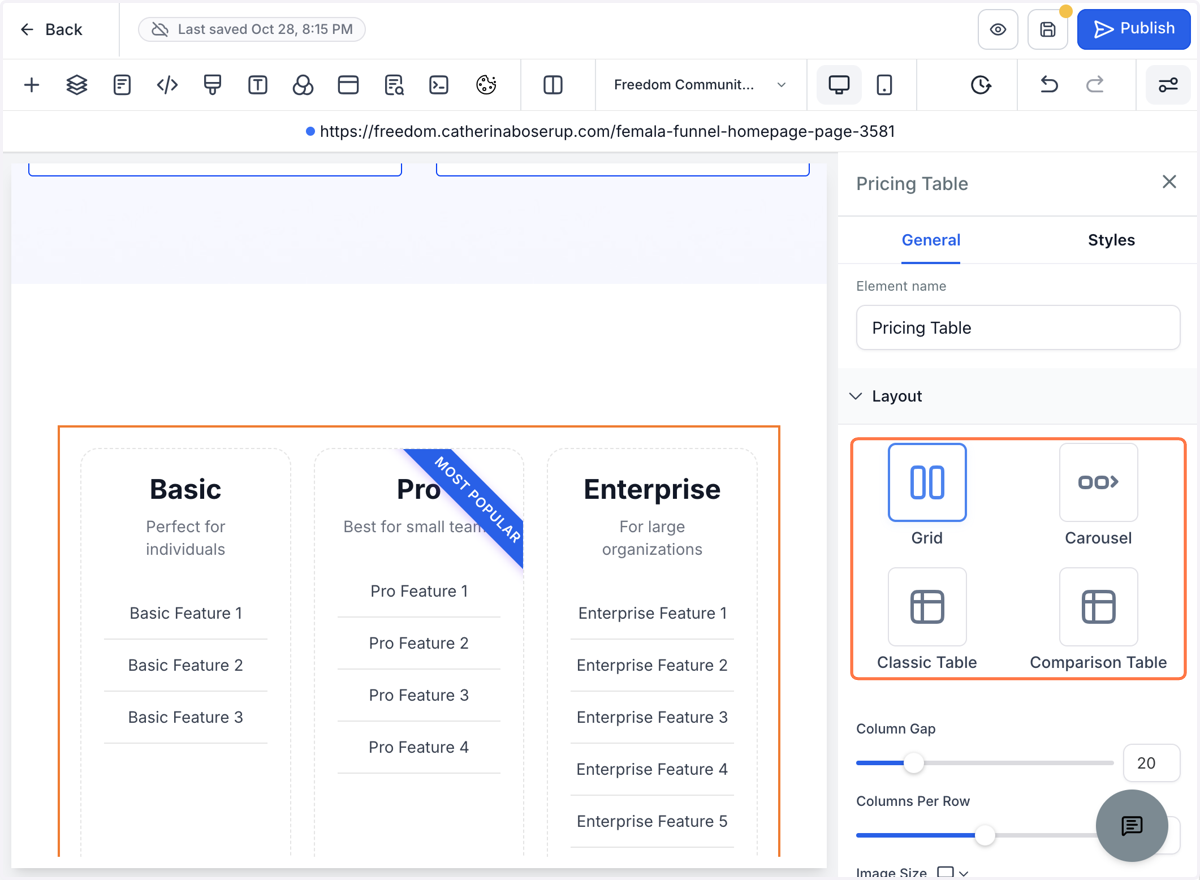
4. Klik på tabellen for at ændre udseende, oplysninger og knap-handlinger
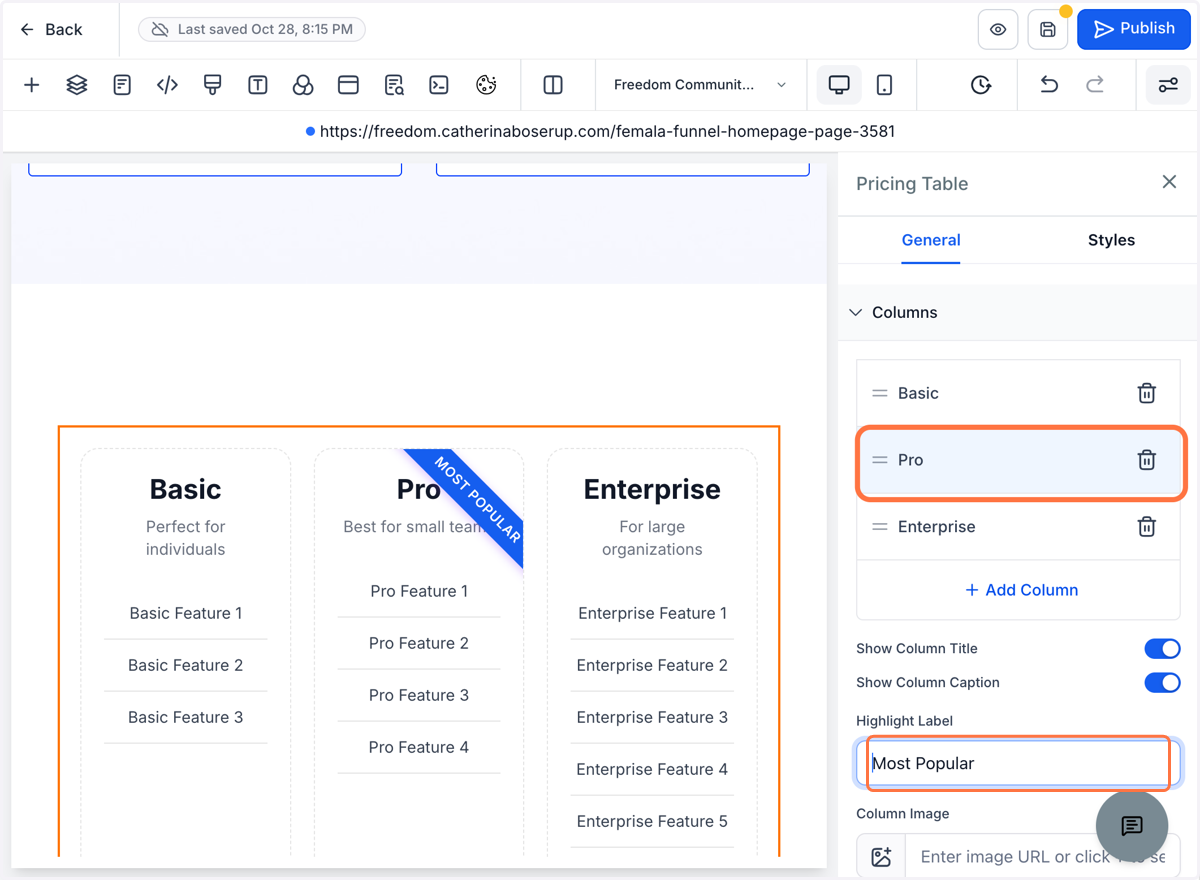
5. Du kan vælge antallet af pris-pakker du vil tilbyde under afsnittet "Columns" og i feltet "Highlight Label" kan du fx indsætte et label "Mest solgte" eller som her "Most popular"
De følgende afsnit hører til den prispakke du har markeret under "Columns", i dette eksempel er det Pro-pakken
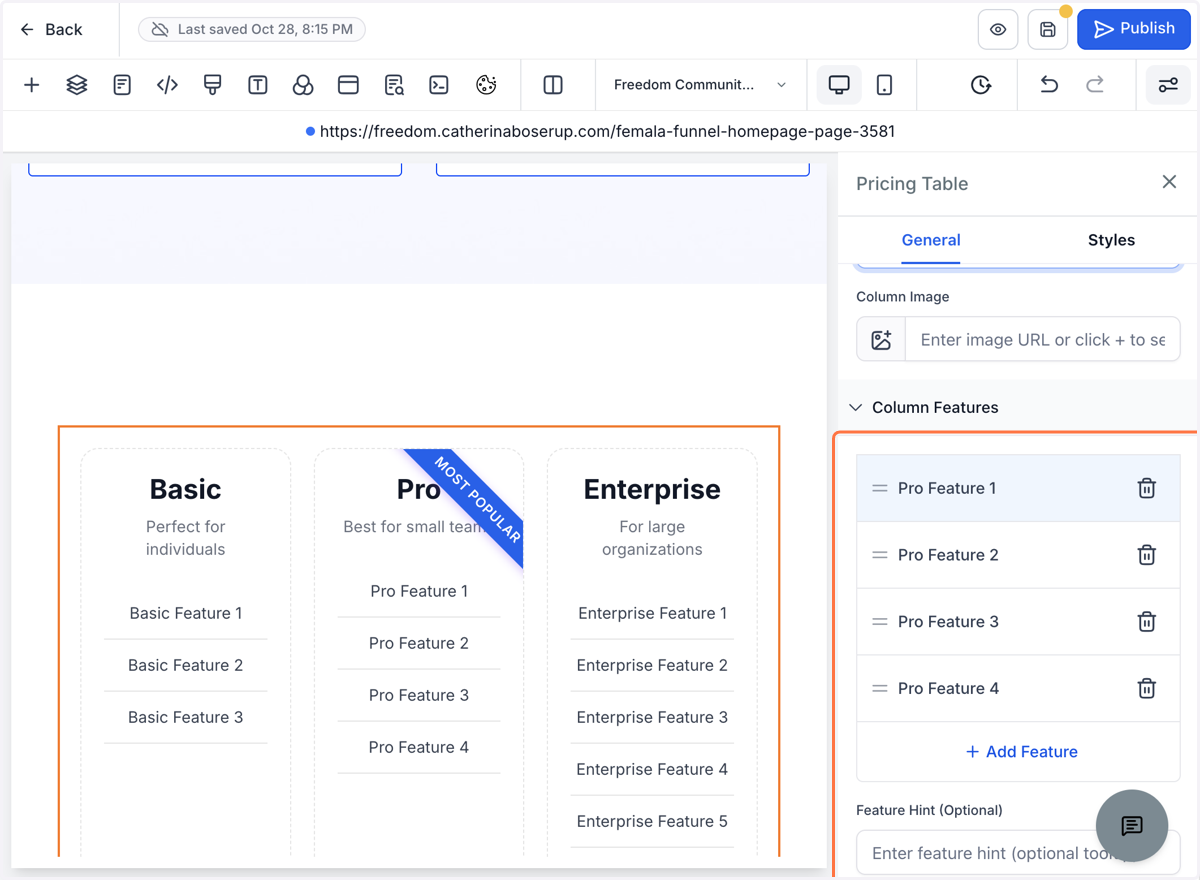
6. Under afsnittet "Column Features" vælger du hvor mange fordele eller punkter du vil have under hver pris-pakke
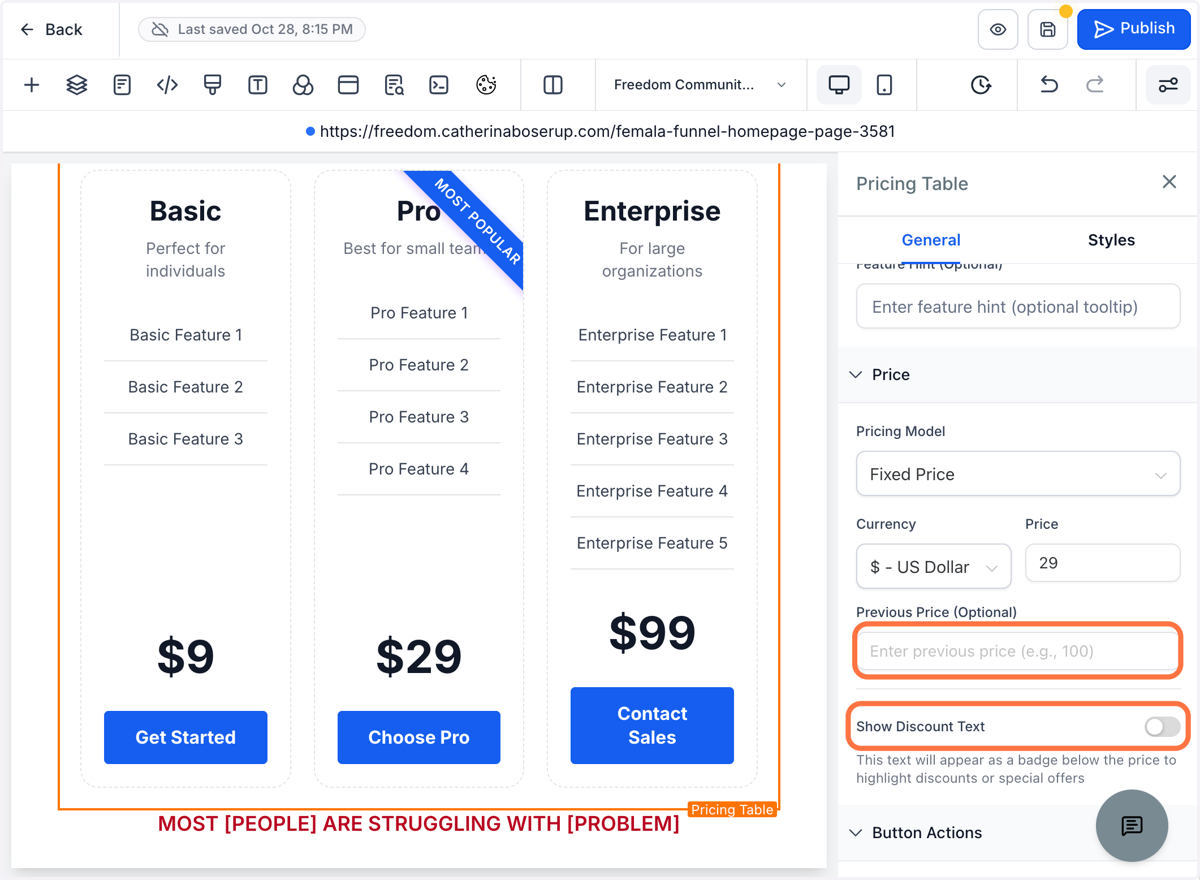
7. Under afsnittet "Pricing Model" kan du udfylde hvordan prisen skal vises, du kan udfylde en før-pris og hvis du aktiverer feltet "Show Discount Text" kan du skrive en tekst fx i forbindelse med en rabat "Du sparer...."
8. Indstil knappen korrekt pr. prispakke, du kan vælge at have alle dine prispakker i samme betalingsvindue eller lave et checkout pr. prispakke. Vælg handlingen "Go to Step"
Ved at bruge samme betalingsvindue, så vil alle dine prispakker være synlige og kunden skal selv klikke hvilken de vil have.
Ved at lave et betalingsvindue pr. prispakke, vil der kun være en pris synlig pr. checkout.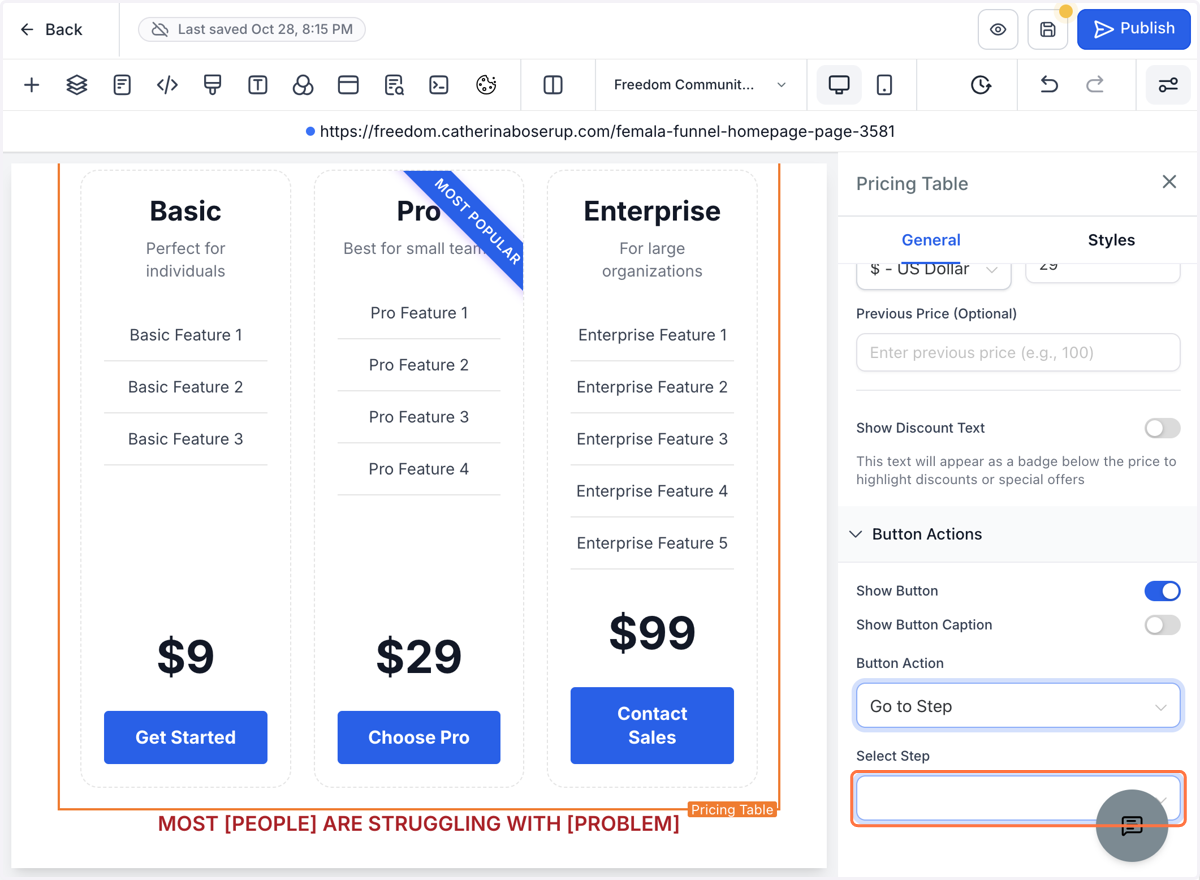
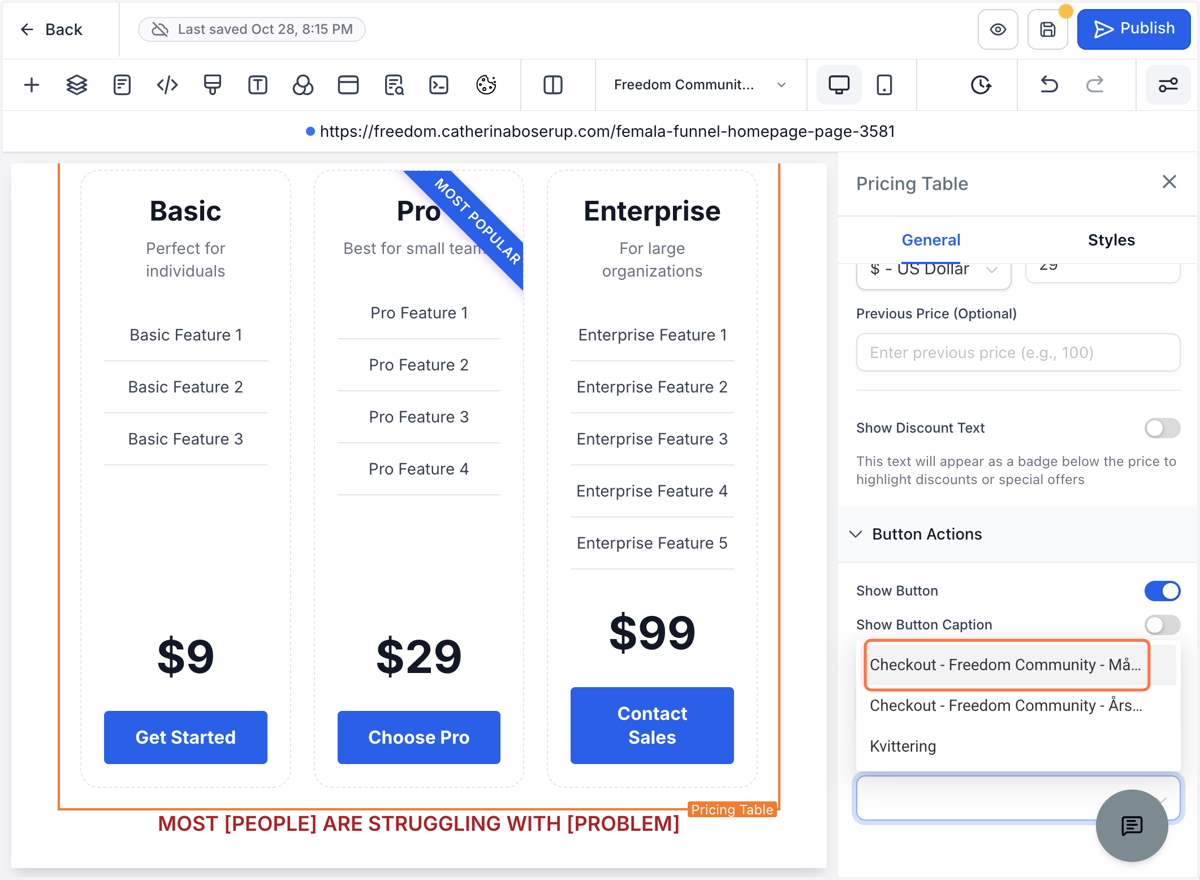
9. I feltet under "Go to Step" vælger du hvilket checkout knappen skal gå hen til fx Checkout - Freedom Community - Månedspris
10. Når du har udfyldt oplysningerne for alle dine prispakker, tryk på "Save/Gem" i øverste højre hjørne
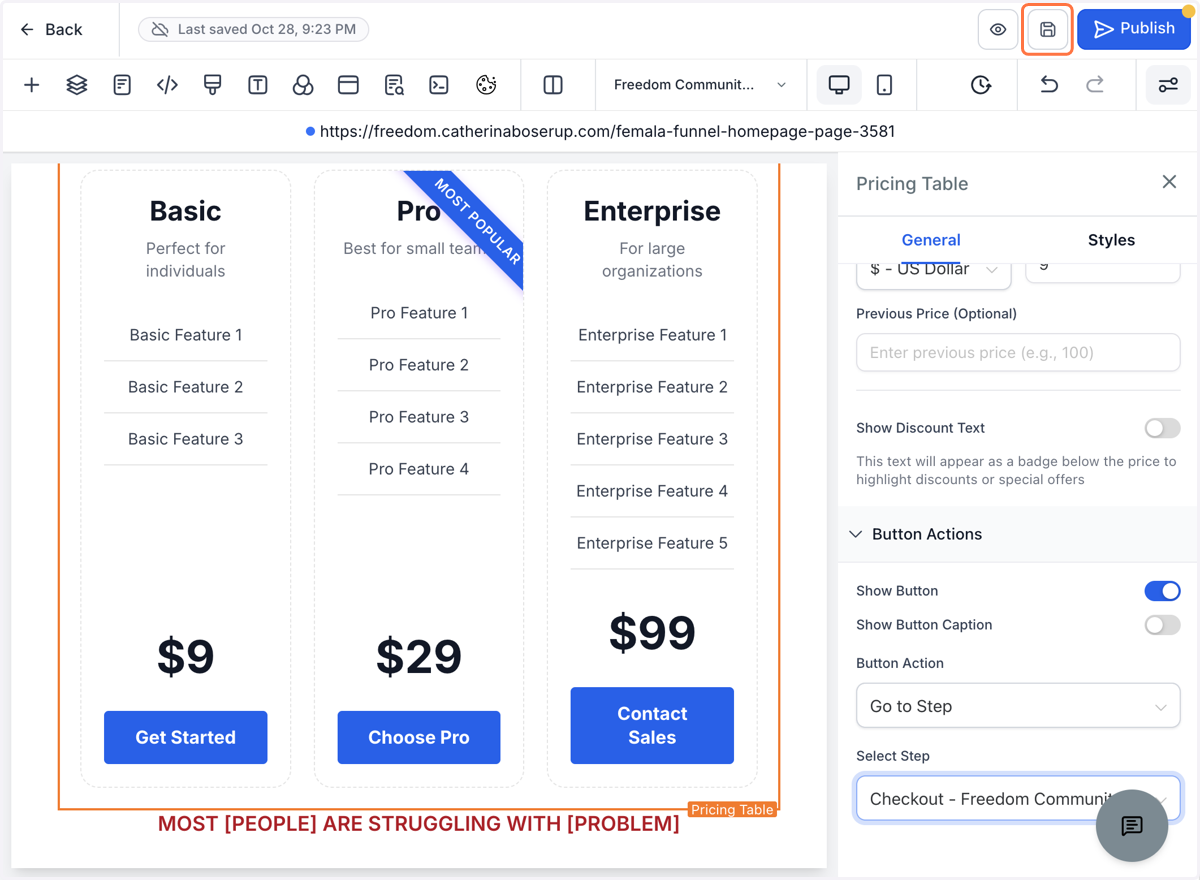
11. Tryk derefter på "Publish" for at gøre siden live