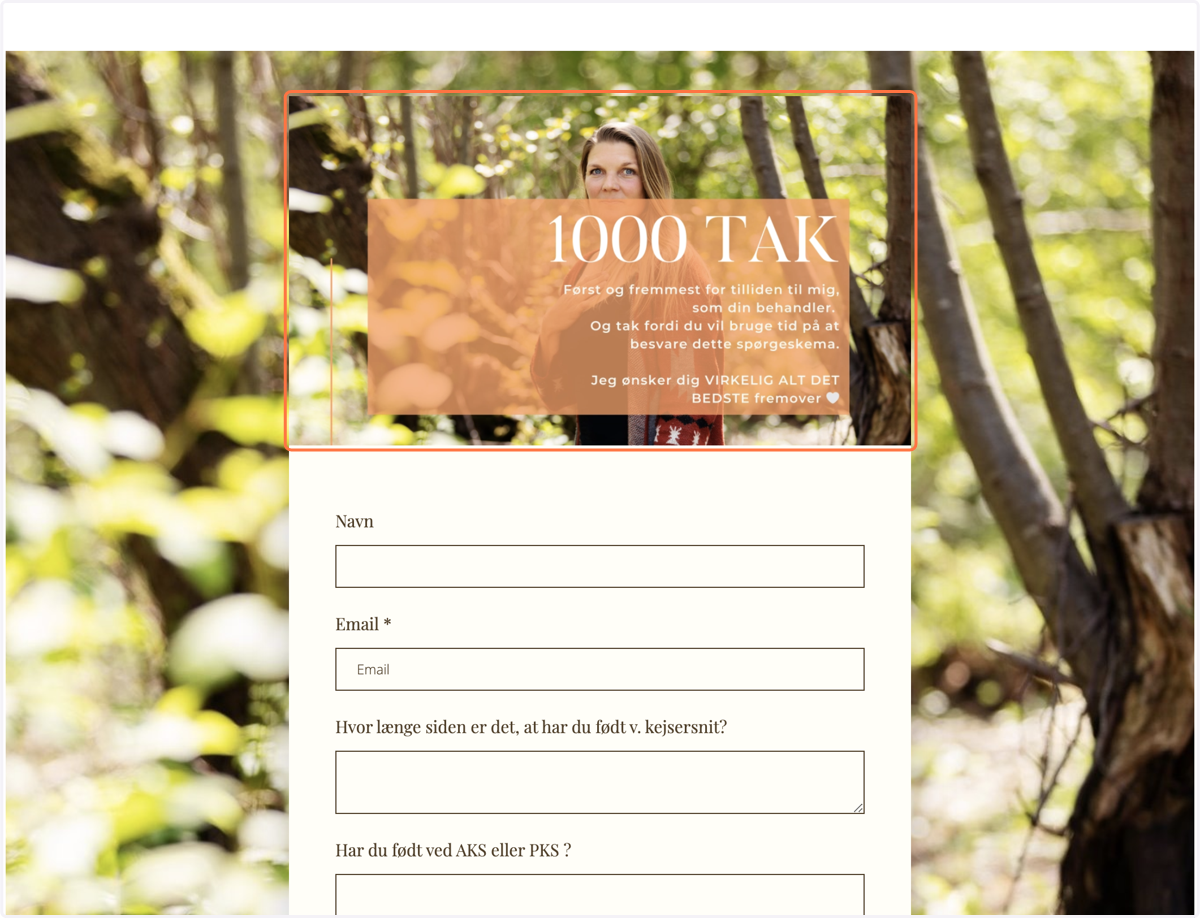
Sådan indsætter du en survey/spørgeskema i en funnel
Hvis du allerede har en funnel, hvor survey blot skal sættes ind på en eksisterende side, så gå til Step 17.
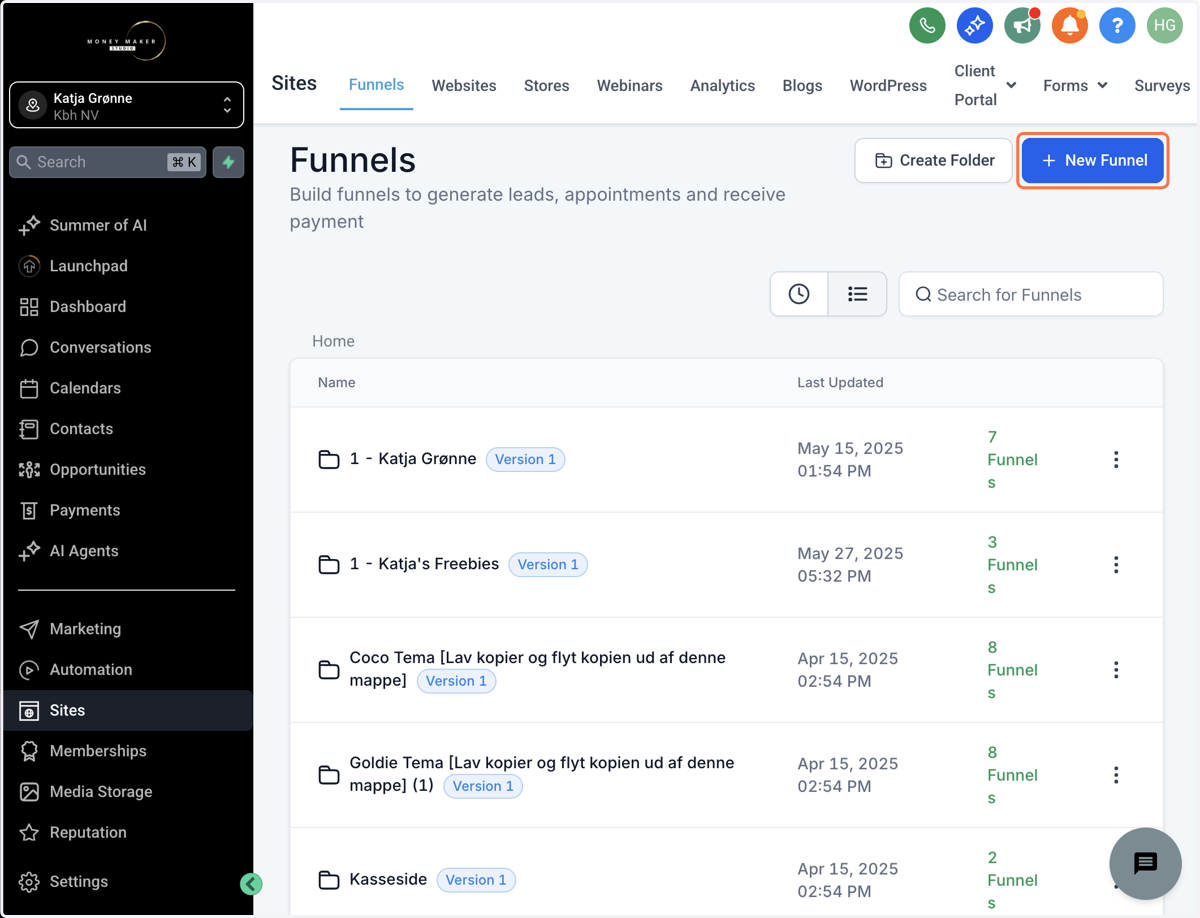
1. Under menuen "Sites" og derefter "Funnels", klik på "+ New Funnel"
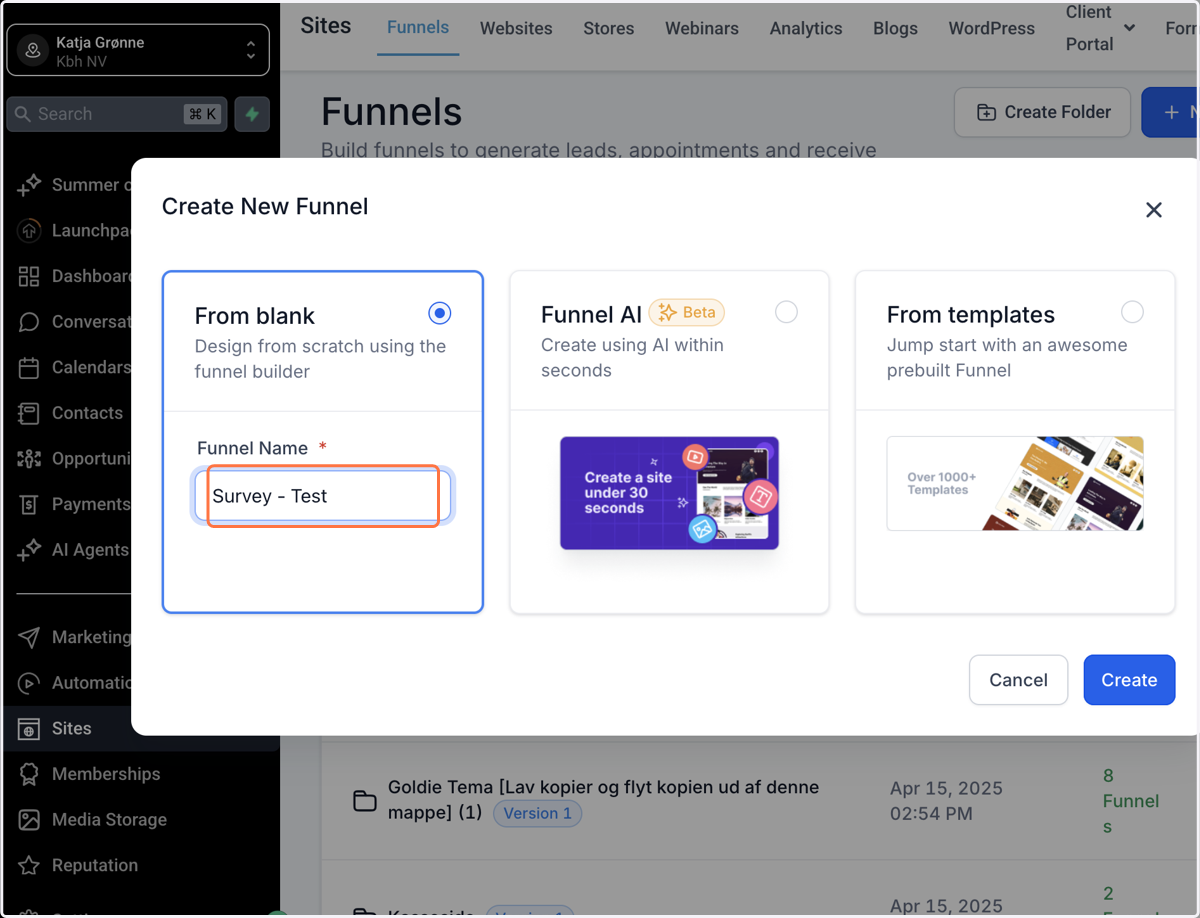
2. Navngiv din funnel
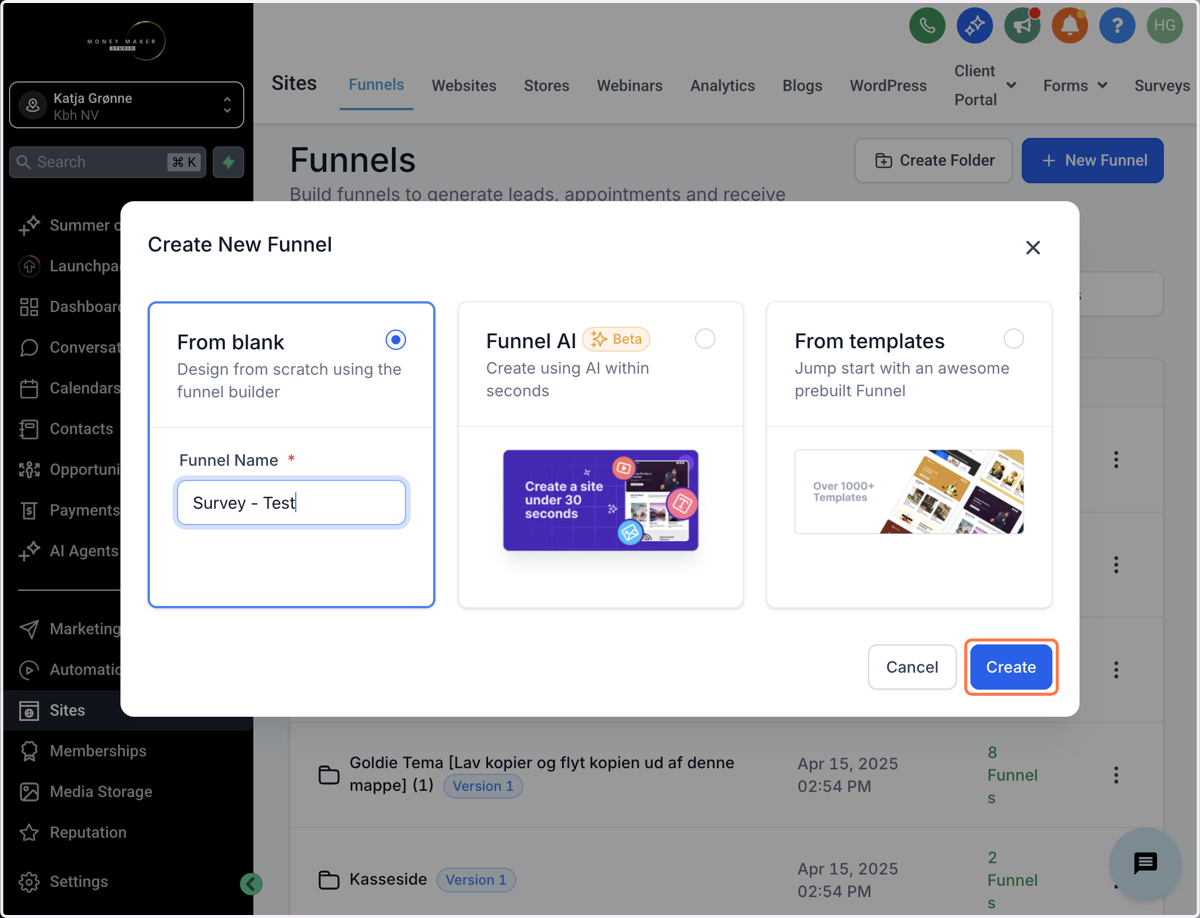
3. Klik på Create
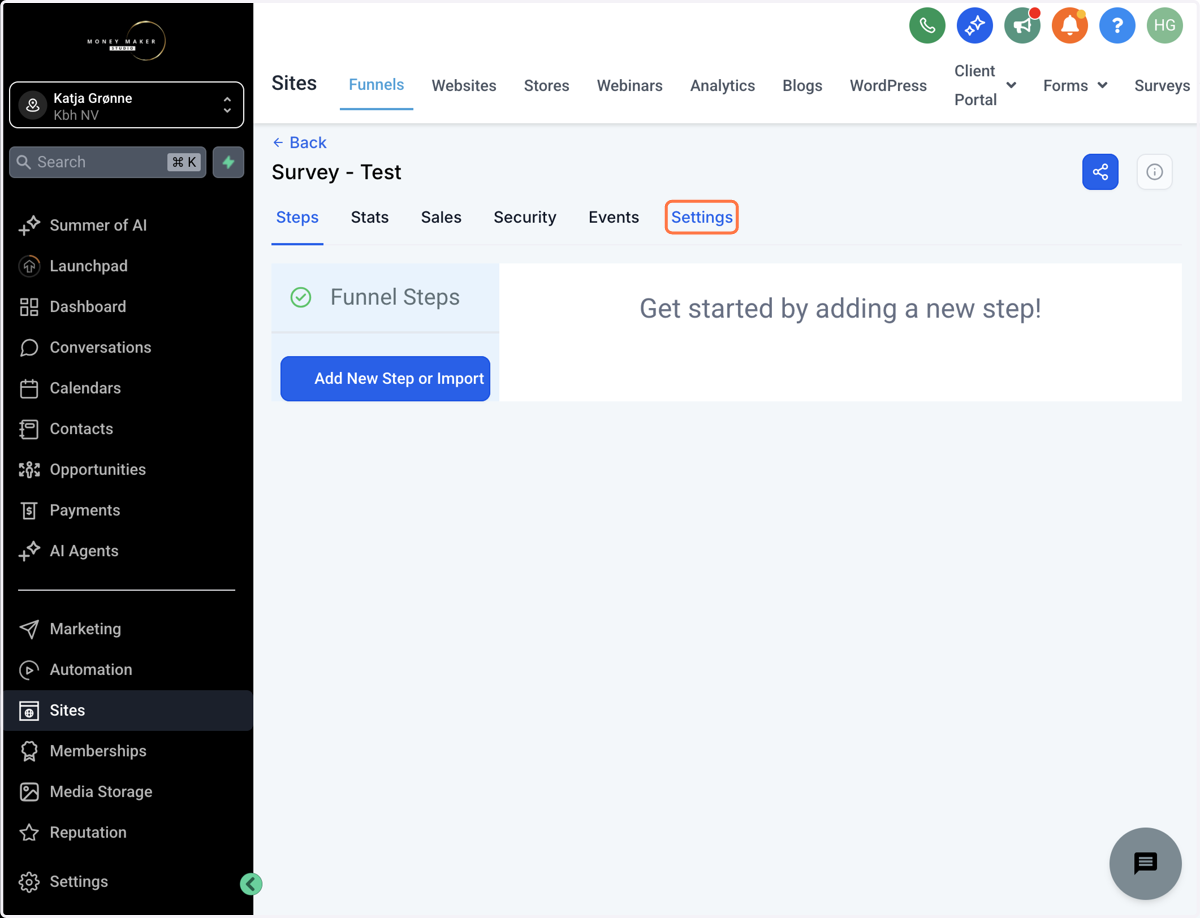
4. Nu åbner din funnel, klik først på "Settings" for at sætte den korrekt op
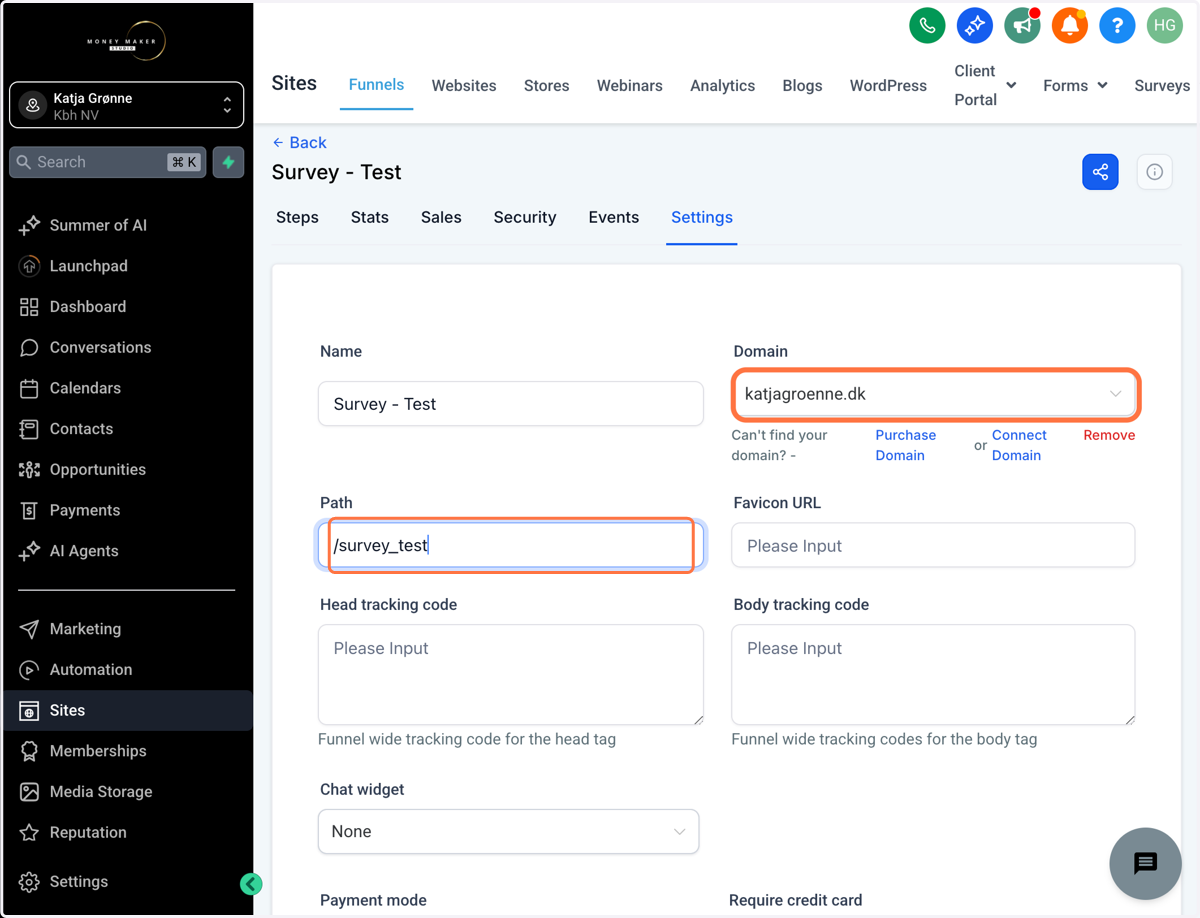
5. I feltet Name - Udfyld navn på selve din funnel I feltet Path - Skriv den officielle URL for din funnel I feltet Domain - Vælg dit domæne
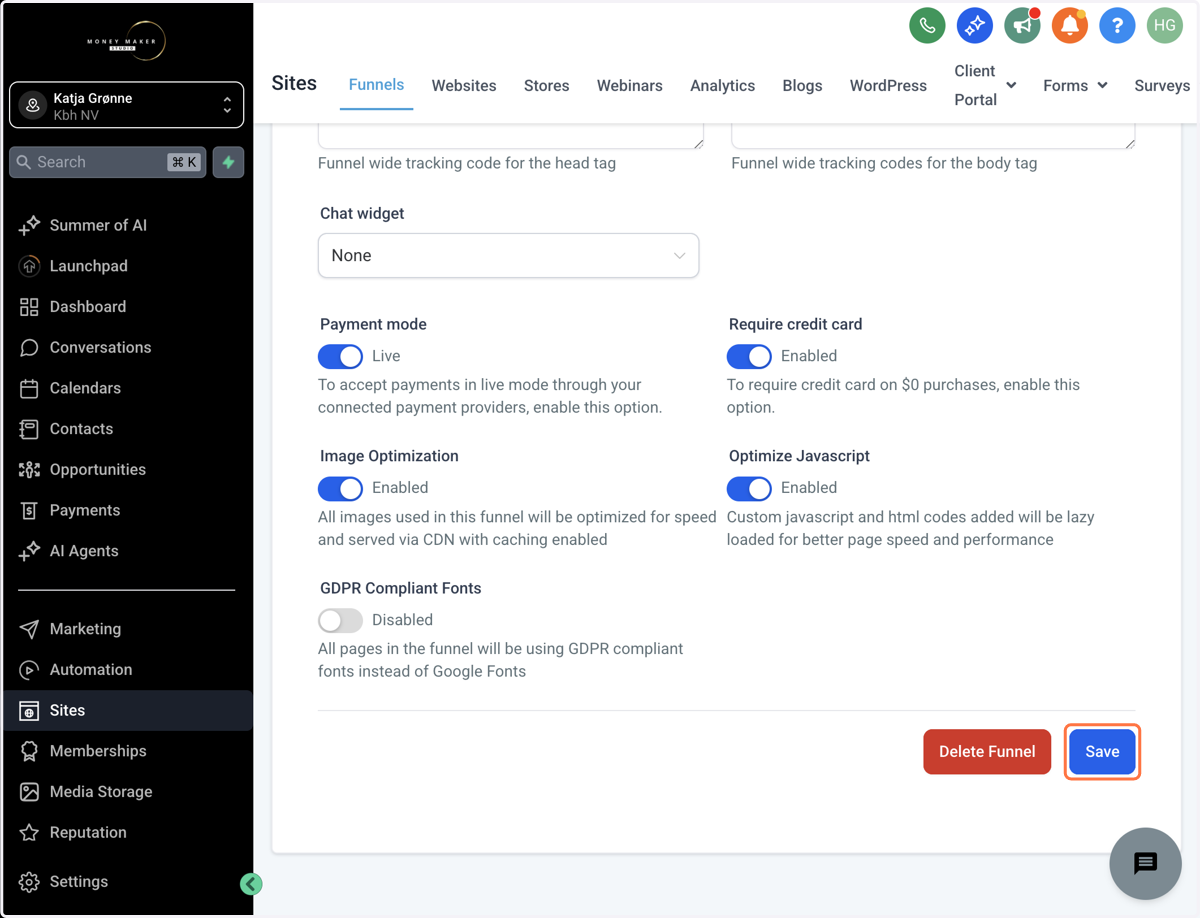
6. Klik derefter på Save/Gem
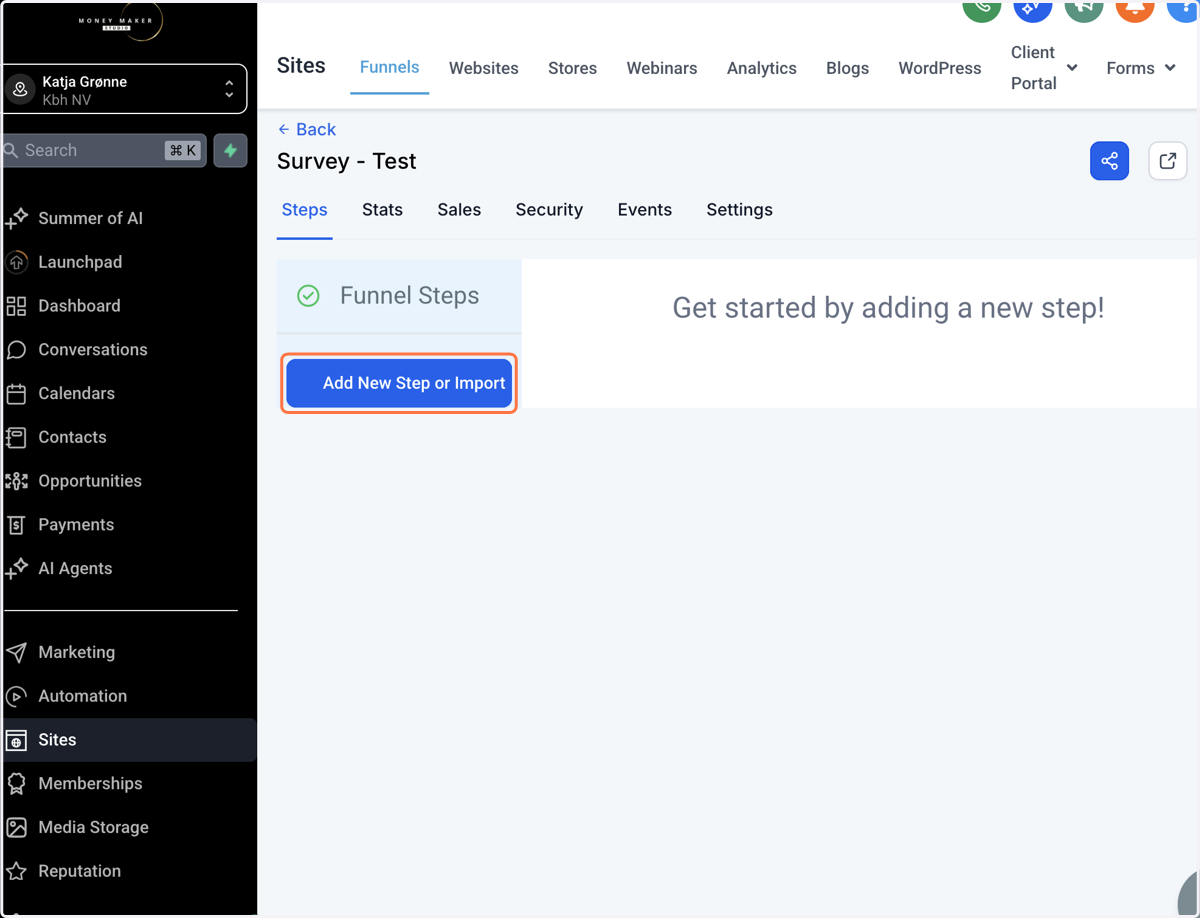
7. Tilføj en side i din funnel ved at klikke på "Add New Step or Import"
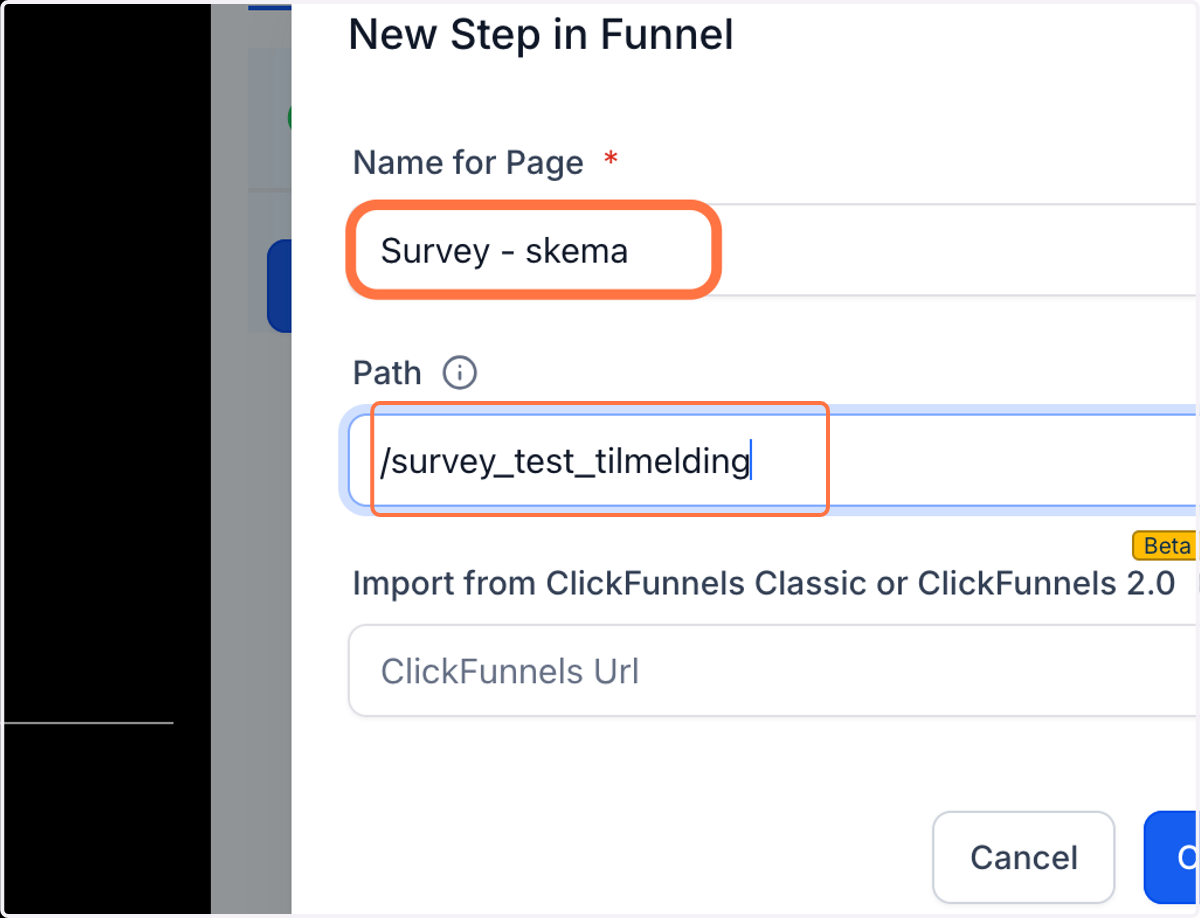
8. Giv siden et navn og en specifik URL og klik derefter på "Create Funnel Step"
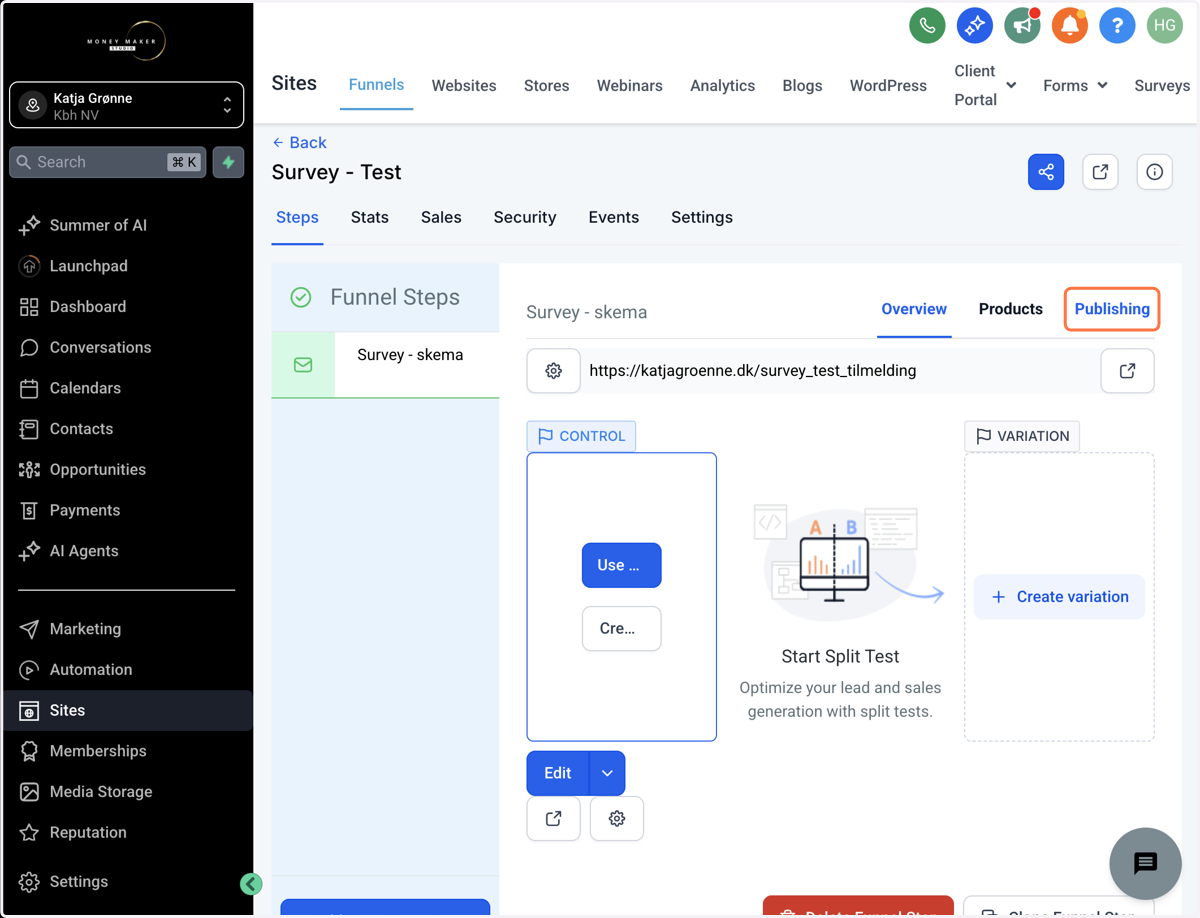
9. Klik på "Publishing"
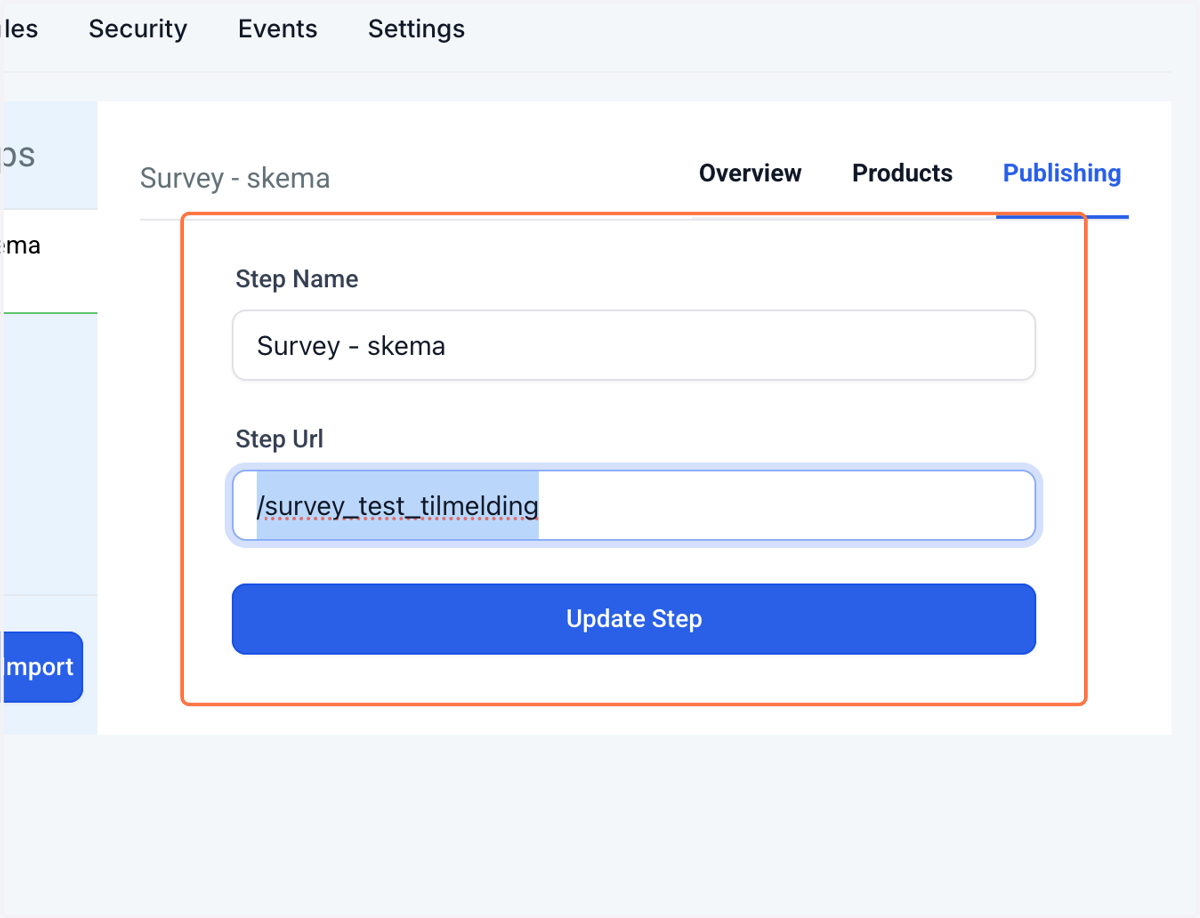
10. Kopier teksten i feltet "Step Url" og klik på "Update Step"
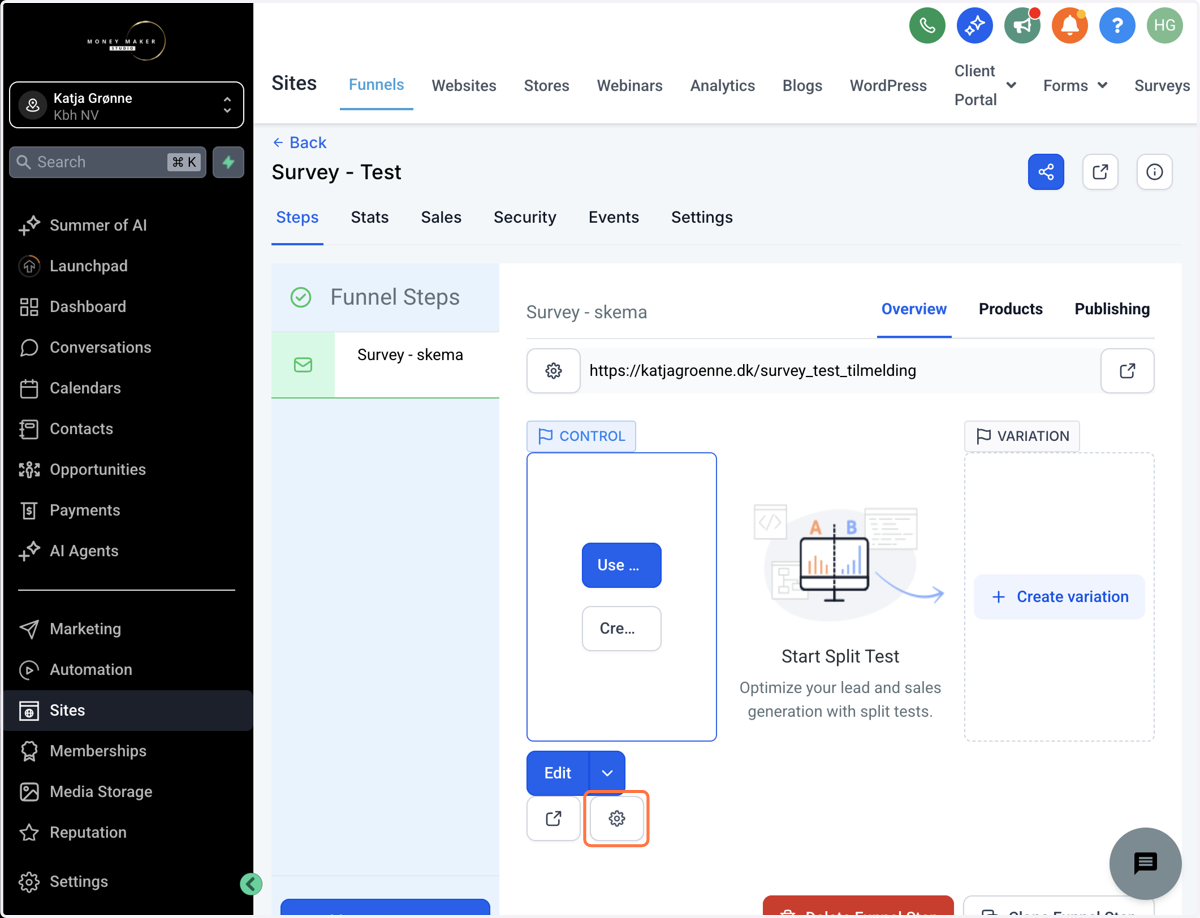
11. Under "Overview" klik på det lille tandhjul
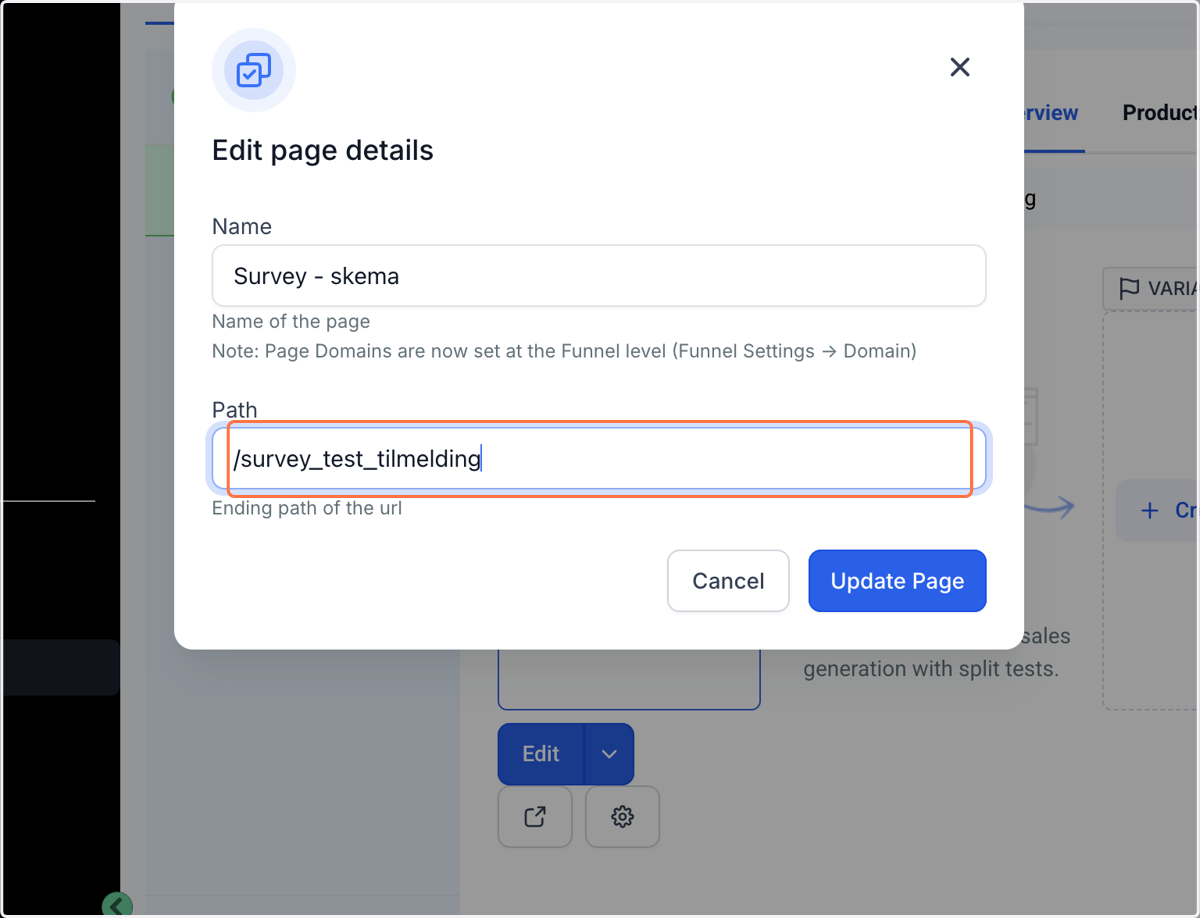
12. Indsæt den Step Url du havde kopieret fra Publishing, så Step Url er ens og klik på "Update Page"
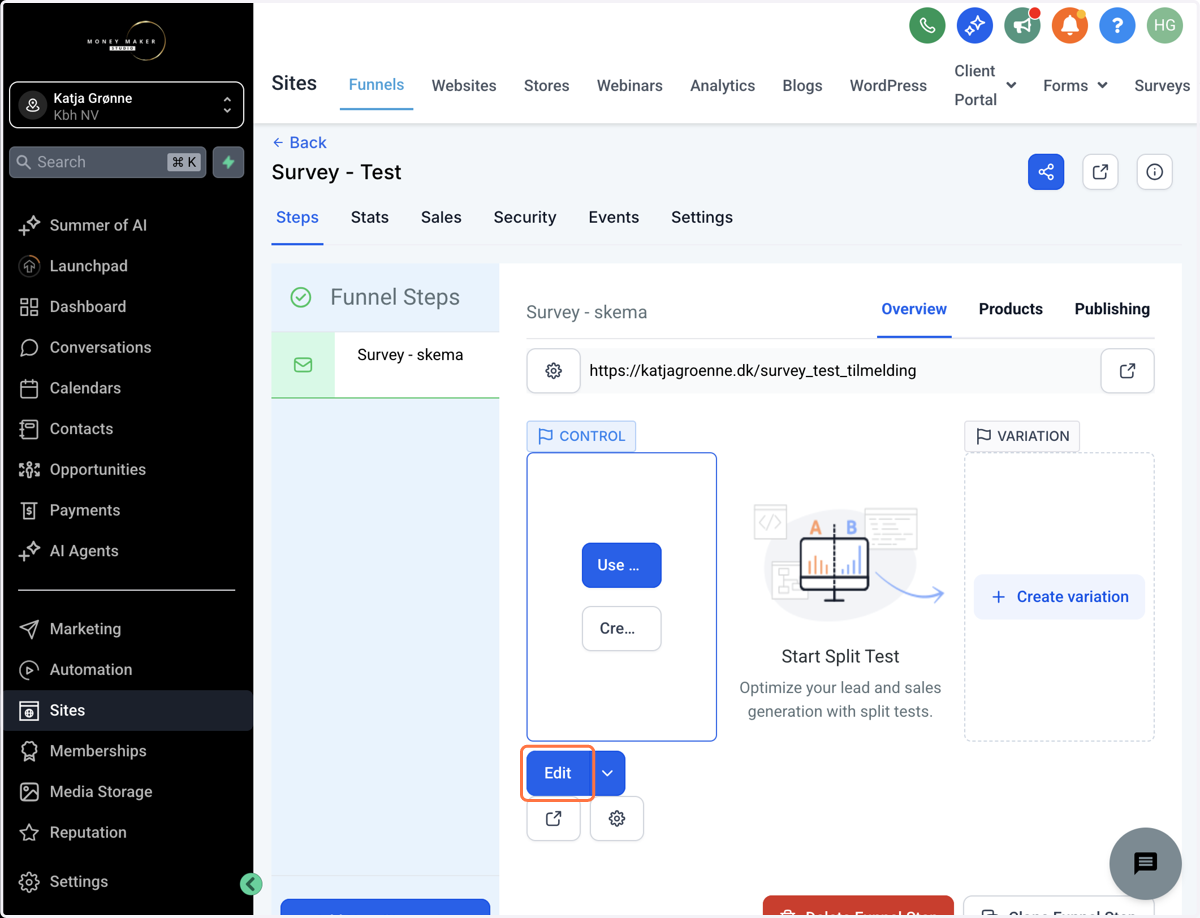
13. Klik på Edit for at redigere siden
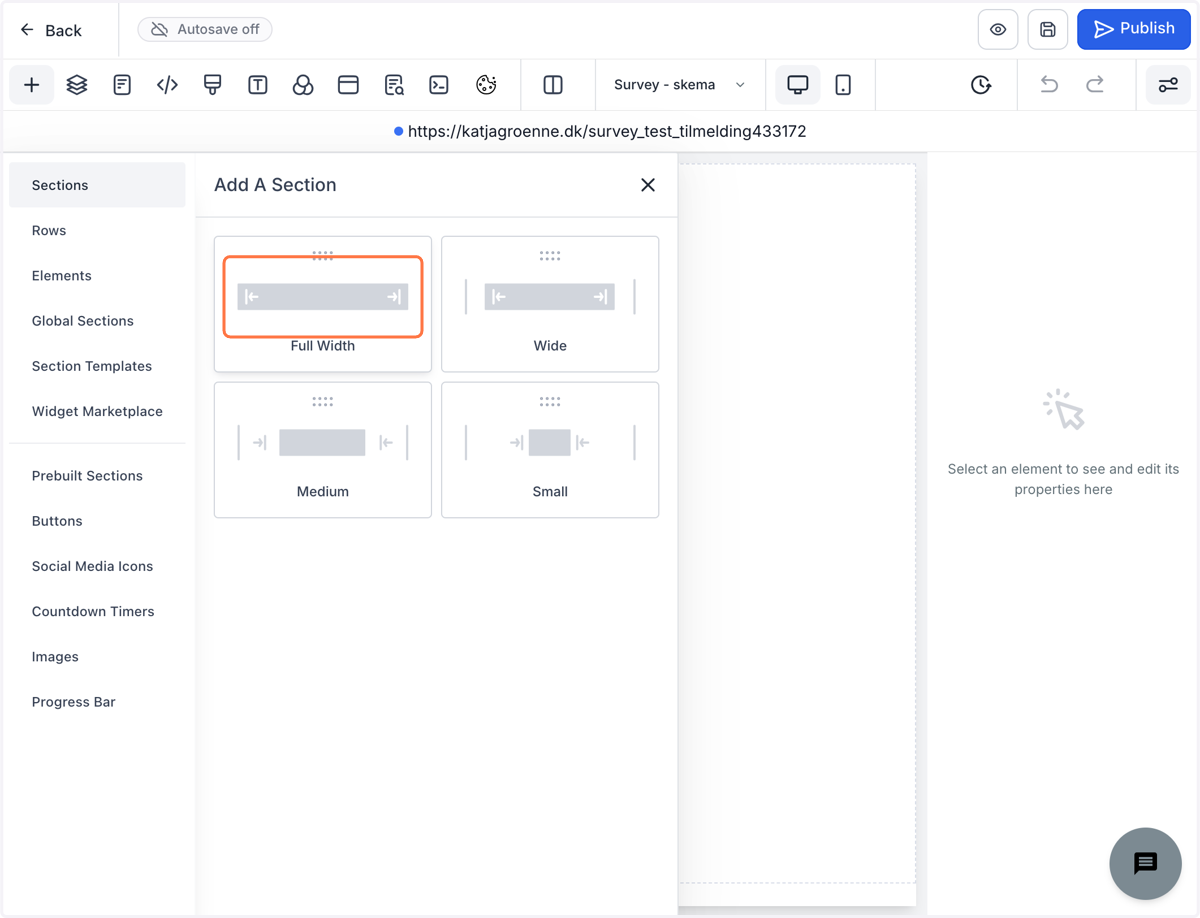
14. Vælg den sektion du foretrækker og klik eller træk den ind på siden
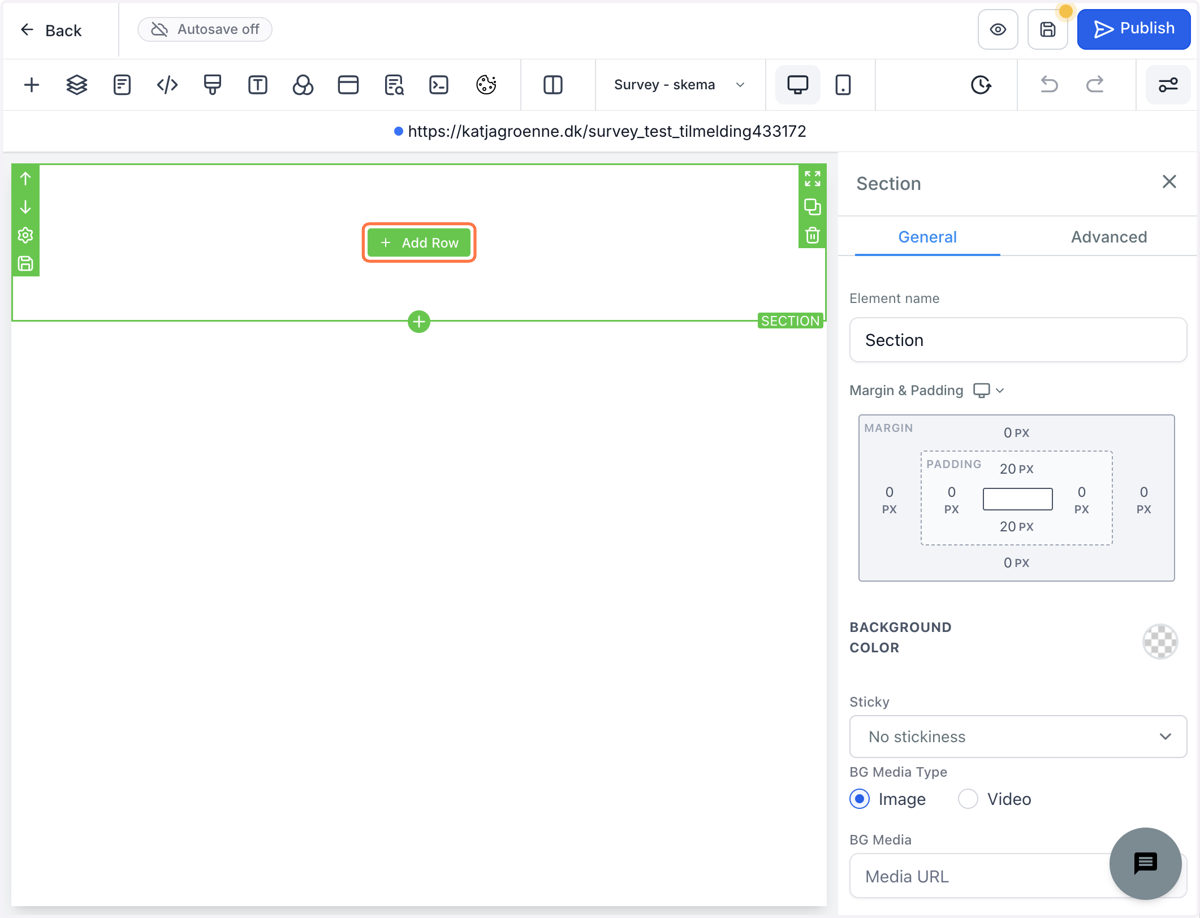
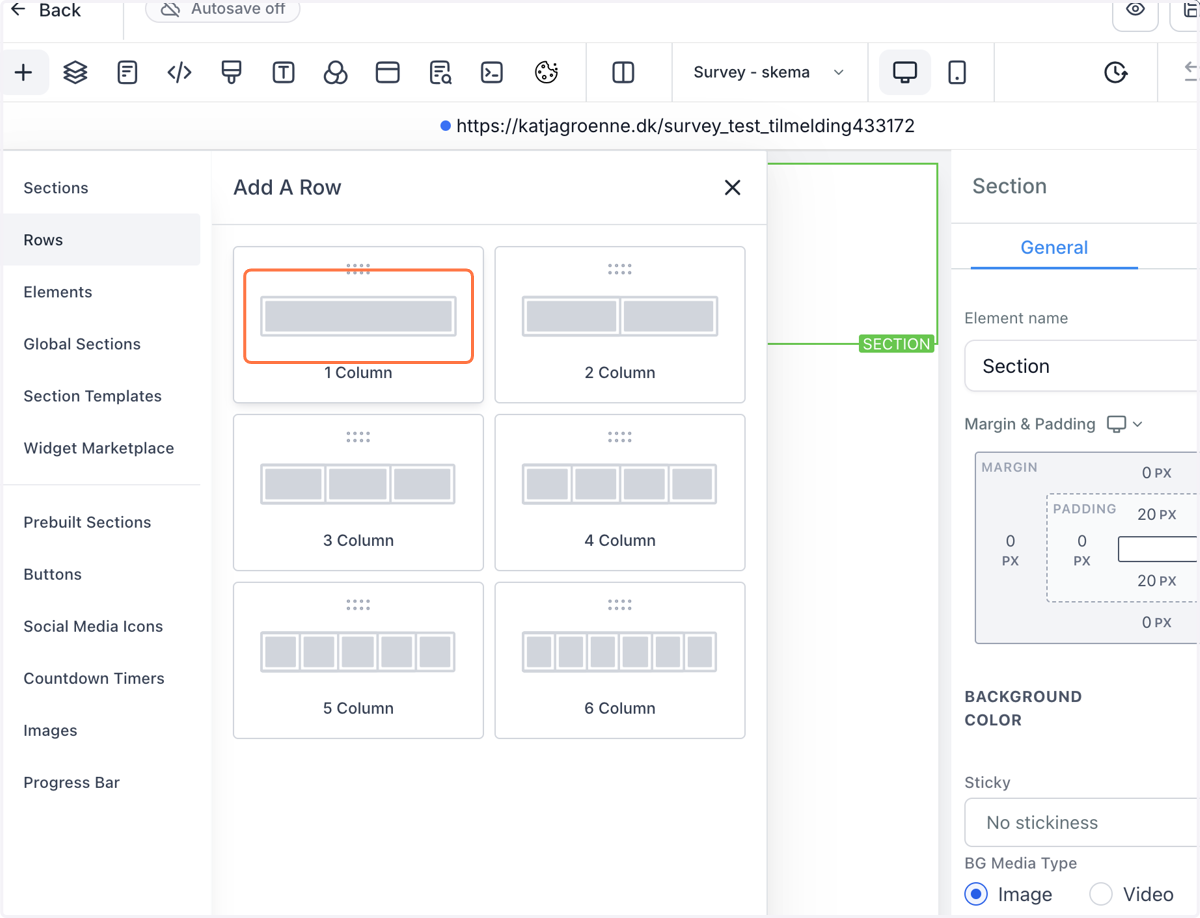
15. Klik på "Add Row"
16. Vælg hvor mange kolonner du vil indsætte
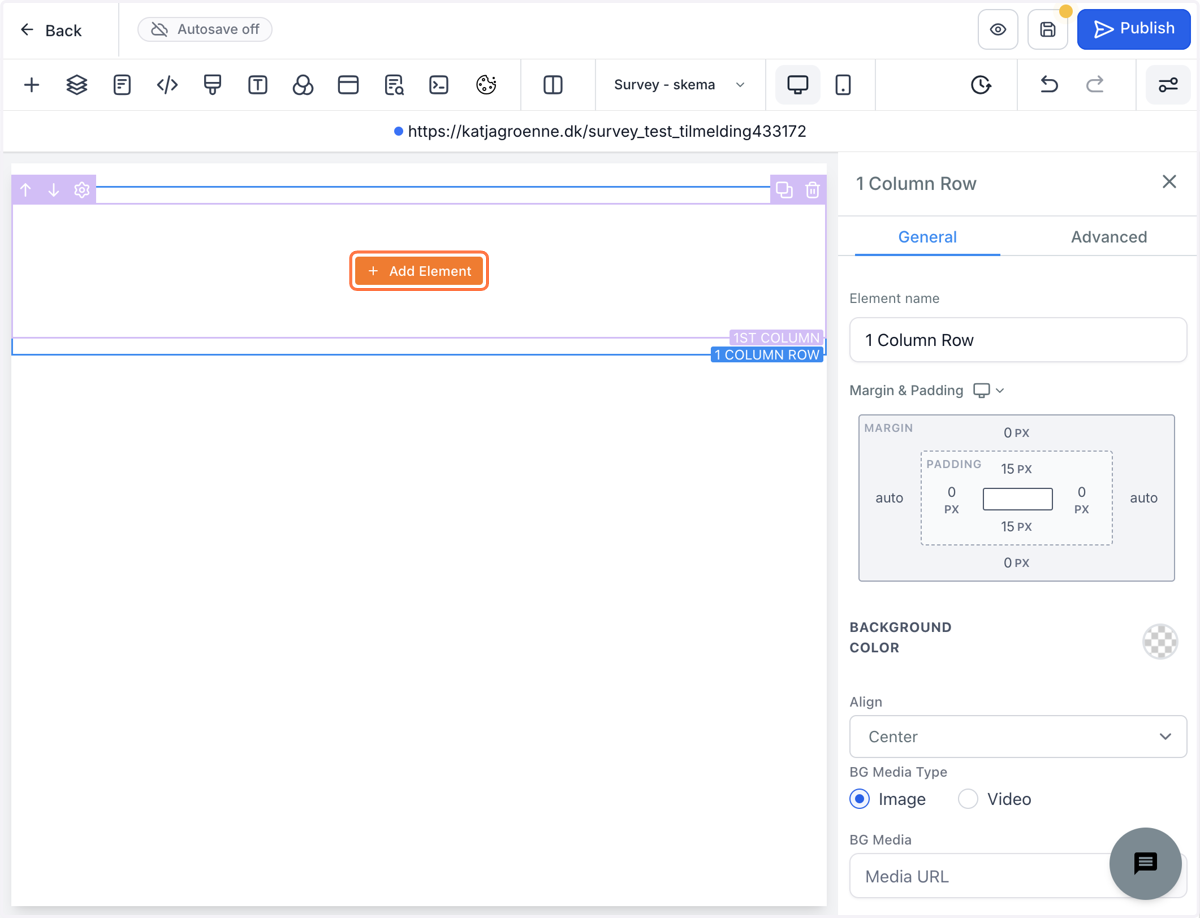
17. Klik på Add Element for at tilføje det element(er) du har behov for på siden
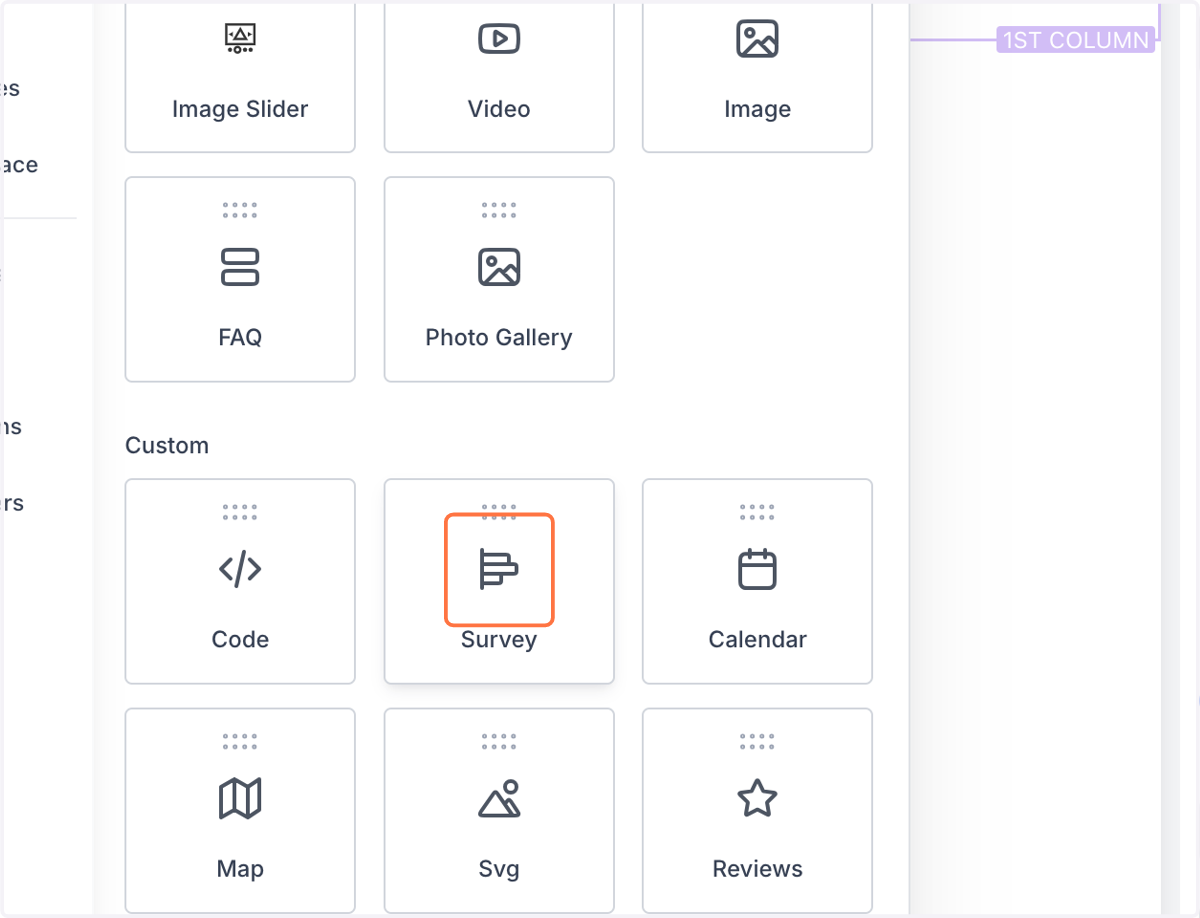
18. Scroll ned til du finder Survey-ikonet og klik på det
19. Vælg din survey i listen
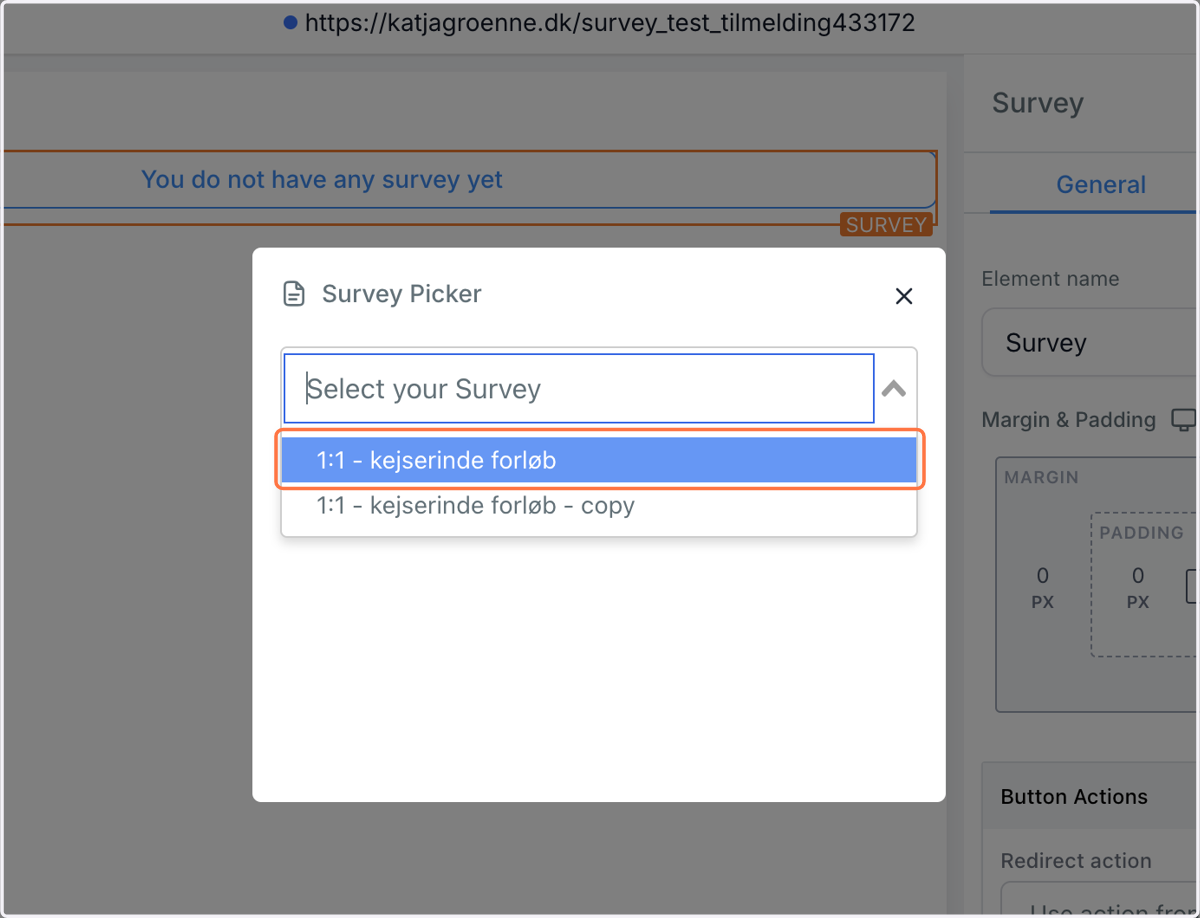
20. Nu er din Survey sat ind på siden
Hvis du ønsker at have flere sider bagefter, så husk at indstille hvad der skal ske når man trykker på knappen for at indsende sine svar.
Klik på selve spørgeskemaet og i menuen i højre side under afsnittet "Button actions" brug muligheden "Use action from survey builder" hvis du ikke har flere sider i din funnel efter denne eller "Go to next step" hvis du fx har en takkeside eller lignende efter denne.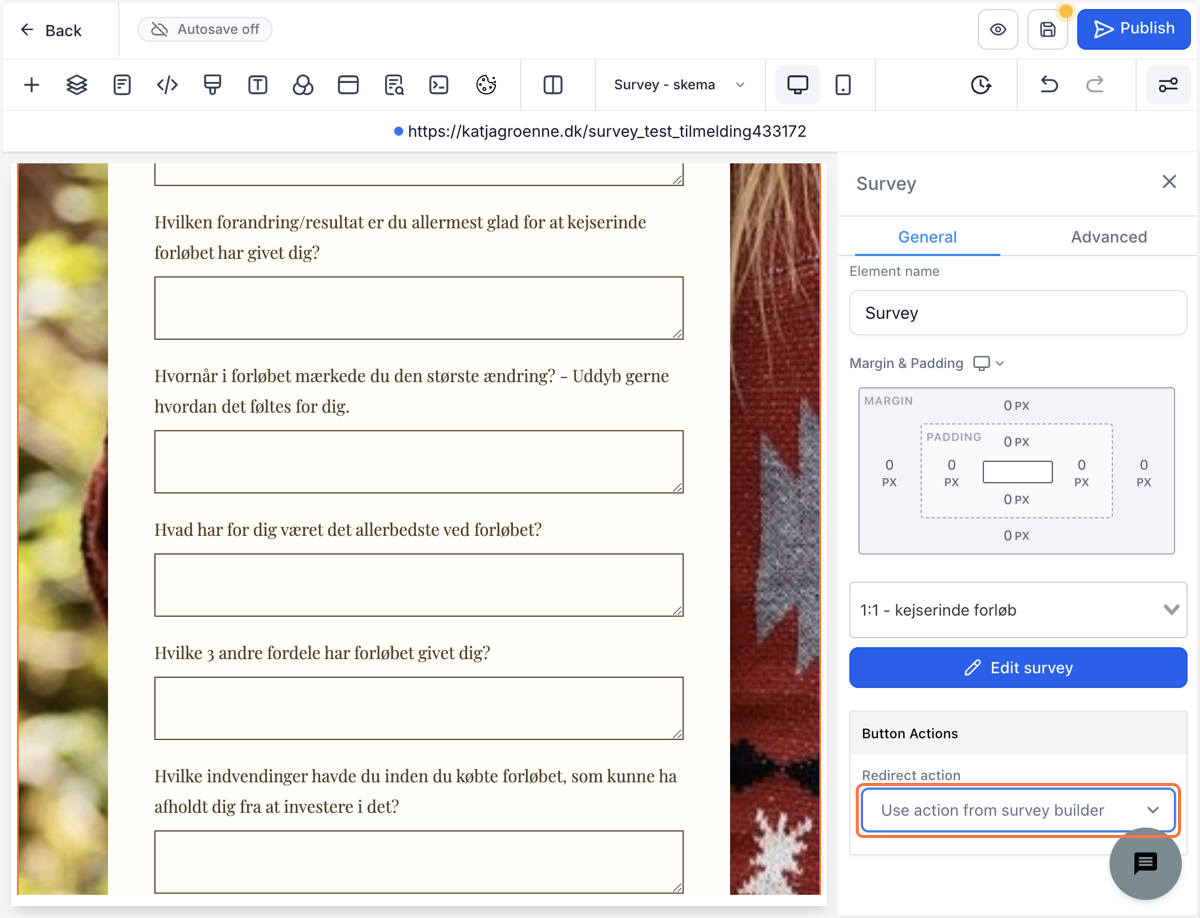
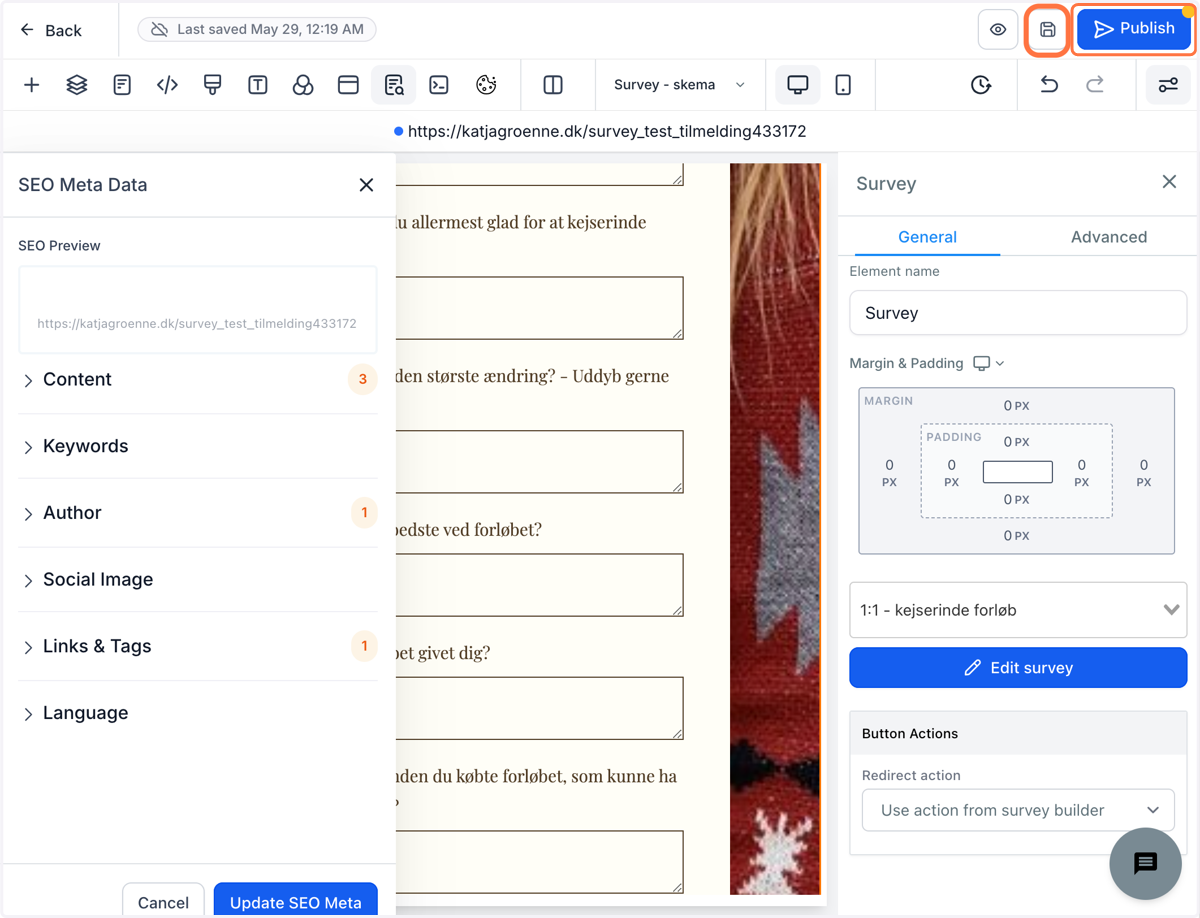
21. Klik på Save/Gem-ikonet og derefter "Publish"
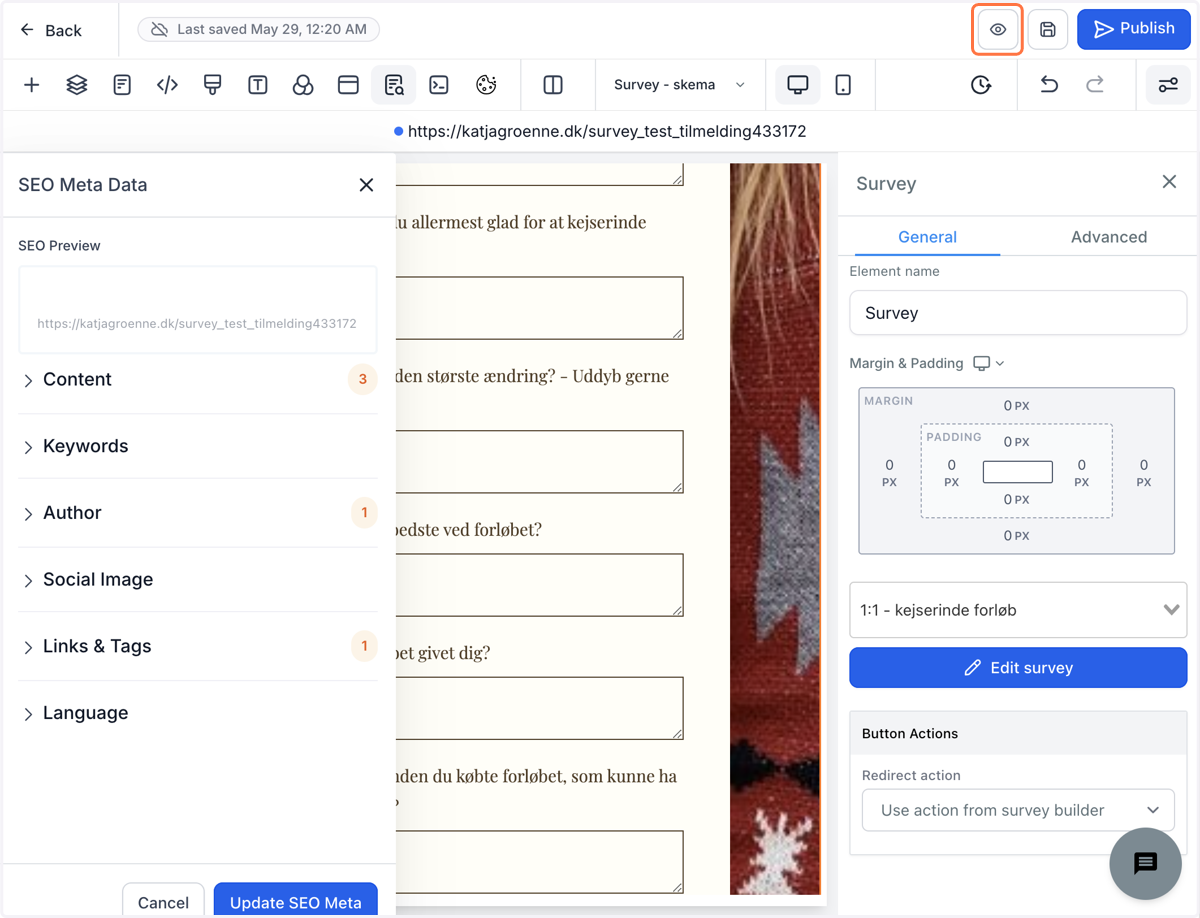
22. Klik øje-ikonet for at se et preview af siden
23. Sådan! Nu er din survey sat ind i en funnel og klar til at dele.