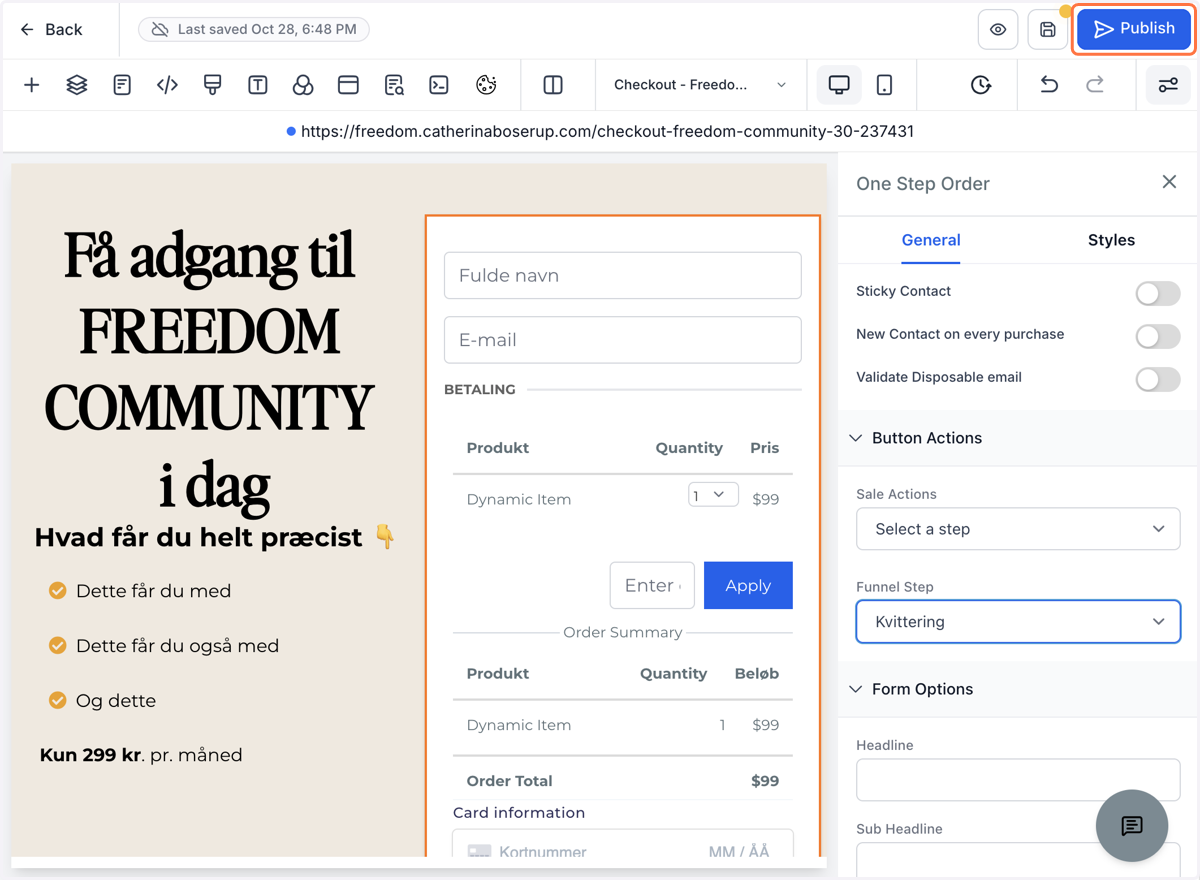
Sådan håndterer du betaling af forskellige prisvarianter i din funnel
Du kan vælge at lave et betalingsvindue med alle prisvarianter koblet på eller lave et checkout til hver pris.
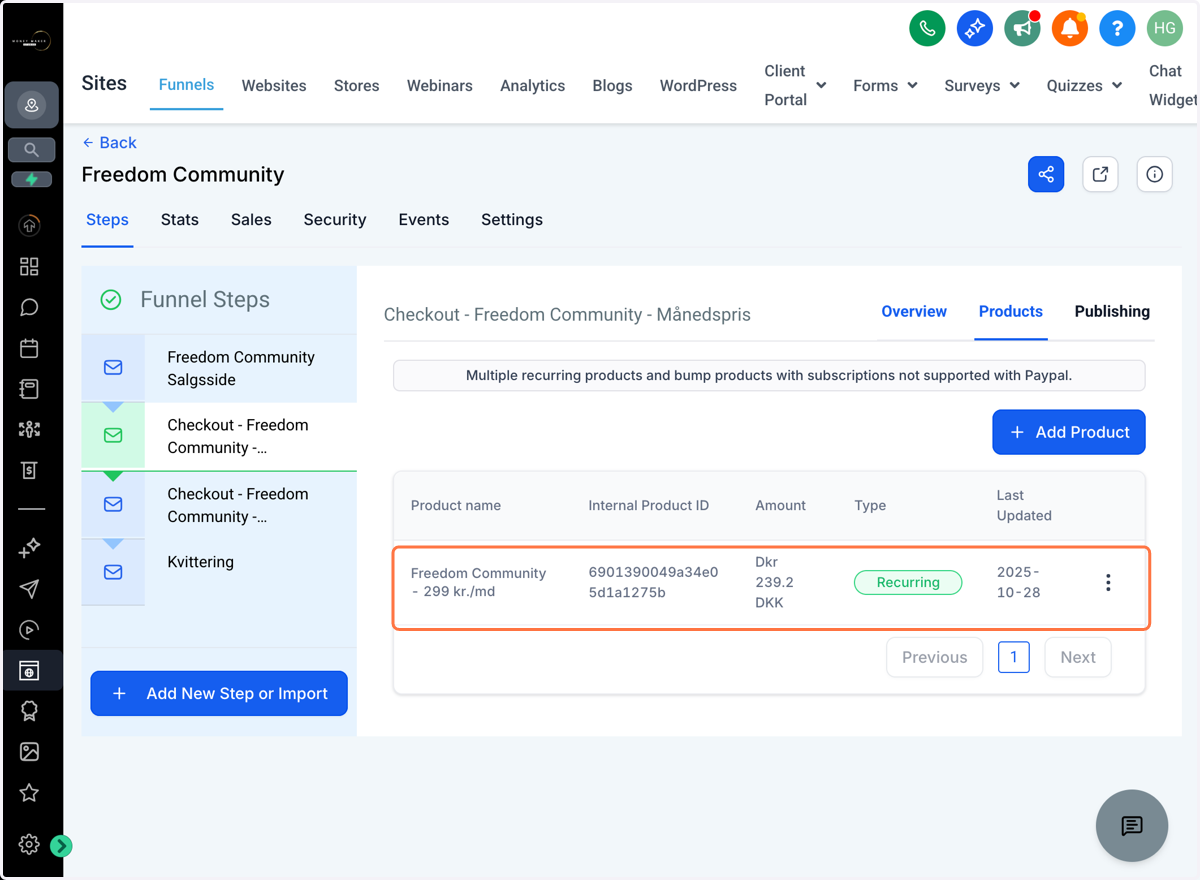
1. Gå til dit checkout-step og klik på fanen "Products"
I dette eksempel har jeg oprettet 2 checkout-steps, ét til hver prisvariant, men jeg viser også hvordan det vil se ud hvis du kobler alle dine prisvarianter på samme checkout-step.
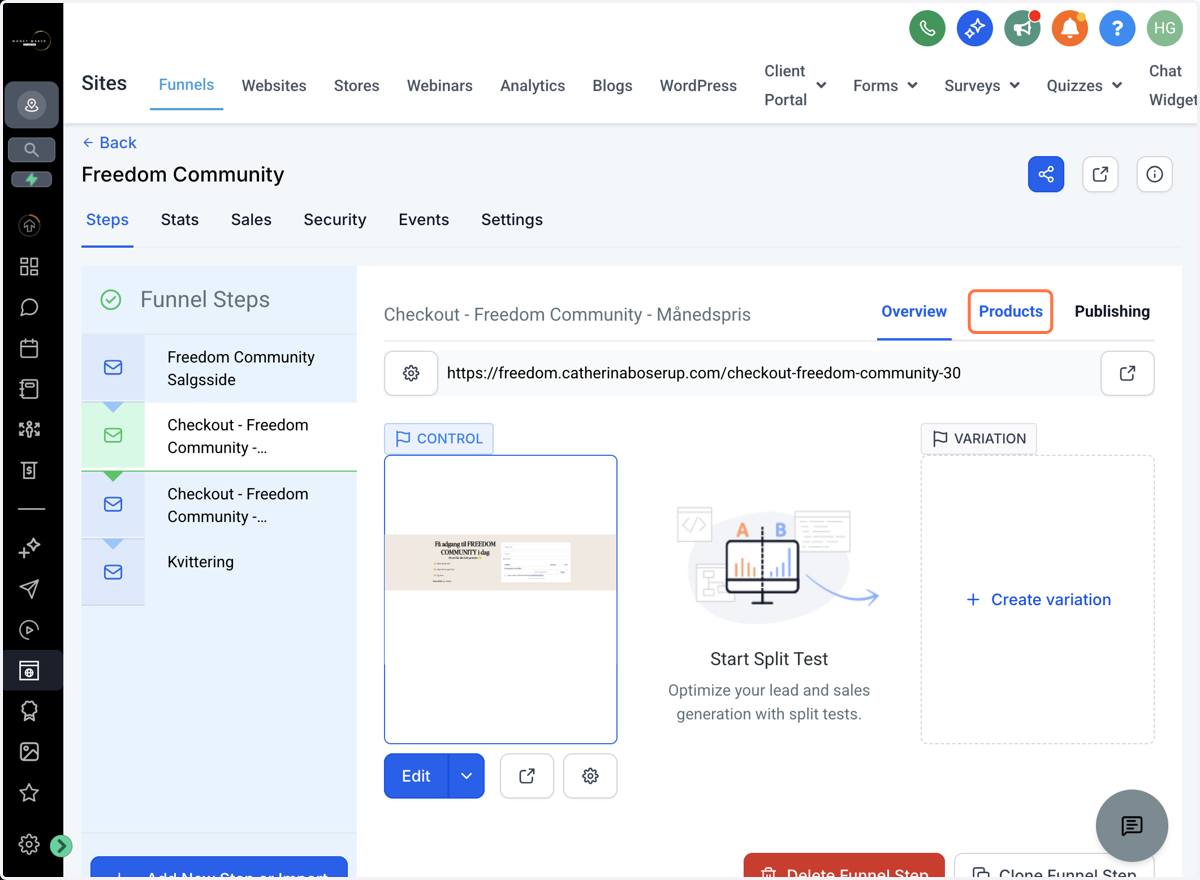
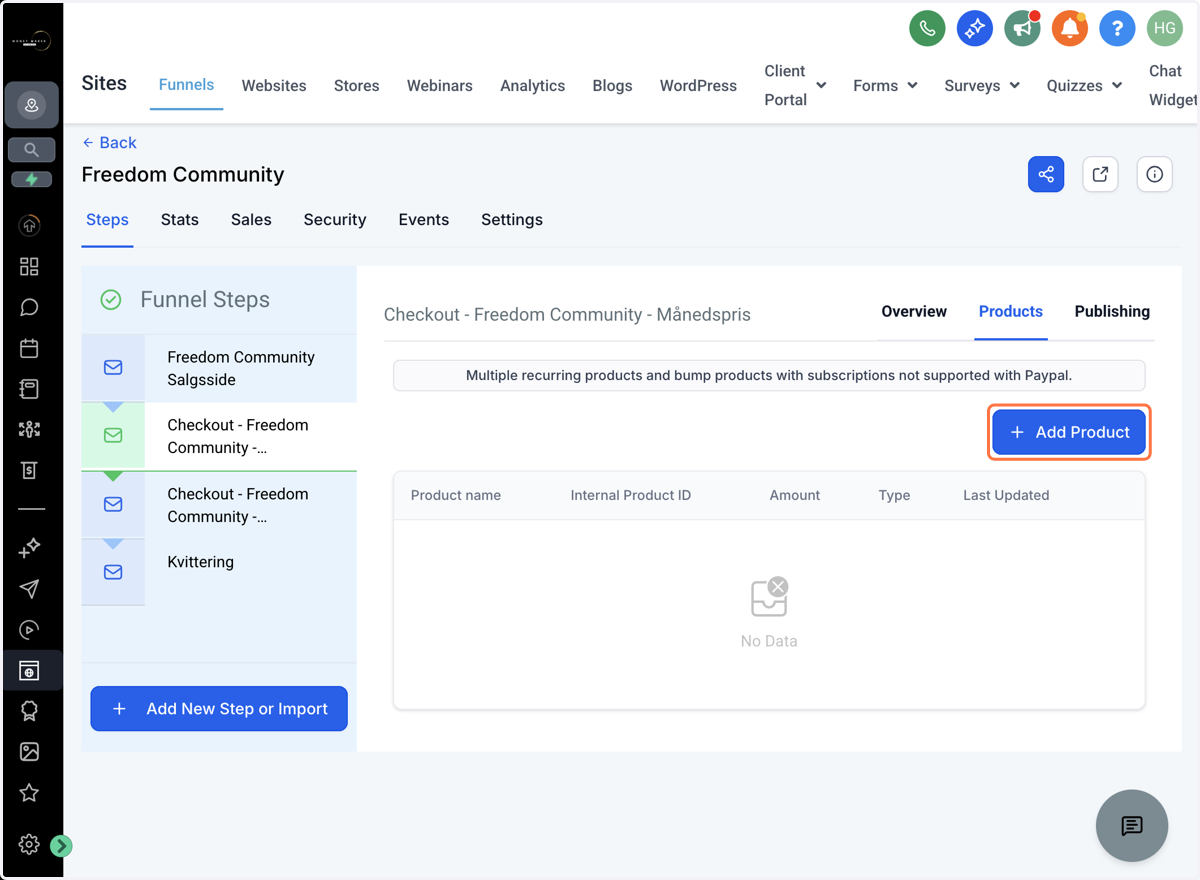
2. Klik på "Add Product"
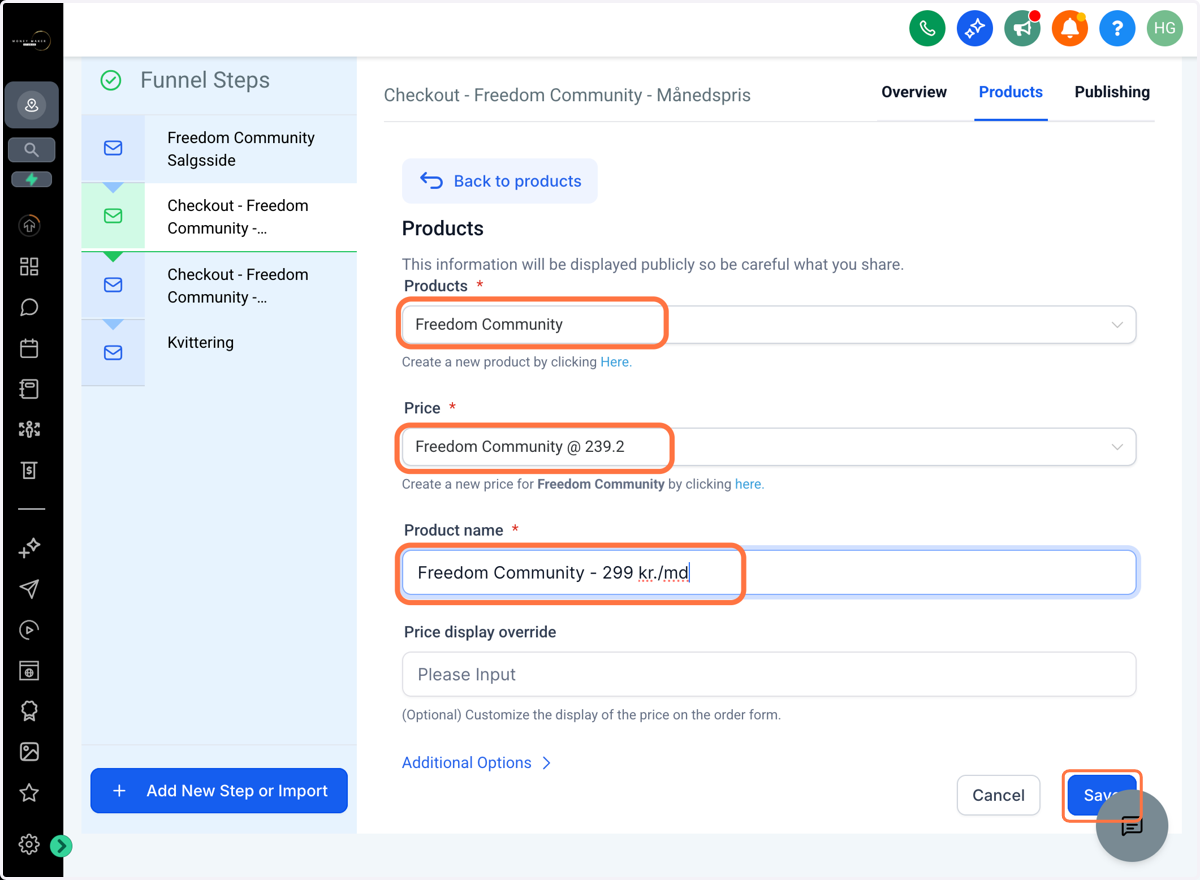
3. Vælg dit produkt og pris fra listen og husk at tjekke om teksten i "Product name" er relevant for kunden i betalingsvinduet fx "Freedom Community - 299 kr./md". Klik tilsidst på "Save"
4. Produktet er nu tilføjet på dit checkout
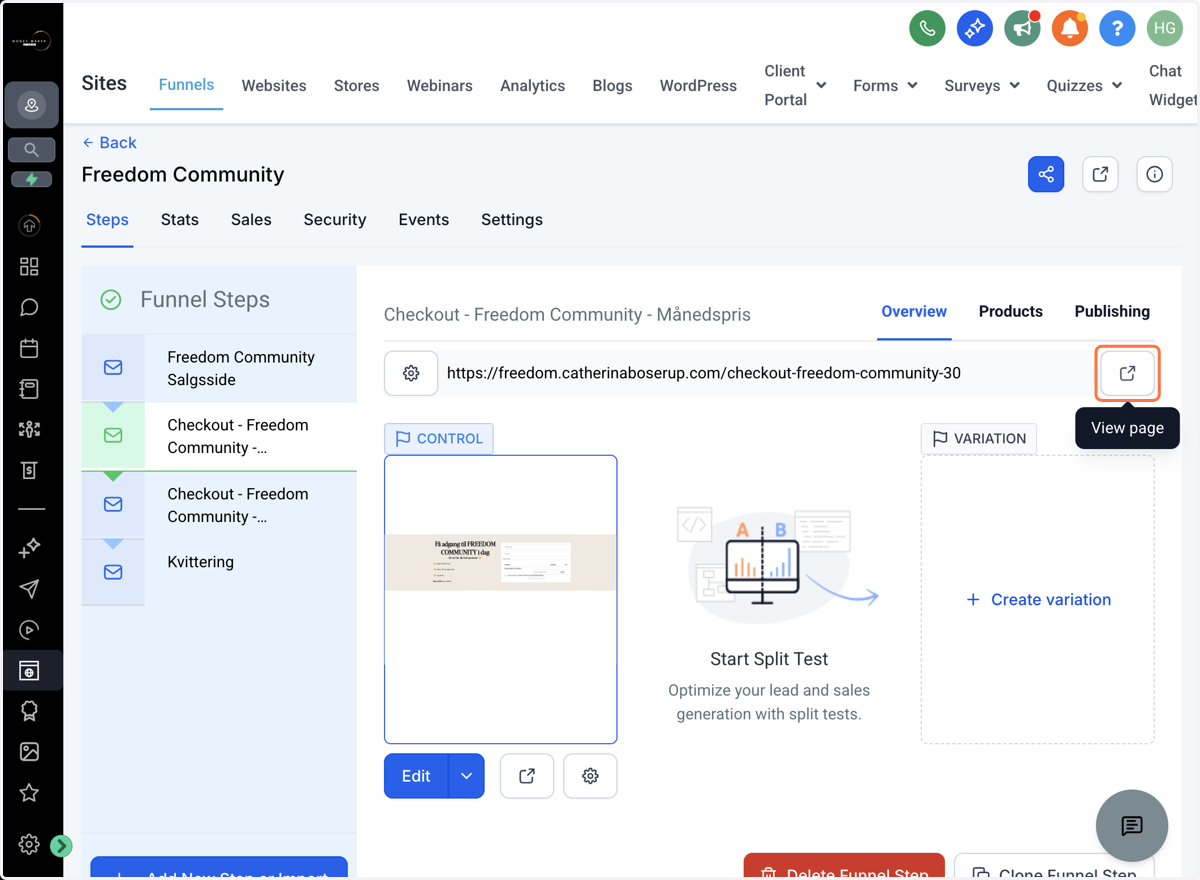
5. Under fanen "Overview" kan du klikke på "View page" for at se hvordan dit checkout ser ud
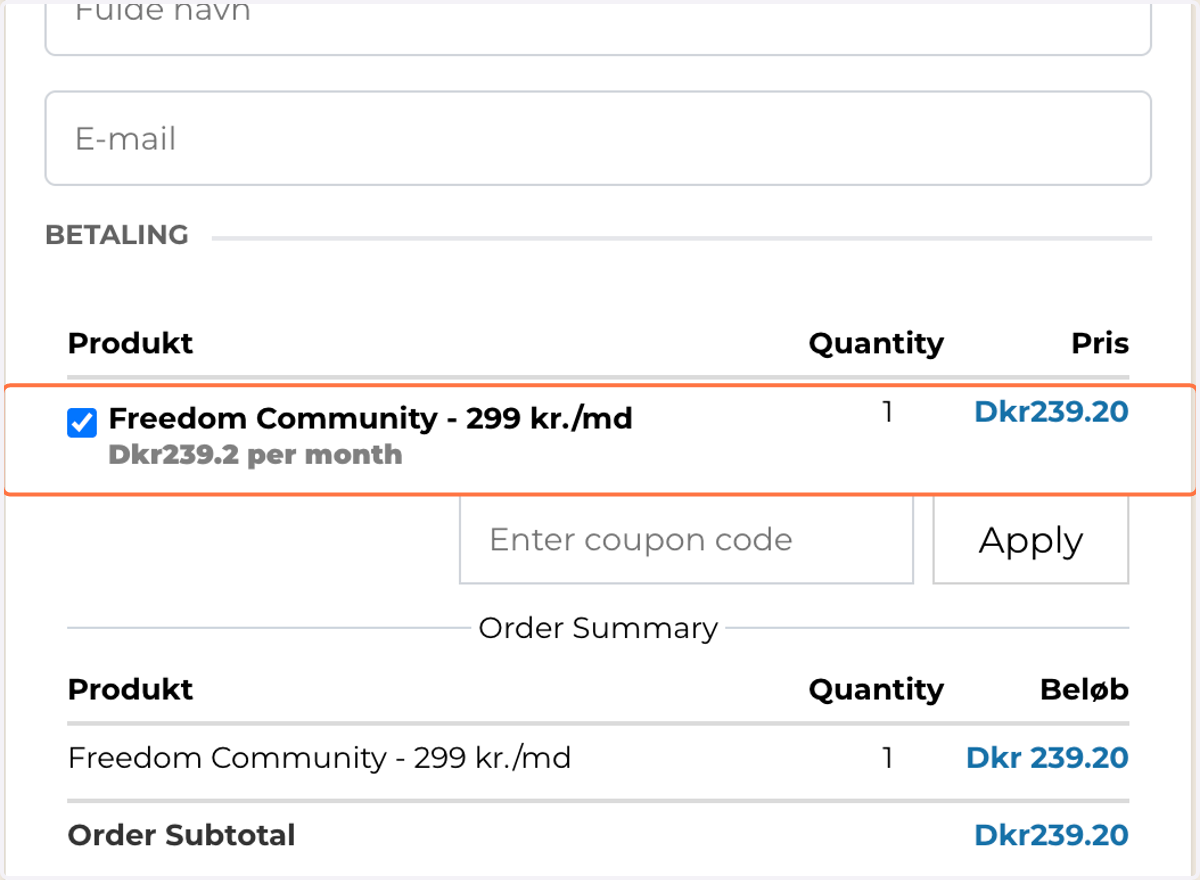
6. Her kan du se et checkout med et månedligt abonnement
7. Hvis du har flere Checkout-sider tilføjer du nu det ønskede produkt på det næste checkout-step
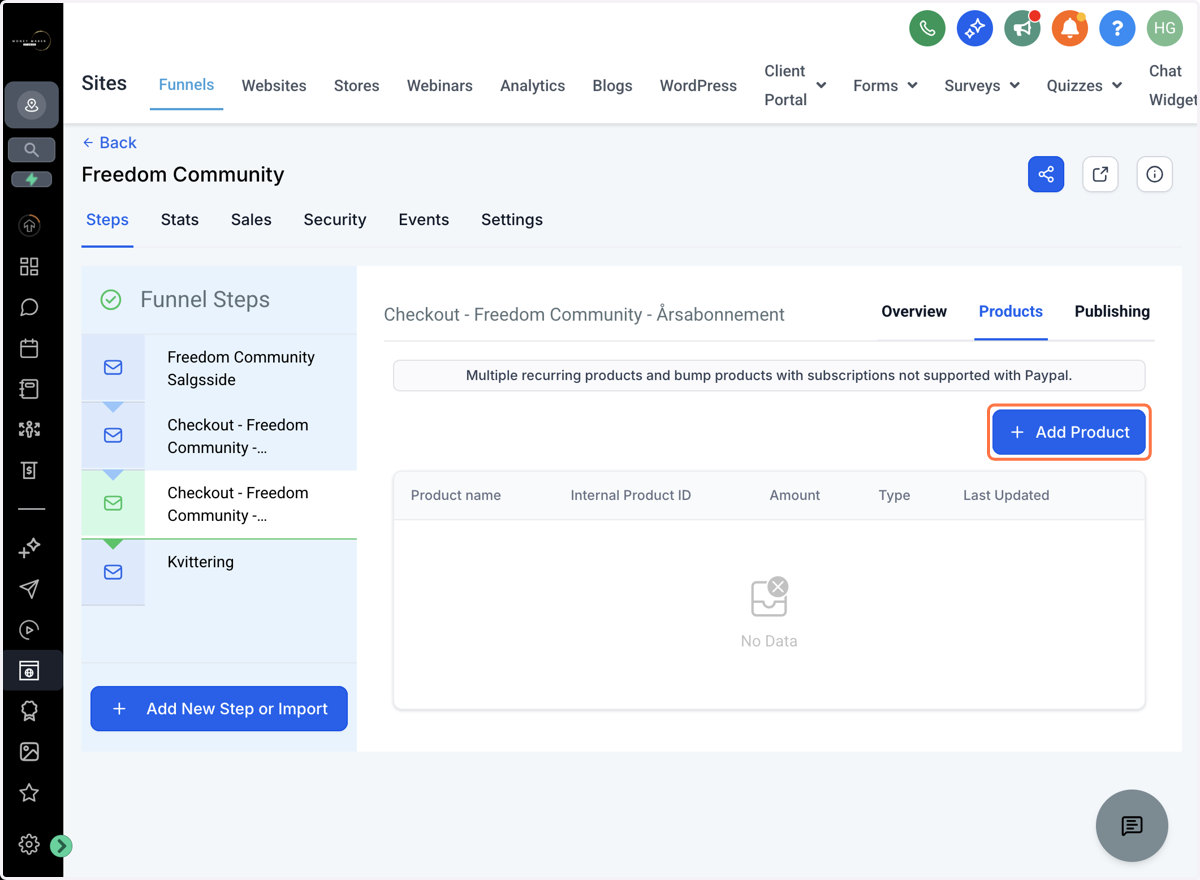
8. I det her eksempel har vi tilføjet prisvarianten for et årsabonnement
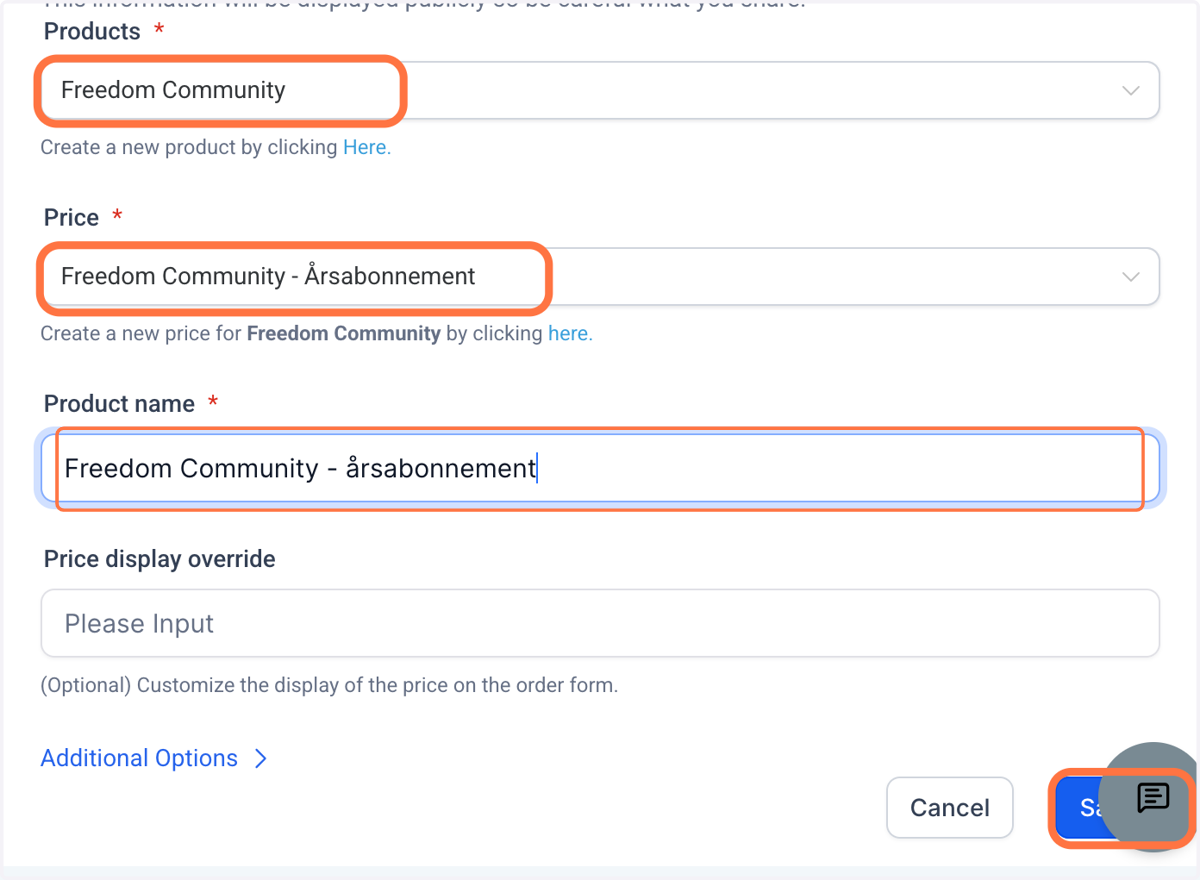
9. Nu er produktet tilføjet checkout-steppet
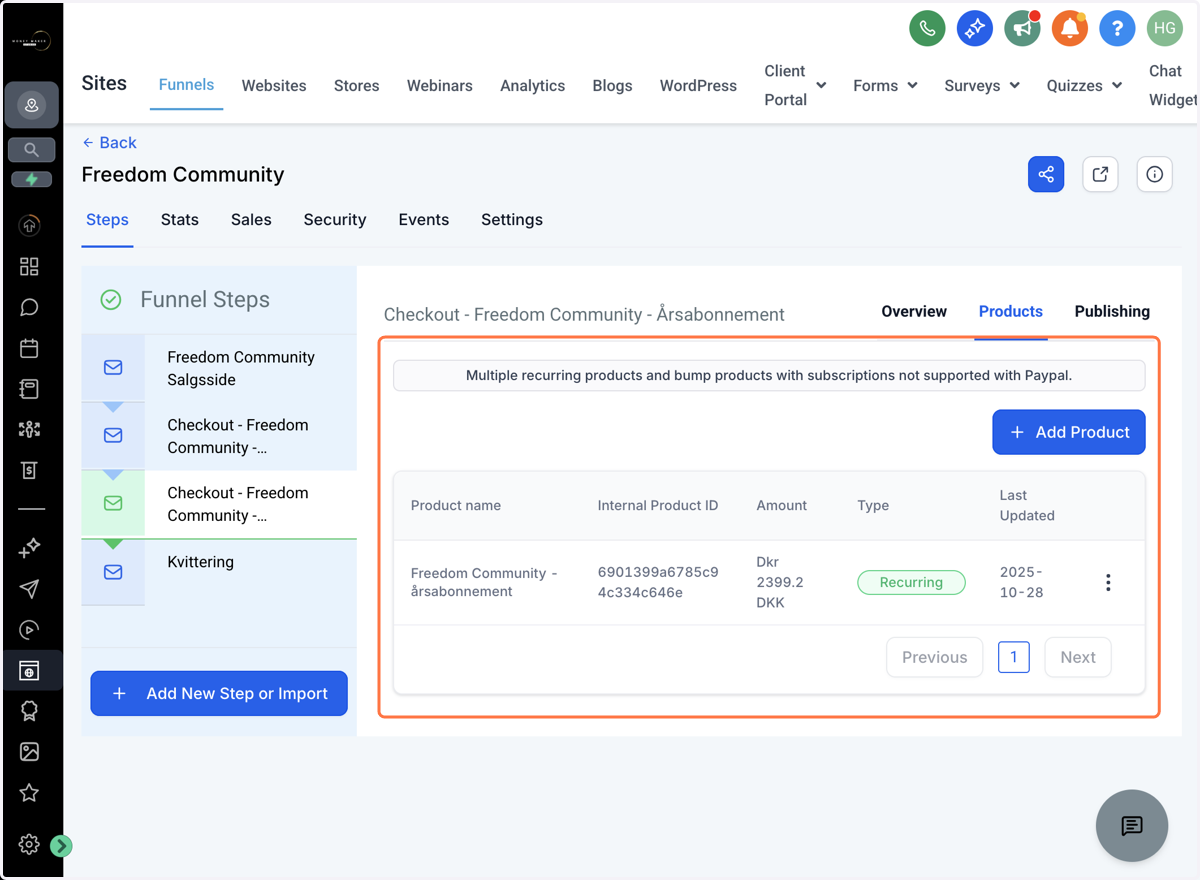
10. Og betalingsvinduet ligner det forrige, blot her med årsabonnementet
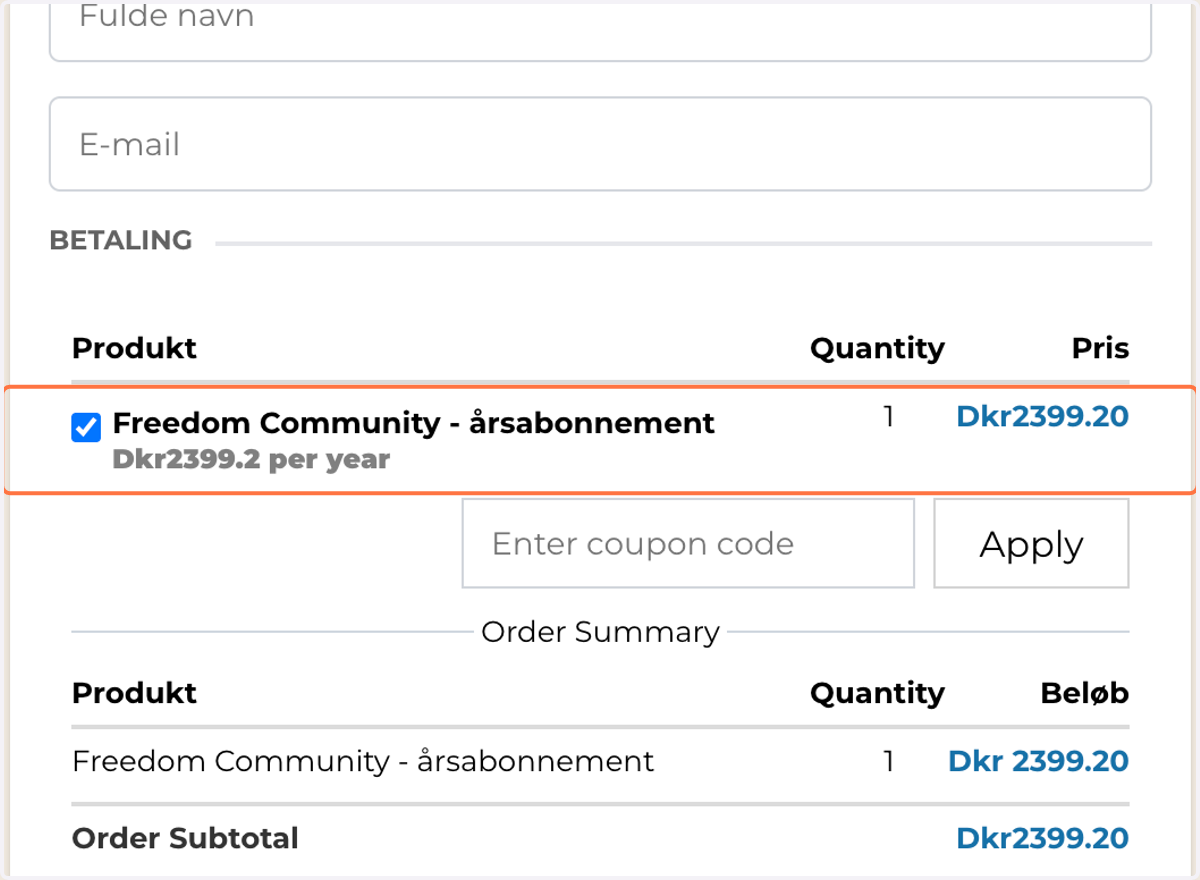
11. Hvis du ønsker at have dine prisvarianter i samme betalingsvindue, så skal du blot tilføje produktet en gang pr. pris, i dette eksempel 2 gange (et for månedspris og et for årsabonnement)
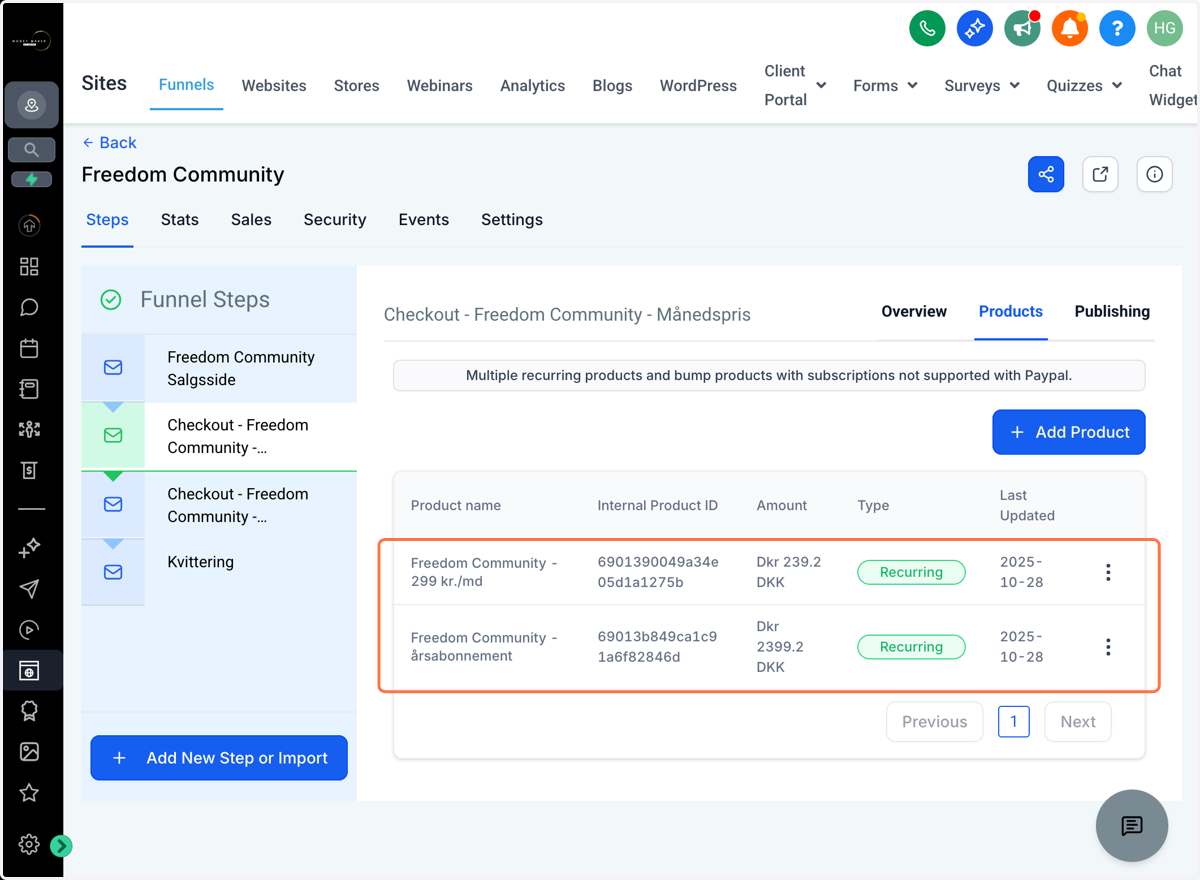
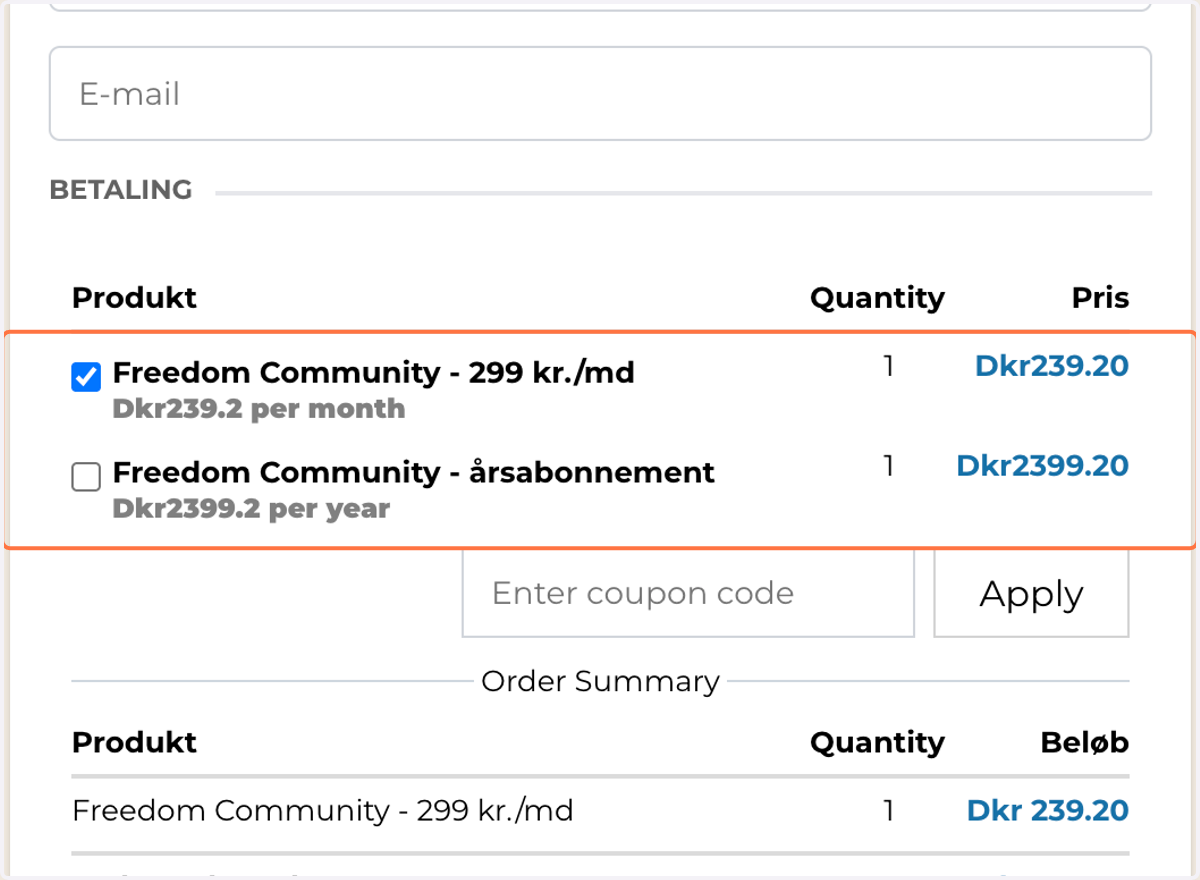
12. Flere produkter i samme betalingsvindue vil se sådan her ud for kunden og kræver at de vælger hvilket produkt de ønsker
13. Husk at indstille hvilket step betalingsformularen skal gå til efter
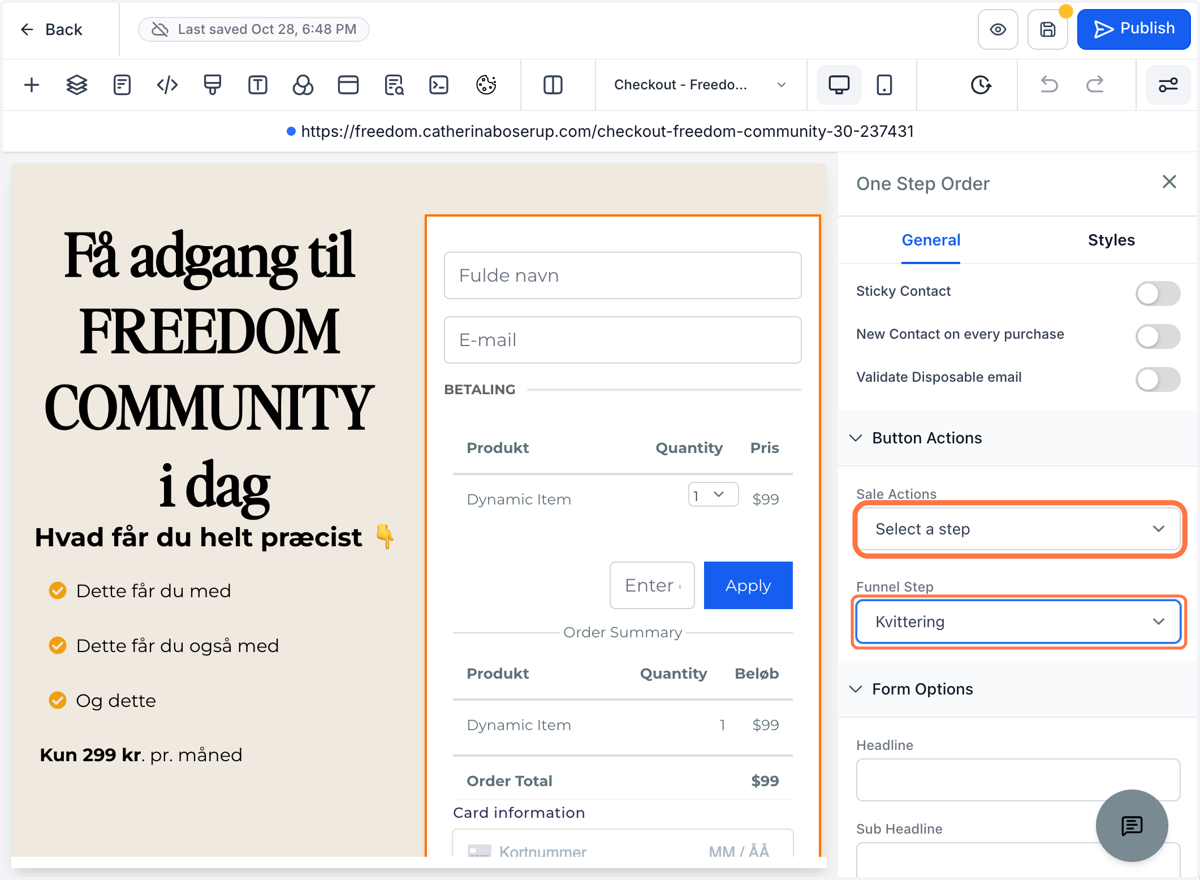
Det er især vigtigt hvis du har flere checkout-steps at du ikke blot vælger muligheden "Go to next step" for så vil kunden lande på det næste checkout i stedet for på kvitteringssiden. Så brug muligheden "Select a step" og vælg det præcise step fx Kvittering
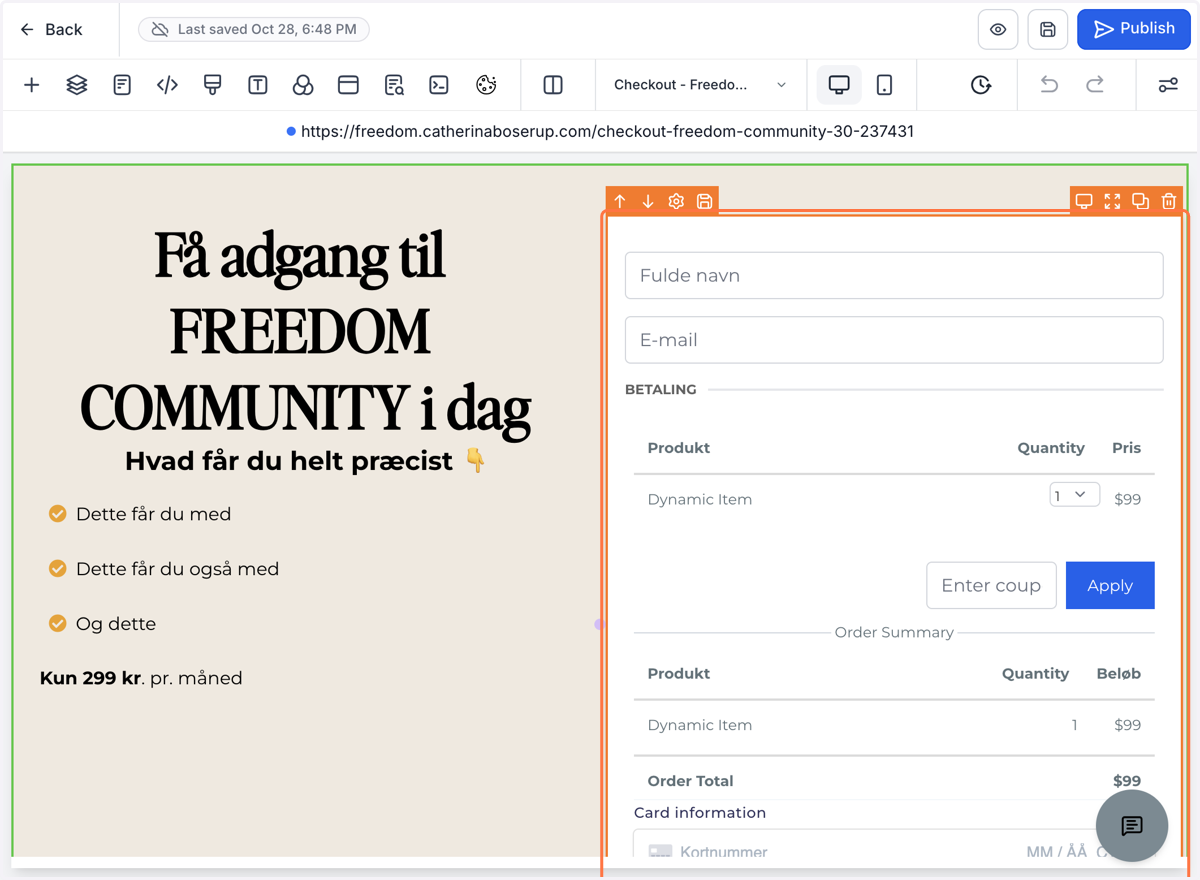
14. Klik på betalingsformularen og scroll ned til afsnittet "Button Actions", vælg "Select a step" og "Kvittering" i det næste felt
15. Klik på Publish