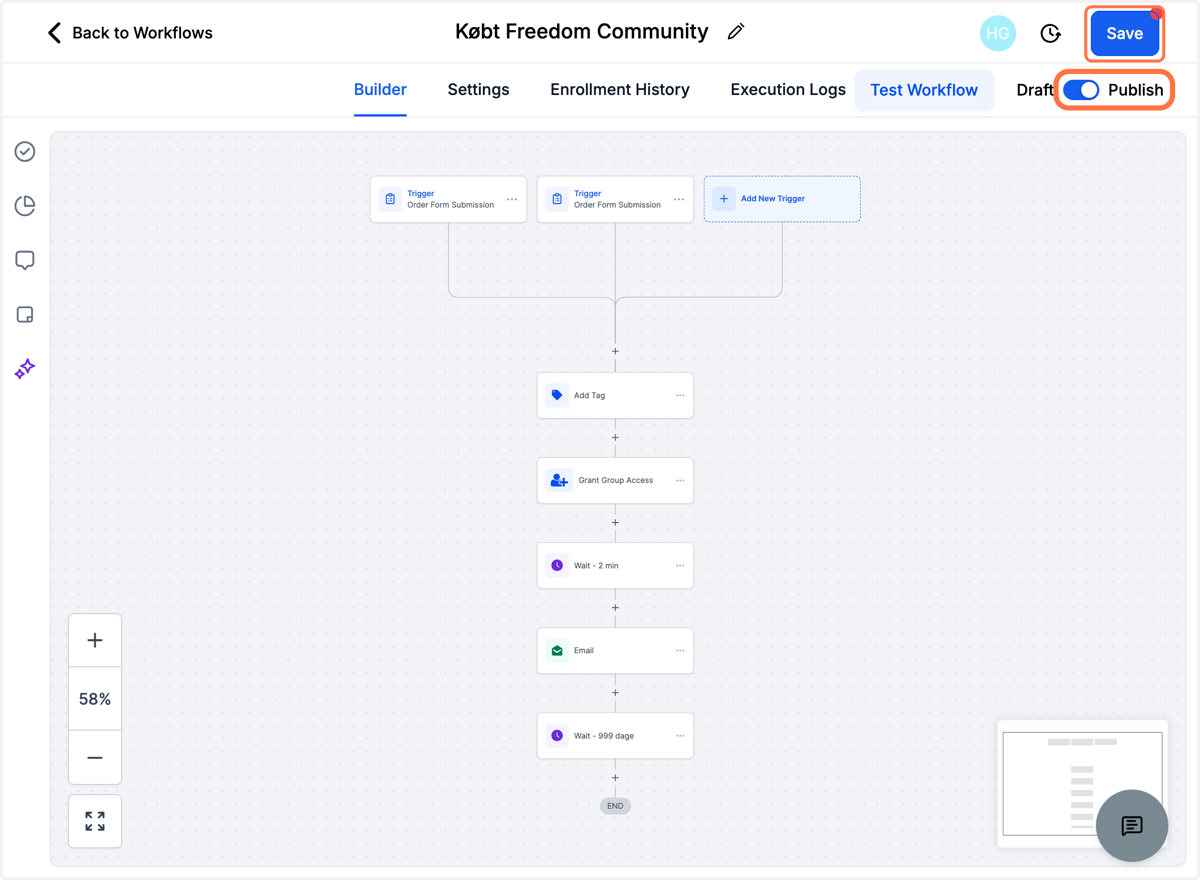
Sådan giver du en kunde adgang til dit community
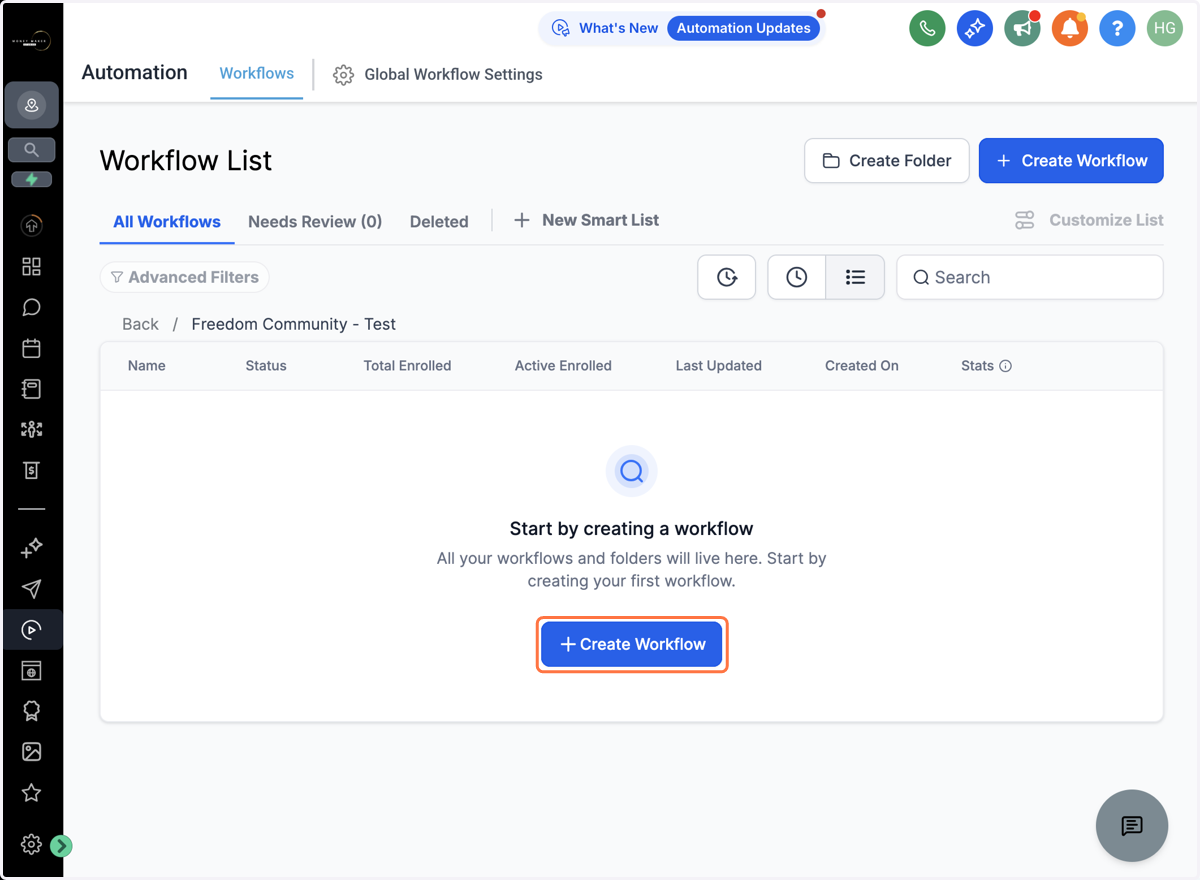
1. Gå til menuen "Automations" og klik på "Create Workflow"
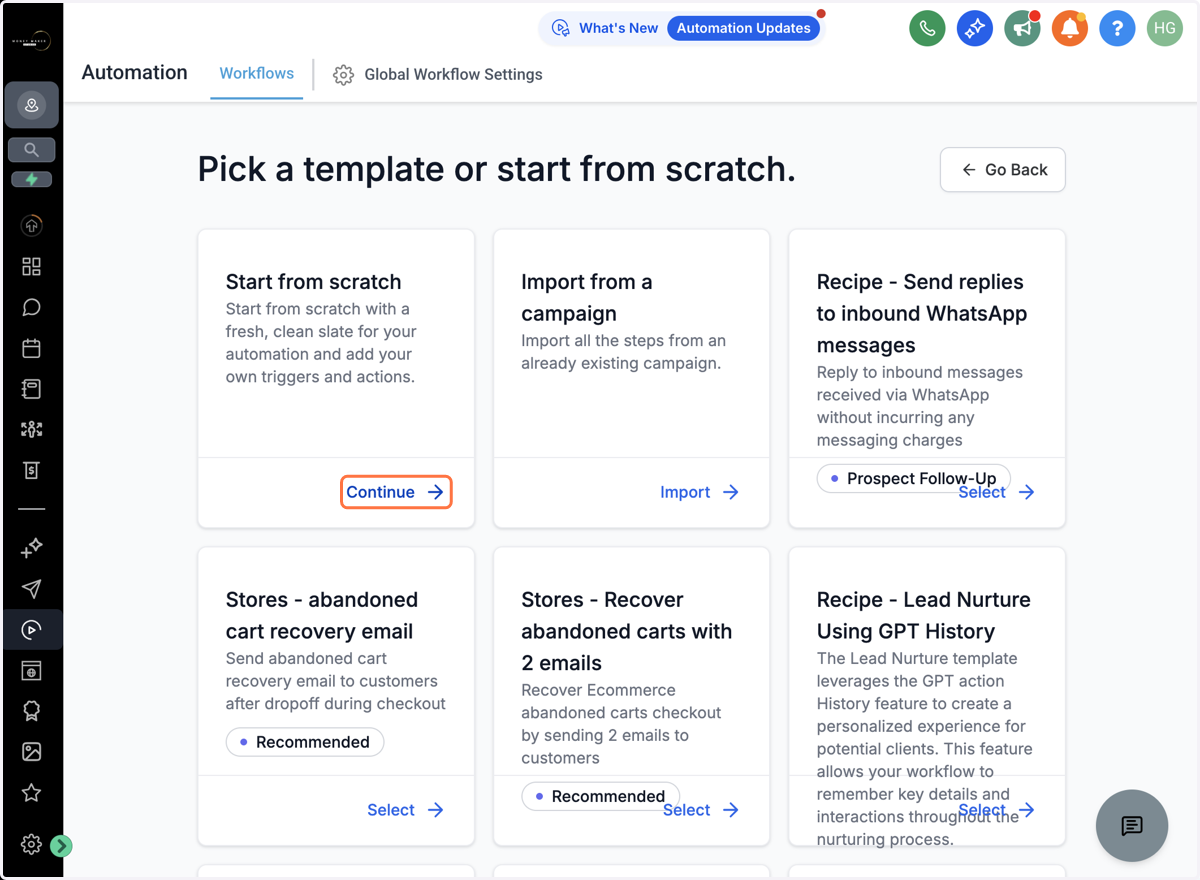
2. Vælg muligheden "Start from scratch" og klik på "Continue"
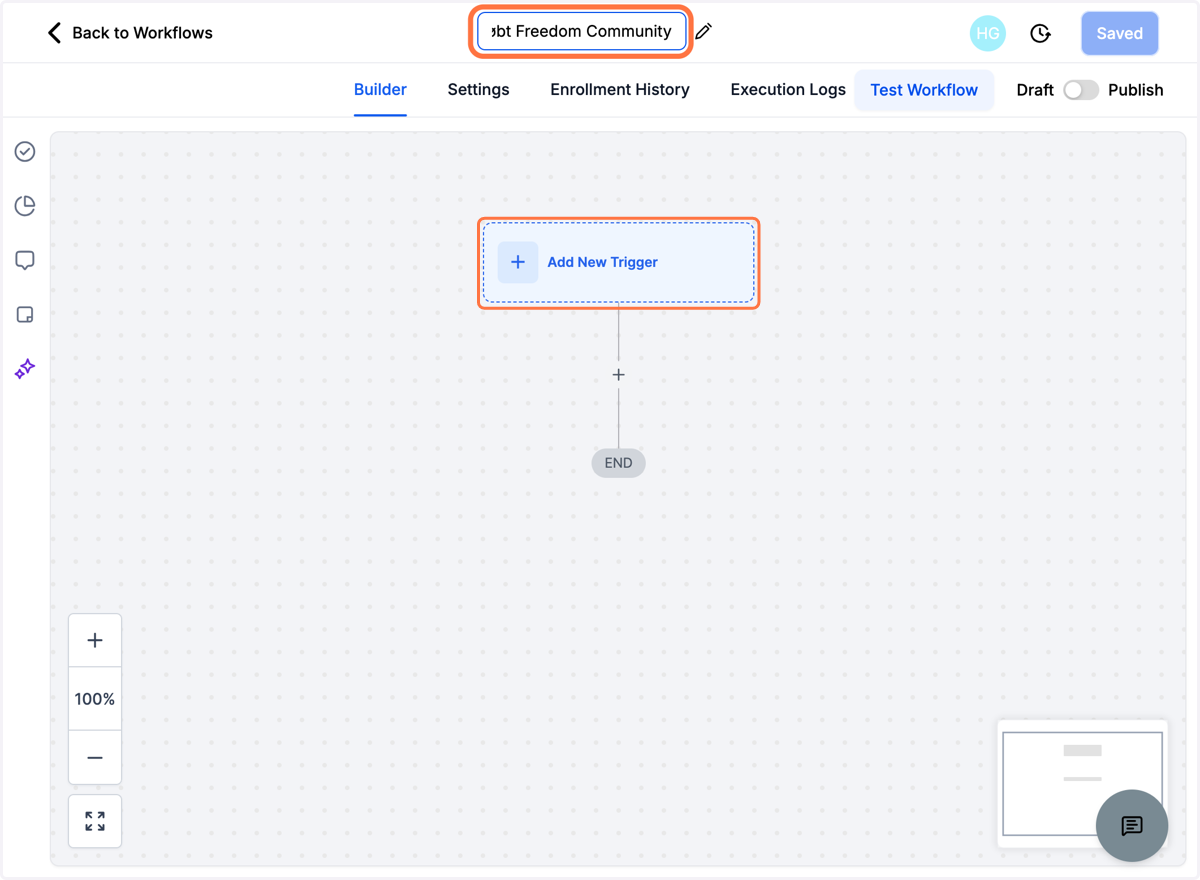
3. Navngiv dit workflow fx "Købt Freedom Community" og klik derefter på "Add New Trigger"
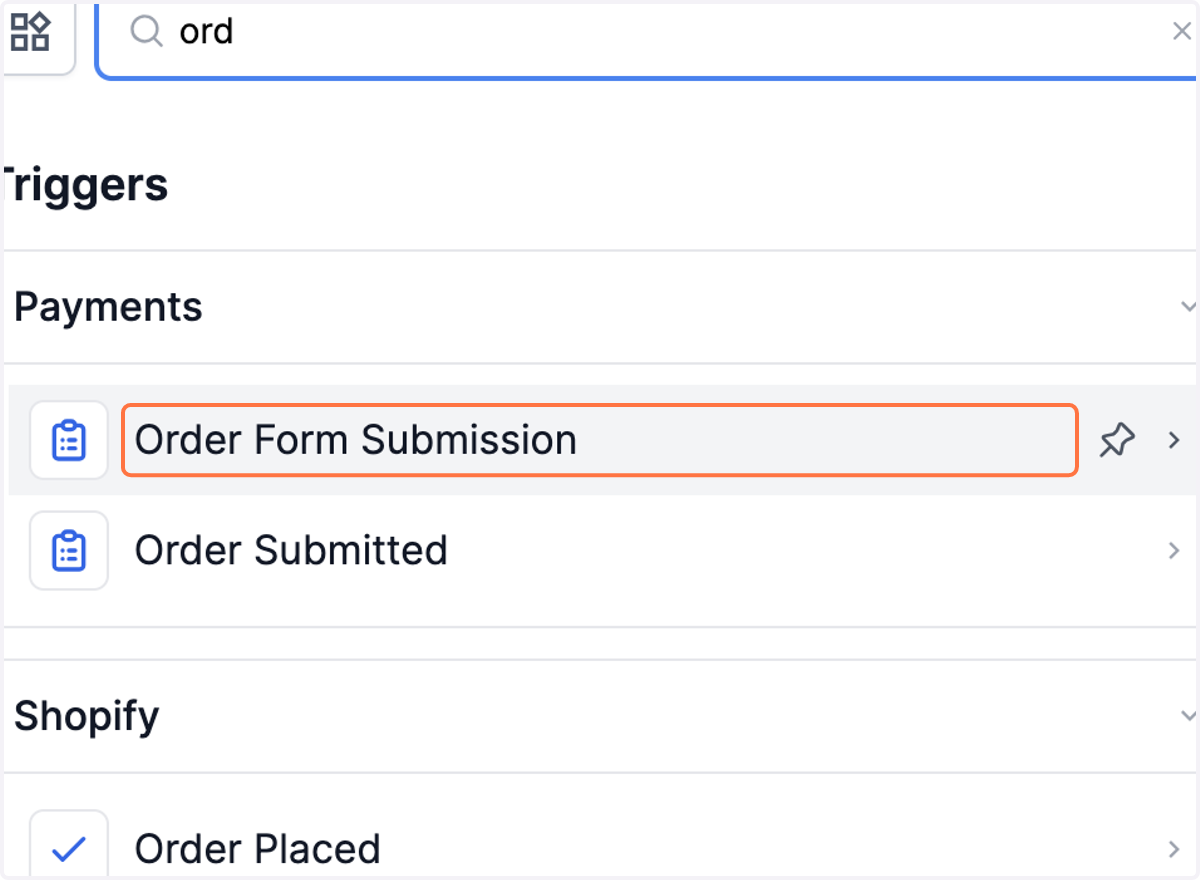
4. Vælg "Order Form Submission" som trigger
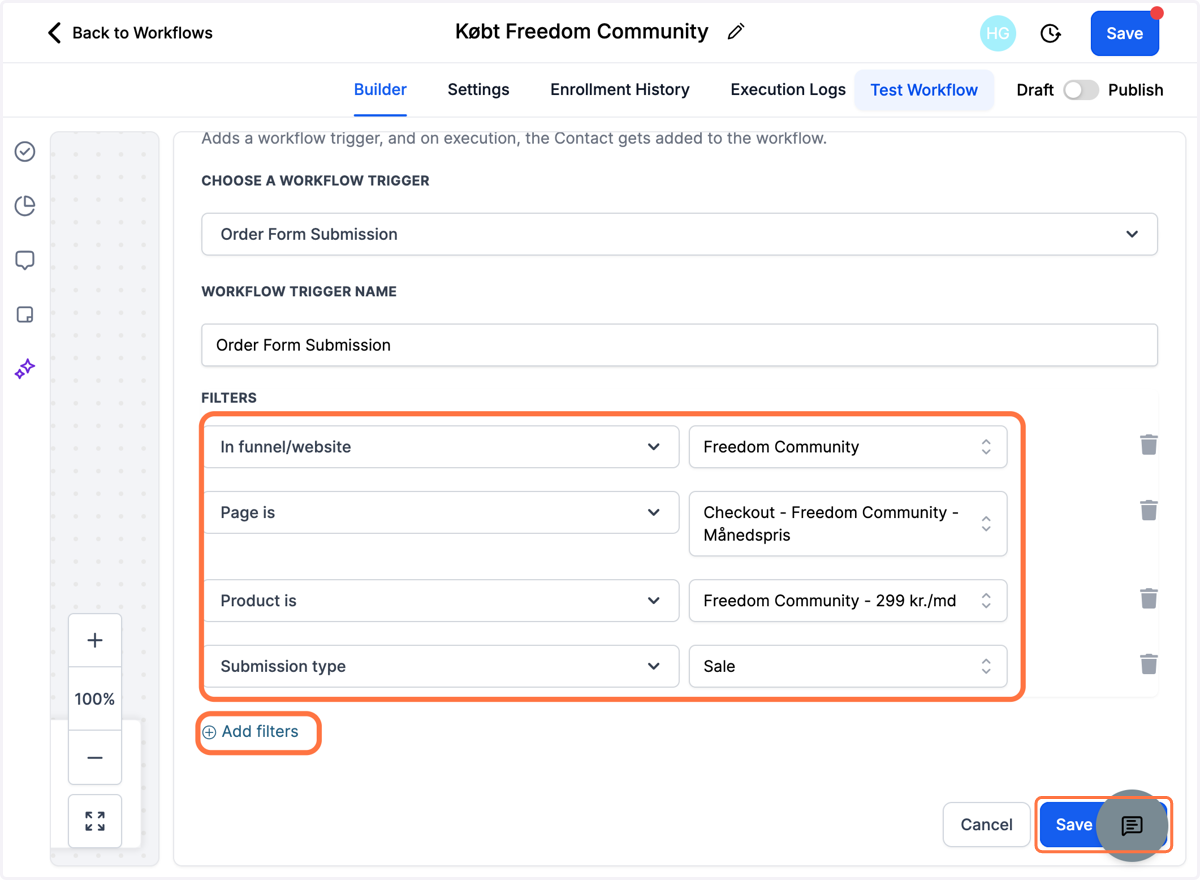
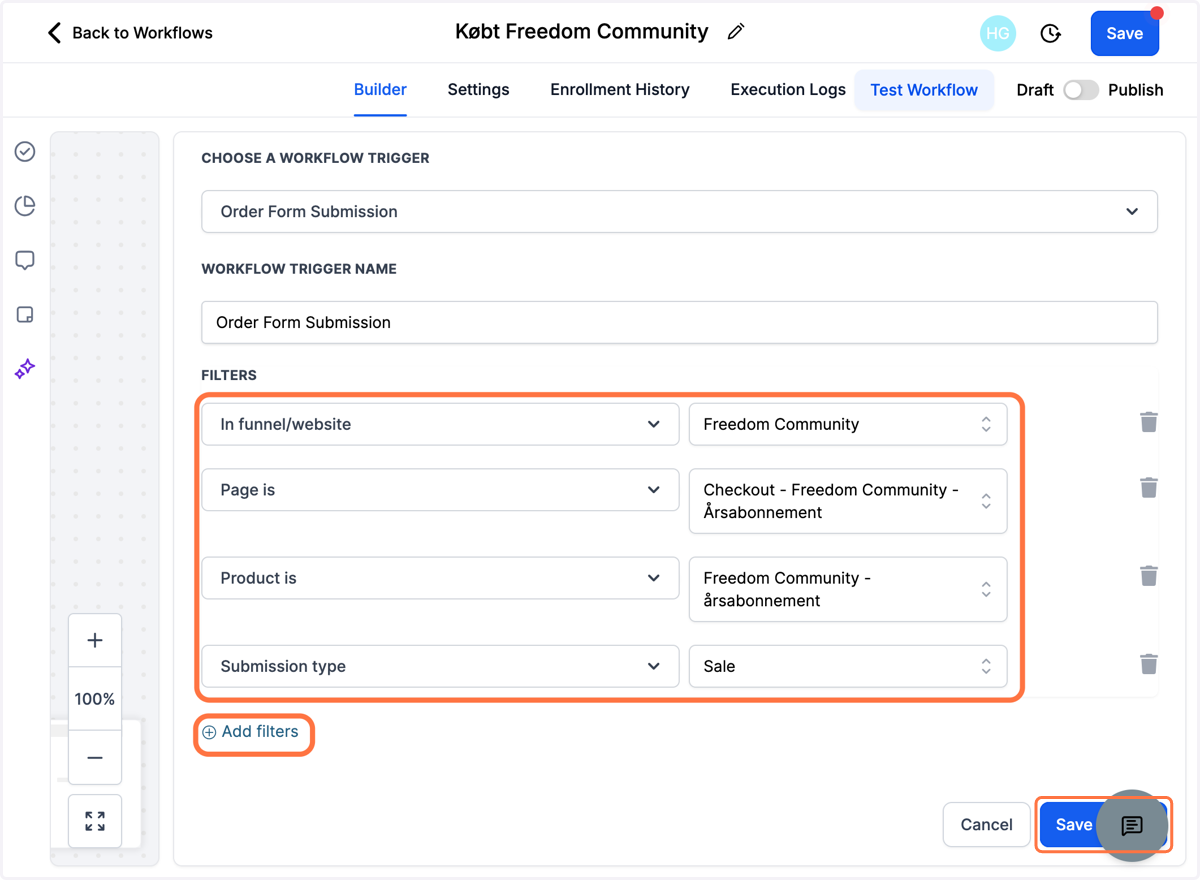
5. Udfyld triggeren med disse filtre , klik blot på "Add filters" for at indsætte en ny linje, tryk tilsidst på "Save"
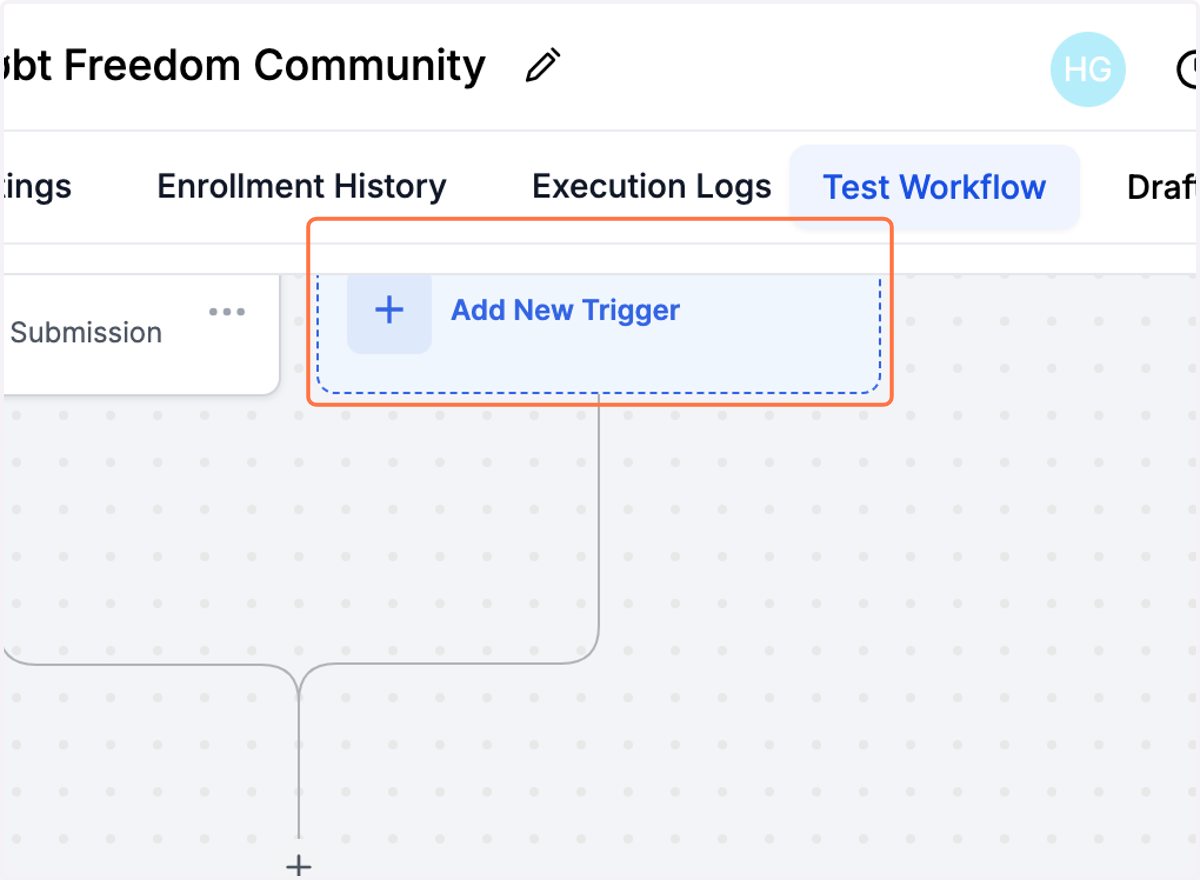
6. Hvis du har flere prisvarianter for samme produkt og du skal sende samme mail til kunderne uanset hvilken prisvariant de har købt, så lav blot en trigger for hver pris. Klik på "Add New Trigger" for at tilføje en ekstra trigger.
Hvis de skal have forskellige mails, så lav et workflow pr. pris.
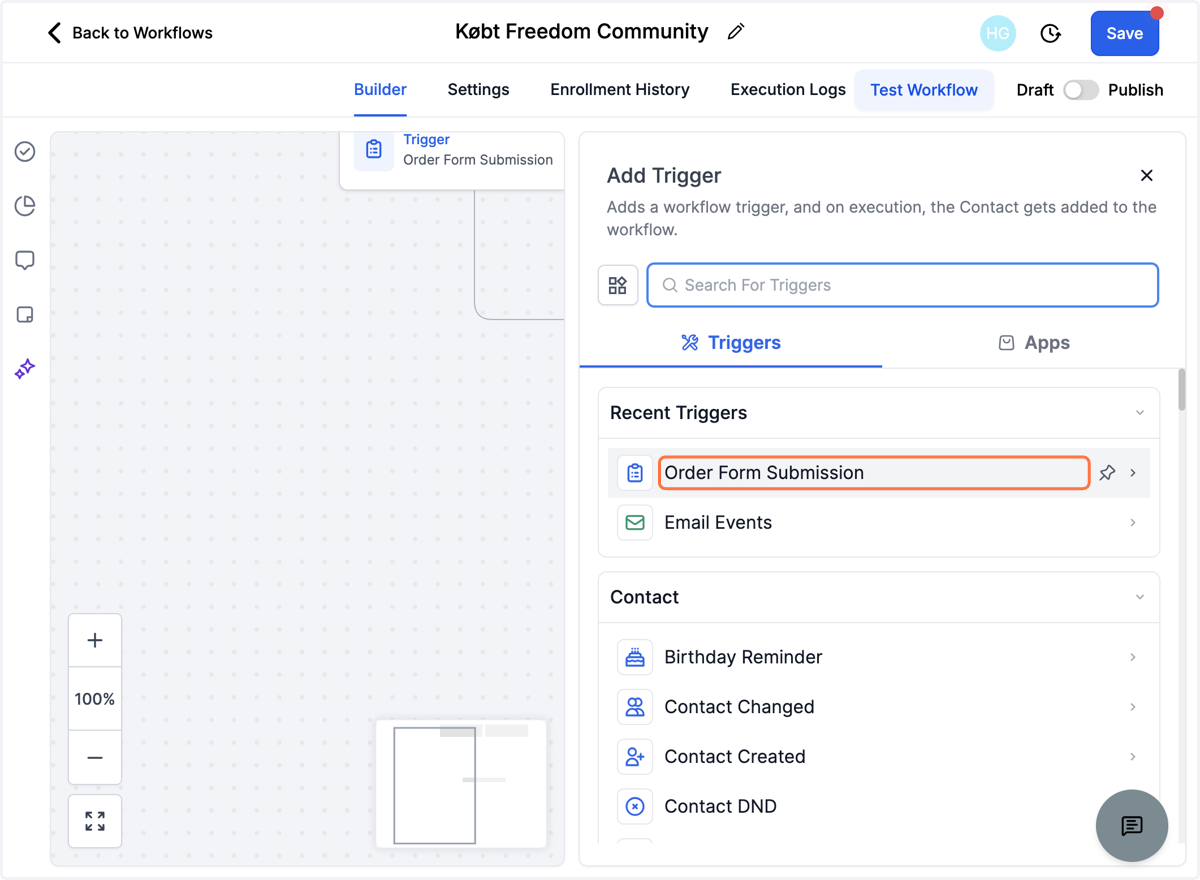
7. Vælg den samme trigger som før "Order Form Submission"
8. Tilføje filtre for den nye prisvariant (i dette eksempel årsabonnementet) og klik på "Save"
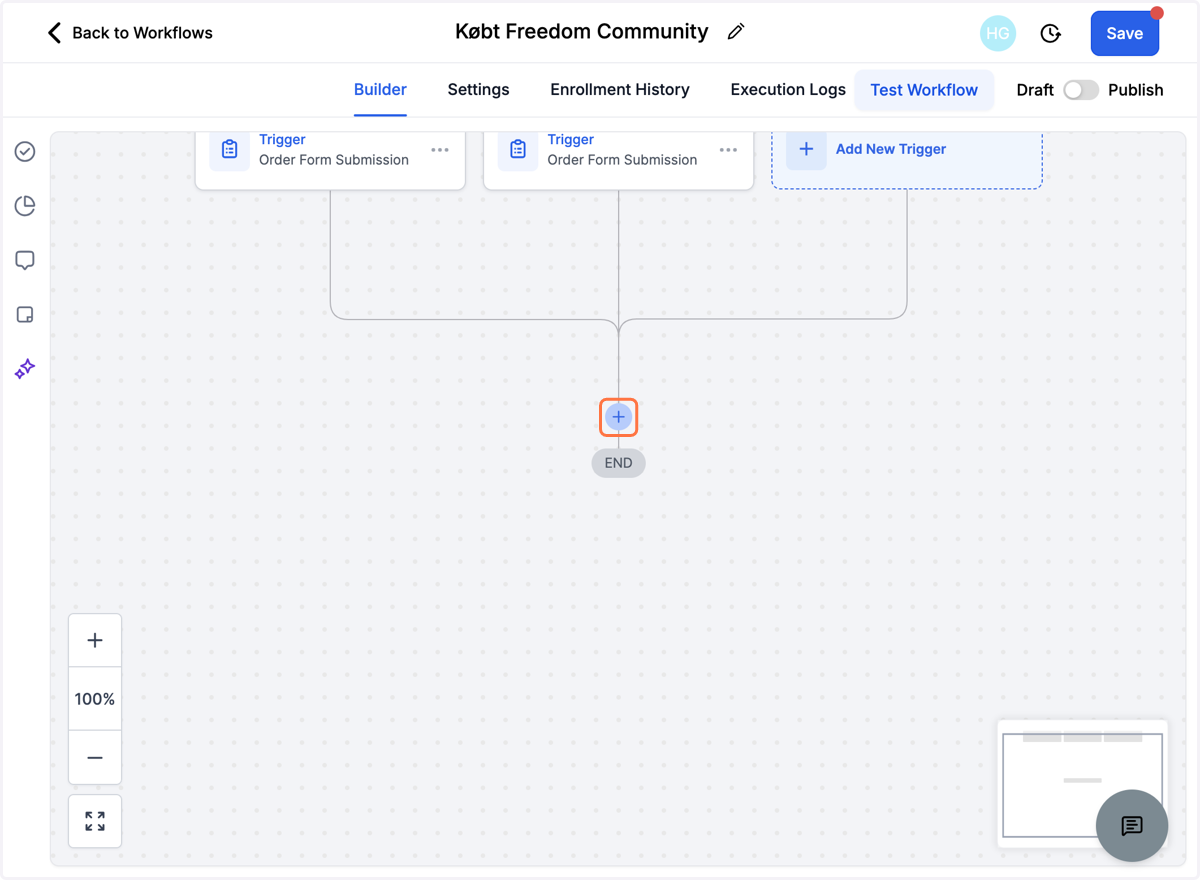
9. Nu skal du tilføje hvad der skal ske når workflowet er blevet aktiveret af et køb, klik på "Add Action"
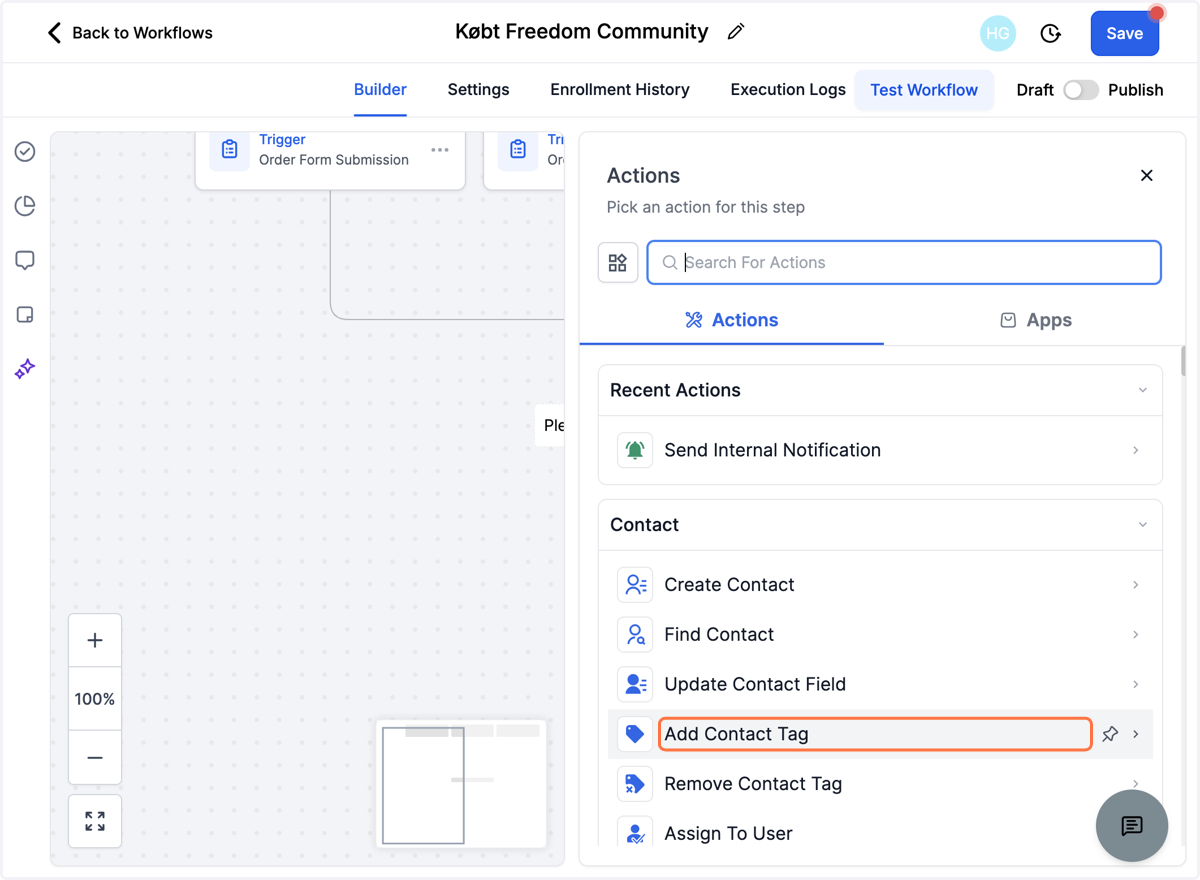
10. Klik på "Add Contact Tag"
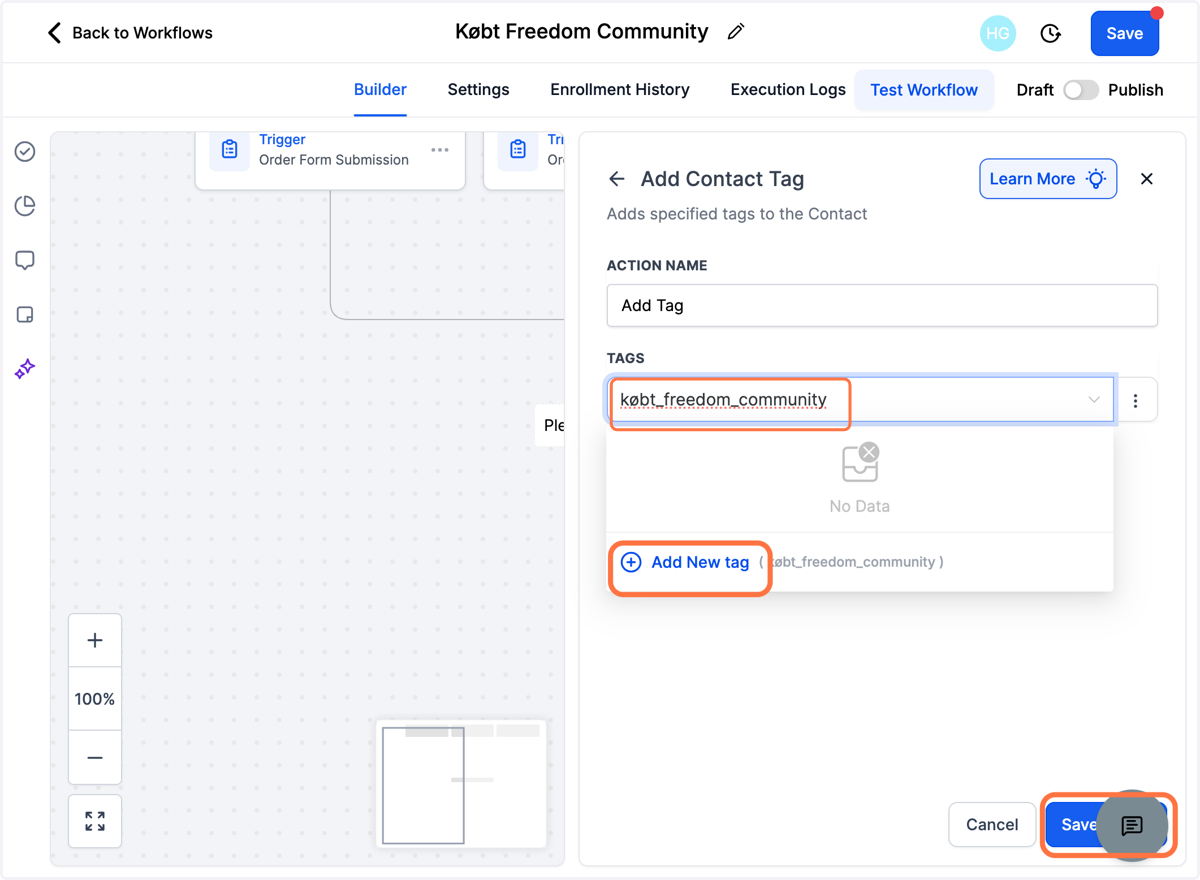
11. Vælg et eksisterende tag fra listen eller skriv et nyt og klik på "Add New tag", klik derefter på "Save"
12. Nu skal vi give kunden adgang til dit community, klik på "Add Action"
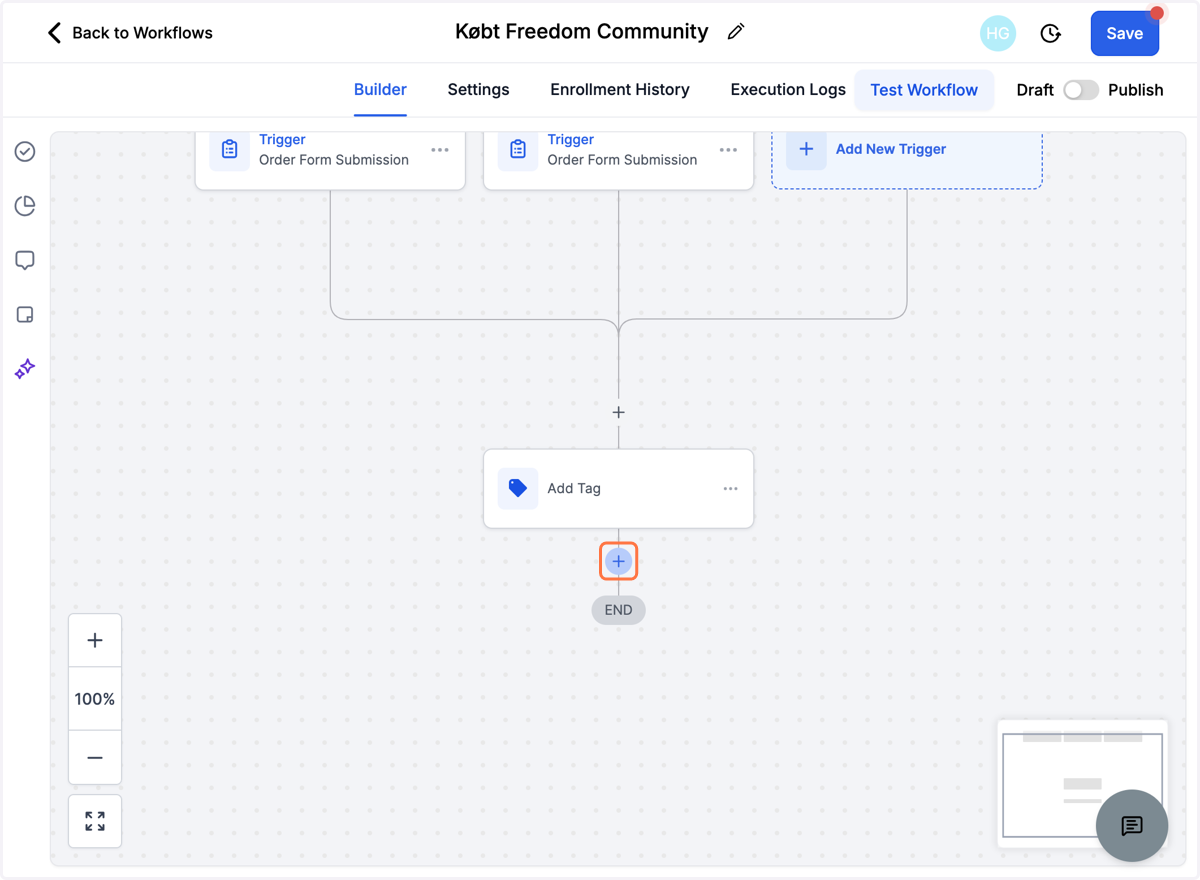
13. Vælg "Grant Group Access"
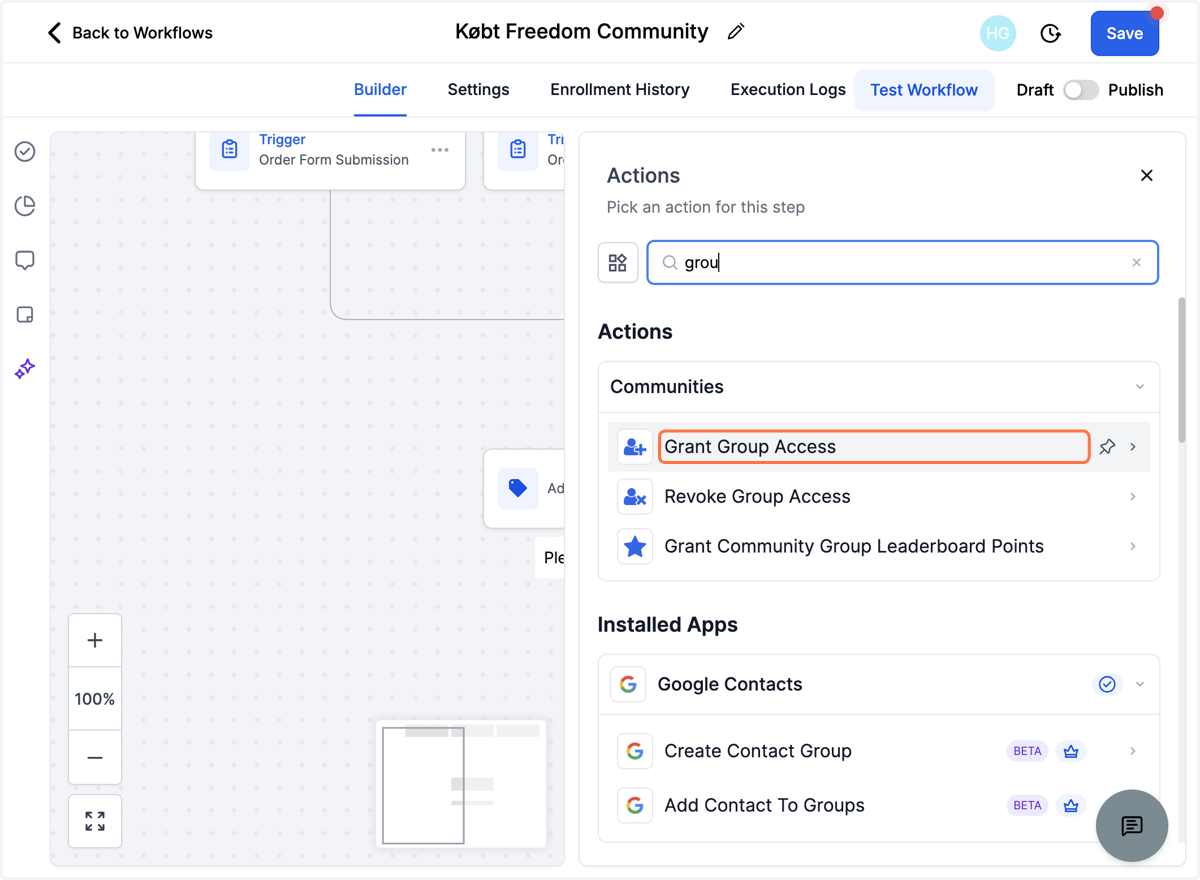
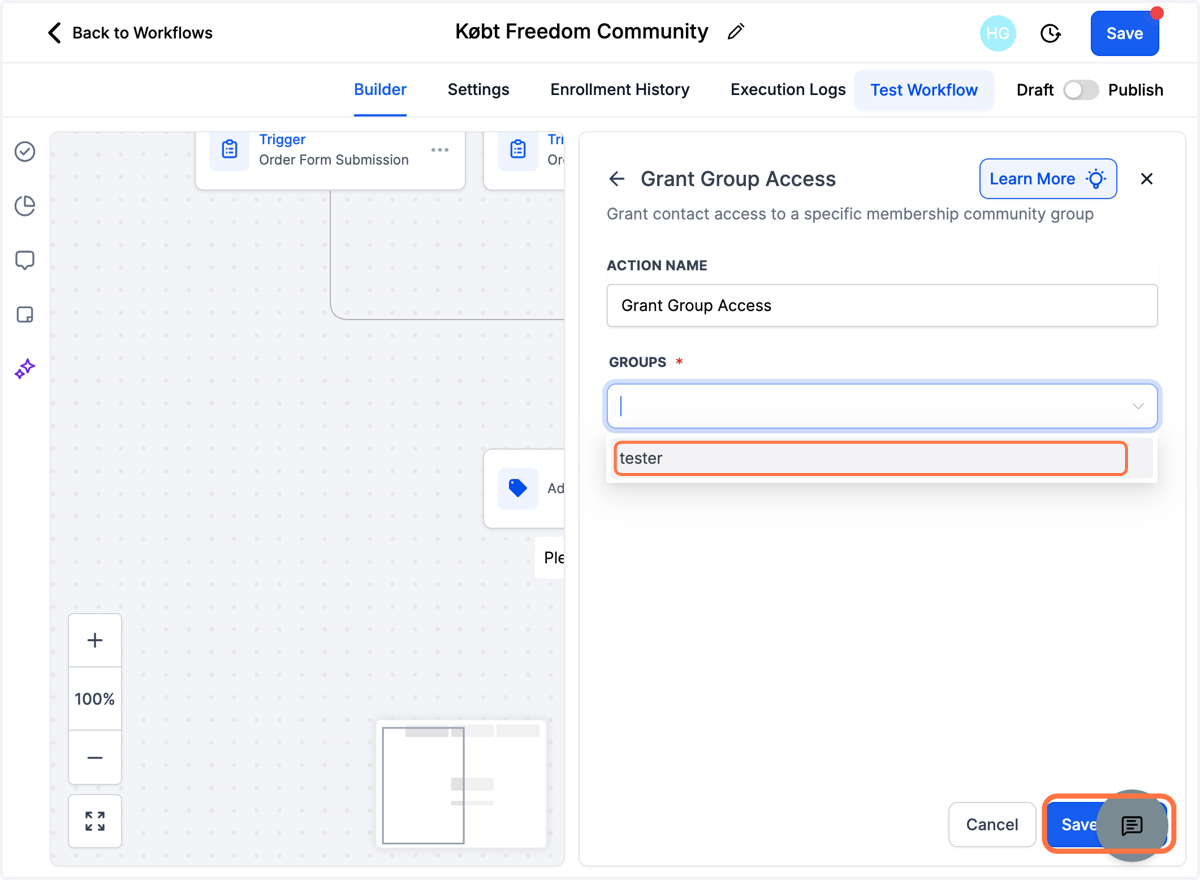
14. Vælg dit community fra listen og klik på "Save"
15. Klik på "Add Action"
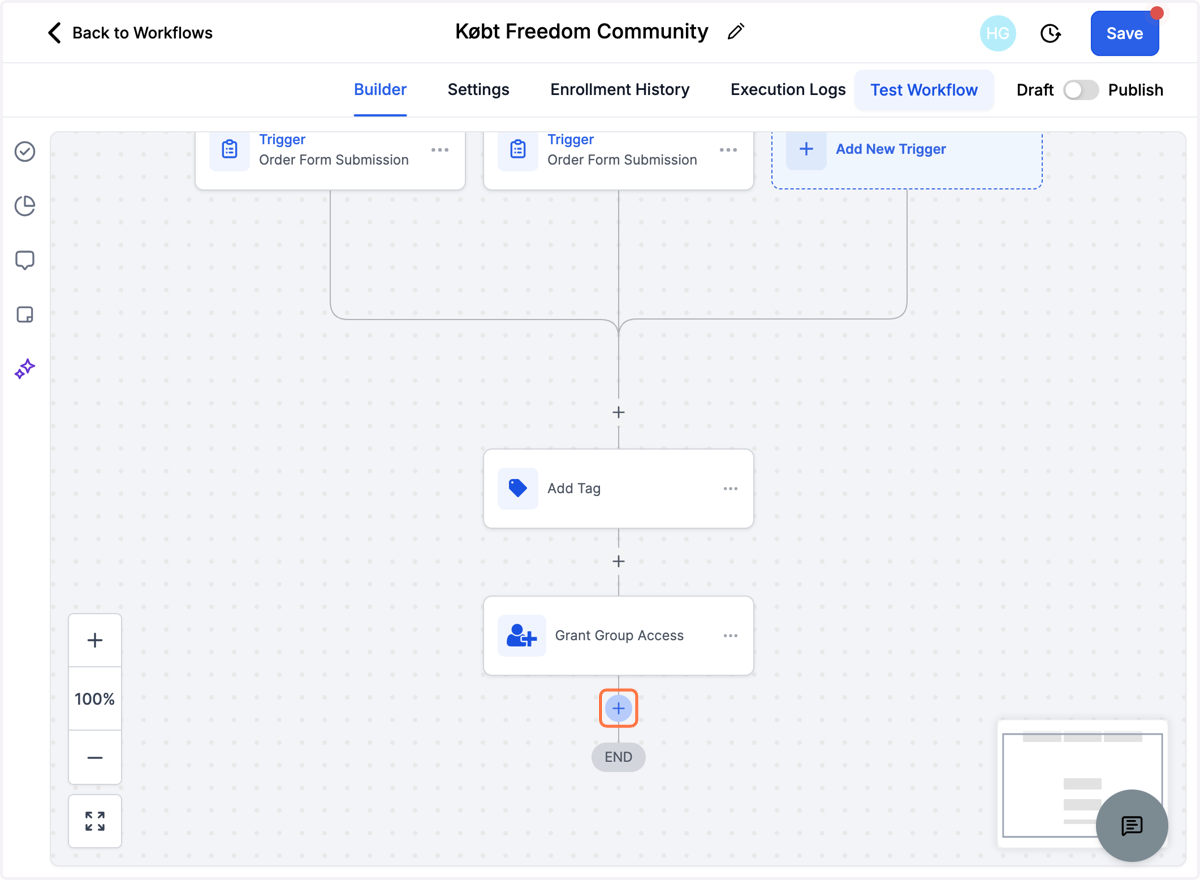
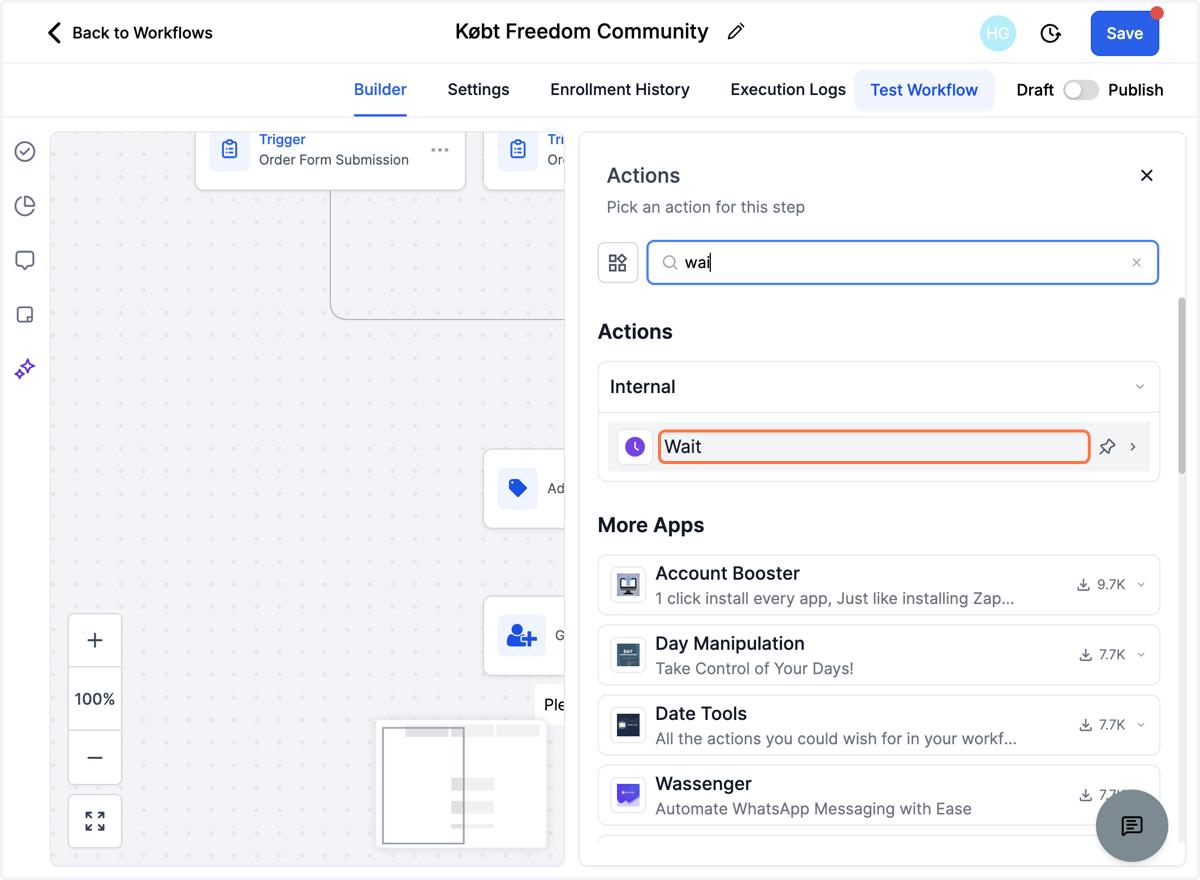
16. Vælg "Wait"
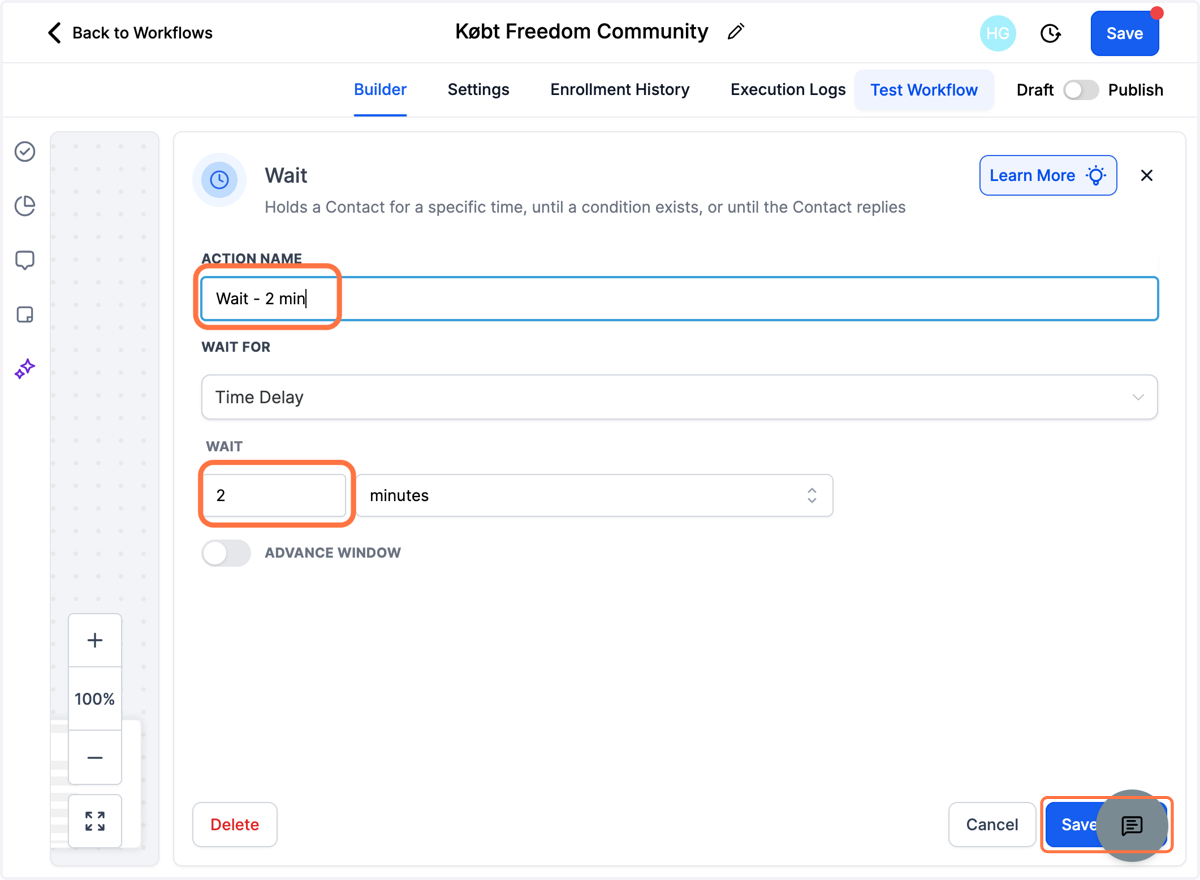
17. Indstil den til 2 minutter og klik på "Save Action"
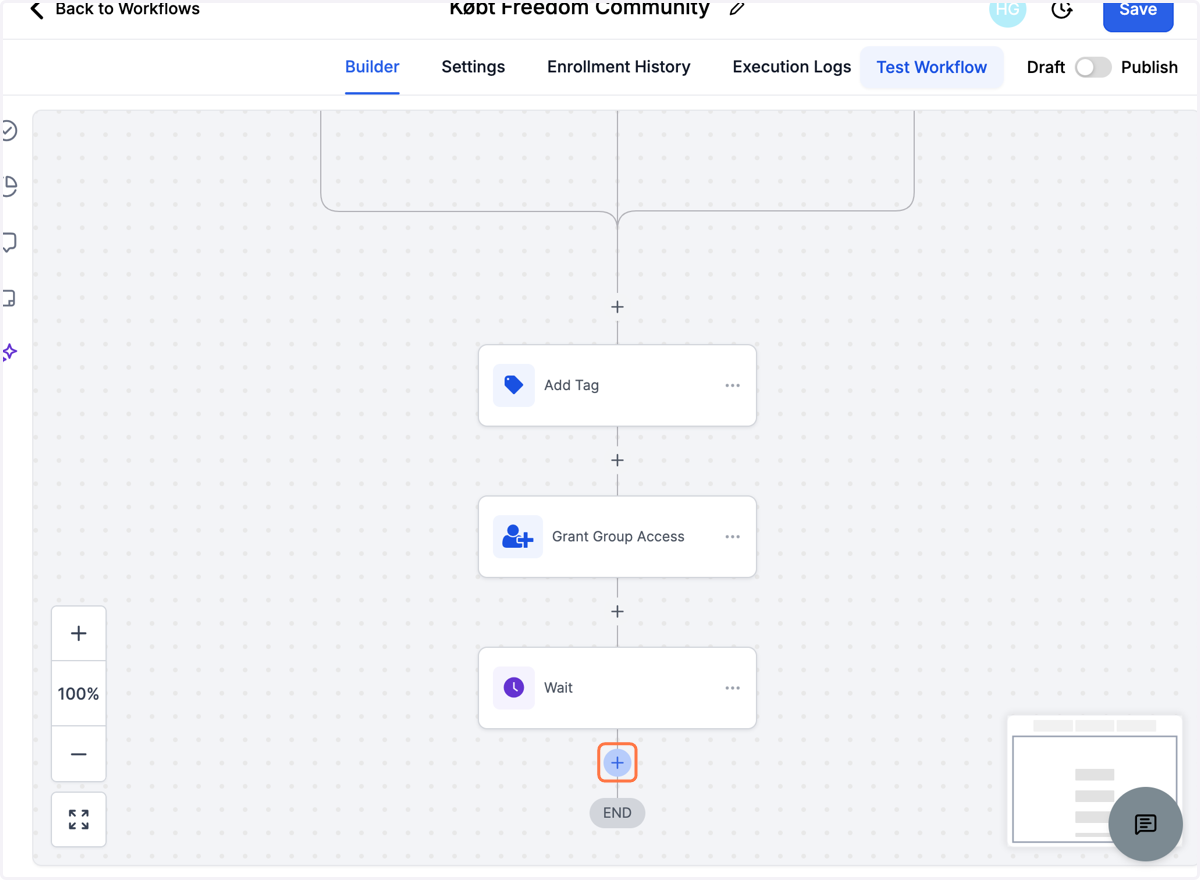
18. Klik på "Add Action"
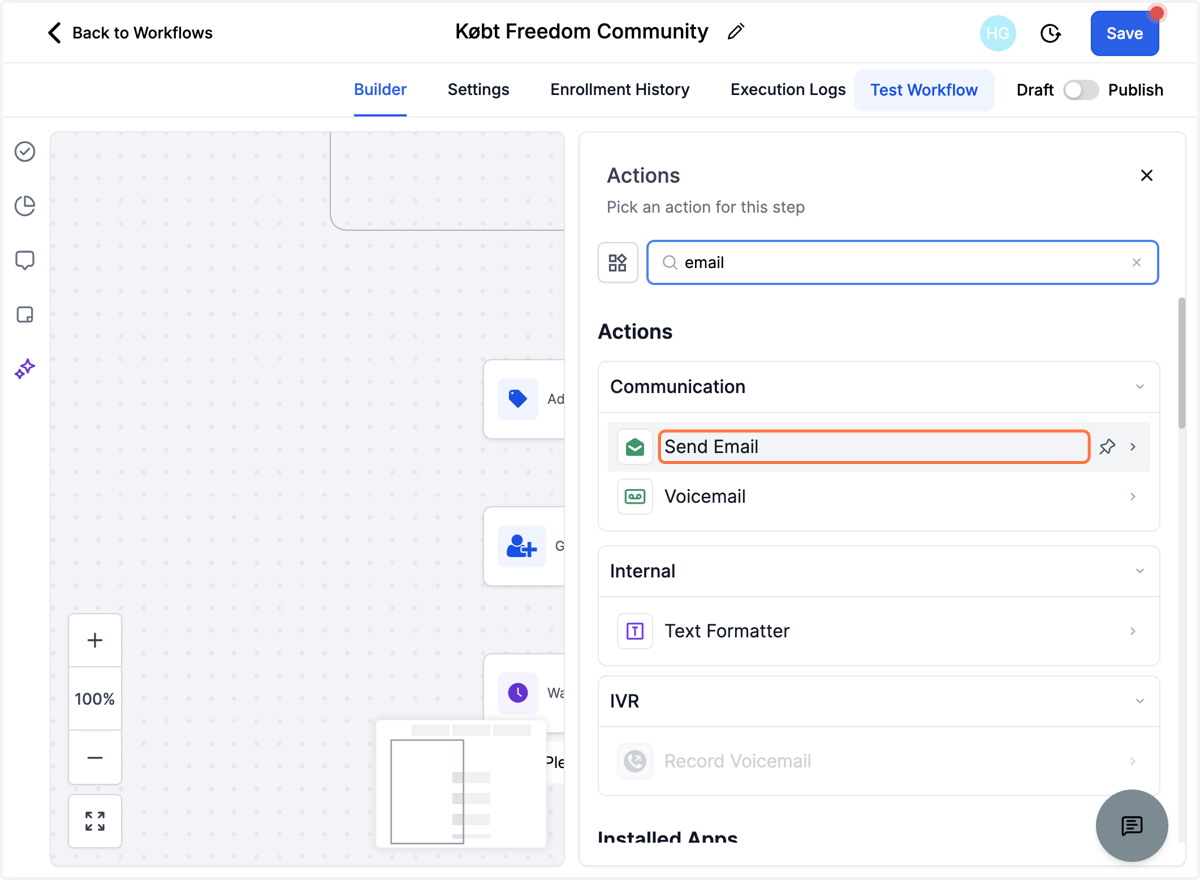
19. Send en velkomstmail med login til community, vælg "Send Email"
20. Udfyld emne og tekst for emailen
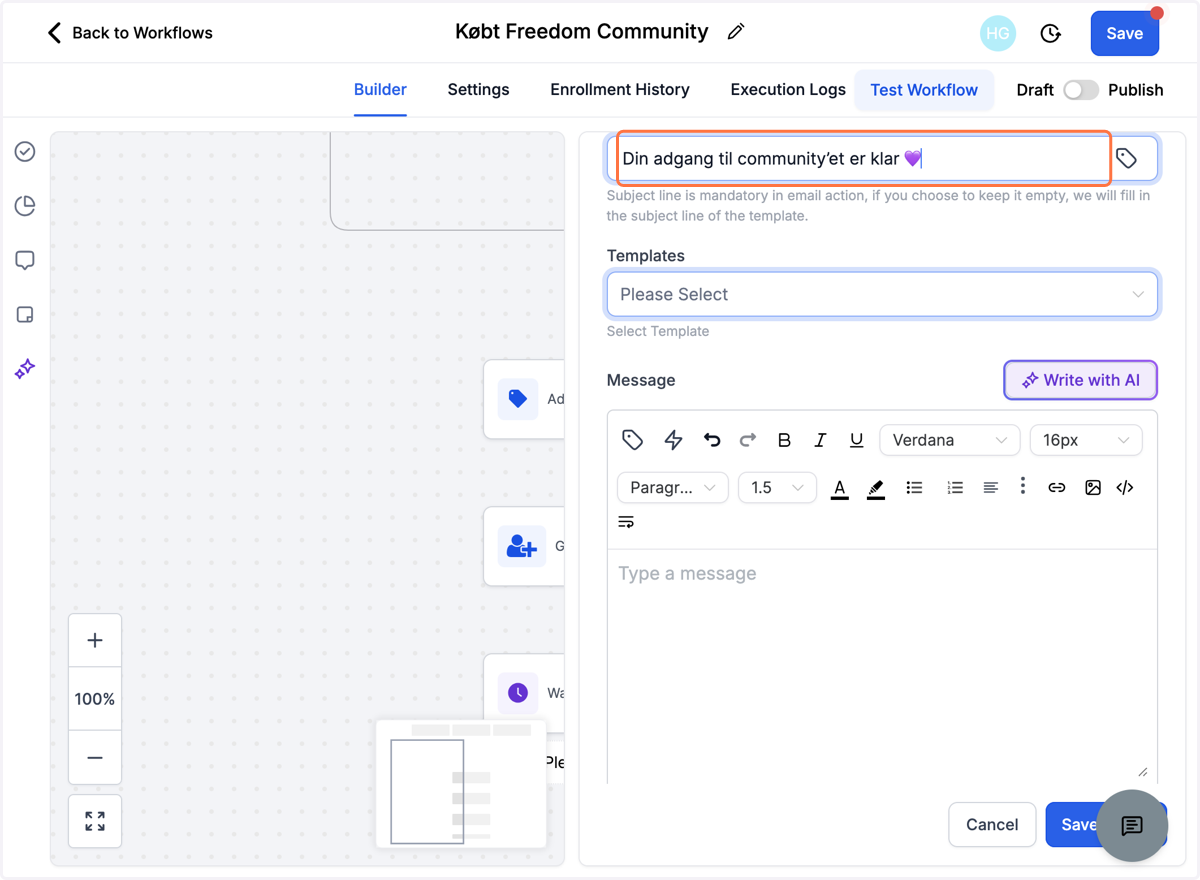
21. Du kan også vælge at tilføje en skabelon du allerede har lavet under menuen Marketing - Emails - Templates (det anbefaler vi at du gør)
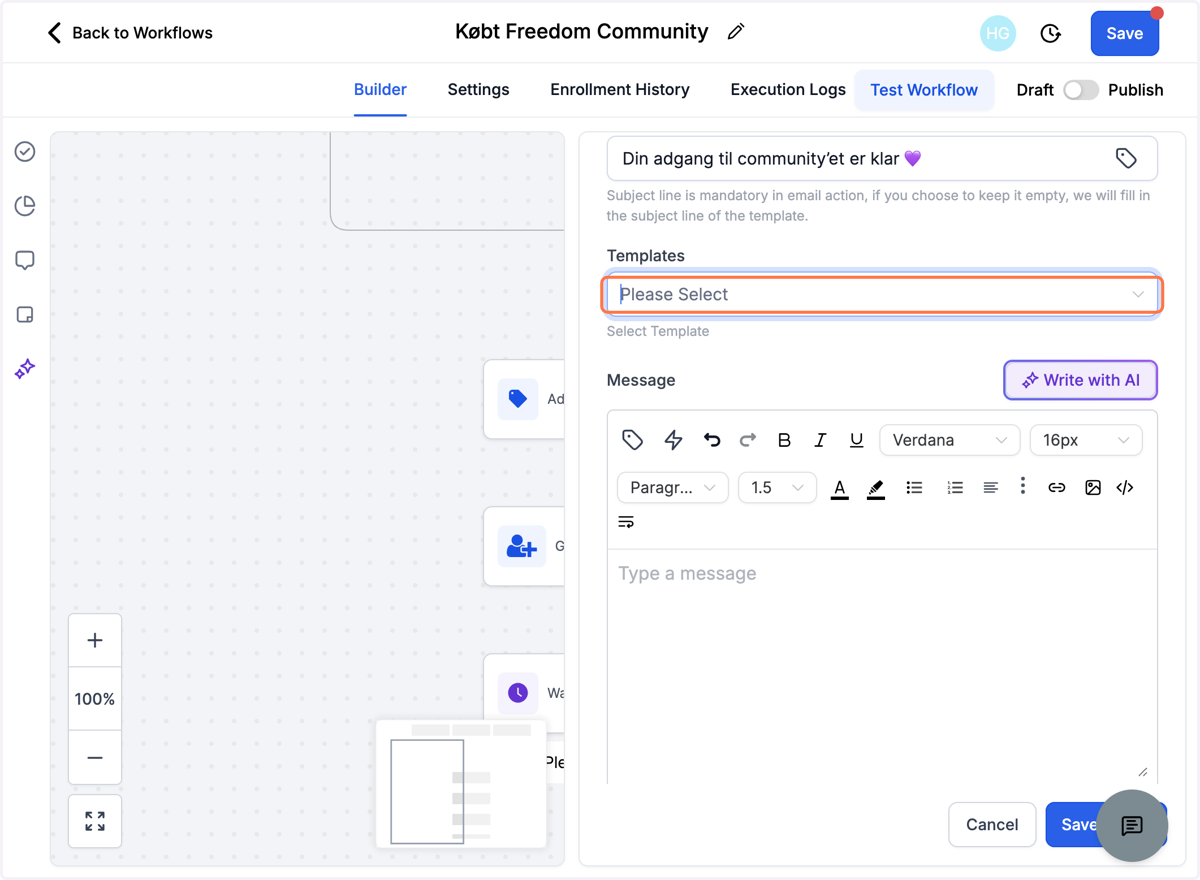
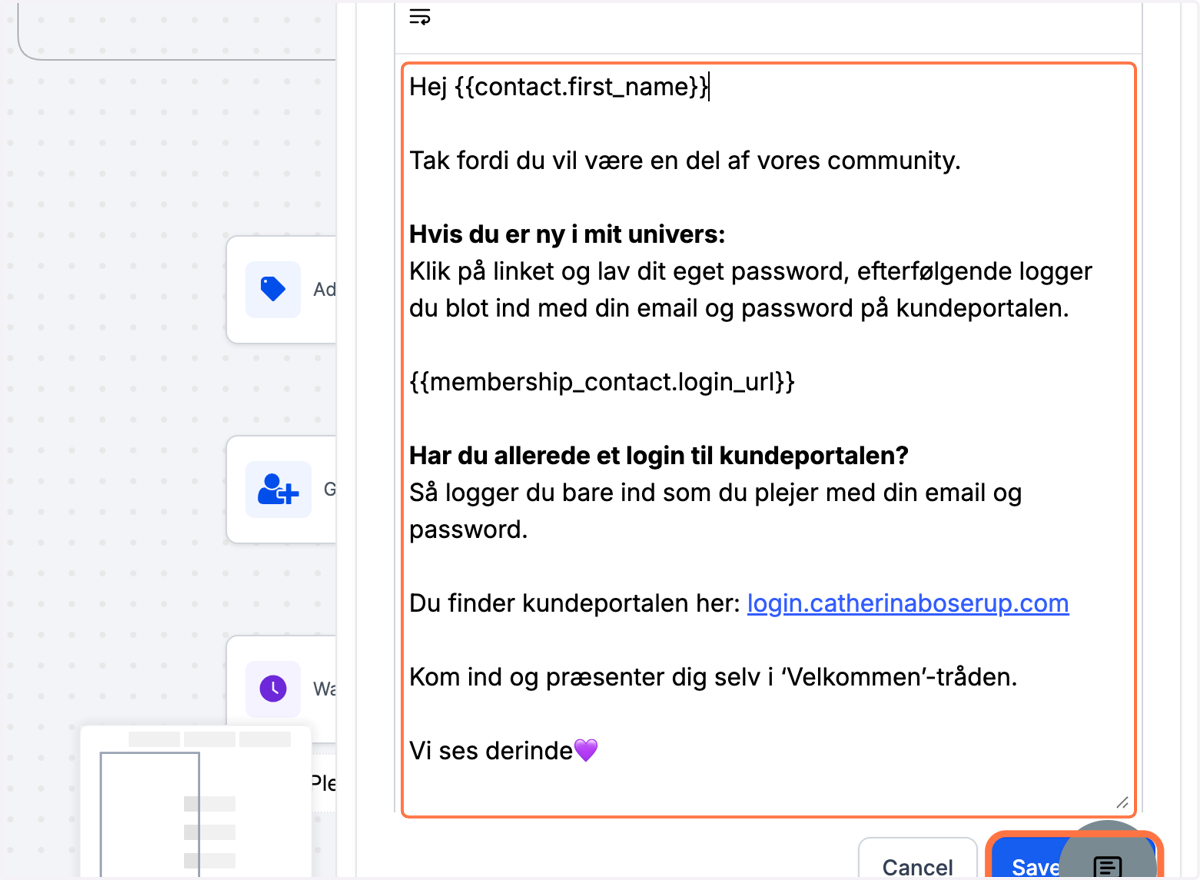
22. Du kan også blot udfylde tekst direkte i workflowet. Tryk på "Save" når du har udfyldt alle felter.
I mailen giver det god mening at tilpasse teksten, så den gælder både helt nye kunder i dit univers og folk som allerede har købt hos dig før og allerede har et login til kundeportalen fx ved køb af et kursus.
23. Hvis du har brug for at tilføje en evt. mailserie, så indsæt blot en wait imellem hver email. Vi slutter workflowet med at sætte en Wait ind på 999 dage, så du har mulighed for at tilføje flere elementer senere hen. Klik på "Add Action"
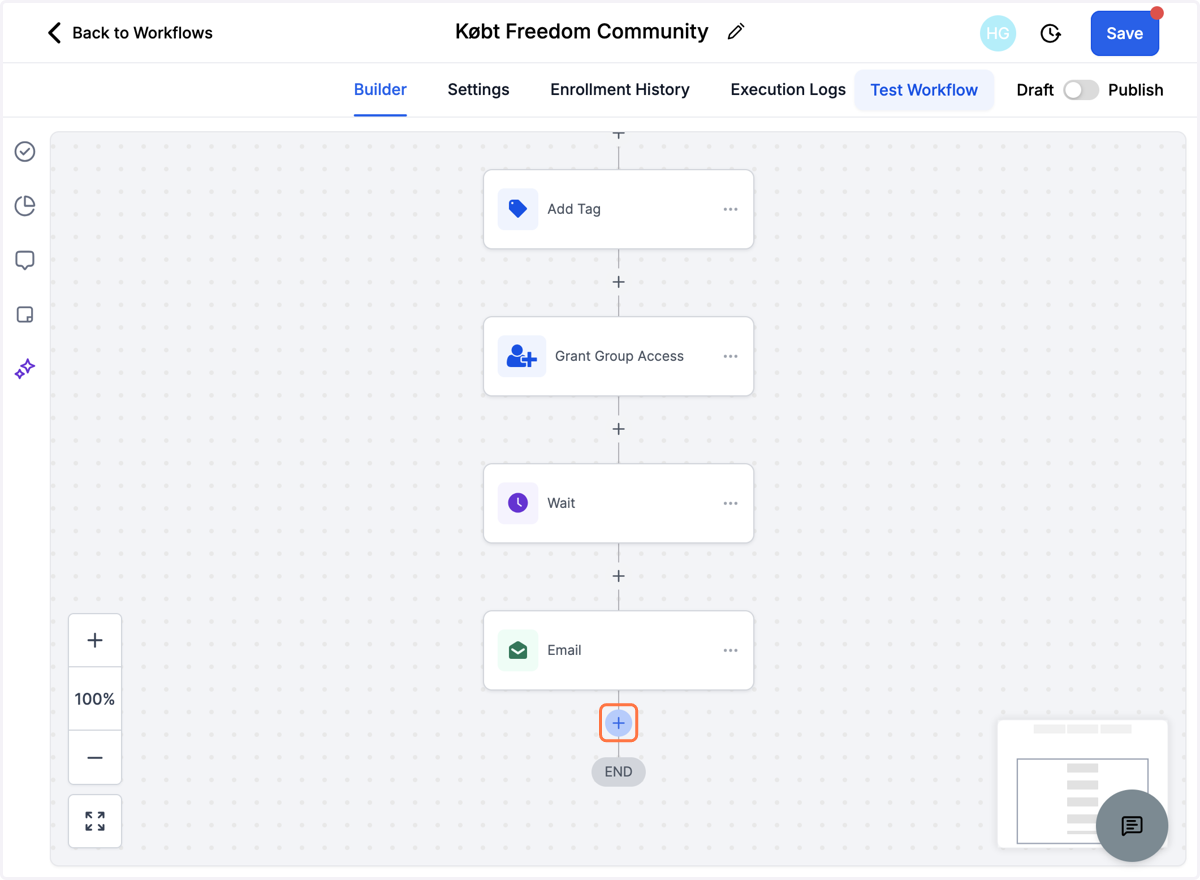
24. Vælg "Wait"
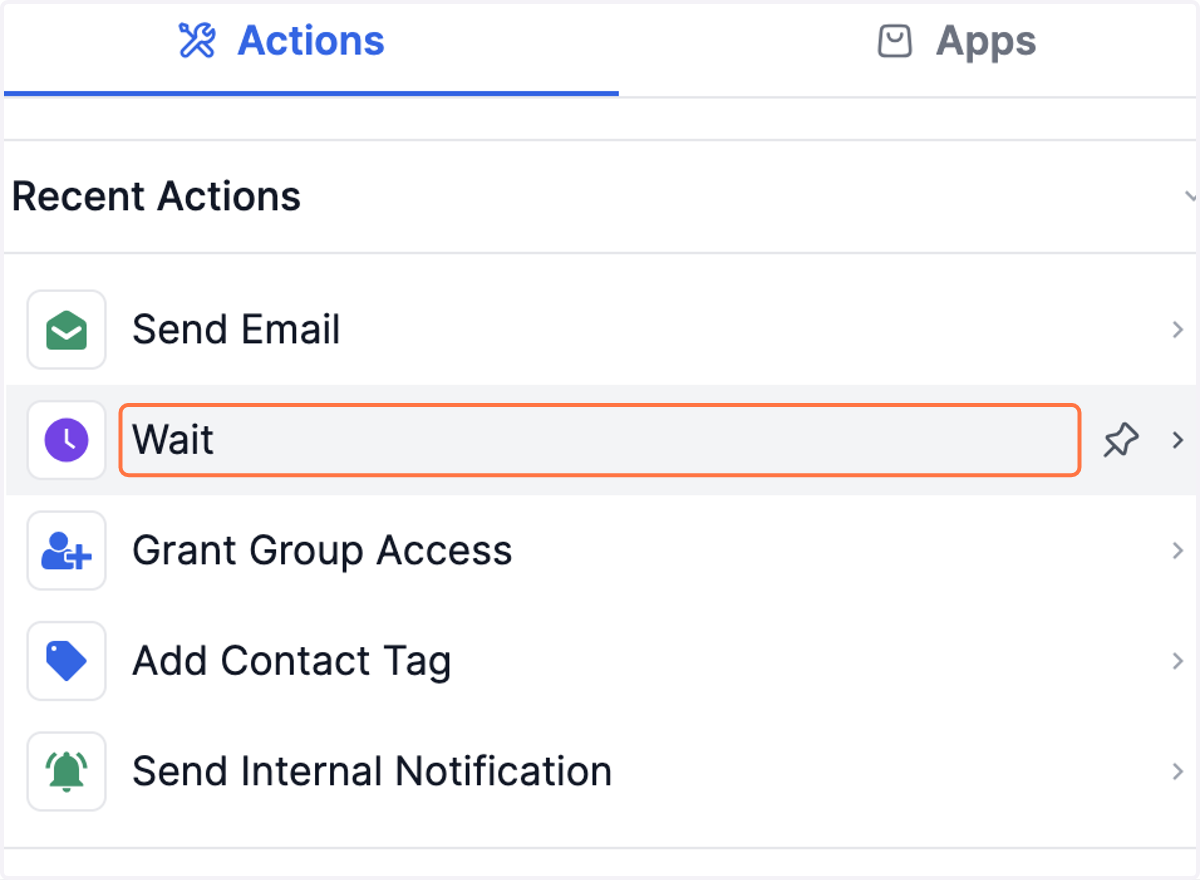
25. Indstil "Wait" til 999 dage og klik på "Save Action"
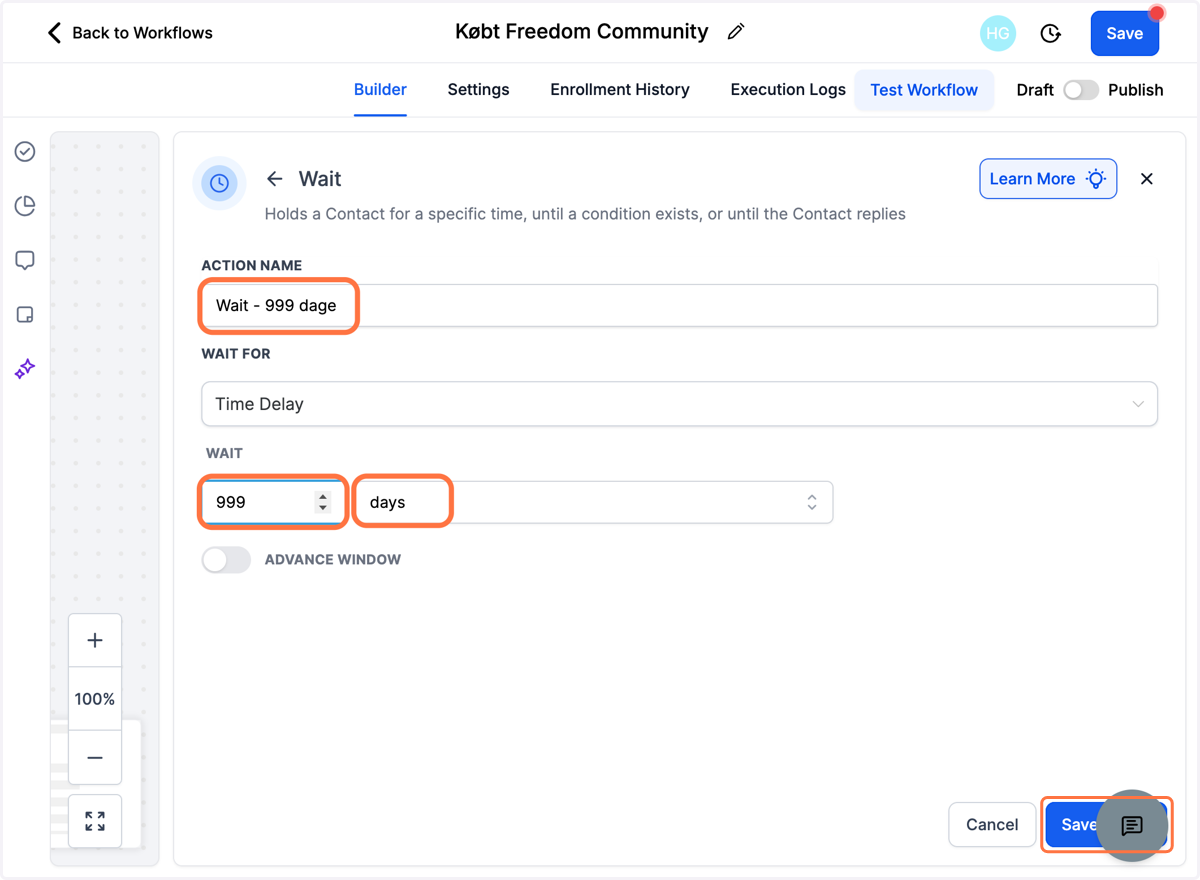
26. Publicer workflowet og klik tilsidst på "Save"