Sådan gemmer du en sektion eller et enkelt element på en landingpage til at bruge på en anden side eller et andet sted i MoneyMakerStudio
Gem som:
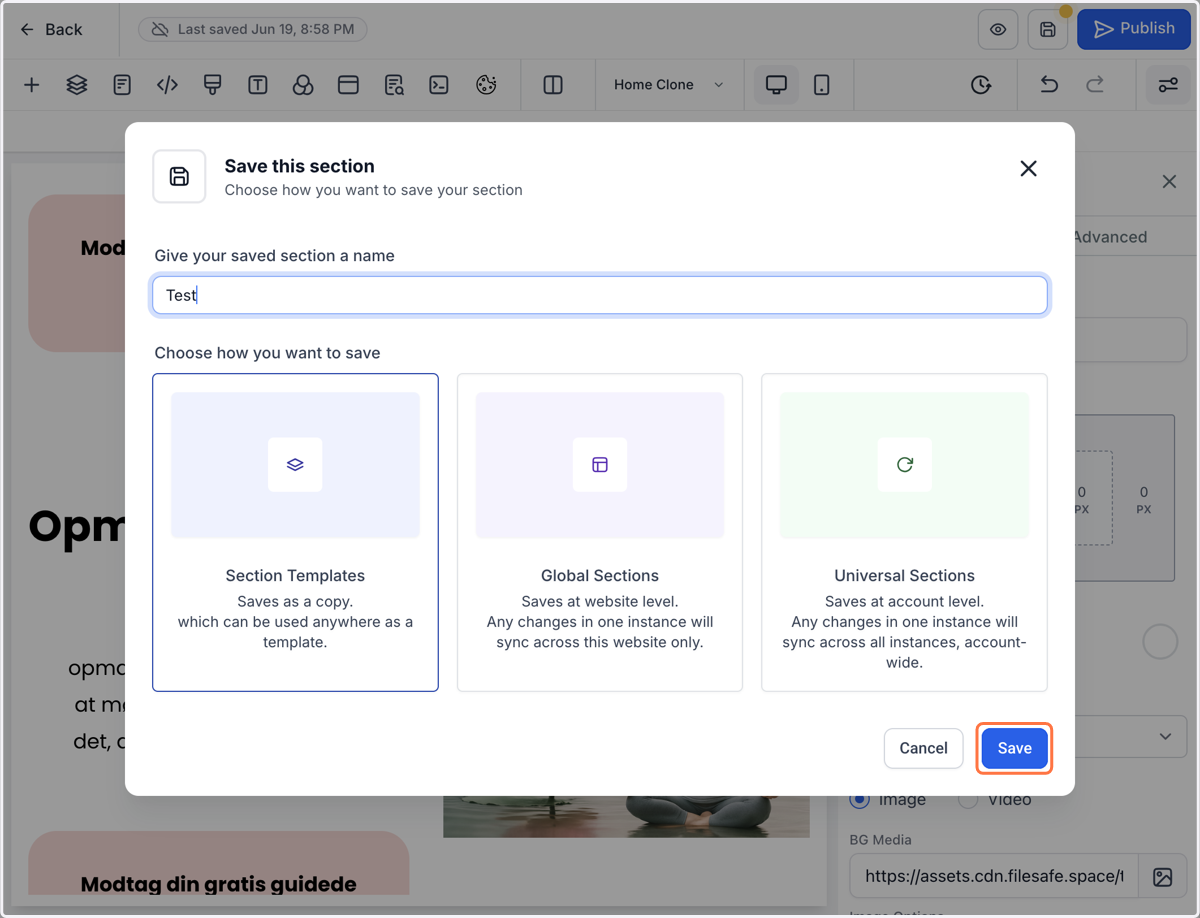
- Global Section hvis du ønsker at sektionen skal ændre sig på alle sider på dit website, hvis du laver en ændring.
- Section Template gemmer en kopi, som du kan bruge hvor du vil. Ændringer du laver når du har indsat den, bliver kun gemt på den side du er på.
- Universal Section gemmer på tværs af hele din konto i MoneyMakerStudio og kan bruges fx i Funnels, Sites, Emails etc. Når du laver en ændring, så bliver det rettet samtlige steder på én gang.
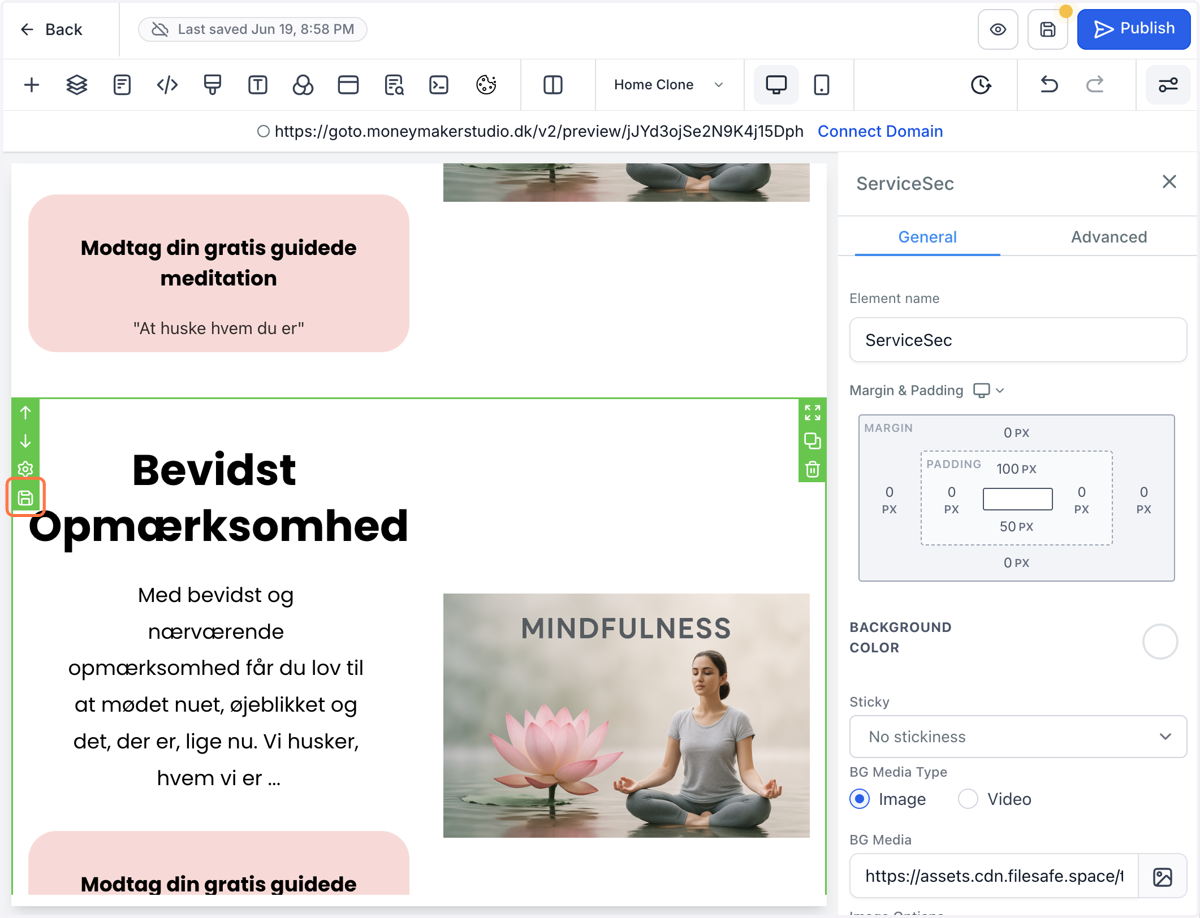
1. Find den grønne ramme rundt om den sektion du gerne vil gemme og tryk på Gem-ikonet
2. Vælg hvad din sektion skal gemmes som og navngiv den, så den er nem at finde igen - Klik tilsidst på "Save"
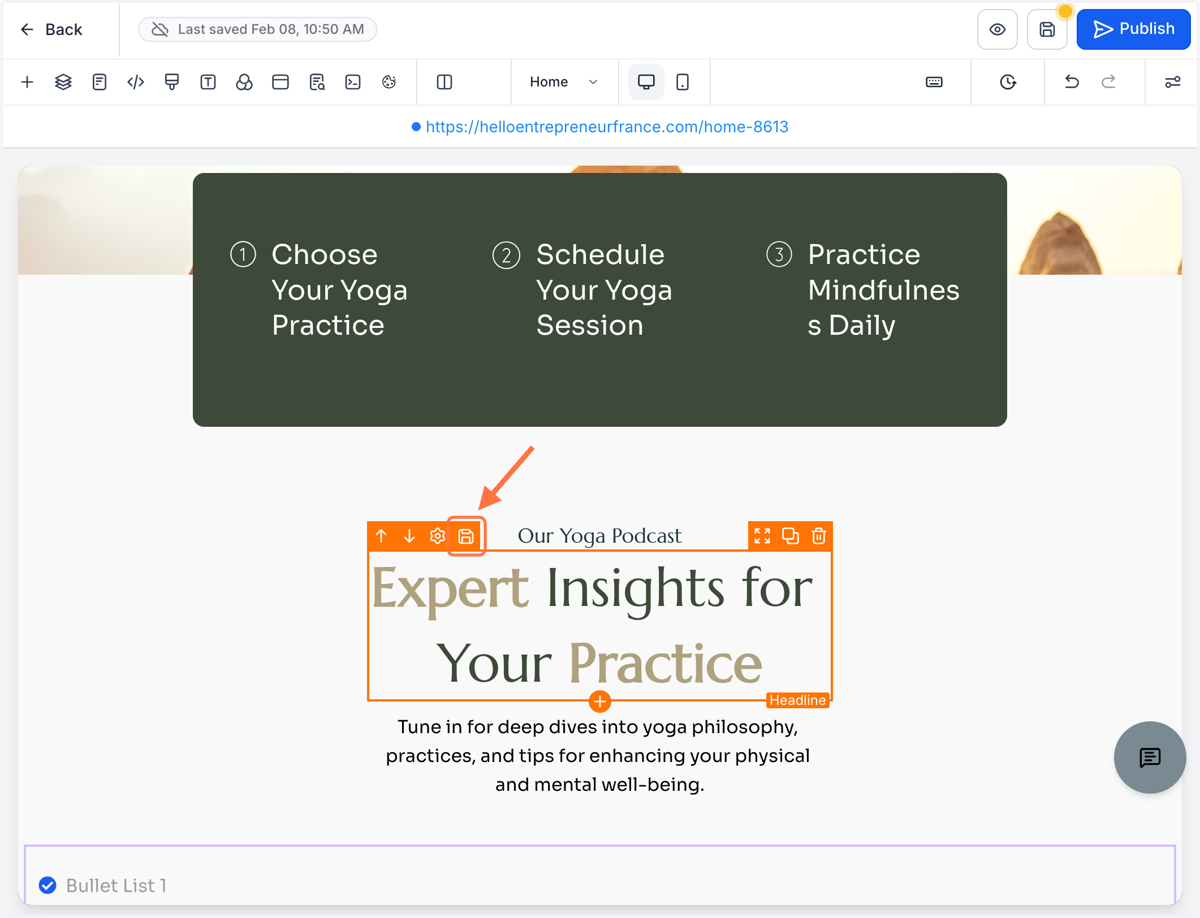
3. Det er også muligt at gemme blot et specifikt element (fx tekst, knap eller billede). Find den orange ramme rundt om det element du gerne vil gemme og tryk på Gem-ikonet.
4. Vælg hvad dit element skal gemmes som og navngiv den, så den er nem at finde igen - Klik tilsidst på "Save"
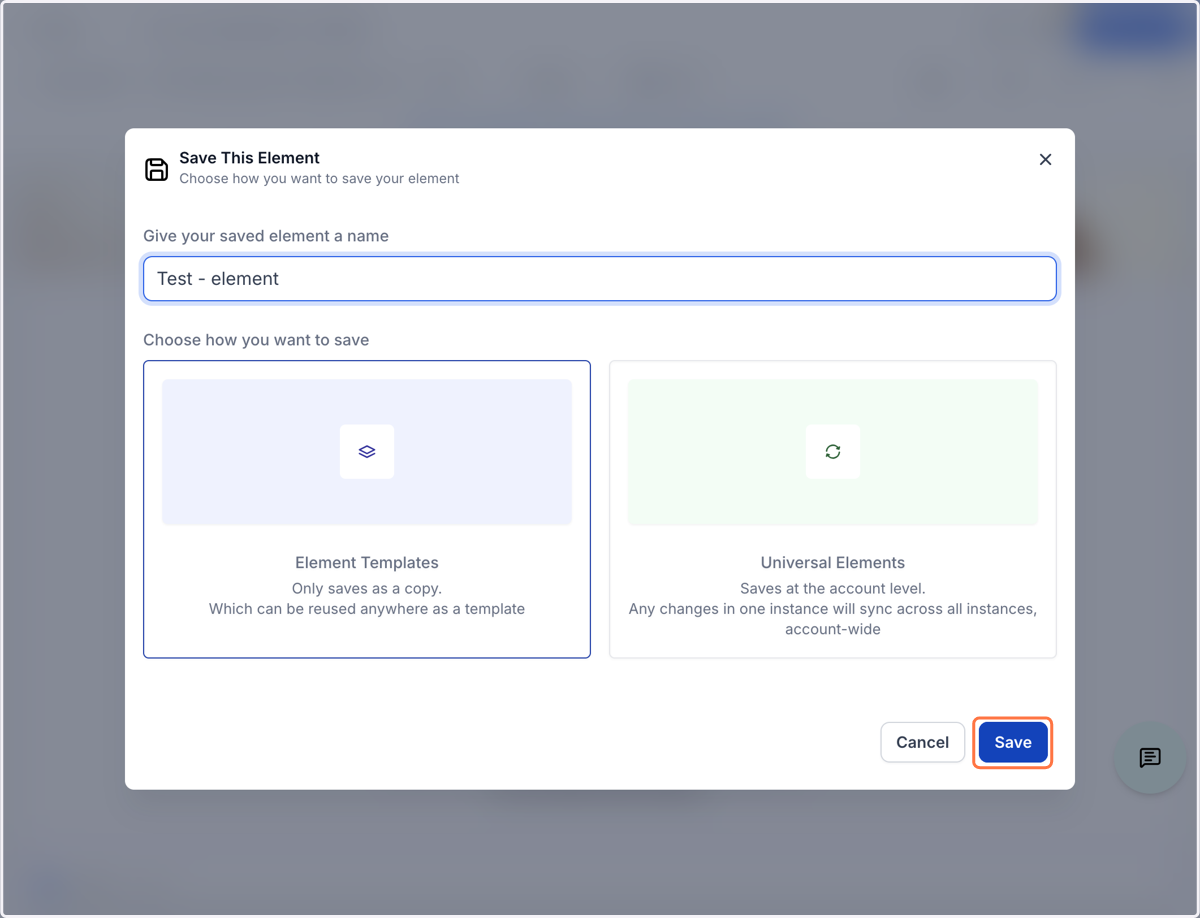
Element Templates
Vælg denne, hvis du vil gemme elementet som en skabelon, du kan indsætte igen senere.
Elementet gemmes som en kopi
Ændringer opdateres ikke automatisk andre steder
God til elementer, der ofte genbruges - men tilpasses individuelt
👉 Bruges typisk til tekstbokse, knapper eller layouts, der varierer fra side til side.
Universal Elements (anbefalet til faste elementer)
Vælg denne, hvis elementet skal være ens alle steder, hvor det bruges.
Ændringer slår igennem alle steder, hvor elementet er indsat
Gælder på tværs af hele kontoen
Perfekt til fx badges, faste CTA’er eller juridiske tekster
👉 Brug denne, hvis du kun vil rette elementet ét sted fremover.