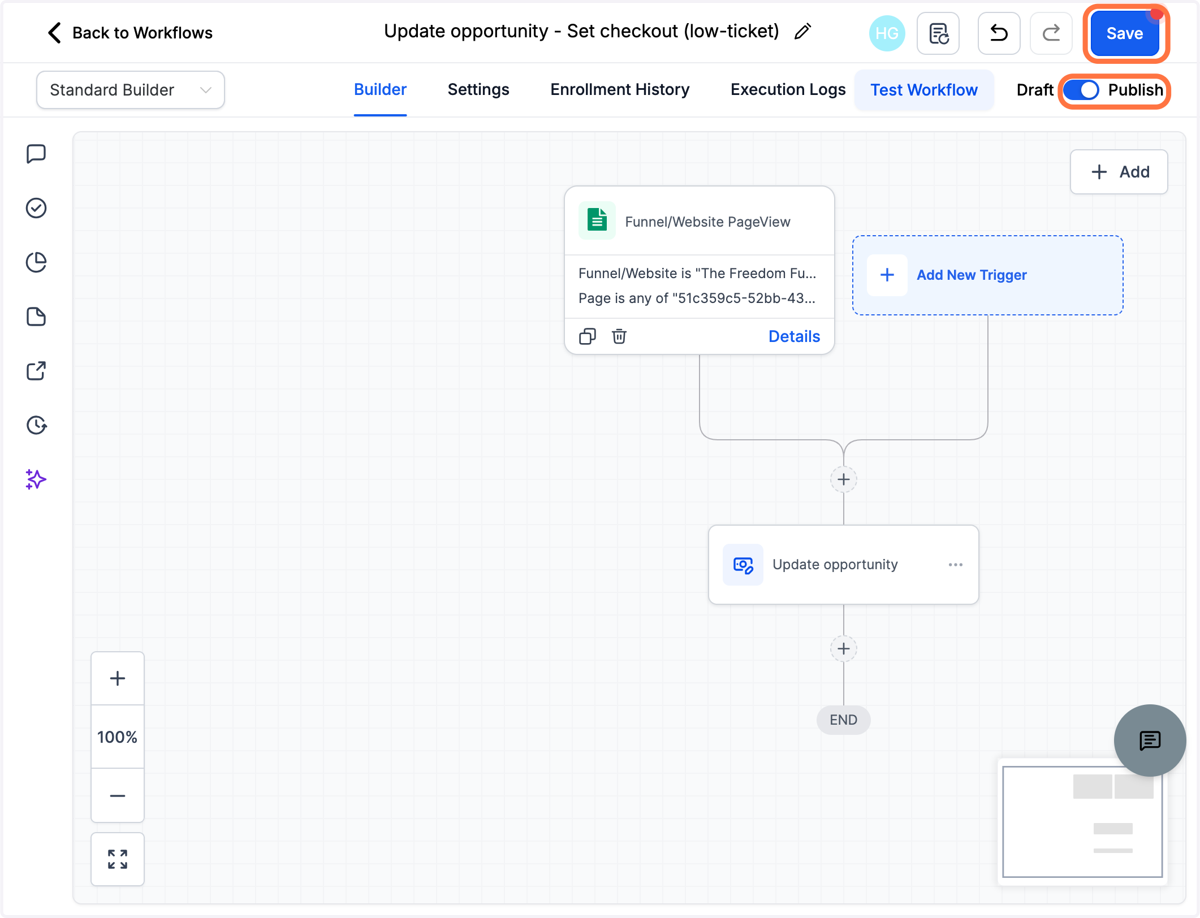
Sådan flytter du leads til et pipeline-stadie baseret på sidevisning (pageview)
Når en kontakt først er oprettet i en pipeline, skal du altid arbejde videre med den samme opportunity.
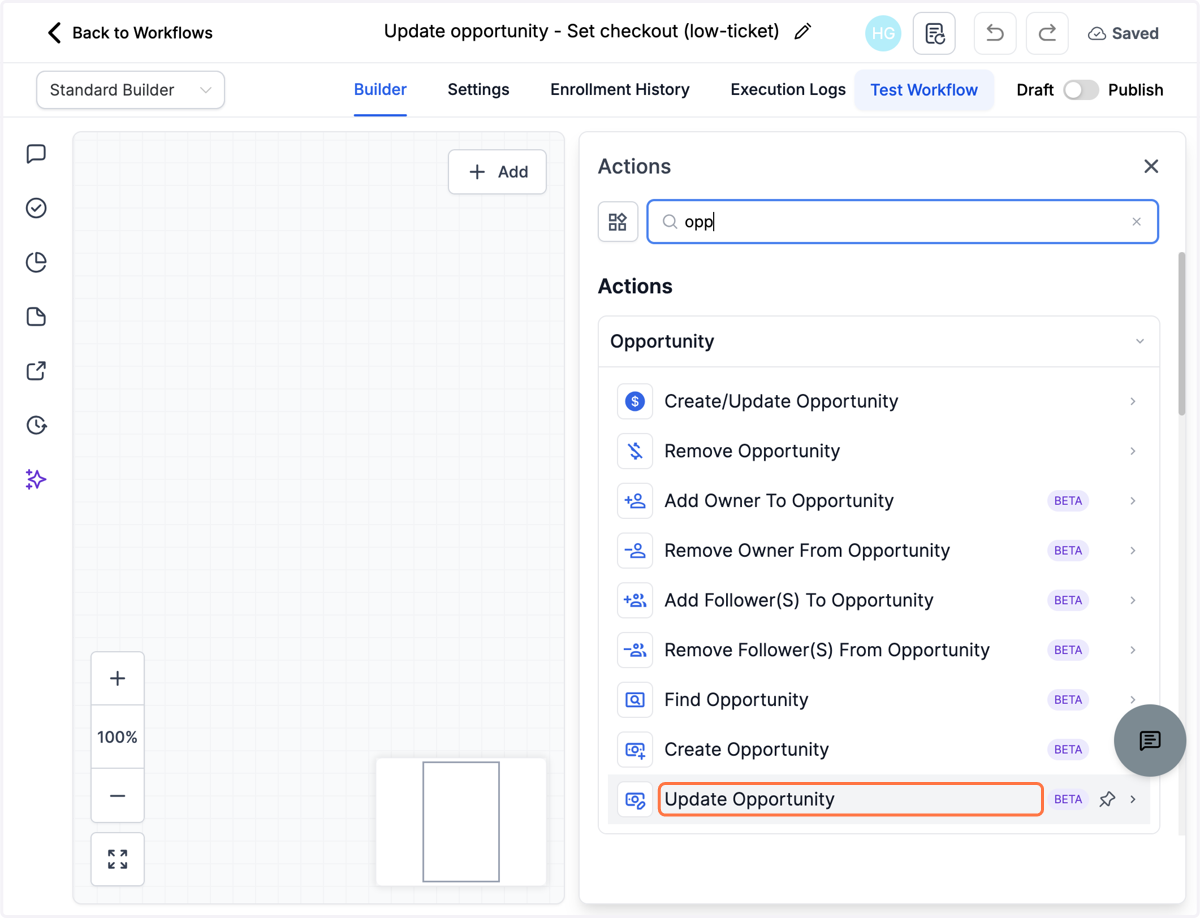
Derfor bruger vi konsekvent handlingen "Update Opportunity" i workflows - uanset om triggeren er:
sidevisning (pageview)
klik
køb
afslutning af en mailserie
Vigtigt at forstå:
"Create Opportunity" bruges kun én gang
→ når leadet oprettes i første stadie af pipelinenAlle efterfølgende ændringer skal ske via "Update Opportunity"
👉 Ellers risikerer du at:
oprette dubletter
miste overblik
få en pipeline, der ikke afspejler virkeligheden
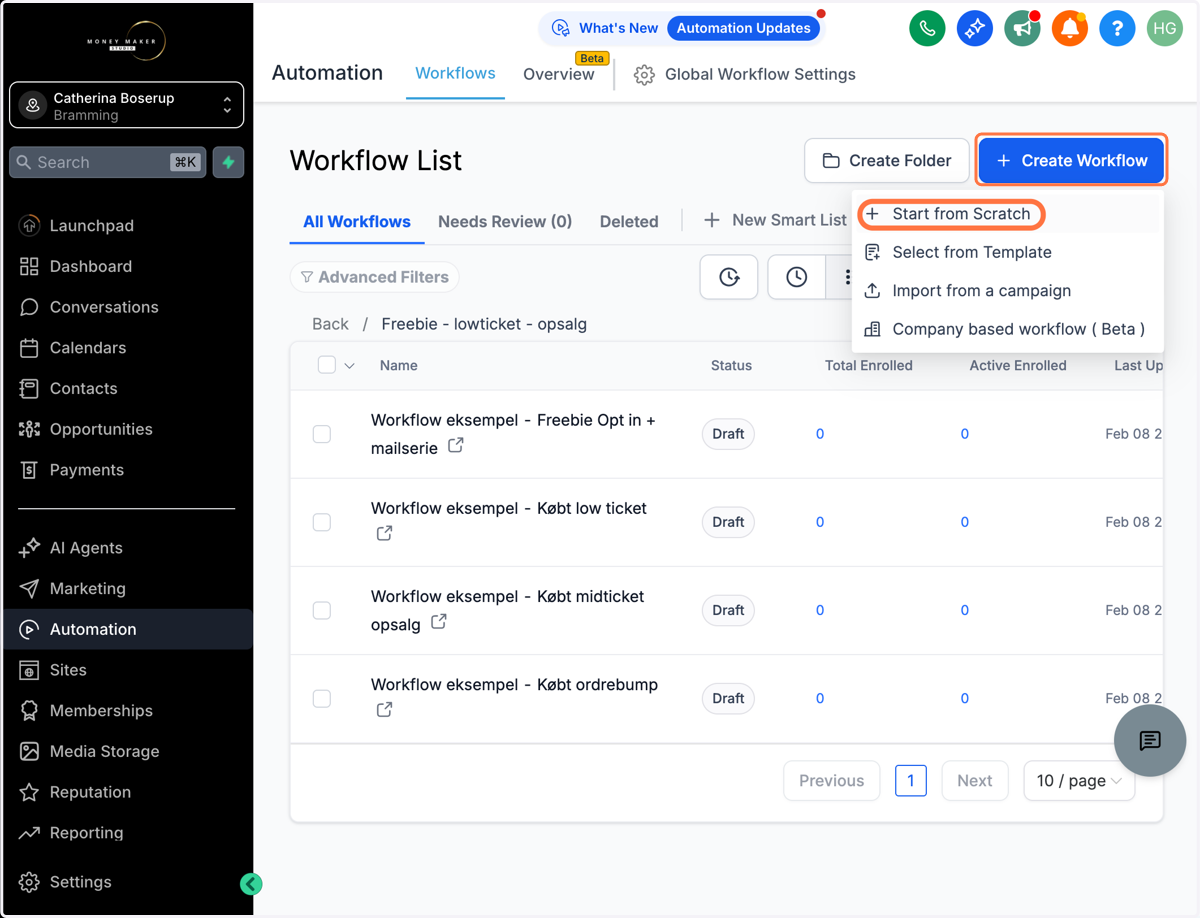
1. Opret et nyt workflow, klik "Create Workflow" og vælg "Start from Scratch"
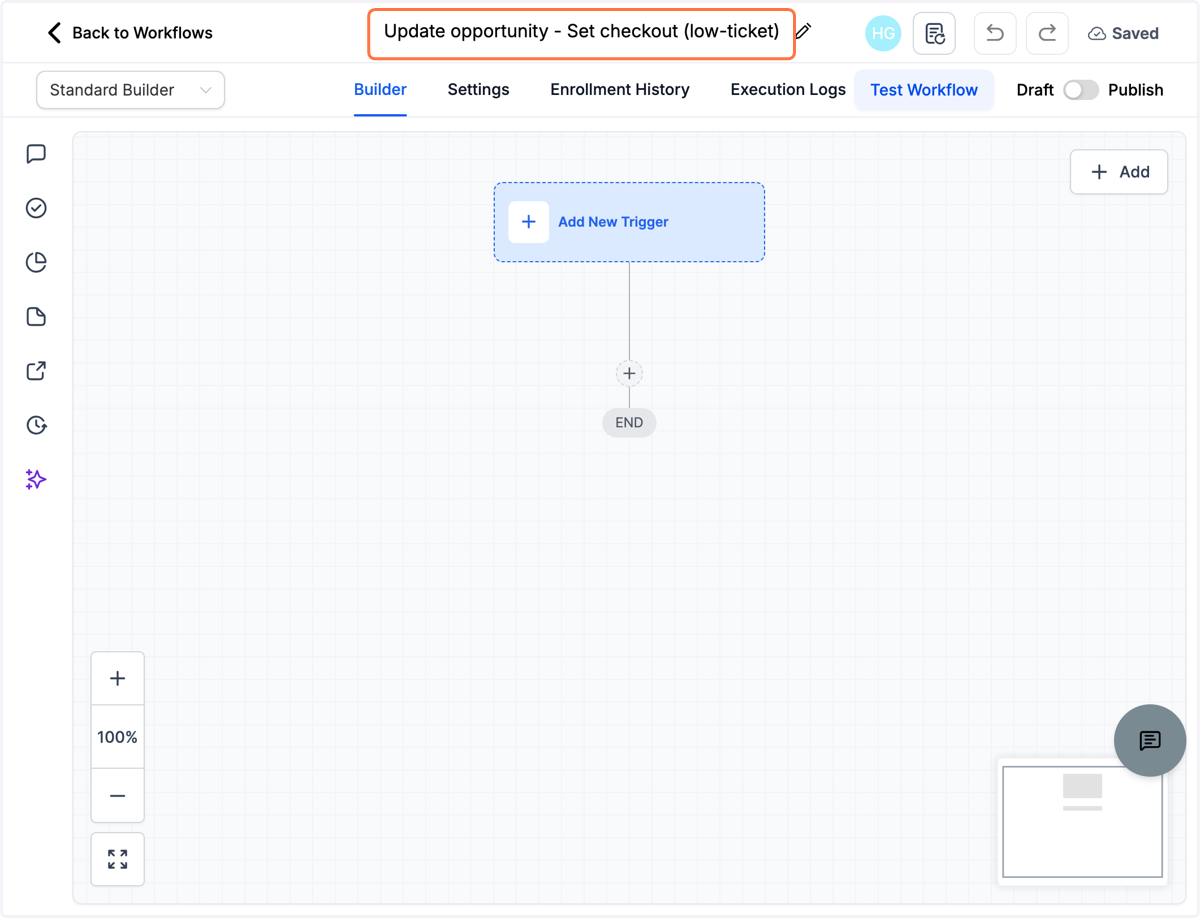
2. Navngiv dit workflow fx "Update opportunity - Set checkout (low-ticket)"
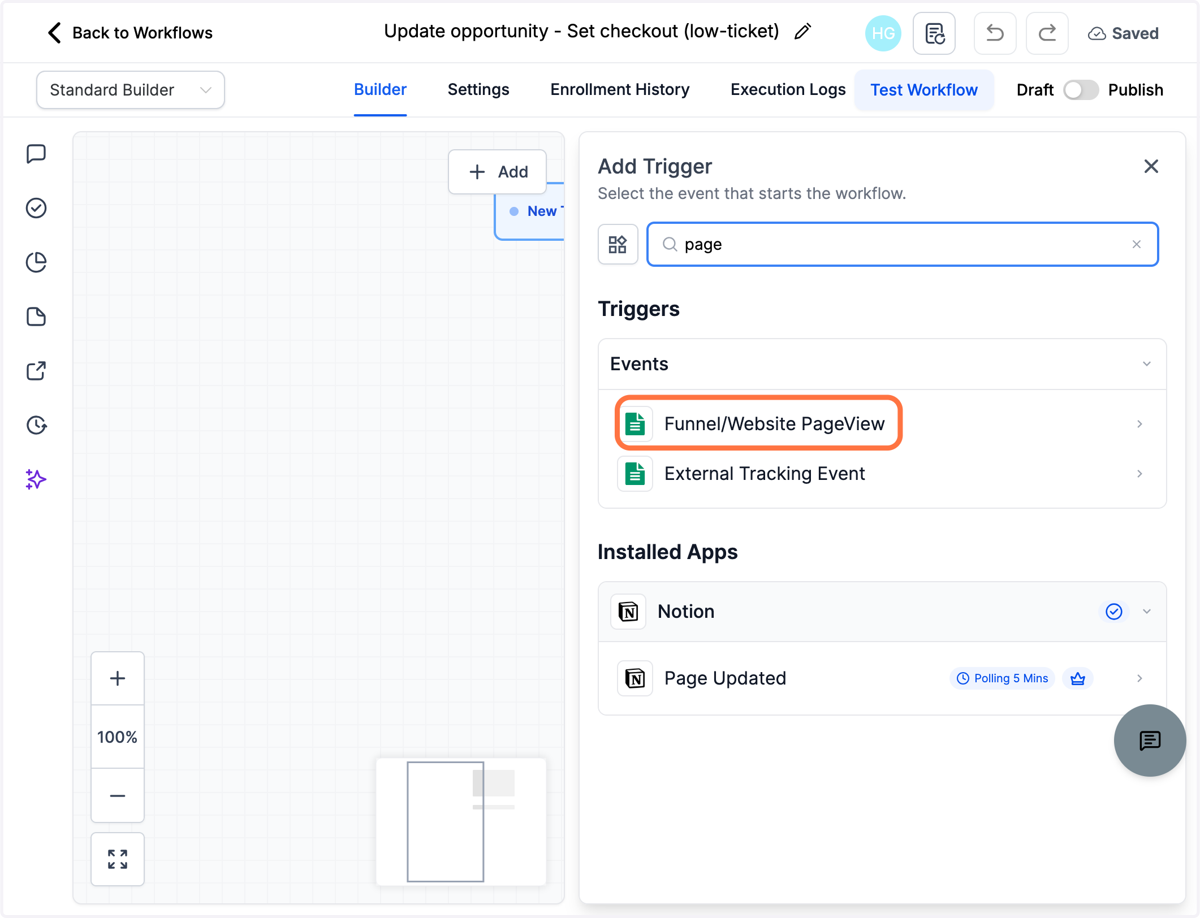
3. Sæt en trigger for dit workflow, vælg "Funnel/Website PageView"
4. Vælg hvilken funnel/website siden findes i fx "The Freedom Funnel Playbook - Org"
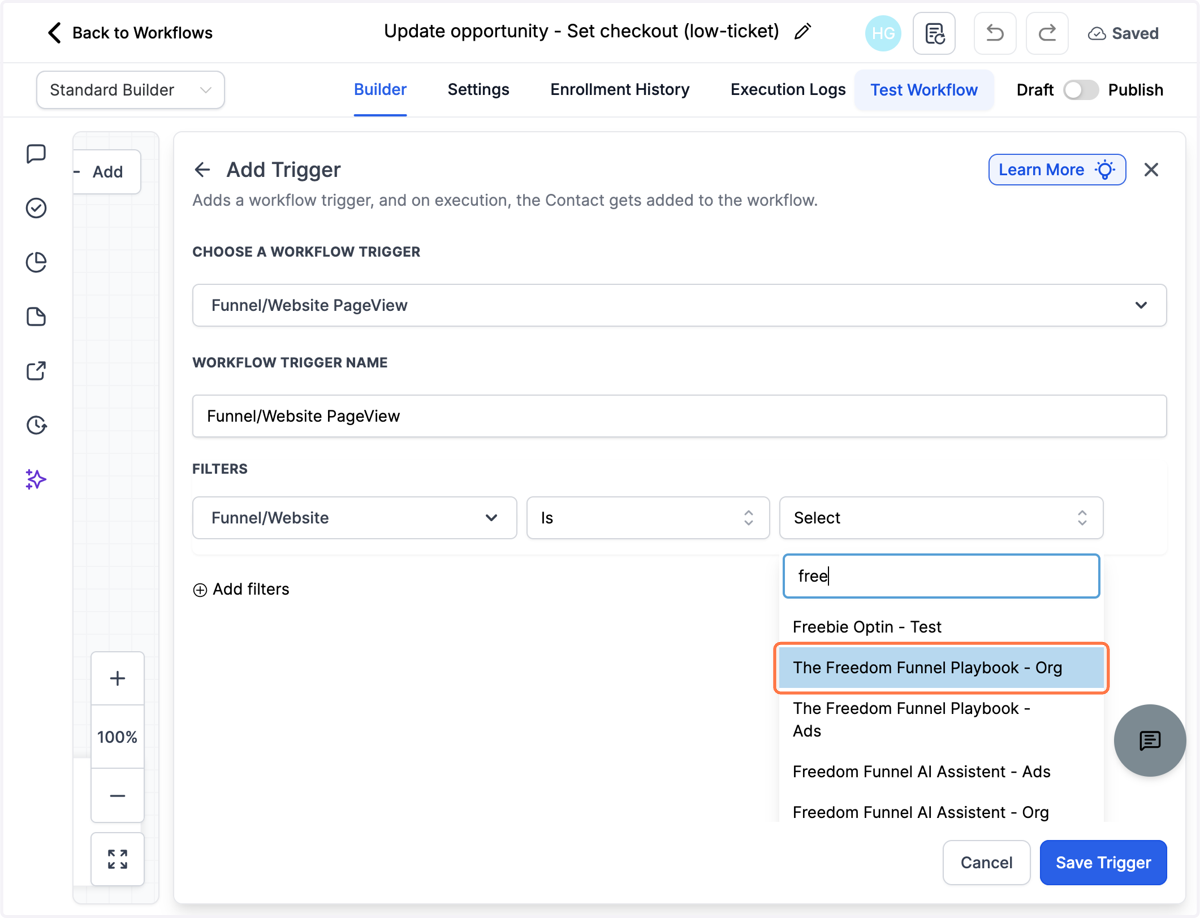
5. Tilføj et filter for at definere hvilken side, der skal være triggeren - Klik på "Add filters"
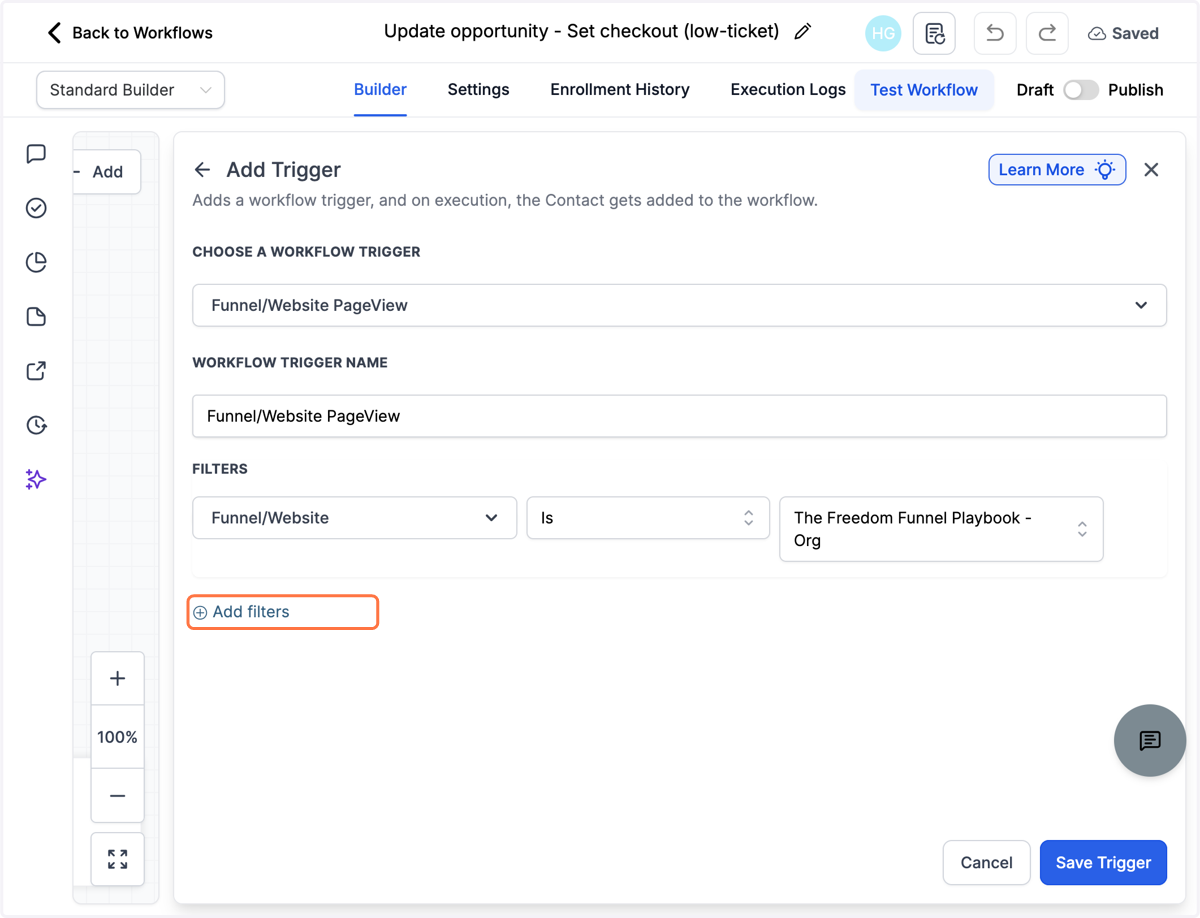
6. Vælg den relevante side fx "Checkout"
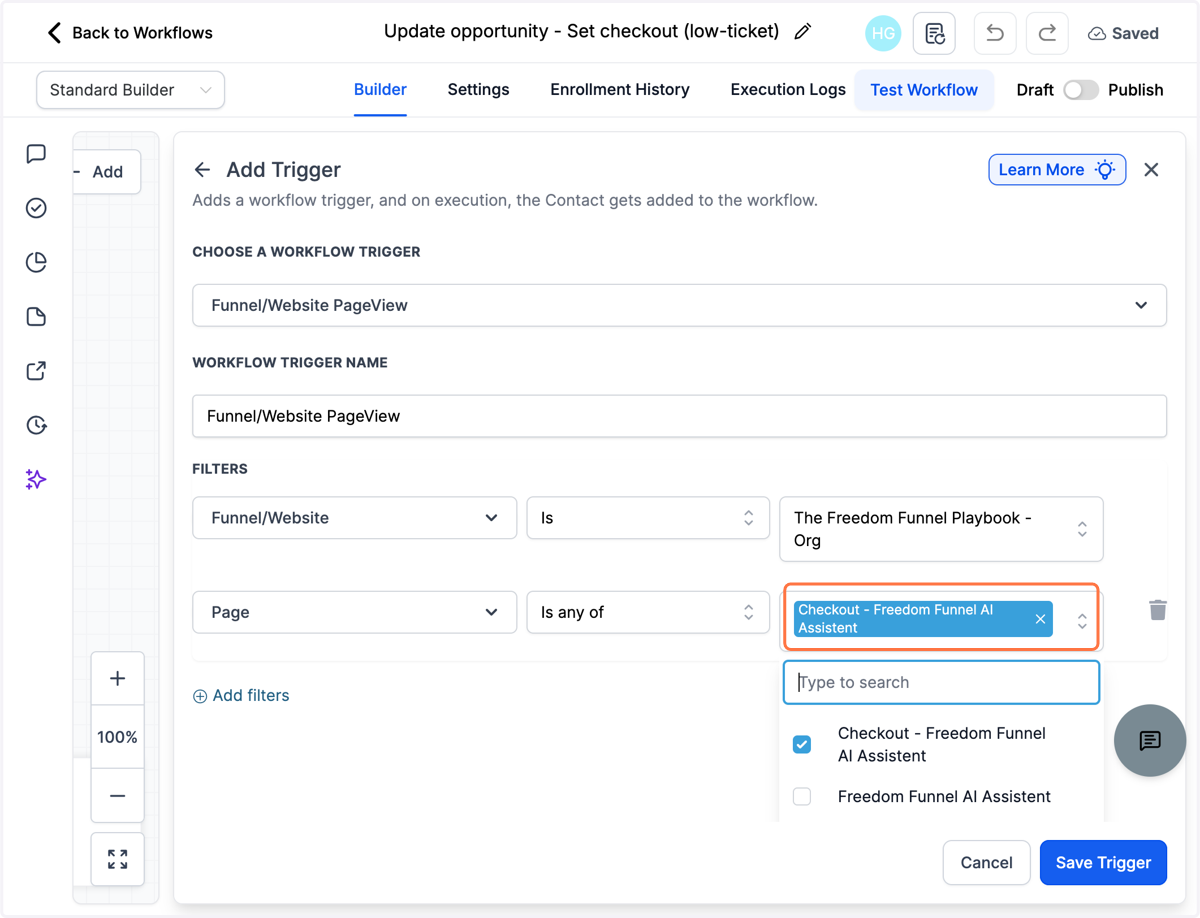
7. Klik på "Save Trigger"
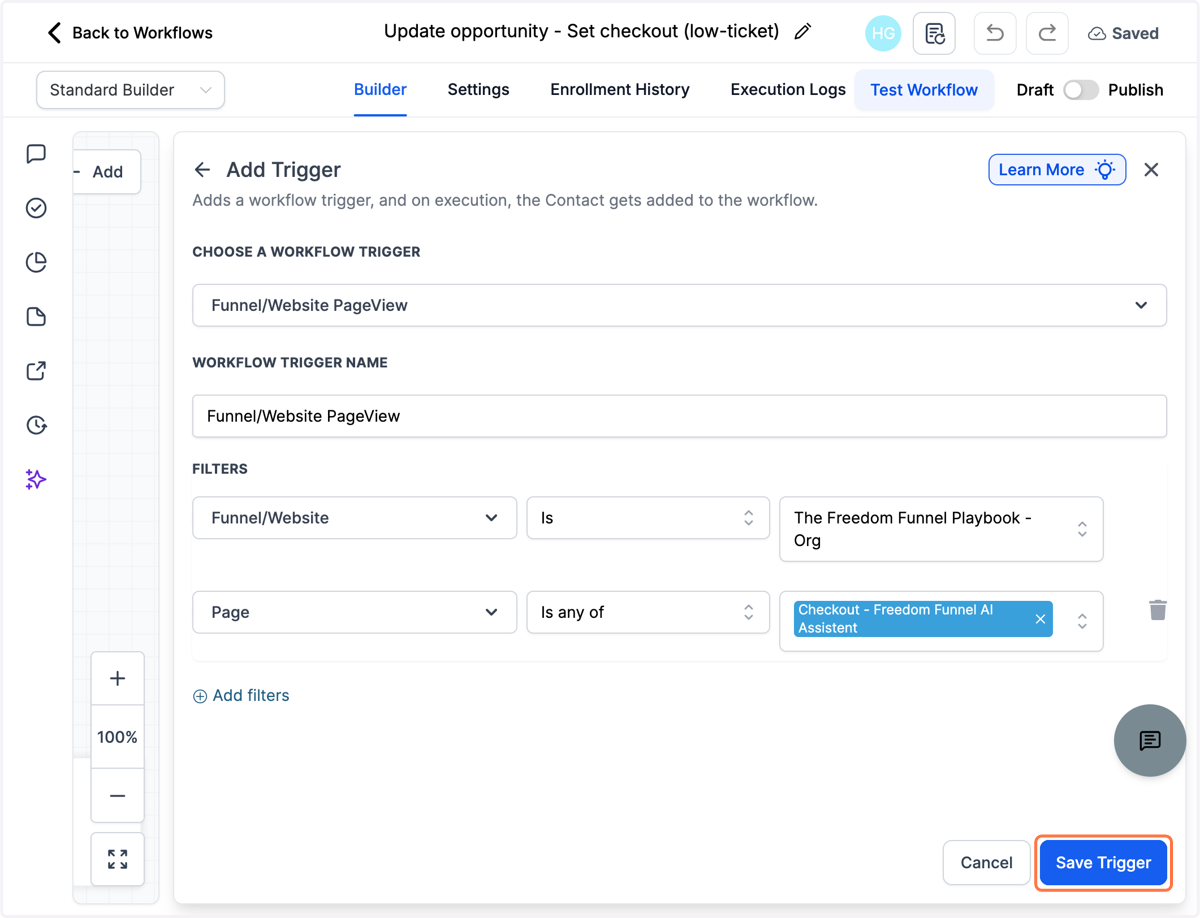
8. Nu tilføjer vi den handling, som skal flytte dit lead fra et stadie til et andet - Klik på "Add Action"
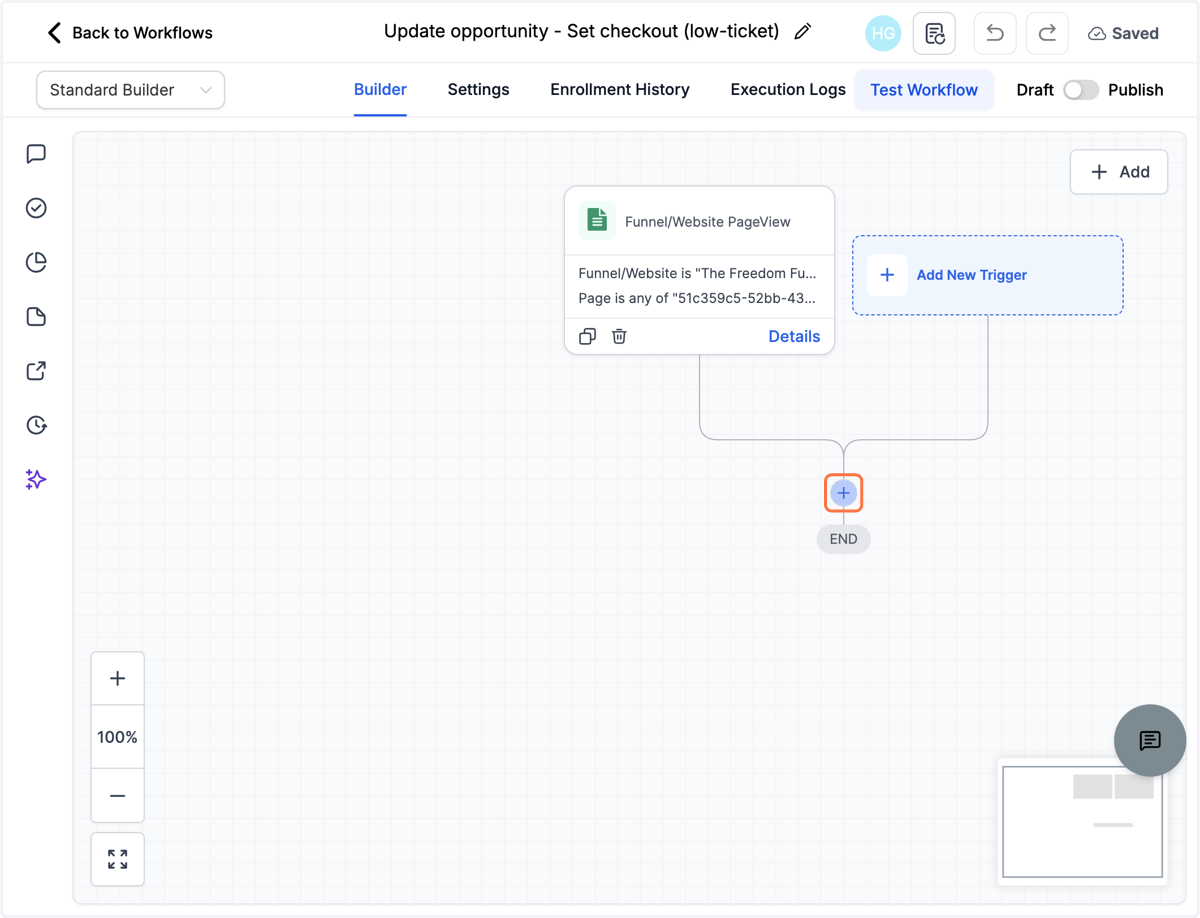
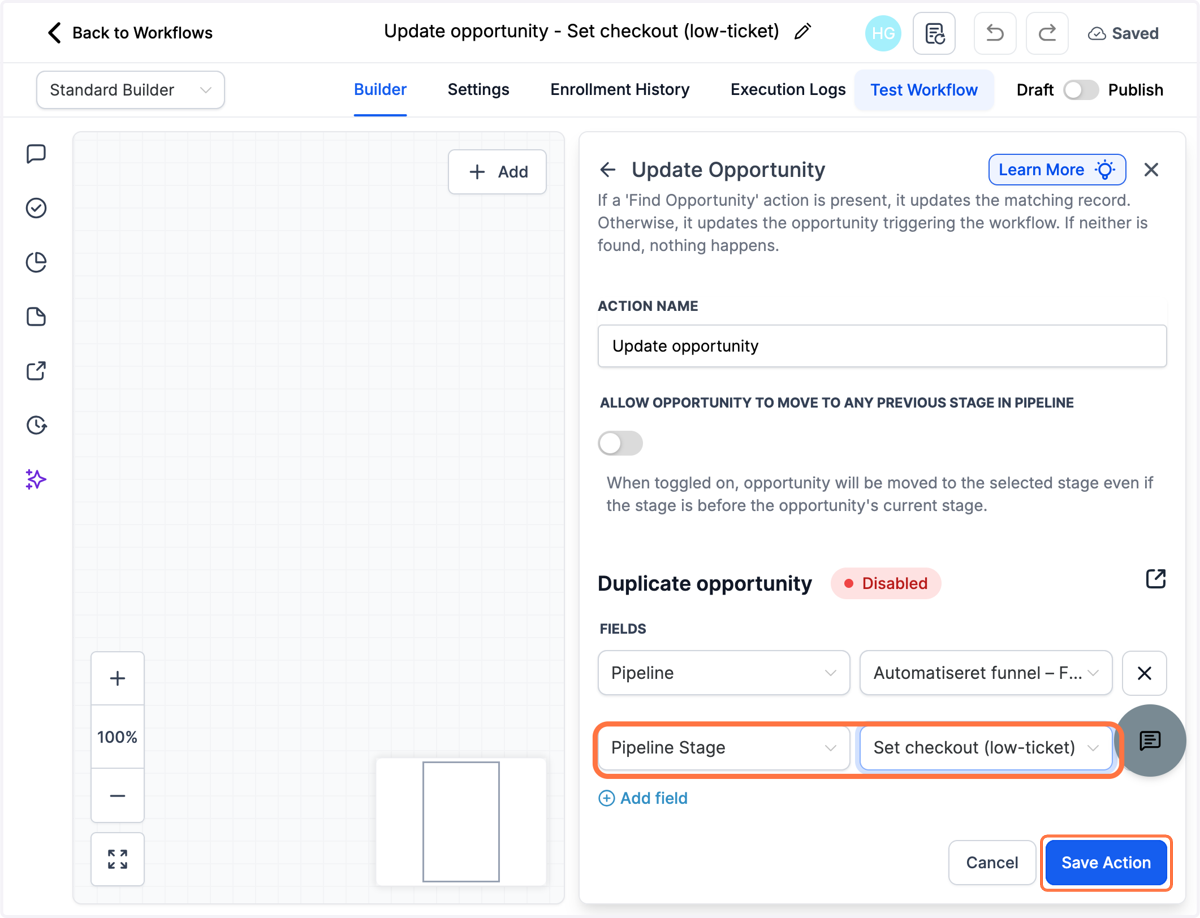
9. Vælg handlingen "Update Opportunity"
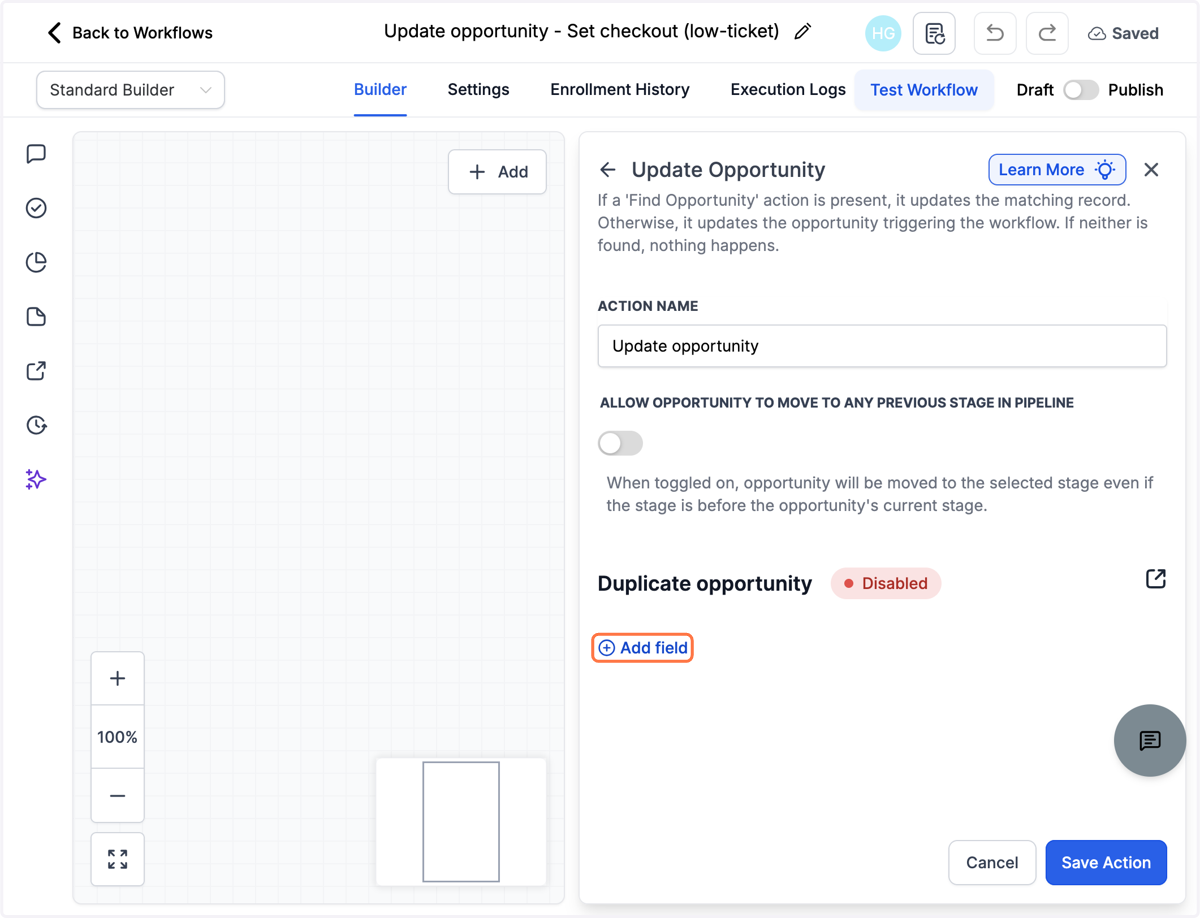
10. Klik på "Add field"
11. Udfyld hvilken pipeline leadet skal flyttes i og klik igen på "Add field"
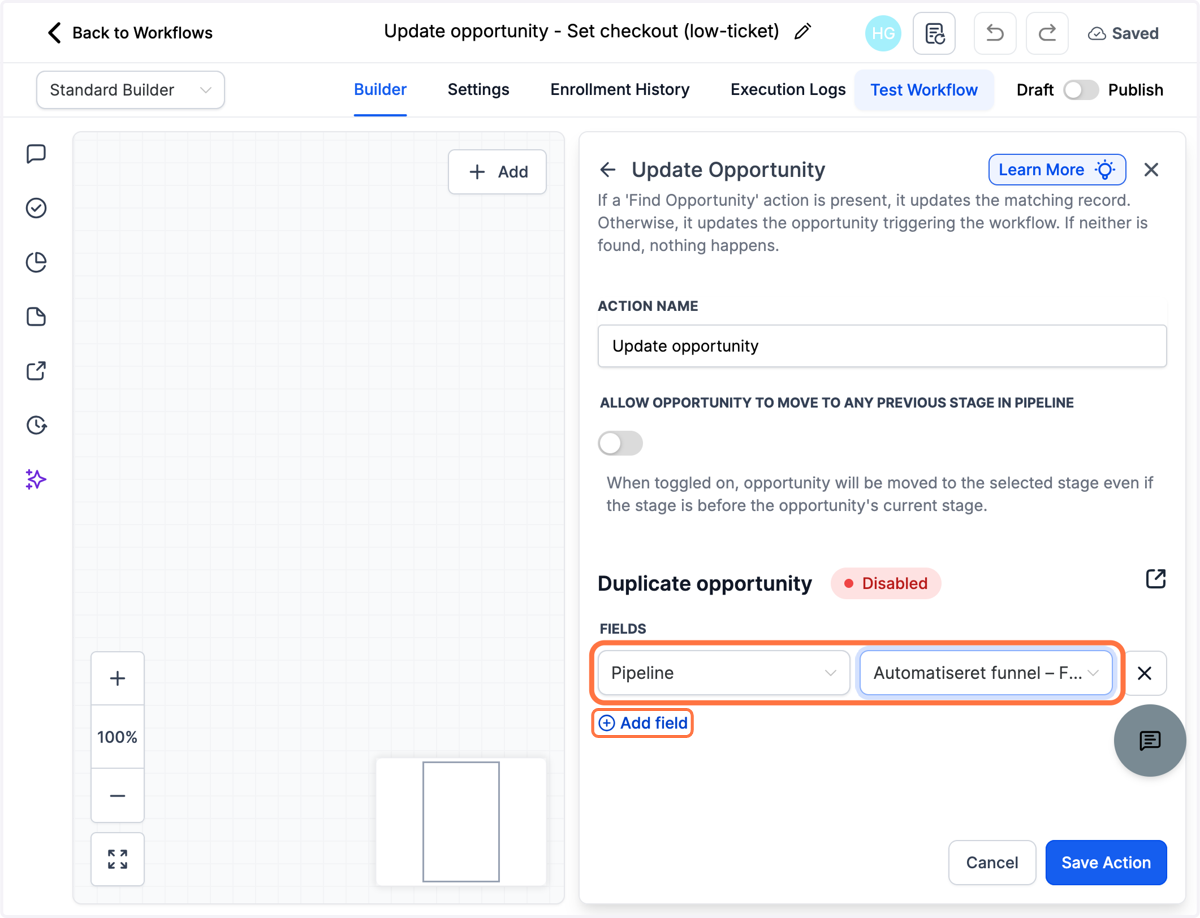
12. Vælg hvilket stadie leadet skal flyttes til fx "Set checkout" og klik på "Save Action"
13. Publish og gem dit workflow