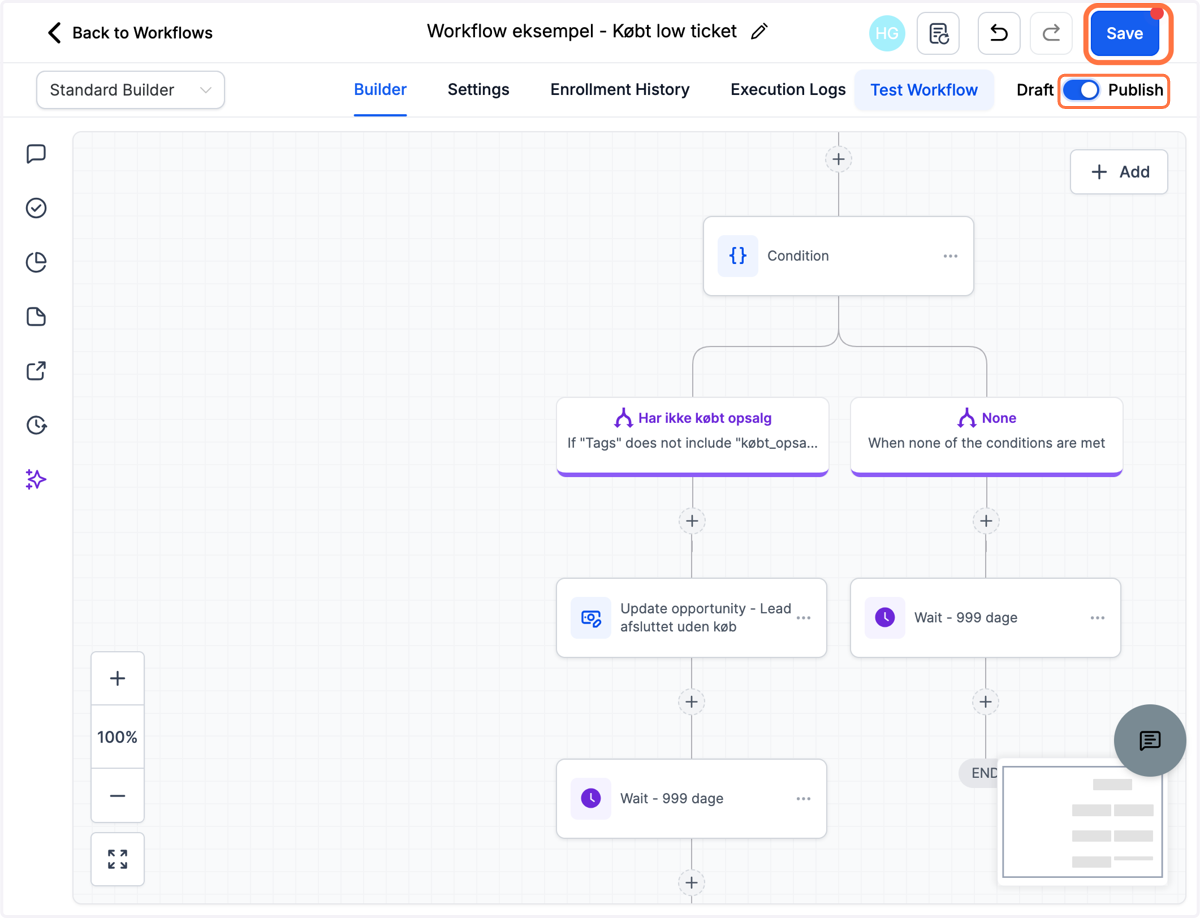
Sådan flytter du leads til et pipeline-stadie, når et salgsflow afsluttes uden køb
Når et lead ikke køber, skal pipelinen stadig afspejle virkeligheden:
Salgsflowet er afsluttet - og leadet er færdigt i denne omgang.
Derfor placerer vi handlingen "Update Opportunity" i det sidste aktive workflow, der hører til pipelinen - typisk:
i et opsalgs-workflow
3–7 dage efter sidste salgsmail er sendt
eller efter den sidste handling i workflowet
På den måde sikrer du, at:
leadet har haft reel mulighed for at købe
alle relevante mails er sendt
pipelinen ikke bliver fyldt med “hængende” leads
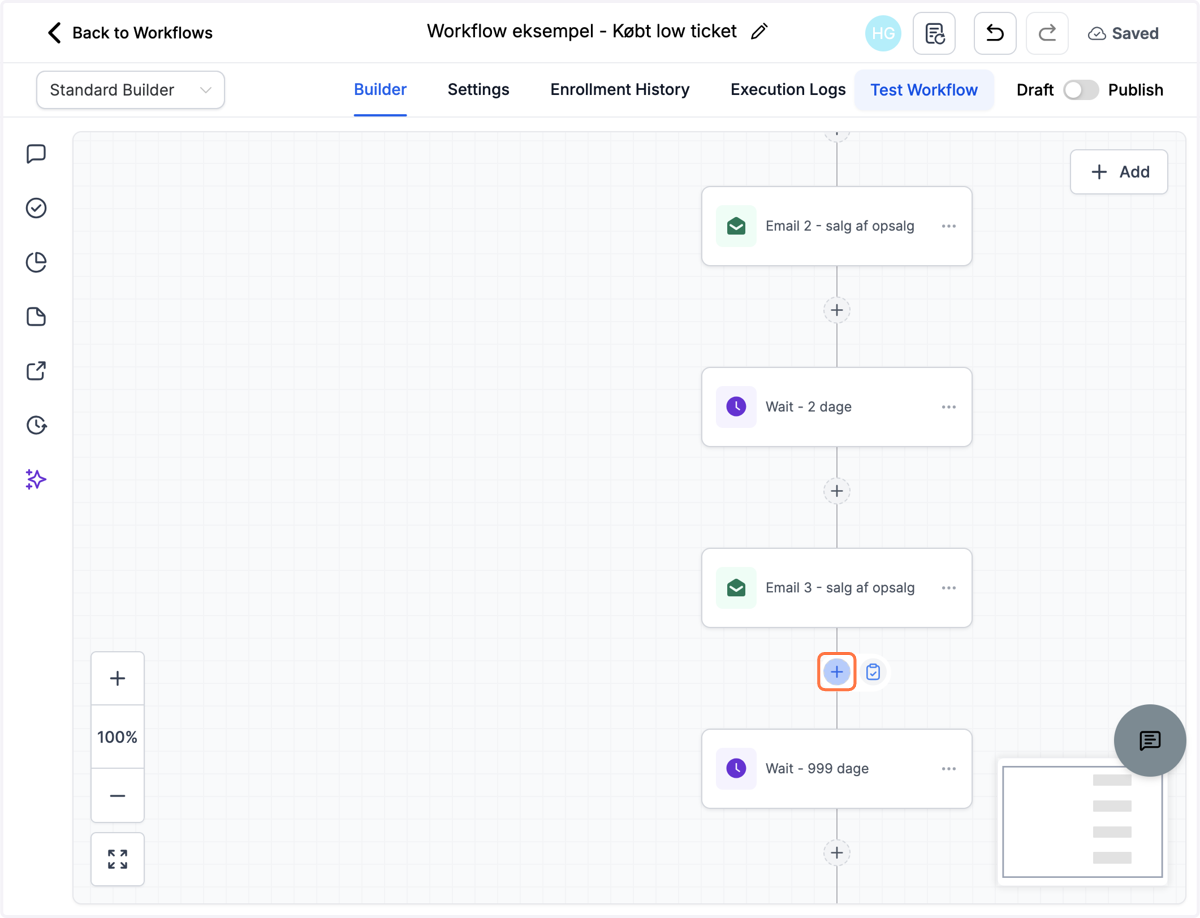
1. Gå til det sidste aktive workflow, som hører til pipeline og efter sidste mail i workflowet eller sidste handling, klik på "Add Action"
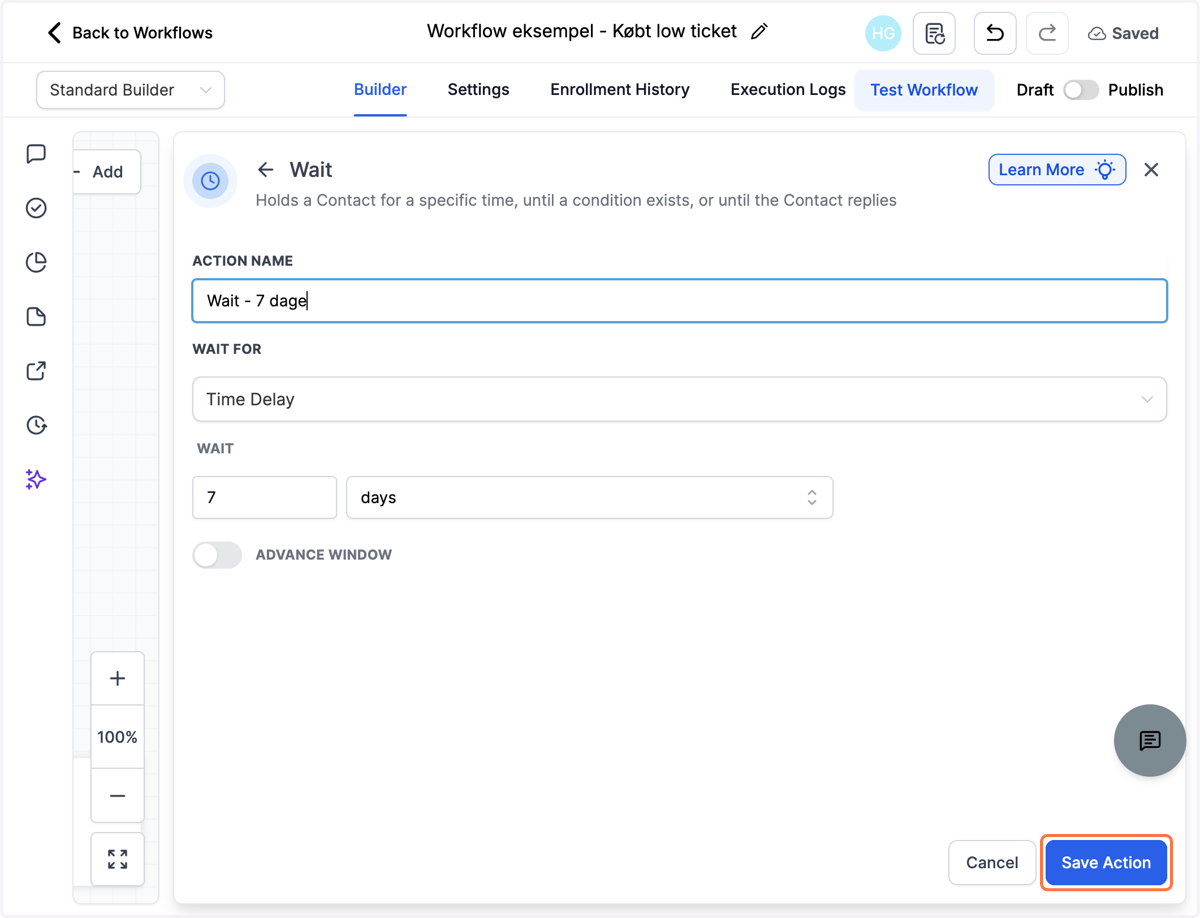
2. Tilføj en Wait-handling på 3-7 dage og klik på "Save Action"
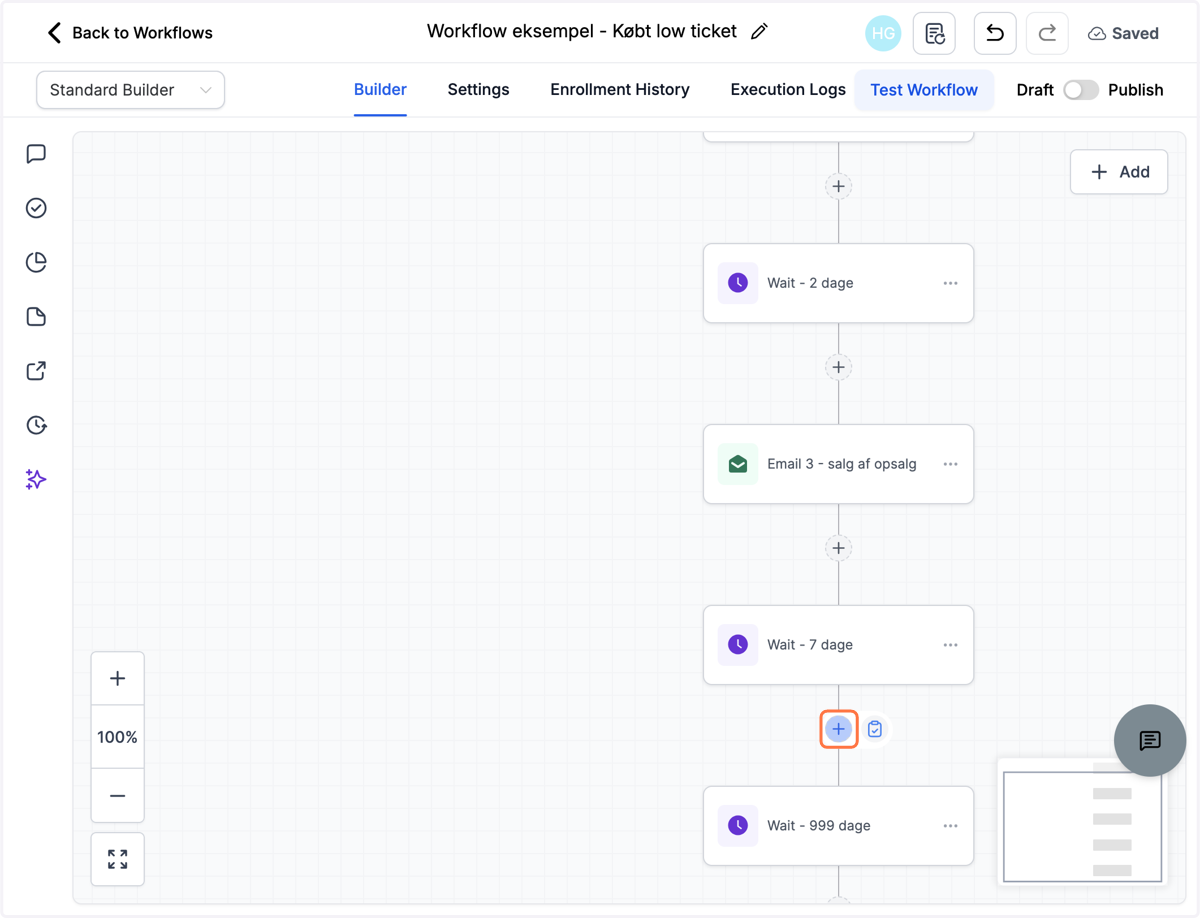
3. Klik på "Add Action"
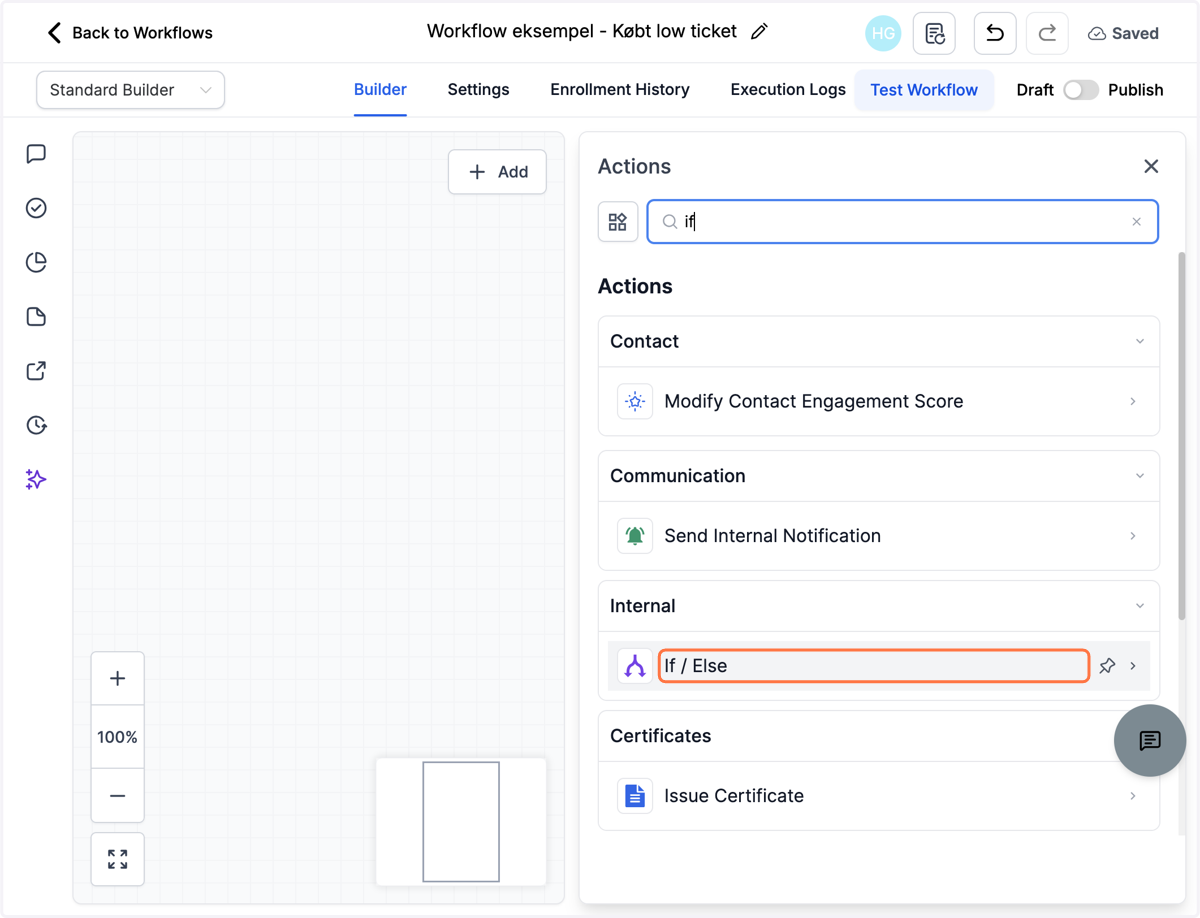
4. Vi indsætter en If / Else-handling for at sortere de leads fra, som evt. har nået at købe indenfor de sidste par dage
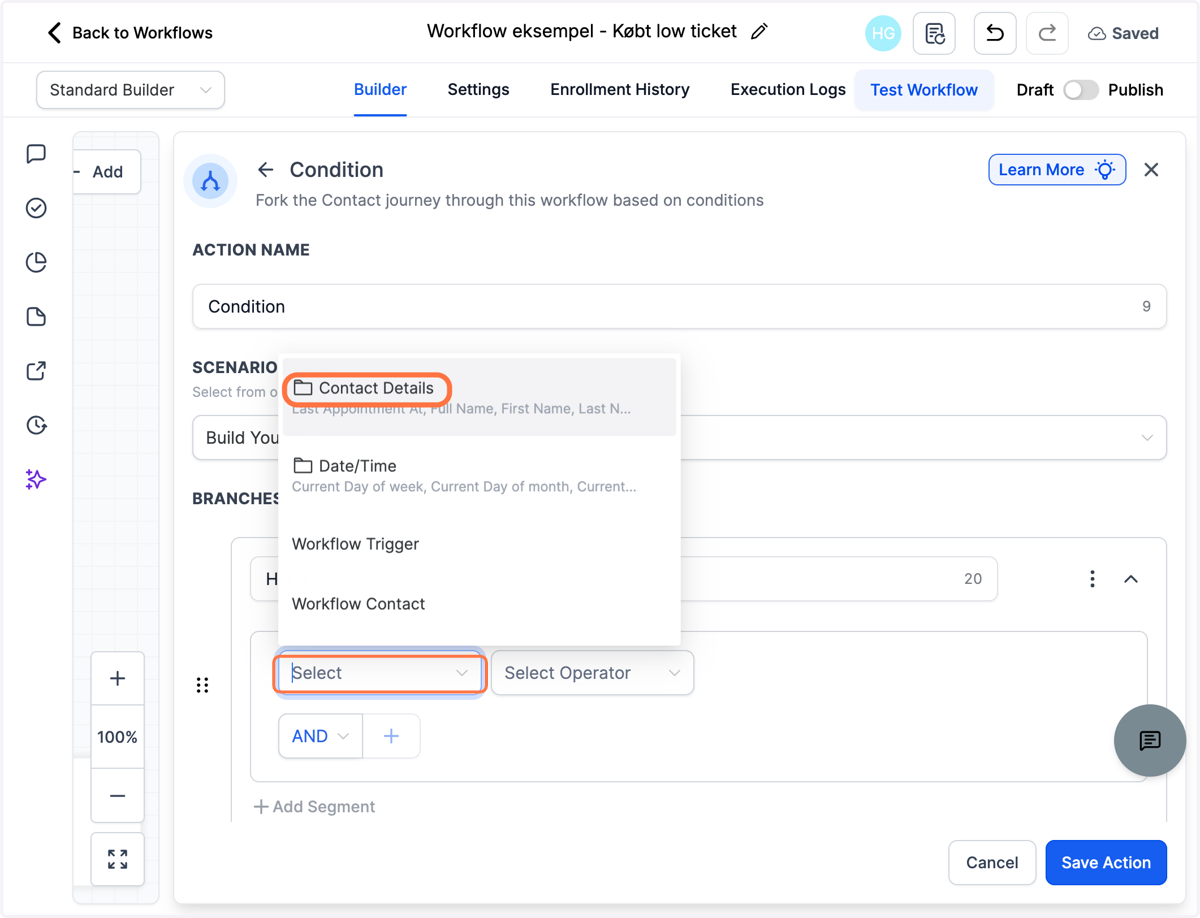
5. Klik på "Select" og vælg "Contact Details"
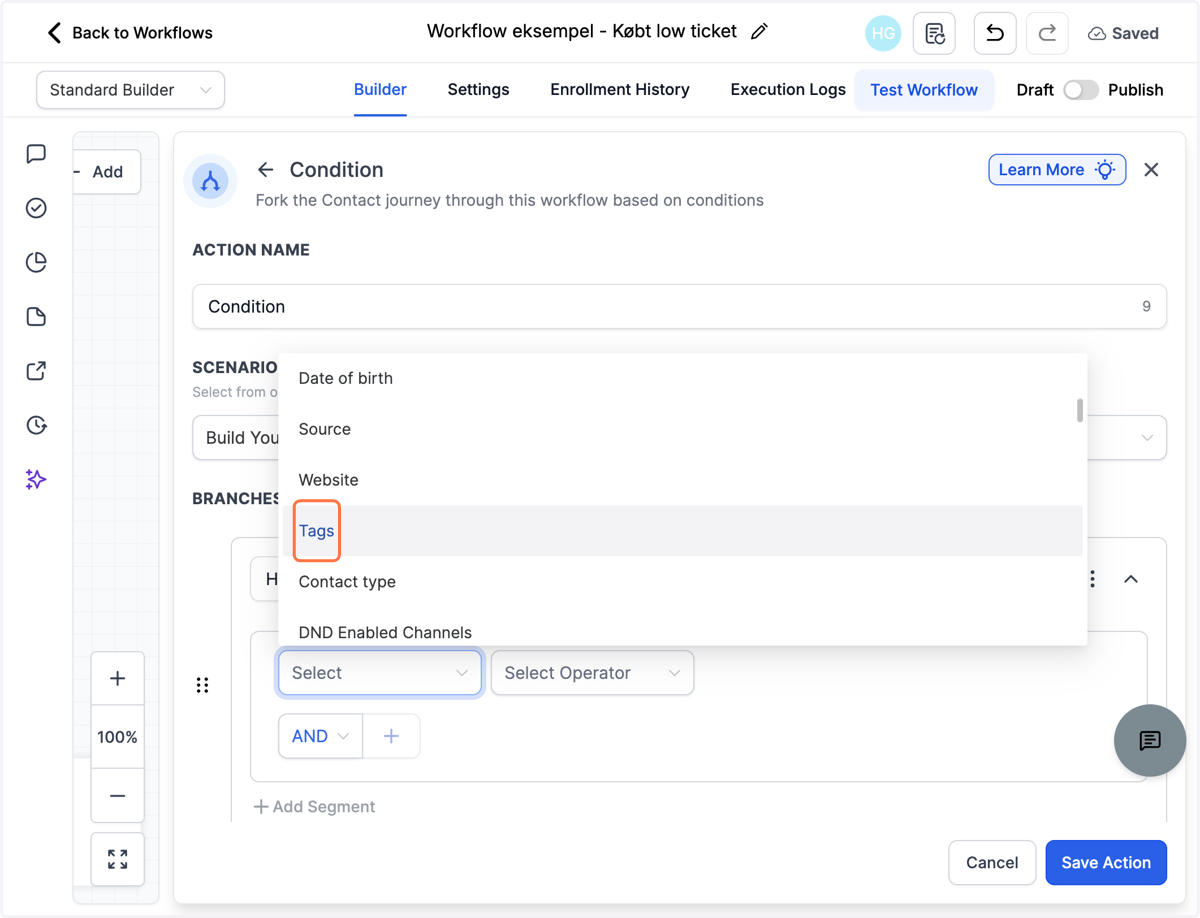
6. Click on Tags
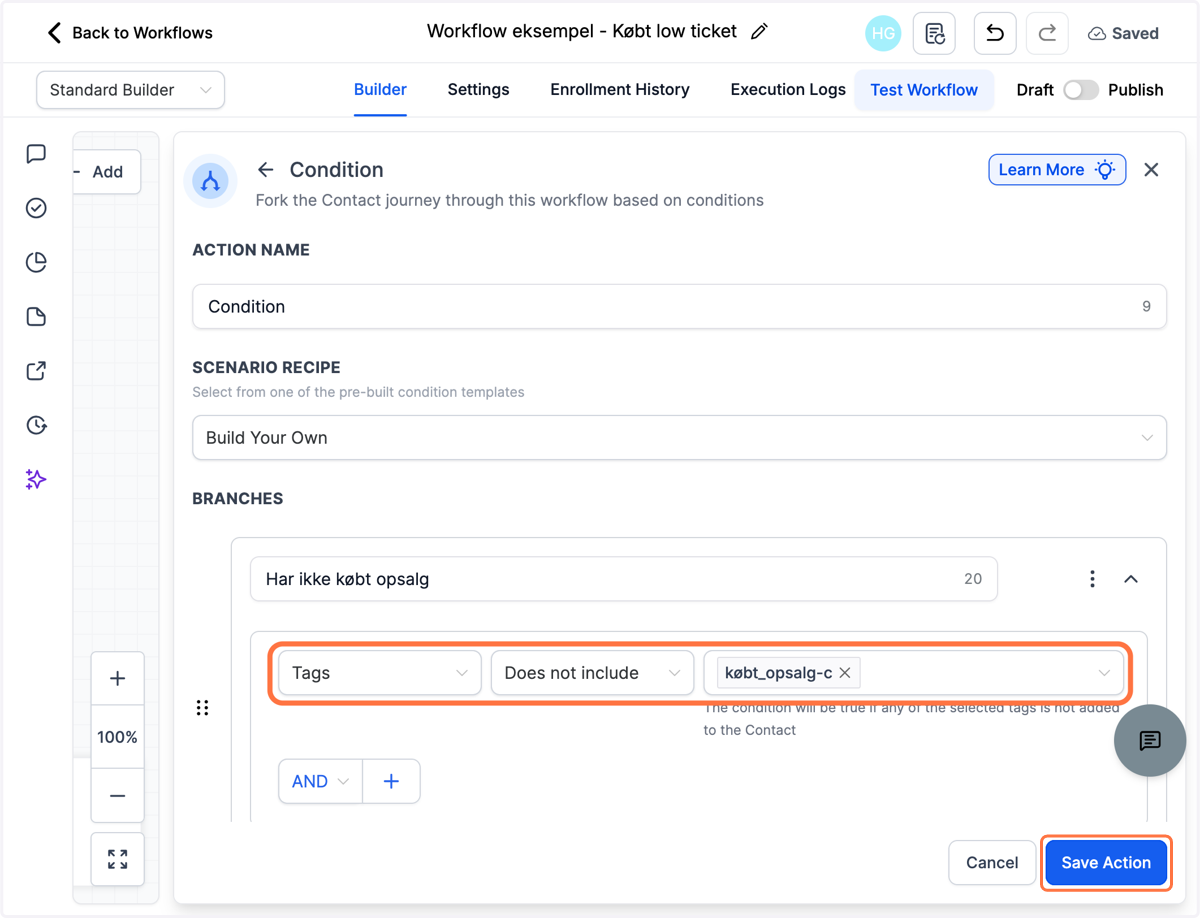
7. Vælg tags og udfyld felterne med "Tags", "Does not include" og vælg tagget for produktet - Klik tilsidst på "Save Action"
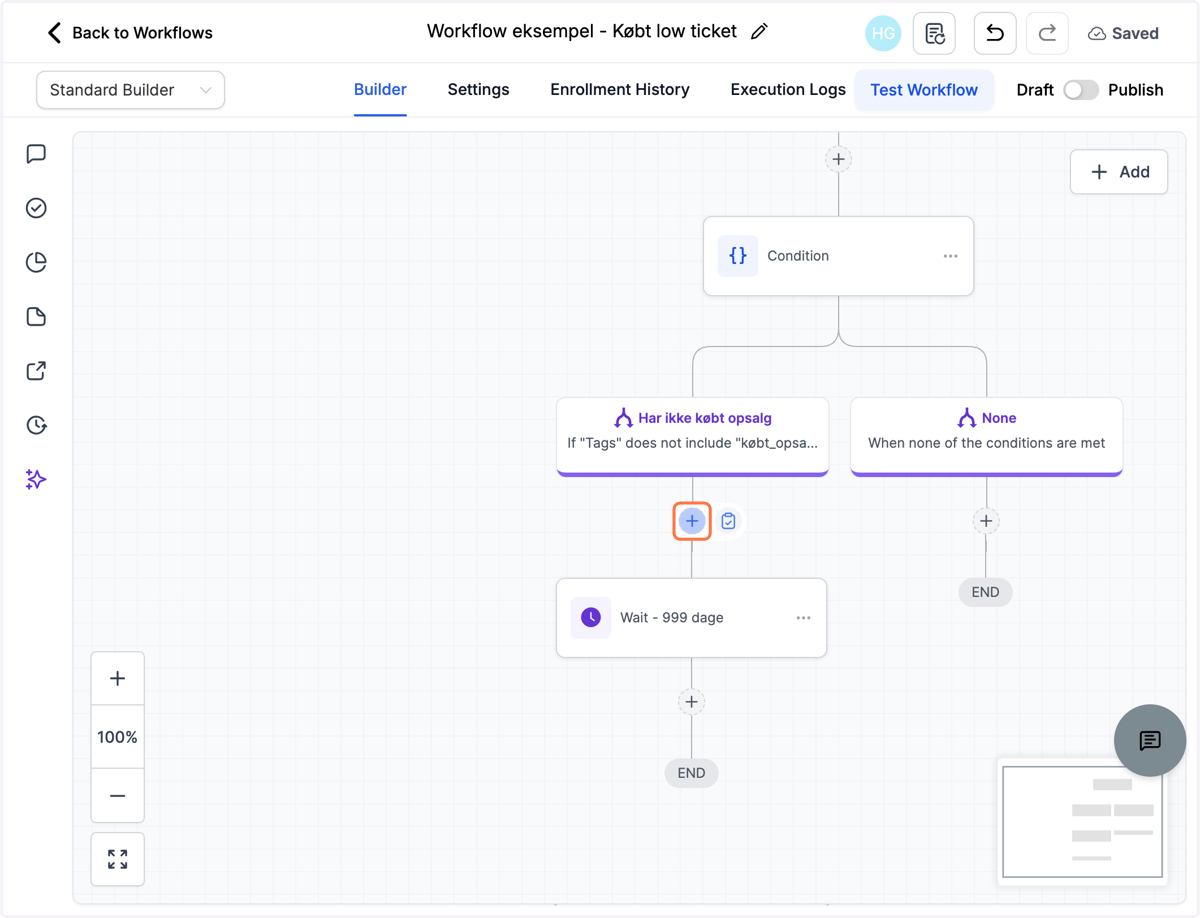
8. I grenen "Har ikke købt opsalg" - Klik på "Add Action"
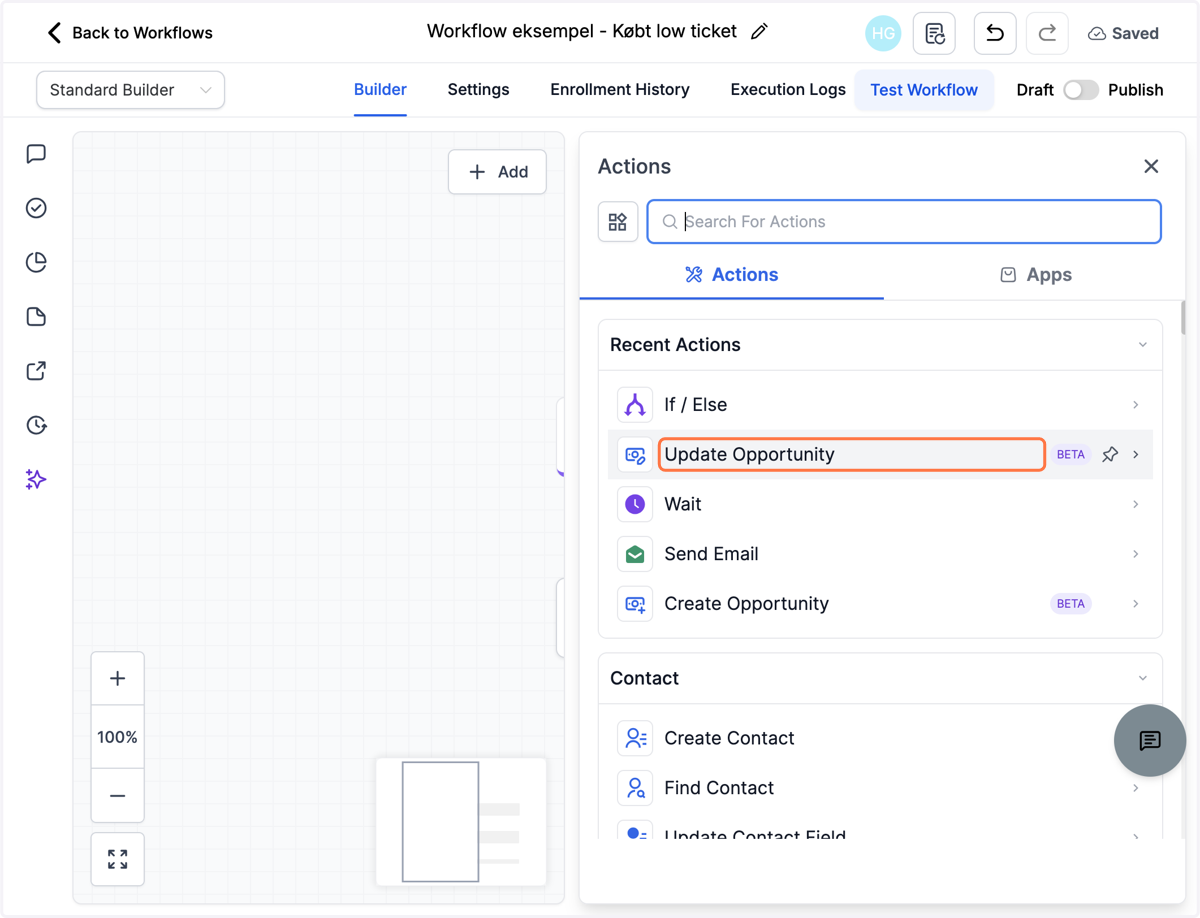
9. Indsæt handlingen "Update Opportunity"
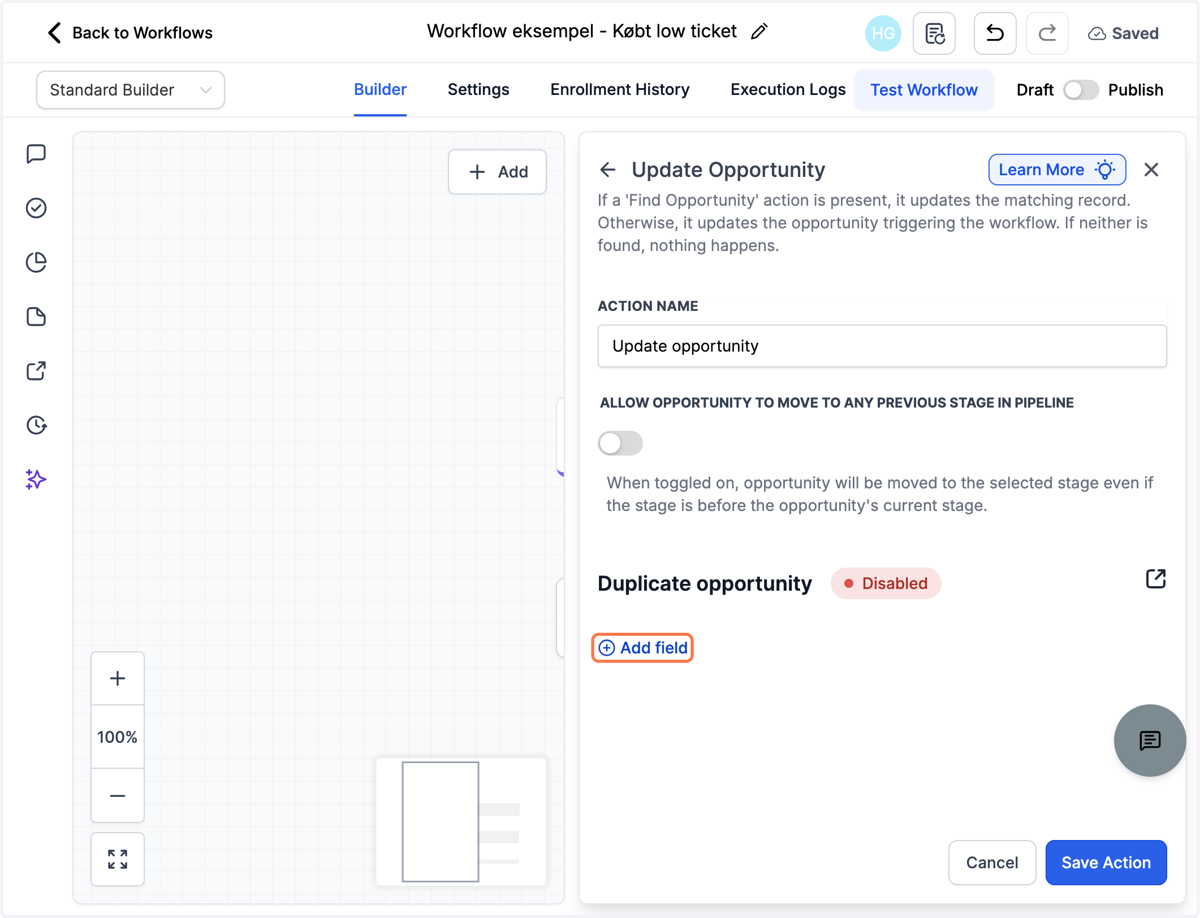
10. Klik på "Add field"
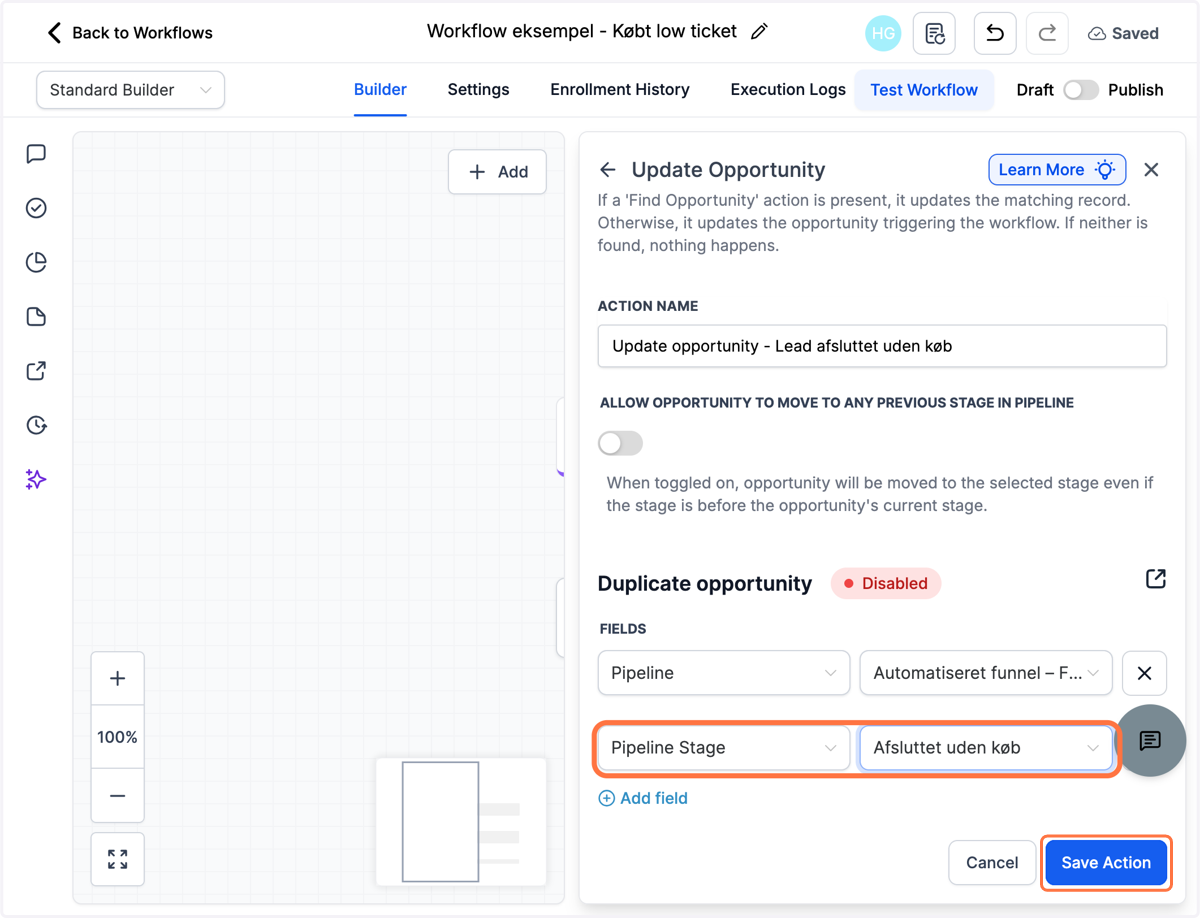
11. Udfyld hvilken pipeline leadet skal flyttes i og klik igen på "Add field"
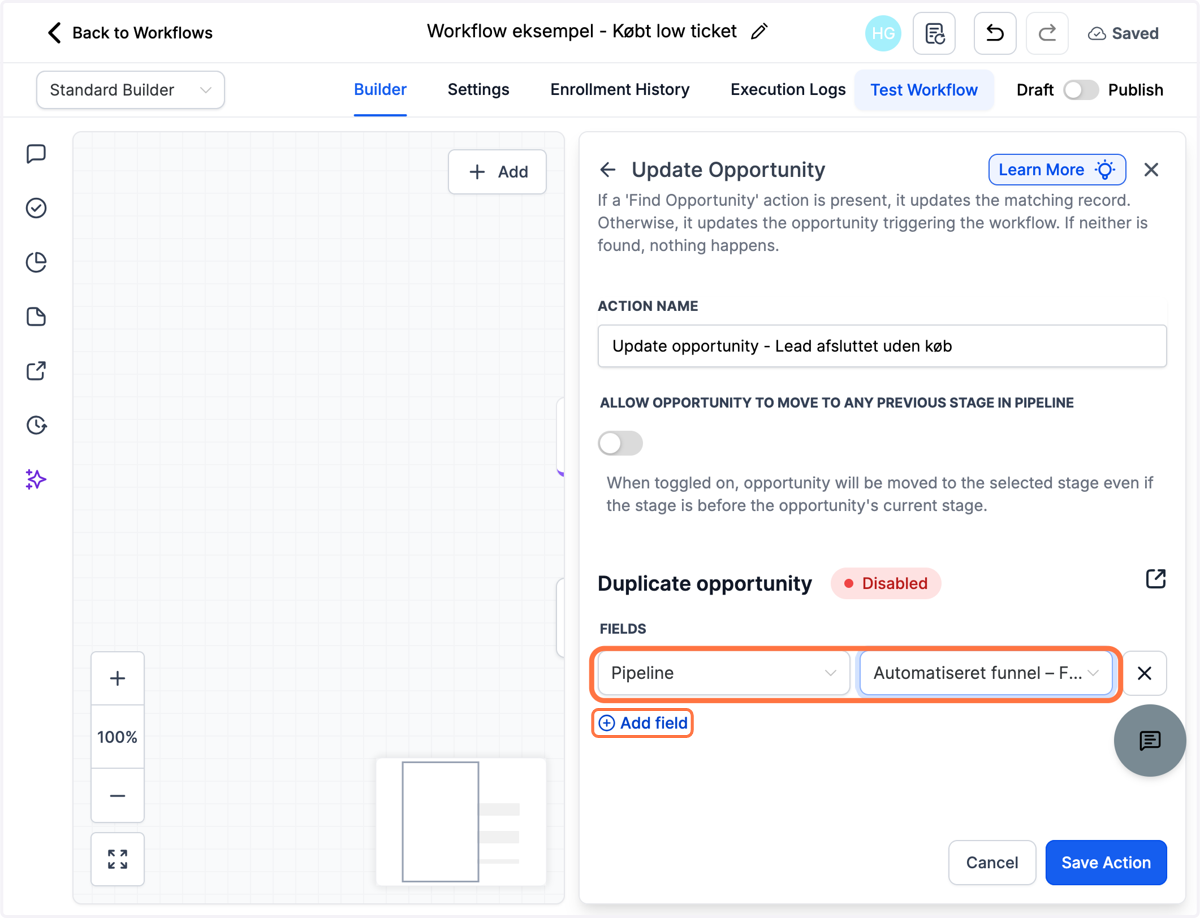
12. Vælg hvilket stadie leadet skal flyttes til fx "Afsluttet uden køb" og klik på "Save Action"
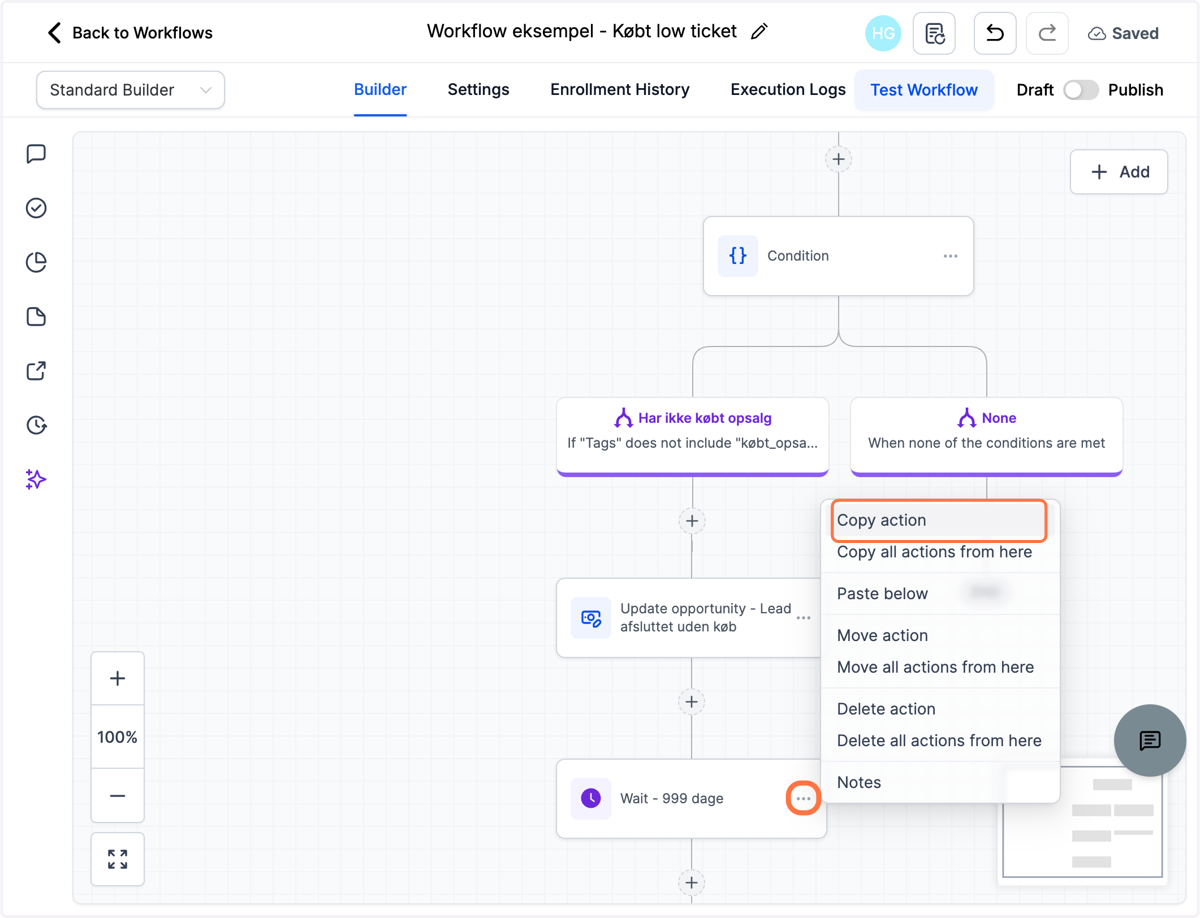
13. Hvis du har en afsluttende "Wait"-handling kan du kopiere den over i den anden gren også, klik på de 3 prikker og vælg "Copy Action"
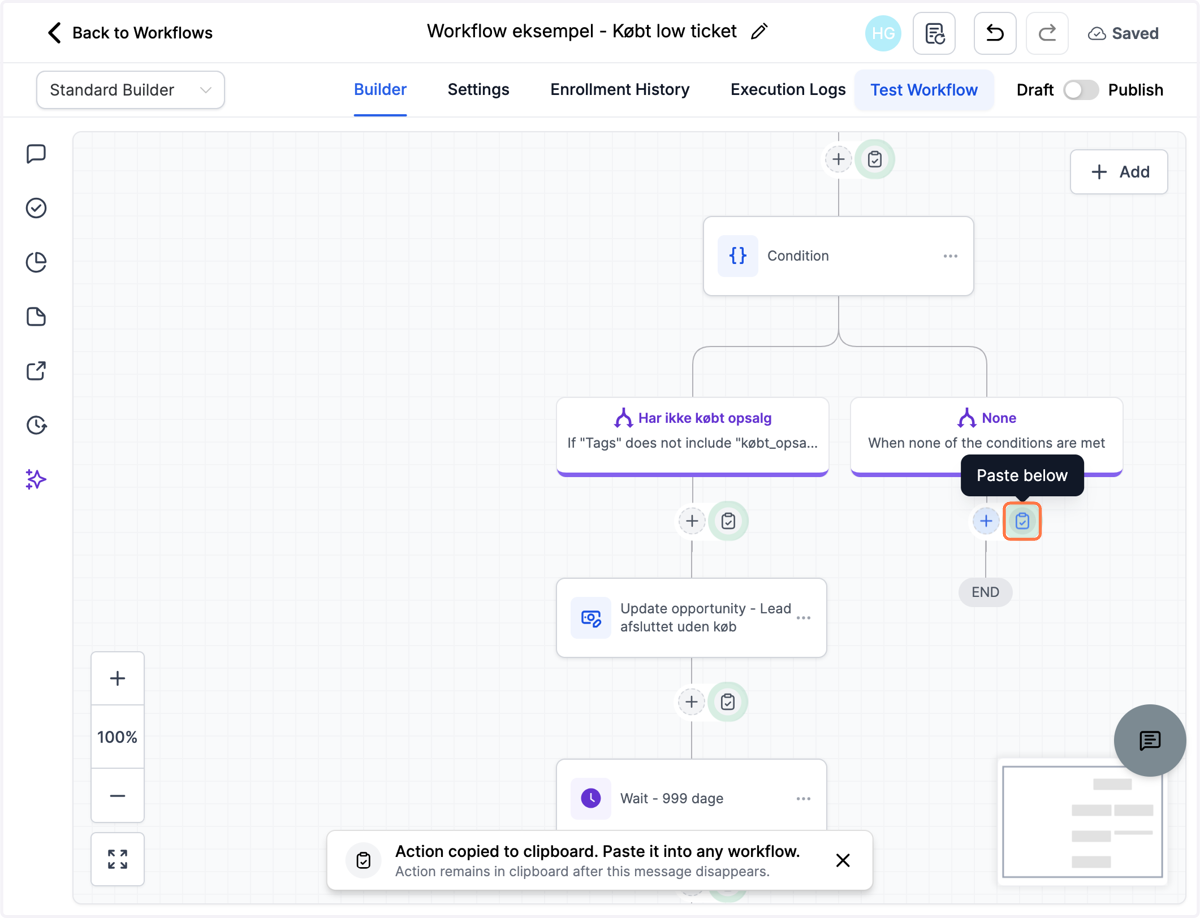
14. Indsæt din handling i "None"-grenen - Klik på "Paste below"-ikonet
15. Publish og gem dit workflow