Rectifier une saisie des temps déclarée par le salarié
👥 Qui est concerné par cette fiche ?
Rôle(s) : Manager, Facilitateur, Dirigeant, Experts Paie/RH, DRH, Assist. Admin, Admin RH
Cette fiche s'adresse aux utilisateurs Admin RH, Dirigeant, DRH, Expert Paie/RH et Manager qui souhaitent :
✅ Rectifier une saisie des temps déclarée par le salarié dans Staff & Go.
es utilisateurs étant désignés comme approbateur ou les utilisateurs ayant le rôle "Expert paie RH" et supérieur si autorisés par le paramétrage à accéder à la gestion des temps.
🎯 Objectif de cette fiche
Cette fiche pratique a pour but de vous guider étape par étape dans la rectification d'une saisie des temps déclarée par le salarié, dans le cadre de l'import de dossiers depuis Open Paye sur Staff & Go.
Module(s) : Gestion des temps, Saisie des temps
Quand peut-on rectifier des temps saisis ?
ATTENTION : une période approuvée ne peut plus être rectifiée !
1. Rectifier une période déclarée entièrement (les 4 semaines ont été saisies et déclarées)
Si le salarié a déclaré la totalité de la période, il faudra refuser la déclaration de la période en sélectionnant les semaines à rouvrir pour accéder à la rectification.
2. Rectifier une semaine déclarée quand la période n'a pas été entièrement complétée et déclarée
Tant que le salarié n'a pas déclaré les 4 semaines de la période, il est possible de rectifier une saisie d'une semaine en cliquant sur rectifier.
Rectifier une période déclarée entièrement
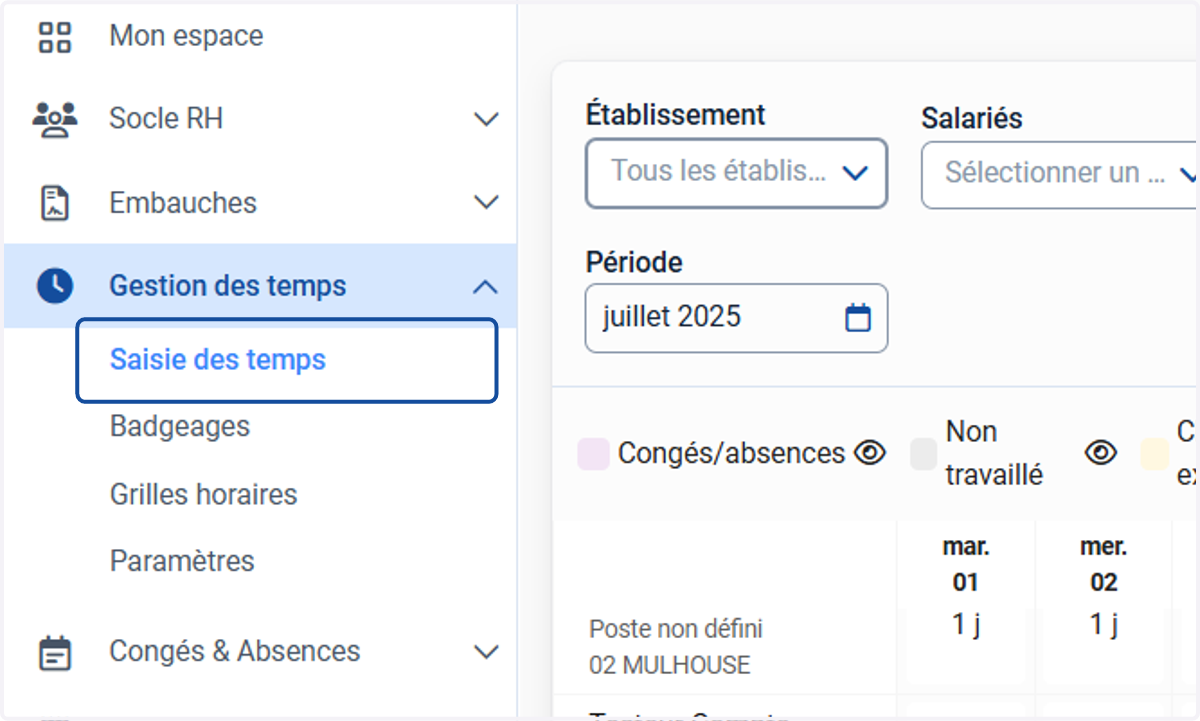
3. Accéder à la saisie des temps
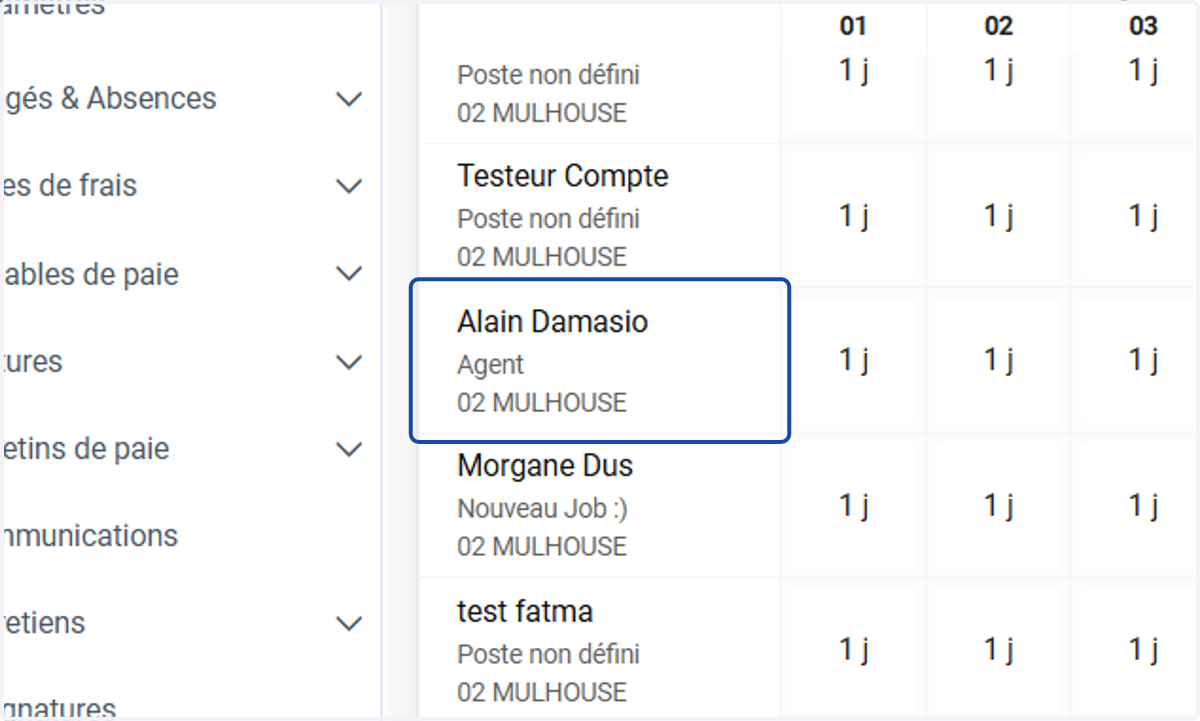
4. Cliquer sur le salarié concerné
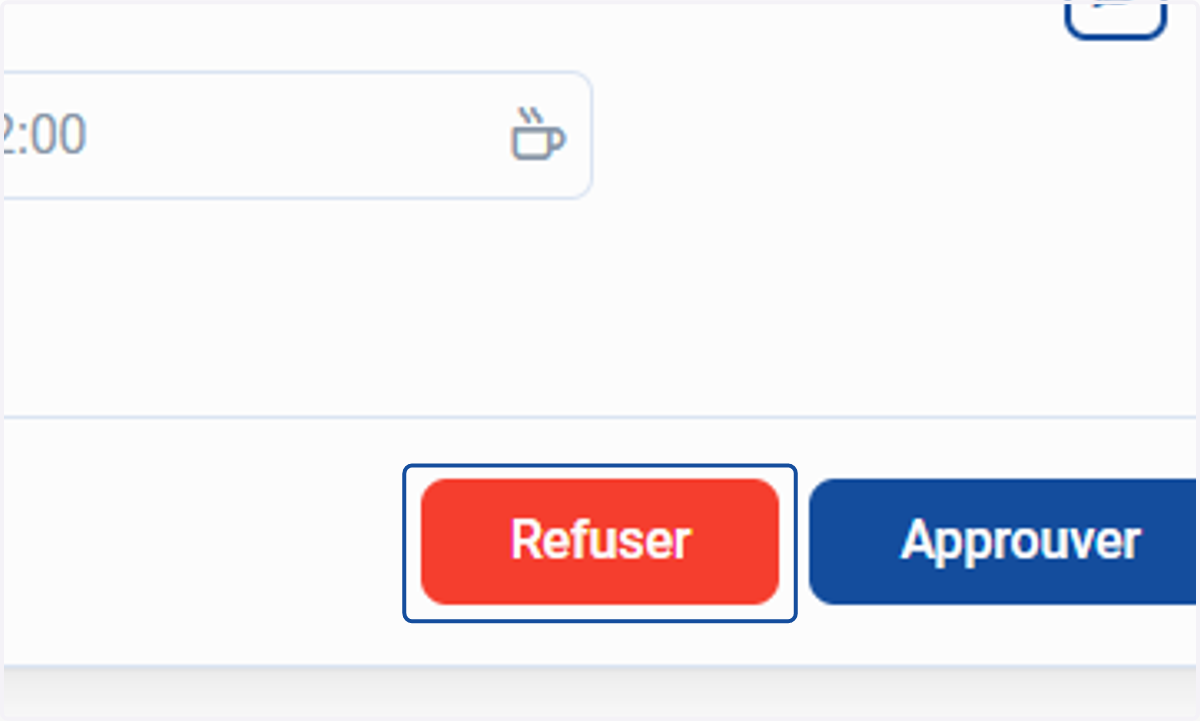
5. Cliquer sur "Refuser"
6. Sélectionner la ou les semaines à rouvrir
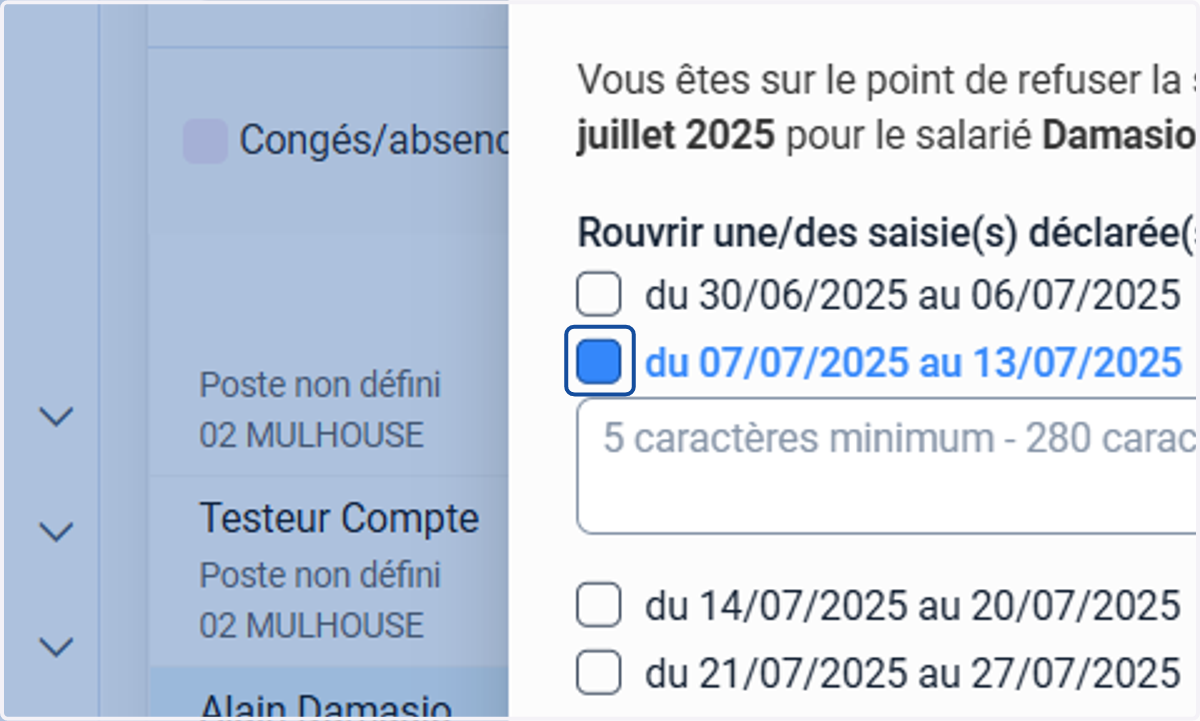
7. Ajouter un commentaire
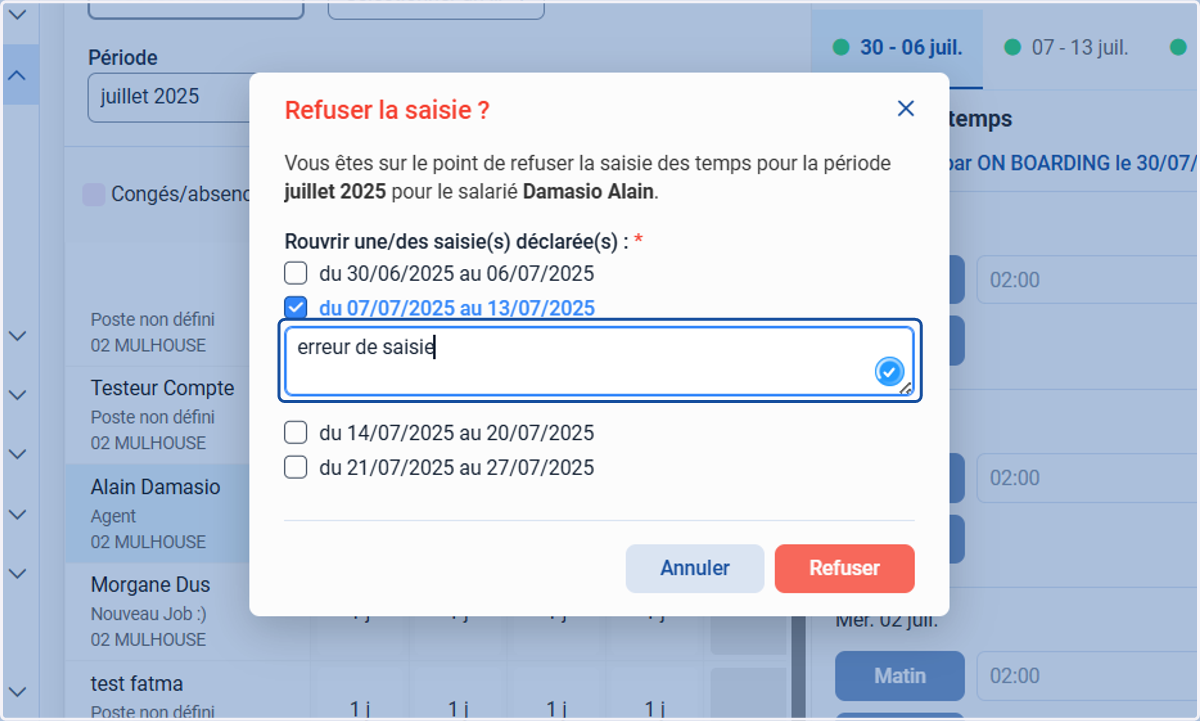
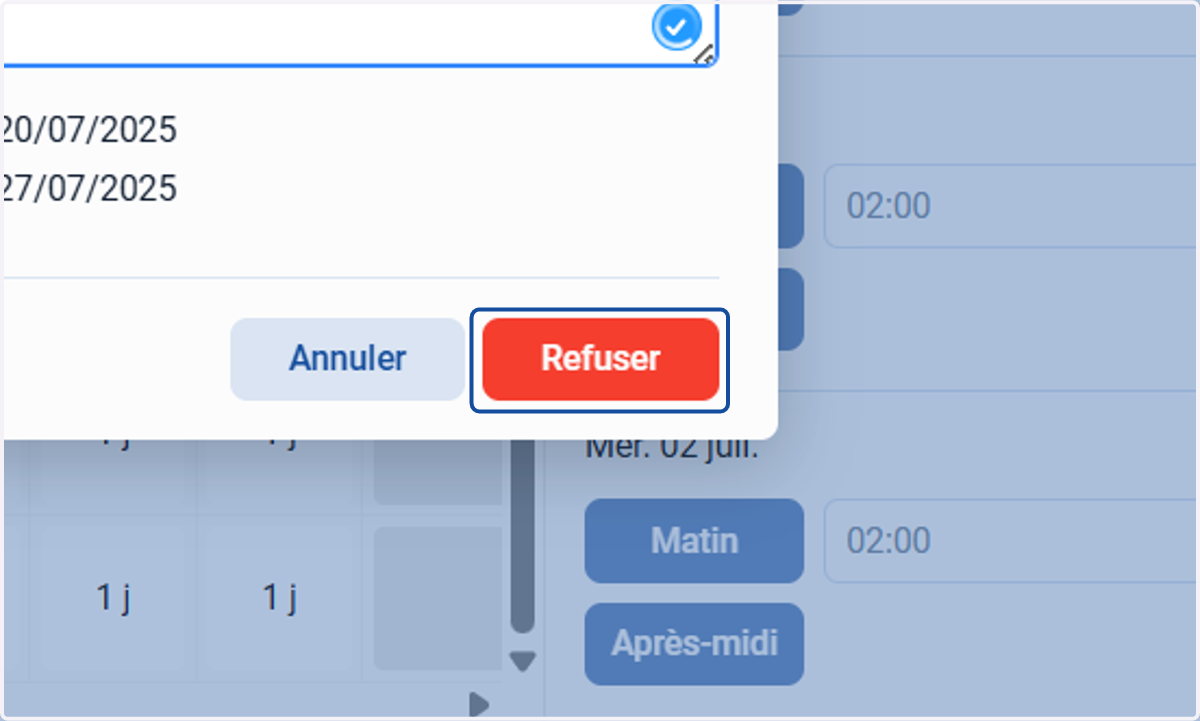
8. Cliquer sur "Refuser"
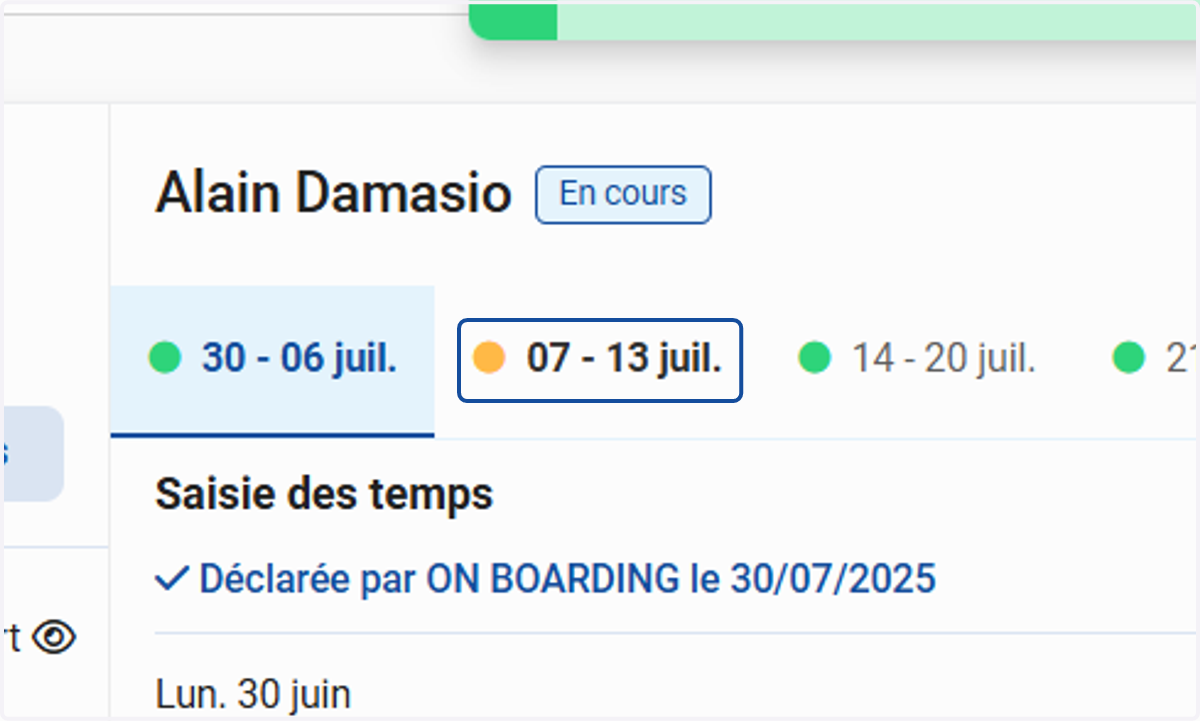
9. Rectifier la saisie
La période est à nouveau ouverte (en cours), la semaine qui a été rouverte est repérable par la vignette orange.
Cliquer sur la semaine à rectifier
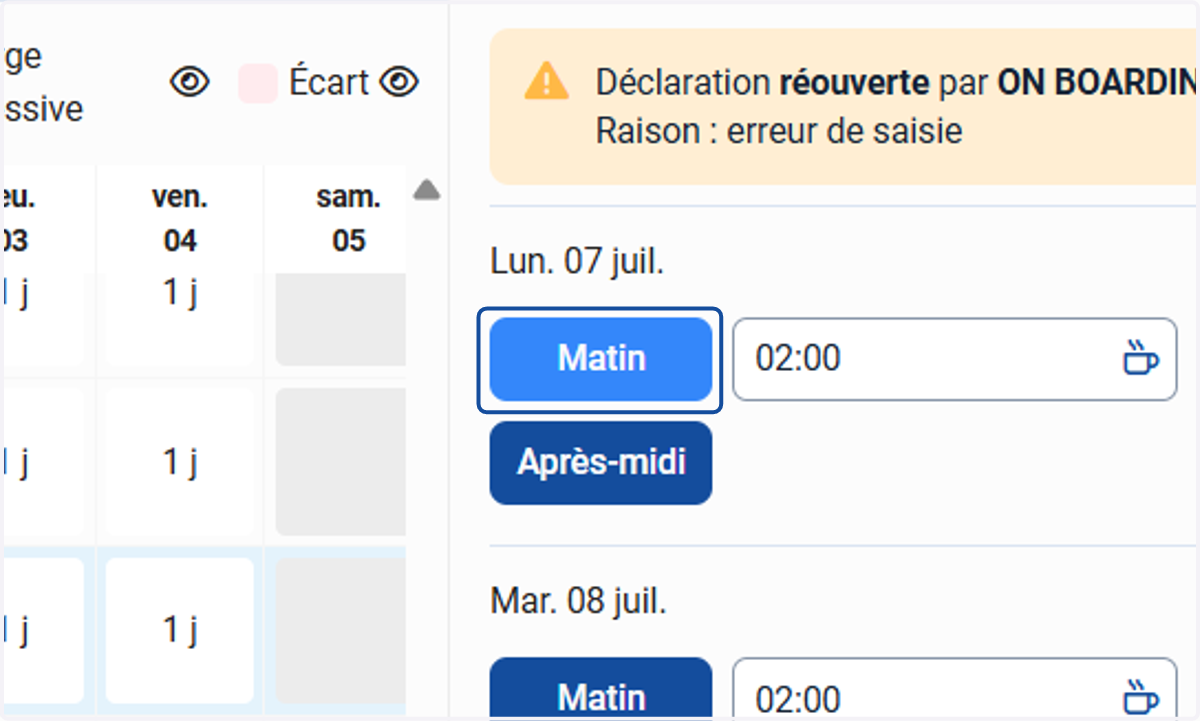
10. Saisir les temps
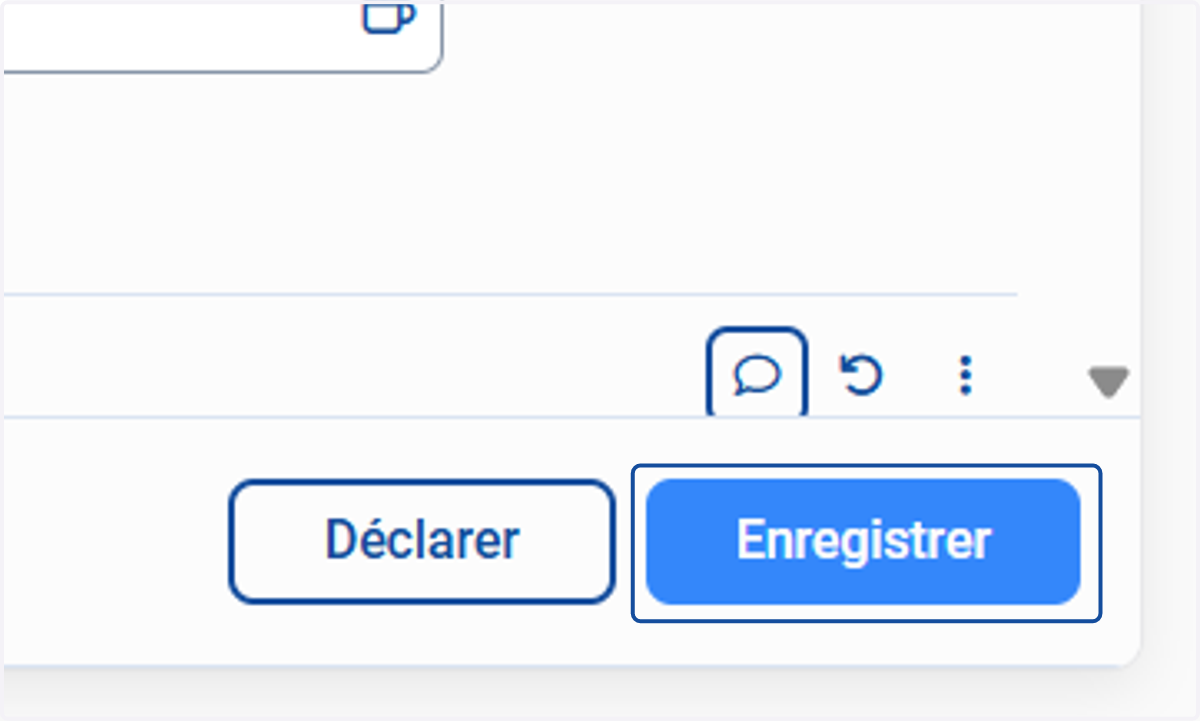
11. Cliquer sur "Enregistrer"
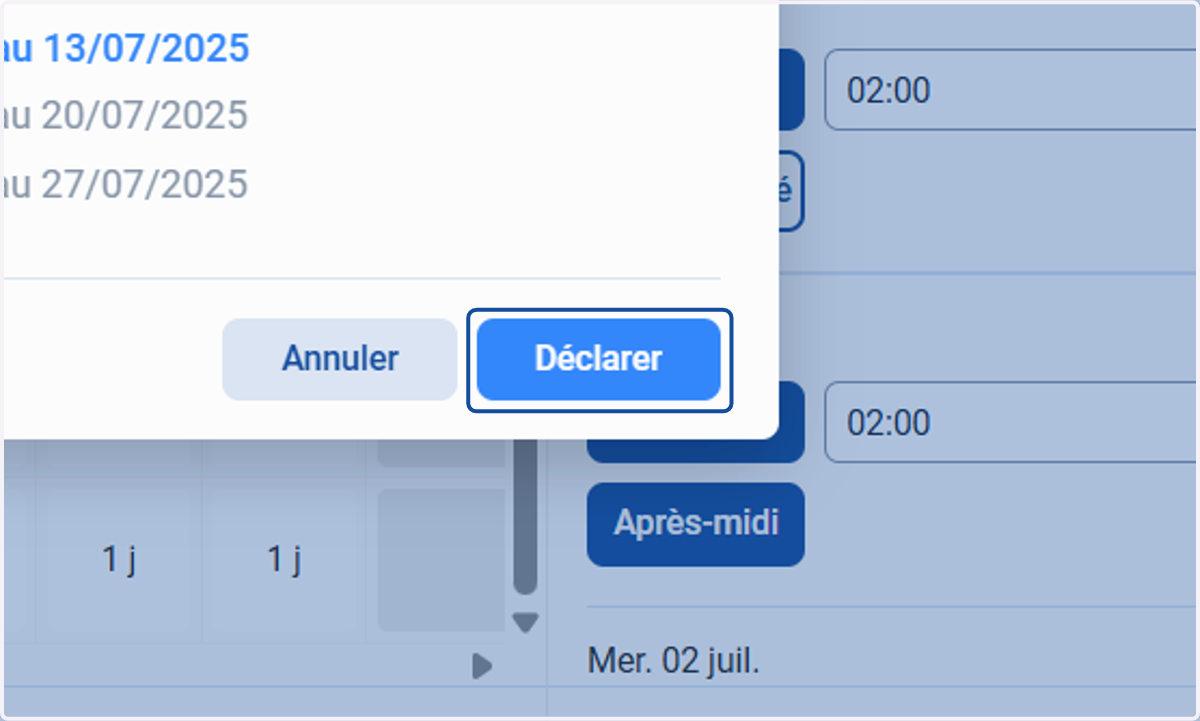
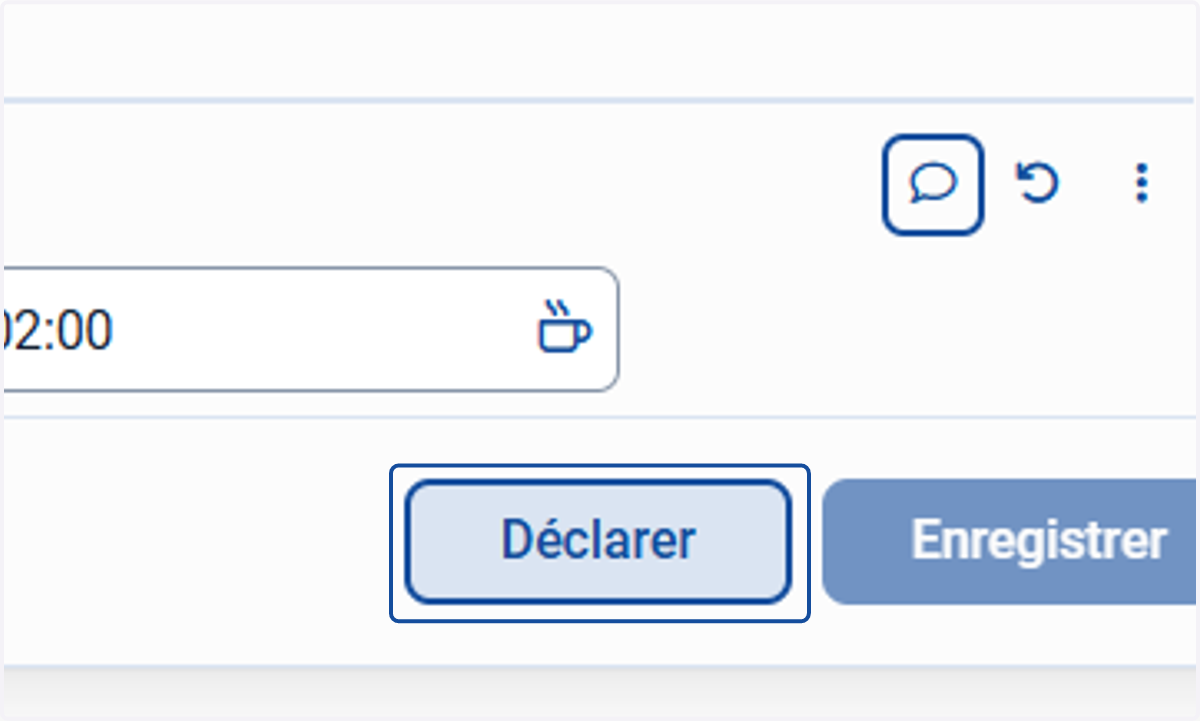
12. Cliquer sur "Déclarer" une fois toutes les périodes corrigées pour relancer le processus d'approbation
Rectifier une semaine déclarée quand la période n'a pas été entièrement complétée et déclarée
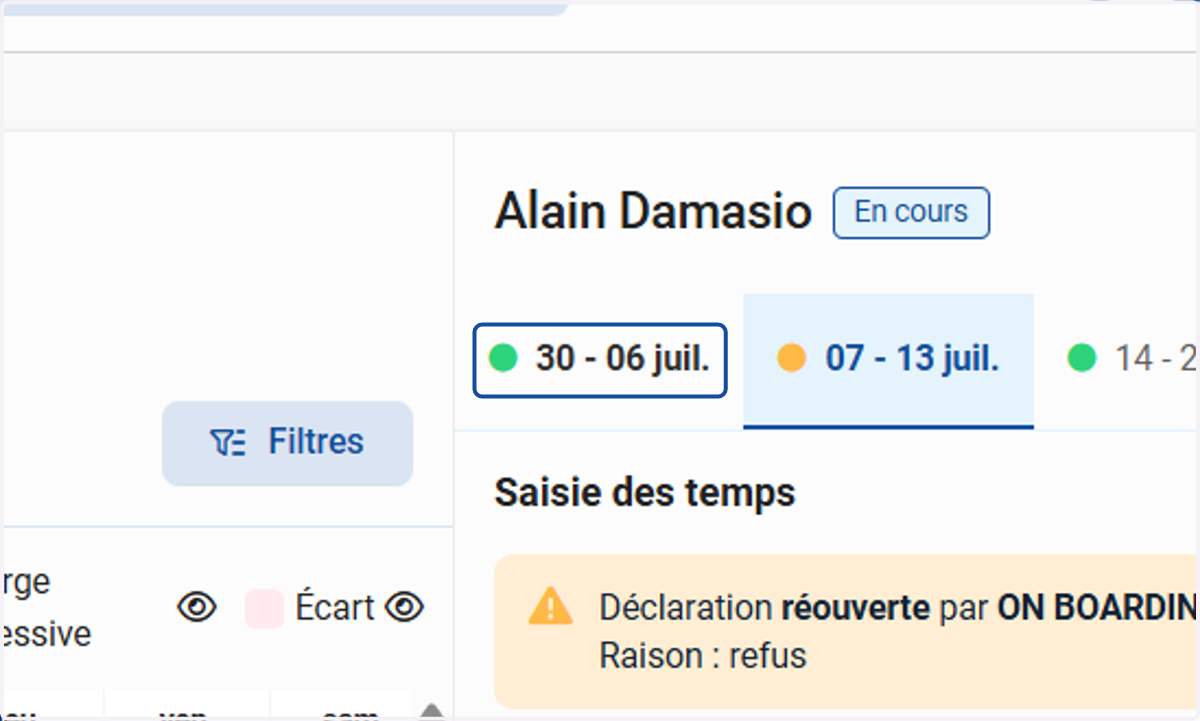
13. Cliquer sur la semaine à rectifier
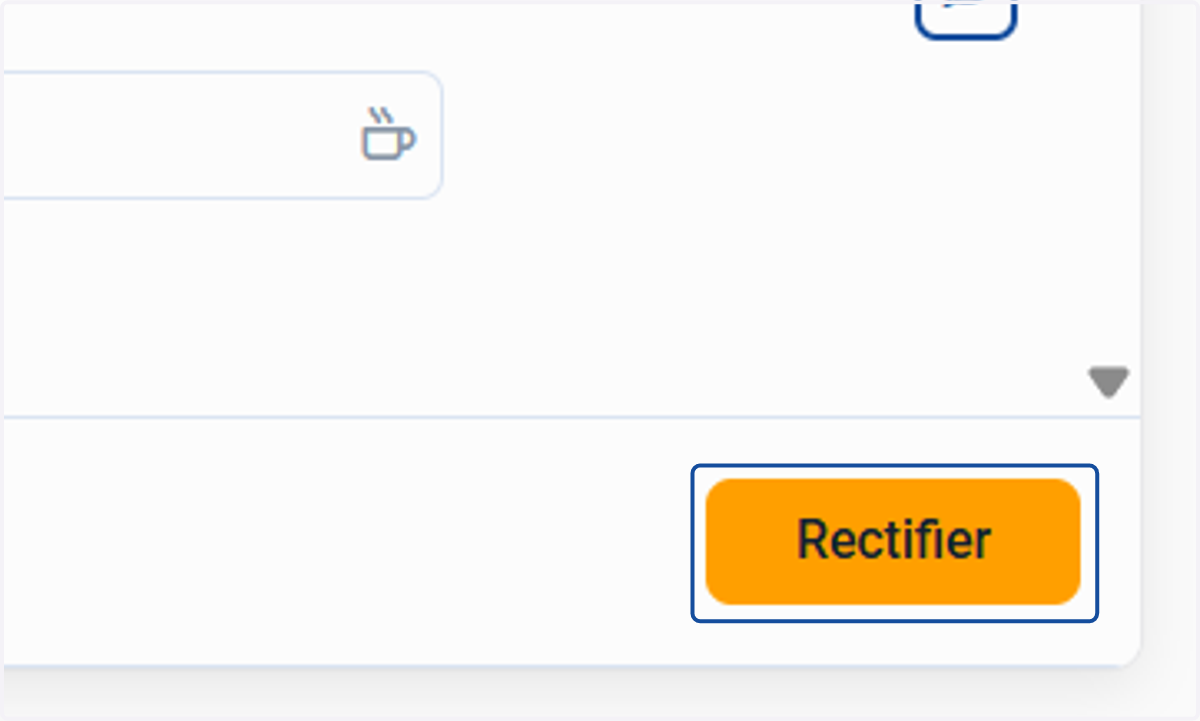
14. Cliquer sur "Rectifier"
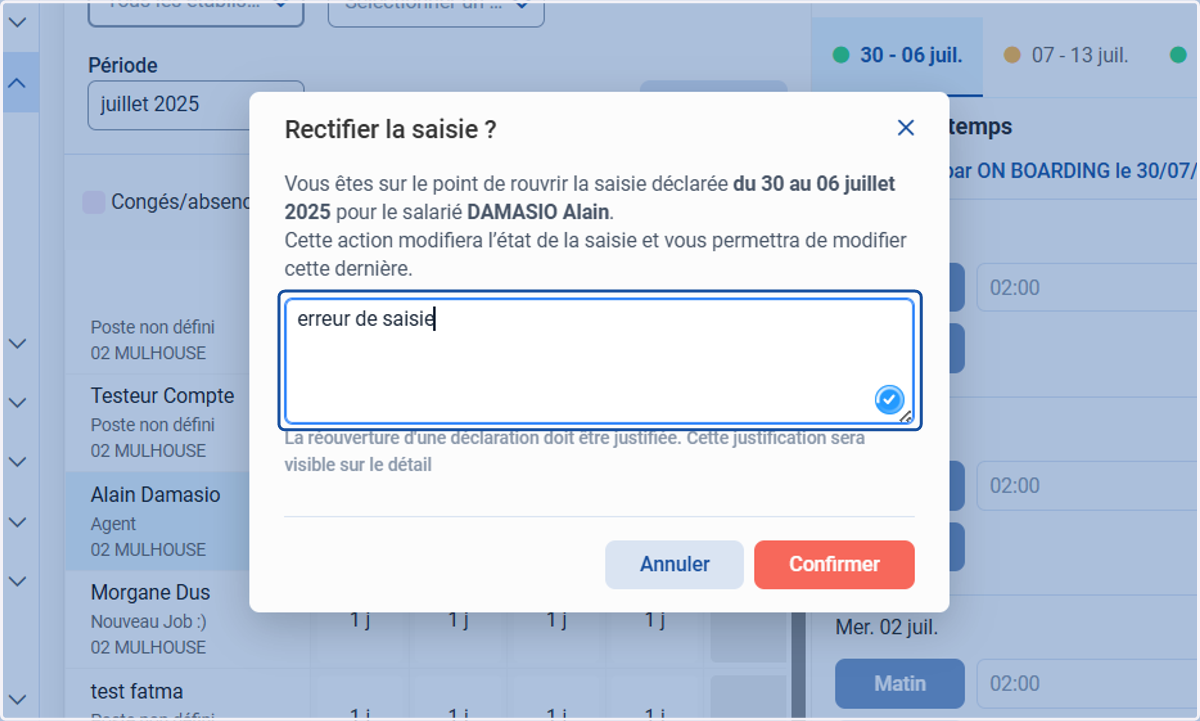
15. Ajouter un commentaire
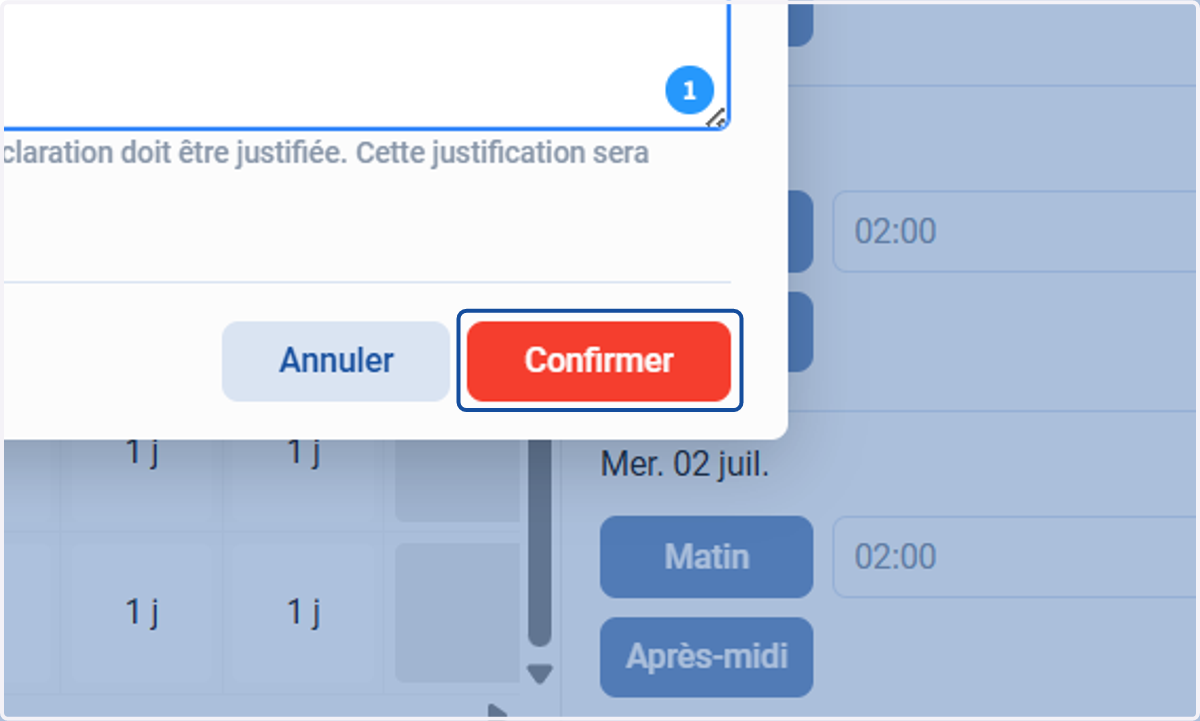
16. Cliquer sur "Confirmer"
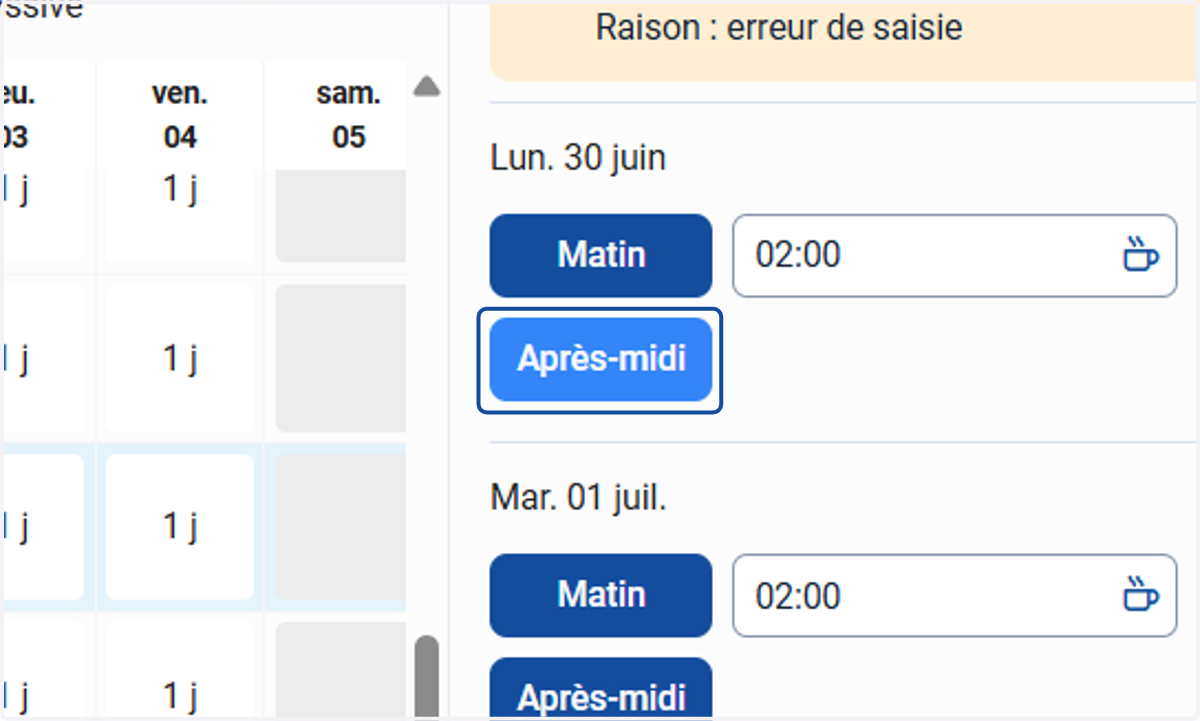
17. Réaliser la saisie
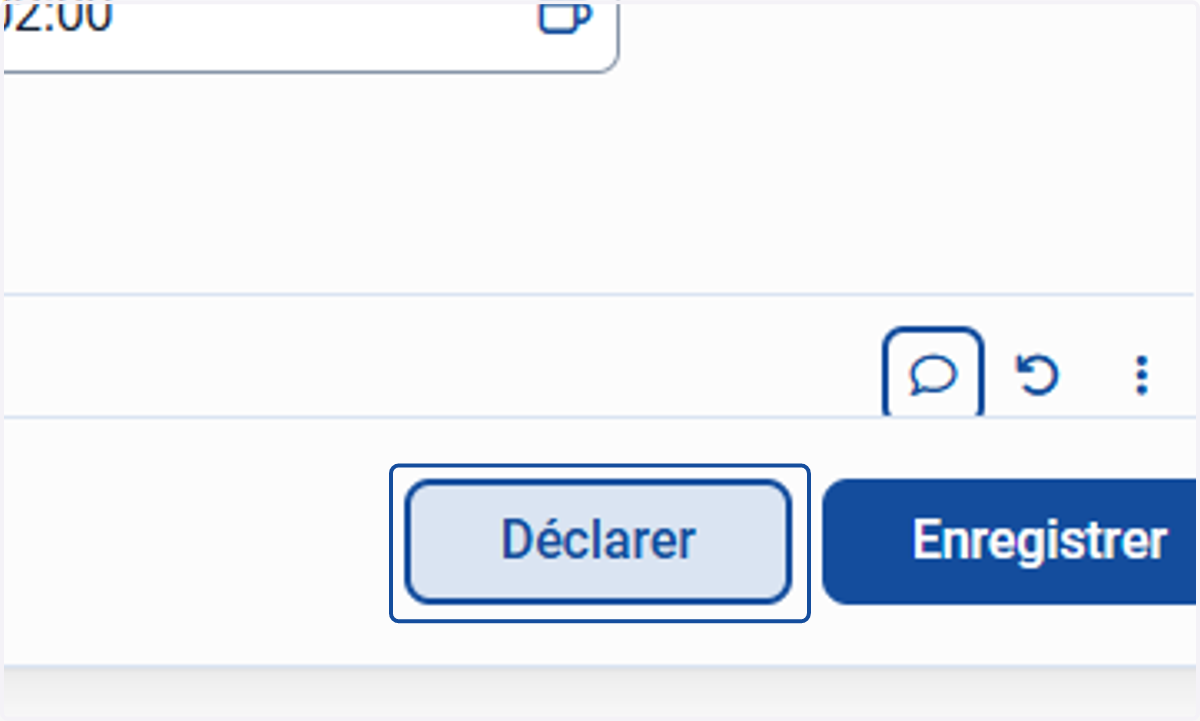
18. Cliquer sur "Déclarer"
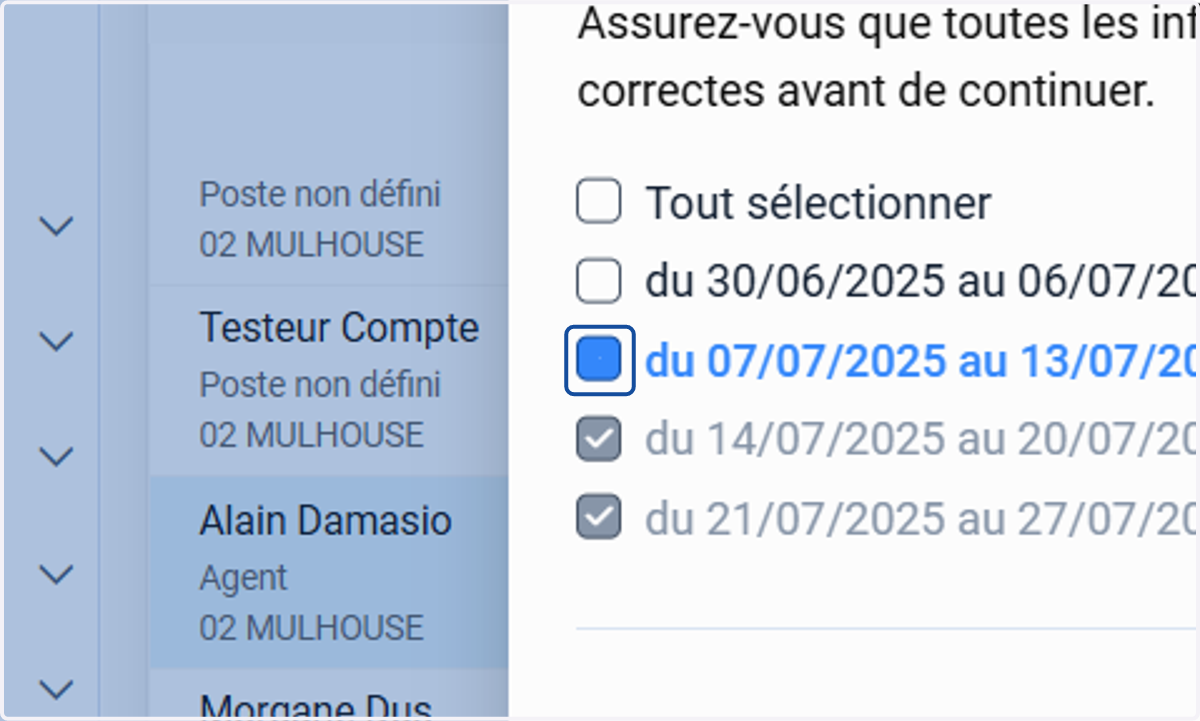
19. Sélectionner la ou les semaines à déclarer
20. Cliquer sur "Déclarer"