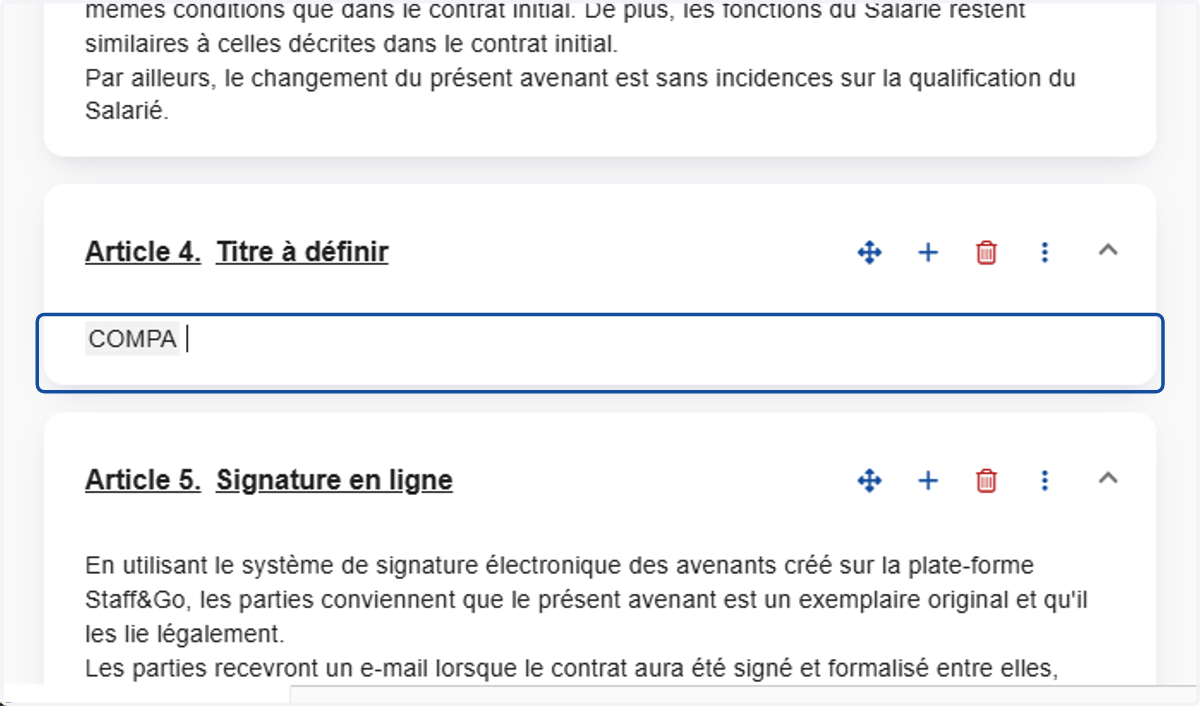
Rédaction de document - Ajouter une clause ou un champ variable
👥 Qui est concerné par cette fiche ?
Rôle(s) : Experts Paie/RH, DRH, Assist. Admin, Admin RH
Cette fiche s'adresse à tous les utilisateurs souhaitant :
✅ Ajouter une clause ou un champ variable lors de la rédaction d'un document
🎯 Objectif de cette fiche
Cette fiche pratique a pour but de vous guider étape par étape pour ajouter une clause ou un champ variable lors de la rédaction de vos documents.
Module(s) : GCRH, Socle RH
1. Se rendre sur le document concerné
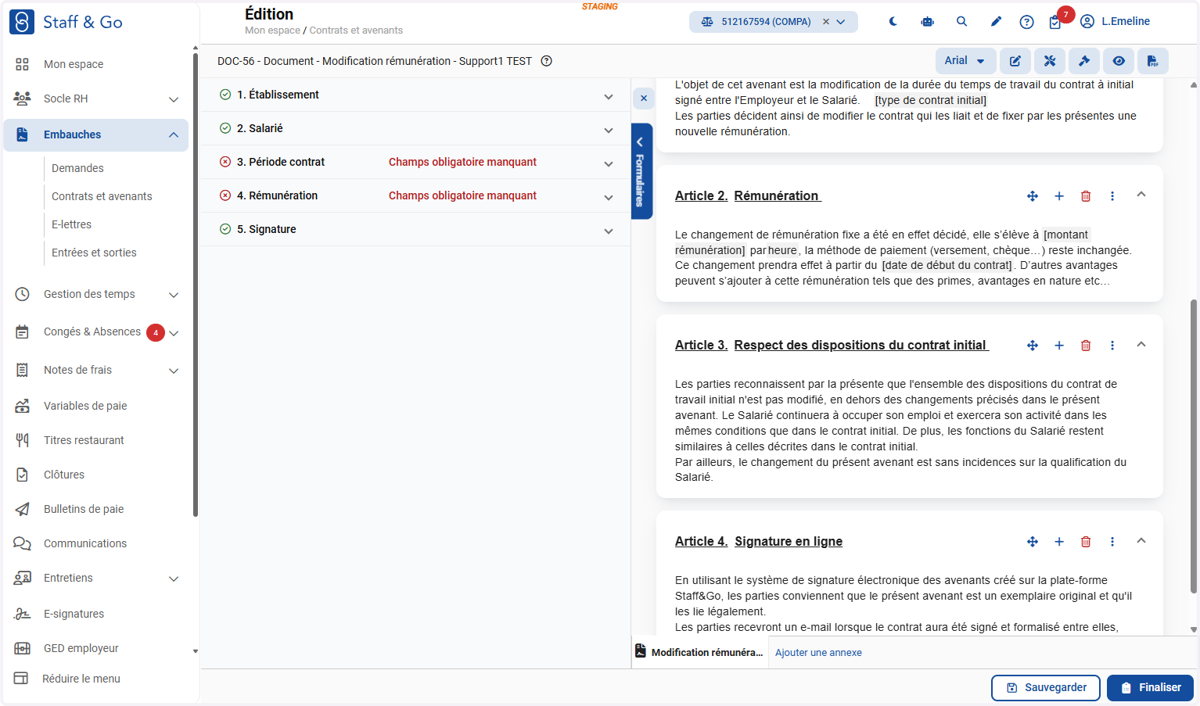
Ajouter une clause
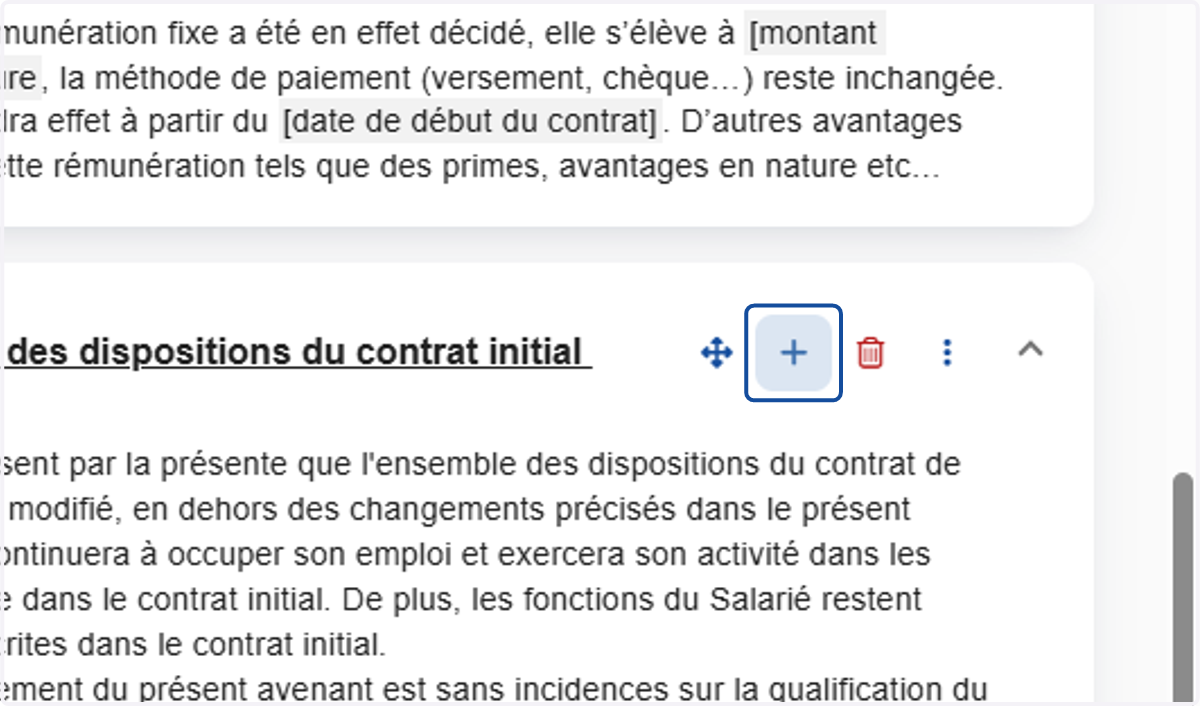
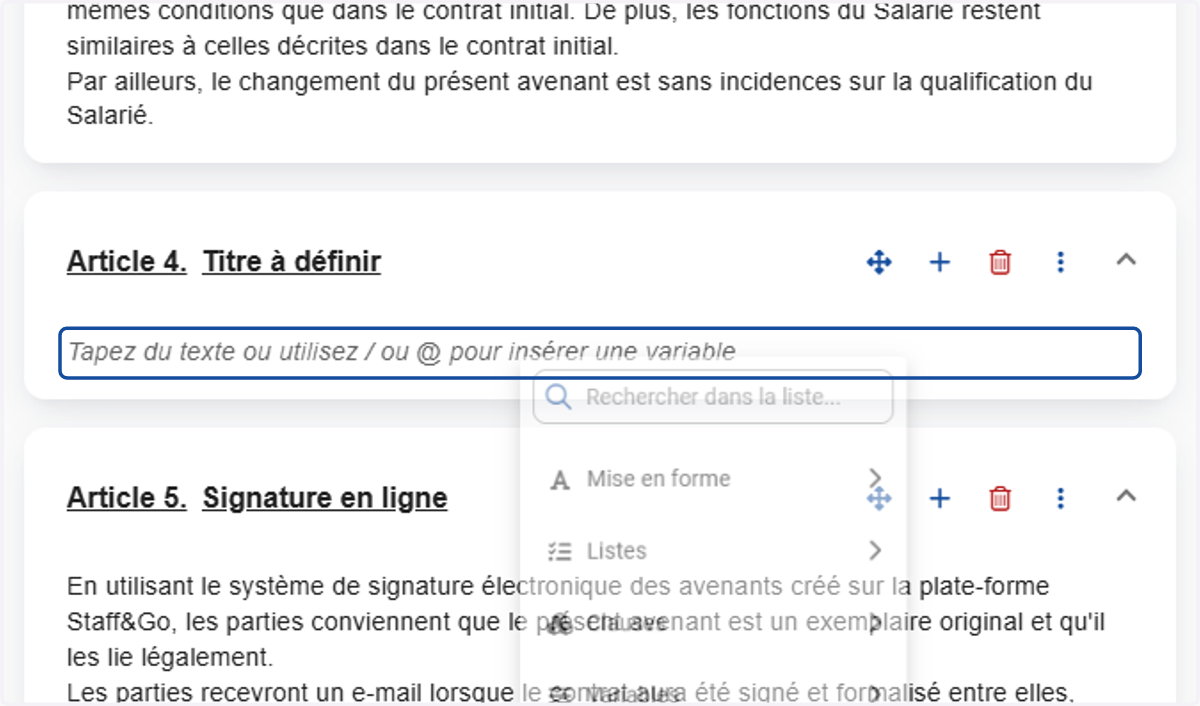
2. Le + pour Ajouter une clause
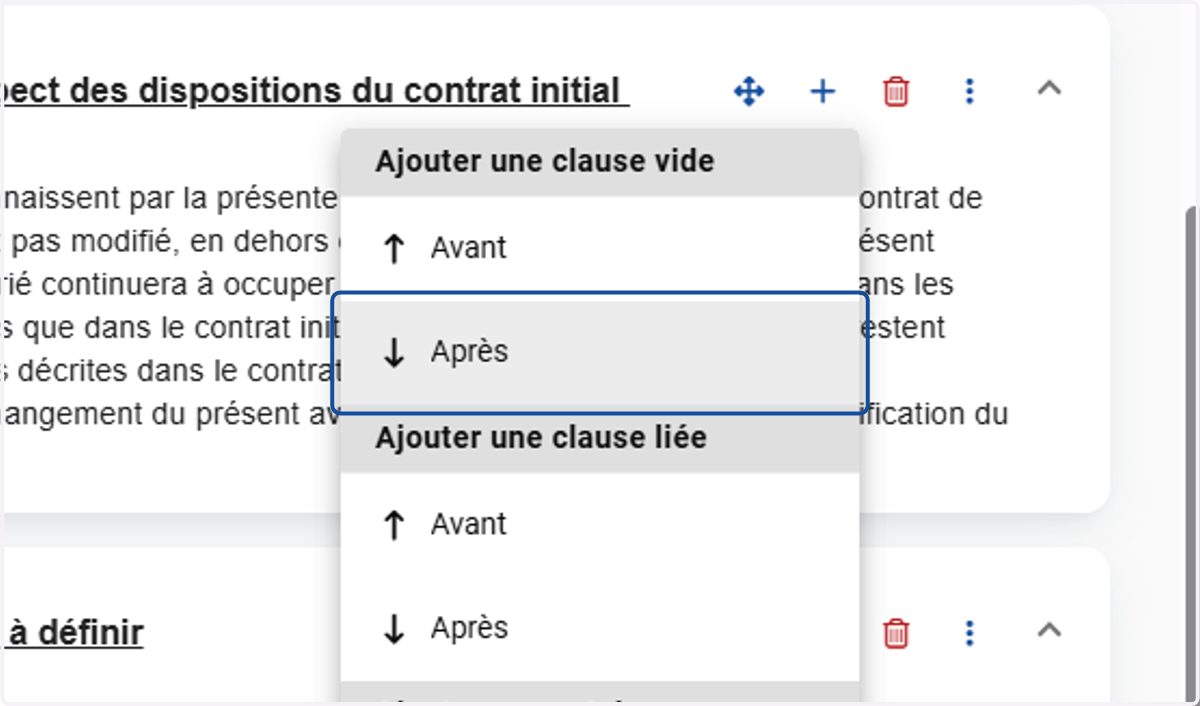
3. Sélectionner le type de clause et où vous souhaitez le positionner
4. Effectuer une clic droit sur une clause
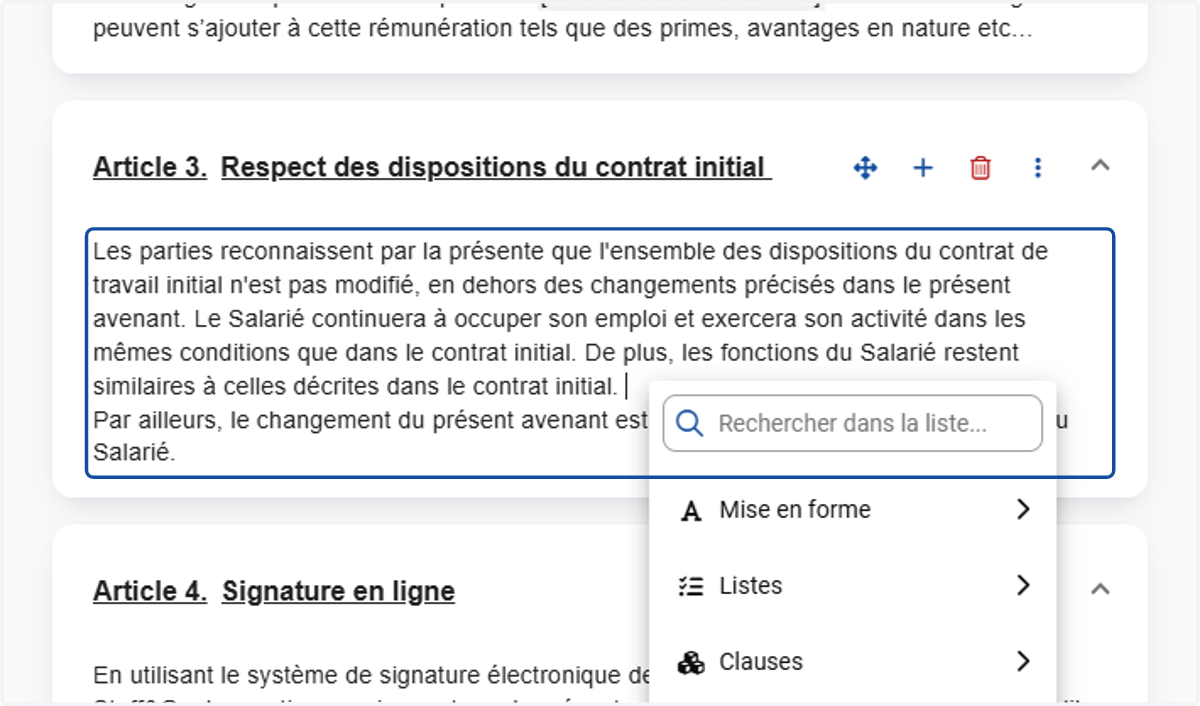
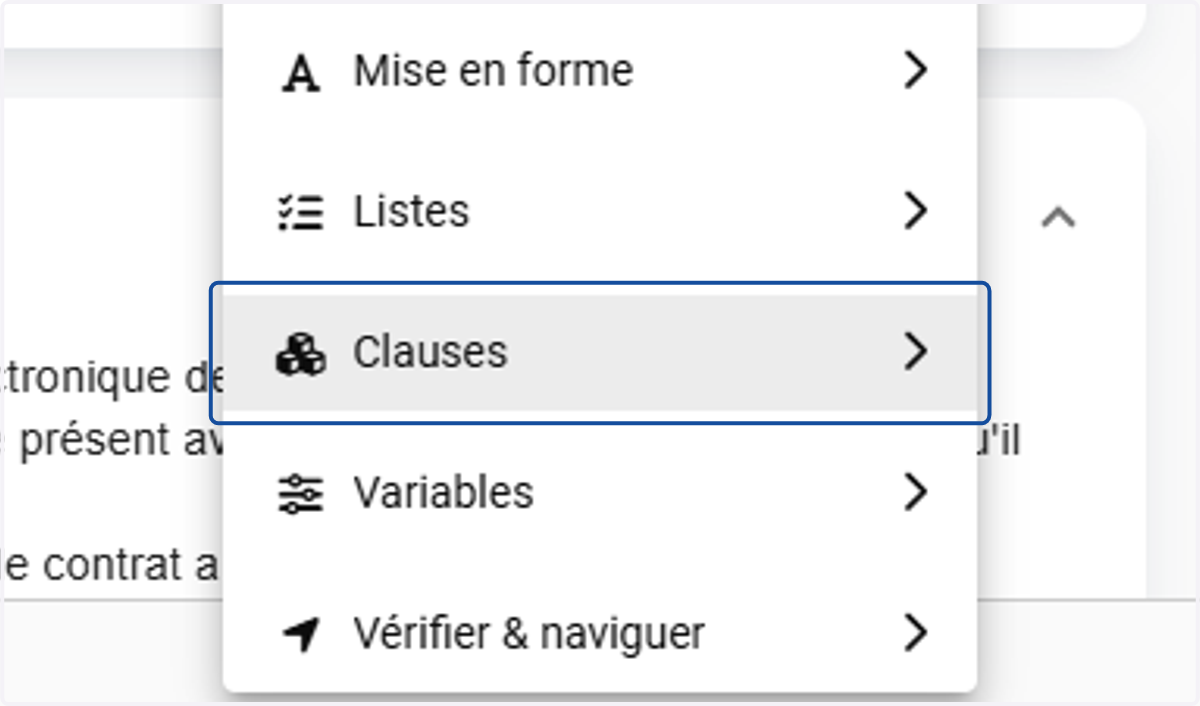
5. Cliquer sur Clauses
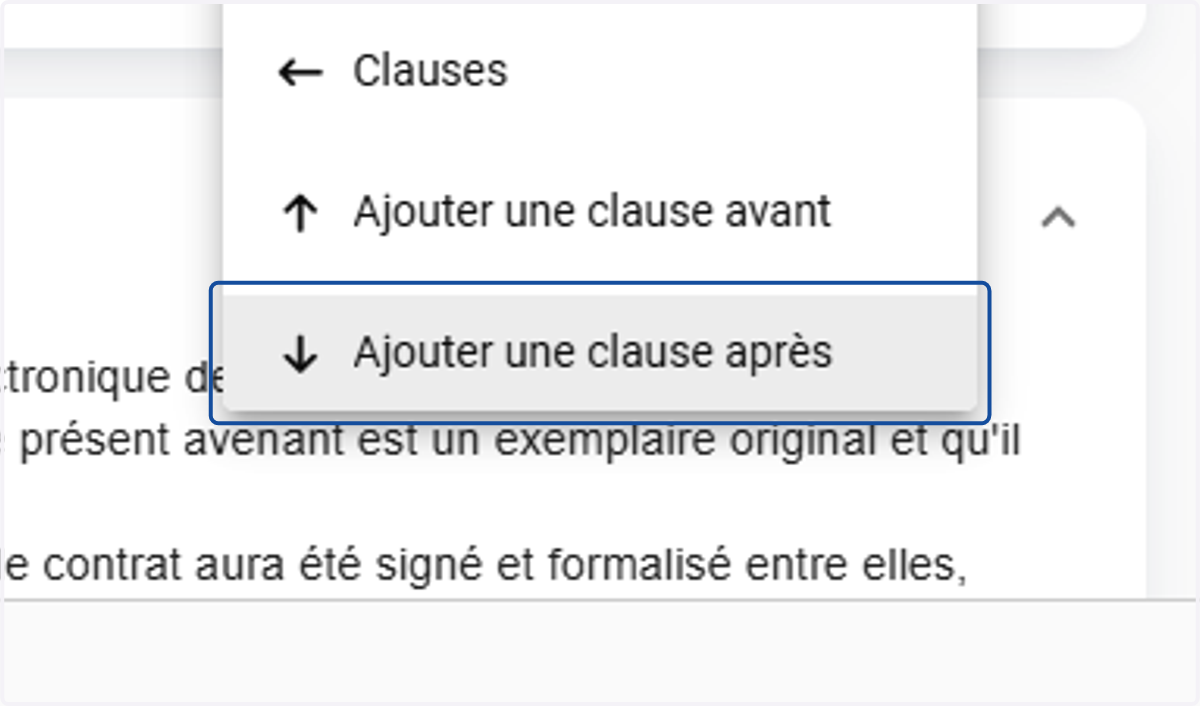
6. Cliquer sur Ajouter une clause avant/après
Ajouter un champ variable
7. Effectuer un clic droit dans la zone de texte
8. Cliquer sur Variables
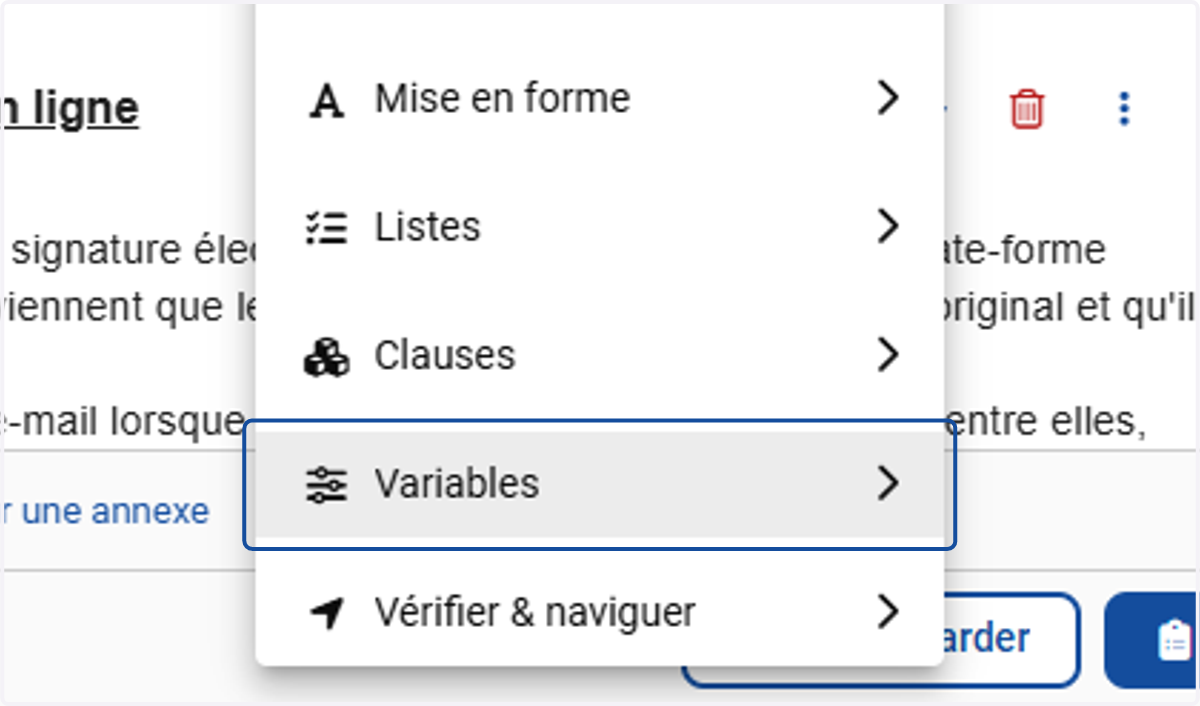
9. Sélectionner la variable souhaitée
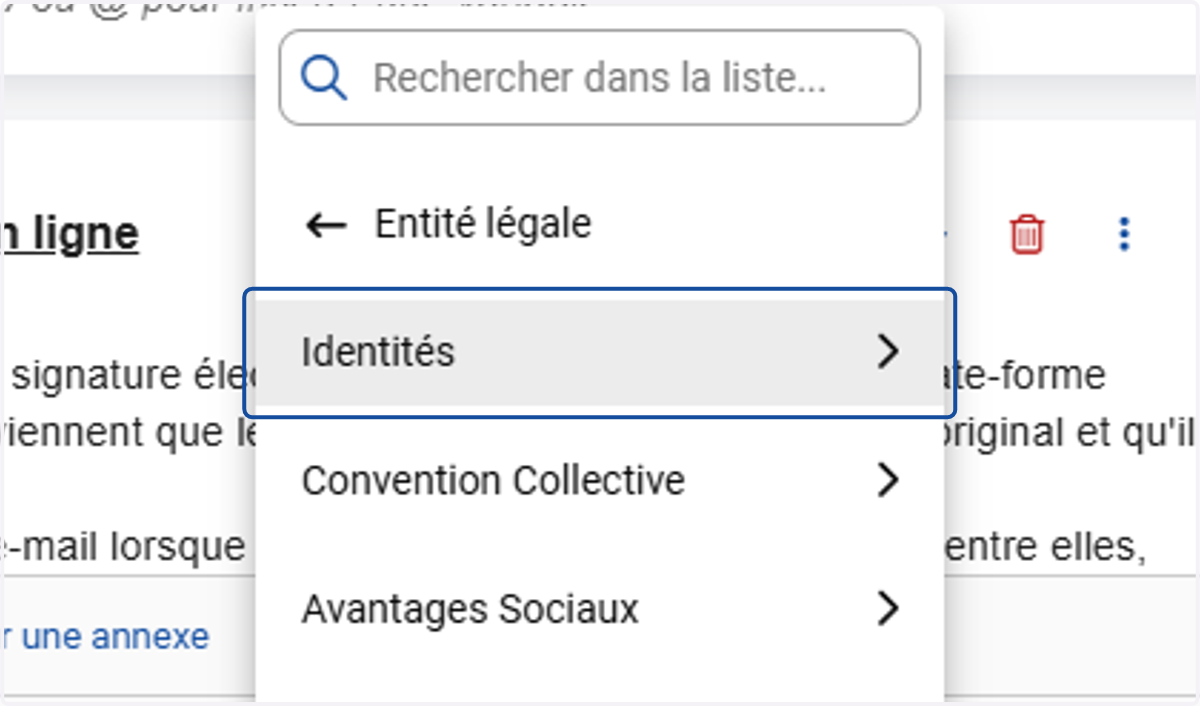
10. Cela ajoute le champ dynamique à votre document